Découvrez comment créer un widget de tableau interactif pour afficher les données d’inspection. Ce guide vous expliquera comment configurer un tableau pour afficher les détails d’inspection et mettre en place un affichage dynamique des données afin d’améliorer la visualisation du flux de travail.
- Accédez à une étape dans l’App Builder.
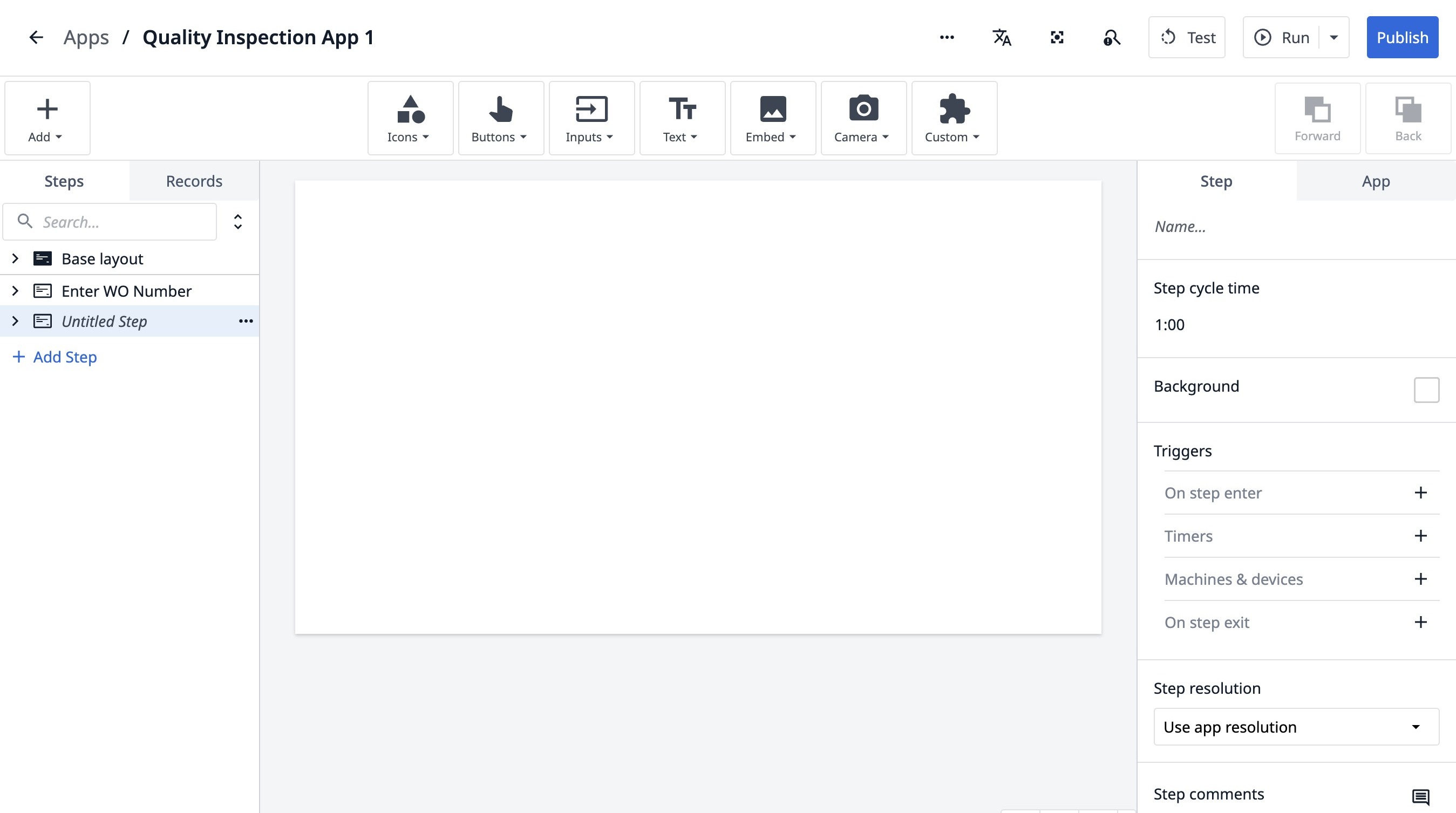
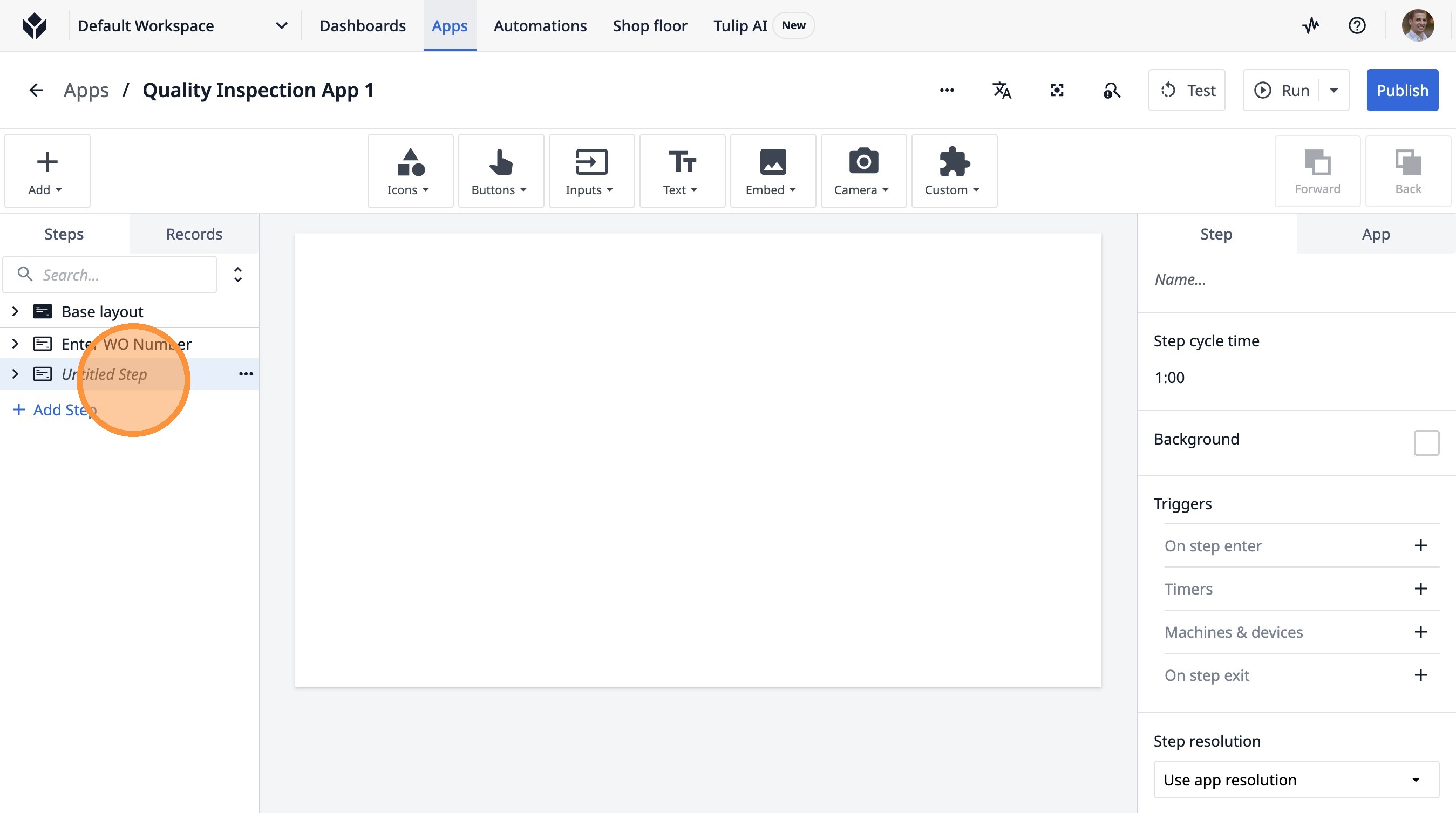
- Double-cliquez sur « Étape sans titre ».
-
Saisissez « Inspections en cours ».
-
Cliquez sur cette icône.
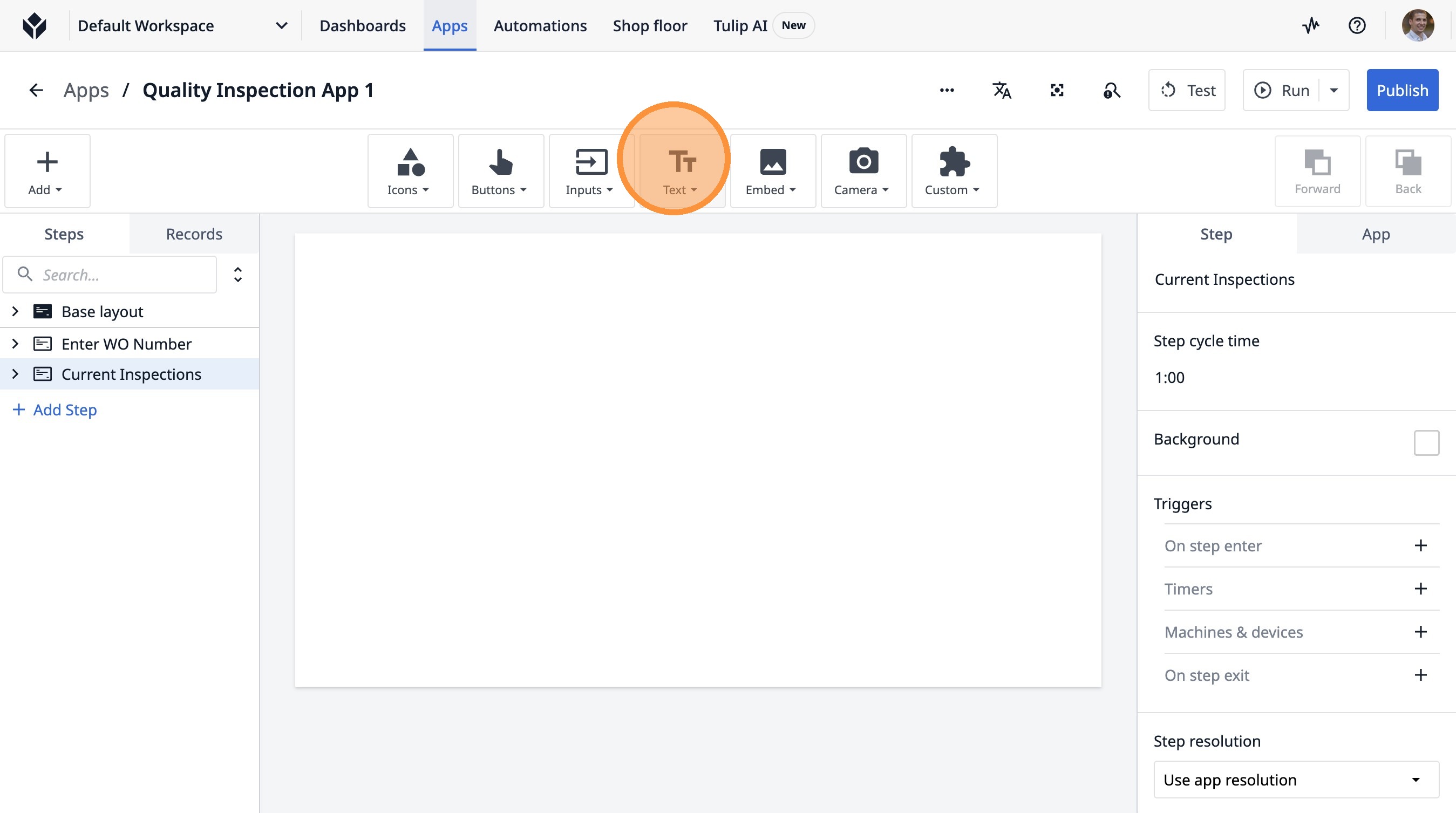
- Cliquez sur « Texte ».
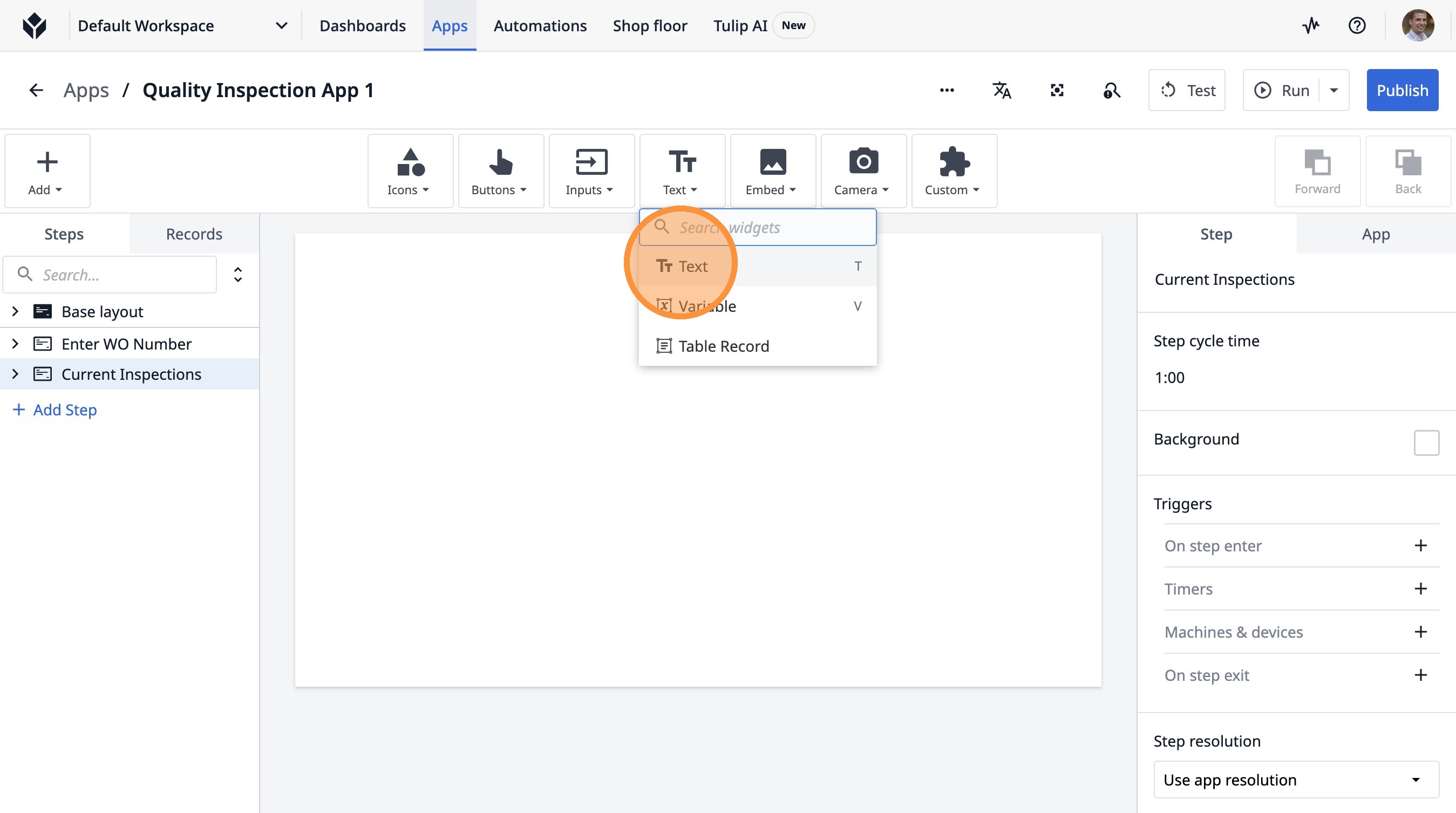
- Cliquez sur « Ajouter du texte... ».
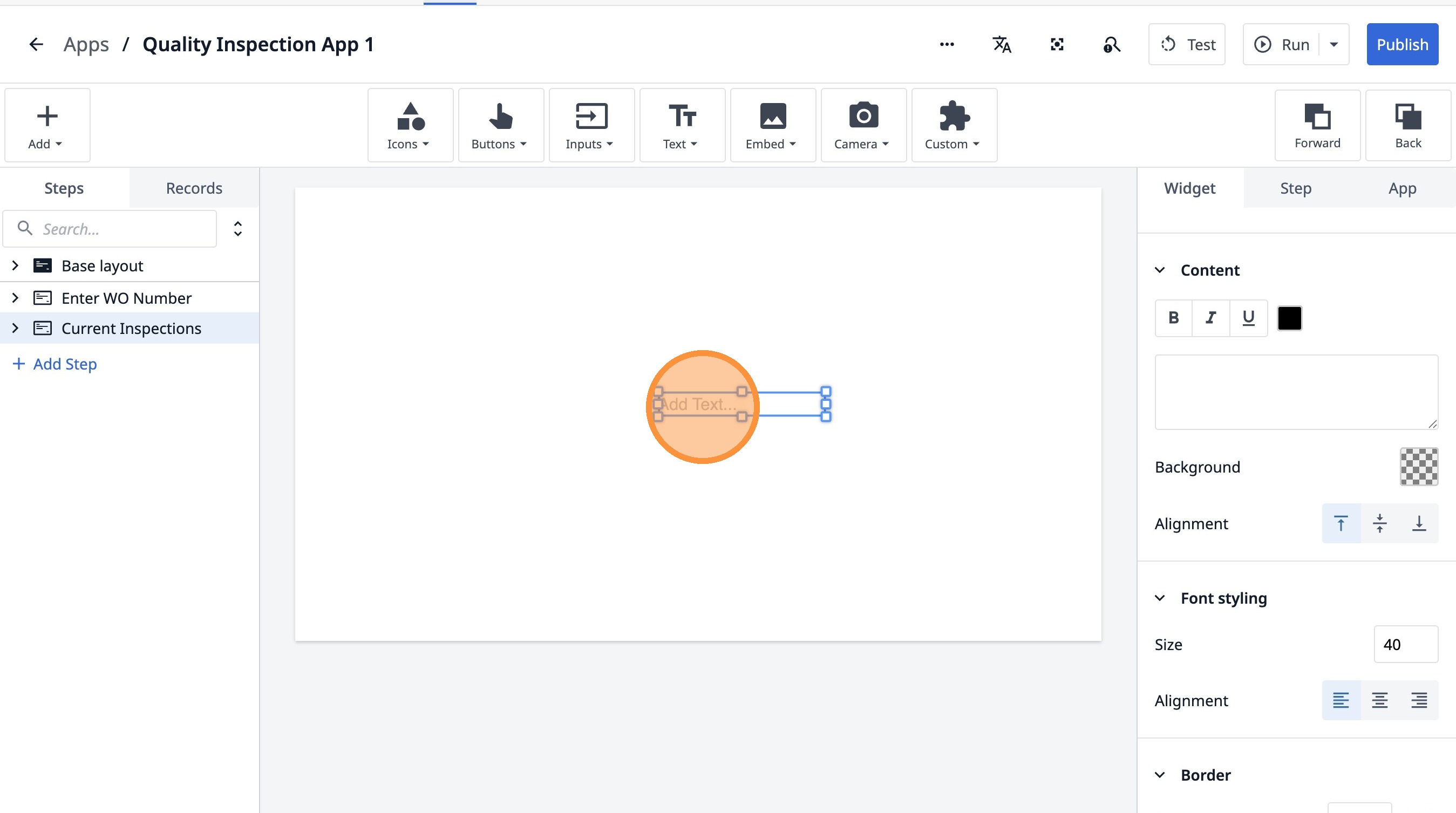
- Cliquez sur « Ajouter du texte... »
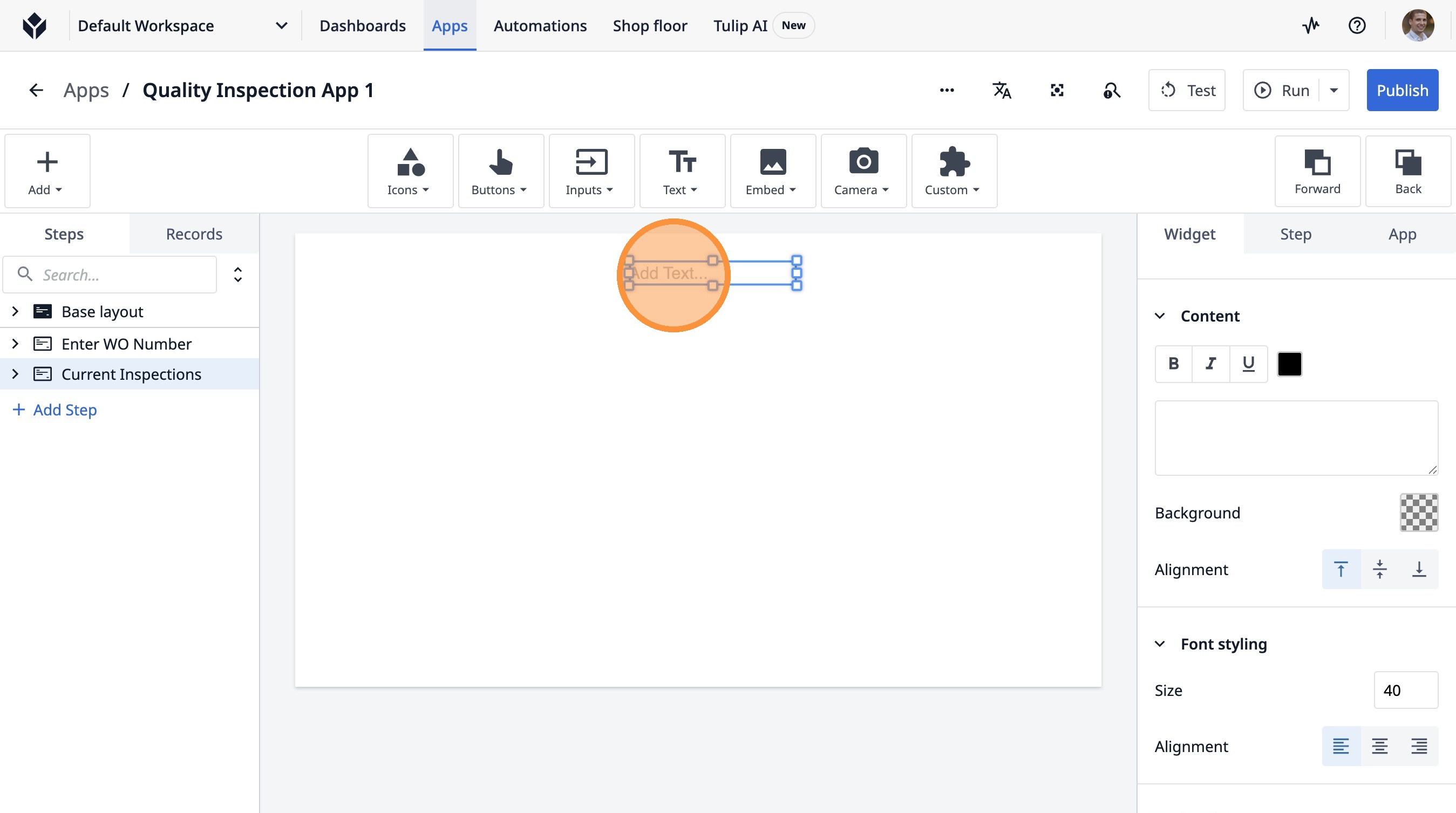
- Double-cliquez sur « Ajouter du texte... »
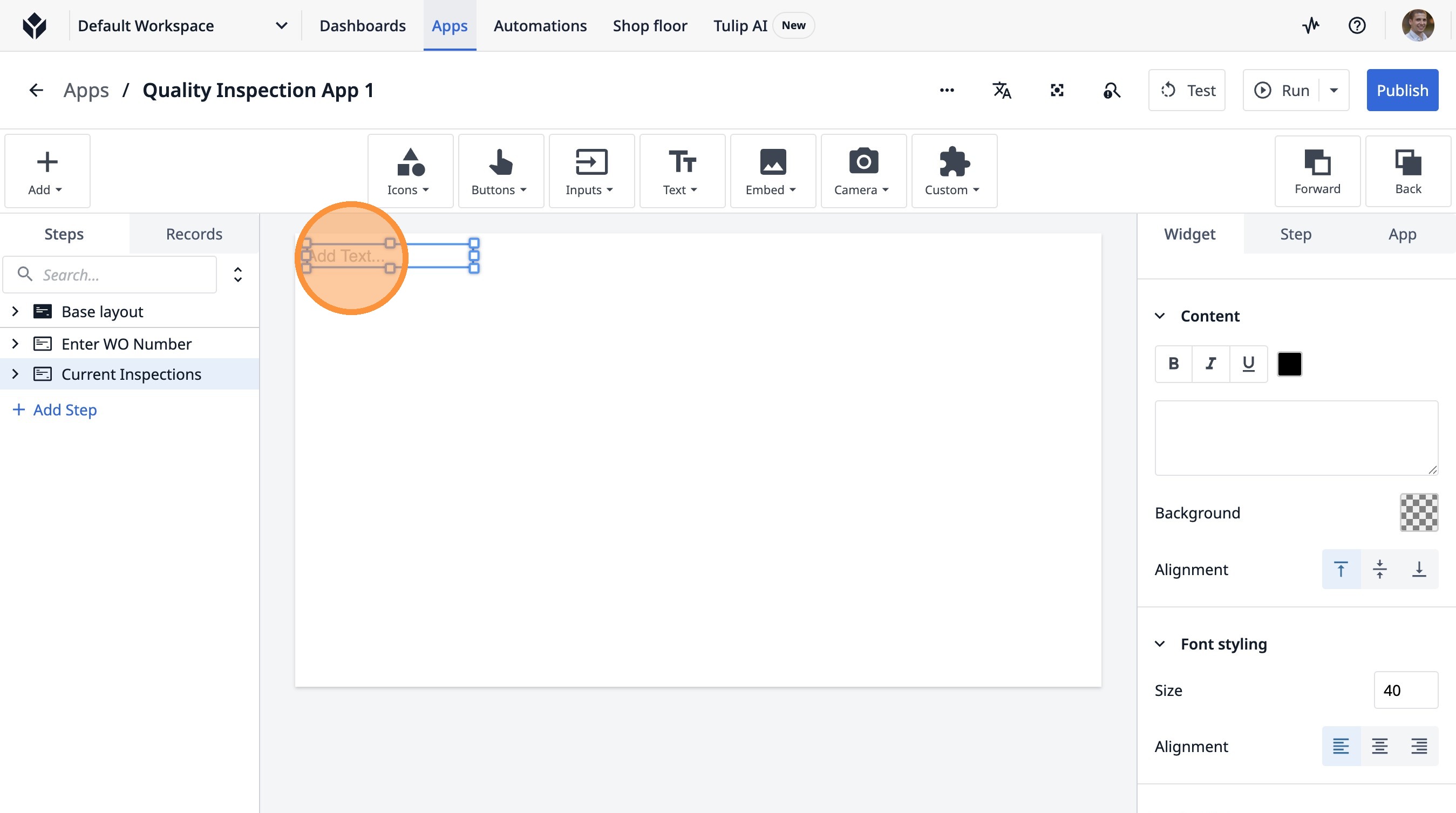
-
Saisissez « Liste des inspections ».
-
Cliquez ici.
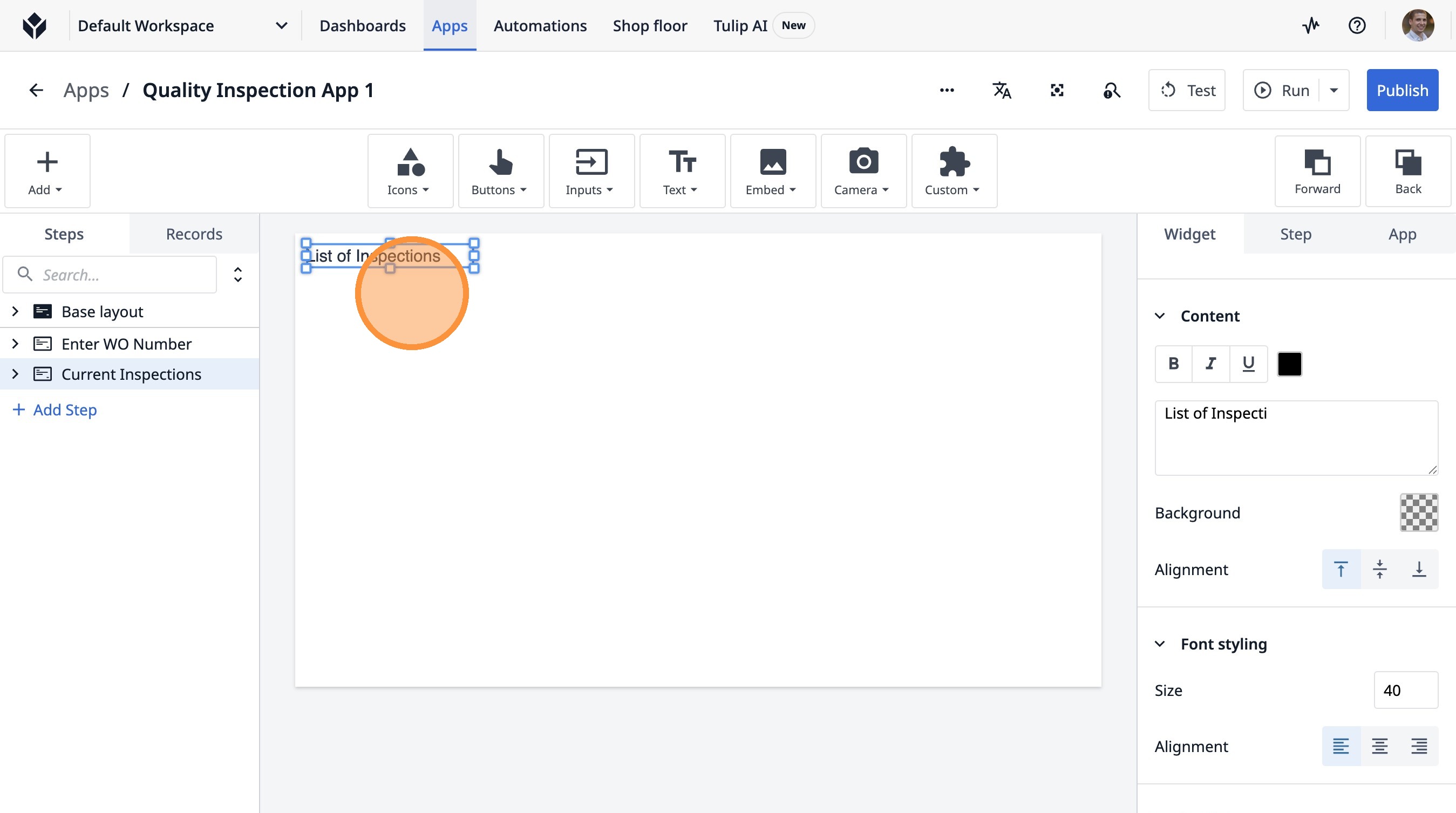
- Cliquez sur « Liste des inspections »
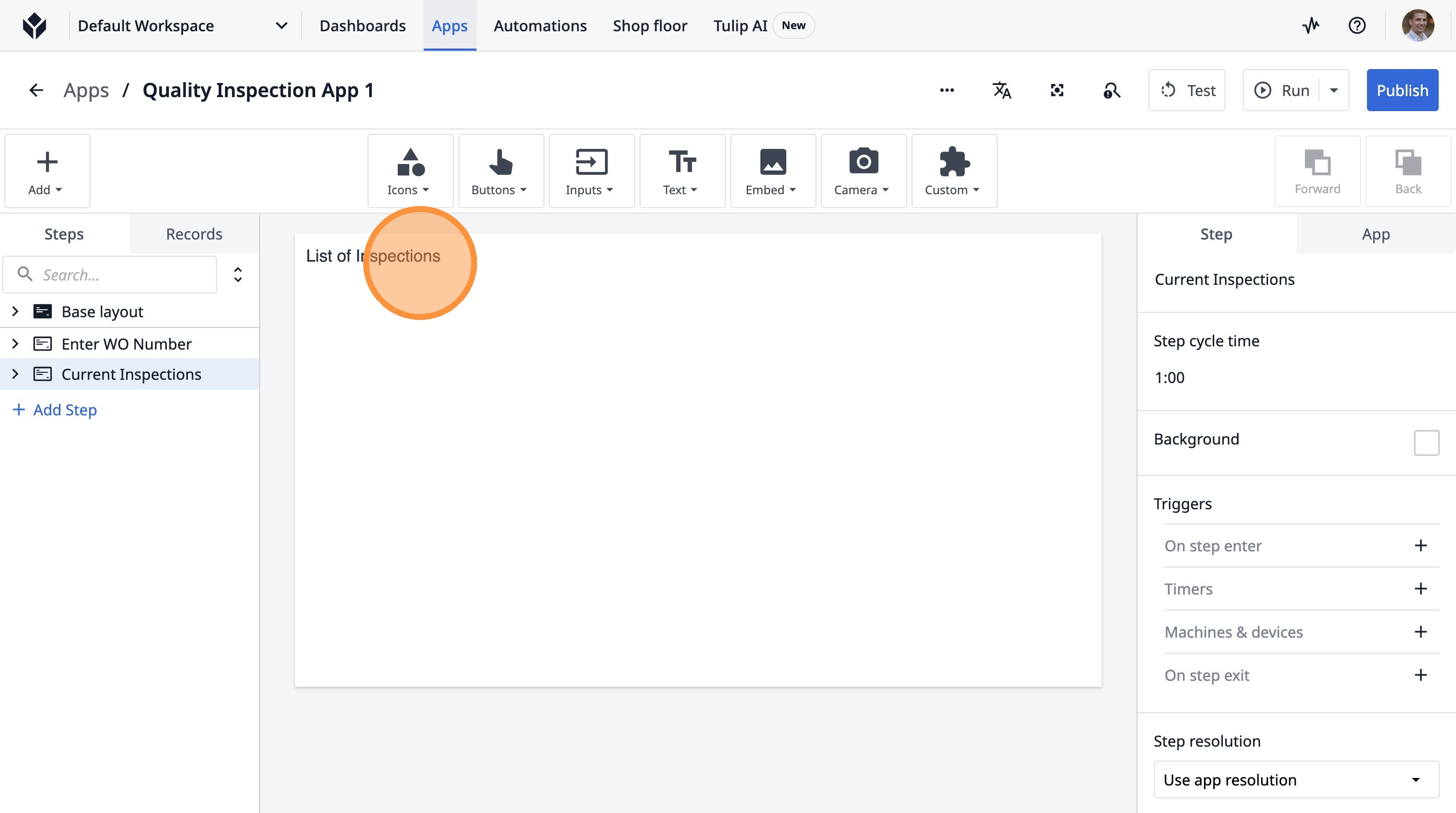
- Cliquez sur ce bouton.
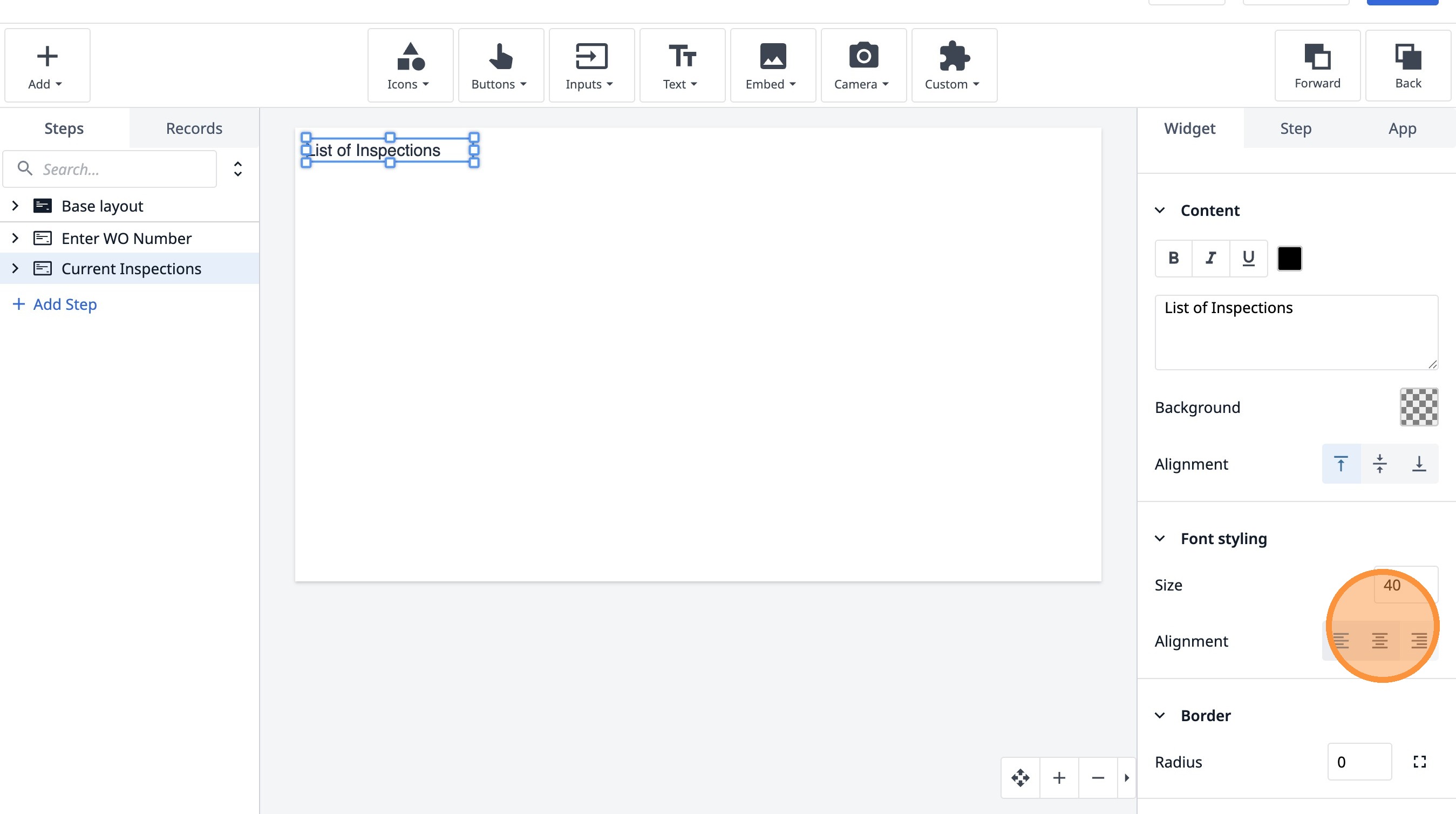
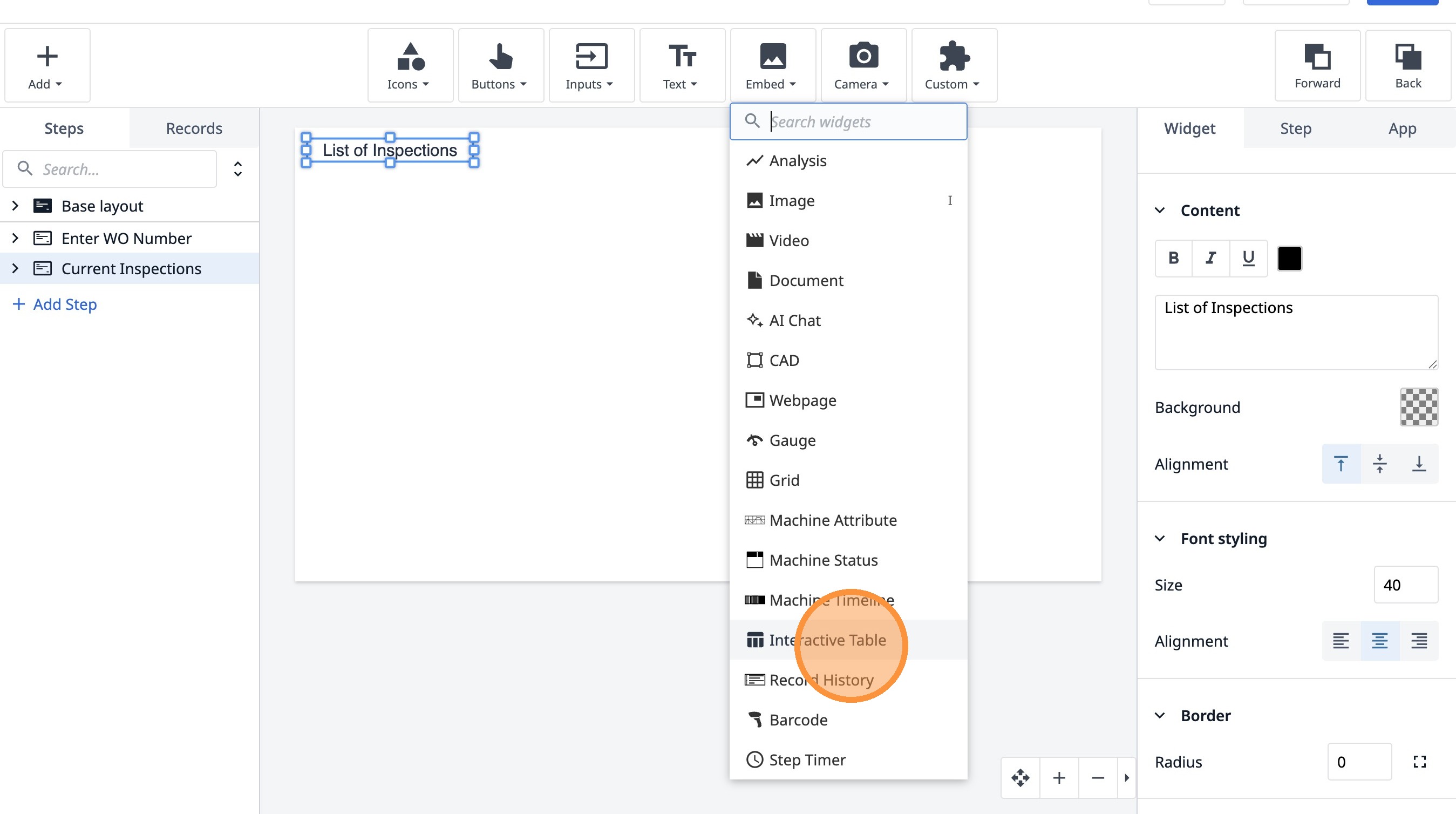
- Cliquez sur « Intégrer ».
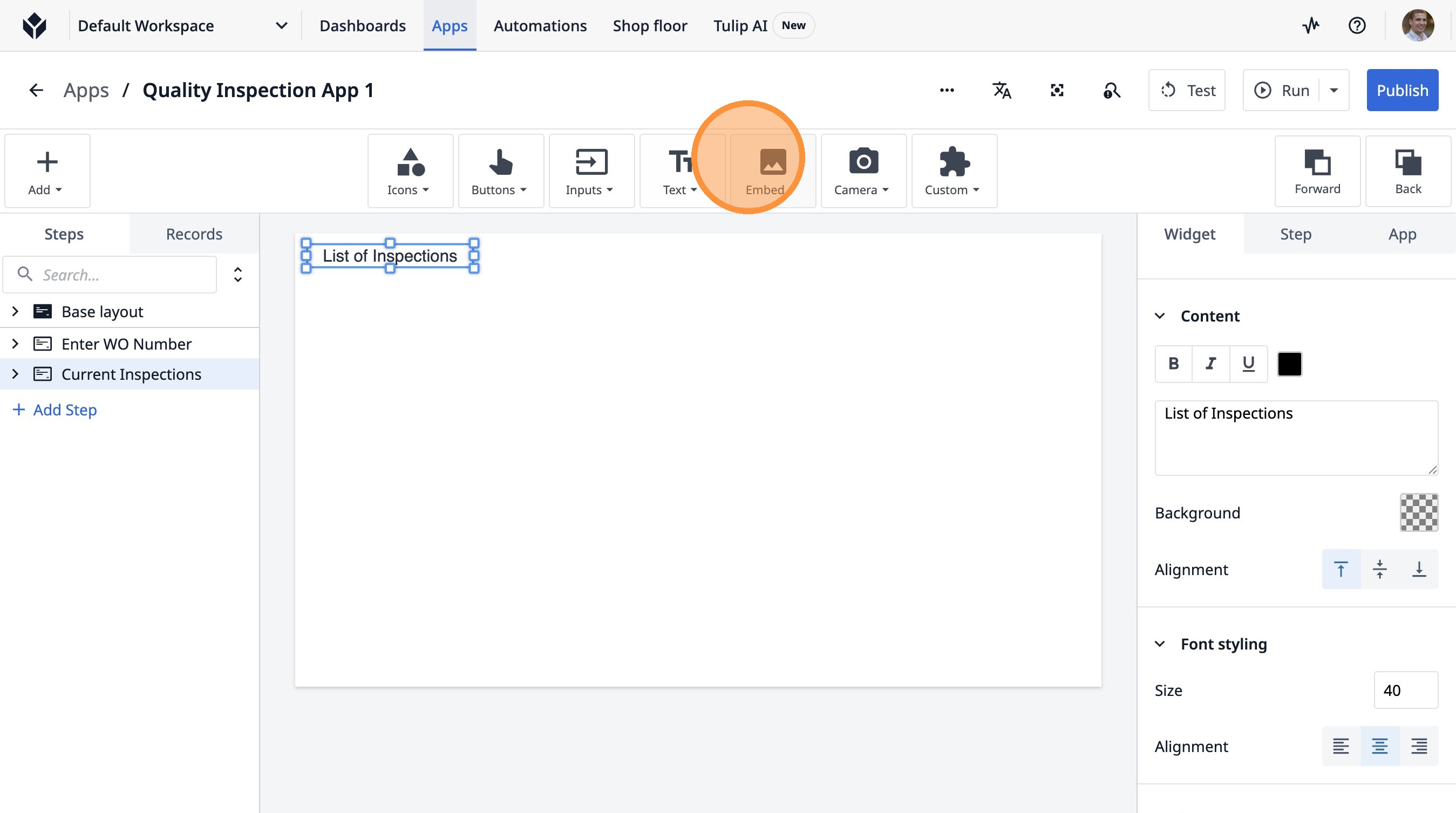
- Cliquez sur « Tableau interactif »
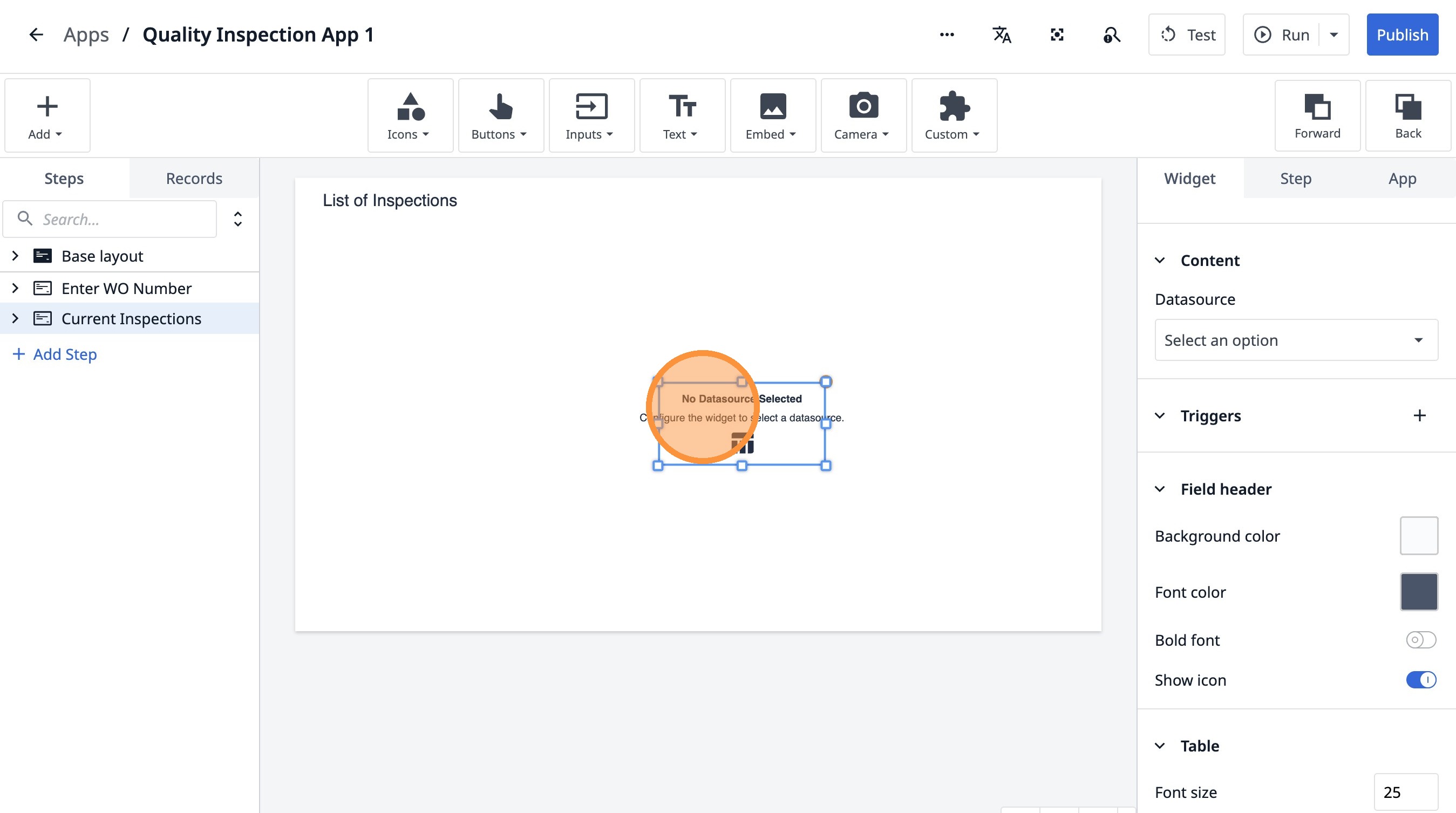
- Cliquez sur « Aucune source de données sélectionnée. Configurez le widget pour sélectionner une source de données. »
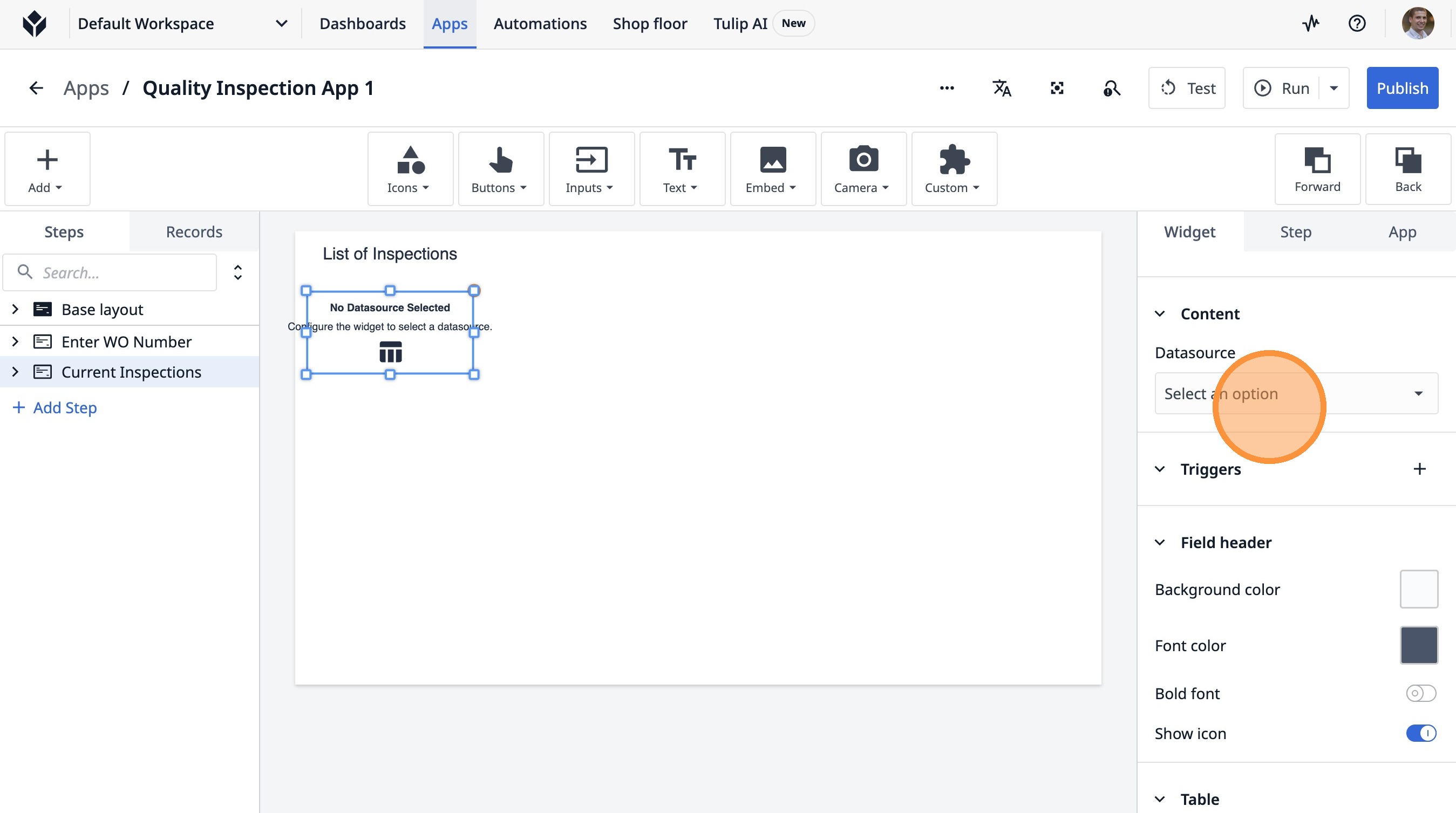
- Cliquez sur « Sélectionner une option ».
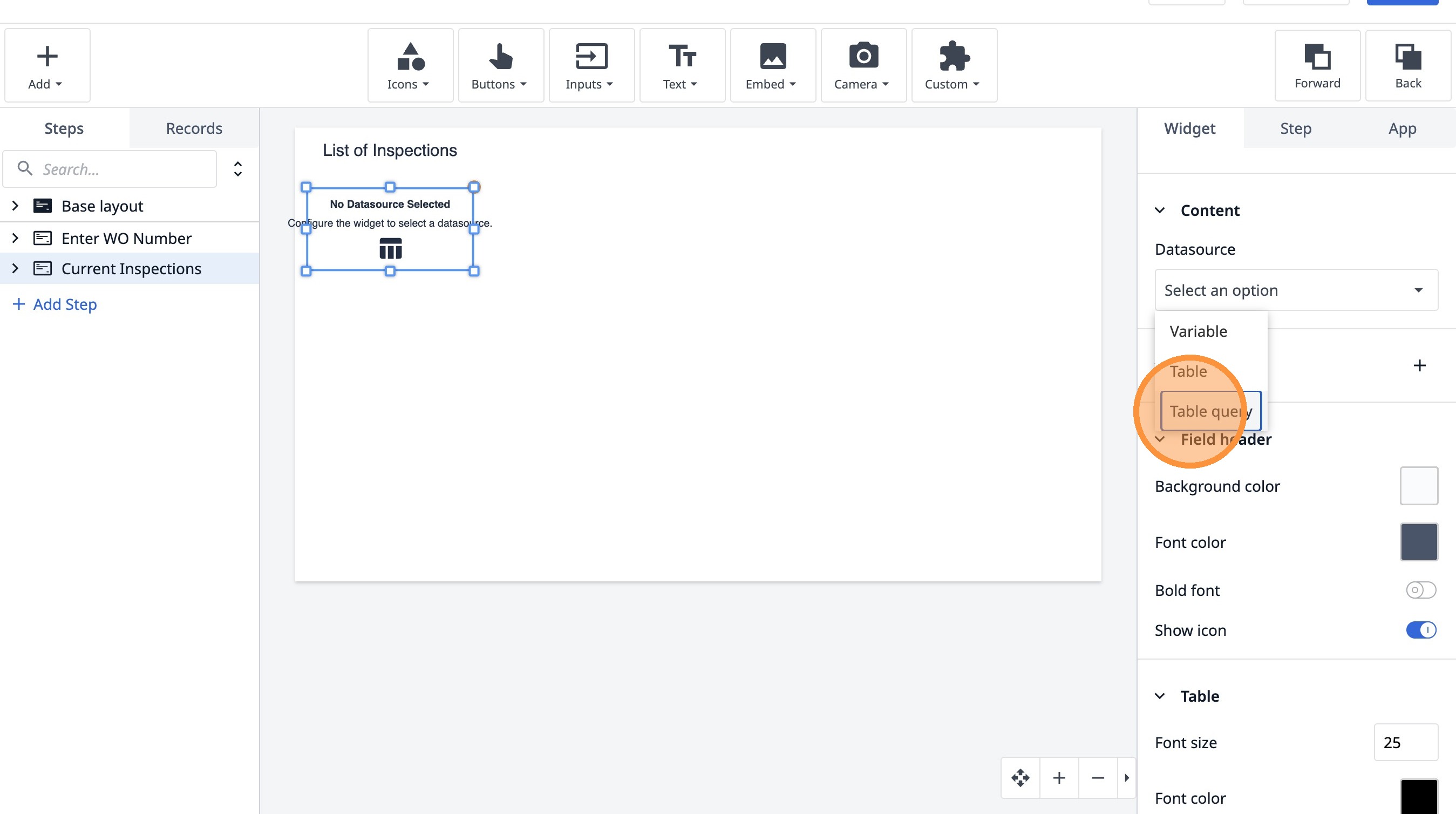
- Cliquez sur « Requête de tableau ».
- Cliquez sur « Sélectionner une requête de table »
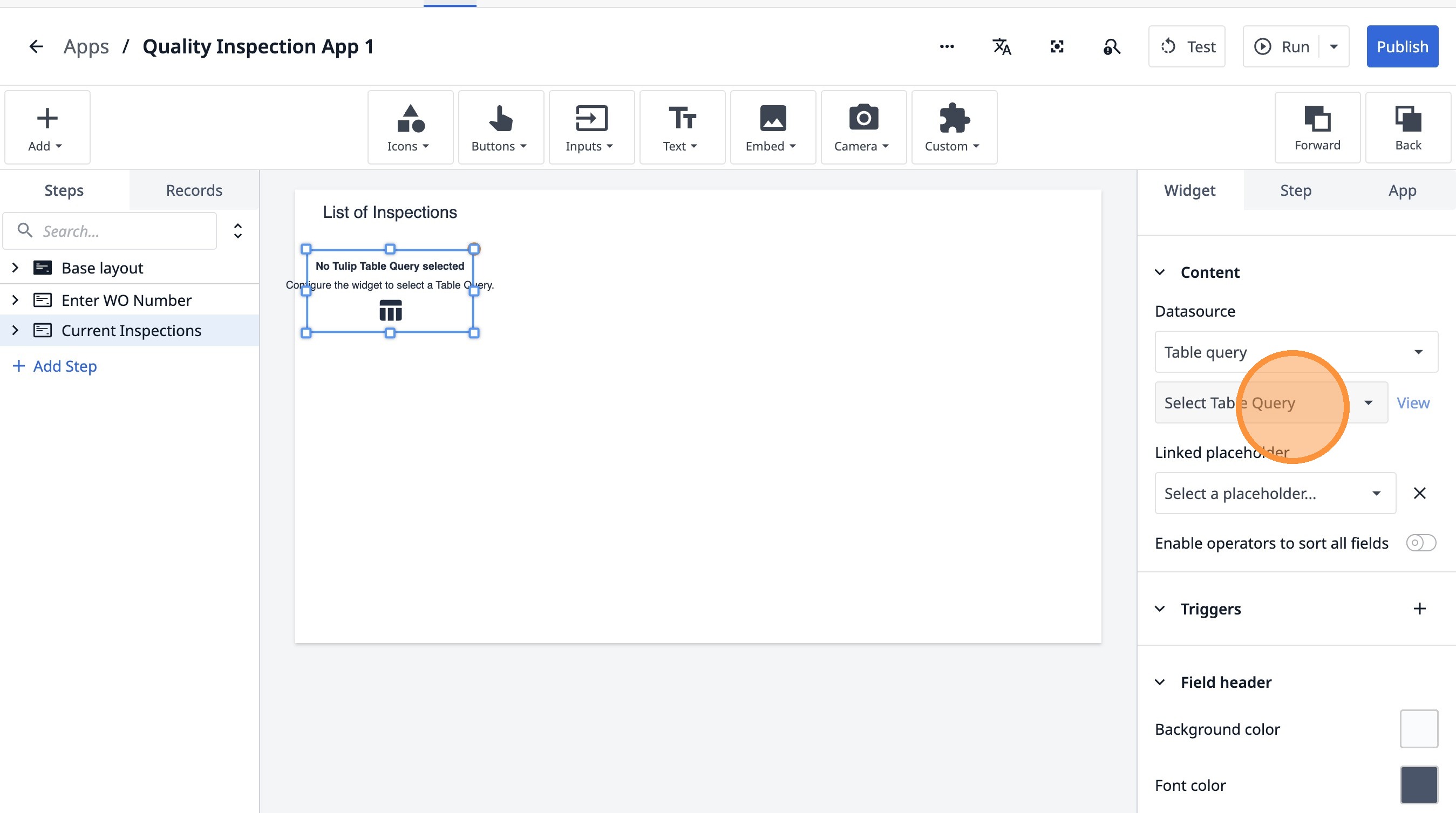
- Cliquez sur « Liste d'inspection ».
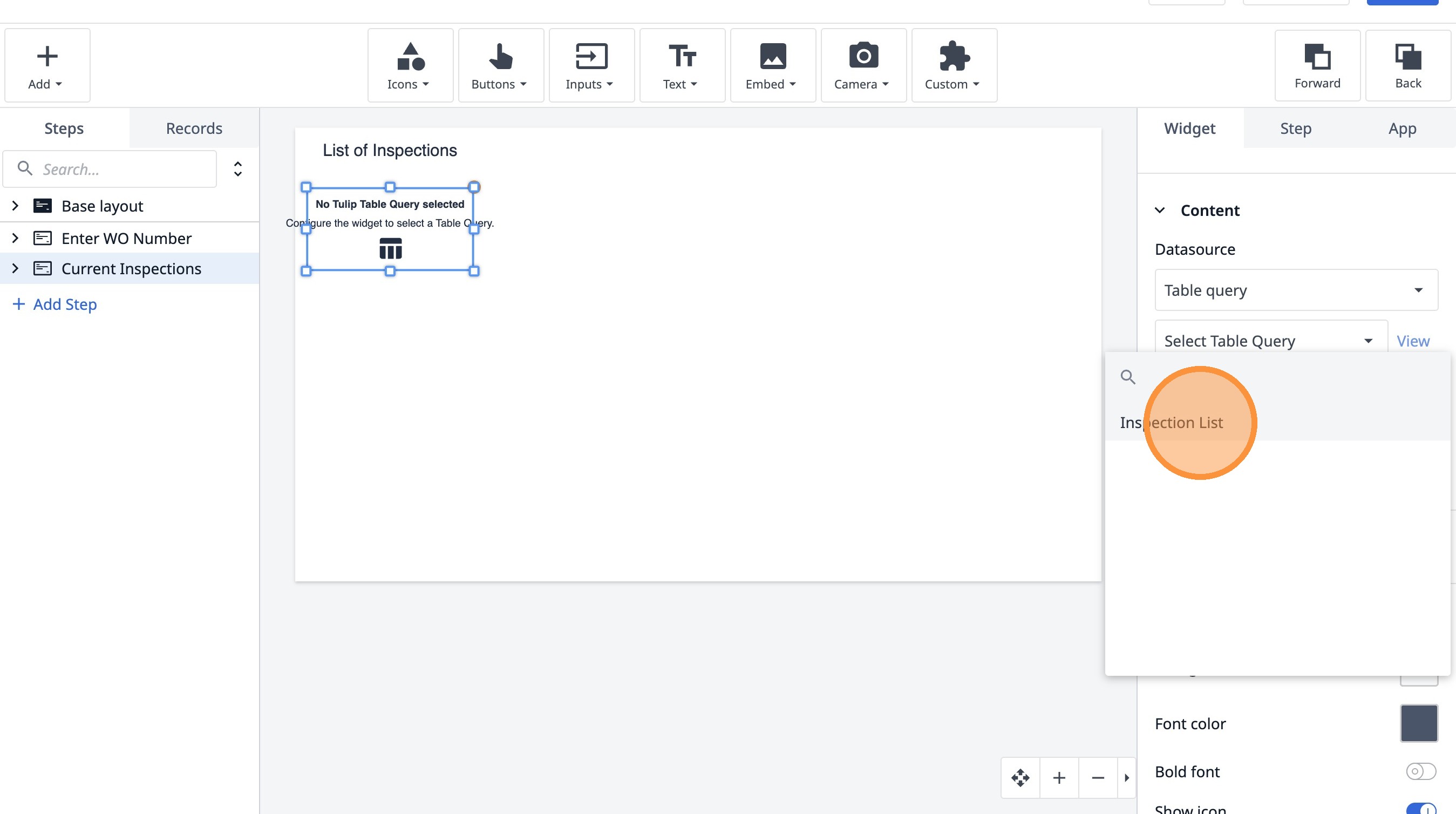
- Cliquez sur « Ajouter un champ ».
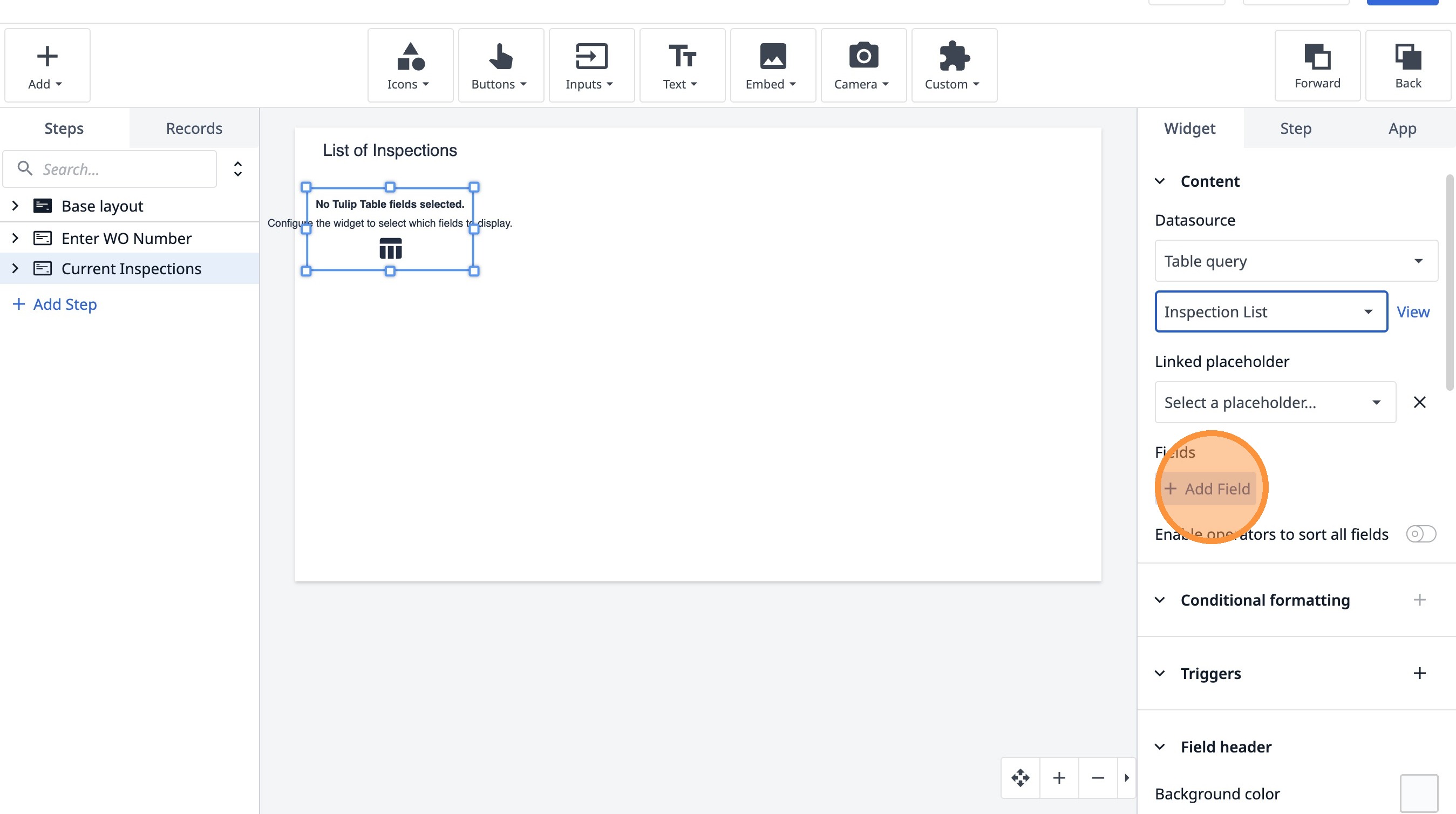
- Cliquez sur « ID »
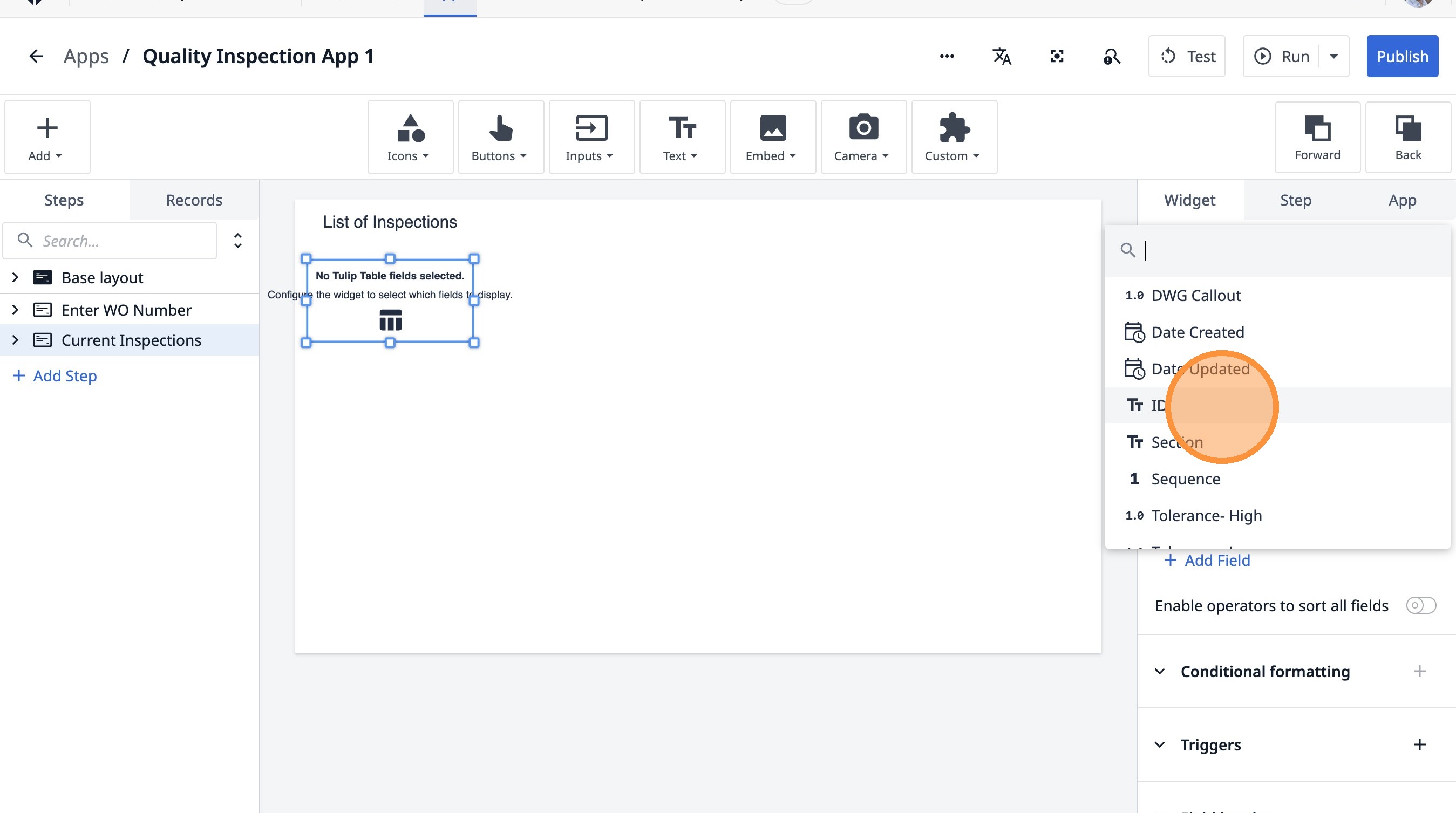
- Cliquez sur « Ajouter un champ »
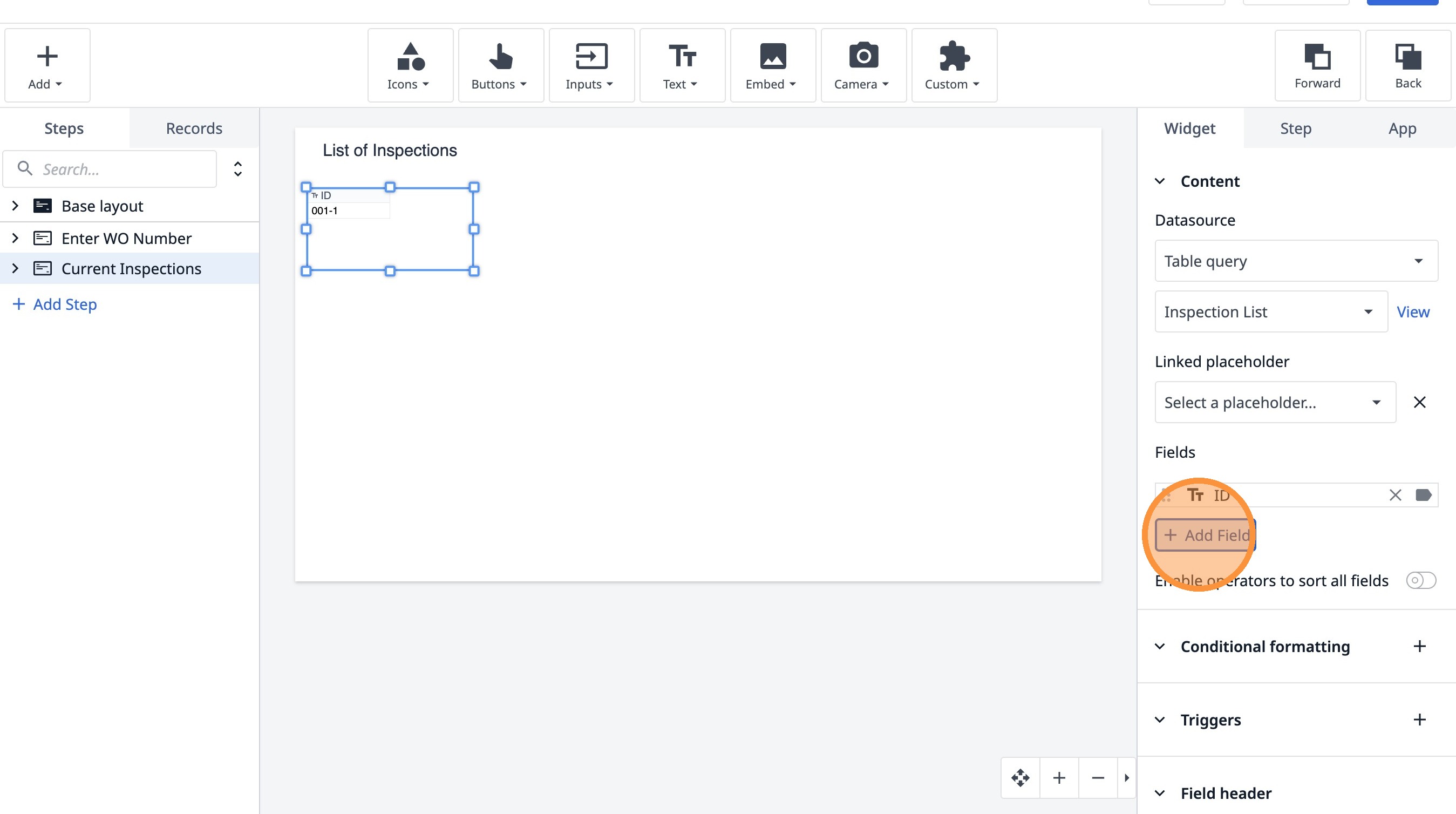
- Cliquez sur « Section ».
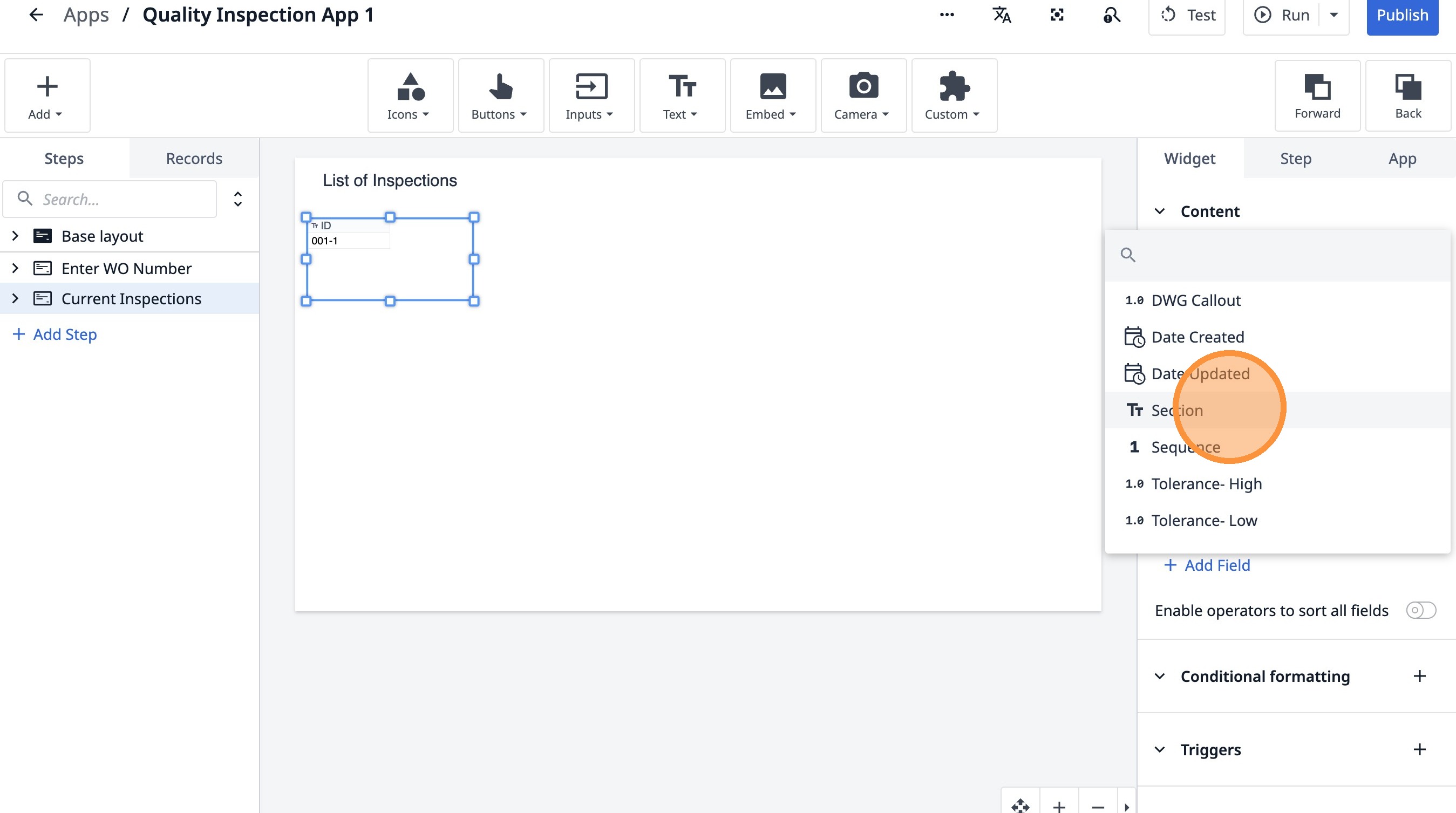
- Cliquez sur « Ajouter un champ »
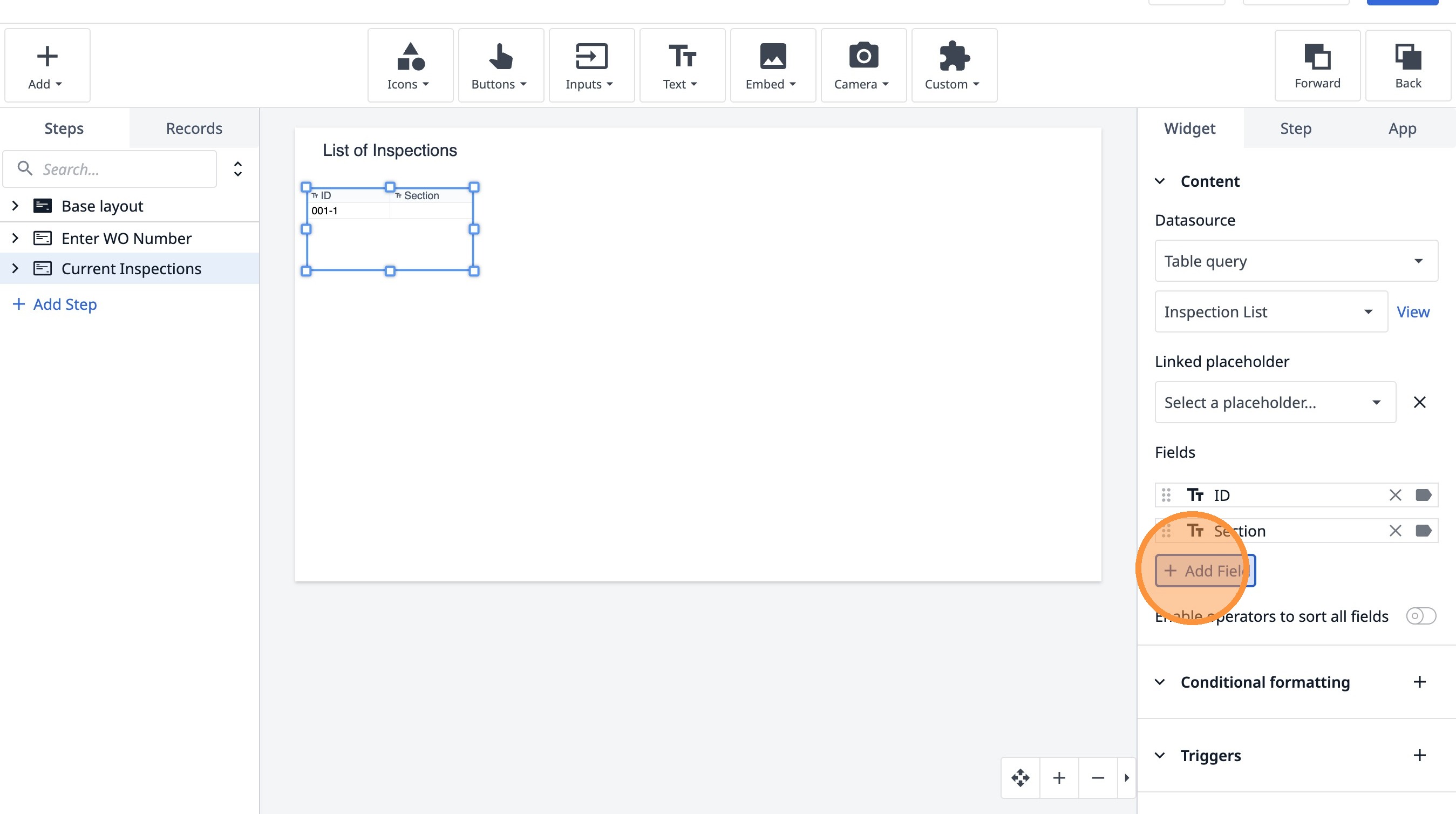
- Cliquez sur « Séquence »
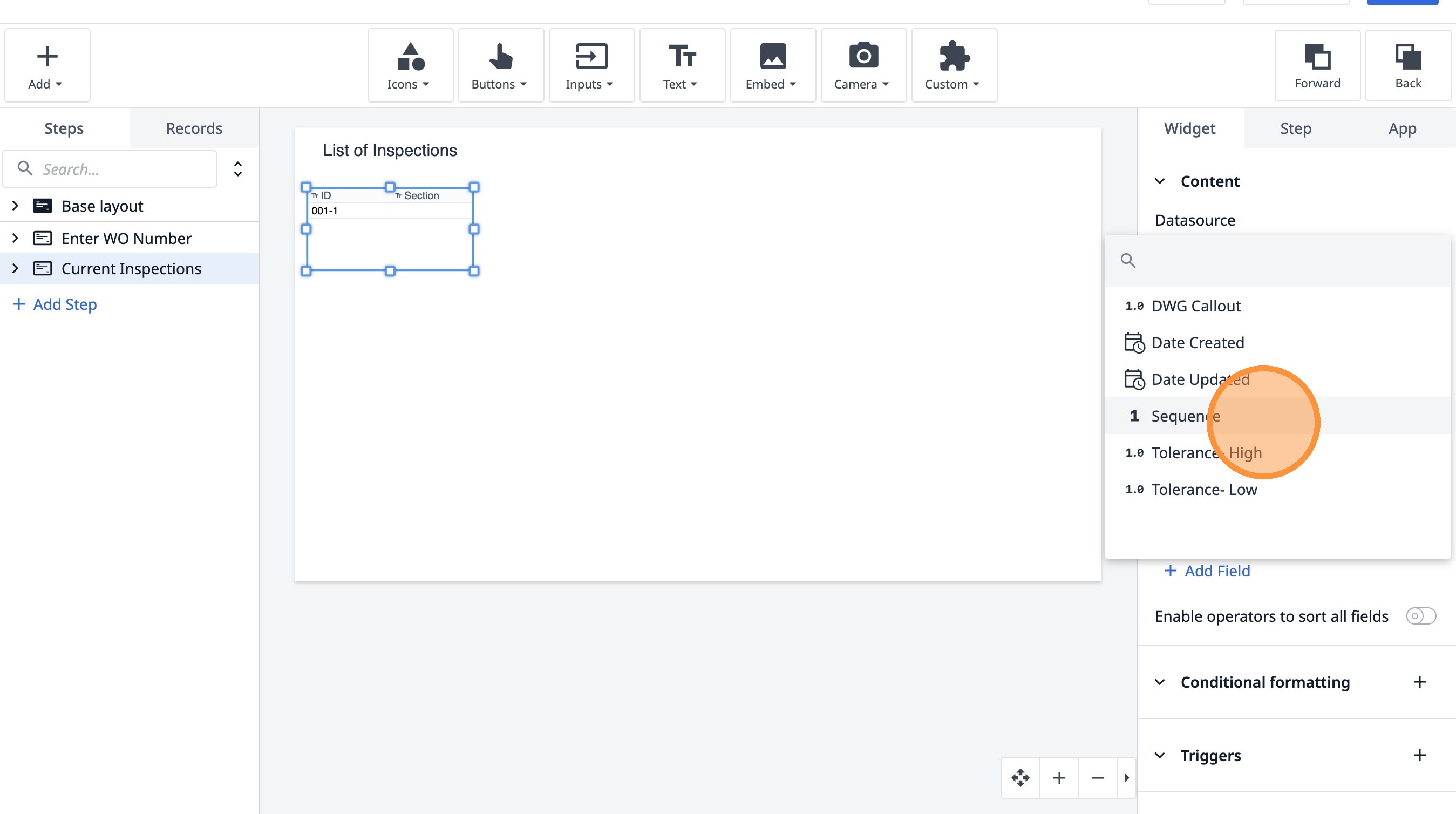
- Cliquez sur « Ajouter un champ »
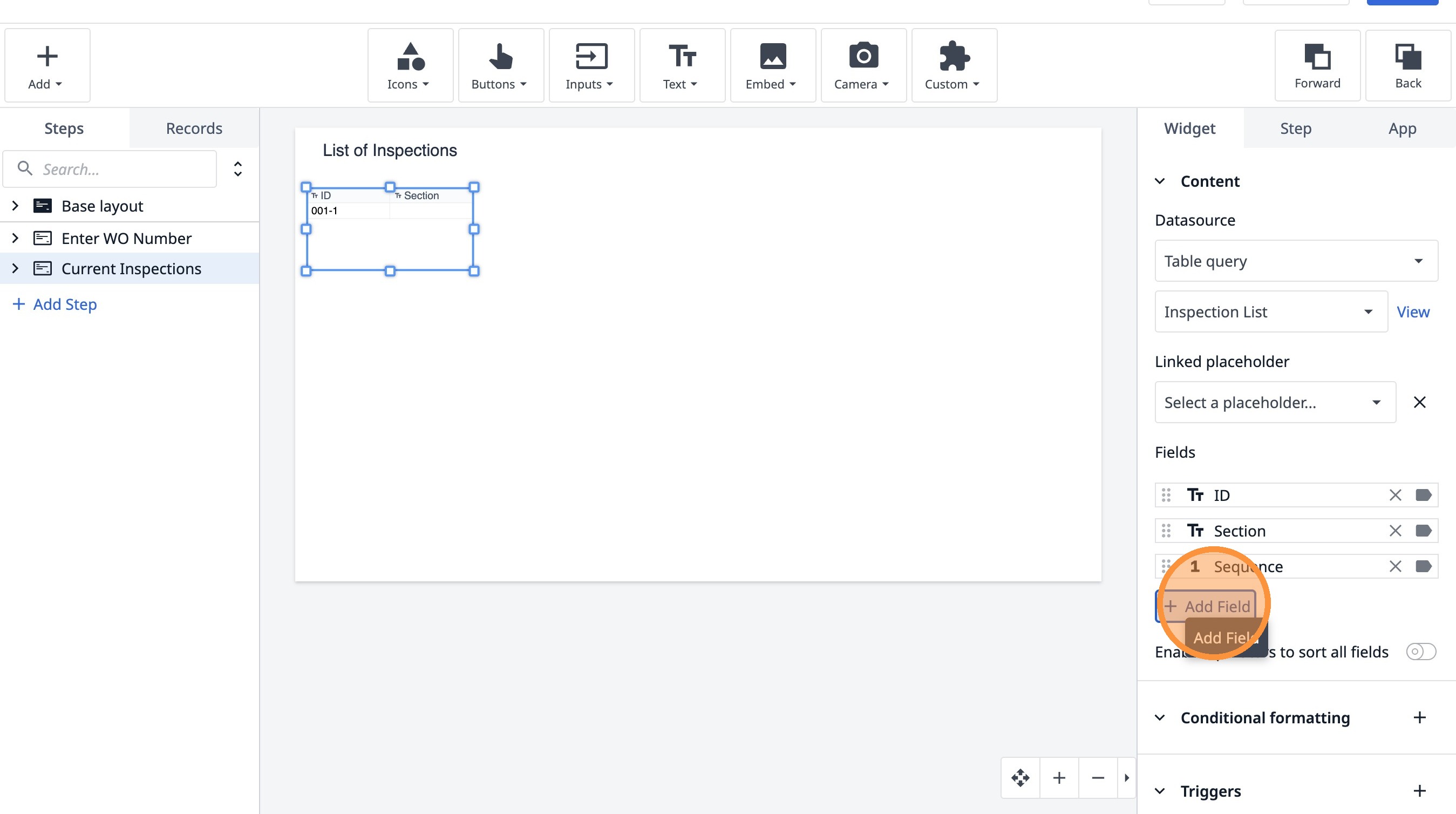
- Cliquez sur « Tolérance - Élevée »
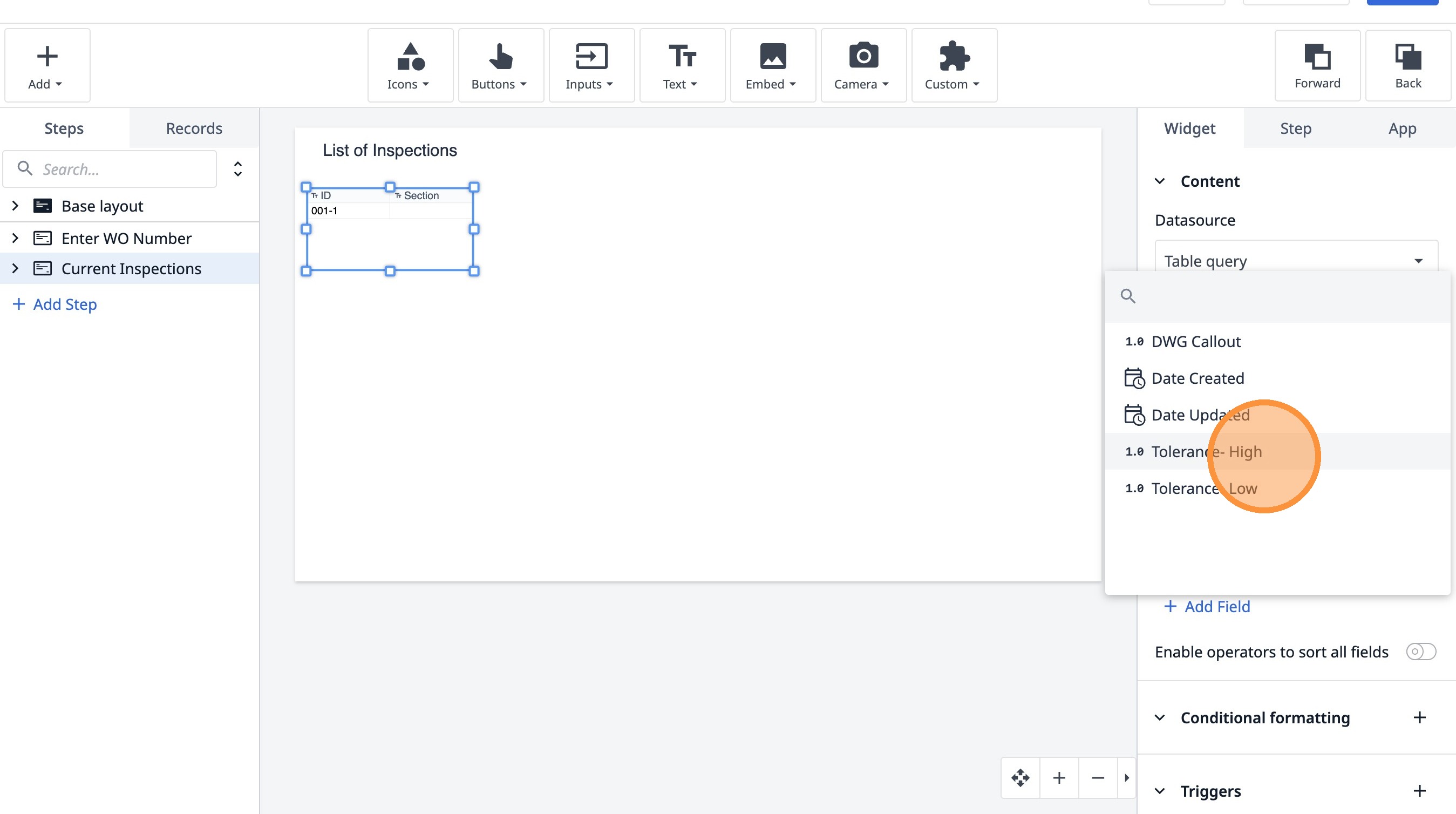
- Cliquez sur « Ajouter un champ »
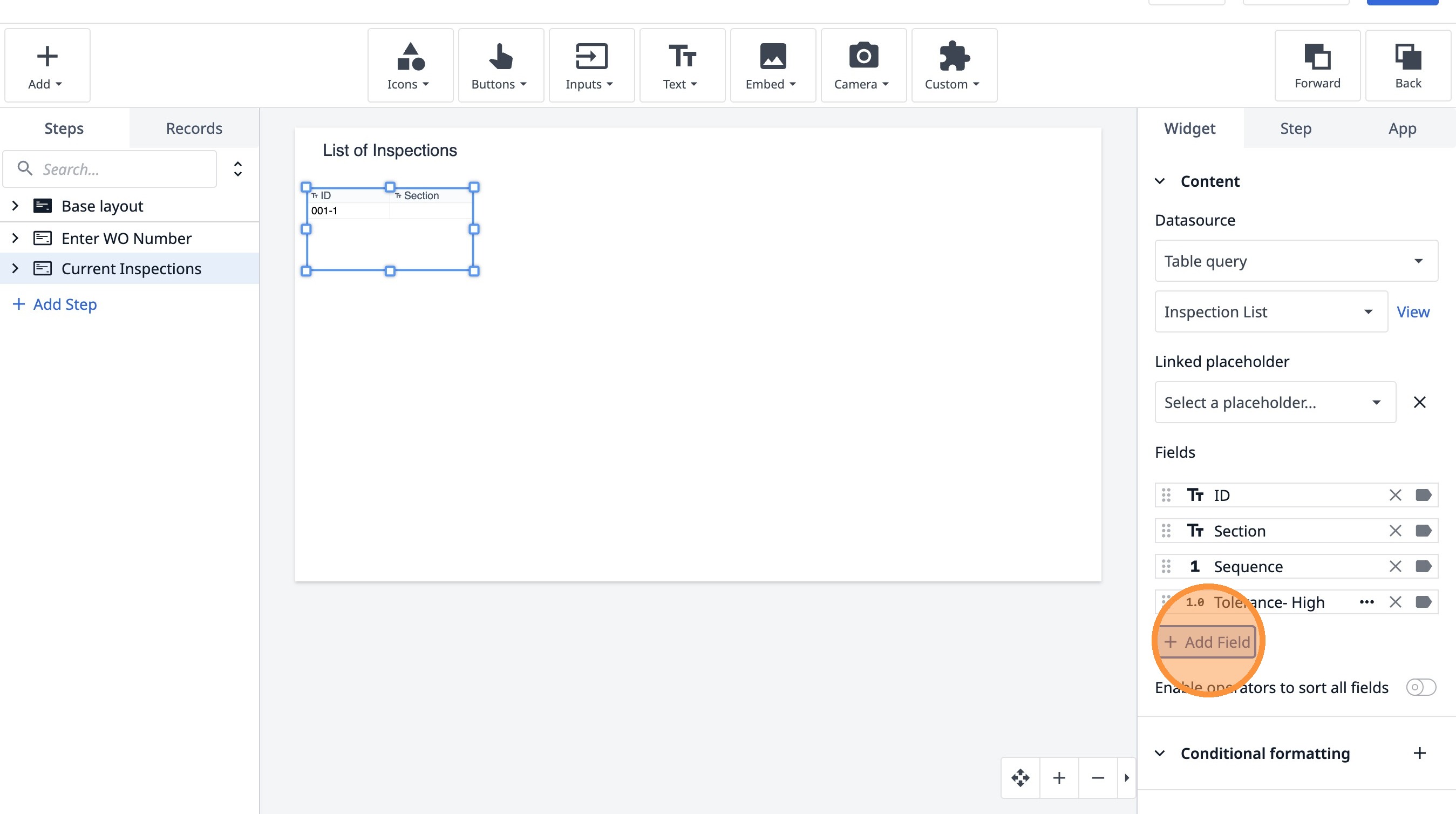
- Cliquez sur « Tolérance - Basse »
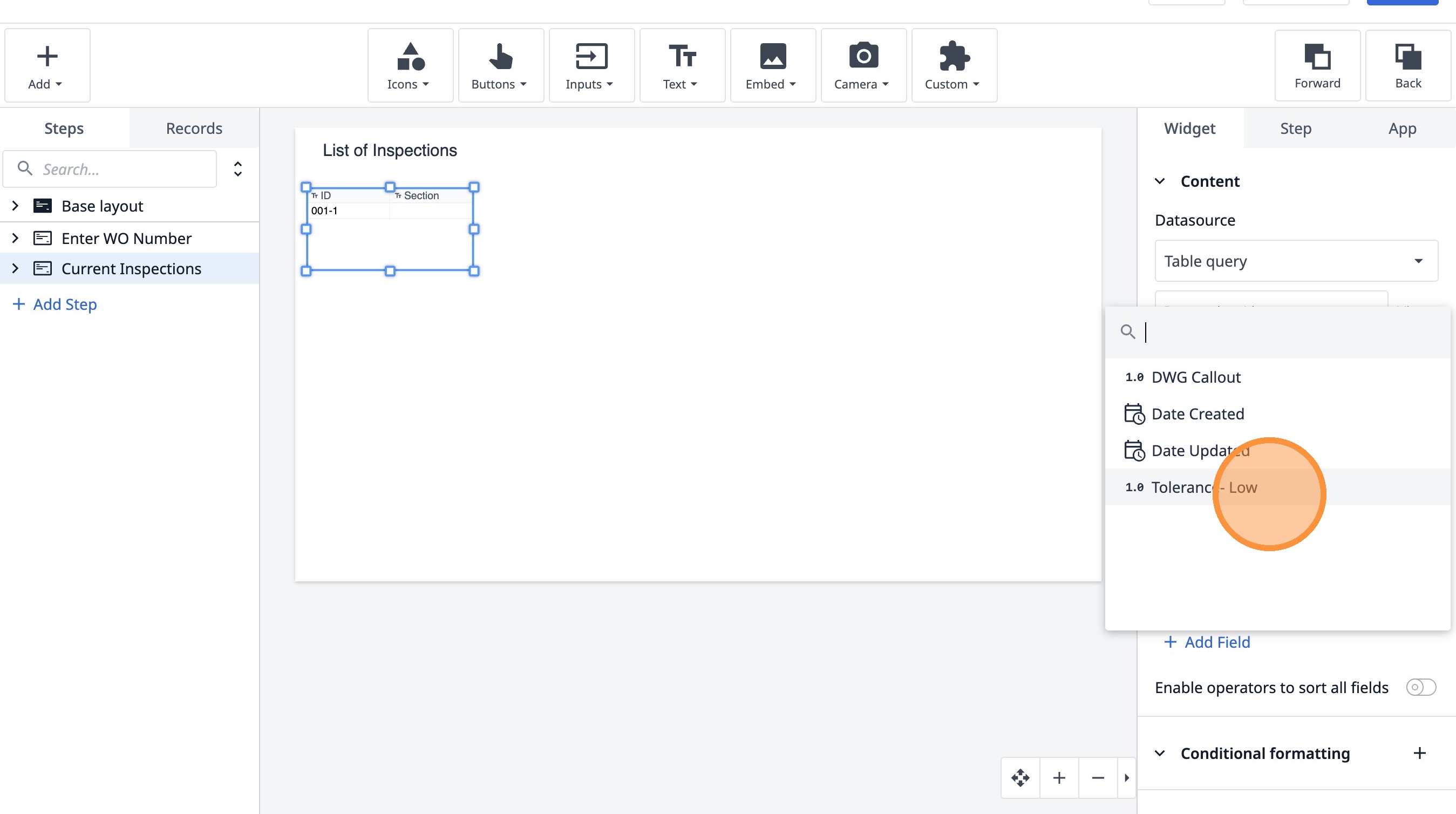
- Cliquez ici.
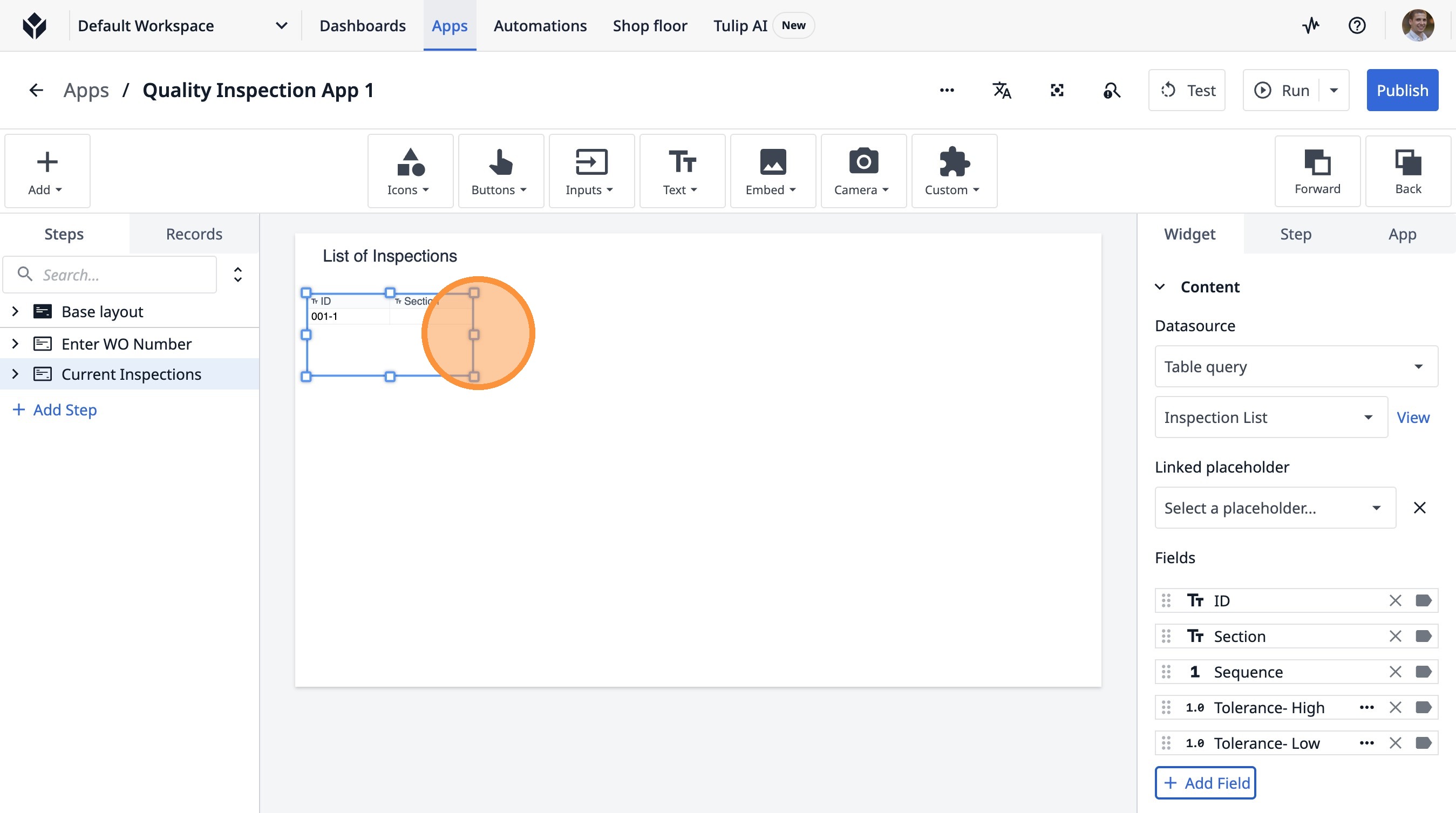
- Cliquez ici.
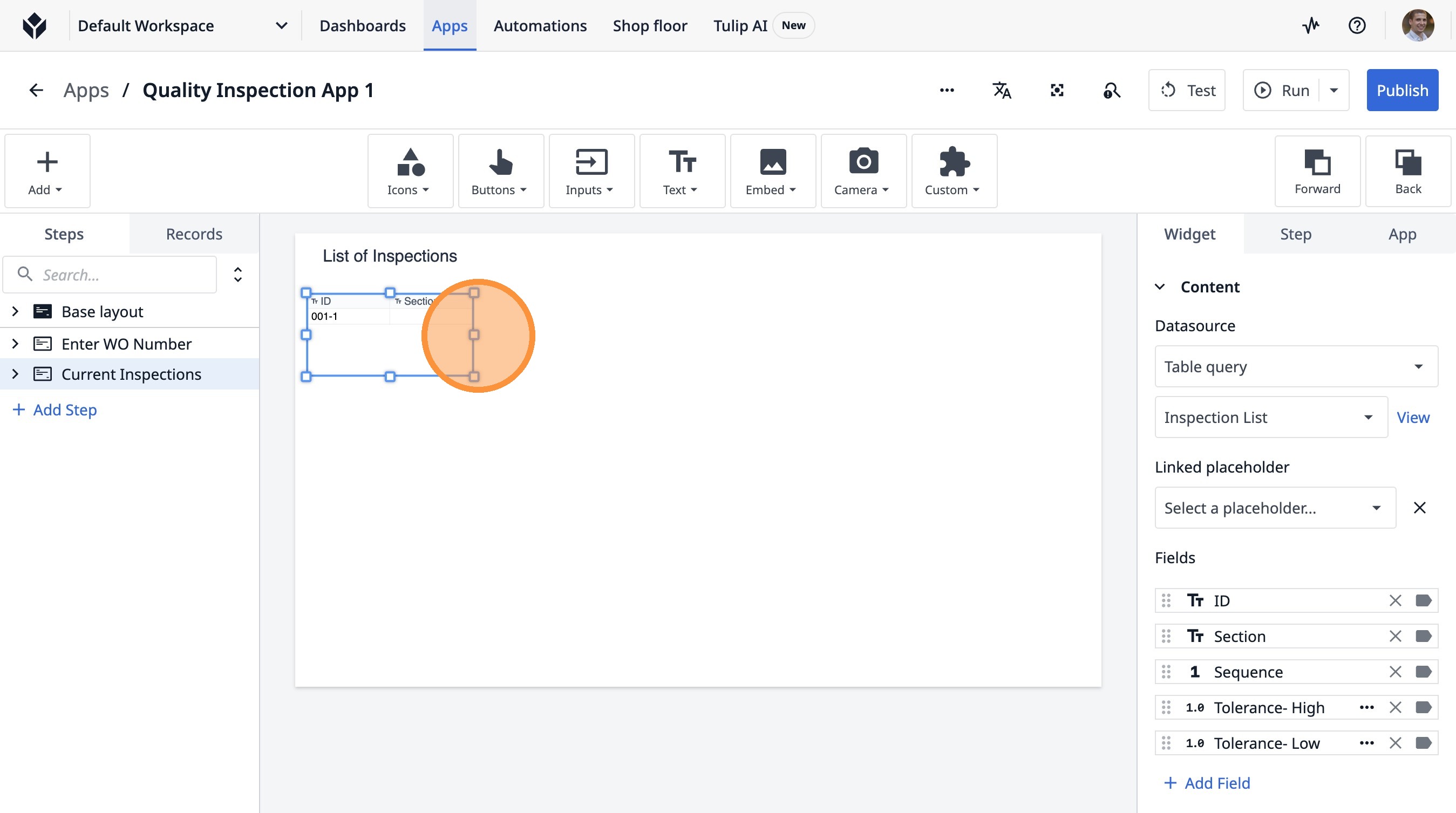
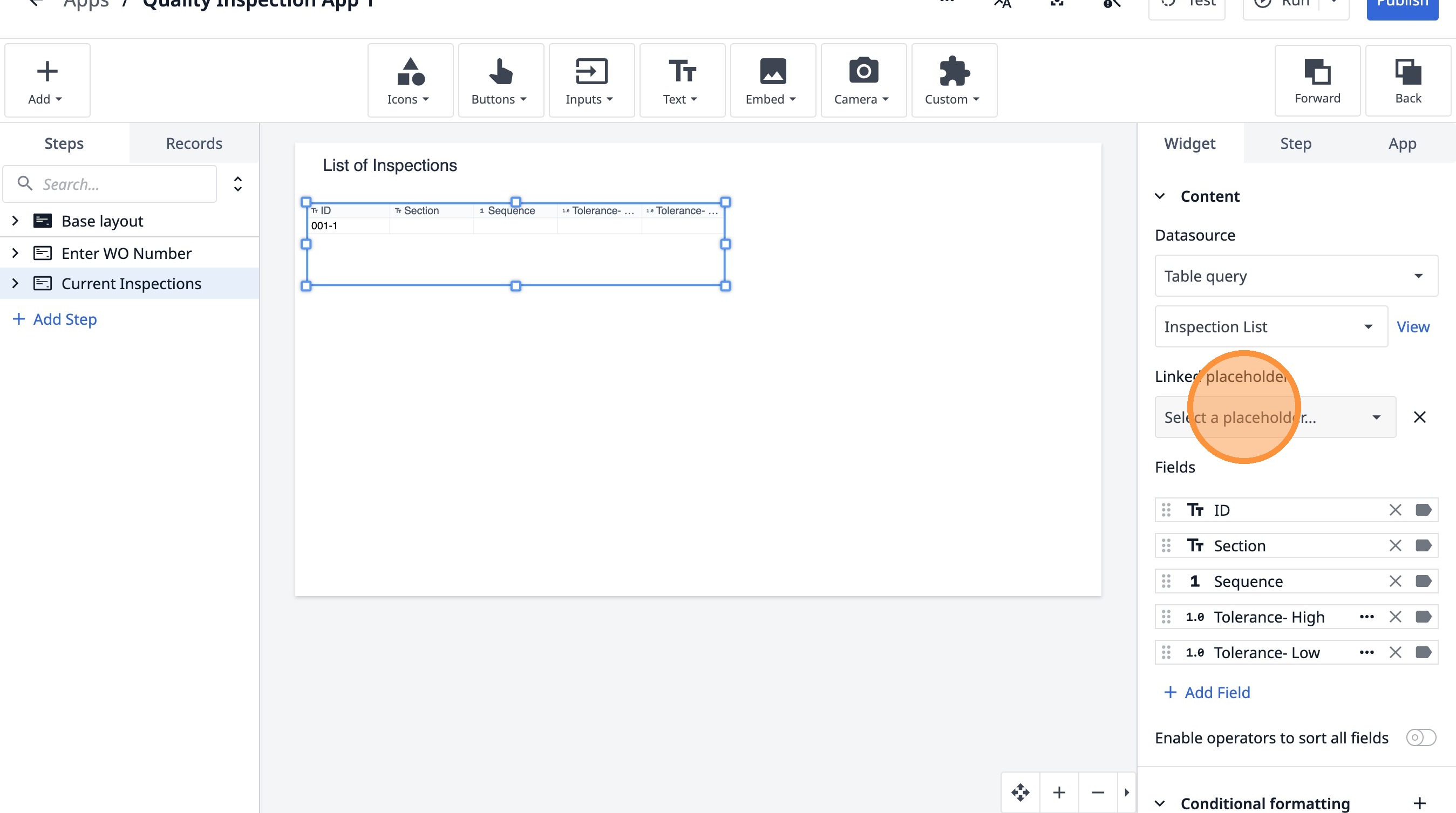
- Cliquez sur « Sélectionner un espace réservé... »
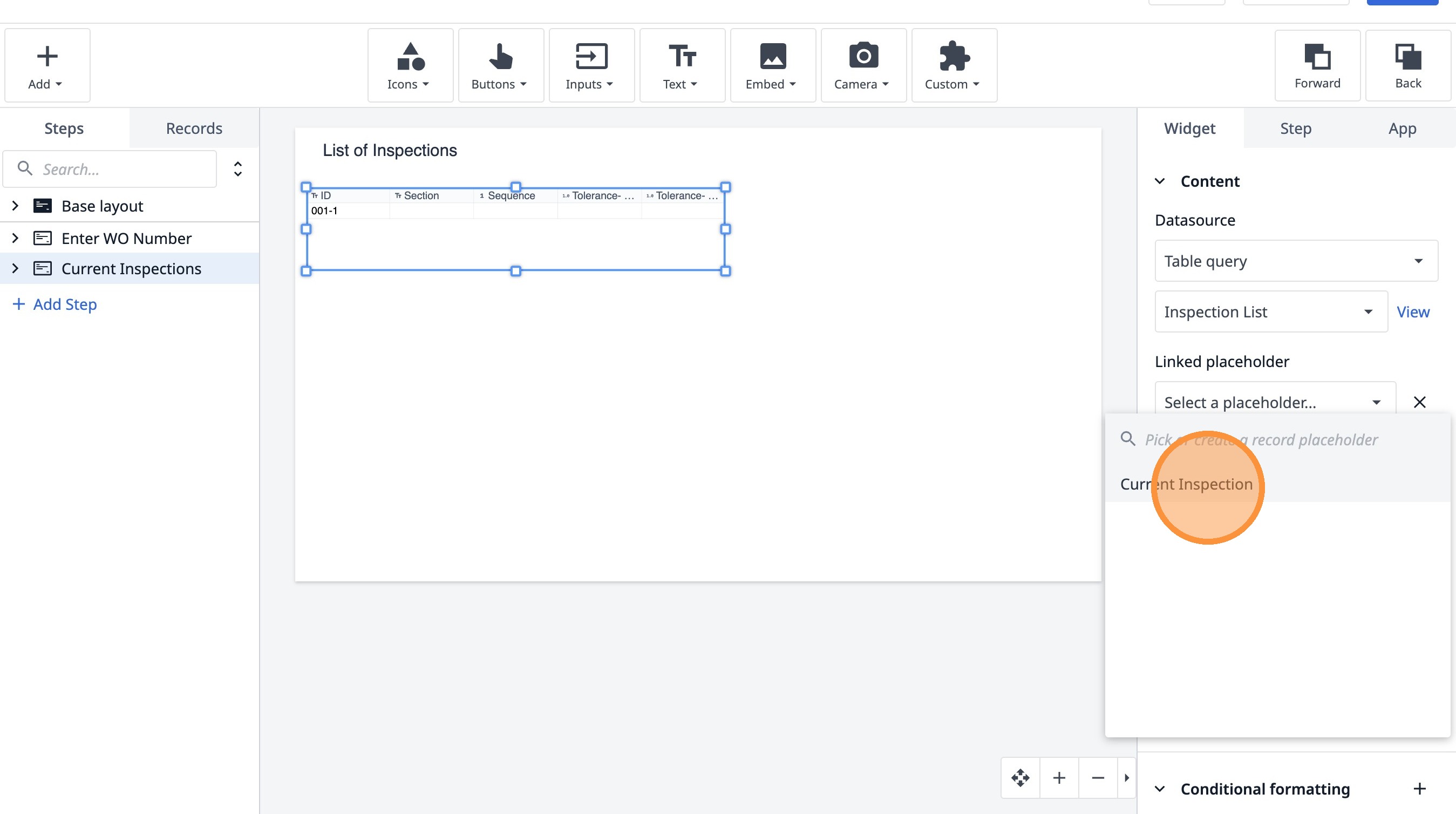
- Cliquez sur « Inspection en cours »
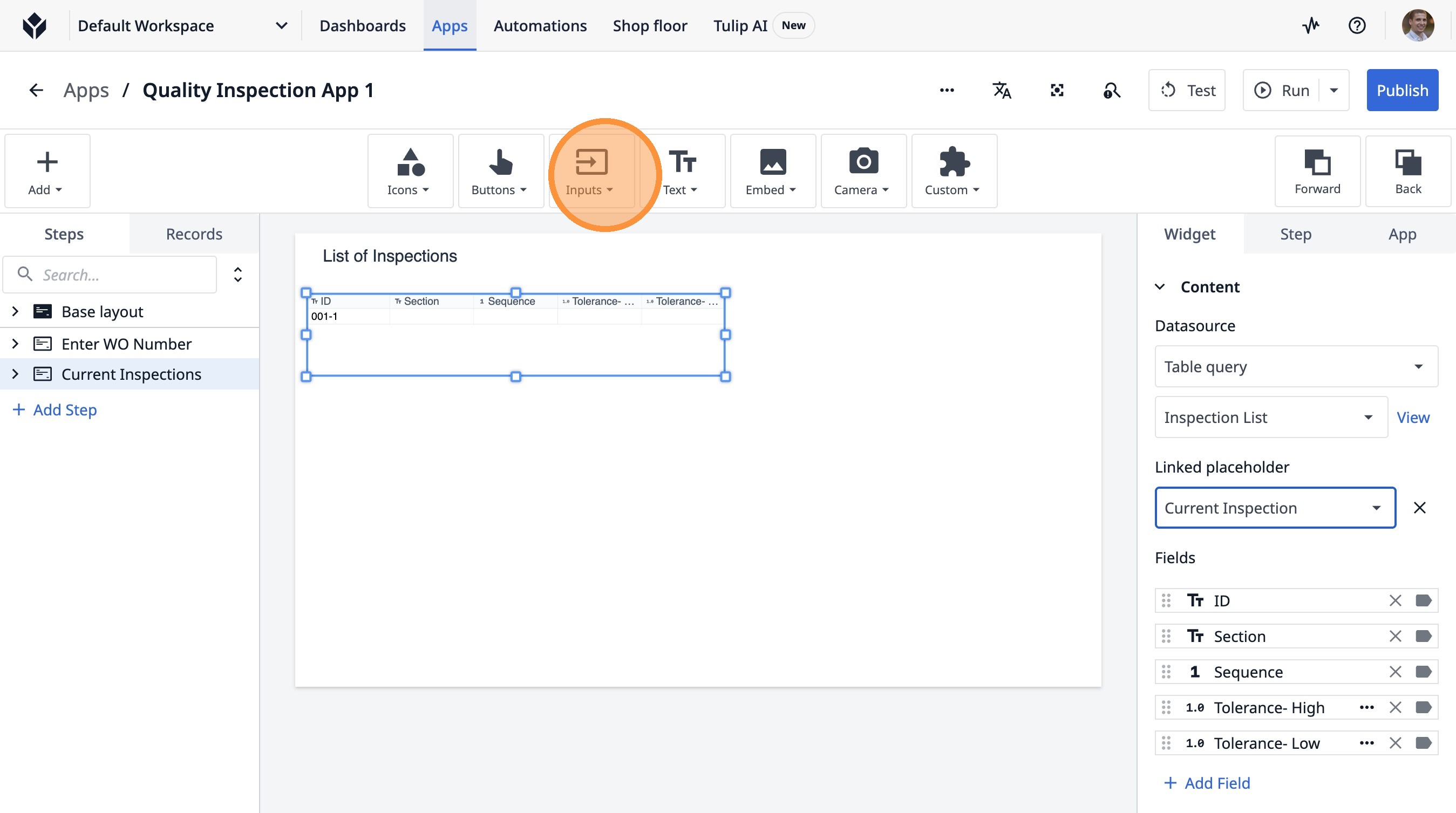
- Cliquez sur cette icône.
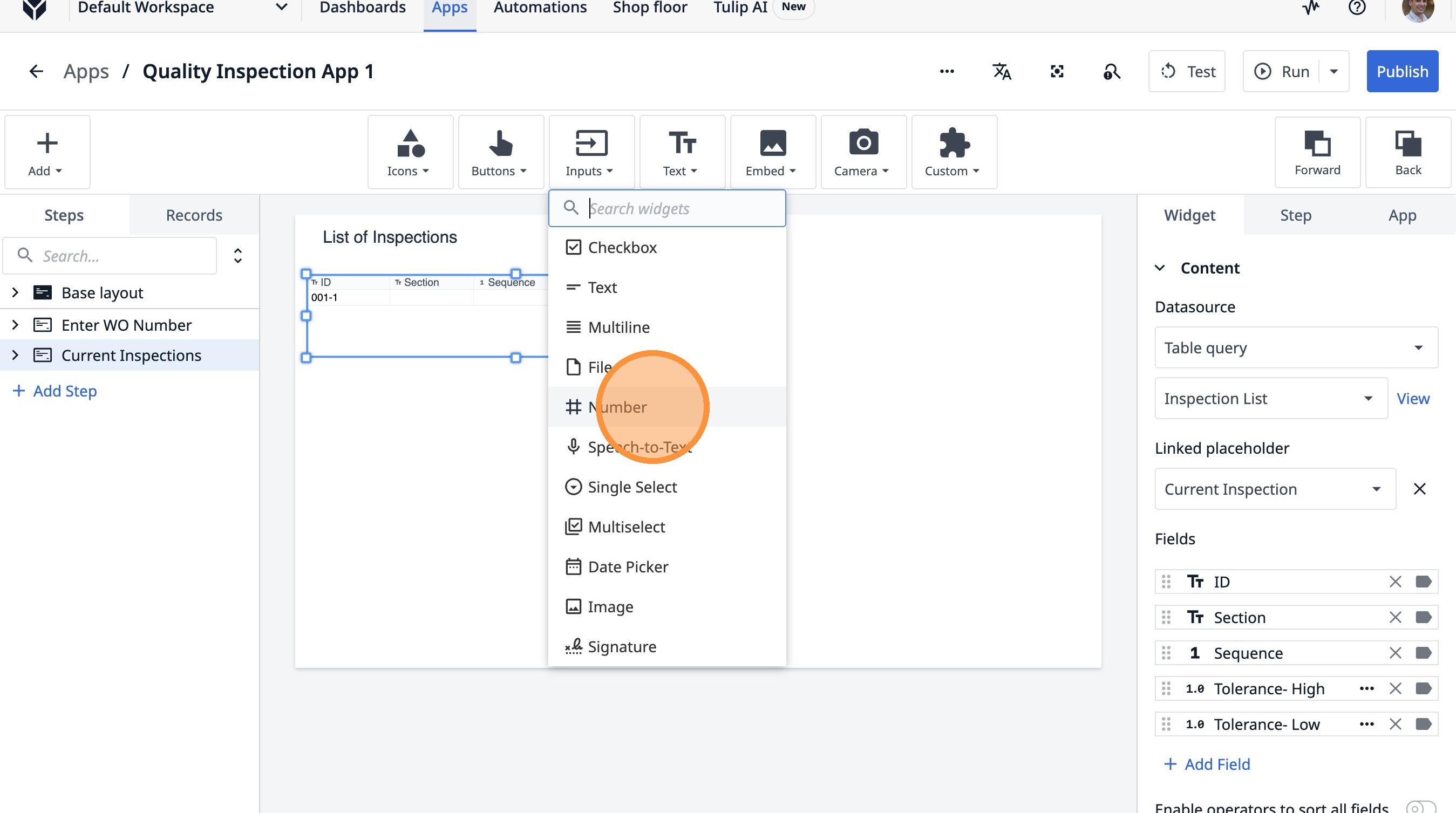
- Cliquez sur « Numéro ».
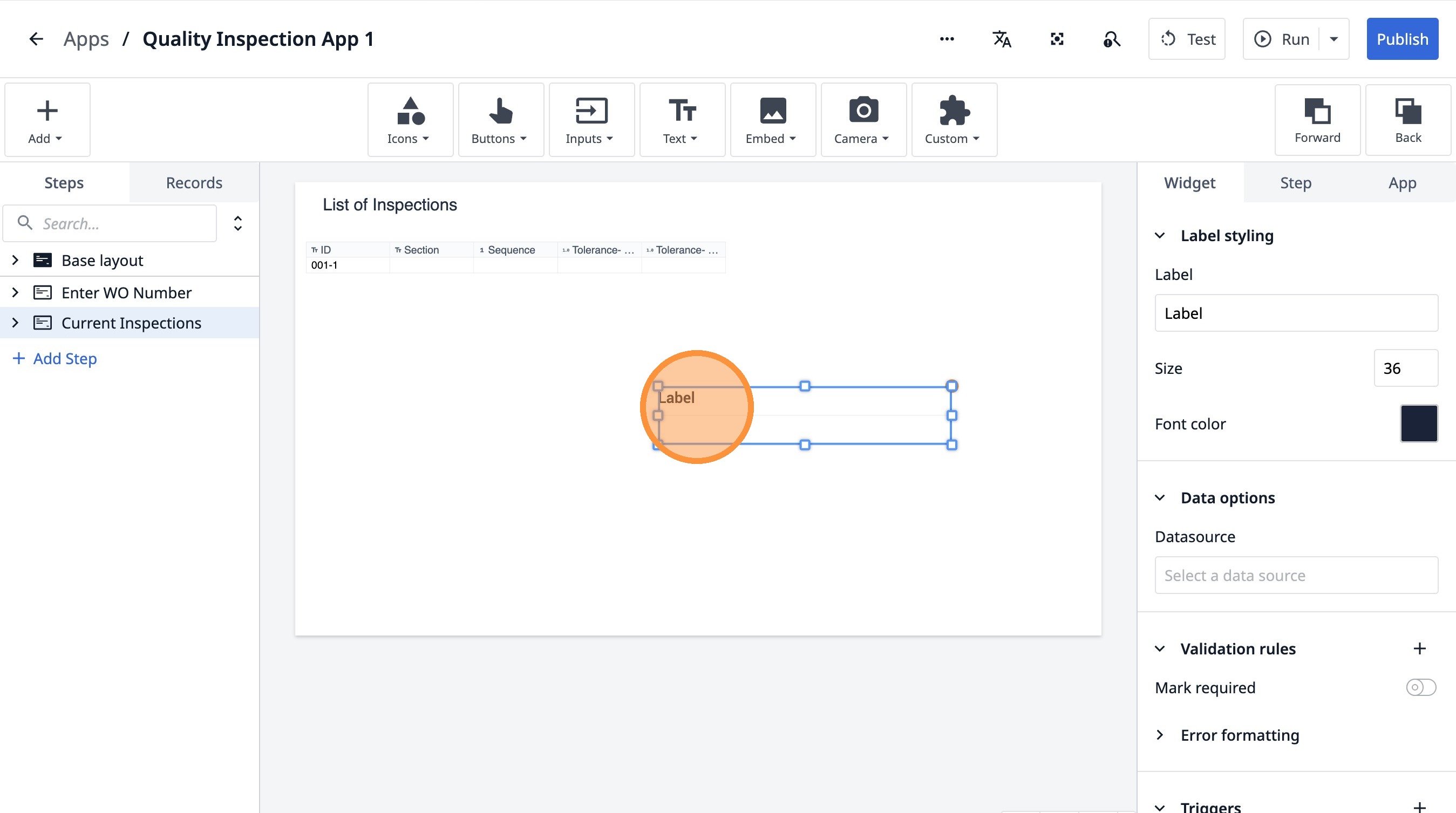
- Cliquez ici.
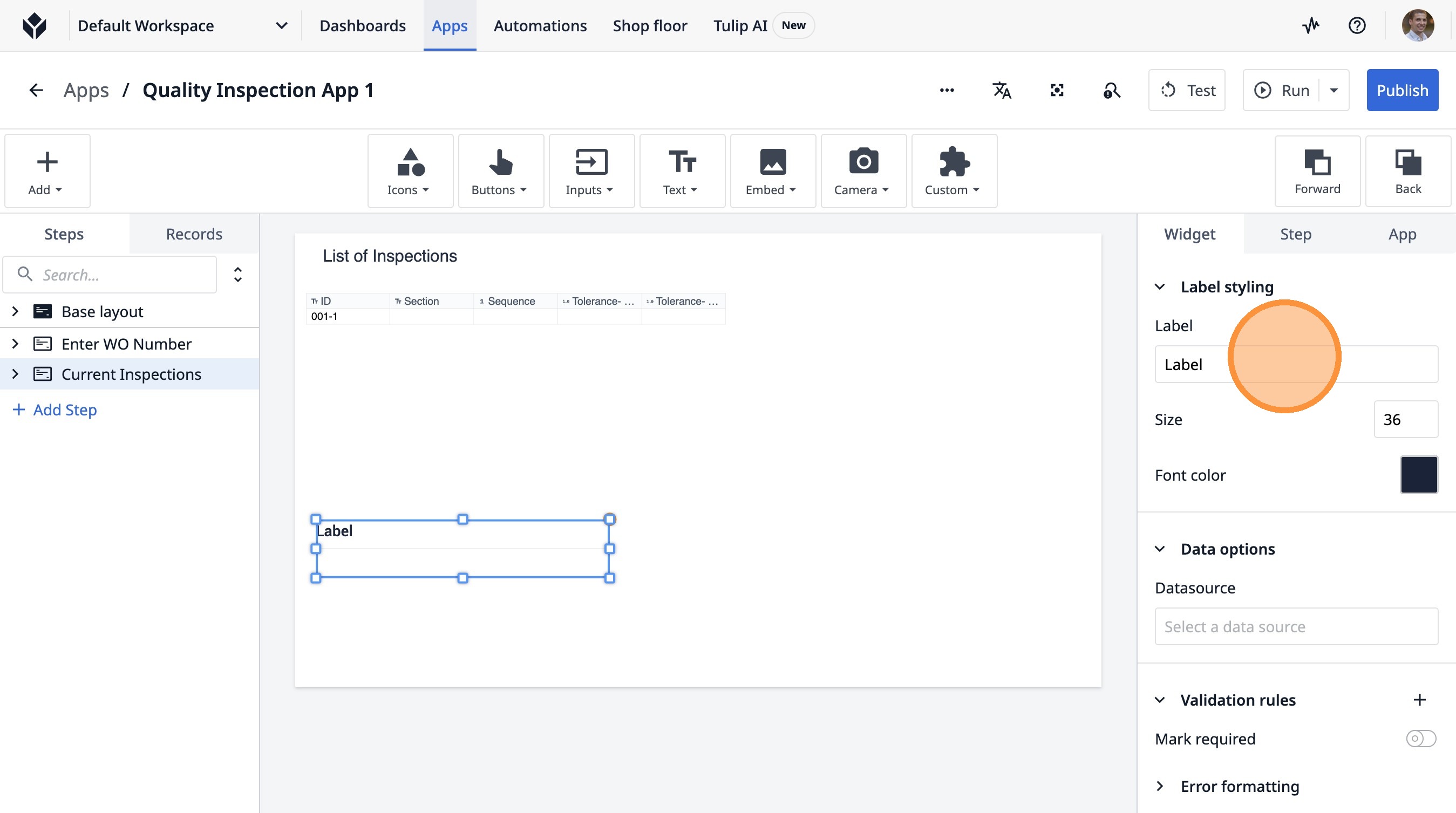
- Double-cliquez sur le champ « Étiquette ».
-
Saisissez « Valeur d'inspection ».
-
Cliquez sur ce bouton.
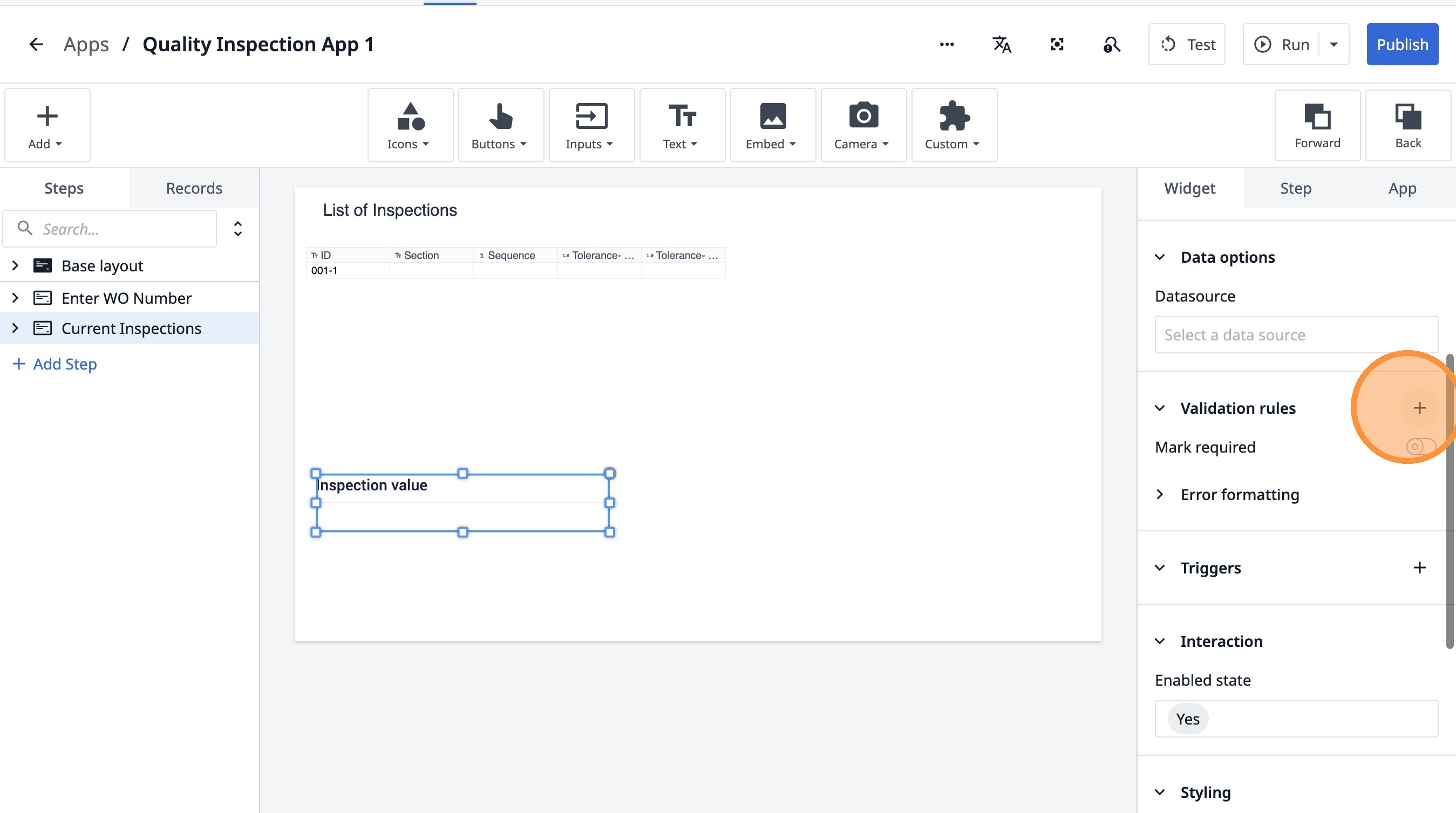
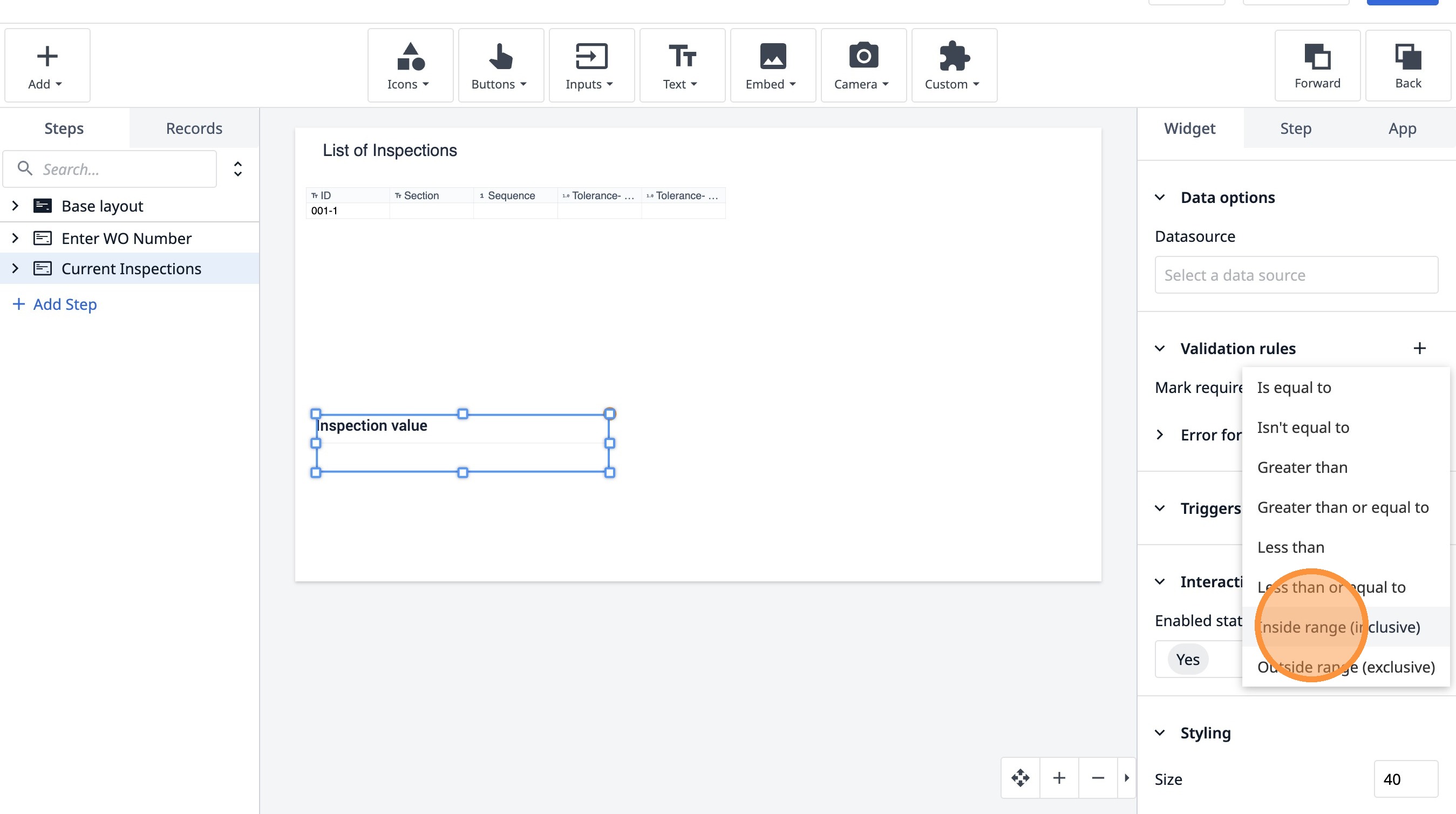
- Cliquez sur « Dans la plage (incluse) ».
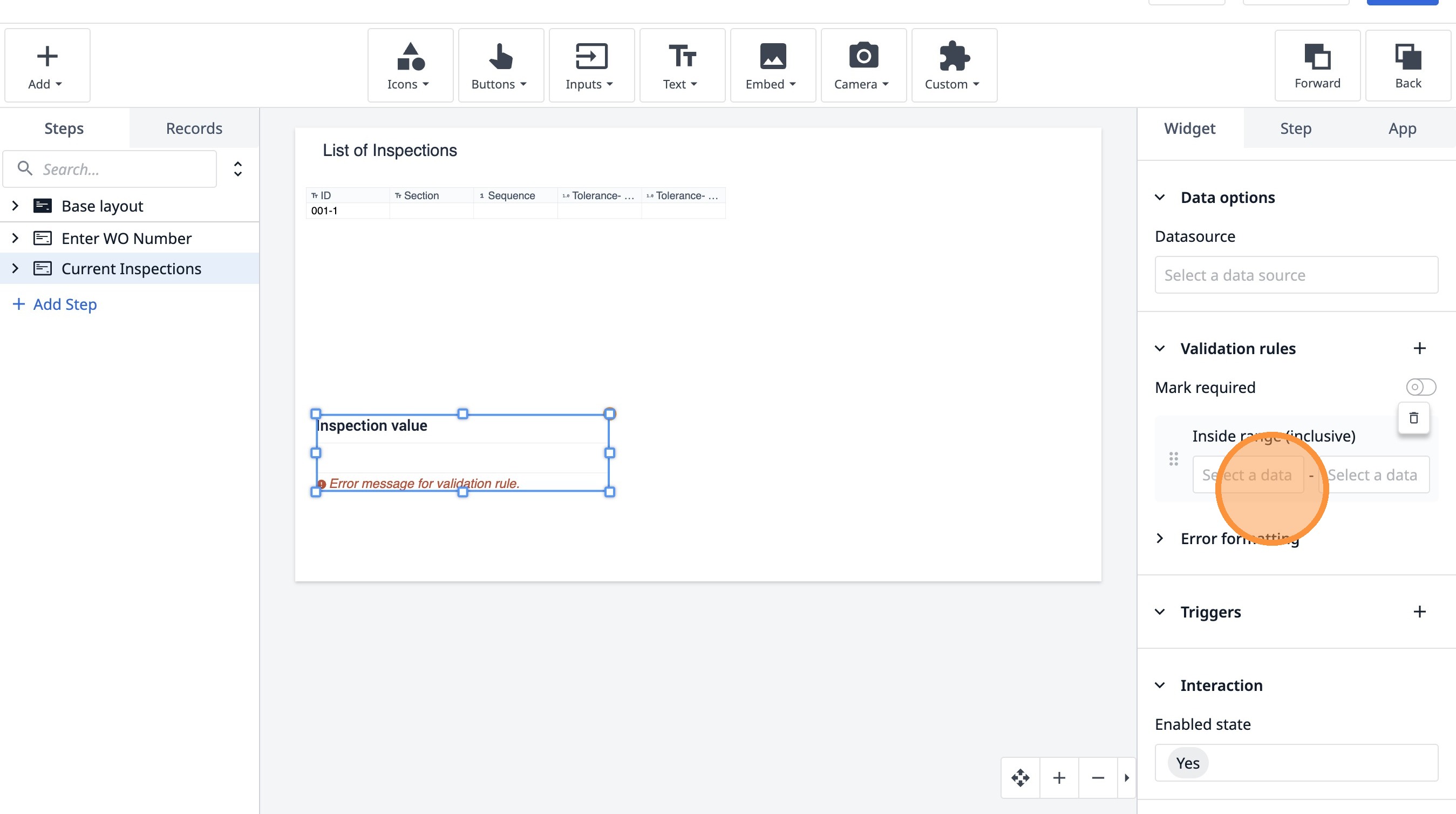
- Cliquez sur « Sélectionner une source de données ».
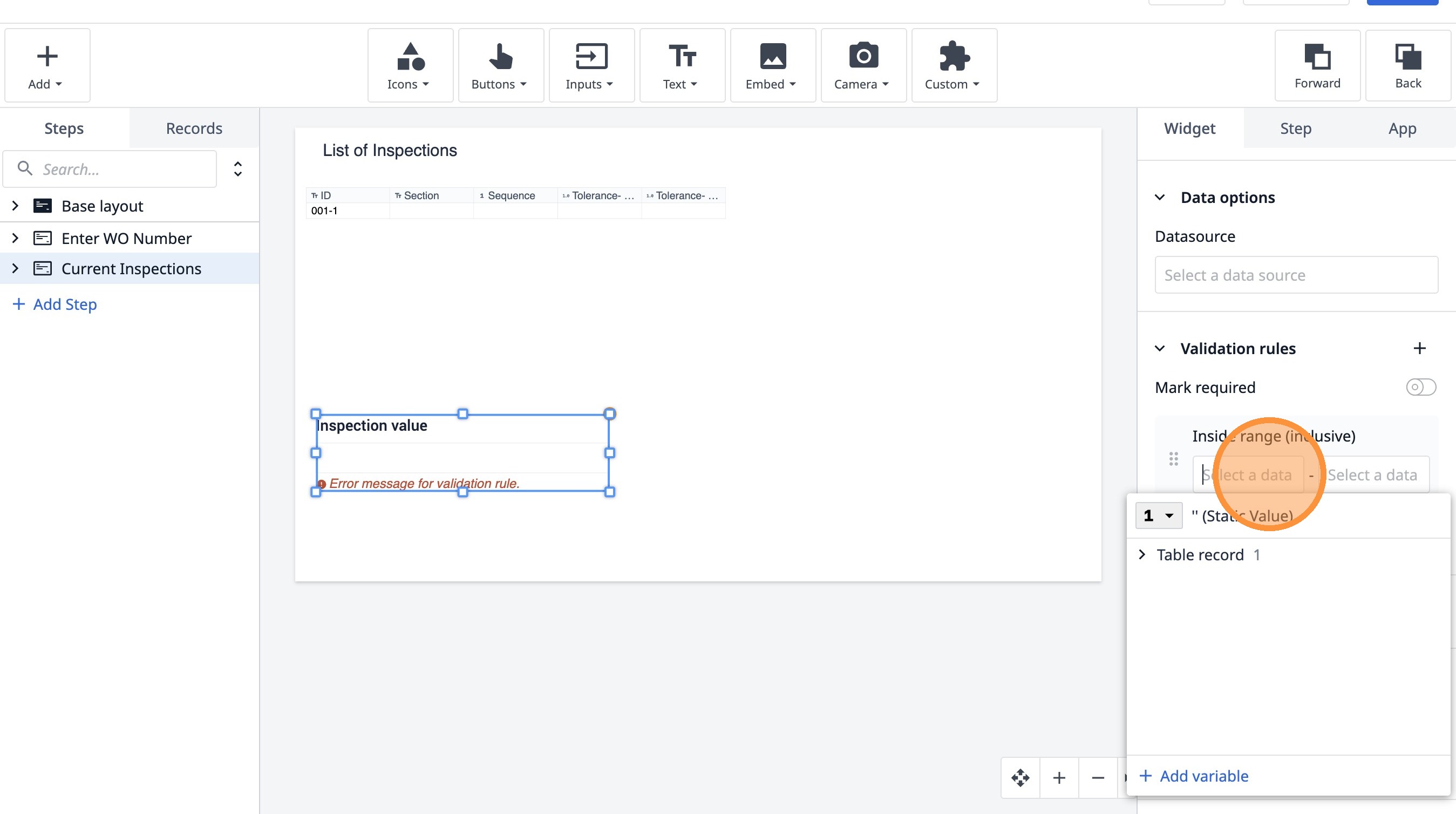
- Cliquez sur « Sélectionner une source de données ».
- Cliquez sur ce bouton.
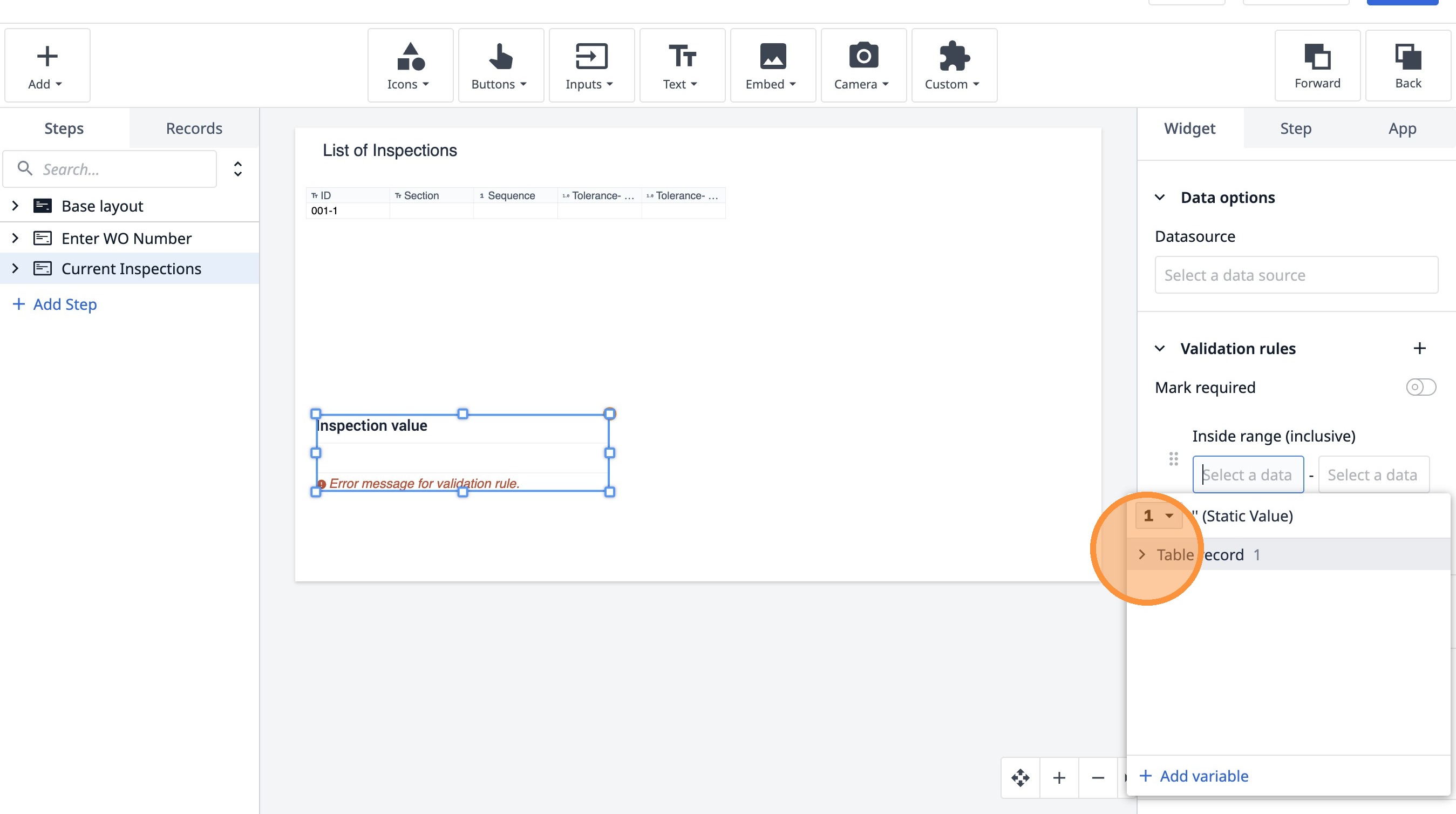
- Cliquez sur ce bouton.
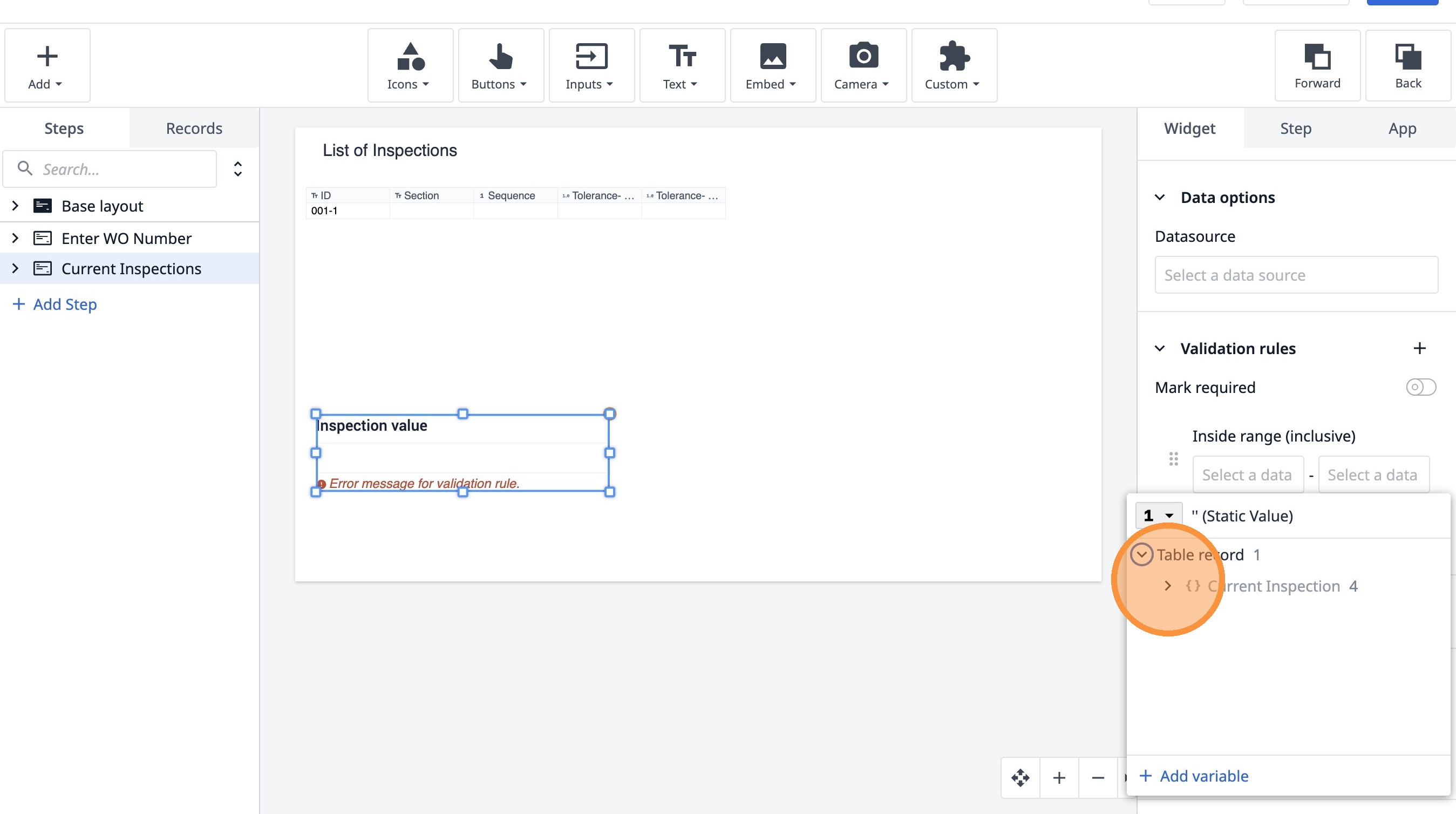
- Cliquez sur « Tolérance - Faible »
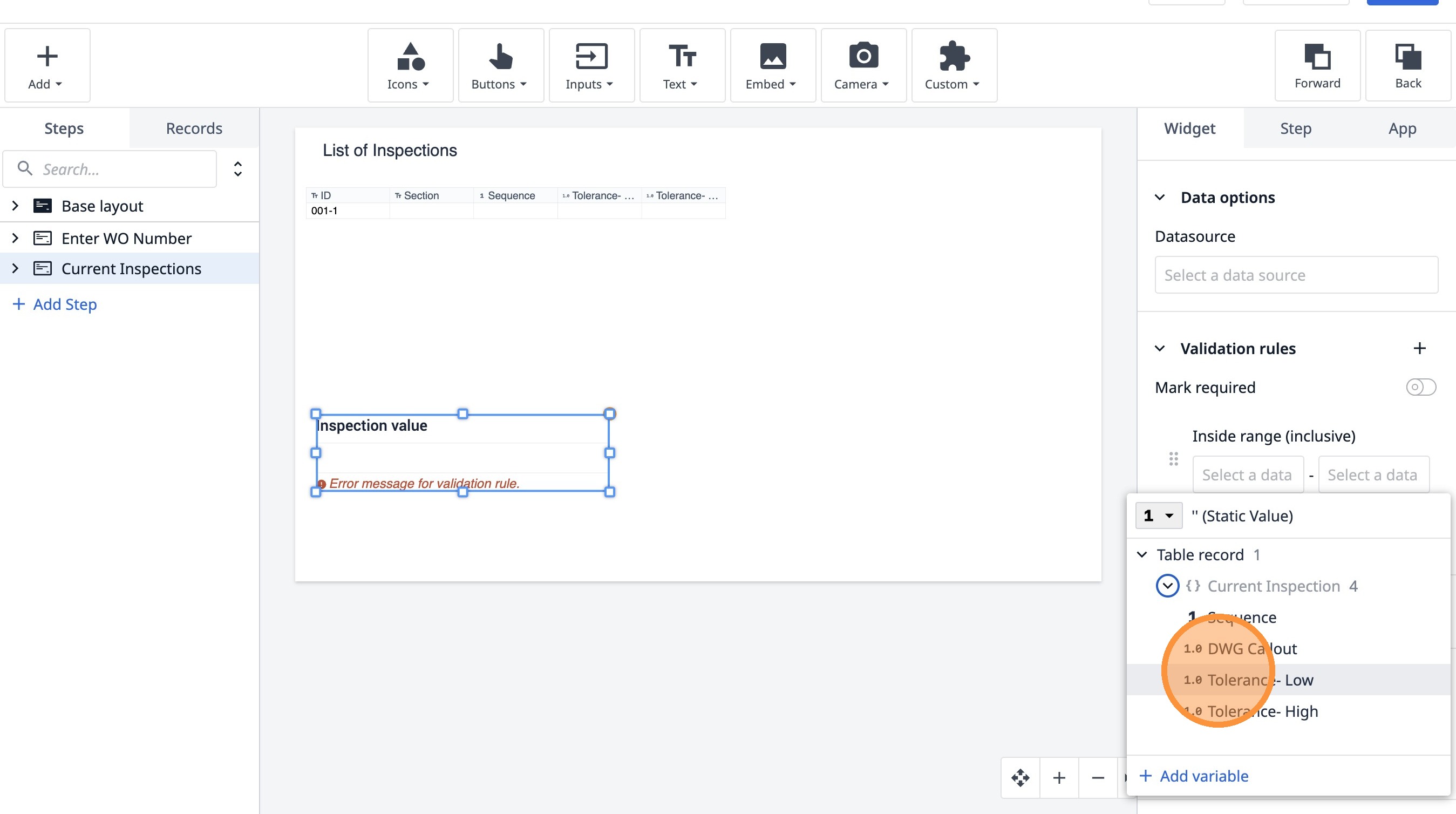
- Cliquez sur « Sélectionner une source de données »
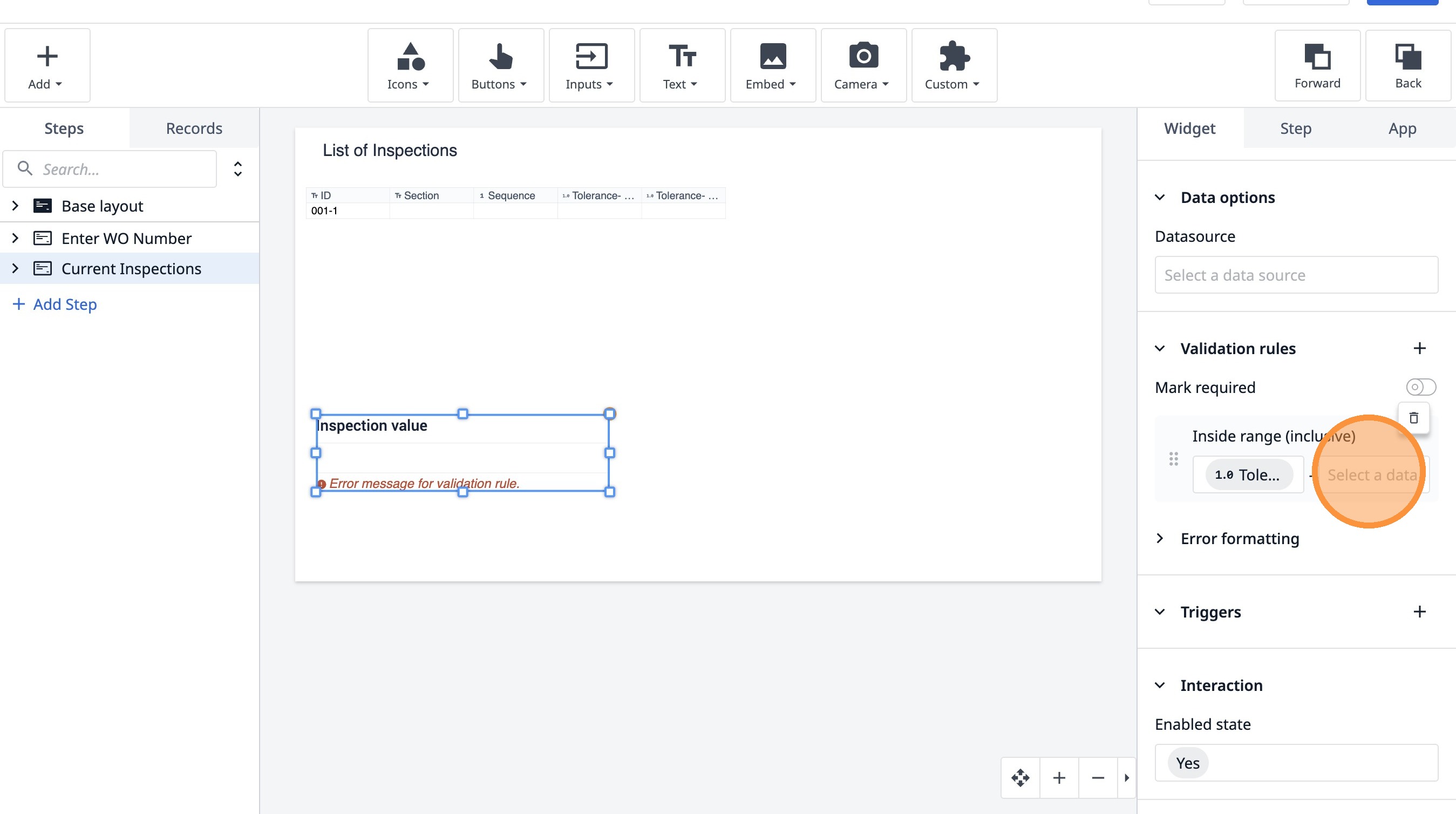
- Cliquez sur ce bouton.
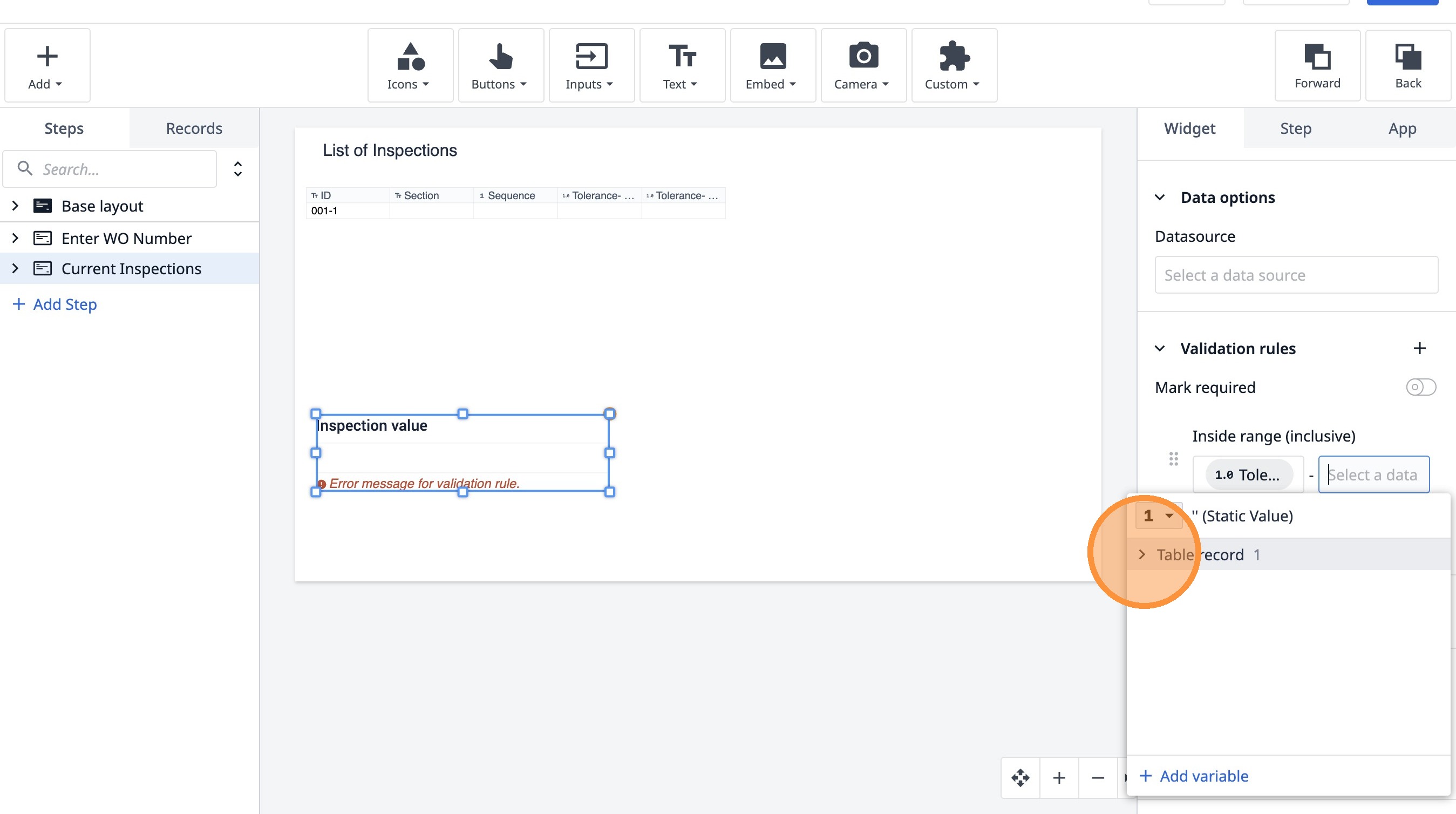
- Cliquez sur ce bouton.
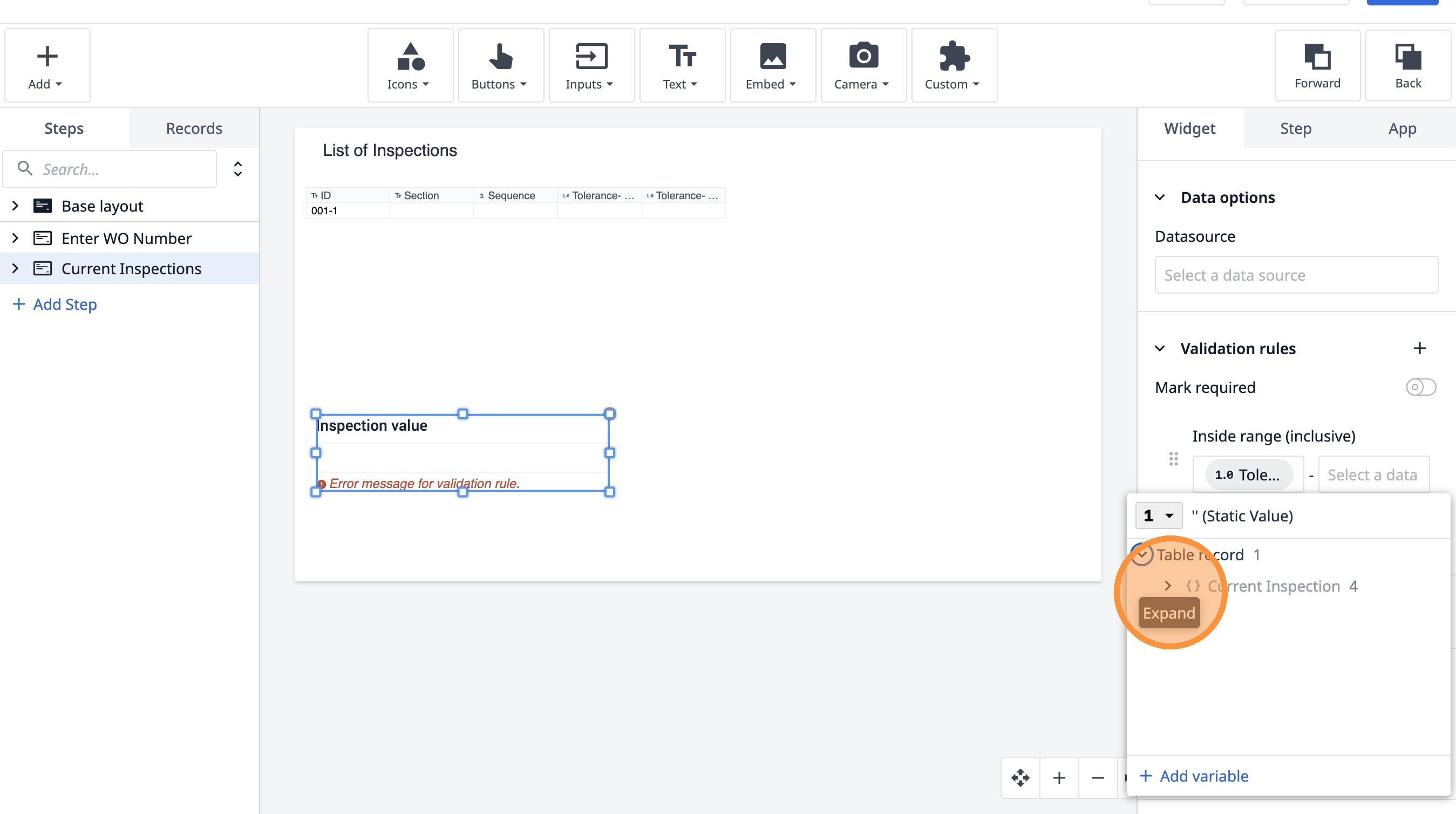
- Cliquez ici.
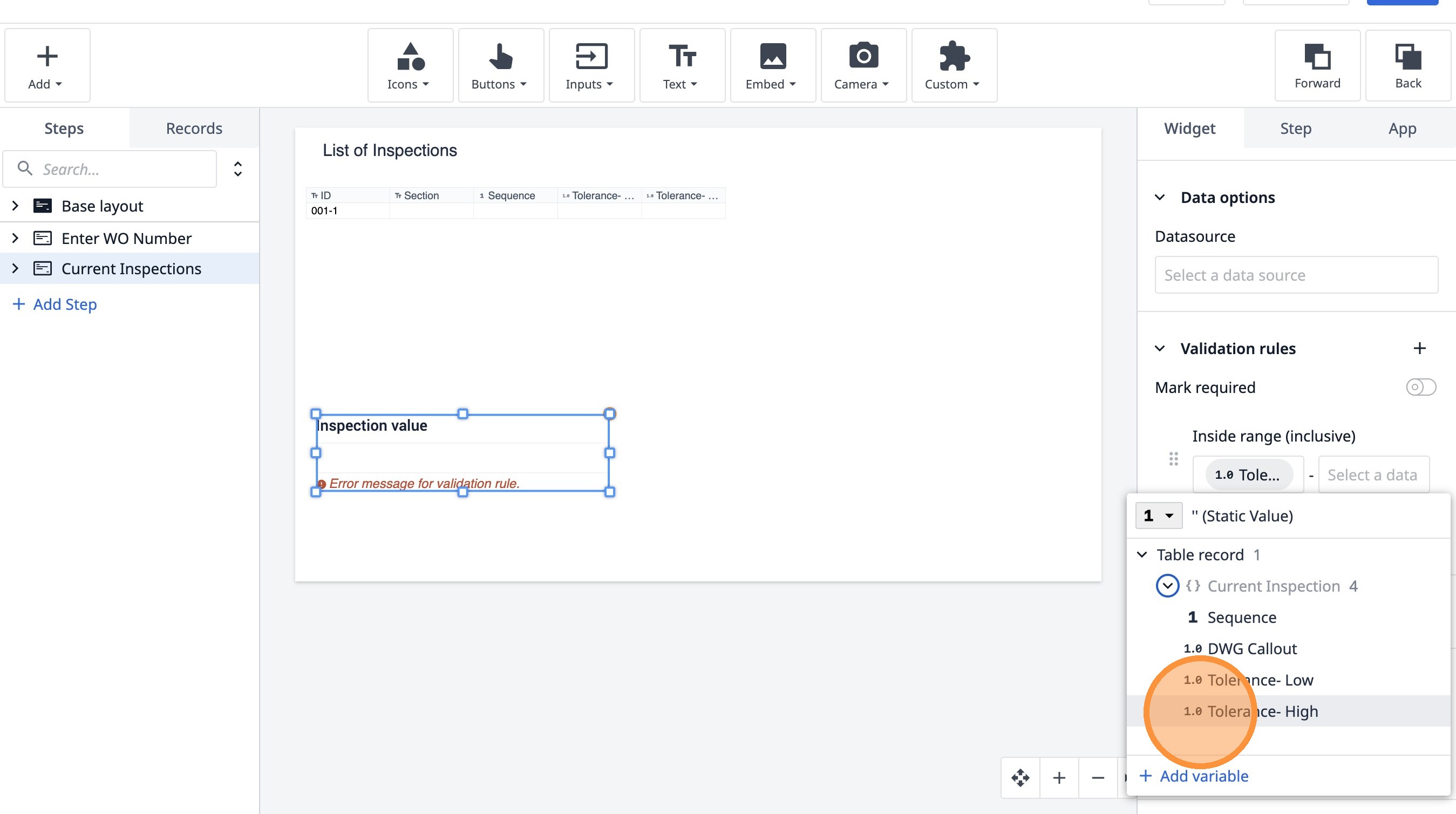
- Cliquez sur « Activer ».
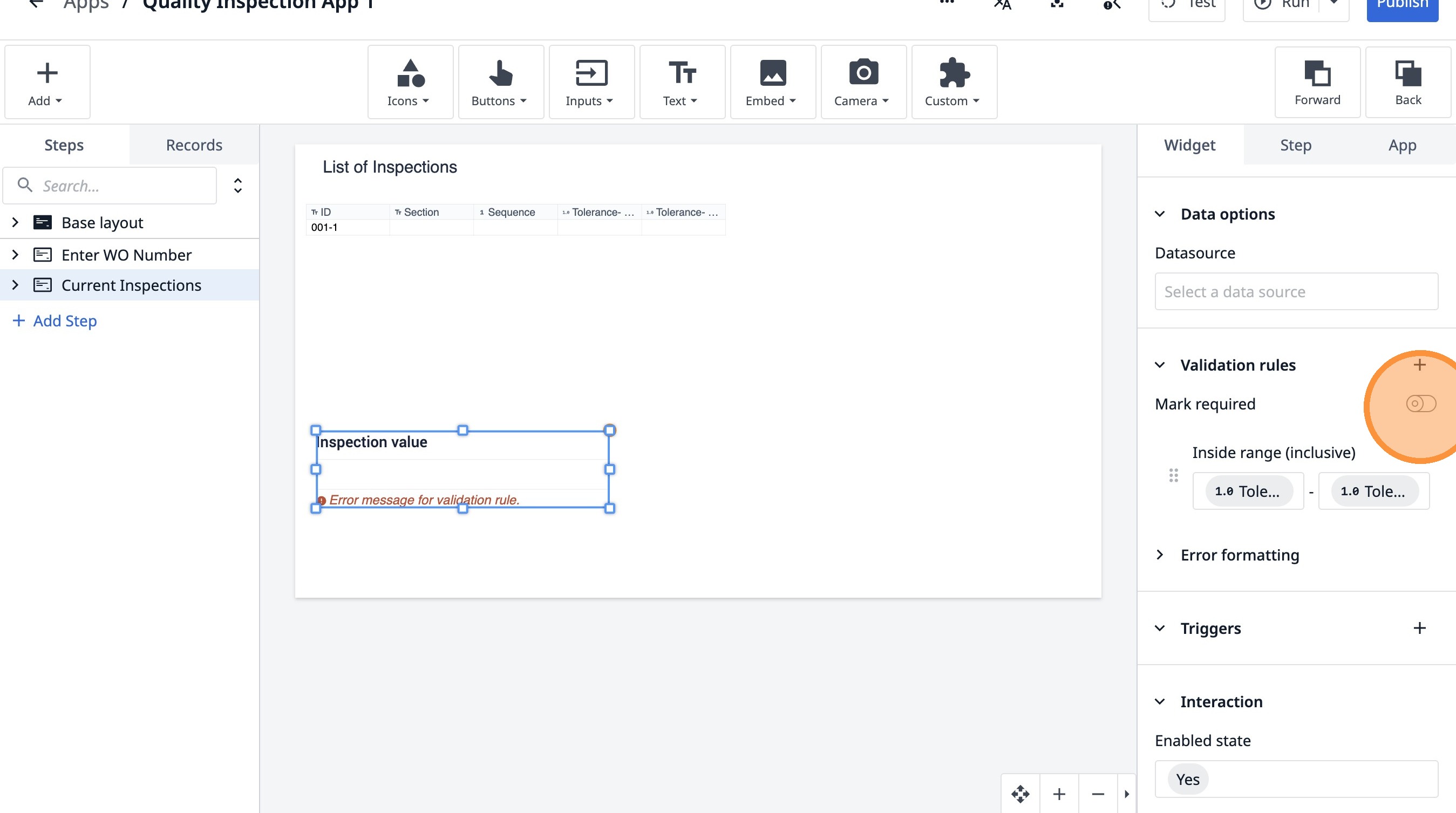
- Double-cliquez sur « Liste des inspections »
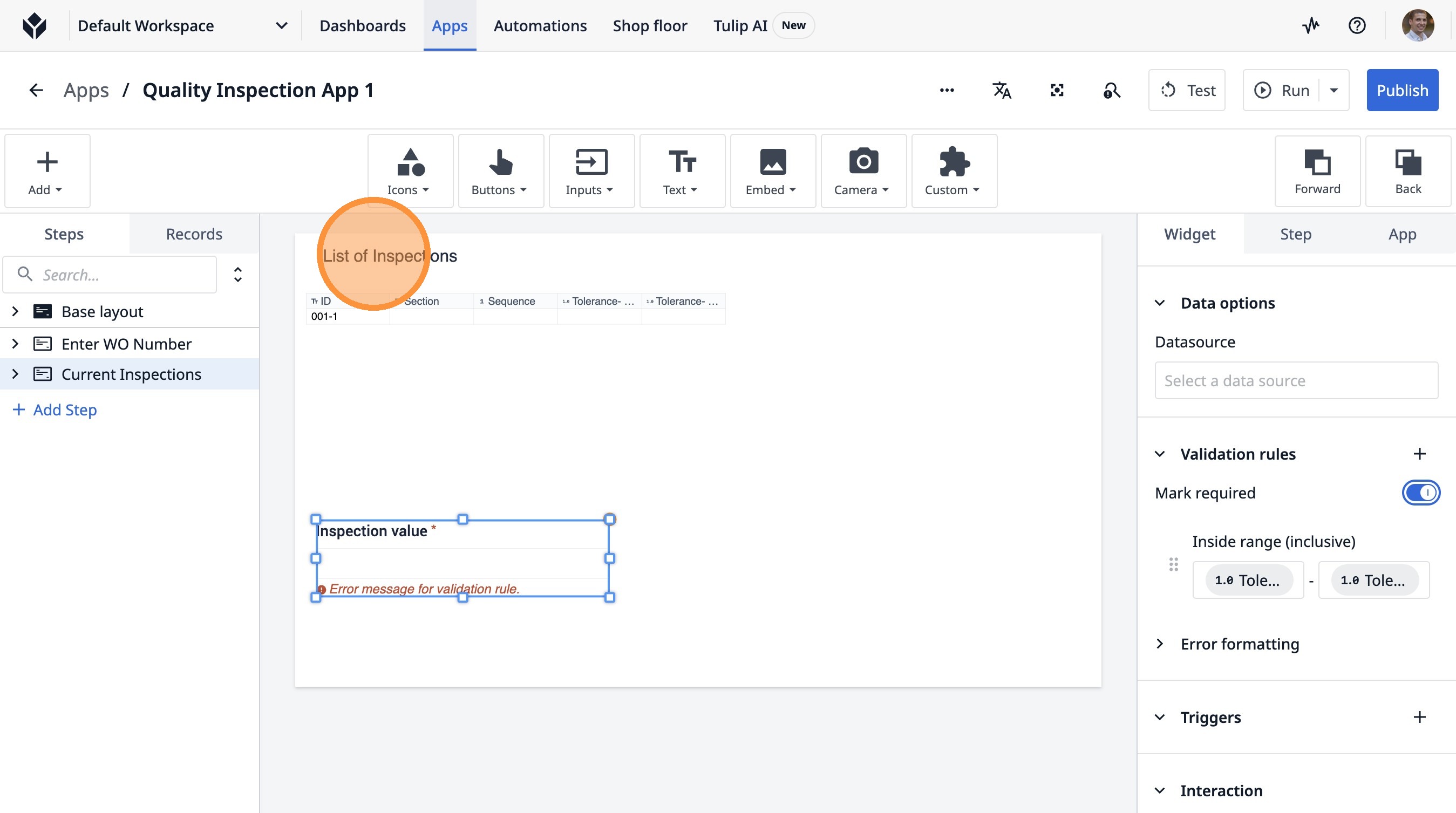
- Cliquez sur « Liste des inspections ».
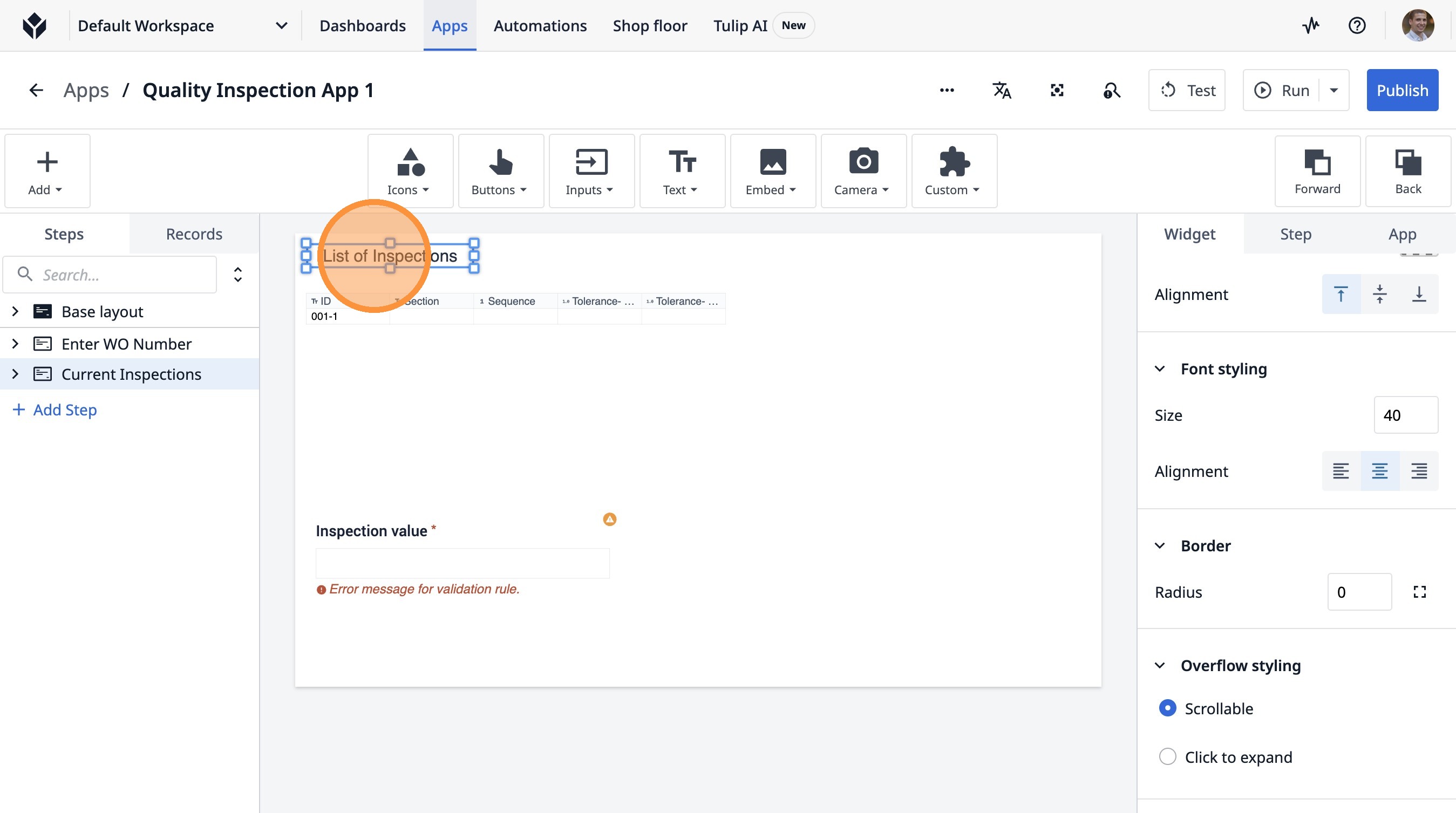
-
Saisissez « Sélectionner une ».
-
Cliquez ici.
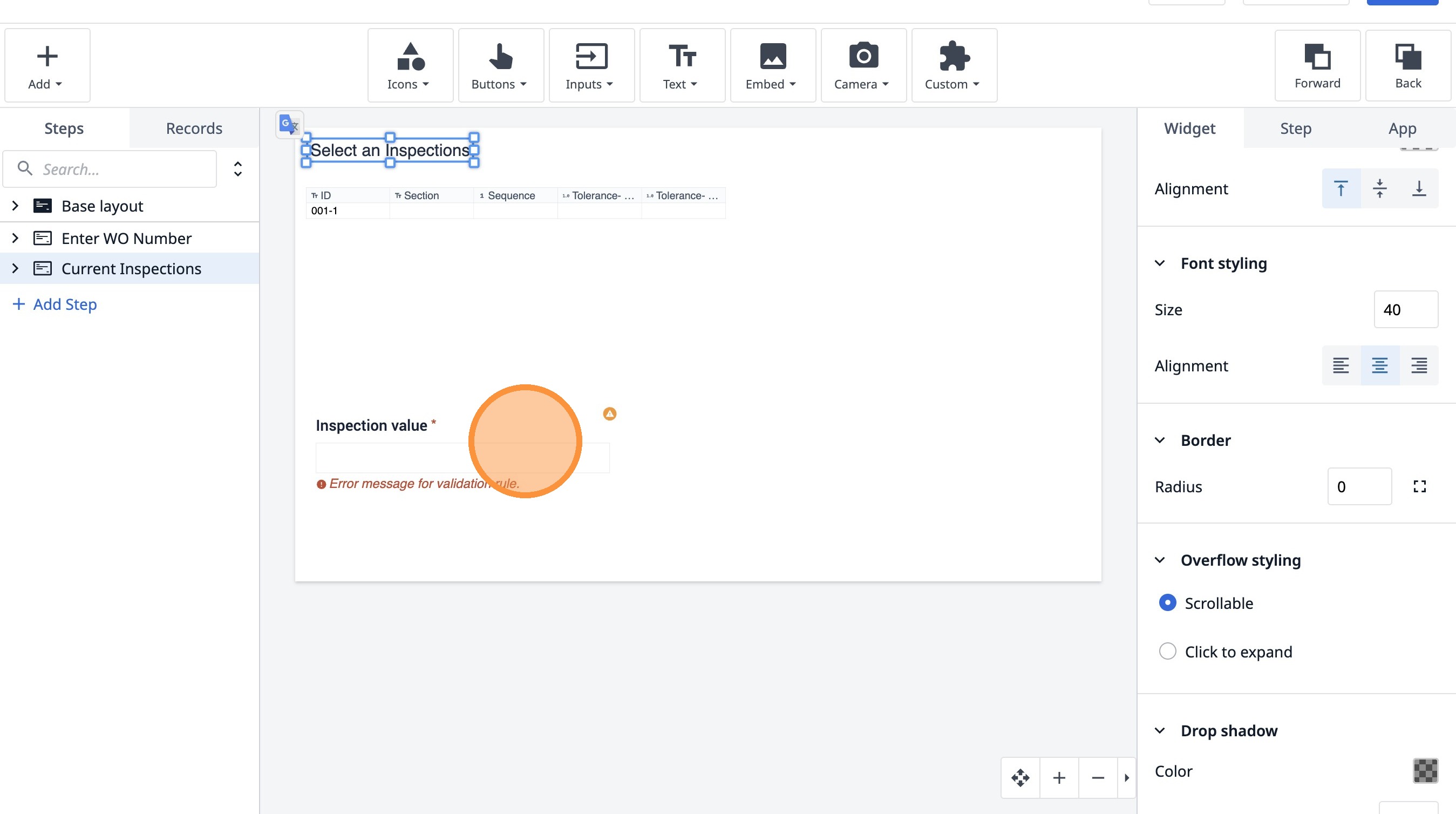
- Cliquez sur « Sélectionner une source de données »
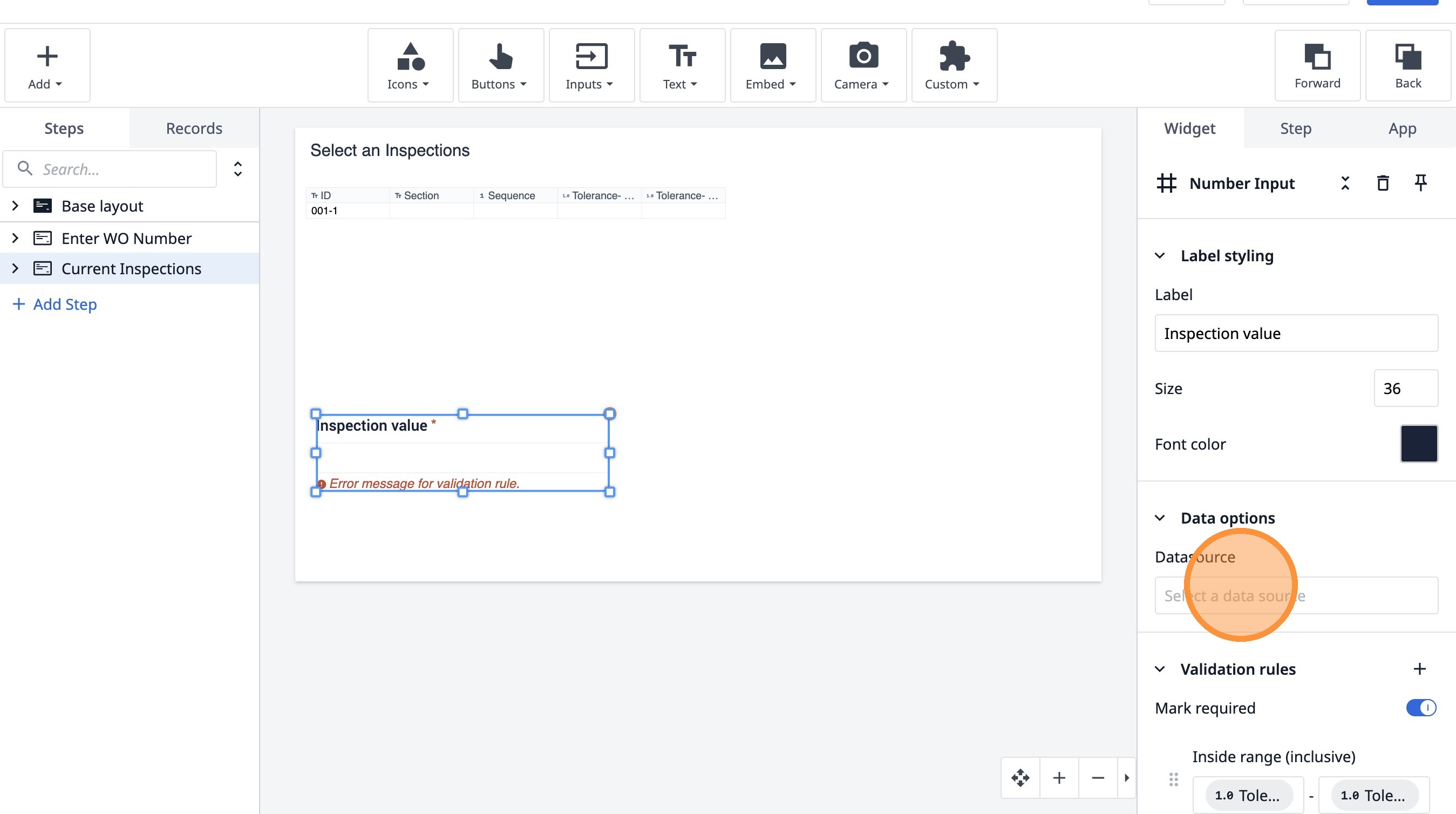
- Cliquez sur « Ajouter une variable »
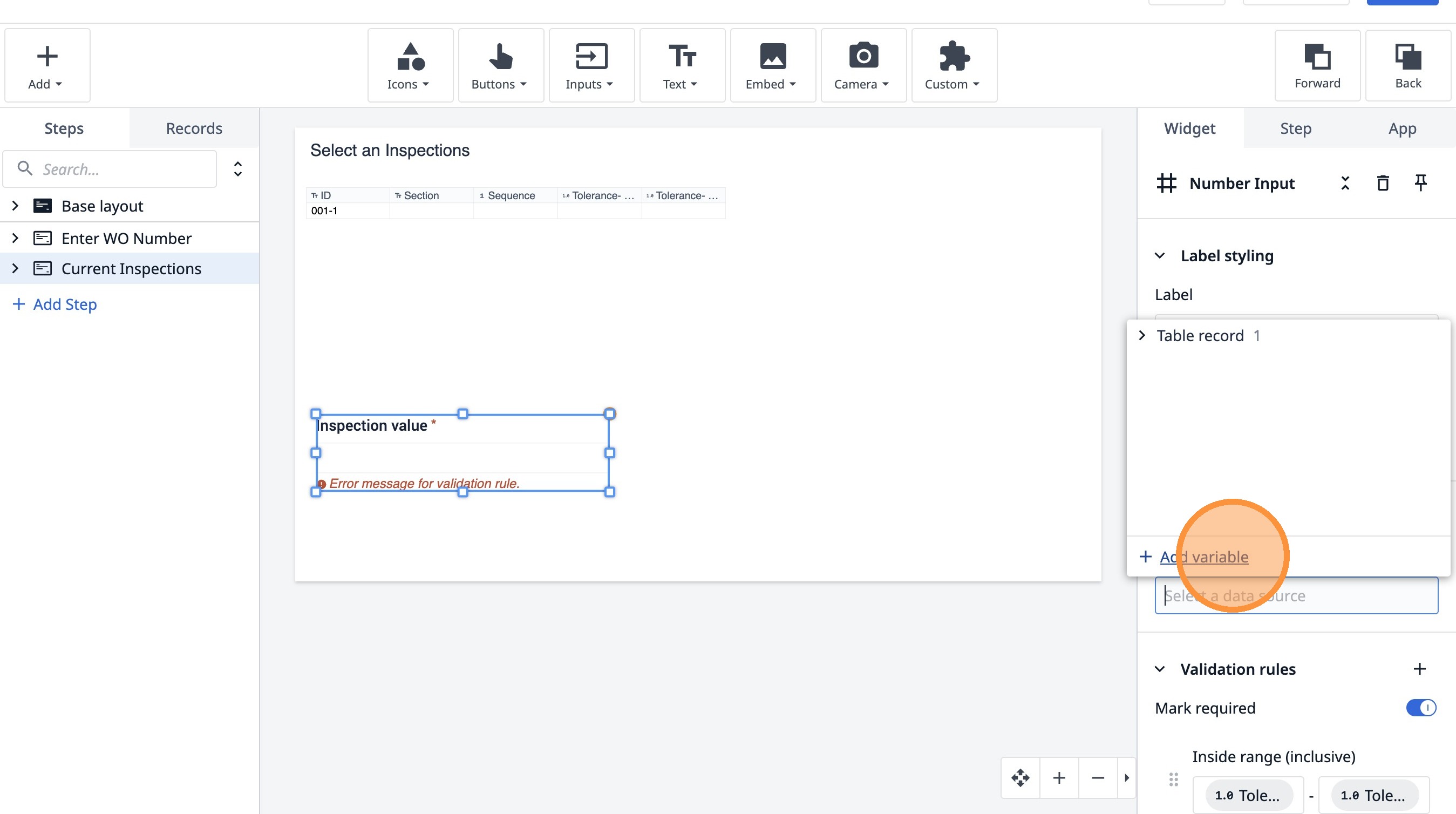
-
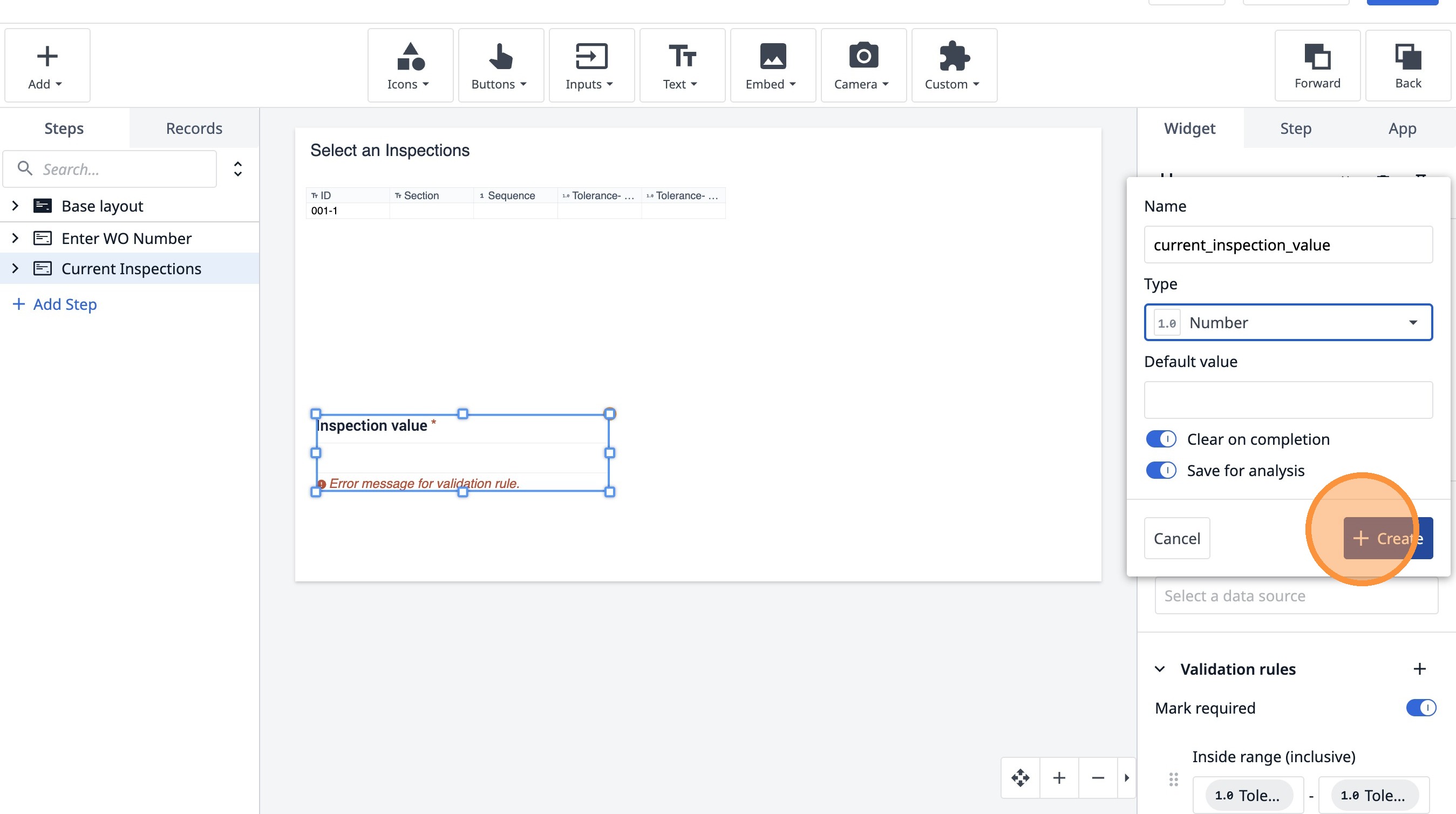
Saisissez « current_inspection_value »
-
Cliquez sur « Entier »
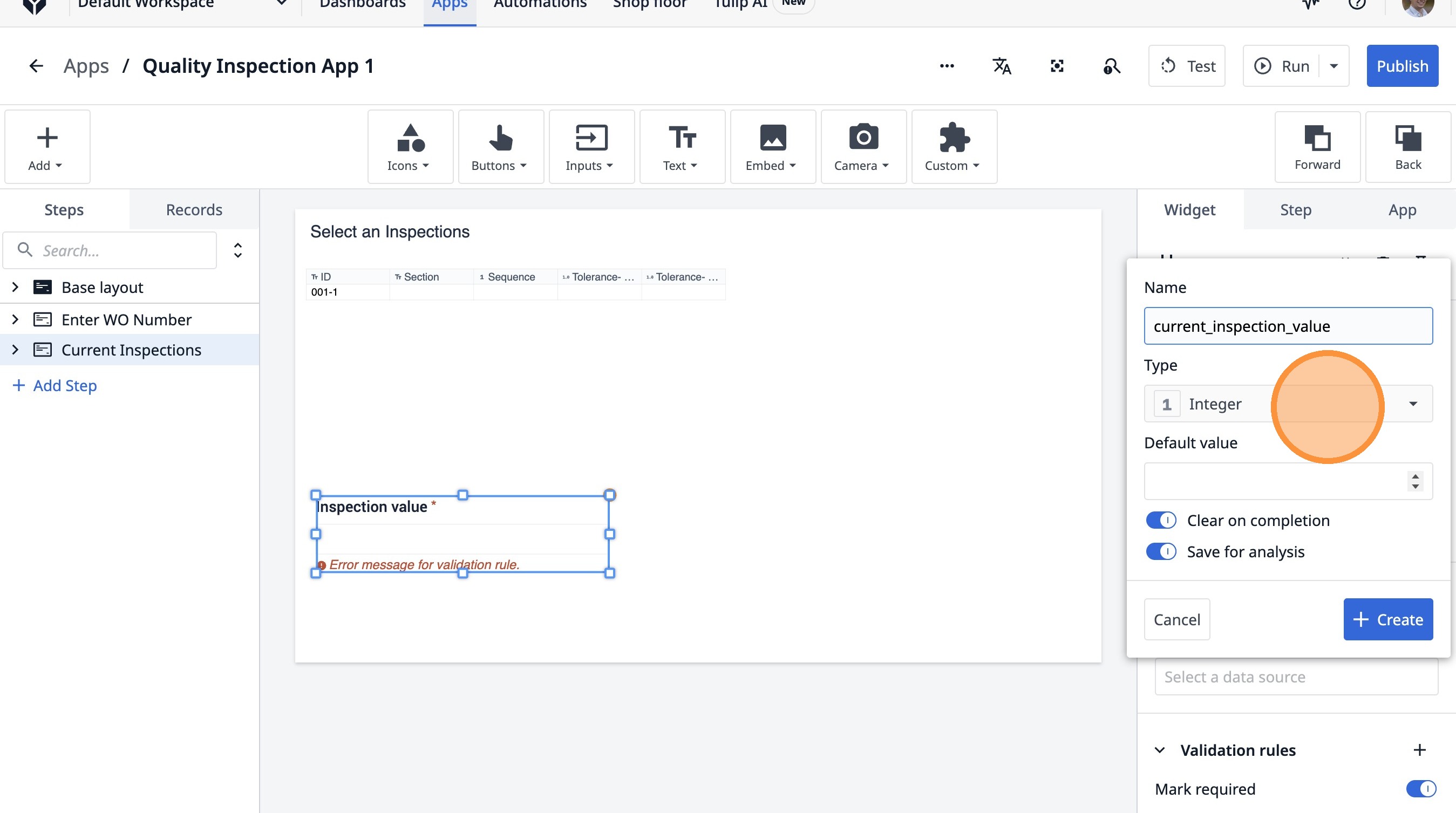
- Cliquez sur « Nombre ».
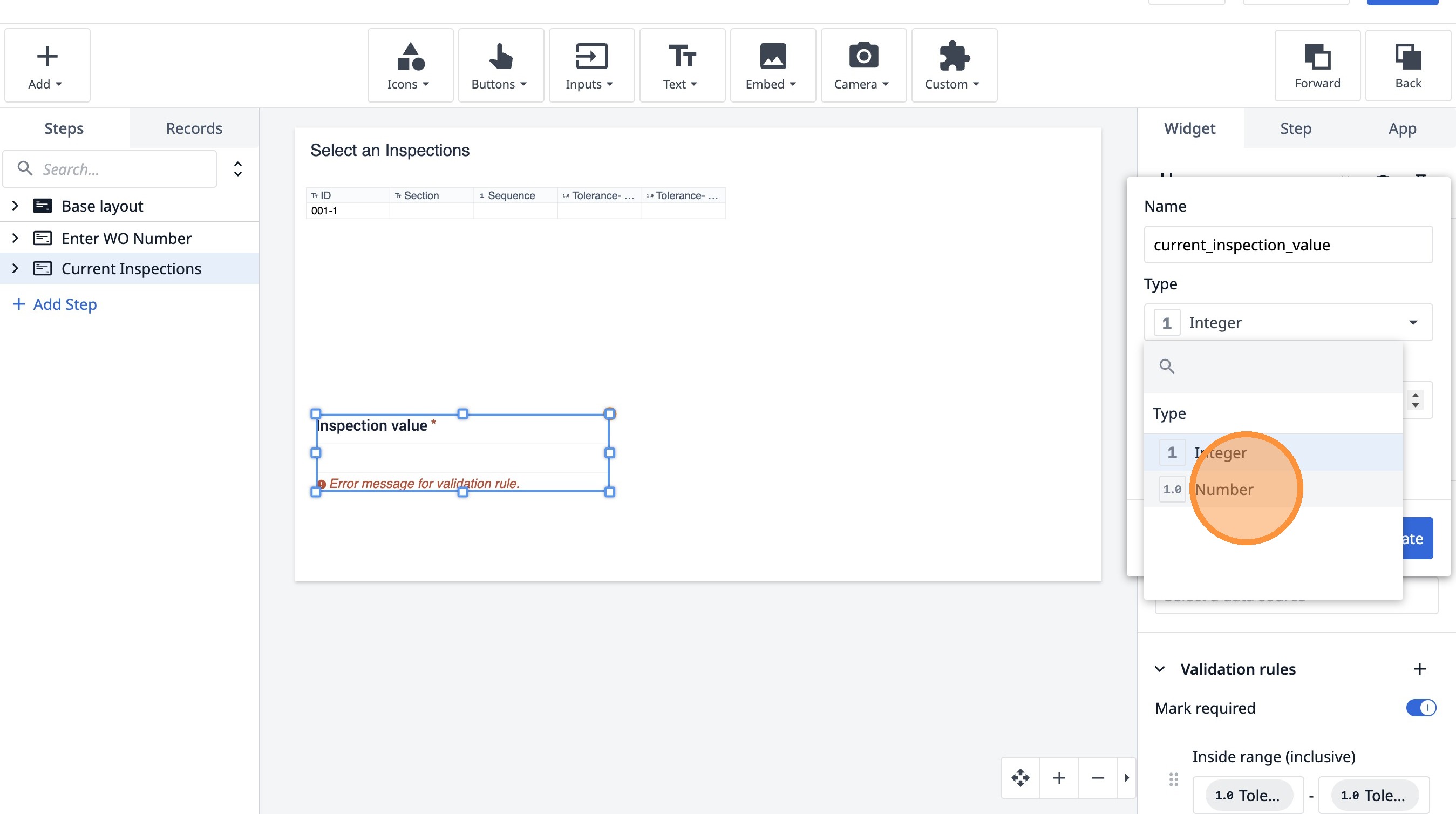
- Cliquez sur « Créer »