
Realiza un seguimiento y ejecuta fácilmente las órdenes de mantenimiento pendientes para aumentar la productividad con la aplicación de ejecución de órdenes de mantenimiento del CMMS::: (info) ()
To download the app, visit: [tulip](https://<span translate=).co/library/apps/maintenance-order-execution/">Library
:::
Objetivo de la aplicación «Ejecución de órdenes de mantenimiento»
La aplicación «Ejecución de órdenes de mantenimiento» ofrece a los técnicos de mantenimiento una forma sencilla de revisar y ejecutar las órdenes de trabajo pendientes. La optimización del proceso ayudará a reducir el tiempo de inactividad no planificado y a aumentar el tiempo de actividad. Cuando se completan las órdenes de trabajo, la aplicación proporciona a los responsables de mantenimiento un registro digital para aumentar la visibilidad y la trazabilidad de la producción.
Configuración de la aplicación
Para preparar la aplicación para su uso en producción, es necesario realizar las siguientes configuraciones:
- Actualizar el motivo de los retrasos: actualice el paso «Motivo de los retrasos » con la información relevante para sus operaciones
- Actualizar tablas: Actualice la tabla «Equipos y activos (artefactos físicos)» con los datos relevantes de los equipos (o modifique la aplicación para que consulte un conector si ya dispone de datos de equipos en el ERP
Tablas y marcadores de posición de registros
La aplicación utiliza las tablas «Acciones», «Equipos» y «Activos» (artefactos de proceso). Utiliza la tabla «Acciones» (artefactos de proceso) para interactuar con las órdenes de trabajo de mantenimiento, actualizarlas y gestionarlas. La aplicación utiliza la tabla «Equipos y activos» para interactuar con los equipos.
Estructura de la aplicación
En el primer paso de la aplicación, el usuario puede ver las órdenes de trabajo. Además, el usuario puede aplicar filtros para ver únicamente las órdenes de trabajo abiertas de hoy.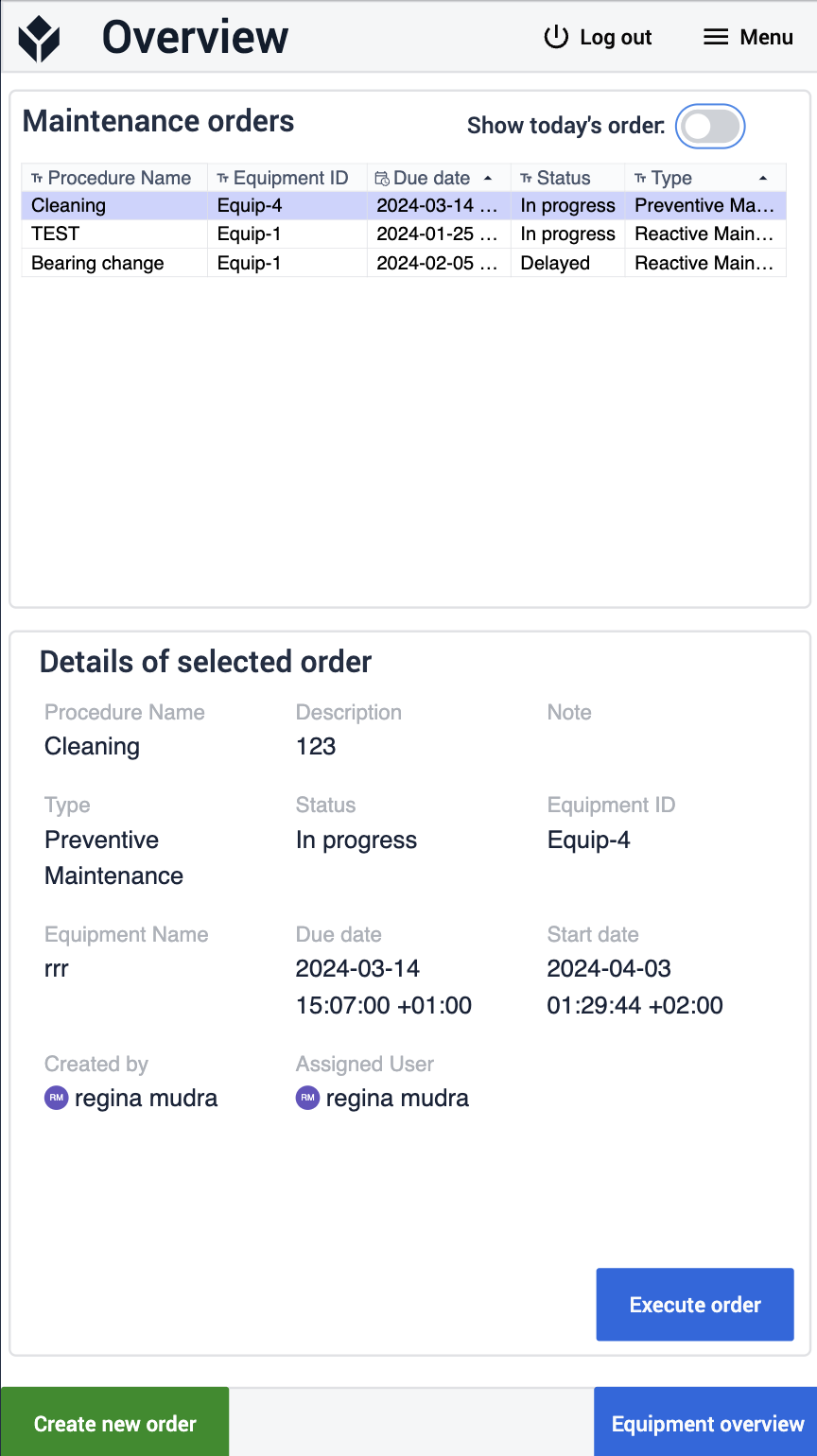
También puede crear una nueva orden de trabajo haciendo clic en el botón «Crear nueva orden », lo que le lleva al paso «Añadir orden ». 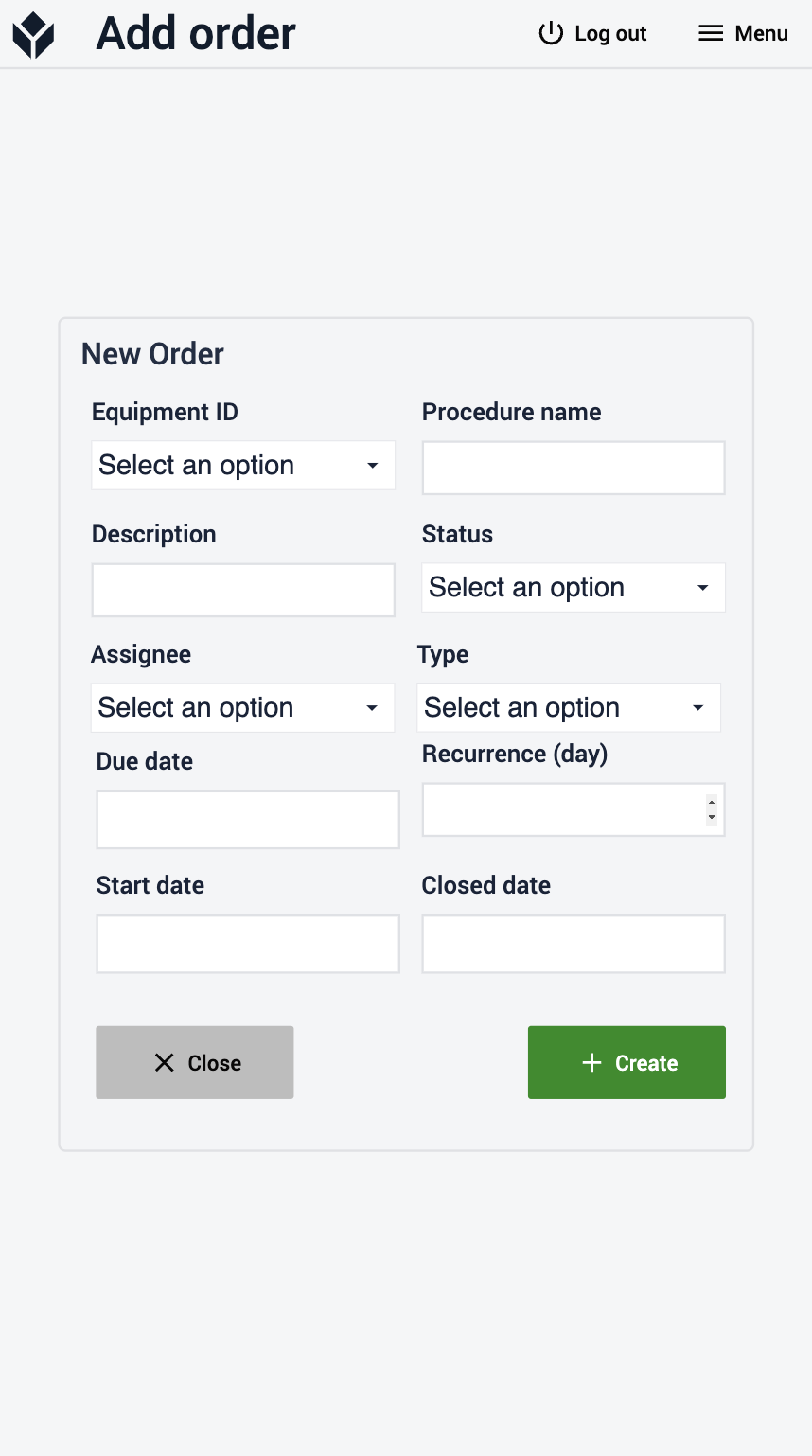
Si el usuario hace clic en el botón «Ejecutar orden » en el paso «Resumen», la aplicación pasará al paso «Ejecutar orden ».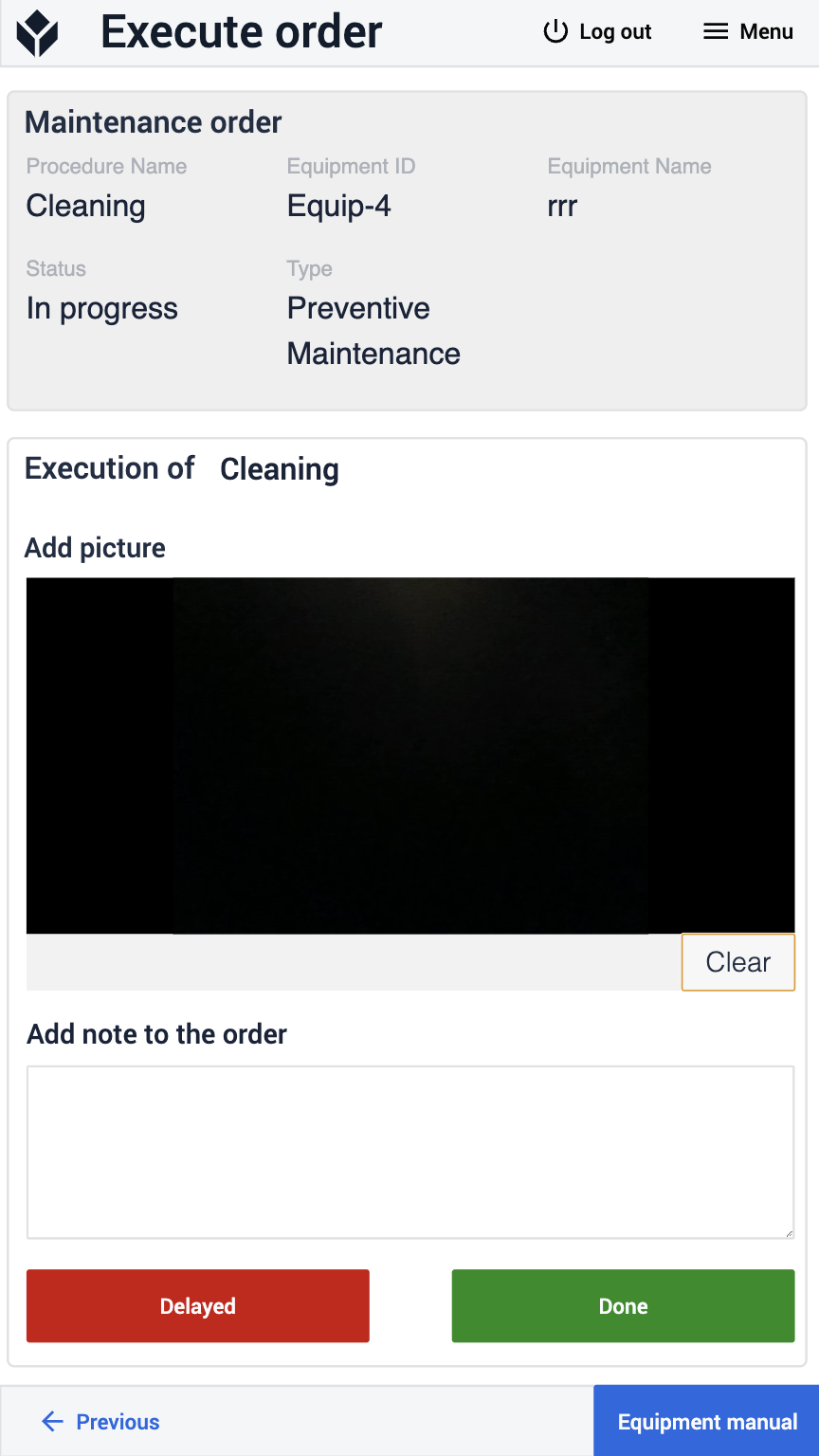
En este paso, el usuario puede ejecutar la orden haciendo clic en el botón «Hecho » o posponerla haciendo clic en el botón «Posponer ».
Si el usuario desea acceder al «Manual del equipo», puede hacerlo haciendo clic en el botón «Manual del equipo ». En este caso, la aplicación pasará al paso «Manual del equipo ».
En este paso, el usuario puede plantear preguntas y, con la ayuda de Frontline Copilot™, la aplicación buscará la respuesta más precisa y la mostrará.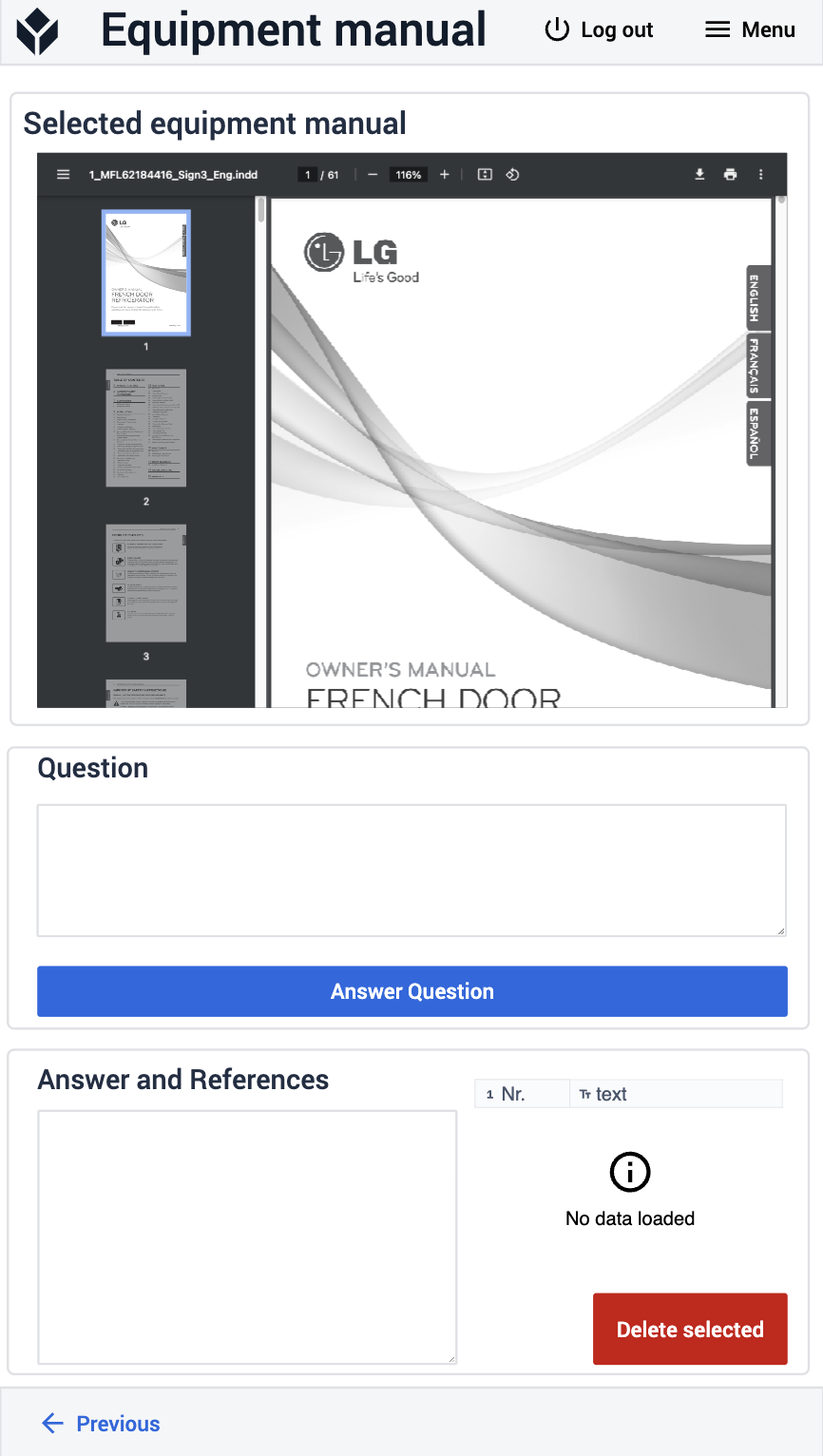
En el paso «Ejecutar orden», si el usuario decide retrasar la orden, la aplicación pasará al paso «Motivo del retraso ». Si el usuario selecciona un motivo aquí, la aplicación registrará esa información en la orden de trabajo de mantenimiento y, a continuación, volverá a la página «Resumen ».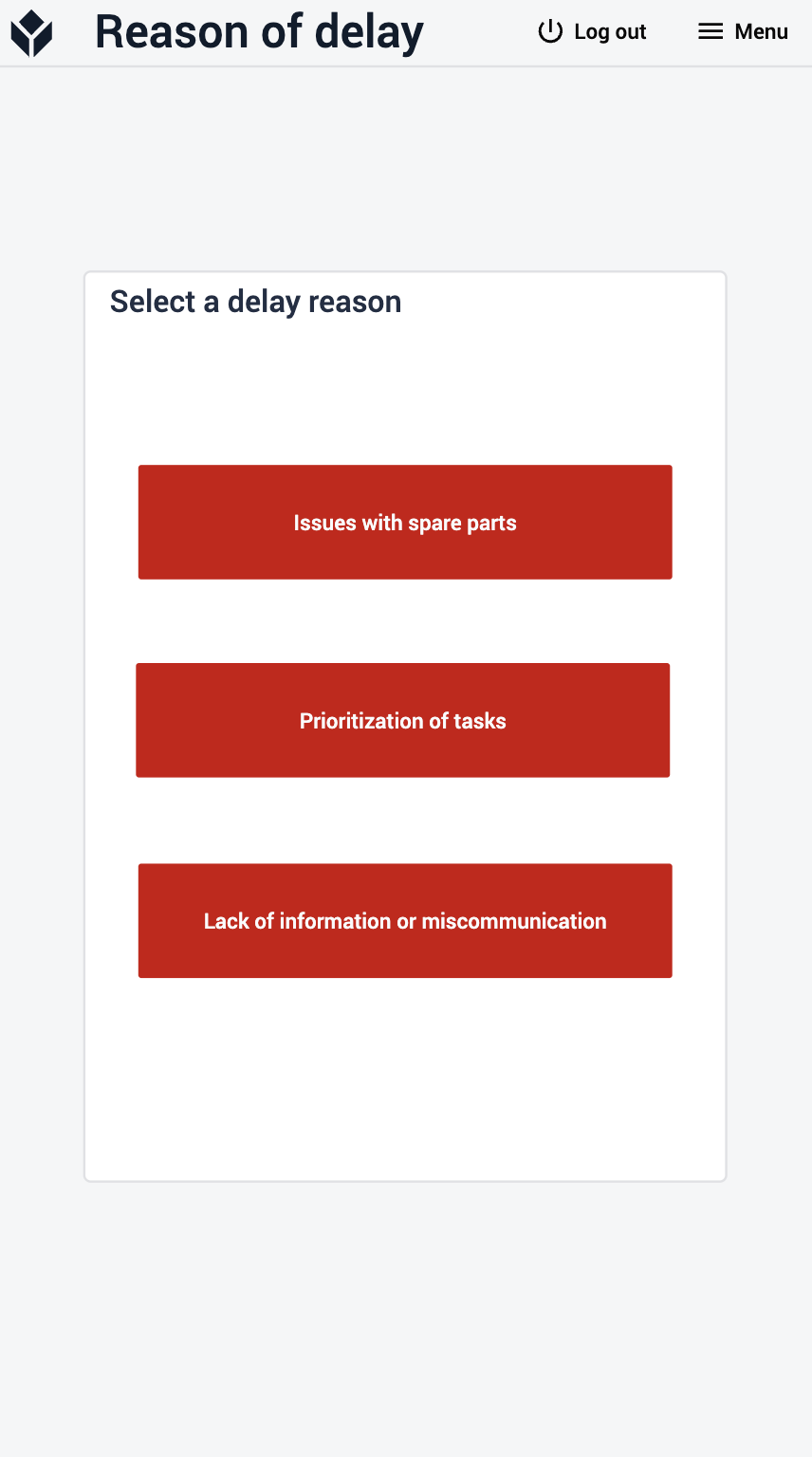
En el paso «Resumen», si el usuario hace clic en el botón «Resumen de equipos », la aplicación pasará al paso «Resumen de equipos ».
Aquí, el usuario puede ver la lista de equipos y, al seleccionar uno, se mostrará información detallada sobre el equipo elegido. El usuario también puede crear una nueva orden desde aquí haciendo clic en el botón «Crear nueva orden ». 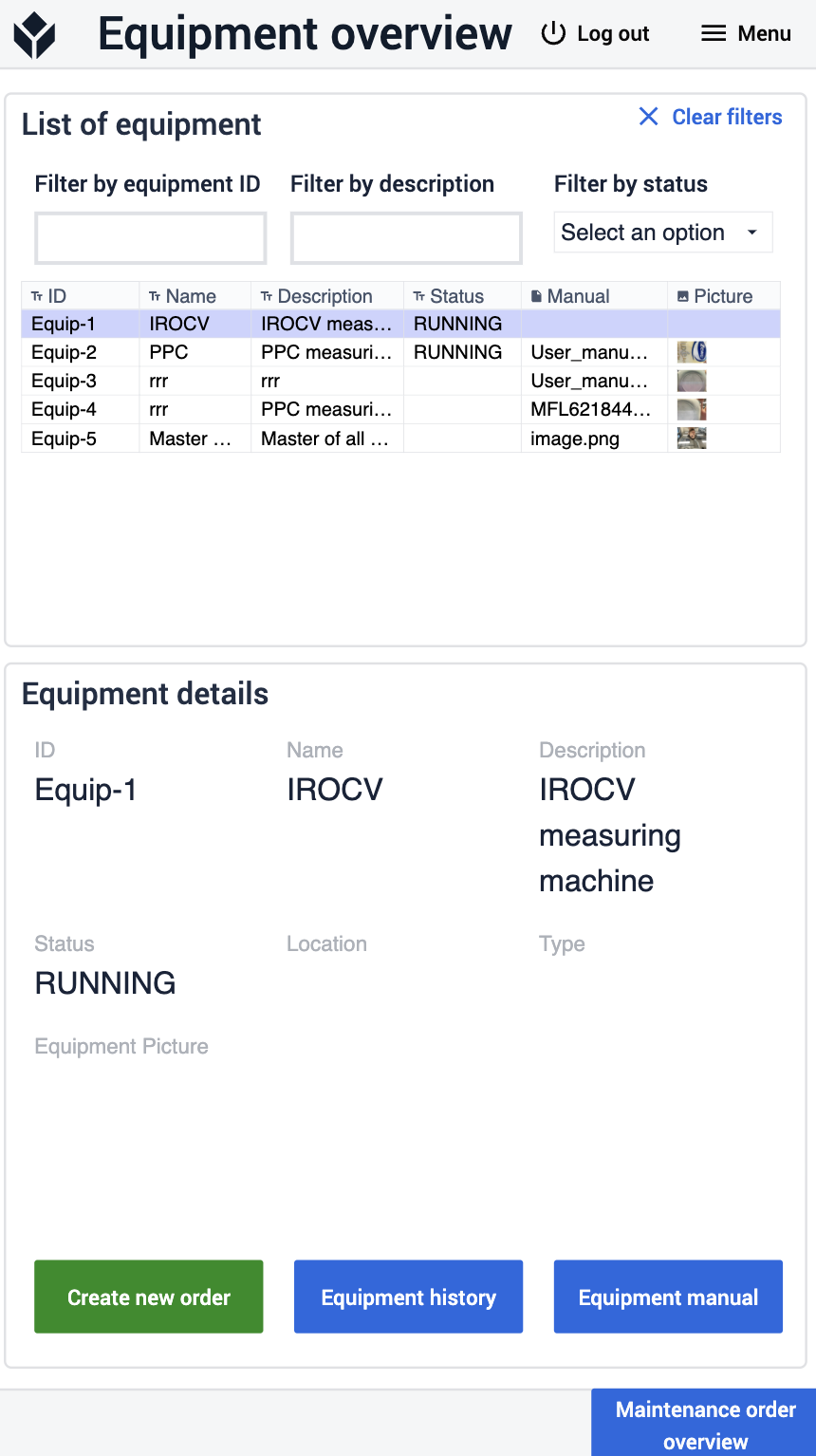
Para ver el historial del equipo, el usuario debe hacer clic en el botón «Historial del equipo ». Esto le llevará al paso «Historial del equipo », donde se muestran todas las órdenes de trabajo anteriores correspondientes al equipo preseleccionado.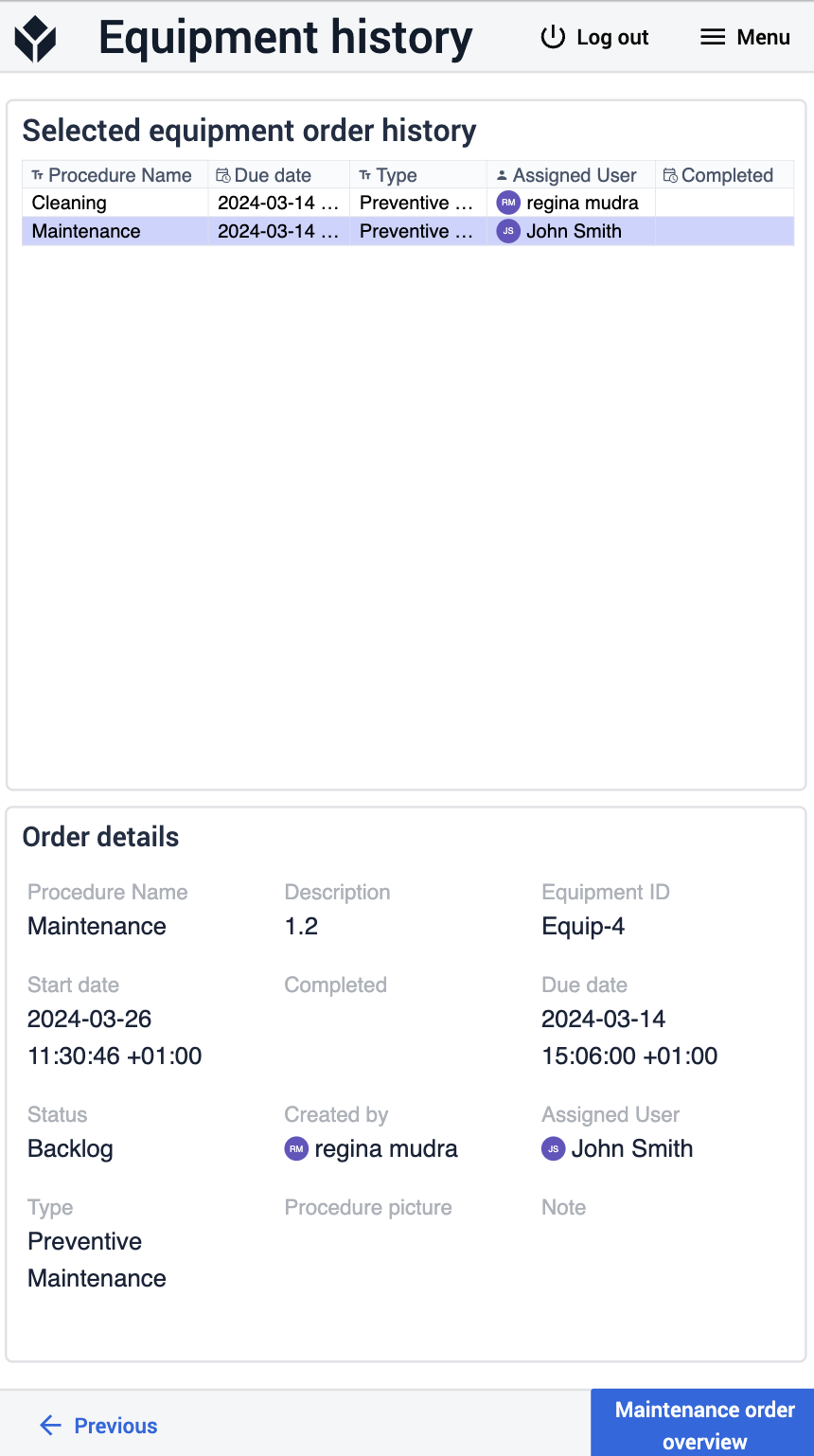
Opciones para conectar la aplicación con otras aplicaciones
Aplicaciónde gestión de órdenes de mantenimiento
La aplicación «Ejecución de órdenes de mantenimiento » se puede utilizar para ejecutar las órdenes creadas o gestionadas por la aplicación «Gestión de órdenes de mantenimiento ».