

Descubre cómo utilizar el editor de funciones para crear lógica reutilizable en todo un espacio de trabajo.
As of r380, Functions is generally available.
Read more in the Community thread.
El editor de funciones es un editor visual en el que puedes crear la lógica secuencial de una función.
Si eres nuevo en el uso de funciones, lee aquí la descripción general de la función.
Crear una función
Para acceder al editor de funciones, haz clic en «+ Crear» en la página de funciones.
Para editar una función existente, haz clic en una de la lista y, a continuación, selecciona «Editar».
Descripción general del editor
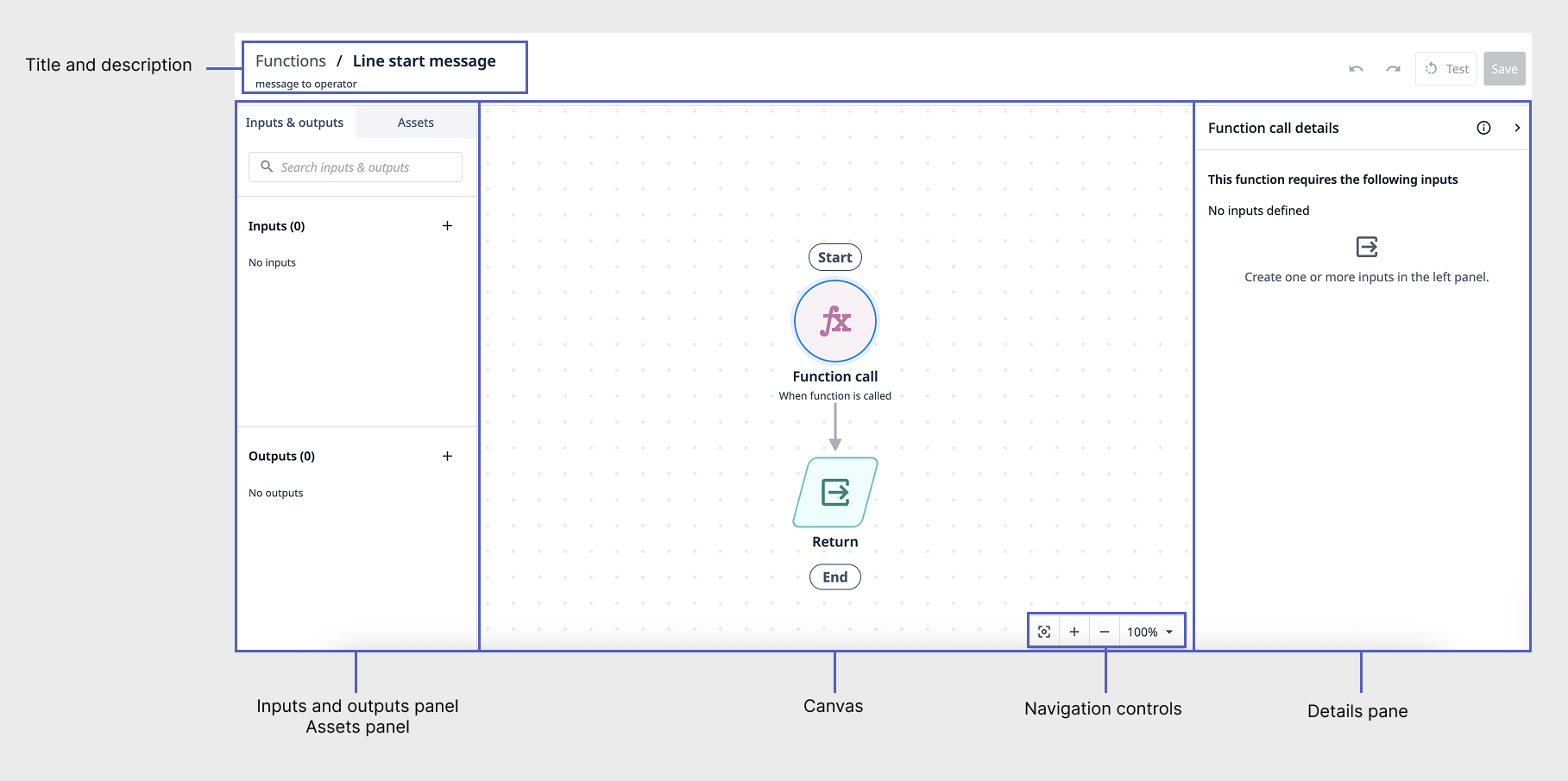
El siguiente diagrama destaca cada área del editor de funciones.
Panel de entradas y salidas
El panel «Entradas y salidas » te permite crear y ver las entradas y salidas relacionadas con la función. Las entradas y salidas transmiten datos dentro de una función.
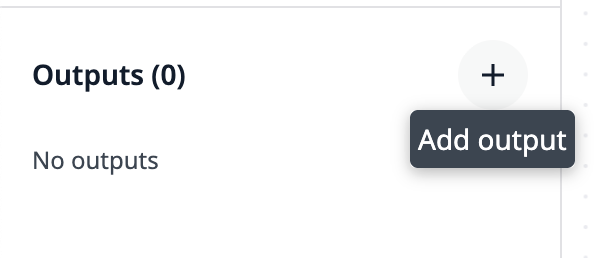
Para añadir una entrada o una salida, haz clic en el signo «+» situado en la esquina superior derecha de cada sección y selecciona el tipo de datos.
Para editar, duplicar o eliminar una entrada o salida, haz clic en el menú de los tres puntos.
En la imagen anterior, la entrada aparece en cursiva porque no se está utilizando.
Una vez que una entrada se utiliza en la lógica de la función, puedes seleccionar «Dónde se utiliza» para ver los bloques lógicos que la emplean. Haz clic en el nombre del bloque para abrir la configuración en el panel de detalles.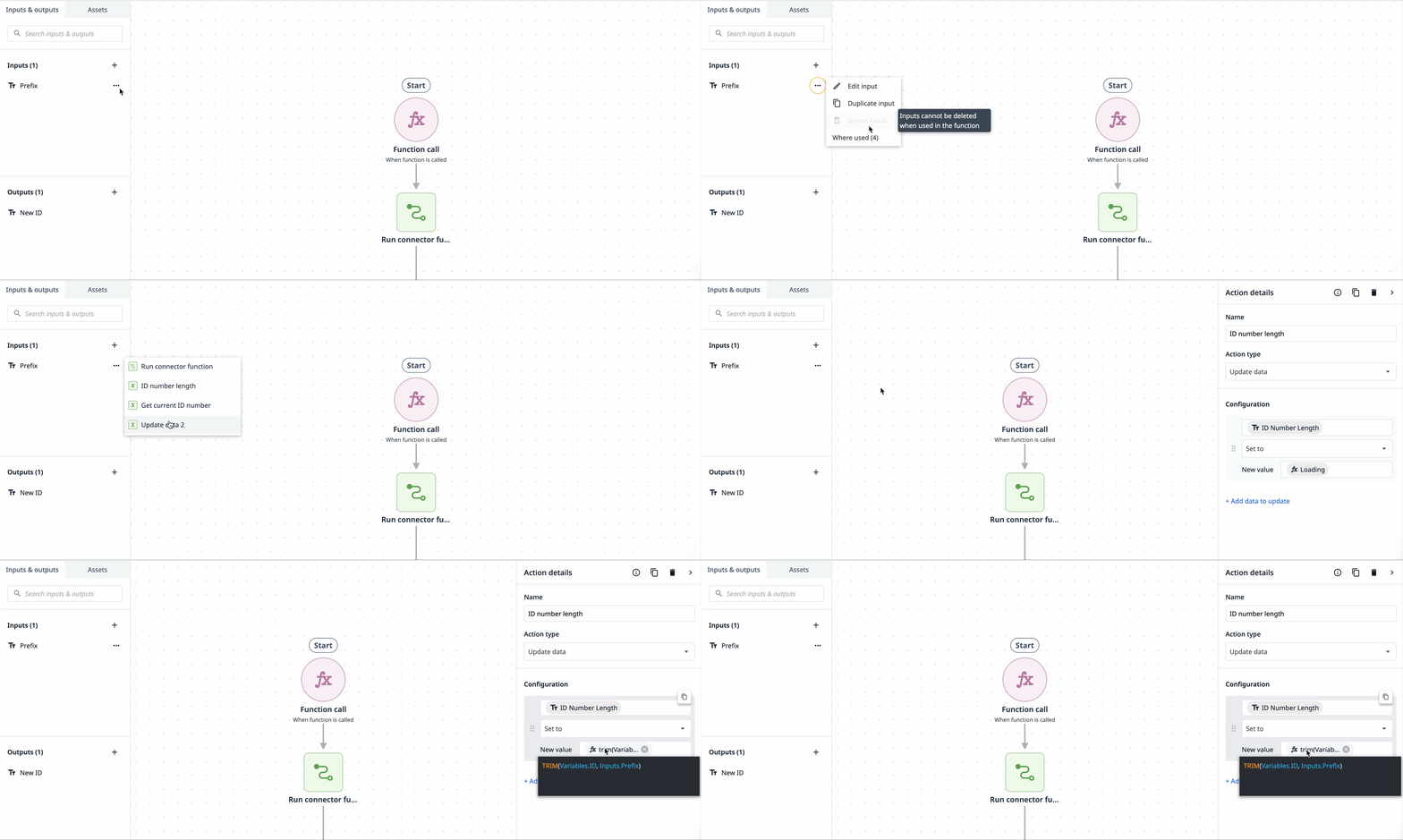
You cannot delete an input that is used in the function.
Panel «Activos»
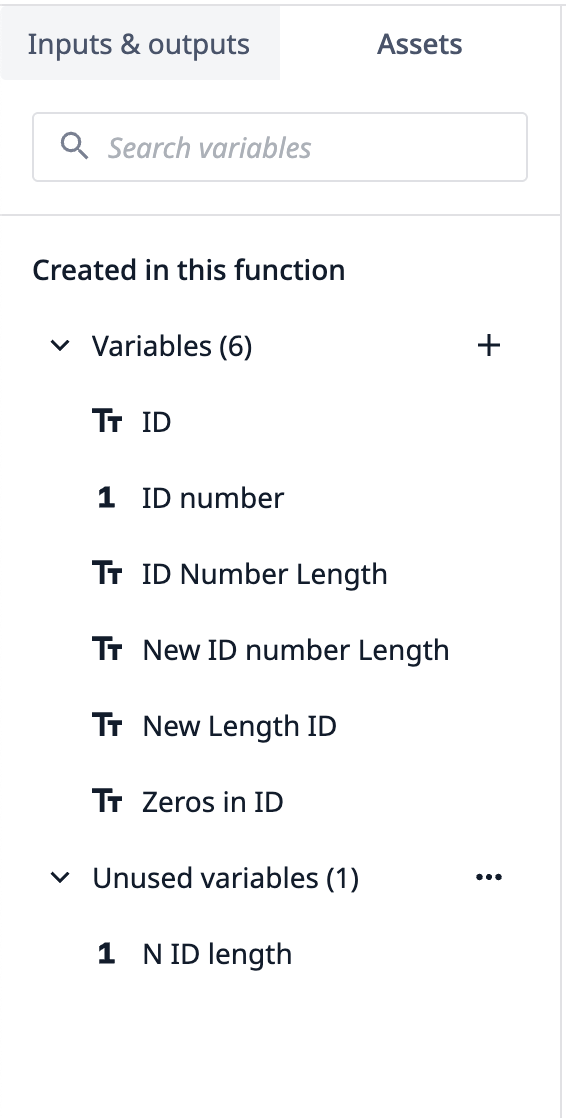
El panel «Activos» te permite crear y ver variables relacionadas con la función.
Para crear una nueva variable, haz clic en el signo «+» situado junto a «Variables». La nueva variable aparecerá en «Variables no utilizadas » hasta que se utilice en un bloque lógico.
Lienzo
El lienzo es un editor visual en el que se añade la lógica a la función. Las flechas entre los bloques lógicos muestran los pasos consecutivos de la función.
Para crear una función, pasa el cursor por encima de la línea que une dos bloques y haz clic en +. A continuación, selecciona una acción o un flujo de control en el menú.
Para reorganizar el flujo, haz clic en un bloque y arrástralo hasta otra flecha.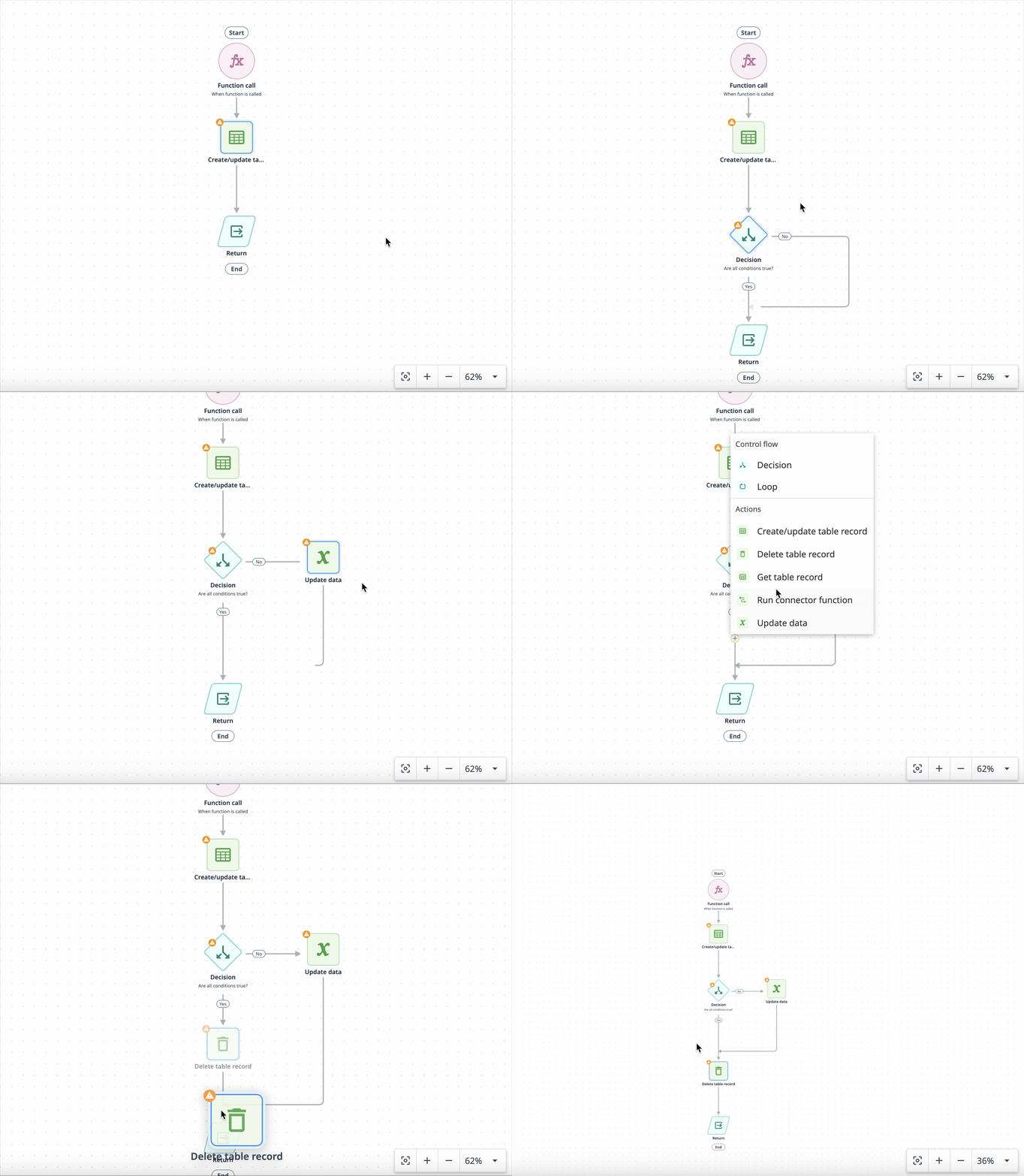
Utiliza los controles de navegación o el ratón/trackpad para acercar o alejar la vista del lienzo.
Bloques lógicos
Llamada
Las funciones comienzan con una llamada, el evento que hace referencia a la función.
Las entradas deben configurarse en la lógica de llamada a la función.
Retorno
Las funciones terminan con un «Retorno», que marca el final de la ejecución de la función.
Las salidas deben configurarse en la lógica de retorno.
Acción
Un bloque de acción puede recuperar un registro de una tabla existente, manipular datos o ejecutar una función de conector.
Decisión
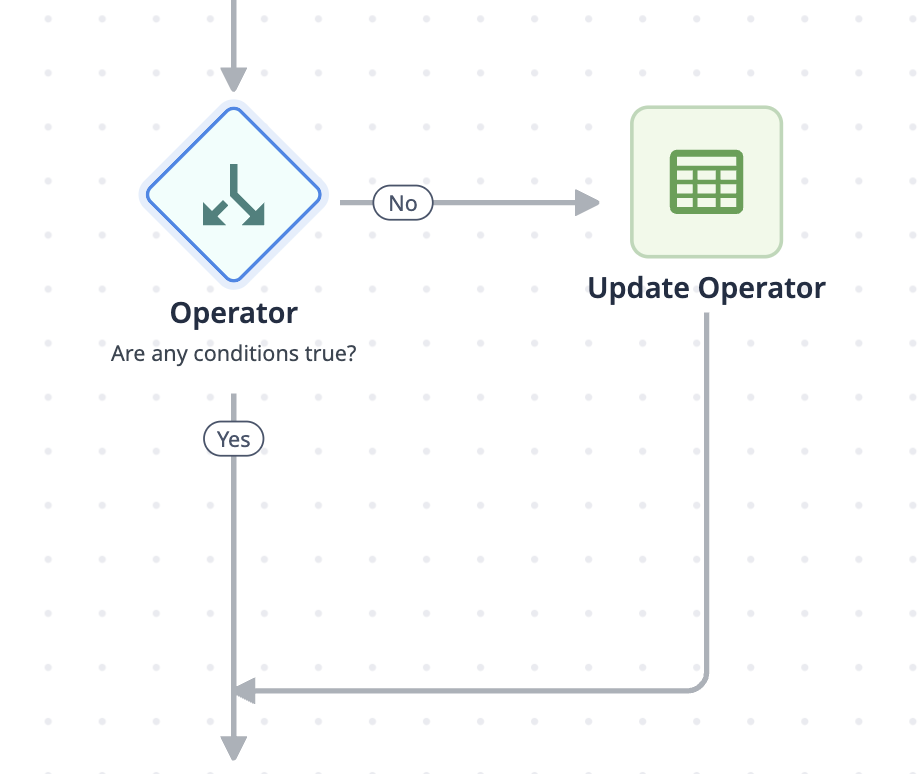
Los bloques de decisión son lógicas condicionales que siempre tienen dos ramificaciones: «sí» y «no».
Bucle
Los bucles se ejecutan repetidamente para una lista configurada de elementos. La lógica de un bucle se ejecuta para cada elemento de la lista hasta que se hayan completado todos los elementos.
Panel de detalles
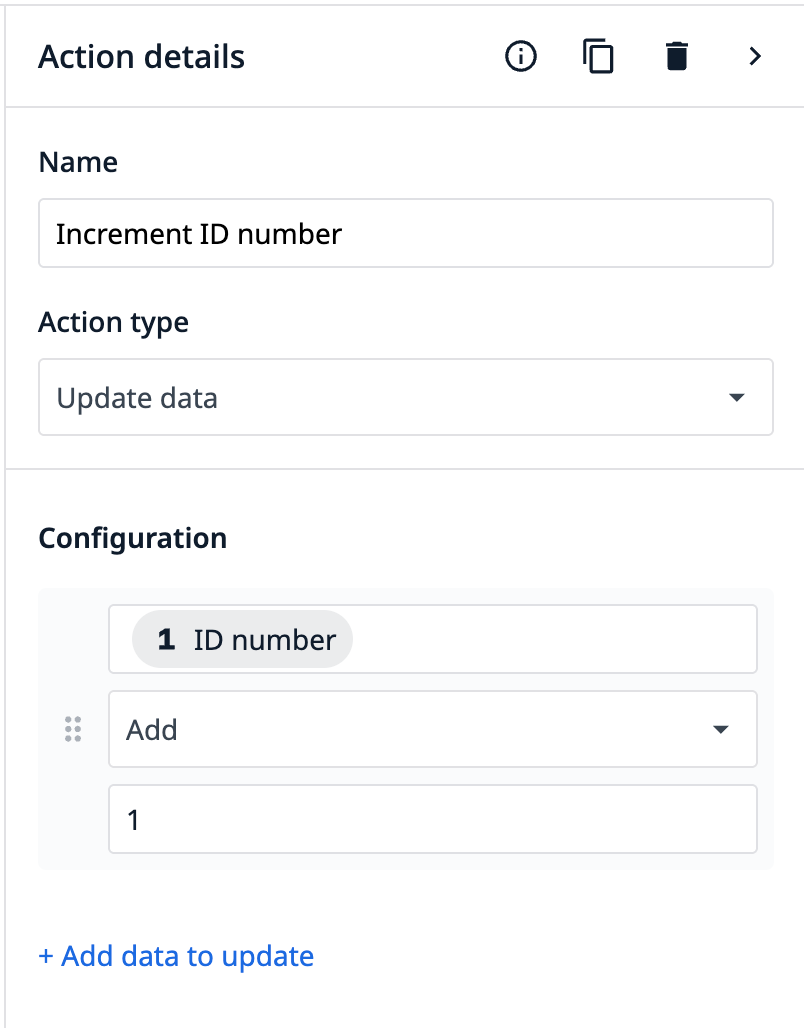
El panel de detalles es un panel de configuración reactivo que permite ver y editar los bloques de lógica de las funciones. Selecciona un bloque en el lienzo para abrir sus detalles.
Probar
Haz clic en «Probar » en la esquina superior derecha para probar una función.
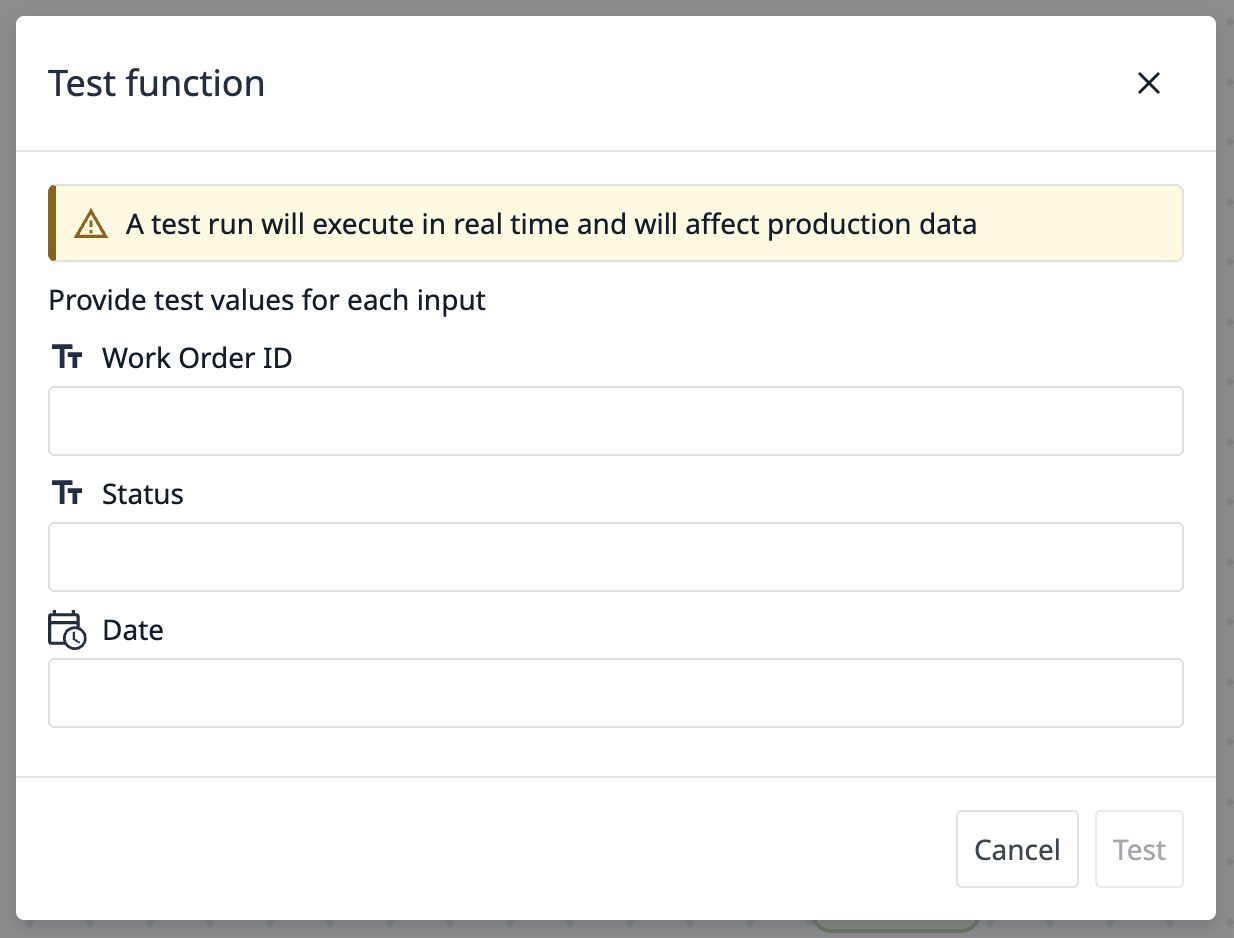
Si la función tiene entradas, debes introducir un valor para cada una de ellas antes de realizar la prueba.
A function test executes in real time and will affect production data.
En el caso de las funciones que ejecutan conectores, puedes seleccionar el entorno en la ventana modal «Prueba». El entorno predeterminado es «Desarrollo».
Editar
Para editar una función, ve a la página «Funciones». Pasa el cursor por encima de una función y haz clic en «Editar» a la derecha.
:::(Información) (NOTA)
Las funciones no se publican de forma individual. Cualquier cambio en una función se aplica en la versión « development version » de una aplicación que utilice dicha función. La función se publica con cada versión de la aplicación.
Más información sobre las versiones de las funciones aquí.
:::
{{snippet.¿Has encontrado lo que buscabas?}}