
Cómo crear una nueva aplicación Tulip en blanco.
Al crear una nueva aplicación de Tulip, suele ser útil partir de una aplicación existente y copiarla para mantener una apariencia coherente. Tu instancia de Tulip incluye un conjunto de aplicaciones de ejemplo que puedes utilizar o duplicar para empezar.
Para crear una nueva aplicación en blanco, sigue las instrucciones que se indican a continuación:
Crear una nueva aplicación
- Haz clic en la pestaña «Aplicaciones ».
- En la esquina superior derecha, haz clic en «+ Crear aplicación».

- Escribe el nombre y la descripción de tu aplicación.
- Haz clic en «+ Crear».
Se te redirigirá a la vista de resumen de la aplicación.
- Para ir al Editor de aplicaciones y empezar a crearla, haz clic en «Editar » o selecciona el paso «Sin título » en la pestaña «Pasos ».
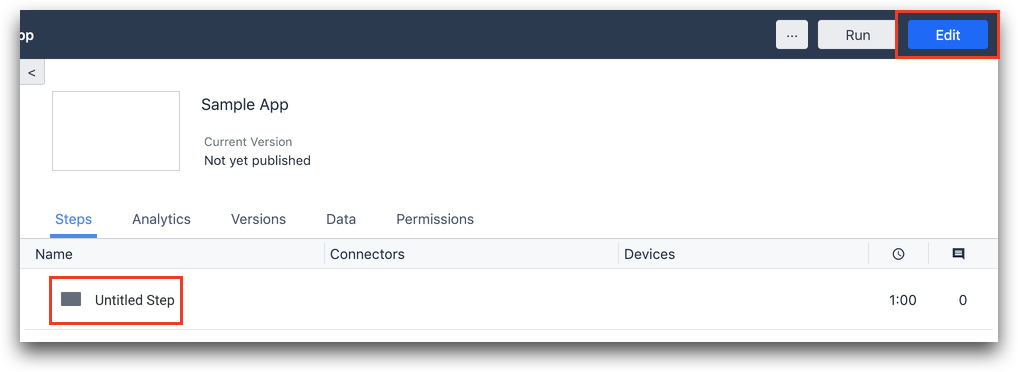
Enhorabuena, has creado una nueva aplicación Tulip en blanco. Para obtener más información sobre cómo añadir elementos visuales y lógica a tu aplicación, te recomendamos leer «Diseño de aplicaciones Tulip: lo básico».
Editar los detalles de la aplicación
Para editar el nombre o la descripción de una aplicación:
- Ve a la vista de resumen de la aplicación.
- Pasa el cursor por encima del nombre de la aplicación y haz clic en el icono del lápiz.
- Edita los campos que desees y, a continuación, haz clic en «Guardar».
{{snippet.¿Has encontrado lo que buscabas?}}