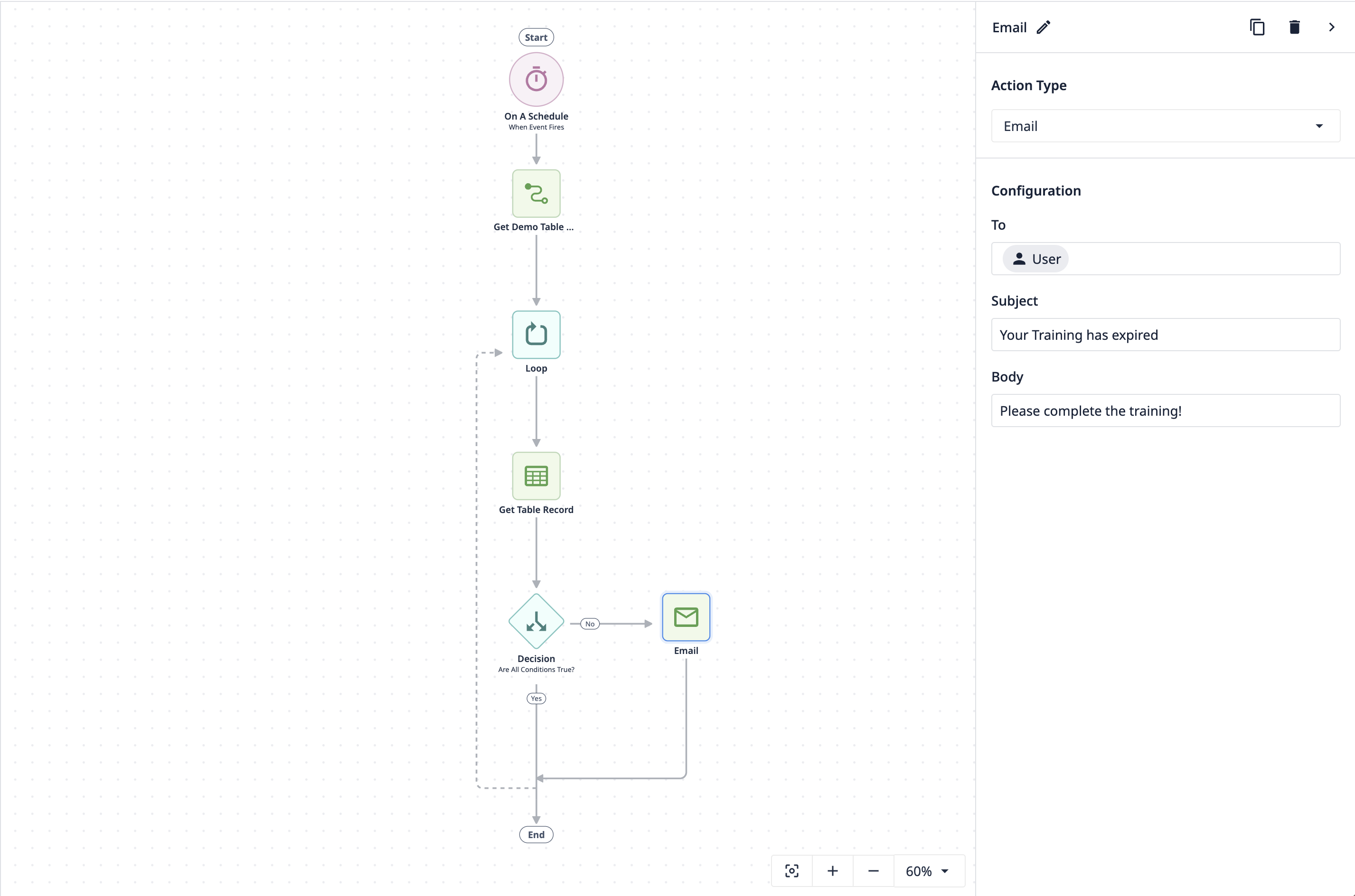
Descubre cómo utilizar las automatizaciones para comprobar si la formación de tus operadores ha caducado. Esto también puede ampliarse a equipos, máquinas y cualquier número de elementos que debas comprobar en tu planta de producción.
Lectura previa
Asegúrate de leer lo siguiente antes de leer este artículo:* Cómo crear un conector HTTP* Cómo utilizar la API de tablas* Cómo utilizar los bucles en las automatizaciones* Cómo configurar automatizaciones programadas* Descripción general del editor de automatizaciones
Escenario
Desea activar una automatización programada que se ejecute cada semana los miércoles y viernes a las 9:00 h y compruebe una tabla para ver si la formación de un operador ha caducado. Si es así, el operador debería recibir un correo electrónico.
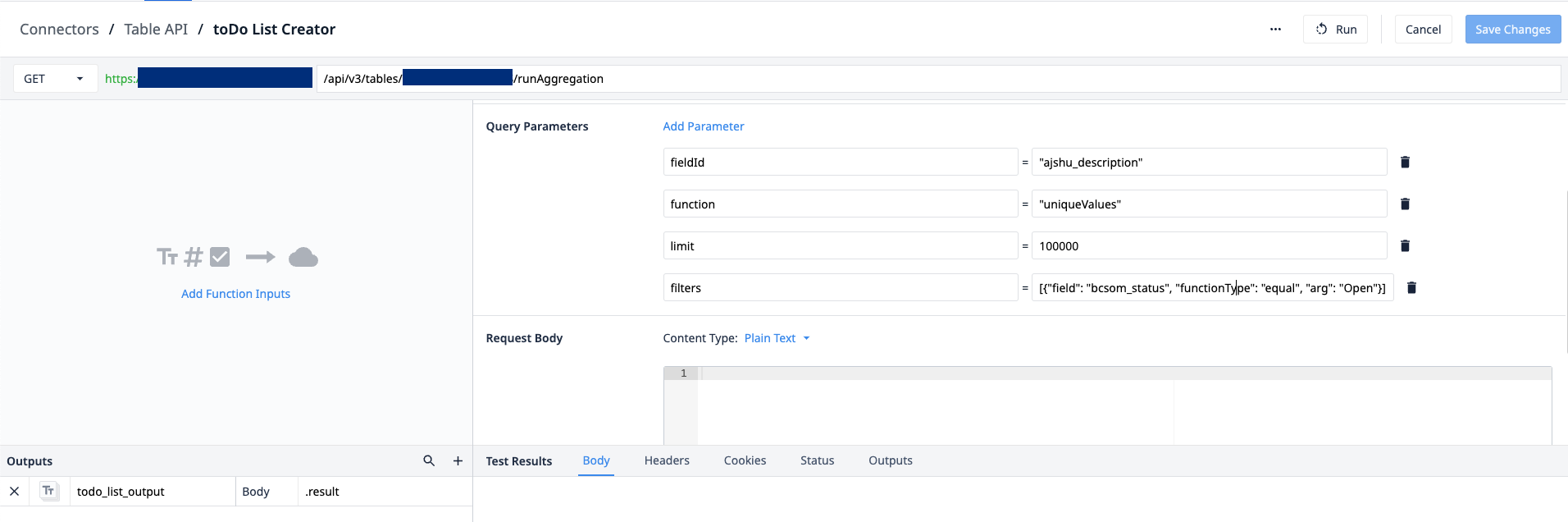
Este es un ejemplo simplificado y puedes utilizar una consulta como parte de la llamada a la API de tablas para que solo devuelva los operadores cuya formación haya caducado. De este modo, no sería necesario un bloque de decisión. Solo necesitarías los ID devueltos para obtener el nombre y el correo electrónico del operador mediante una llamada «Table Record Get» y un bloque de correo electrónico dirigido al operador.
Vídeo
Guía paso a paso
El primer paso es configurar la programación. Establece la frecuencia en «semanal». Establece los días en miércoles y viernes a las 9:00 h, hora del Este.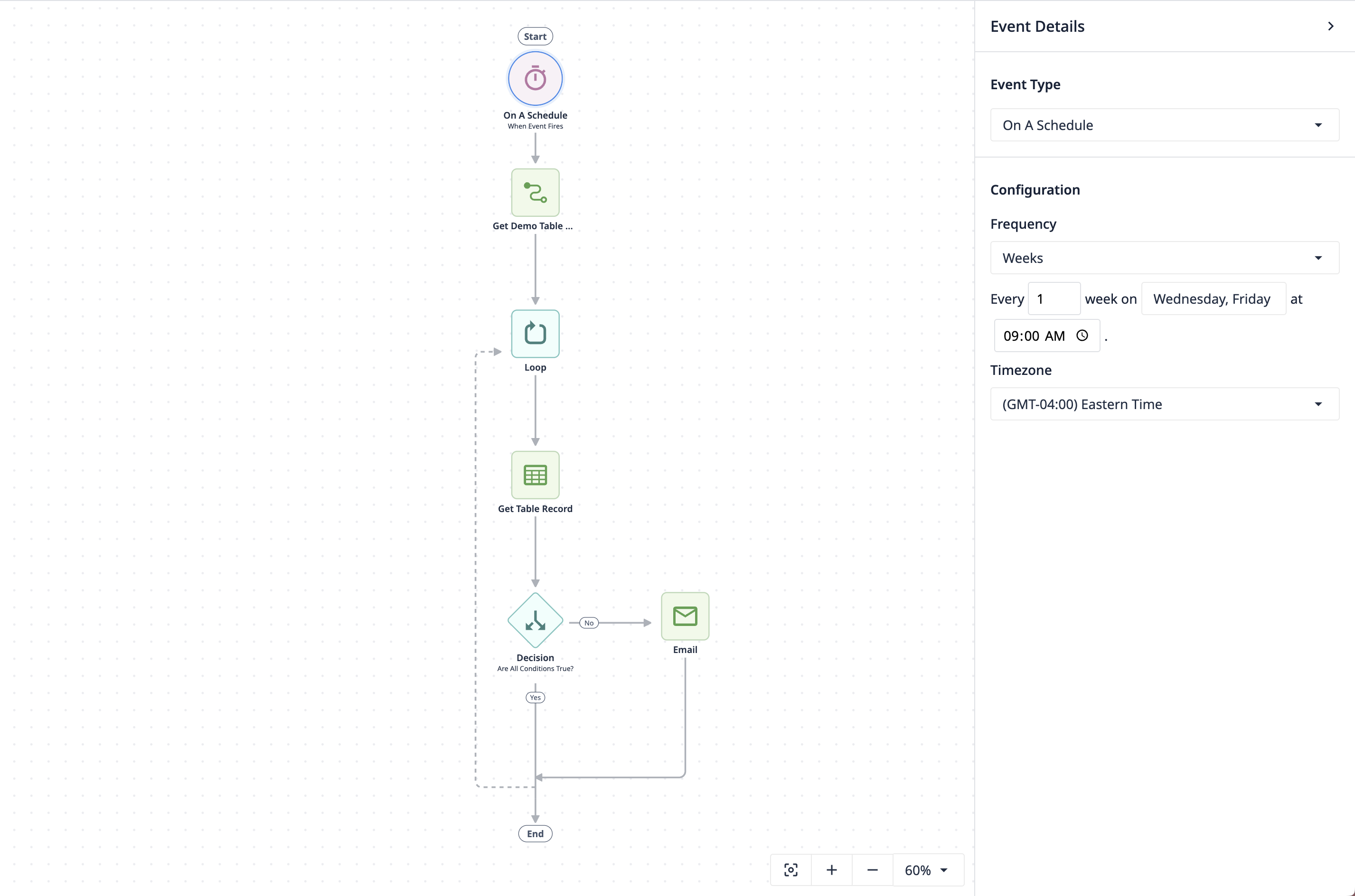
A continuación, configura una función de conexión a la API de tablas de Tulip que devuelva una lista de ID.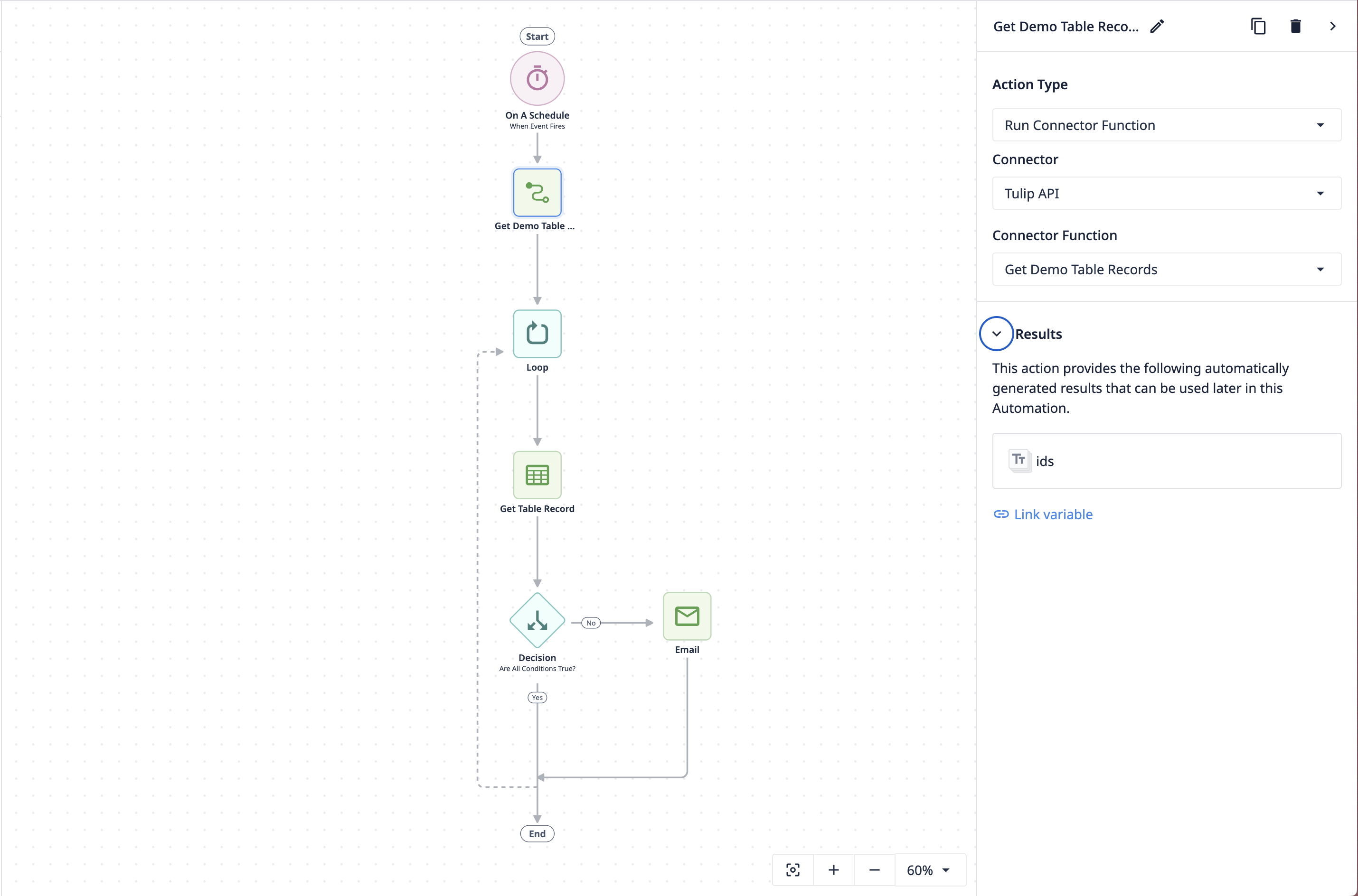
La lista de ID se introduce automáticamente en el bloque de bucle, lo que genera las variables del bucle. ¡El bucle ya está configurado y listo para funcionar!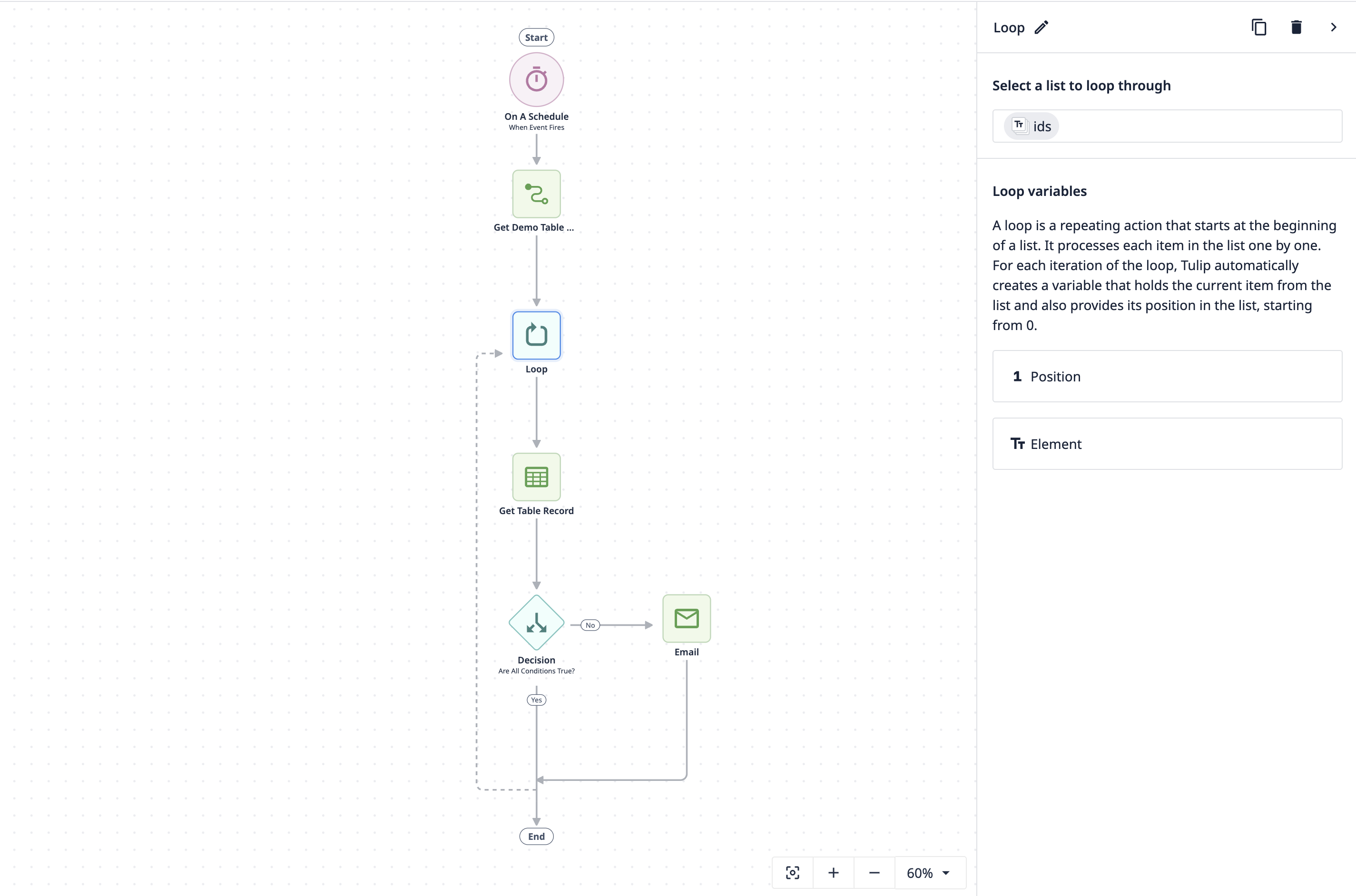
Cualquier acción que realices dentro del bucle (que se indica con la línea continua y termina en la línea punteada) se repite para cada elemento de la lista.
El bloque «Obtener registro de la tabla» recupera dos datos fundamentales: 1. La fecha en que se completó la formación. 2. El correo electrónico del usuario.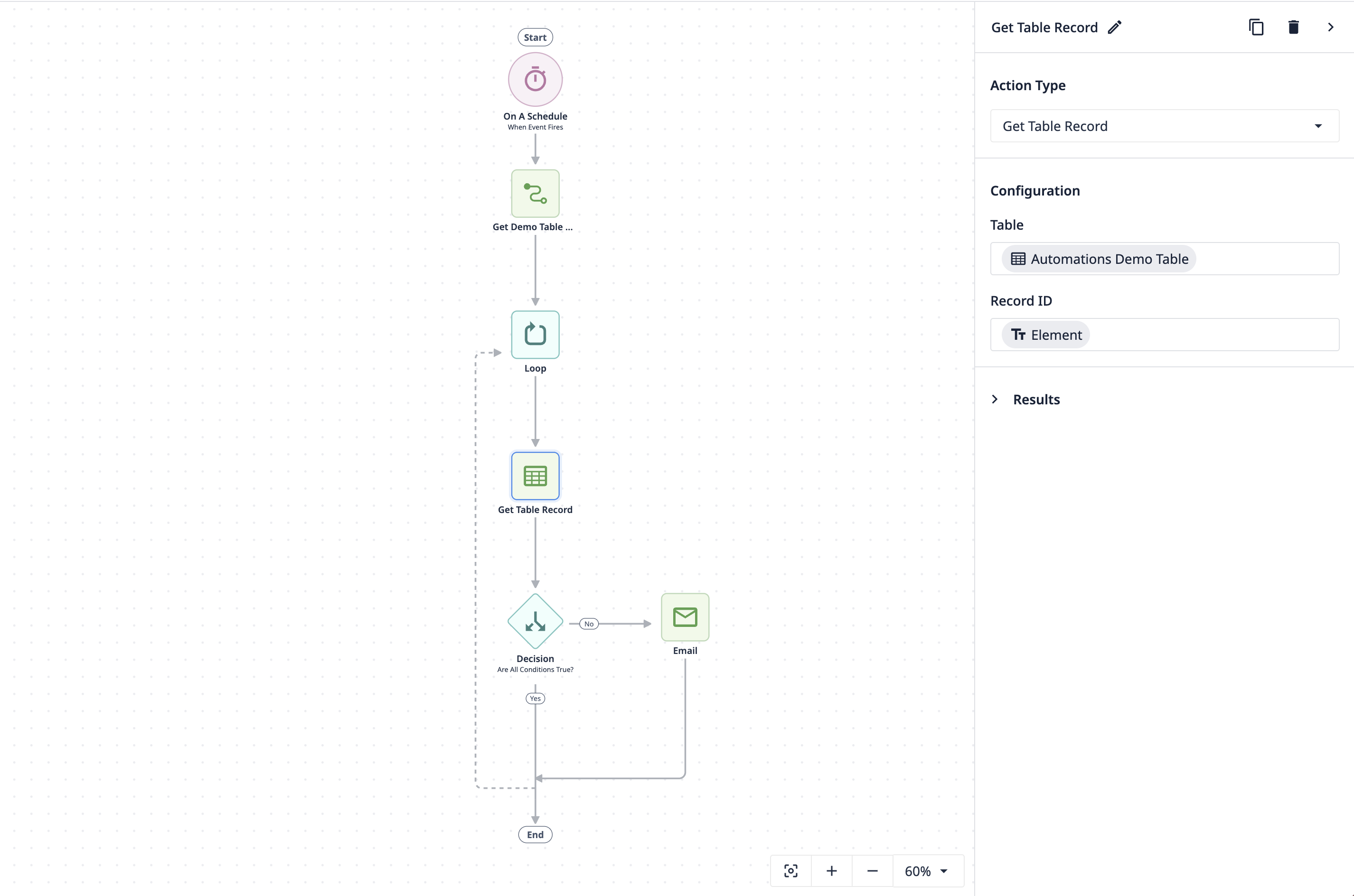
El bloque de decisión compara la fecha actual con la fecha de la formación más un año. Si la fecha actual es posterior a la fecha de la formación más un año (lo que significa que la formación no ha caducado), no ocurre nada. 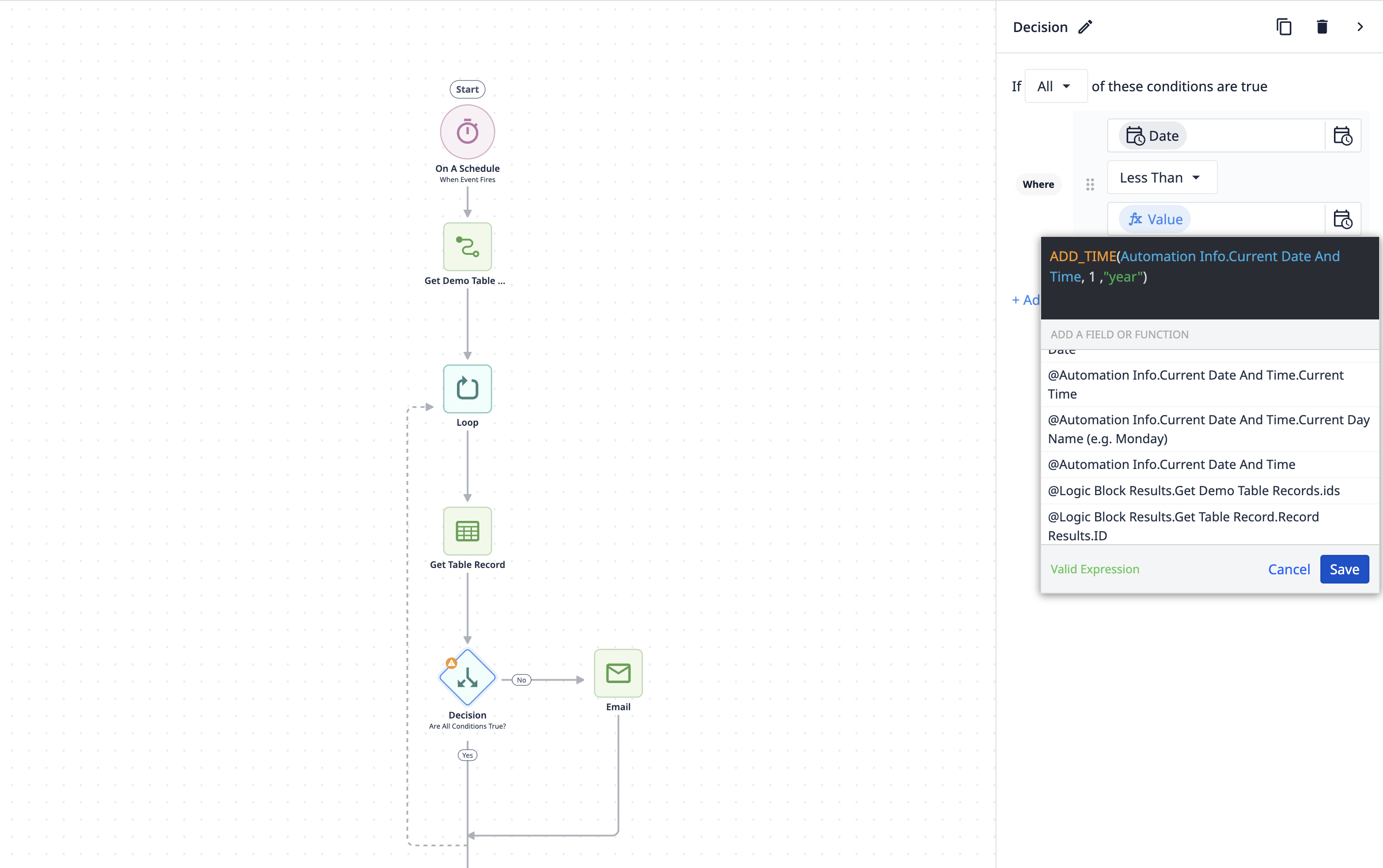
Si la fecha actual es anterior a la fecha de la formación más un año (lo que significa que la formación no ha caducado), se envía un correo electrónico al usuario.