
El activador «Captura de pantalla de la aplicación» permite a los desarrolladores de aplicaciones capturar una captura de pantalla de la aplicación Player y guardarla como un tipo de datos de URL de imagen.
En este artículo aprenderás:* Cómo utilizar el disparador «Capturar captura de pantalla de la aplicación»* Limitaciones y aspectos a tener en cuenta con el disparador «Capturar captura de pantalla de la aplicación»
If this is not available in your instance and would like it, please reach out to your Tulip Representative.
Esta función ayuda a los usuarios a capturar registros de errores o registros en un estado legible.
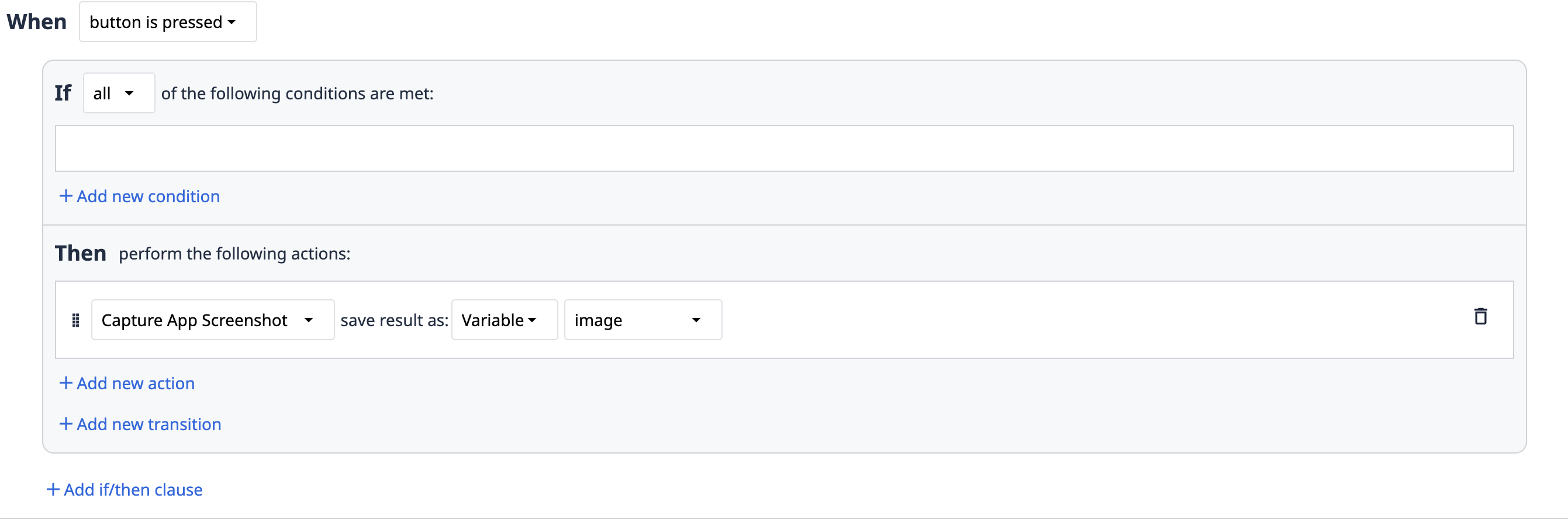
En cualquier activador, puedes utilizar la acción «Capturar captura de pantalla de la aplicación» para generar una imagen de la vista del paso actual.
A continuación, puede:* Guardar la imagen en una variable* Guardarla en un registro de tabla* Incluirla en un correo electrónico o en la finalización
Casos de uso
Puede utilizar «Capturar captura de pantalla de la aplicación» para: 1. Registrar registros de errores con el fin de mejorar la resolución de problemas. 2. Capturar la información introducida por un operador de forma extremadamente legible.
Prácticas recomendadas
- La ventana del reproductor debe estar maximizada al realizar la captura de pantalla para obtener la mejor calidad.
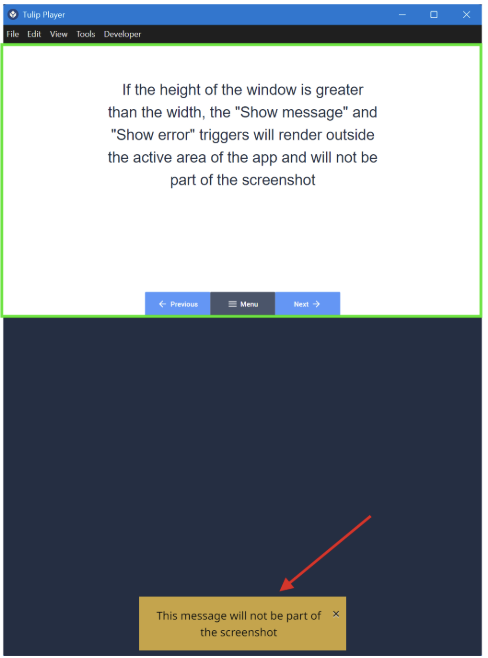
- Las dimensiones de la aplicación o del paso deben ajustarse al formato del dispositivo, de modo que ciertos elementos flotantes, como los desencadenantes «Mostrar mensaje» y «Mostrar error», queden dentro del área activa de la aplicación y se capturen en la captura de pantalla.
- Utiliza el activador en un widget de botón, en lugar de en la entrada al paso o al inicio de la aplicación. Este método ayuda a que el paso y sus elementos, incluidos los widgets personalizados, se carguen por completo, ya que el activador no puede detectar cuándo se ha cargado la lógica definida por el usuario dentro de un widget personalizado.
- Utiliza el activador con moderación y como complemento a otros datos capturados. Es complicado trabajar con imágenes, ya que se necesitan herramientas sofisticadas para procesarlas y extraer información de ellas.
Limitaciones
If you are running a Player version < 2.7.2 or Mobile Player or Browser Player, the following do not render in the screenshot:* Images* Custom Widgets* Embedded documents & PDF within variables, table records and such.* Embedded videos* CAD widgets* Live feed in Camera widgets
* La resolución y la calidad de la imagen dependen del tamaño de la ventana del reproductor. * La imagen será una representación de los píxeles dibujados en la pantalla del dispositivo. Si la ventana del reproductor es muy pequeña, la captura de pantalla tendrá mala calidad. Para obtener los mejores resultados, la ventana del reproductor debe estar maximizada. * Solo se grabará el contenido que se encuentre dentro del área activa de la aplicación. * El fondo azul oscuro adicional no formará parte de la captura de pantalla * Si la altura de la ventana es demasiado grande en comparación con la anchura, los desencadenantes «Mostrar mensaje» y «Mostrar error» no se capturarán en la captura de pantalla, ya que se mostrarían en la parte inferior de la ventana y quedarían fuera de la región activa de la aplicación.
- Para obtener los mejores resultados, el tamaño de la aplicación o del paso debe coincidir con el tamaño y la orientación del dispositivo en el que se ejecuta el reproductor, y la ventana del reproductor debe estar maximizada.
- La captura de pantalla espera a que se terminen de cargar determinados recursos, como las imágenes.
- Si hay recursos que aún no se han cargado por completo cuando se ejecuta el disparador, este espera a que se carguen antes de capturar la captura de pantalla.
Assets within custom widgets are excluded from the loading state deduction.