Automation se puede exportar desde una instancia de Tulip e importar a otra. Ambas instancias deben tener la misma versión para poder realizar la importación y la exportación. Esta función permite compartir automatizaciones entre diferentes instancias o espacios de trabajo.
Exportar una automatización
- En la página «Automatizaciones», pasa el cursor por encima de la automatización que deseas exportar.
- Haz clic en el nombre de la automatización y, en la página de resumen, haz clic en el menú de los tres puntos y selecciona «Exportar».
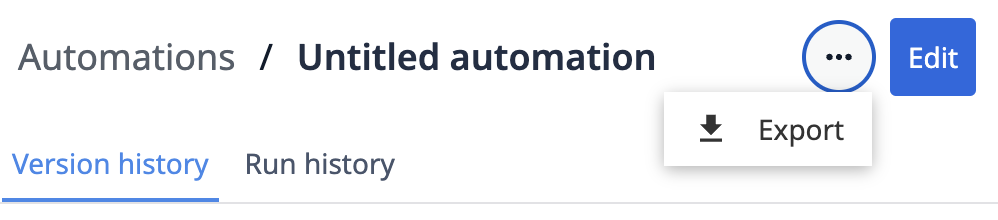
- Elige entre descargar la exportación como un archivo o copiar el token de exportación al portapapeles.
Automations don't have explicit versions. Exporting always captures the current development version, so version history and run history aren't included.
Qué se exporta
Al exportar una automatización, se incluyen los siguientes elementos a los que hace referencia:
- Conectores: el conector completo, que contiene cualquier función de conector a la que se haga referencia, incluidas sus funciones y entornos.
- Esquemas de tabla: la tabla y sus campos no archivados. No se incluyen los datos de la tabla.
- Consultas y agregaciones de tablas: cualquier consulta y agregación a la que haga referencia la automatización.
Los siguientes elementos no se incluyen en la exportación:
- Referencias a máquinas, incluidas las máquinas en el inicio de un evento
- Programaciones
- Referencias de usuarios
- Datos de las tablas
- Historial de versiones e historial de ejecuciones
Importar una automatización
- Accede a la página «Automatizaciones» en el espacio de trabajo de destino.
- Haz clic en el menú de los tres puntos situado en la parte superior de la página y selecciona «Importar».
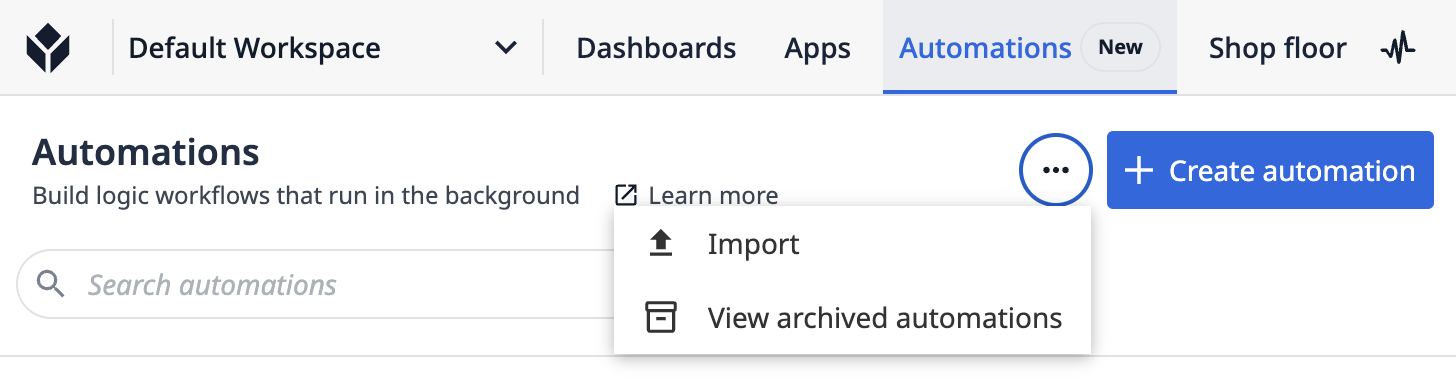
- Pega el token de exportación o sube el archivo de exportación.
- Haz clic en «Importar».
Importing an automation always creates a new automation, even if an identical automation already exists on the destination instance.
Tras la importación
Aparecerán los siguientes elementos en la instancia de destino:
- La automatización aparece en la página «Automatizaciones» como una nueva automatización, solo con una versión de desarrollo
- Tulip crea las tablas a las que se hace referencia con sus campos no archivados, pero sin datos. Si ya existe una tabla con el mismo ID en el destino, ambas se fusionarán: se añaden nuevas columnas y las columnas existentes se mantienen tal cual
- Tulip importa los conectores y las funciones de los conectores si aún no existen en la instancia de destino. Tulip nunca incluye los datos de autenticación; reconfigúralos tras la importación
- Si una tabla utilizada por la automatización está archivada en la instancia de destino, dicha tabla permanecerá archivada y la automatización aparecerá mal configurada.
Antes de poder publicar la automatización importada:
- Reasigna cualquier referencia a máquinas. Esto se aplica incluso si ya existe la misma máquina en la instancia de destino
- Vuelve a configurar las programaciones
- Reasigna cualquier referencia a usuarios
- Vuelva a vincular cualquier enlace a tablas
Broken references manifest as empty fields or unknowns in imported automations. In create/update table record blocks, fields with invalid values are automatically removed. Tulip is actively working to resolve this behavior.
Más información
- Importación y exportación de aplicaciones
- Importación de conectores y de « connector function »
- Importación y exportación de tablas
{{snippet.¿Has encontrado lo que buscabas?}}