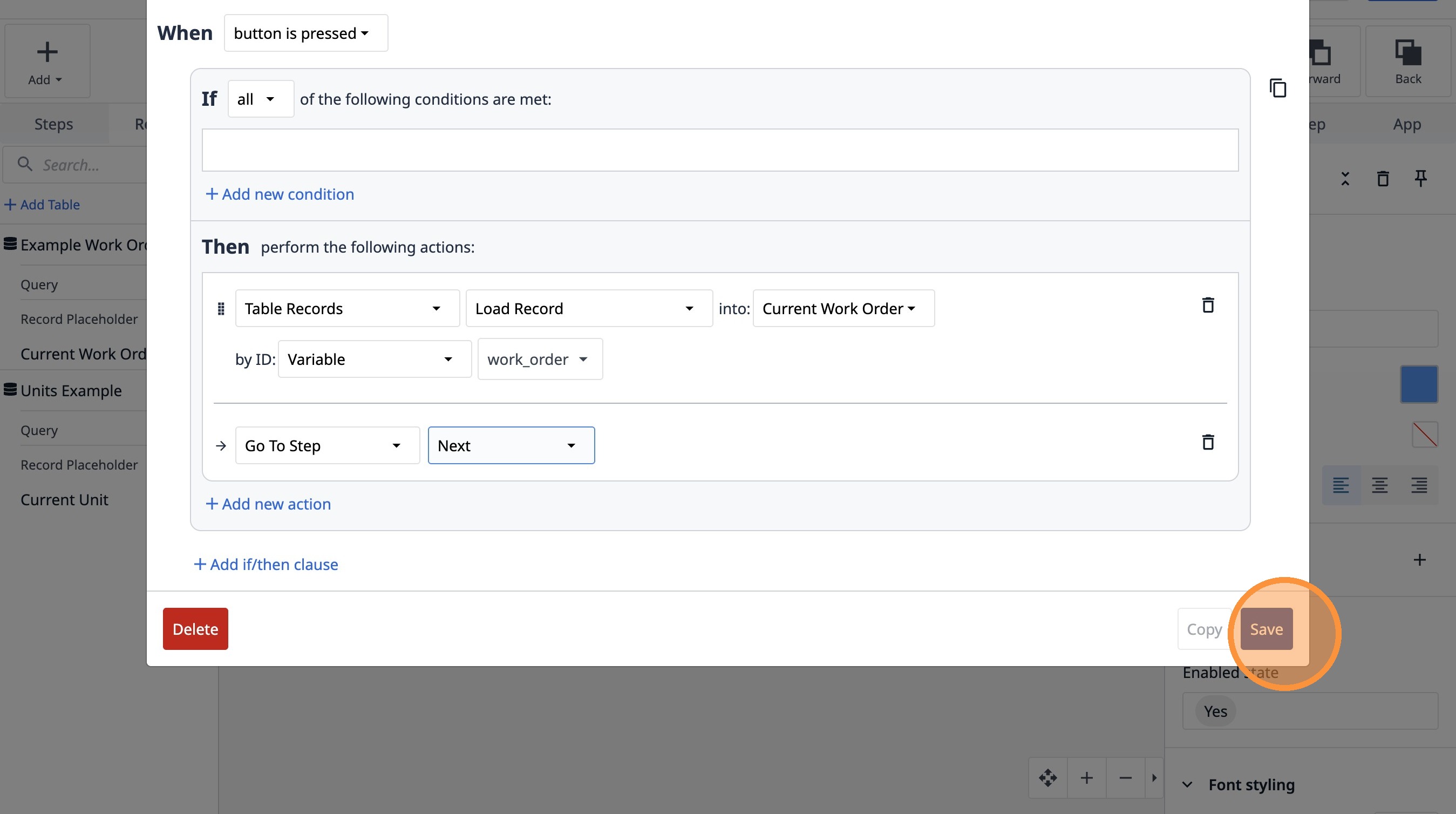
Erfahren Sie, wie Sie eine Tulip-App erstellen, mit der Benutzer eine Arbeitsauftragsnummer eingeben und den entsprechenden Datensatz laden können. In dieser Anleitung wird detailliert beschrieben, wie Sie Textfelder und Schaltflächen hinzufügen sowie Aktionen zum Abrufen von Daten konfigurieren, um die Verwaltung von Arbeitsaufträgen zu optimieren.
- Rufen Sie den App-Builder auf.
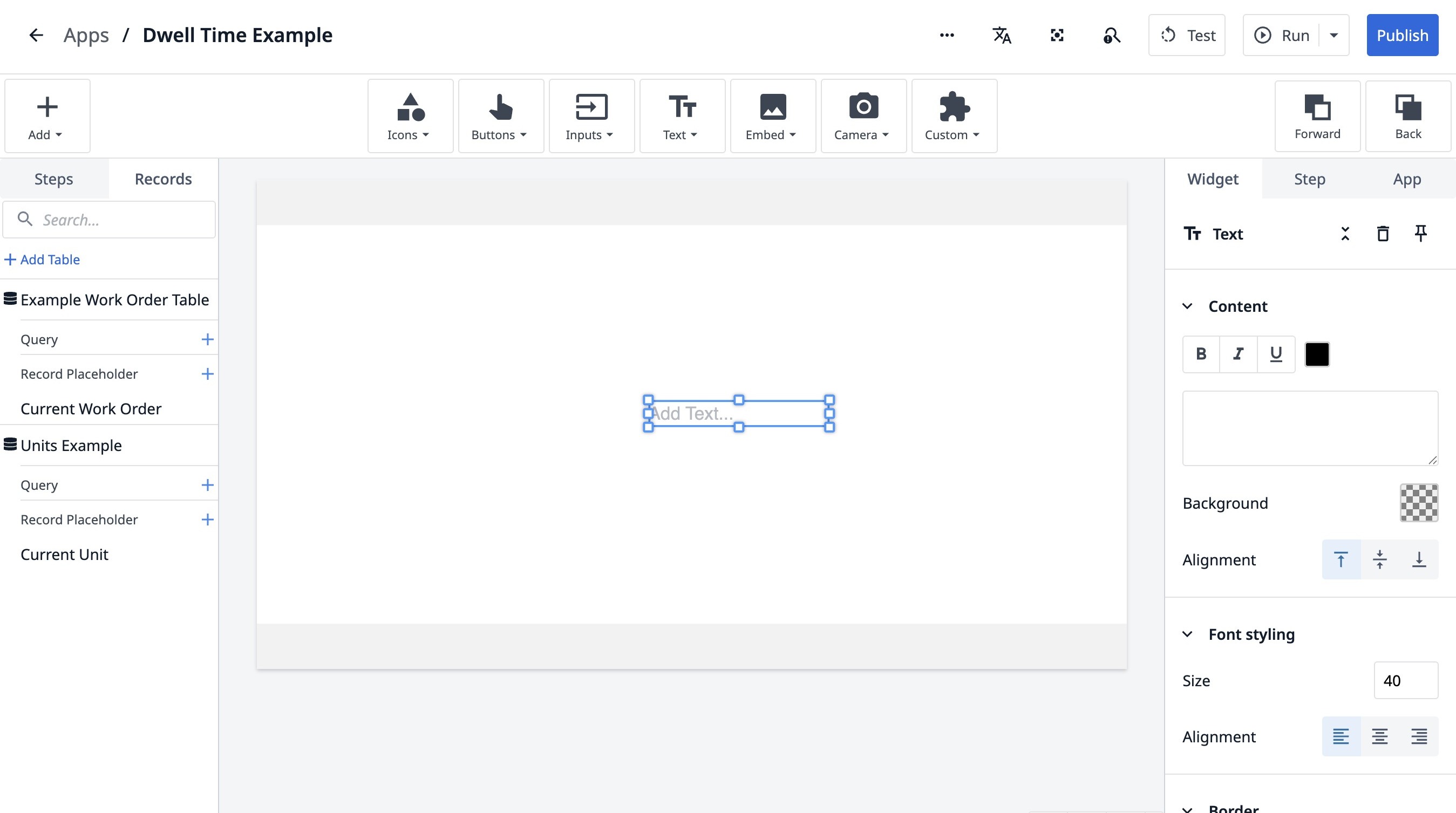
- Klicken Sie auf „Text hinzufügen...“
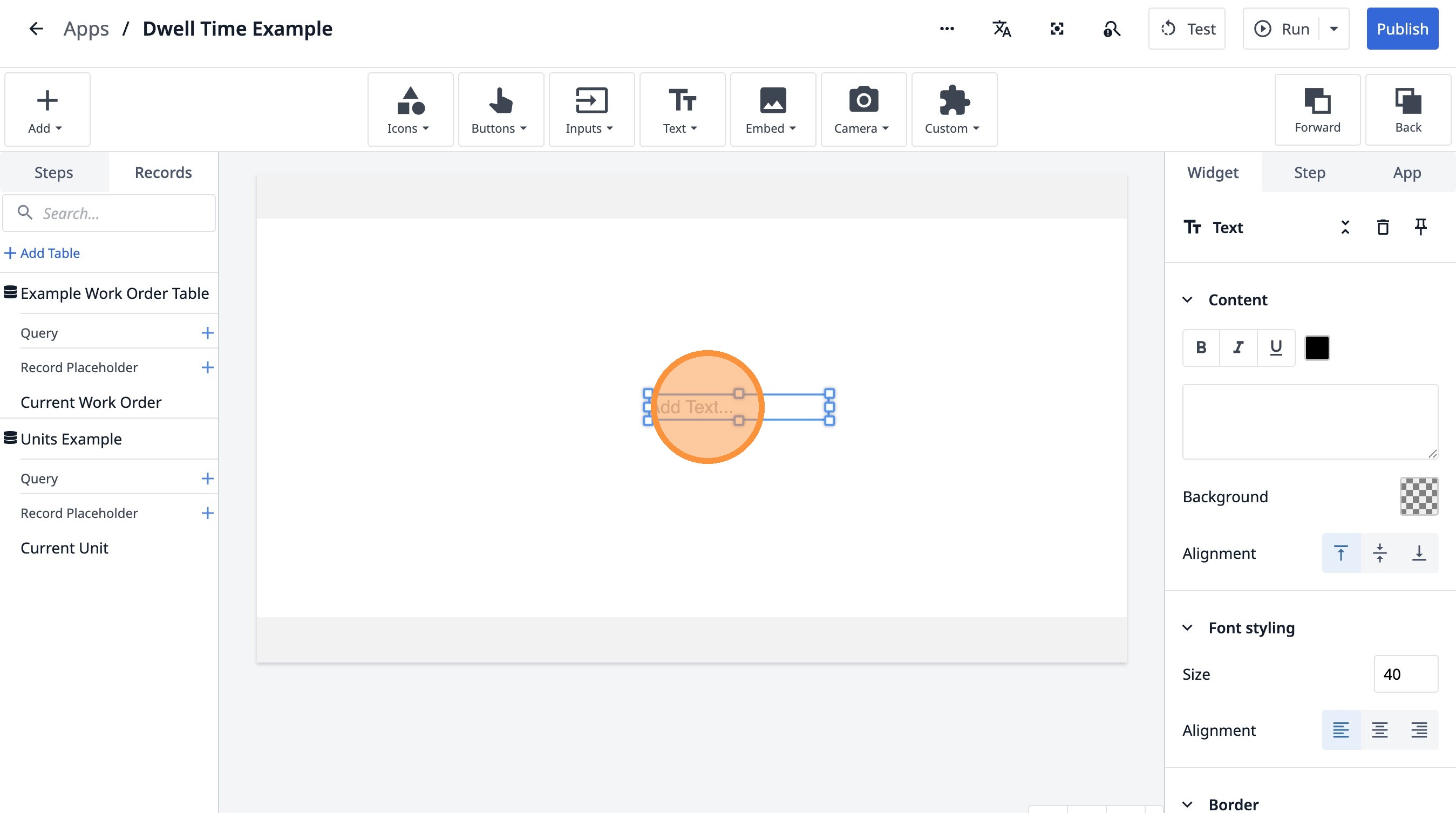
- Doppelklicken Sie auf „Text hinzufügen…“.
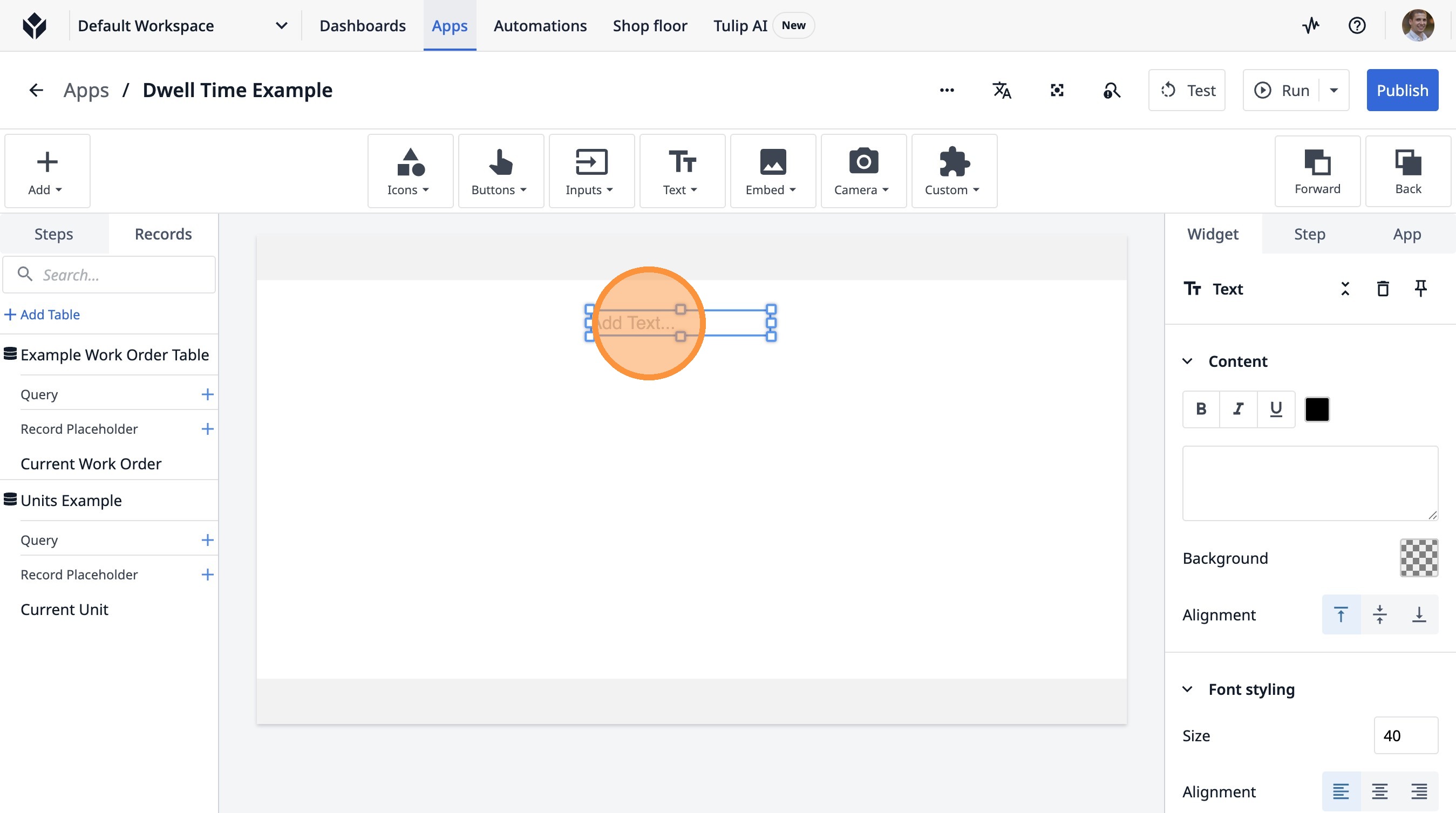
-
Geben Sie „Geben Sie Ihre Arbeitsauftragsnummer ein“ ein.
-
Klicken Sie hier.
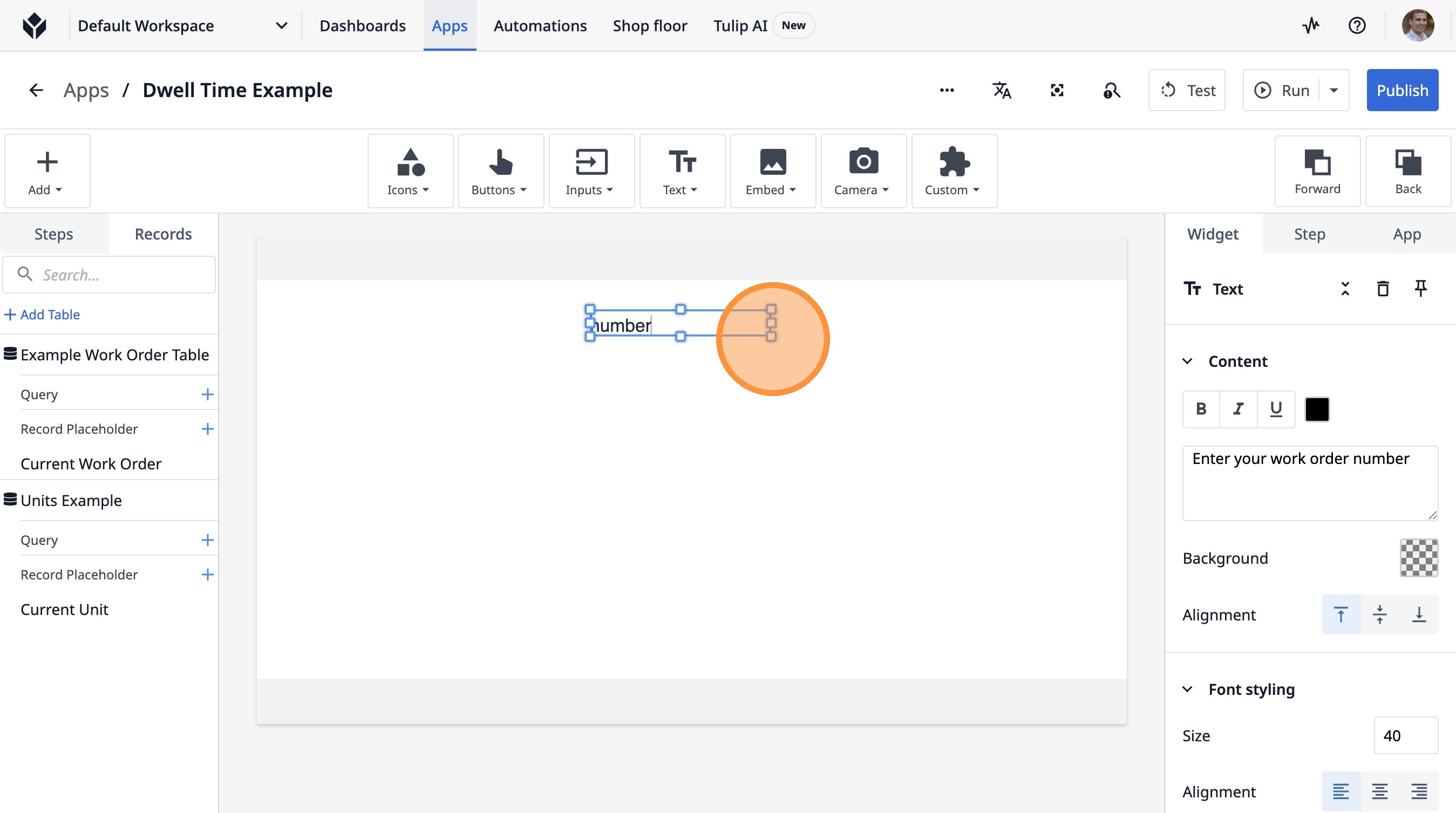
- Klicken Sie hier.
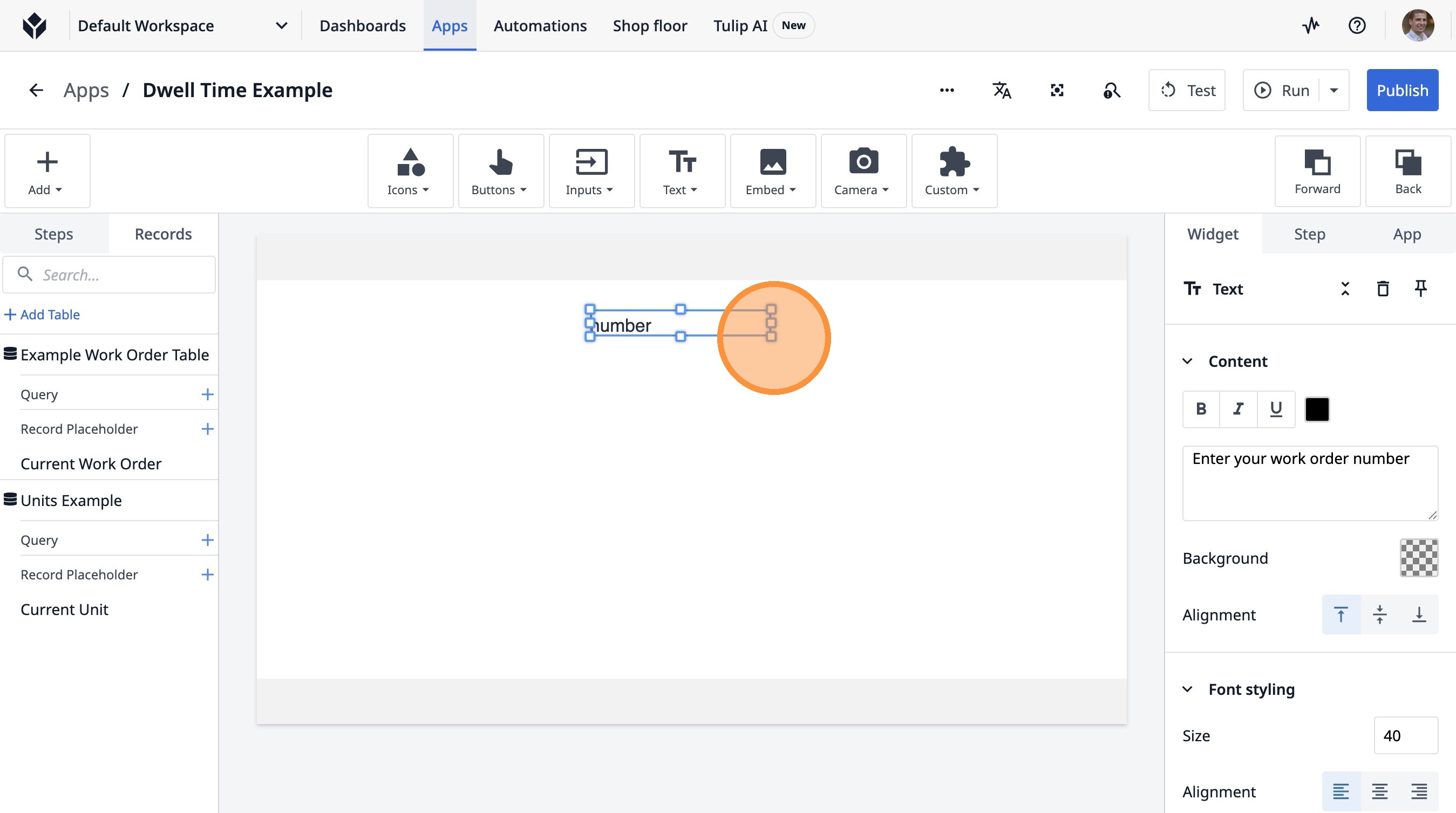
- Klicken Sie auf dieses Symbol.
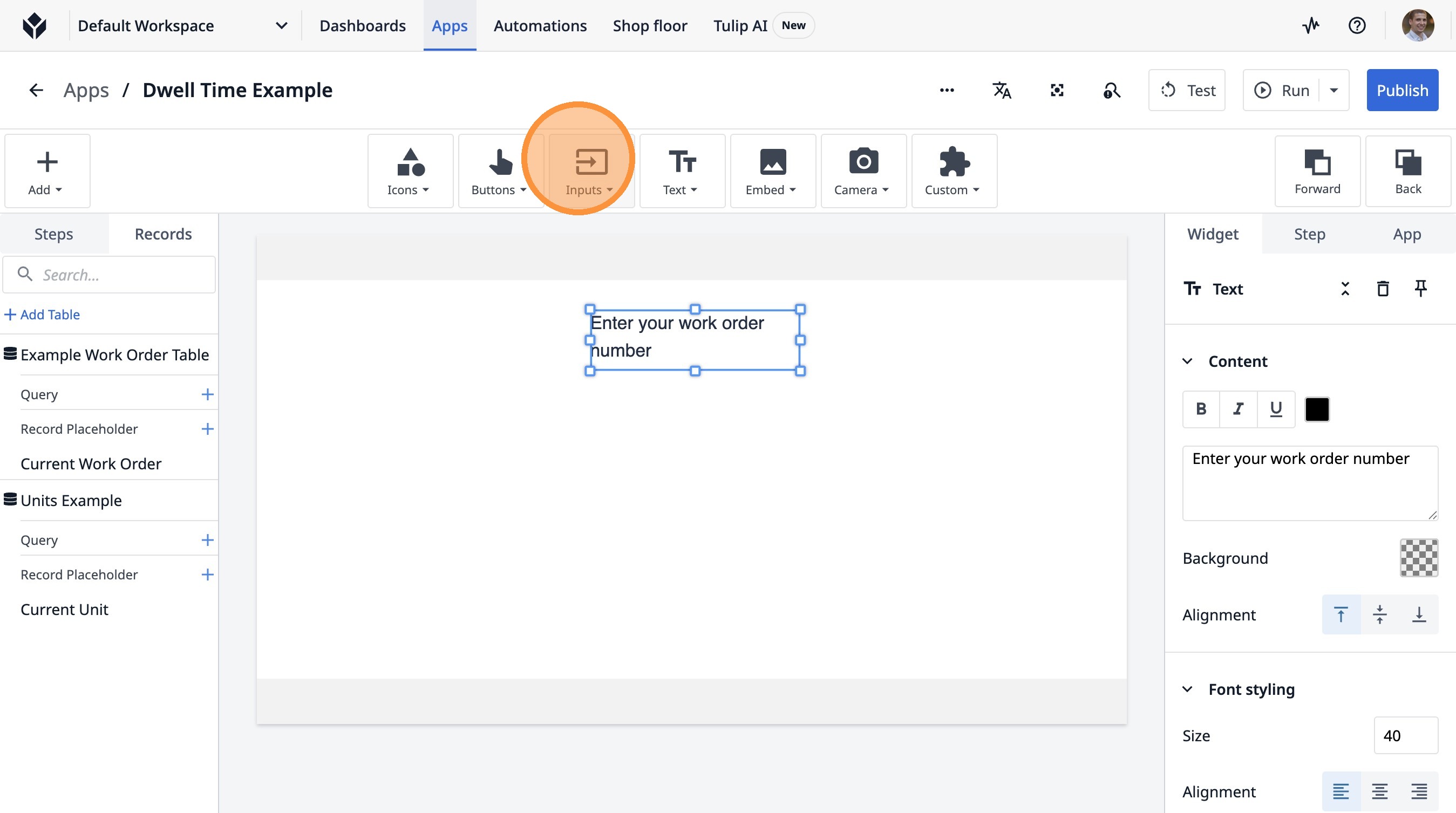
- Klicken Sie auf „Text“.
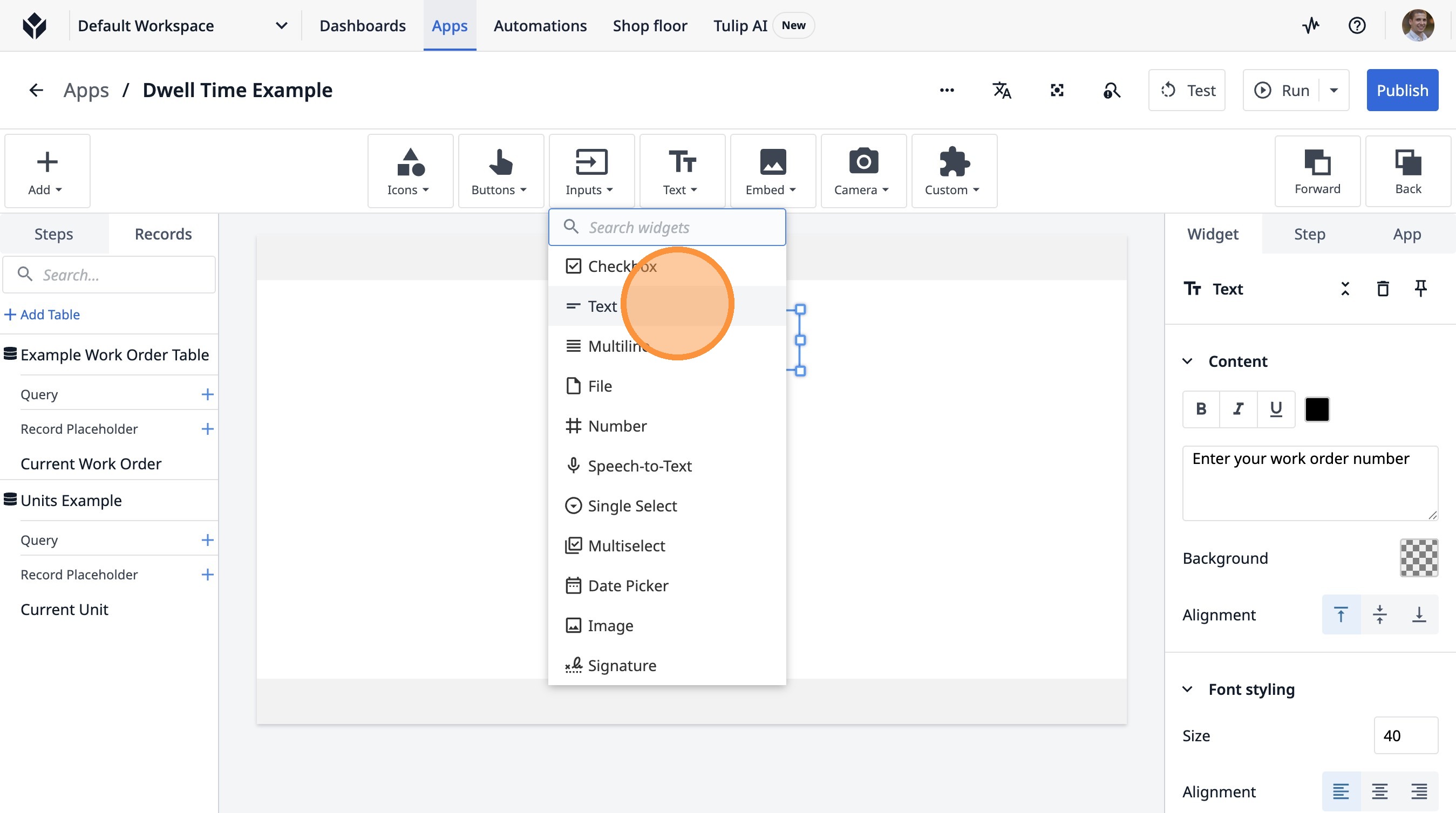
- Klicken Sie hier.
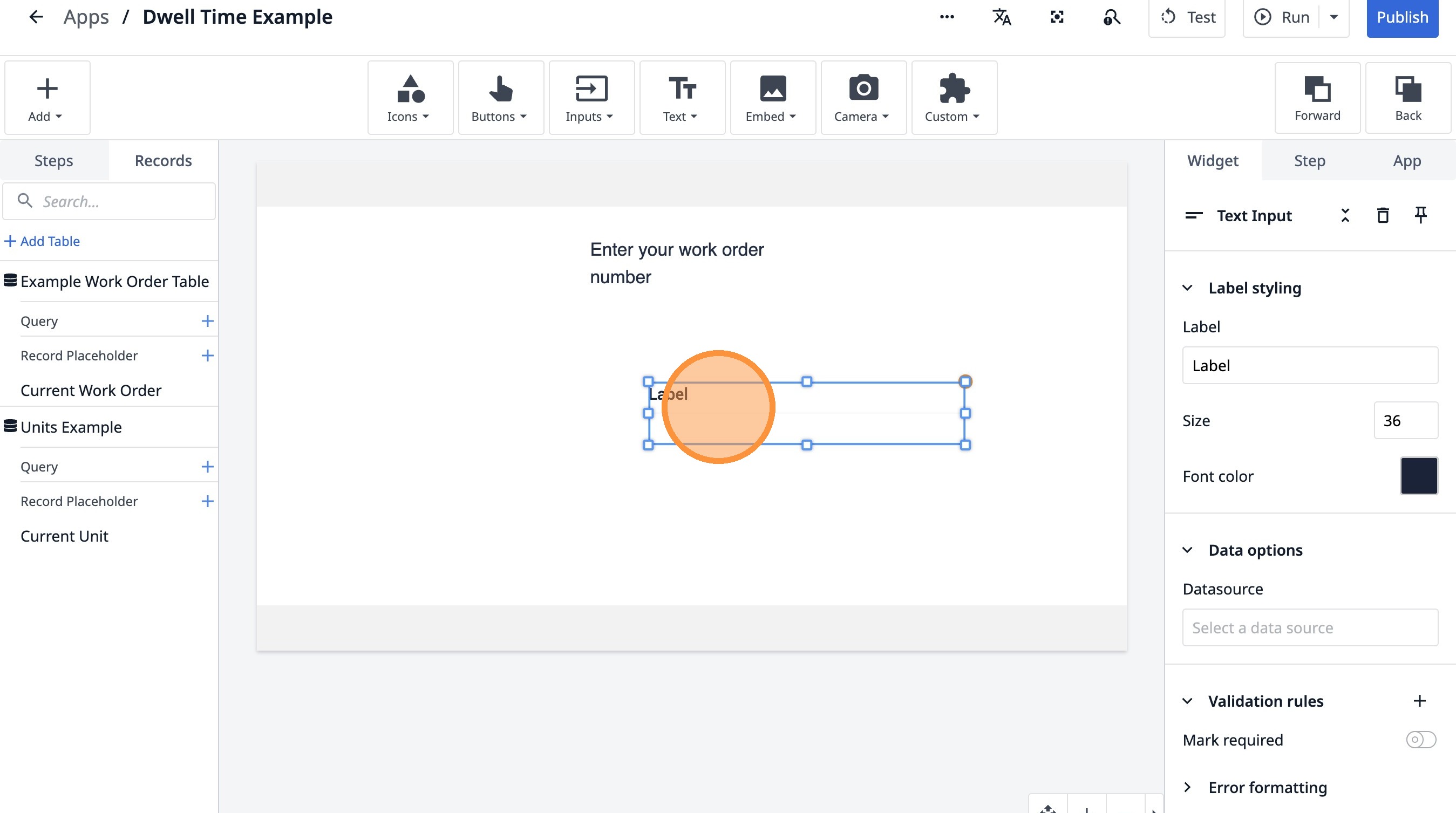
- Doppelklicken Sie auf das Feld „Bezeichnung“.
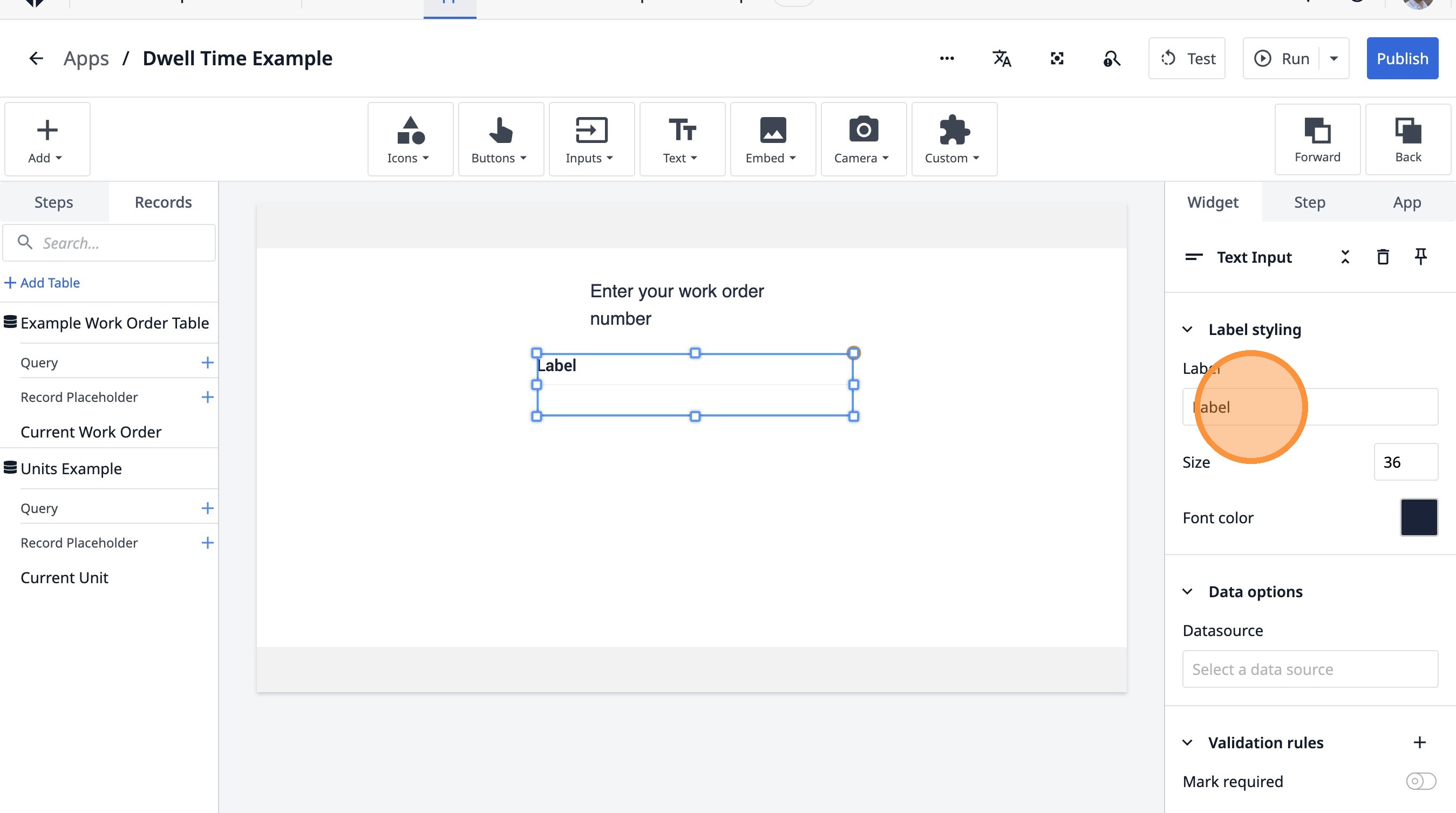
-
Geben Sie „[[Backspace]]“ ein.
-
Klicken Sie auf „Beschriftungsformatierung“.
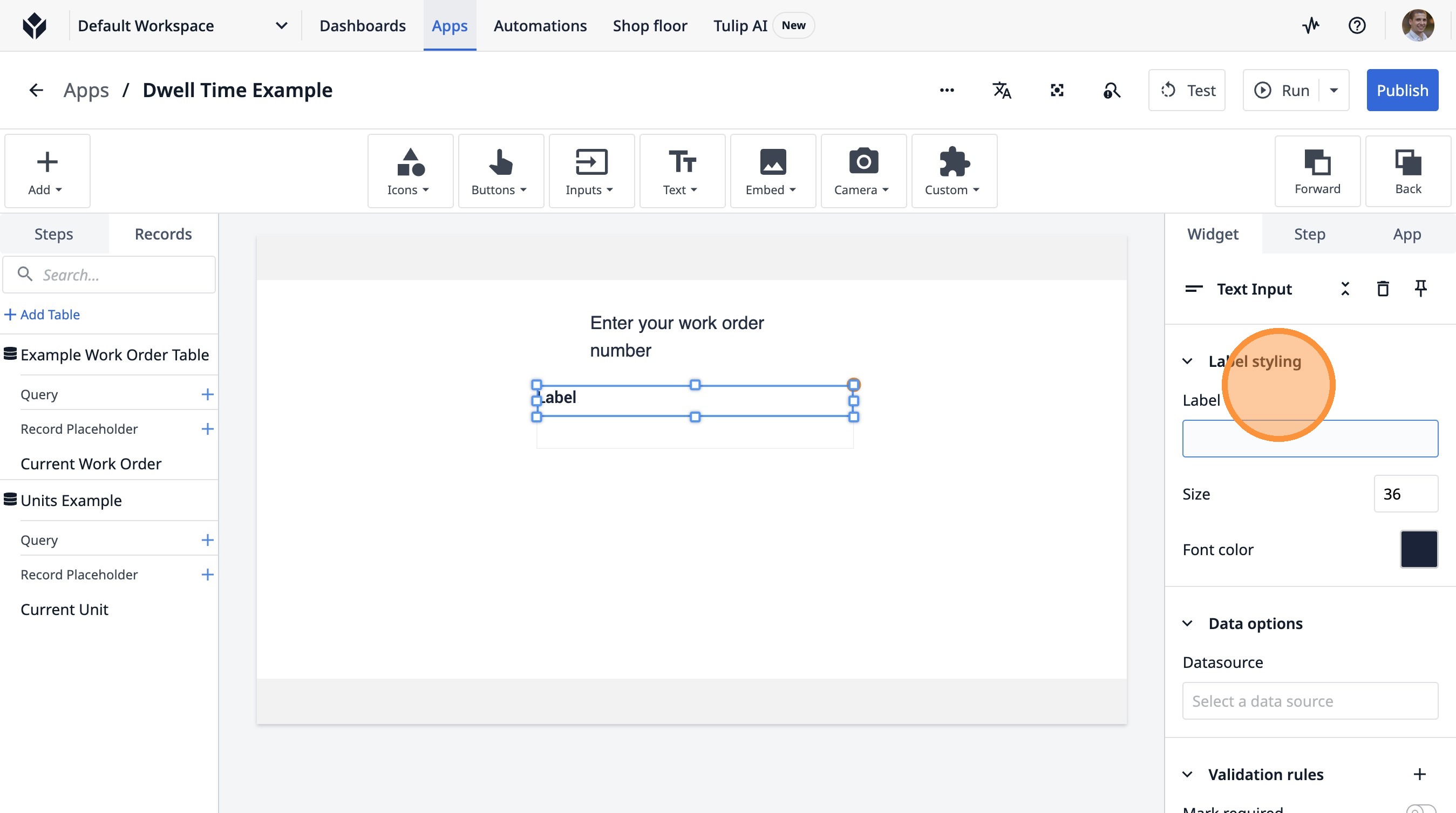
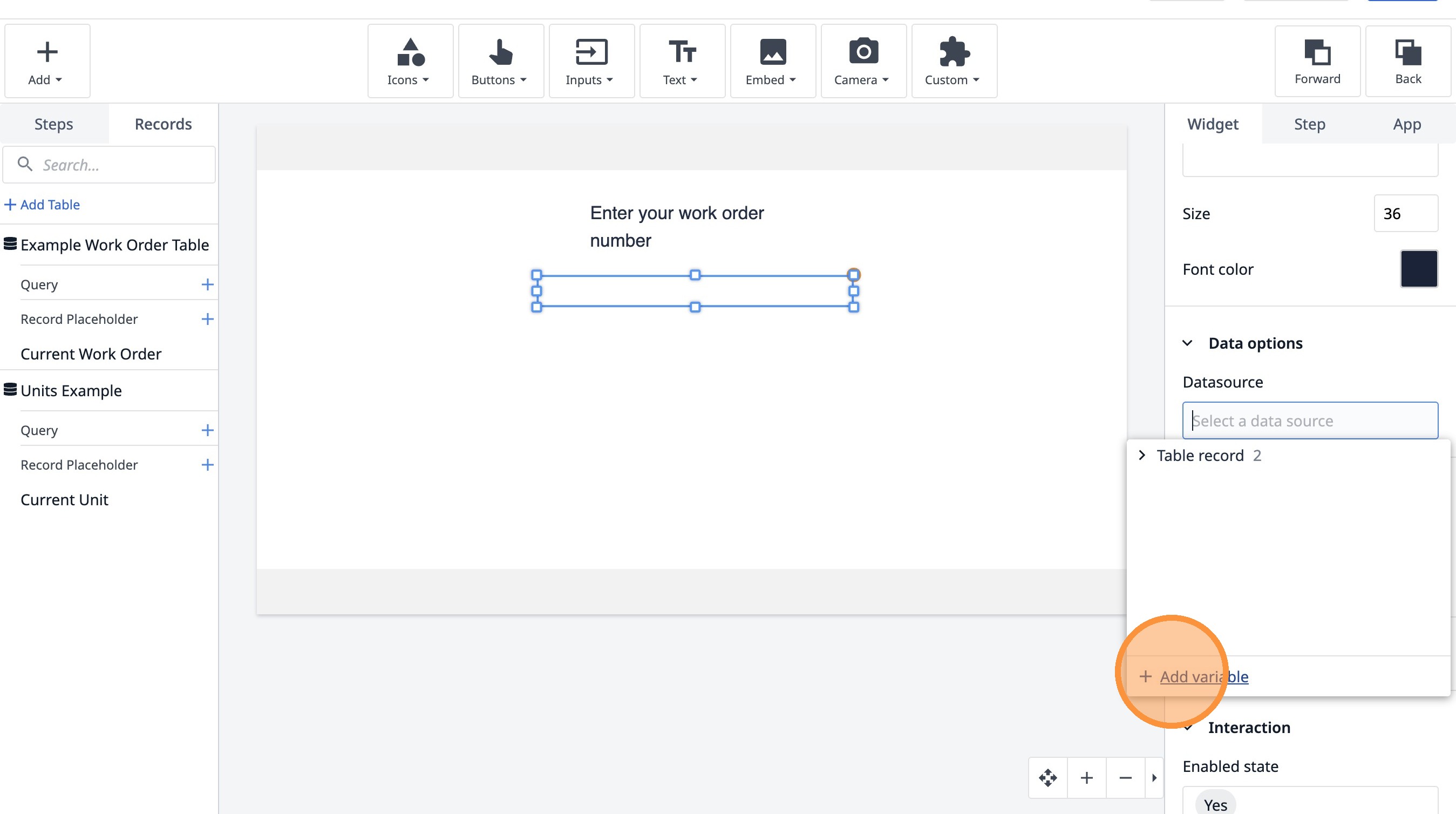
- Klicken Sie auf „Datenquelle auswählen“
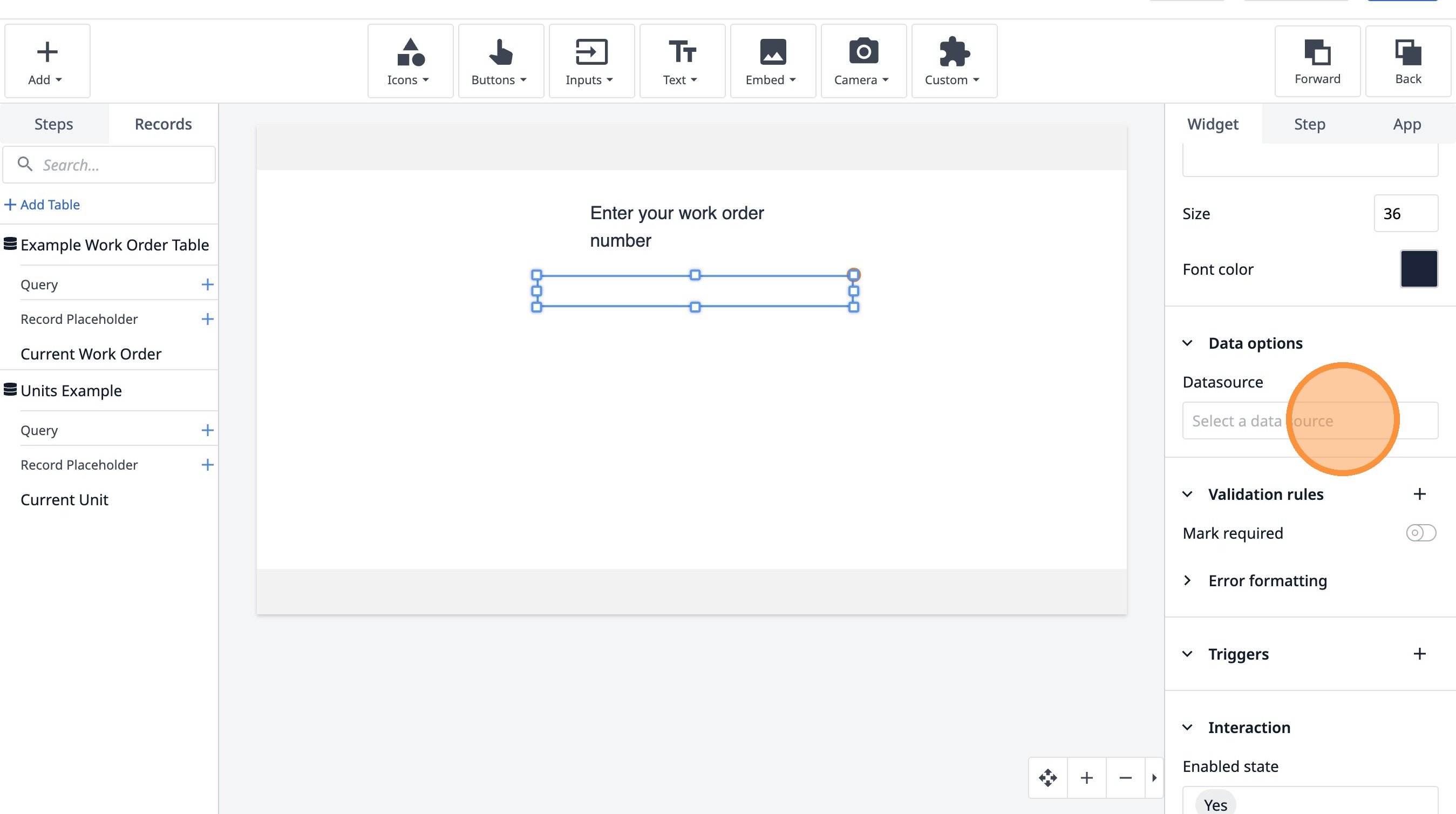
- Klicken Sie auf „Variable hinzufügen“.
-
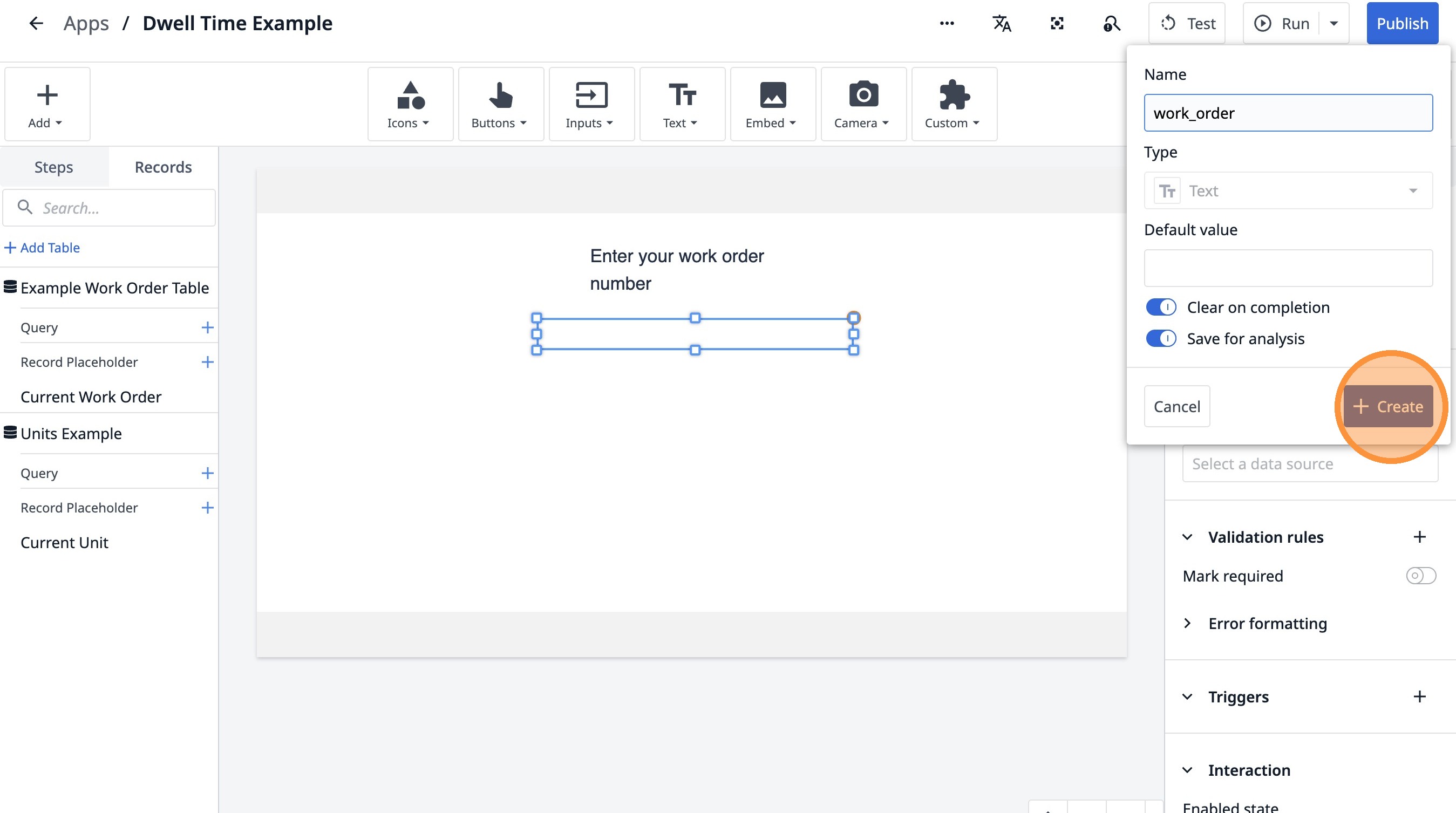
Geben Sie „work_order“ ein.
-
Klicken Sie auf „Erstellen“
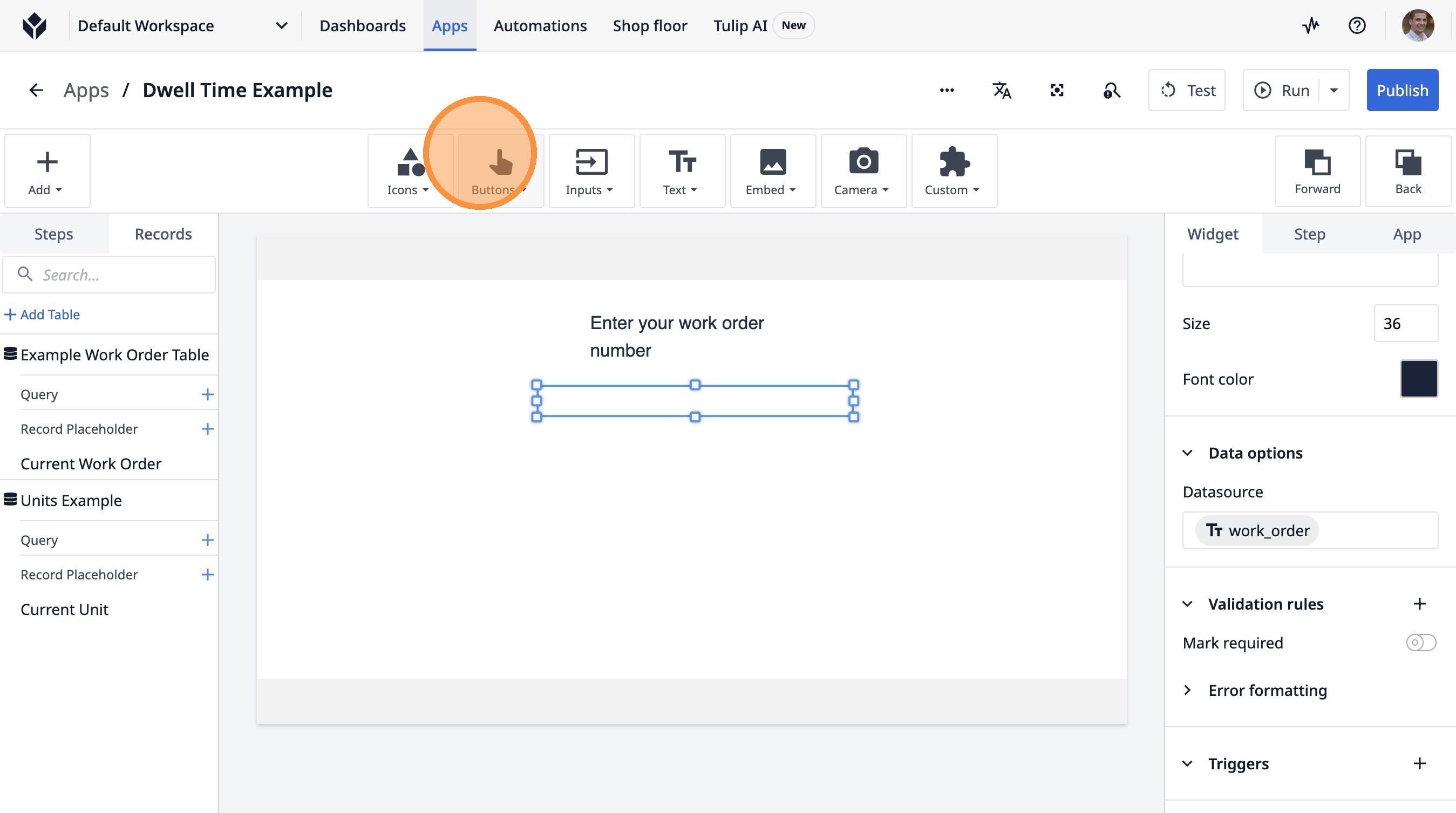
- Klicken Sie auf „Schaltflächen“.
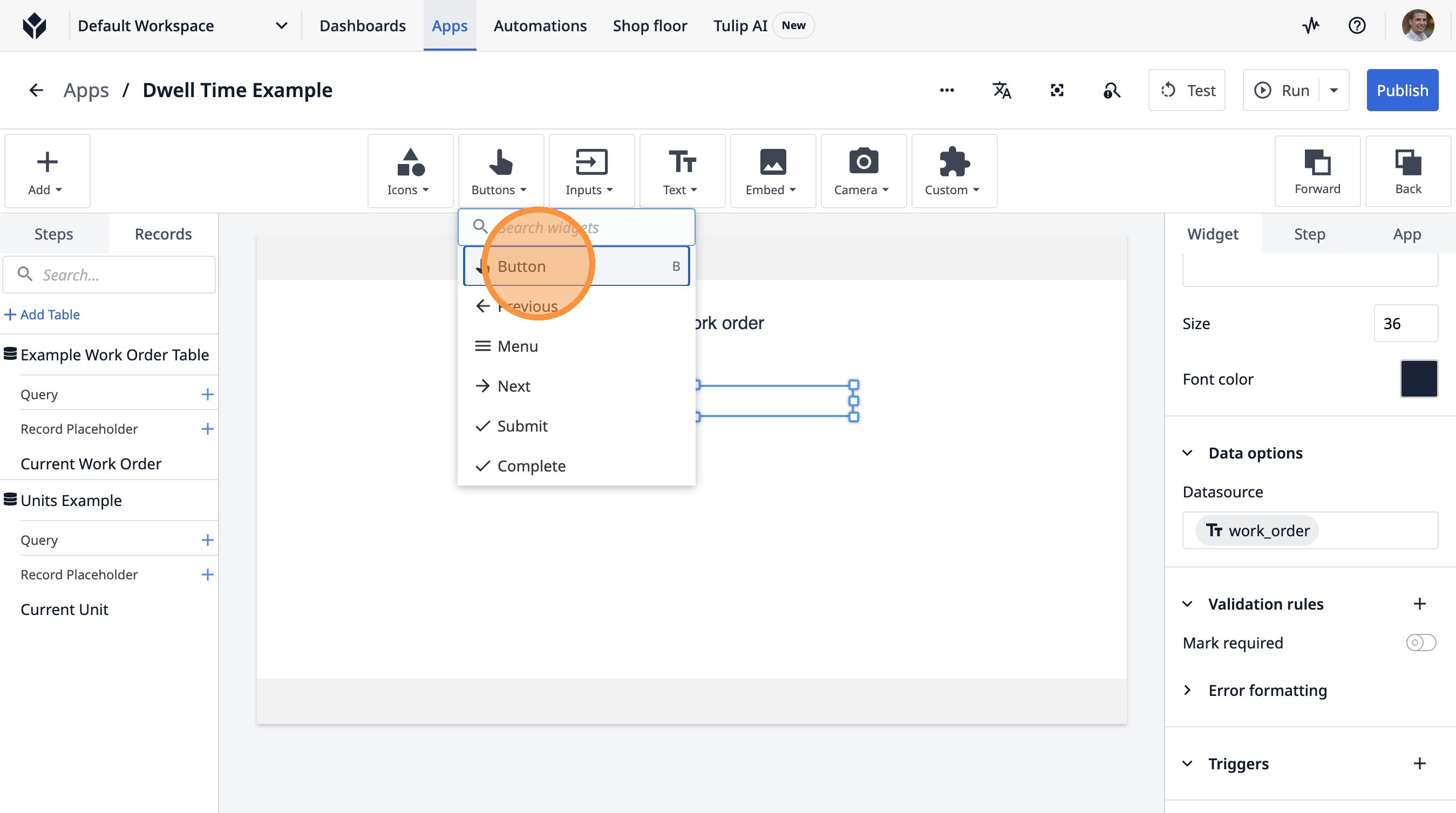
- Klicken Sie auf „Schaltfläche“.
- Klicken Sie hier.
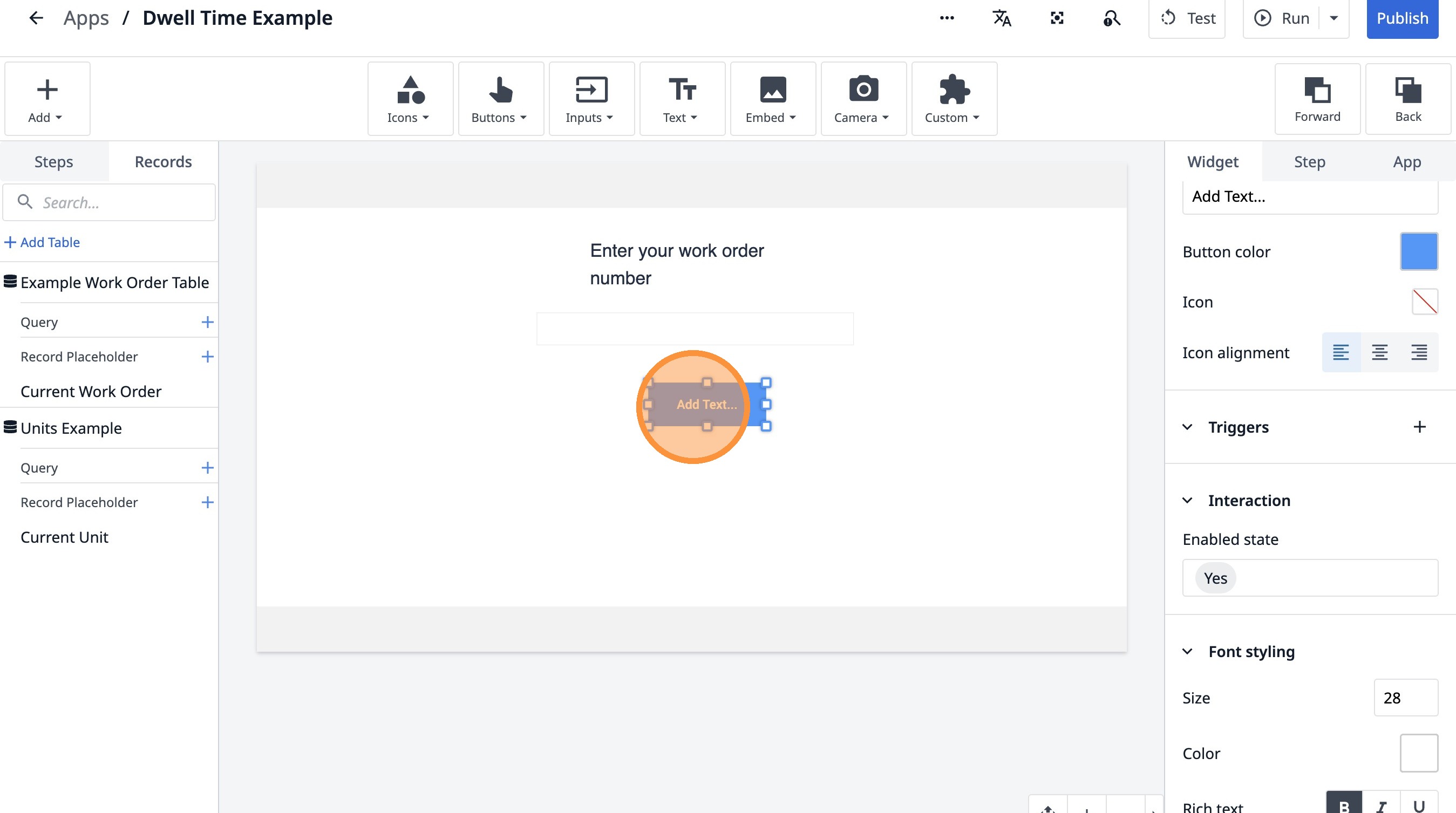
- Doppelklicken Sie auf das Feld „Text“.
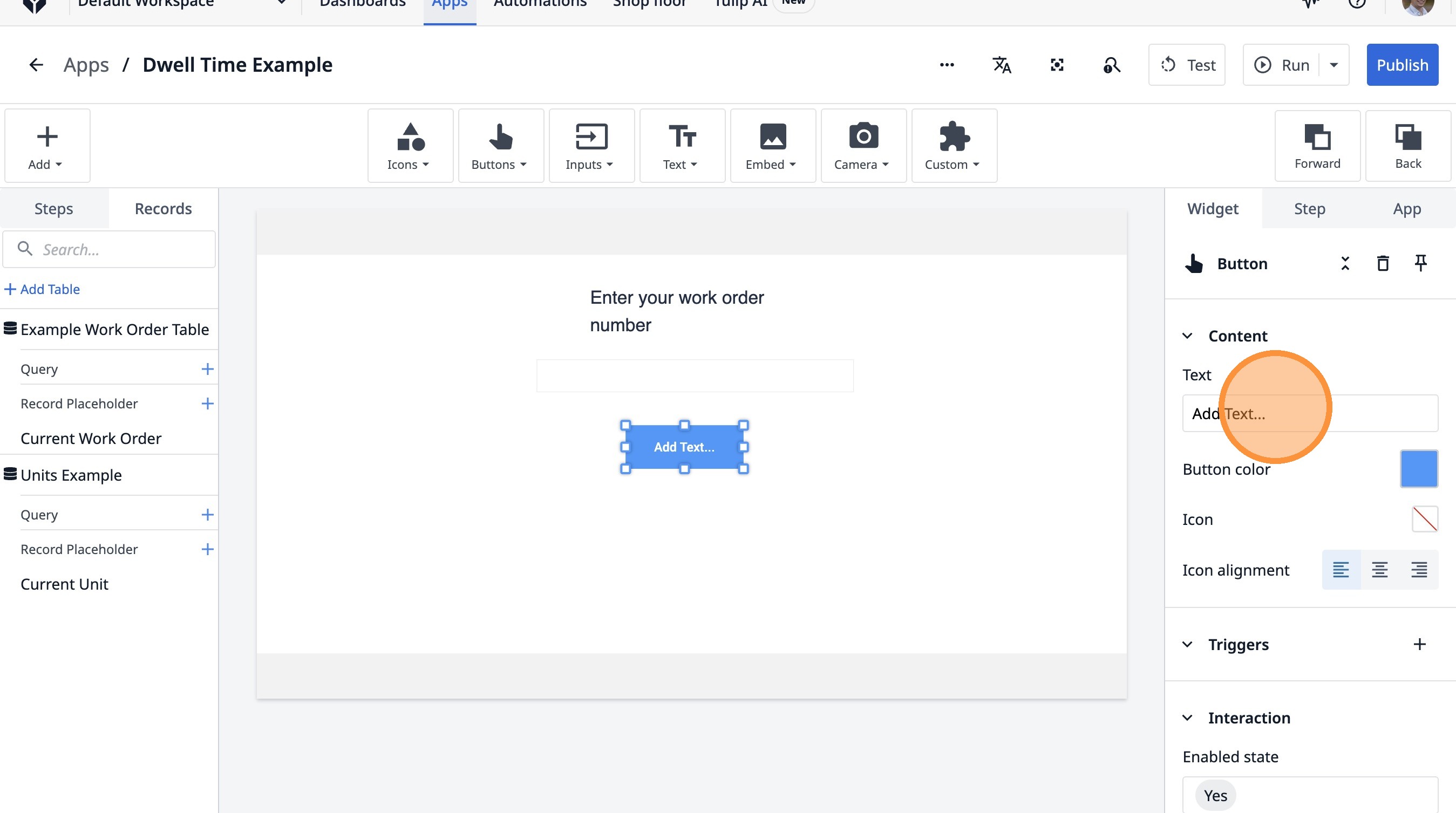
-
Geben Sie „Weiter“ ein
-
Klicken Sie auf dieses Symbol.
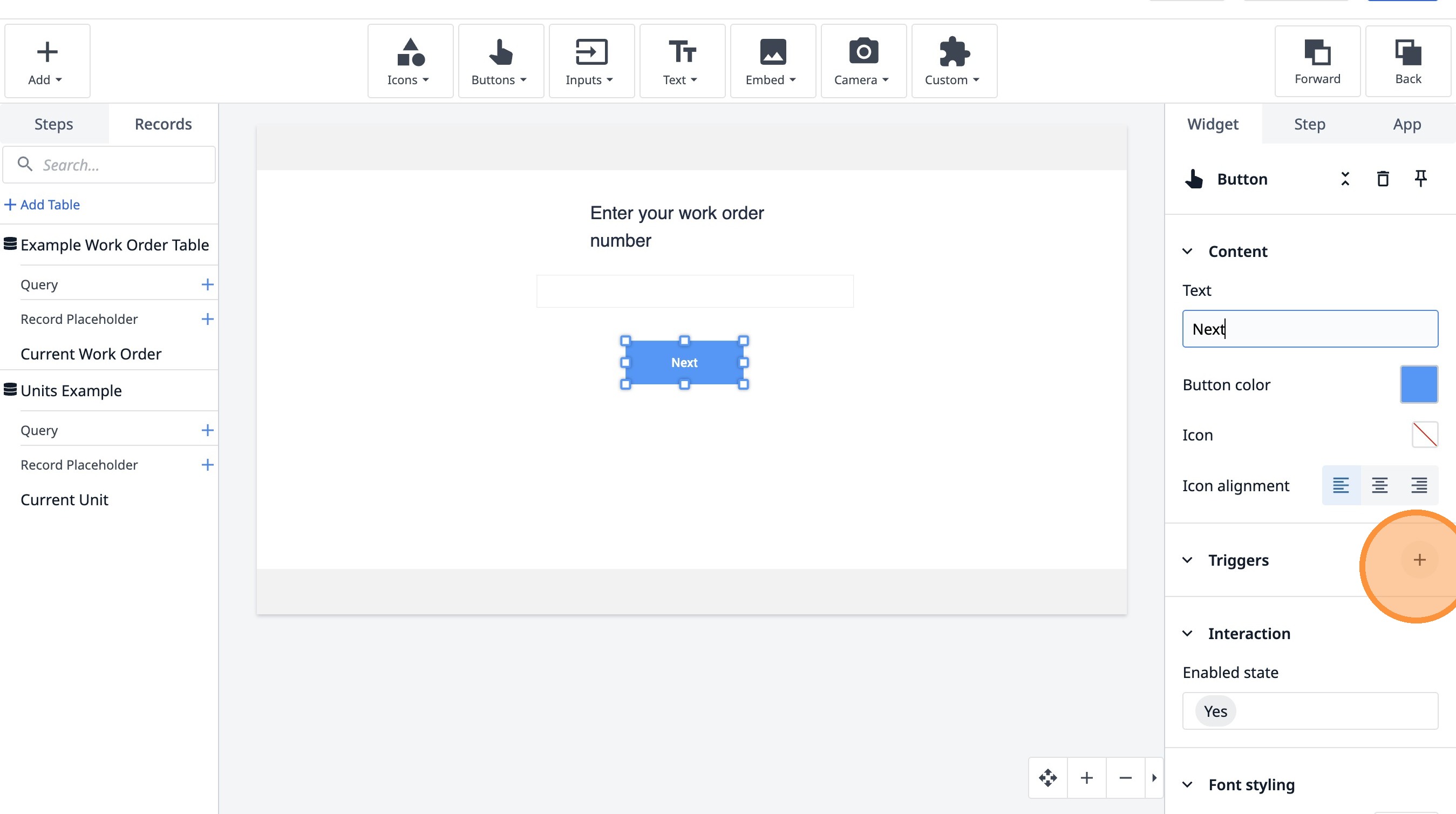
-
Geben Sie „Auftrag laden“ ein
-
Klicken Sie auf „Neue Aktion hinzufügen“.
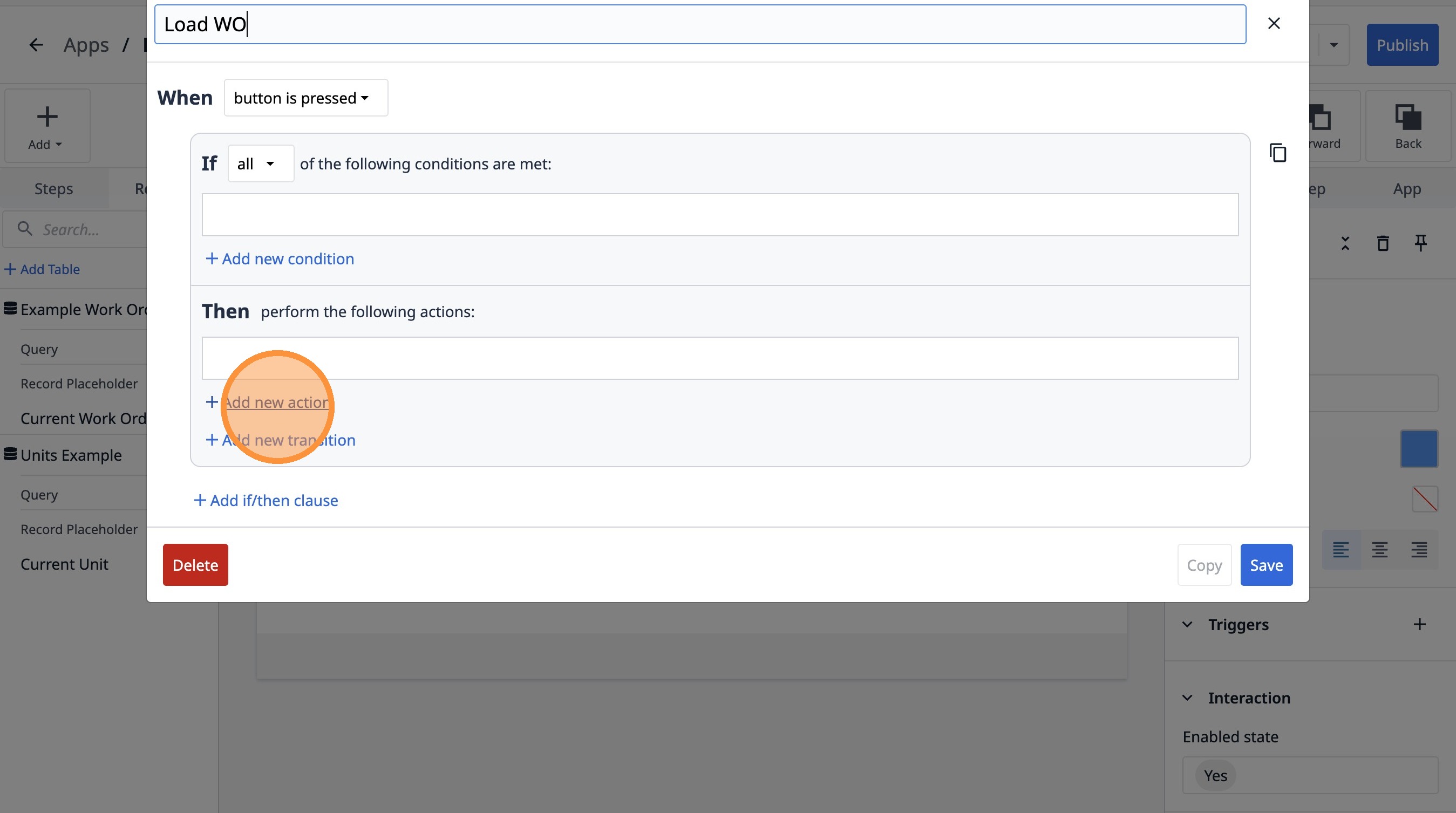
- Wählen Sie die Option „Tabelleneinträge“ aus.
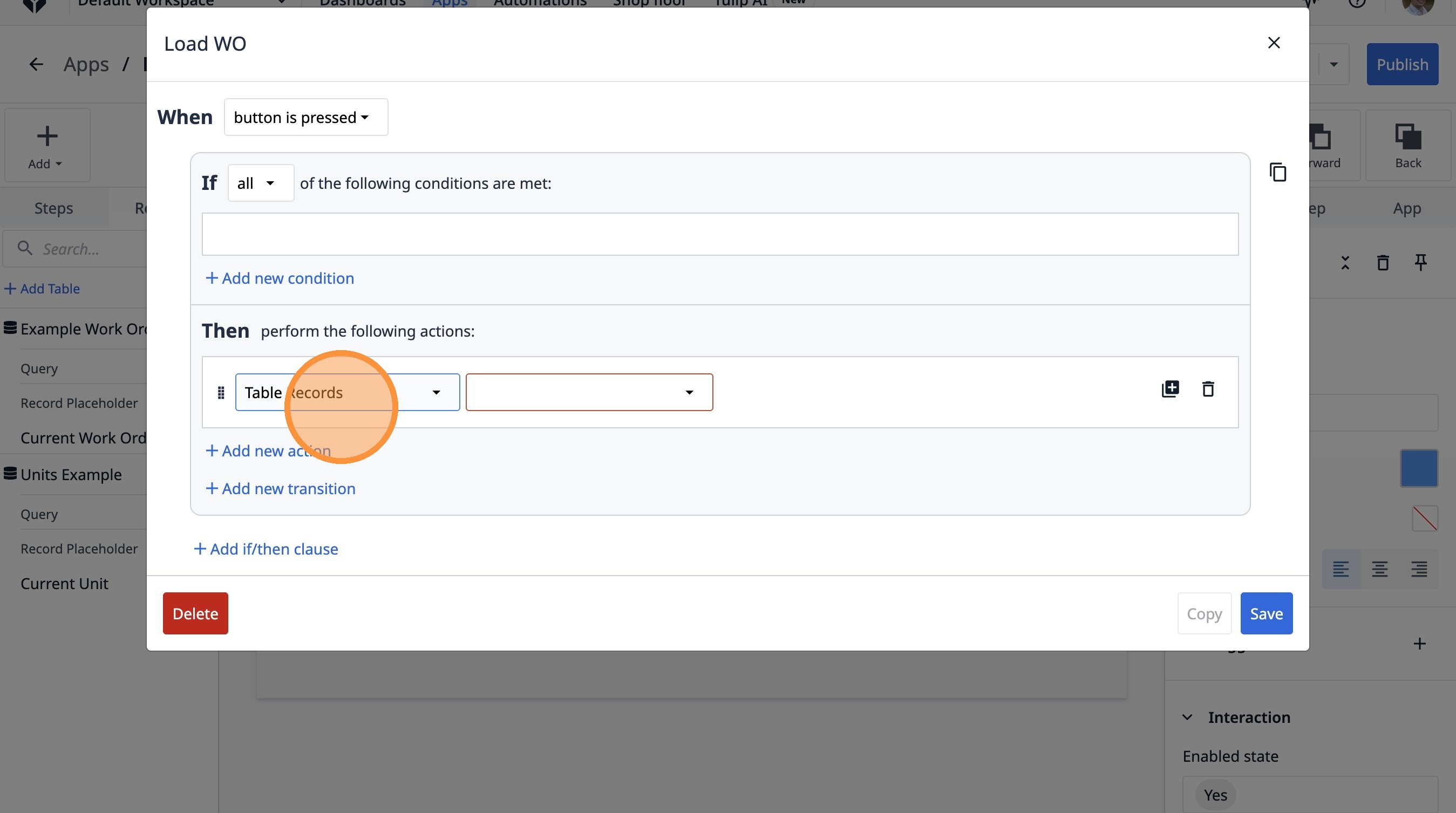
- Wählen Sie die Option „Datensatz laden“ aus.
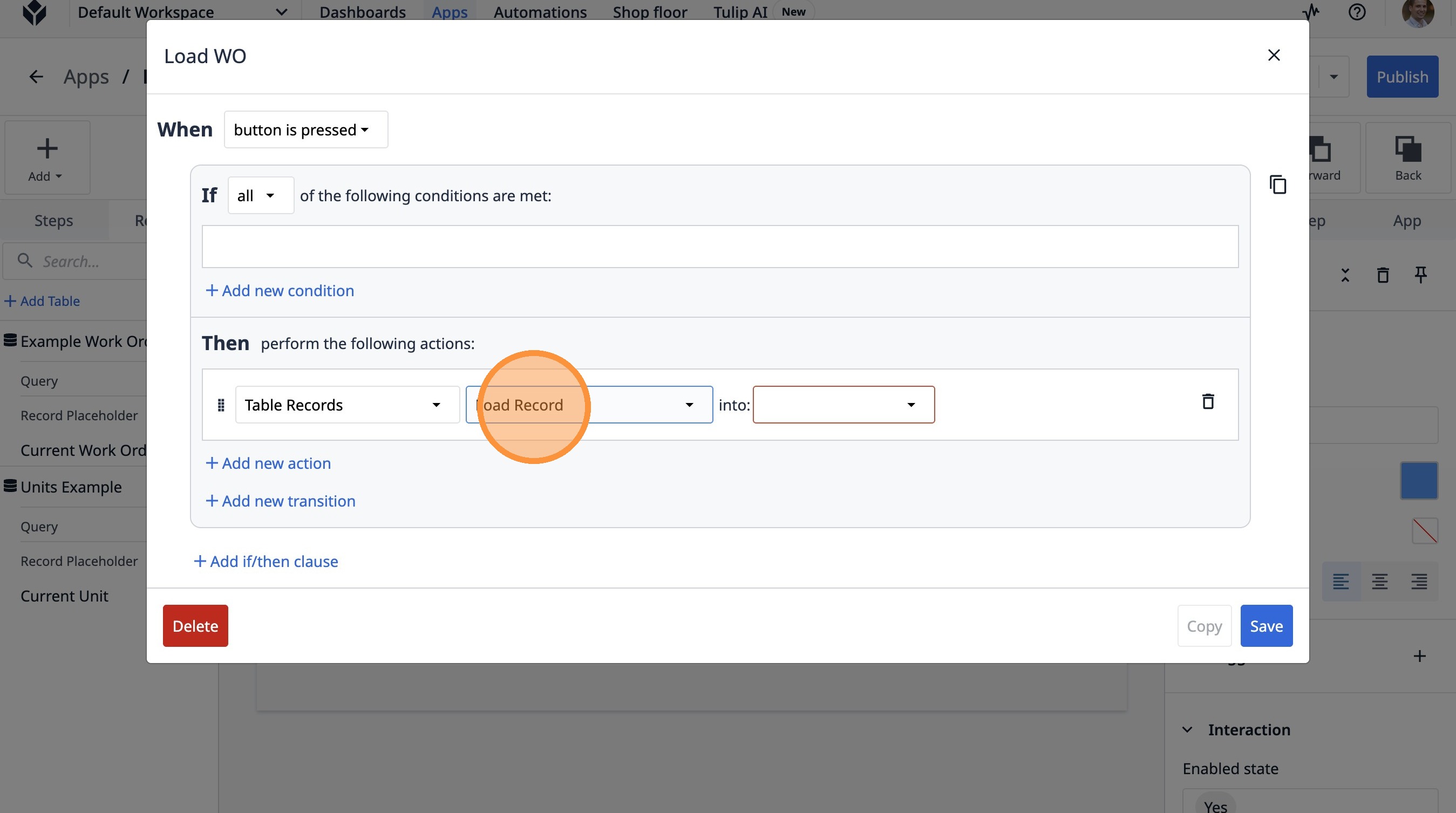
- Wählen Sie die Option „Aktueller Arbeitsauftrag“ aus.
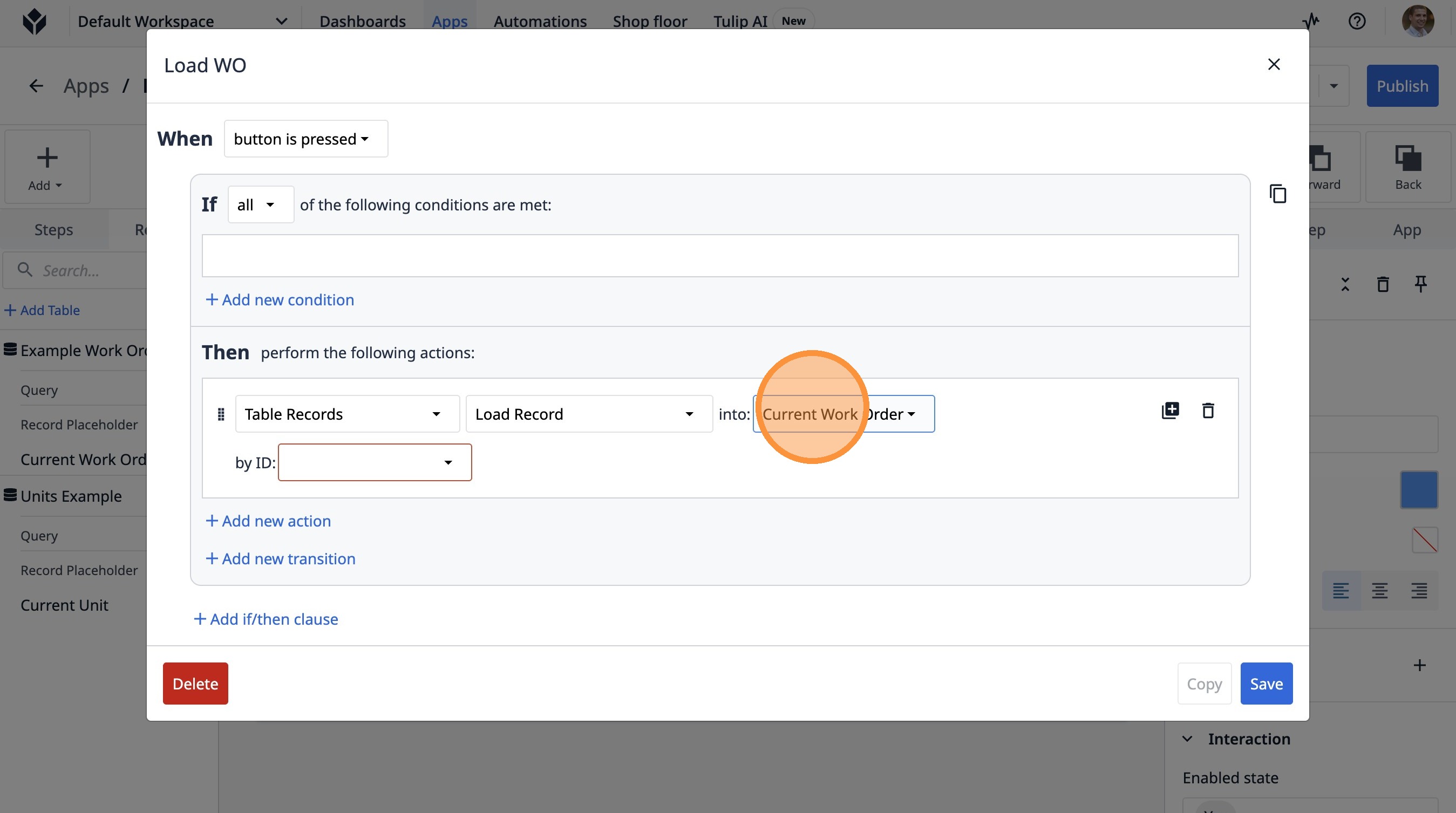
- Wählen Sie die Option „Variable“ aus.
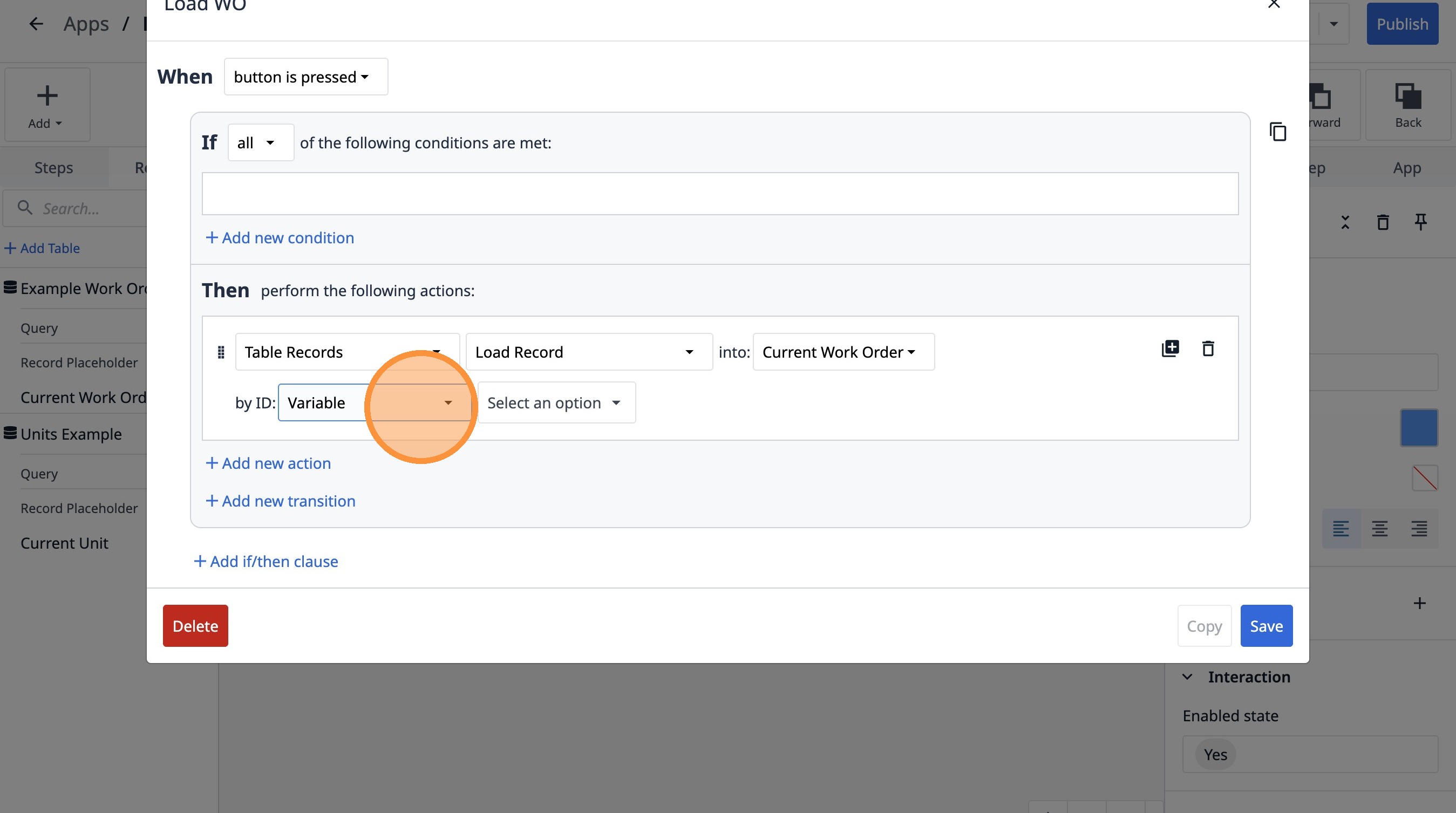
- Klicken Sie auf „Option auswählen“.
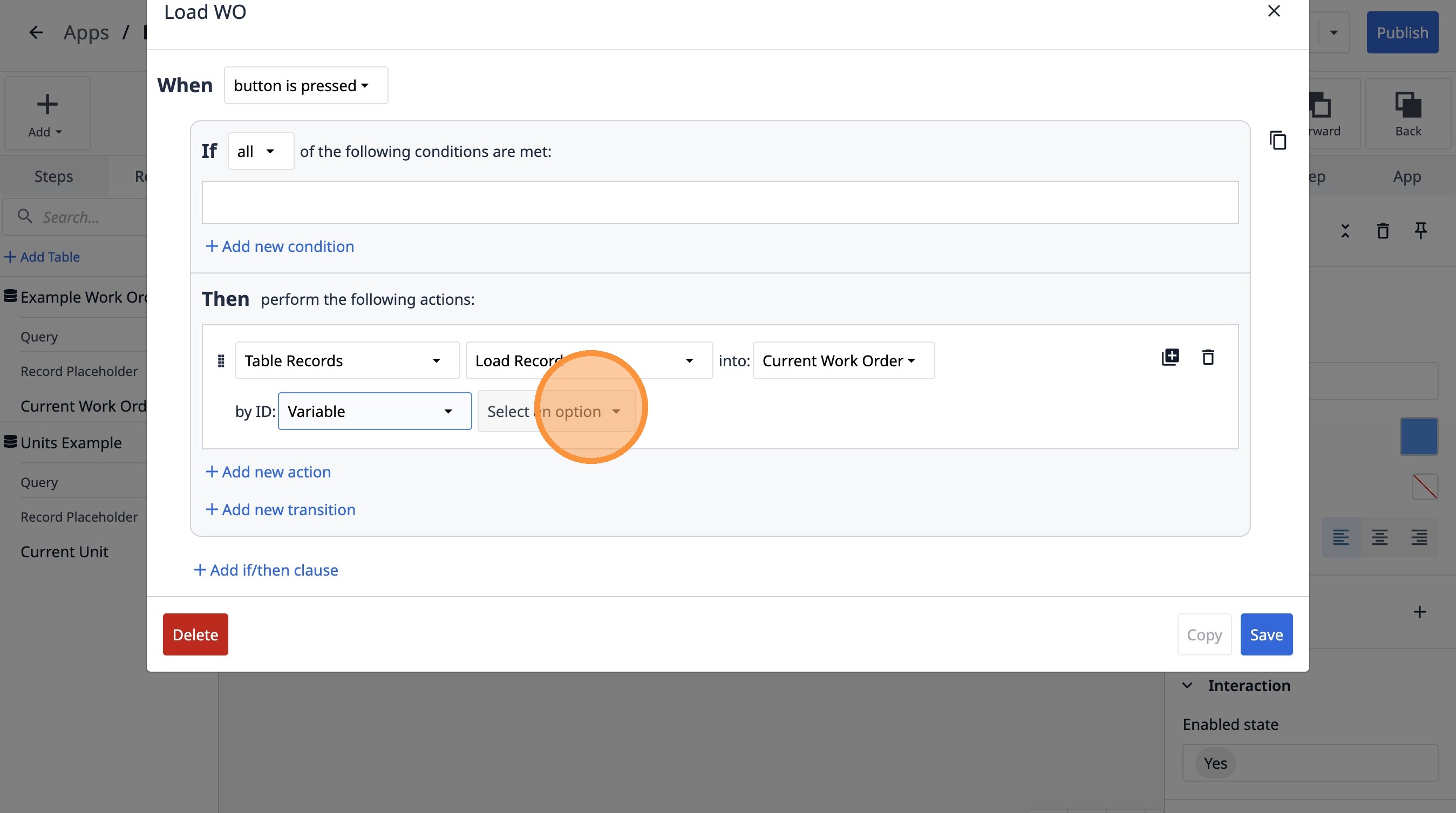
- Klicken Sie auf „work_order“.
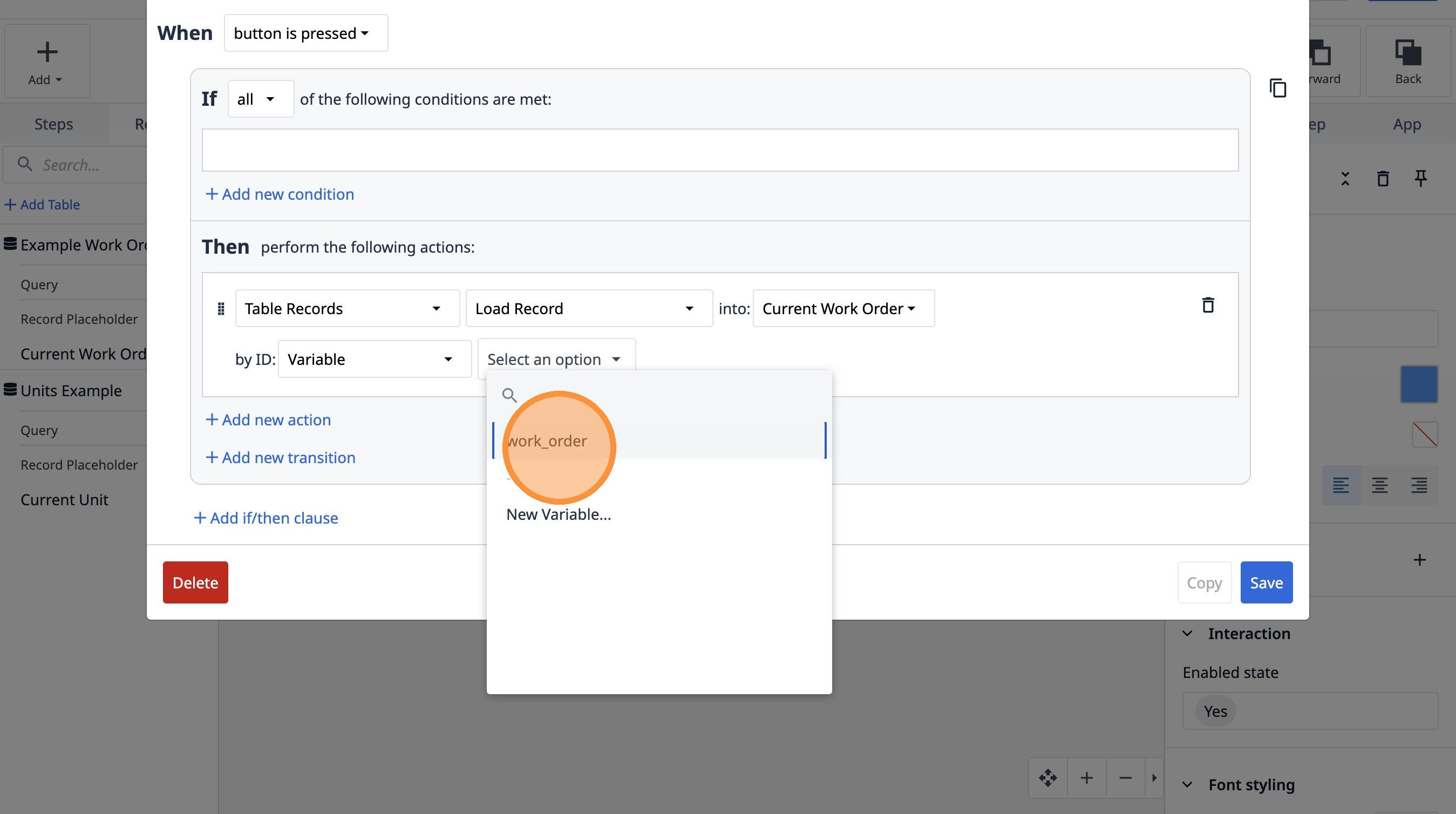
- Klicken Sie auf „Neuen Übergang hinzufügen“.
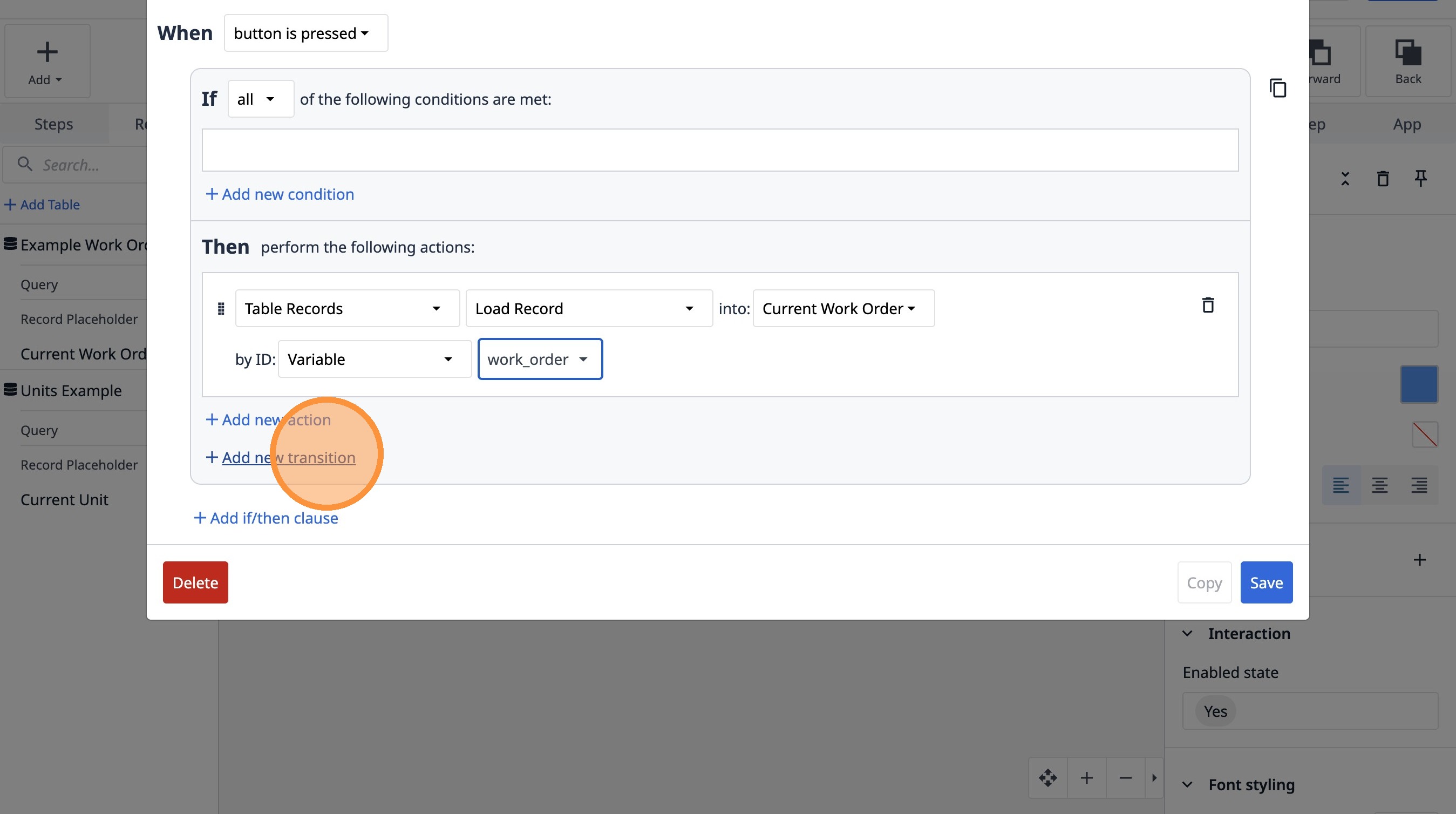
- Wählen Sie die Option „Zum Schritt springen“ aus.
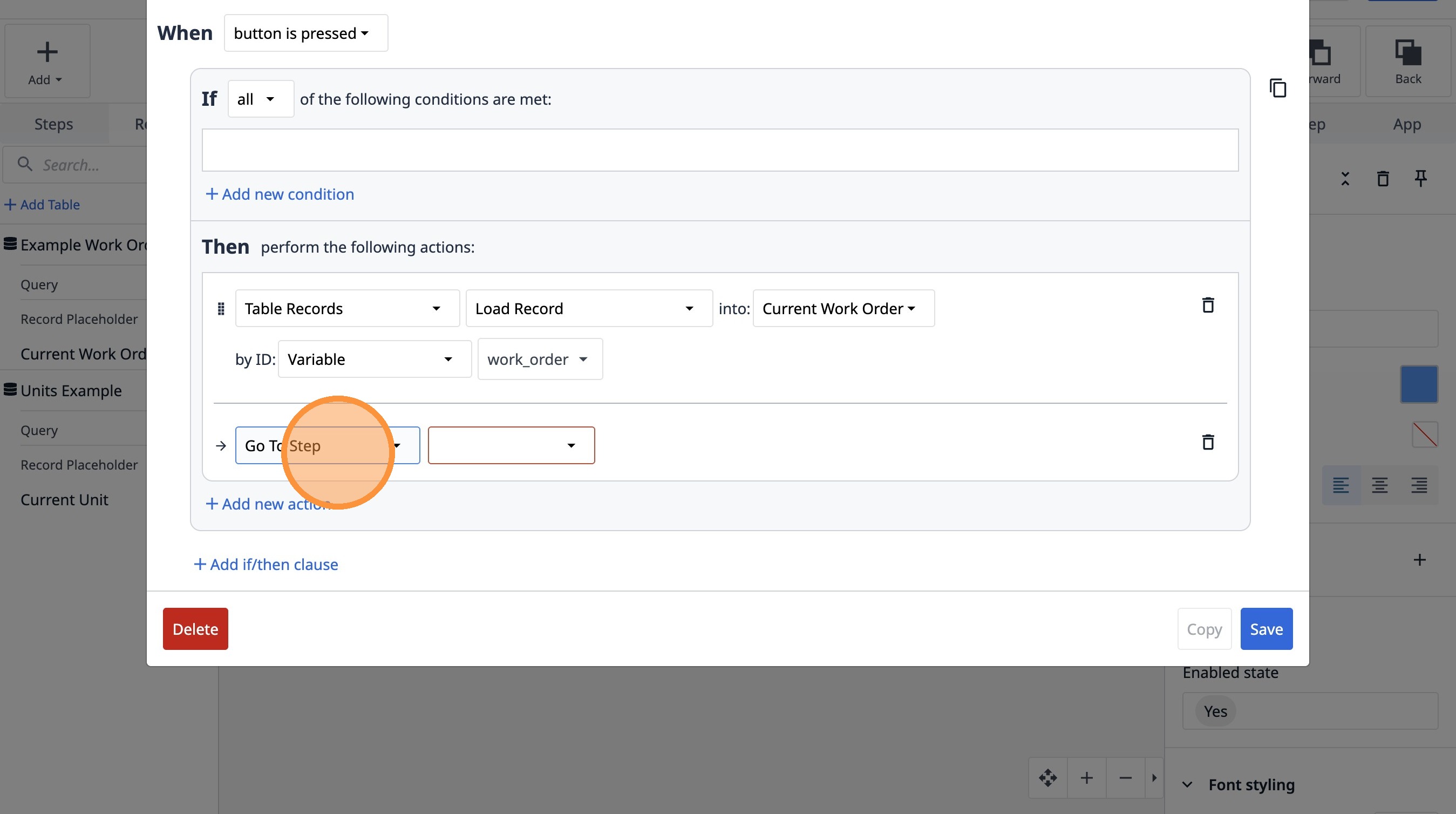
- Wählen Sie die Option „Weiter“ aus.
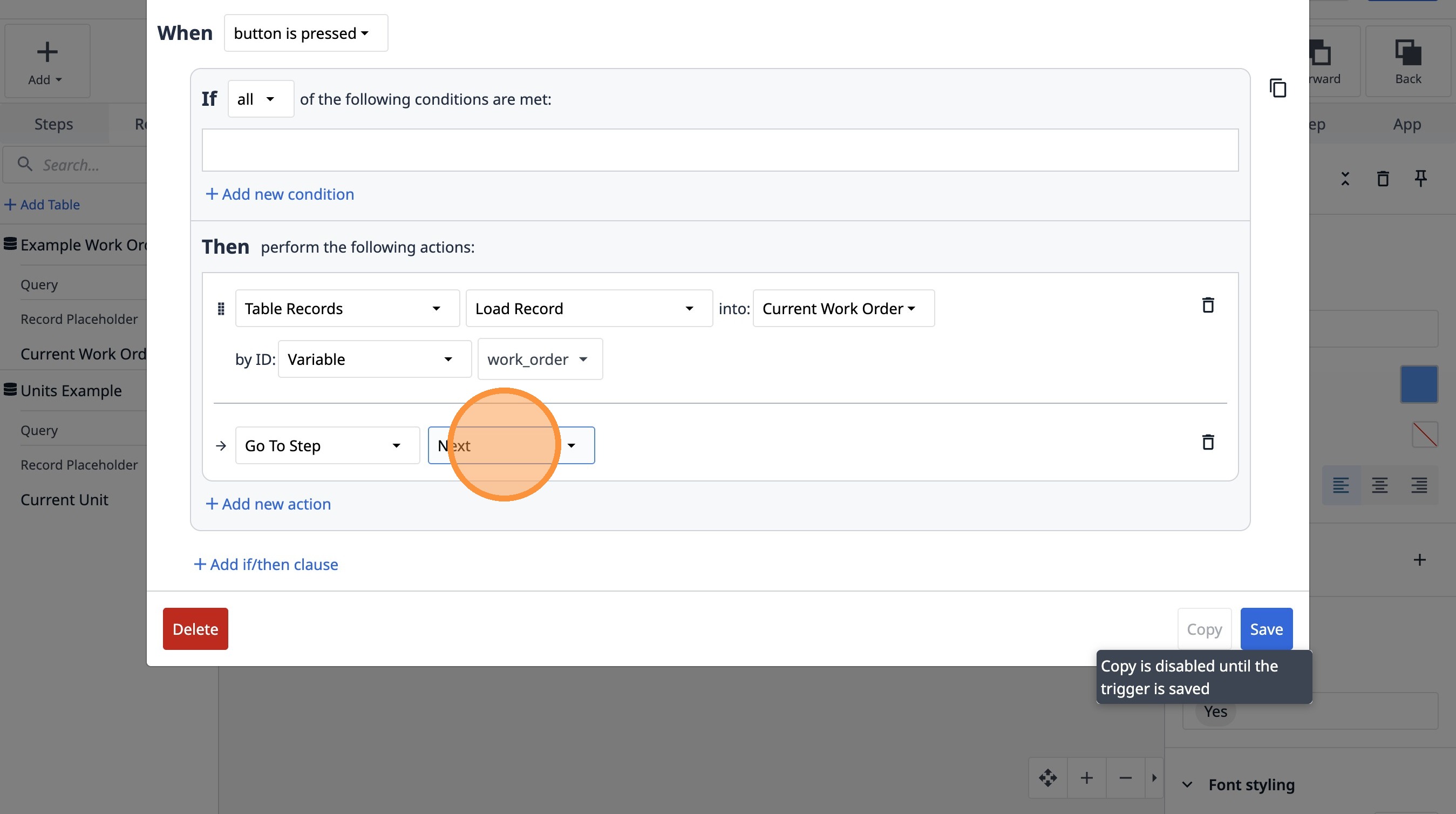
- Klicken Sie auf „Speichern“