Erfahren Sie, wie Sie Ihrer Tulip-Anwendung eine neue Schaltfläche hinzufügen, mit der ein Barcode gedruckt wird. Diese Anleitung führt Sie durch die Erstellung der Schaltfläche, die Konfiguration ihrer Aktionen und die Verknüpfung mit Ihren Arbeitsaufträgen.
- Rufen Sie den App-Builder auf.
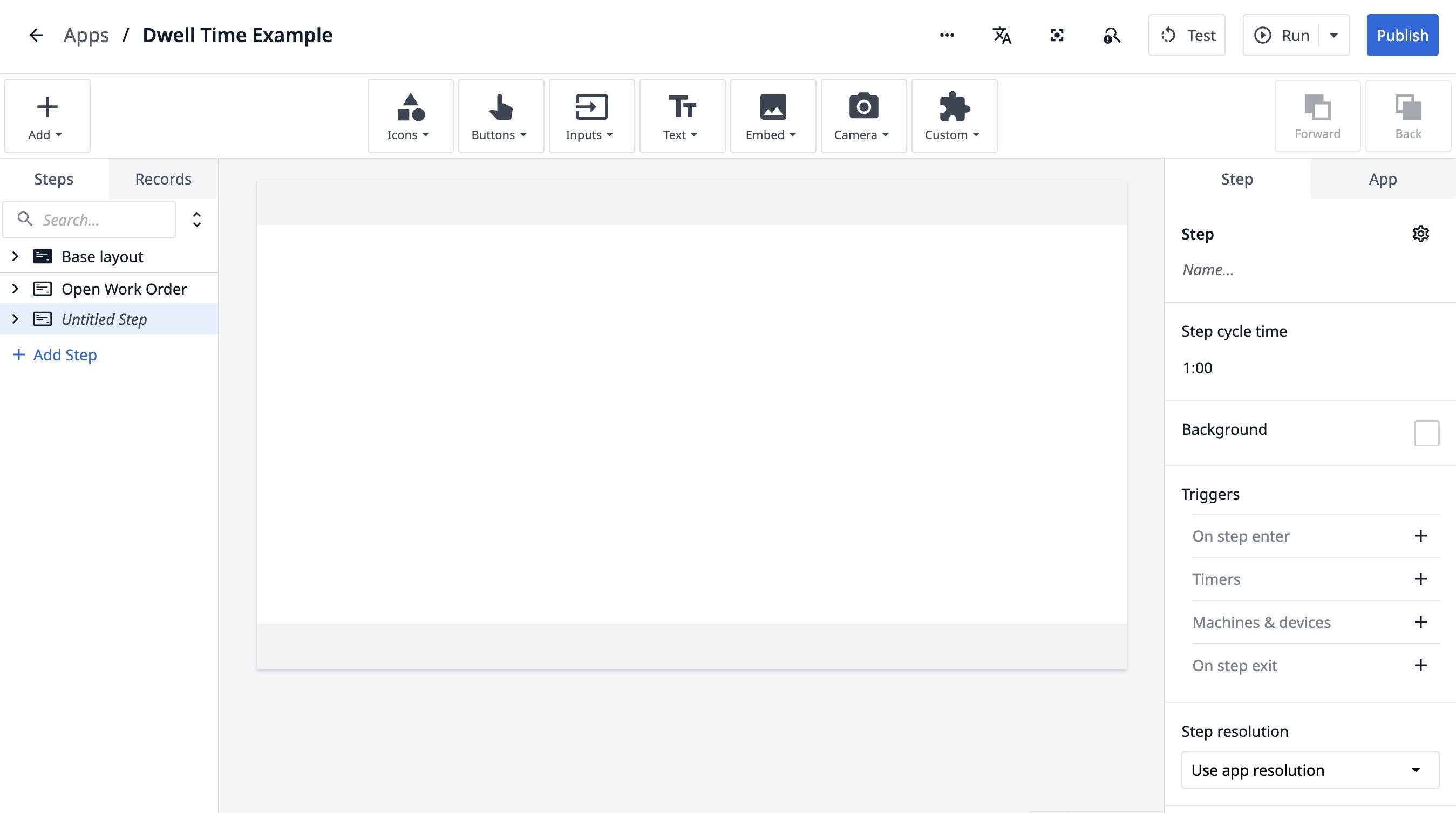
- Doppelklicken Sie auf „Untitled Step“.
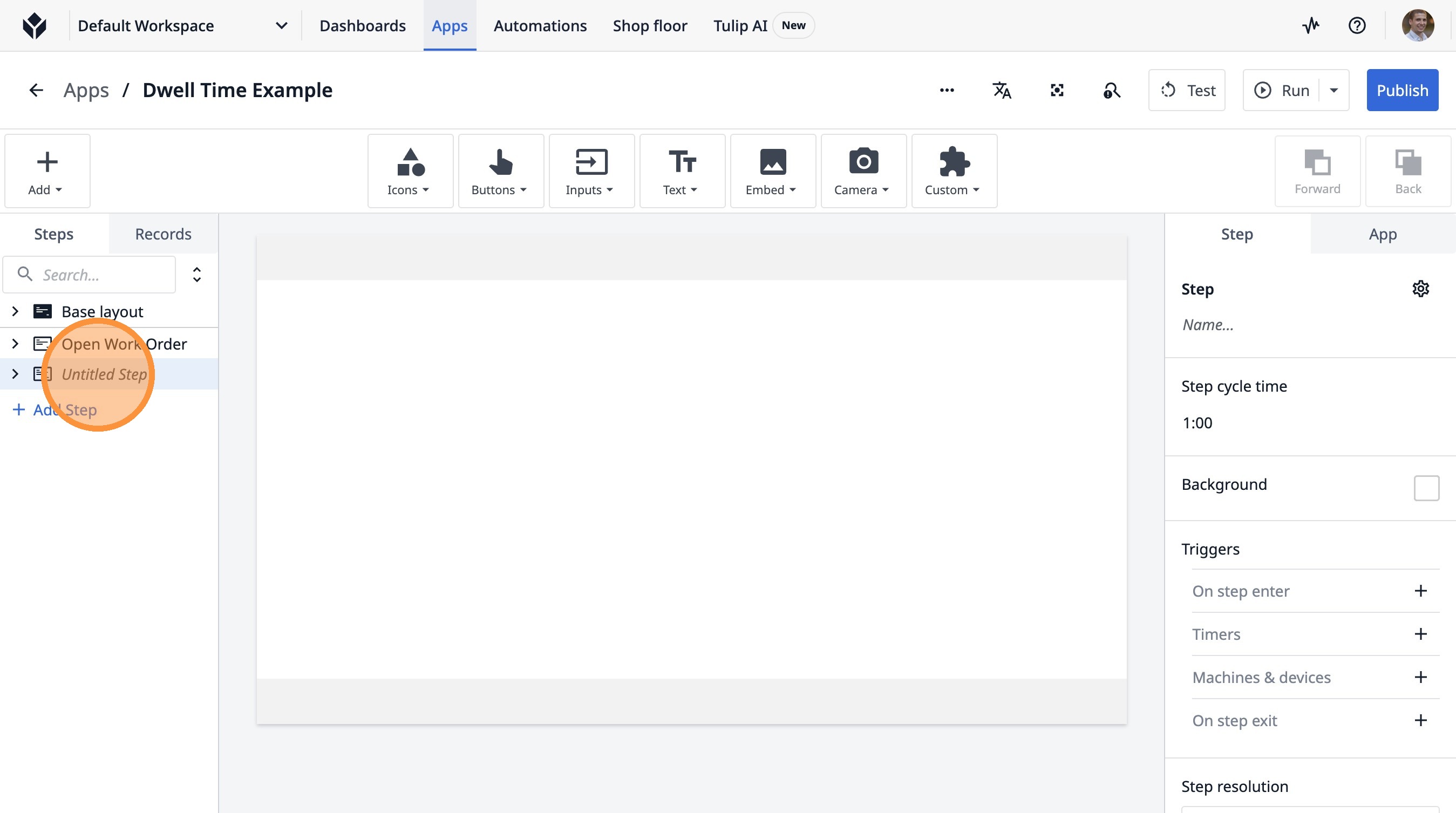
-
Geben Sie „Barcode drucken“ ein.
-
Klicken Sie hier.
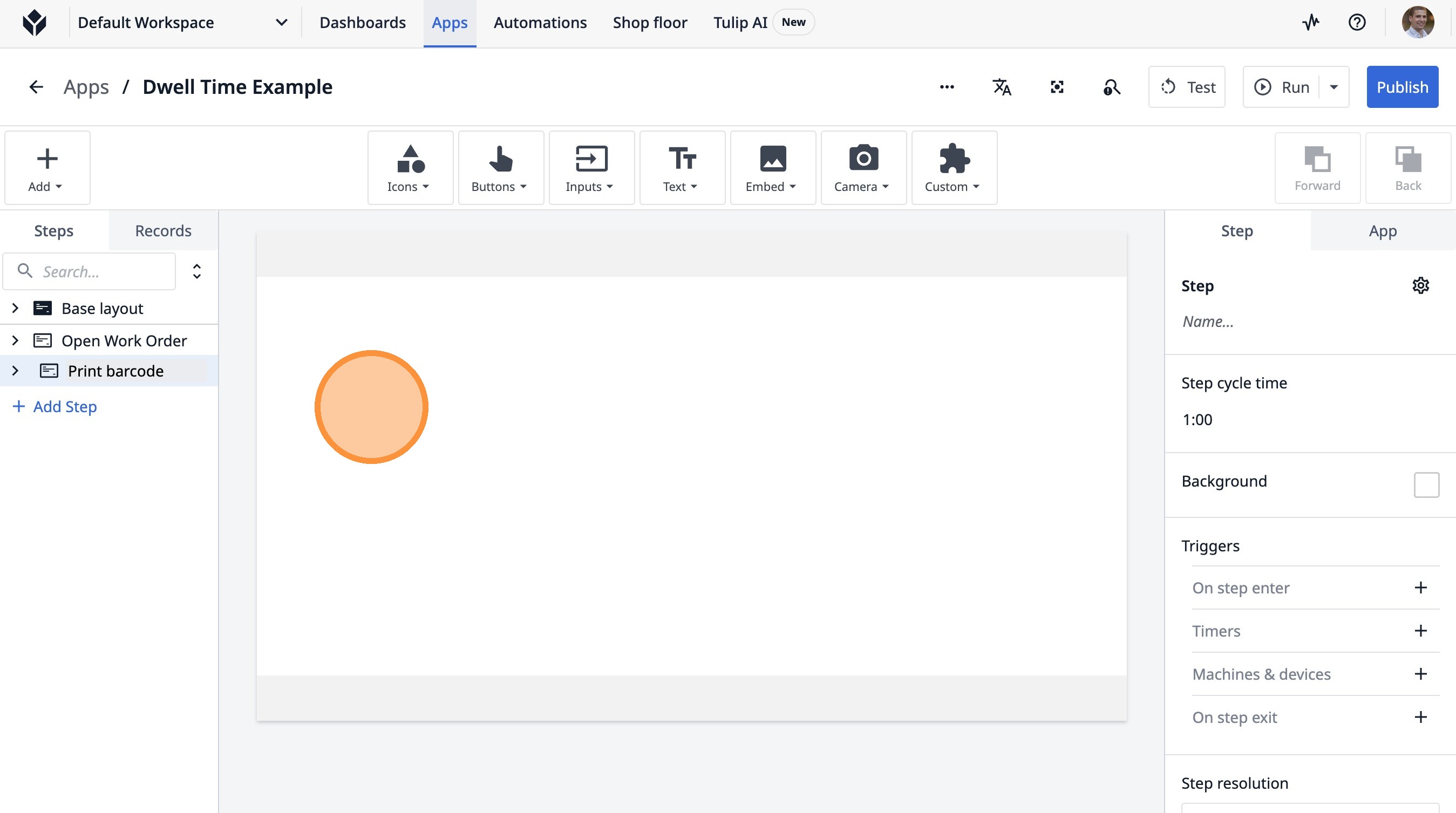
- Klicken Sie auf „Text“.
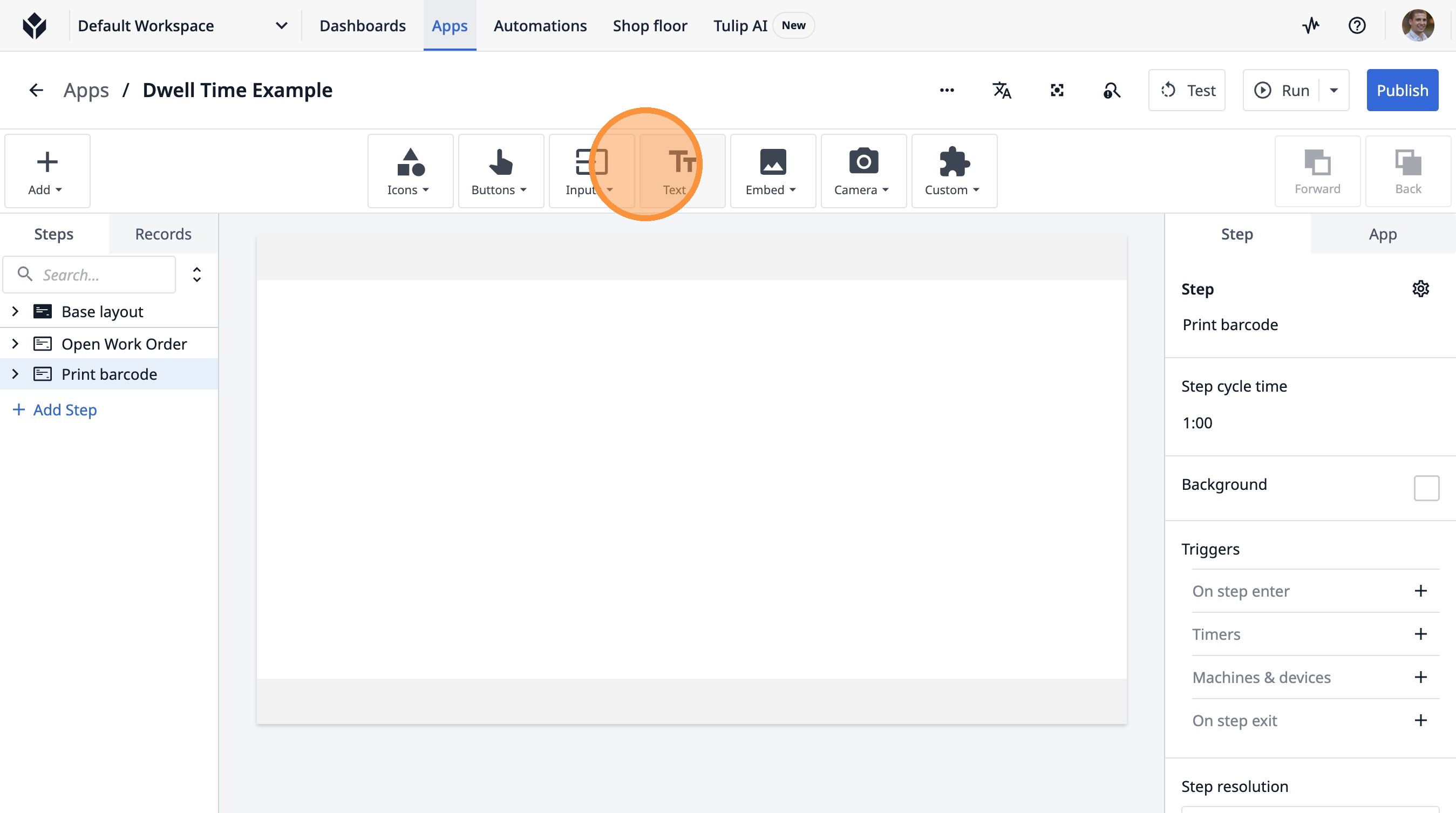
- Klicken Sie auf „Text“.
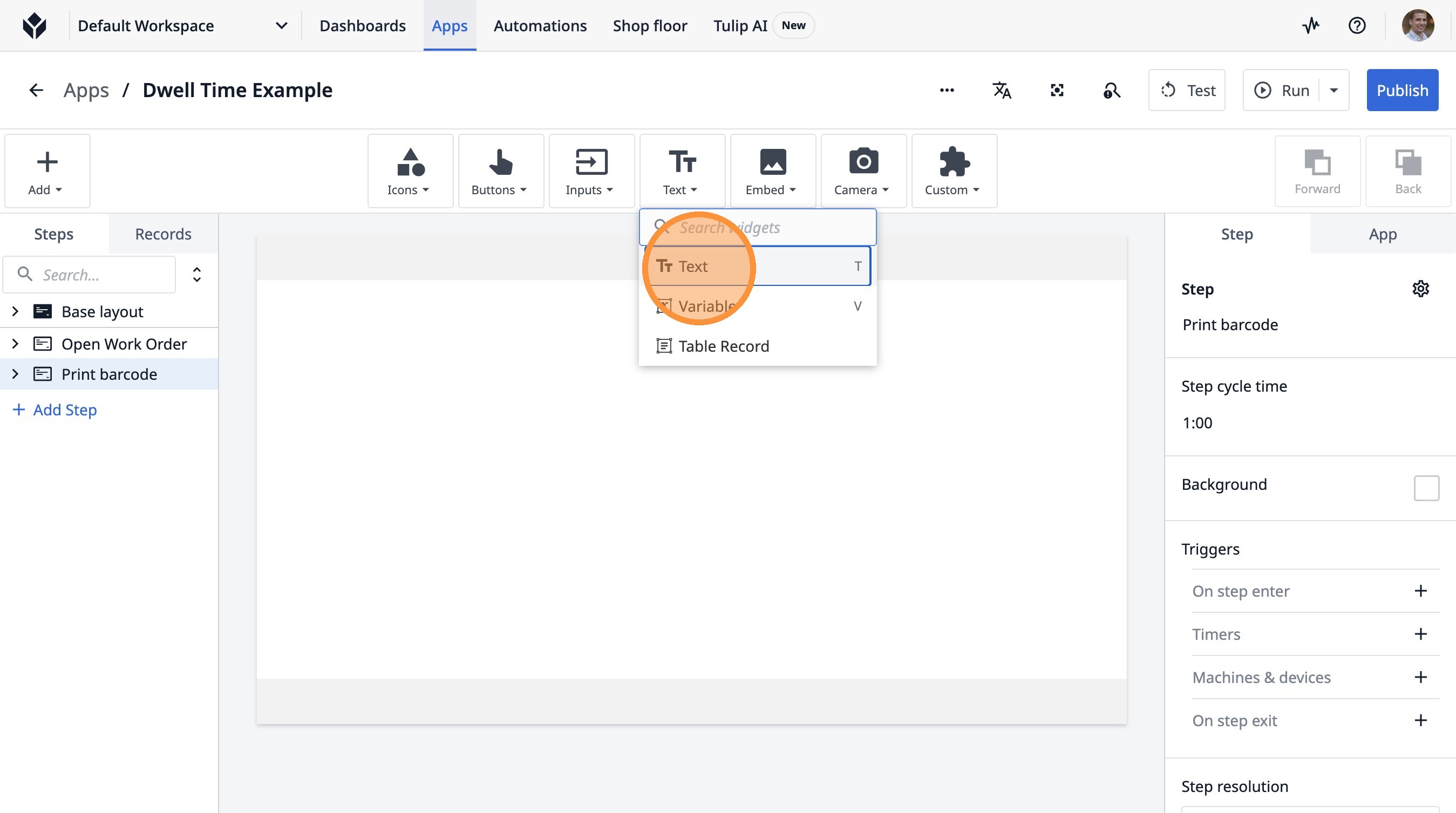
- Klicken Sie auf „Text hinzufügen…“
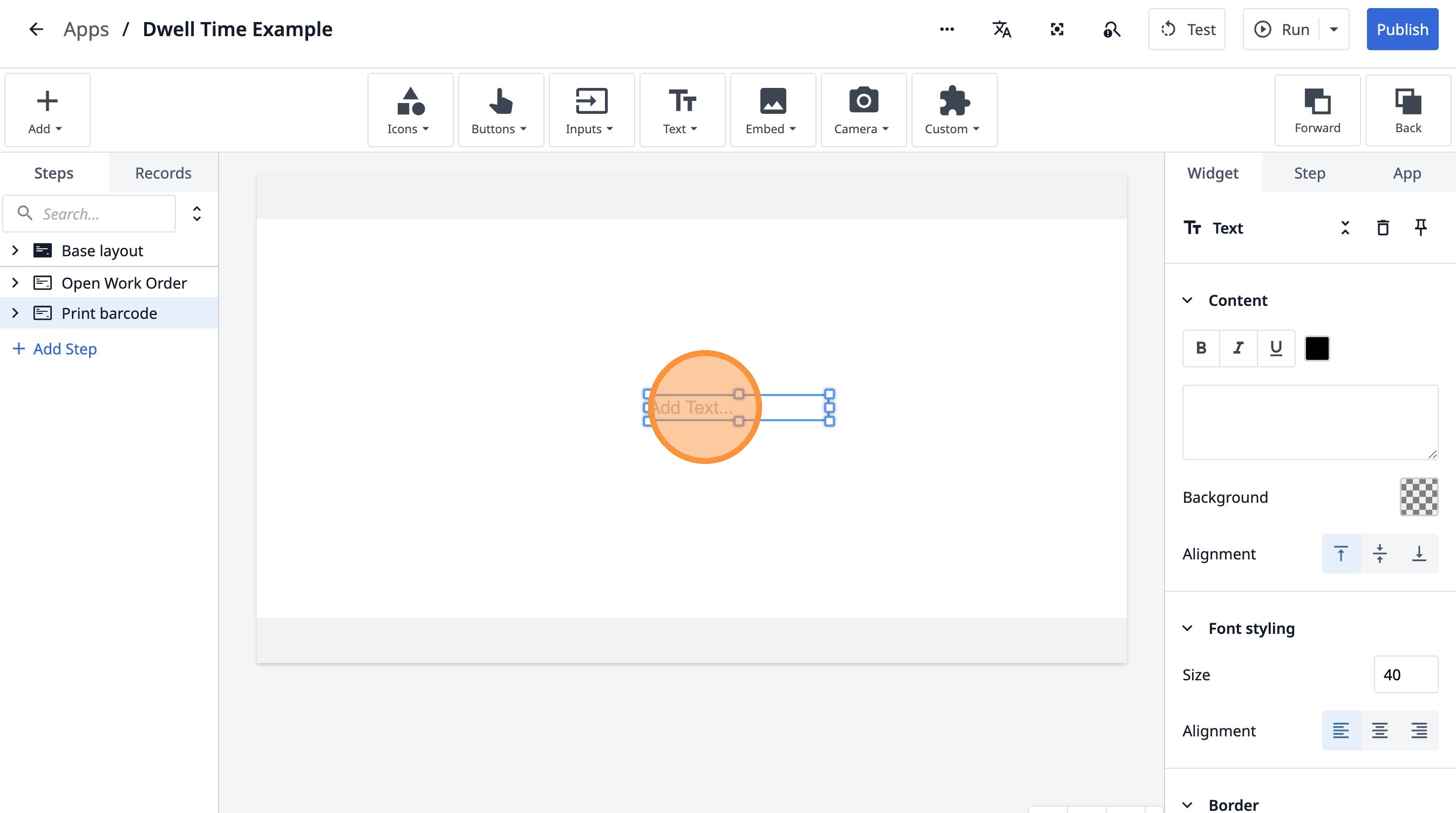
- Klicken Sie hier.
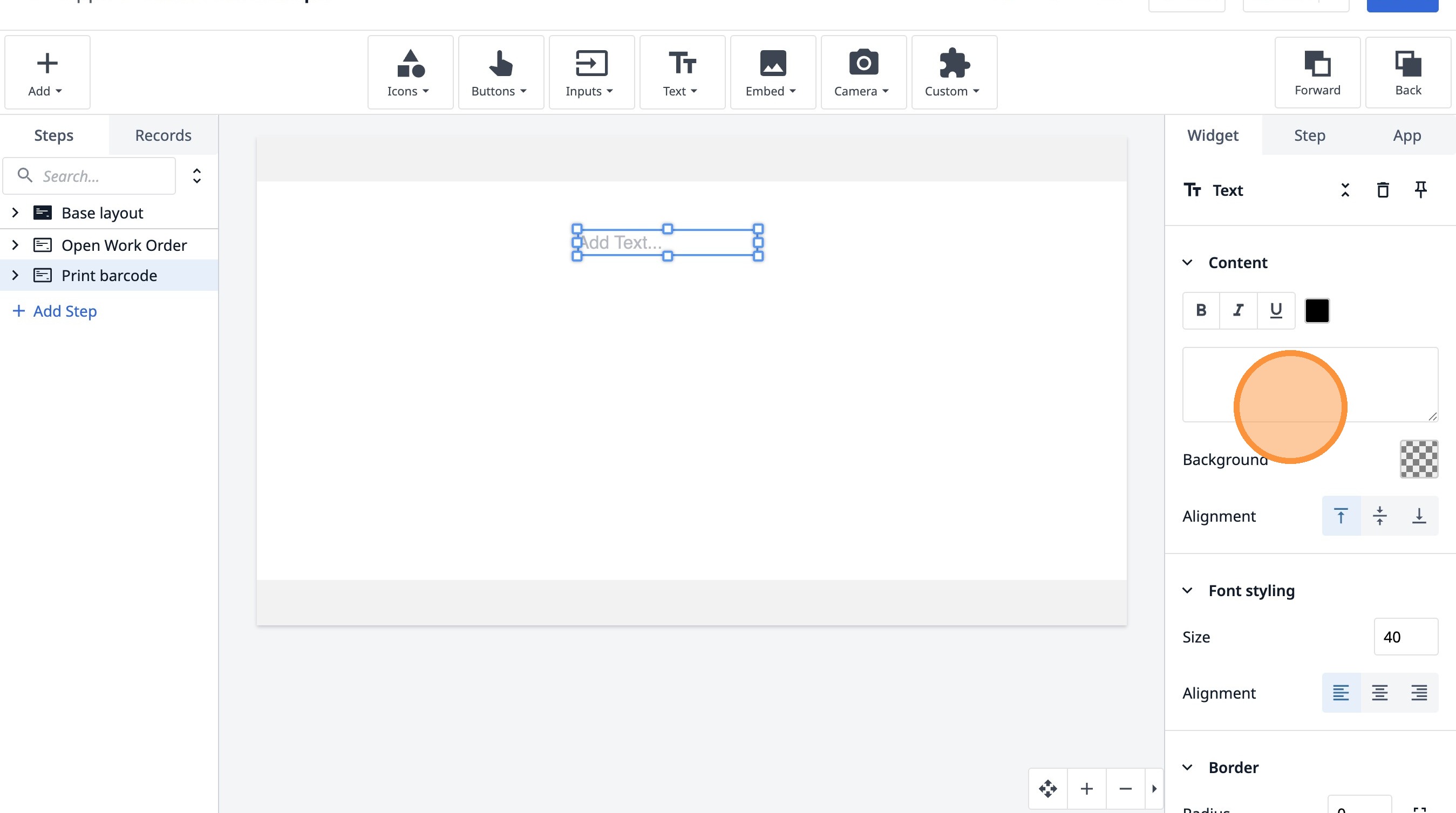
-
Geben Sie „Fügen Sie Ihrem Gerät einen Barcode hinzu“ ein.
-
Klicken Sie hier.
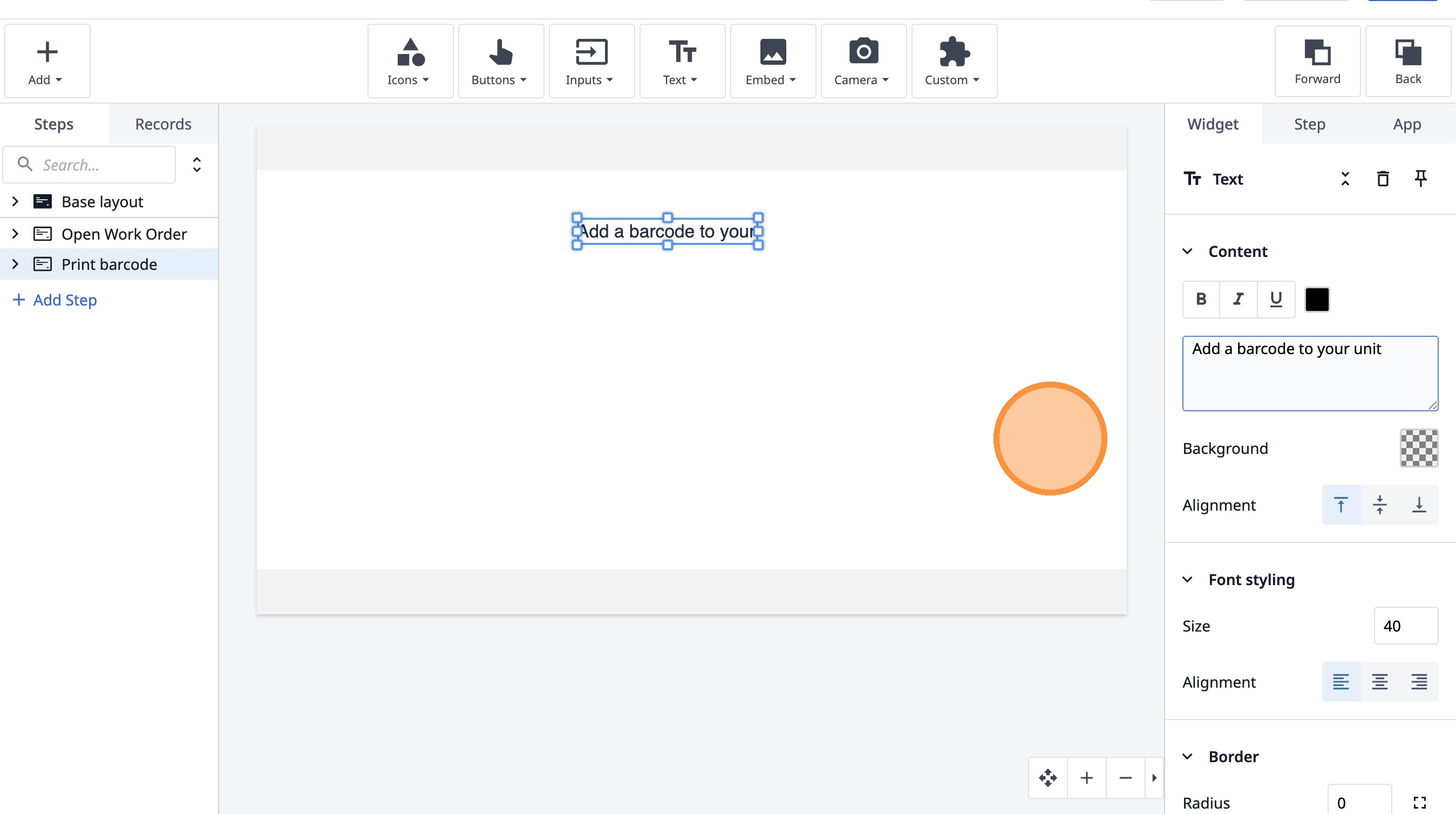
- Klicken Sie hier.
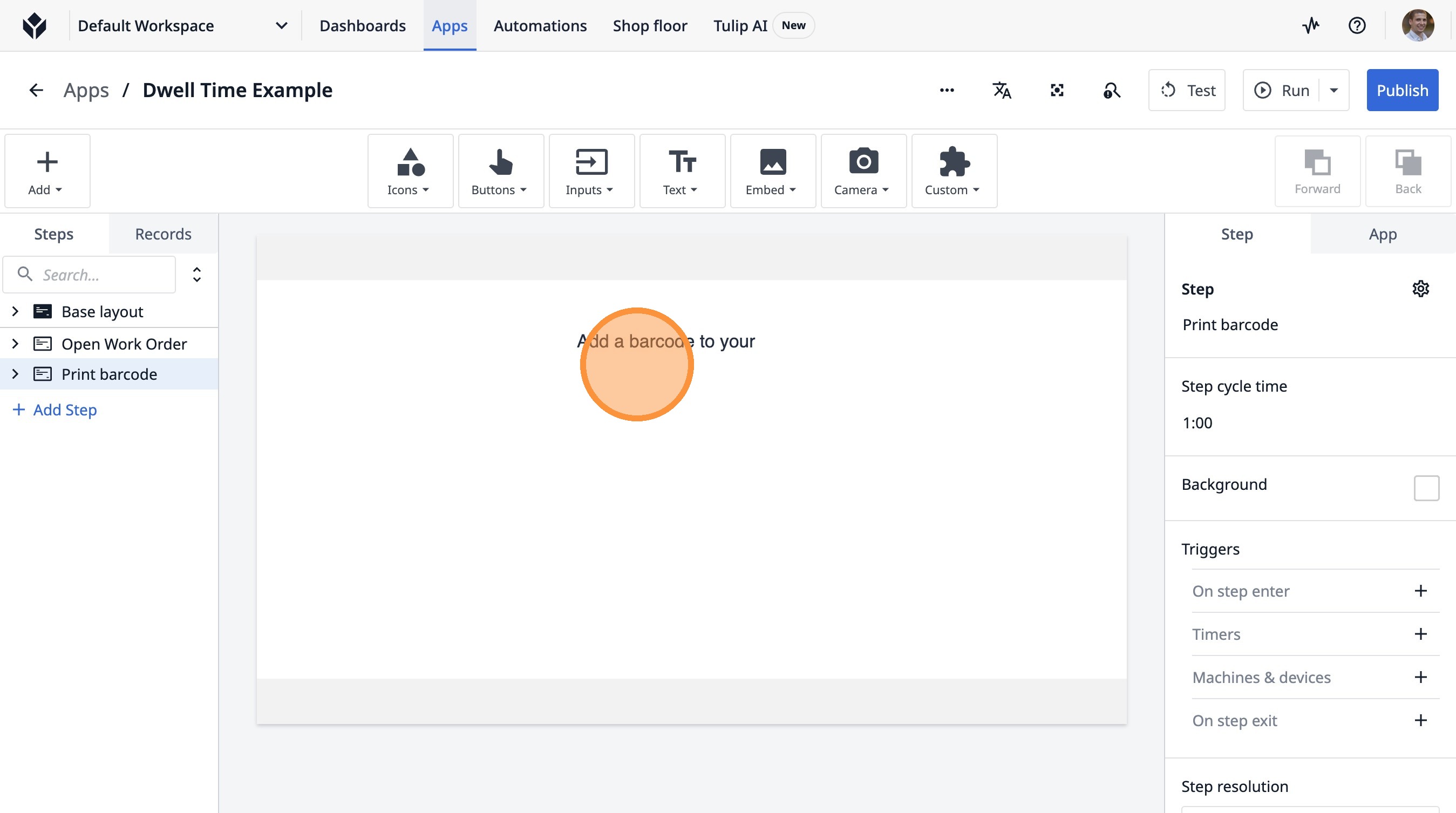
- Klicken Sie auf „Fügen Sie Ihrem Gerät einen Barcode hinzu“
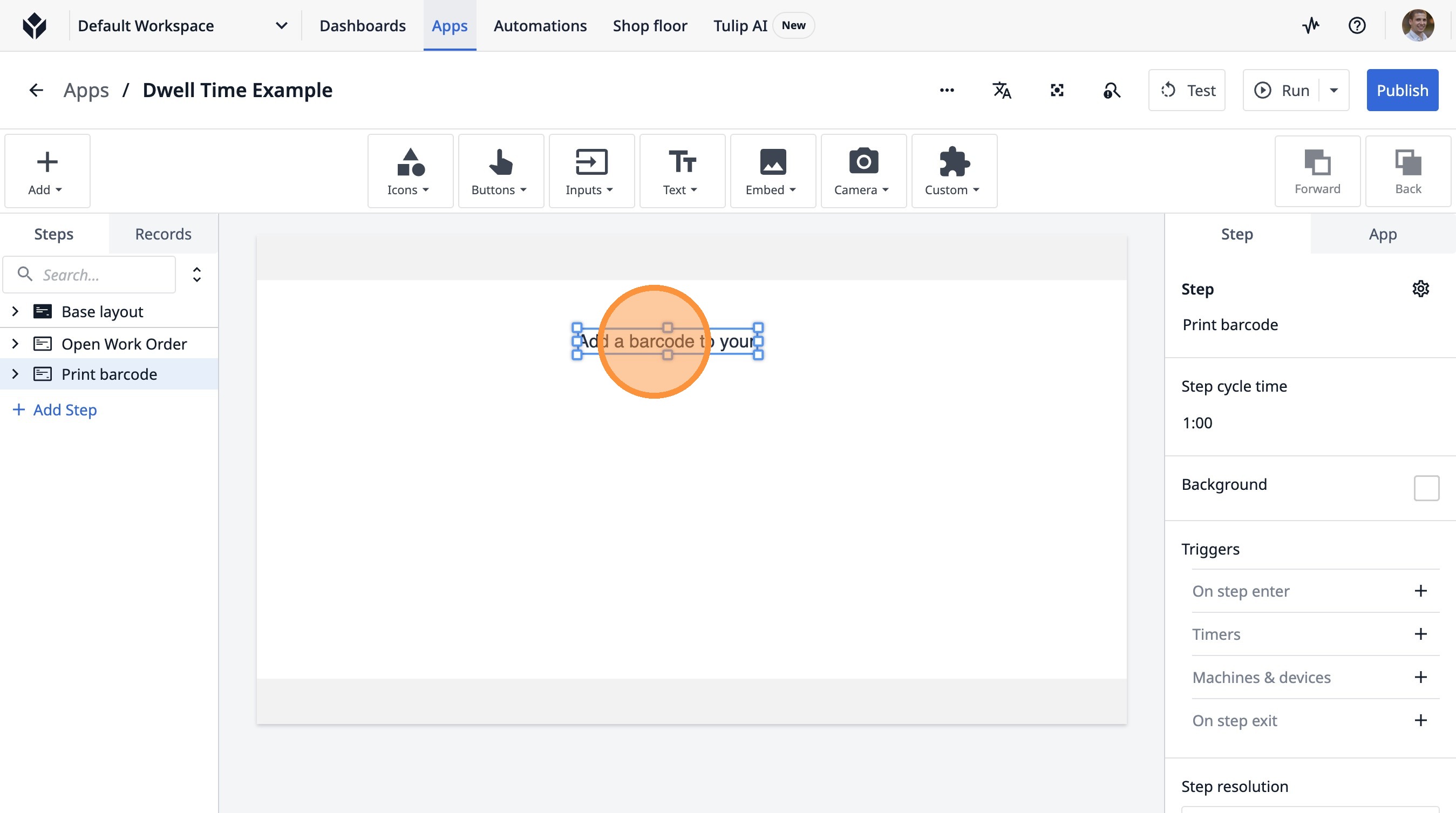
- Klicken Sie hier.
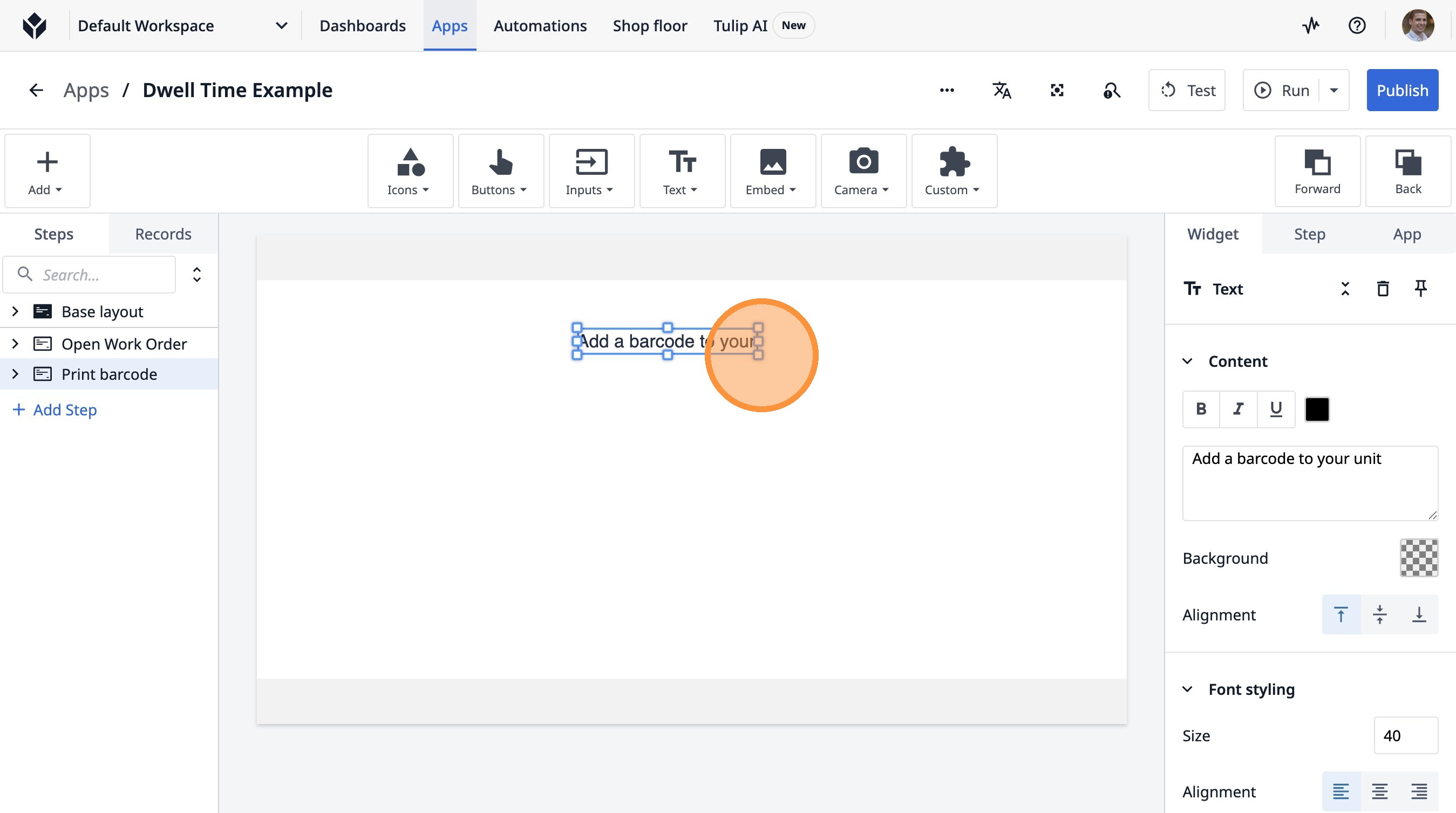
- Klicken Sie auf dieses Symbol.
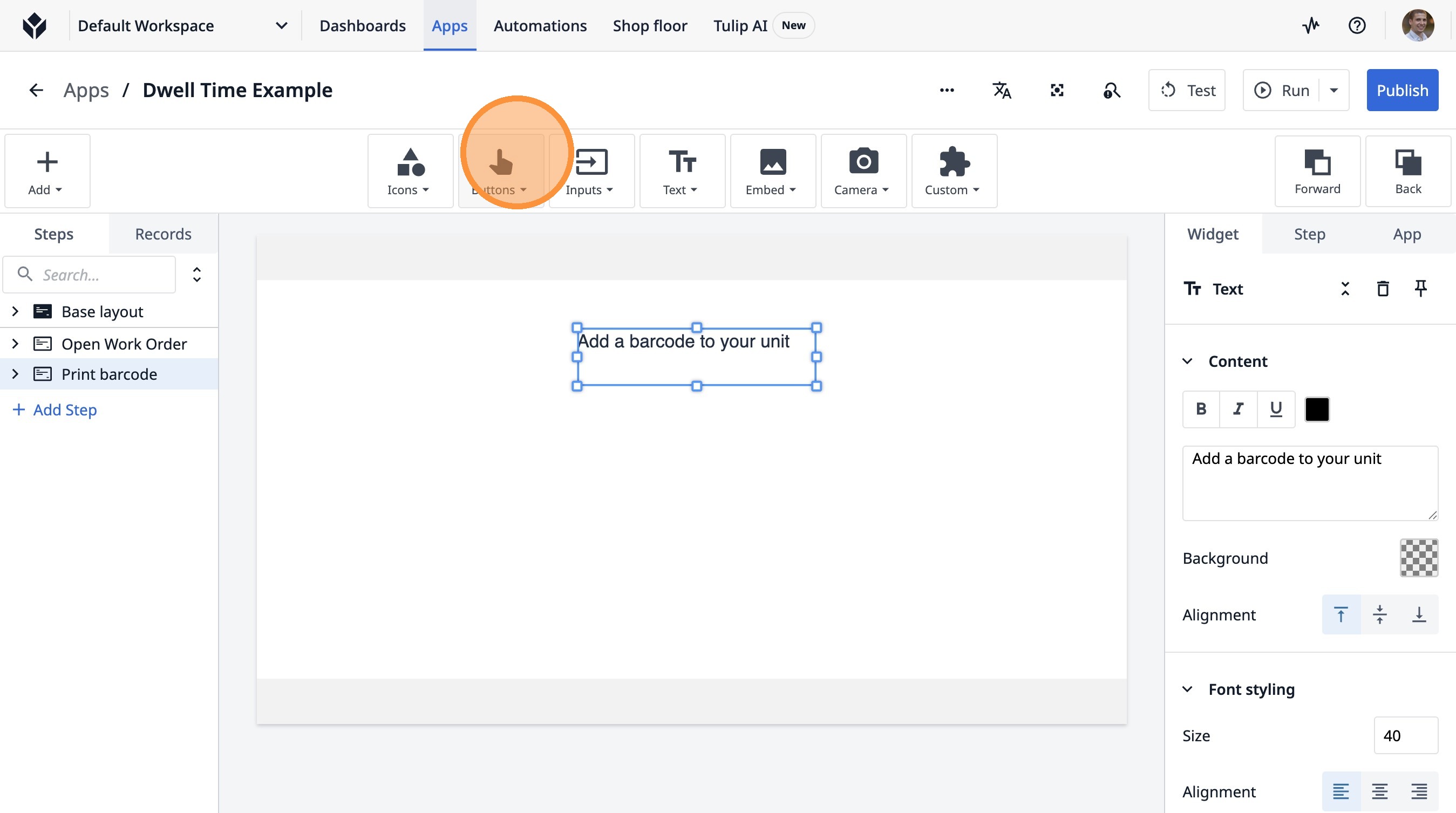
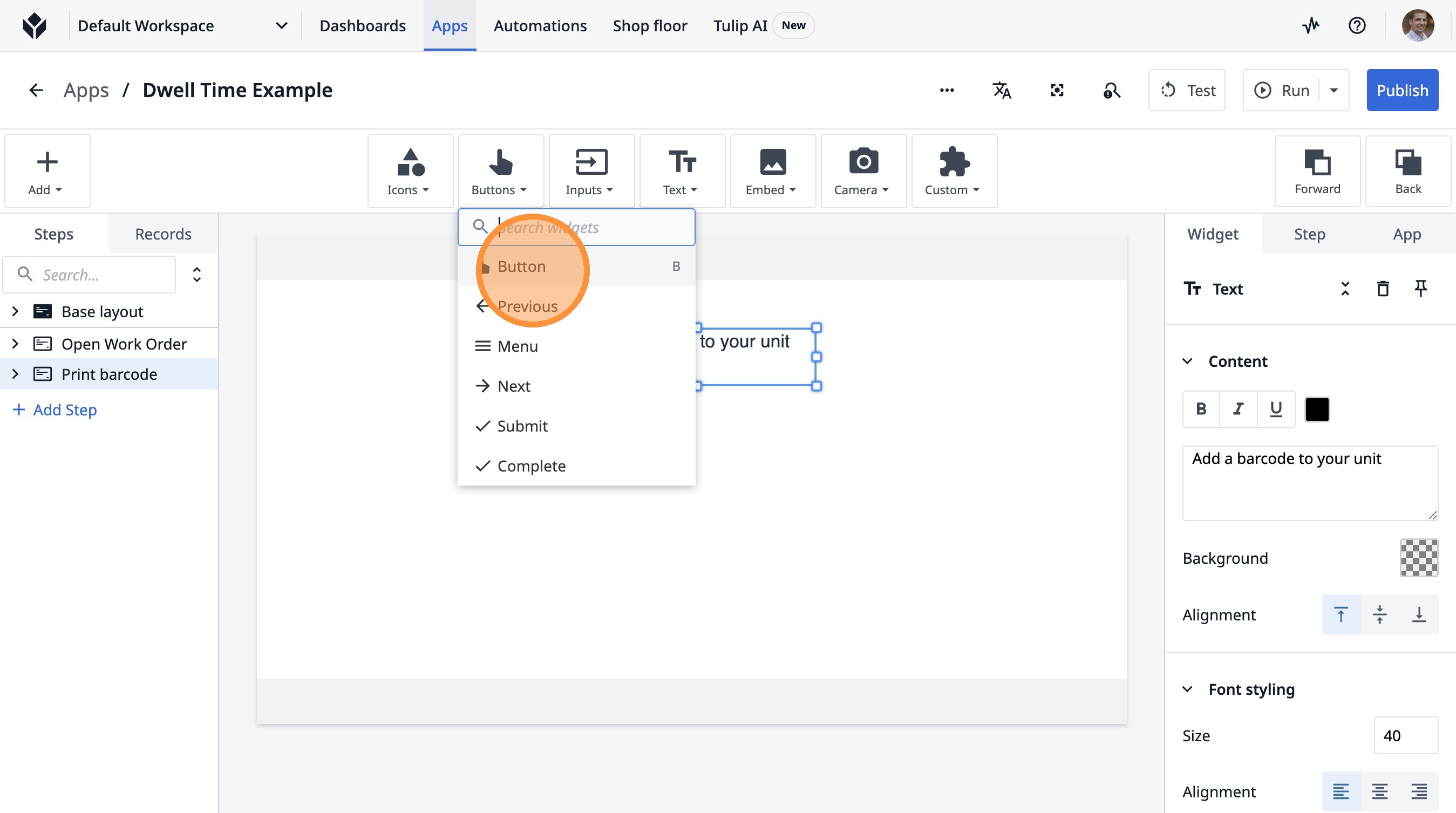
- Klicken Sie auf „Schaltfläche“.
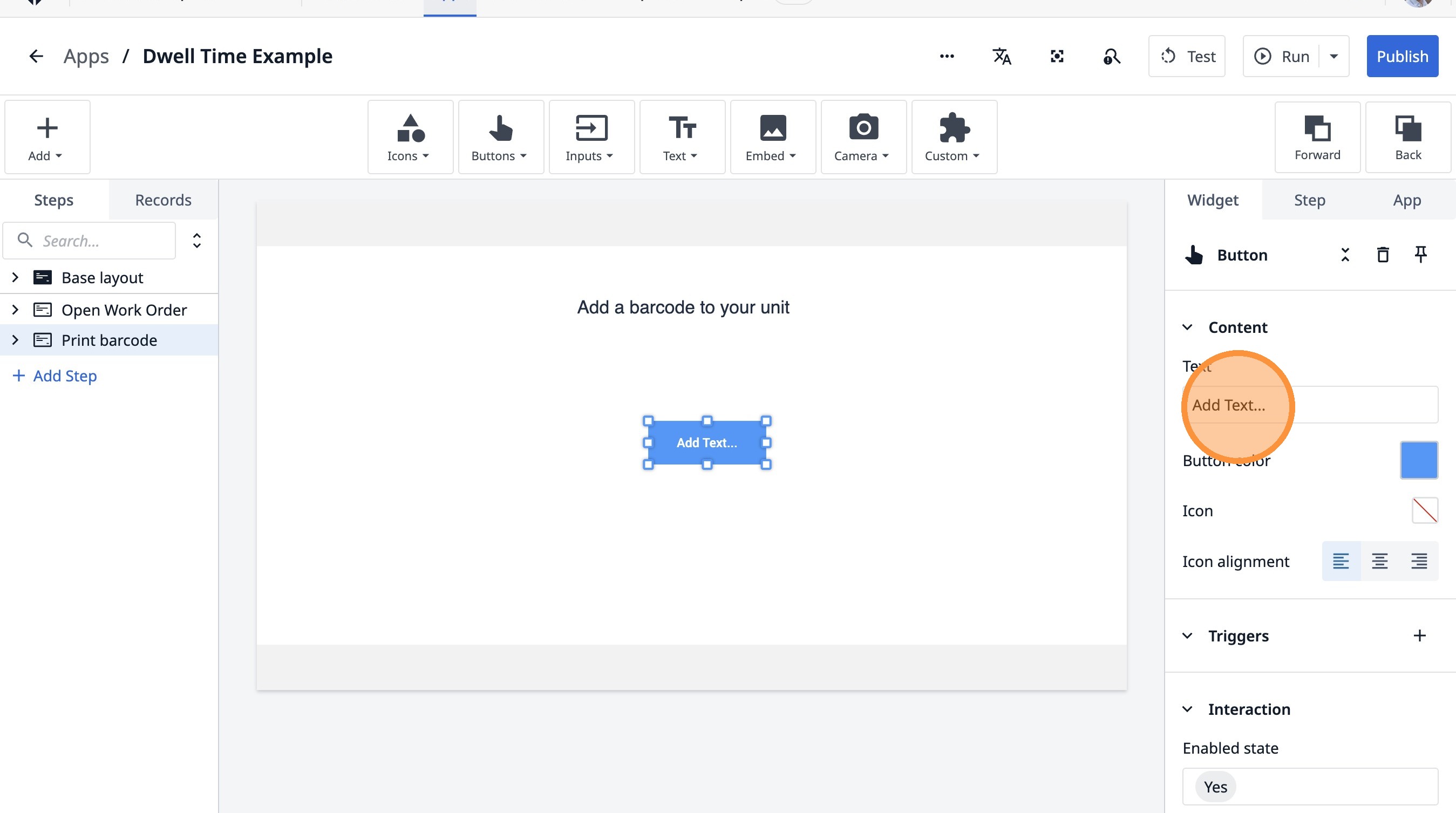
- Doppelklicken Sie auf das Feld „Text“.
-
Geben Sie „Barcode hinzufügen“ ein.
-
Klicken Sie hier.
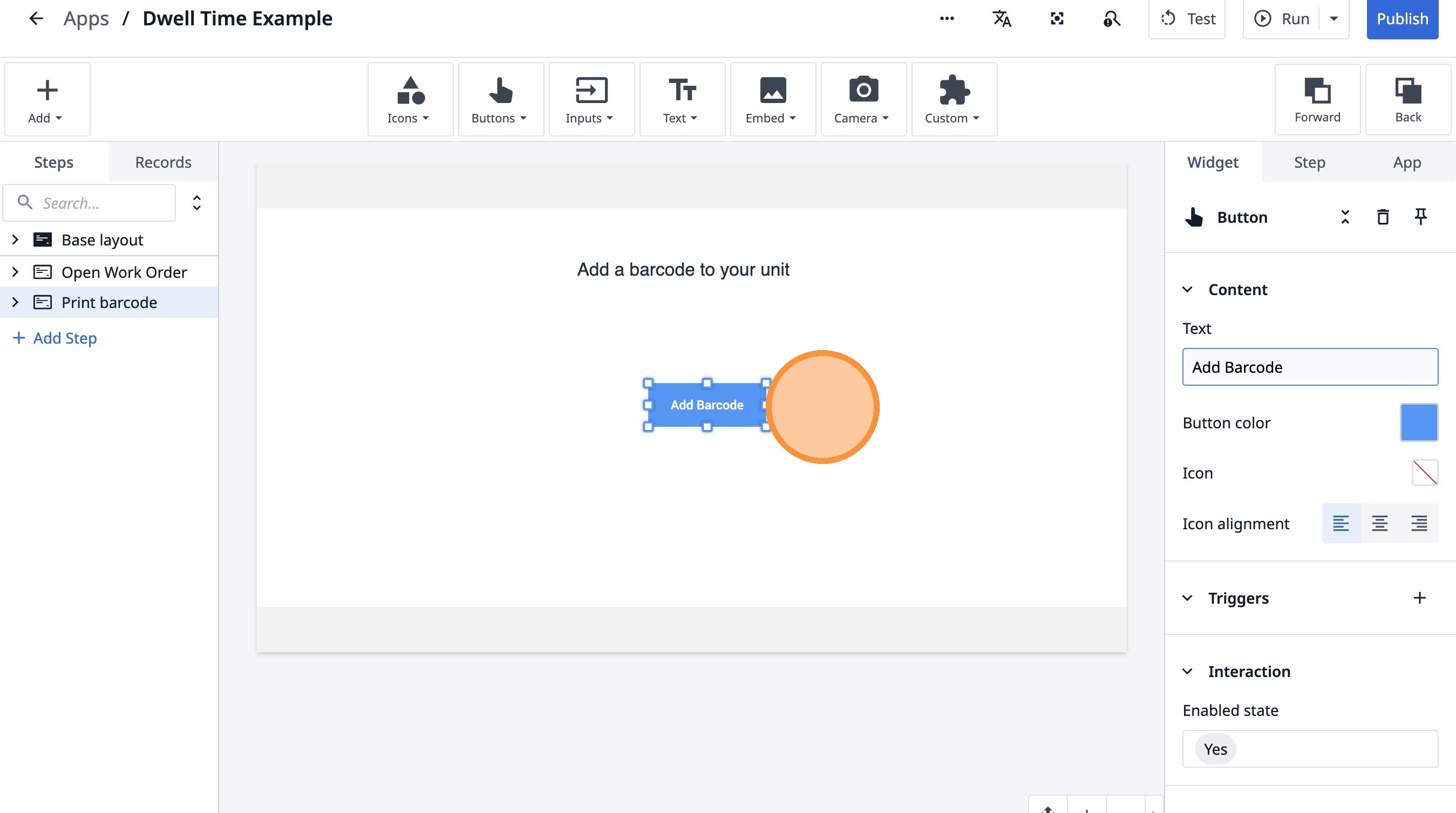
- Klicken Sie hier.
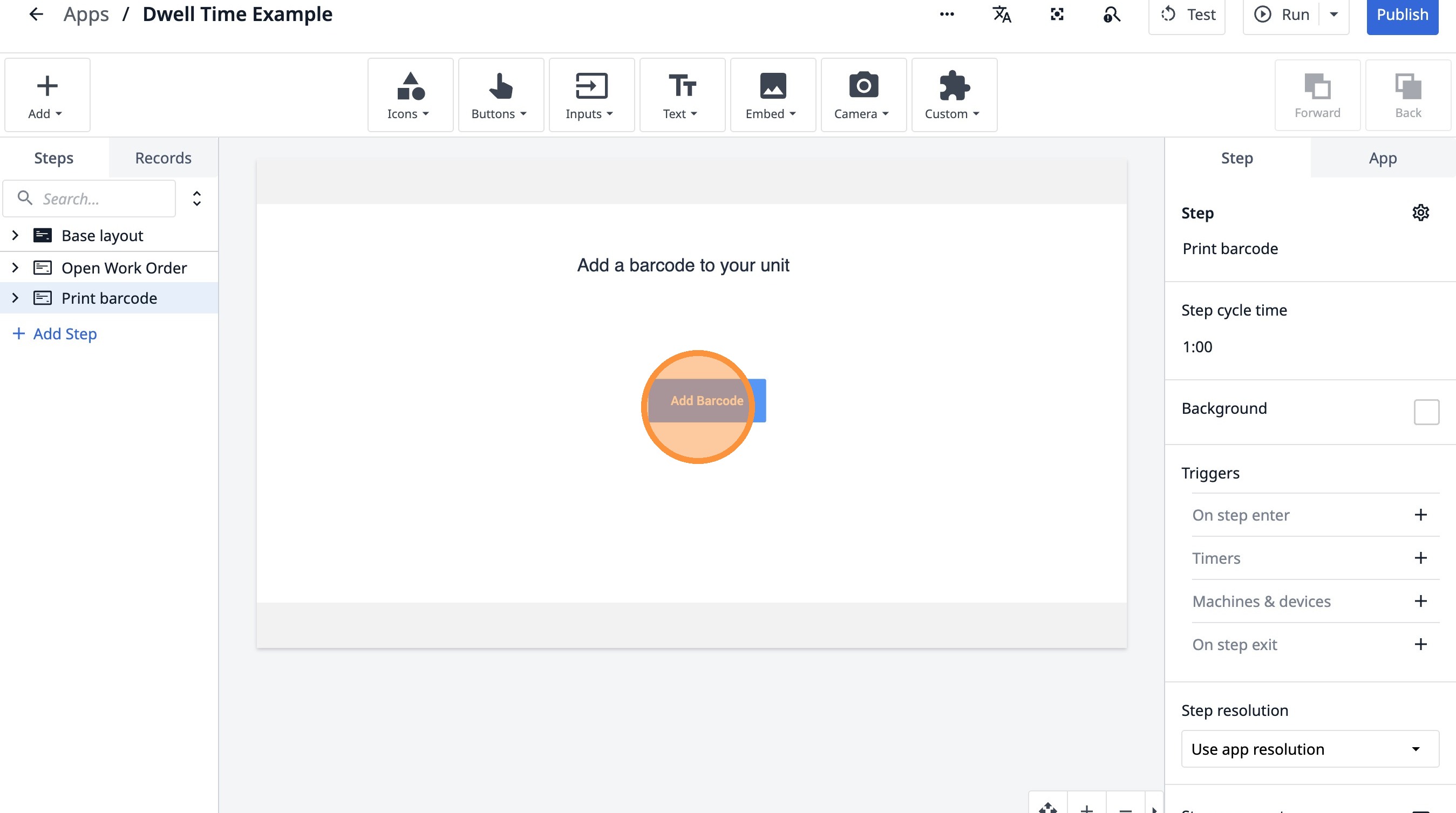
- Klicken Sie auf dieses Symbol.
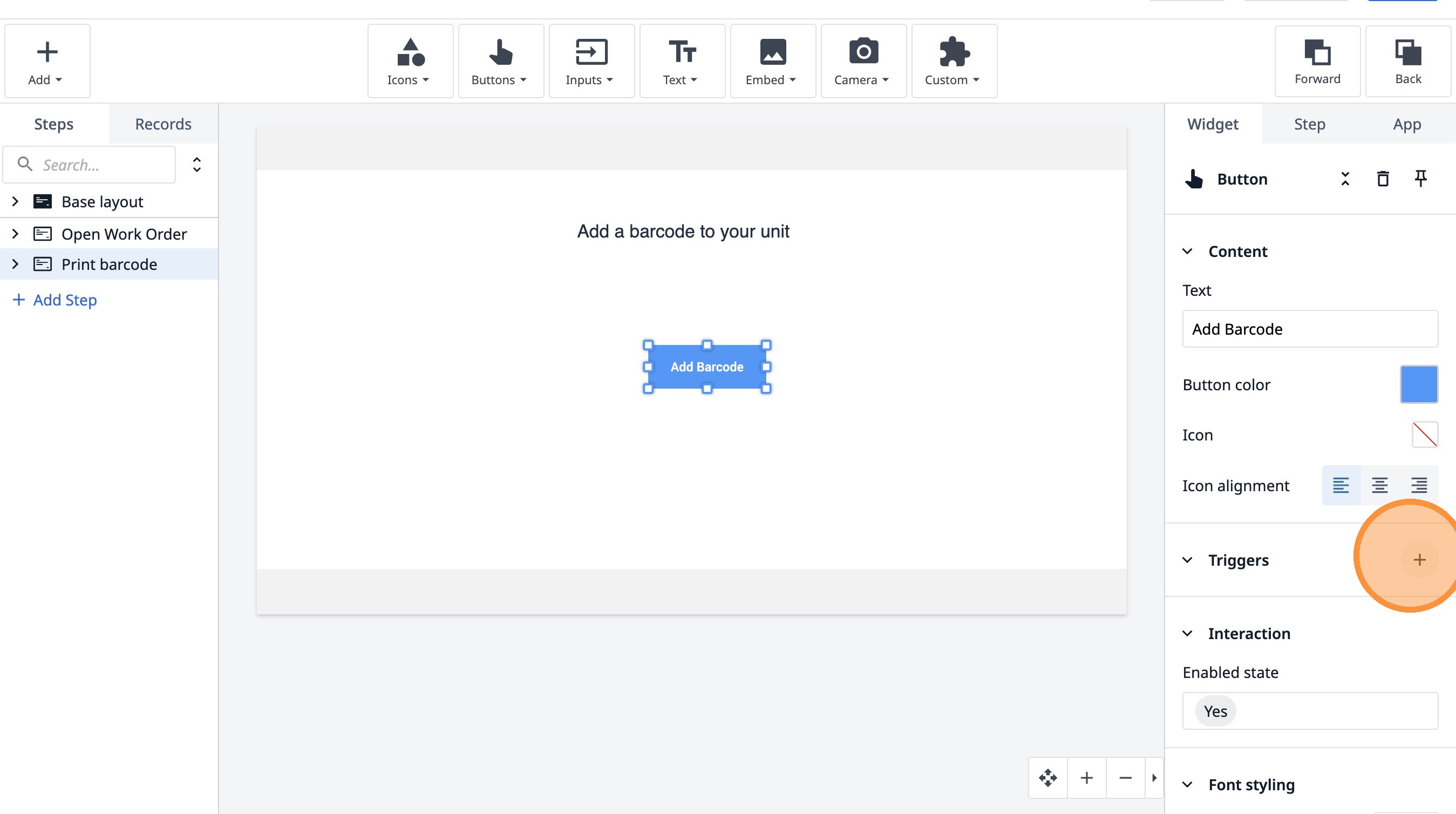
-
Geben Sie „Einheit hinzufügen + Verknüpfung zum Arbeitsauftrag“ ein.
-
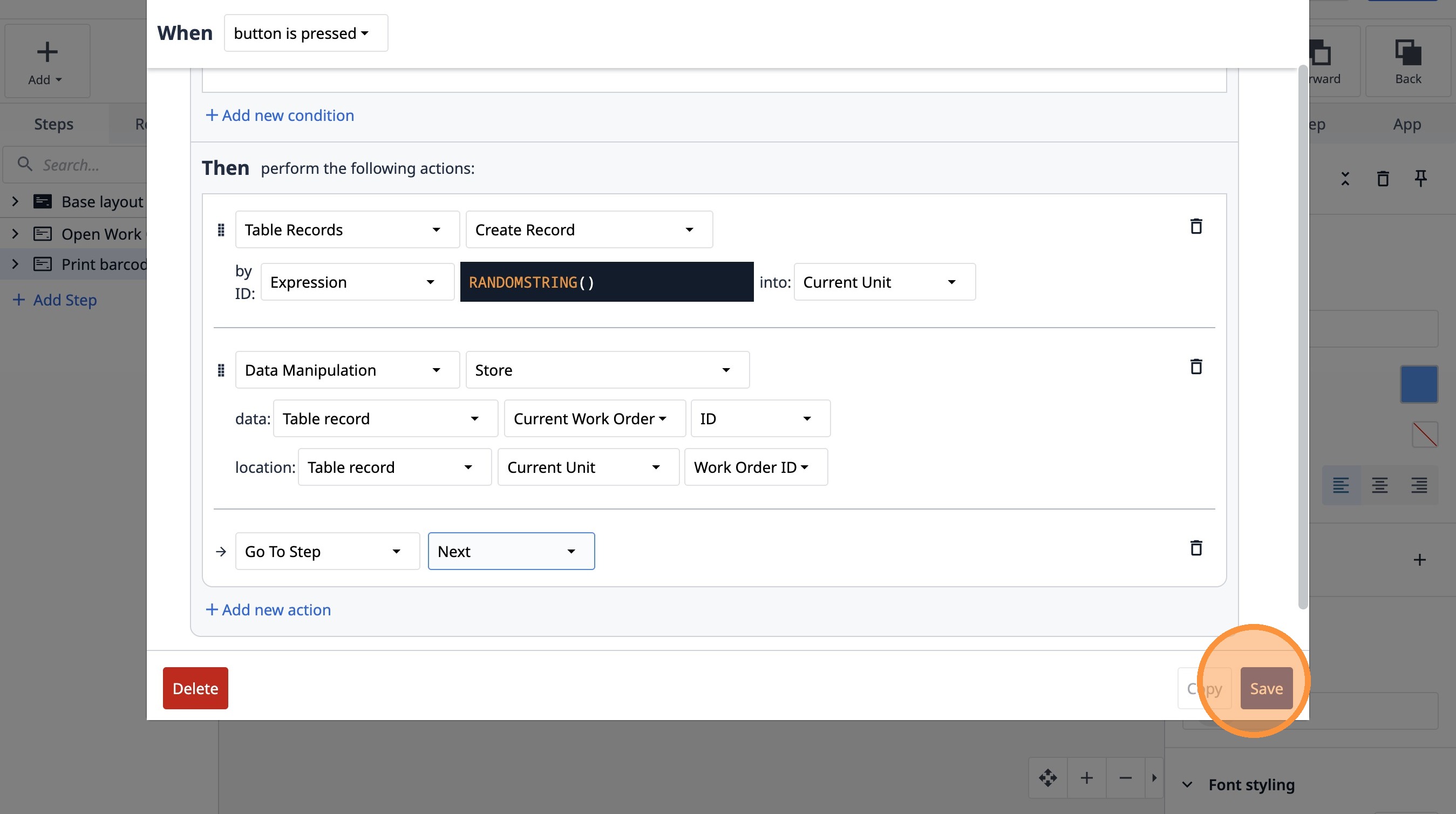
Klicken Sie auf „Neue Aktion hinzufügen“
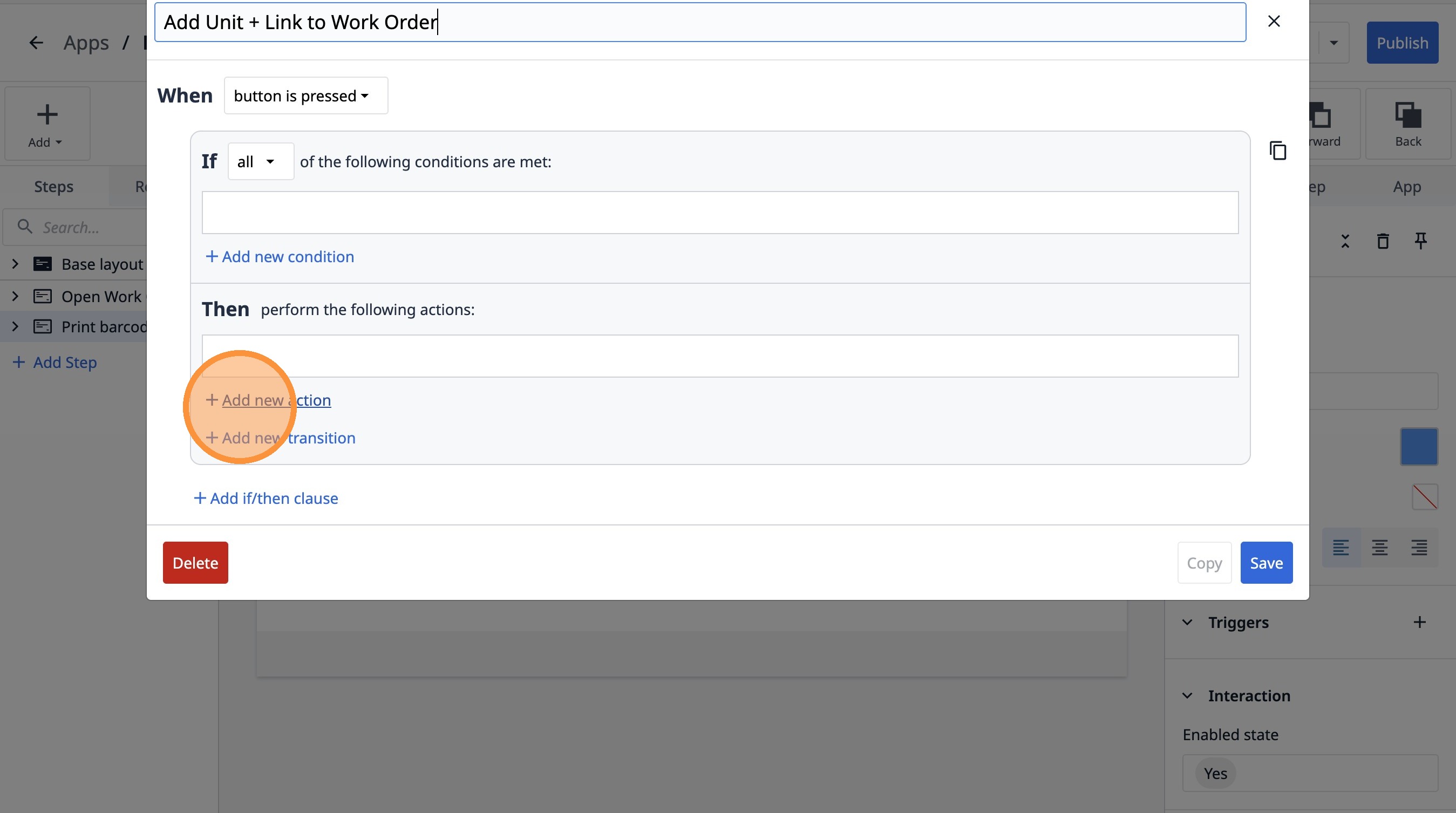
- Wählen Sie die Option „Tabelleneinträge“ aus.
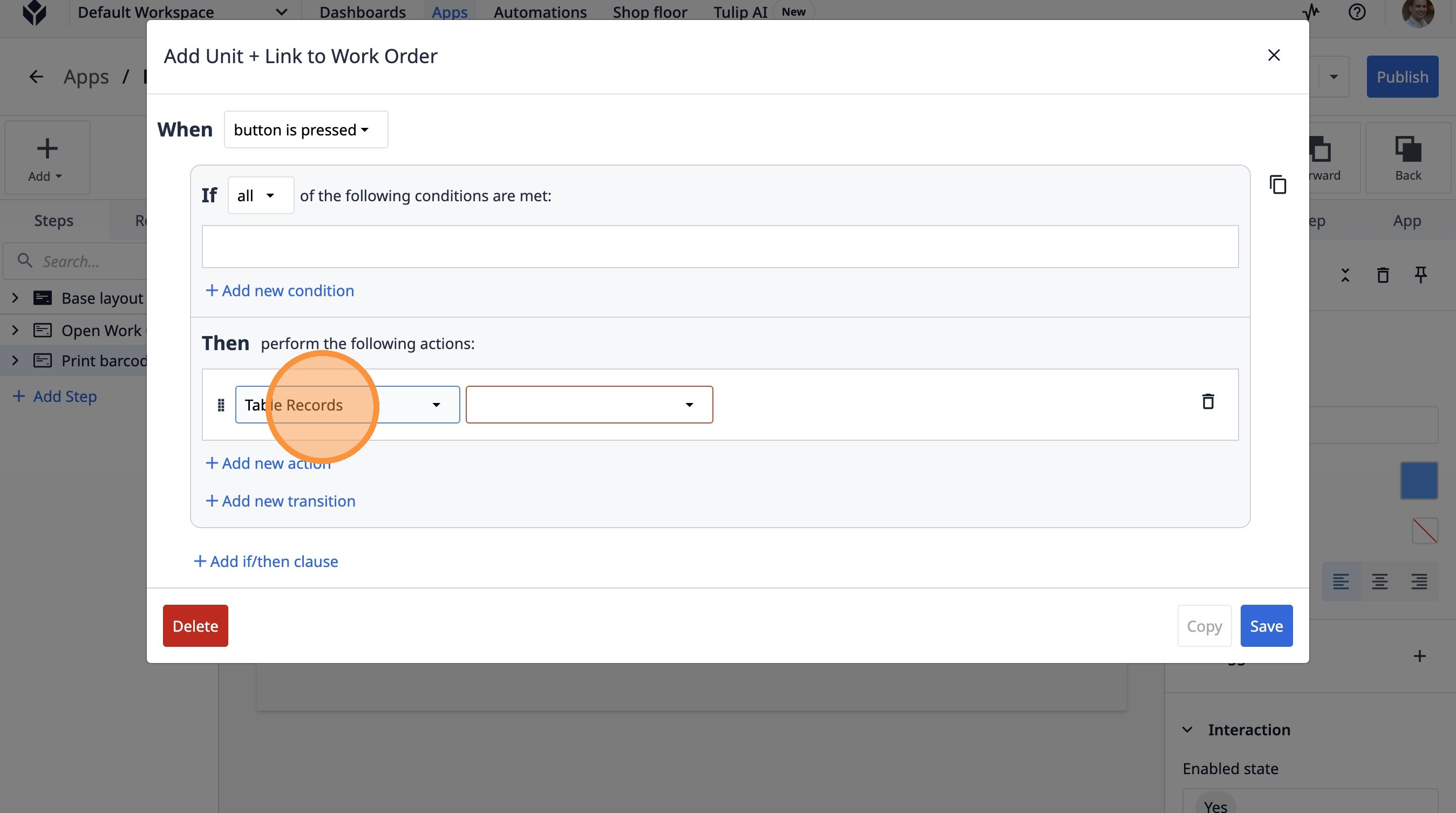
- Wählen Sie die Option „Datensatz erstellen“ aus.
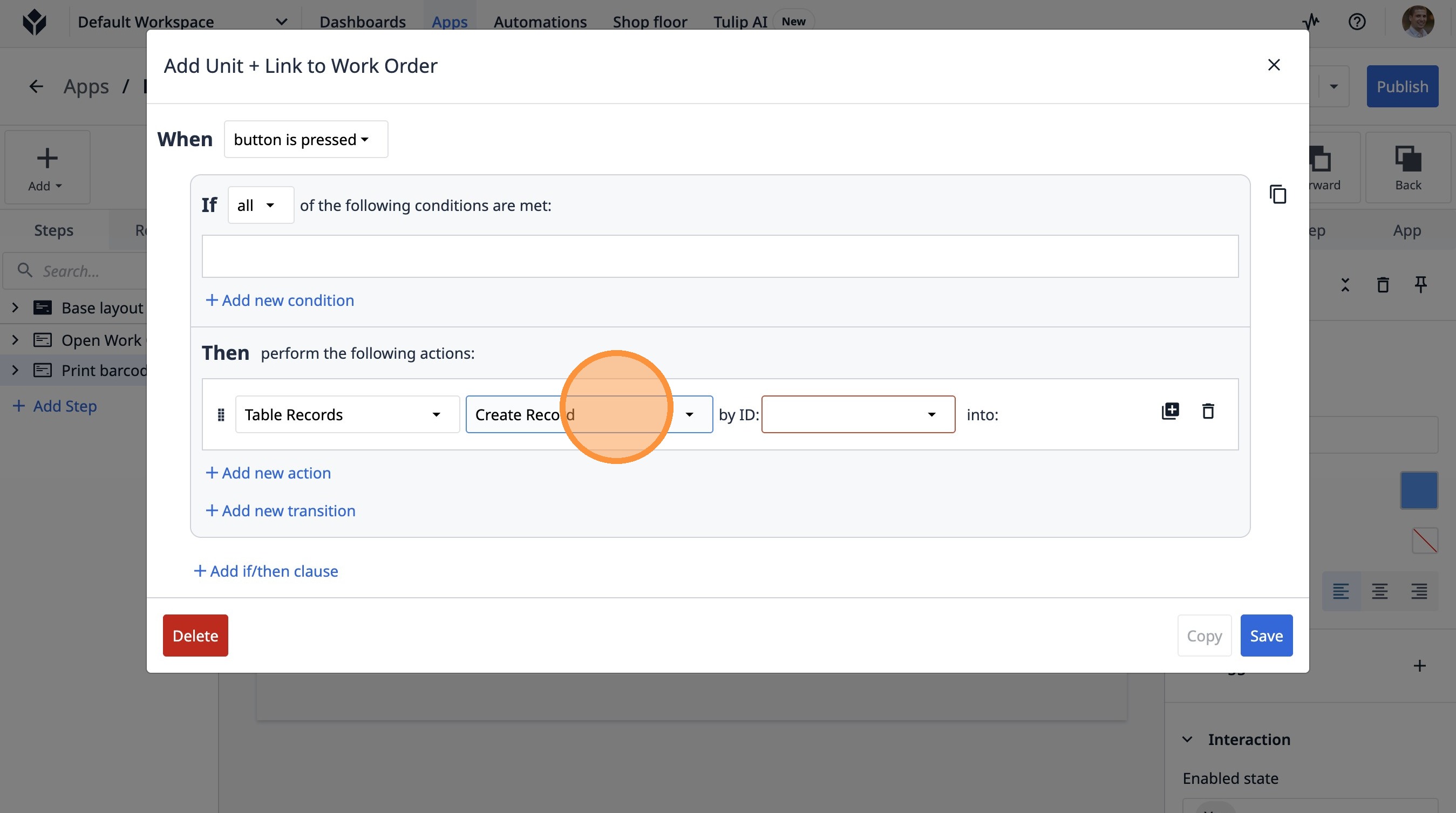
- Wählen Sie die Option „Ausdruck“ aus.
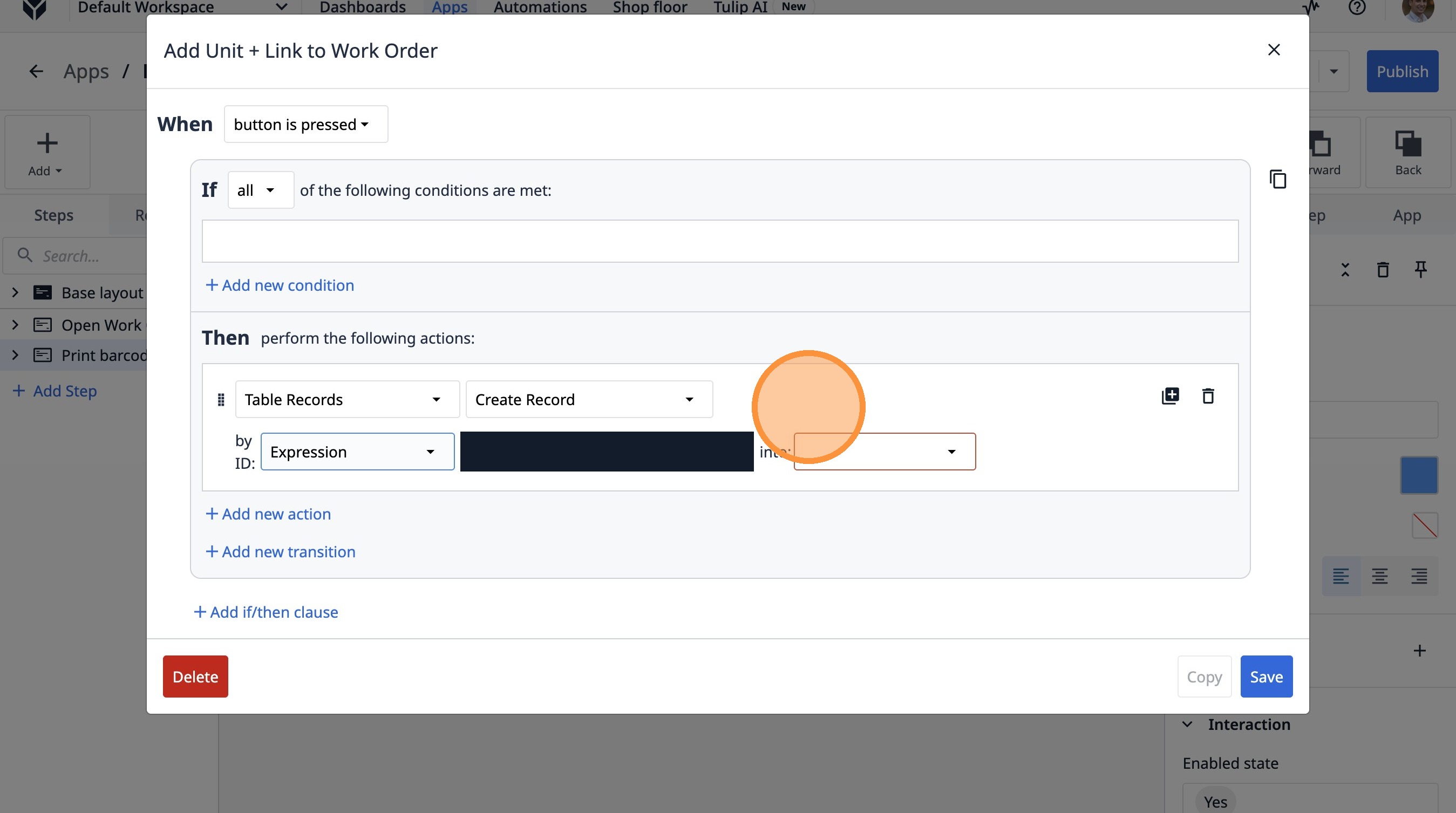
- Klicken Sie hier.
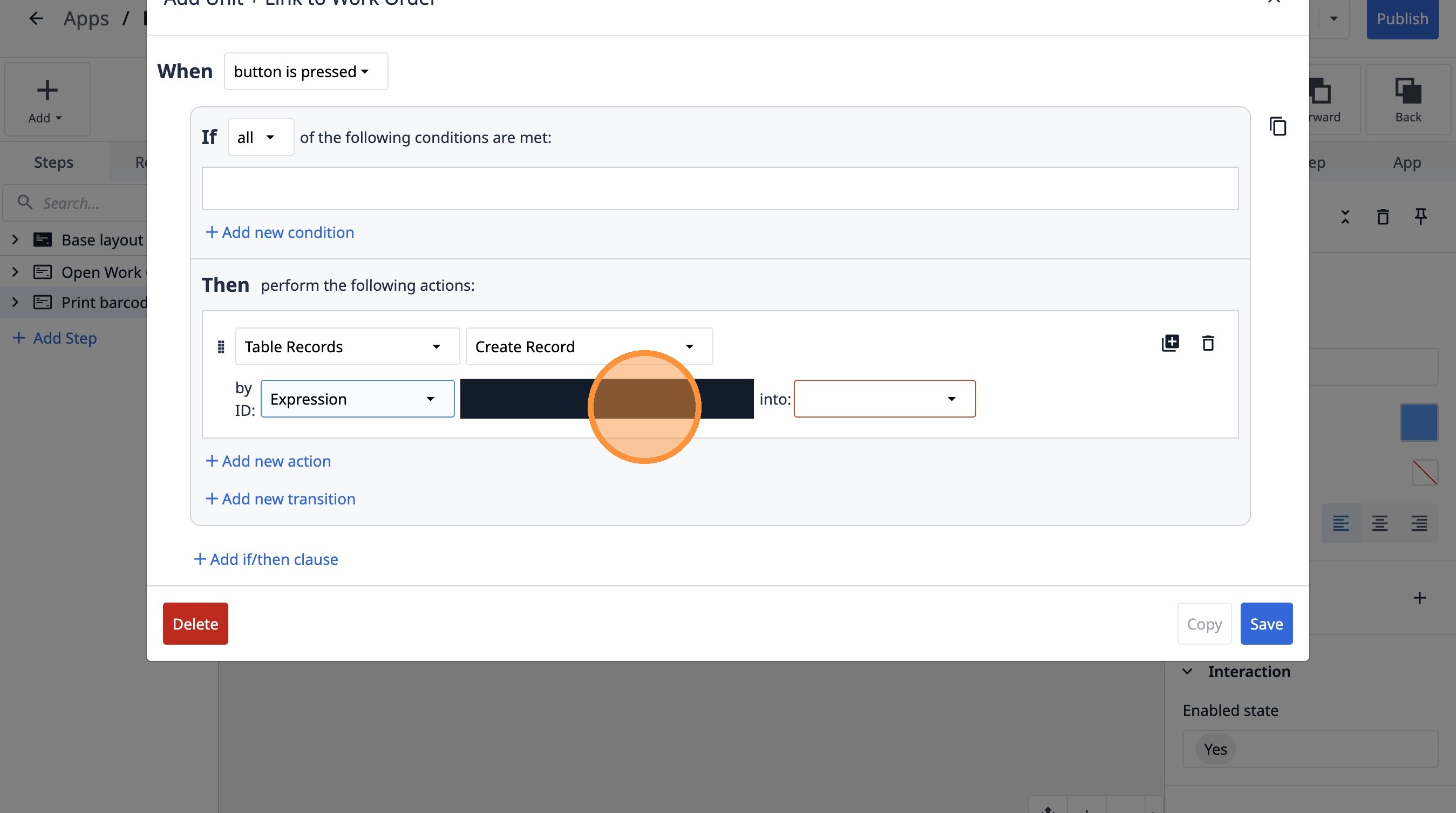
-
Geben Sie „Random“ ein.
-
Klicken Sie auf „randomstring()-Funktion“.
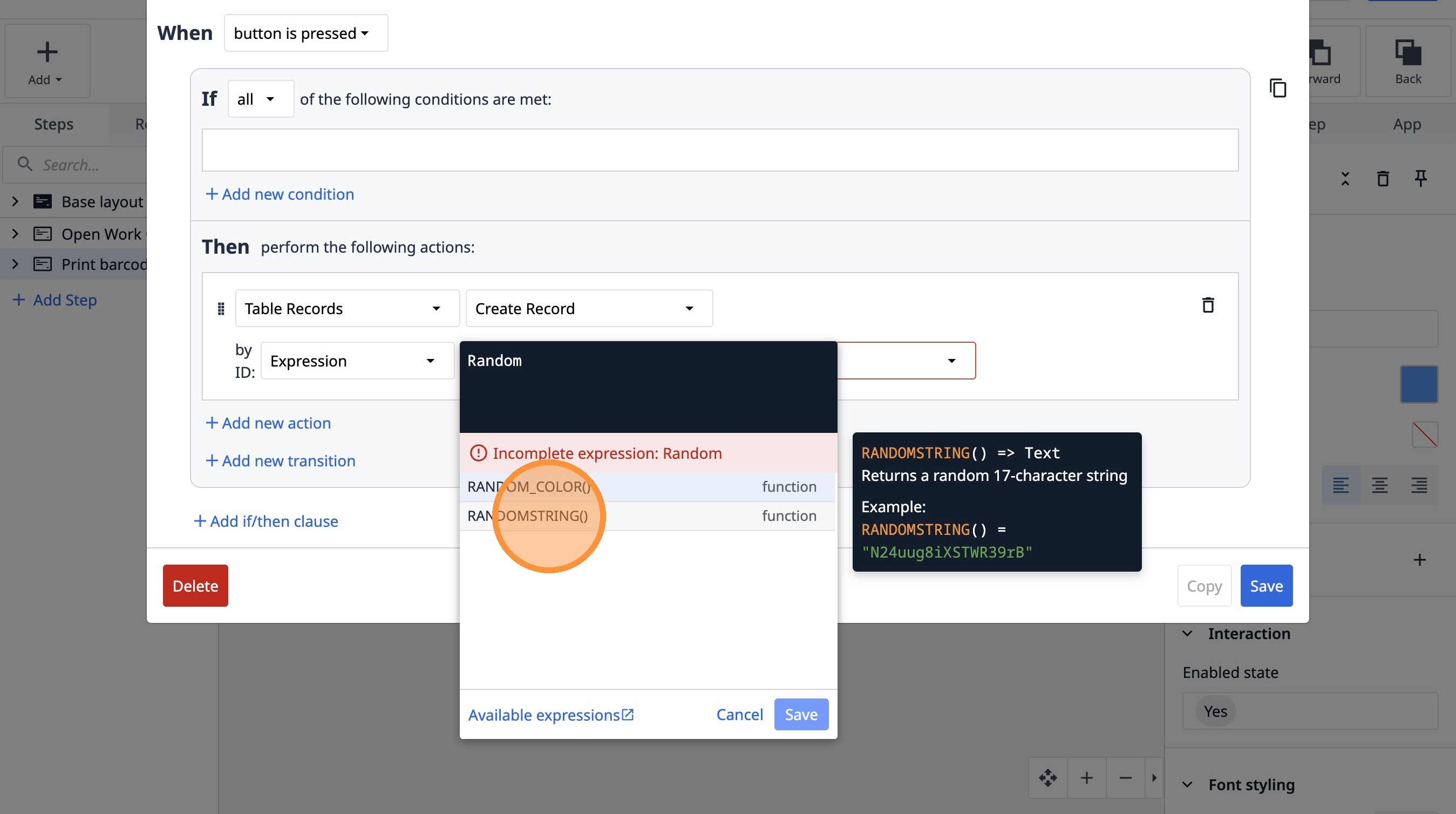
- Wählen Sie die Option „Aktuelle Einheit“ aus.
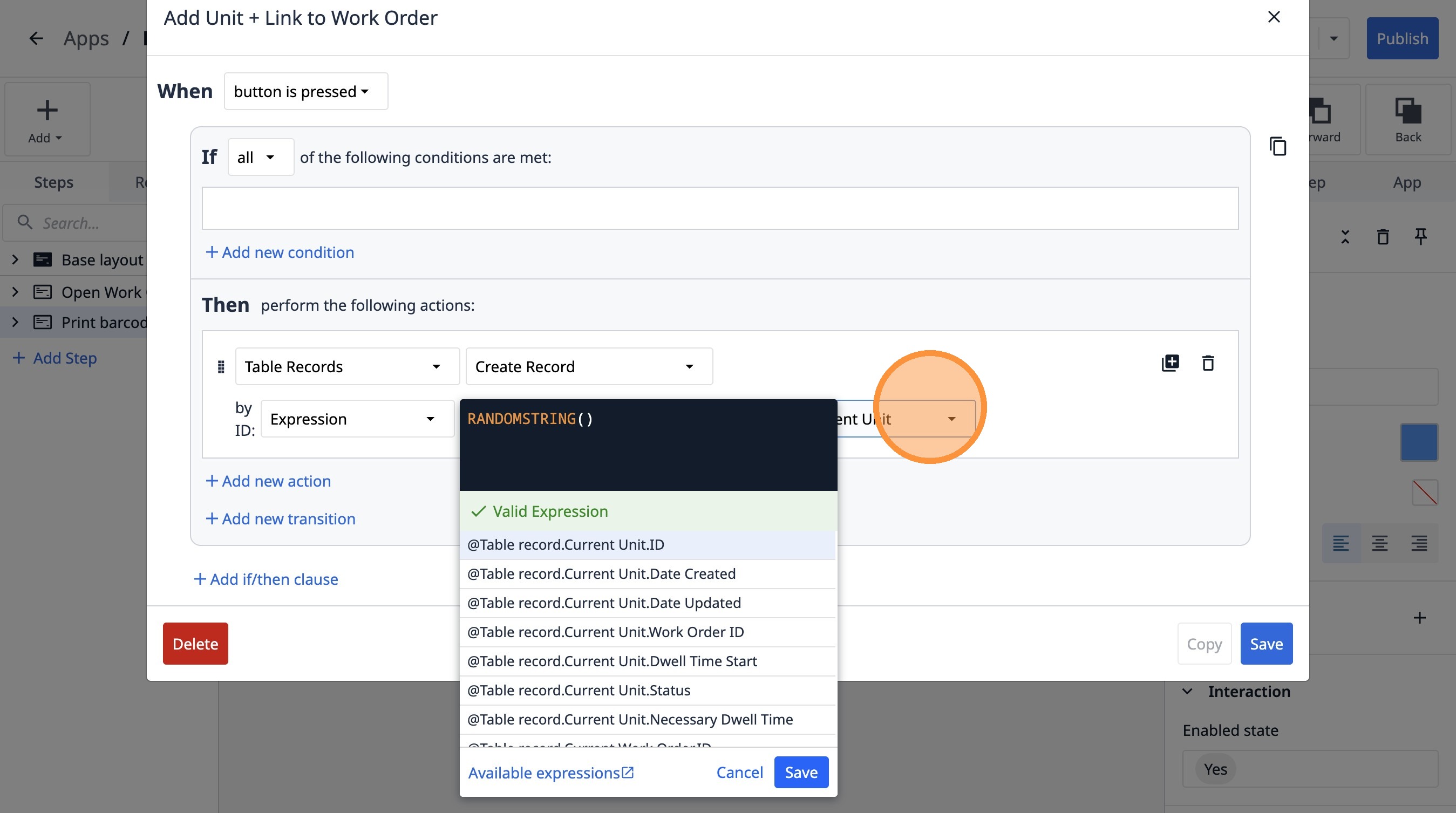
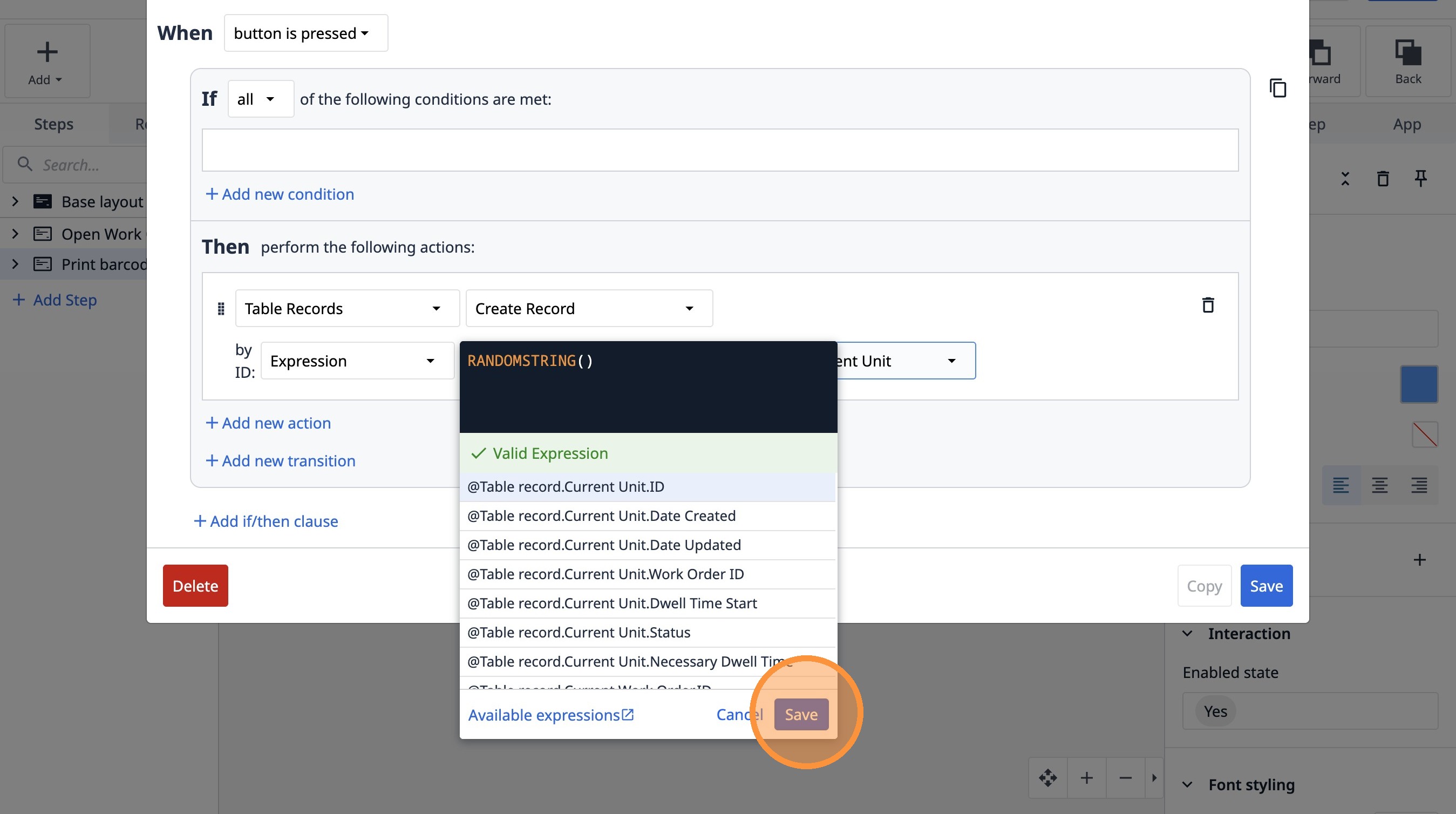
- Klicken Sie auf „Speichern“.
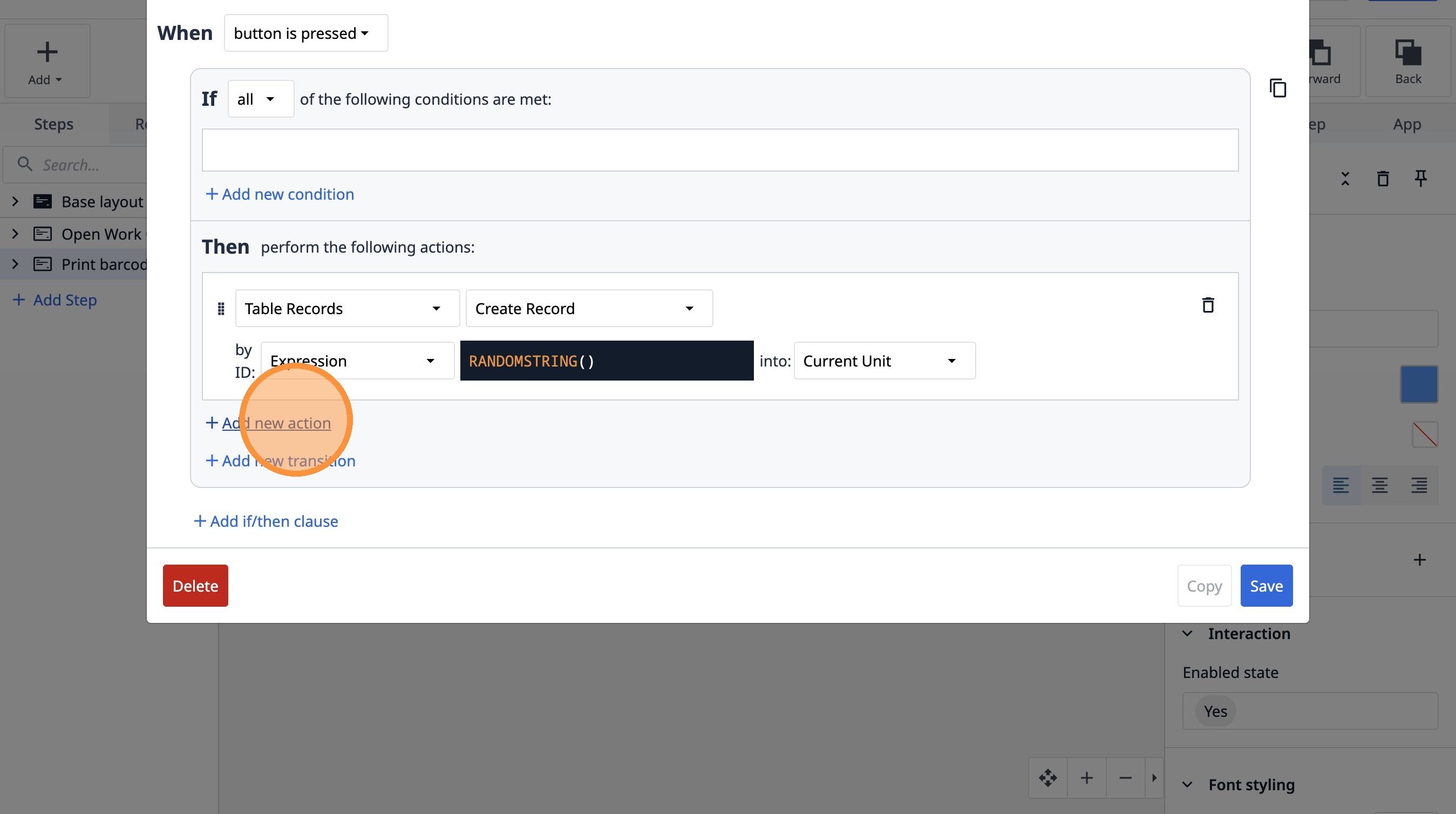
- Klicken Sie auf „Neue Aktion hinzufügen“.
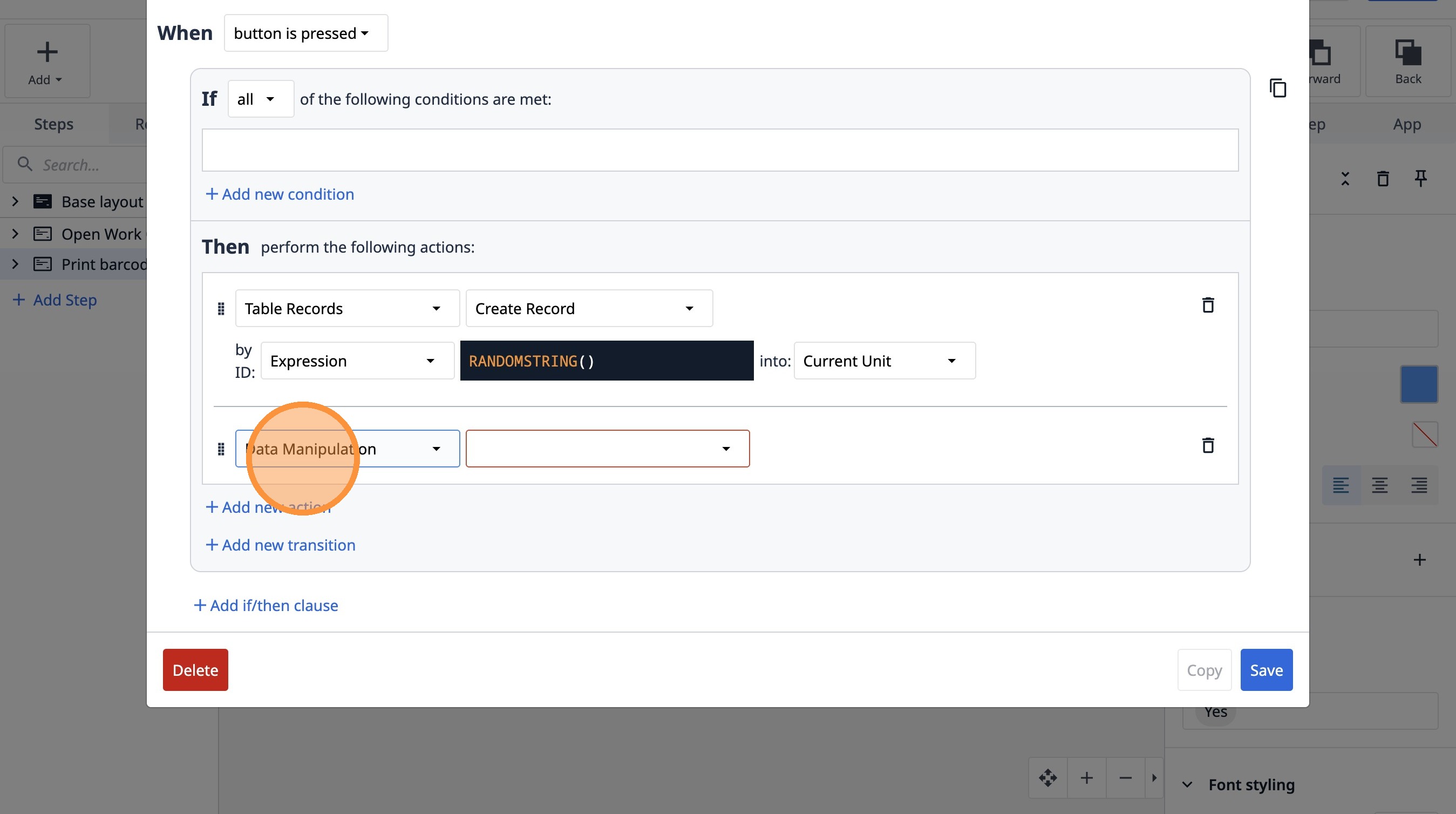
- Wählen Sie die Option „Datenbearbeitung“ aus.
- Wählen Sie die Option „Speichern“ aus.
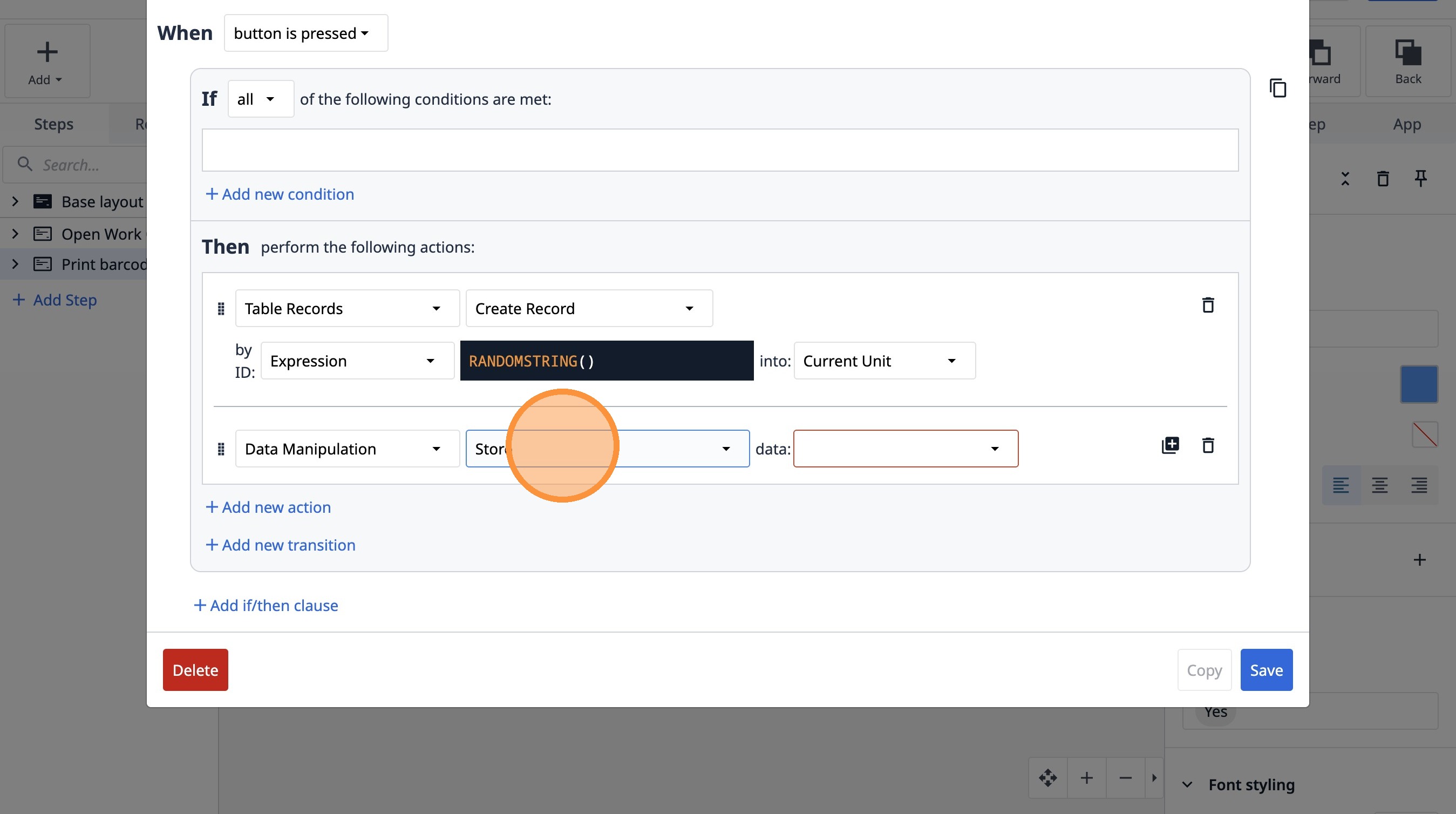
- Wählen Sie die Option „Tabelleneintrag“ aus.
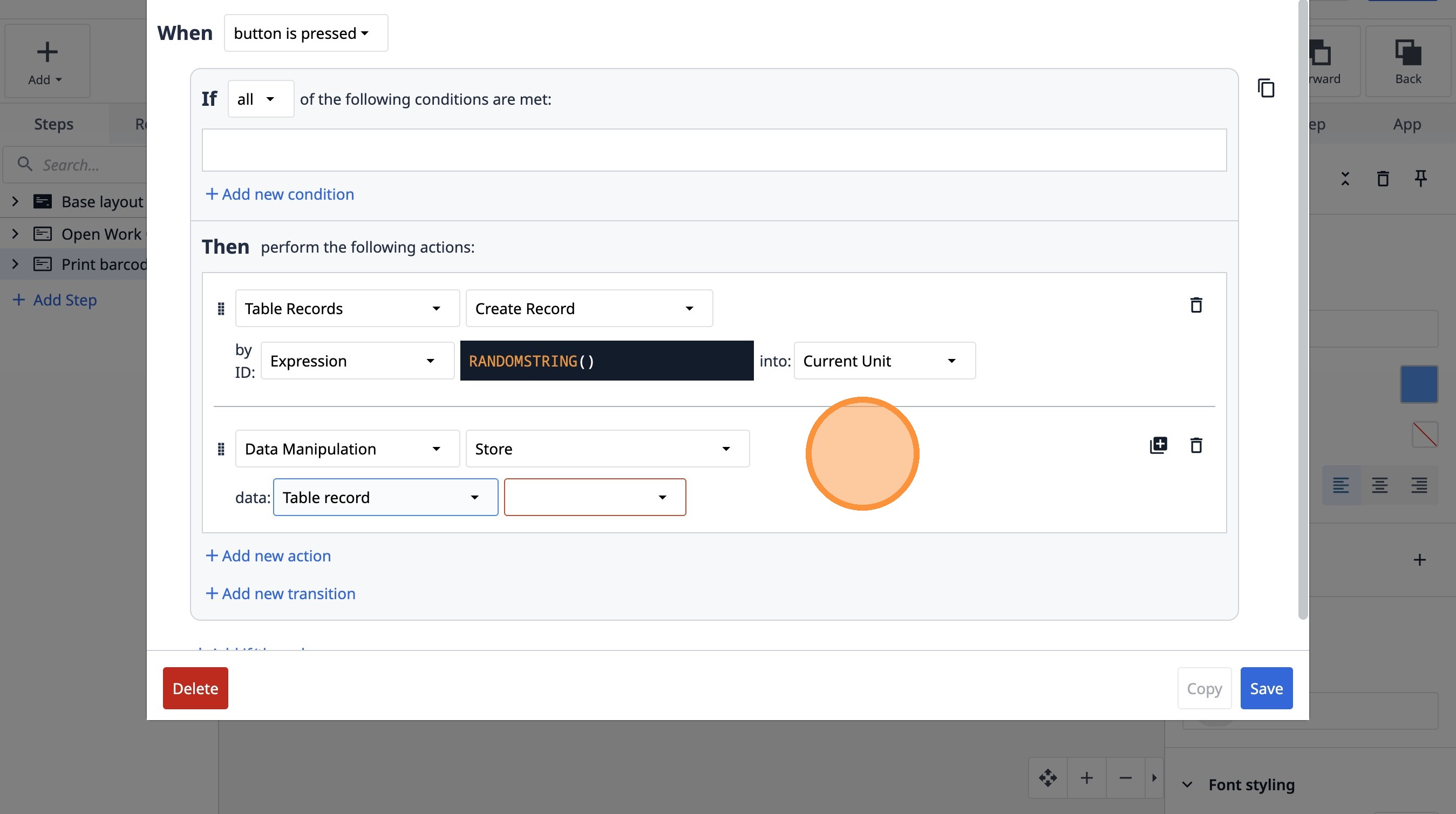
- Wählen Sie die Option „B5TEtkXqjN9QgvGJL“ aus.
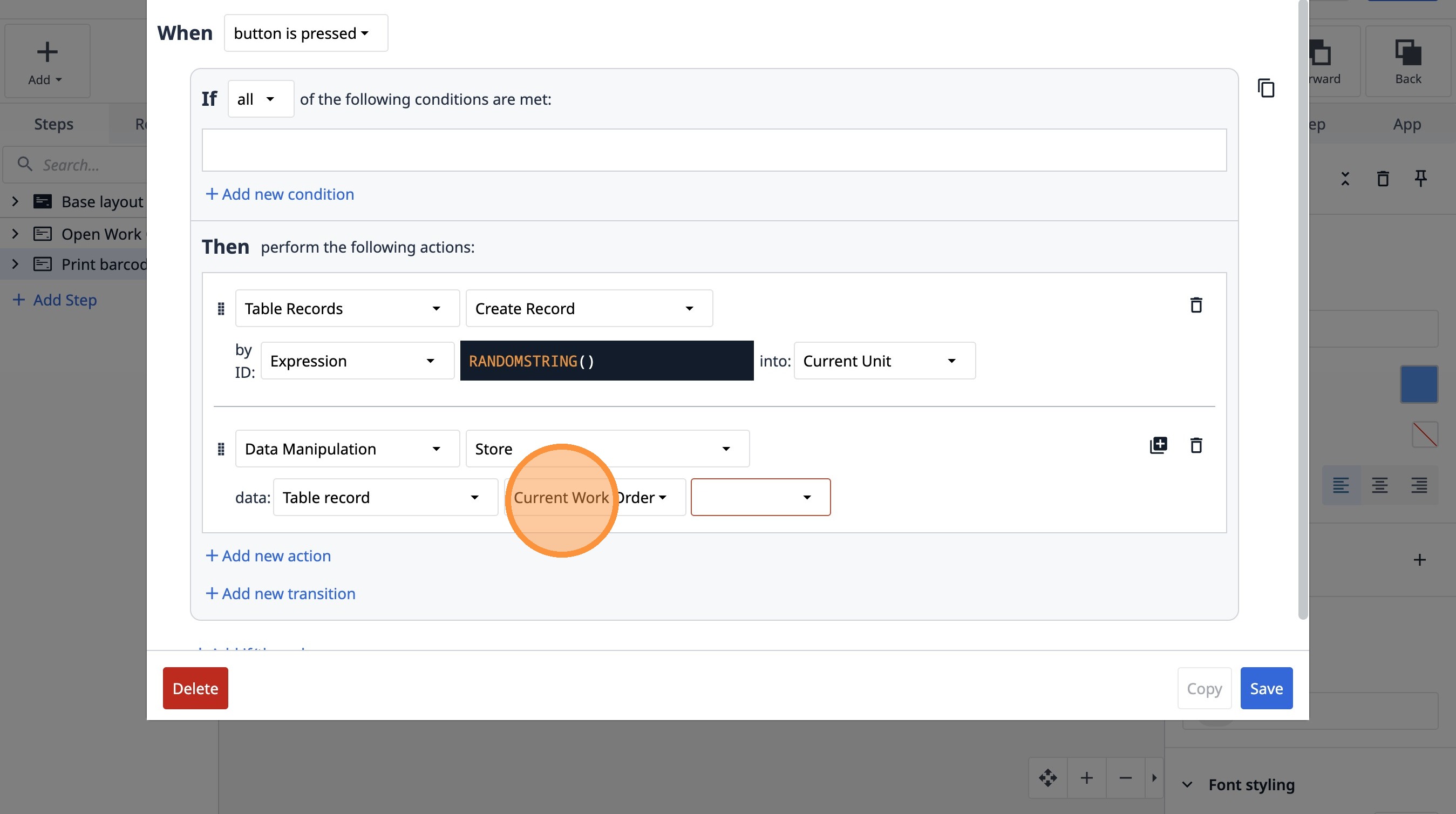
- Wählen Sie die Option „ID“ aus.
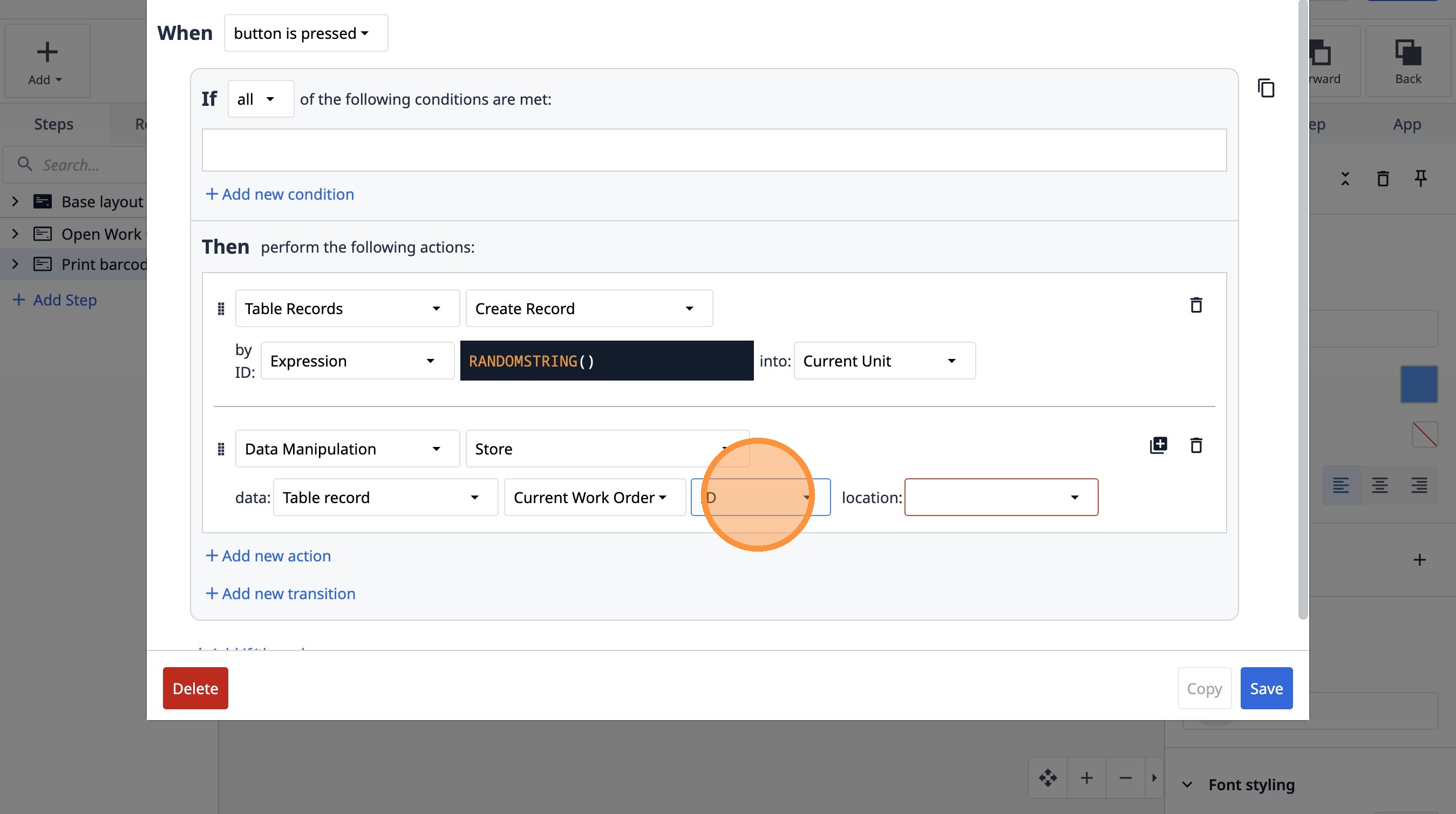
- Wählen Sie die Option „Tabelleneintrag“ aus.
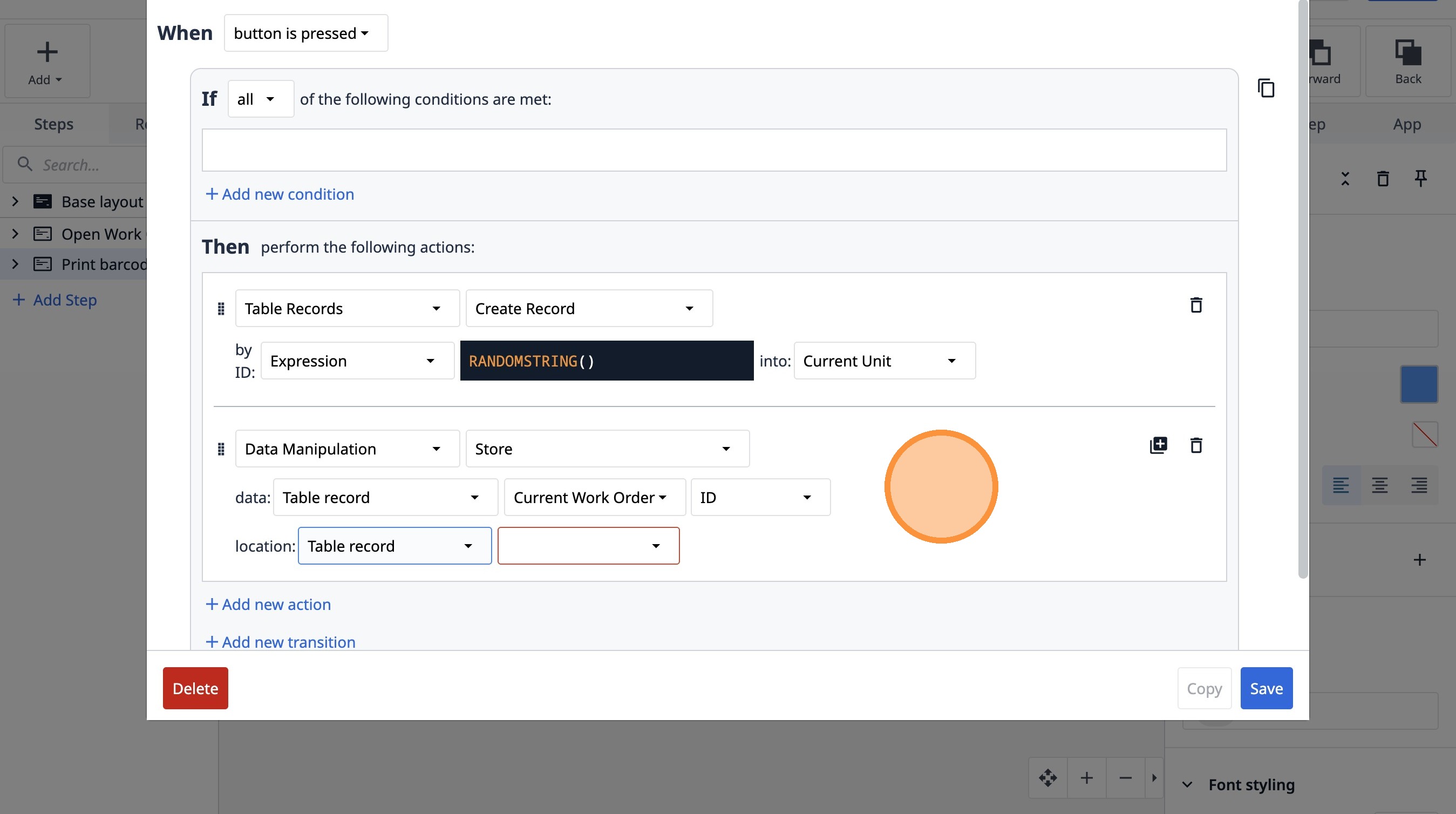
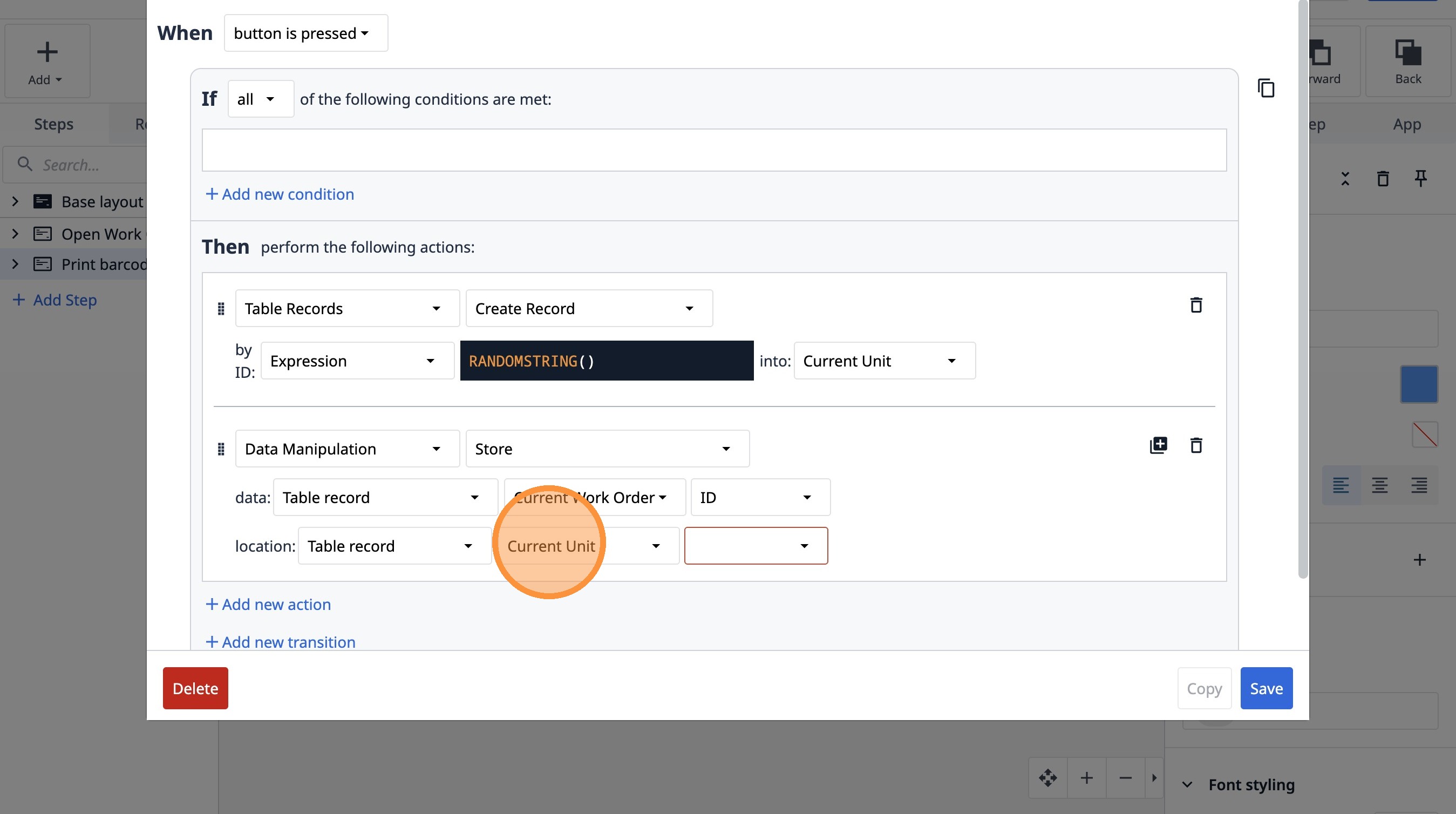
- Wählen Sie die Option „FTghJdF884NwQdJX9“ aus.
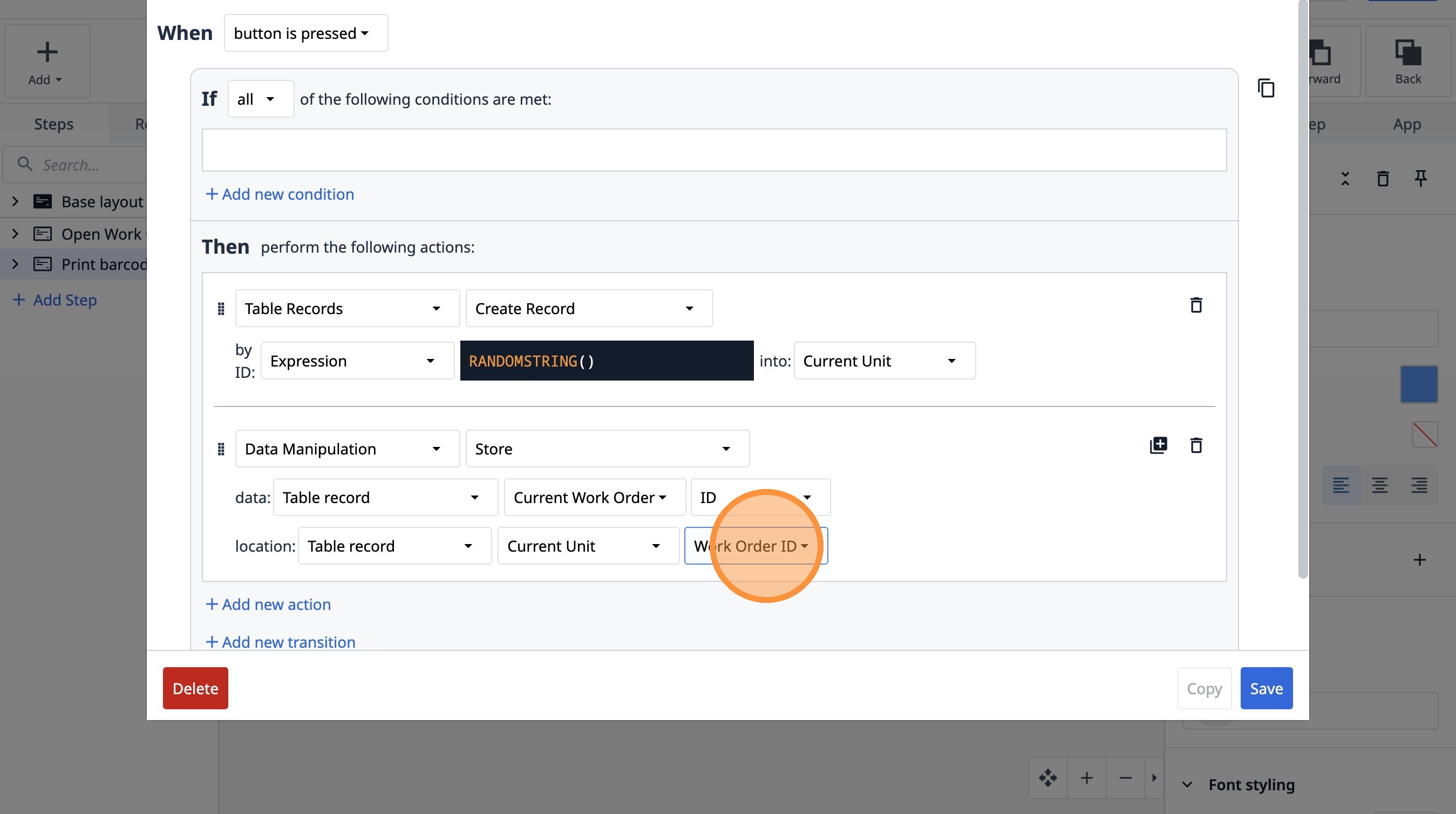
- Wählen Sie die Option „Arbeitsauftrags-ID“ aus.
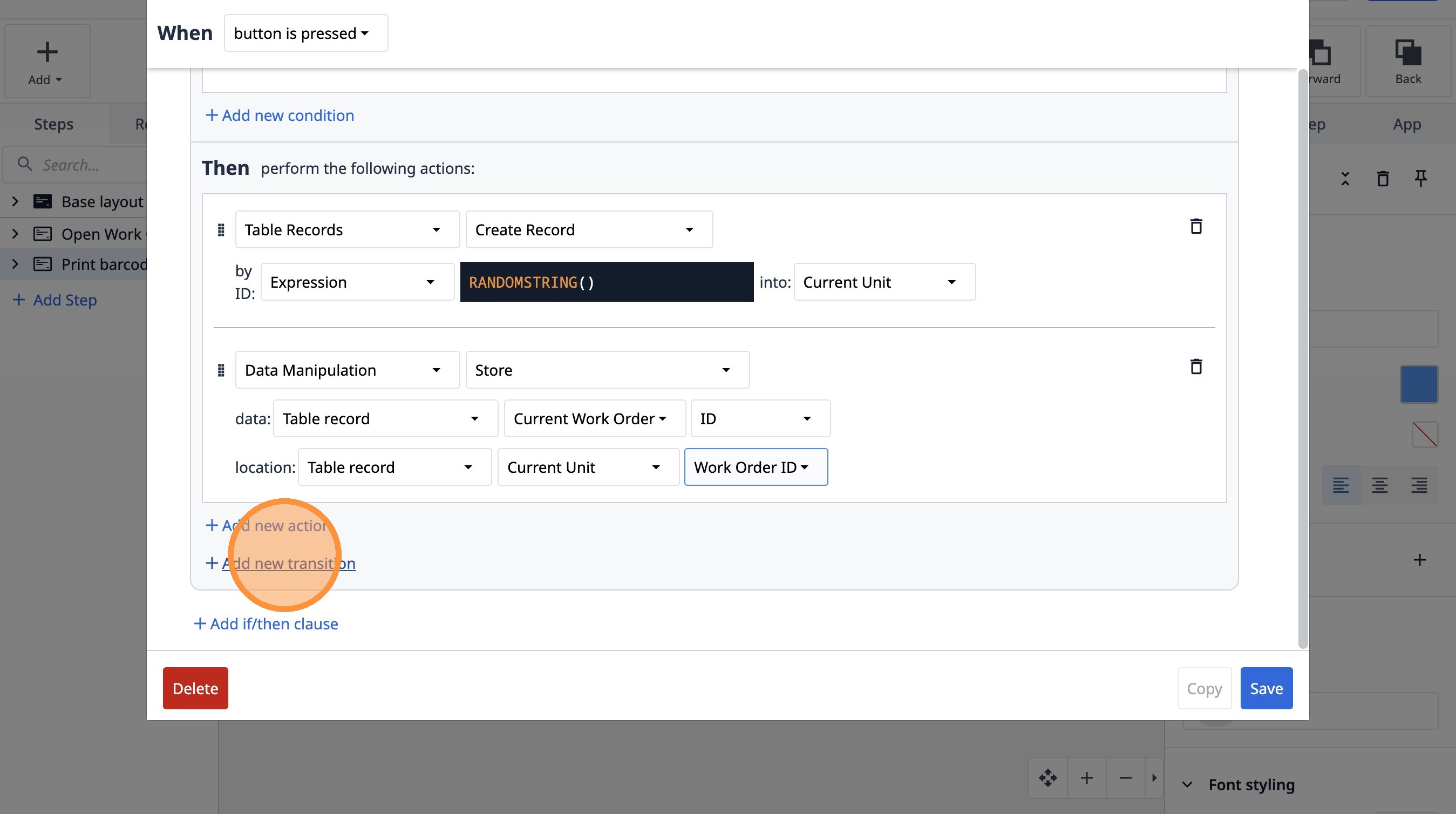
- Klicken Sie auf „Neuen Übergang hinzufügen“.
- Wählen Sie die Option „Zum Schritt wechseln“ aus.
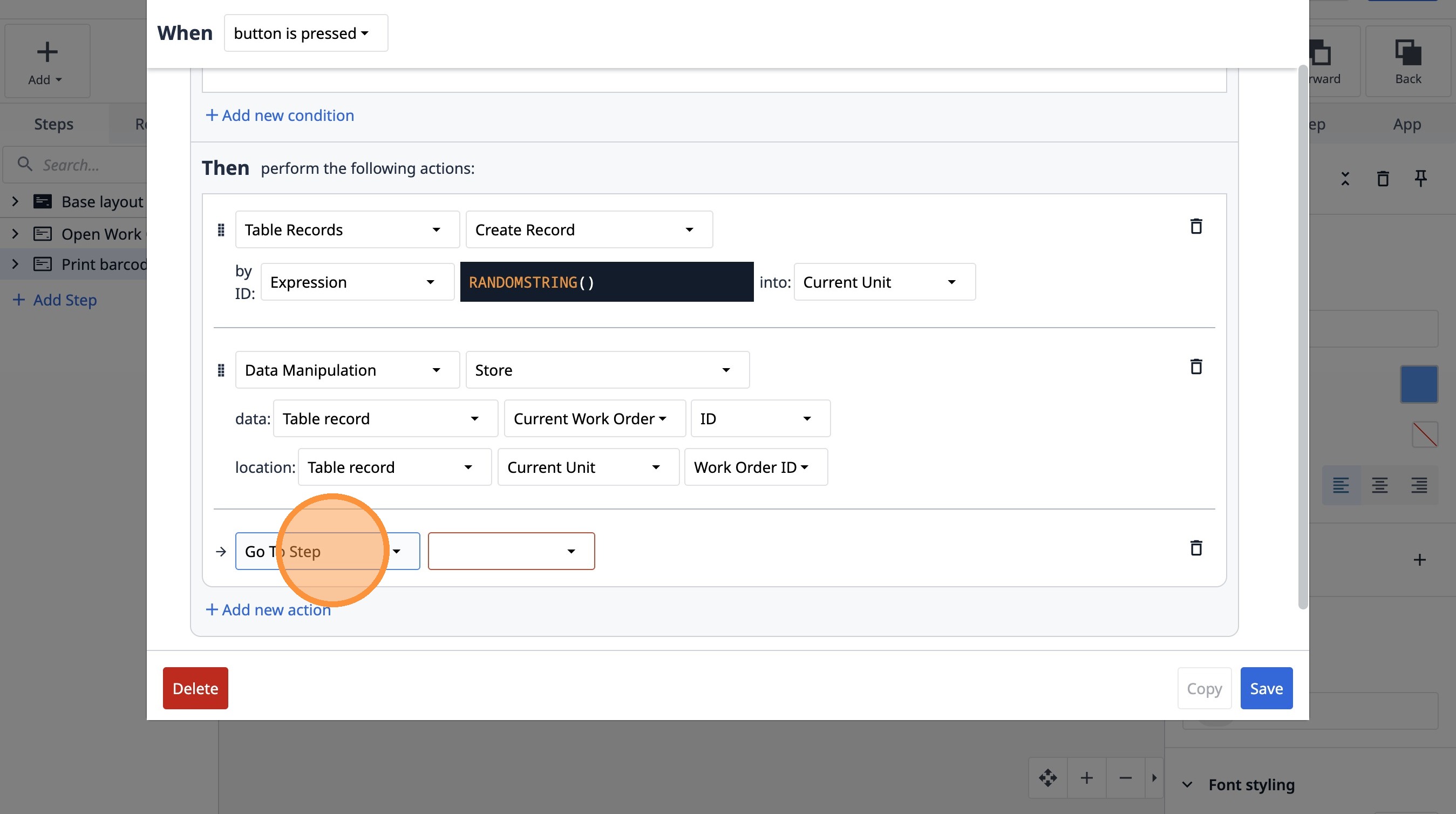
- Wählen Sie die Option „Weiter“ aus.
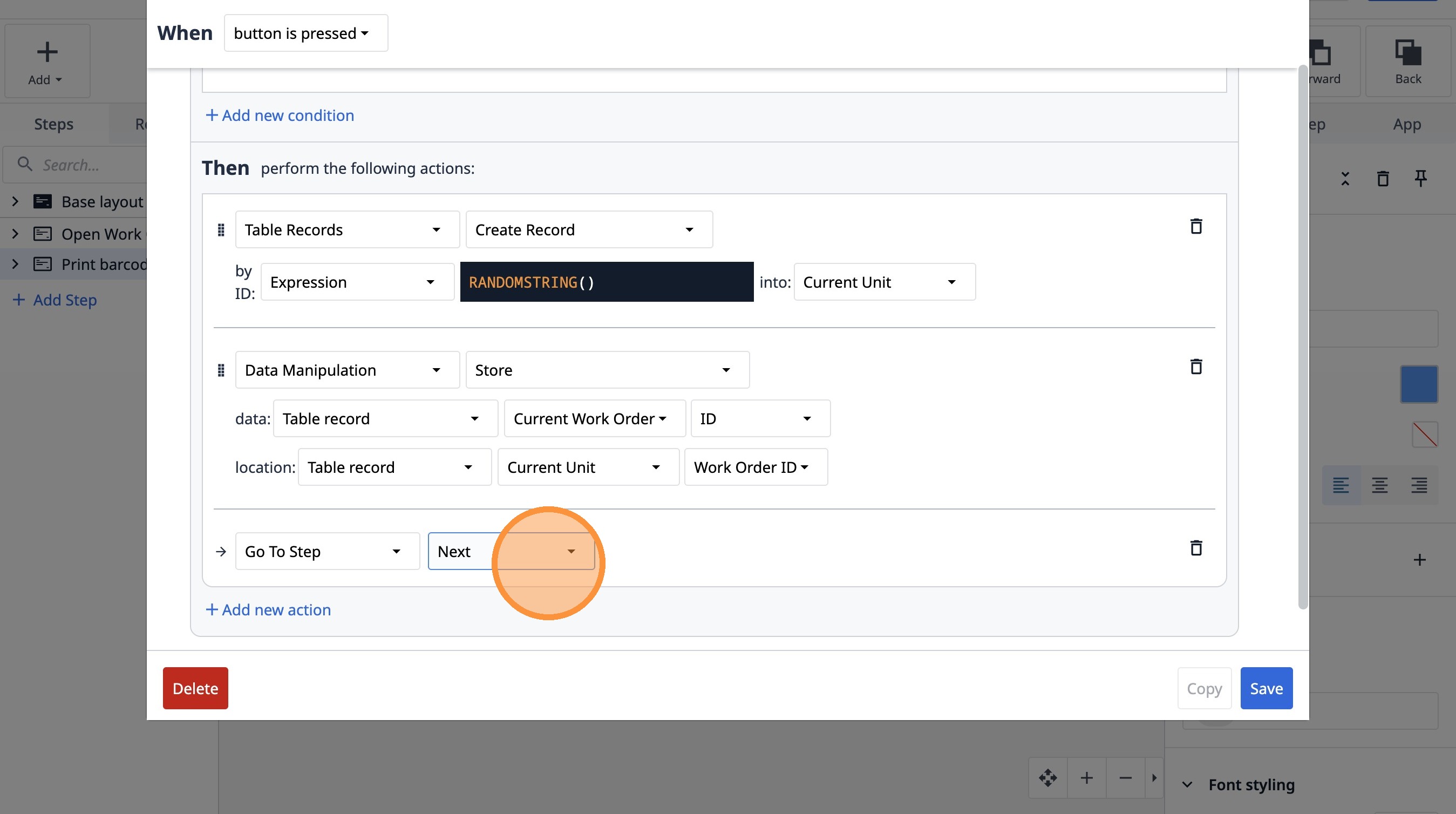
- Klicken Sie auf „Speichern“.