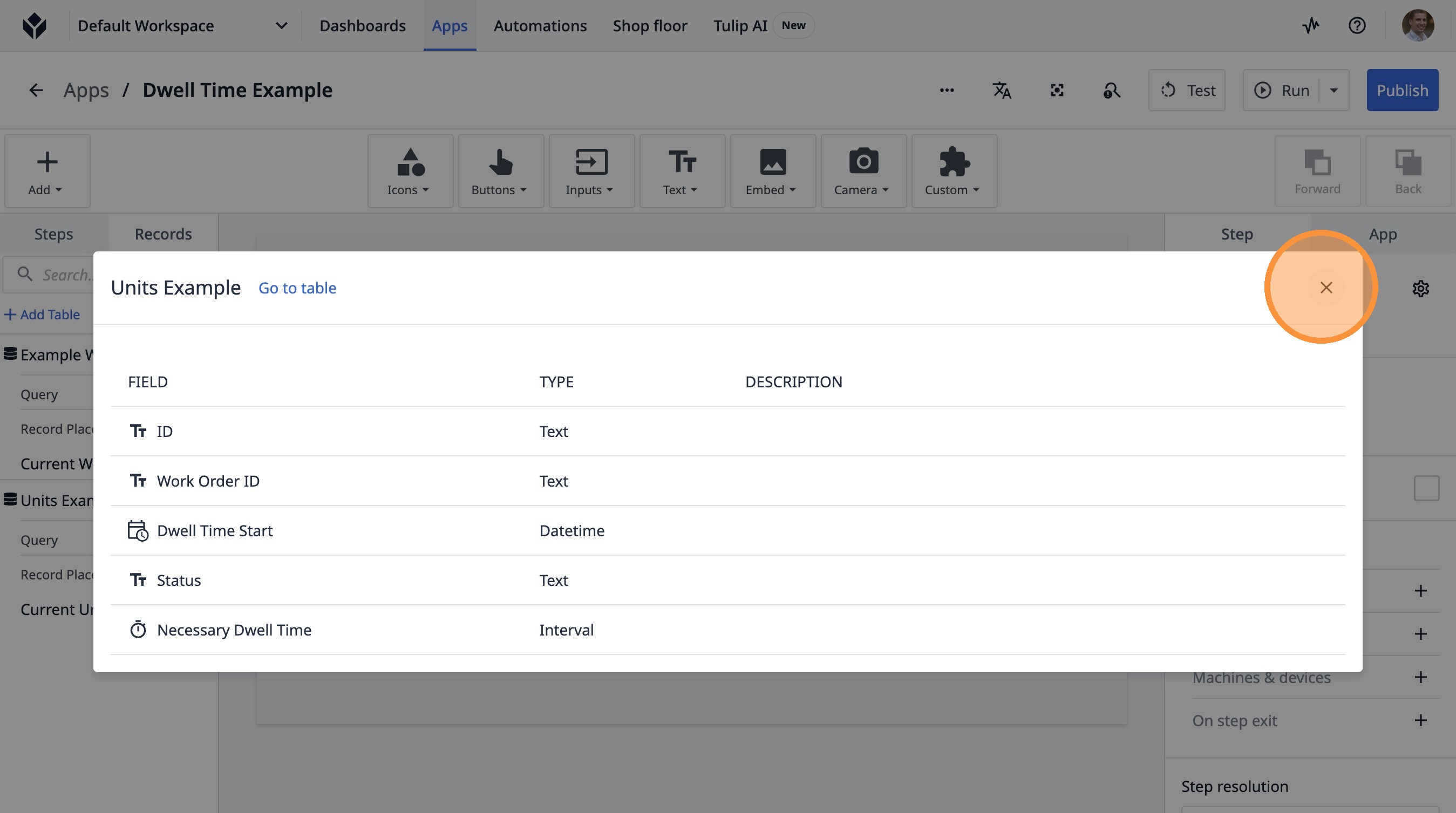
Erfahren Sie, wie Sie Ihrer Tulip-Anwendung zwei neue Tabellen hinzufügen können: „Beispiel-Arbeitsauftragstabelle“ und „Beispiel-Einheiten“. Diese Anleitung führt Sie durch den Prozess der Erstellung und Konfiguration dieser Tabellen, um die Datenorganisation und -verwaltung innerhalb Ihrer Arbeitsabläufe zu verbessern.
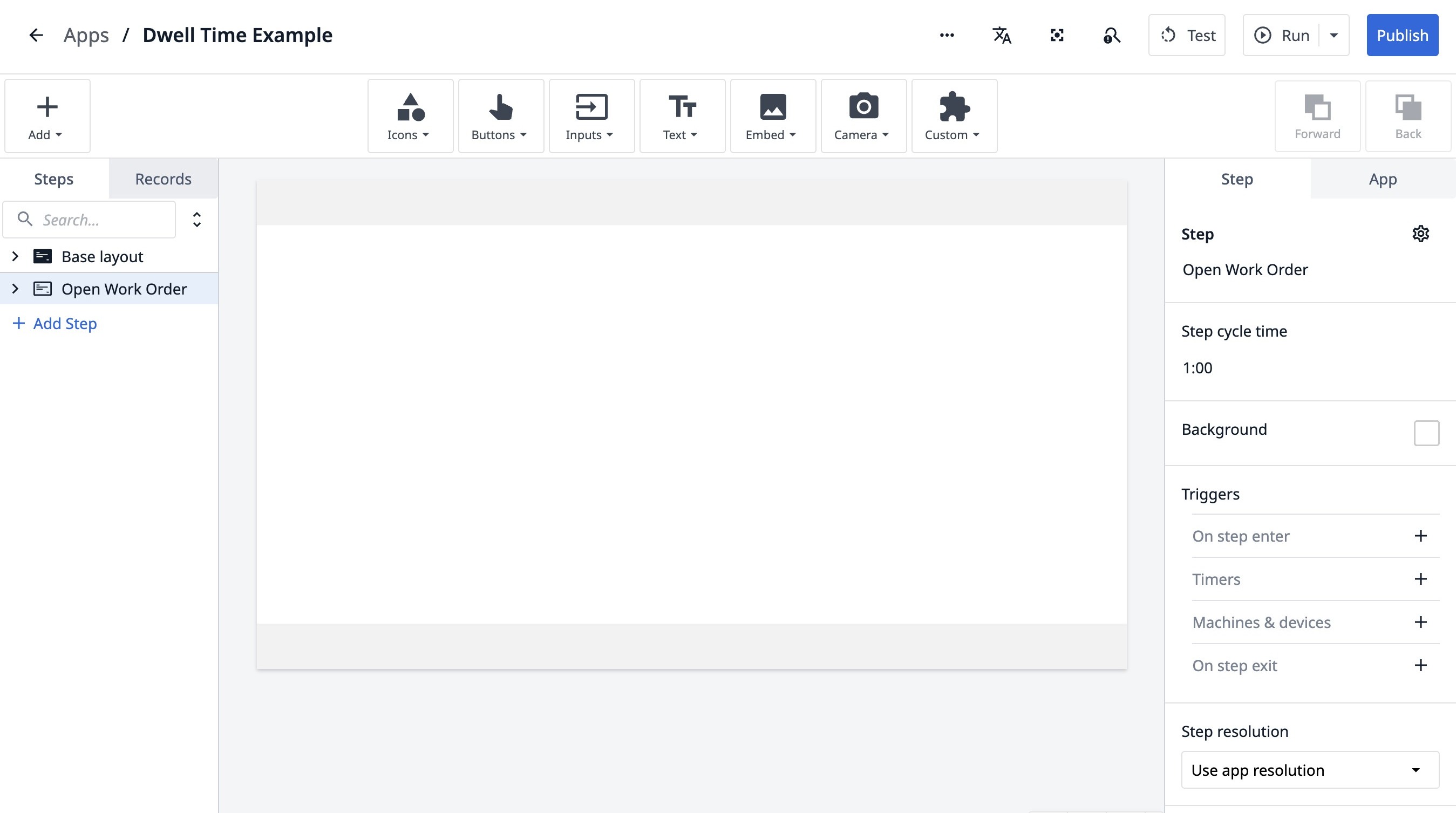
- Rufen Sie den App-Builder auf.
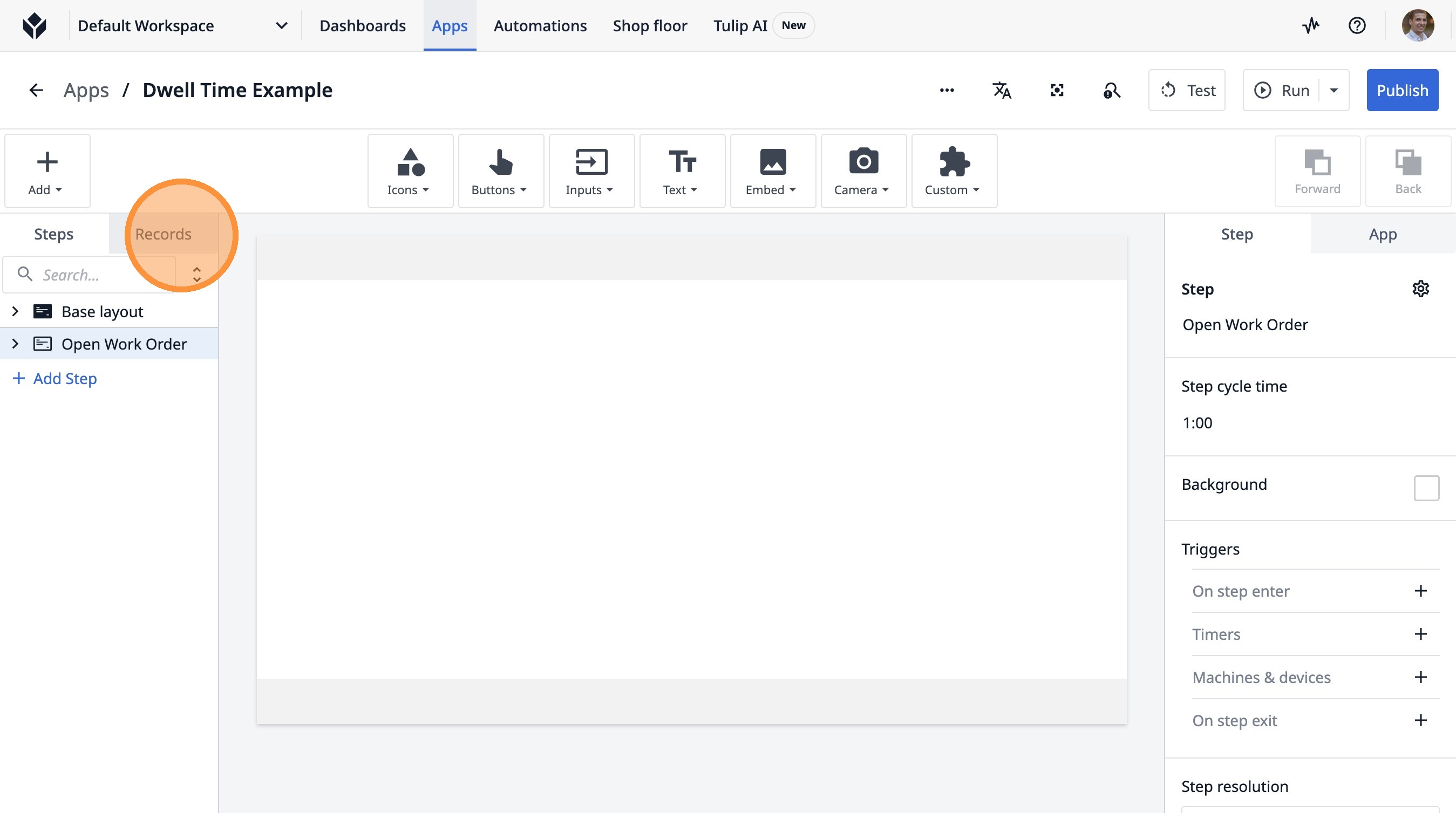
- Klicken Sie auf „Datensätze“.
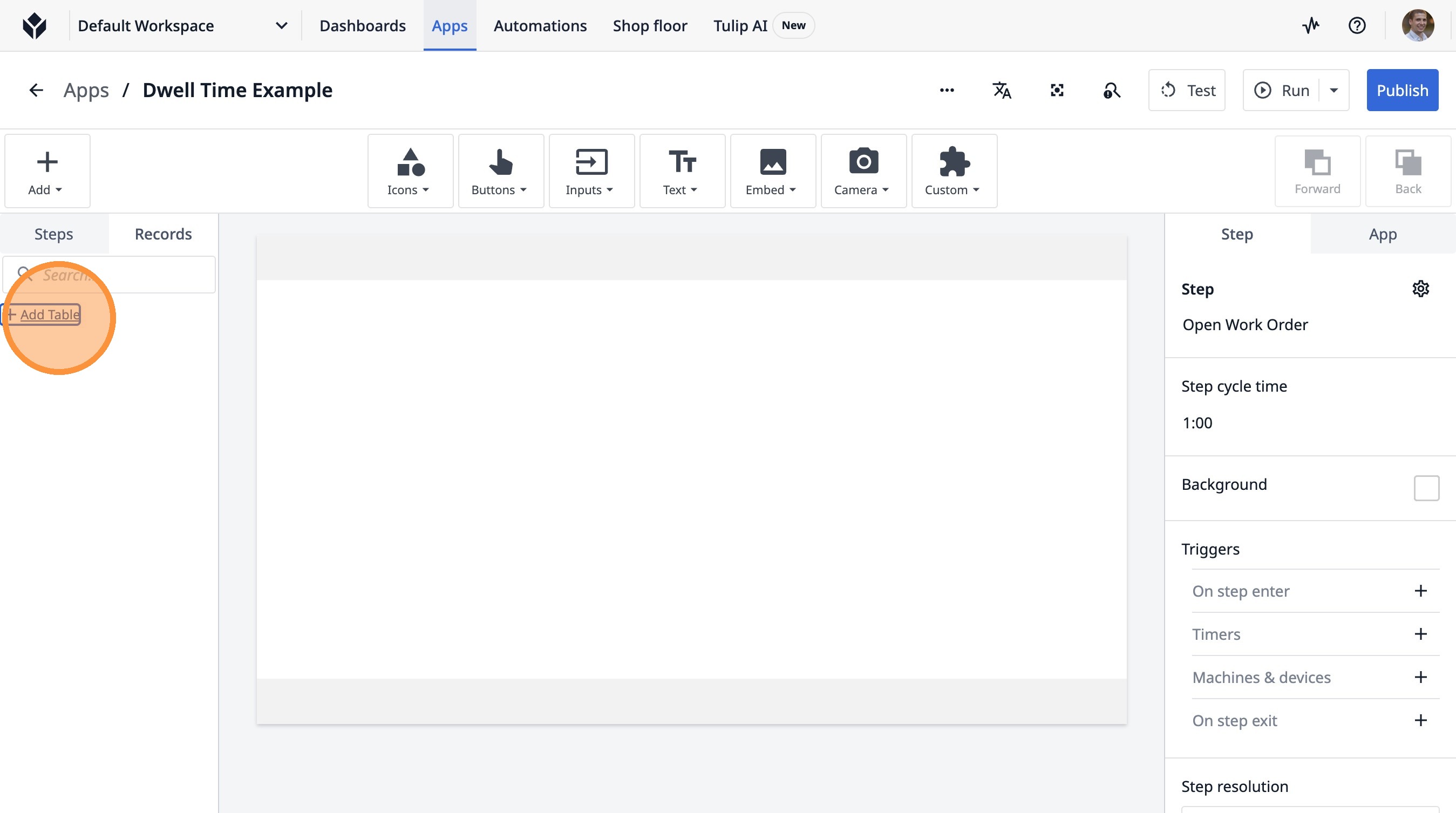
- Klicken Sie auf „Tabelle hinzufügen“.
- Klicken Sie auf „Option auswählen“.
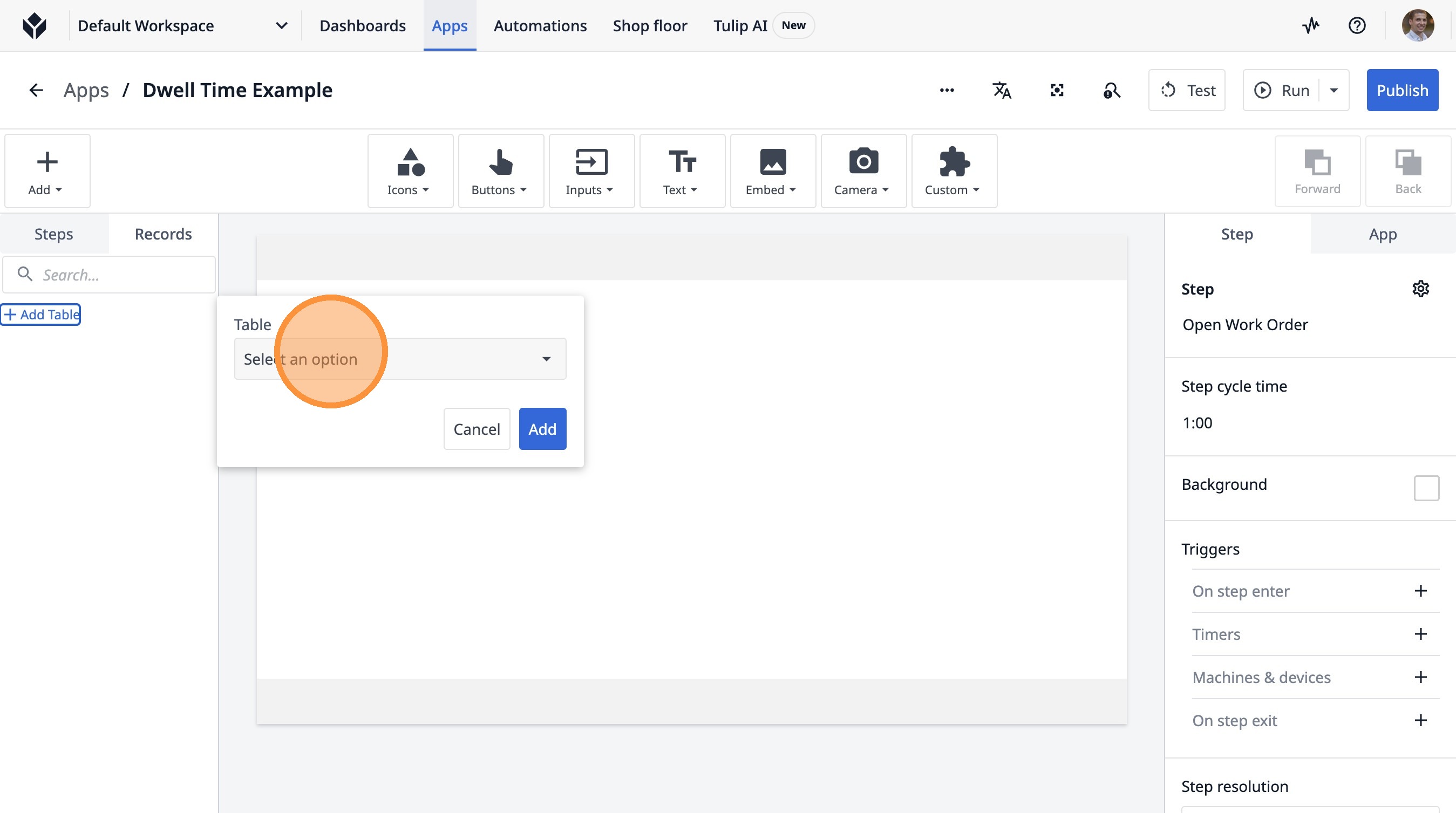
-
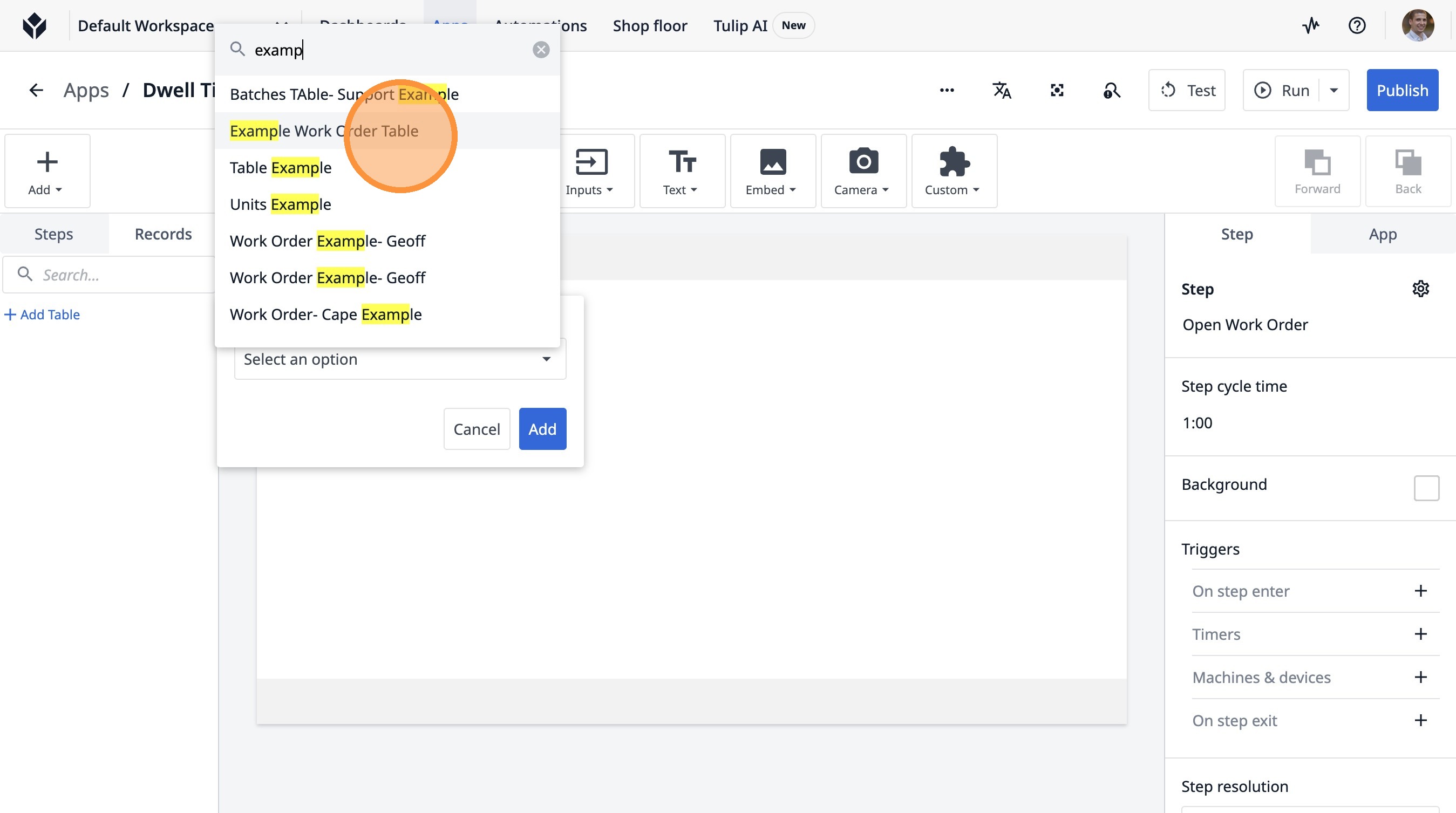
Geben Sie „examp“ ein.
-
Klicken Sie auf „Le-Arbeitsauftragstabelle“.
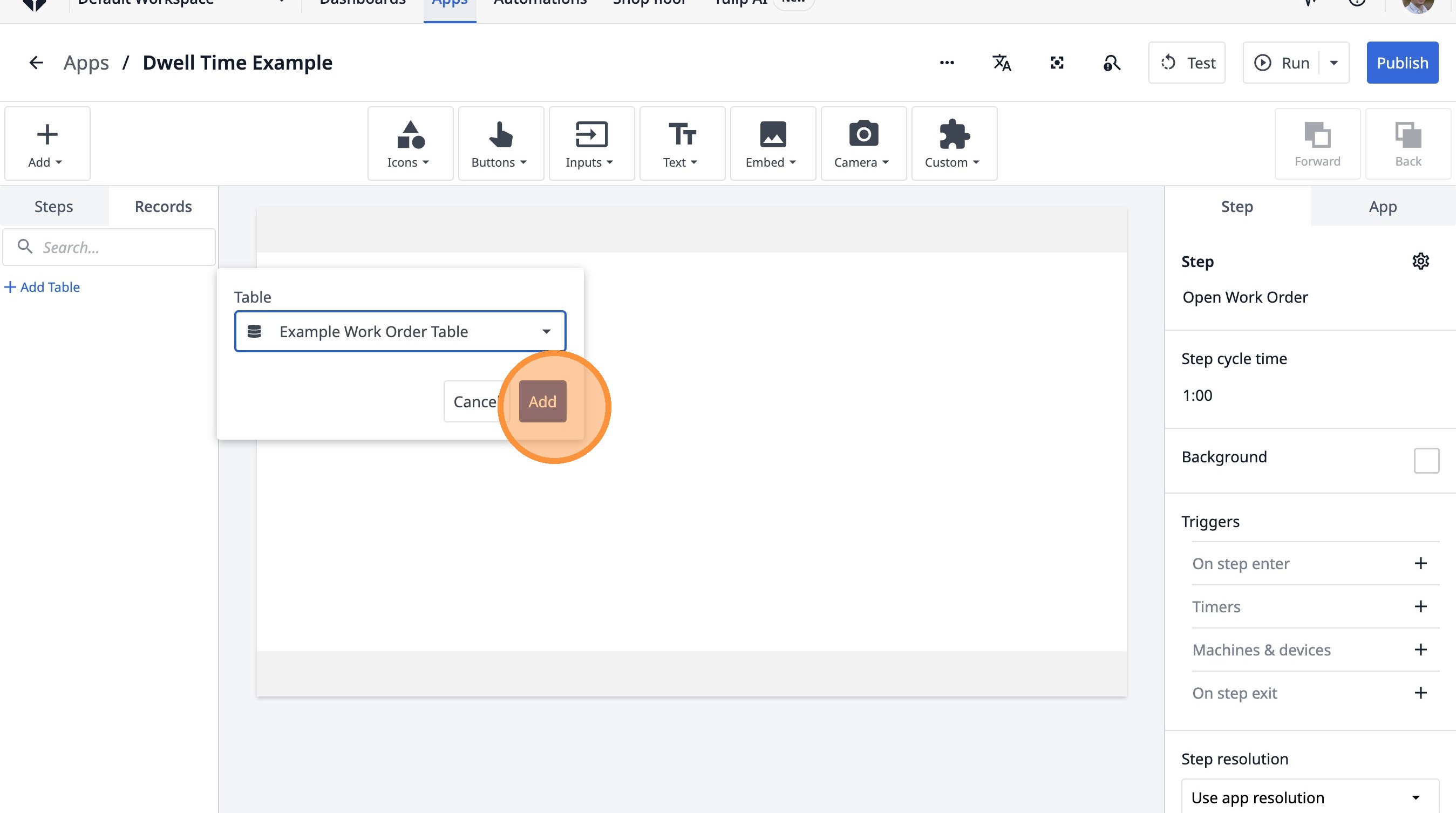
- Klicken Sie auf „Hinzufügen“
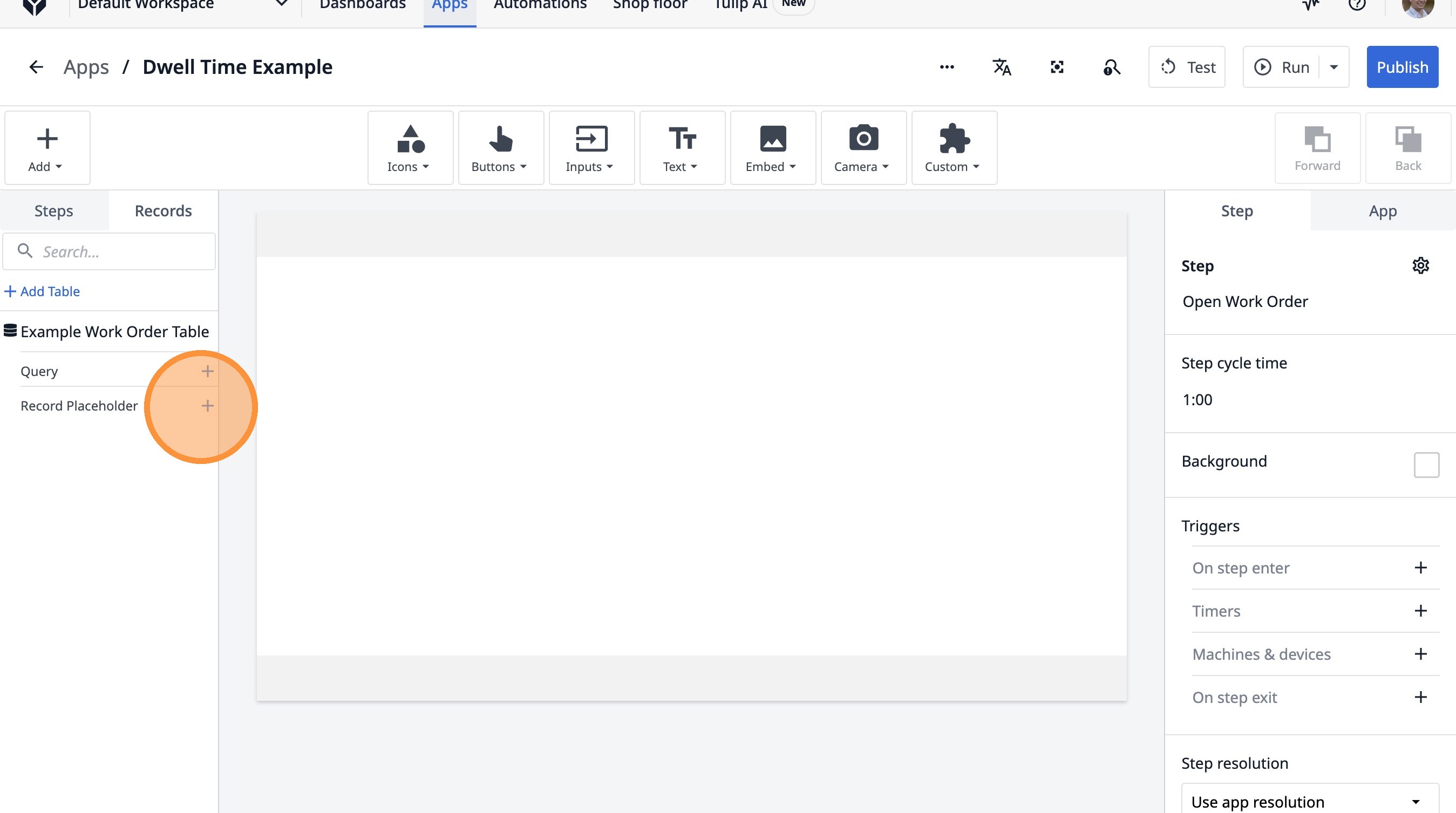
- Klicken Sie auf dieses Symbol.
- Klicken Sie auf das Feld „Aktuelle Beispiel-Arbeitsauftragstabelle“.
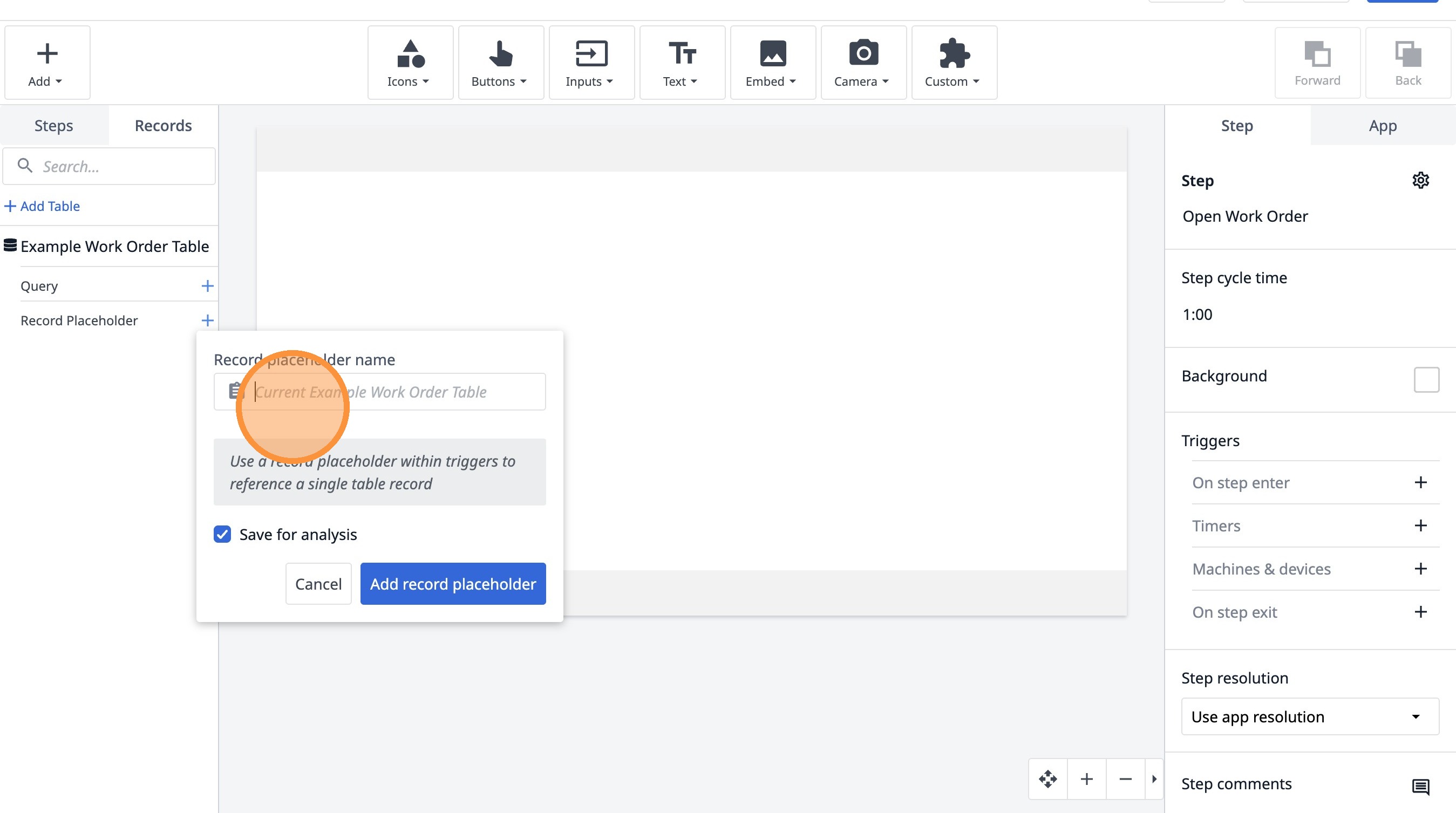
-
Geben Sie „Aktueller Arbeitsauftrag“ ein
-
Klicken Sie auf „Platzhalter für Datensatz hinzufügen“.
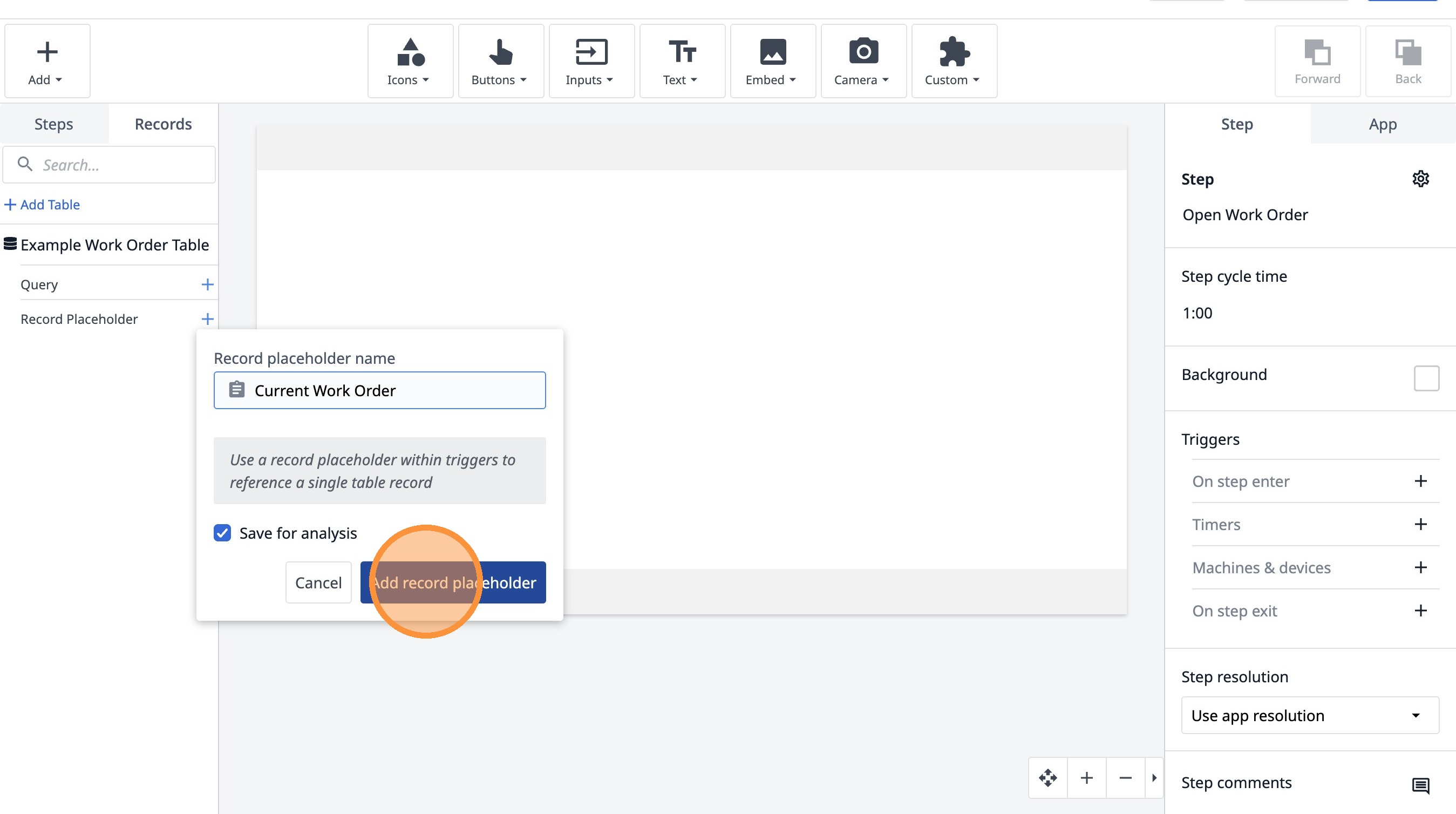
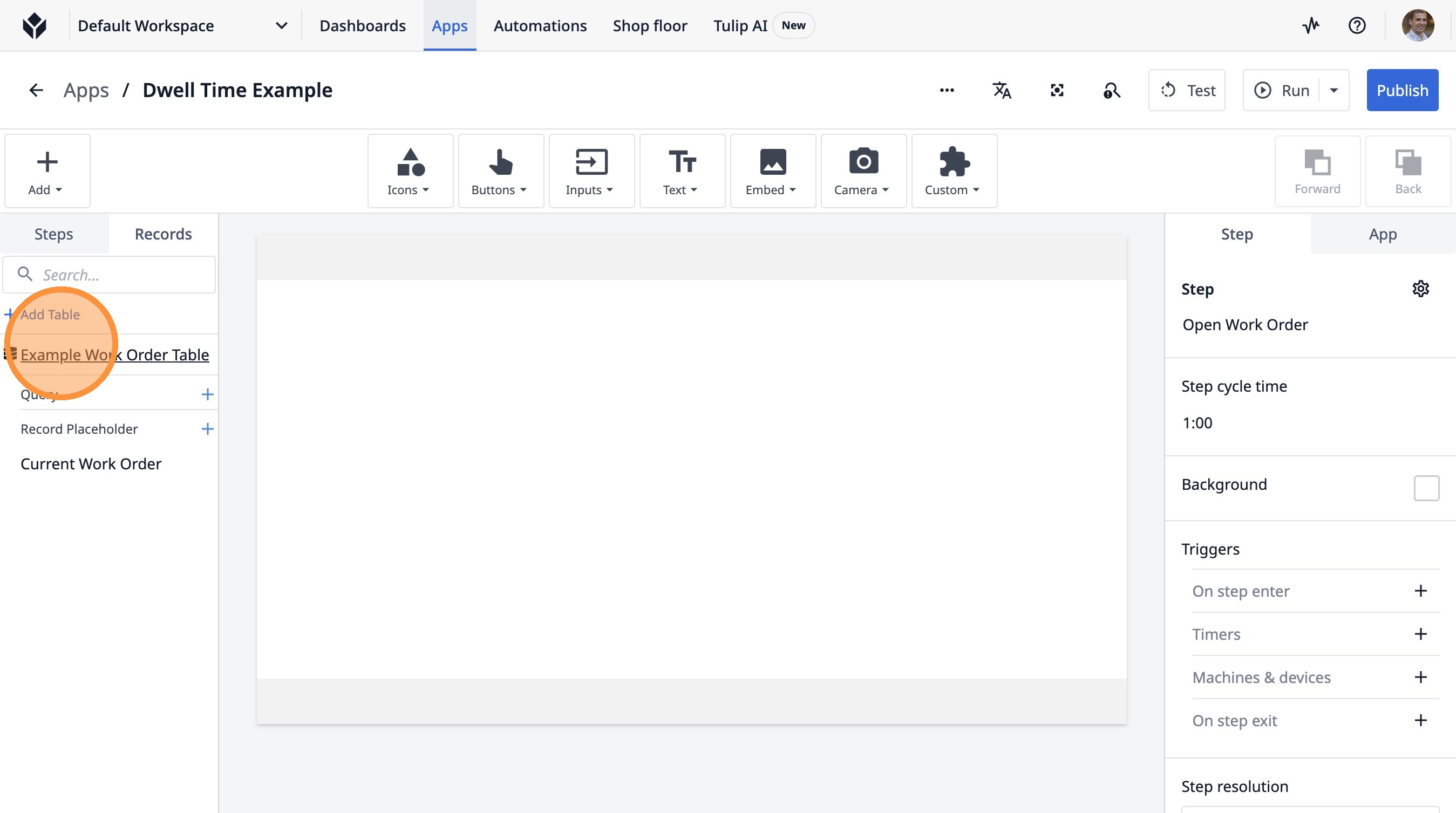
- Klicken Sie auf „Beispiel-Auftragstabelle“
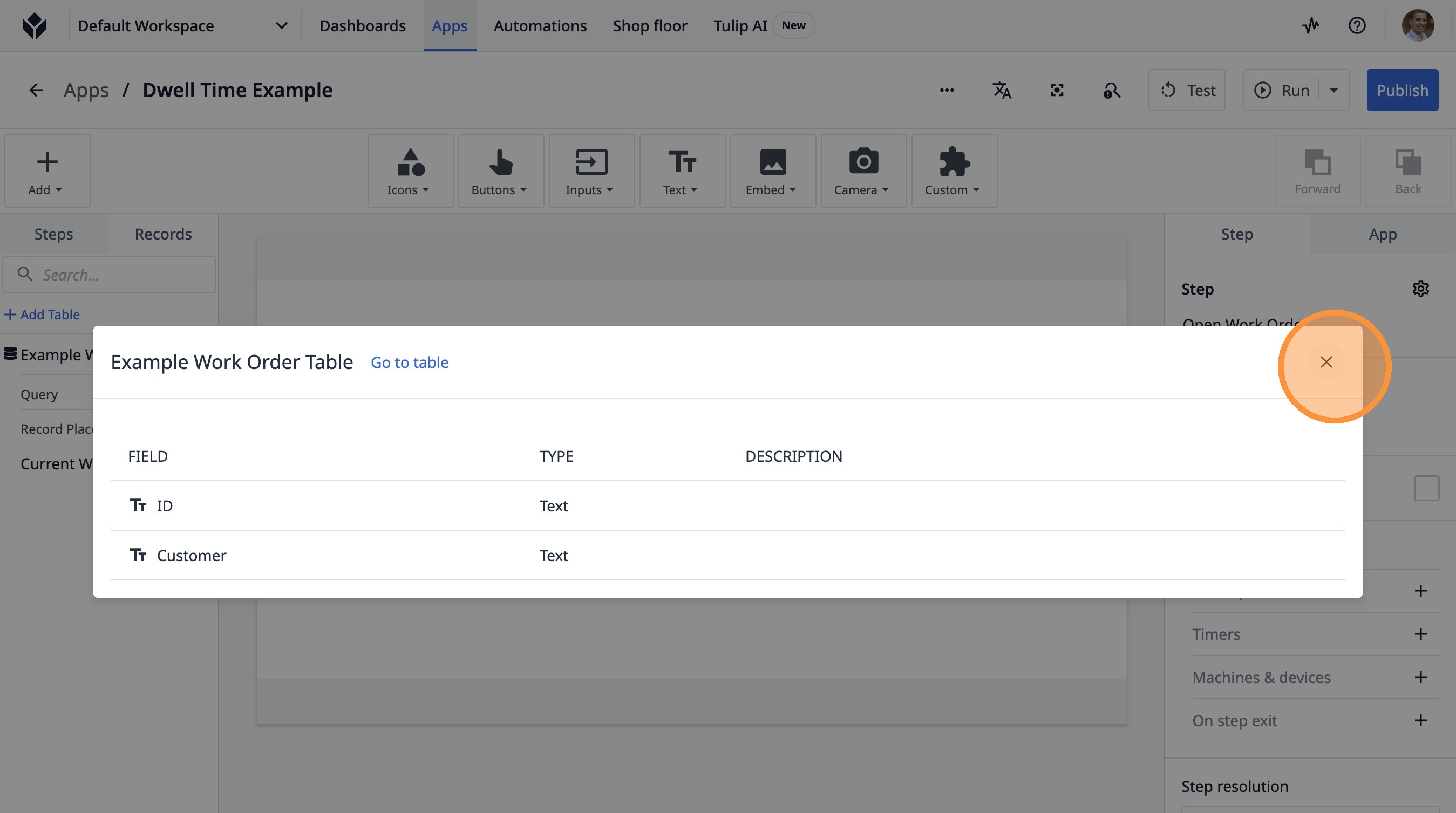
- Klicken Sie auf „Anzeigen“.
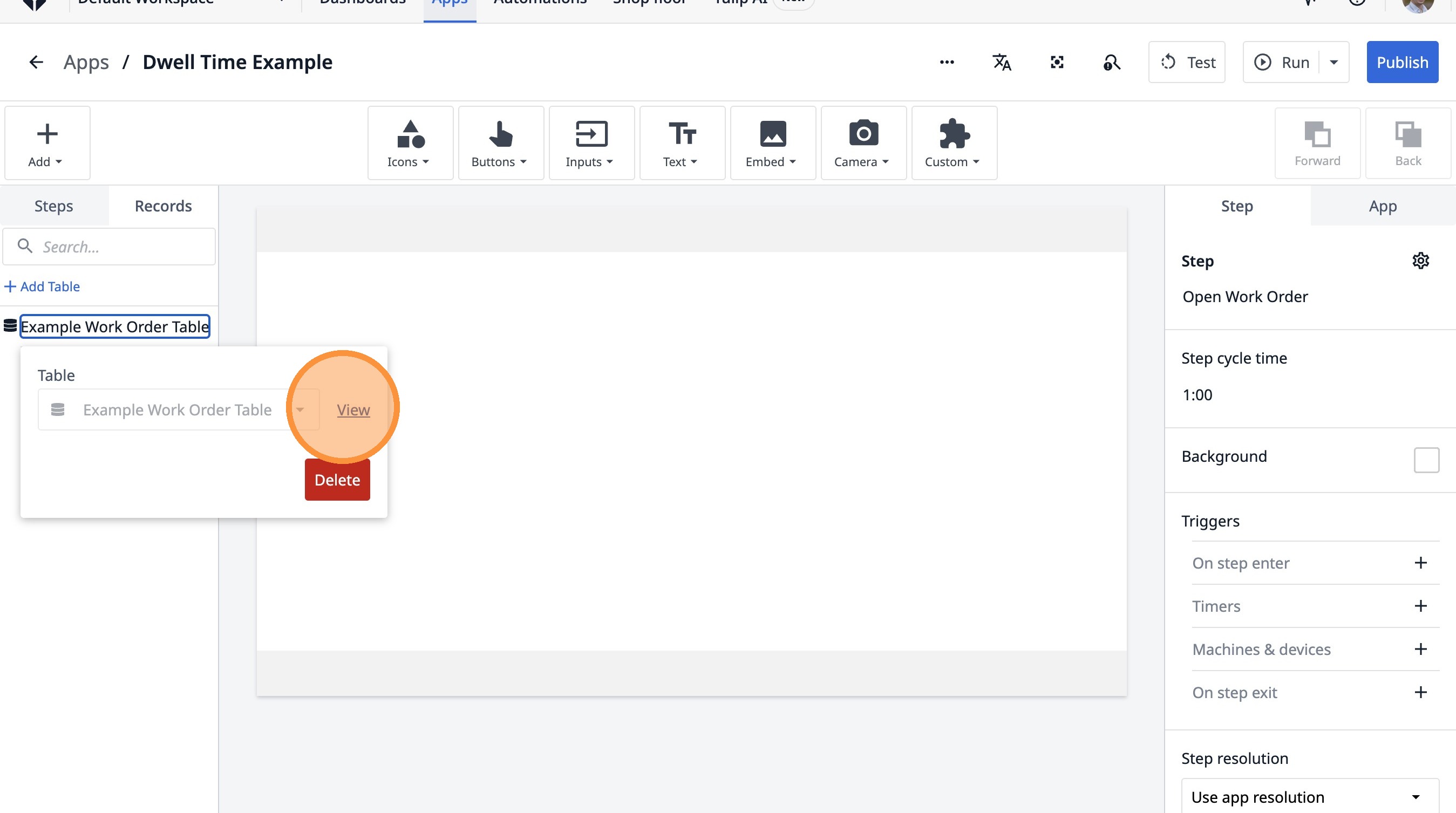
- Klicken Sie auf dieses Symbol.
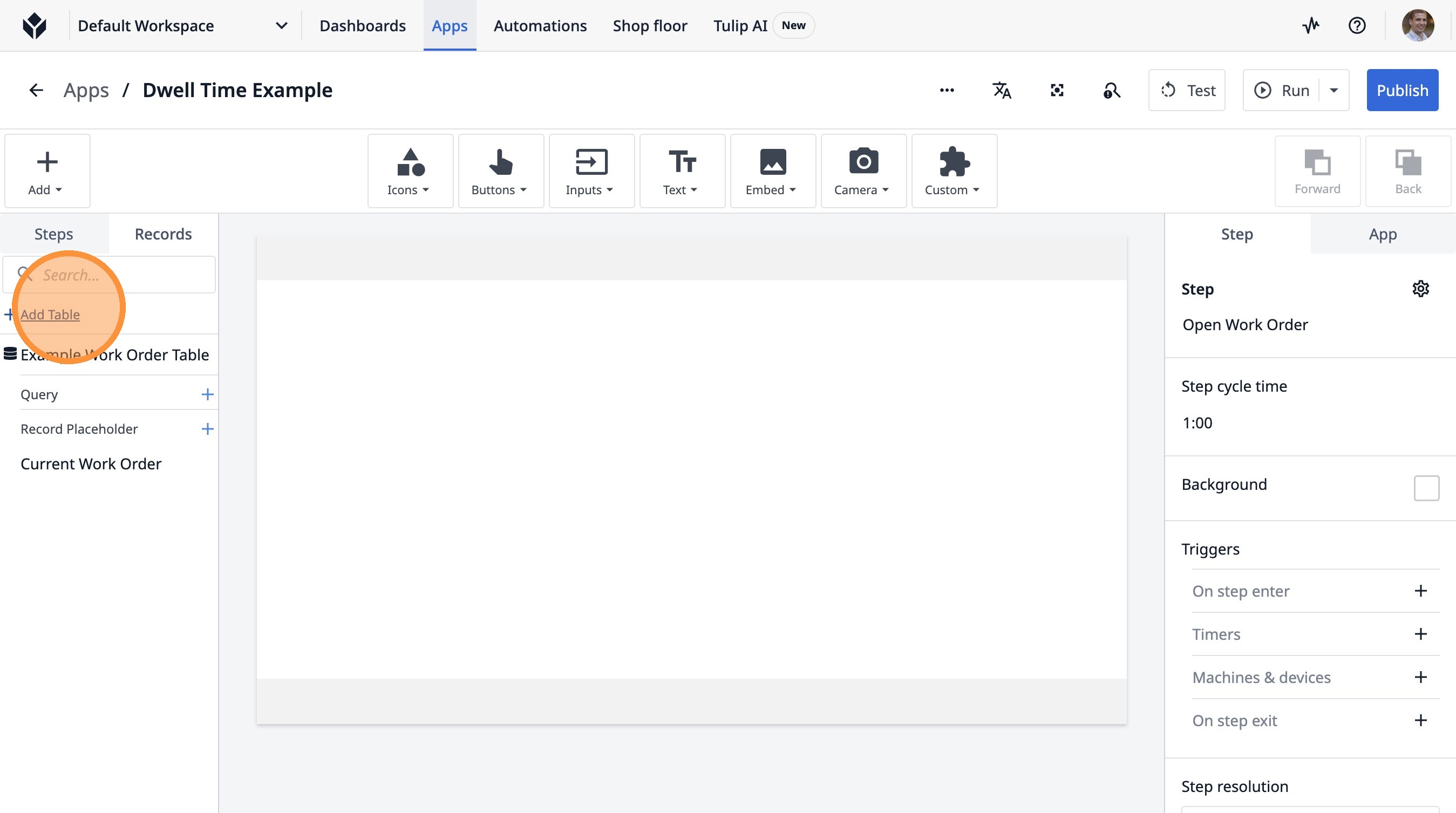
- Klicken Sie auf „Tabelle hinzufügen“
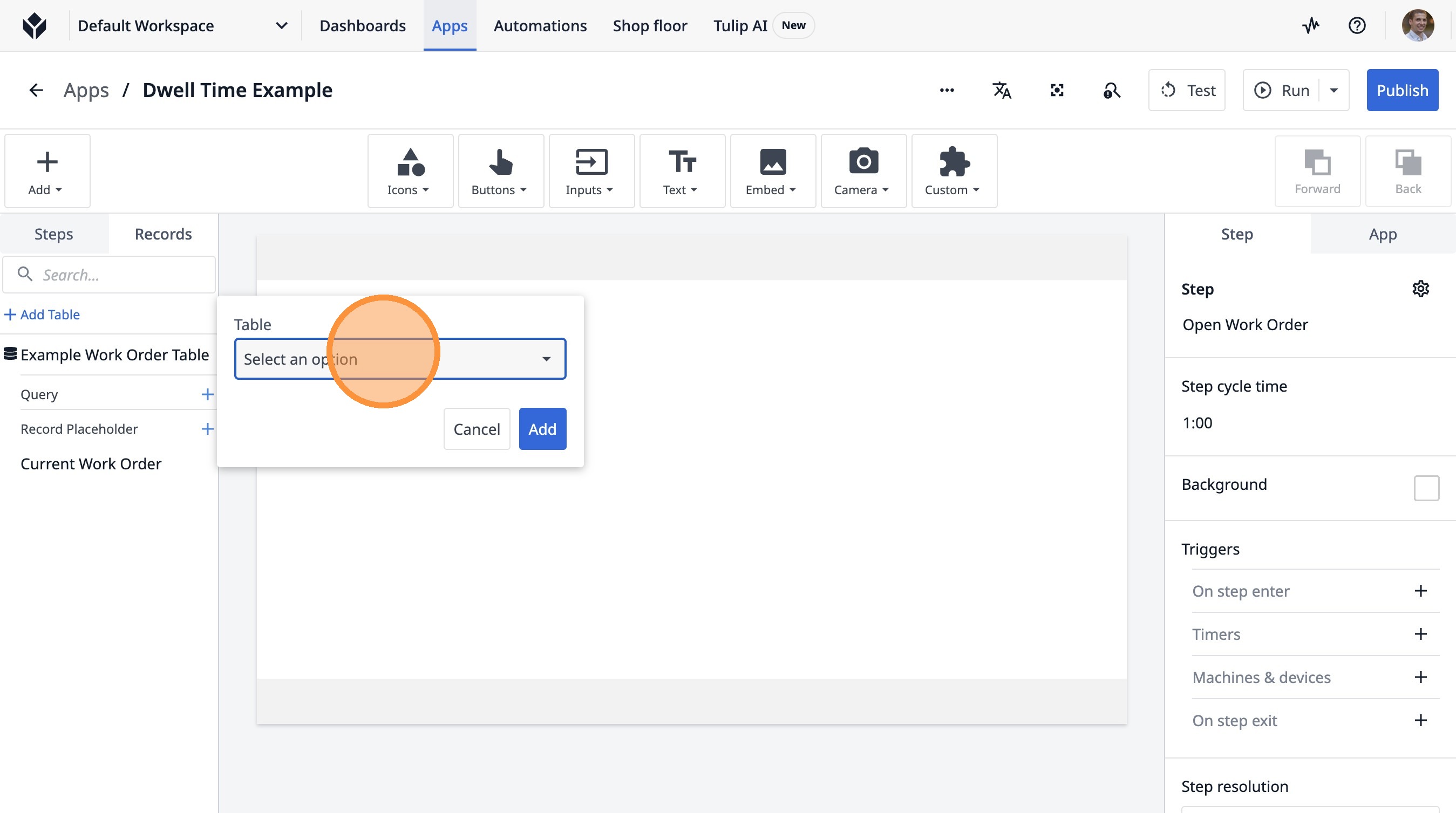
- Klicken Sie auf „Option auswählen“.
-
Geben Sie „Einheit“ ein
-
Klicken Sie auf „(Physisches Artefakt)“
- Klicken Sie auf „(Physisches Artefakt) Einheiten“.
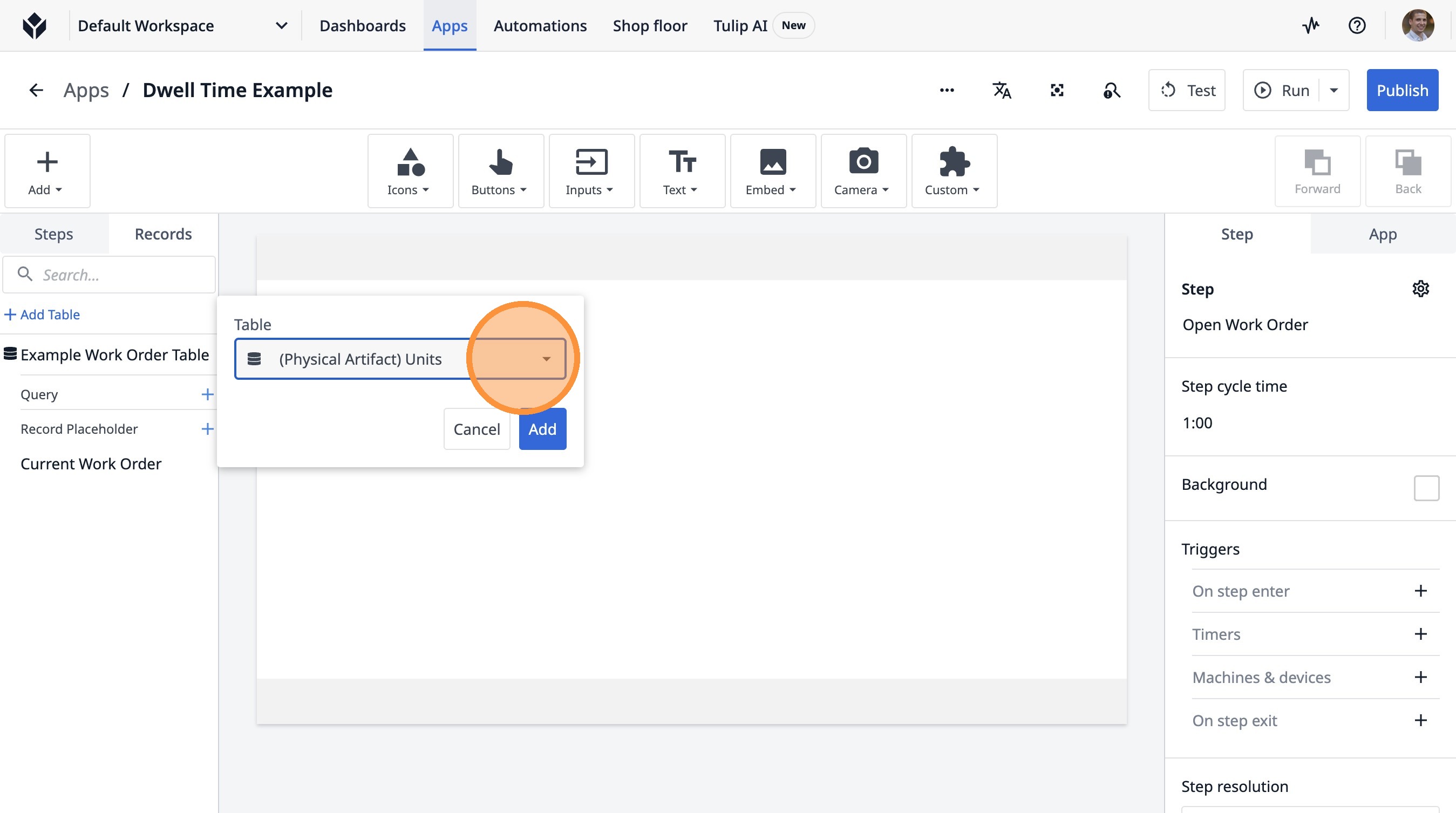
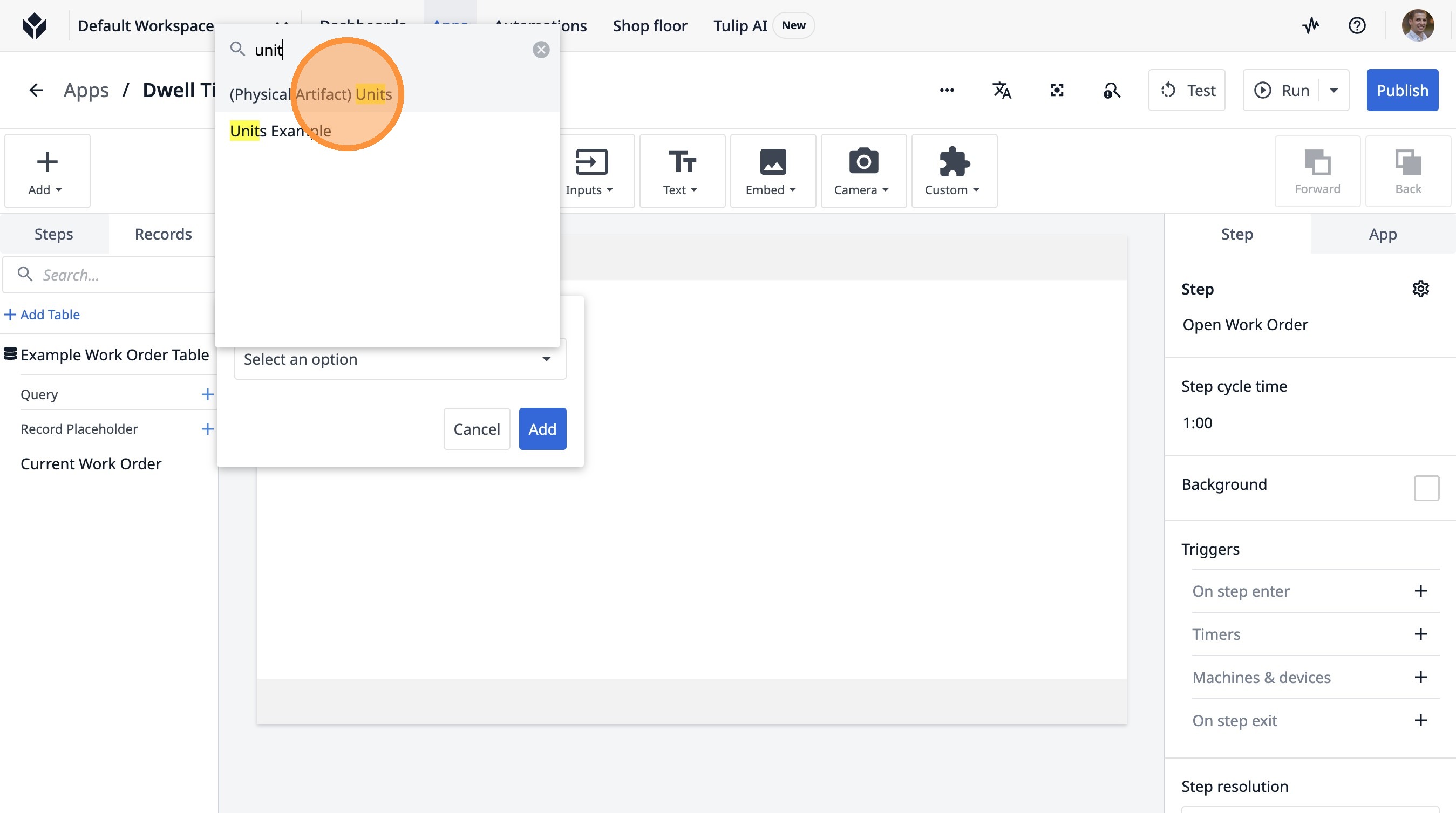
-
Geben Sie „unit“ ein
-
Klicken Sie auf „Beispiel für Einheiten“
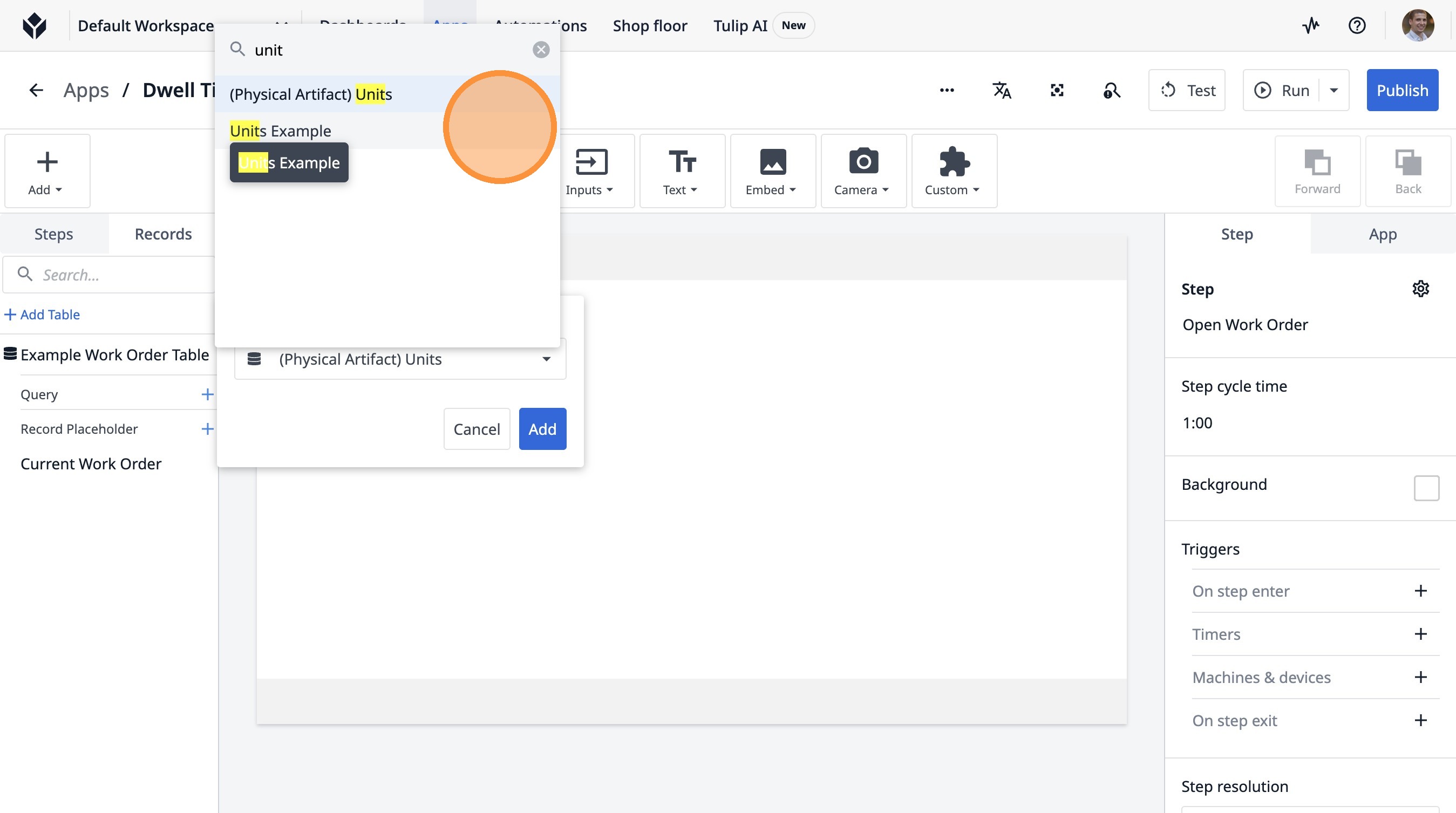
- Klicken Sie auf „Hinzufügen“
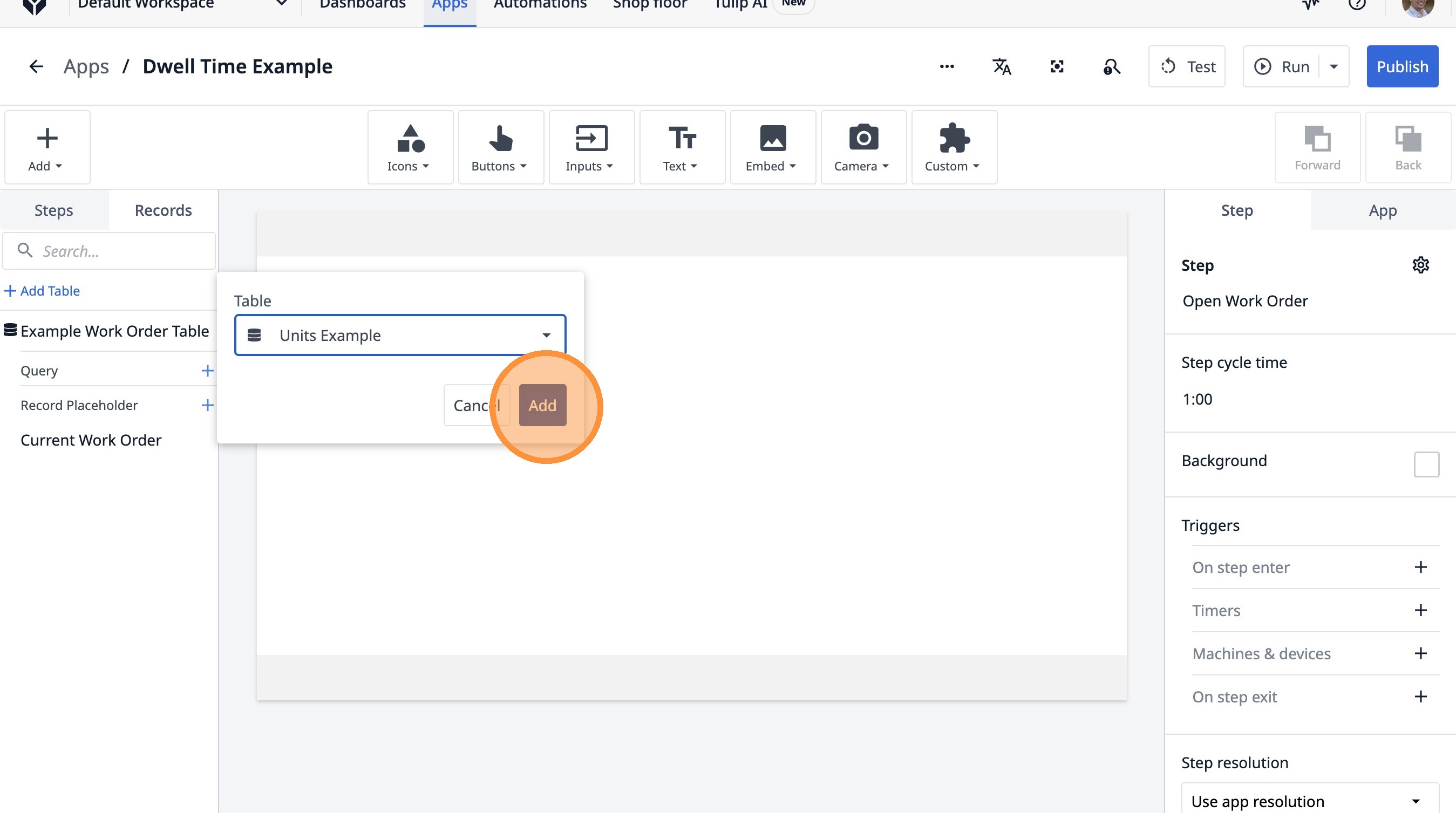
- Klicken Sie auf dieses Symbol.
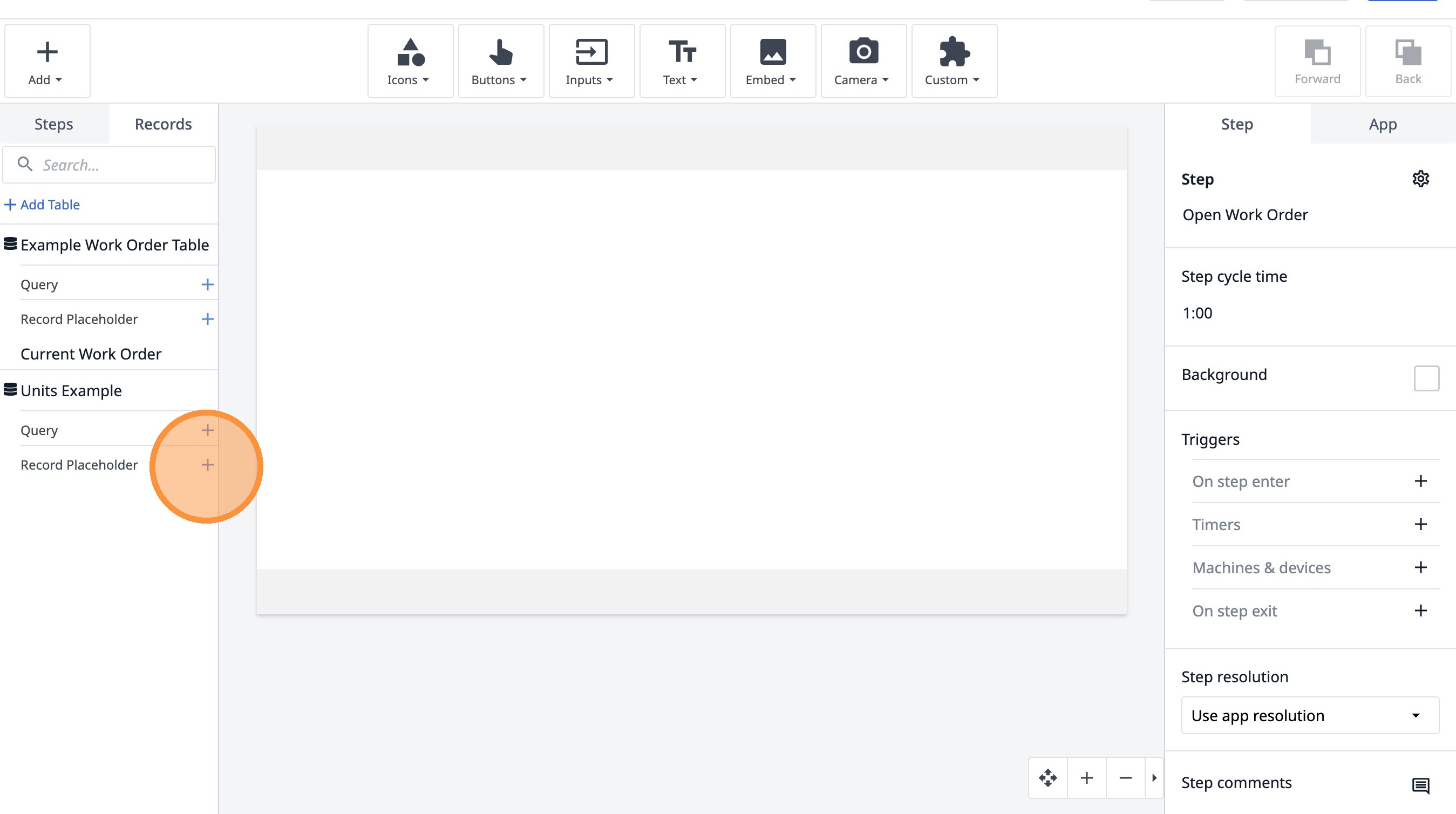
- Klicken Sie auf das Feld „Beispiel für aktuelle Einheiten“.
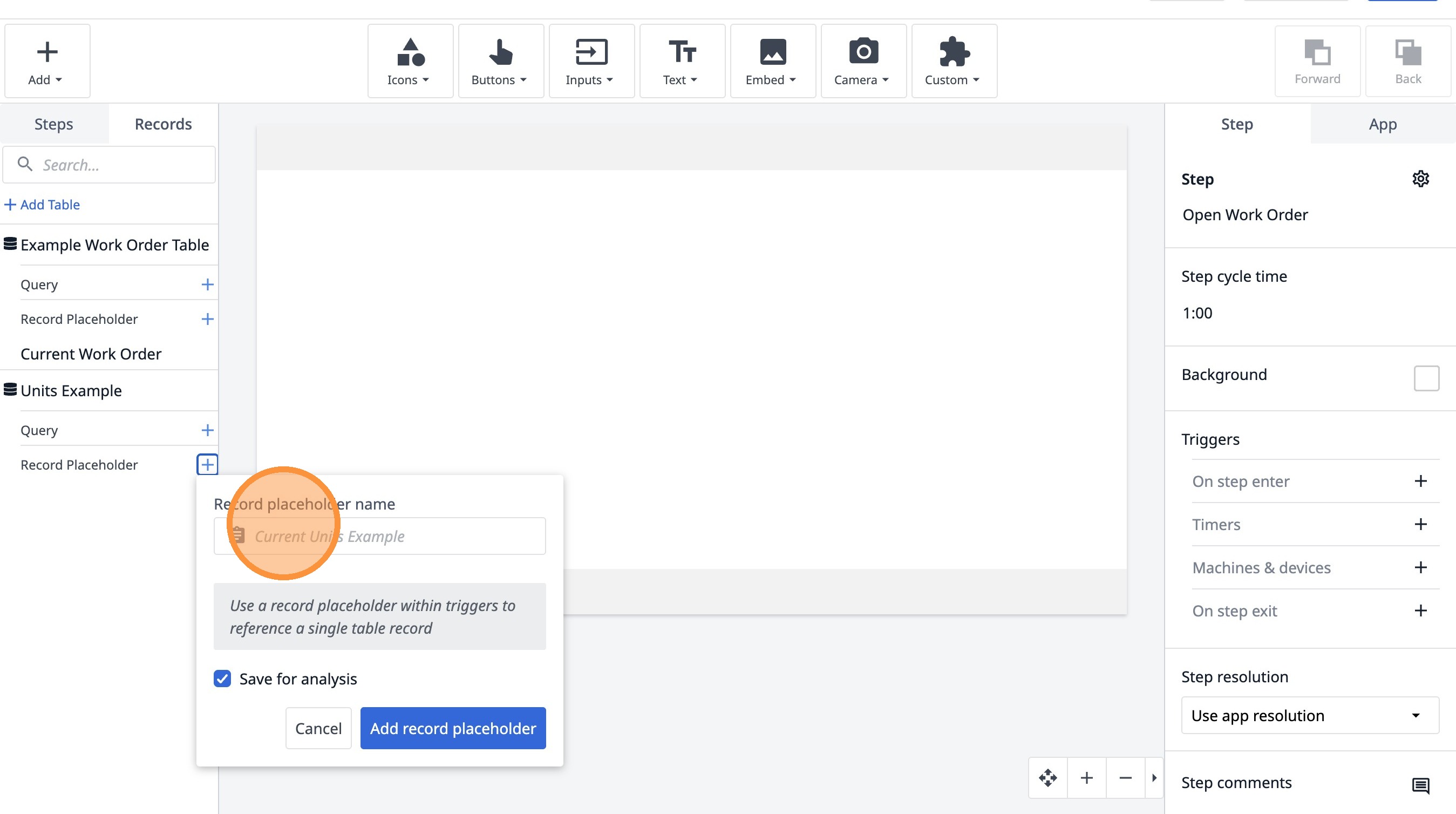
-
Geben Sie „Aktuelle Einheit“ ein
-
Klicken Sie auf „Platzhalter für Datensatz hinzufügen“
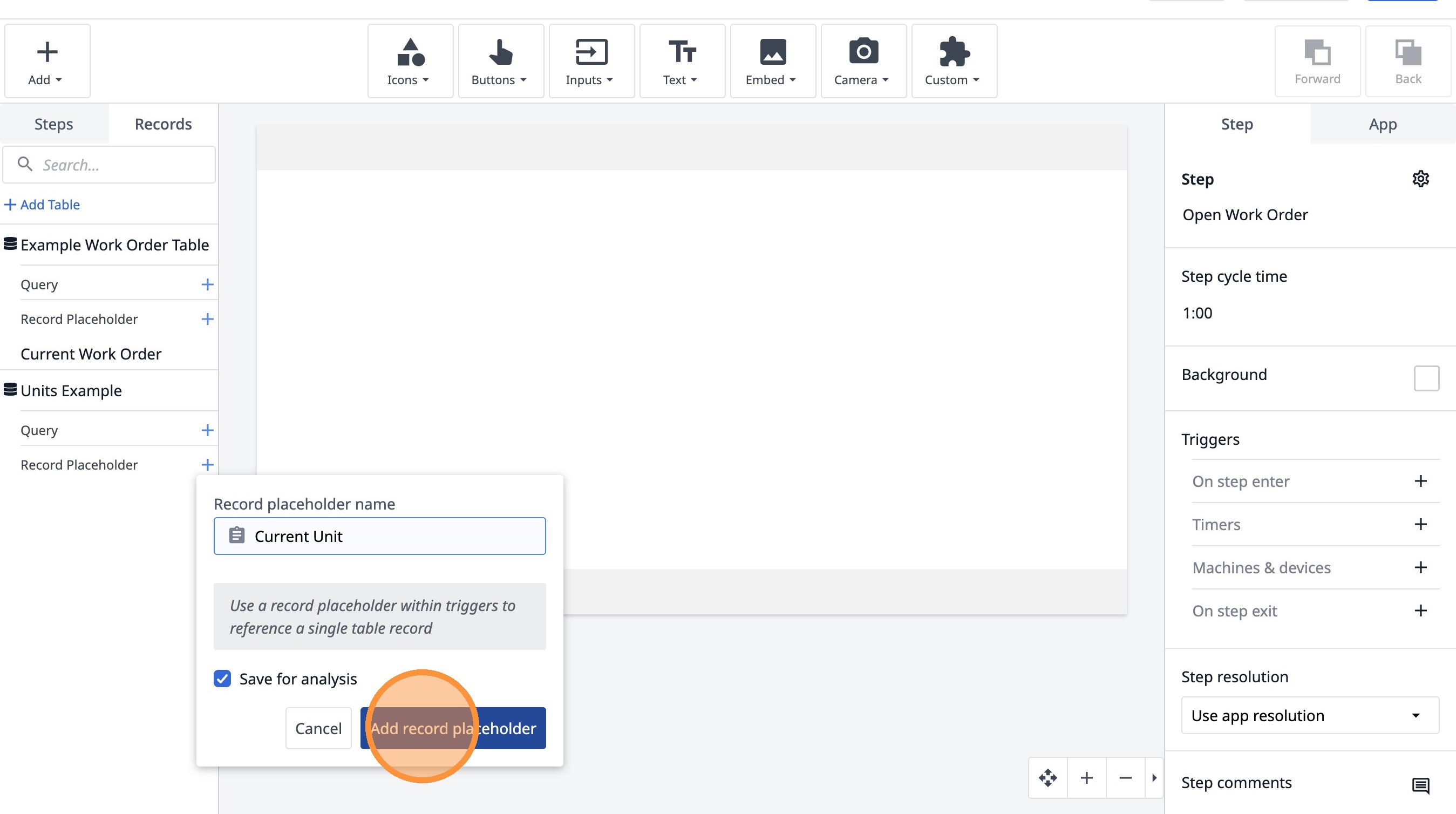
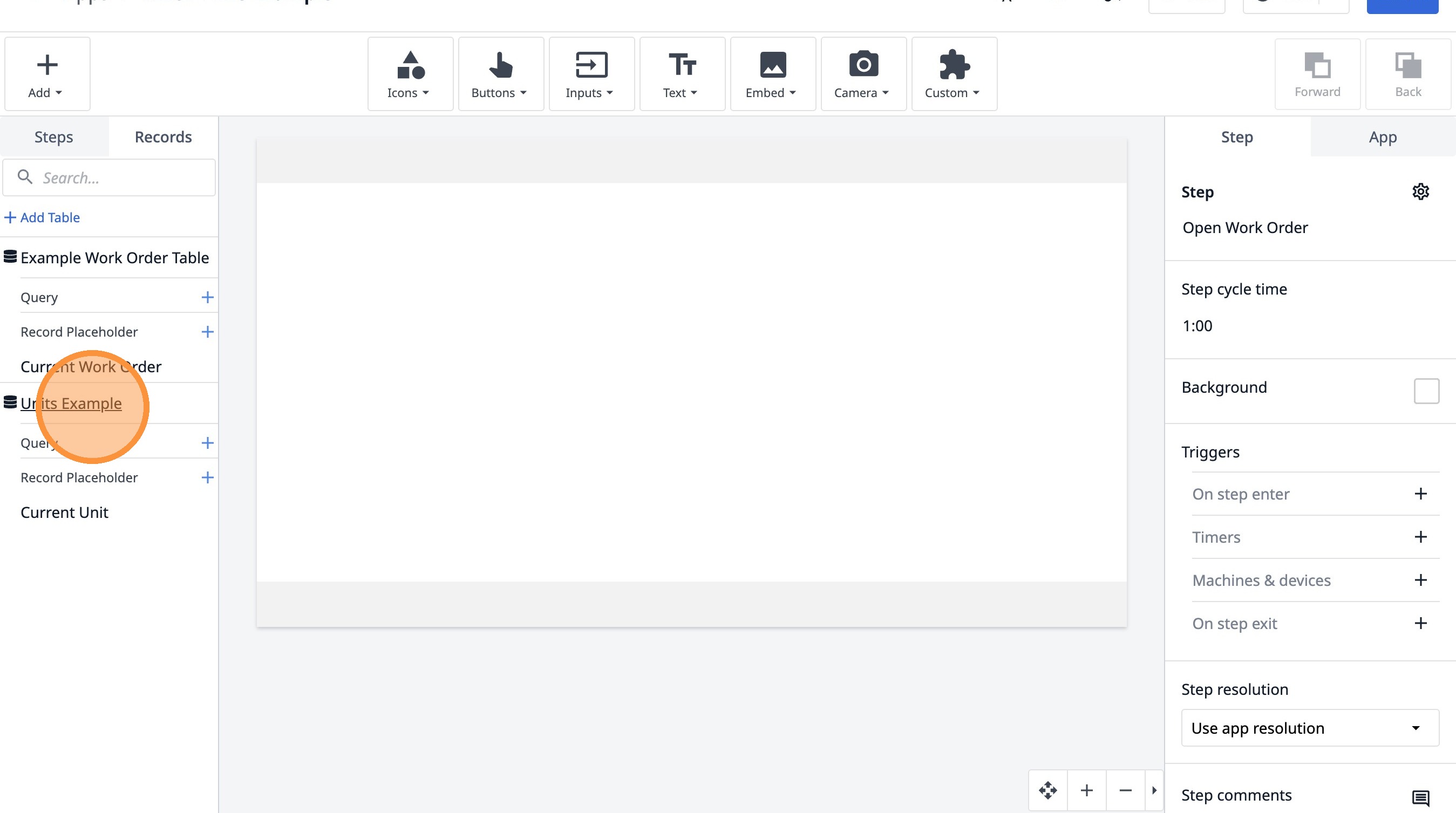
- Klicken Sie auf „Beispiel für Einheiten“.
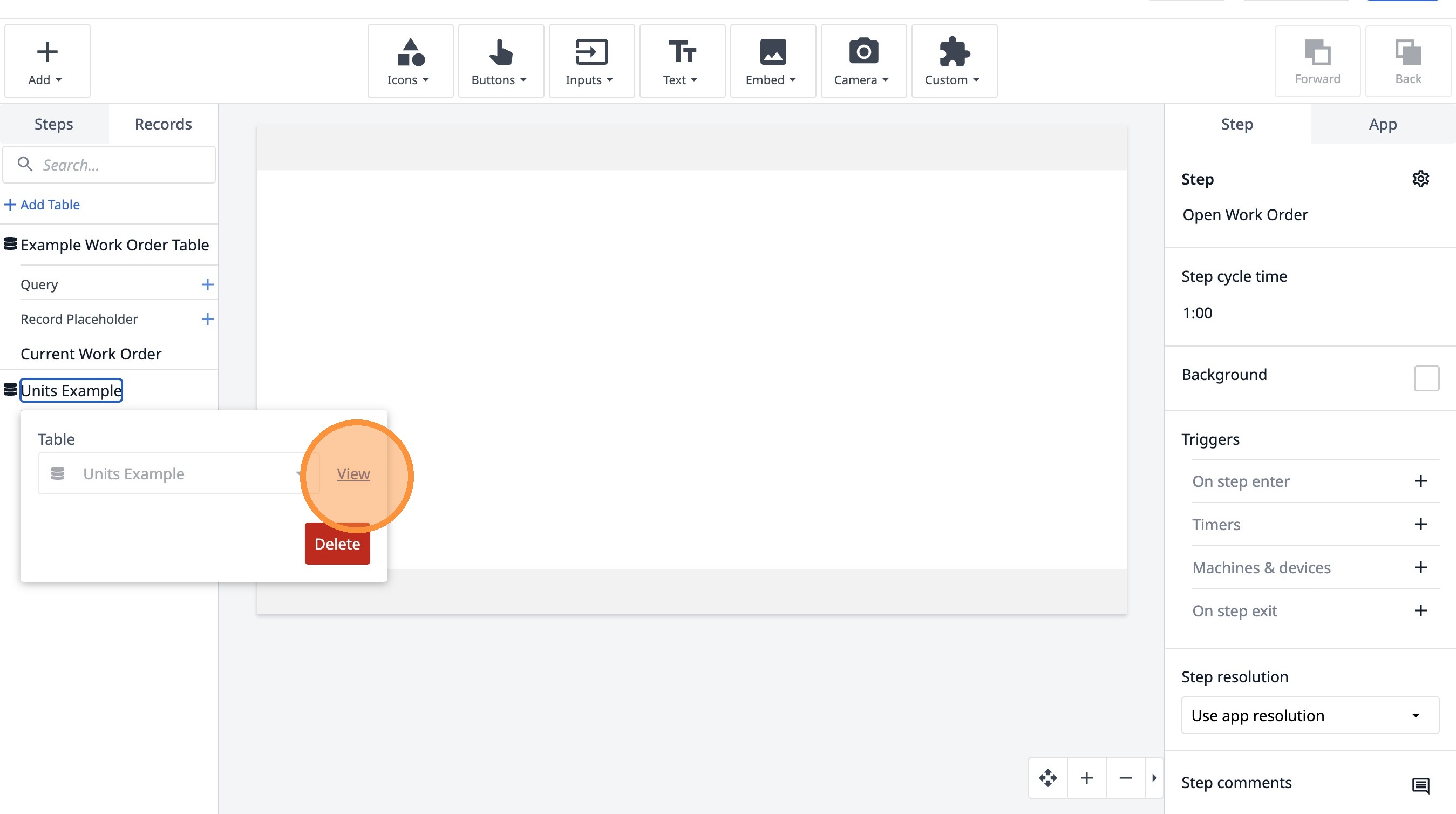
- Klicken Sie auf „Anzeigen“.
- Klicken Sie auf „Auftrags-ID“.
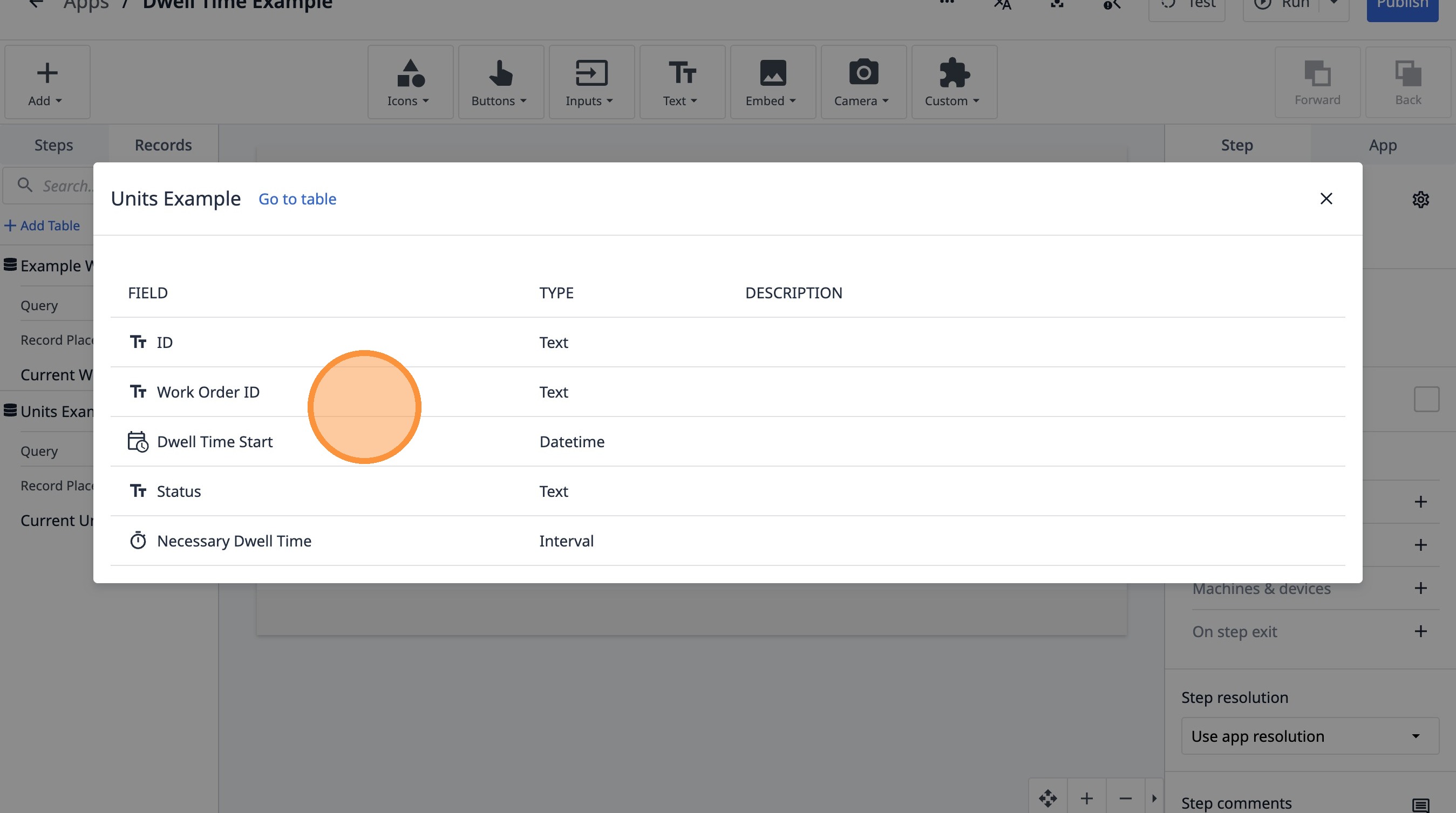
- Klicken Sie auf dieses Symbol.