Diashow
Video
Schritt-für-Schritt-Anleitung
Erstellung einer Arbeitsauftragstabelle
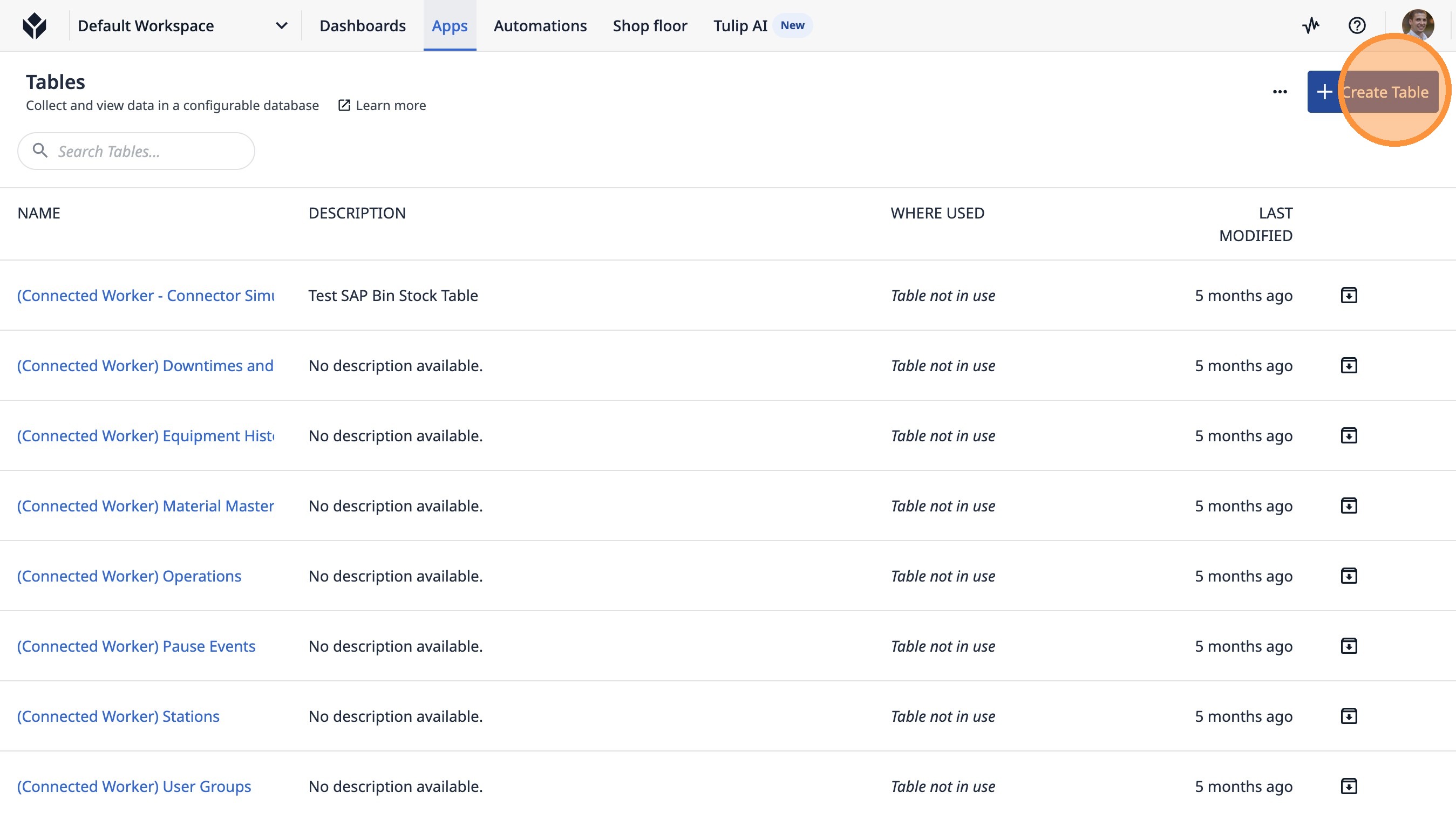
- Klicken Sie auf „Tabelle erstellen“
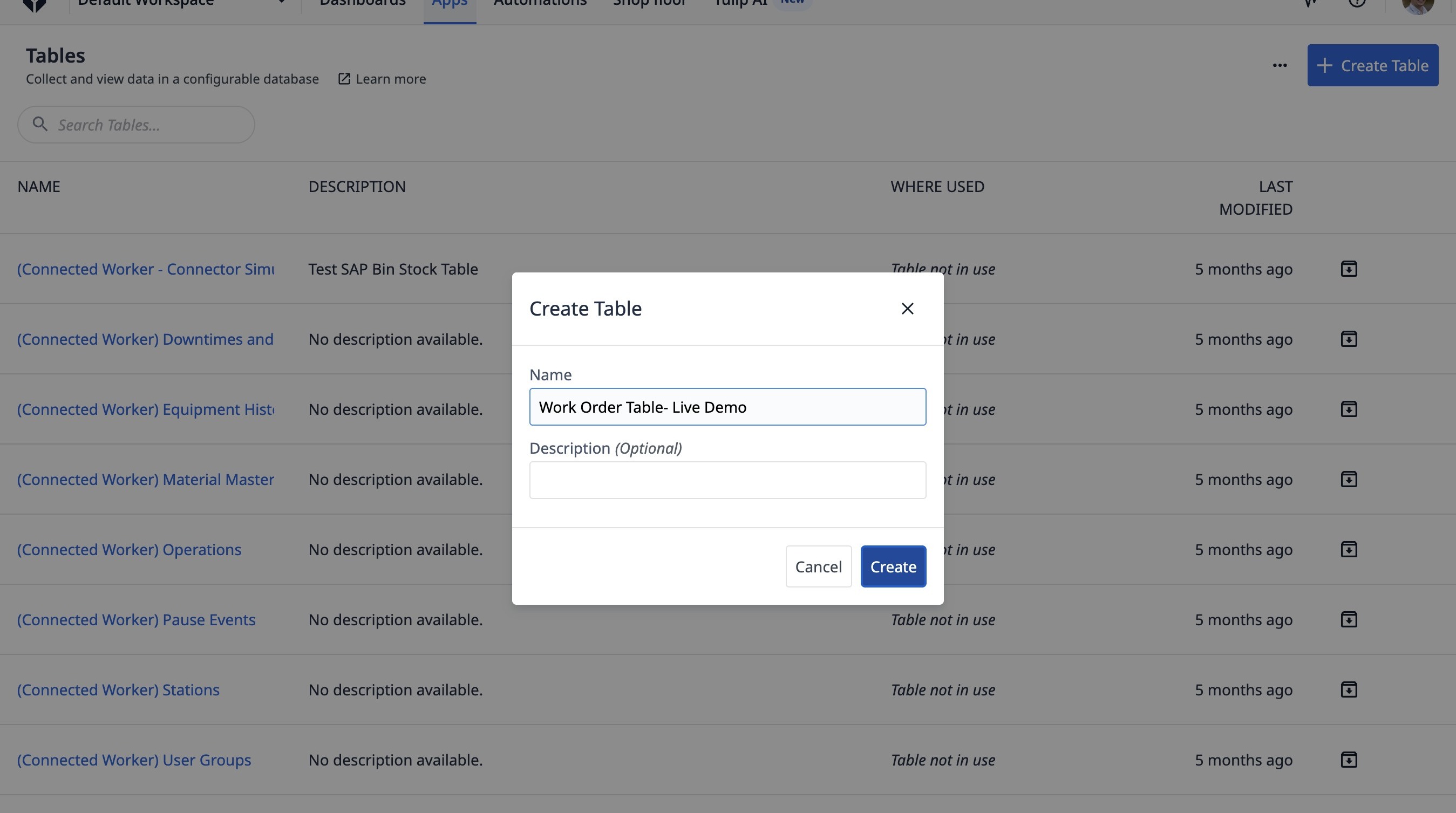
- Geben Sie „Auftragstabelle – Live-Demo“ ein
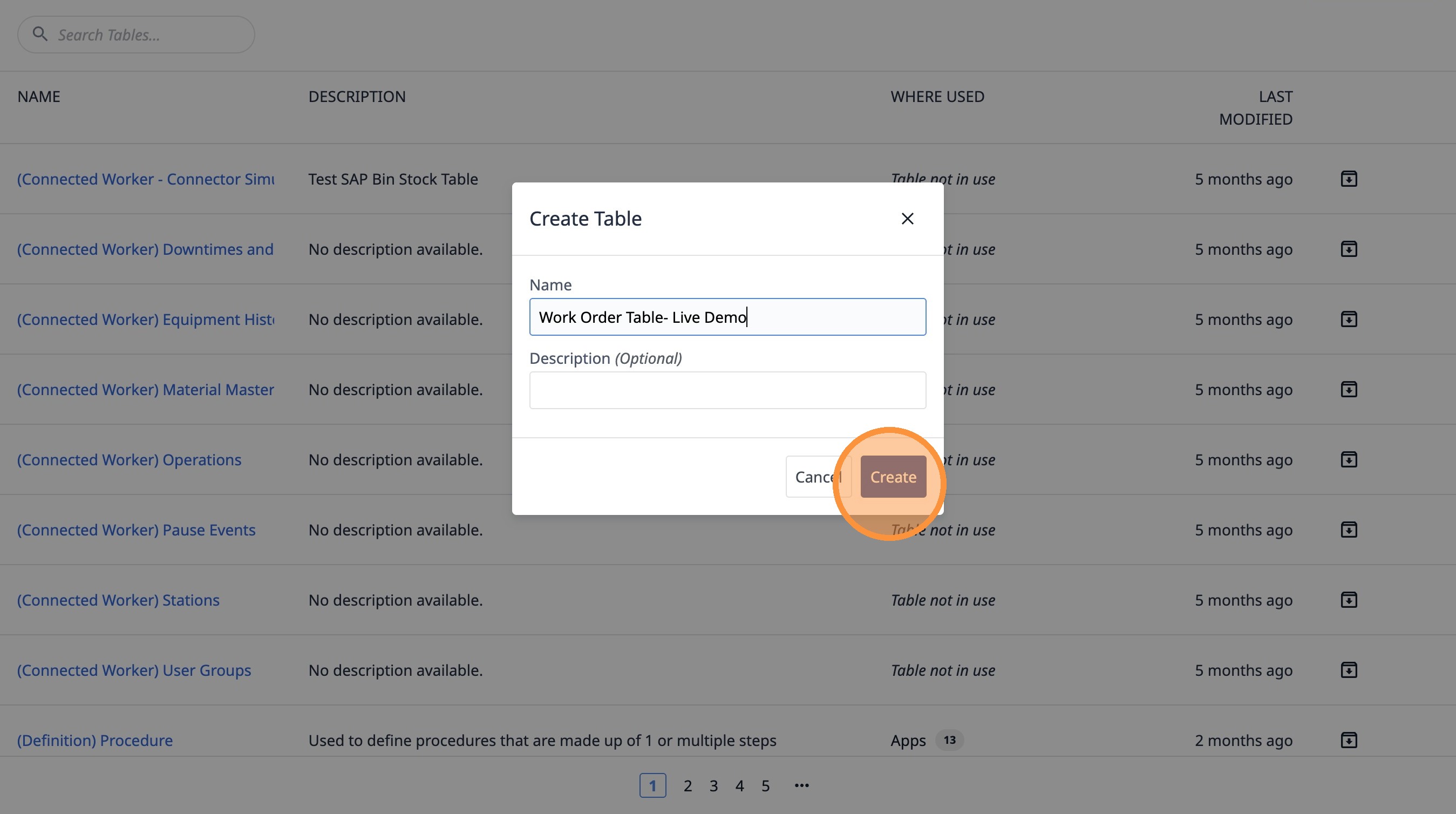
- Klicken Sie auf „Erstellen“
- Klicken Sie auf diese Schaltfläche.
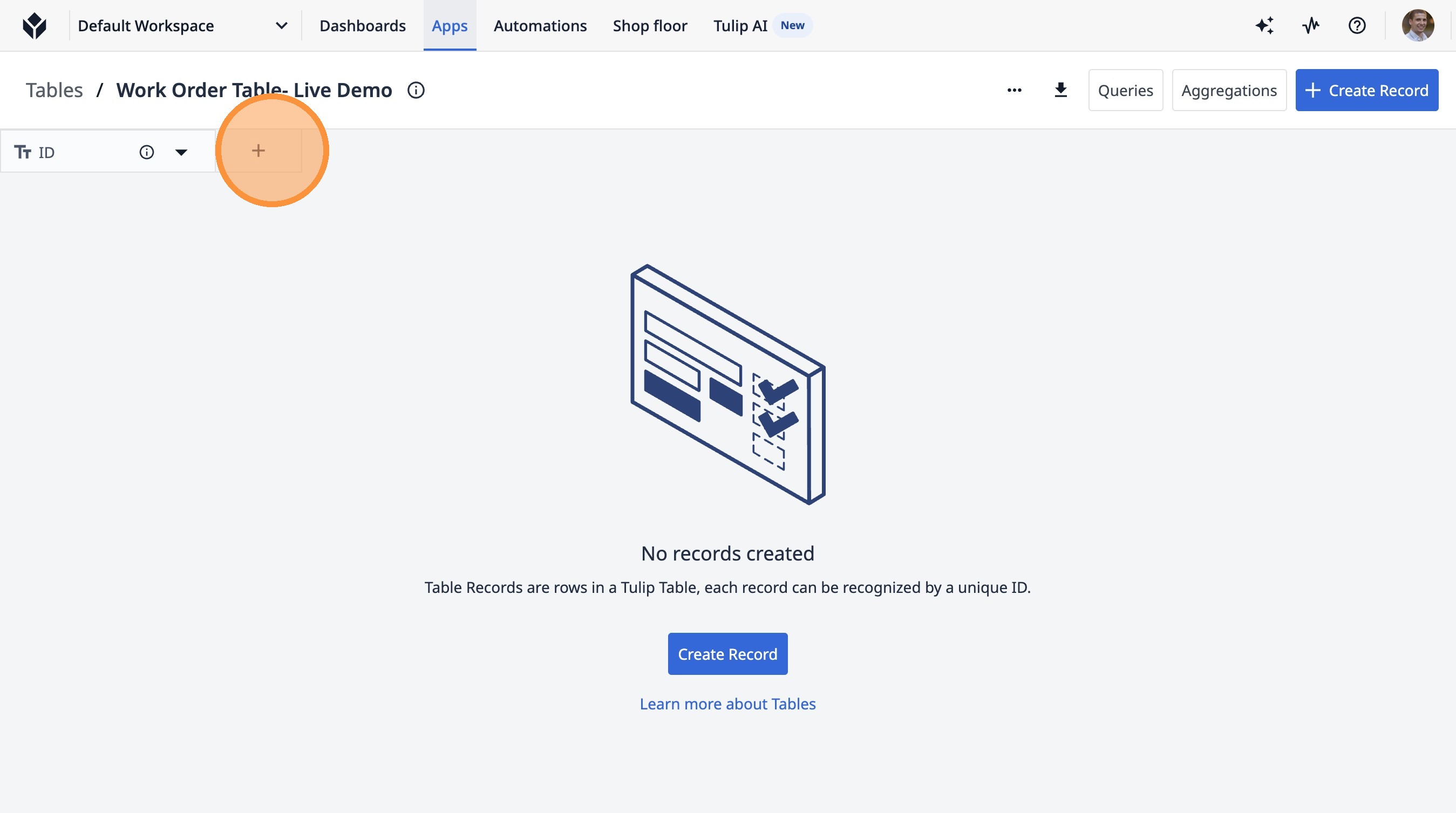
- Klicken Sie auf dieses Textfeld.
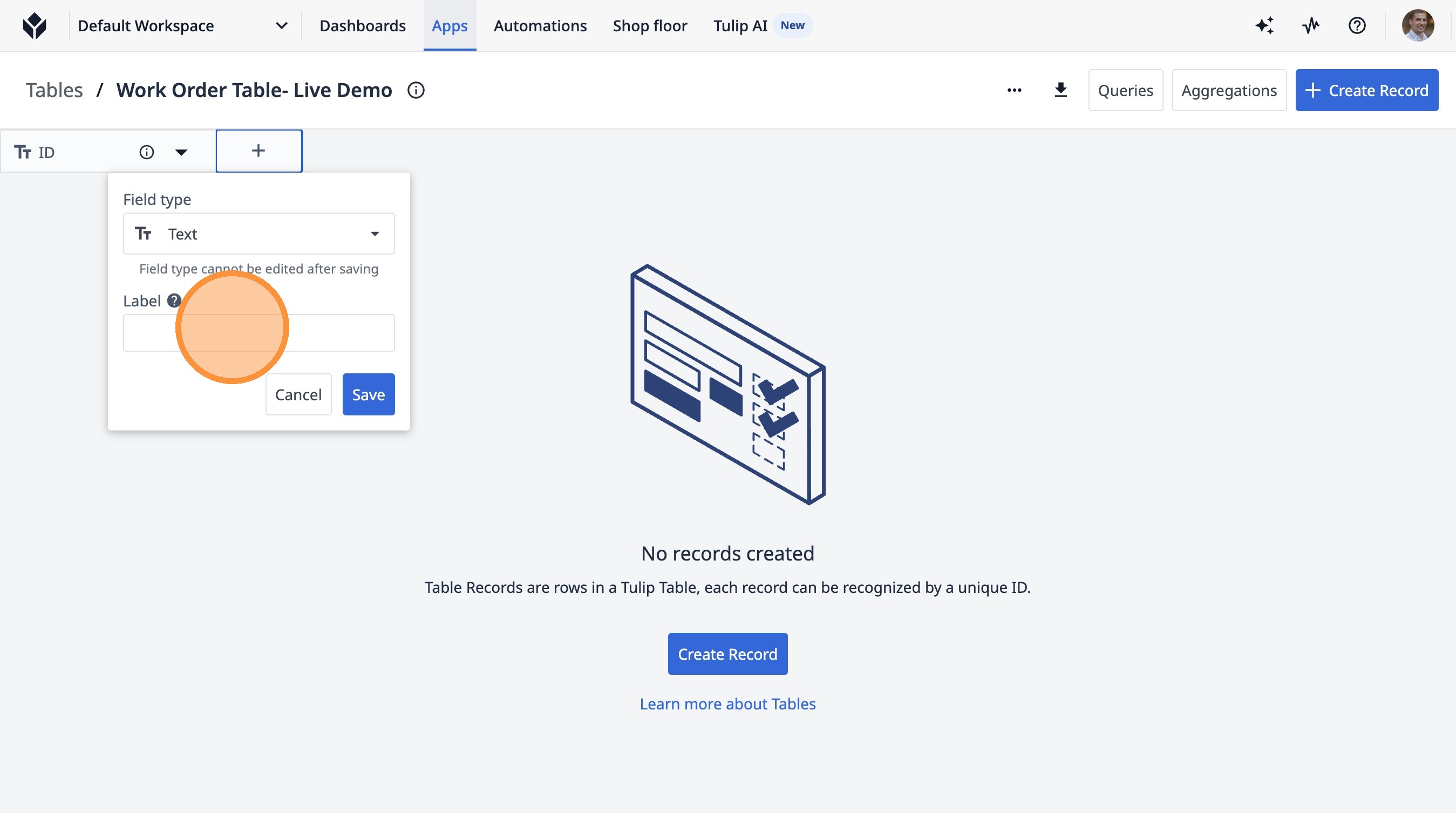
- Geben Sie „Kunde“ ein
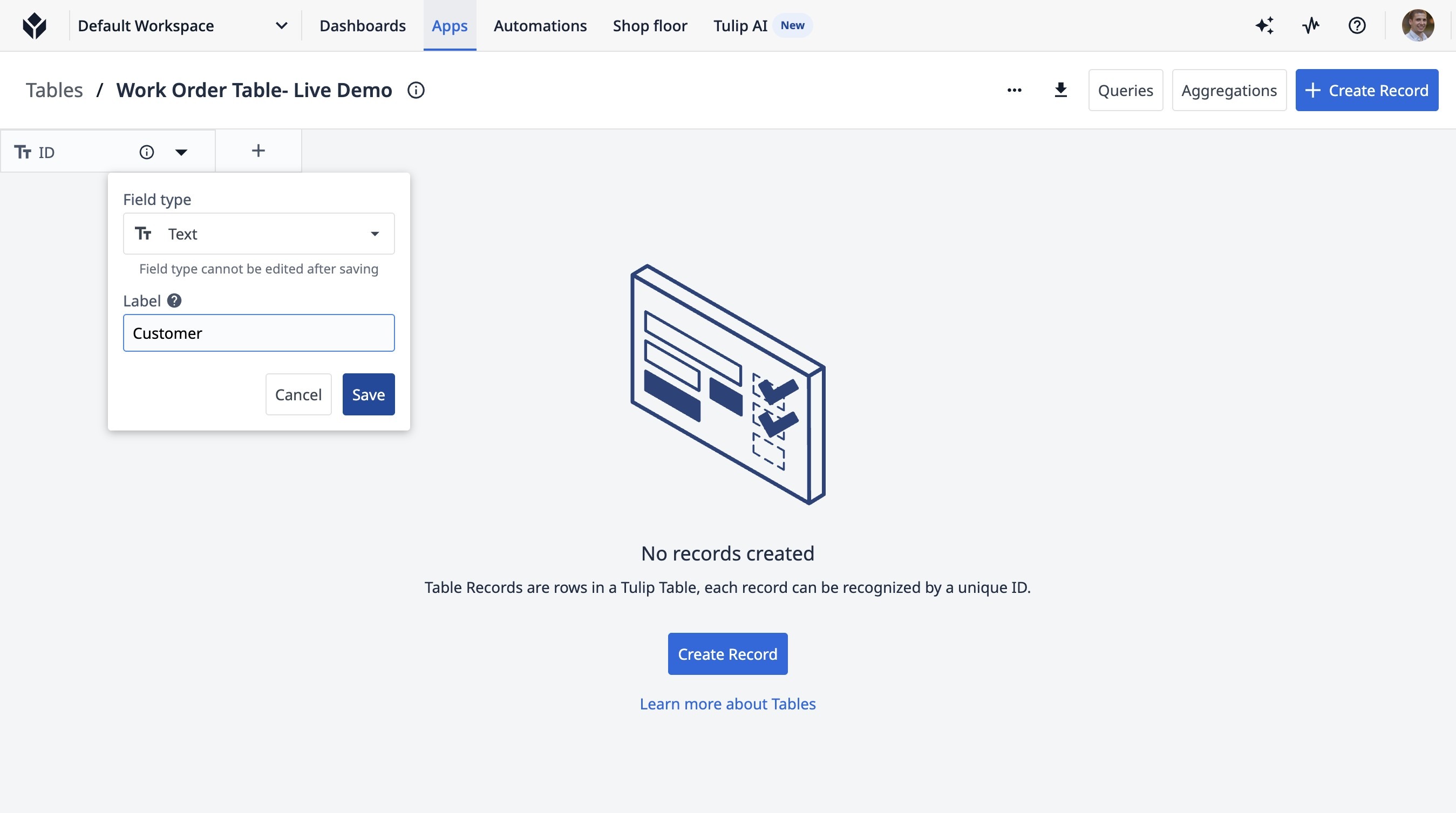
- Klicken Sie auf „Speichern“
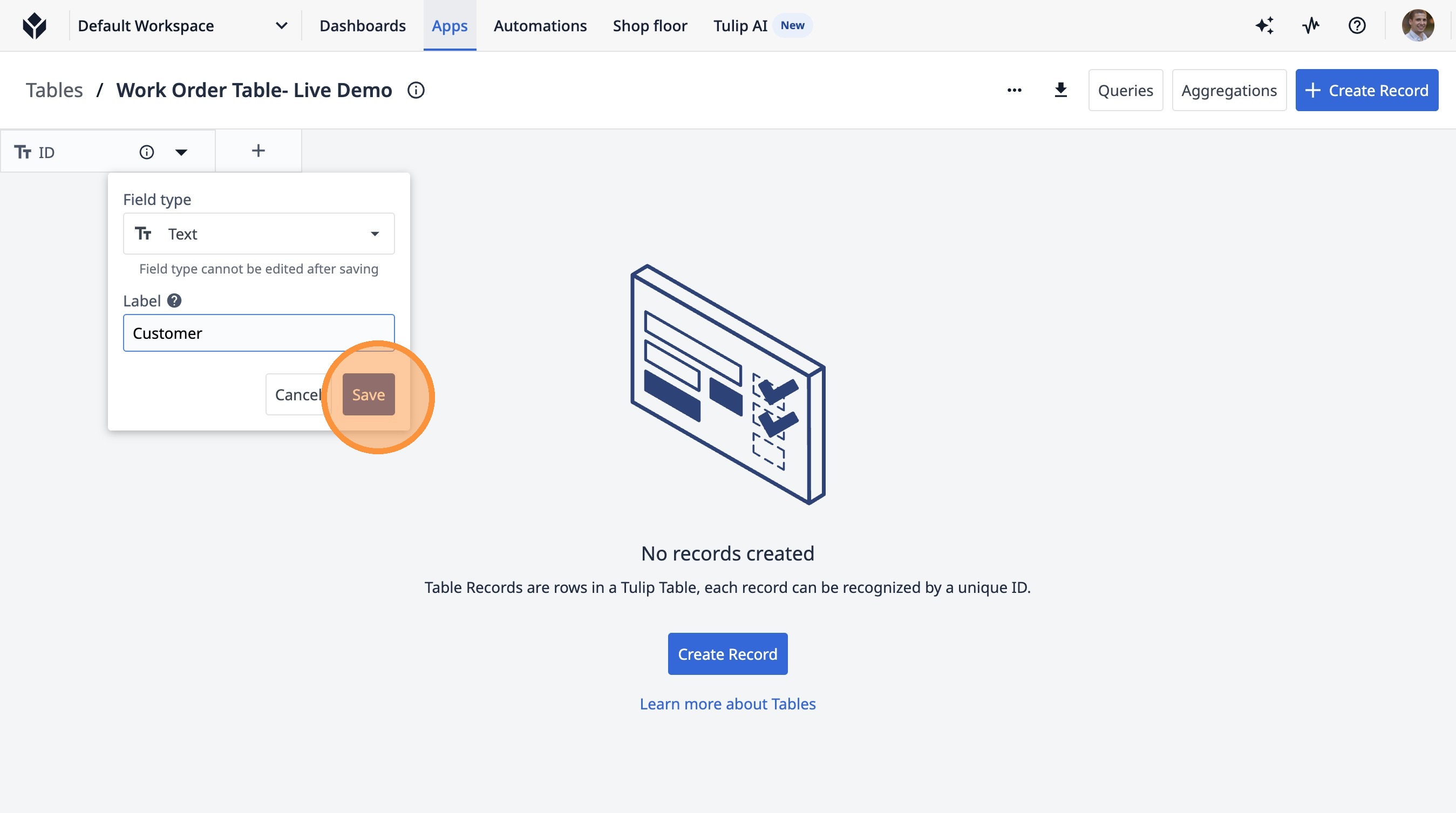
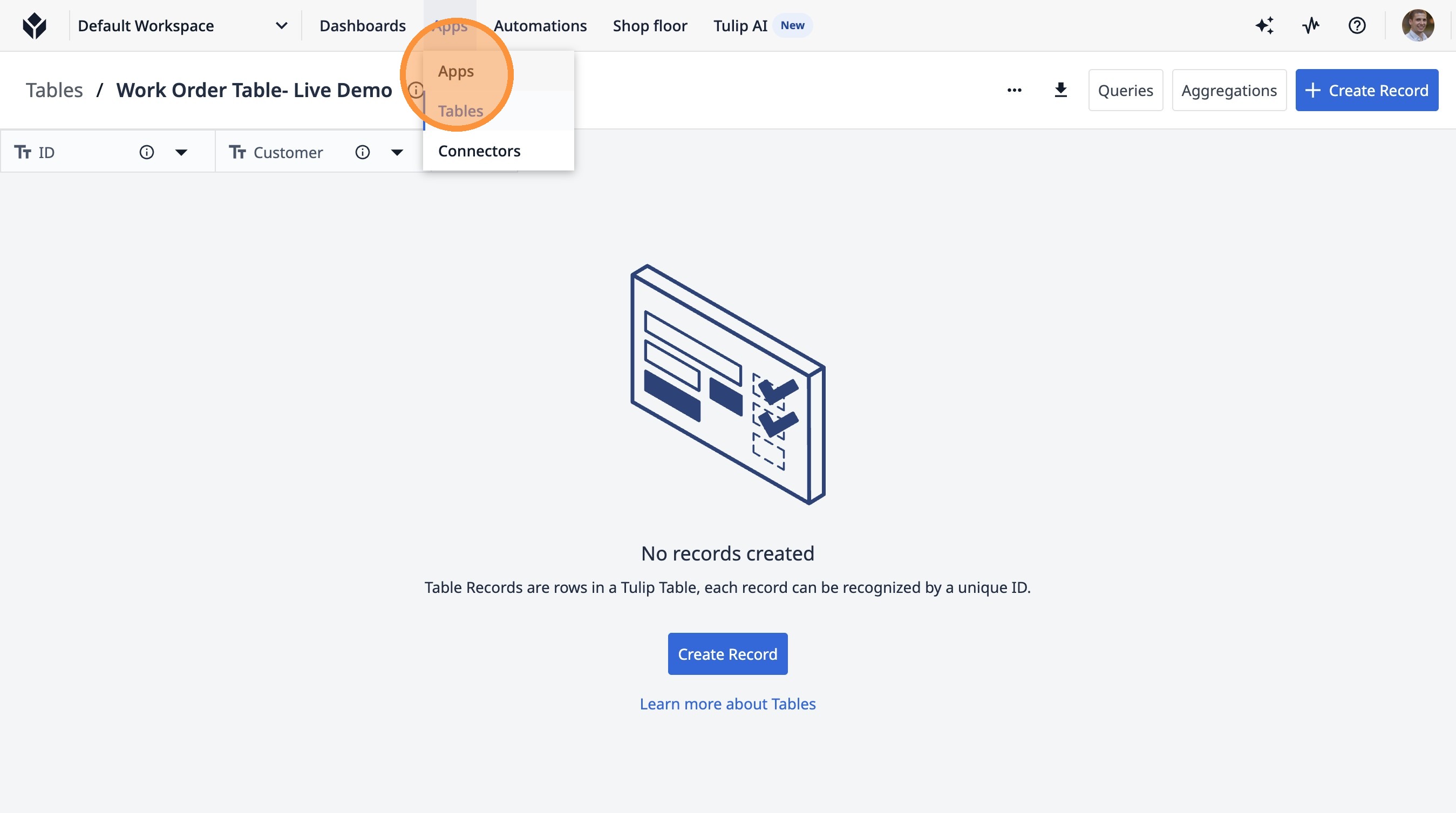
- Klicken Sie auf „Apps“
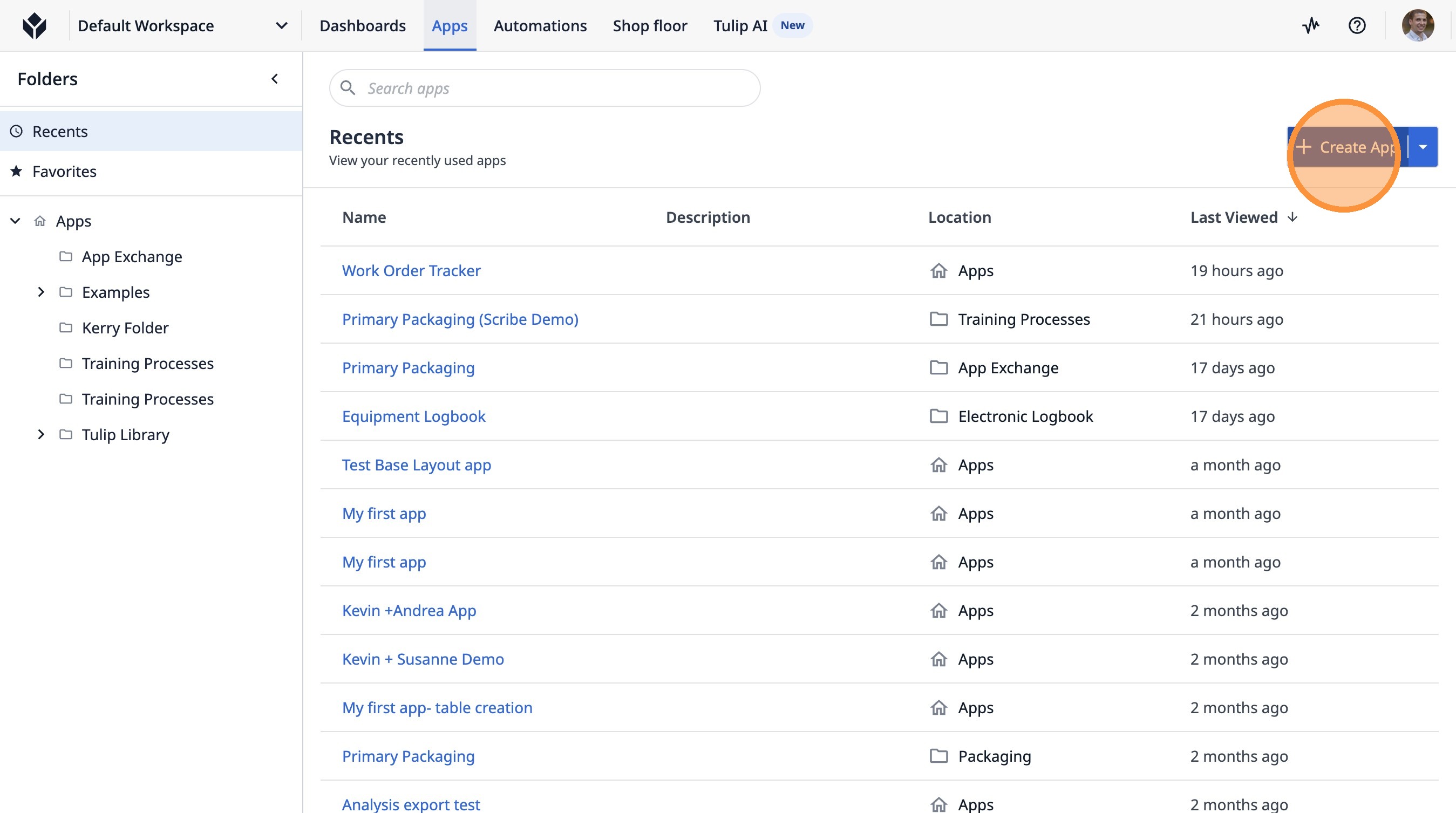
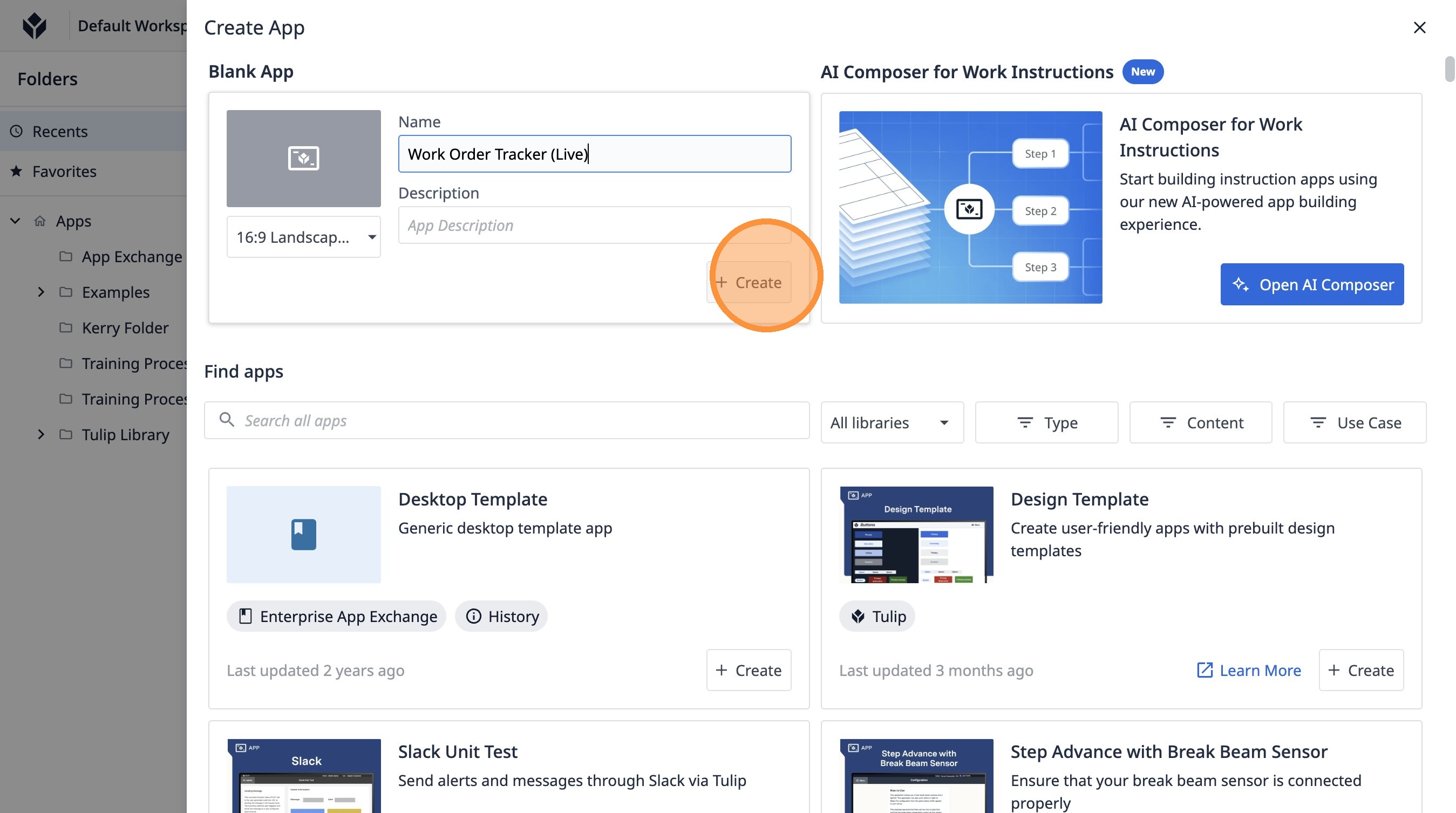
- Klicken Sie auf „App erstellen“.
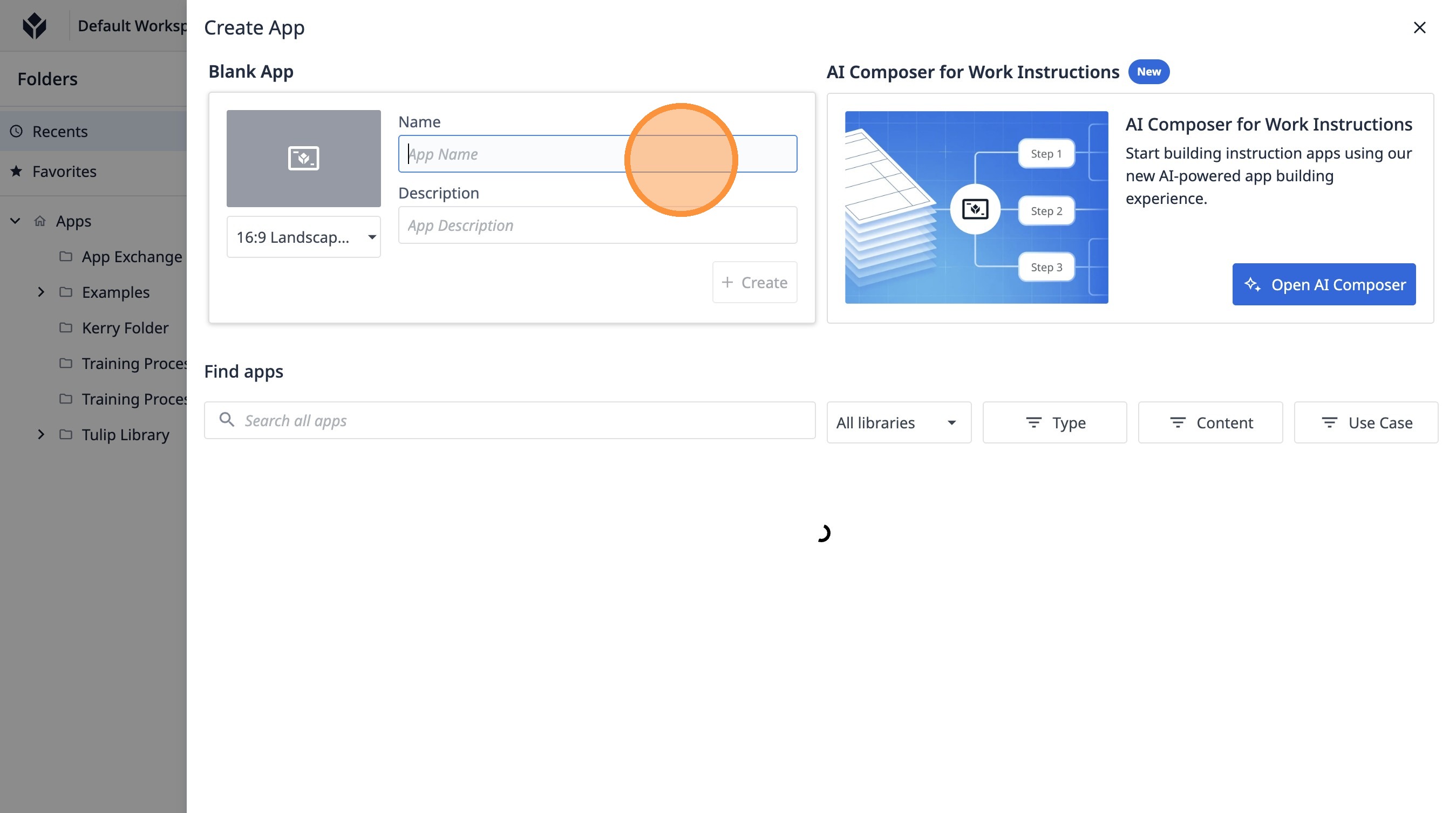
- Klicken Sie auf das Feld „App-Name“.
- Geben Sie „Work Order Tracker (Live)“ ein
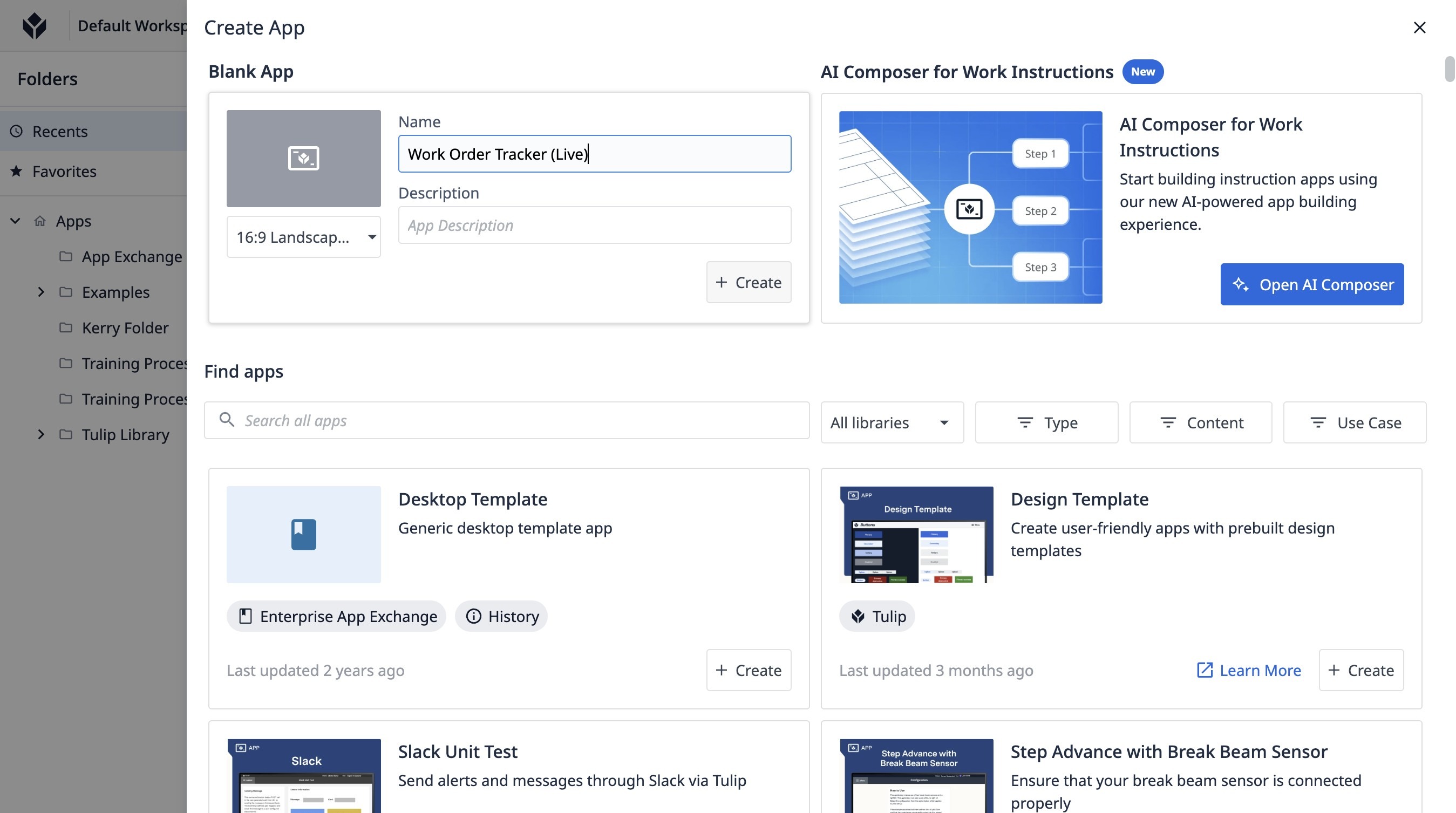
- Klicken Sie auf „Erstellen“
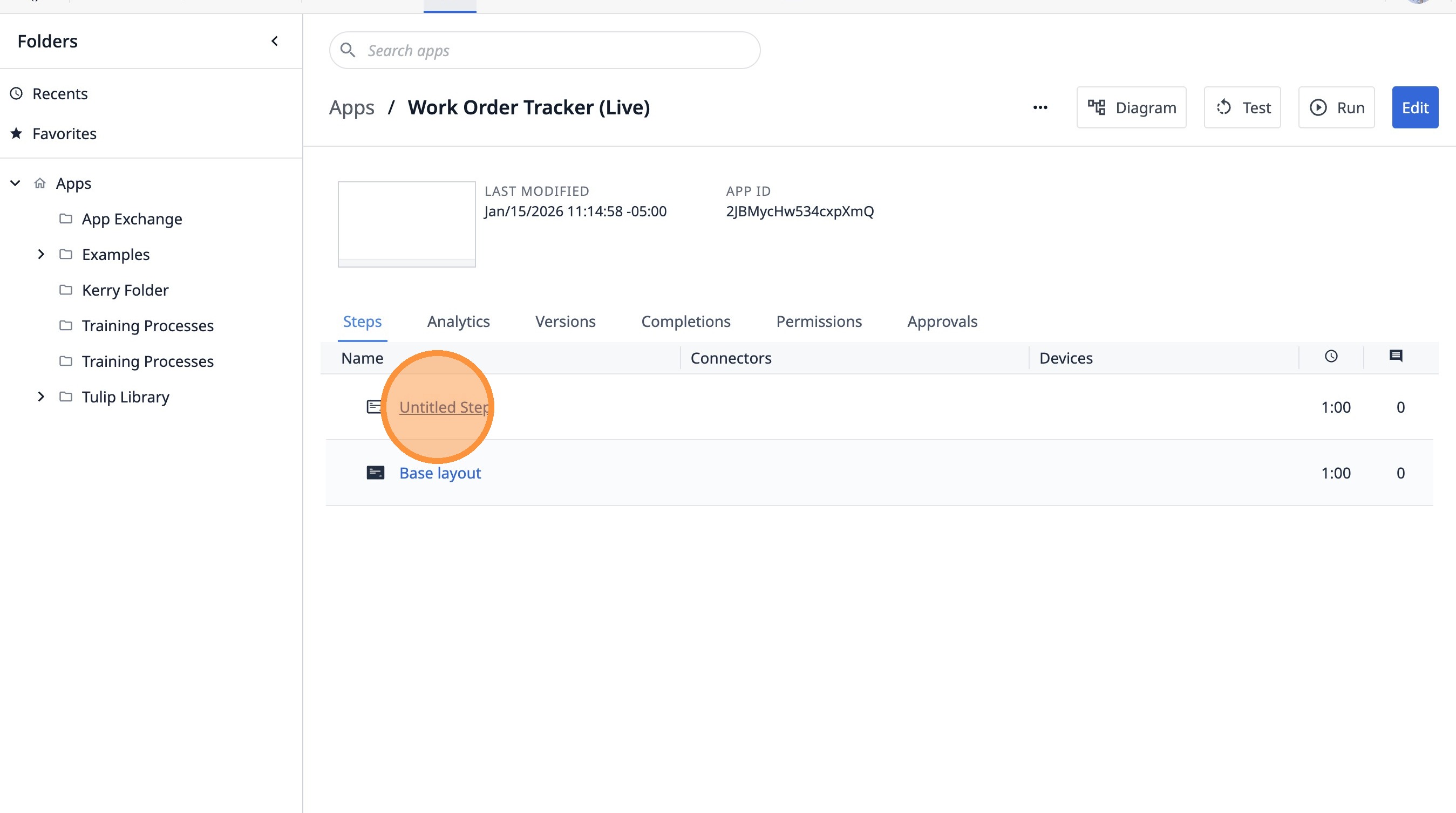
- Klicken Sie auf „Schritt ohne Titel“
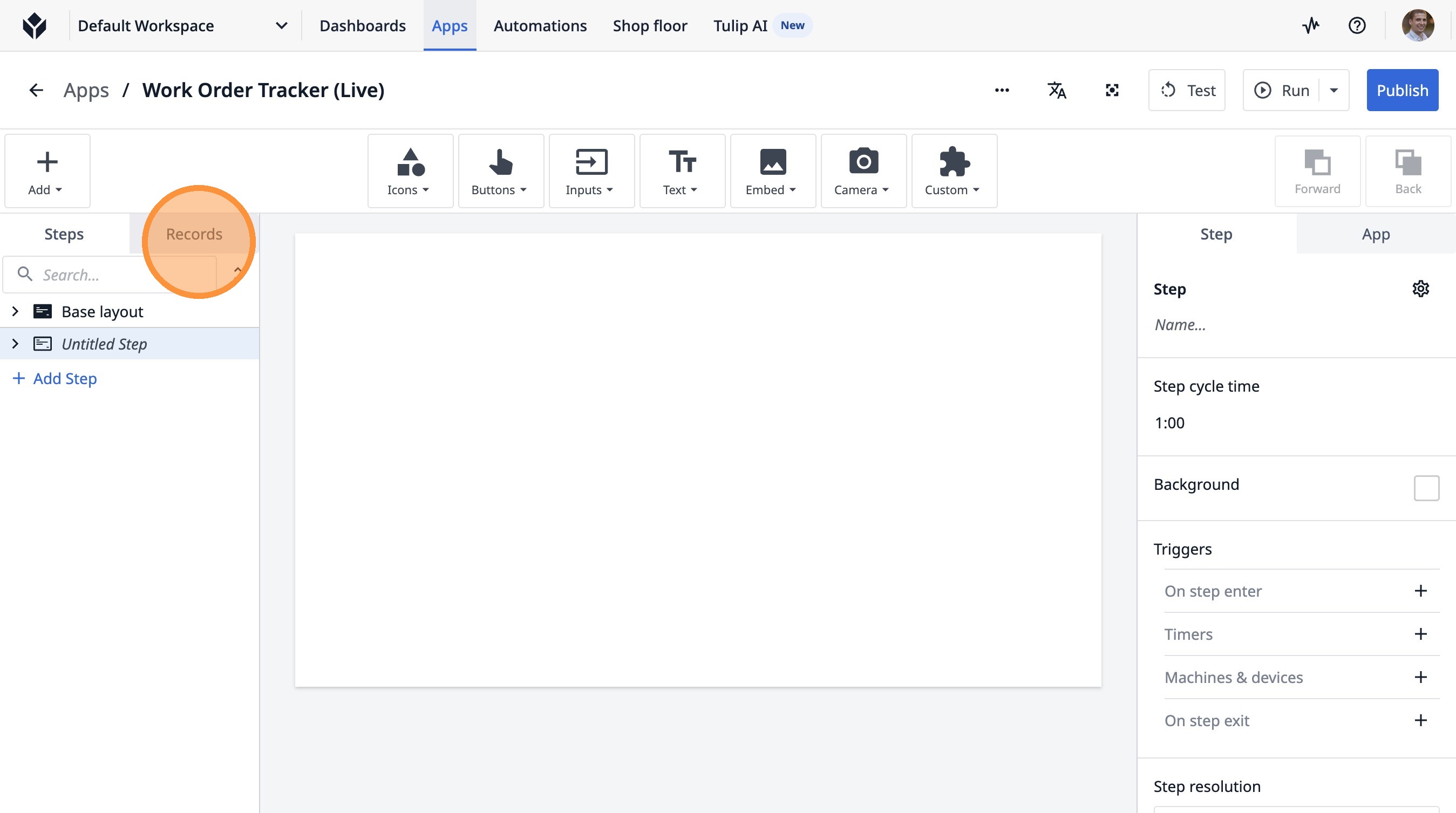
Fügen Sie ihn einer App hinzu
- Klicken Sie auf „Datensätze“.
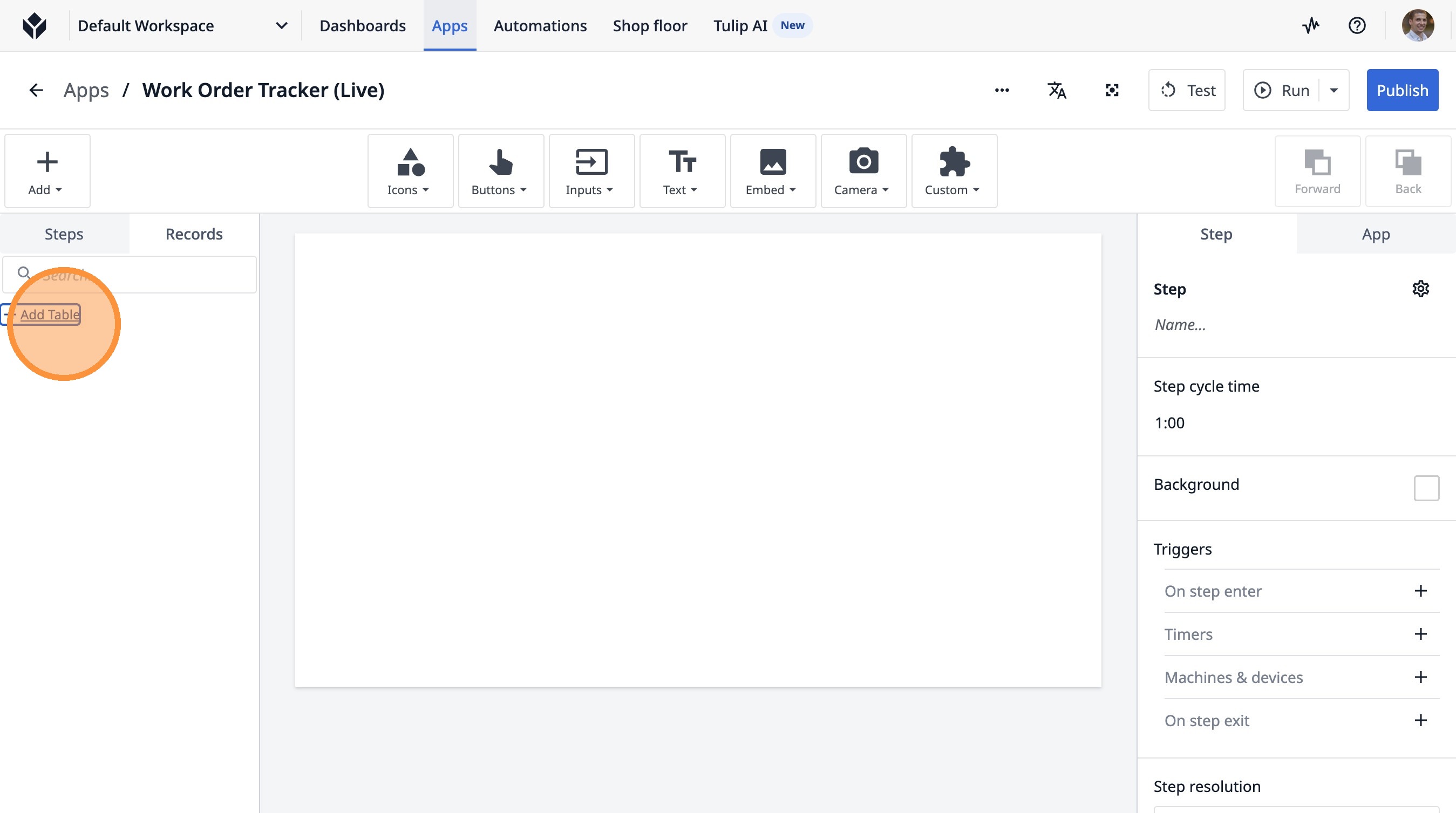
- Klicken Sie auf „Tabelle hinzufügen“
- Klicken Sie auf „Option auswählen“
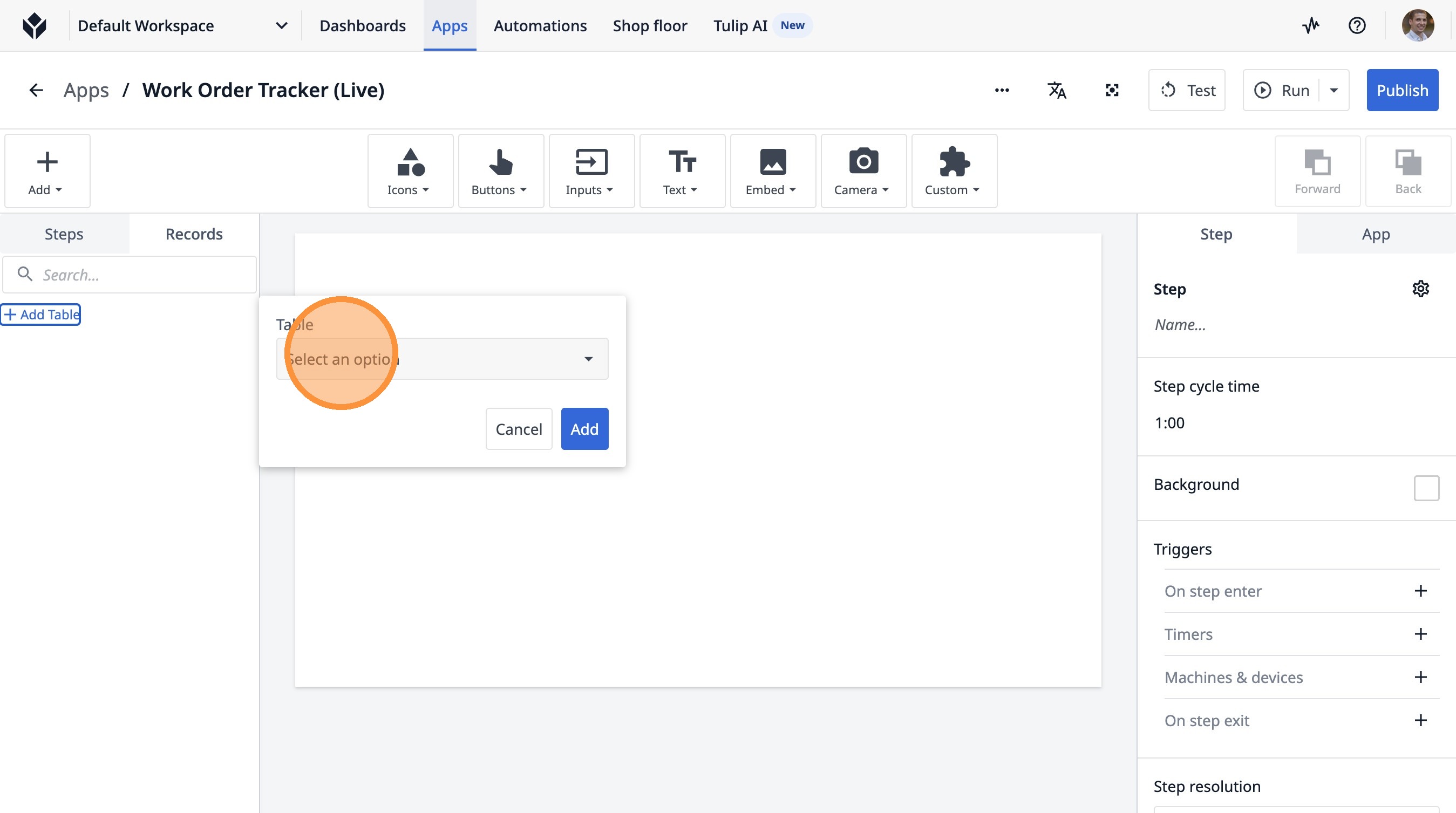
- Geben Sie „Arbeitsauftrag“ ein
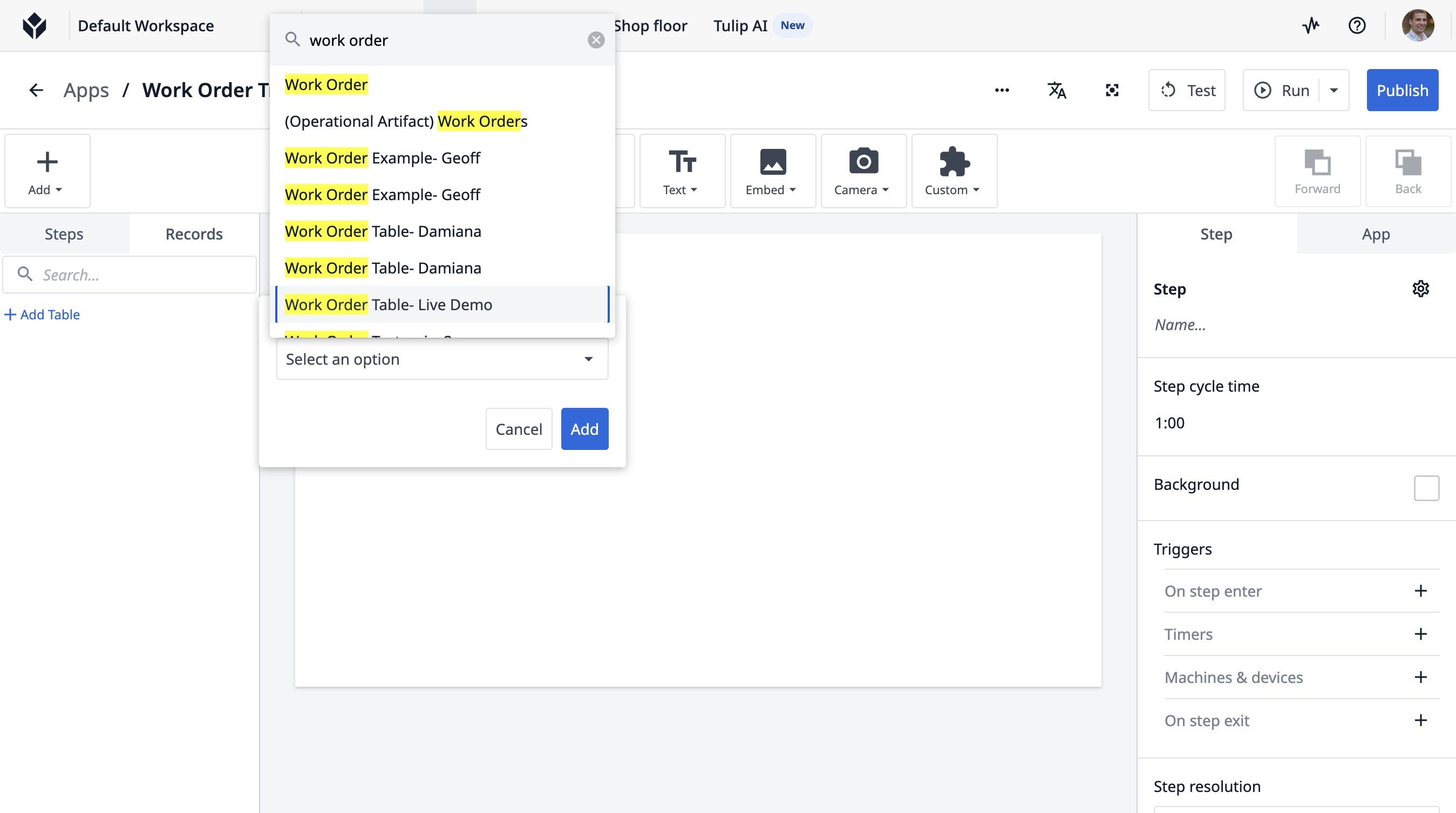
- Klicken Sie auf „Tabelle – Live-Demo“
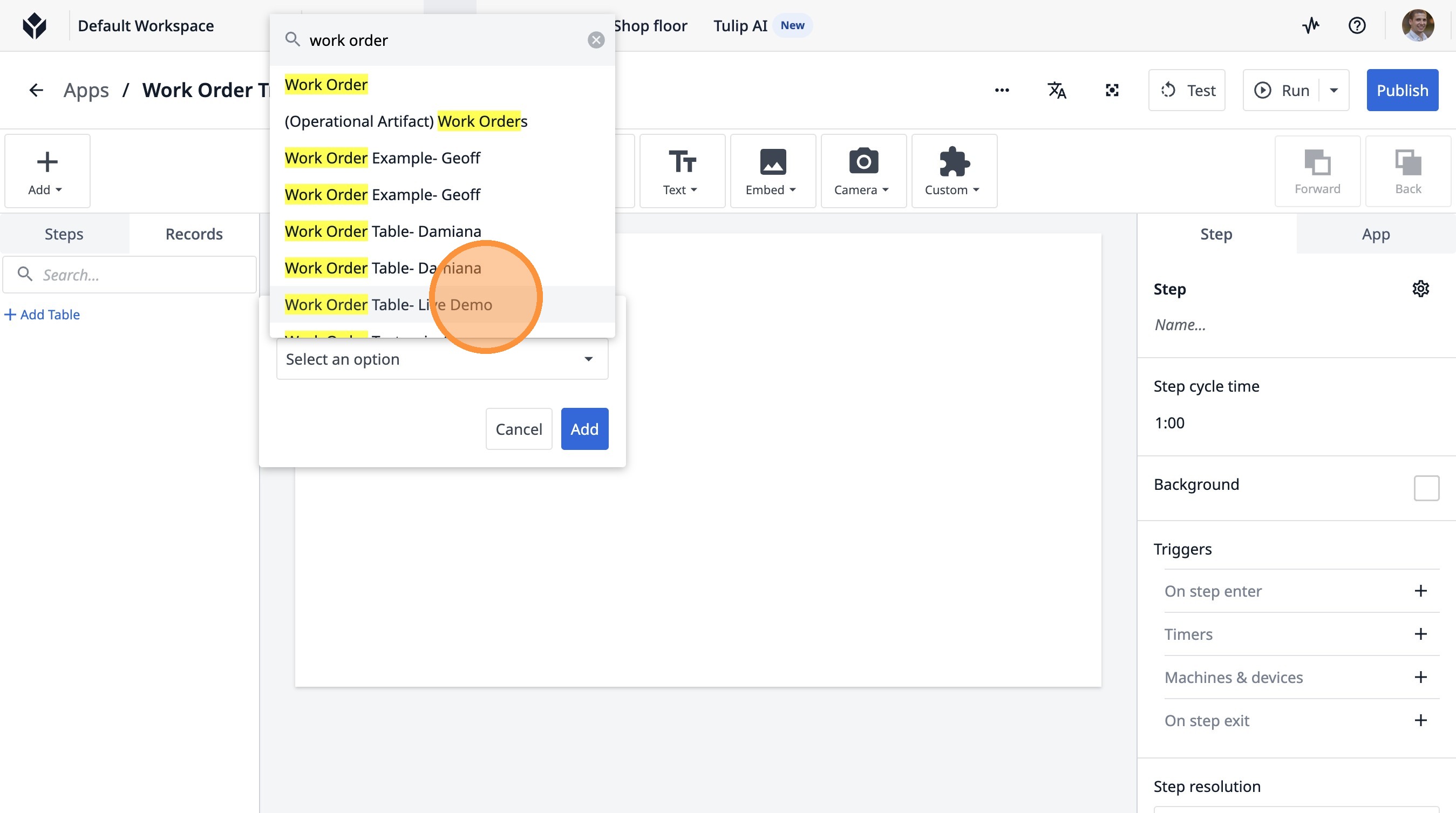
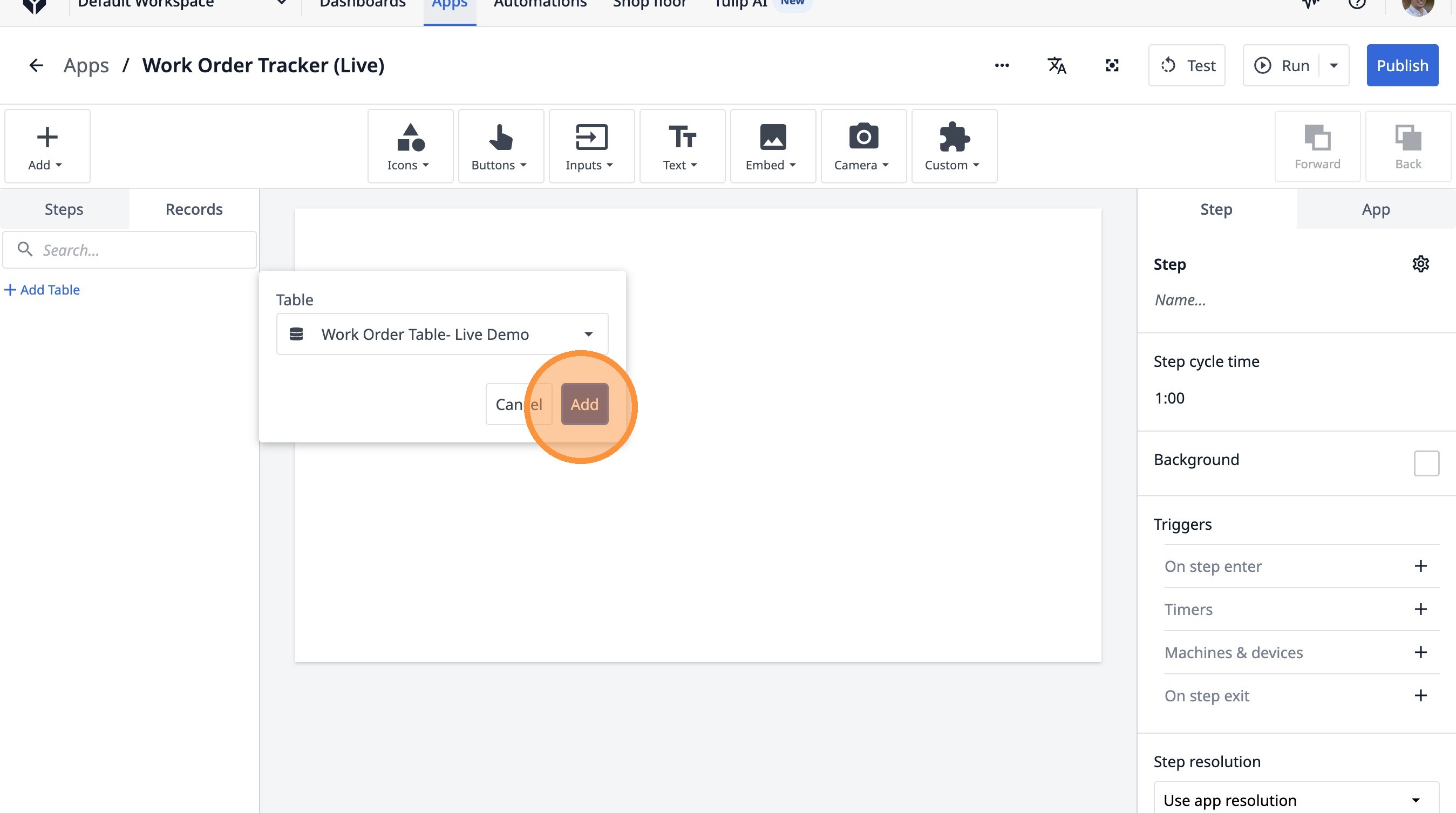
- Klicken Sie auf „Hinzufügen“
- Klicken Sie hier.
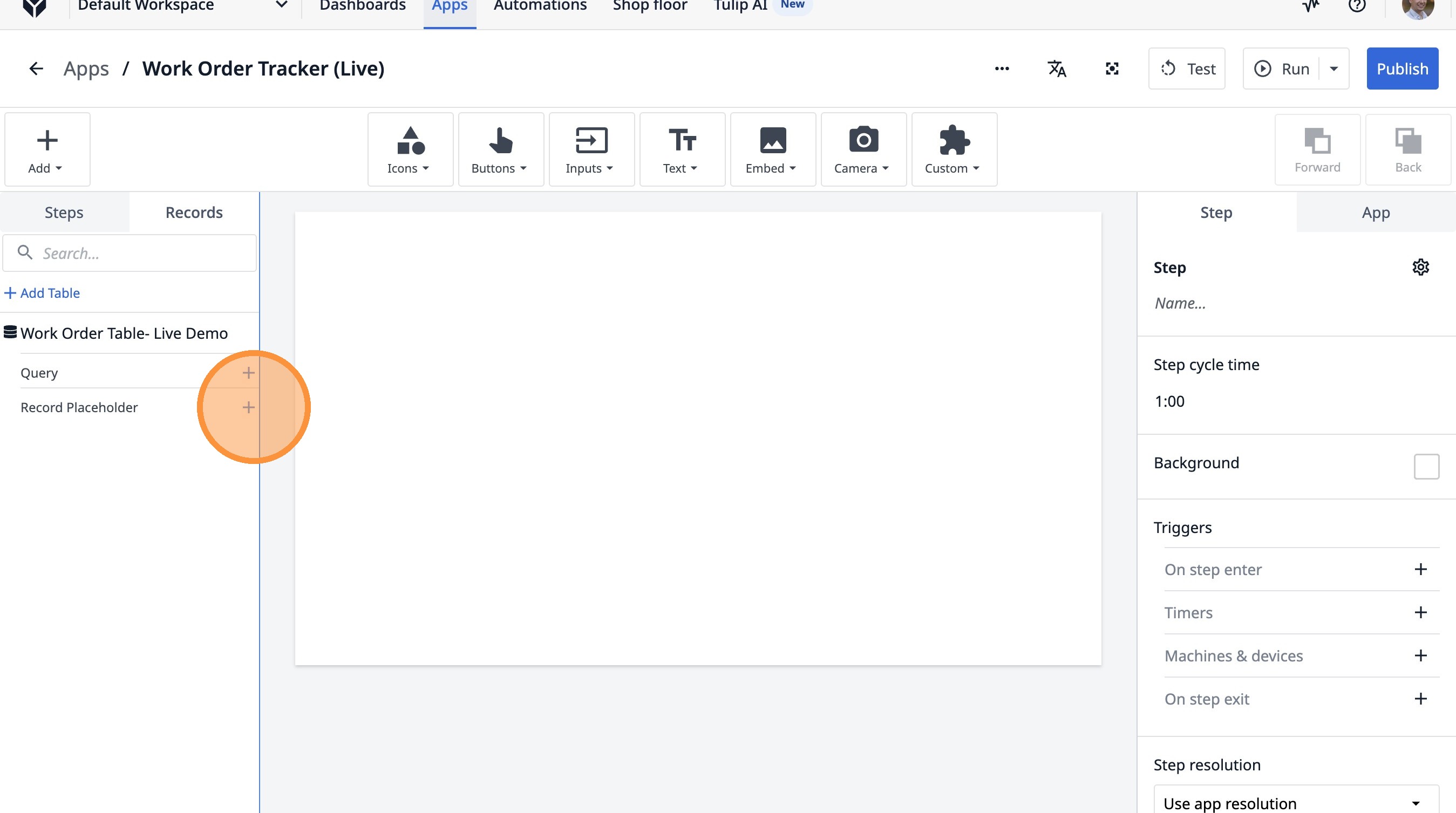
- Klicken Sie auf dieses Symbol.
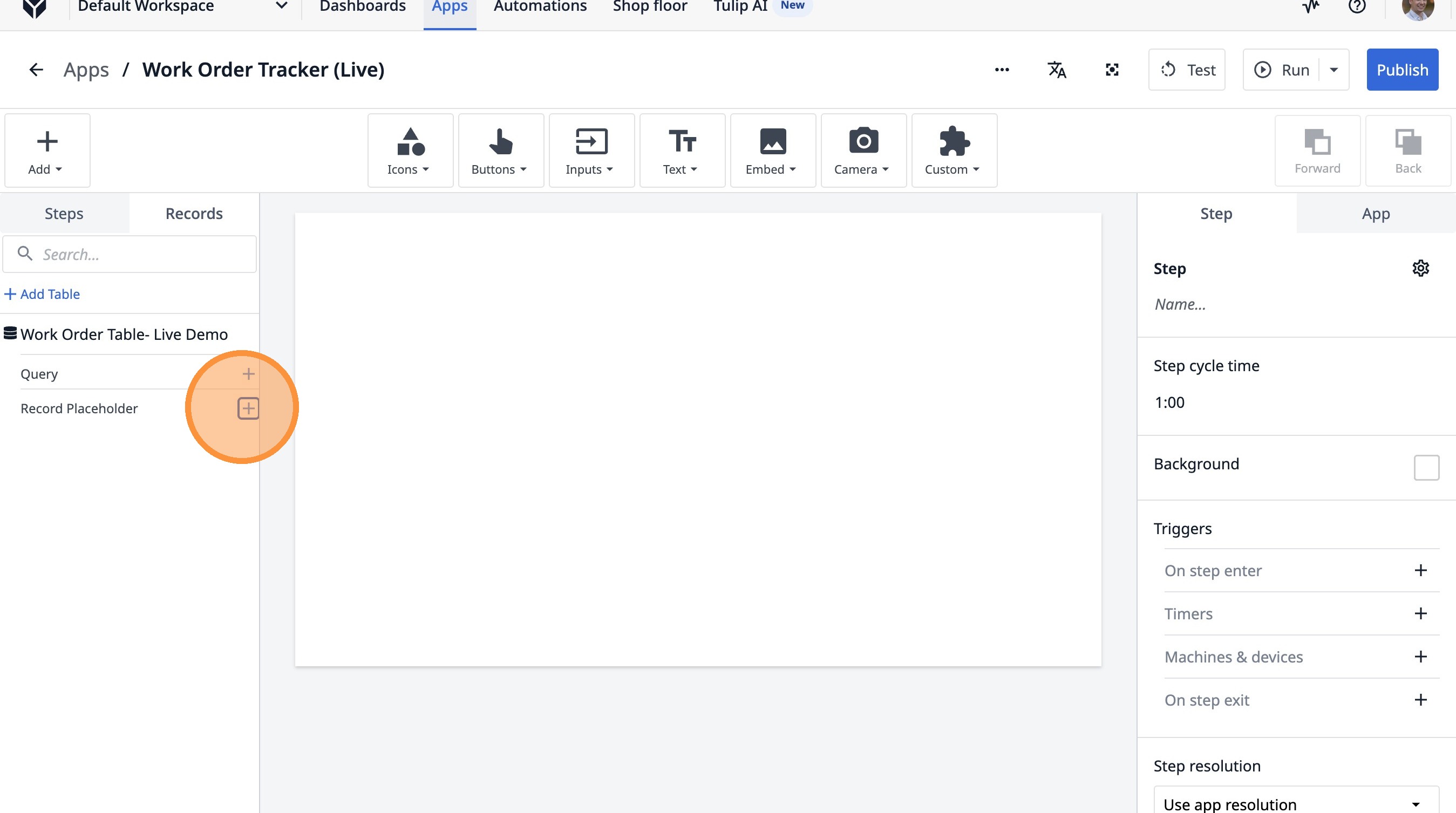
- Klicken Sie auf das Feld „Aktuelle Arbeitsauftrags-Tabelle – Live-Demo“.
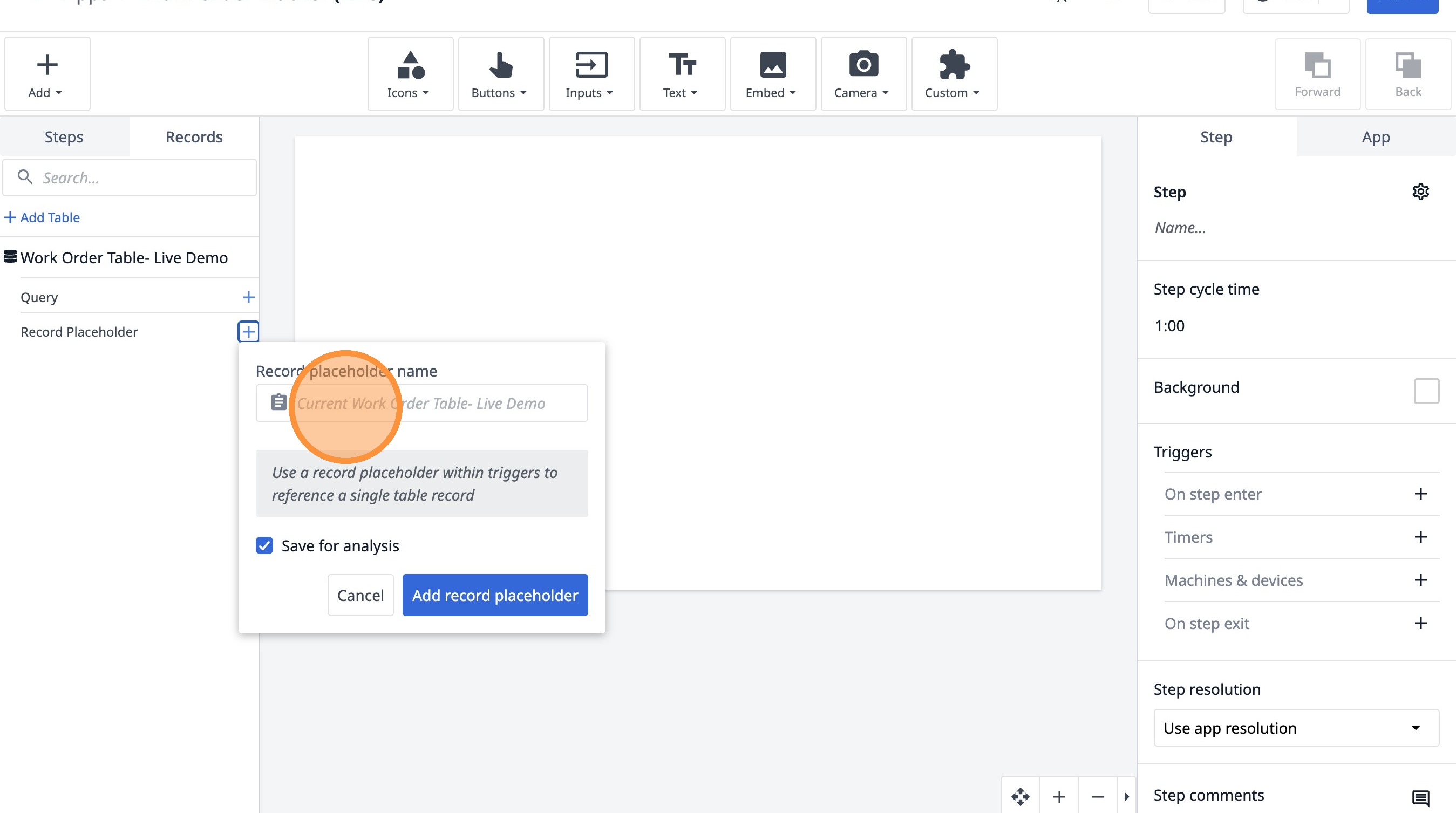
- Geben Sie „[[up]] aktueller Arbeitsauftrag“ ein
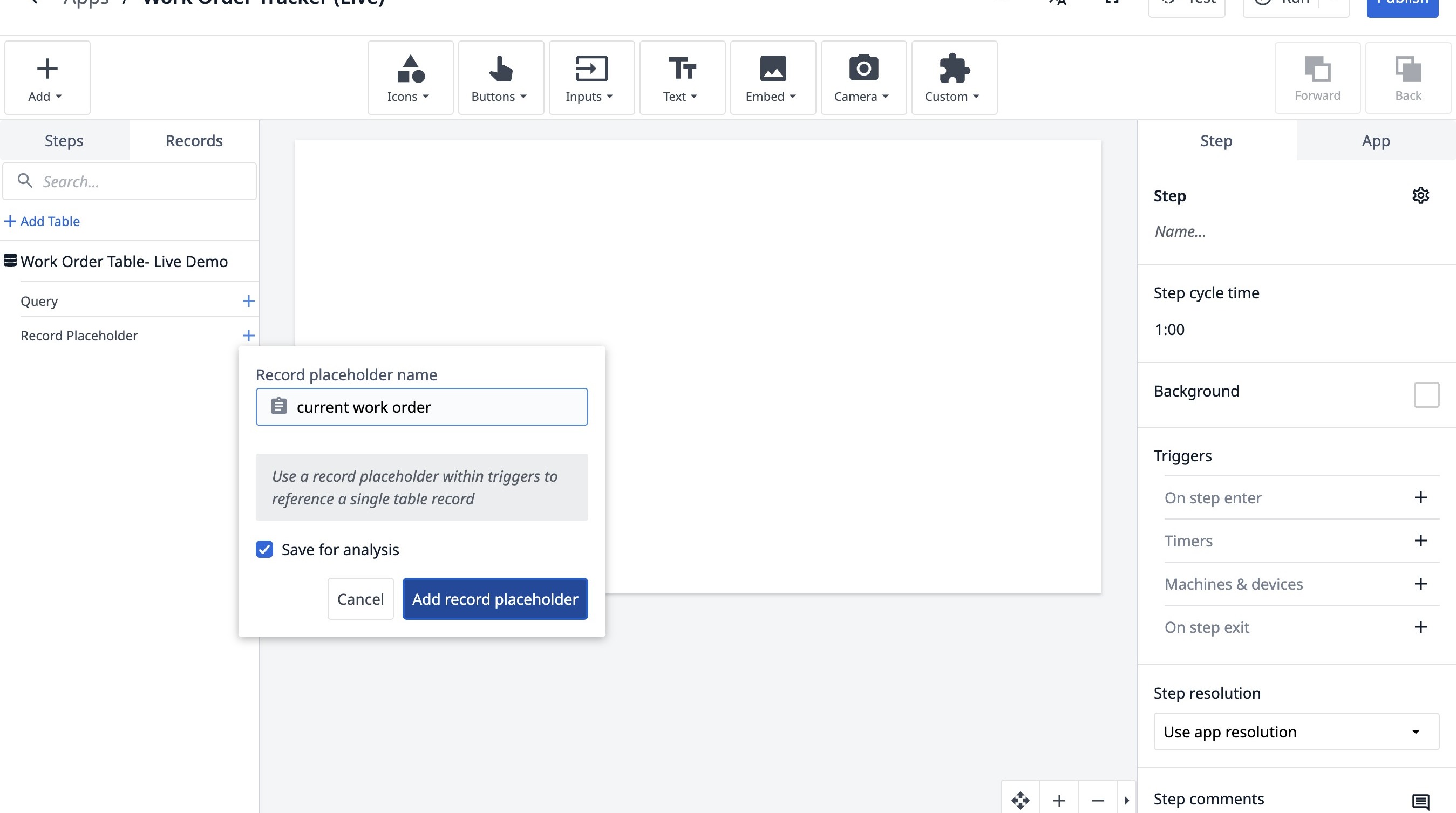
- Klicken Sie auf „Platzhalter für Datensatz hinzufügen“
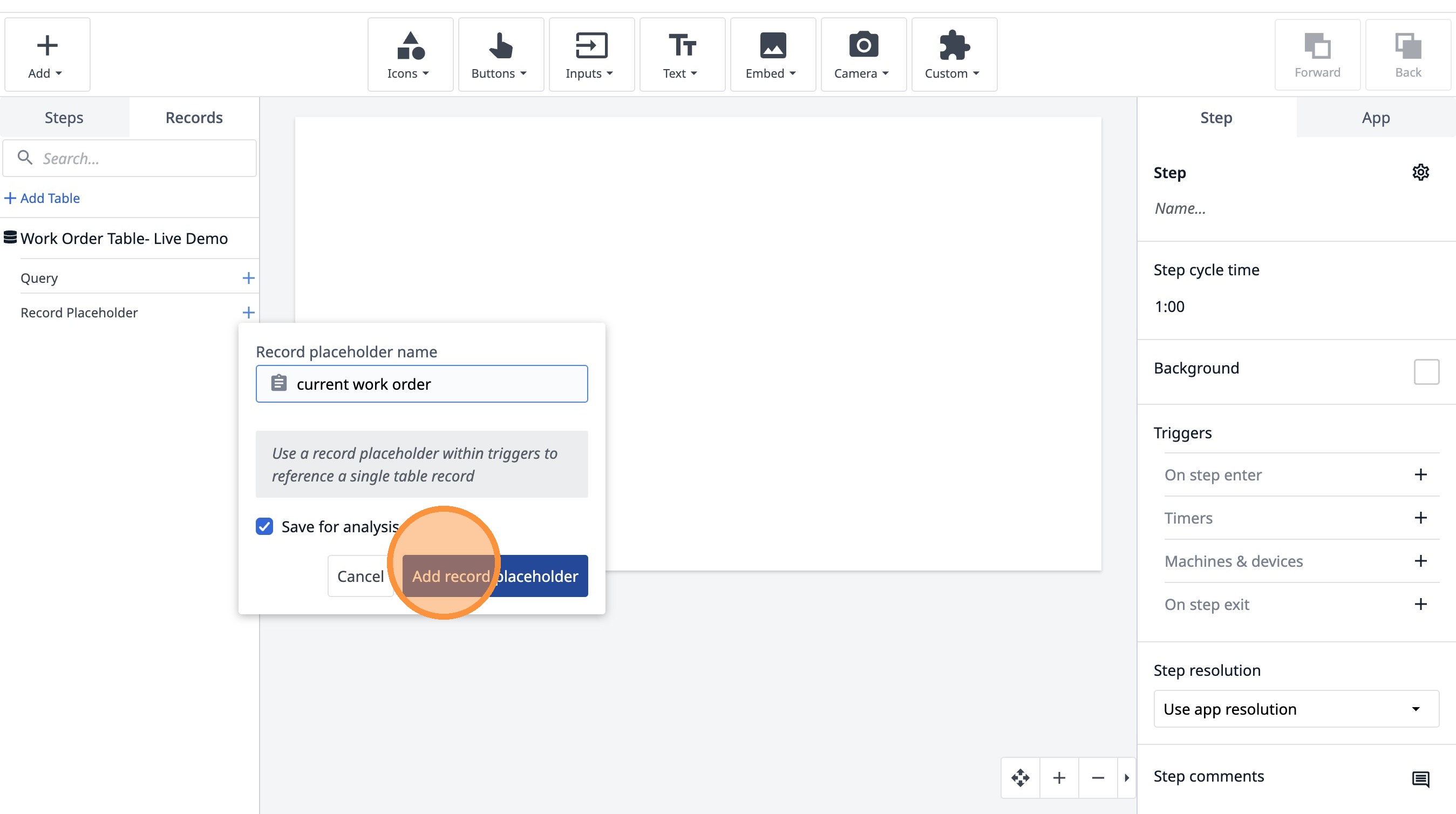
- Klicken Sie auf „Schaltflächen“.
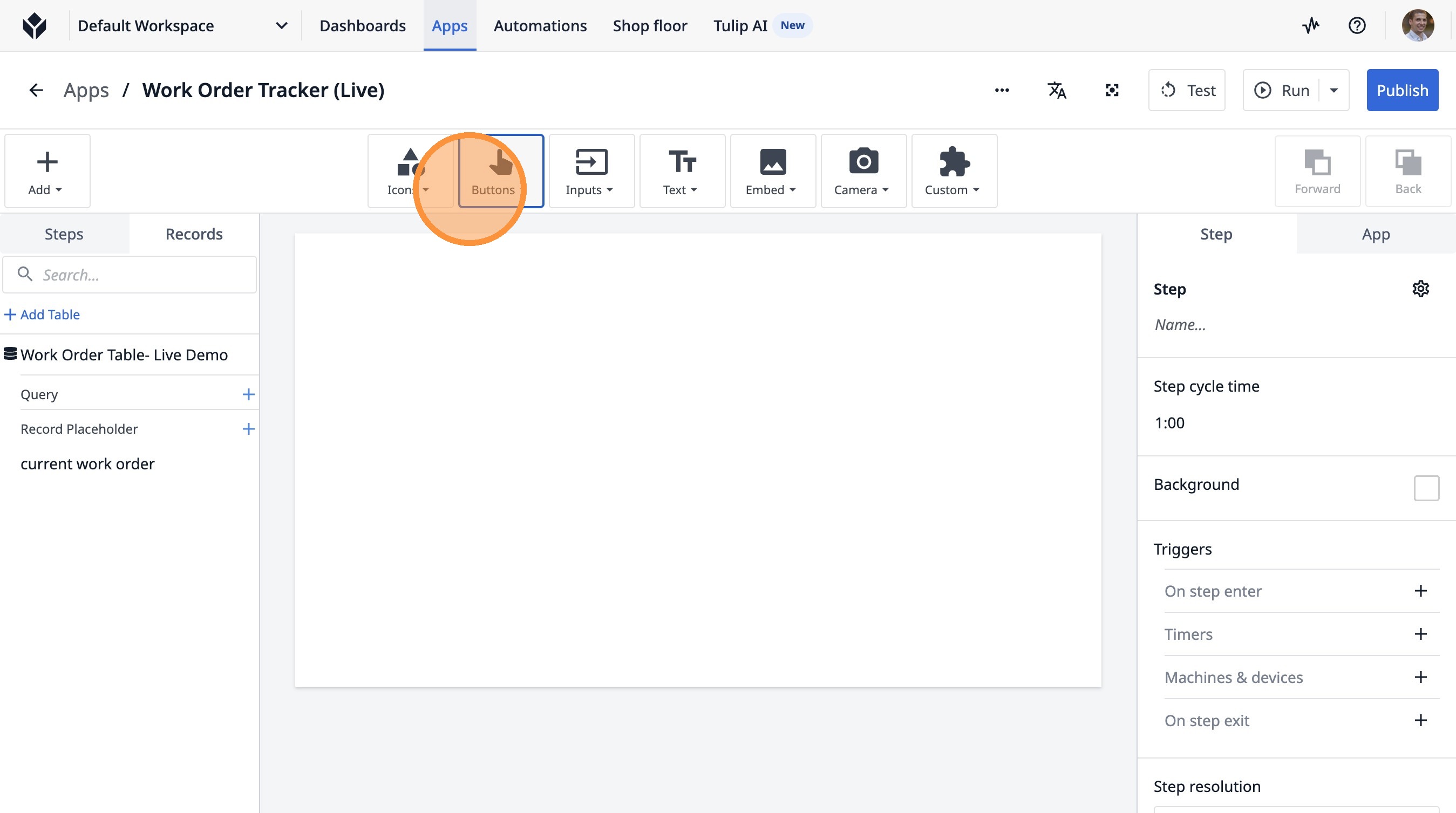
- Klicken Sie auf „Schaltfläche“.
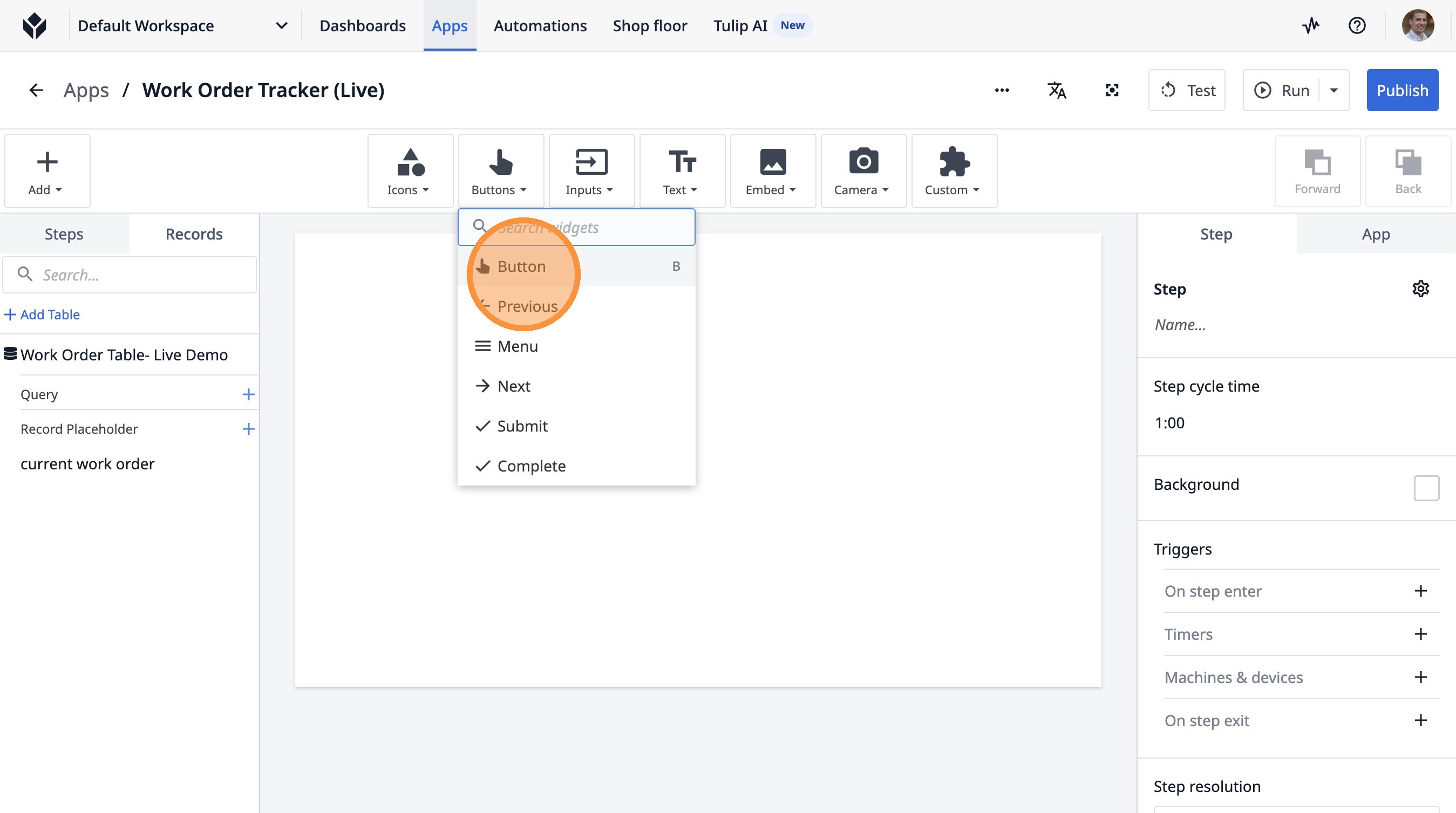
- Klicken Sie auf dieses Symbol.
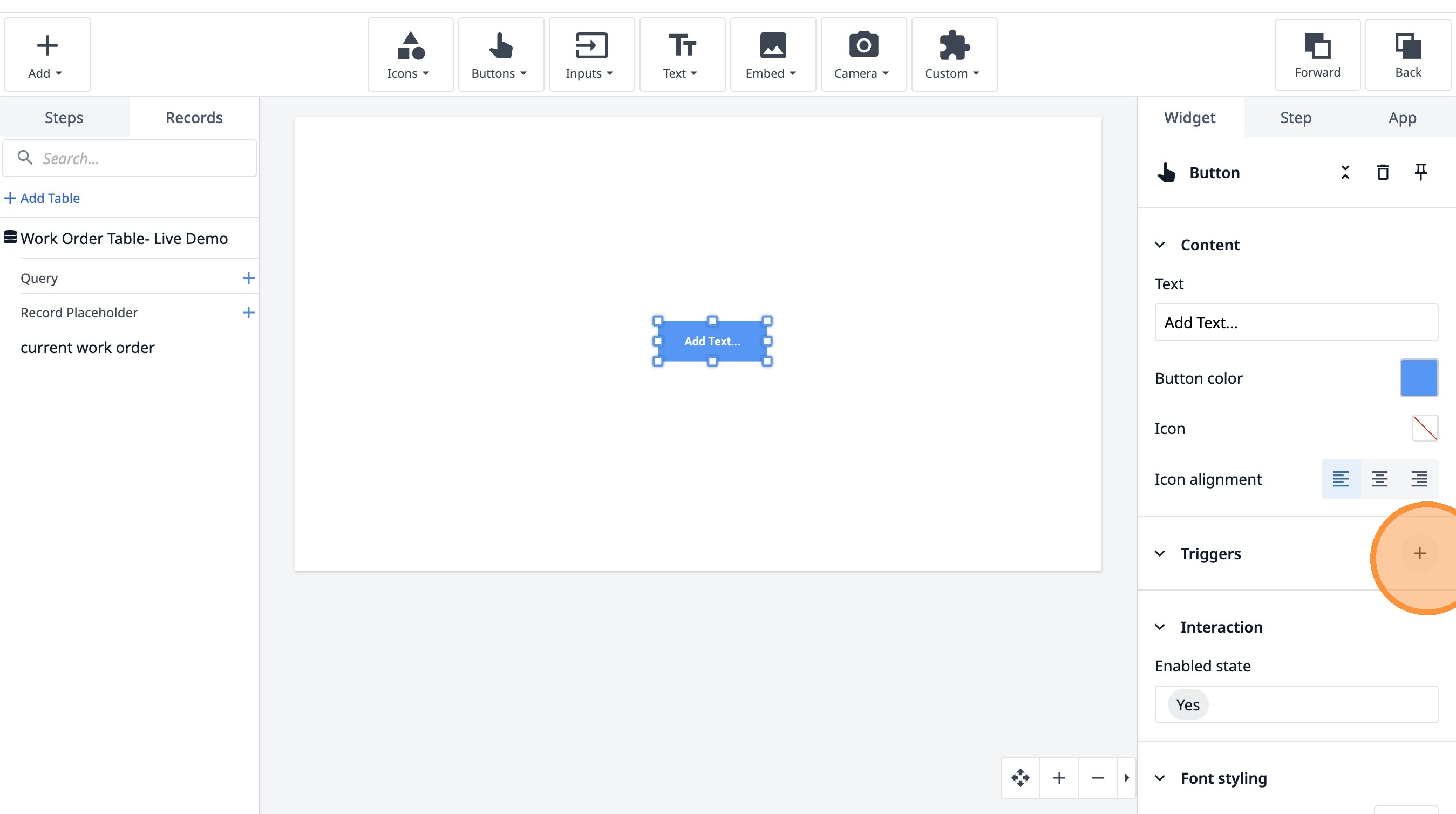
-
Geben Sie „Auftrag erstellen“ ein
-
Klicken Sie auf „Neue Aktion hinzufügen“.
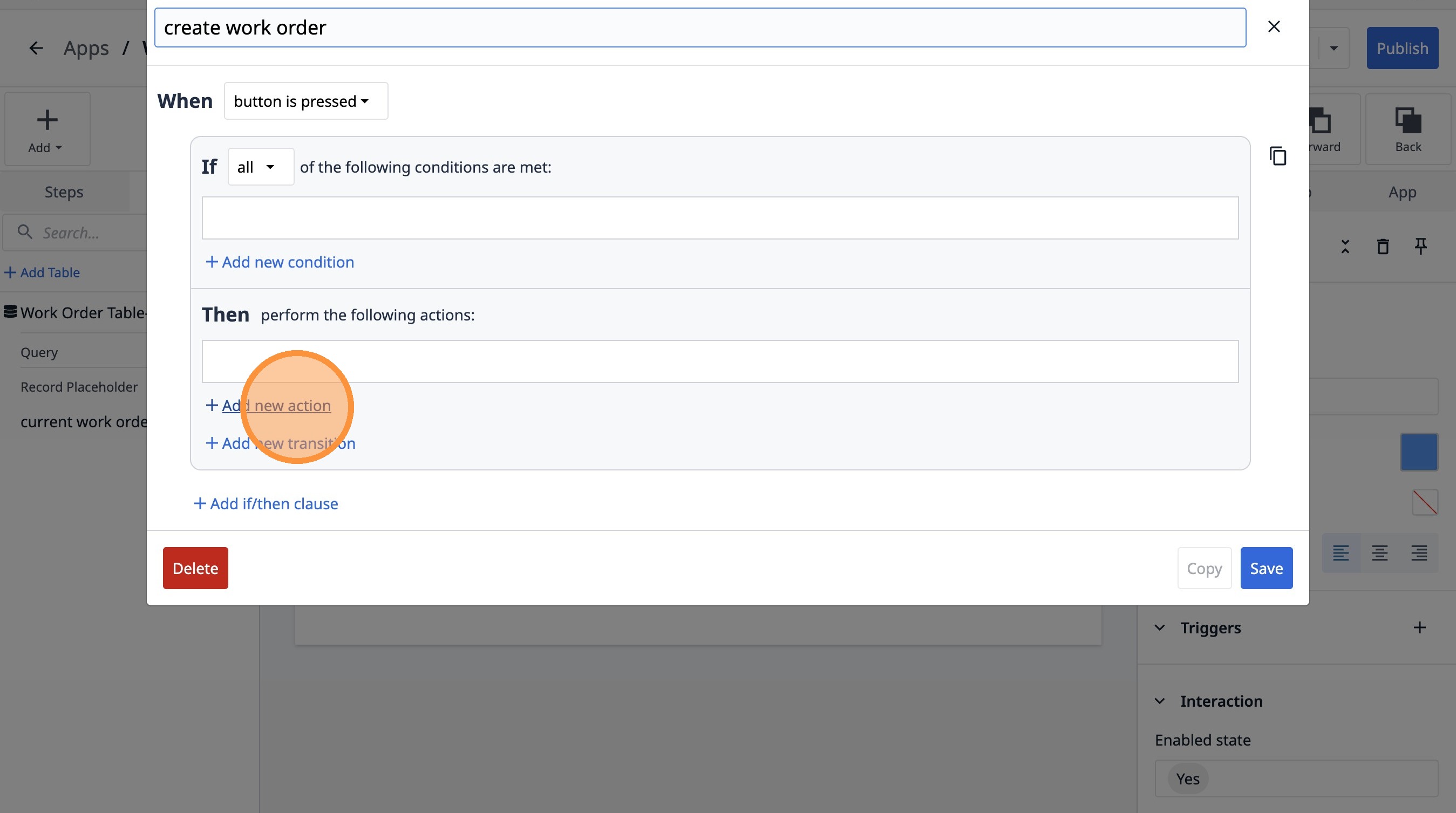
- Wählen Sie die Option „Tabelleneinträge“ aus.
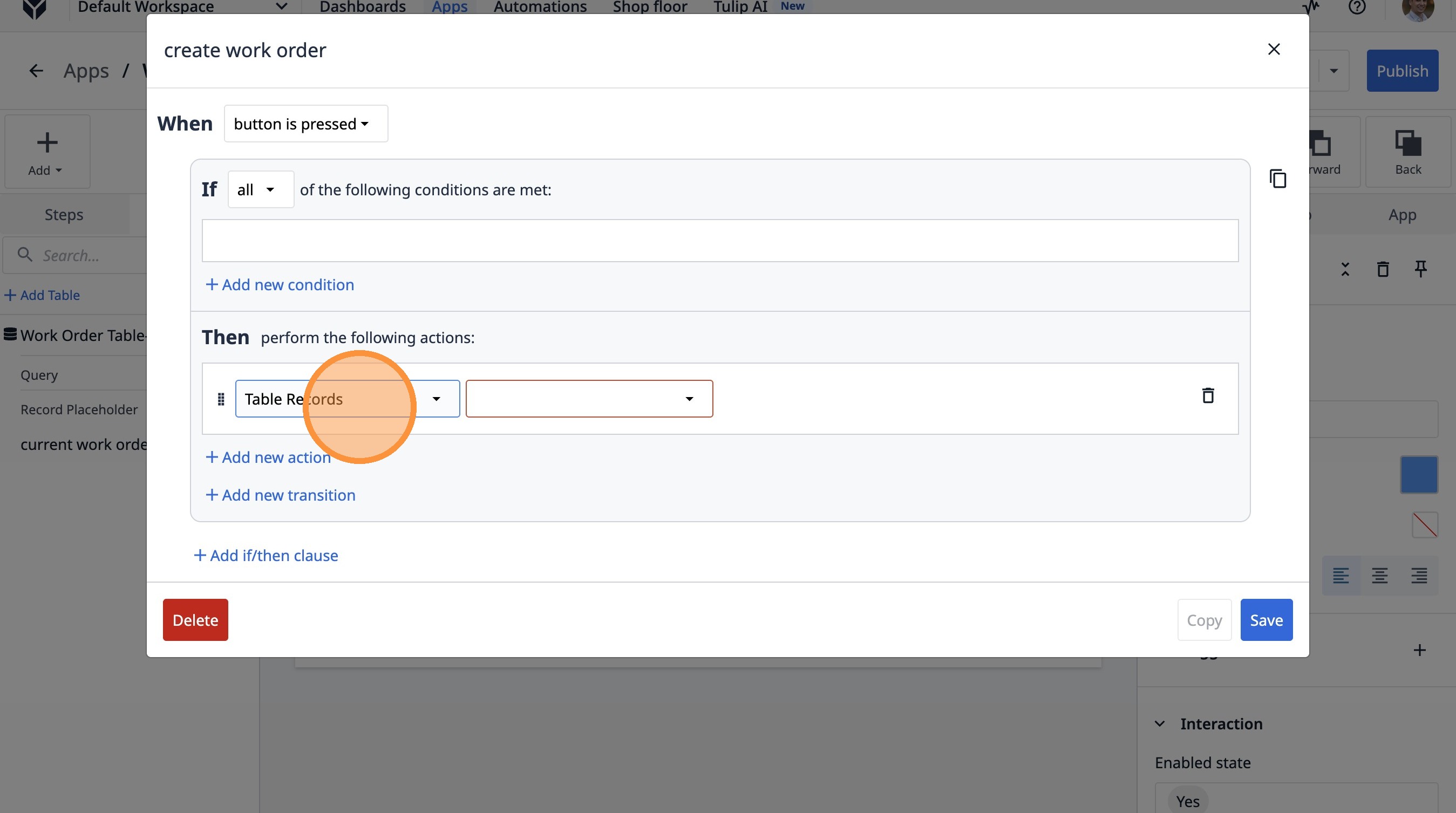
- Wählen Sie die Option „Datensatz erstellen“ aus.
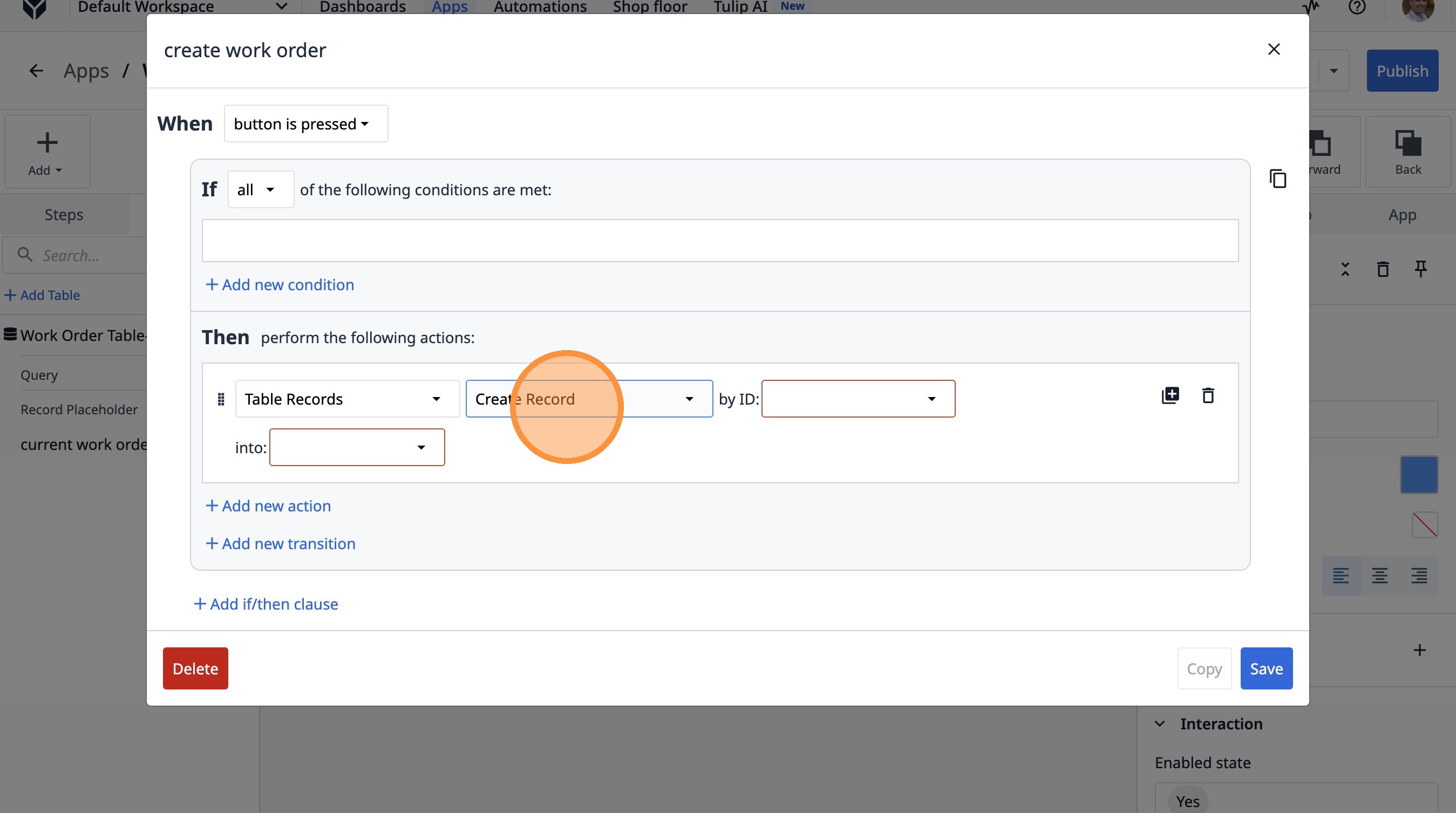
- Wählen Sie die Option „Statischer Wert“ aus.
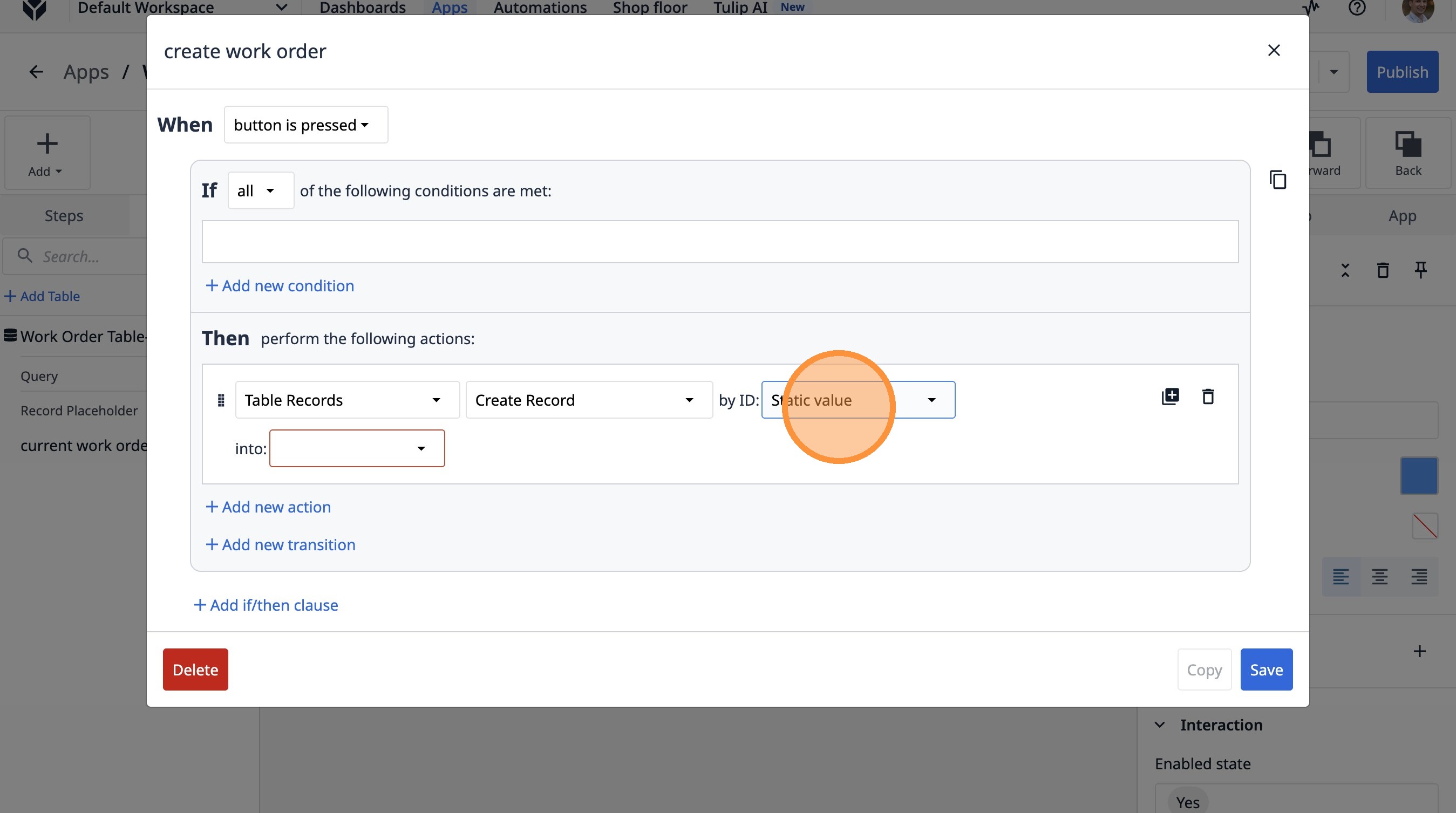
- Klicken Sie auf dieses Textfeld.
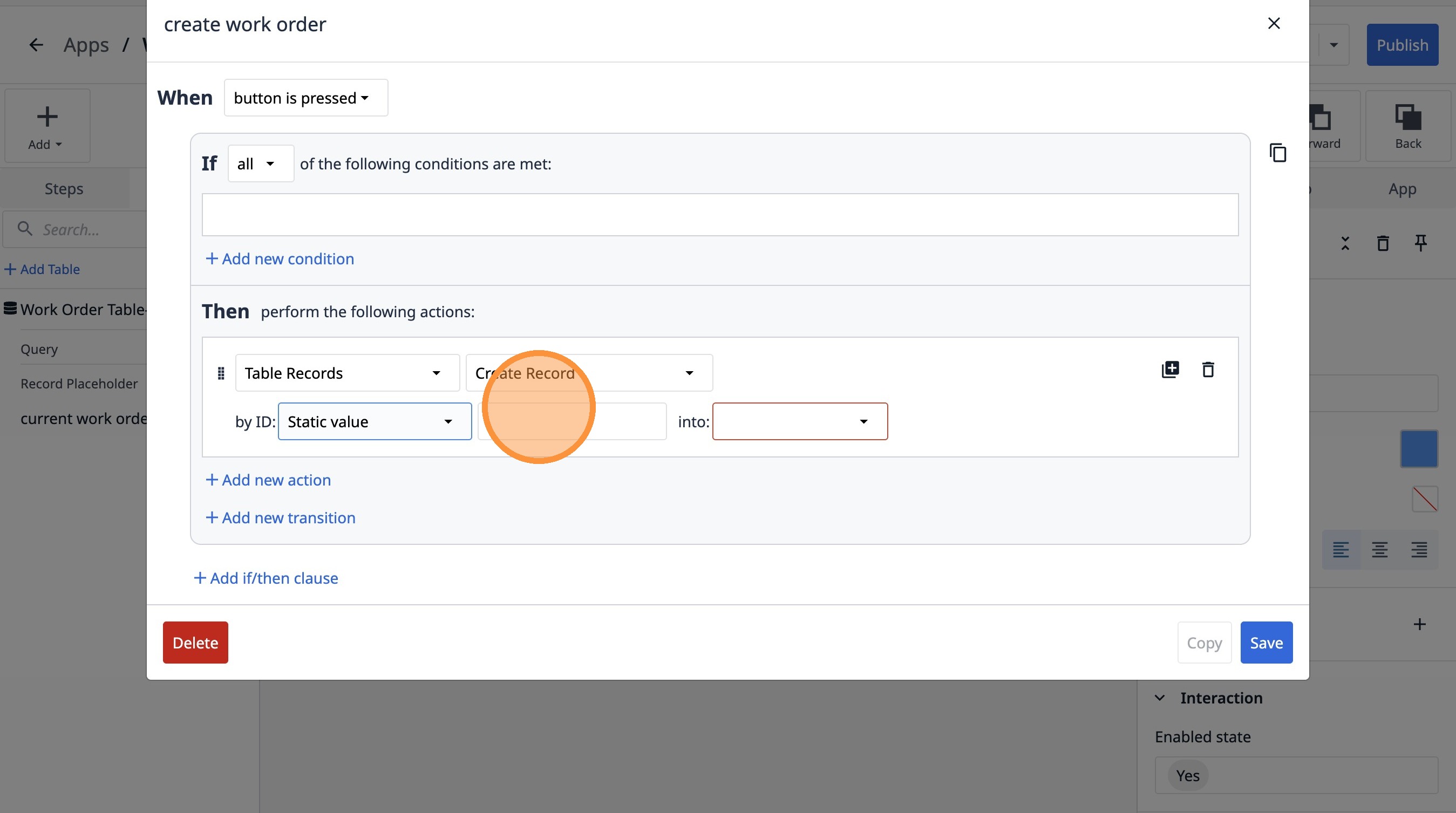
- Geben Sie „123“ ein
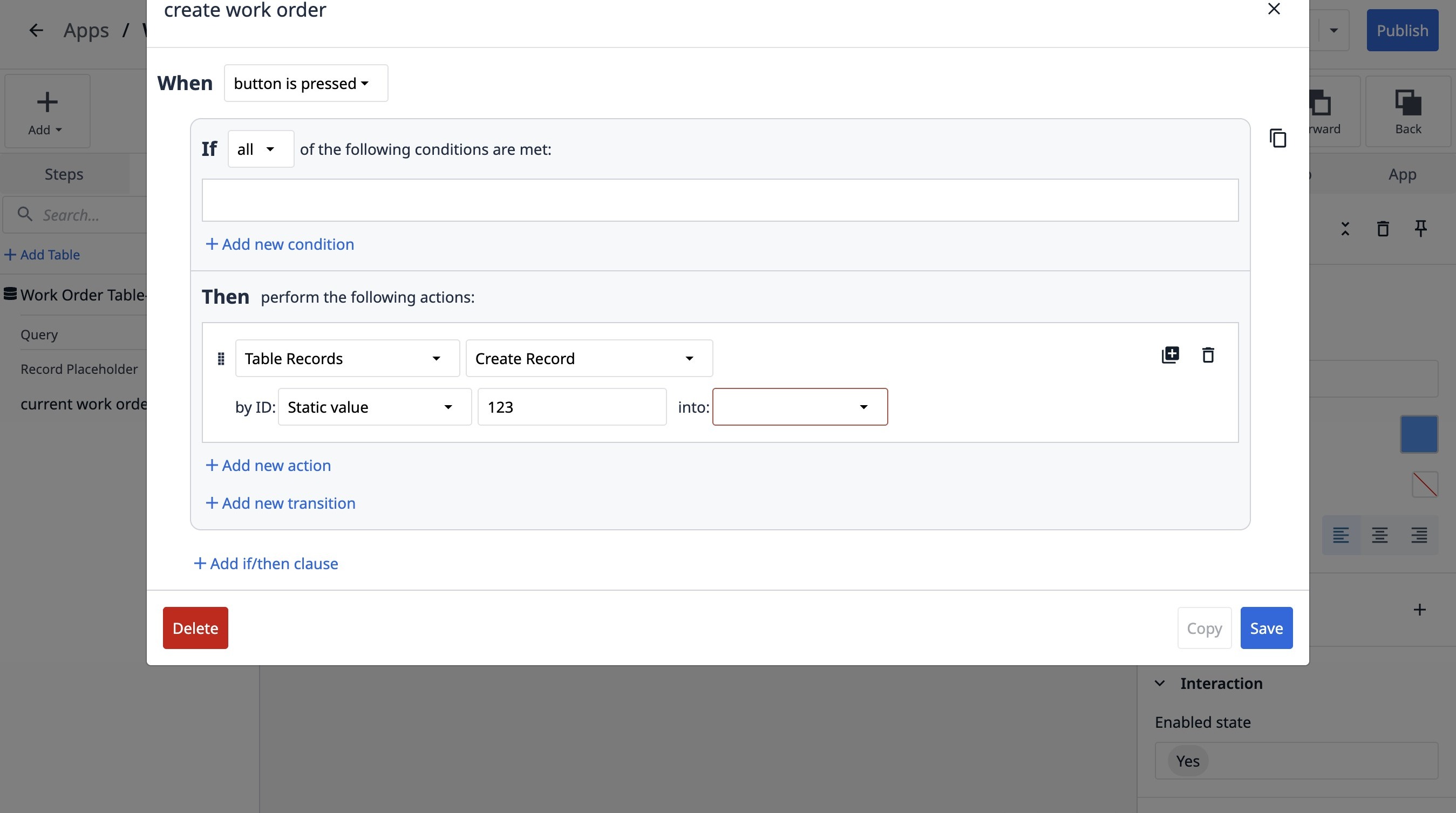
- Wählen Sie die Option „Aktueller Arbeitsauftrag“ aus.
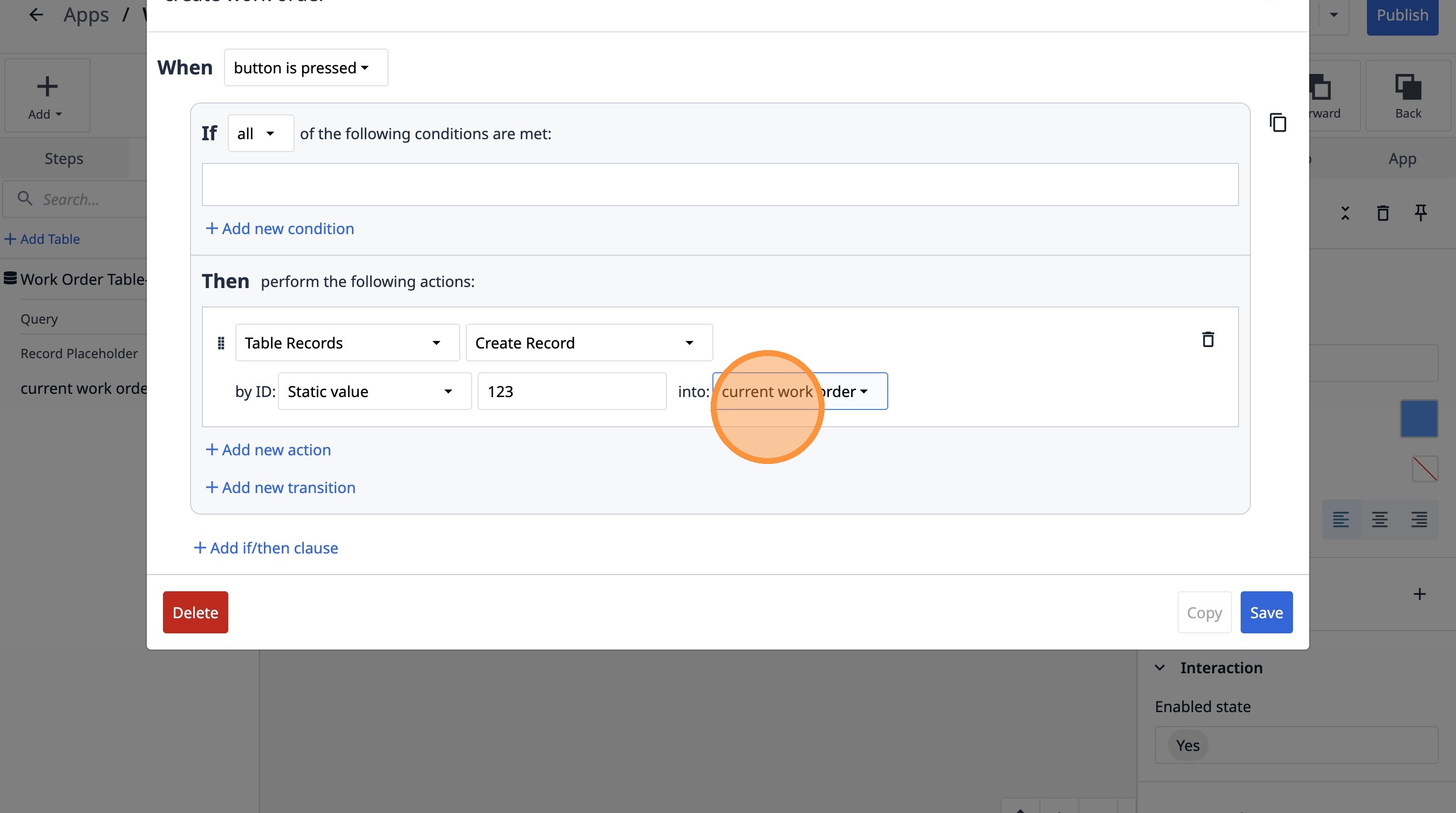
- Klicken Sie auf „Neuen Übergang hinzufügen“.
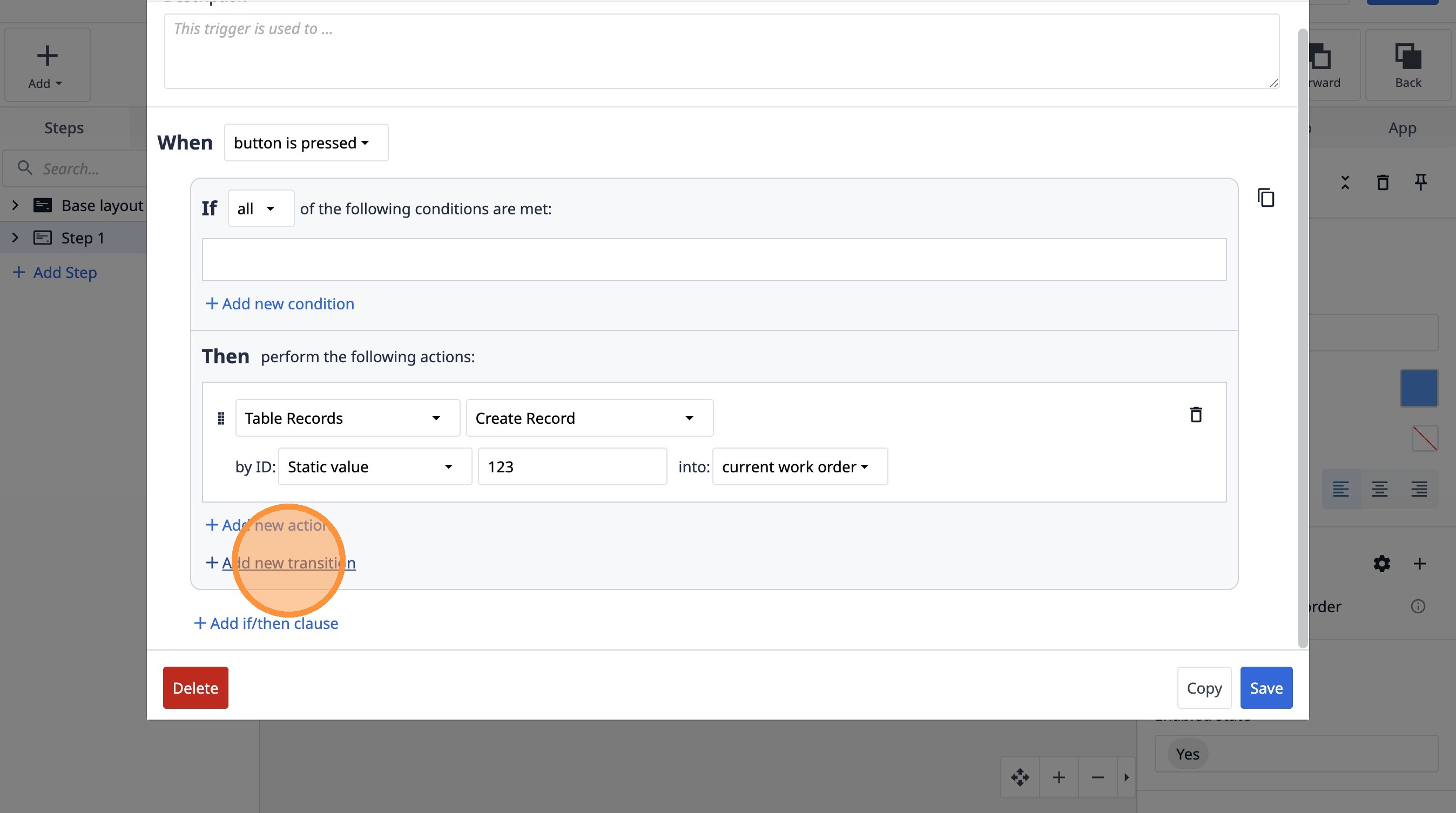
- Wählen Sie die Option „Zum Schritt springen“ aus.
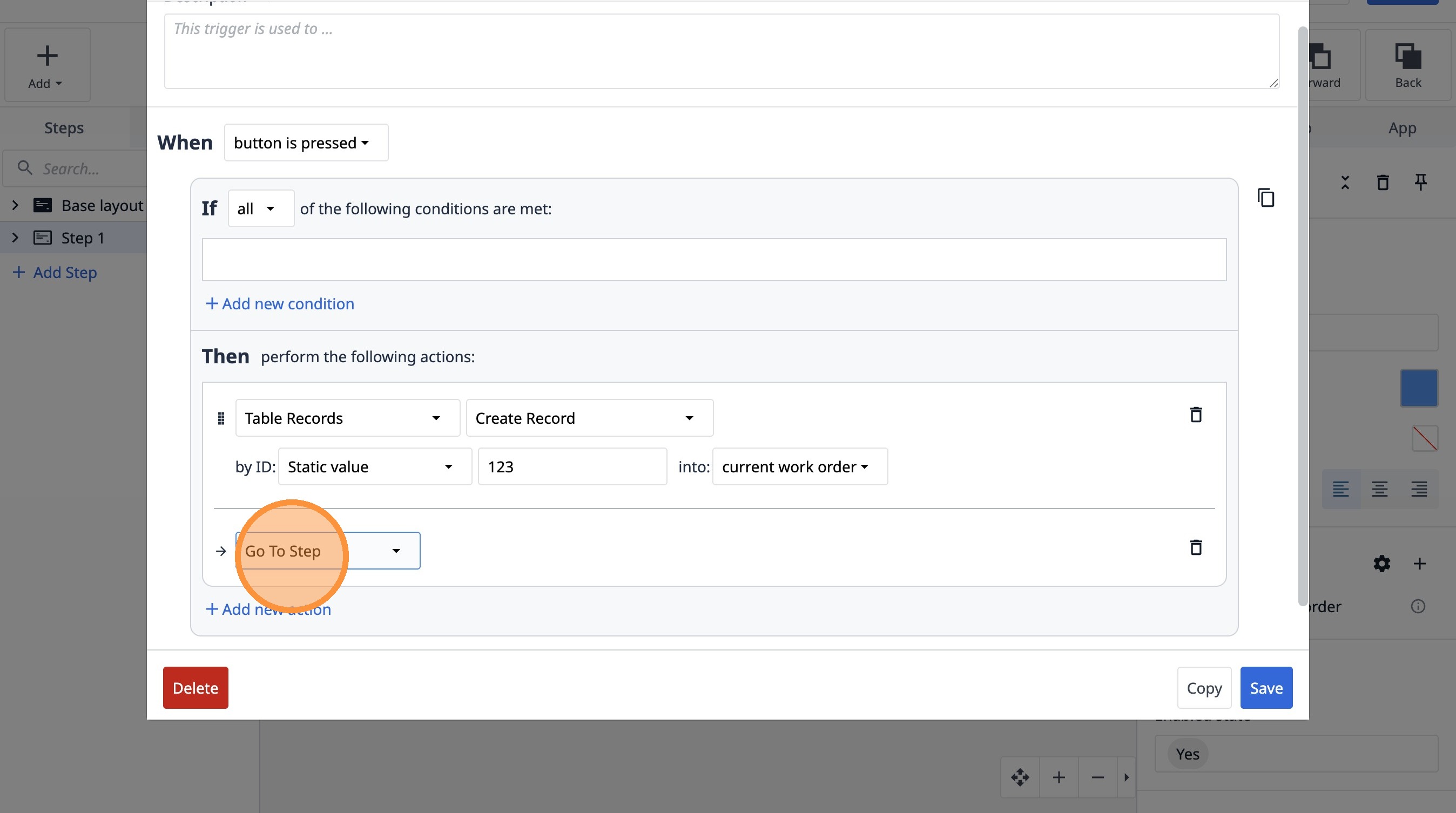
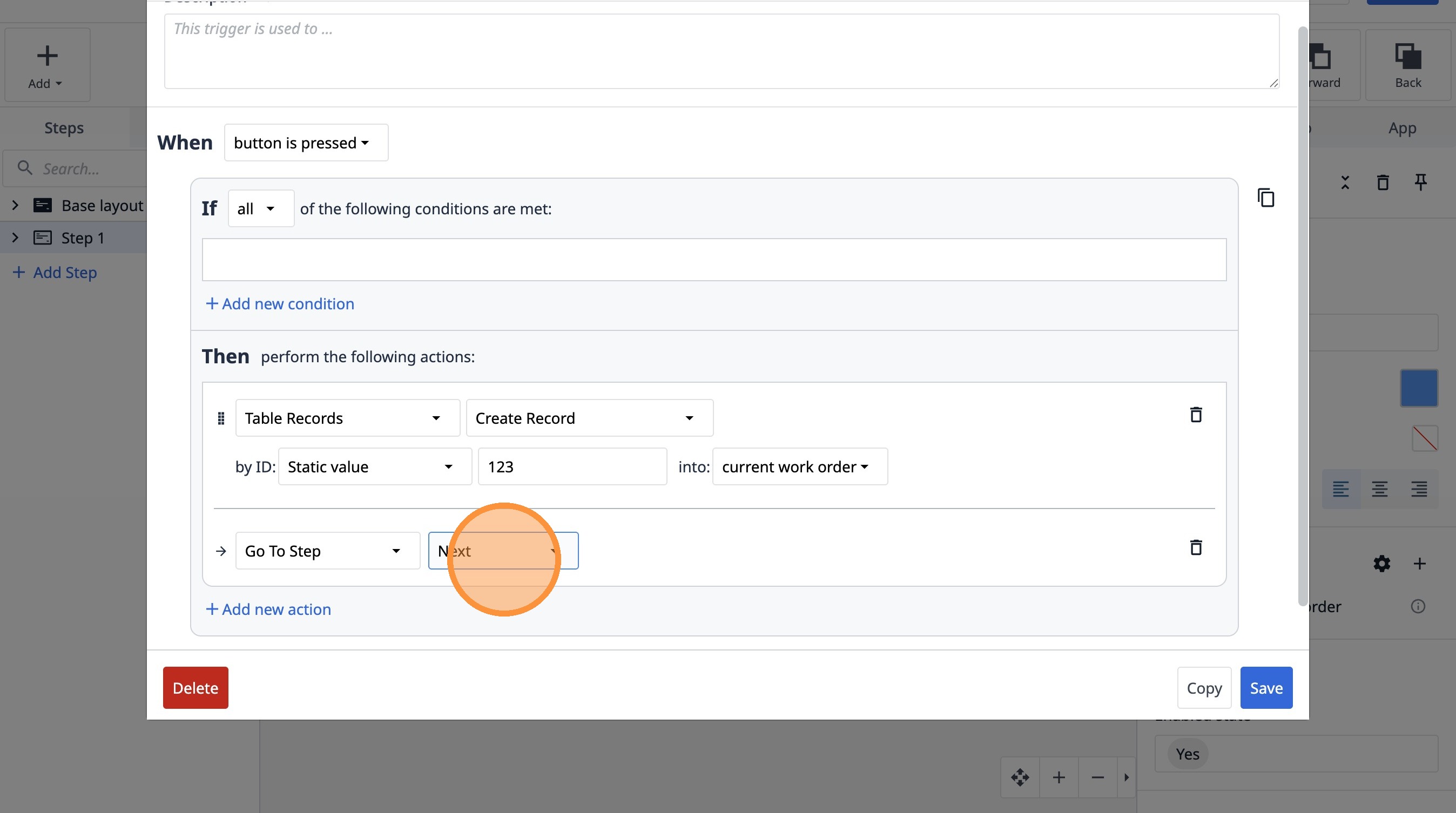
- Wählen Sie die Option „Weiter“ aus.
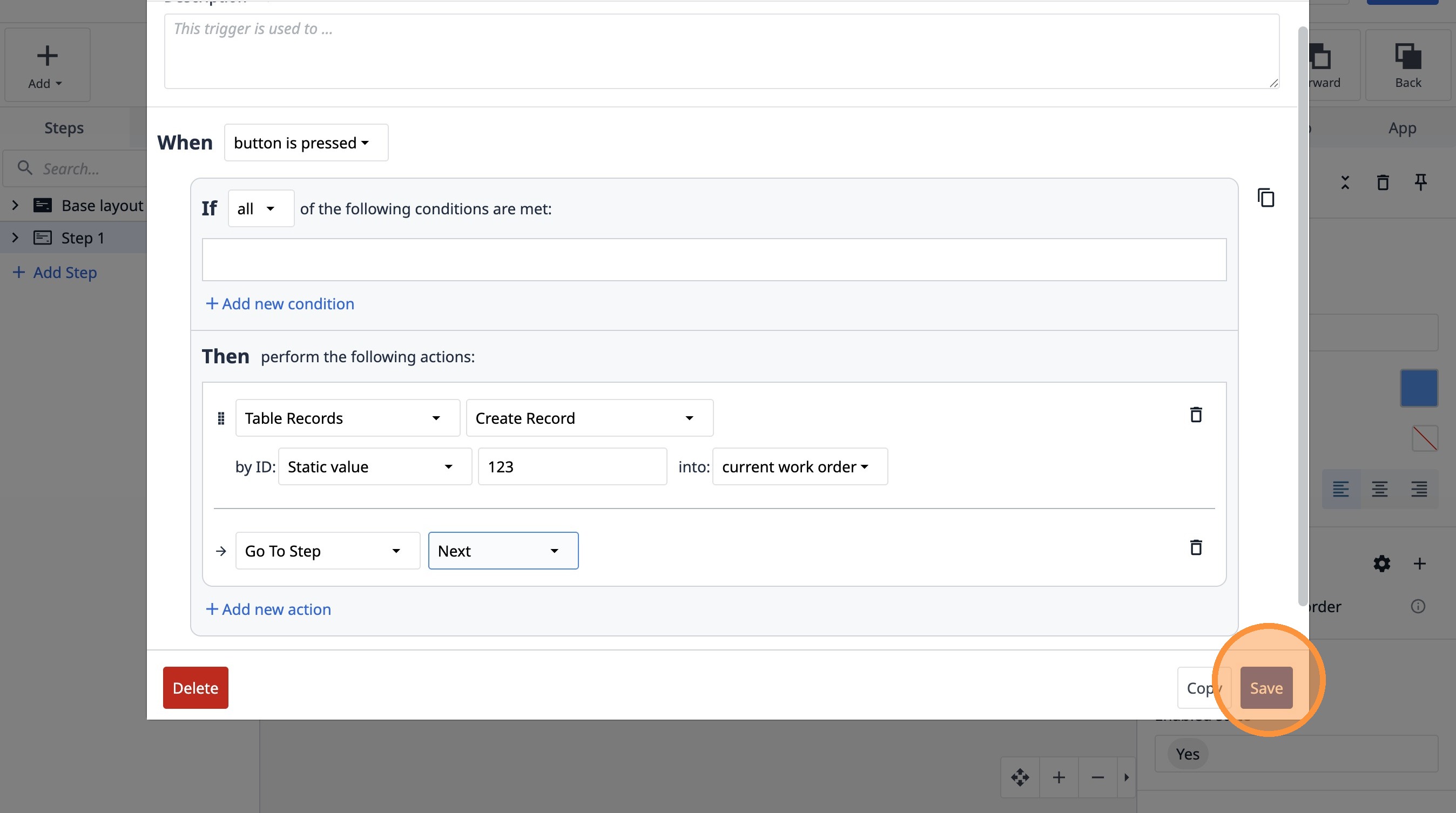
- Klicken Sie auf „Speichern“
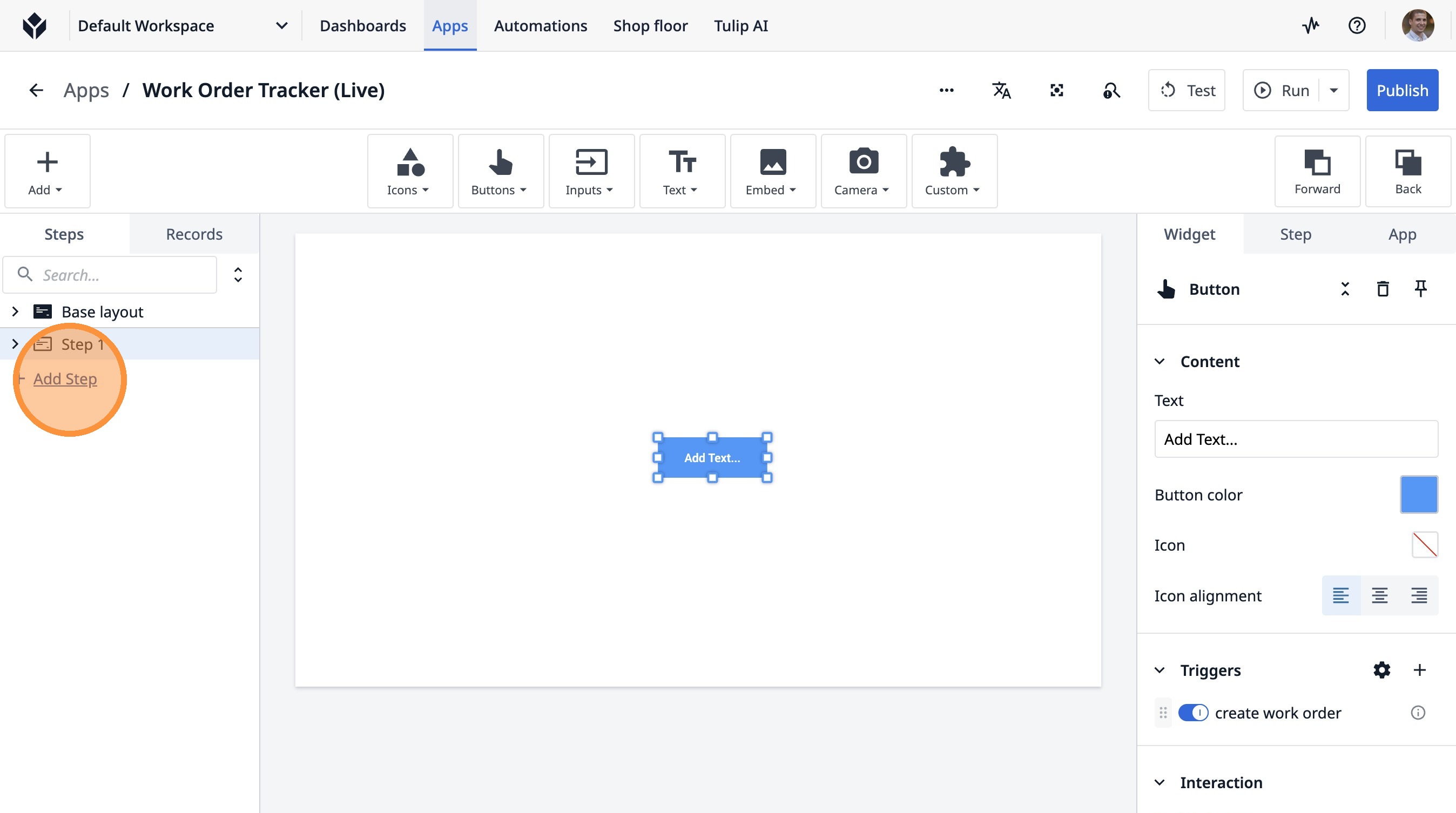
- Klicken Sie auf „Schritt hinzufügen“.
-
Geben Sie „Simulieren Sie Ihre Station“ ein
-
Klicken Sie hier.
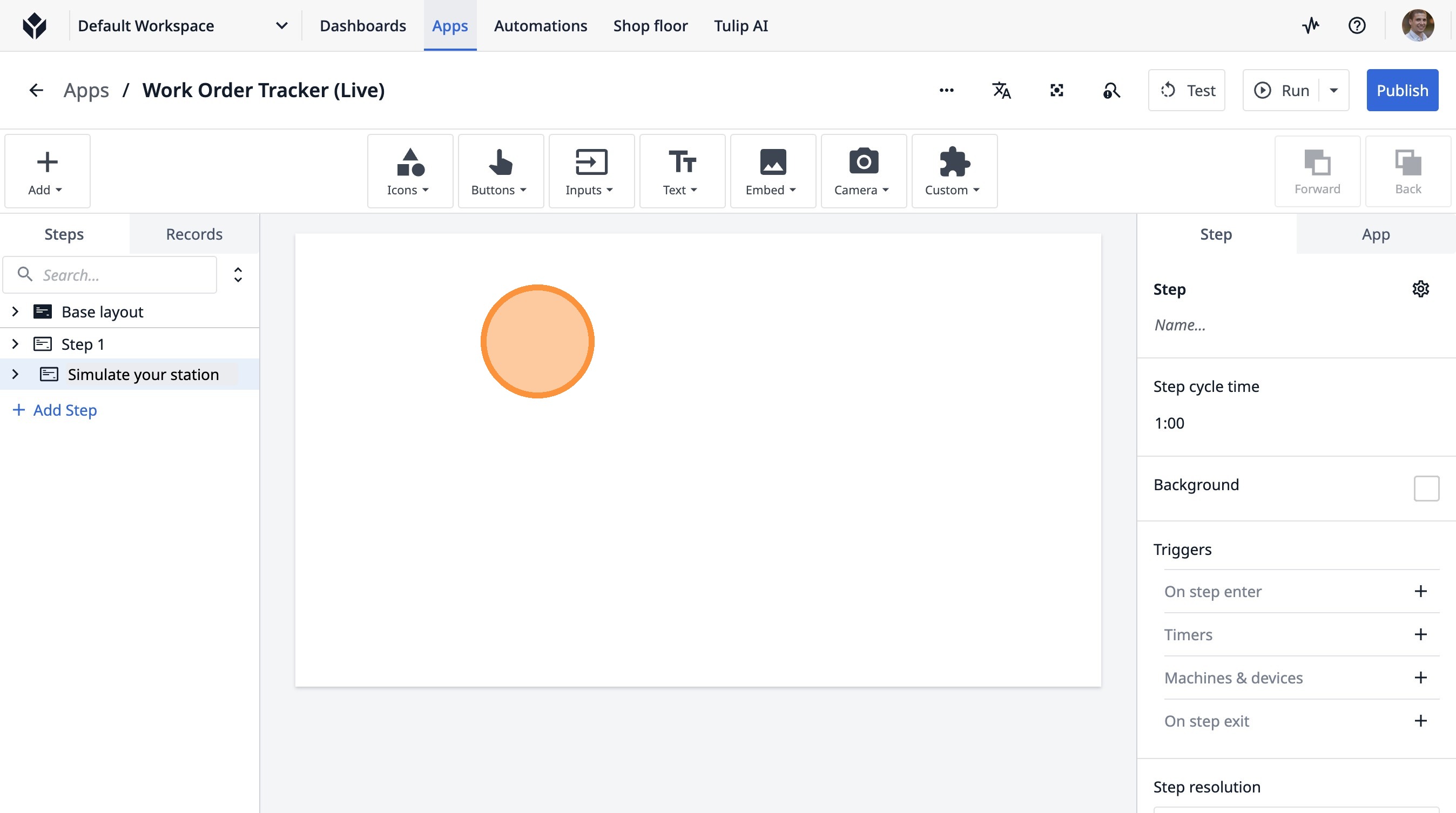
- Klicken Sie auf „Text“.
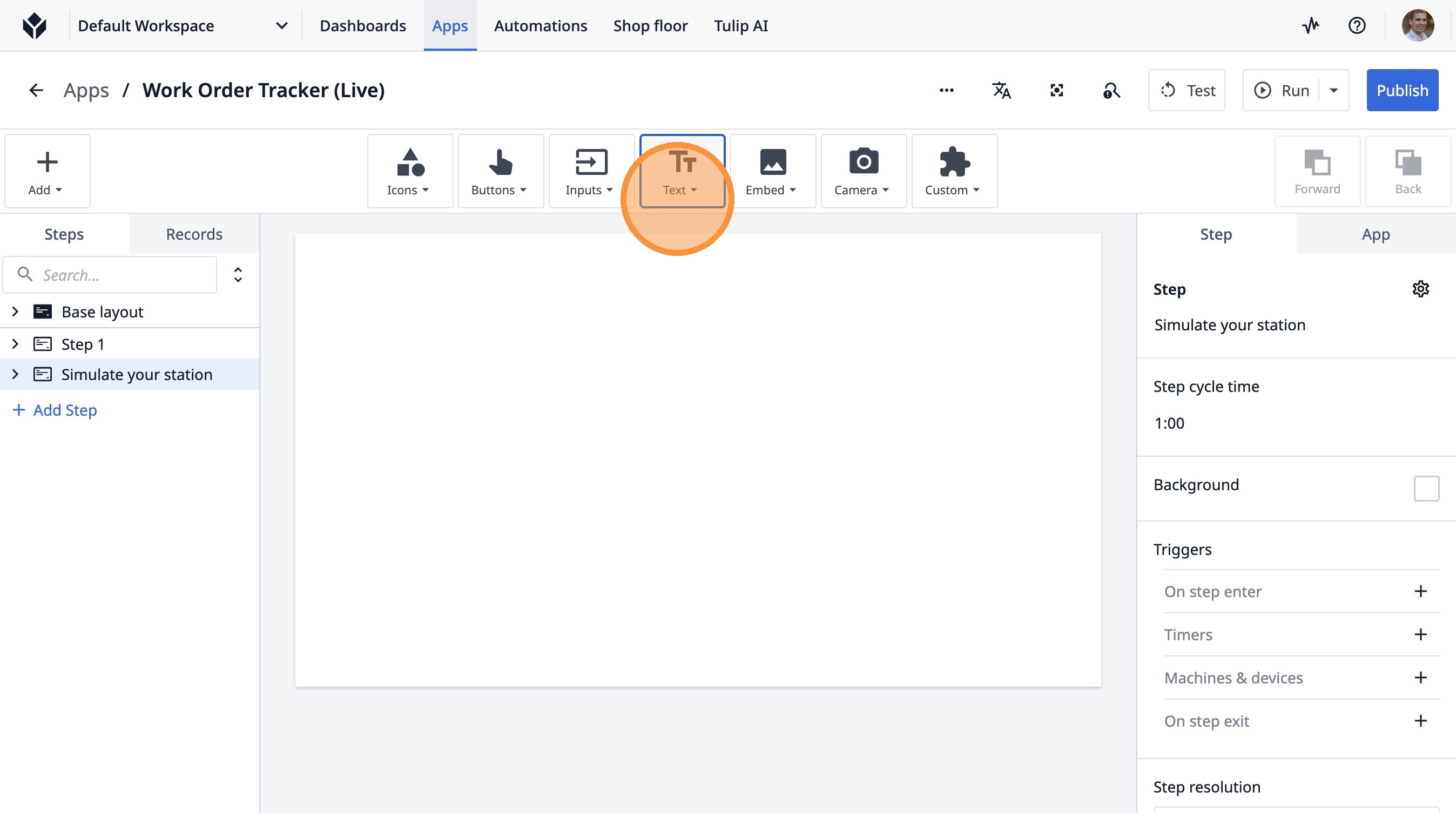
- Klicken Sie auf „Text“
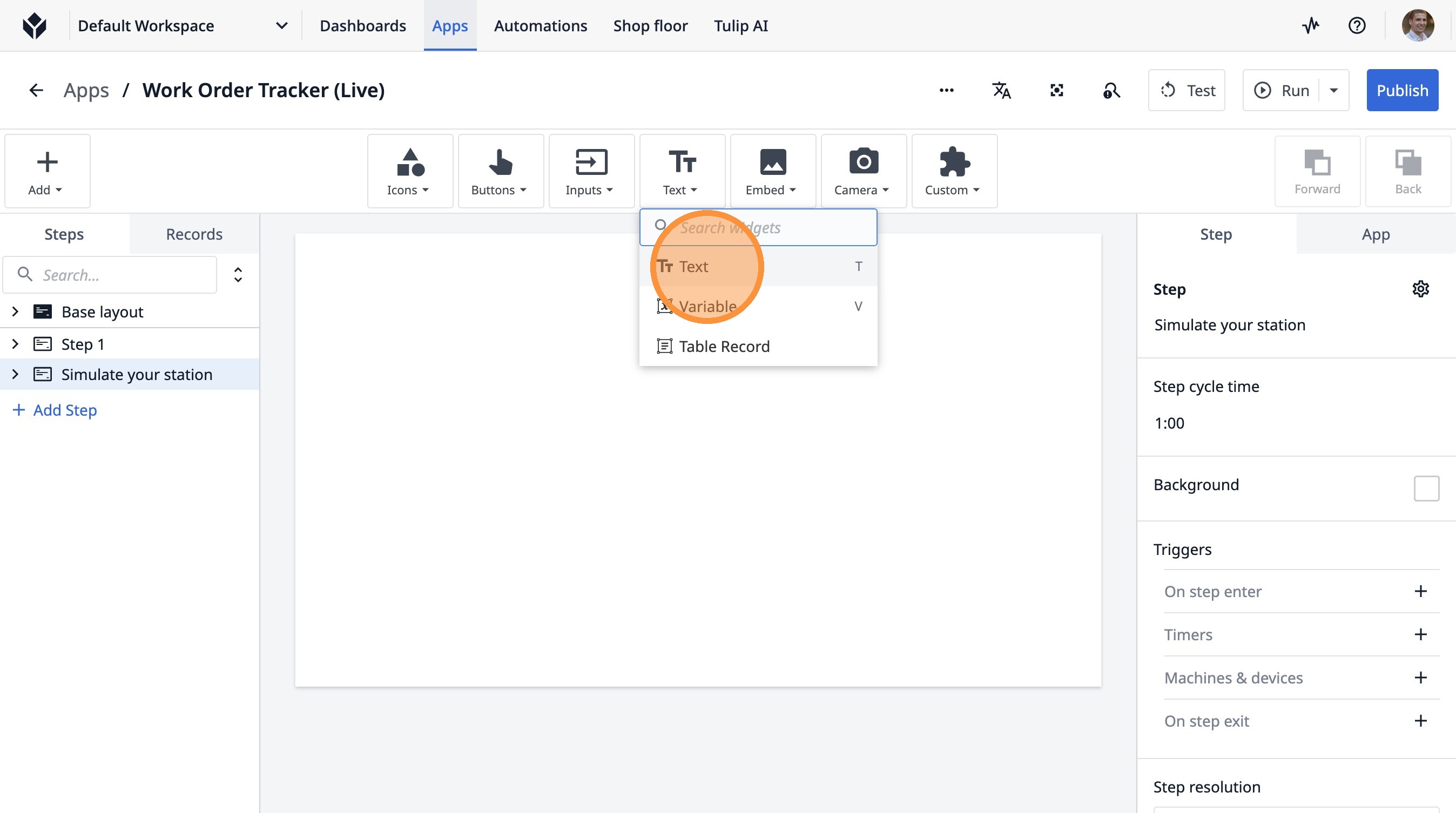
- Klicken Sie auf „Text hinzufügen...“
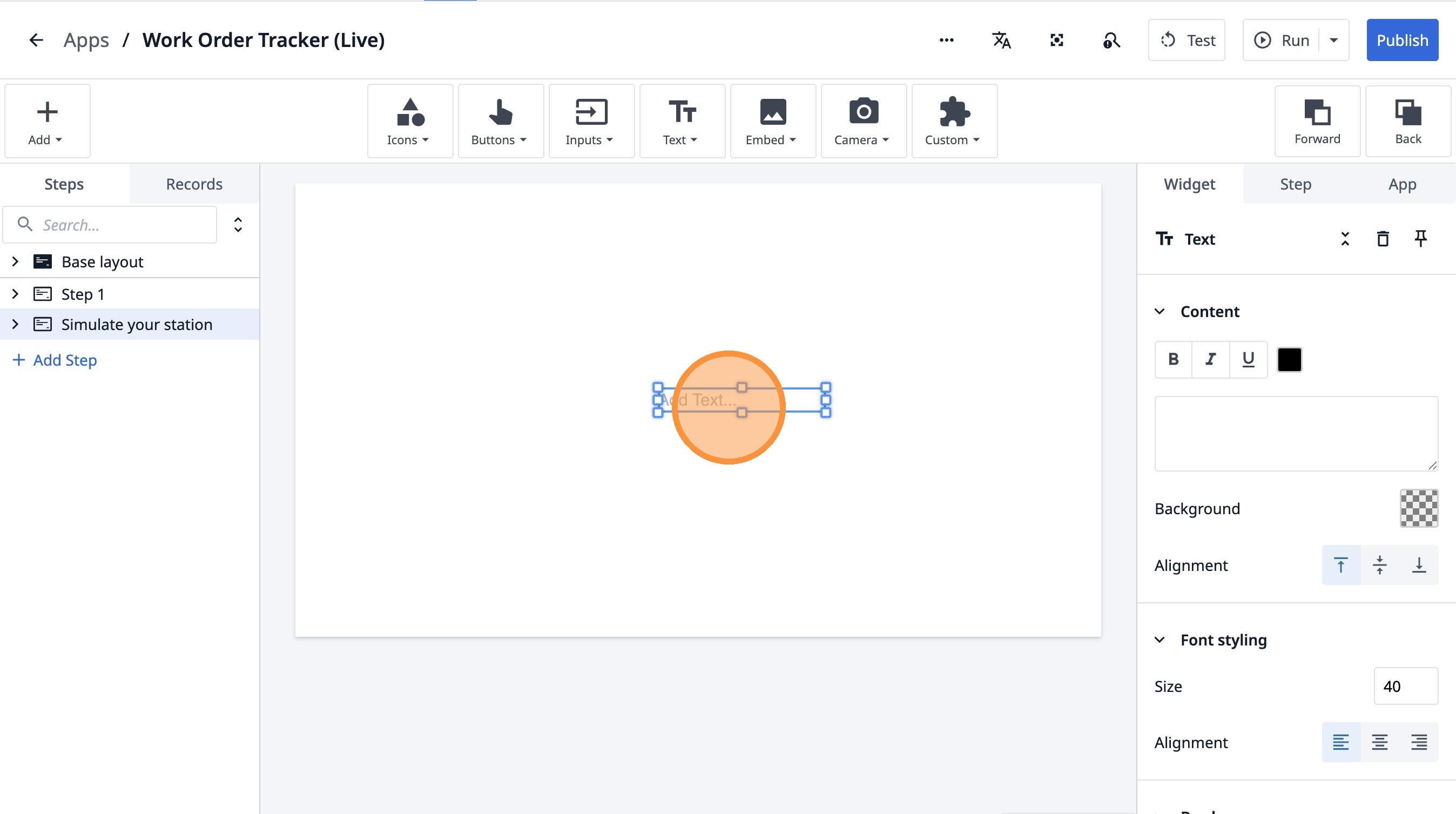
- Klicken Sie hier.
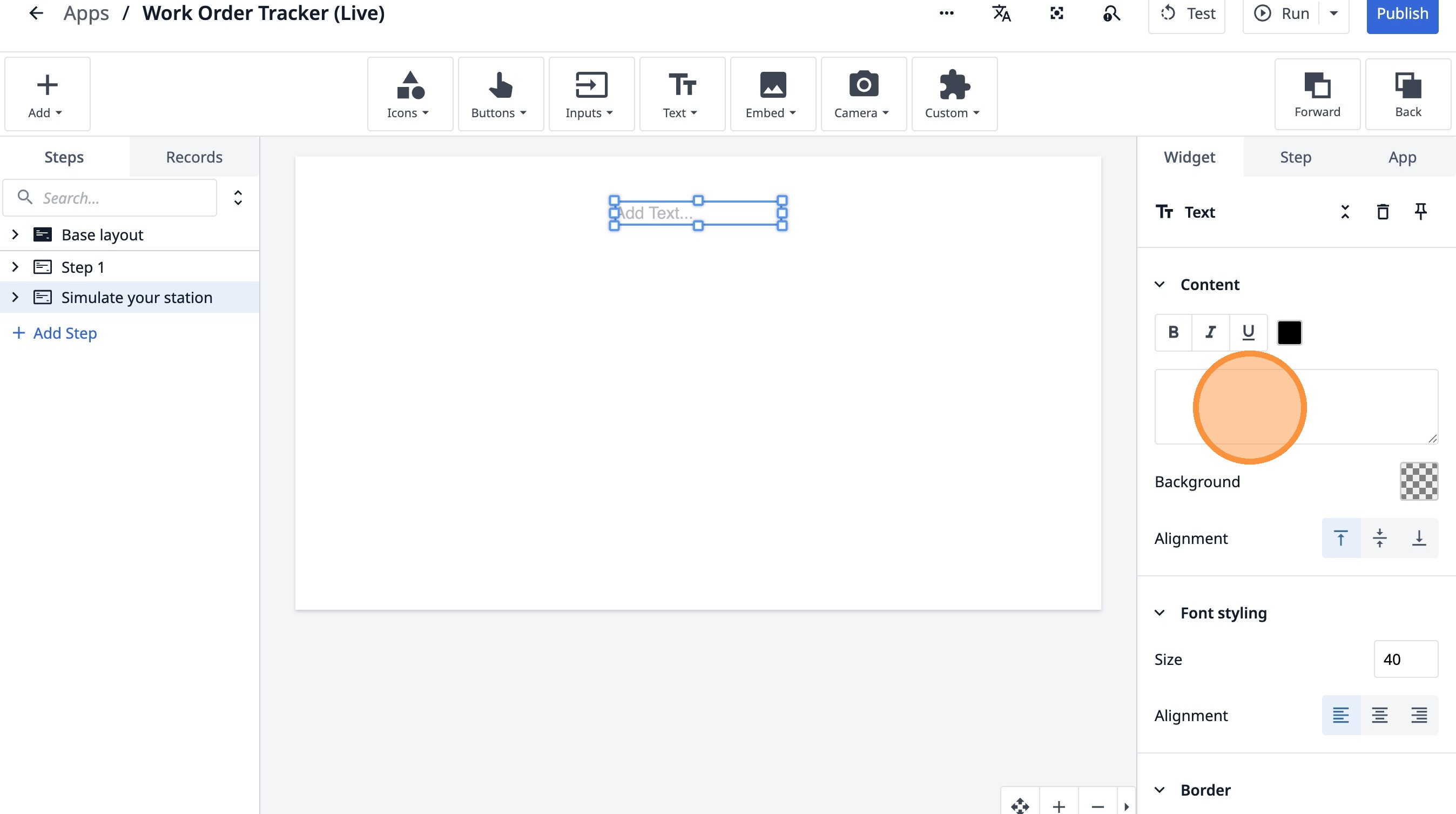
-
Geben Sie „Geben Sie Ihren aktuellen Standort an“ ein
-
Klicken Sie hier.
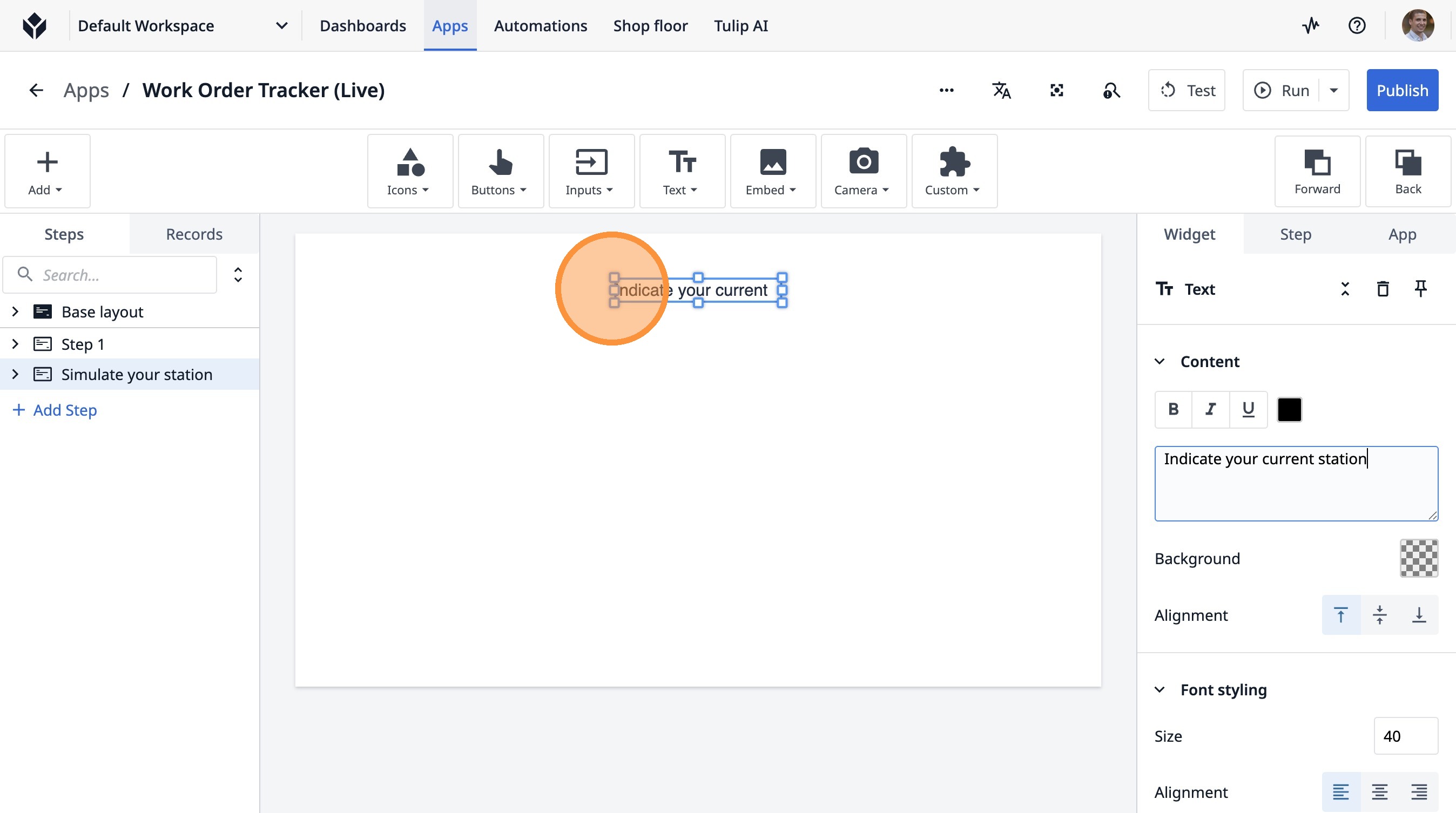
- Klicken Sie auf „Schritt 1“
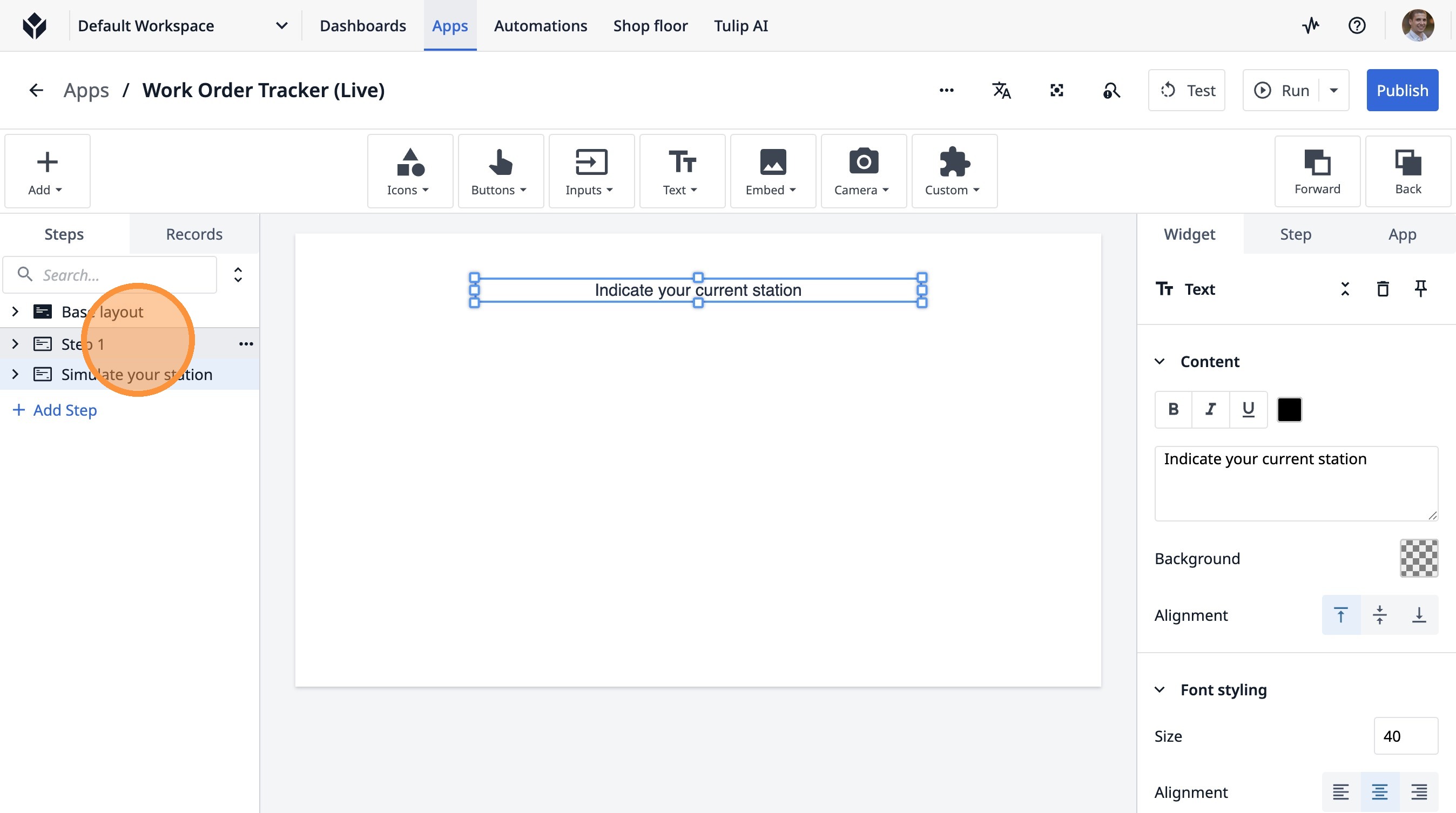
- Klicken Sie hier.
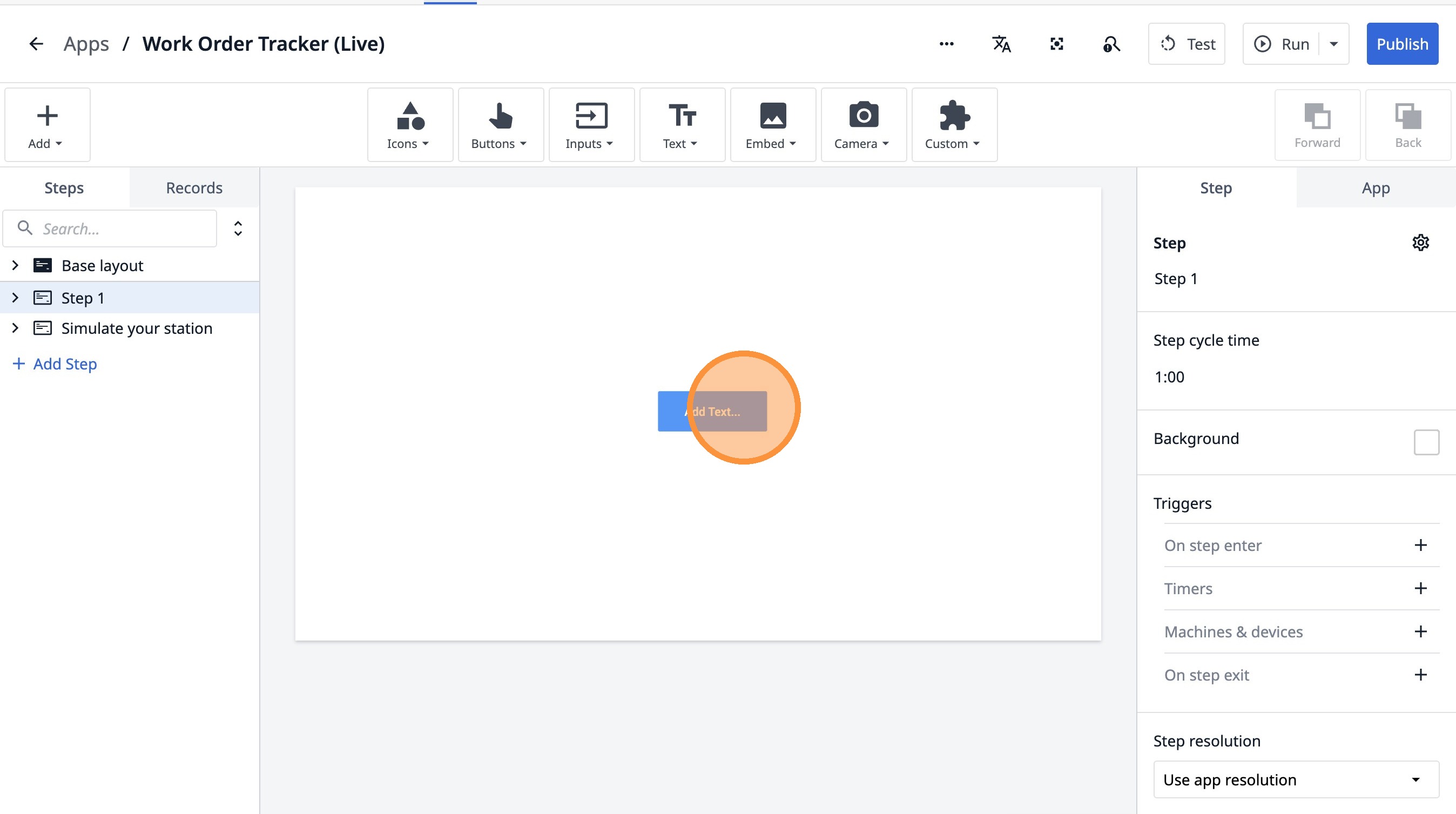
- Klicken Sie auf „Arbeitsauftrag erstellen“.
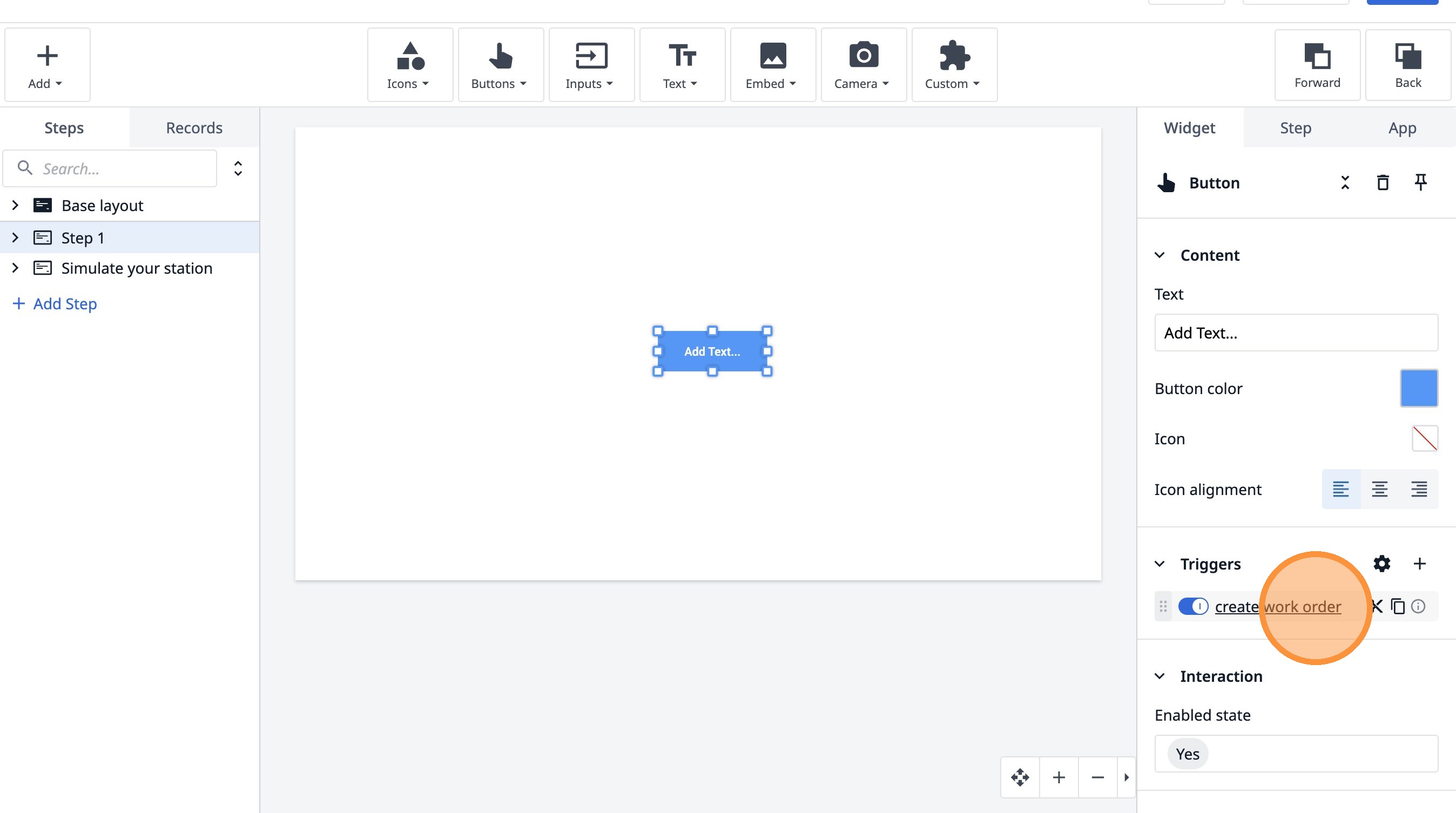
- Doppelklicken Sie auf dieses Textfeld.
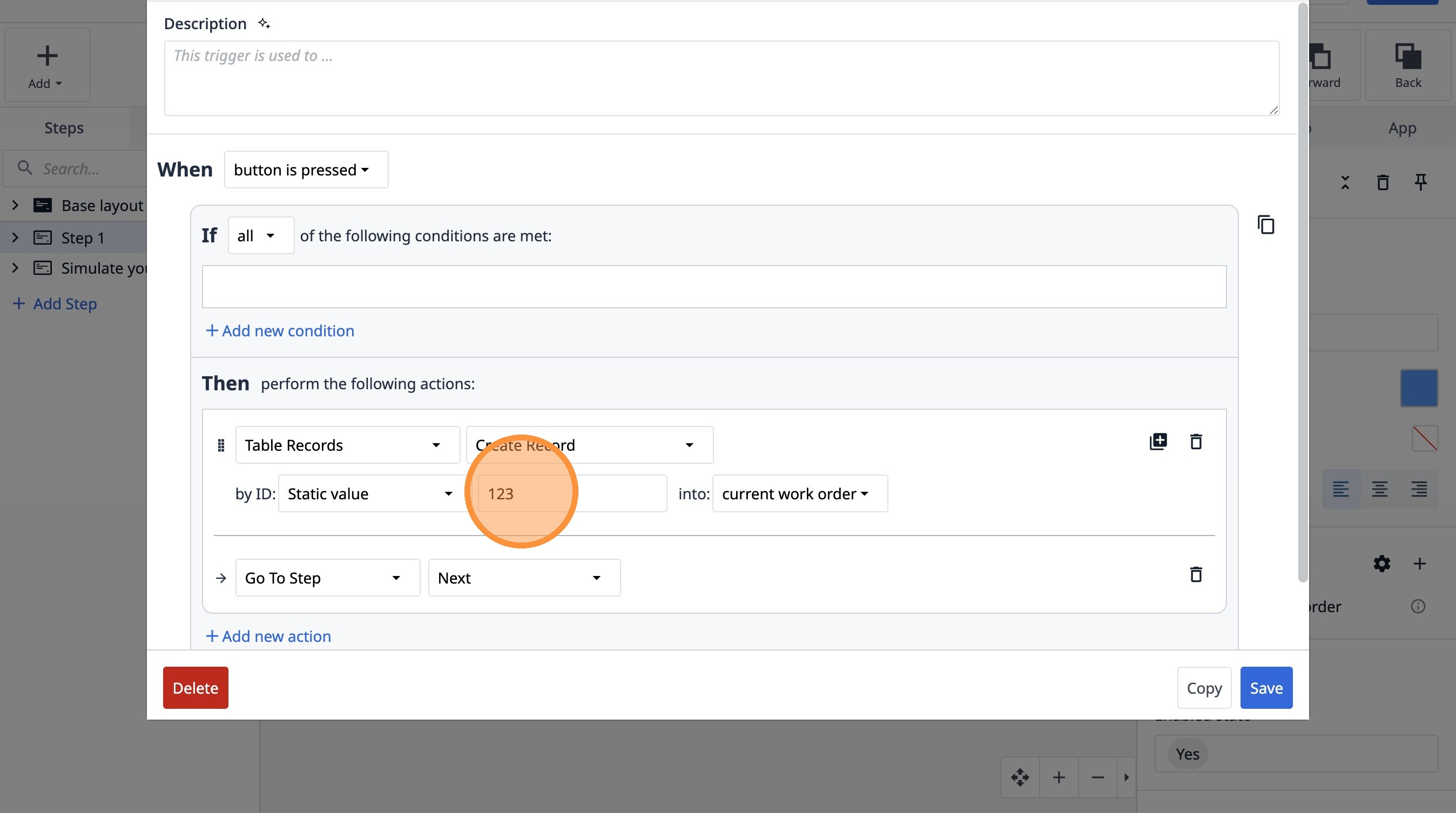
- Wählen Sie die Option „Ausdruck“ aus.
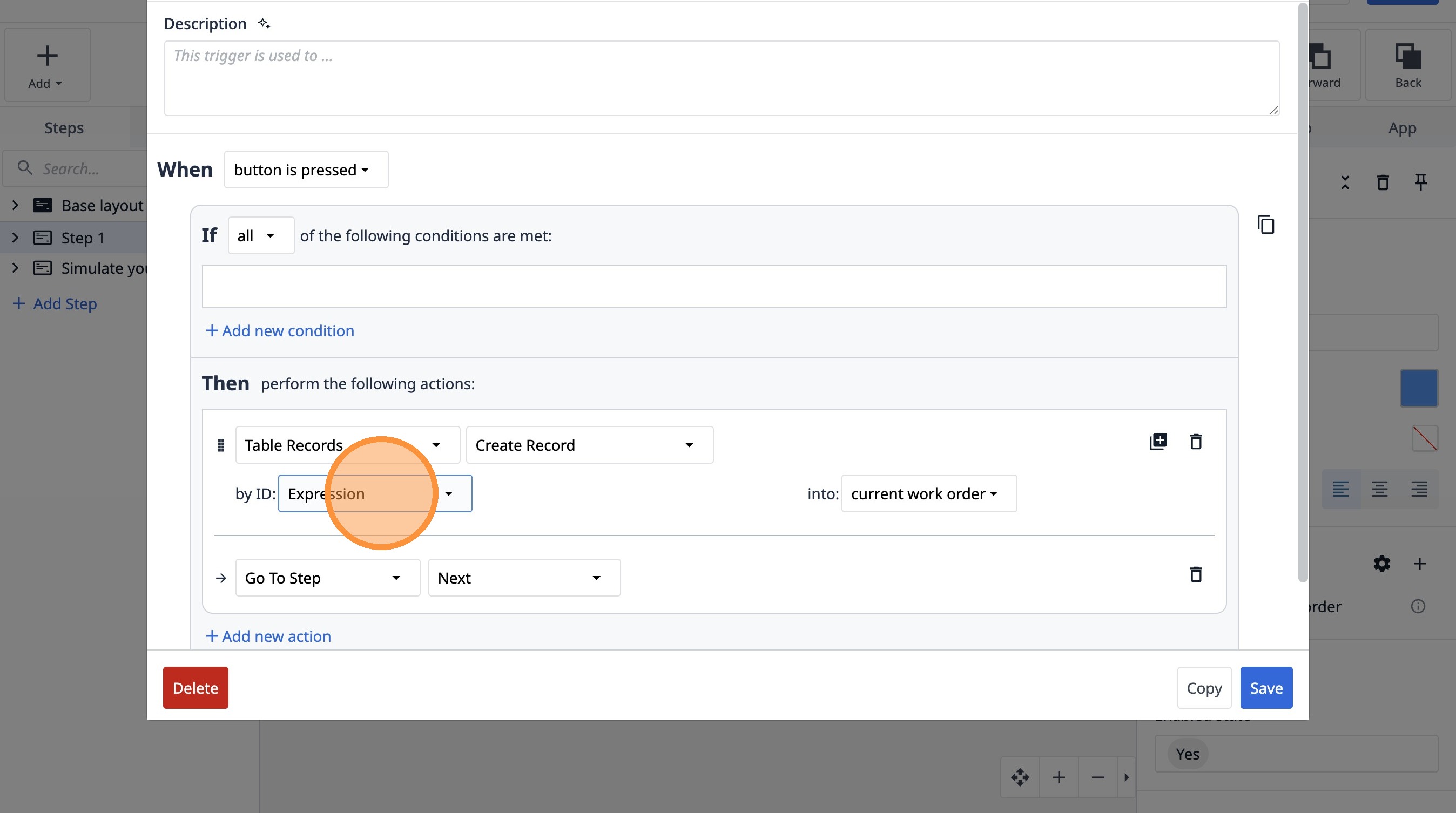
- Klicken Sie hier.
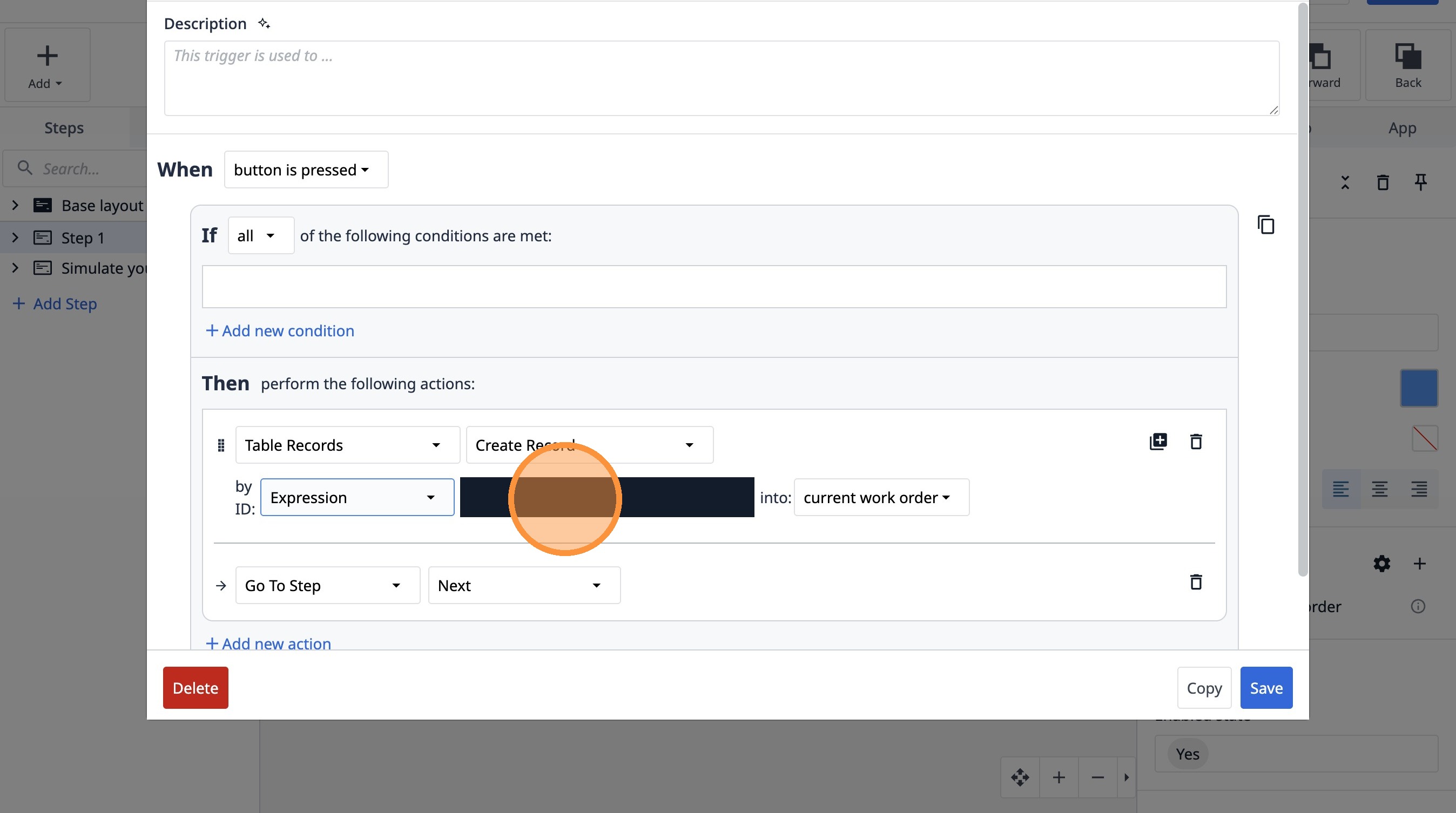
- Klicken Sie auf „randomstring()-Funktion“.
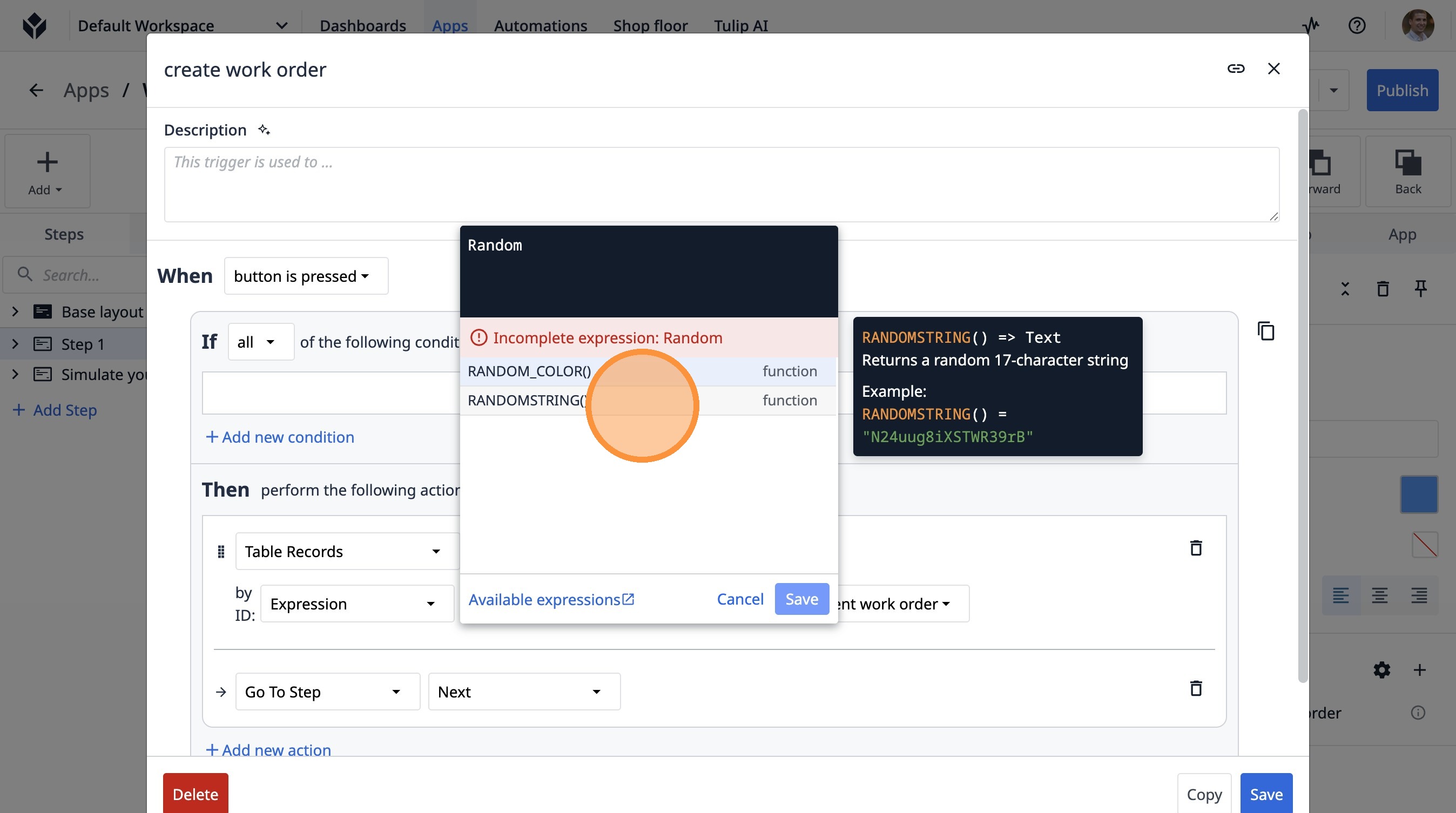
- Klicken Sie auf „Speichern“
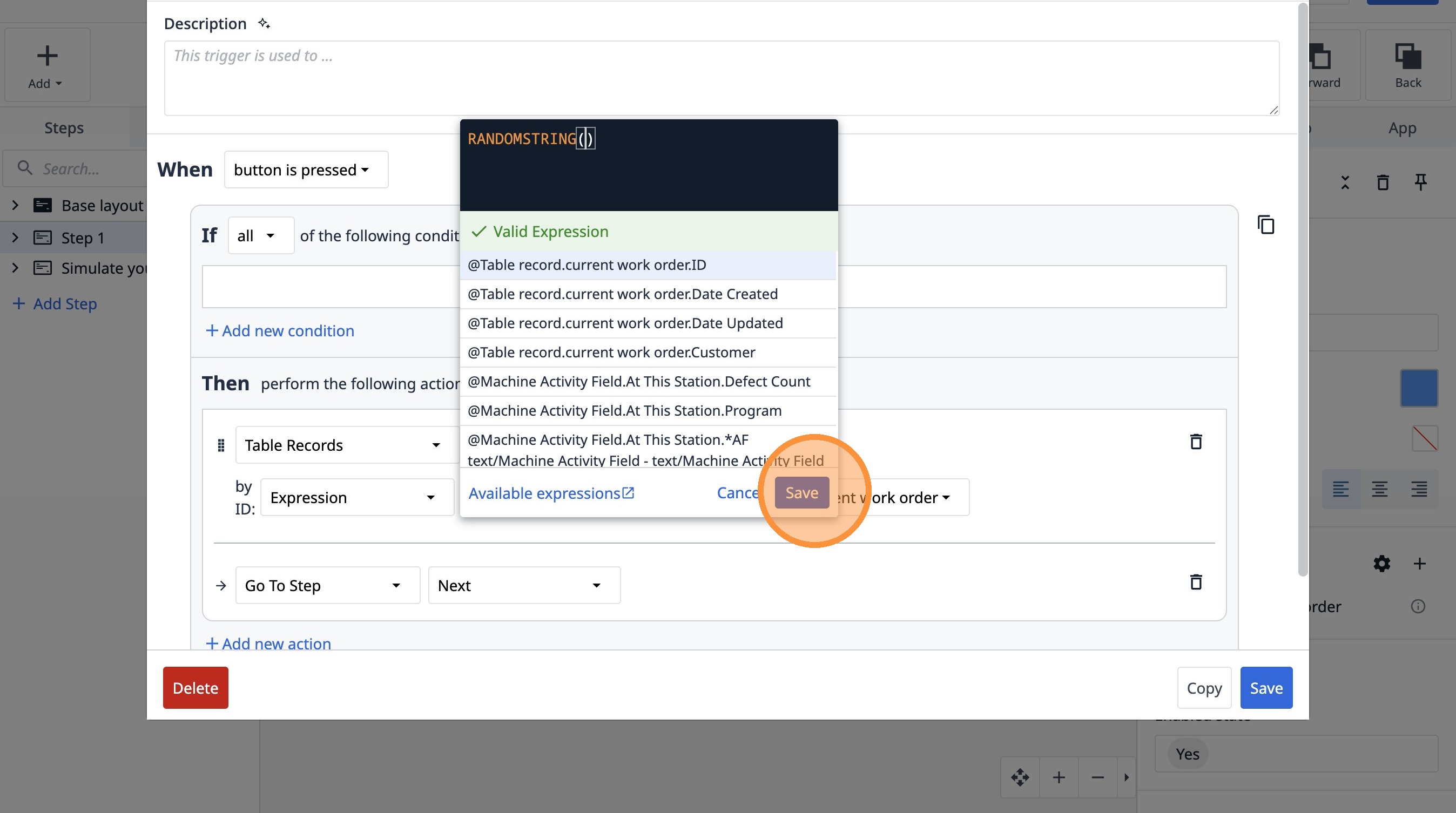
- Klicken Sie auf „Speichern“.
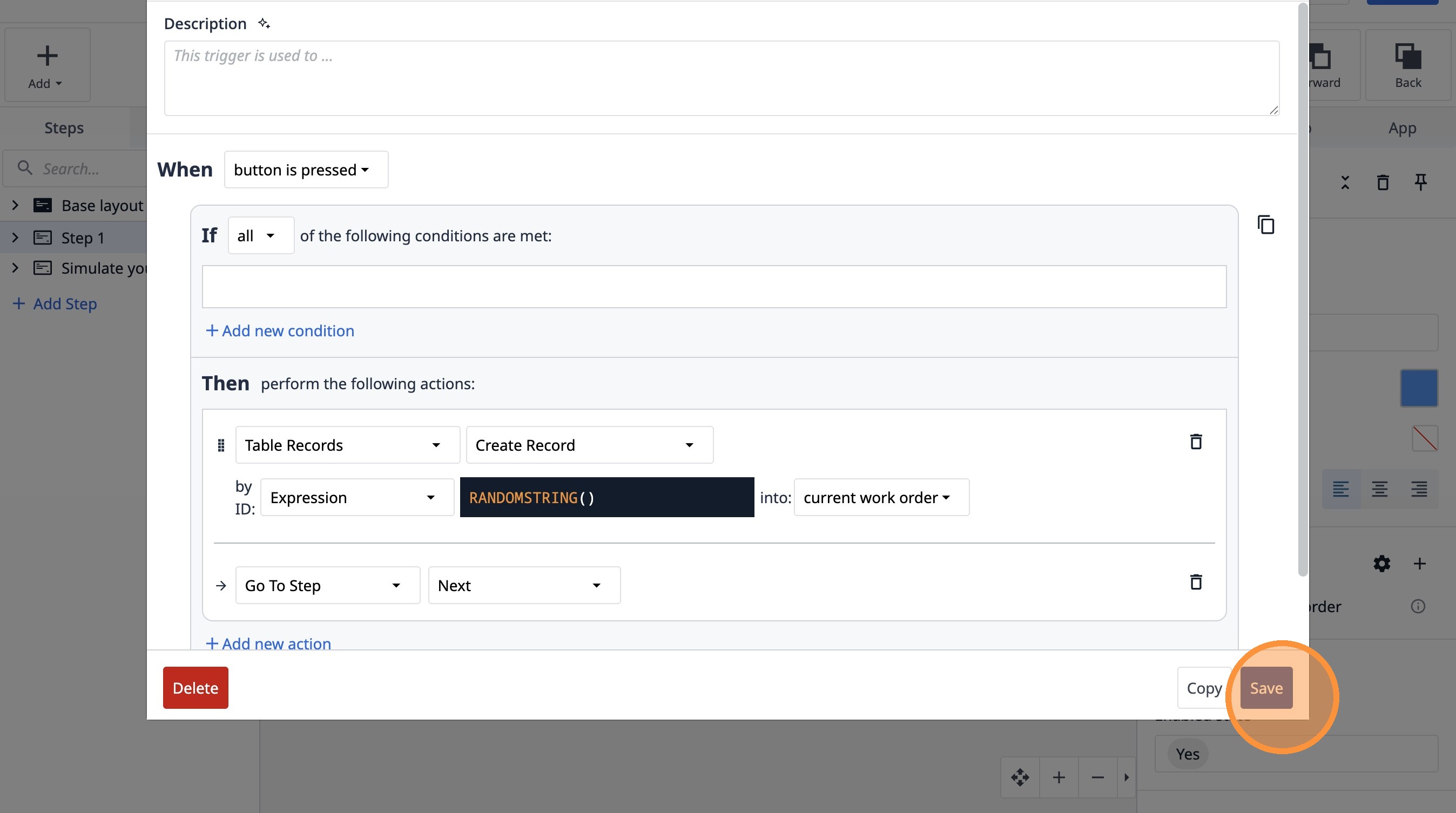
- Klicken Sie auf „Ihre Station simulieren“.
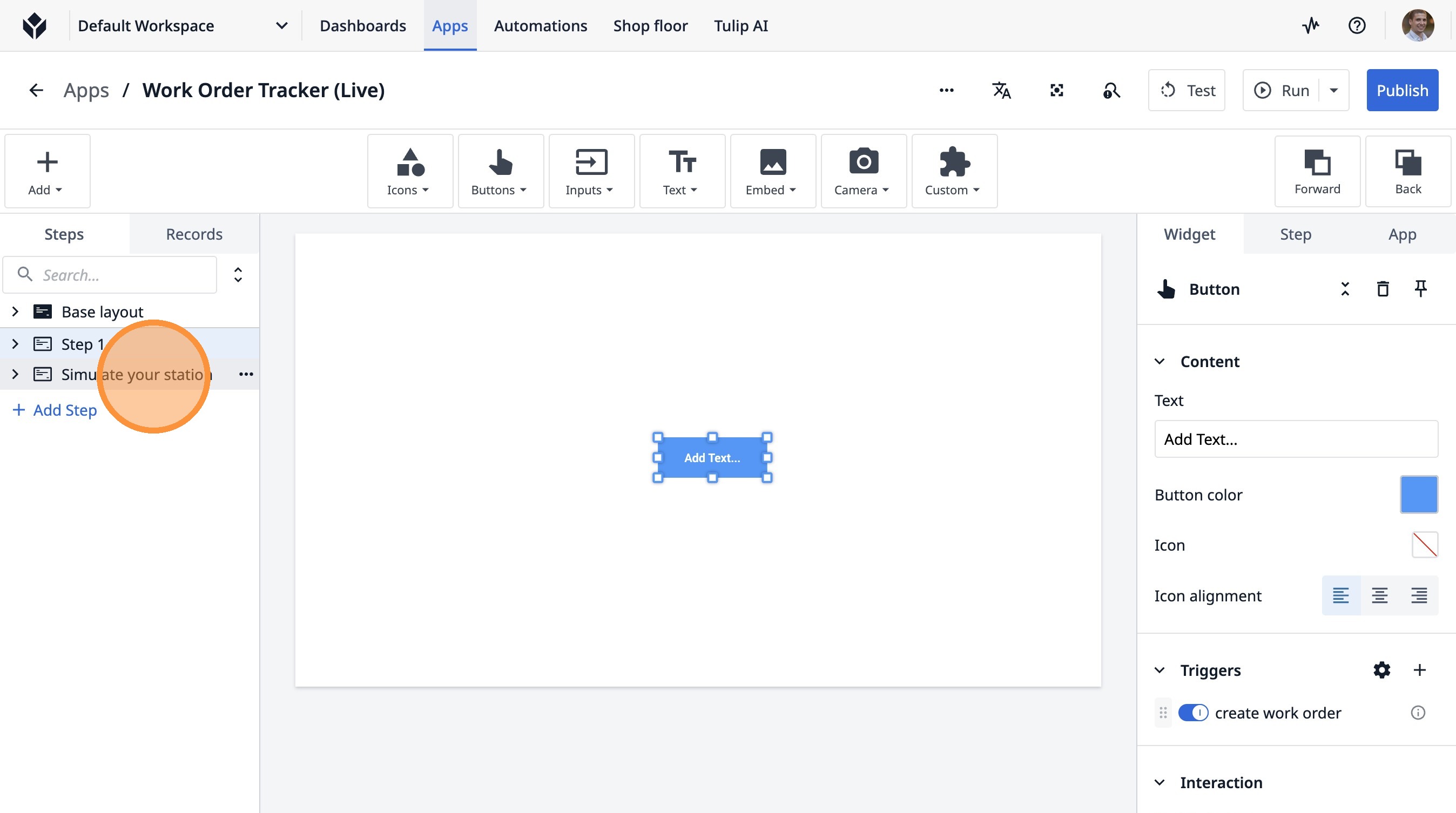
- Klicken Sie auf „Geben Sie Ihren aktuellen Sender an“.
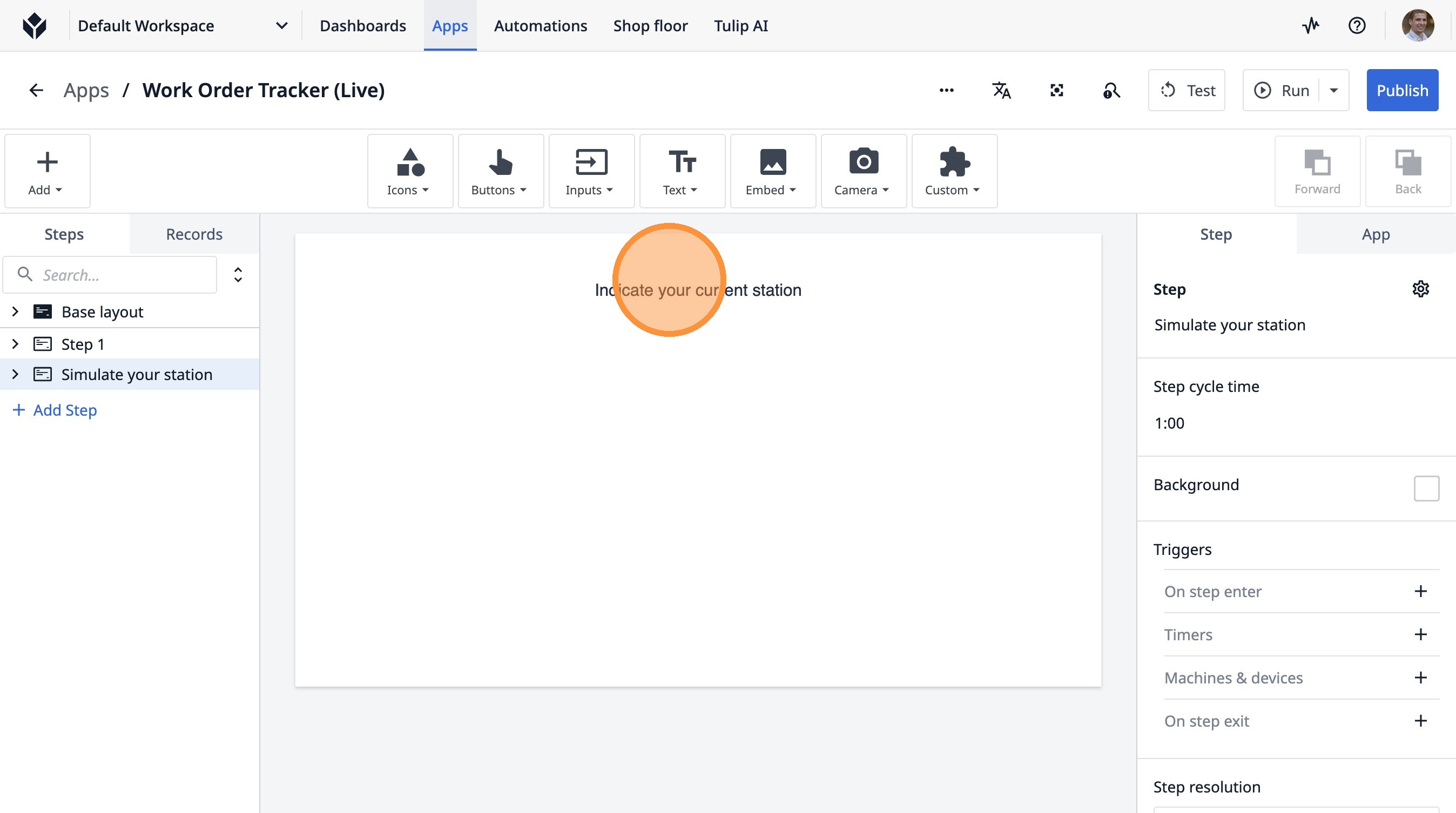
- Klicken Sie hier.
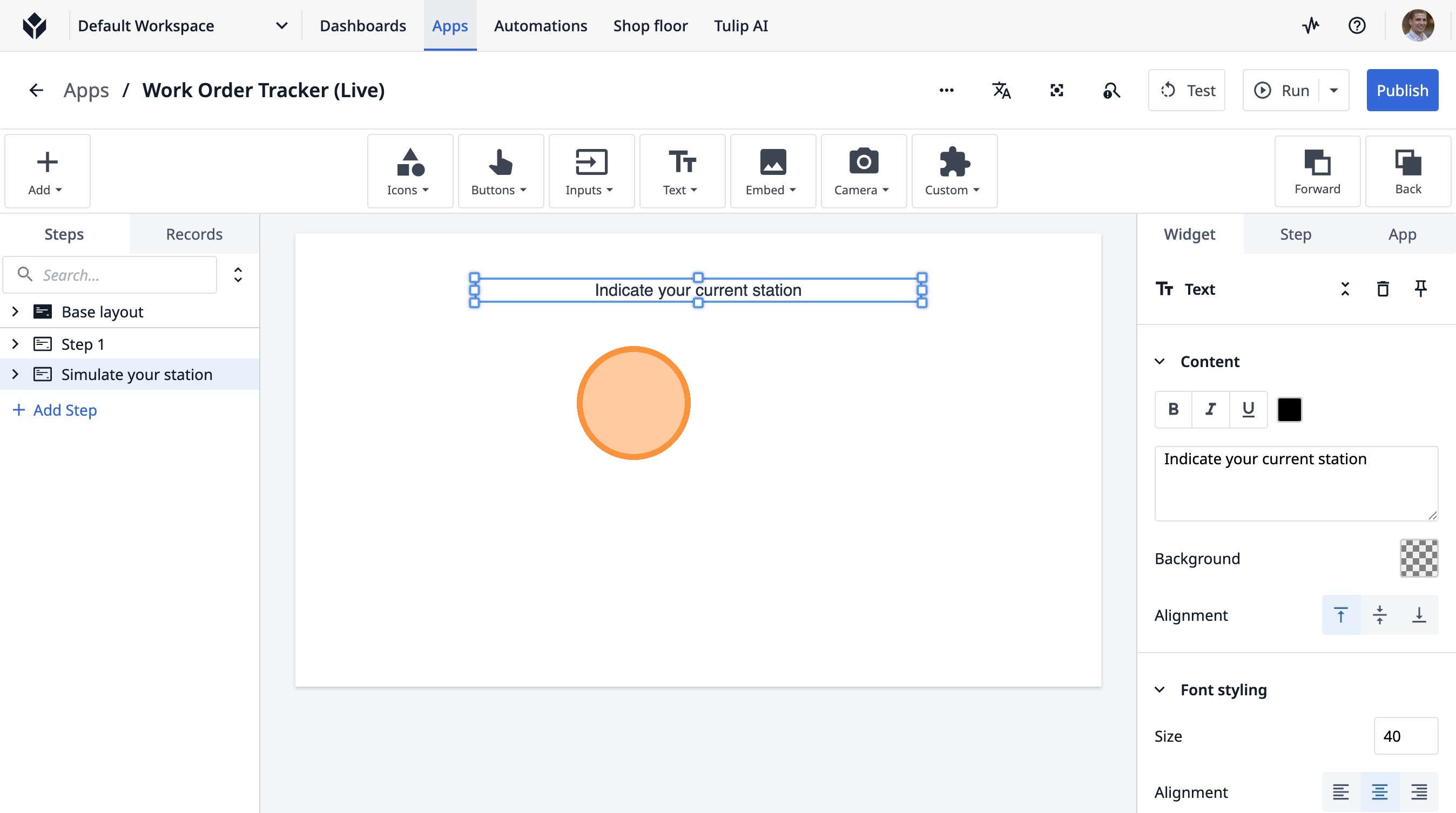
- Klicken Sie auf dieses Symbol.
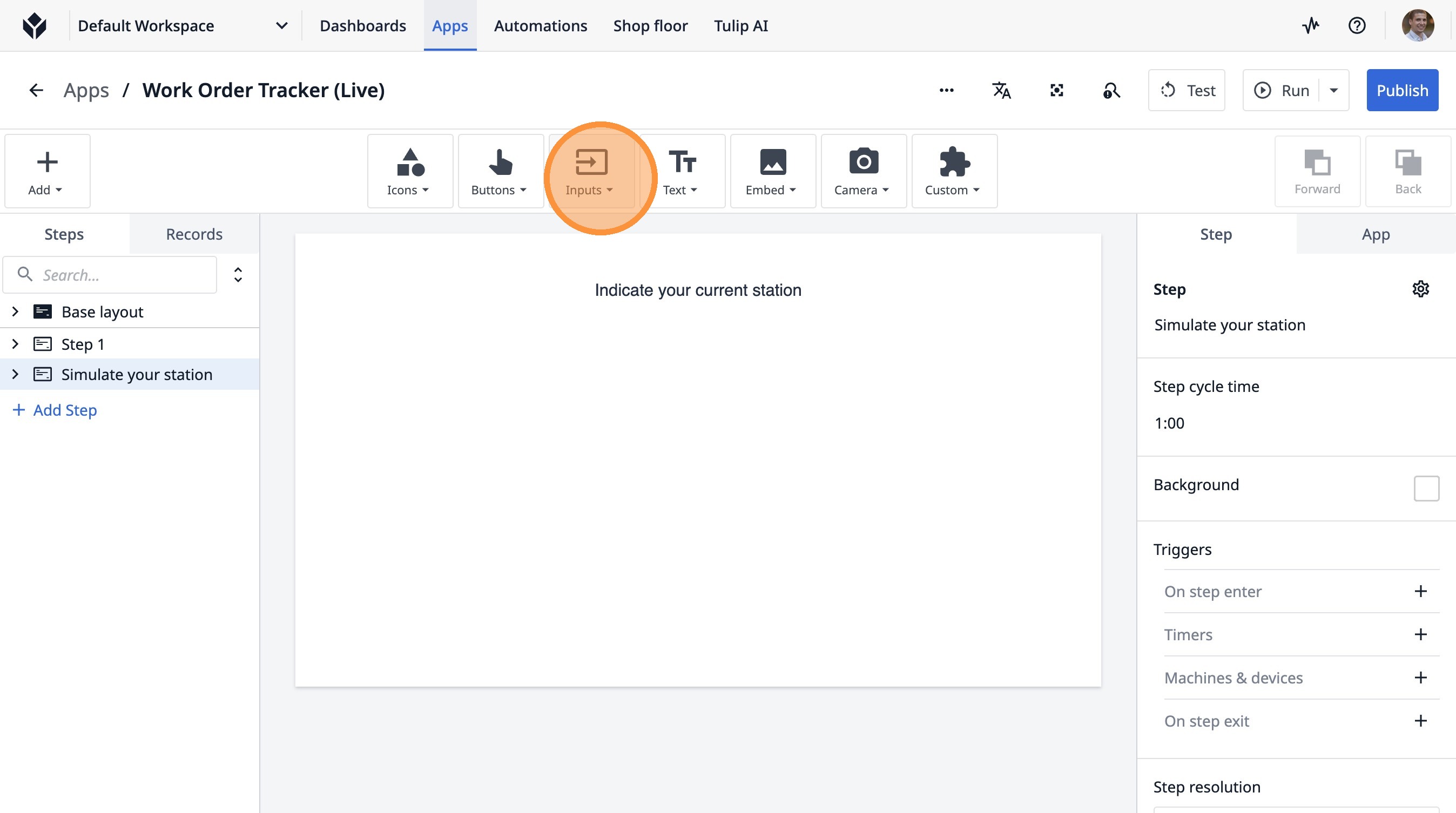
- Klicken Sie auf „Einzelauswahl“
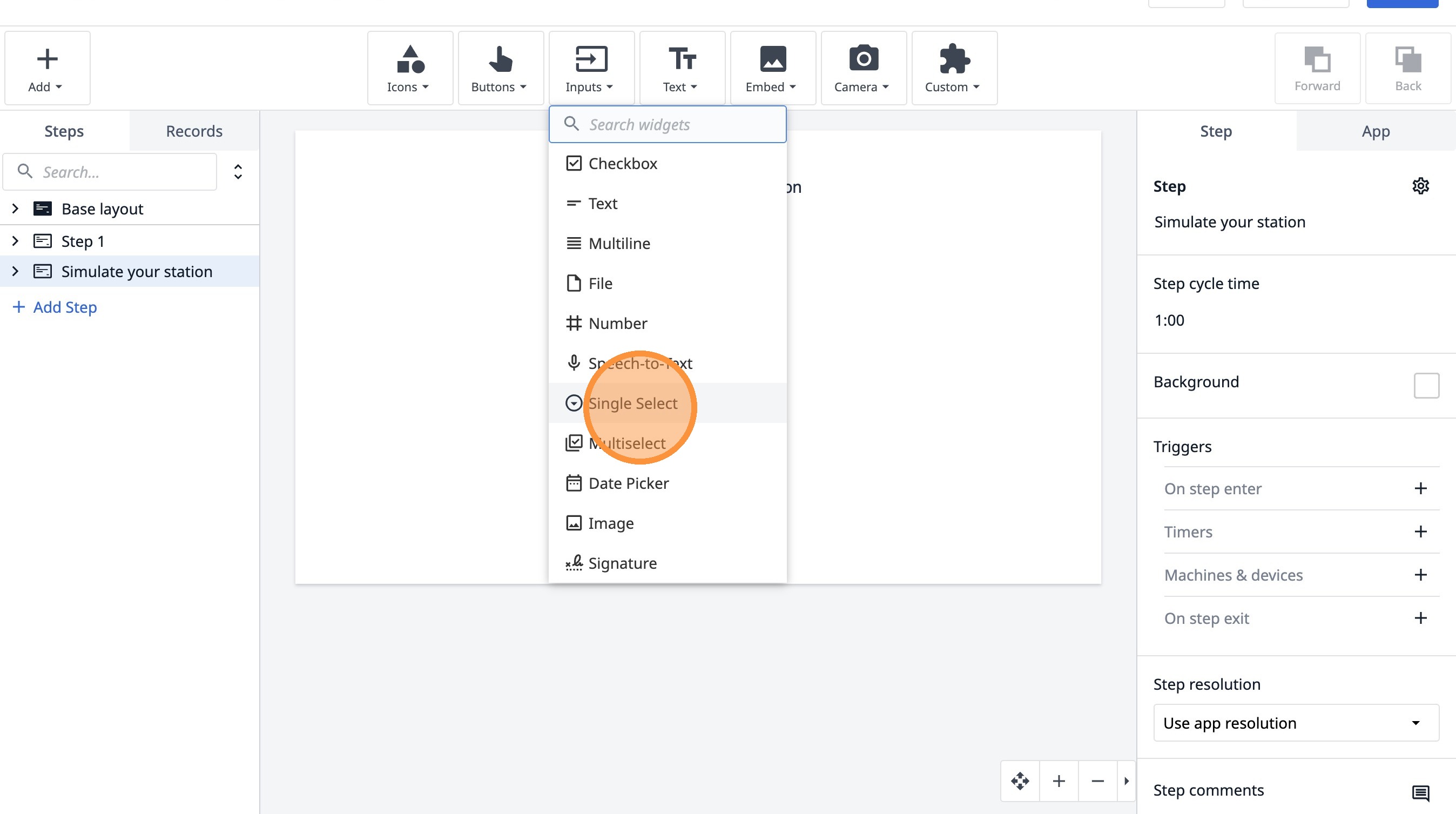
- Klicken Sie hier.
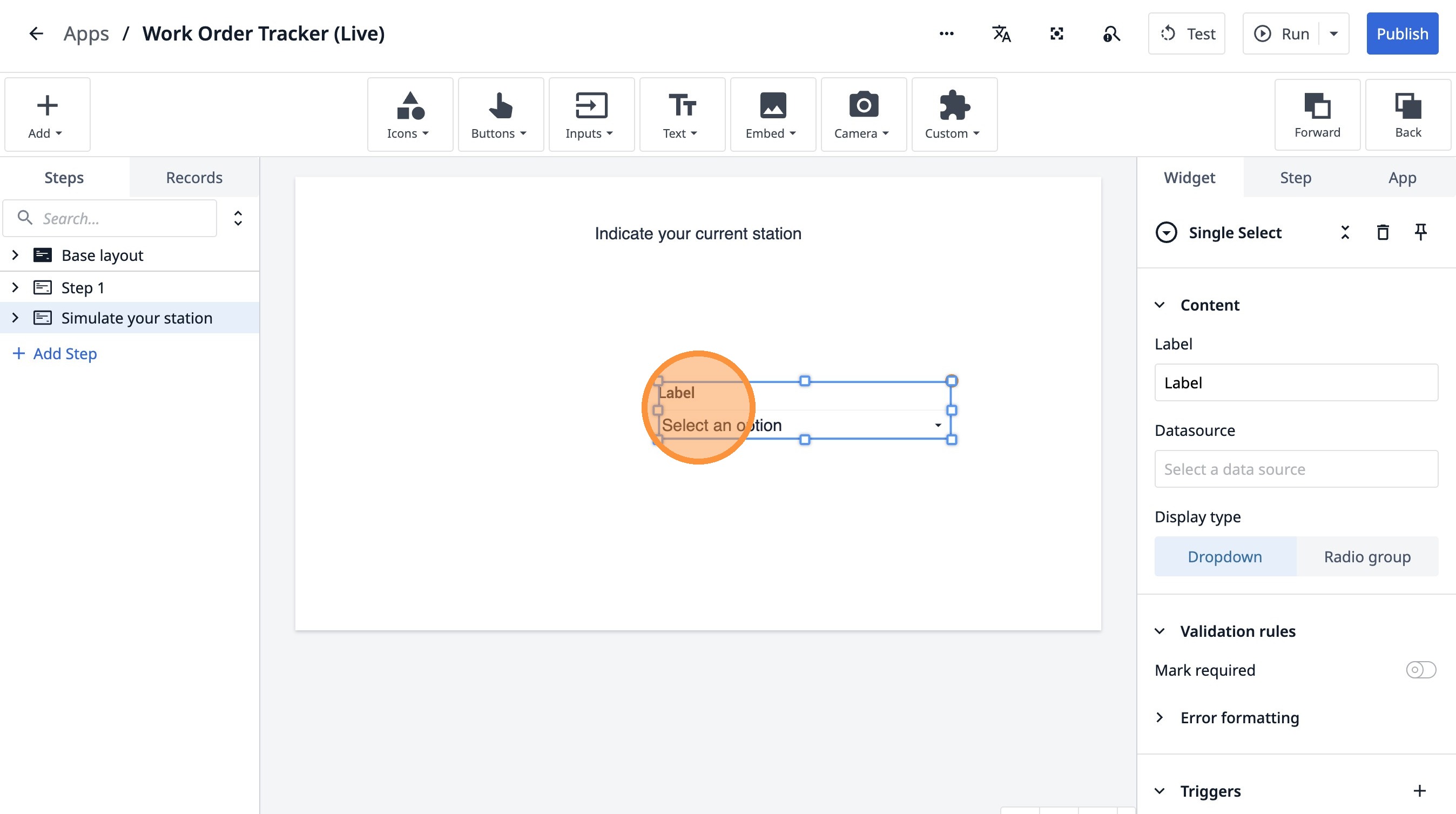
- Doppelklicken Sie auf das Feld „Bezeichnung“.
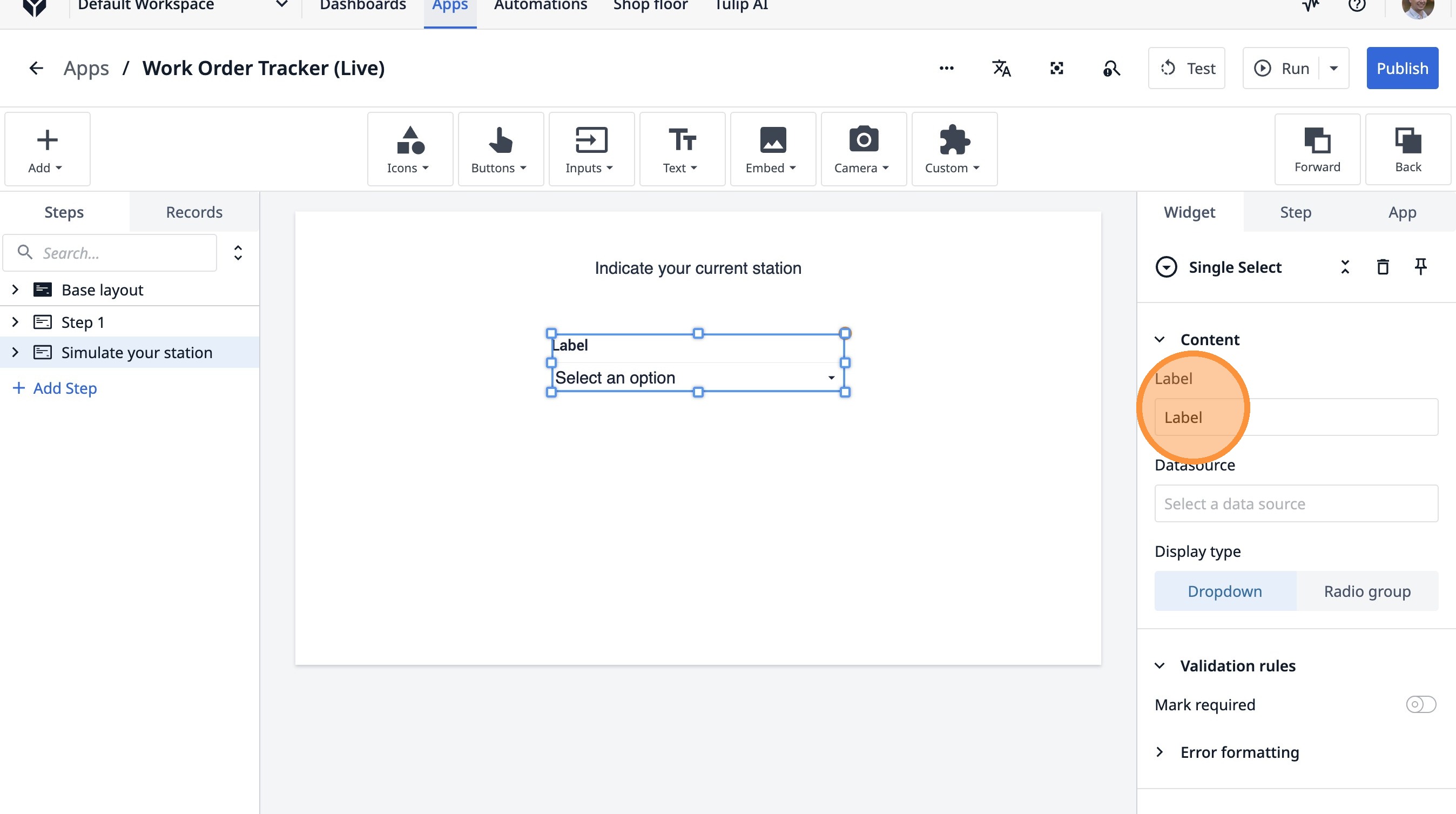
-
Geben Sie „Aktueller Sender“ ein.
-
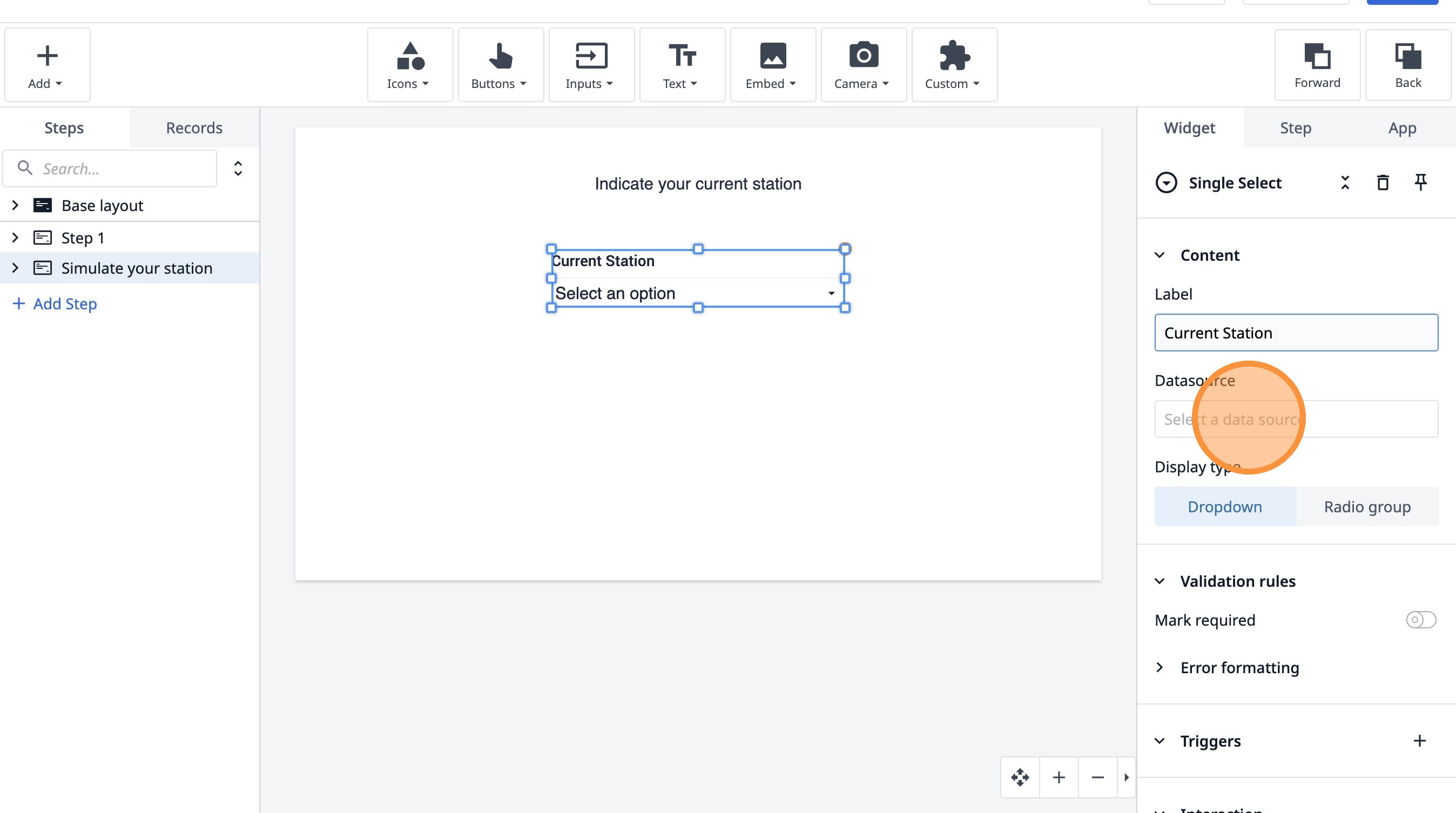
Klicken Sie auf „Datenquelle auswählen“.
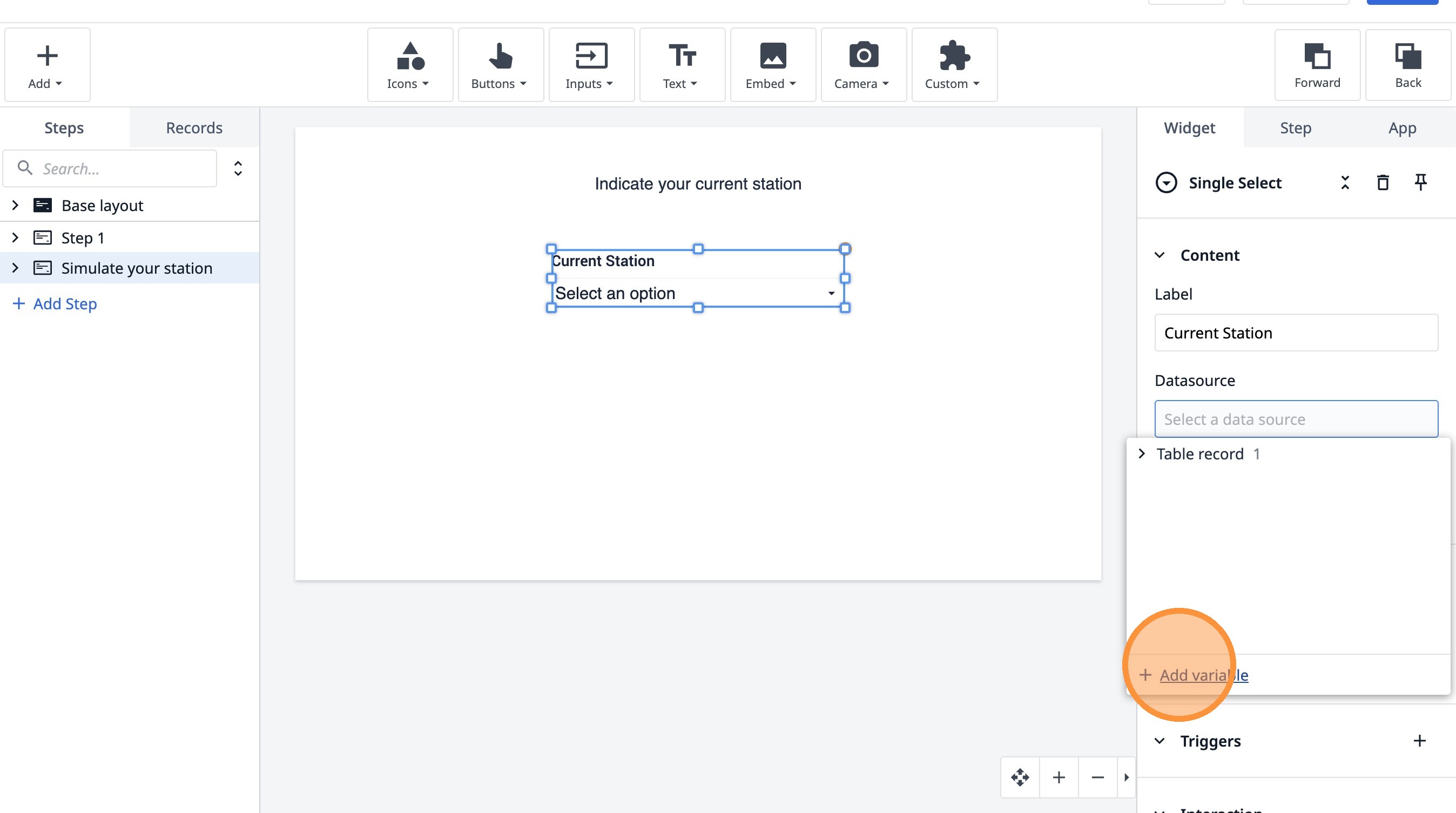
- Klicken Sie auf „Variable hinzufügen“.
-
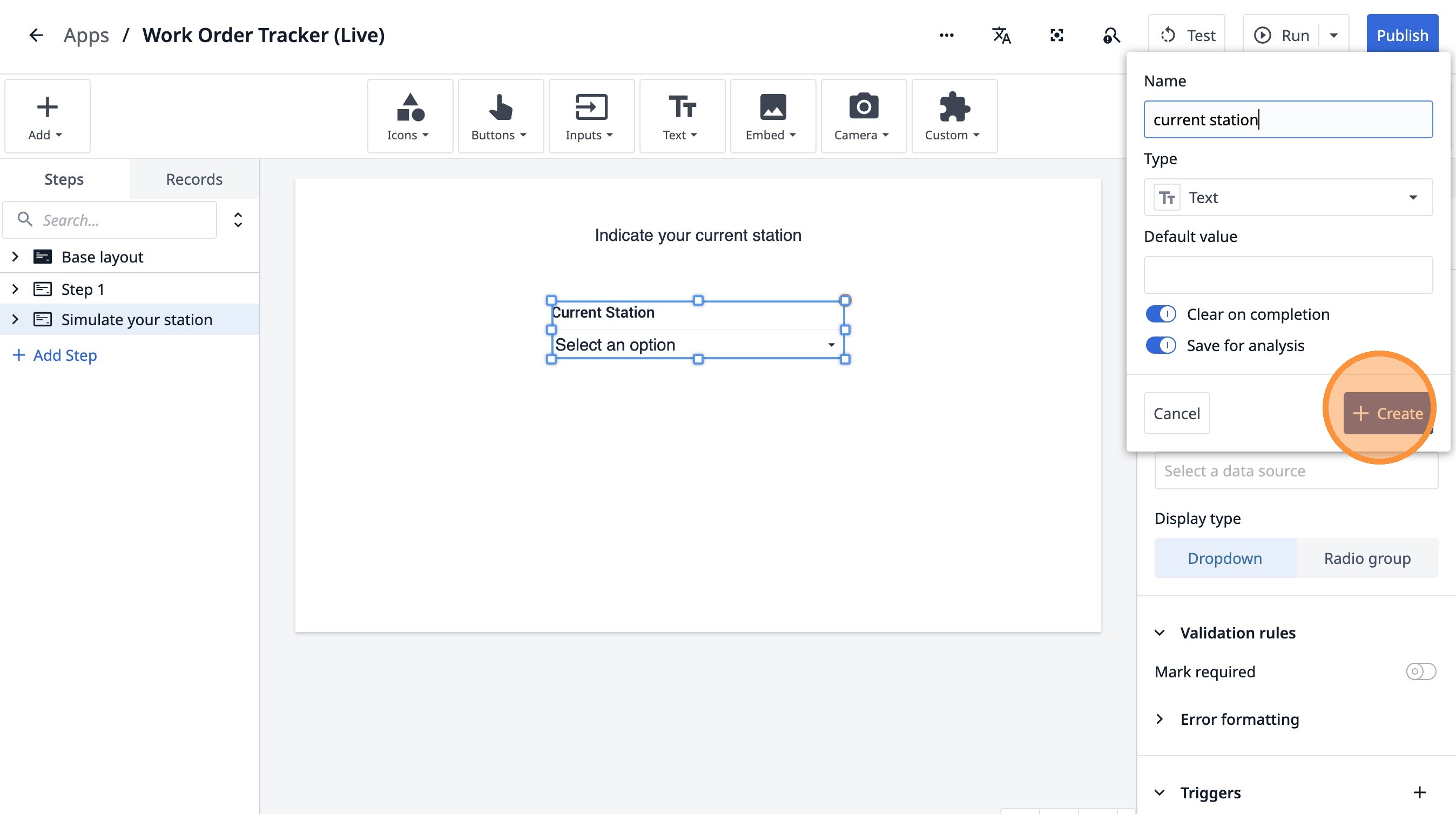
Geben Sie „current station“ ein.
-
Klicken Sie auf „Erstellen“.
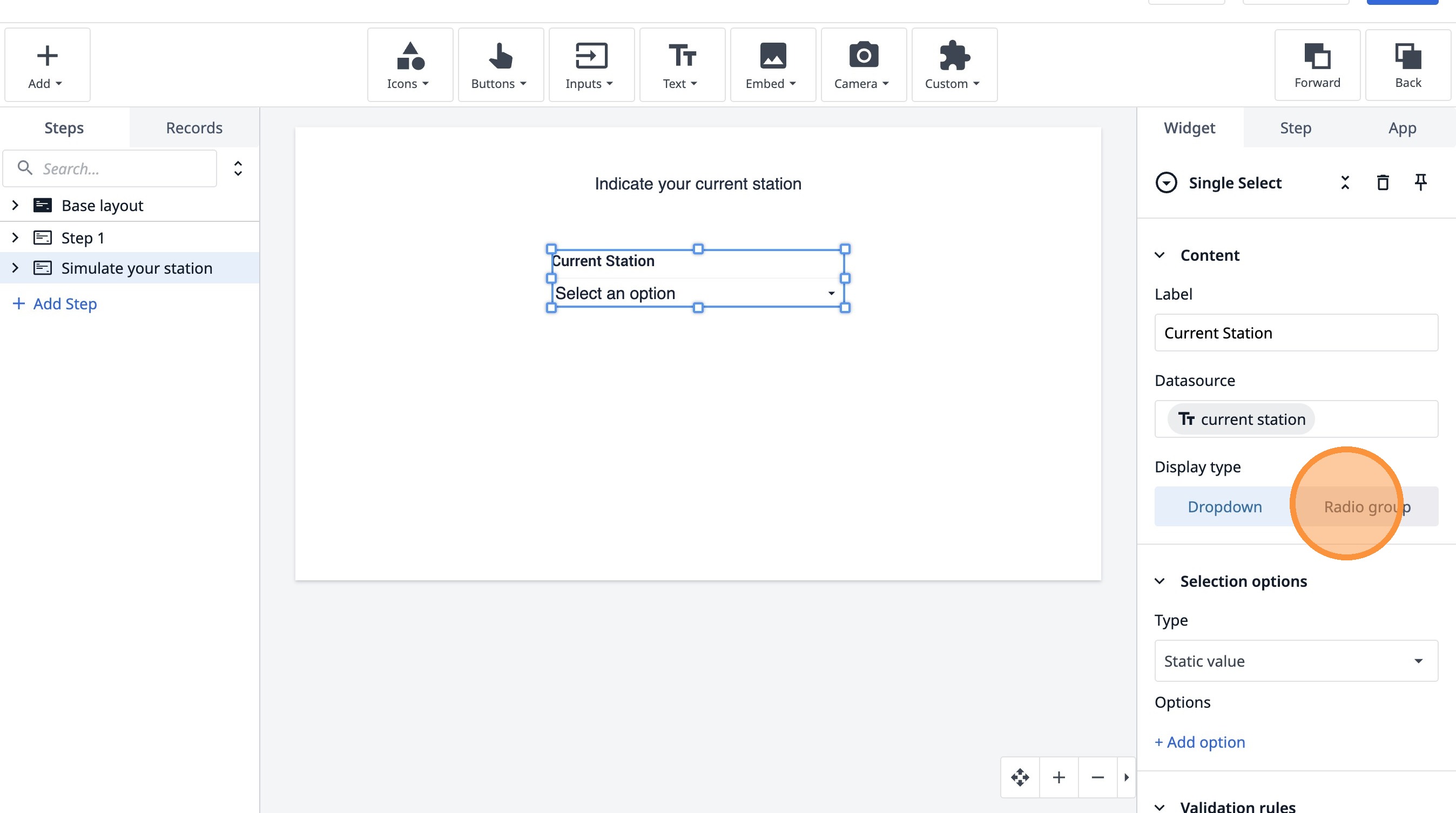
- Klicken Sie auf „Radio-Gruppe“
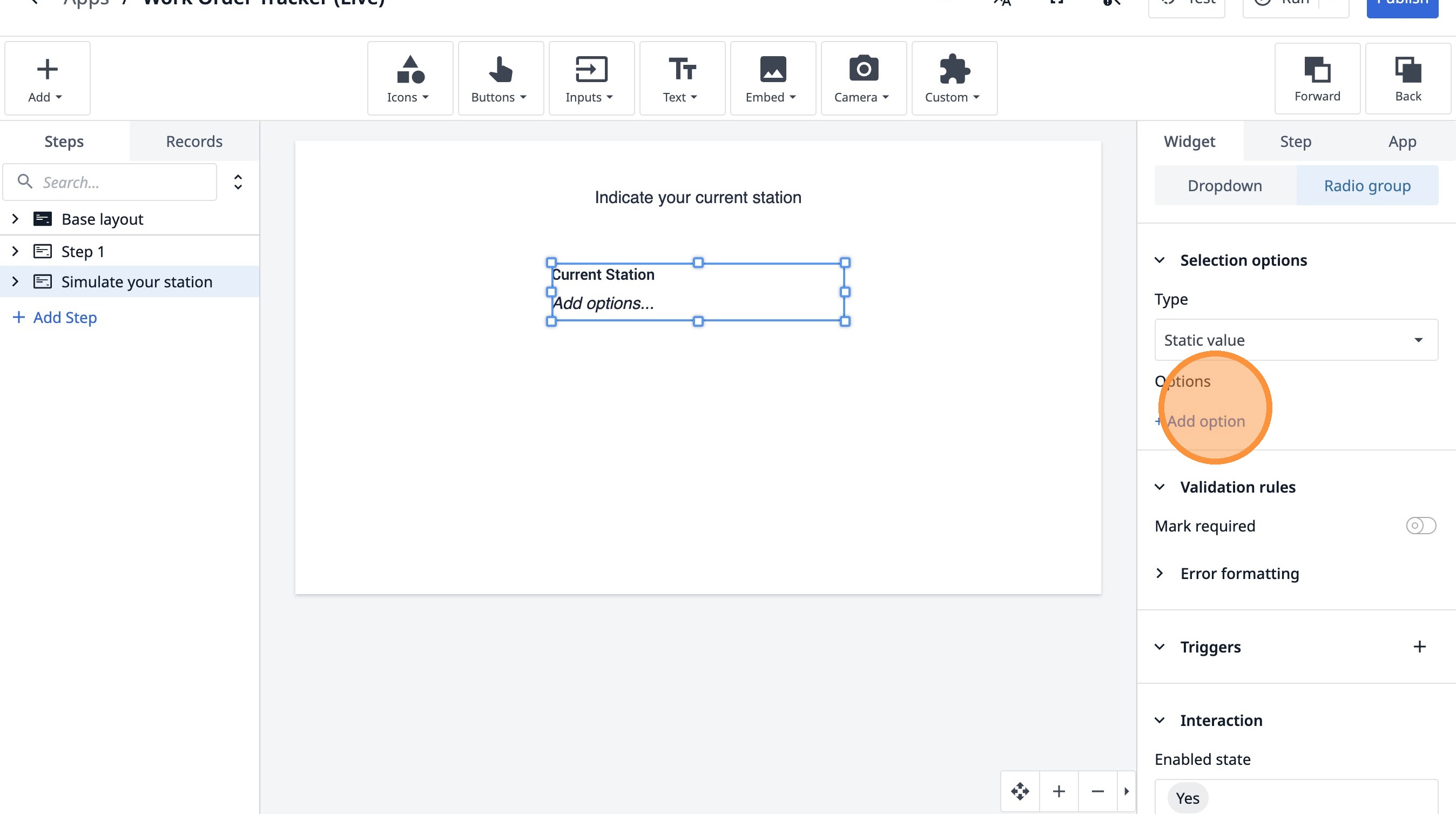
- Klicken Sie auf „+ Option hinzufügen“
-
Geben Sie „Sender 1“ ein
-
Klicken Sie auf „+ Option hinzufügen“
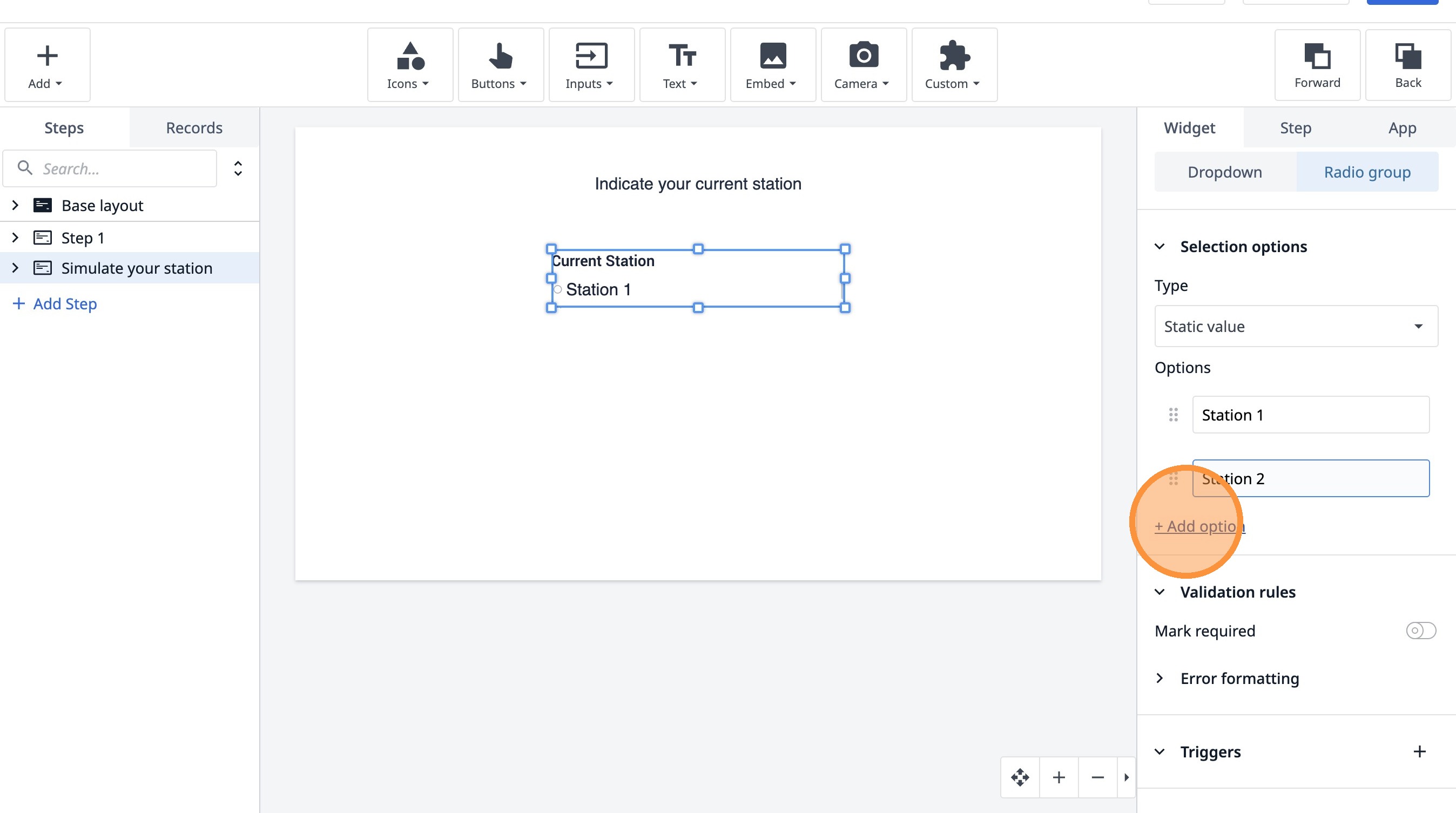
- Klicken Sie auf „+ Option hinzufügen“
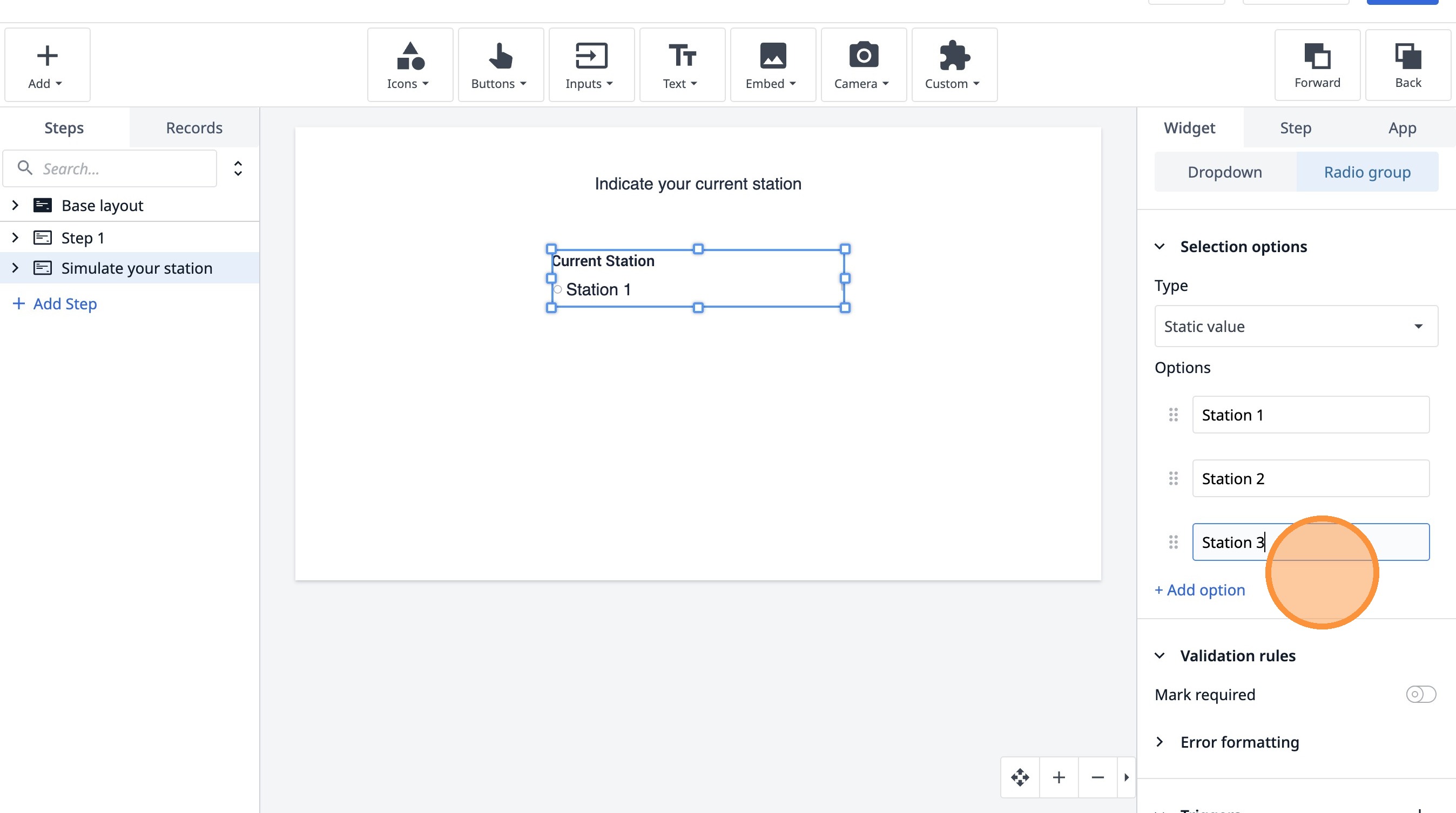
- Klicken Sie auf dieses Symbol.
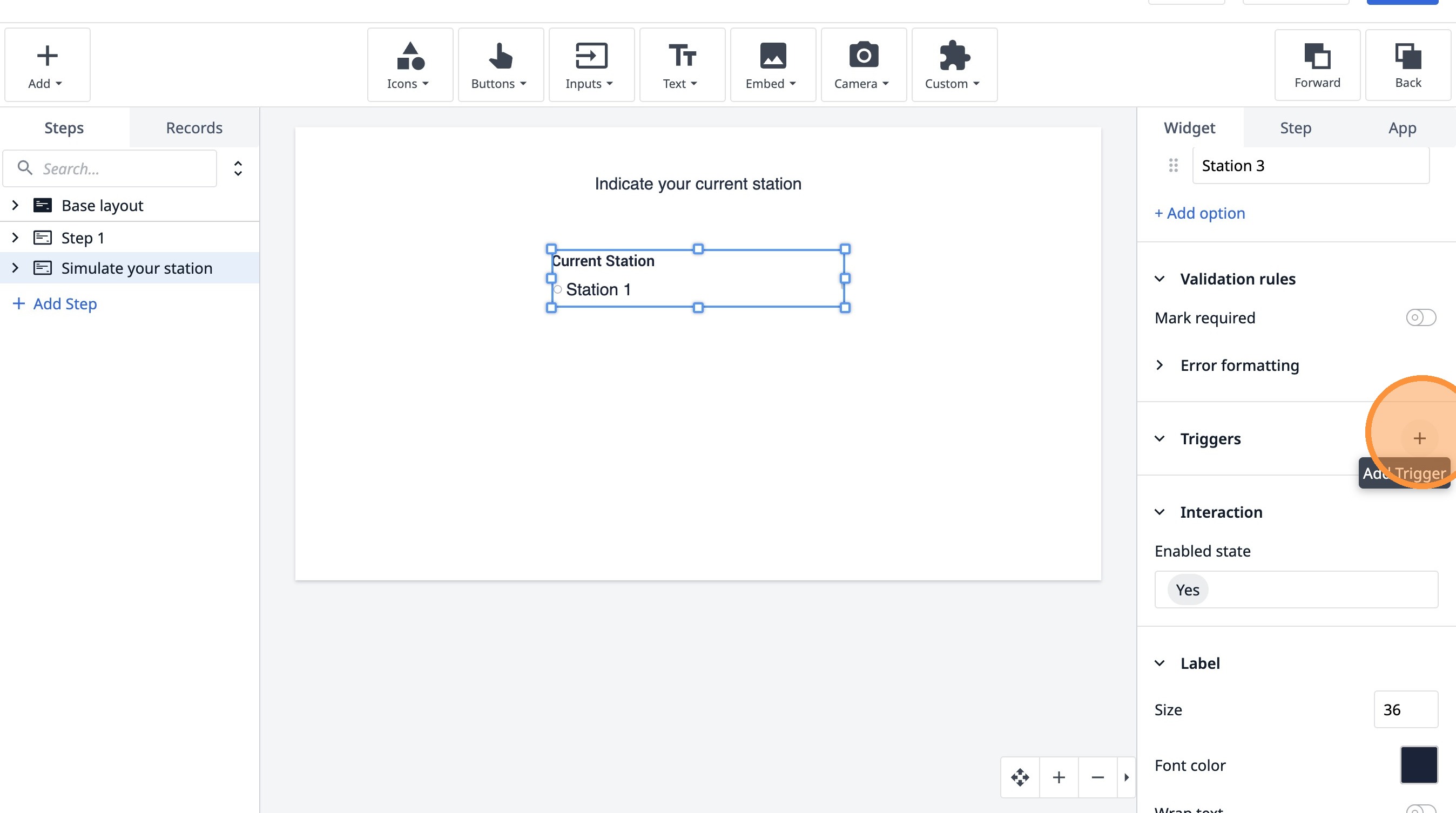
- Klicken Sie auf „Neue Aktion hinzufügen“
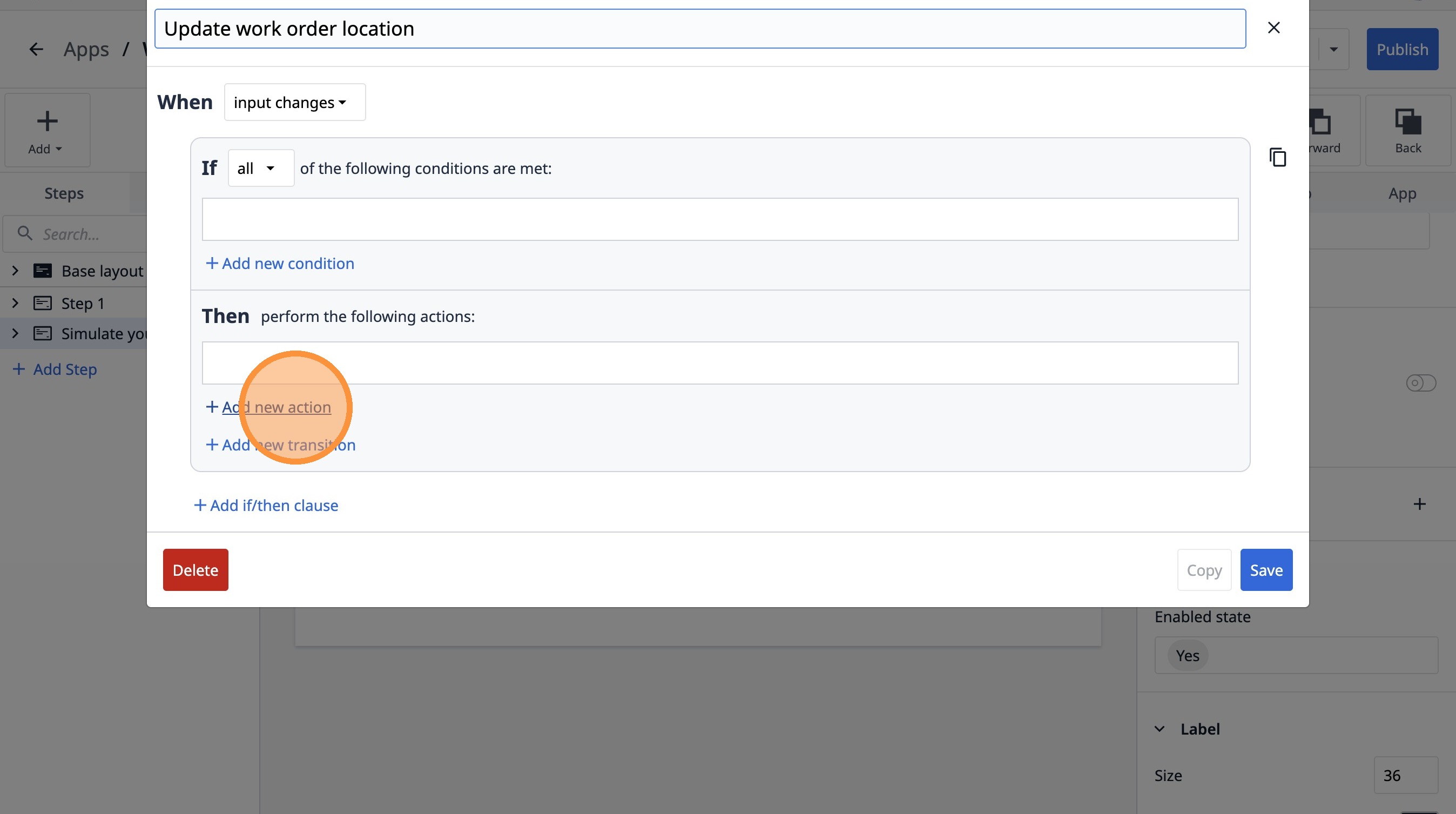
- Wählen Sie die Option „Datenbearbeitung“ aus.
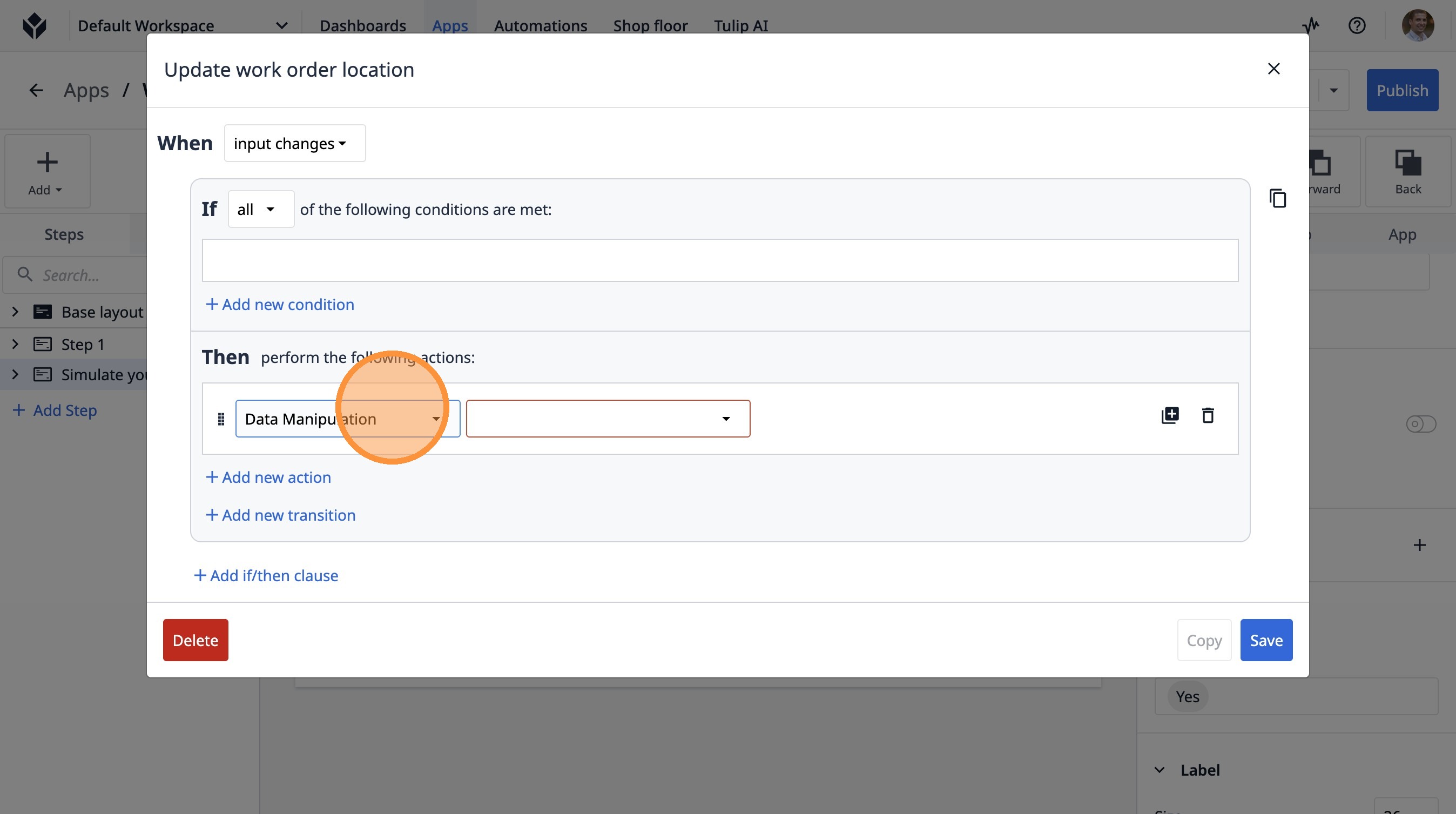
- Wählen Sie die Option „Speichern“ aus.
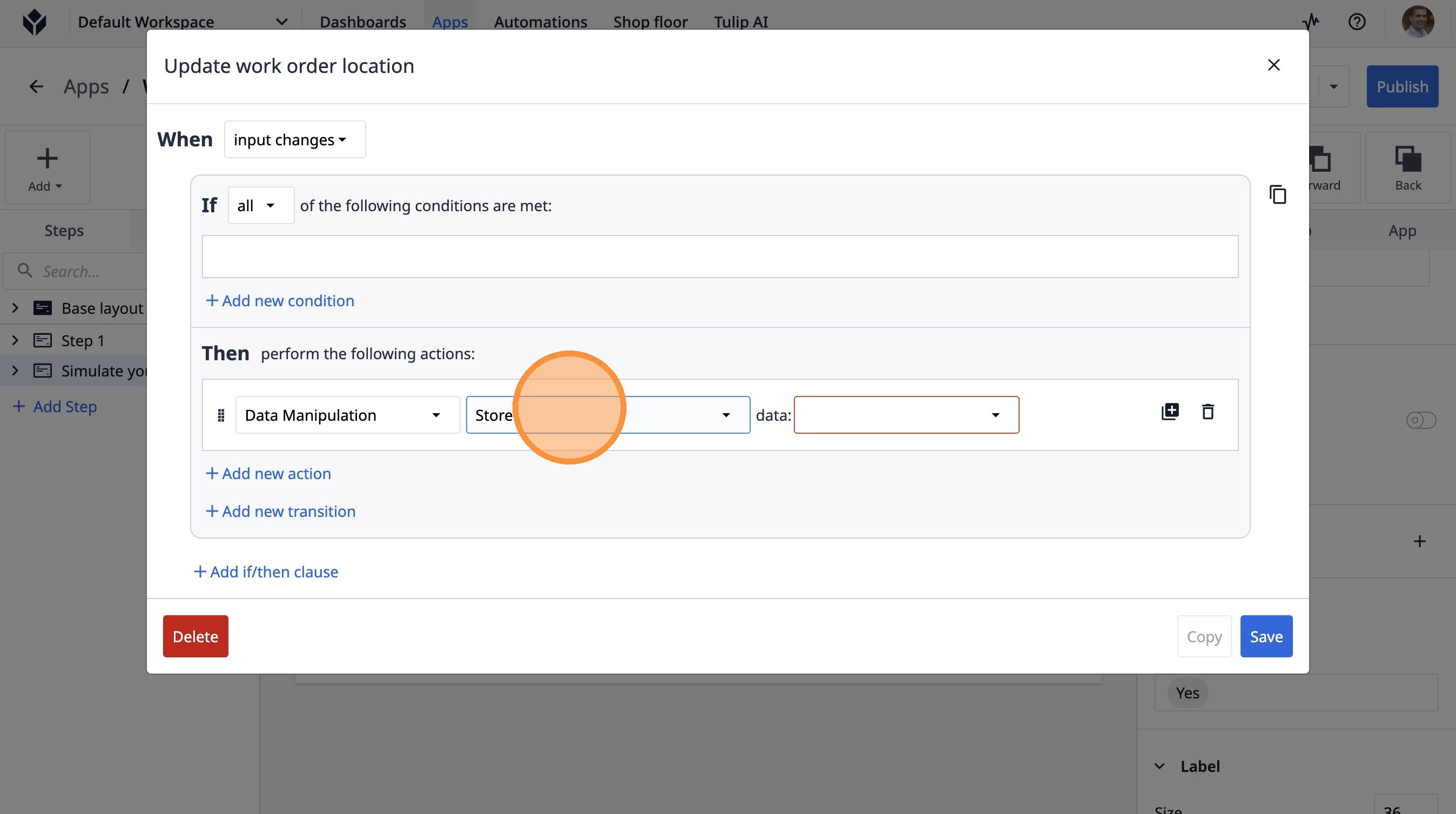
- Wählen Sie die Option „Variable“ aus.
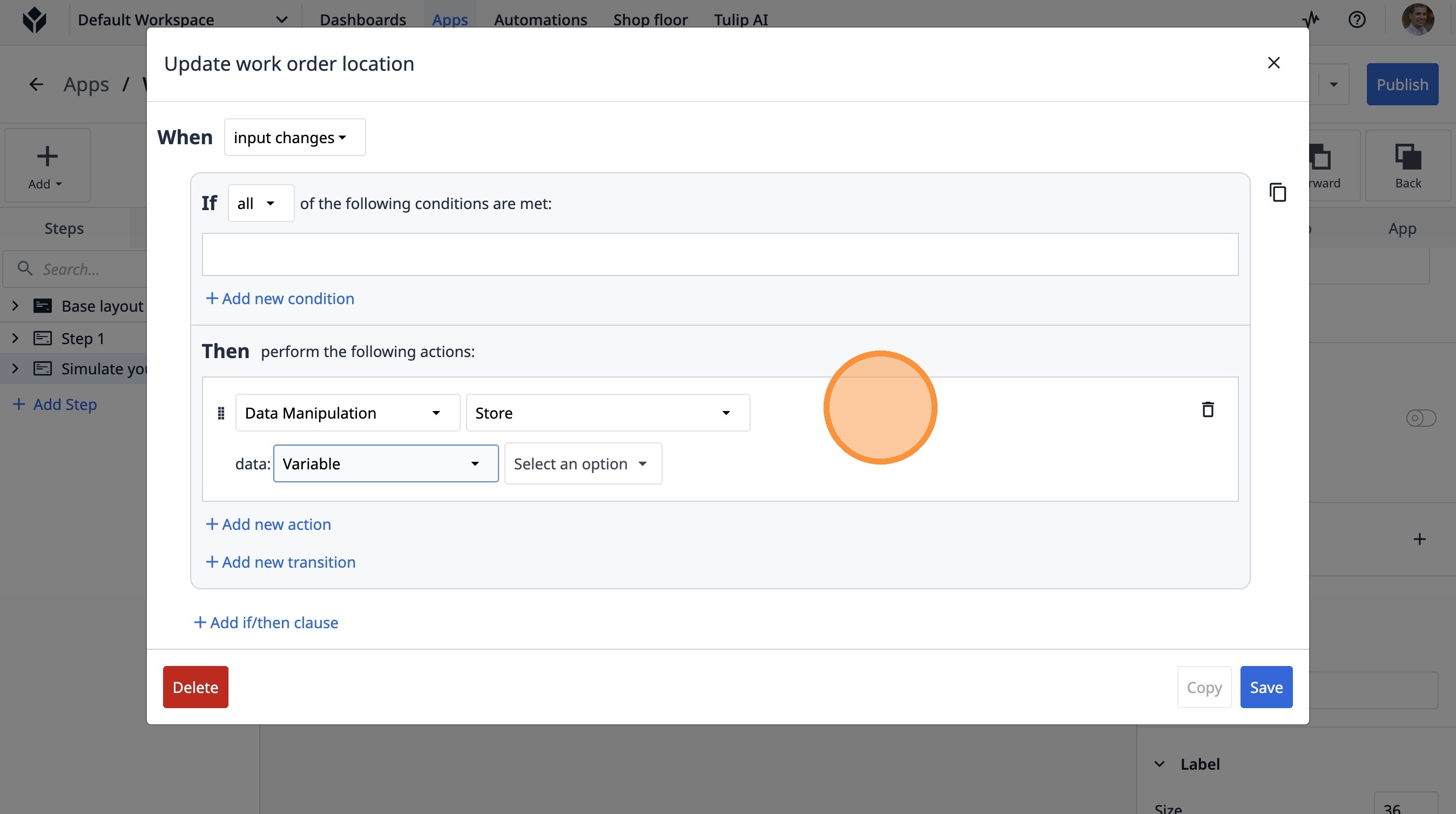
- Klicken Sie auf „Option auswählen“.
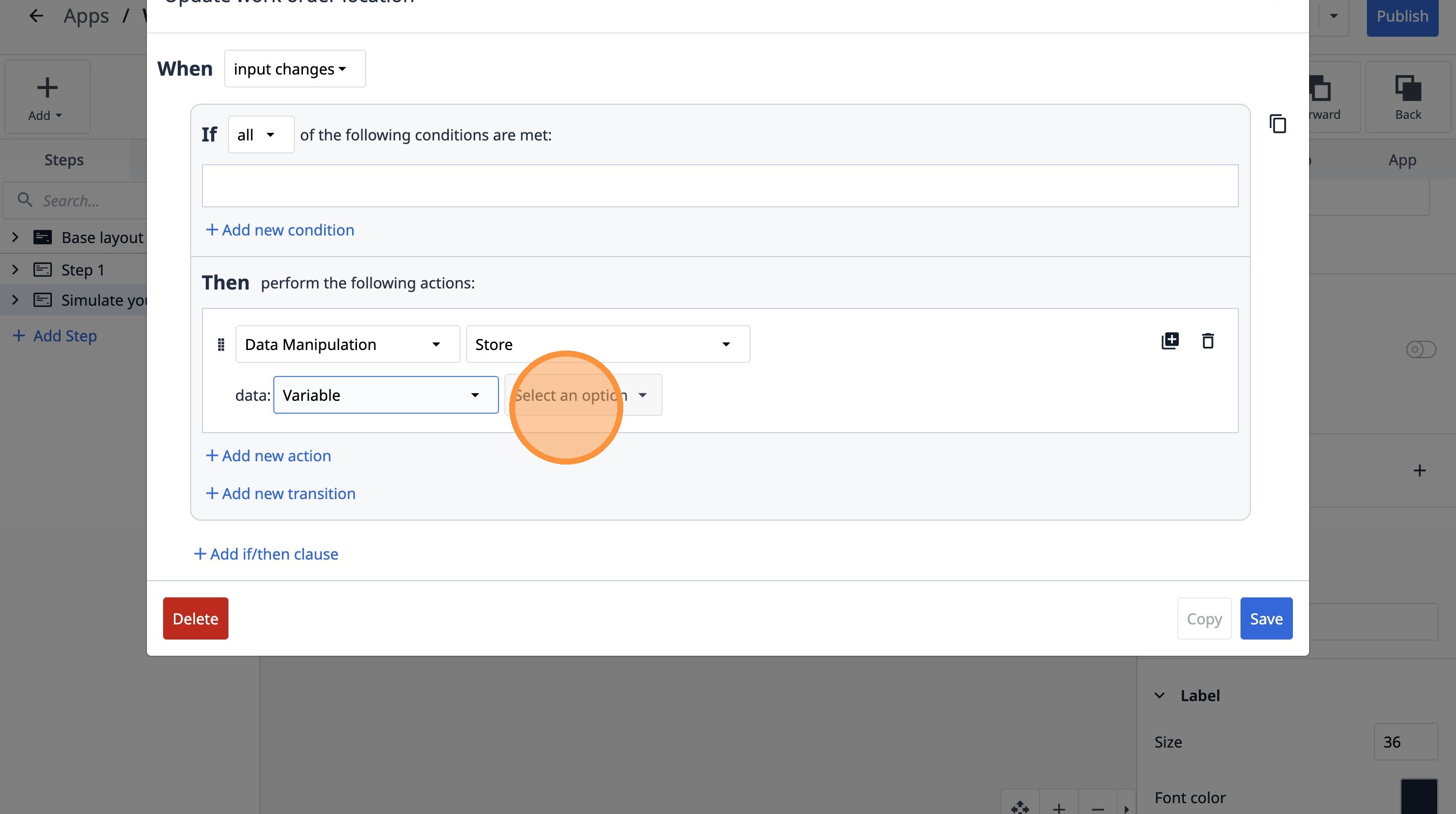
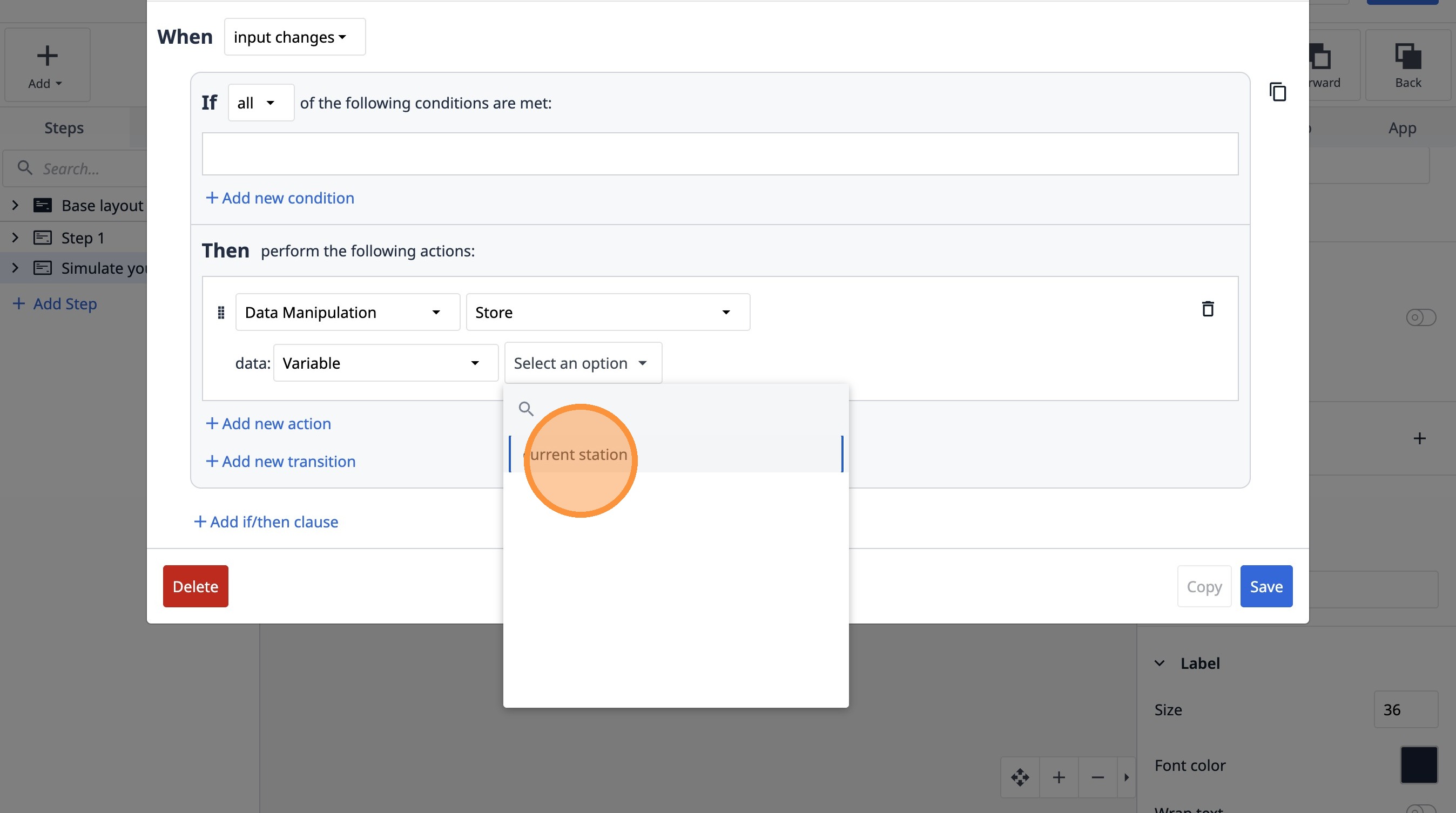
- Klicken Sie auf „Aktuelle Station“.
- Wählen Sie die Option „Tabelleneintrag“ aus.
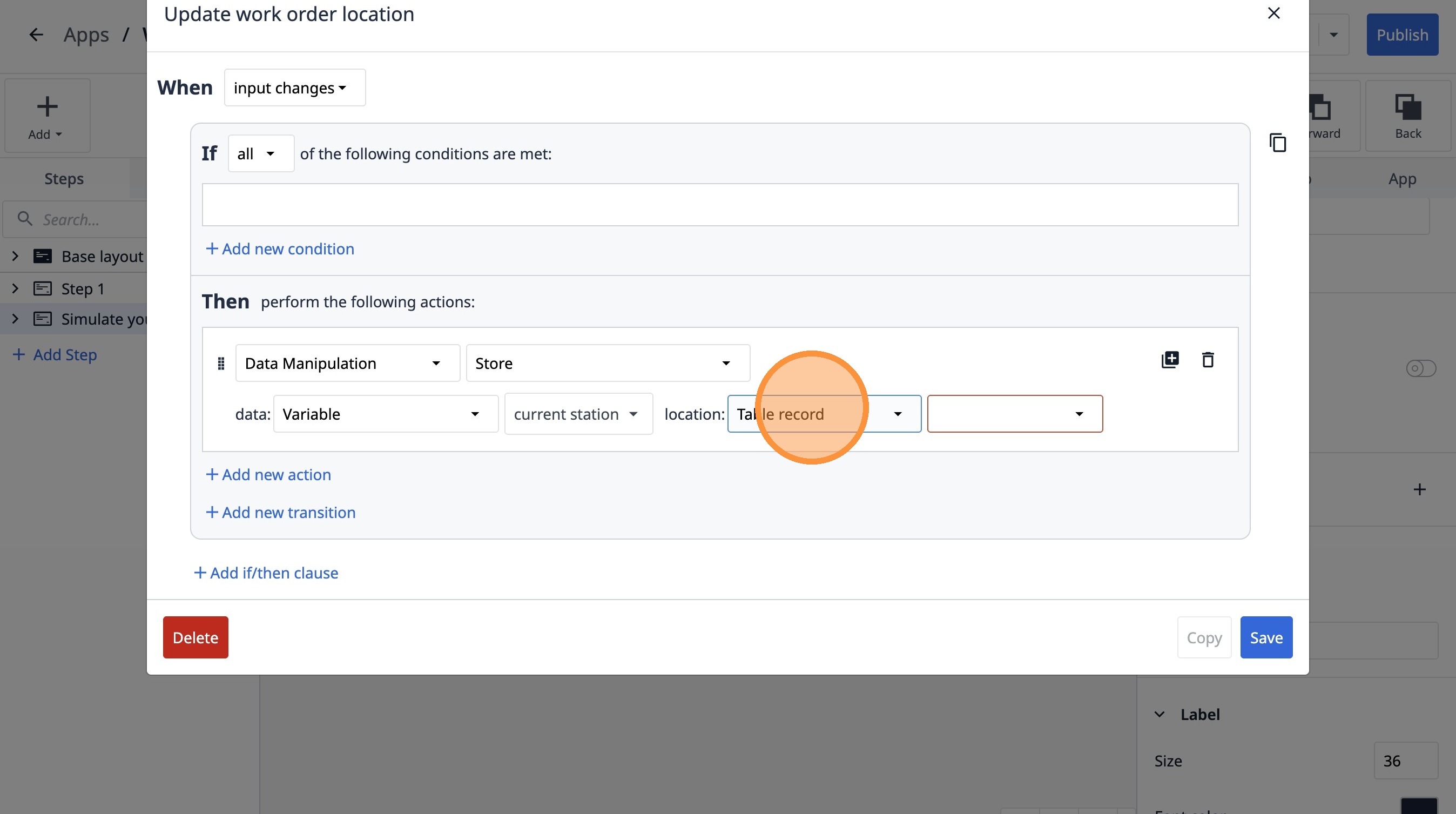
- Klicken Sie auf dieses Dropdown-Menü.
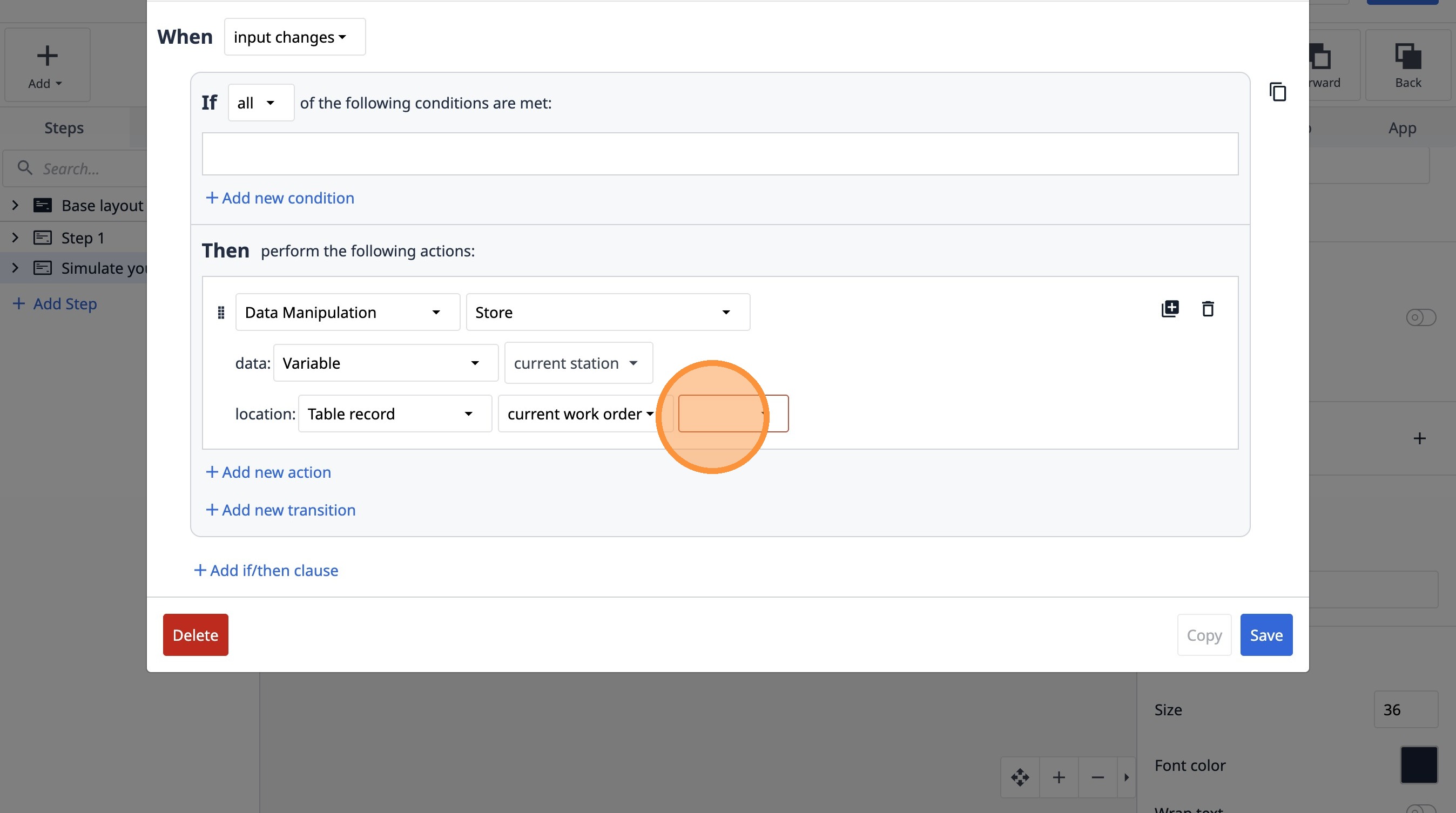
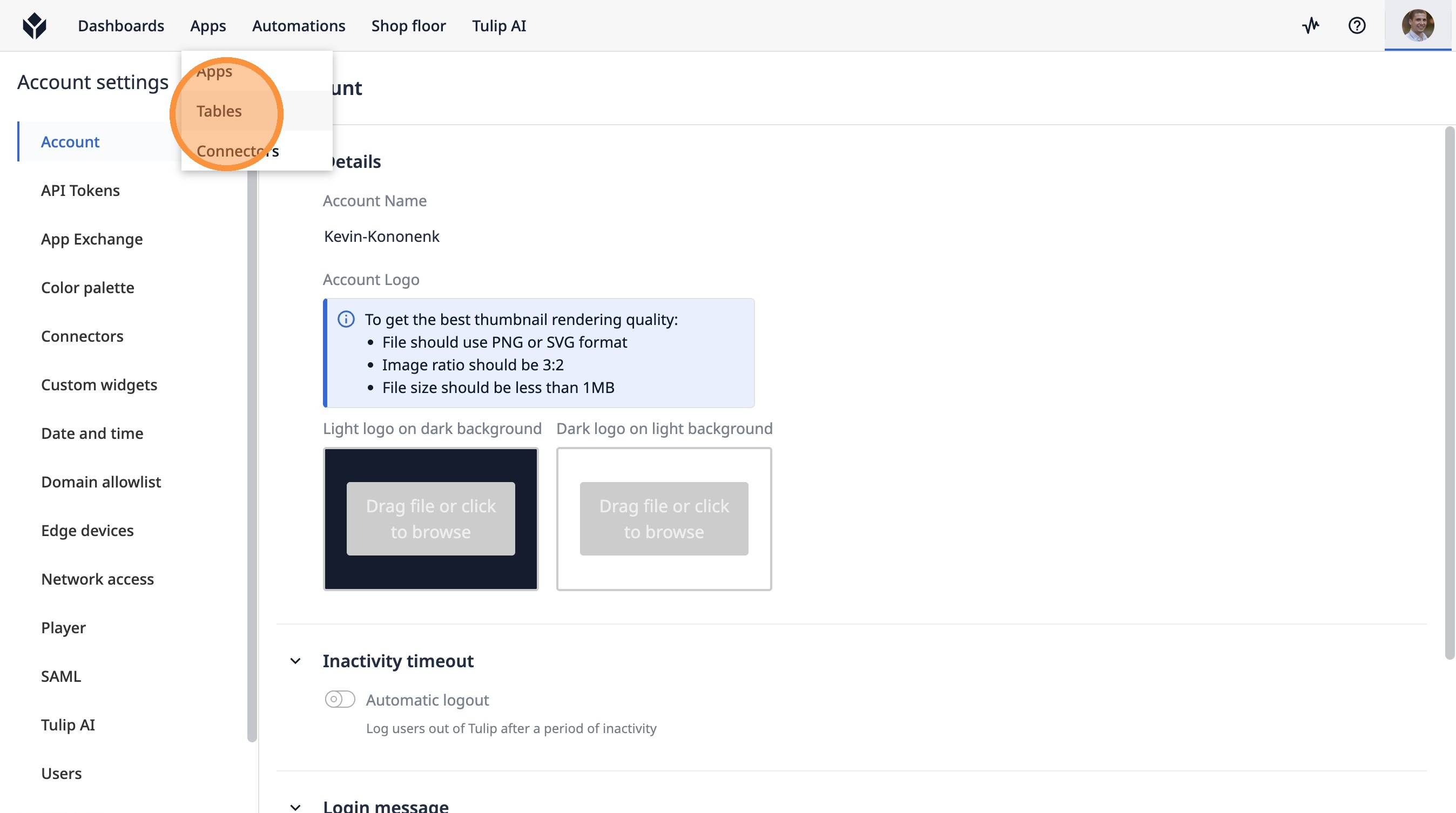
- Klicken Sie auf „Tabellen“.
- Klicken Sie auf das Feld „Tabellen suchen...“.
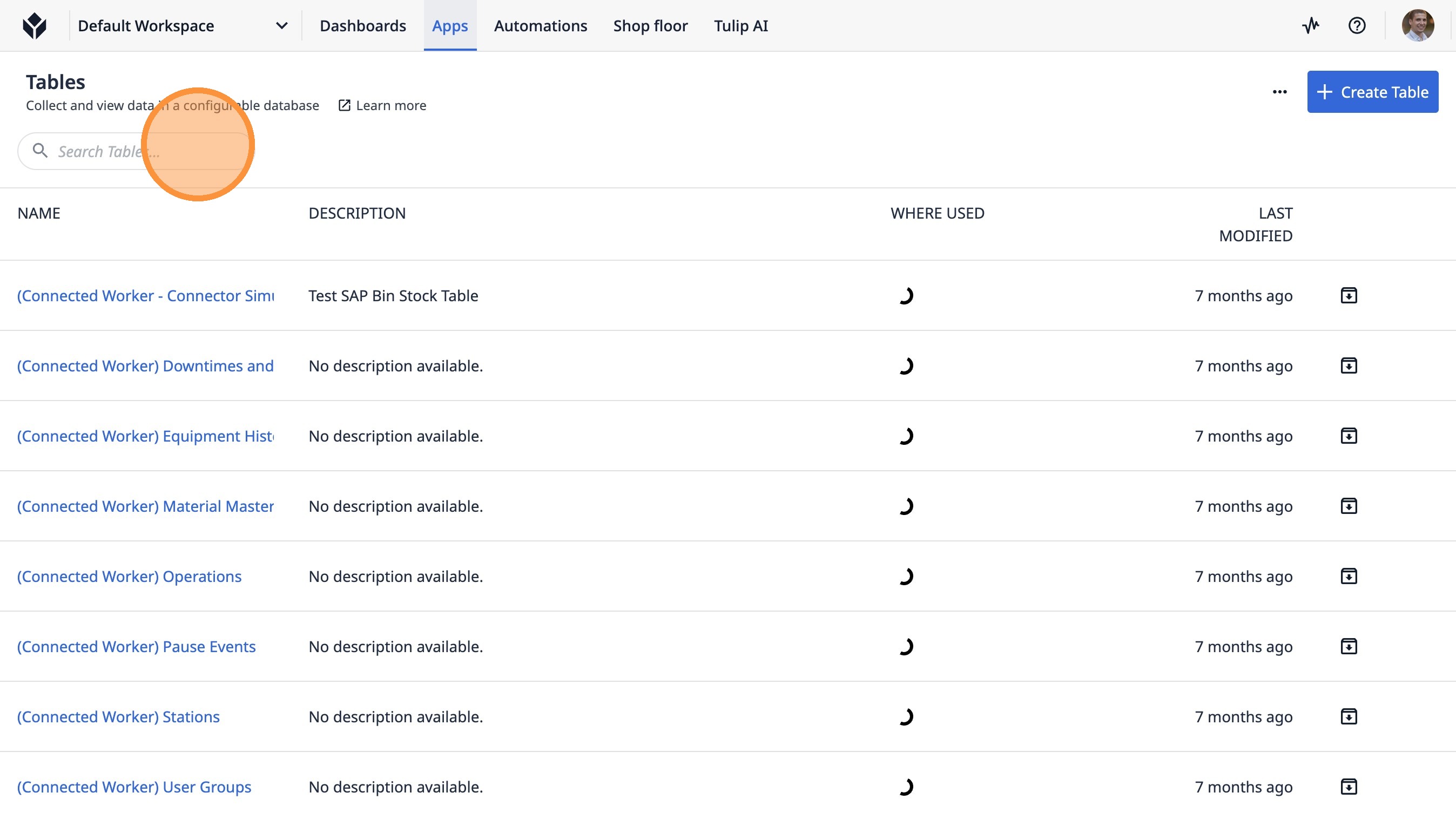
-
Geben Sie „Arbeitsauftrag“ ein.
-
Klicken Sie auf „Auftragstabelle – Live-Demo“.
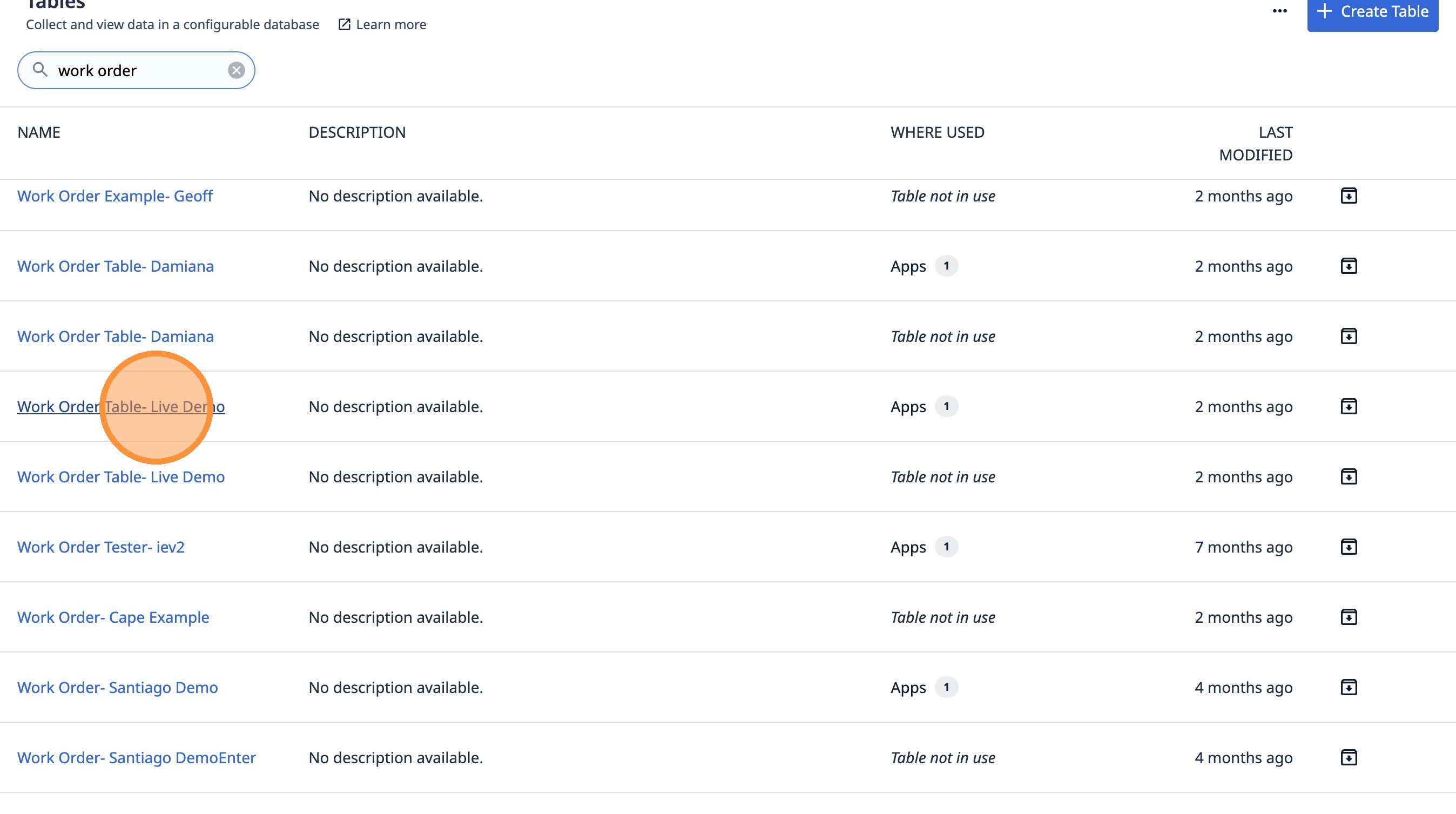
- Klicken Sie auf diese Schaltfläche.
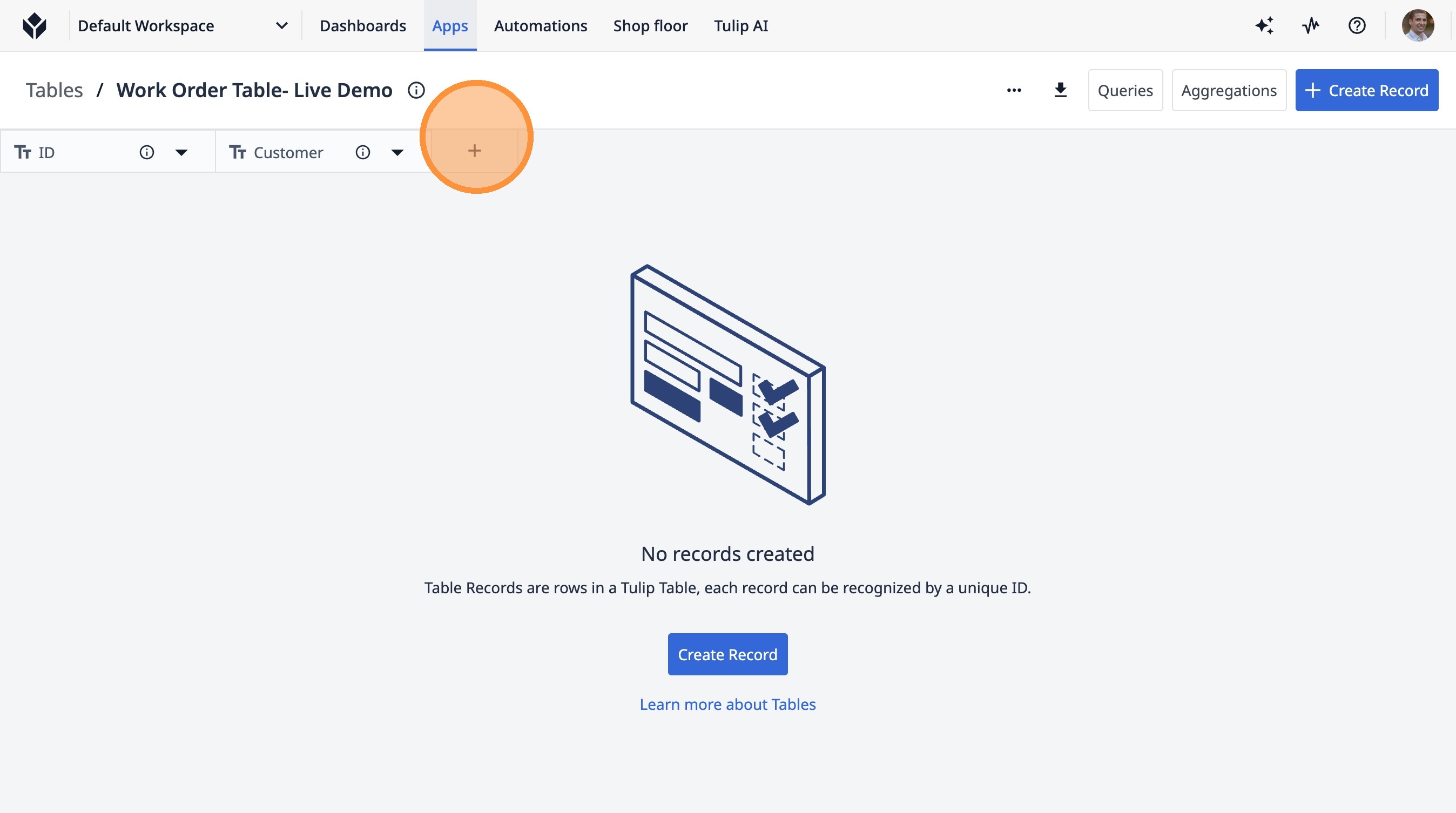
- Klicken Sie auf dieses Textfeld.
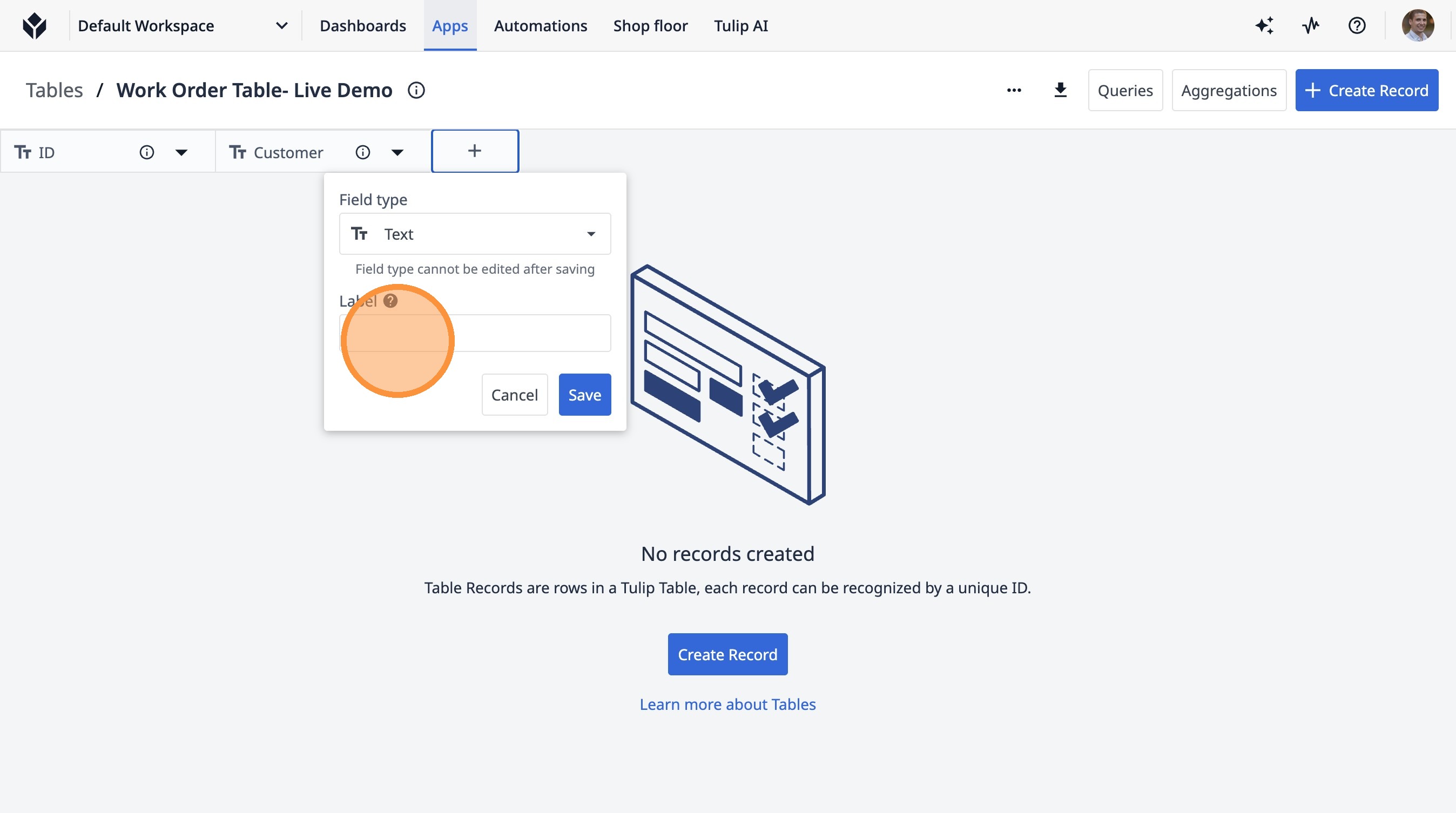
-
Geben Sie „Aktuelle Station“ ein.
-
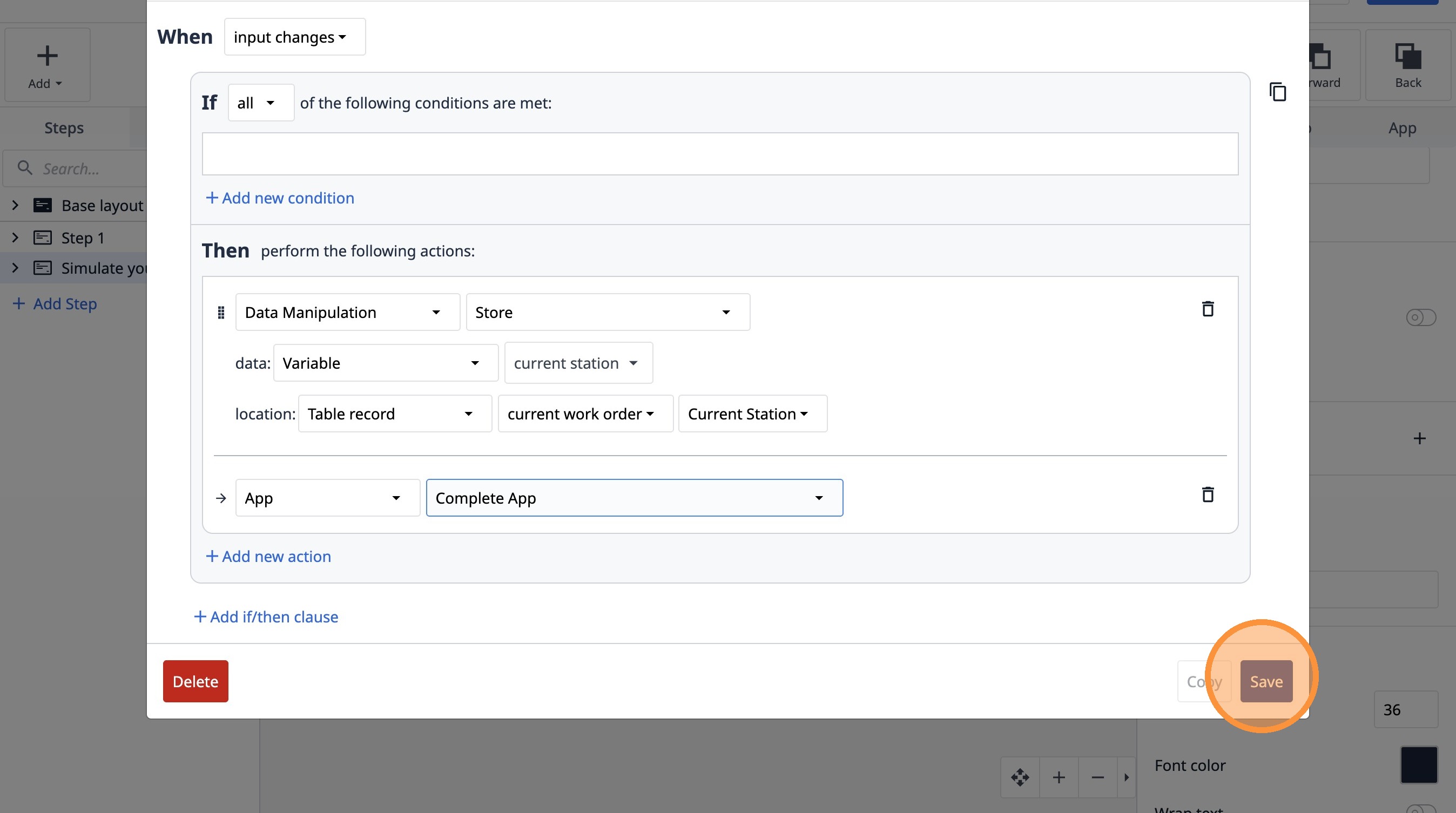
Klicken Sie auf „Speichern“
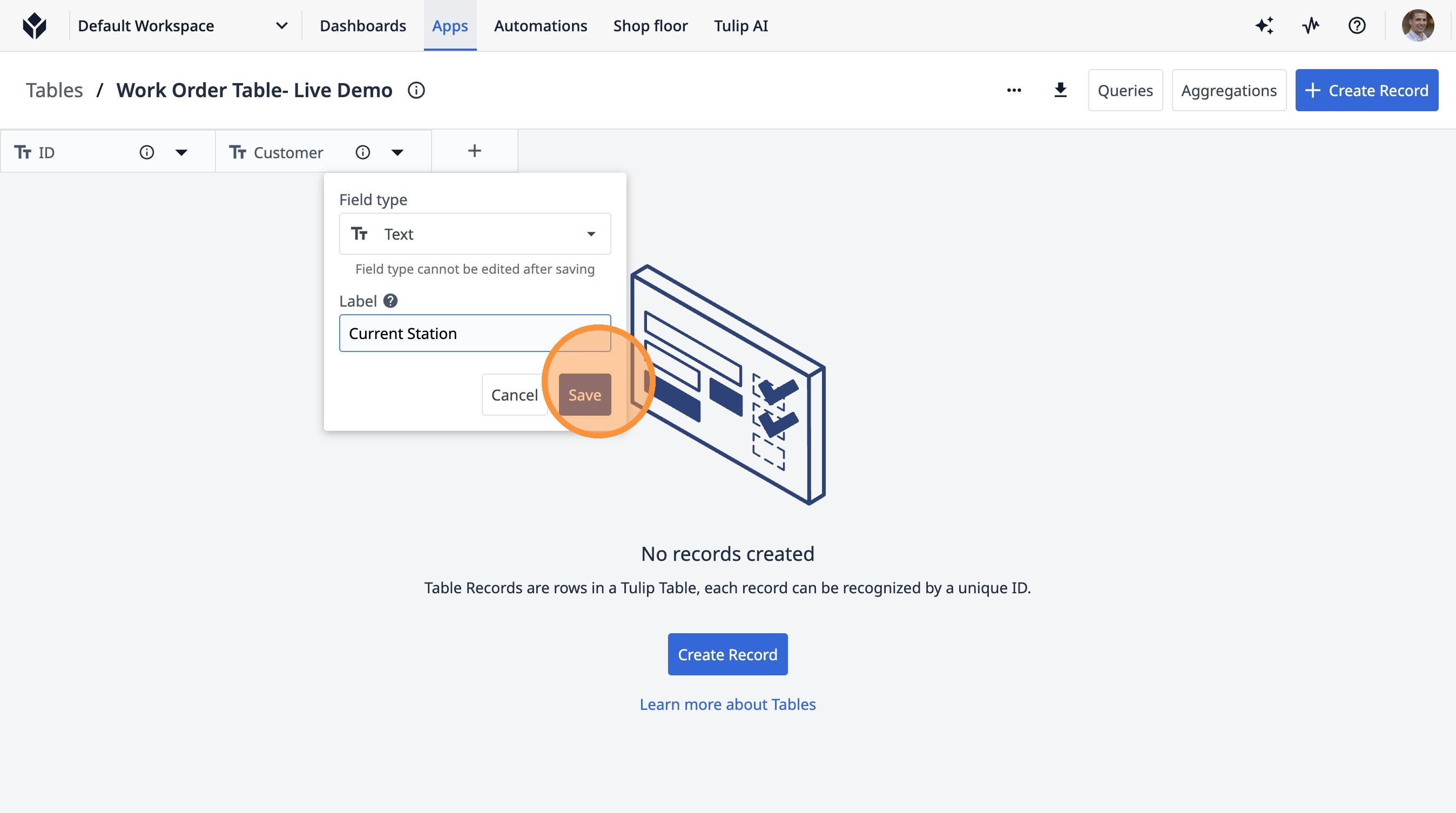
- Wählen Sie die Option „Aktuelle Station“ aus.
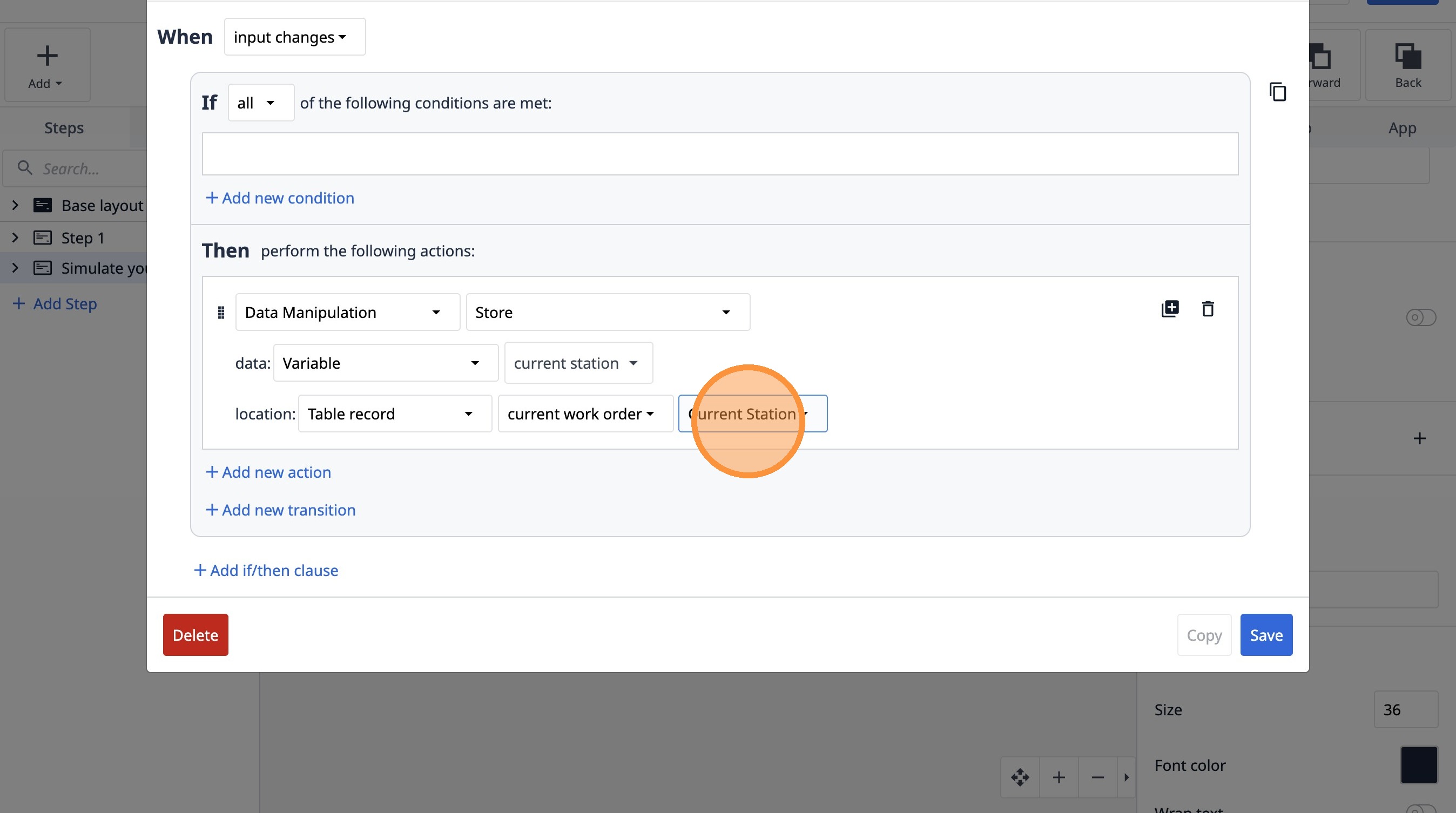
- Klicken Sie auf „Neuen Übergang hinzufügen“.
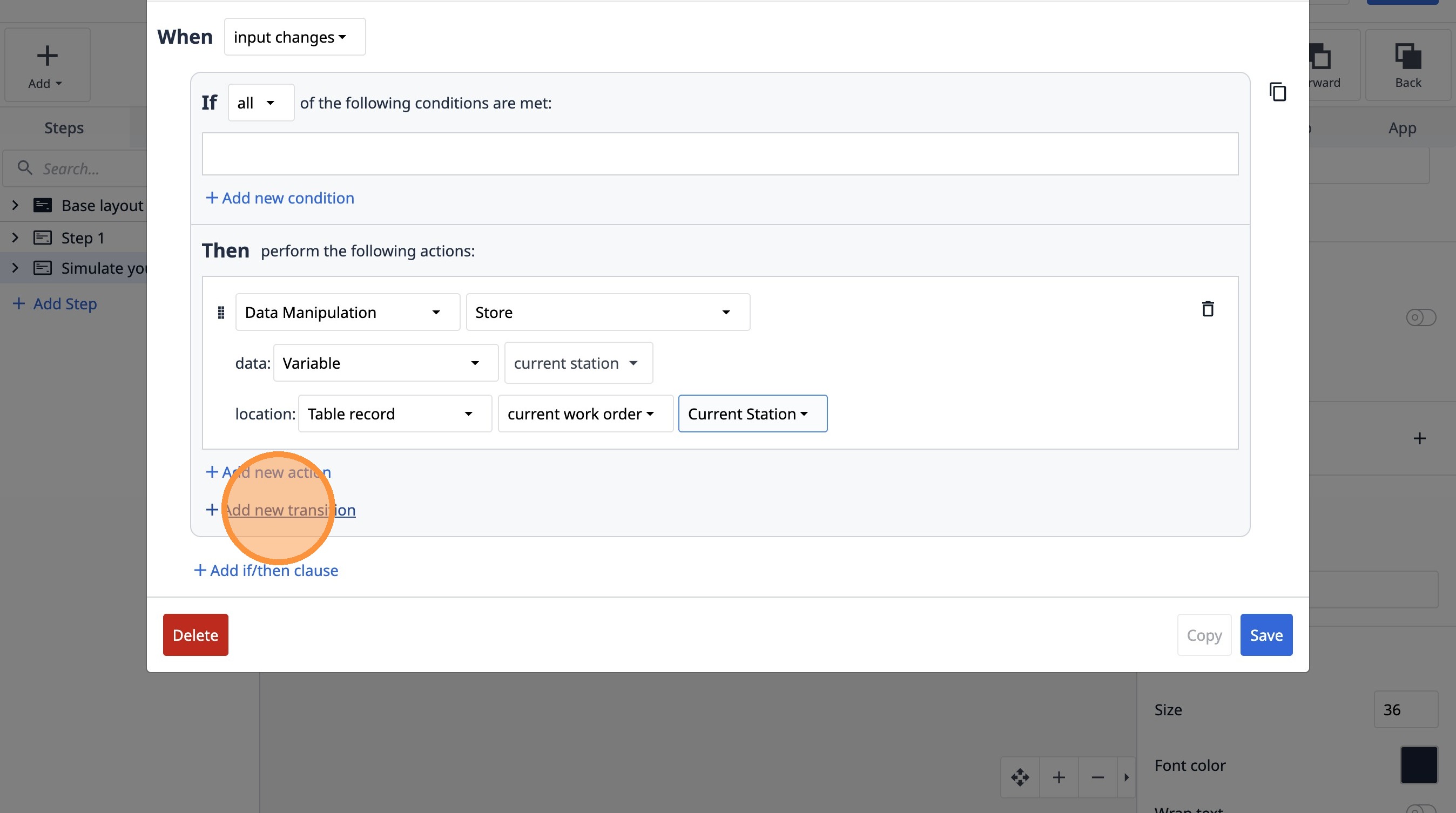
- Wählen Sie die Option „App“ aus.
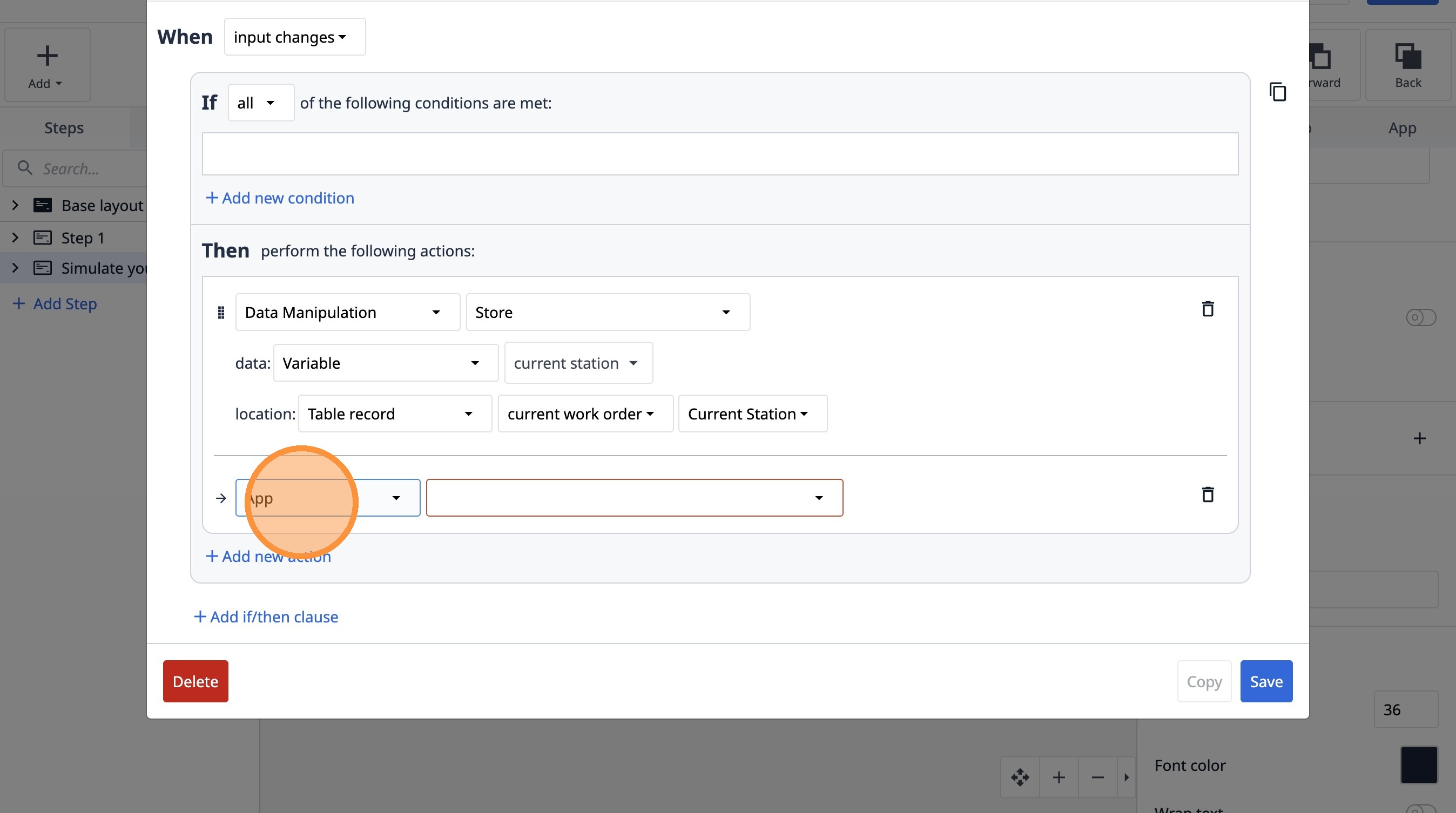
- Wählen Sie die Option „Komplette App“ aus.
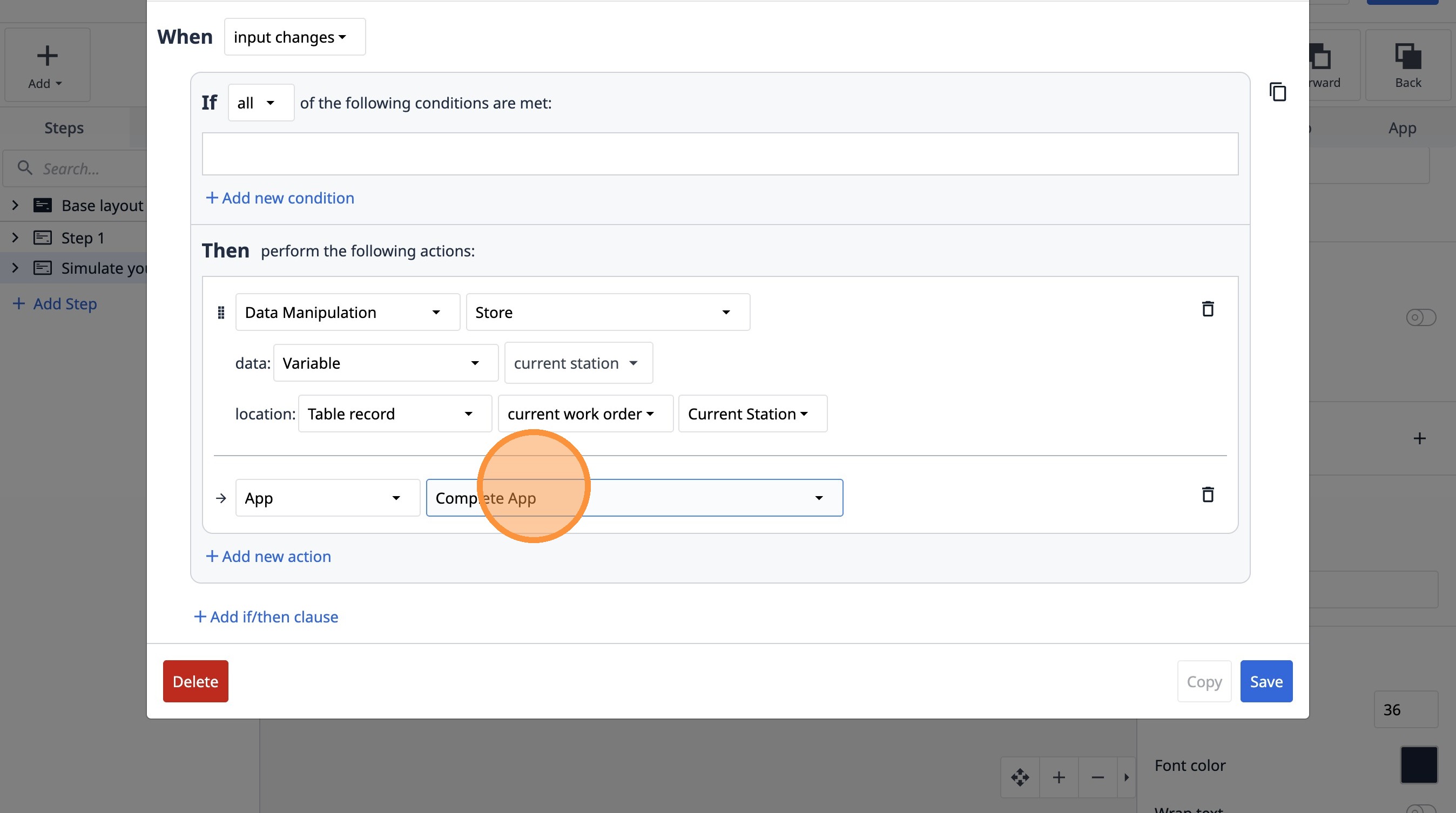
- Klicken Sie auf „Speichern“