Erfahren Sie, wie Sie Ihre Tulip-App einrichten, um Messwerte bei Rotorinspektionen aufzuzeichnen. Diese Anleitung behandelt das Hinzufügen von Tabellen, das Definieren von Variablen sowie das Erstellen von Logik für die Datenvalidierung und -speicherung.
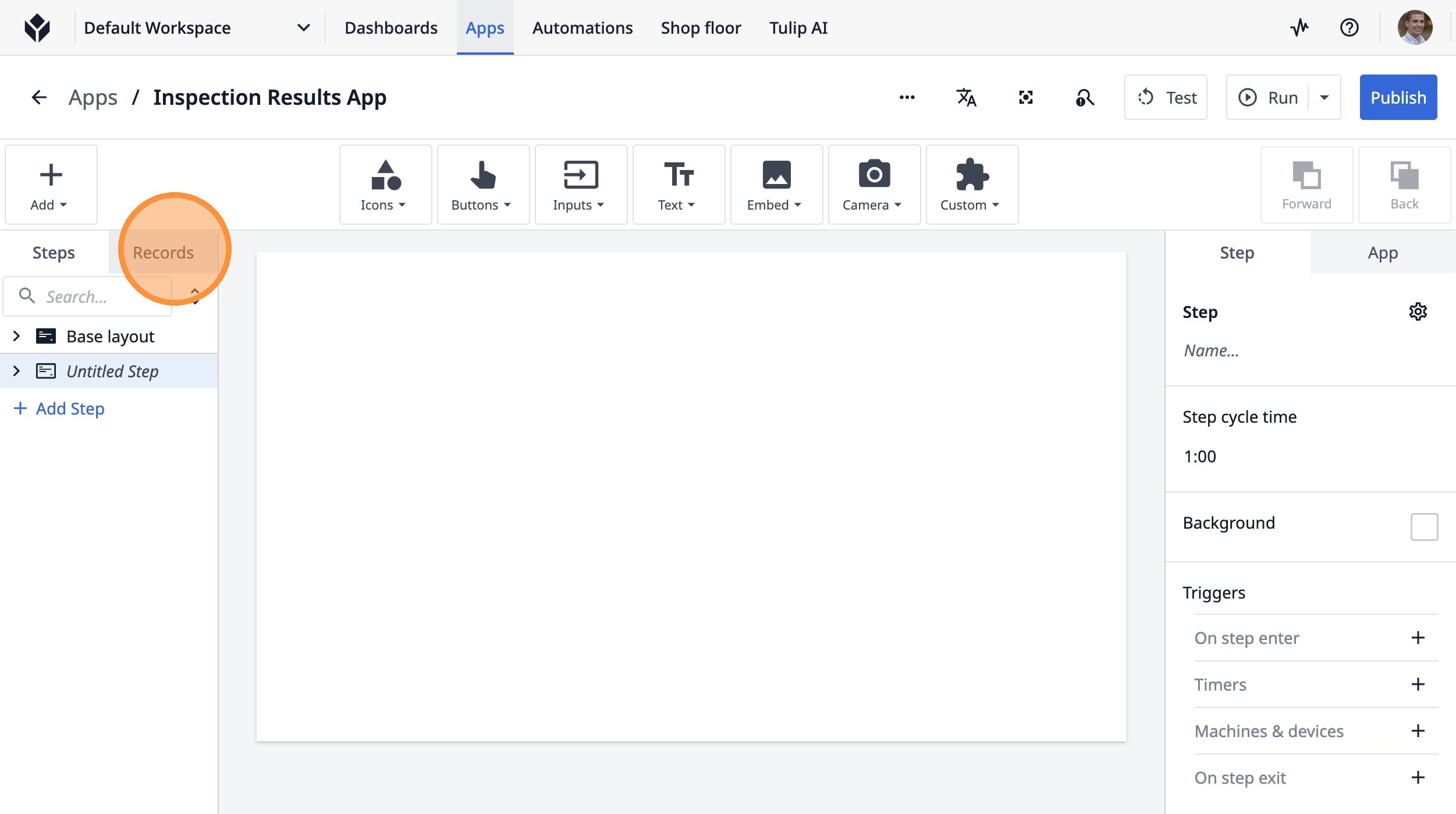
- Klicken Sie auf „Datensätze“
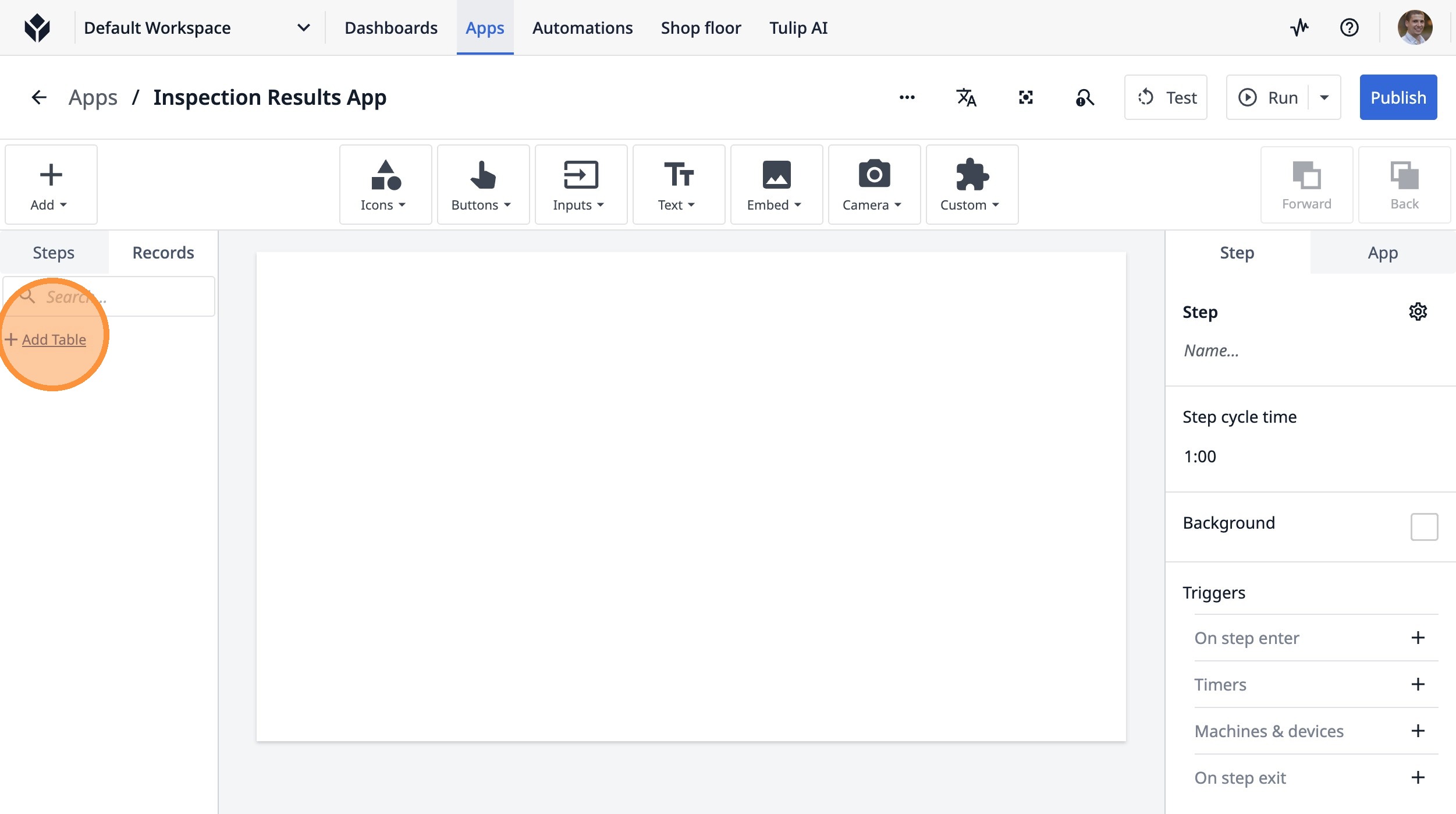
- Klicken Sie auf „Tabelle hinzufügen“
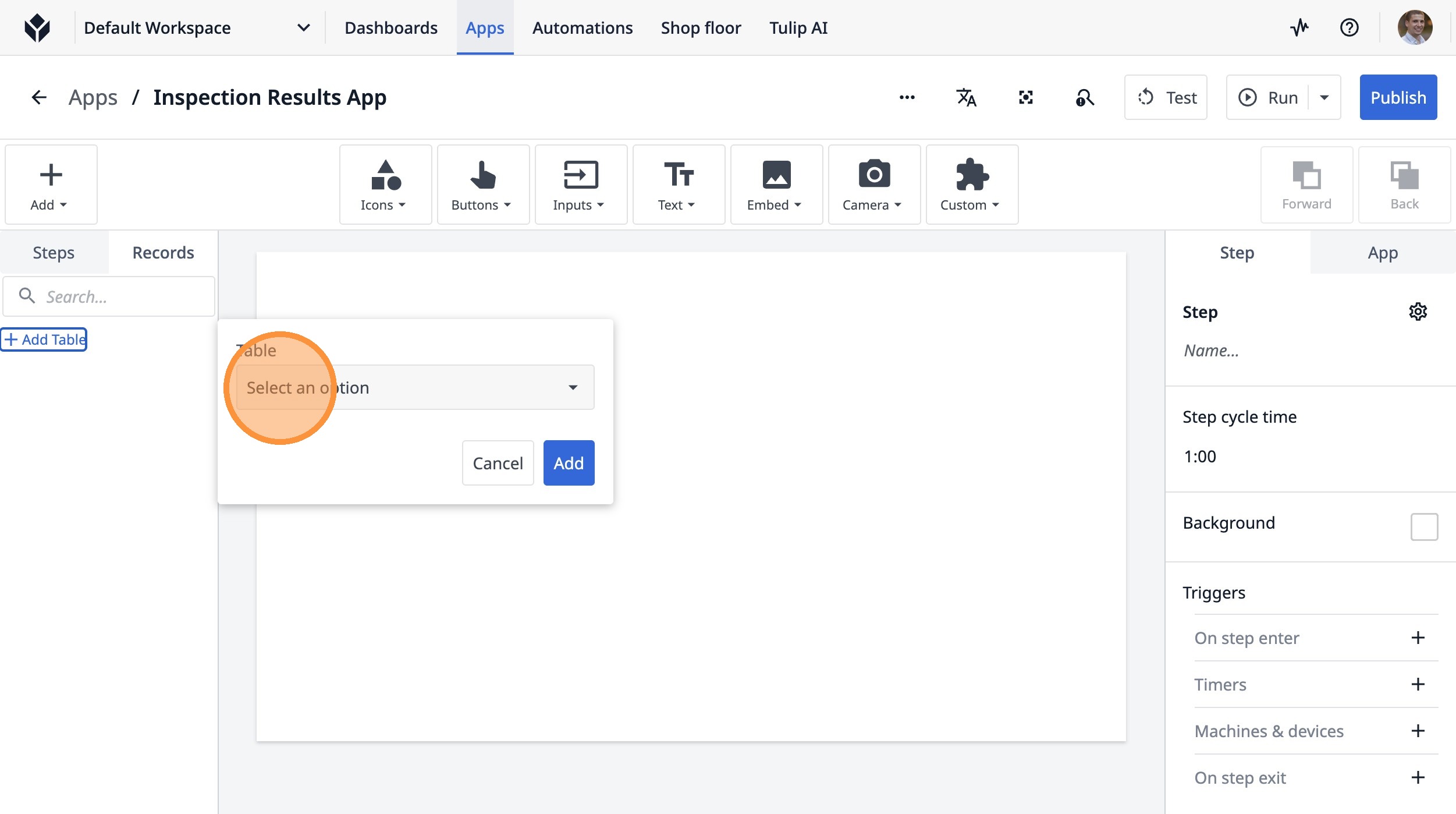
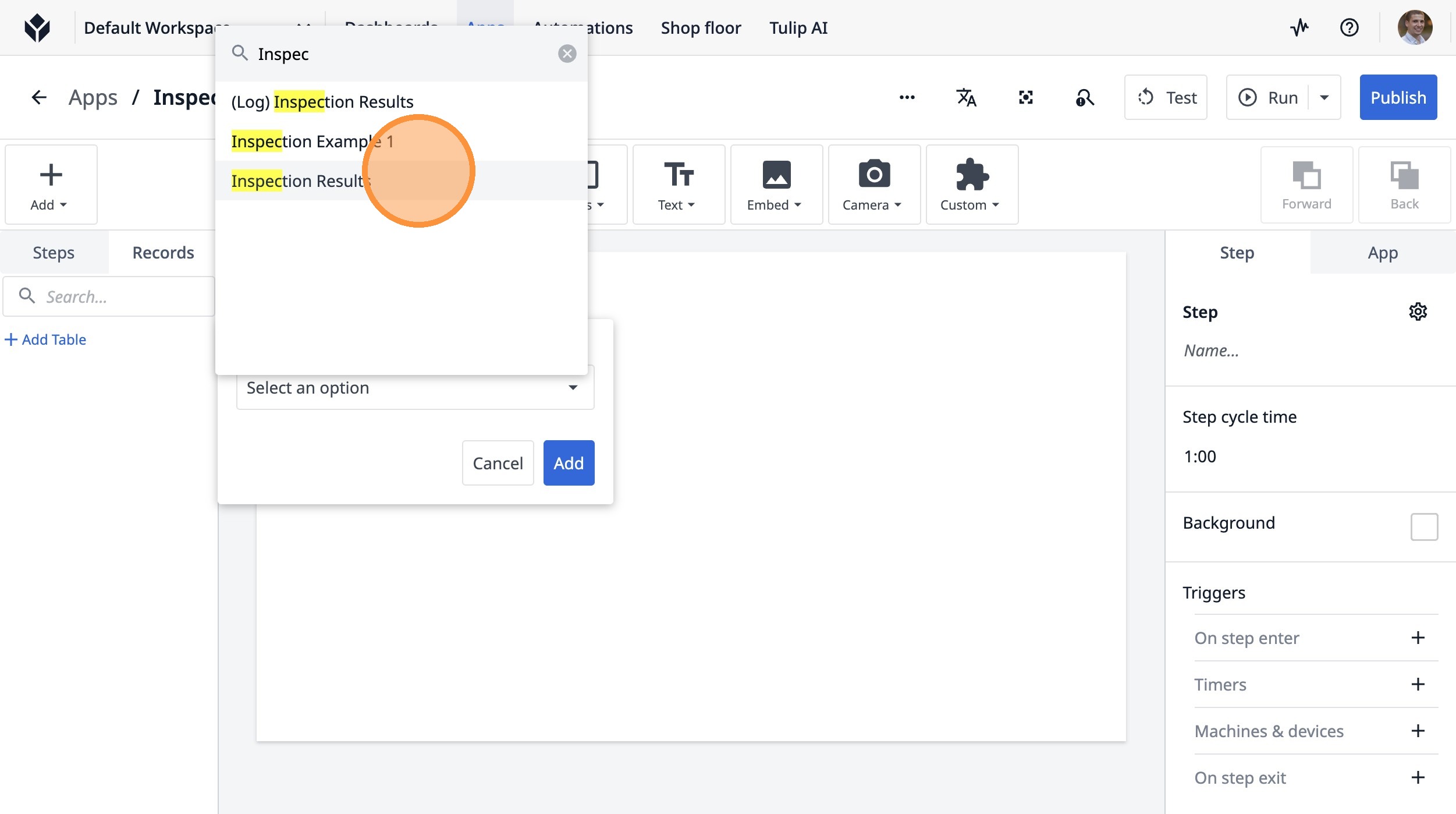
- Klicken Sie auf „Option auswählen“
- Klicken Sie auf „Prüfergebnisse“
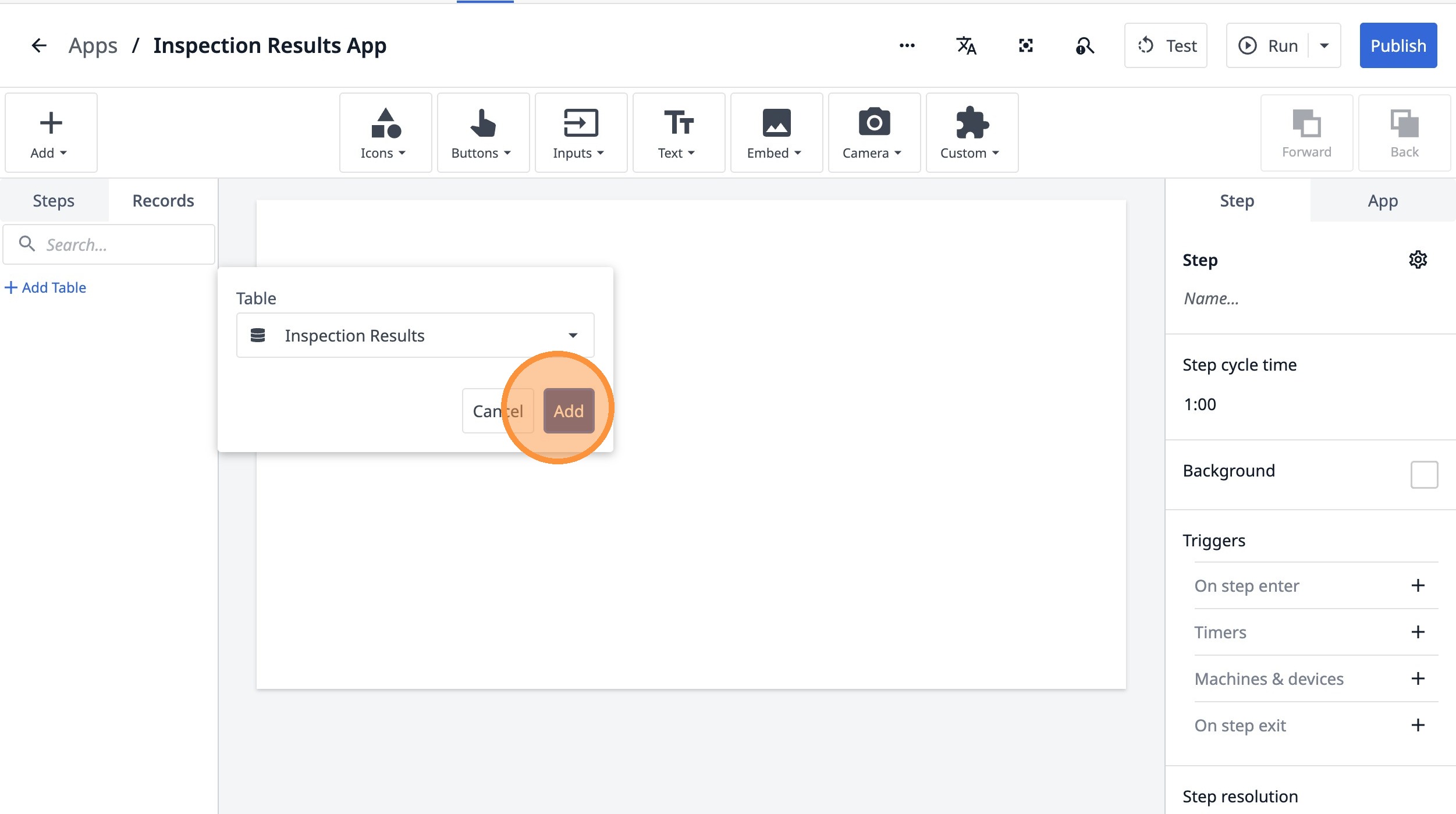
- Klicken Sie auf „Hinzufügen“
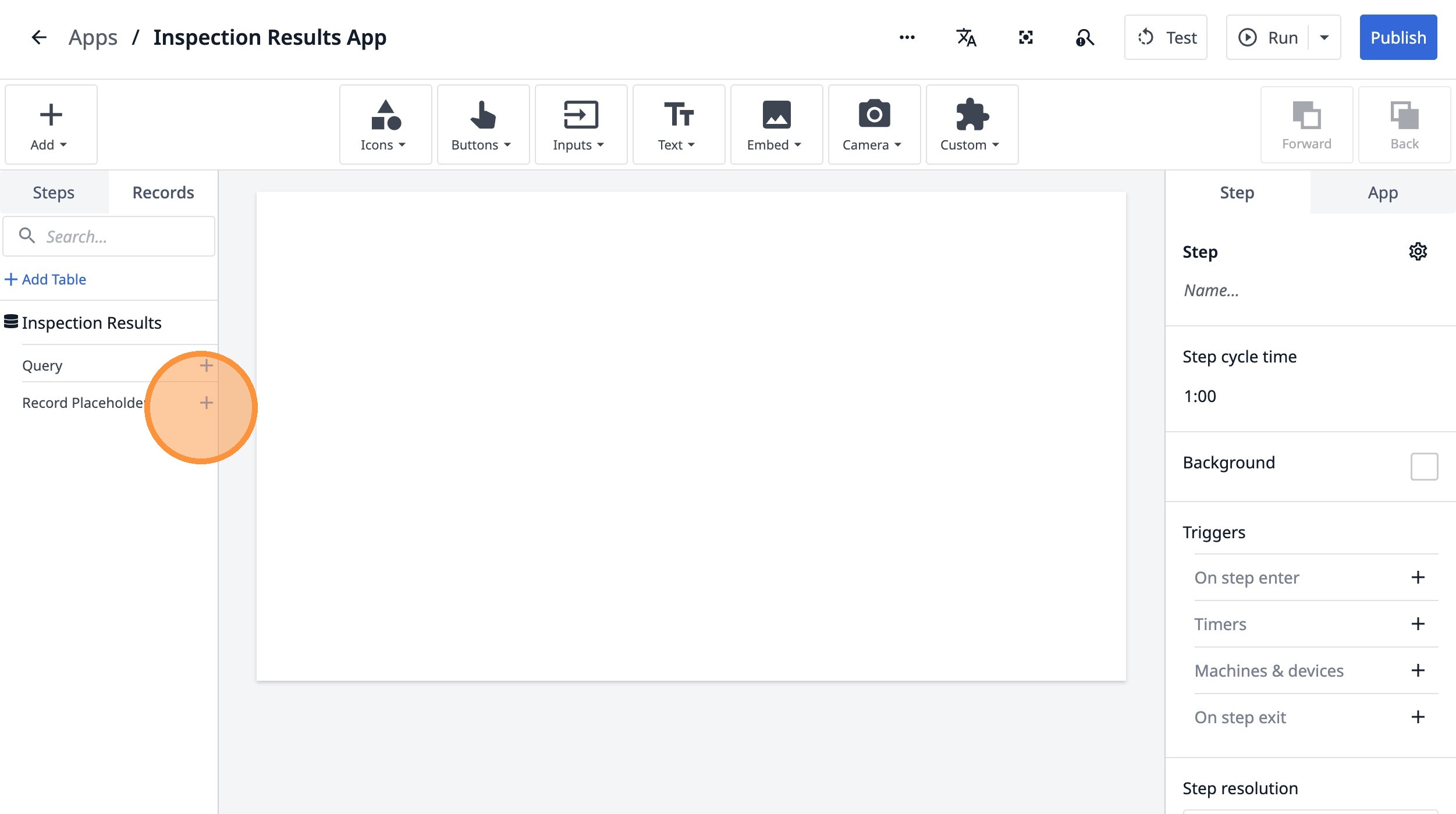
- Klicken Sie auf dieses Symbol.
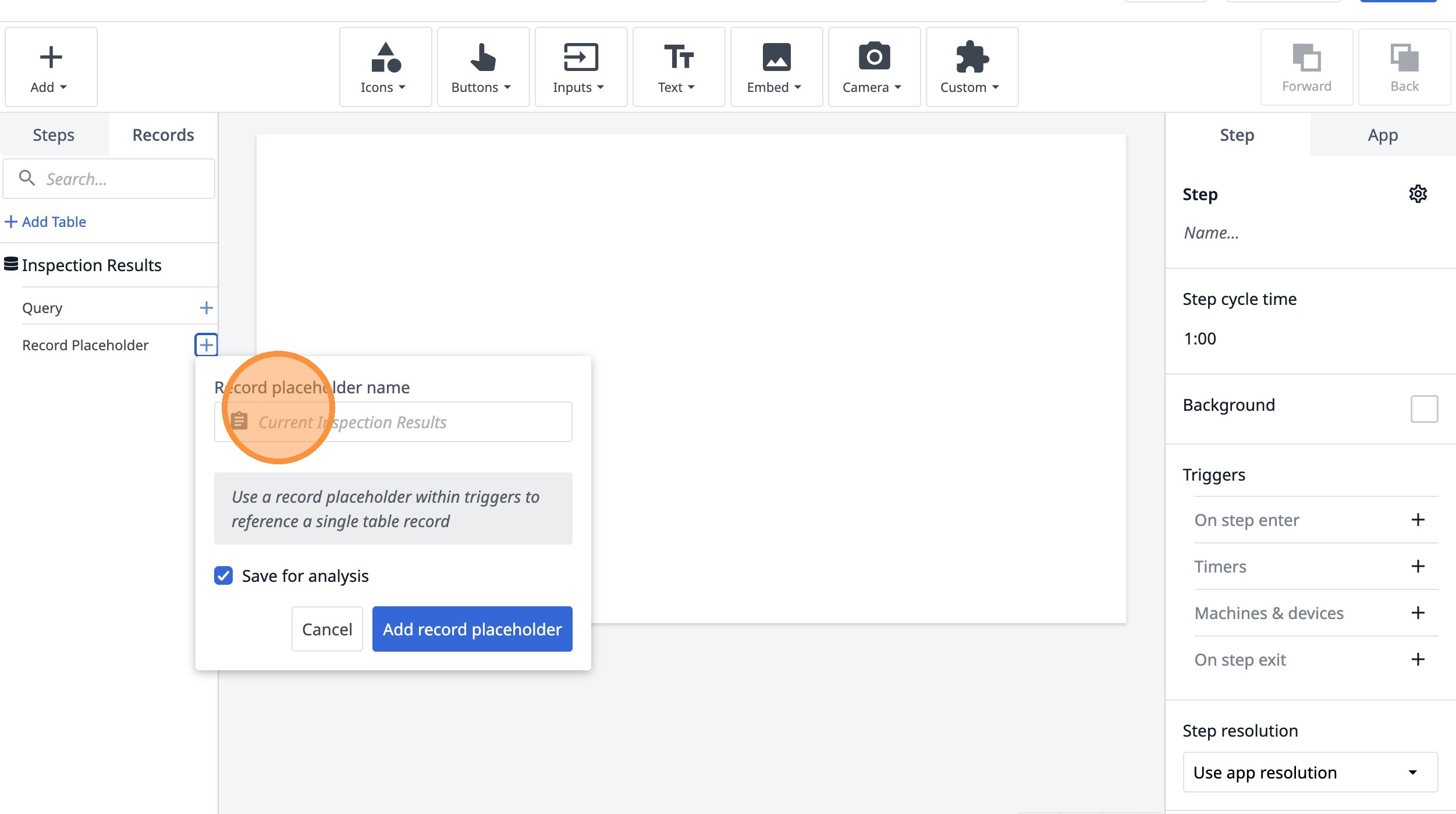
- Klicken Sie auf das Feld „Aktuelle Prüfergebnisse“.
-
Geben Sie „Prüfprotokoll“ ein
-
Klicken Sie auf „Platzhalter für Datensatz hinzufügen“.
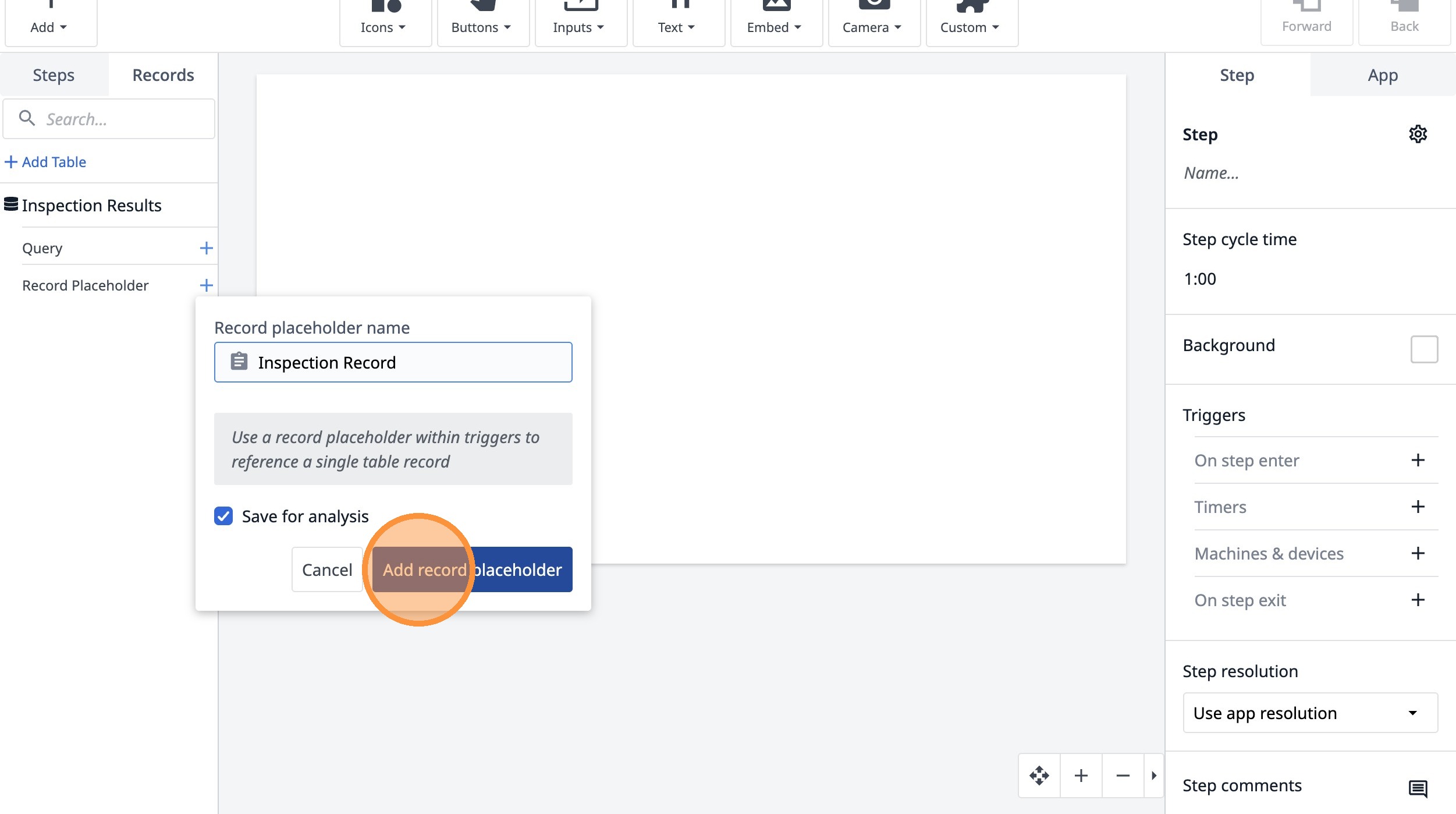
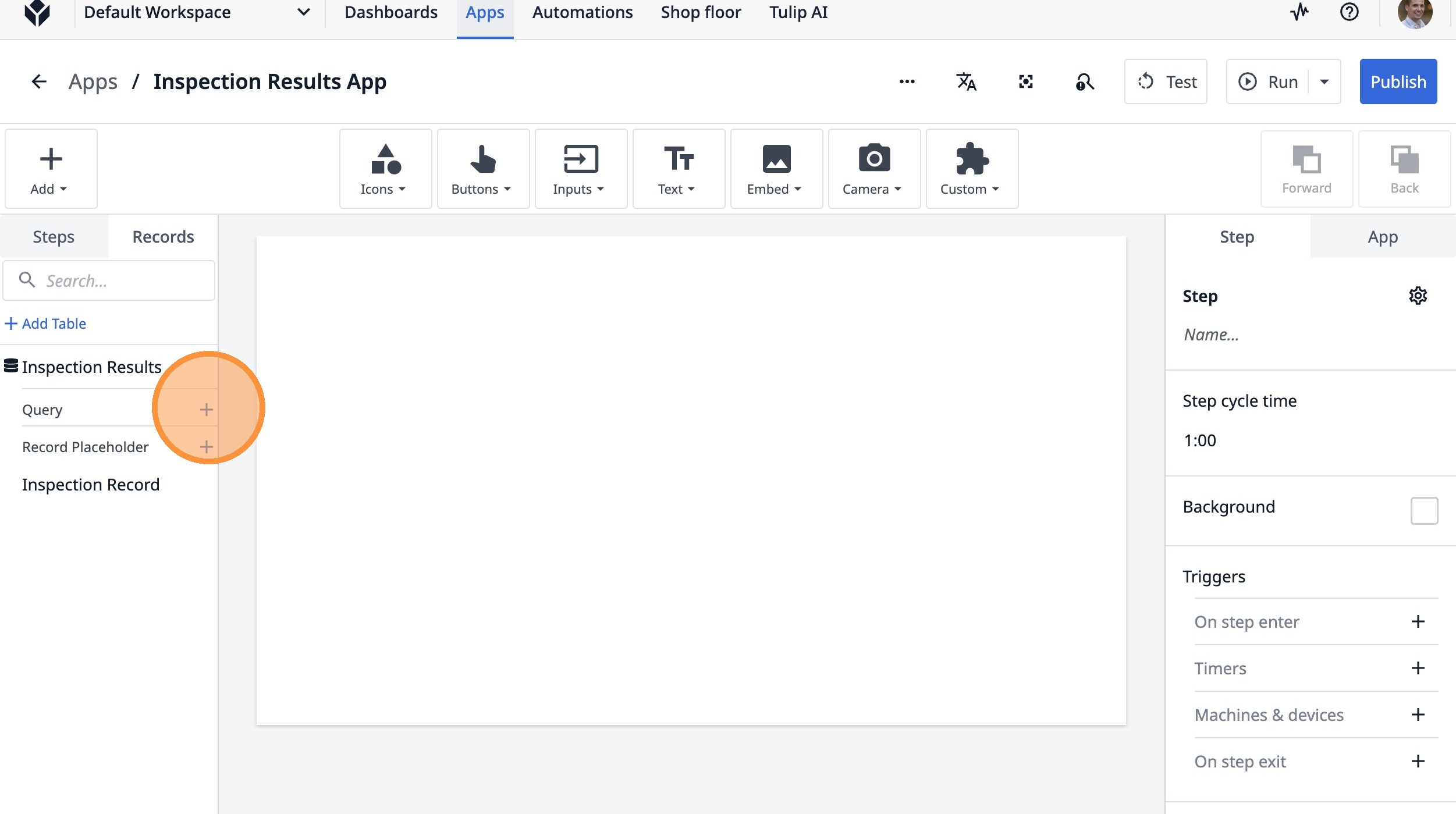
- Klicken Sie auf dieses Symbol.
- Klicken Sie auf dieses Textfeld.
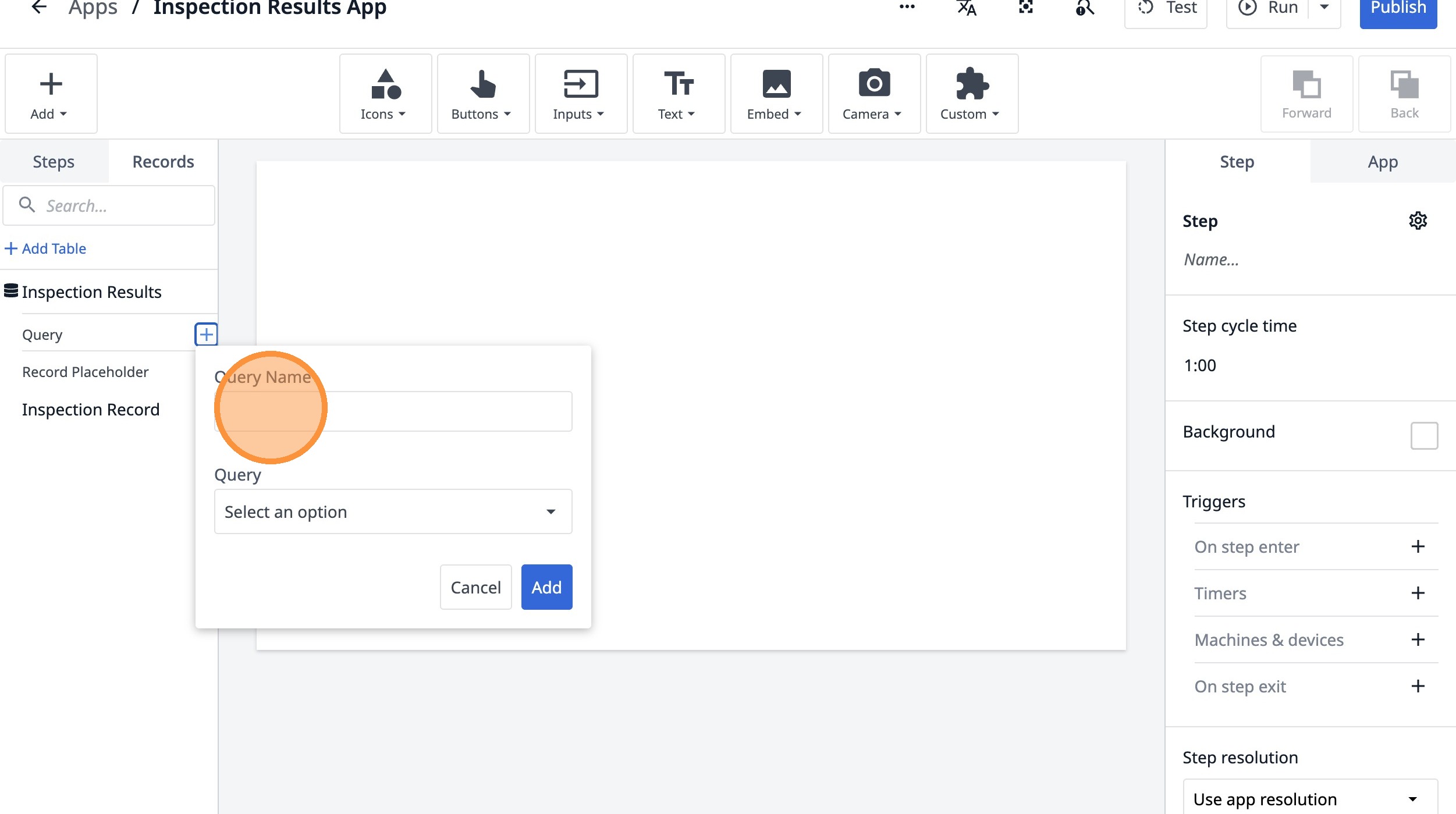
-
Geben Sie „Aktuelle Inspektion“ ein.
-
Klicken Sie auf „Option auswählen“
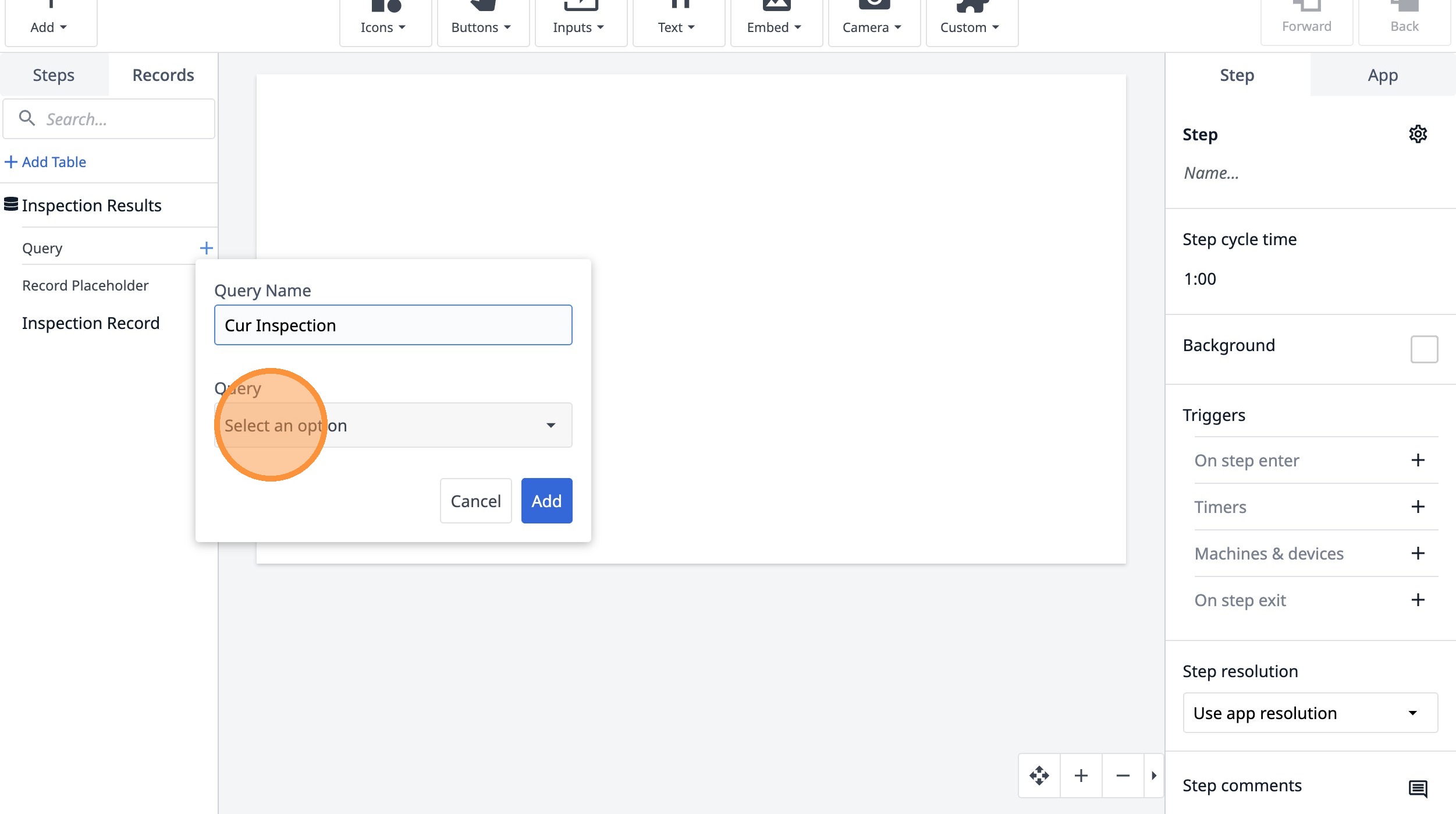
- Klicken Sie auf „Aktuelle Inspektion“.
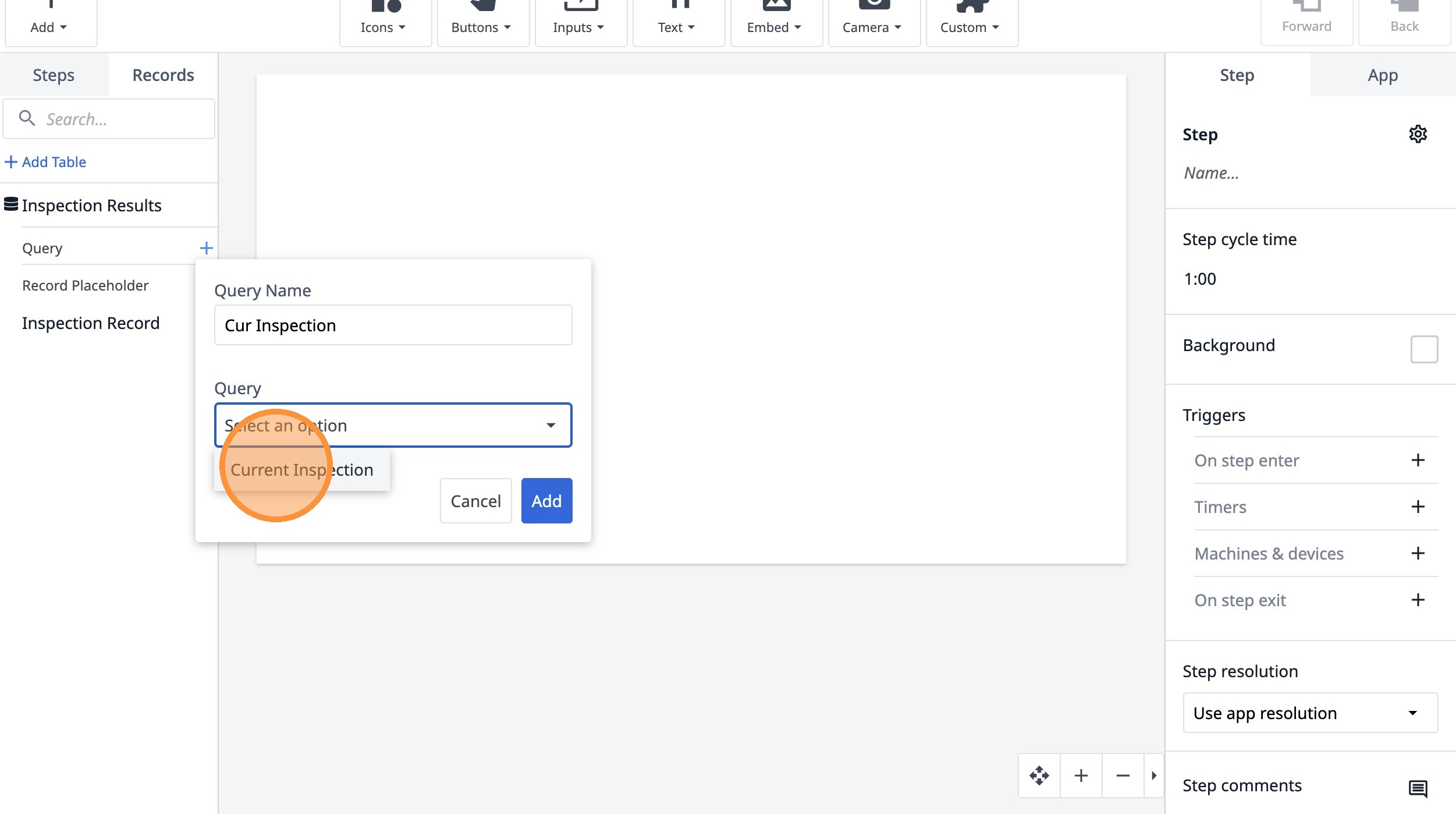
- Klicken Sie auf „Option auswählen“.
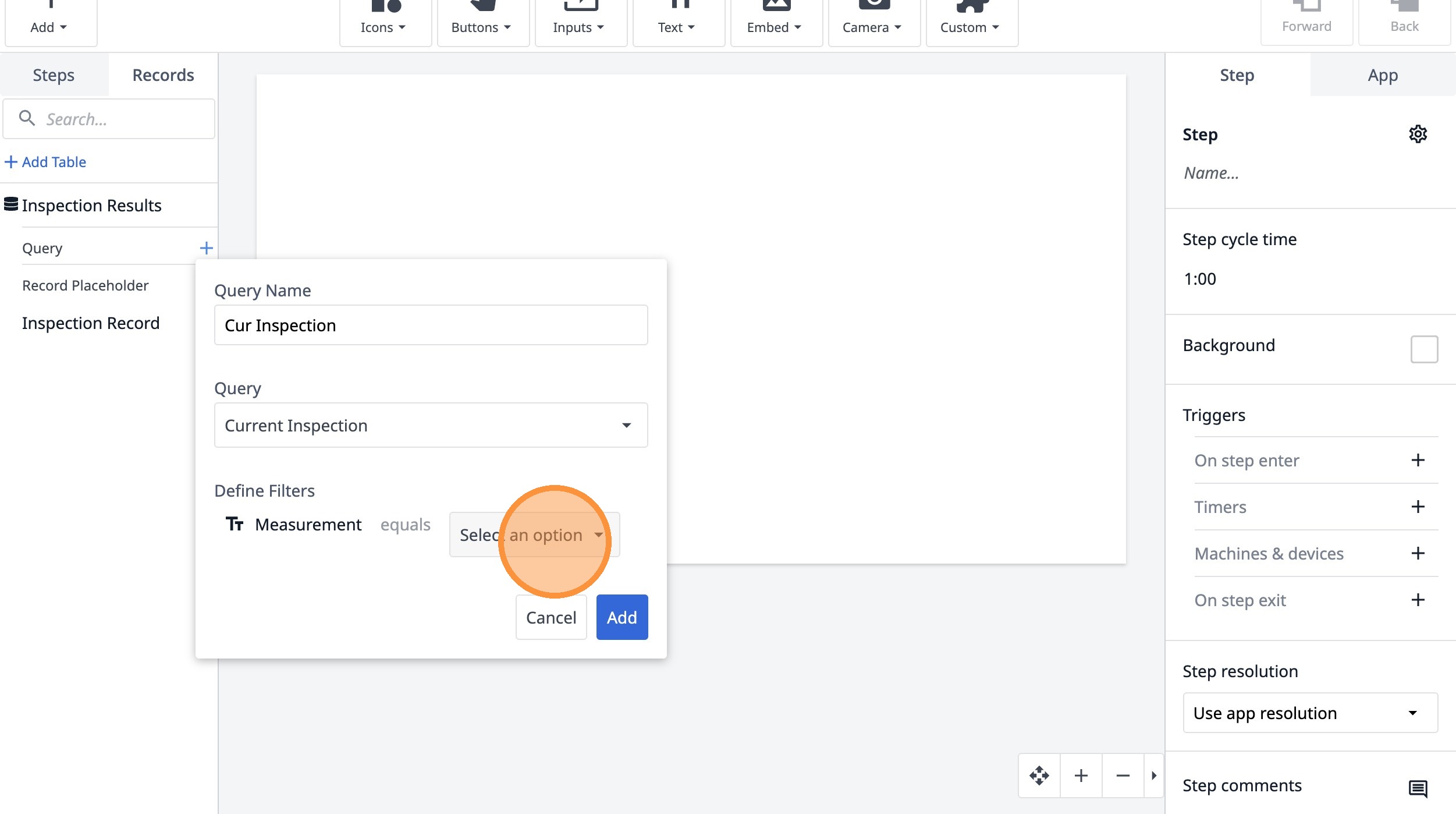
- Klicken Sie auf „App-Info“.
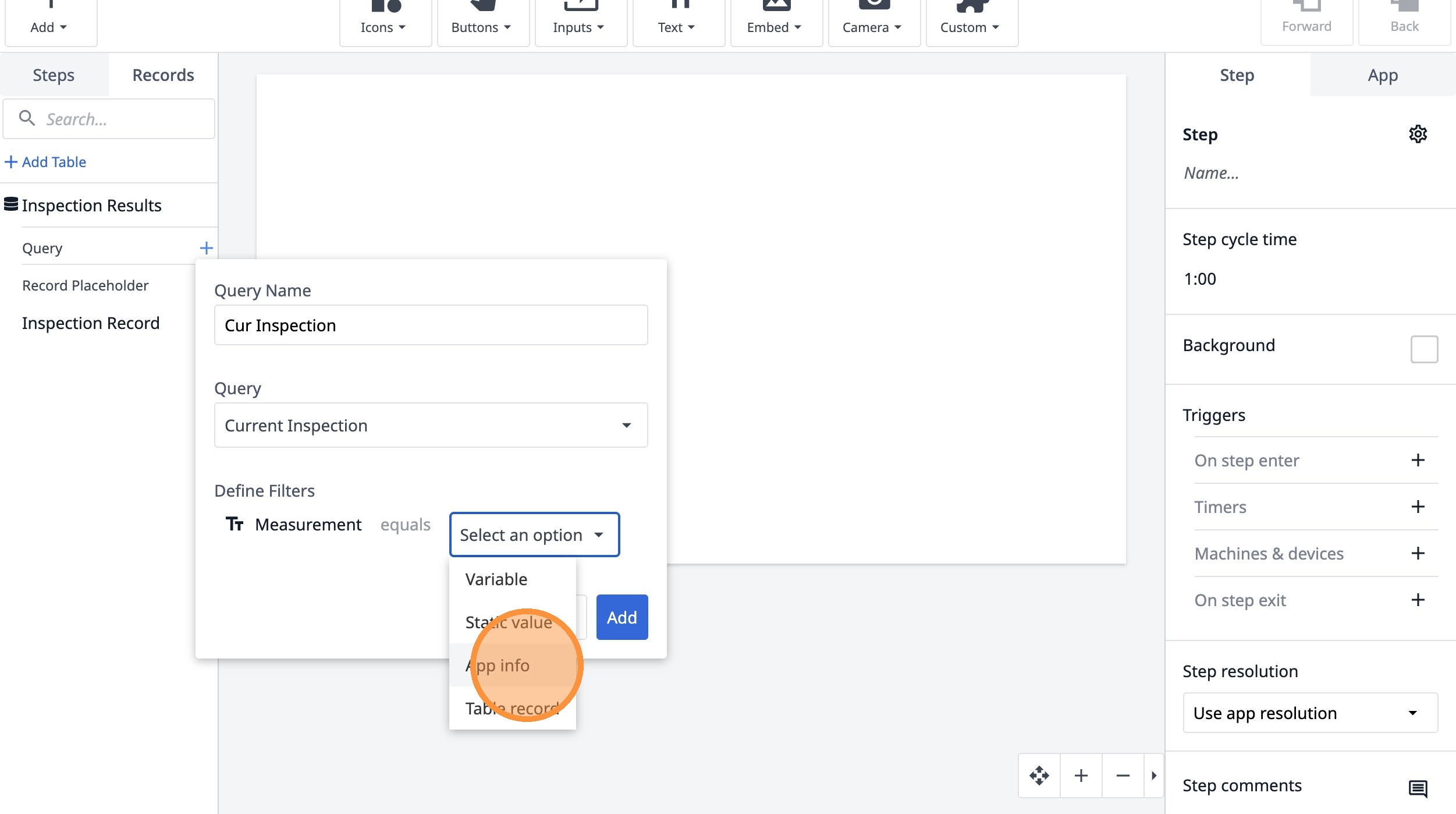
- Klicken Sie auf „App-Info auswählen...“
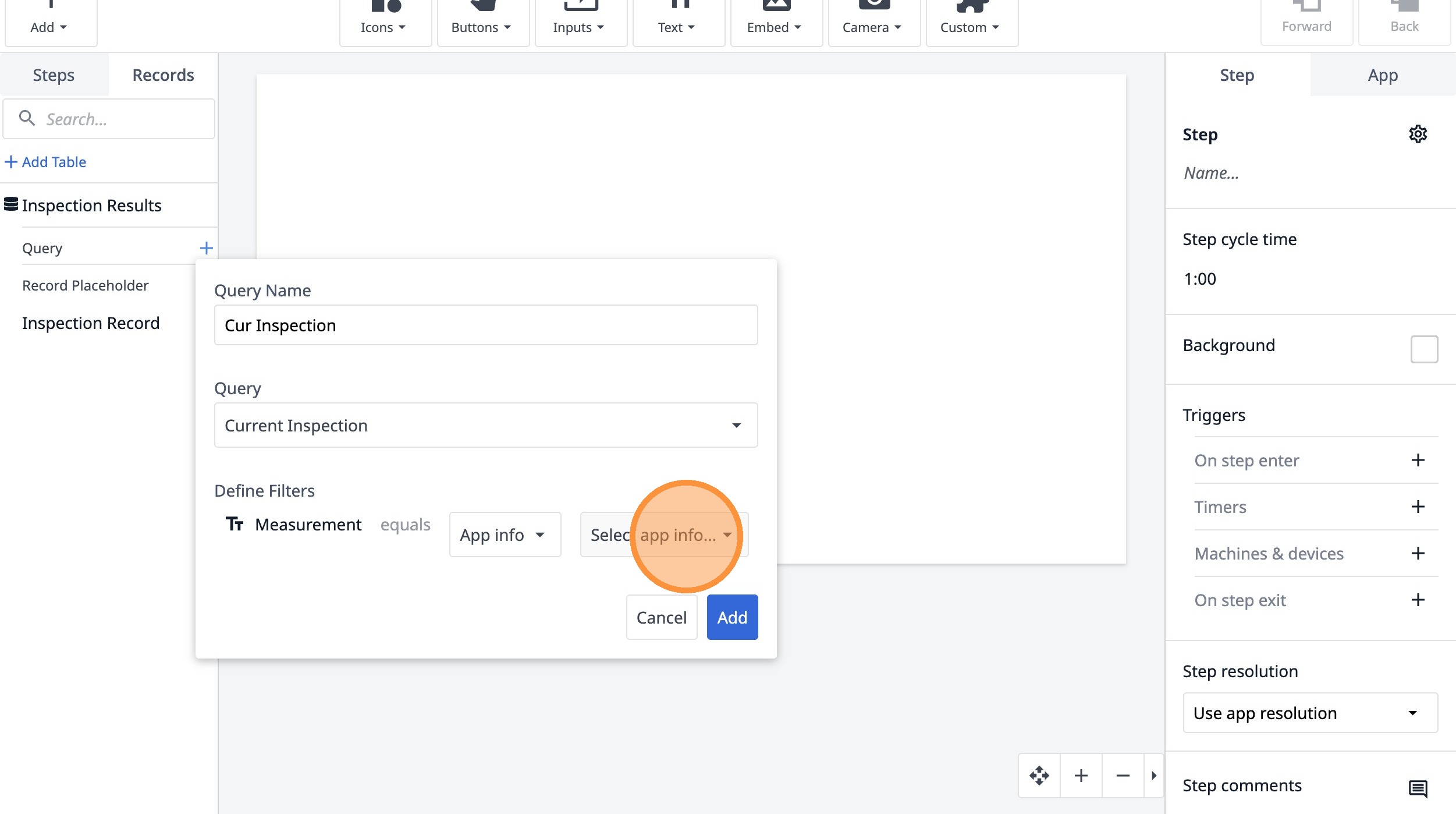
- Klicken Sie auf „Schrittname“
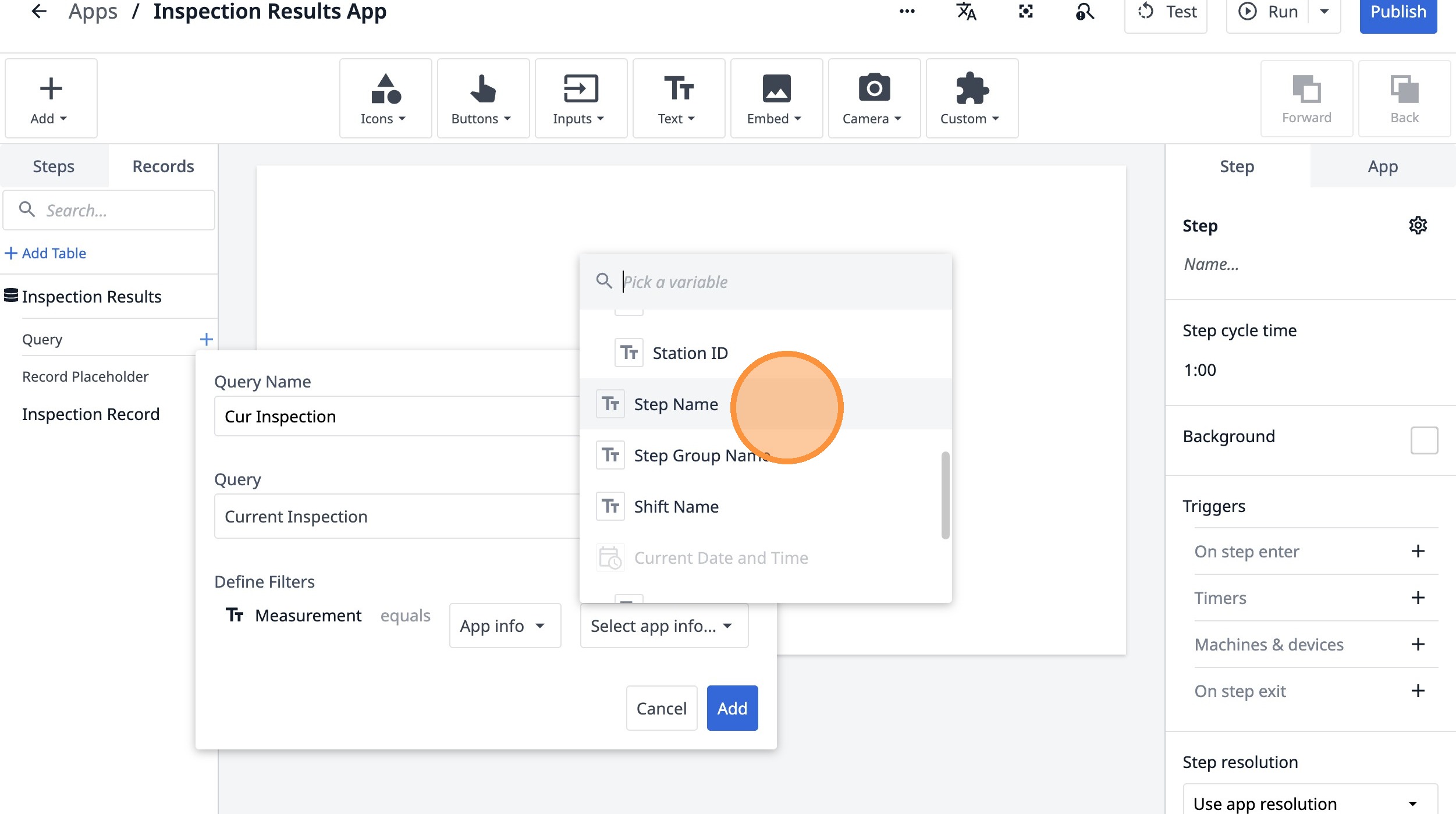
- Klicken Sie auf „Hinzufügen“.
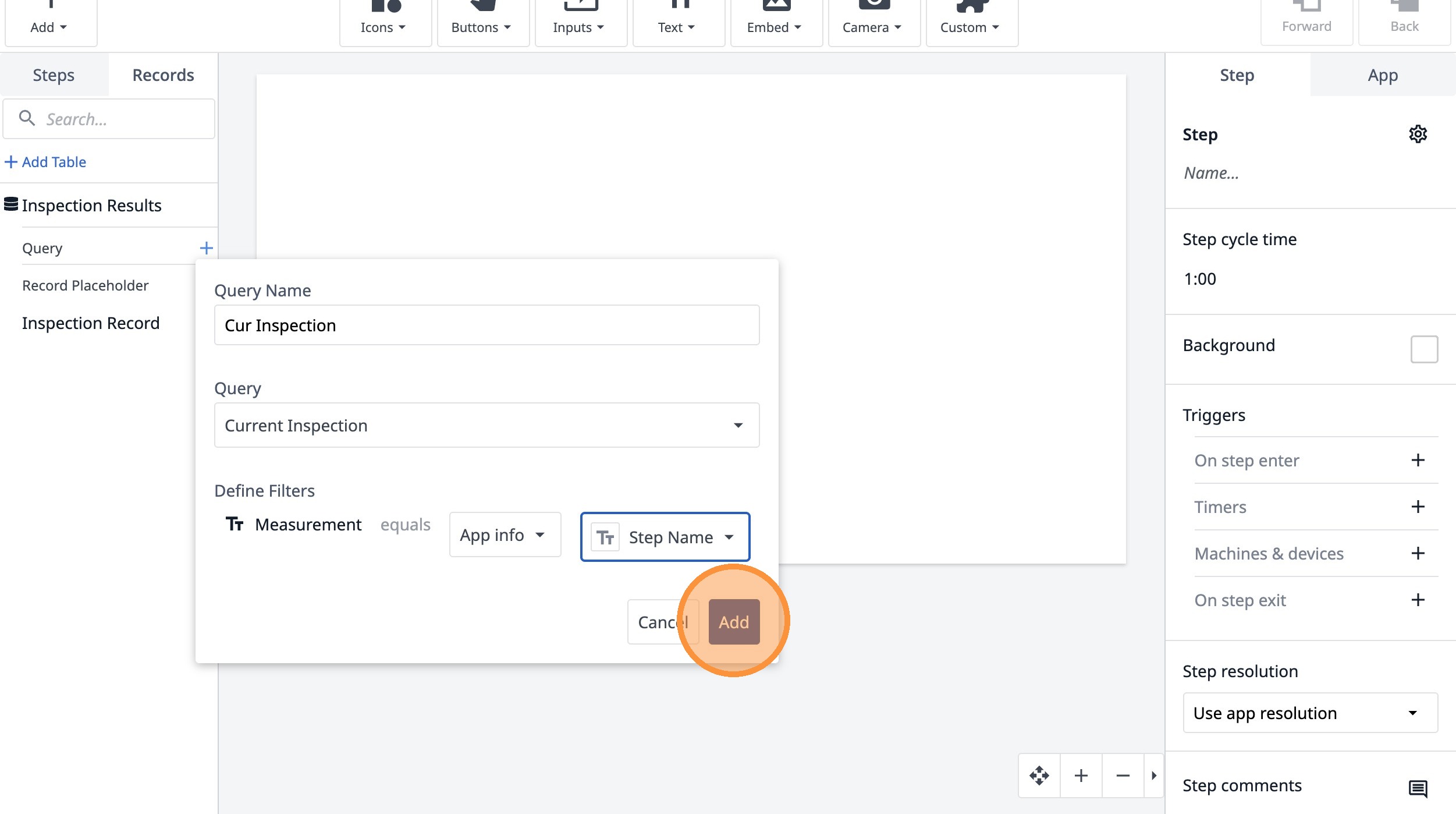
- Klicken Sie auf „Aggregation hinzufügen“
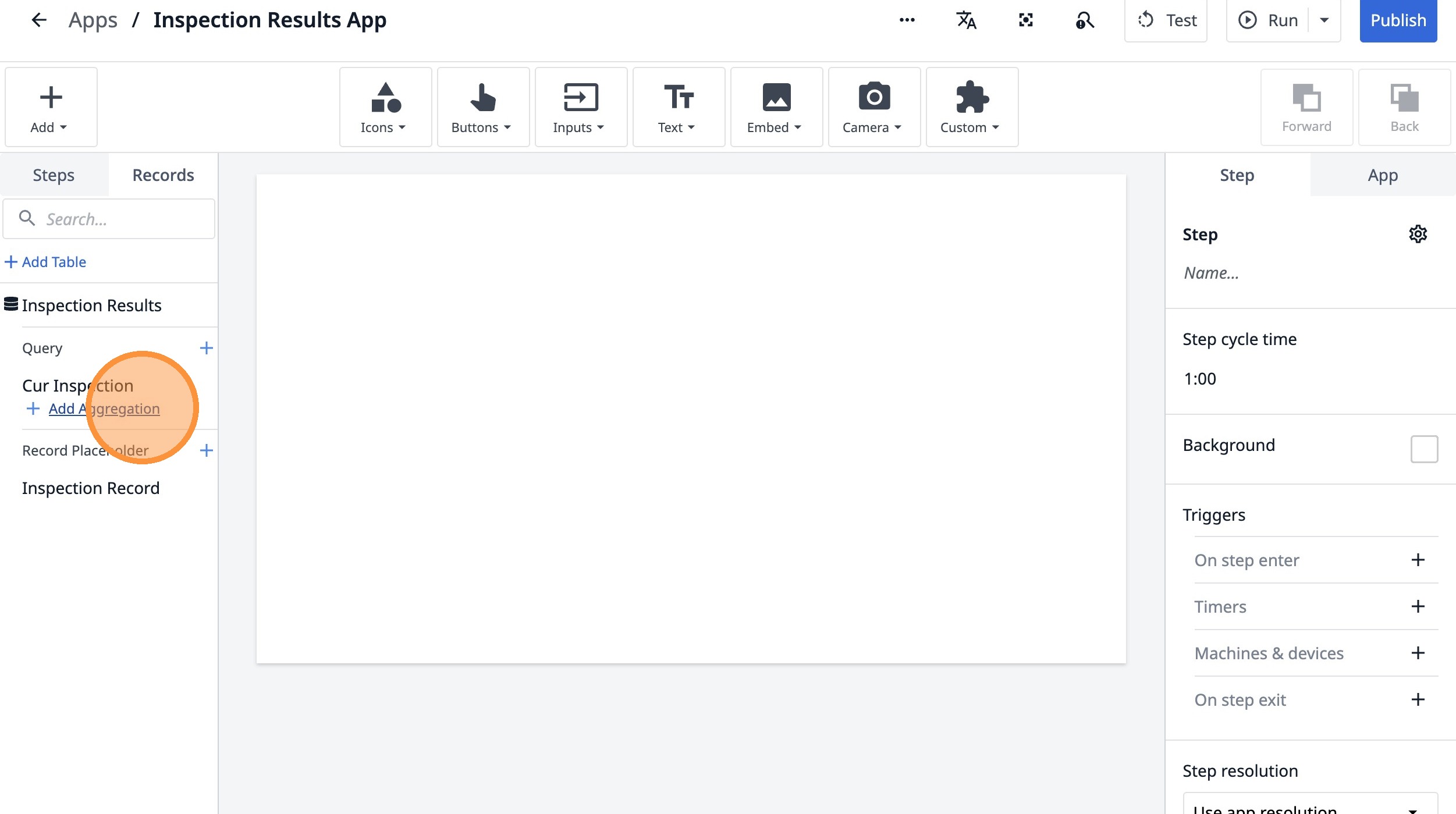
- Klicken Sie auf dieses Textfeld.
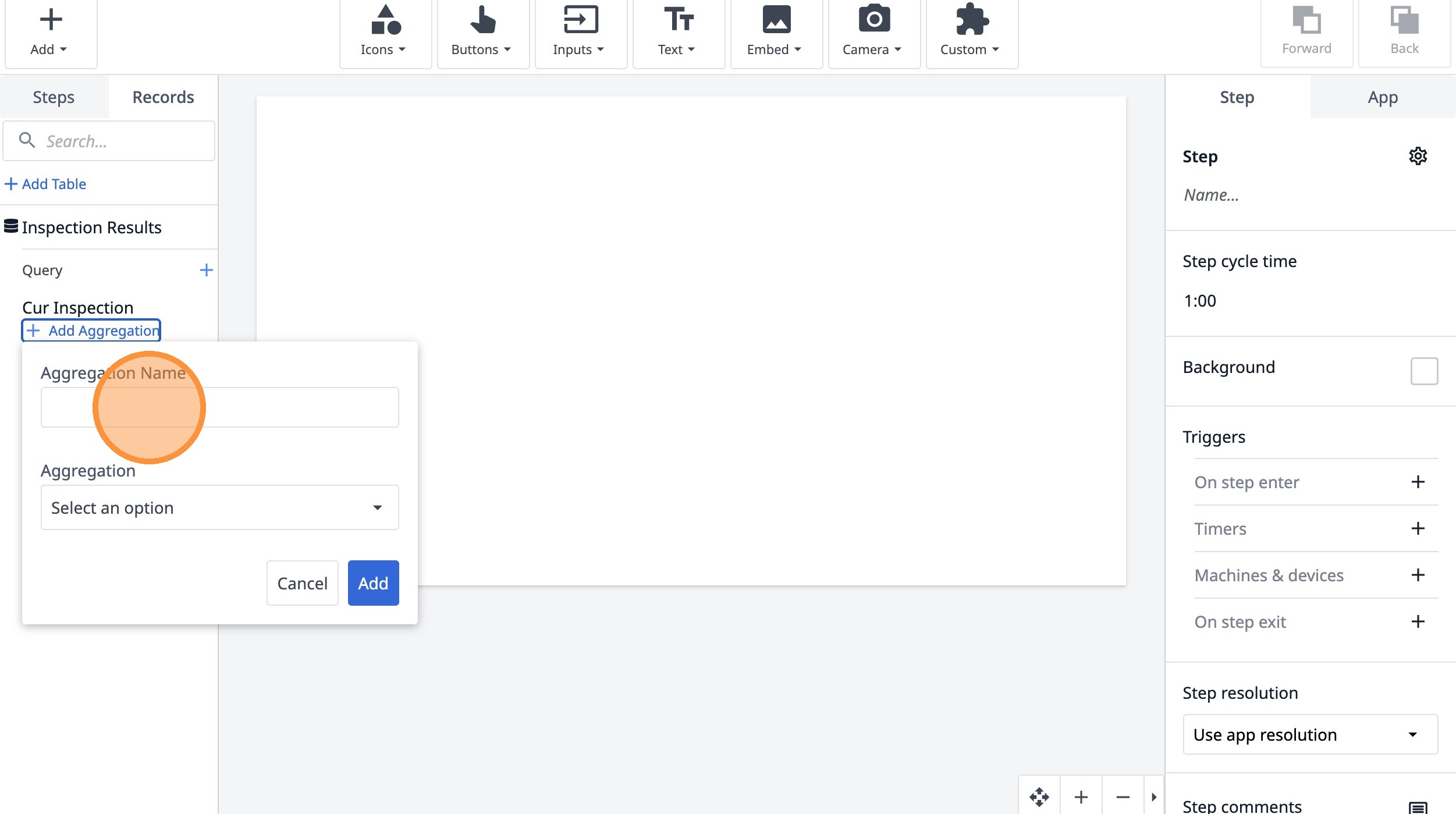
-
Geben Sie „Active ID“ ein
-
Klicken Sie auf „Option auswählen“
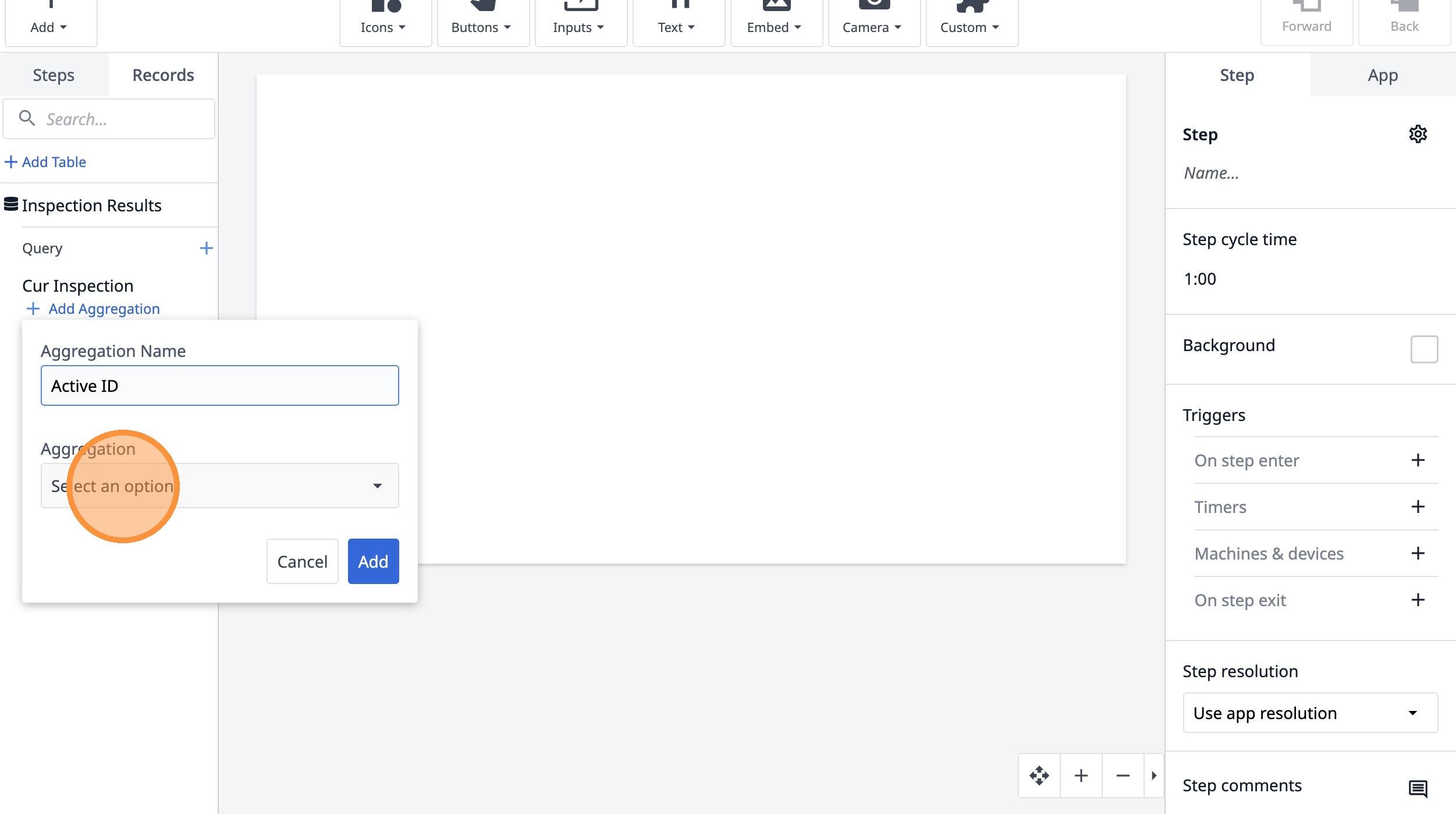
- Klicken Sie auf „Aktive Inspektion“
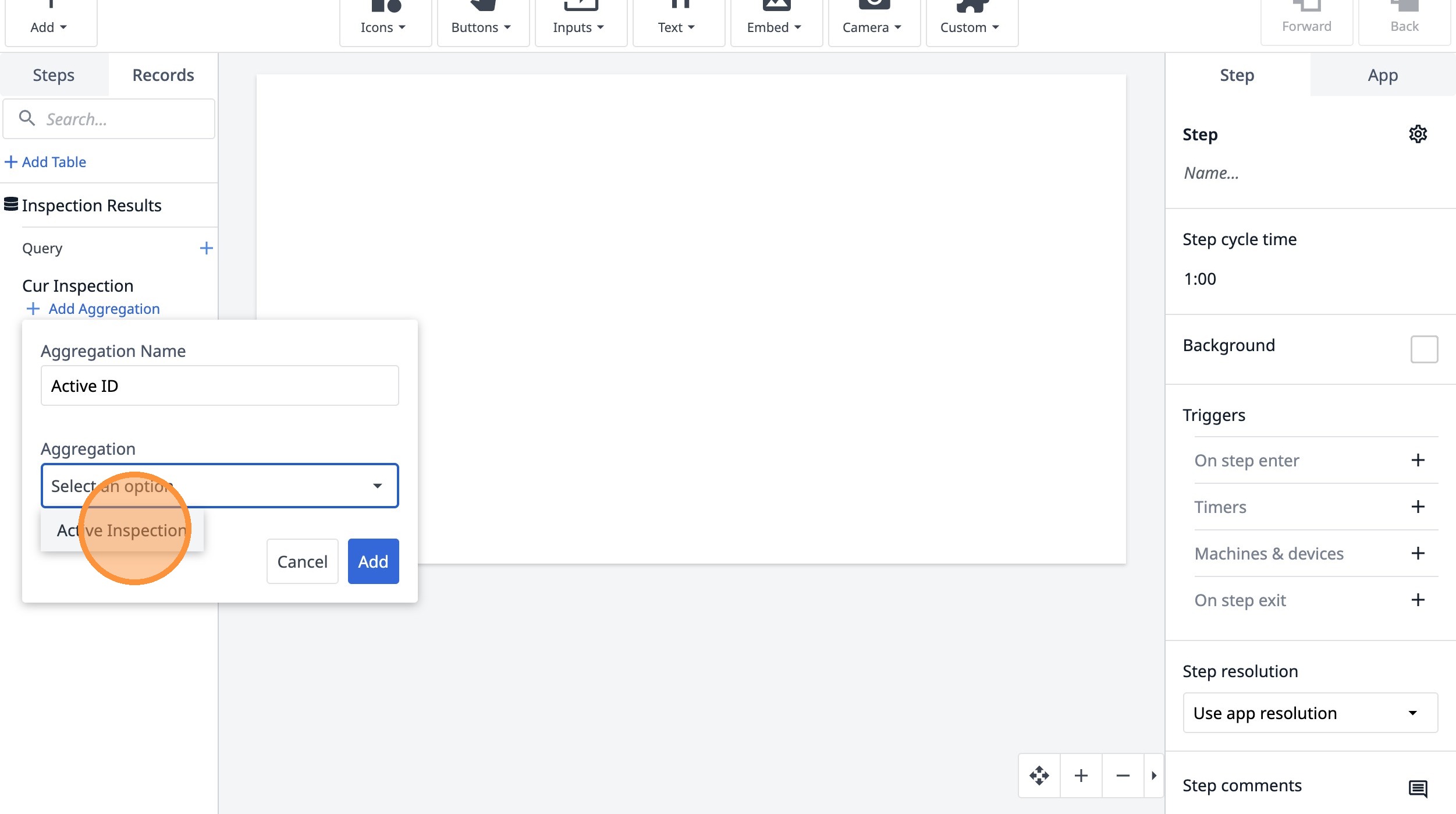
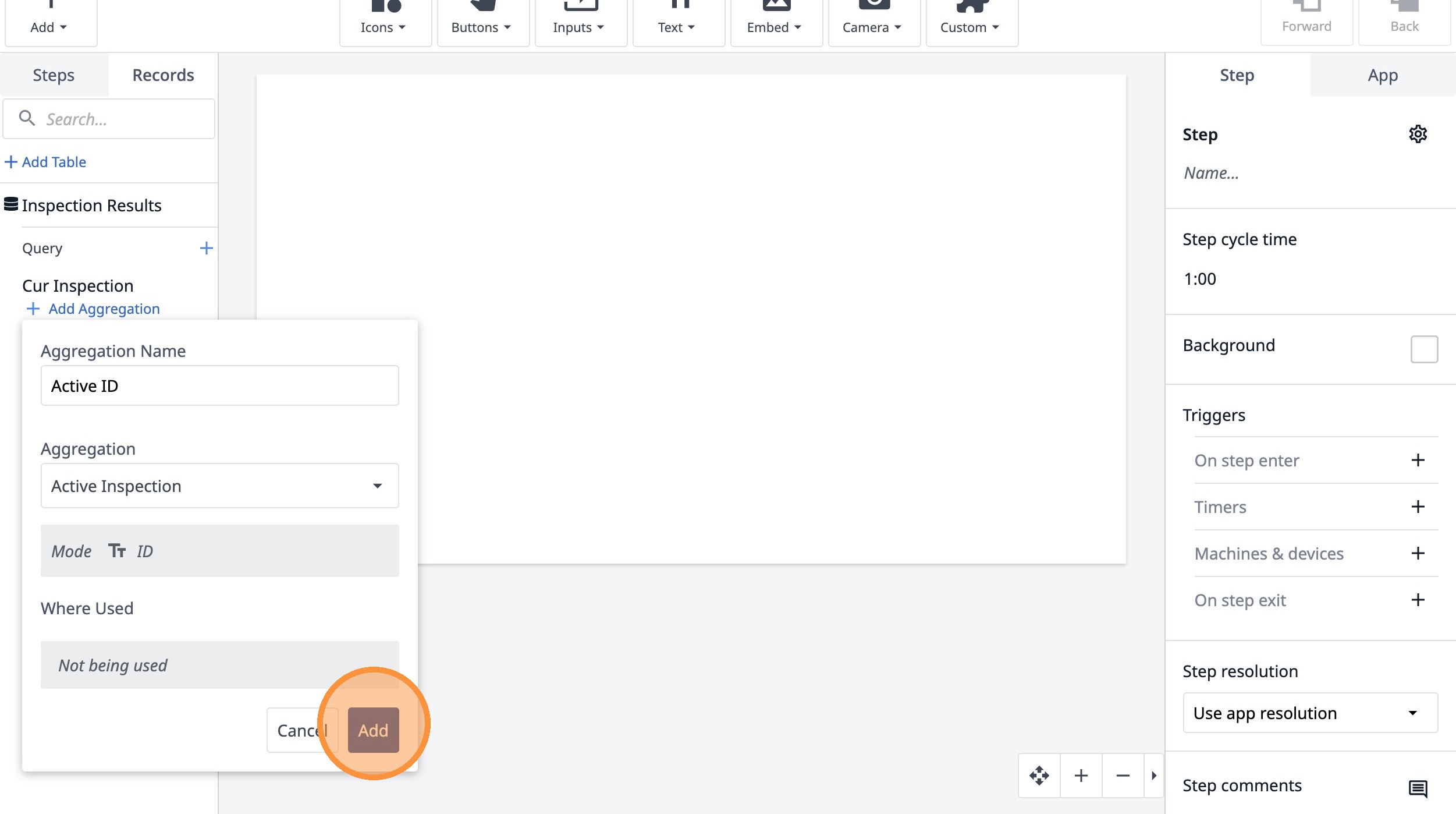
- Klicken Sie auf „Hinzufügen“.
- Klicken Sie hier.
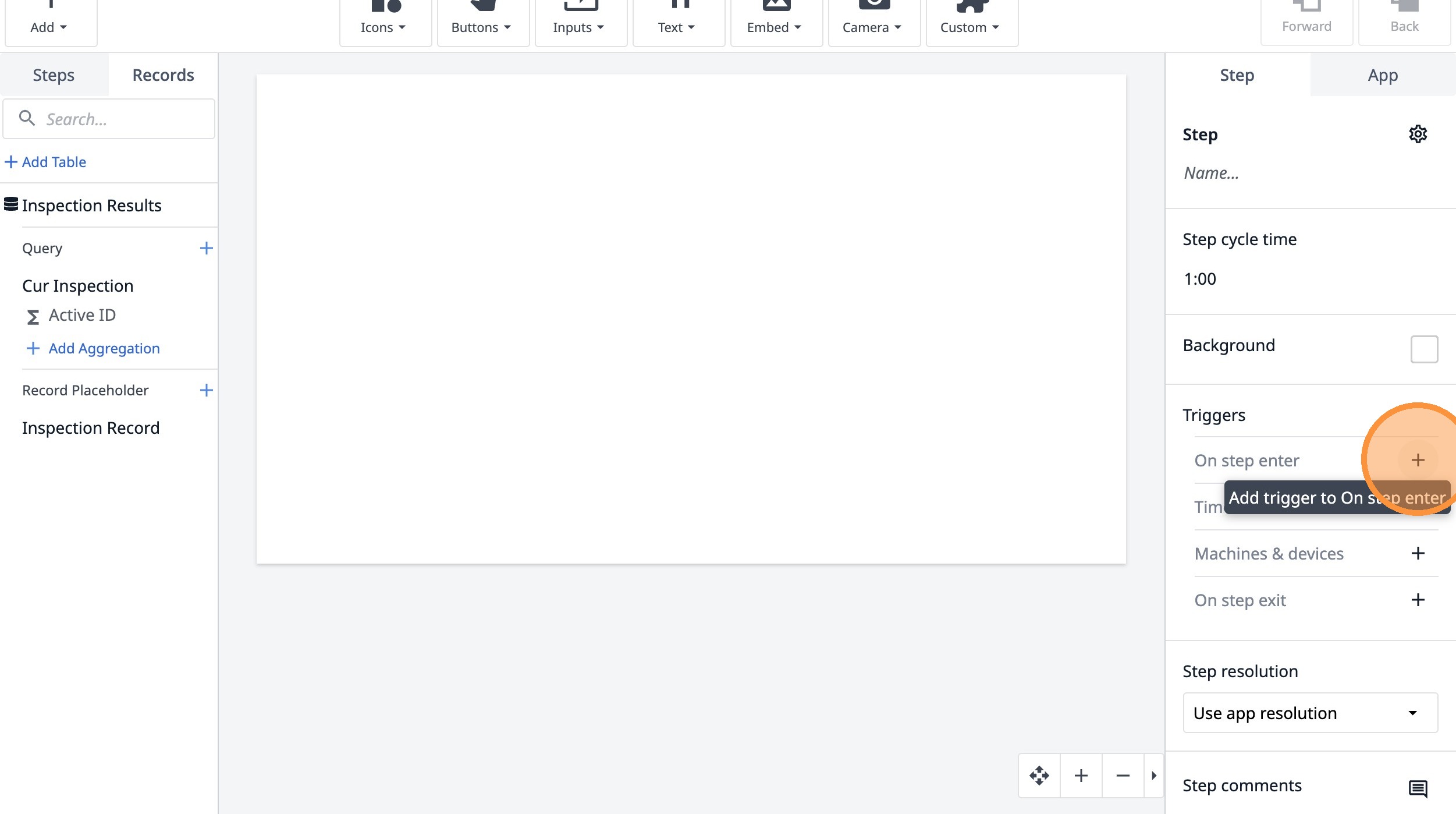
-
Geben Sie „Aktuelle Inspektion basierend auf dem Schrittnamen laden“ ein
-
Klicken Sie auf „Neue Aktion hinzufügen“
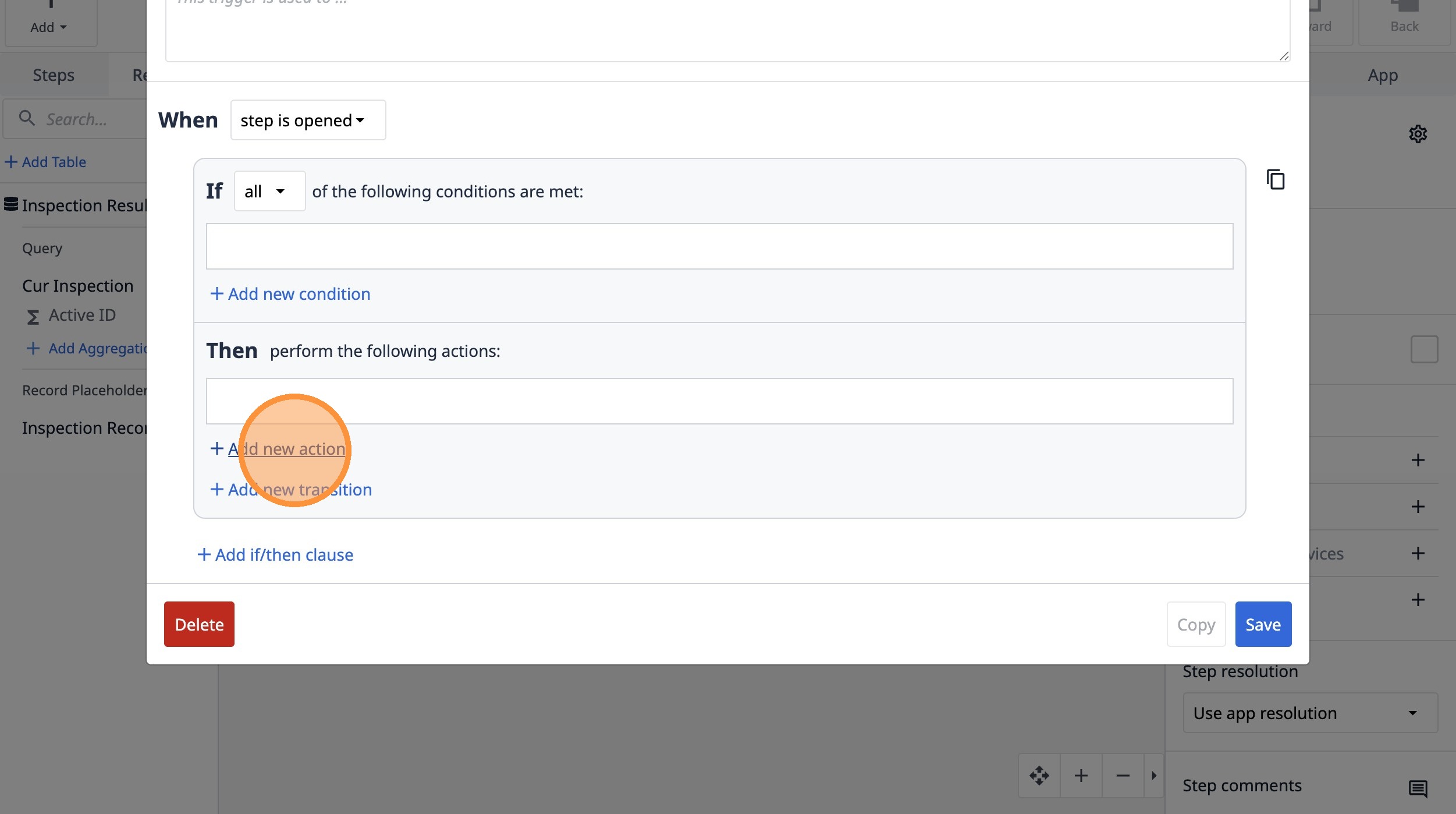
- Wählen Sie die Option „Tabelleneinträge“ aus.
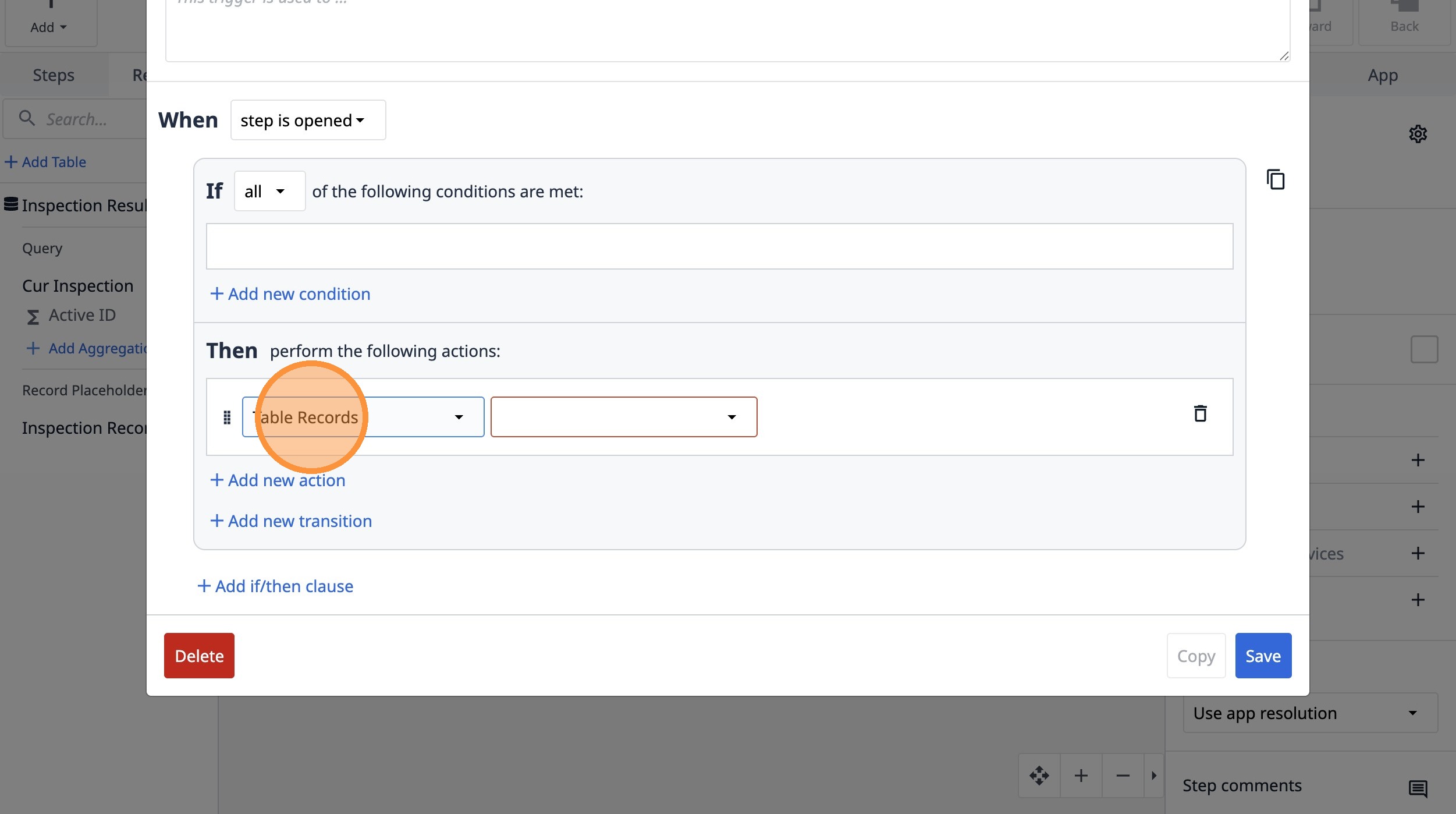
- Wählen Sie die Option „Datensatz laden“ aus.
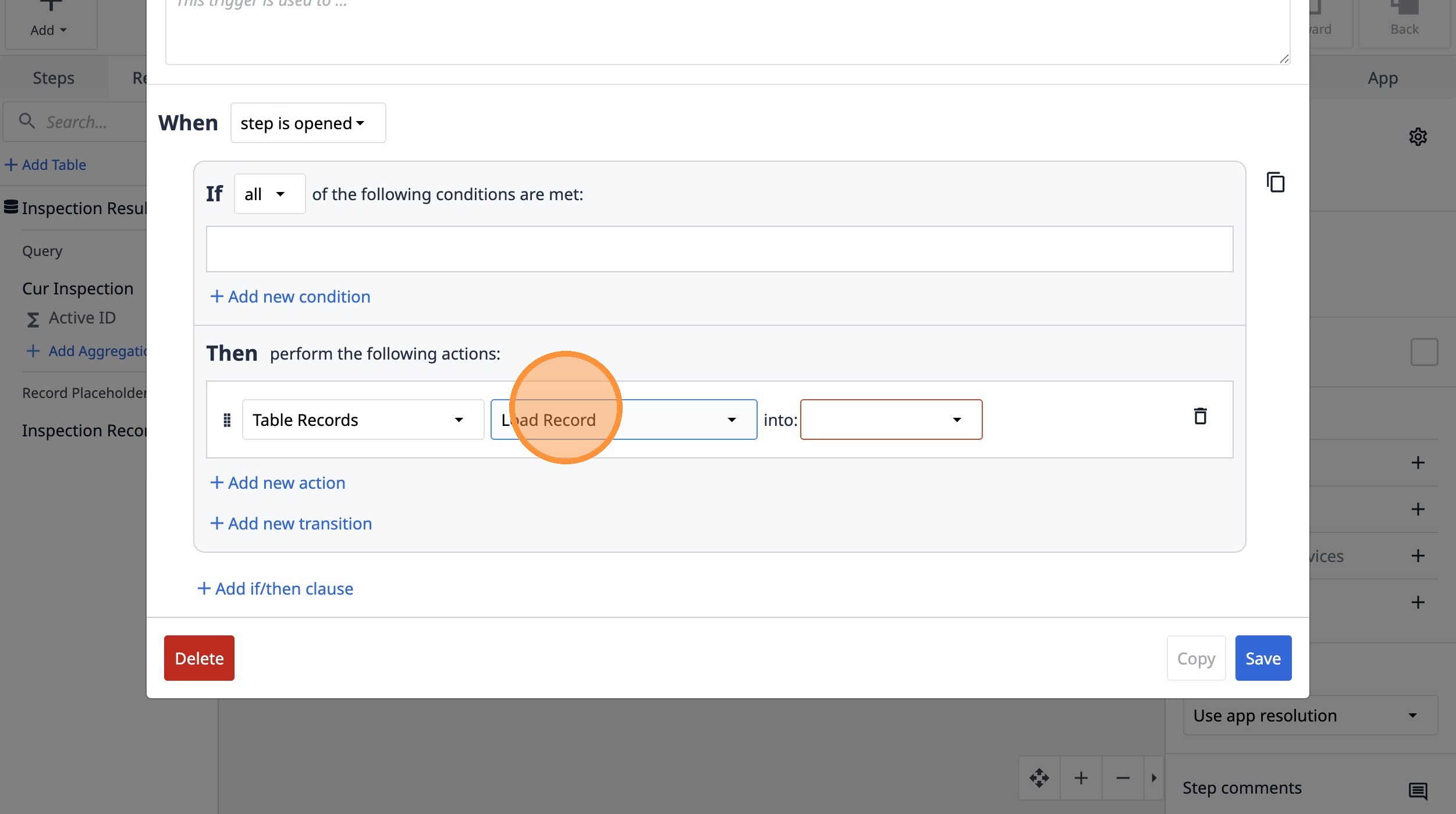
- Wählen Sie die Option „Prüfdatensatz“ aus.
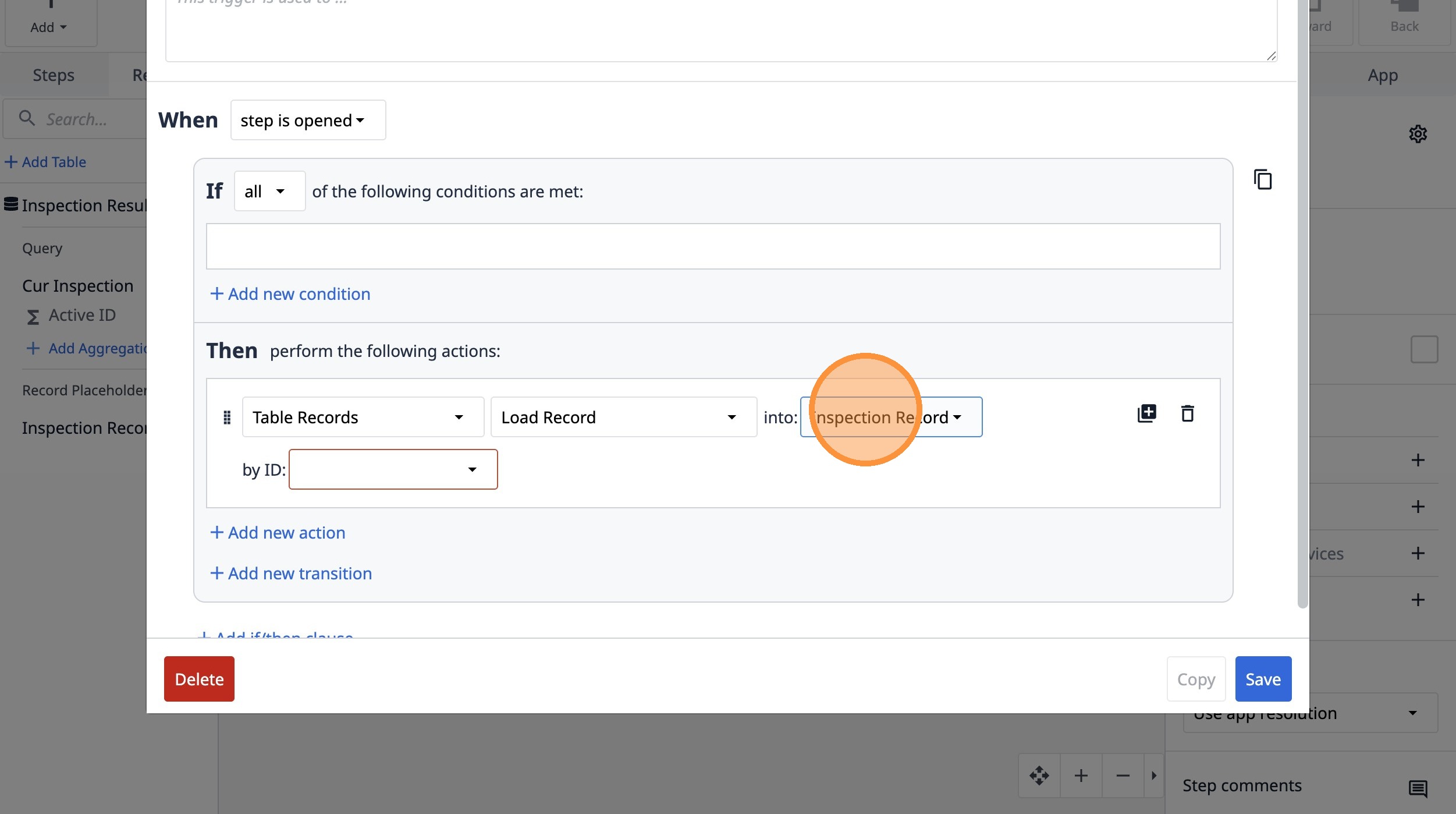
- Wählen Sie die Option „Tabellenaggregation“ aus.
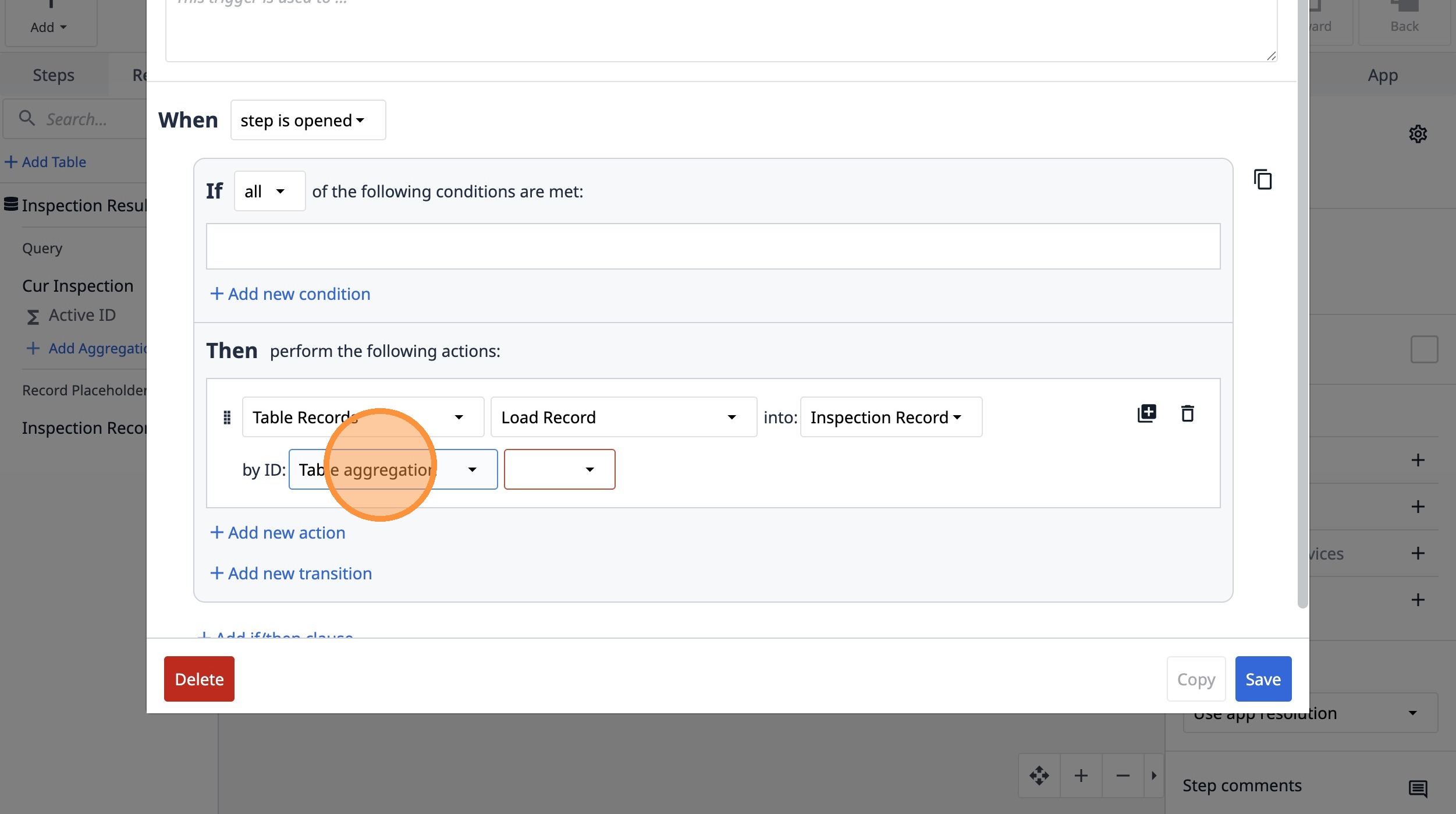
- Wählen Sie die Option „Aktive ID“ aus.
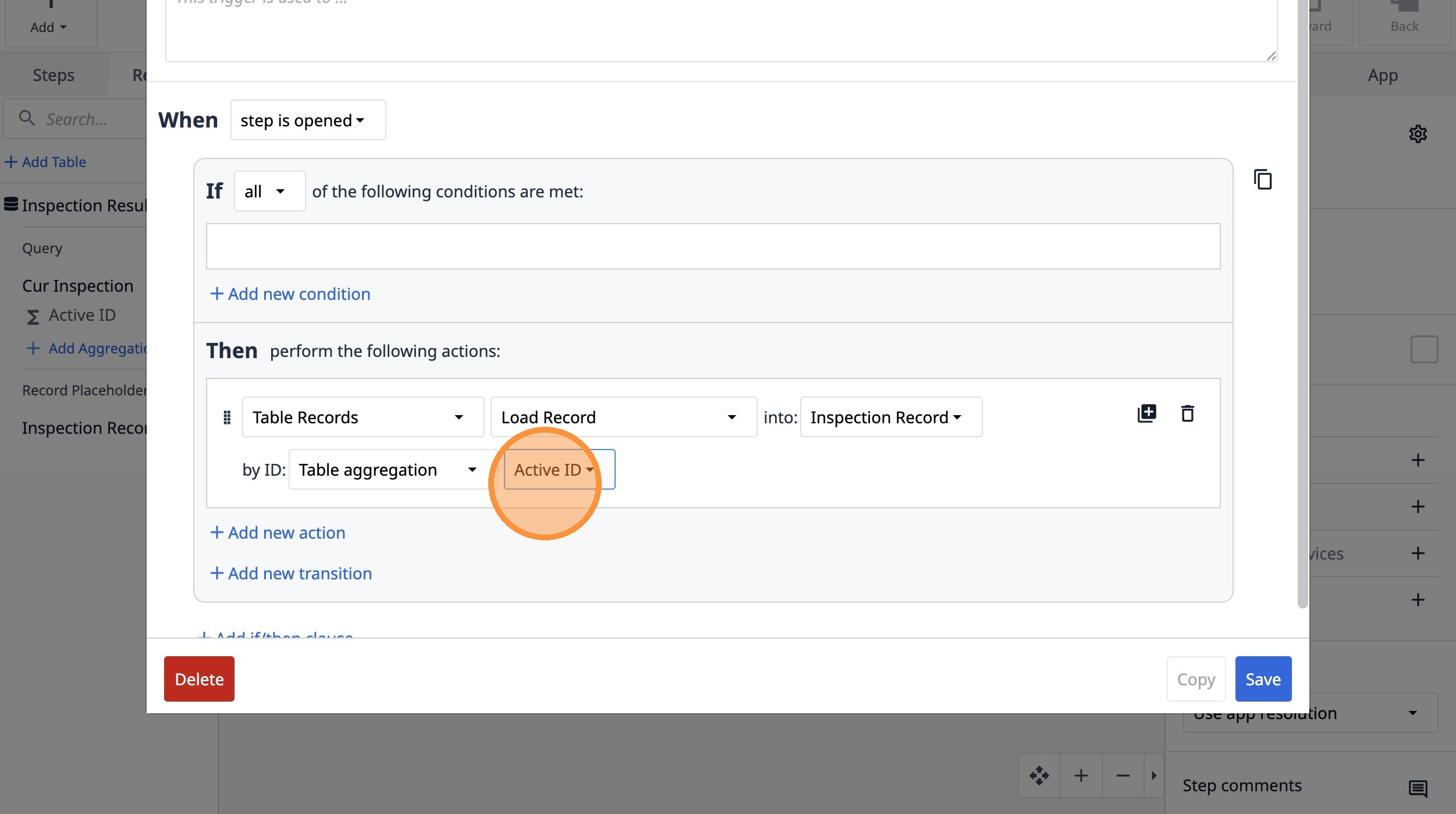
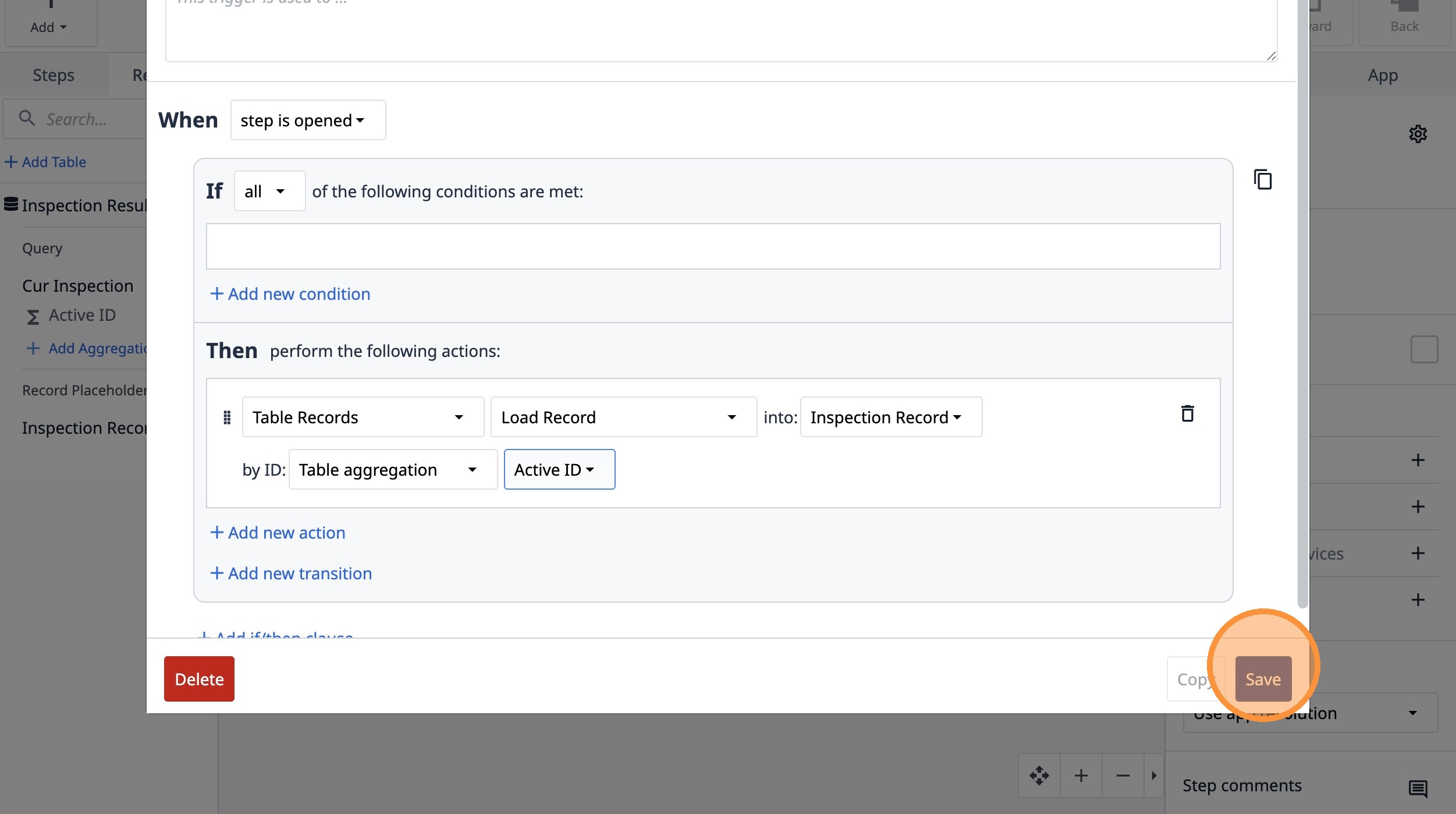
- Klicken Sie auf „Speichern“.
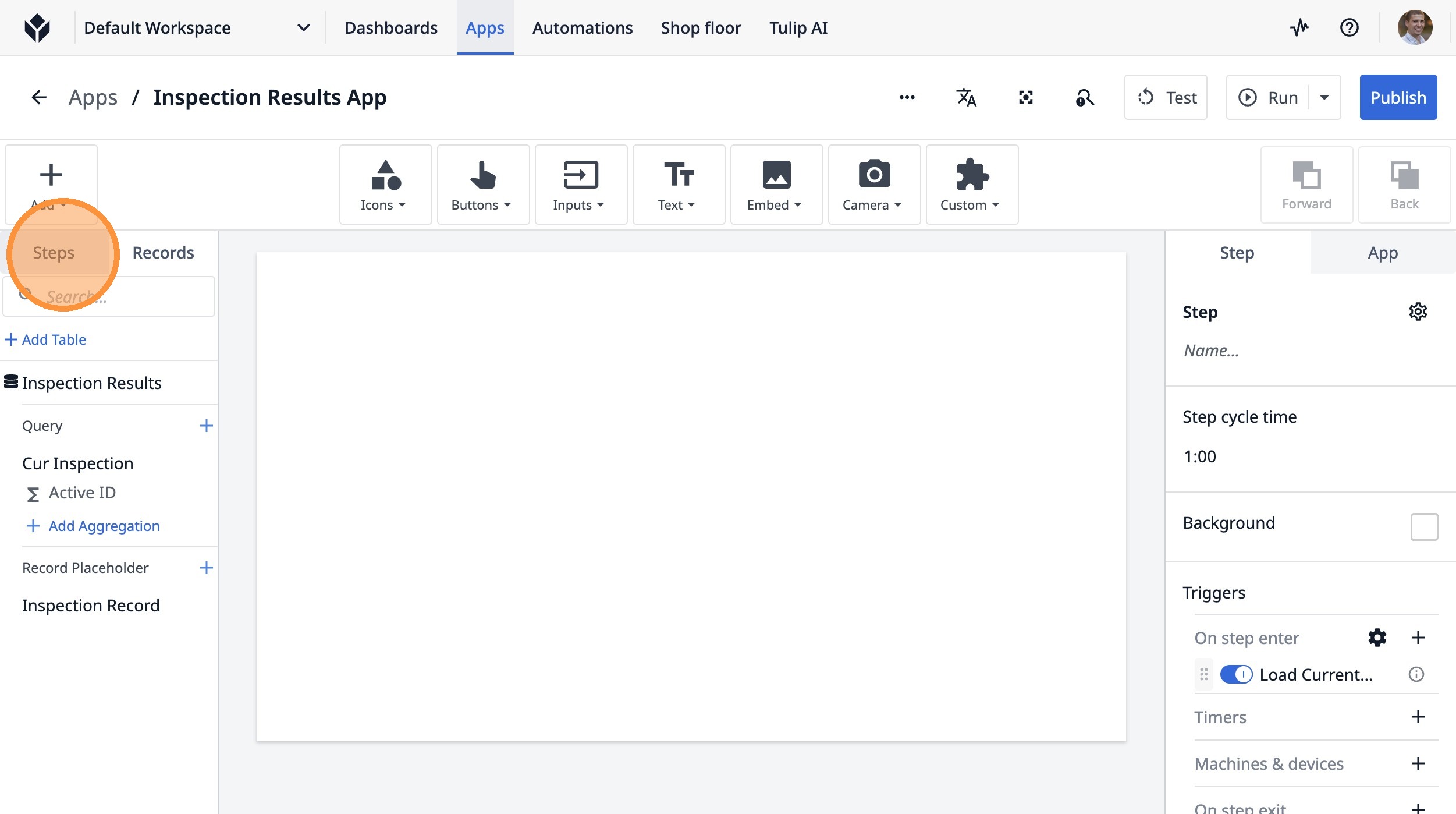
- Klicken Sie auf „Schritte“.
- Doppelklicken Sie auf „Unbenannter Schritt“.
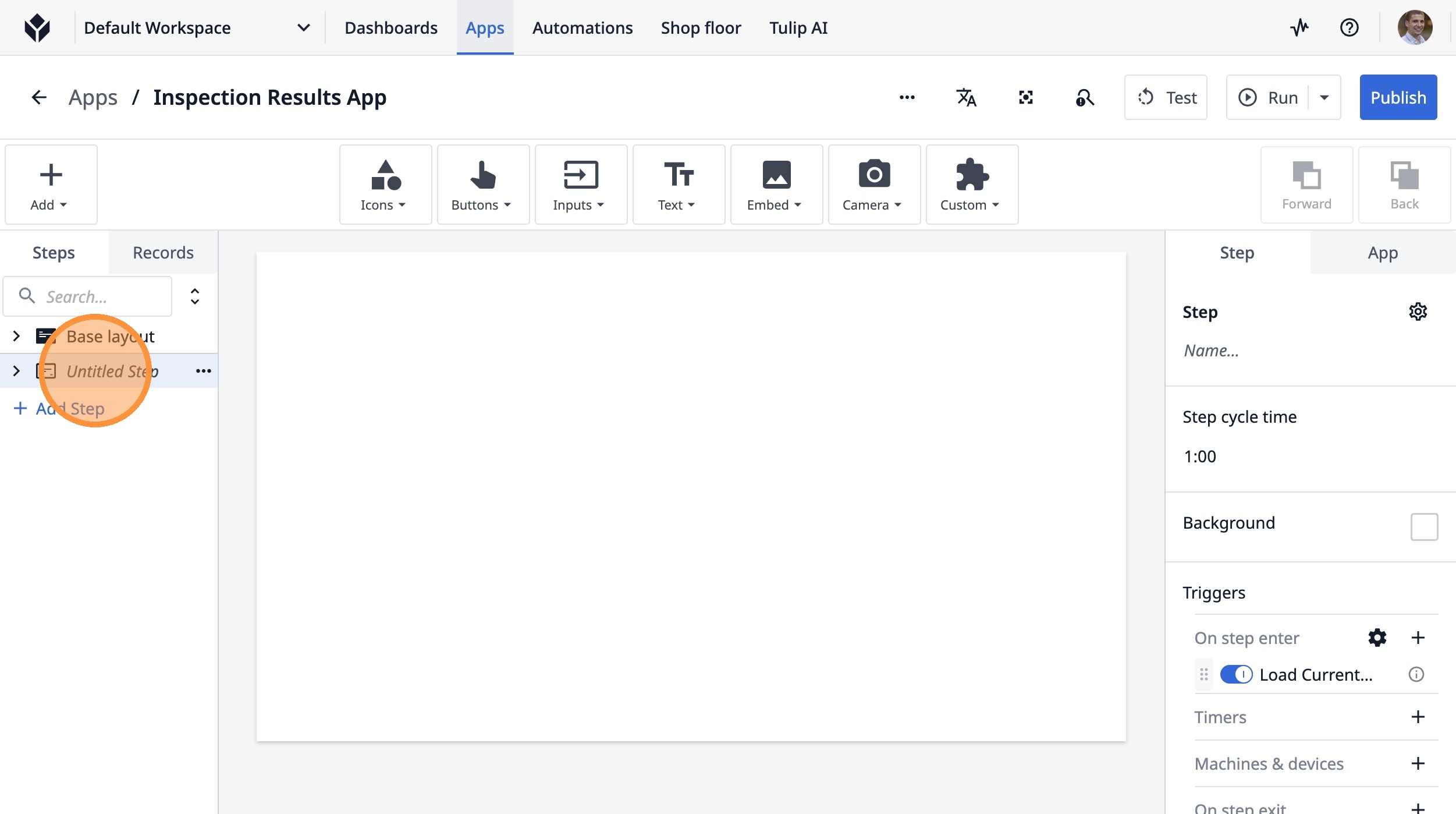
-
Geben Sie „Rotor“ ein.
-
Klicken Sie auf dieses Symbol.
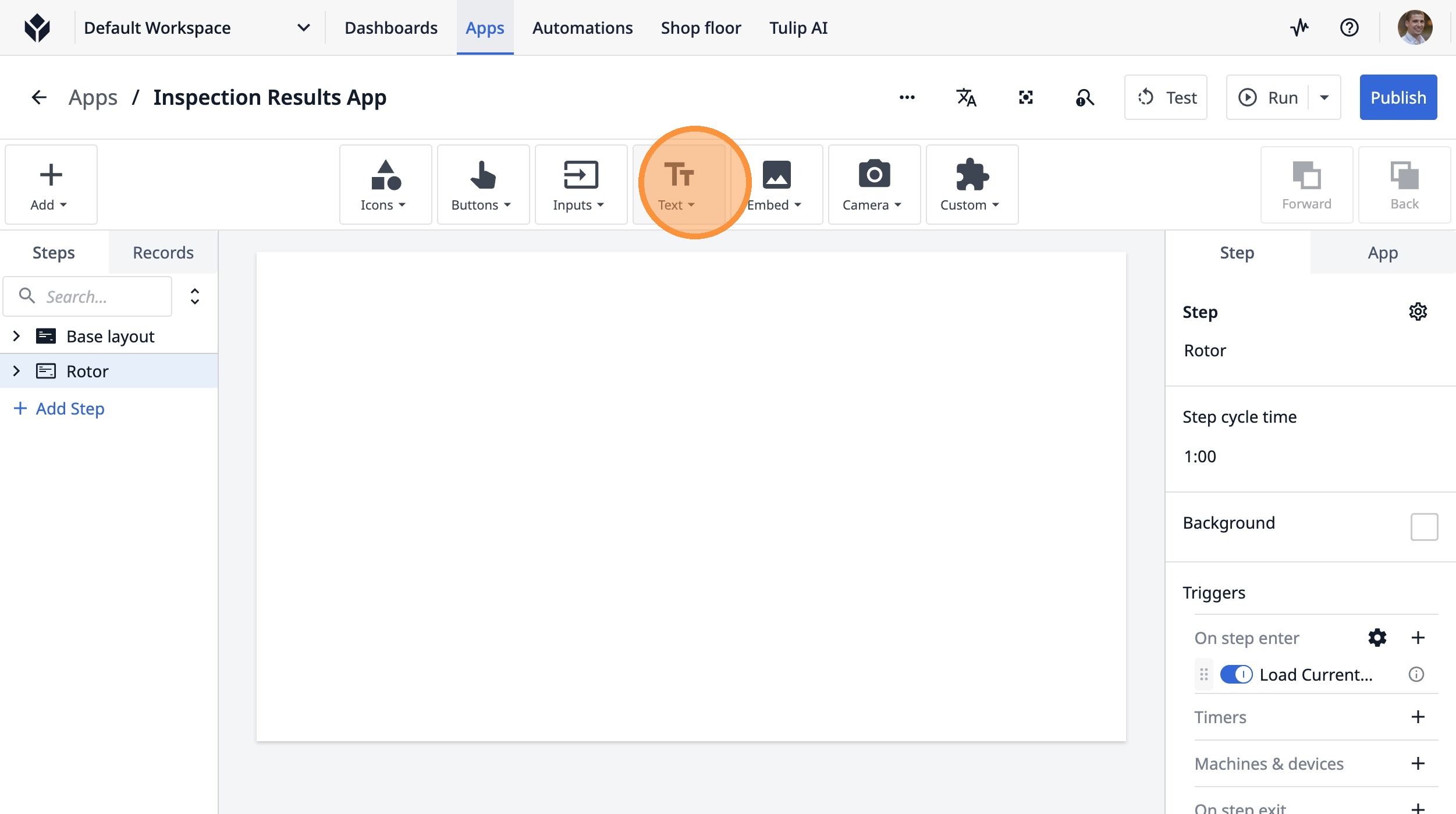
- Klicken Sie auf „Text“
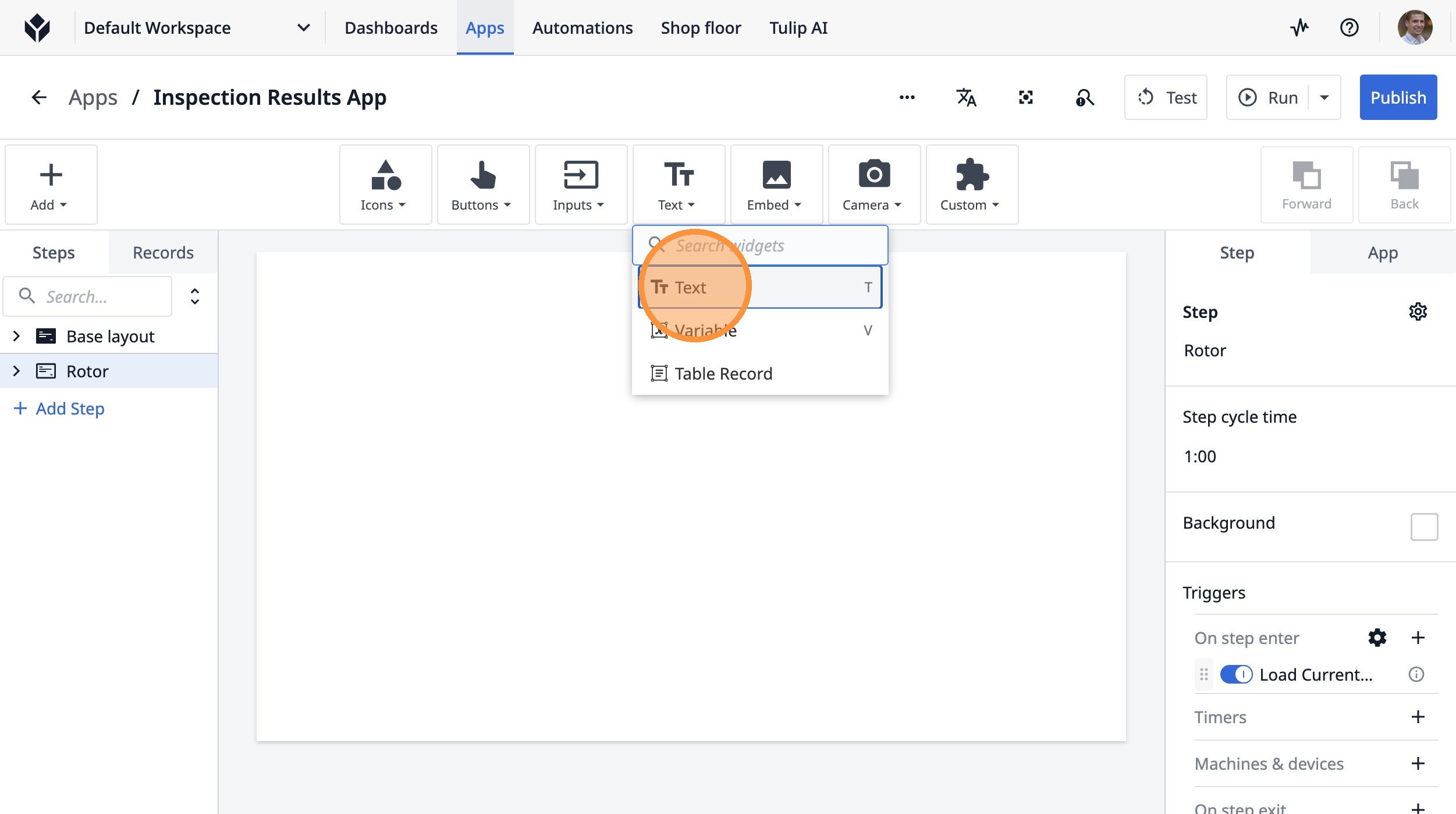
-
Geben Sie „Prüfwert eingeben“ ein
-
Klicken Sie hier.
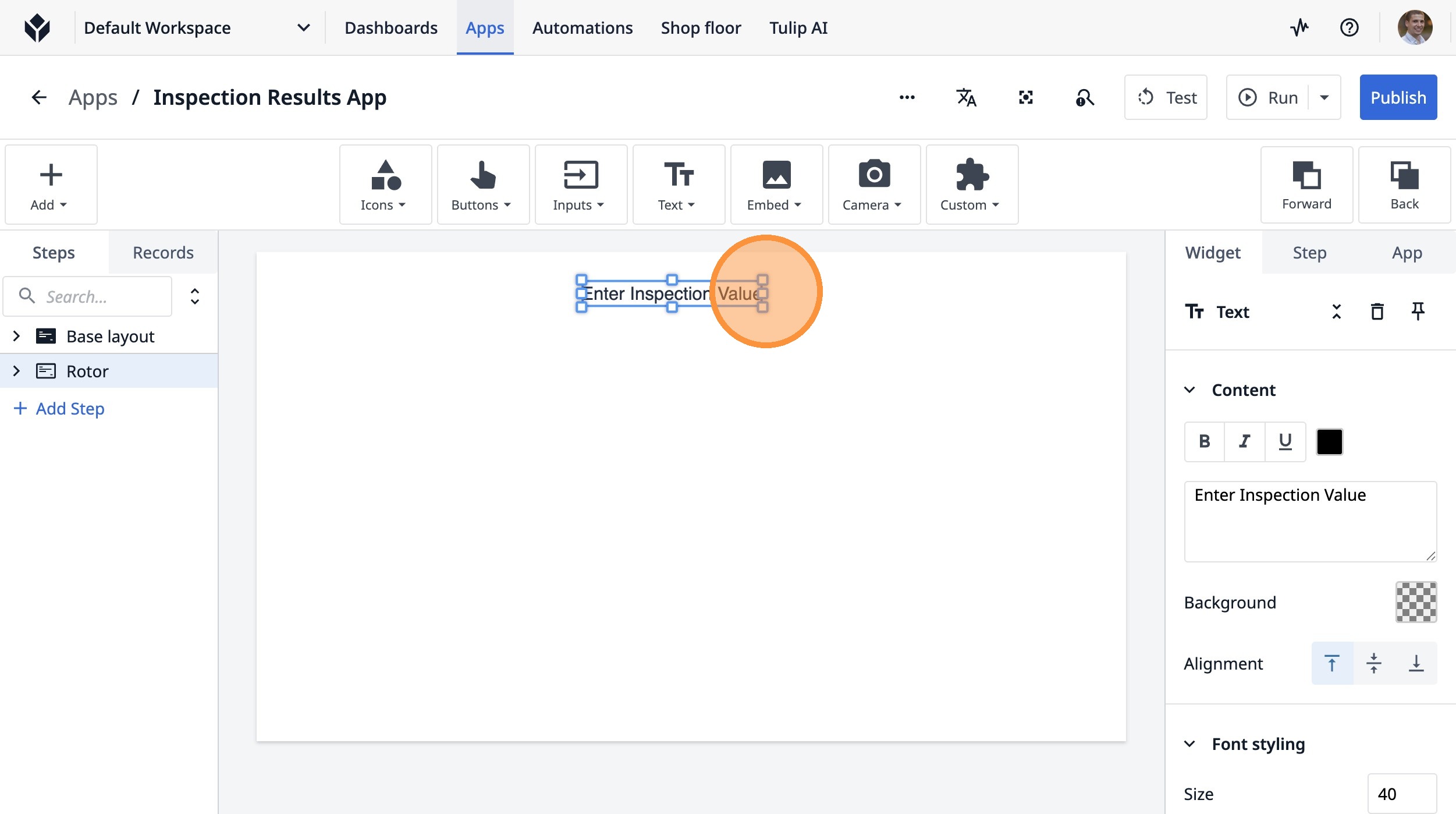
- Klicken Sie auf dieses Symbol.
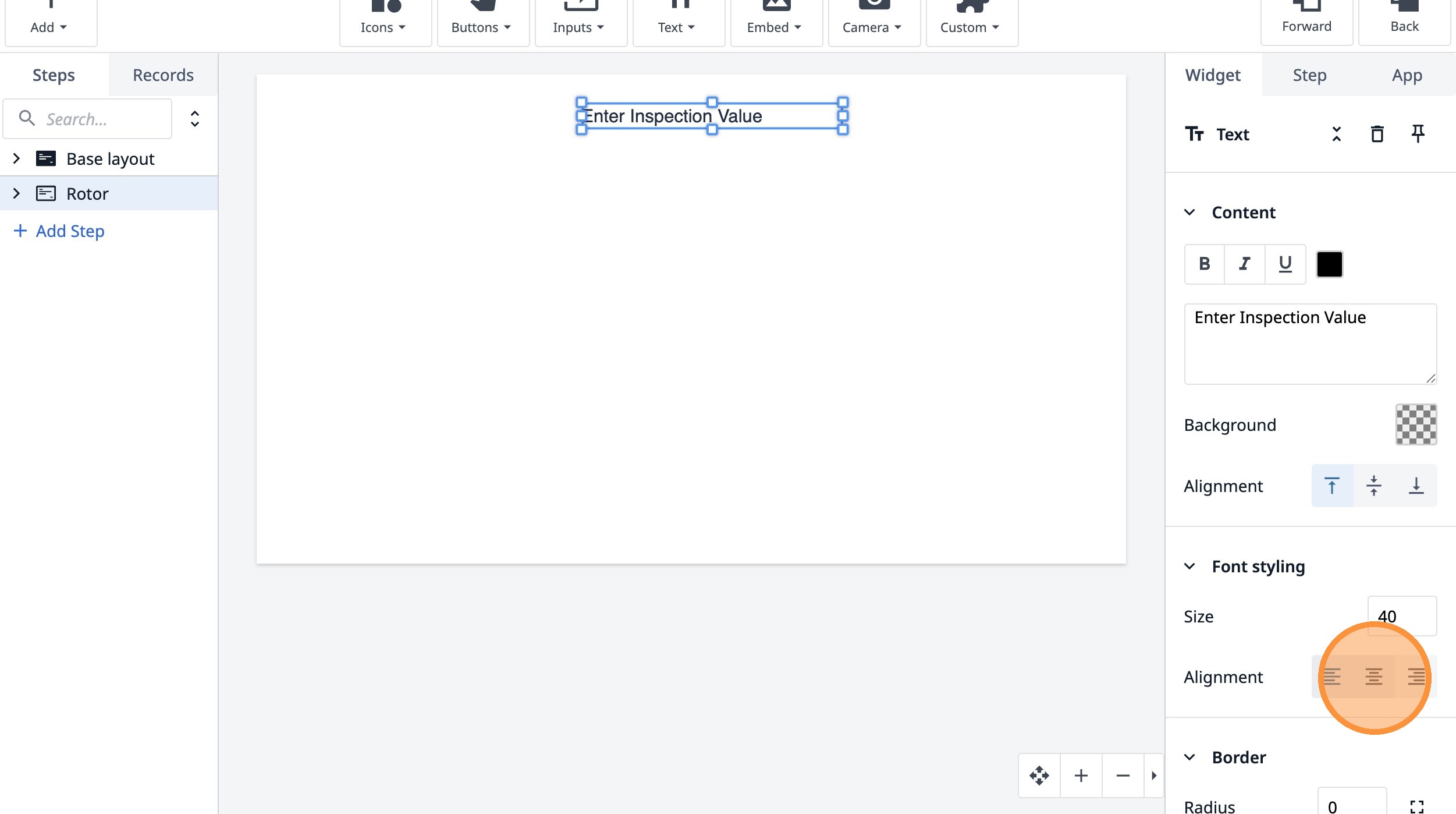
- Klicken Sie auf „Zahl“.
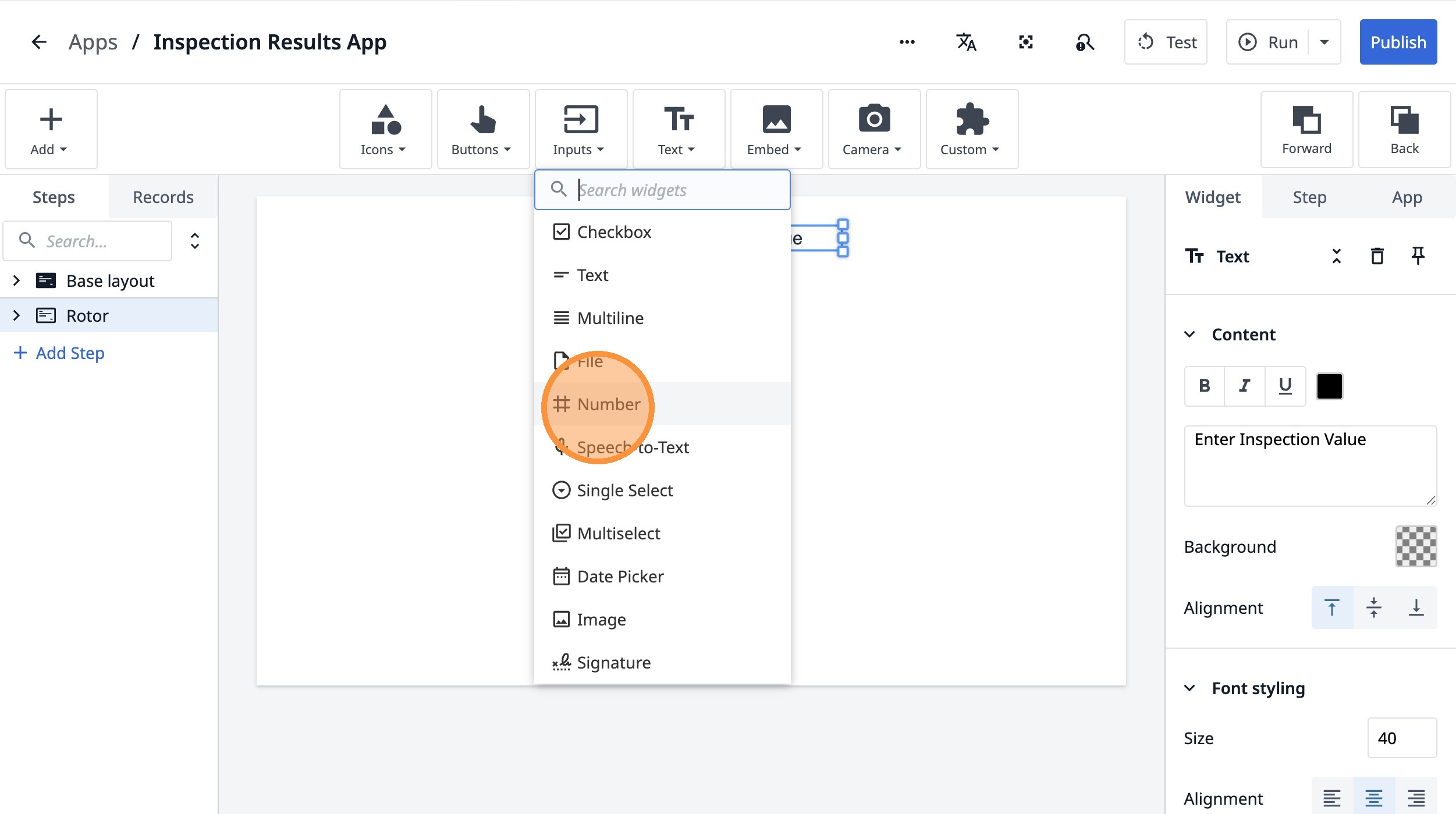
- Doppelklicken Sie auf das Feld „Bezeichnung“.
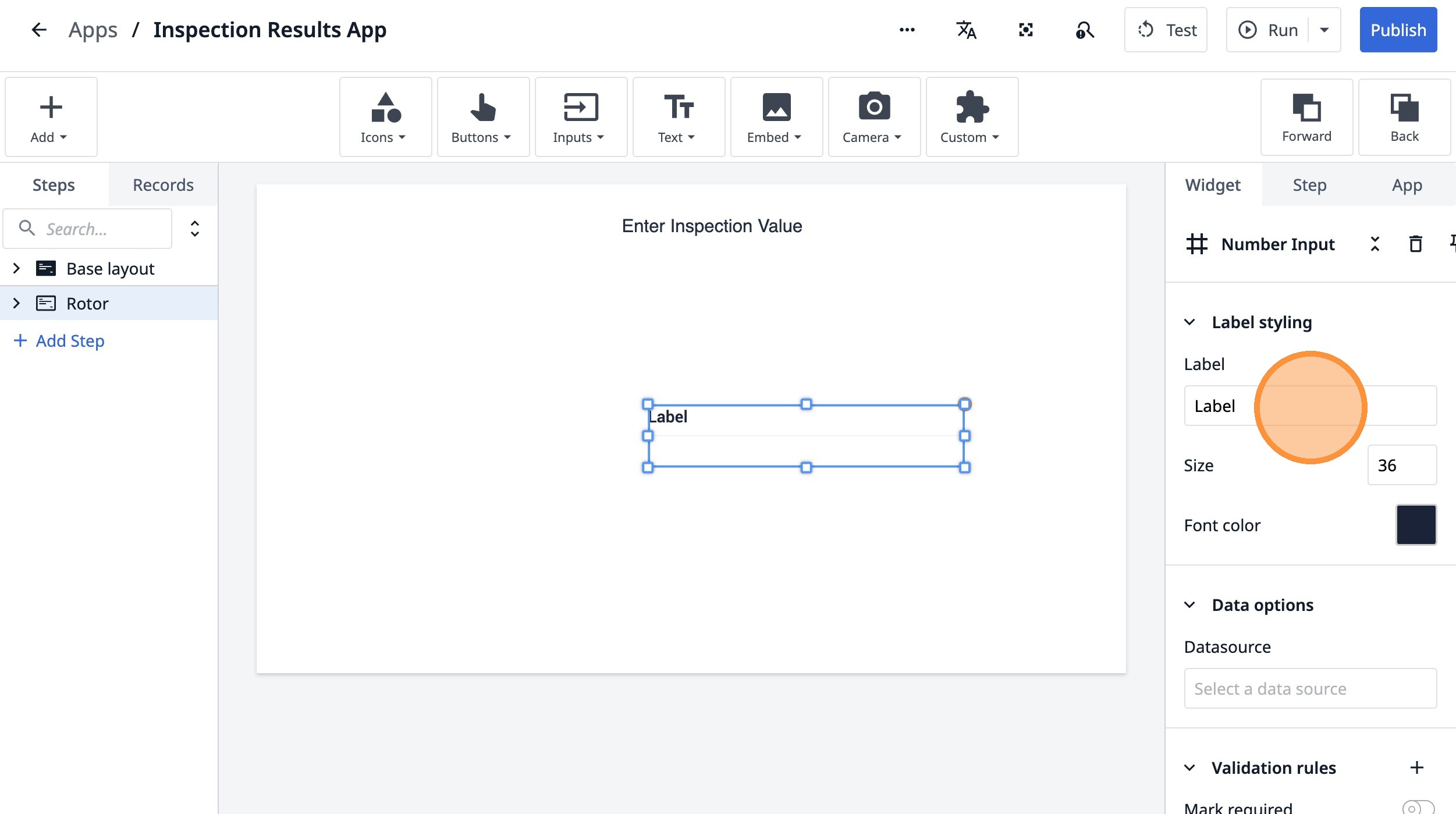
-
Geben Sie „Durchmessermessung“ ein
-
Klicken Sie hier.
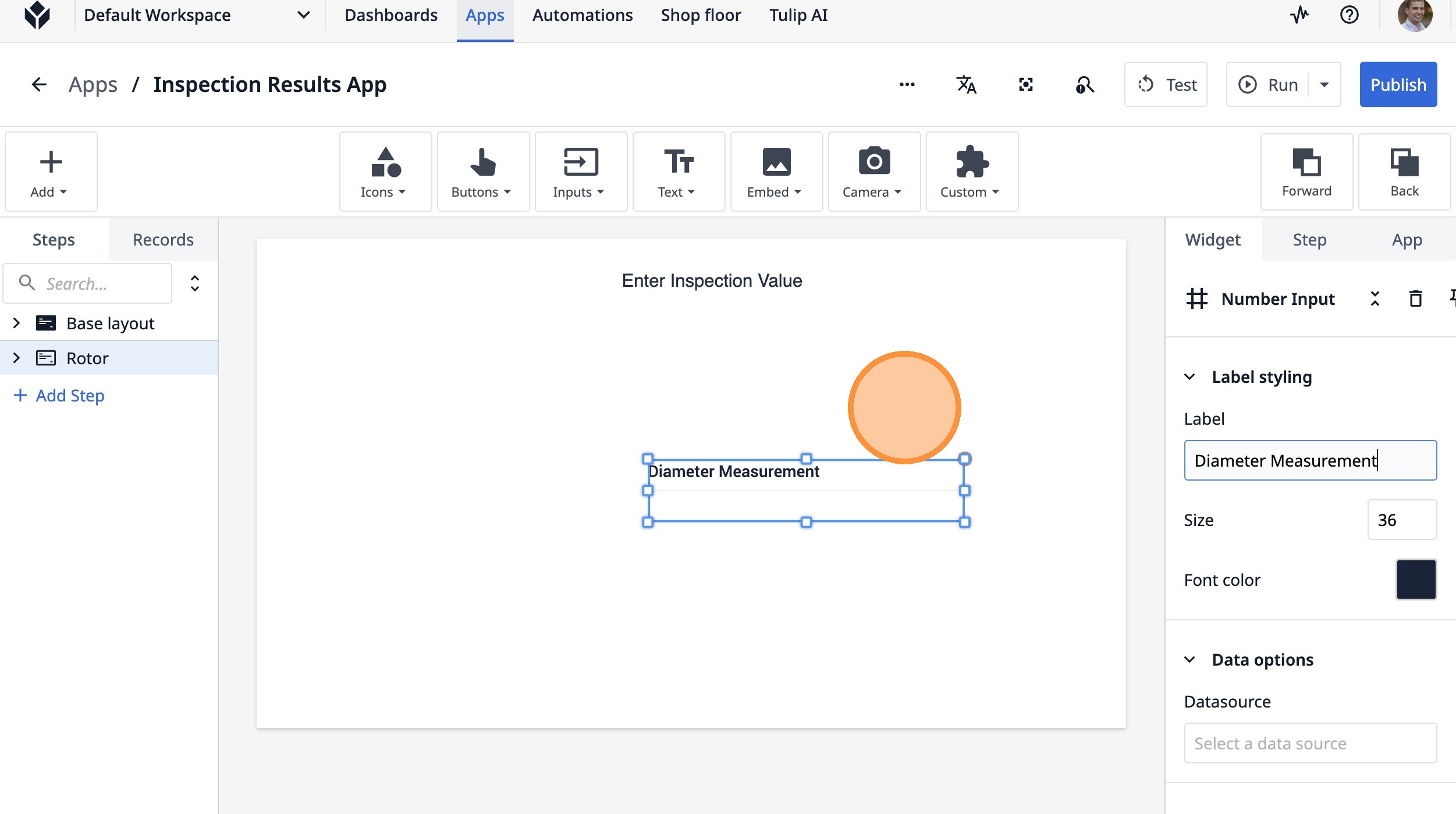
- Klicken Sie auf „Datenquelle auswählen“.
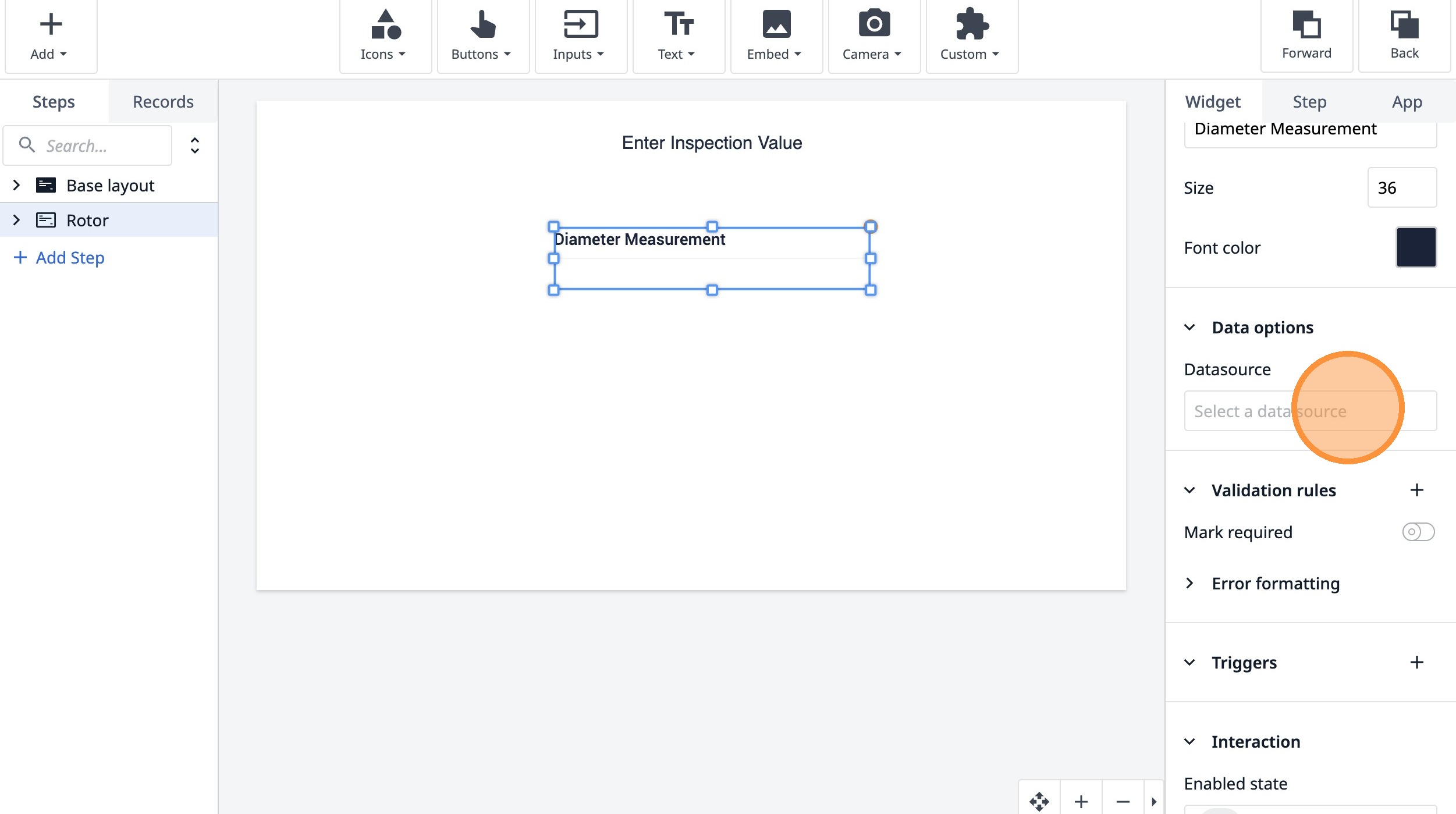
- Klicken Sie auf „Variable hinzufügen“
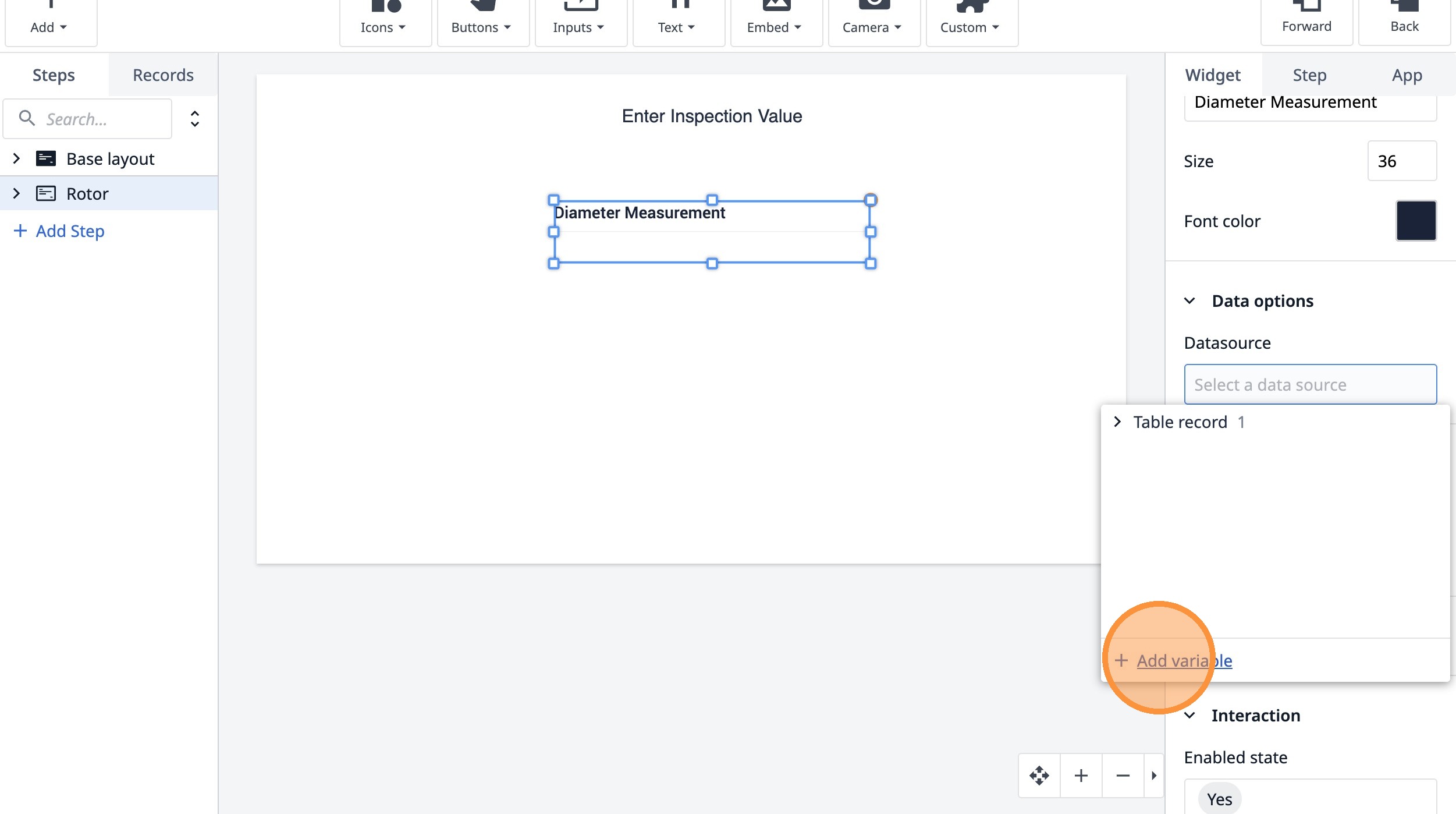
- Klicken Sie auf „Ganzzahl“.
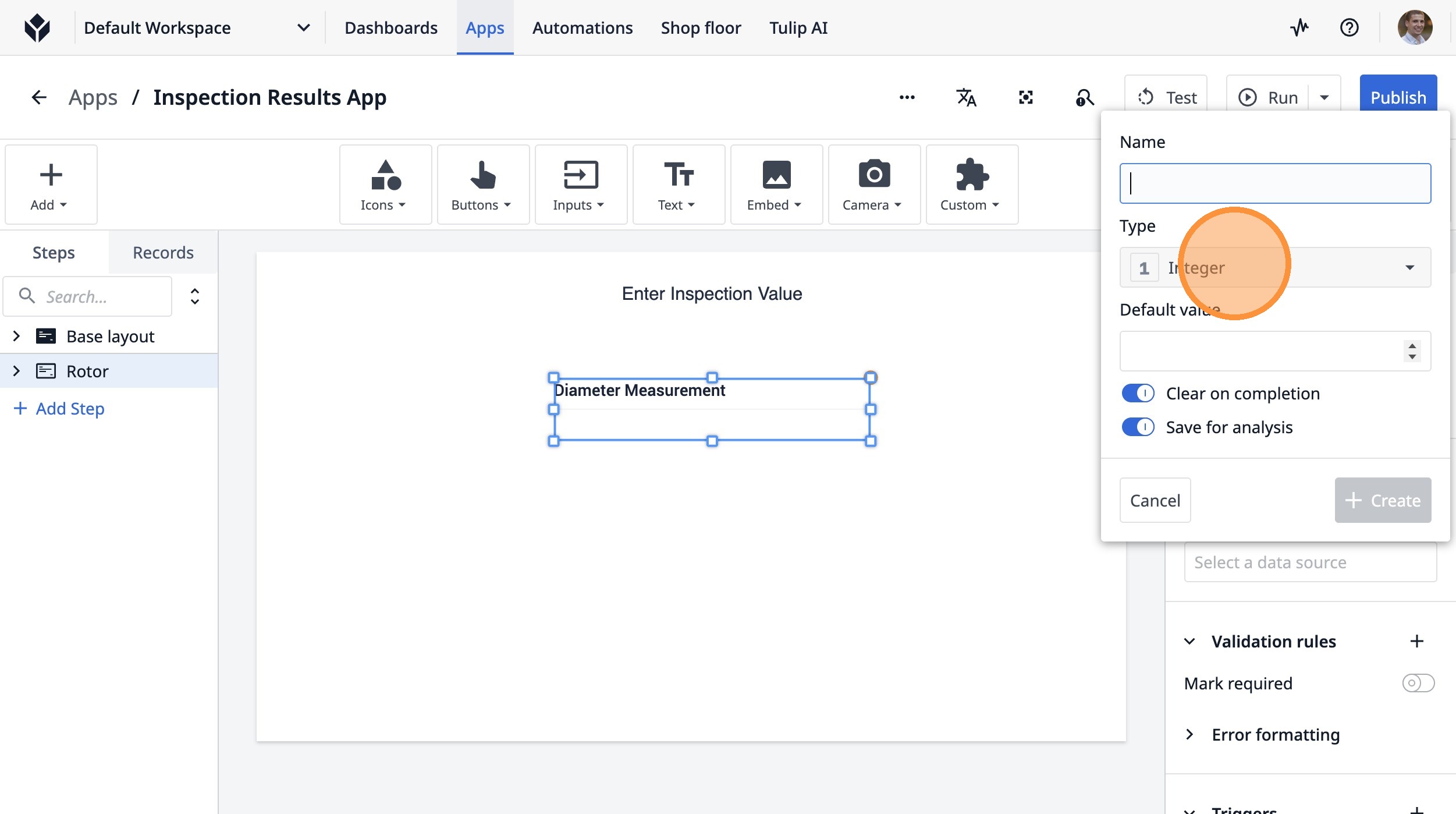
- Klicken Sie auf „Zahl“
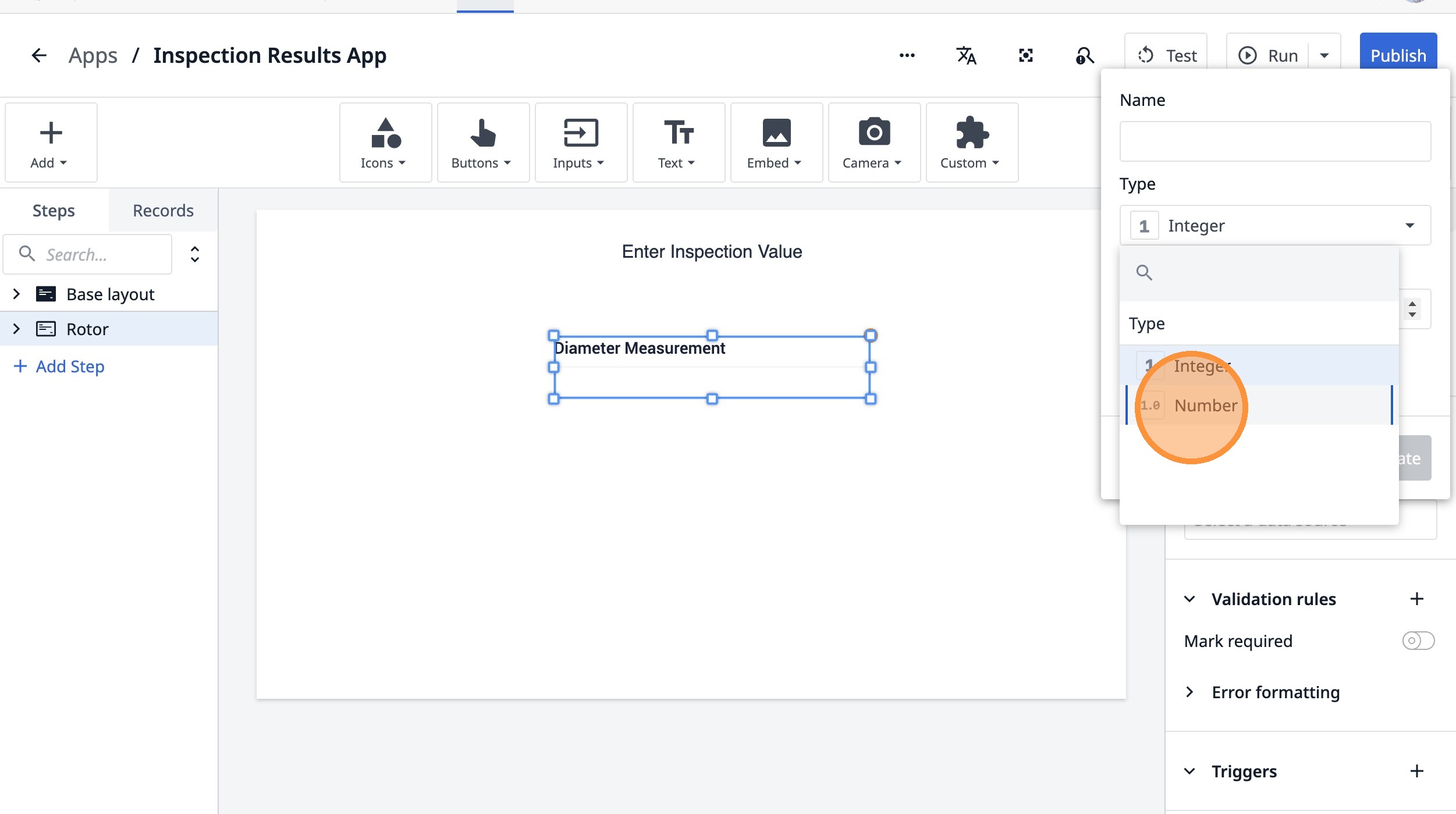
- Klicken Sie auf das Feld „Name“.
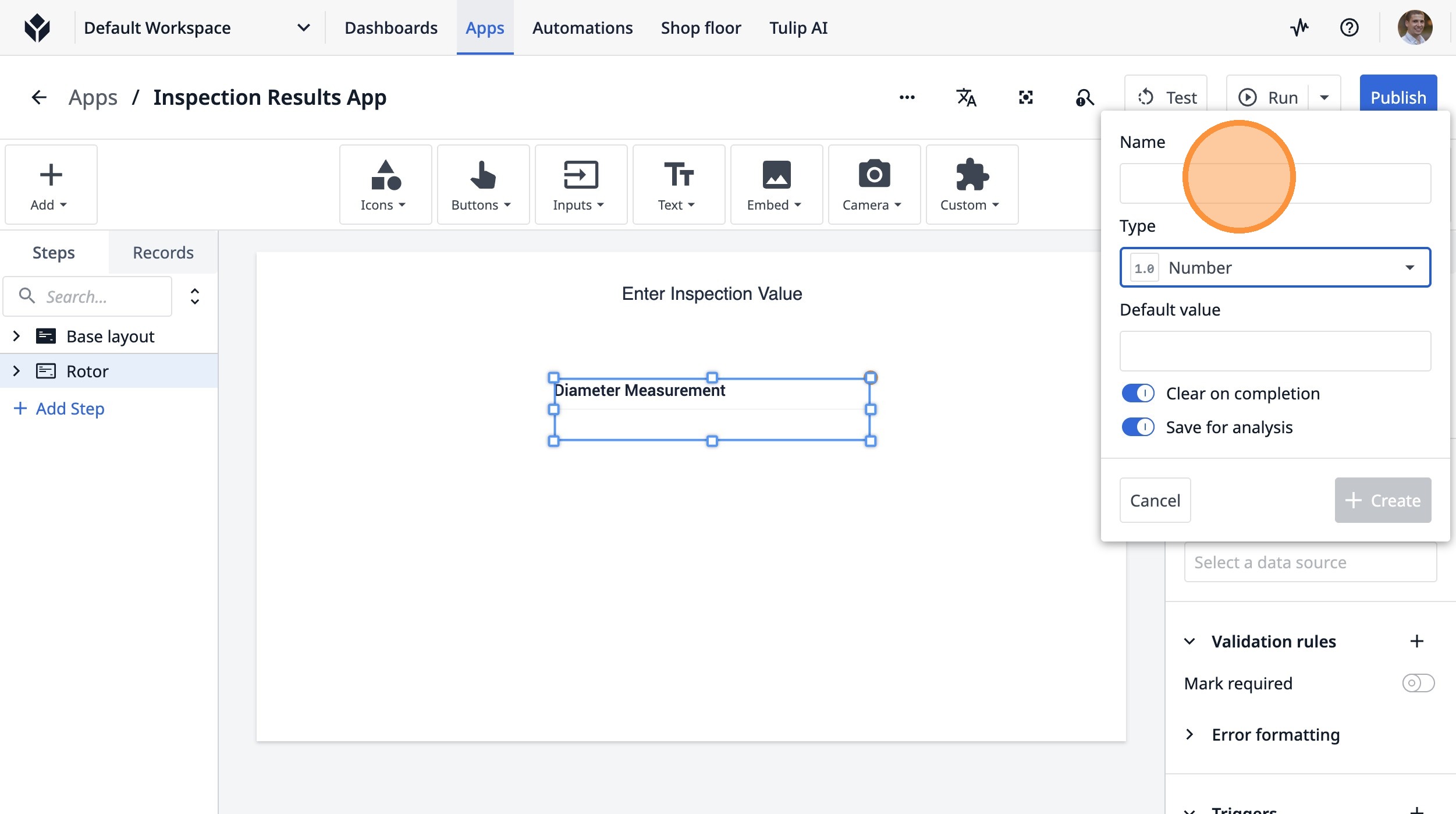
-
Geben Sie „current_measure_var“ ein
-
Klicken Sie auf „Erstellen“
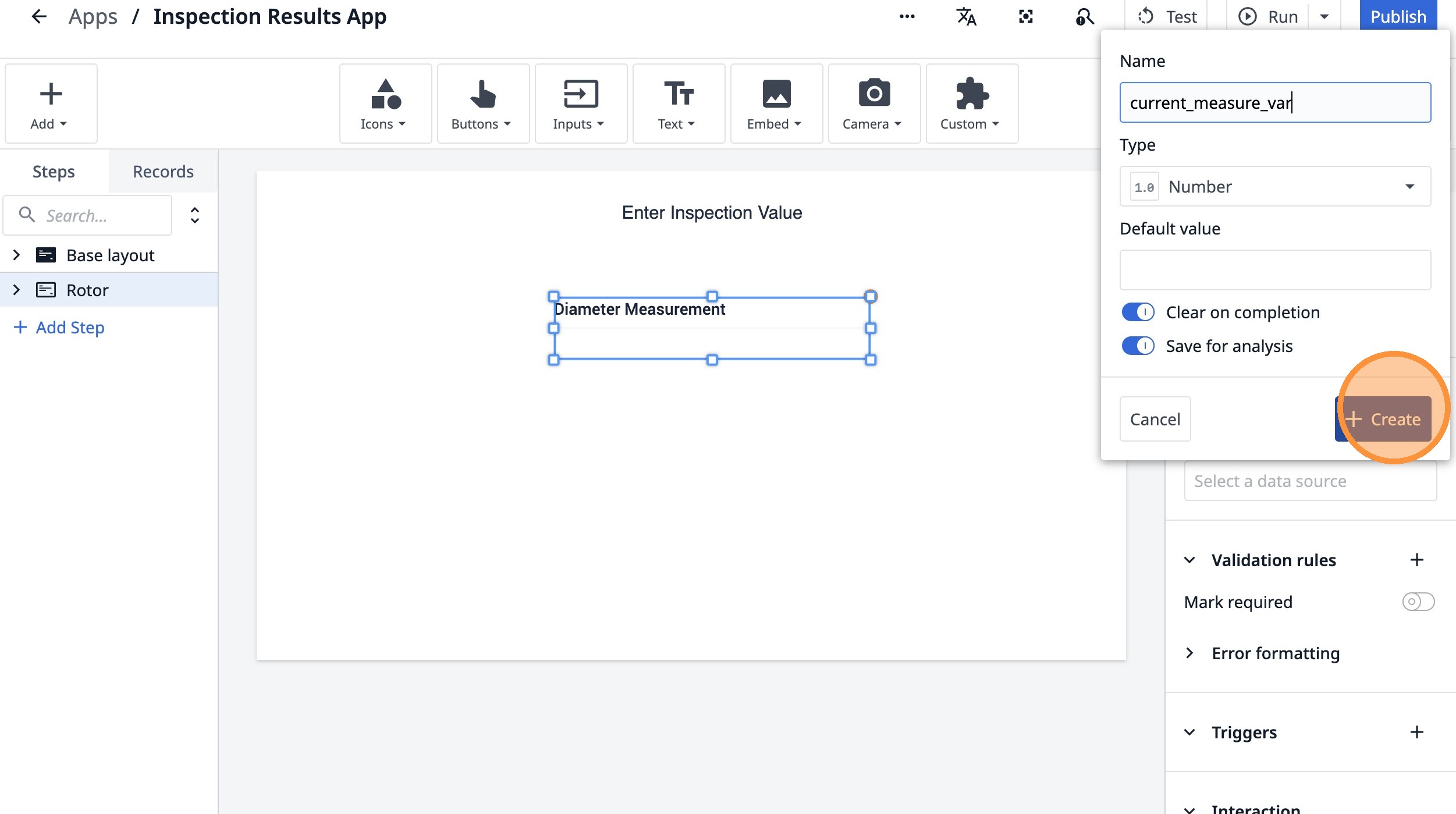
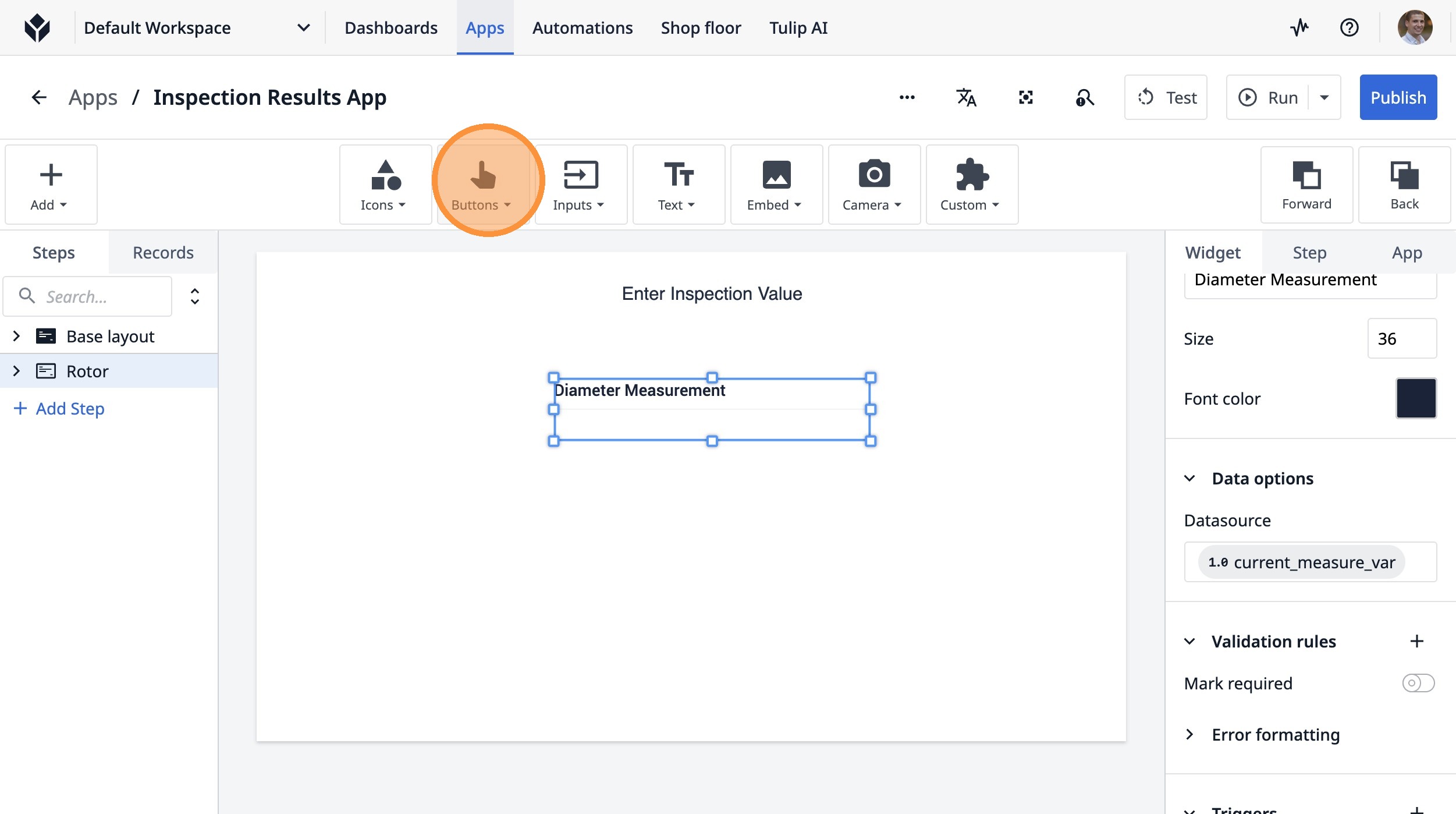
- Klicken Sie hier.
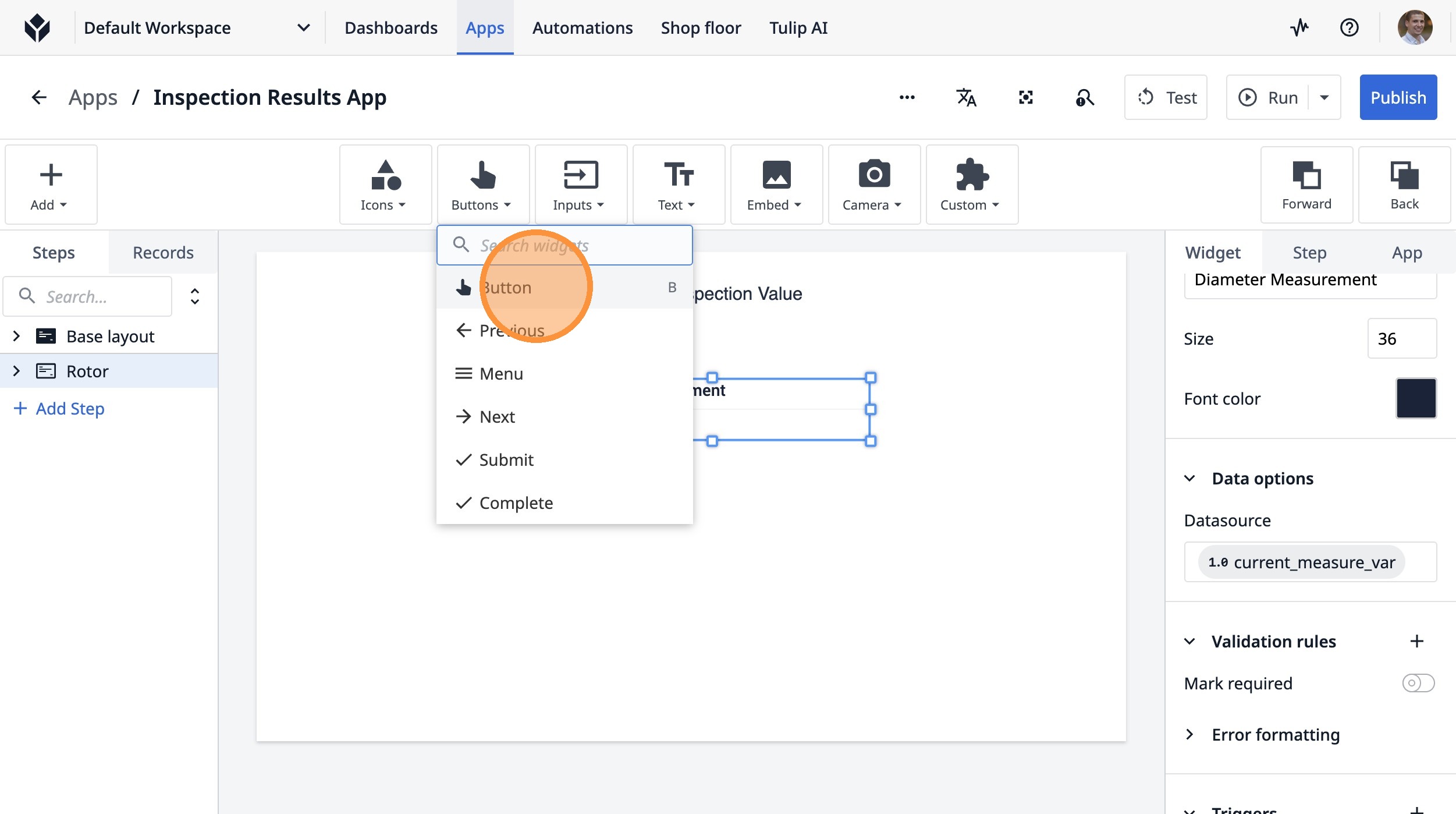
- Klicken Sie auf „ButtonB“
- Klicken Sie hier.
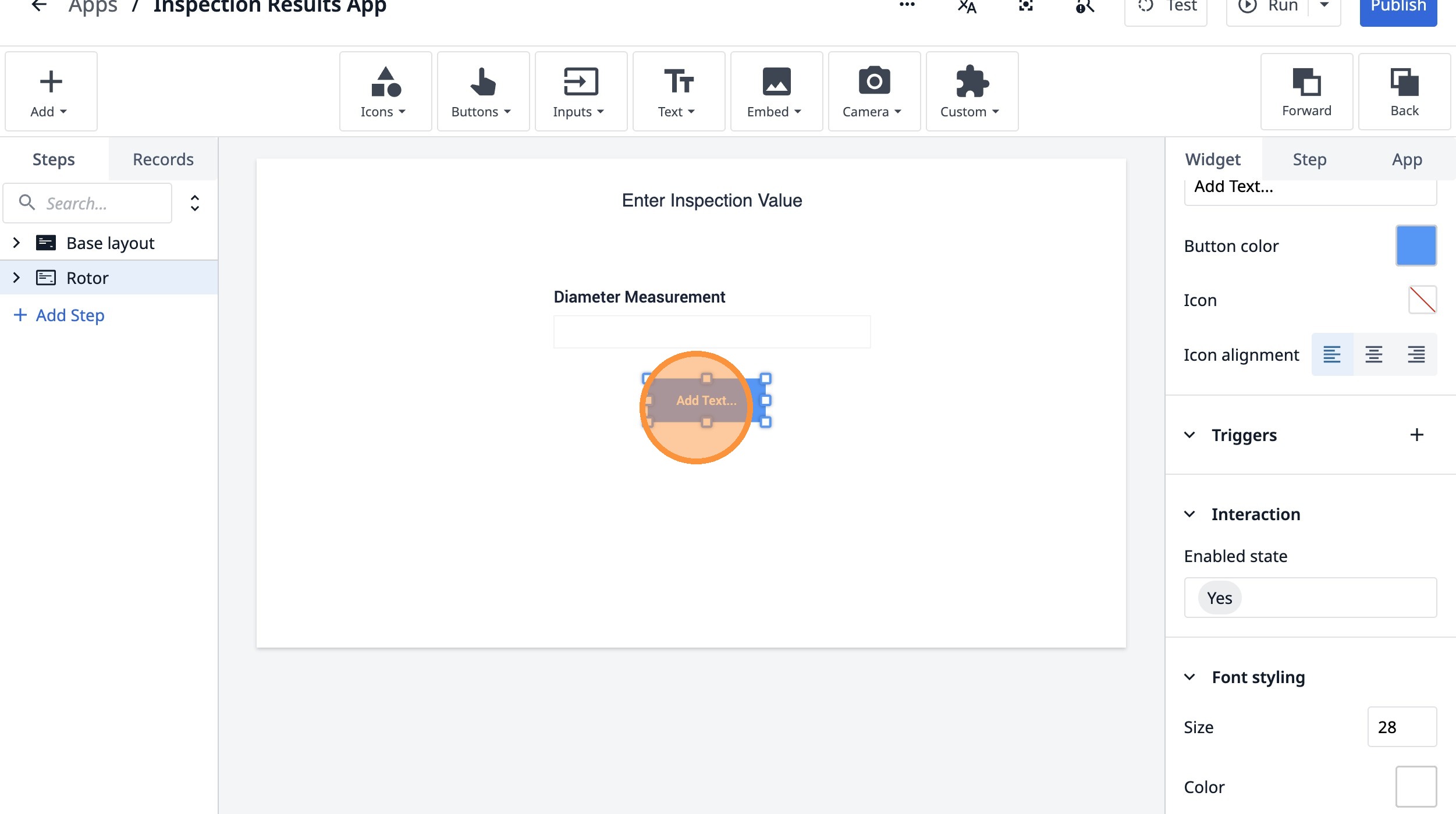
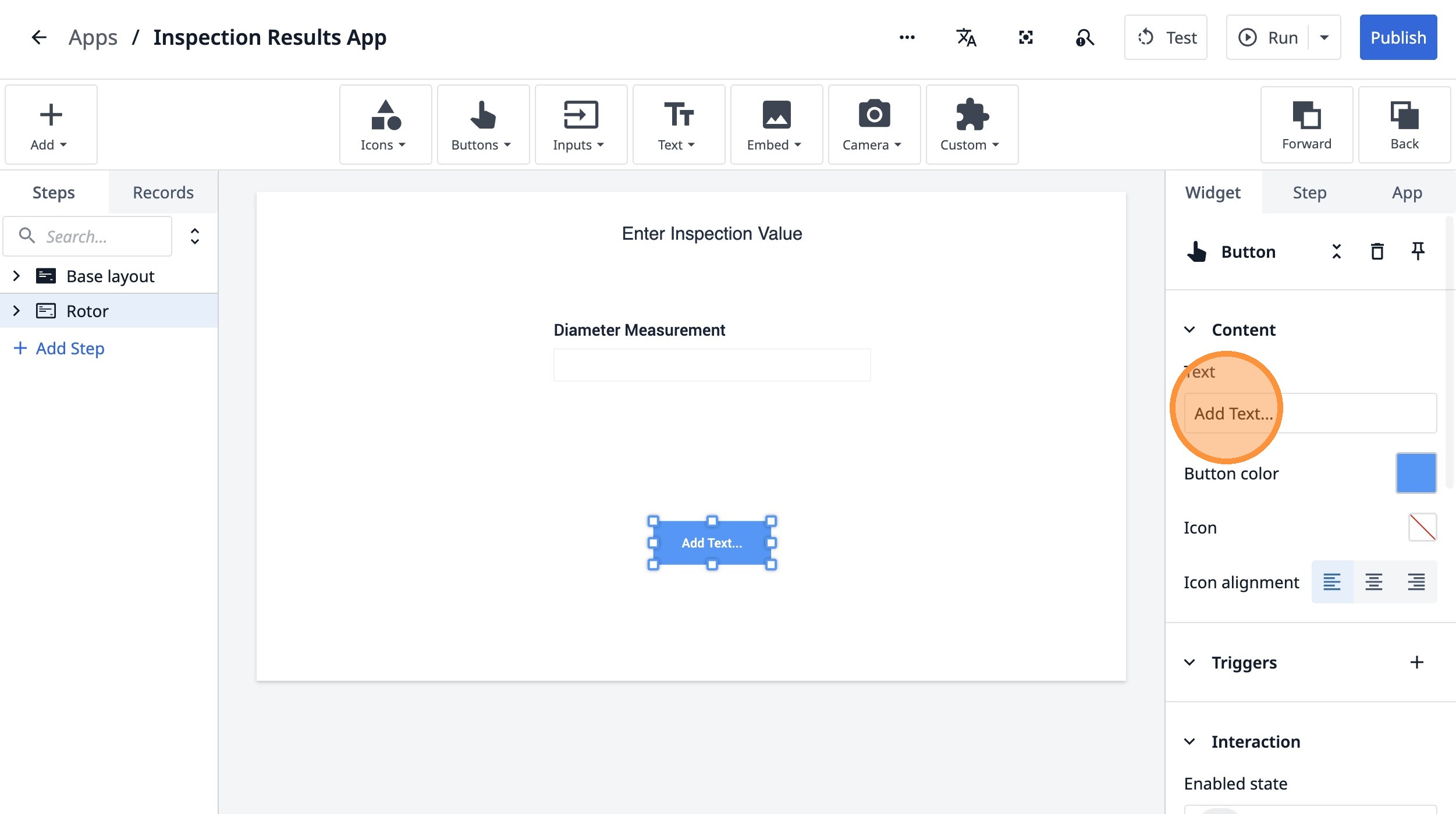
- Doppelklicken Sie auf das Feld „Text“.
-
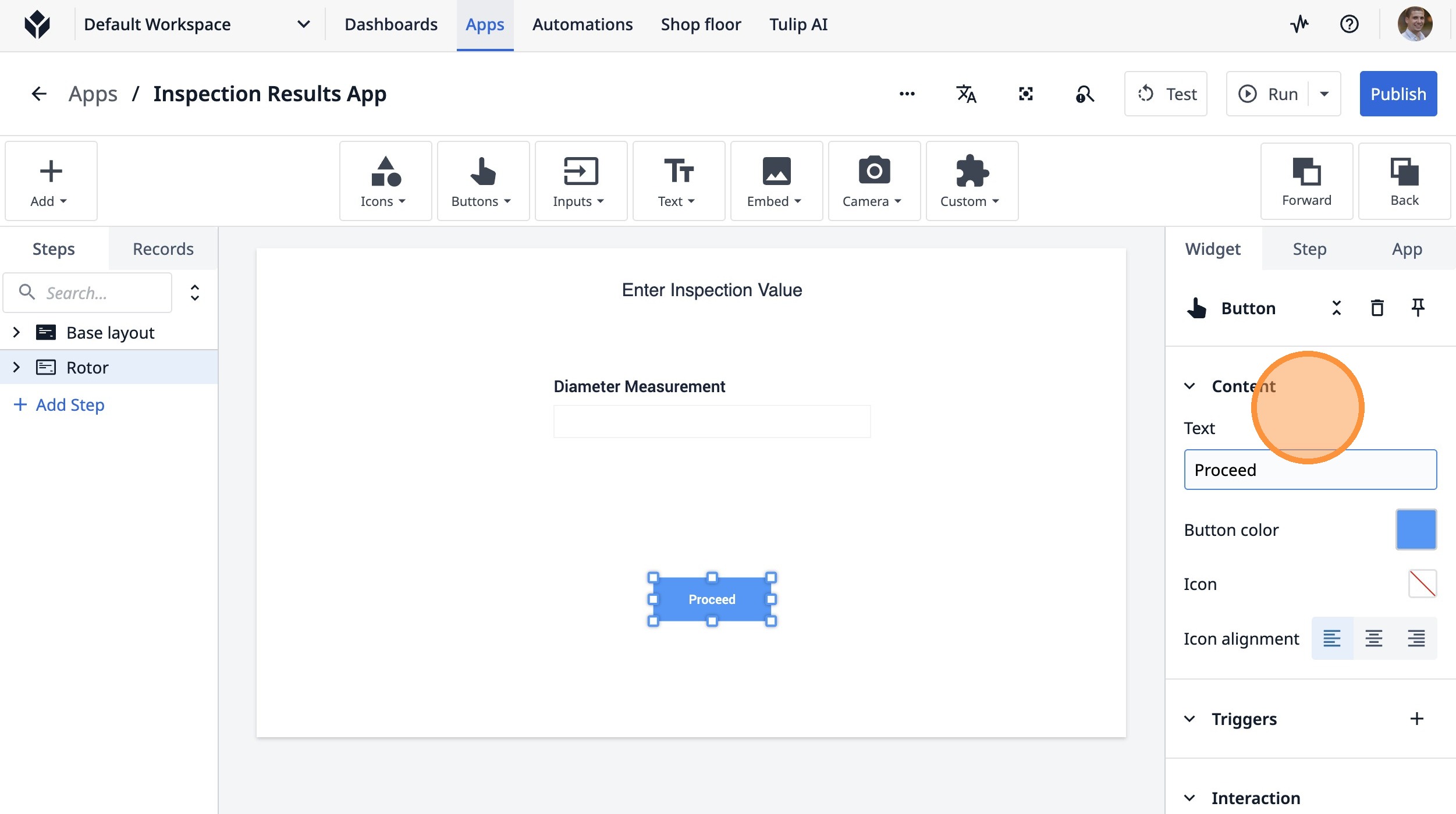
Geben Sie „Weiter“ ein
-
Klicken Sie auf „Inhalt“.
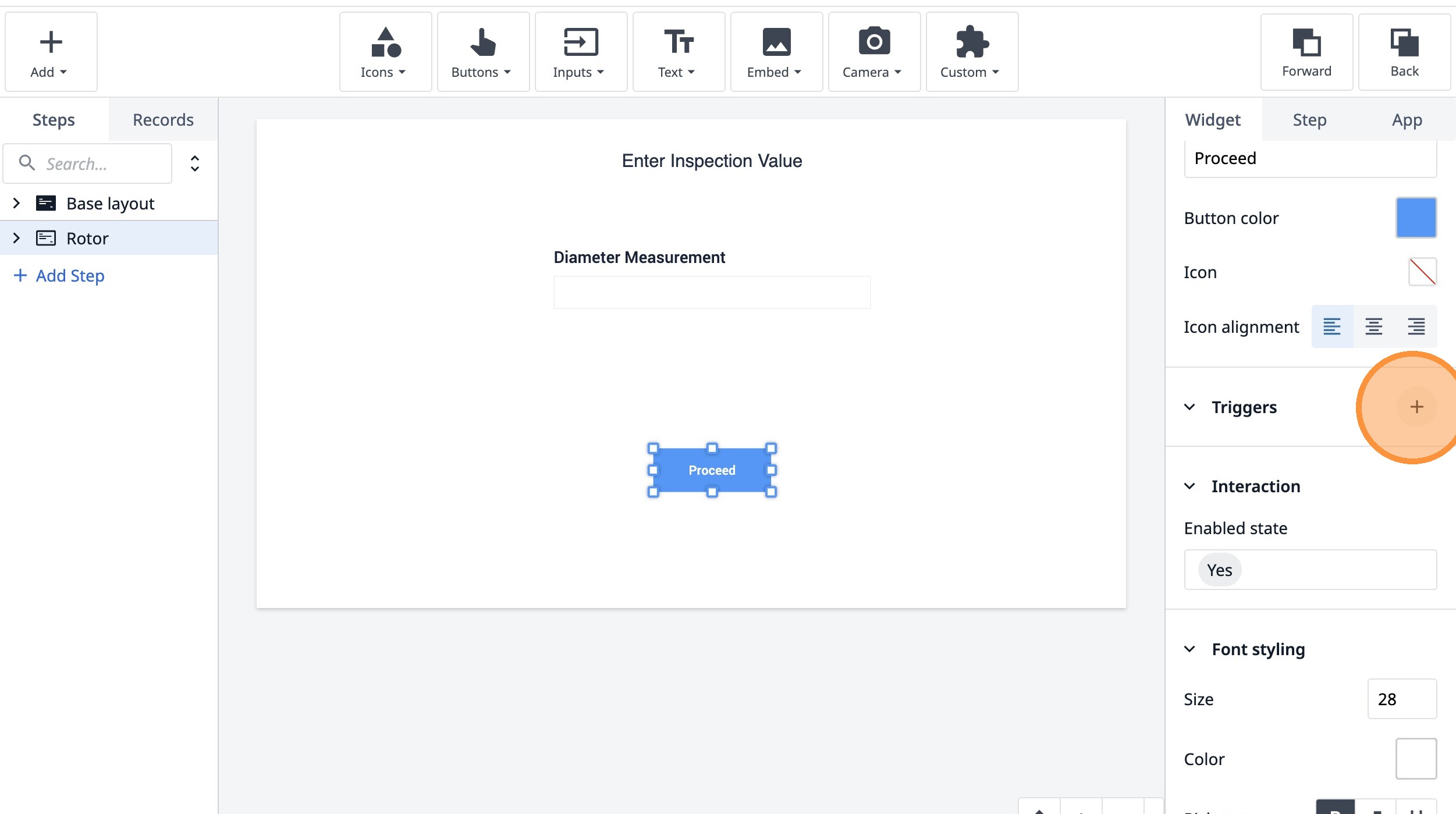
- Klicken Sie auf dieses Symbol.
-
Geben Sie „Prüfen, ob der Wert akzeptabel ist, und gegebenenfalls fortfahren“ ein.
-
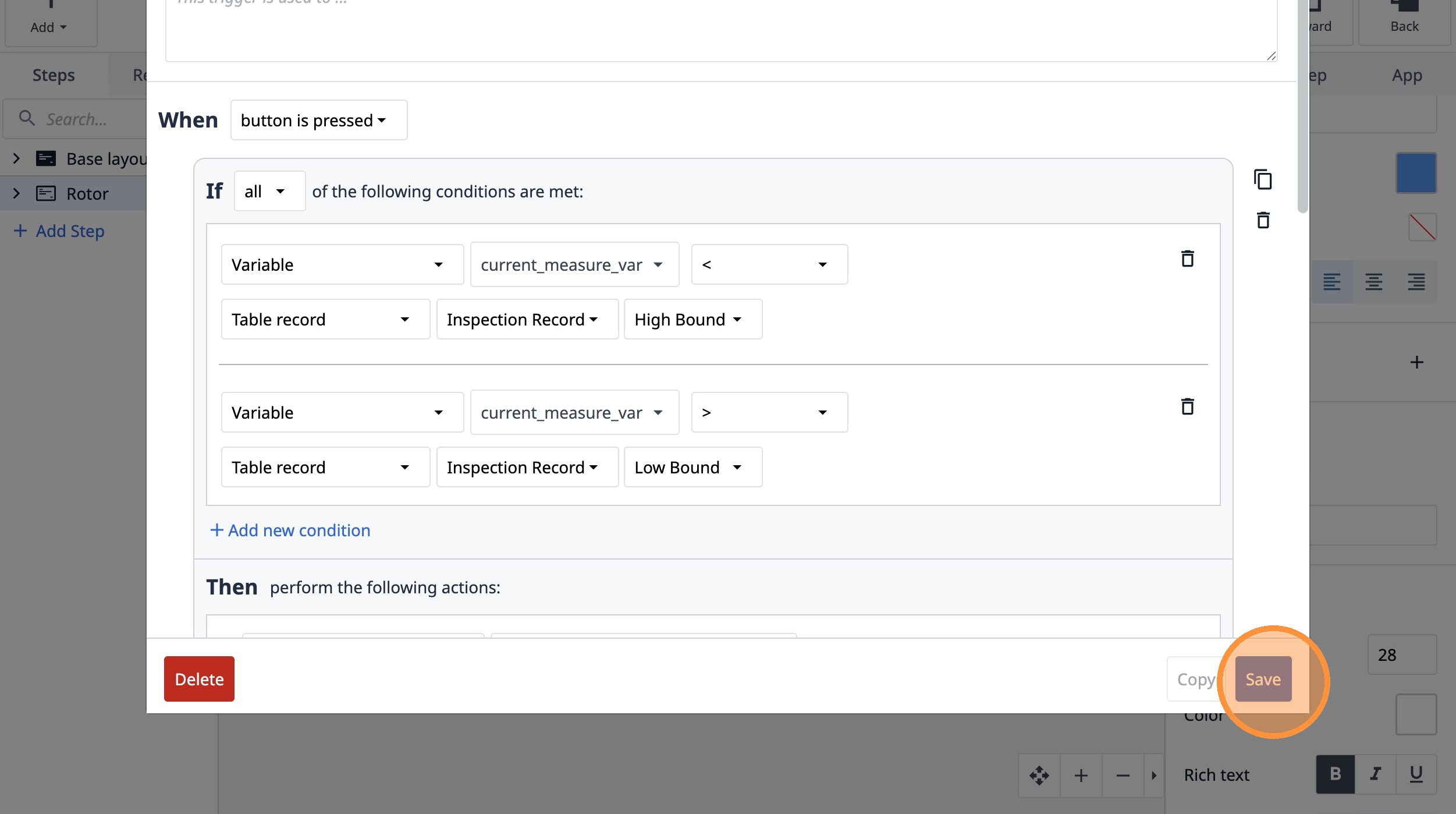
Klicken Sie auf „Neue Bedingung hinzufügen“.
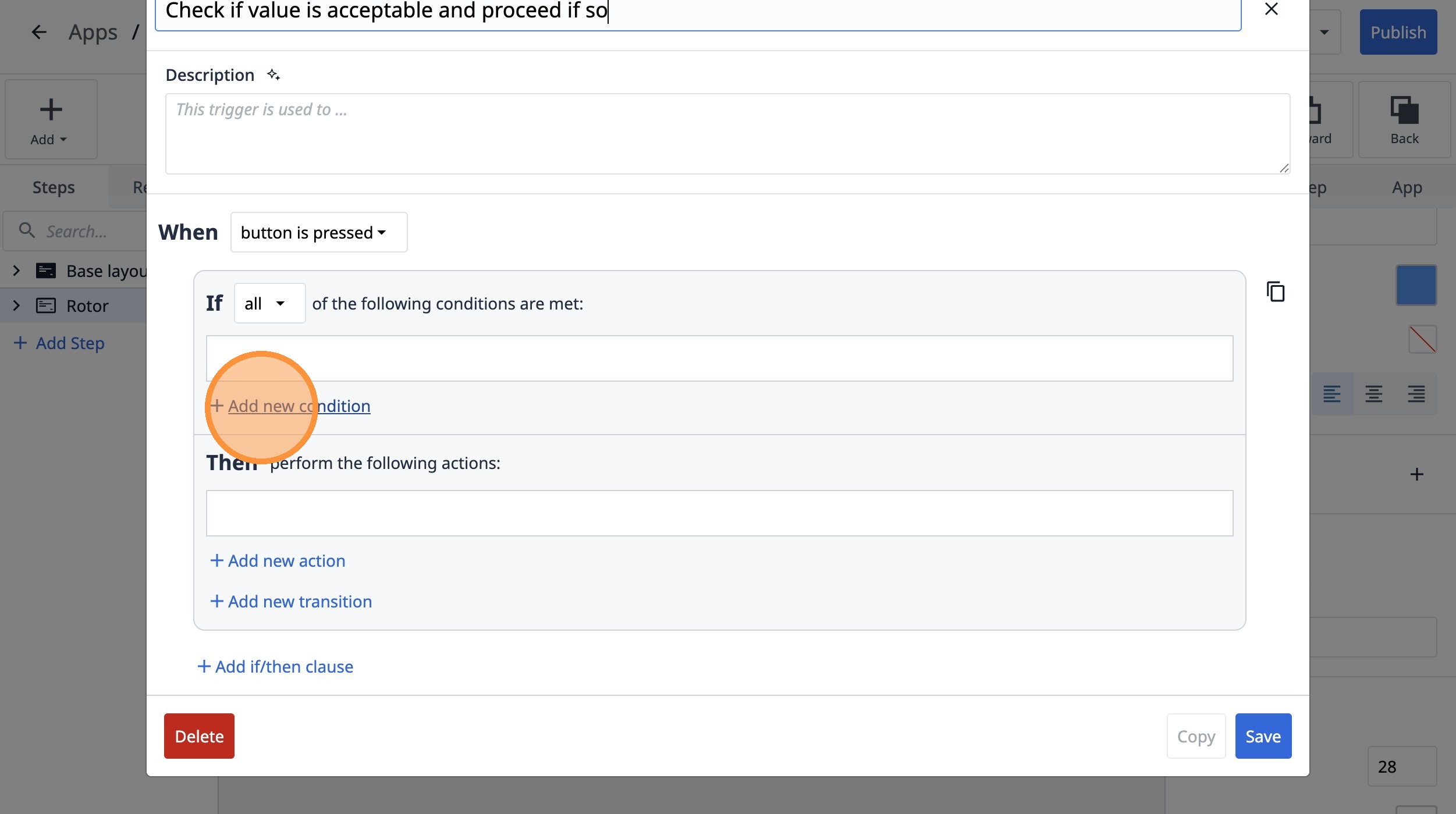
- Wählen Sie die Option „Variable“ aus.
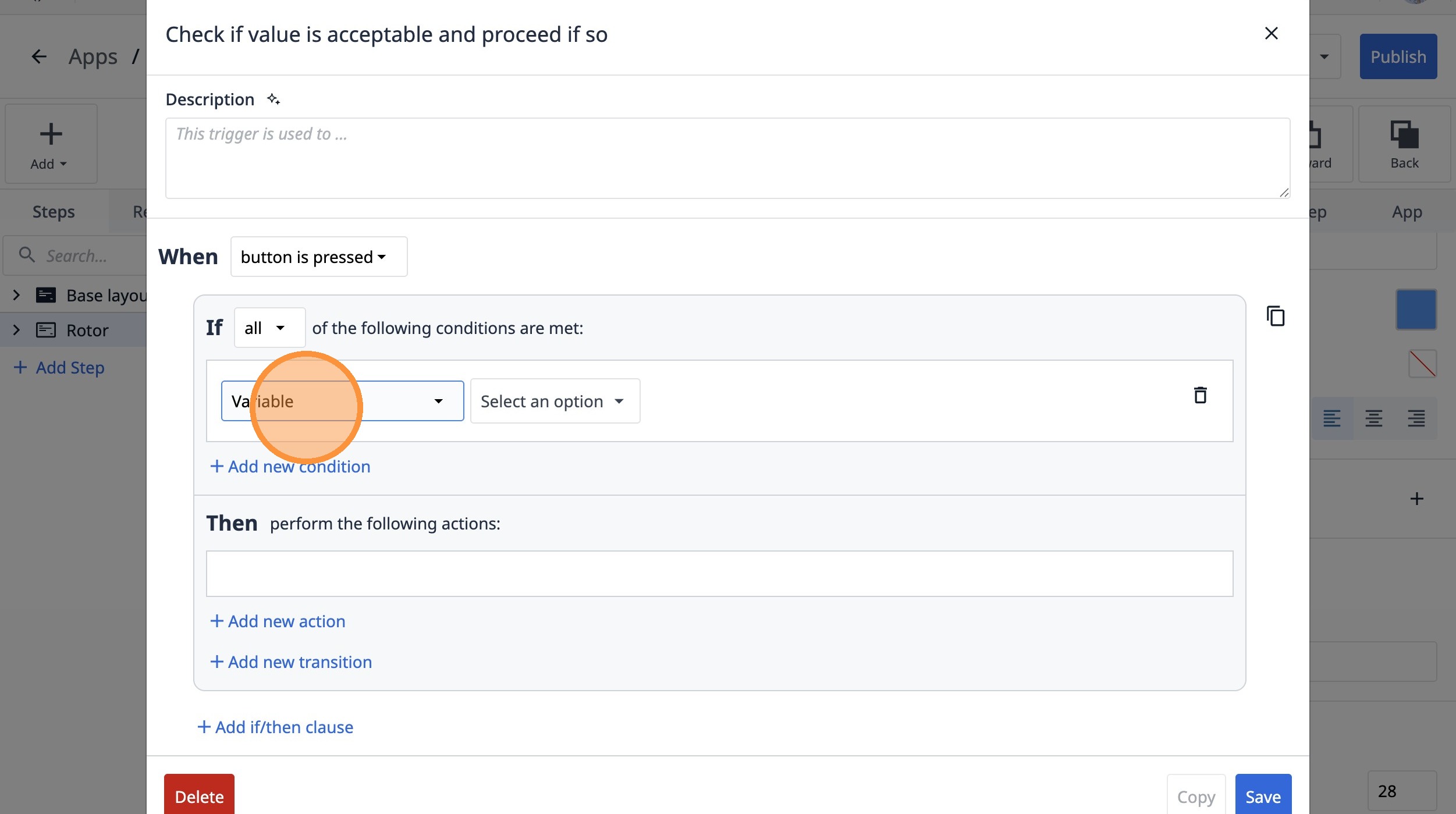
- Klicken Sie auf „Option auswählen“
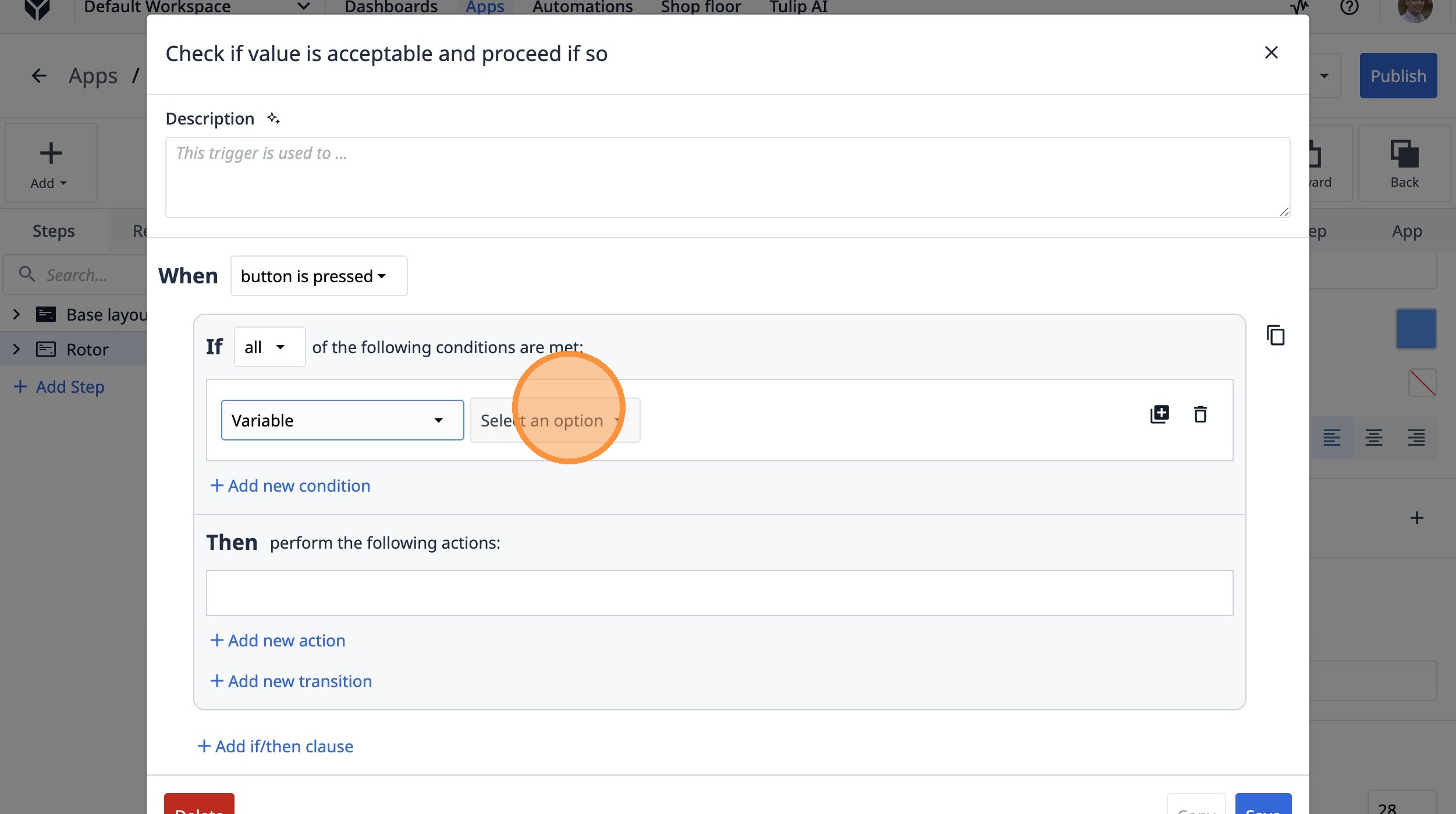
- Klicken Sie auf „current_measure_var“.
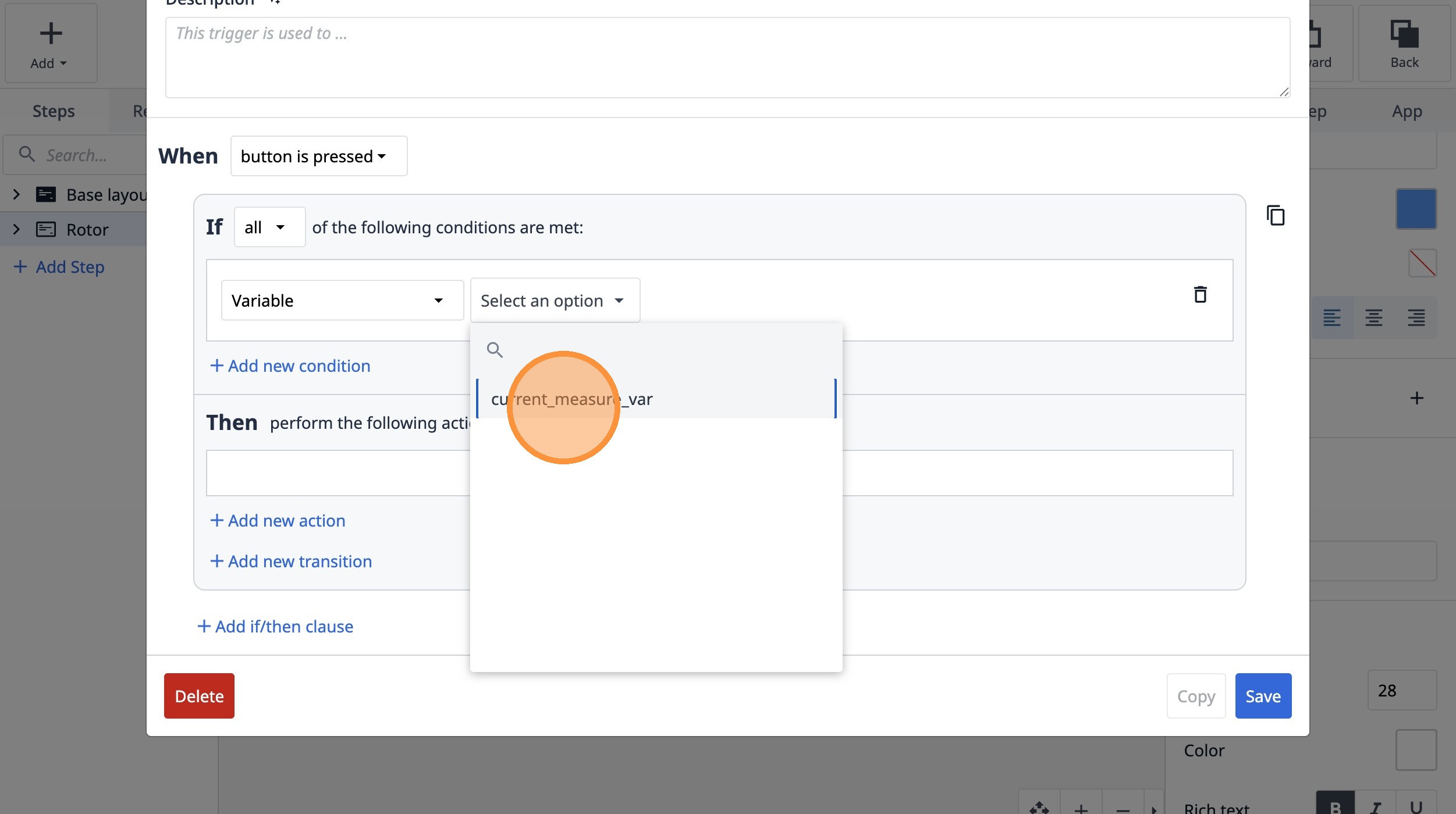
- Wählen Sie die Option „<“ aus.
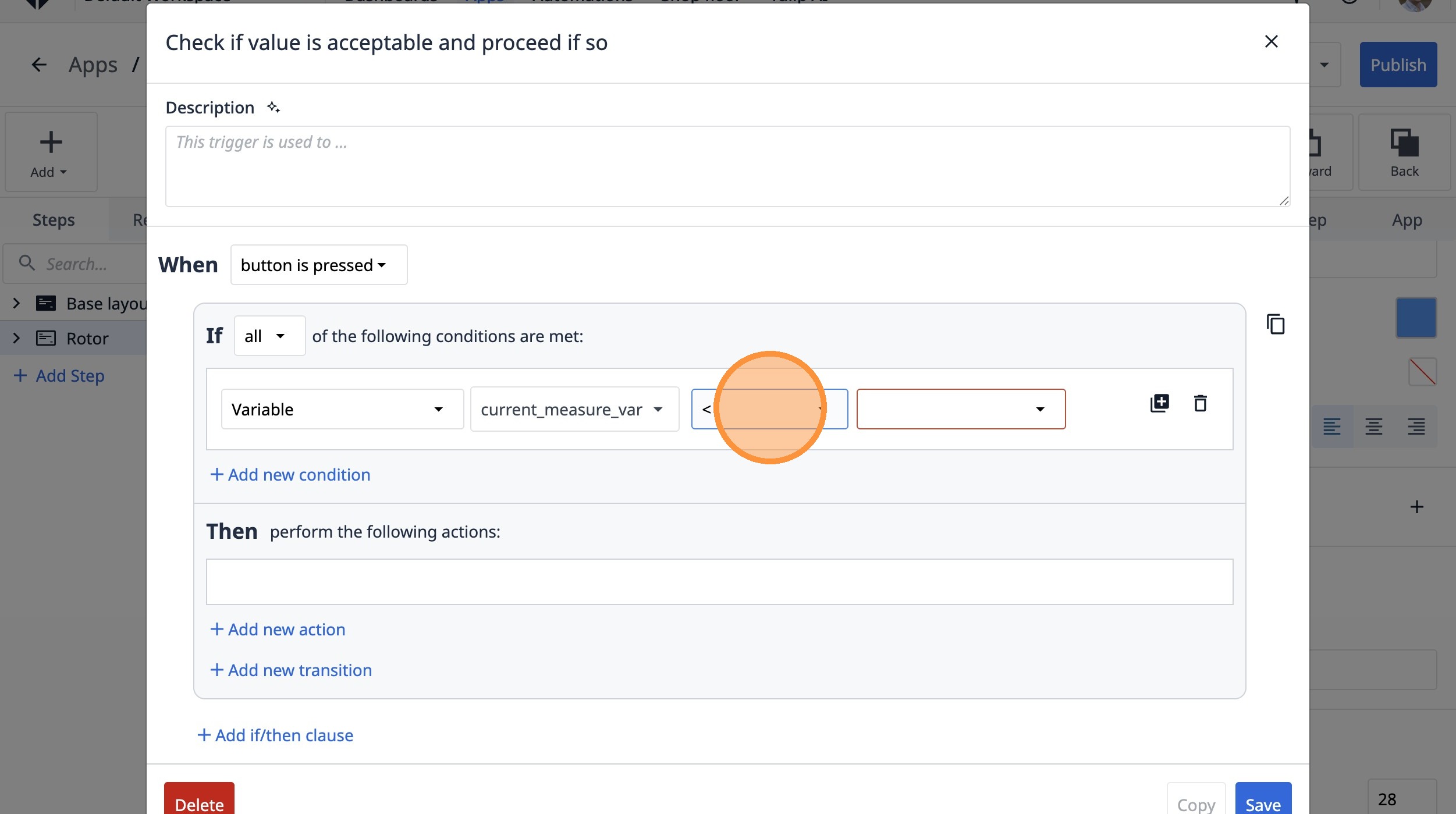
- Wählen Sie die Option „Tabelleneintrag“ aus.
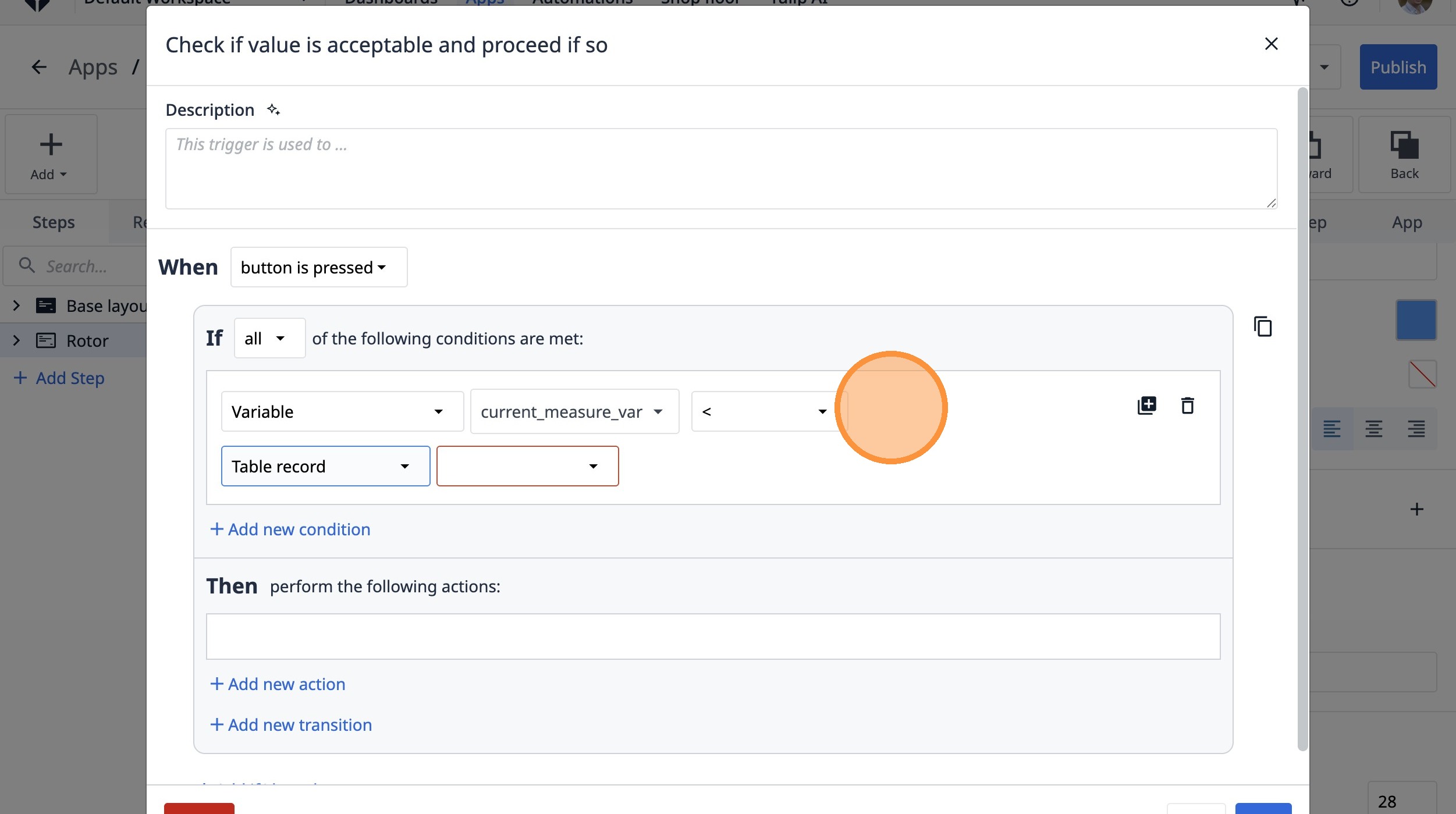
- Wählen Sie die Option „NEMJhEW9TYqZPect8“ aus.
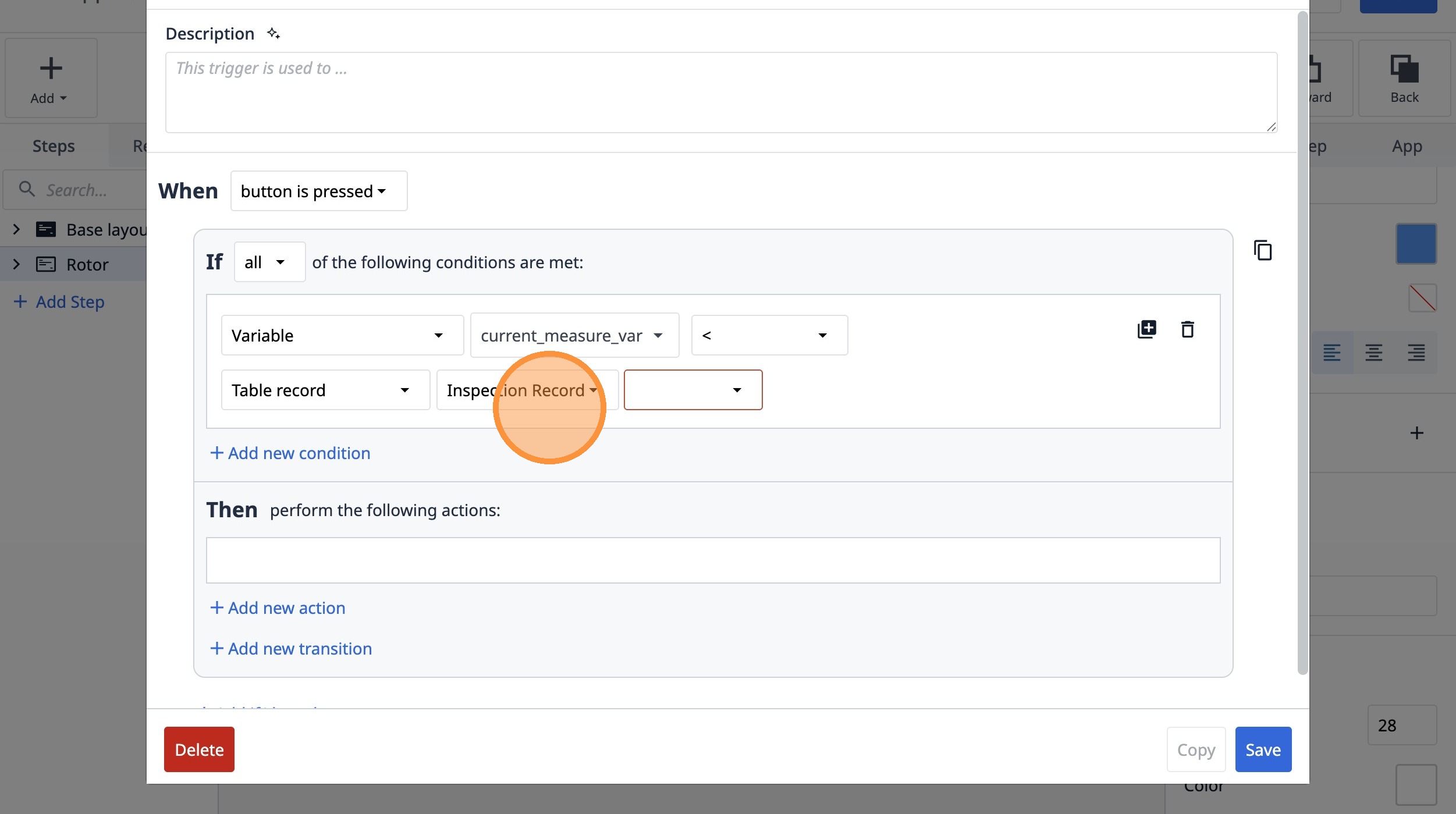
- Wählen Sie die Option „Obere Grenze“ aus.
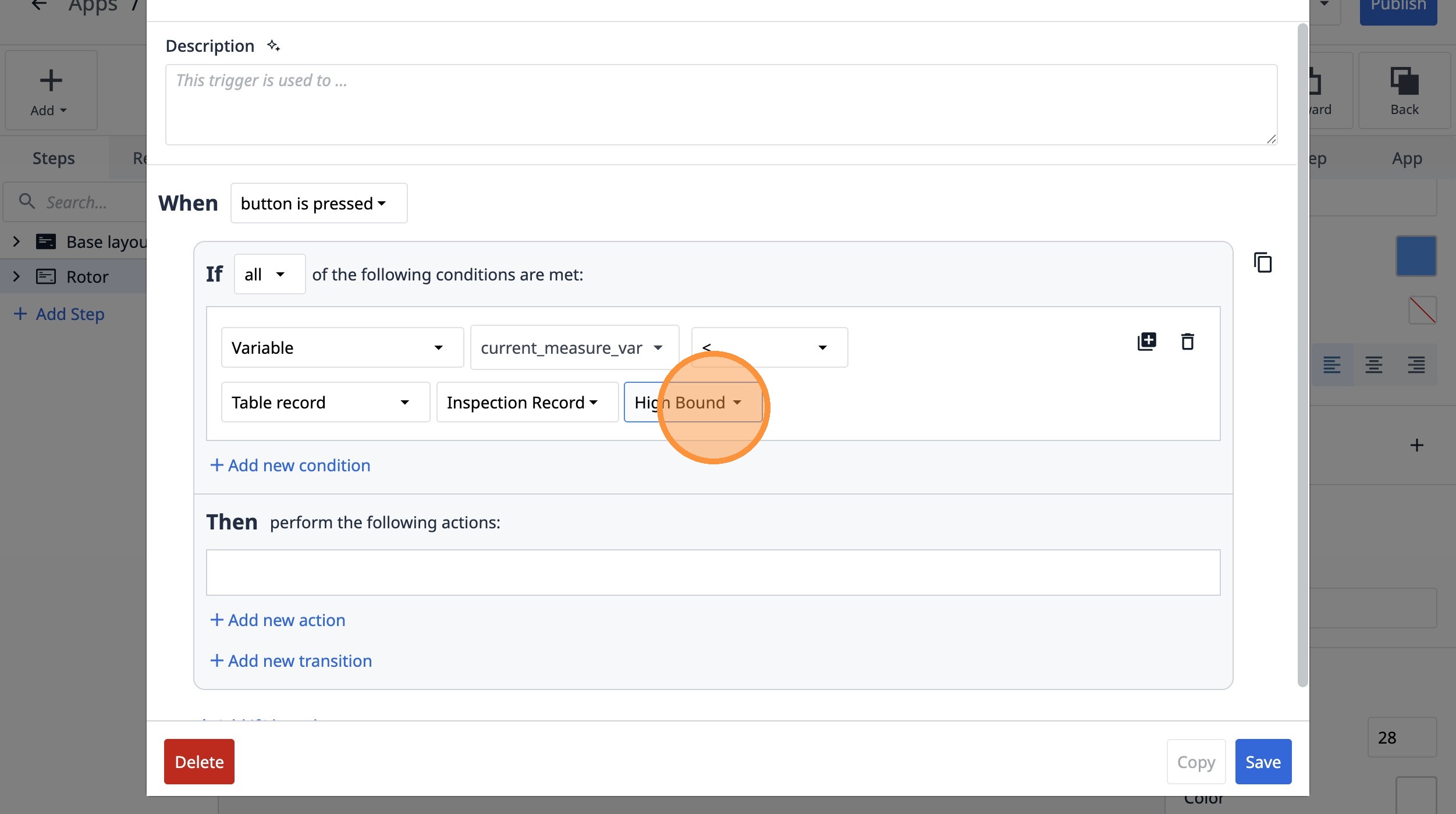
- Klicken Sie auf „Neue Bedingung hinzufügen“
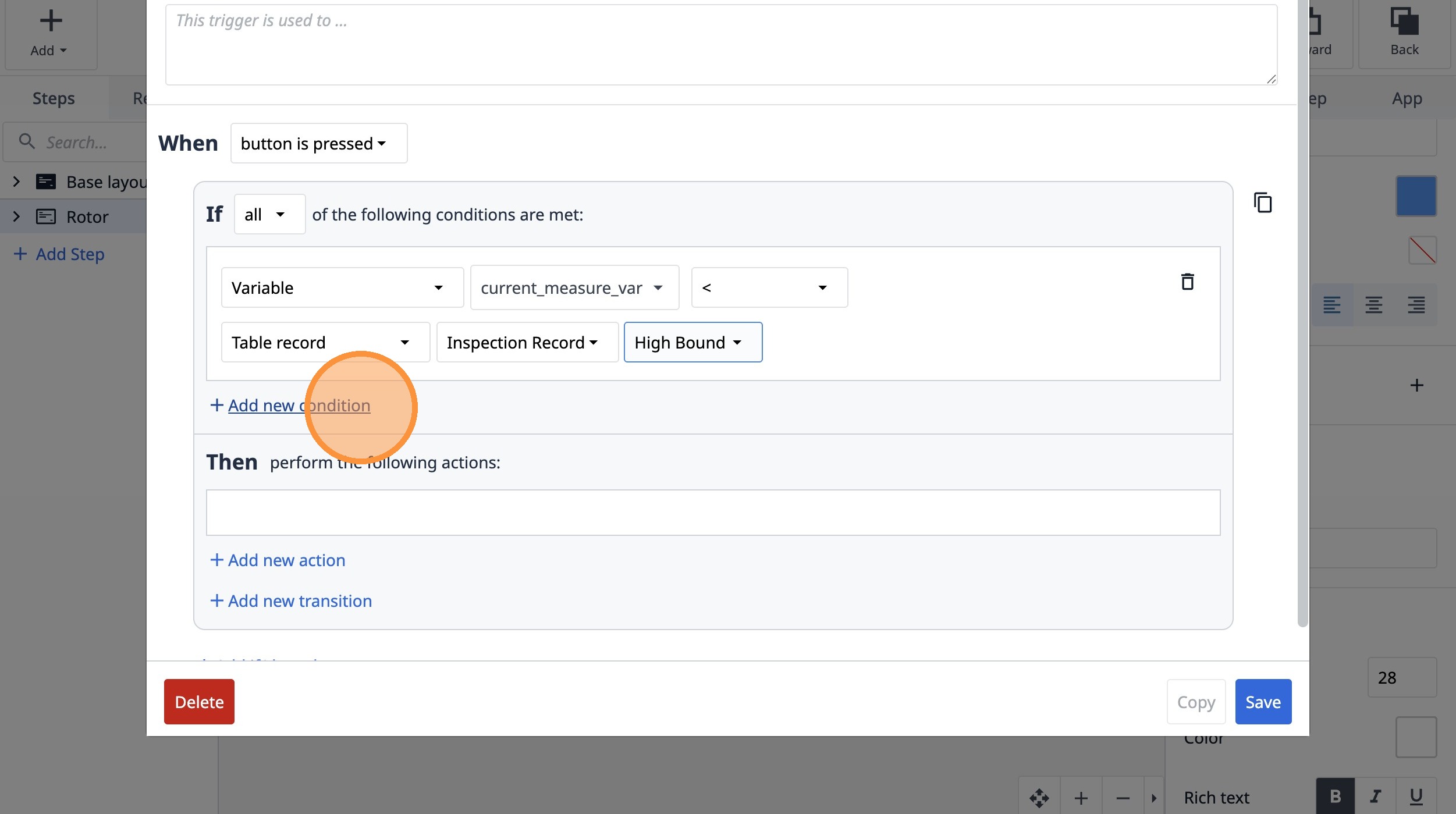
- Wählen Sie die Option „Variable“ aus.
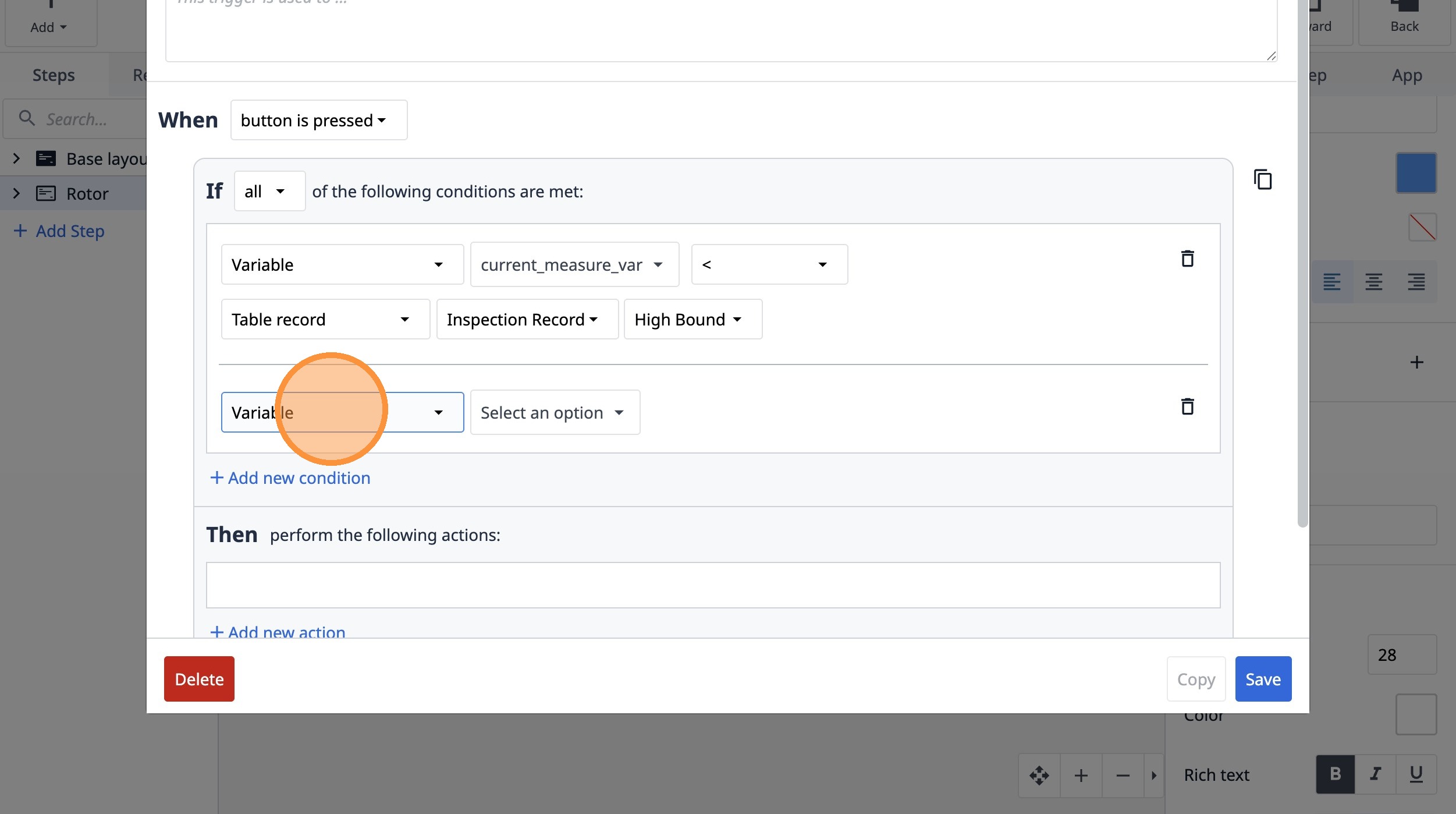
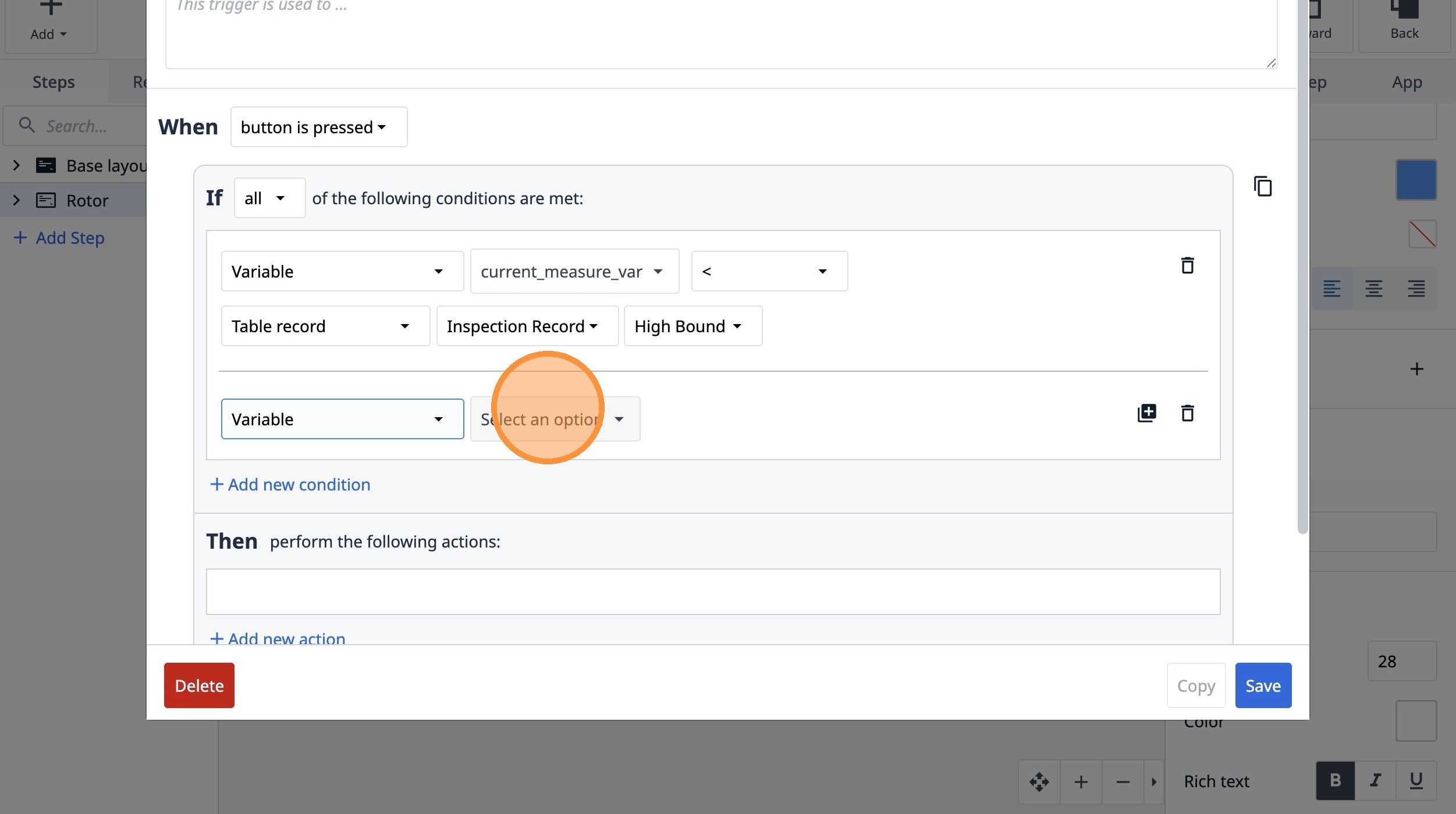
- Klicken Sie auf „Option auswählen“.
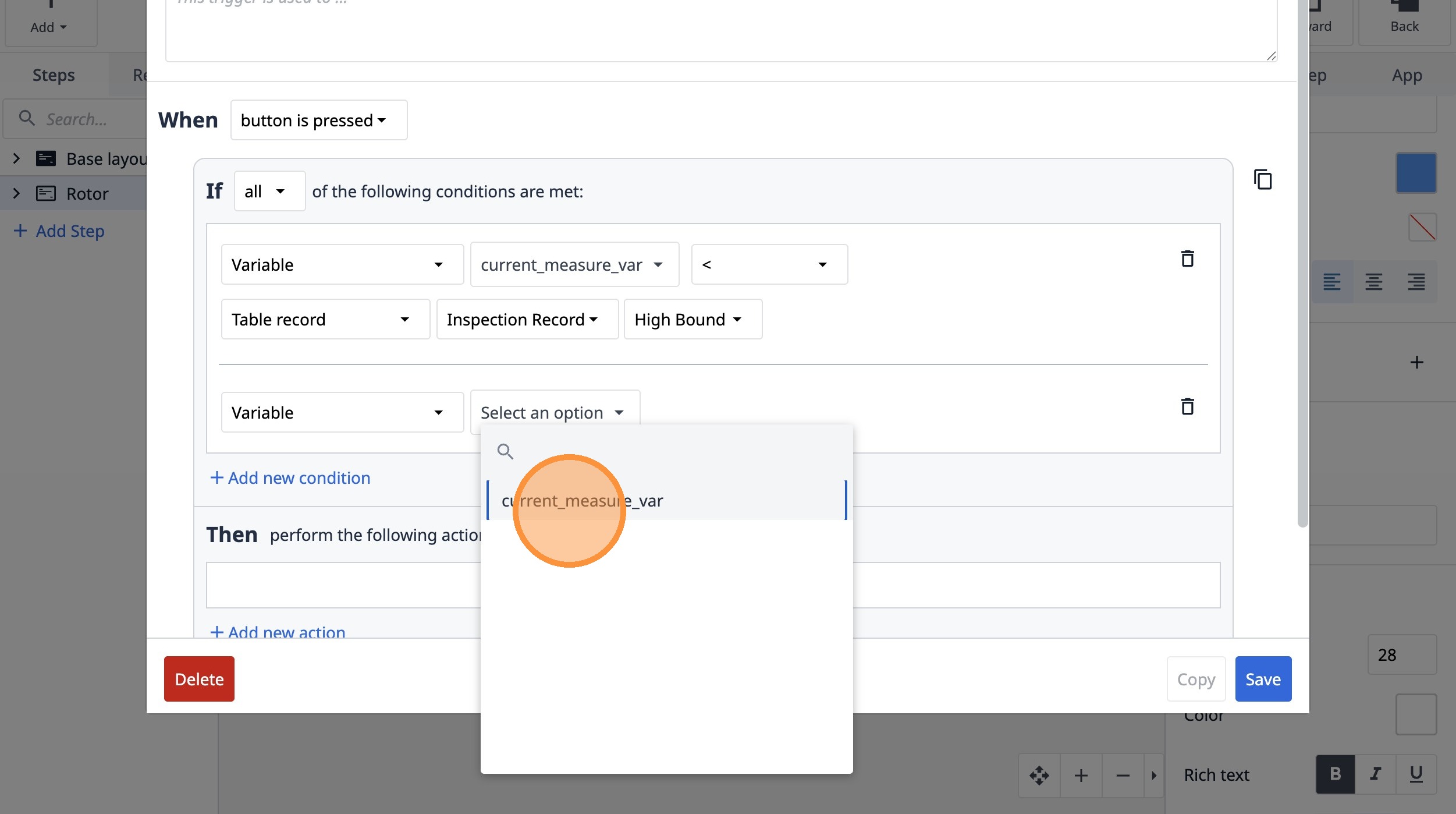
- Klicken Sie auf „current_measure_var“.
- Wählen Sie die Option „>“ aus.
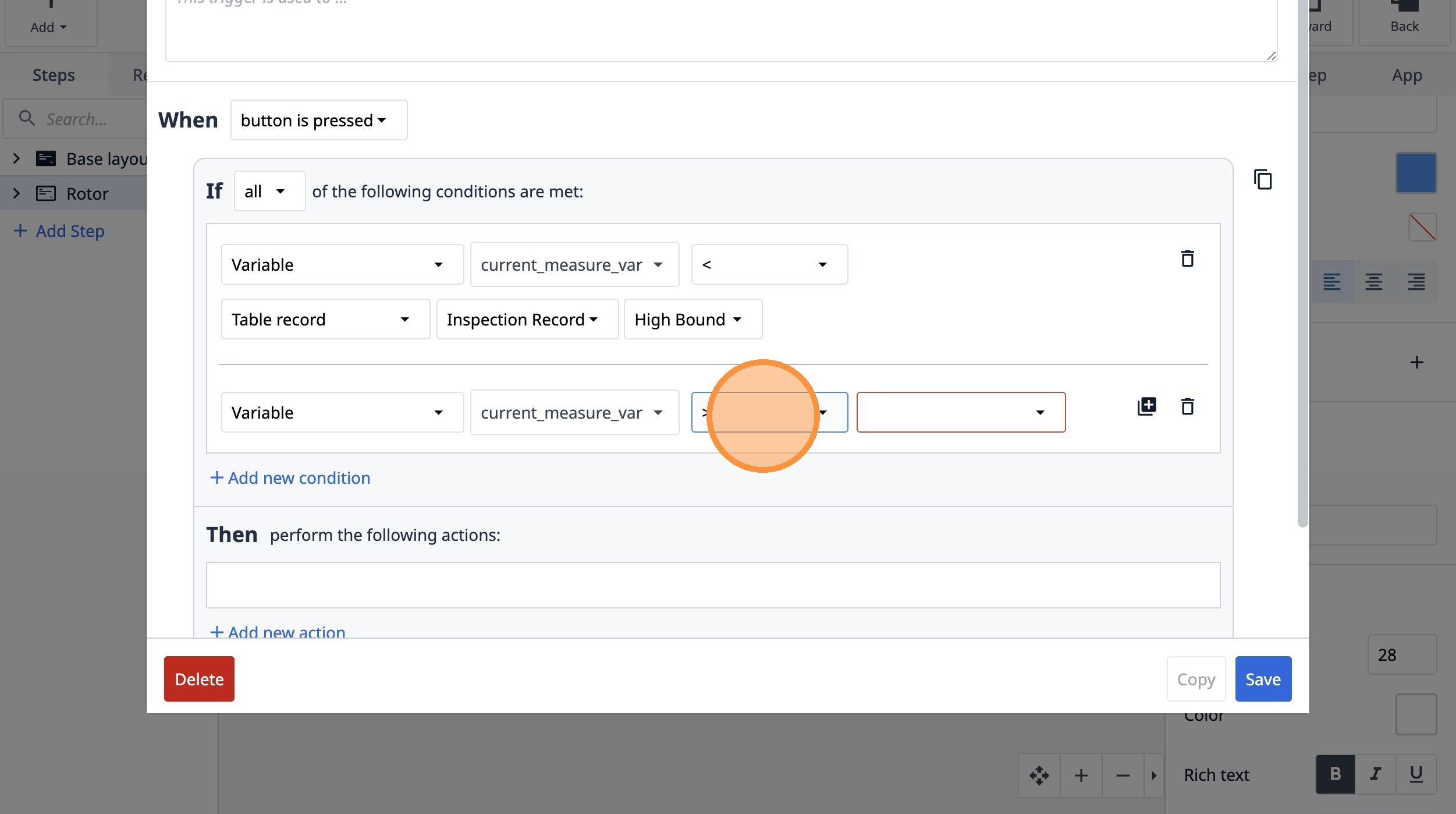
- Wählen Sie die Option „Tabelleneintrag“ aus.
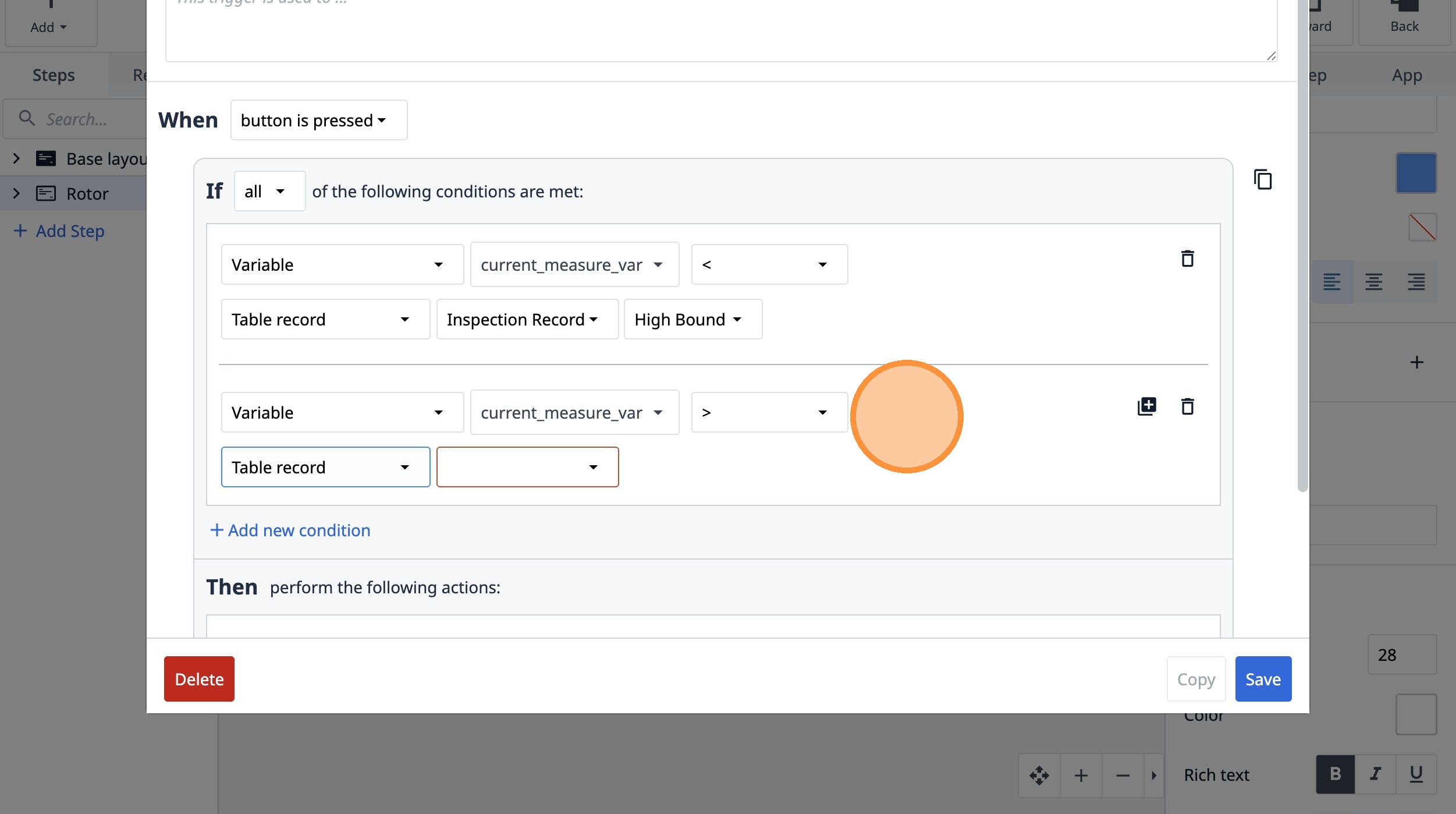
- Wählen Sie die Option „8EtdAFFx4RL9r7iTX“ aus.
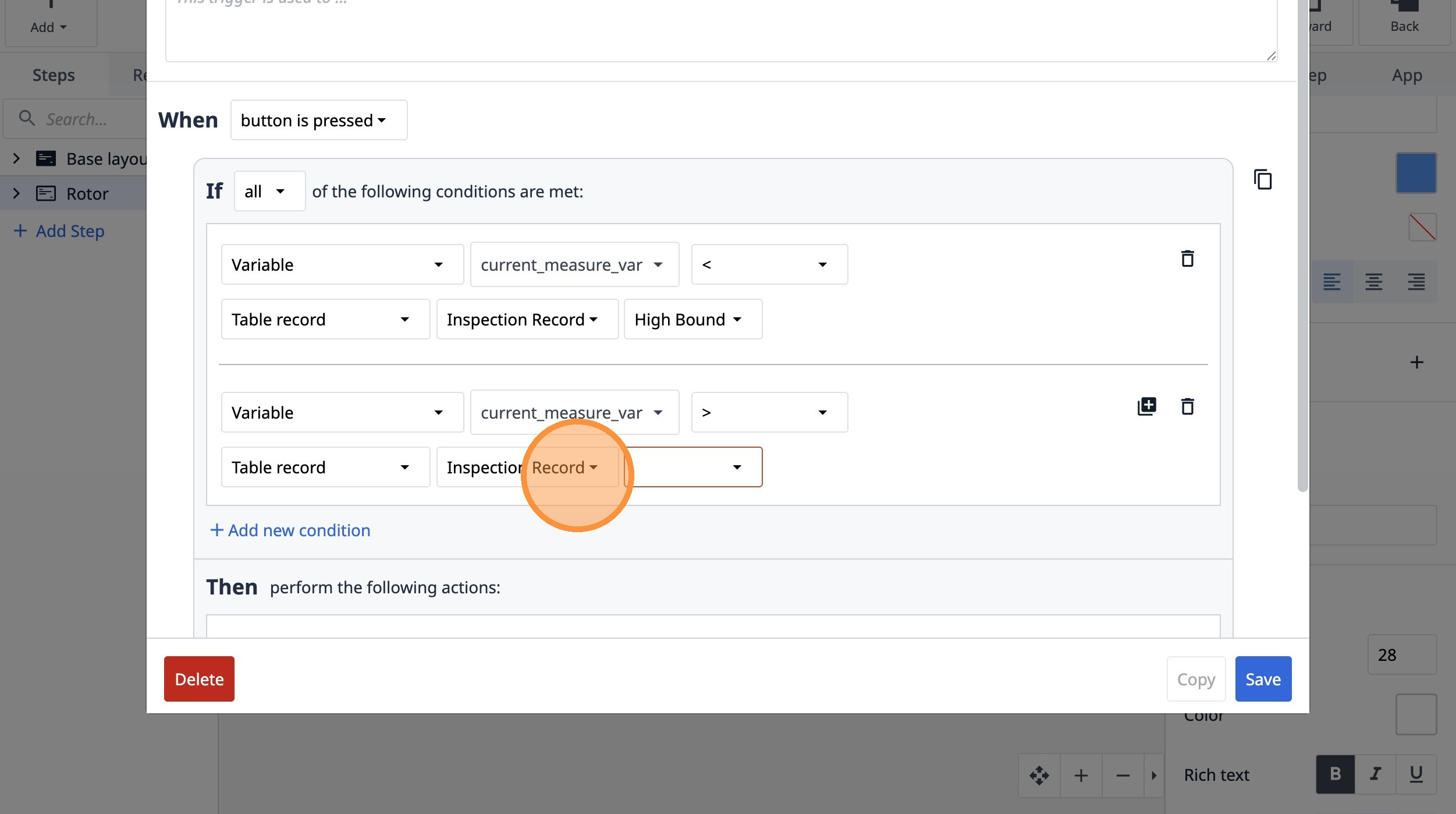
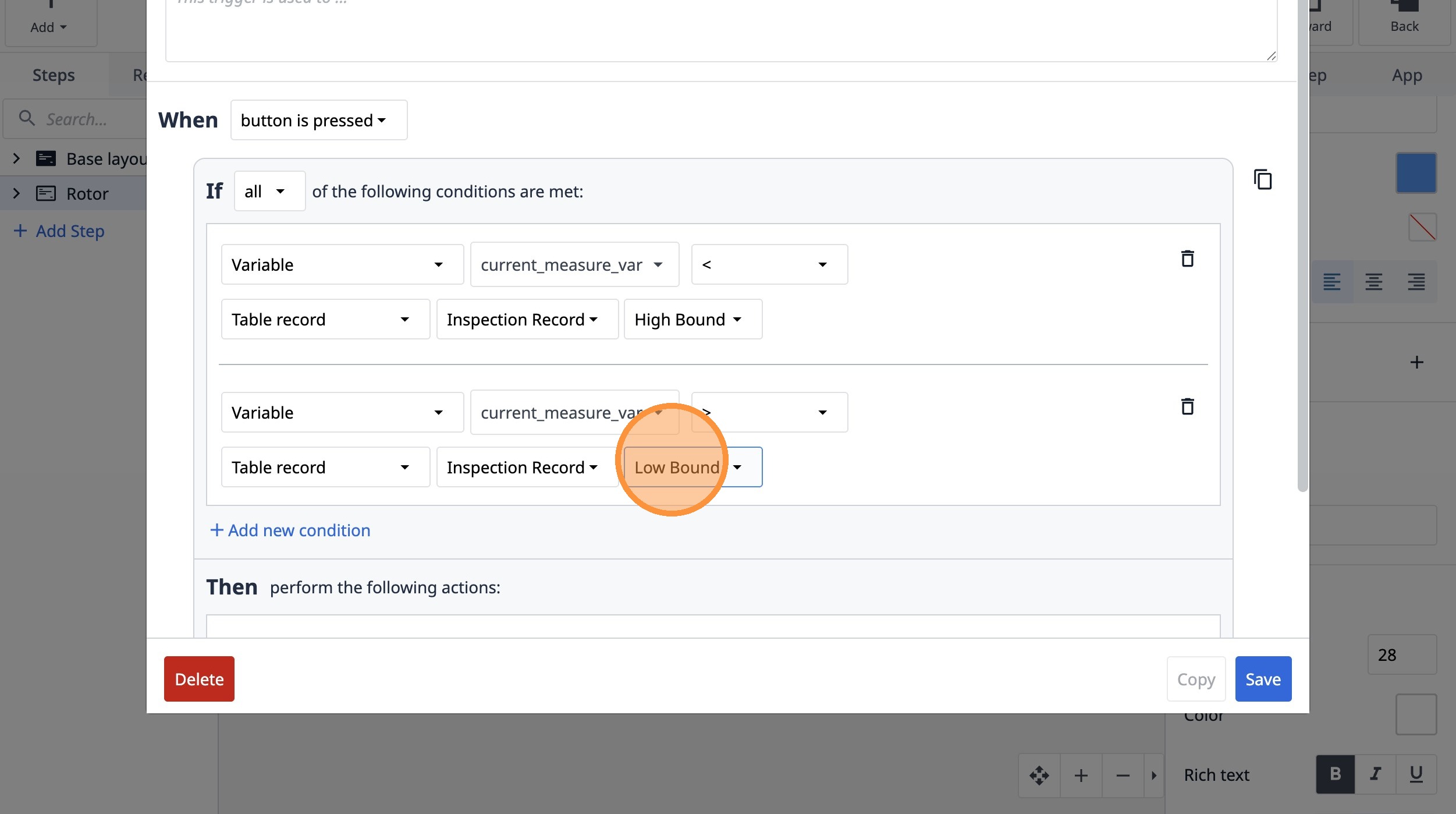
- Wählen Sie die Option „Untergrenze“ aus.
- Klicken Sie auf „Neue Aktion hinzufügen“
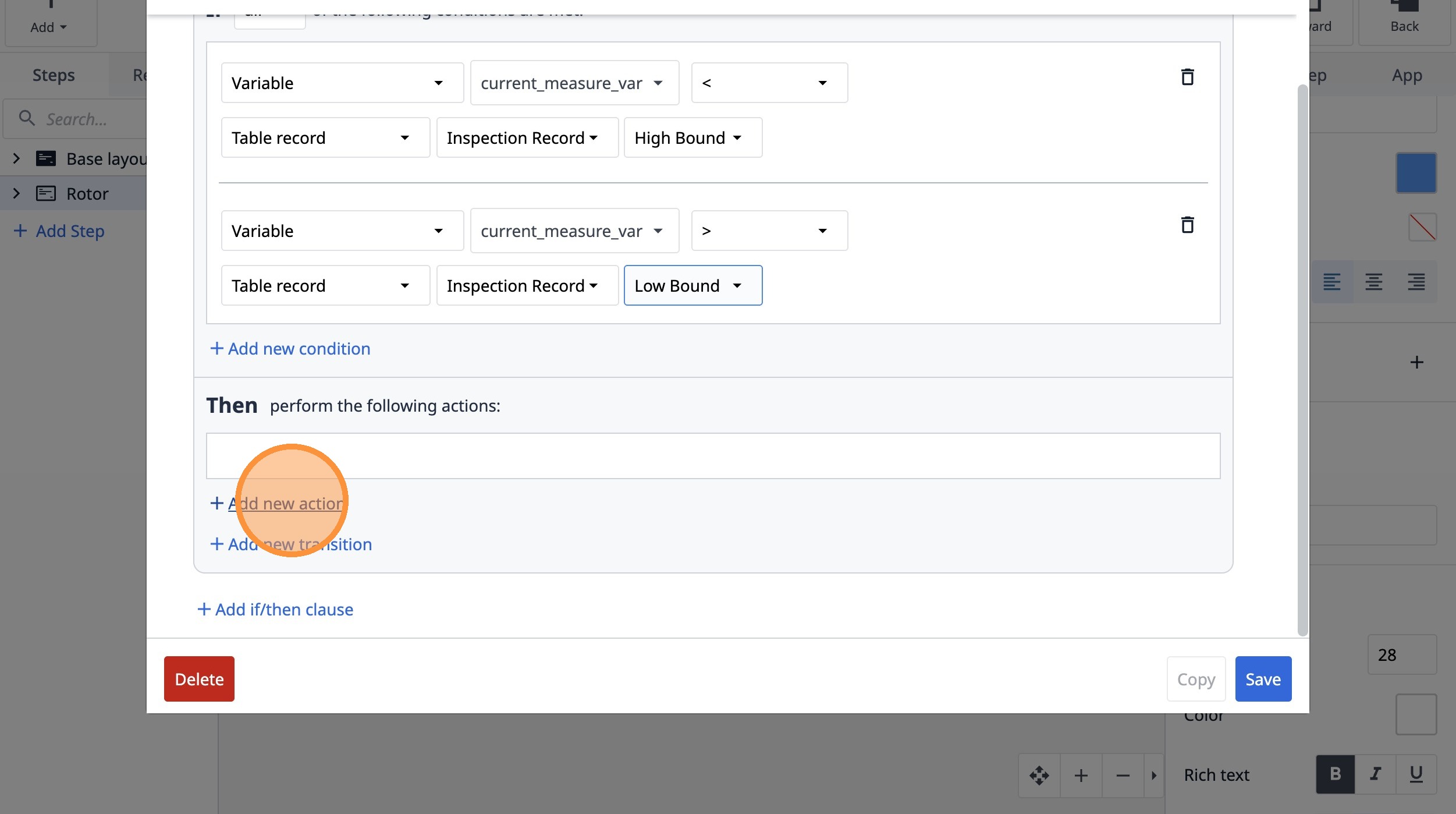
- Wählen Sie die Option „Datenbearbeitung“ aus.
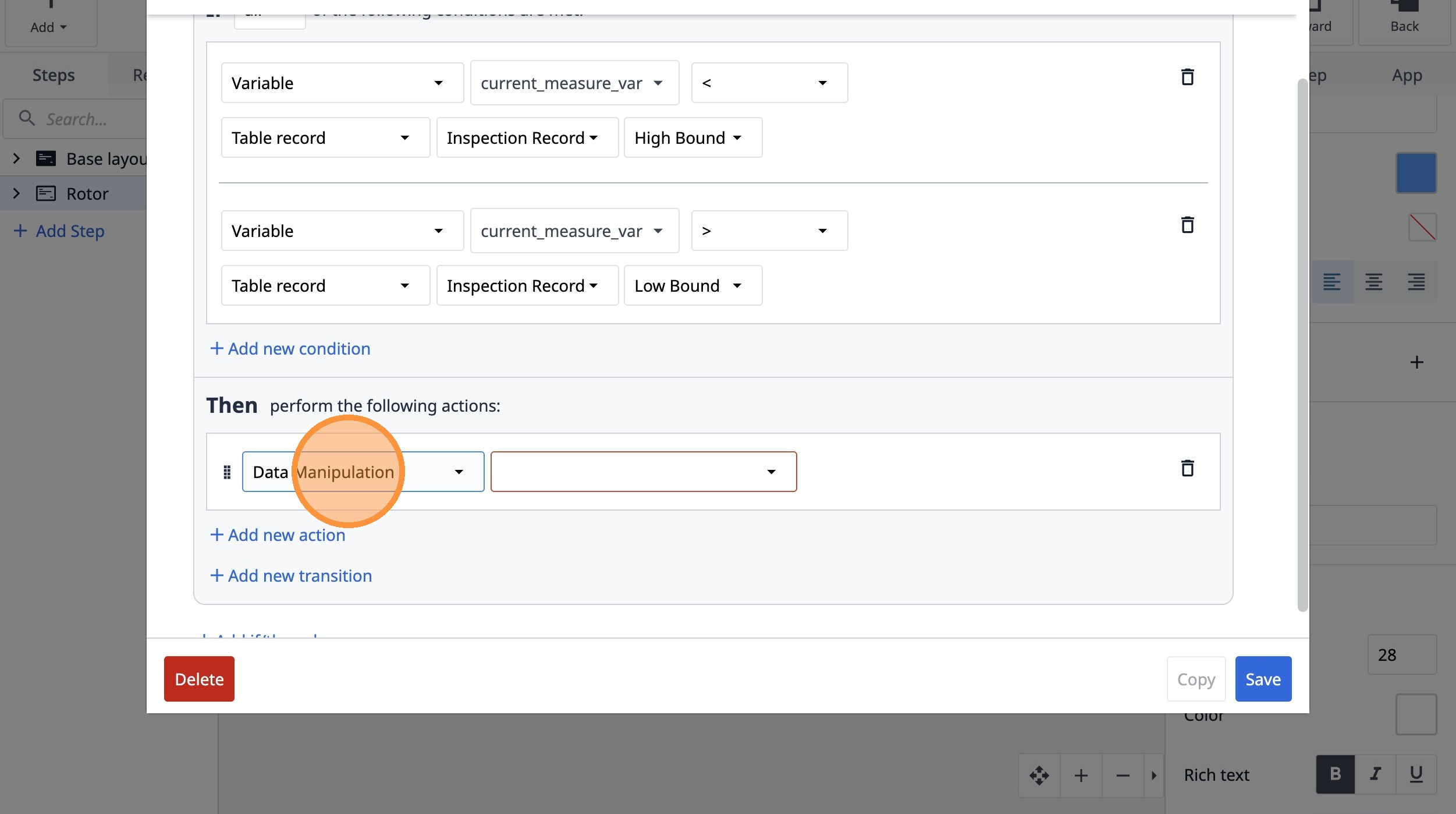
- Wählen Sie die Option „Speichern“ aus.
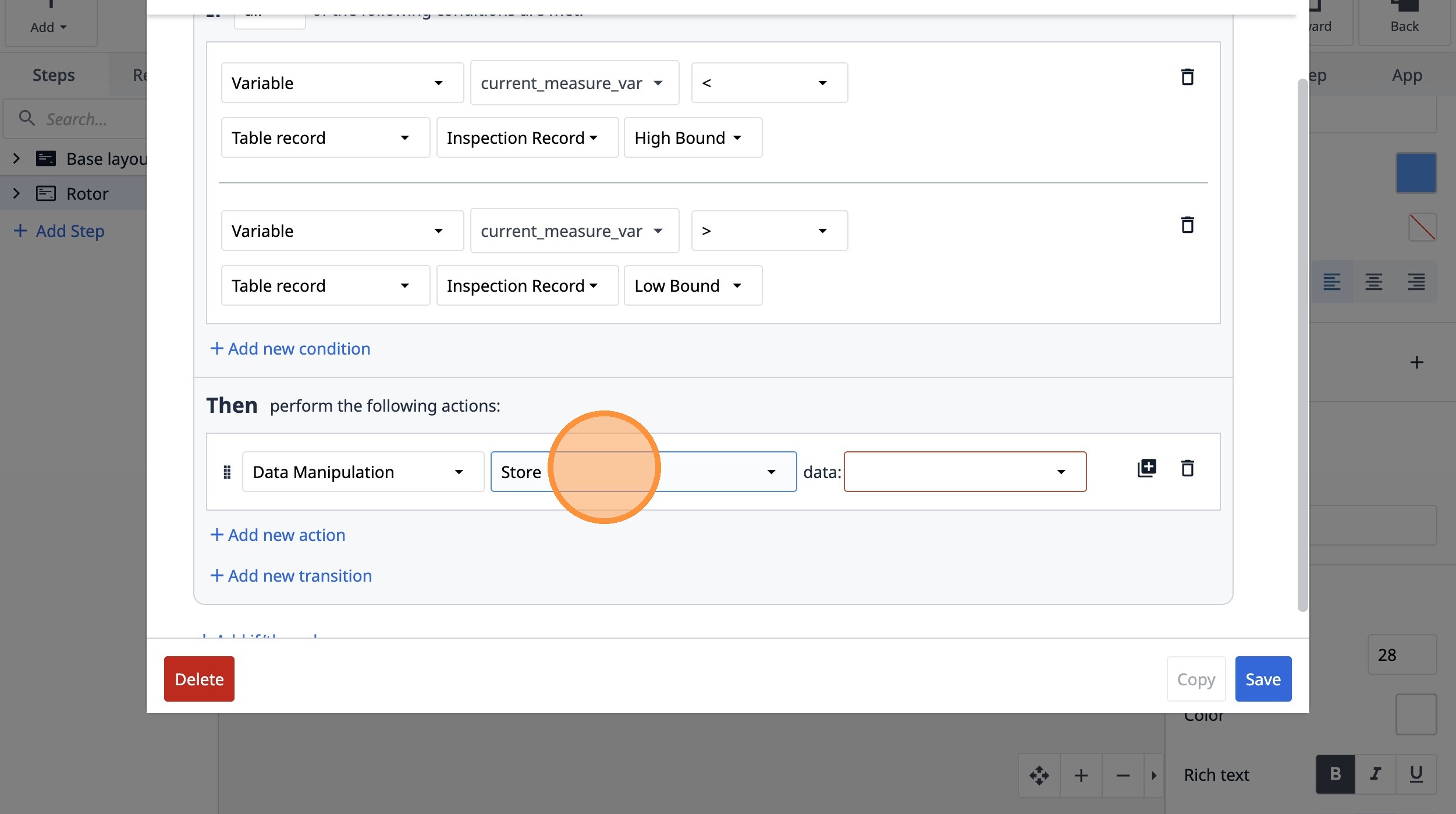
- Wählen Sie die Option „Variable“ aus.
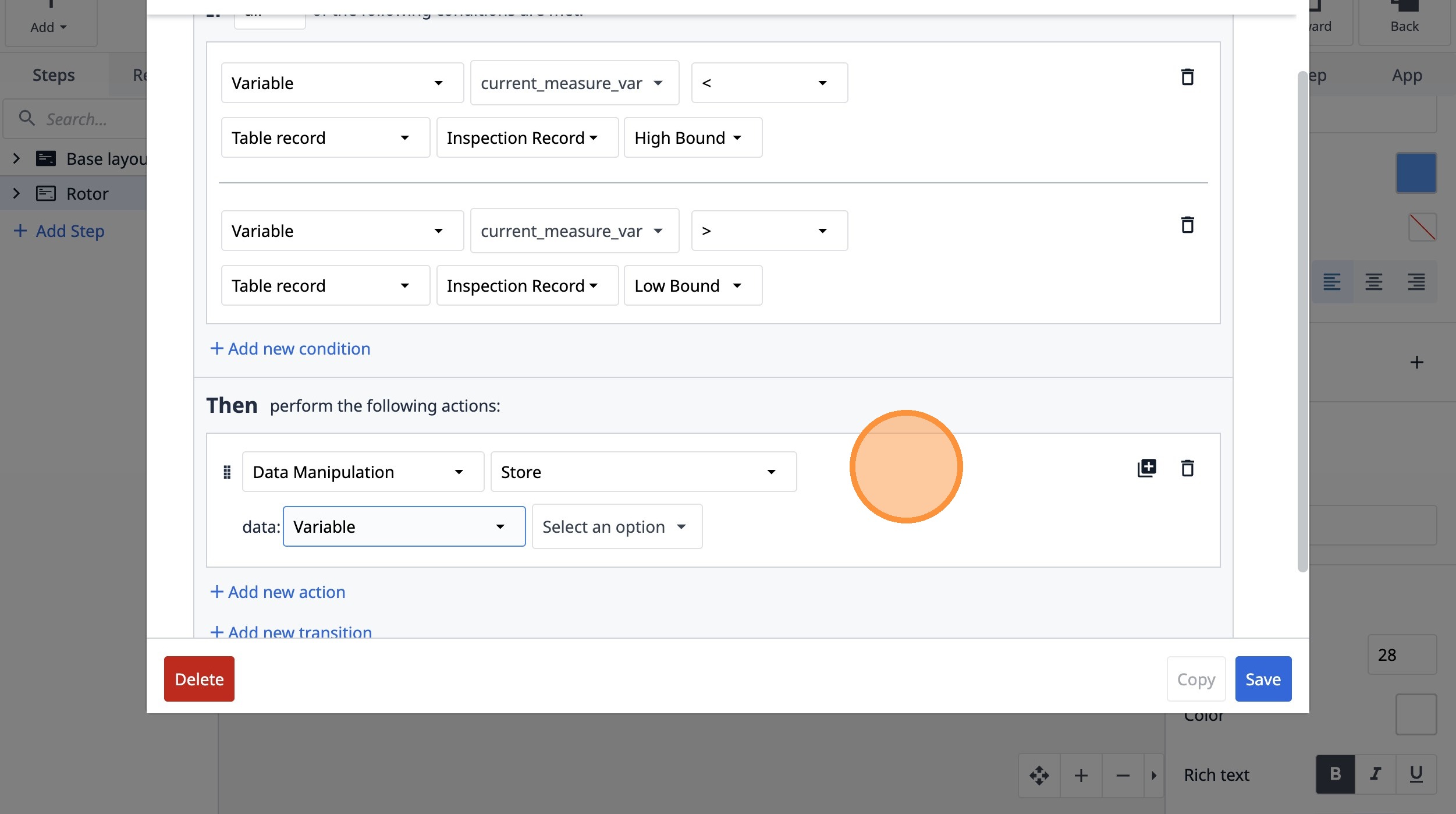
- Klicken Sie auf „Option auswählen“.
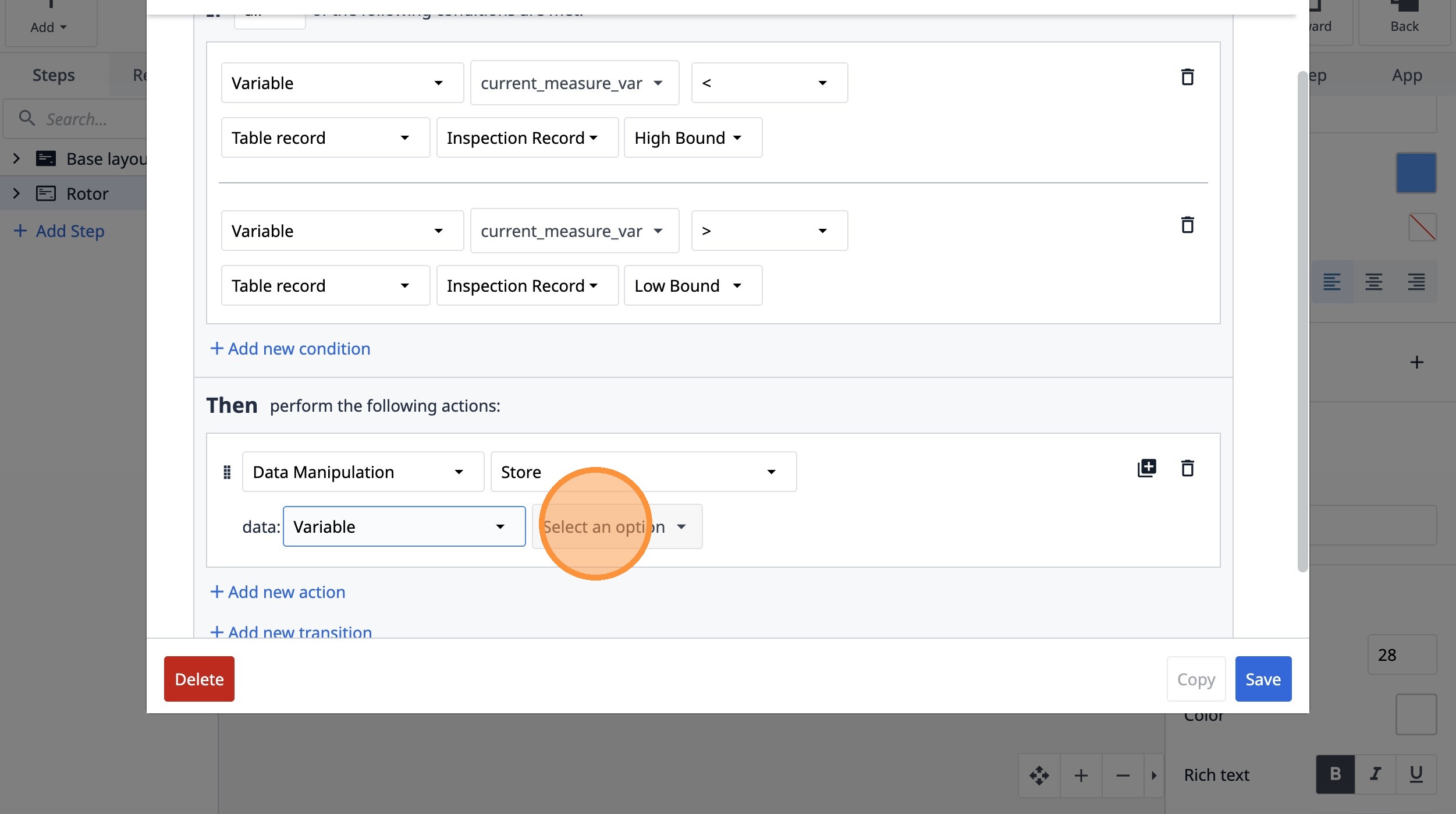
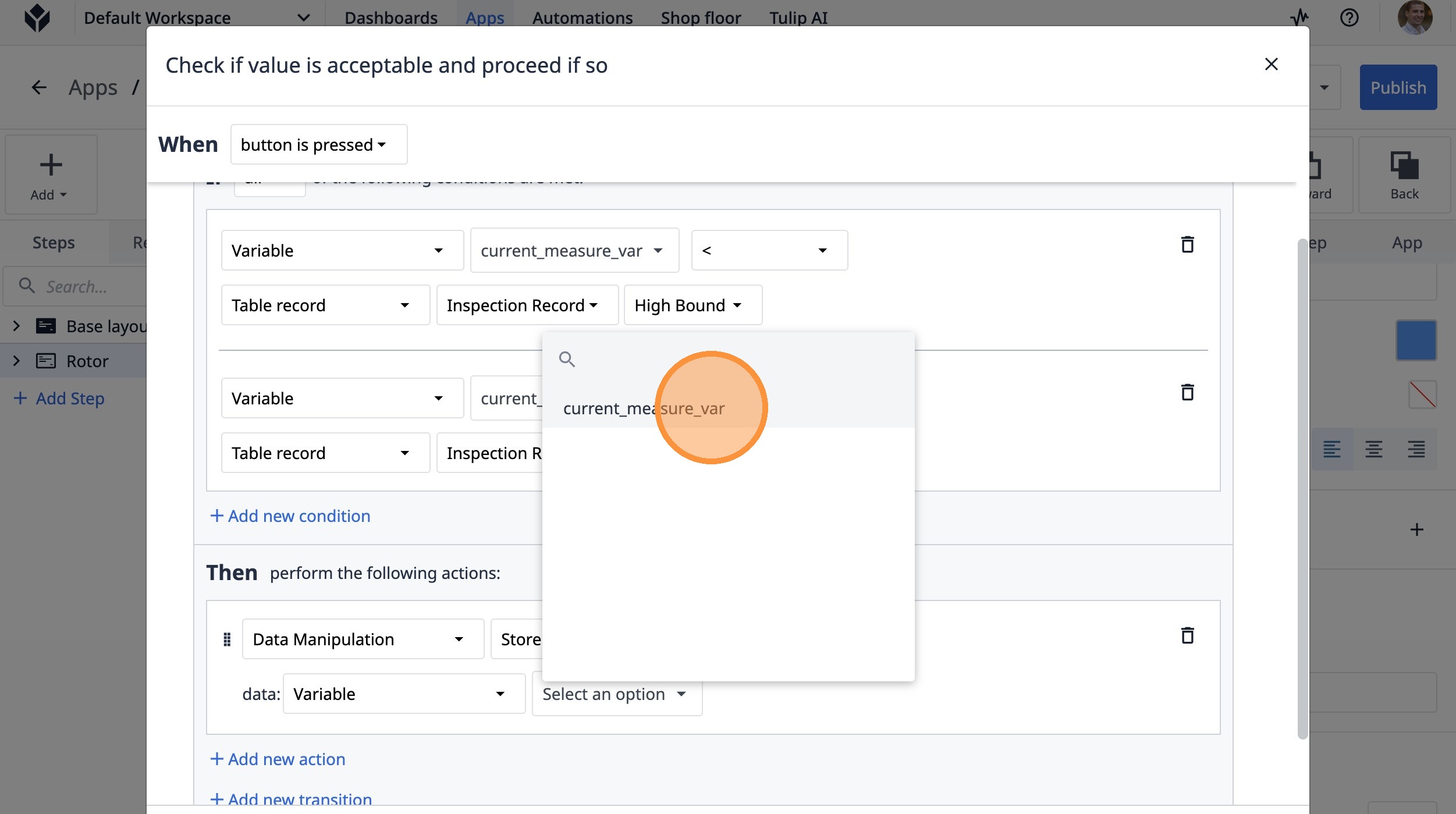
- Klicken Sie auf „current_measure_var“
- Wählen Sie die Option „Tabelleneintrag“ aus.
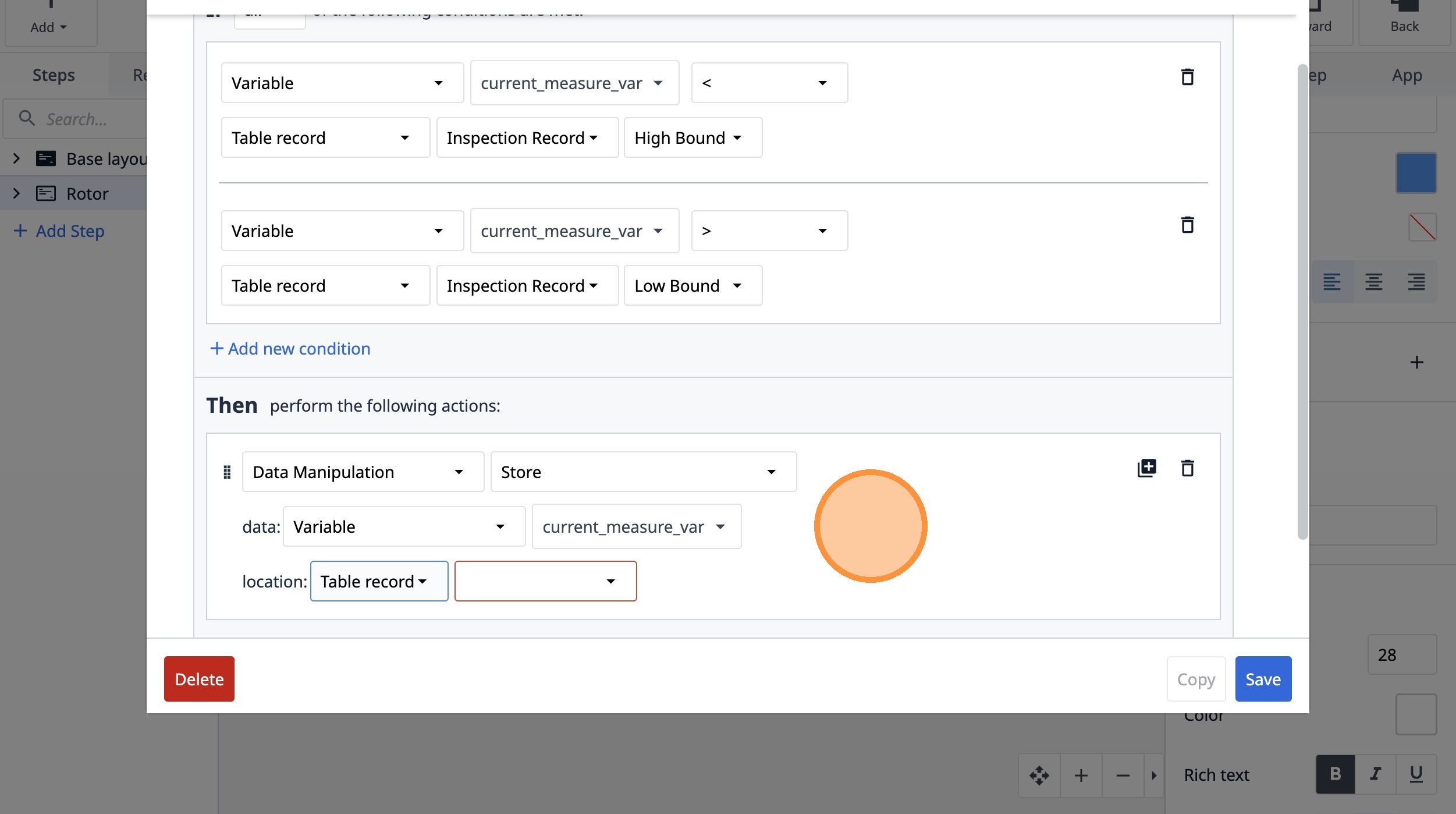
- Wählen Sie die Option „yqRsH7KkZxJXP7hyA“ aus.
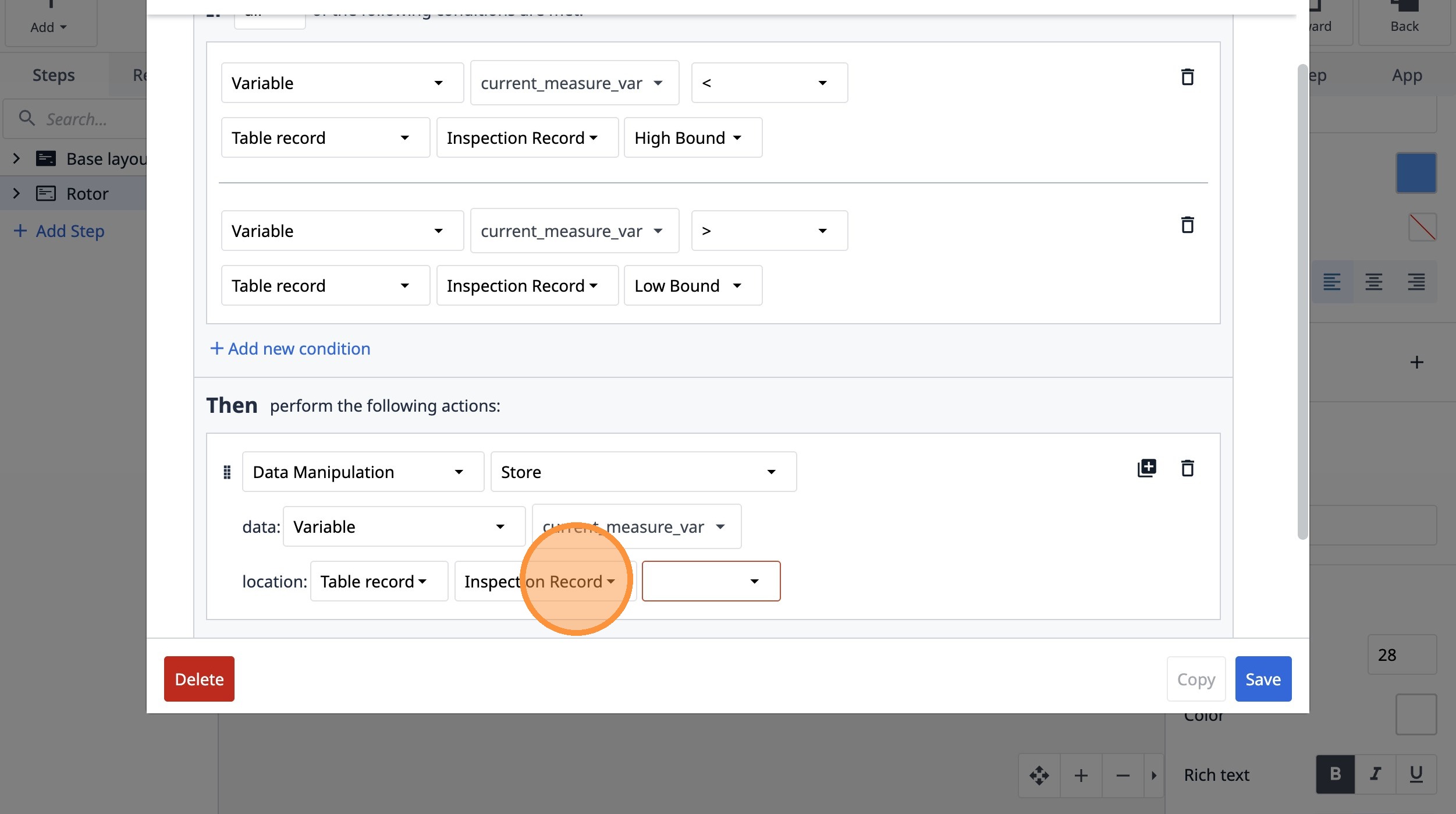
- Wählen Sie die Option „Istwert“ aus.
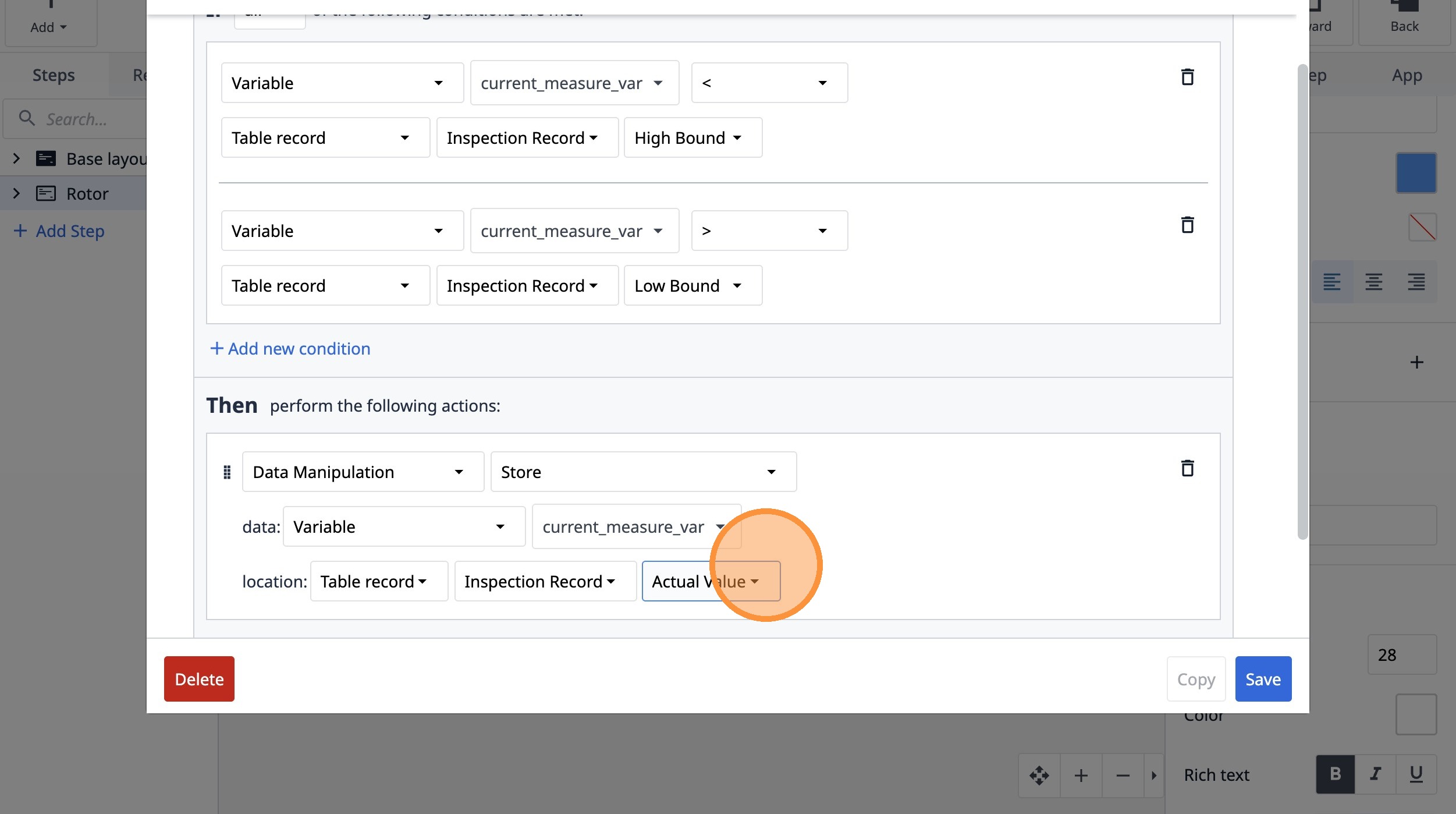
- Klicken Sie auf „Wenn-Dann-Klausel hinzufügen“
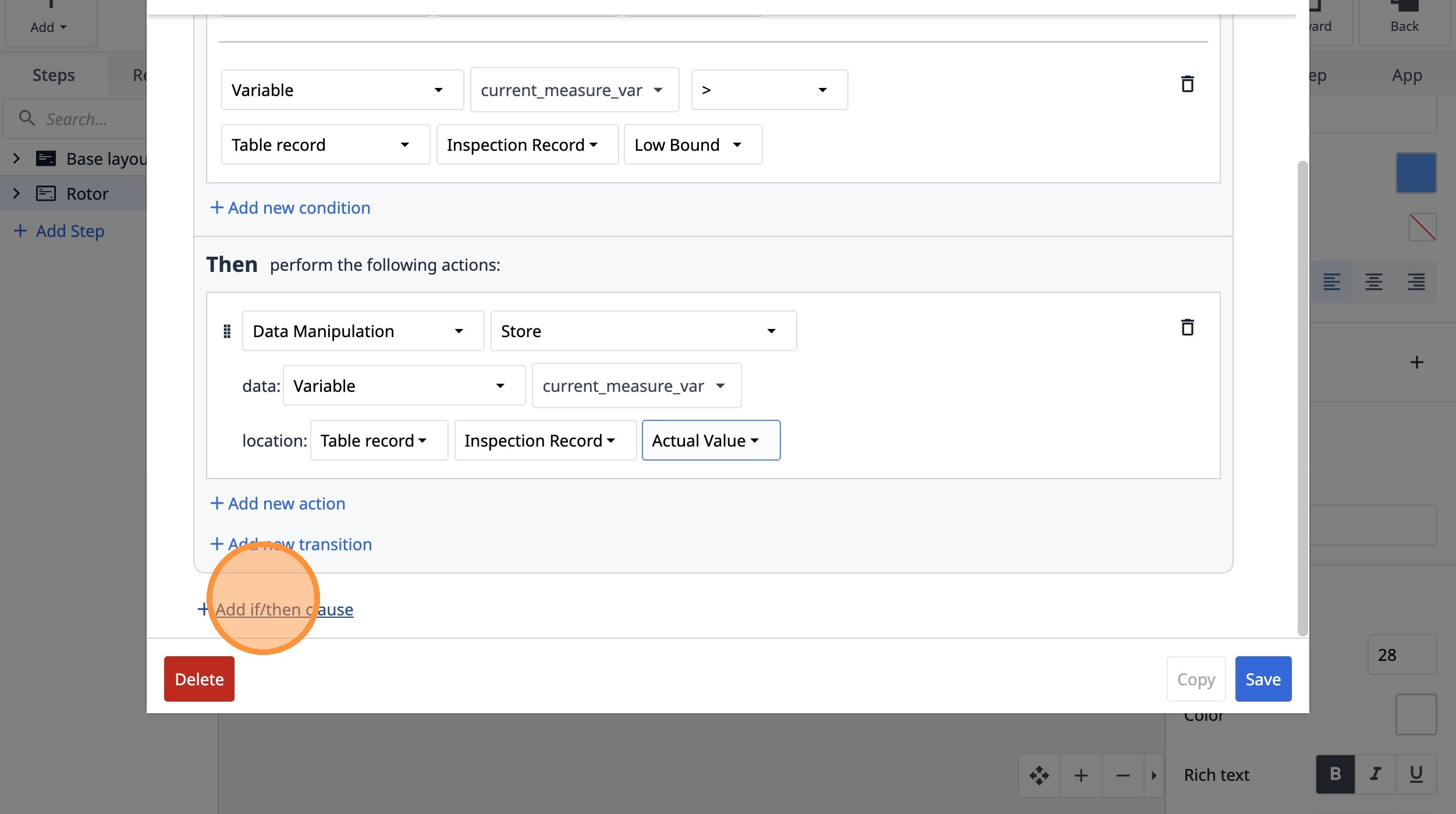
- Klicken Sie auf „Neue Aktion hinzufügen“.
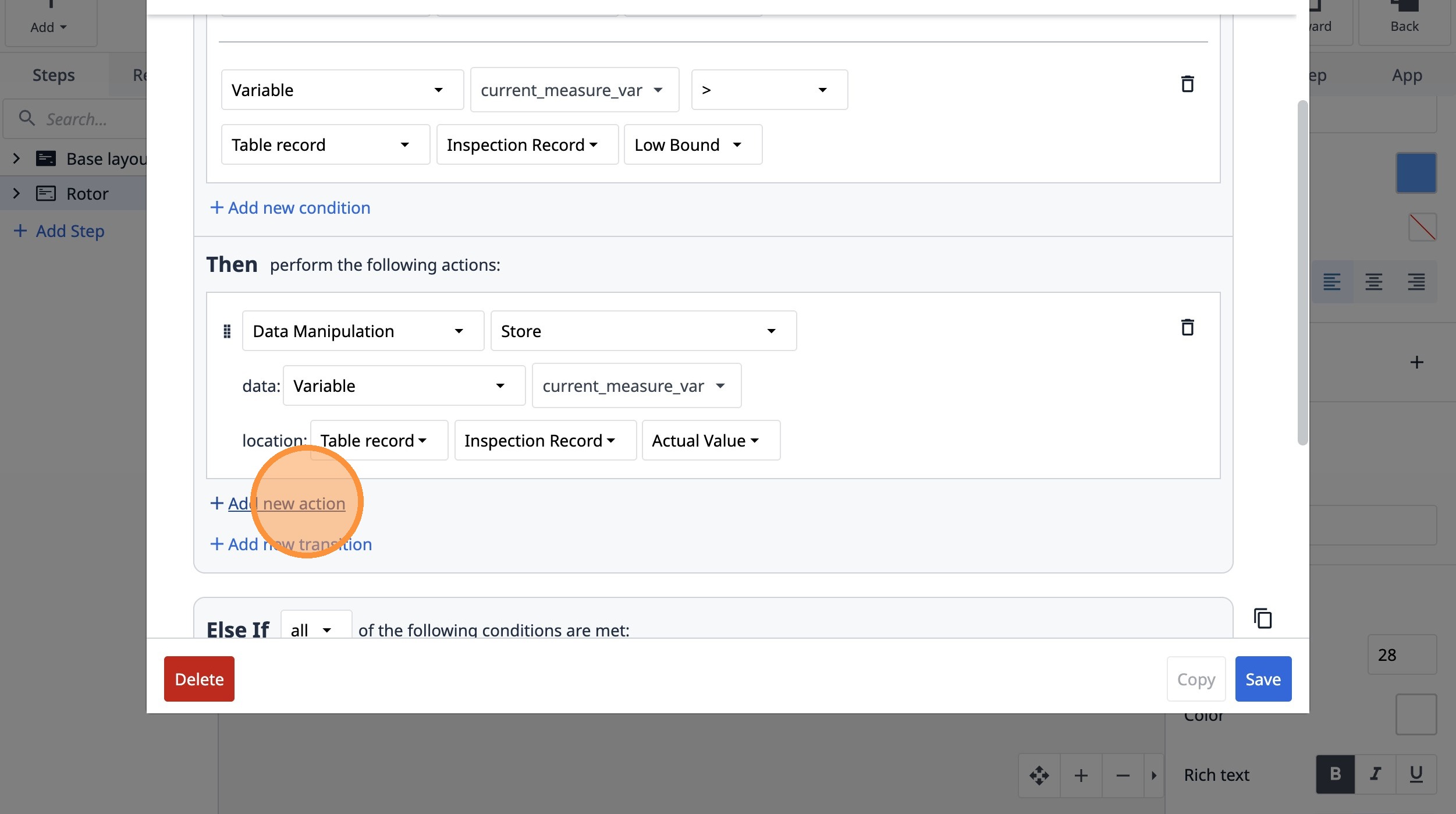
- Wählen Sie die Option „Datenbearbeitung“ aus.
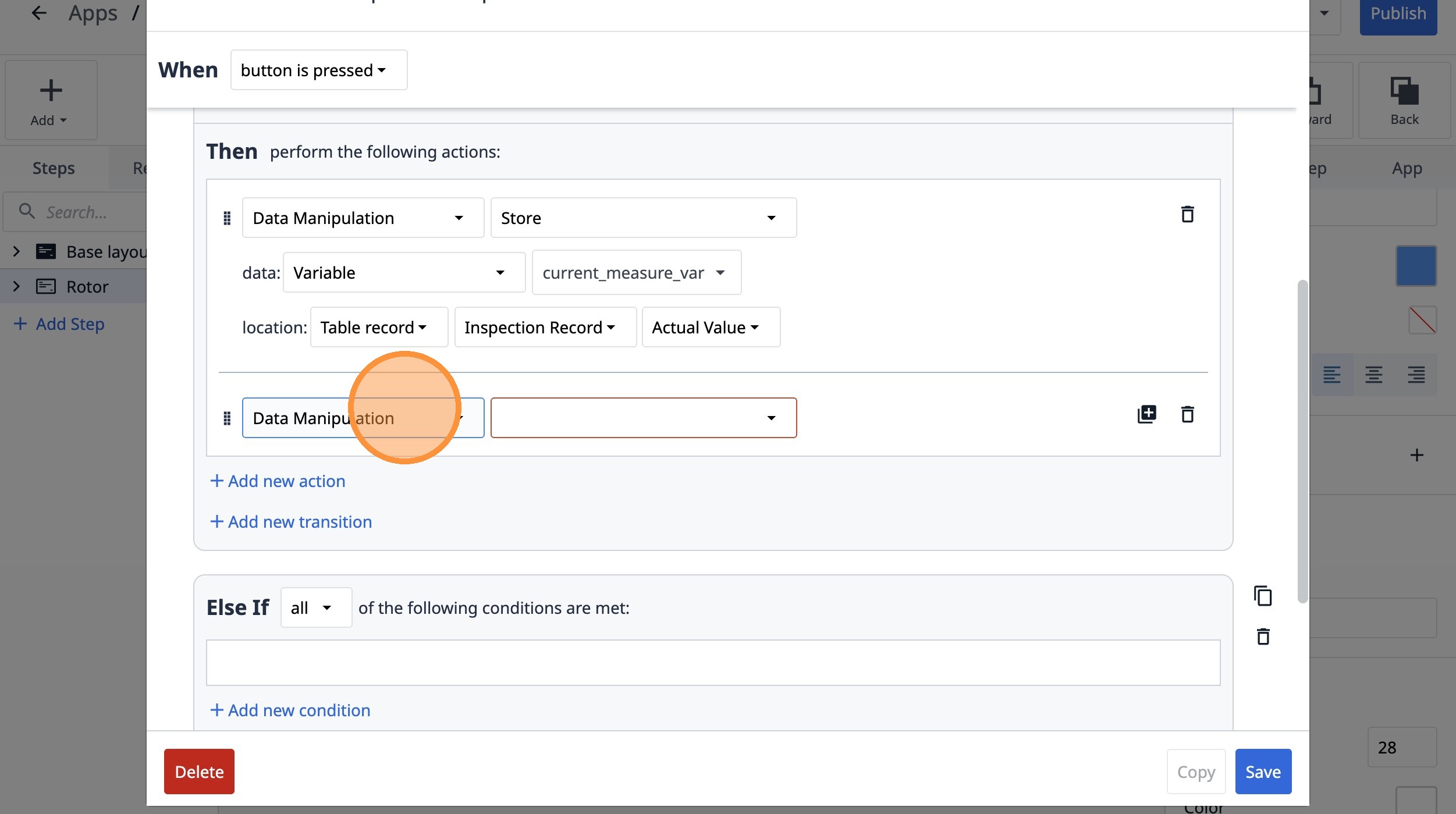
- Wählen Sie die Option „Speichern“ aus.
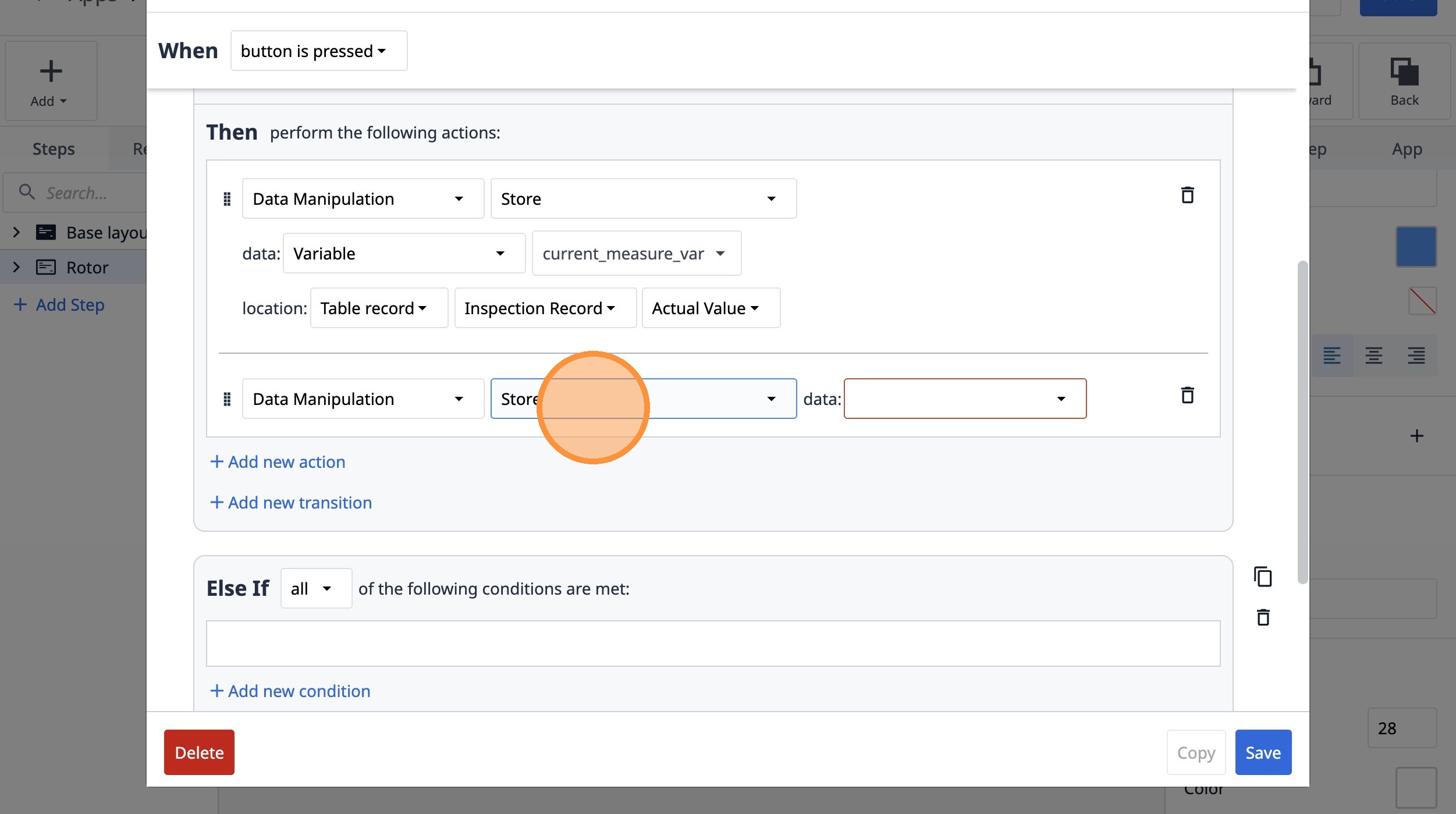
- Wählen Sie die Option „Statischer Wert“ aus.
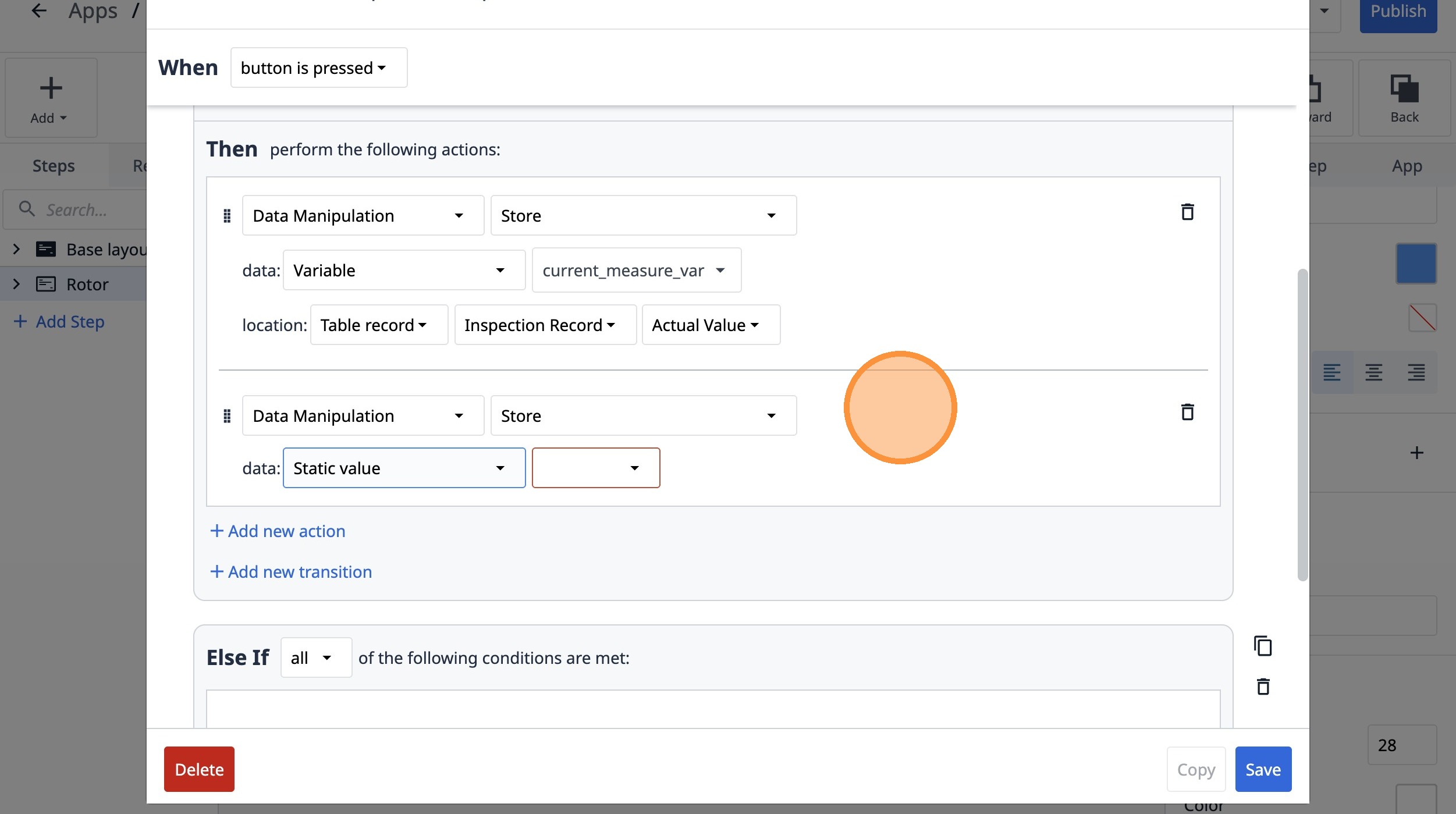
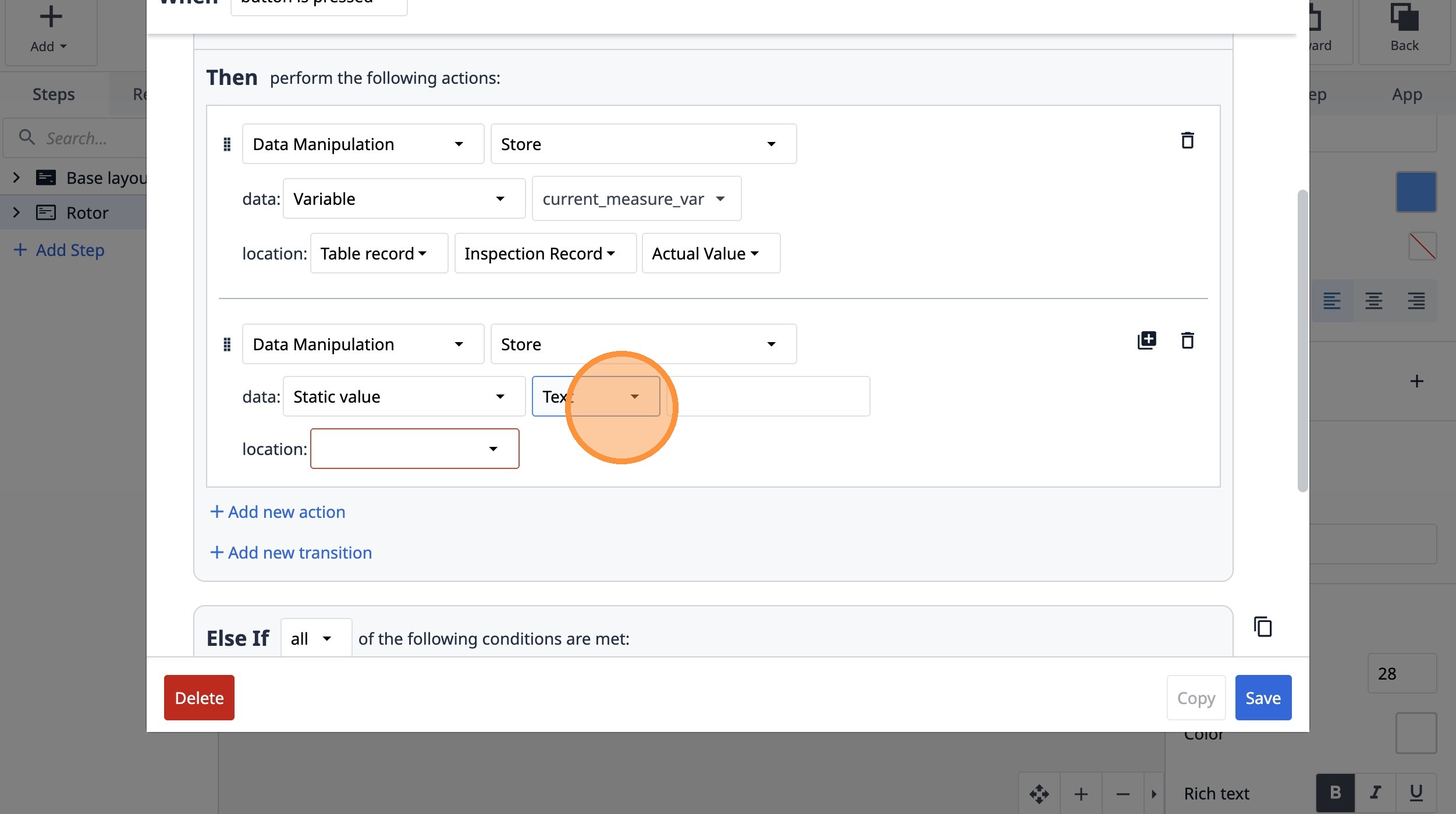
- Wählen Sie die Option „Text“ aus.
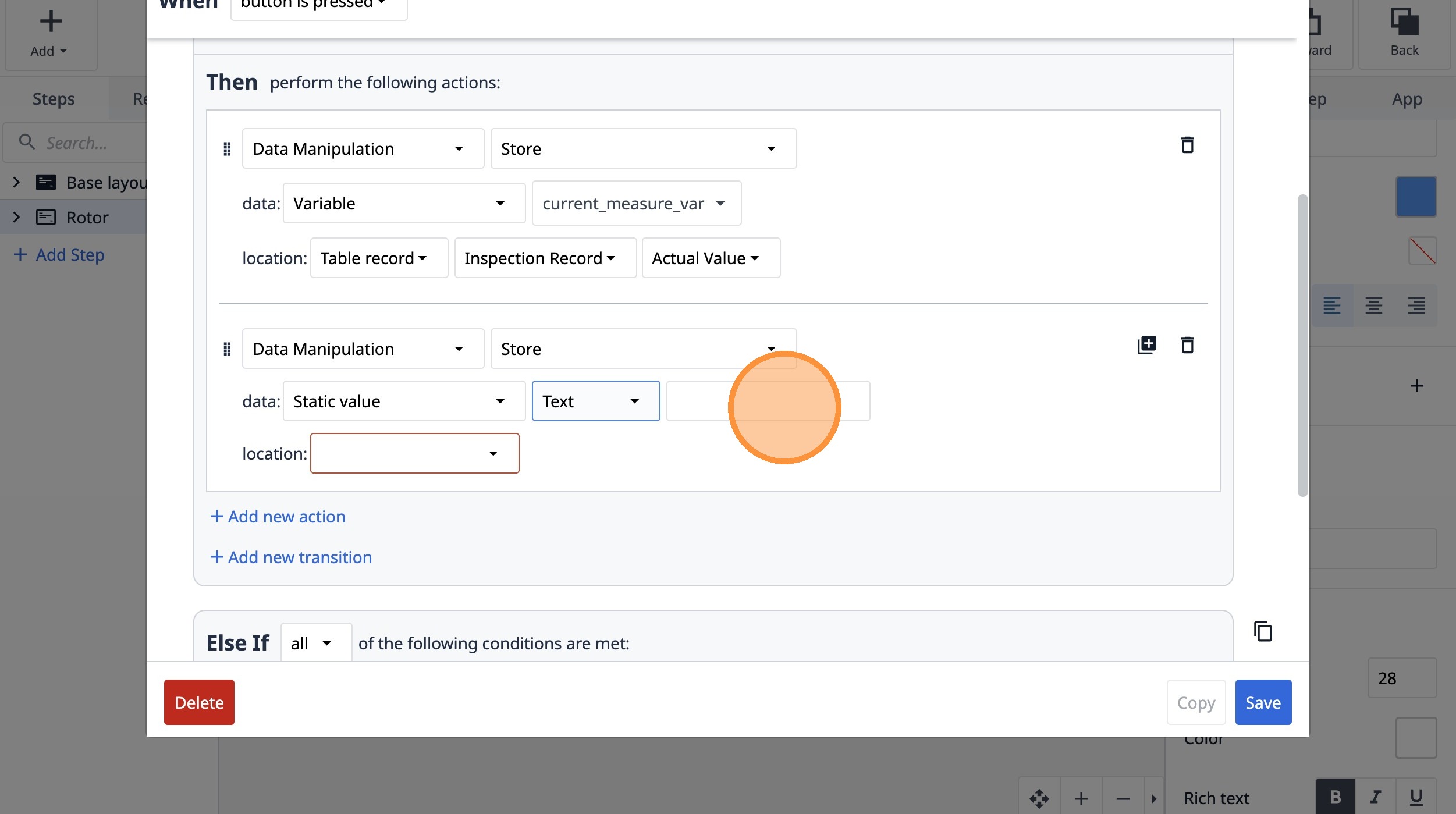
- Klicken Sie auf dieses Textfeld.
-
Geben Sie „CLOSED“ ein.
-
Klicken Sie auf „AIAppArraysCapture App ScreenshotCopy to ClipboardData ManipulationLogout Current UserOpen File or FolderOpen LinkPlay SoundPlayer MenuPrint Ste...“
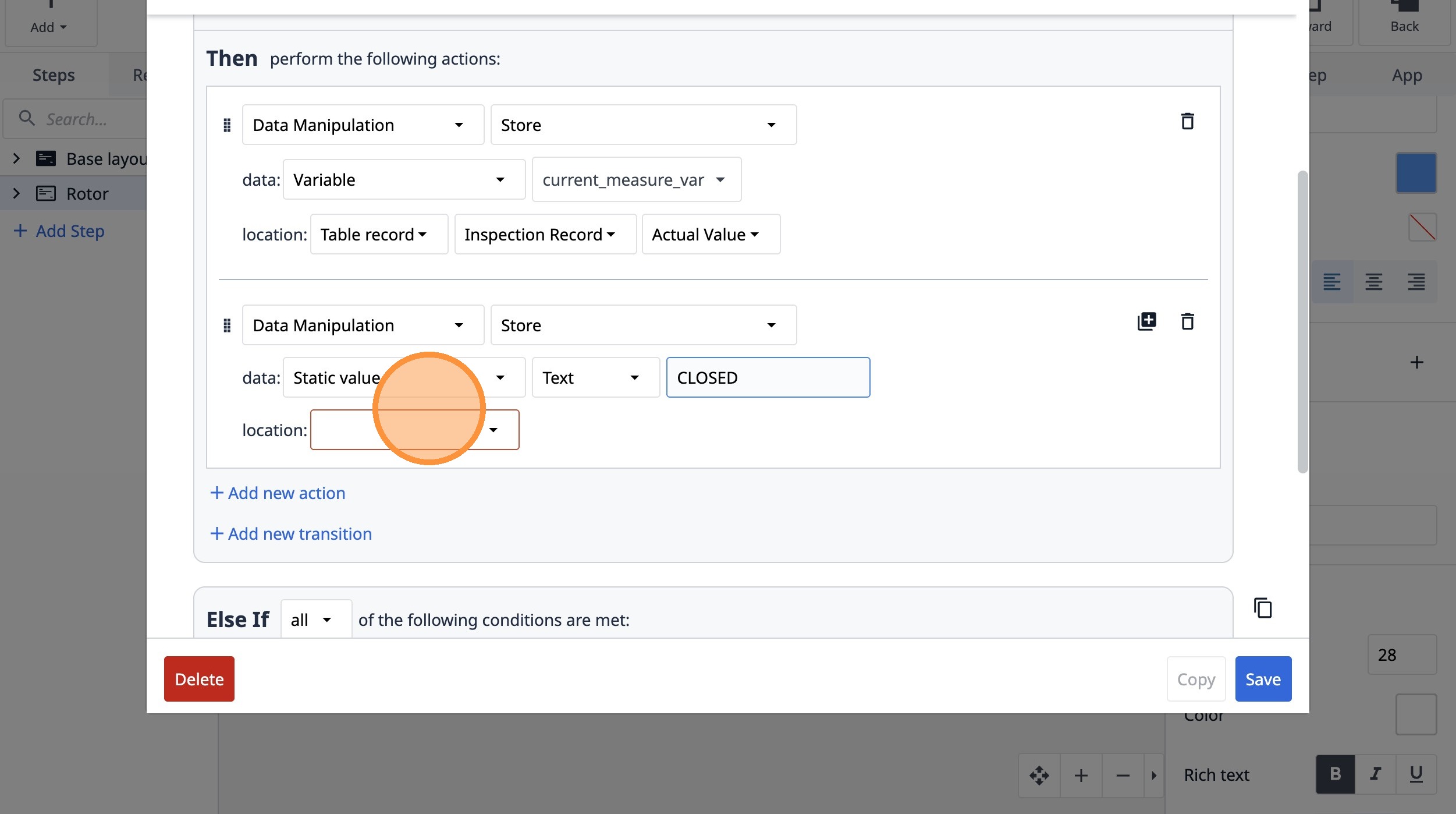
- Wählen Sie die Option „Tabelleneintrag“ aus.
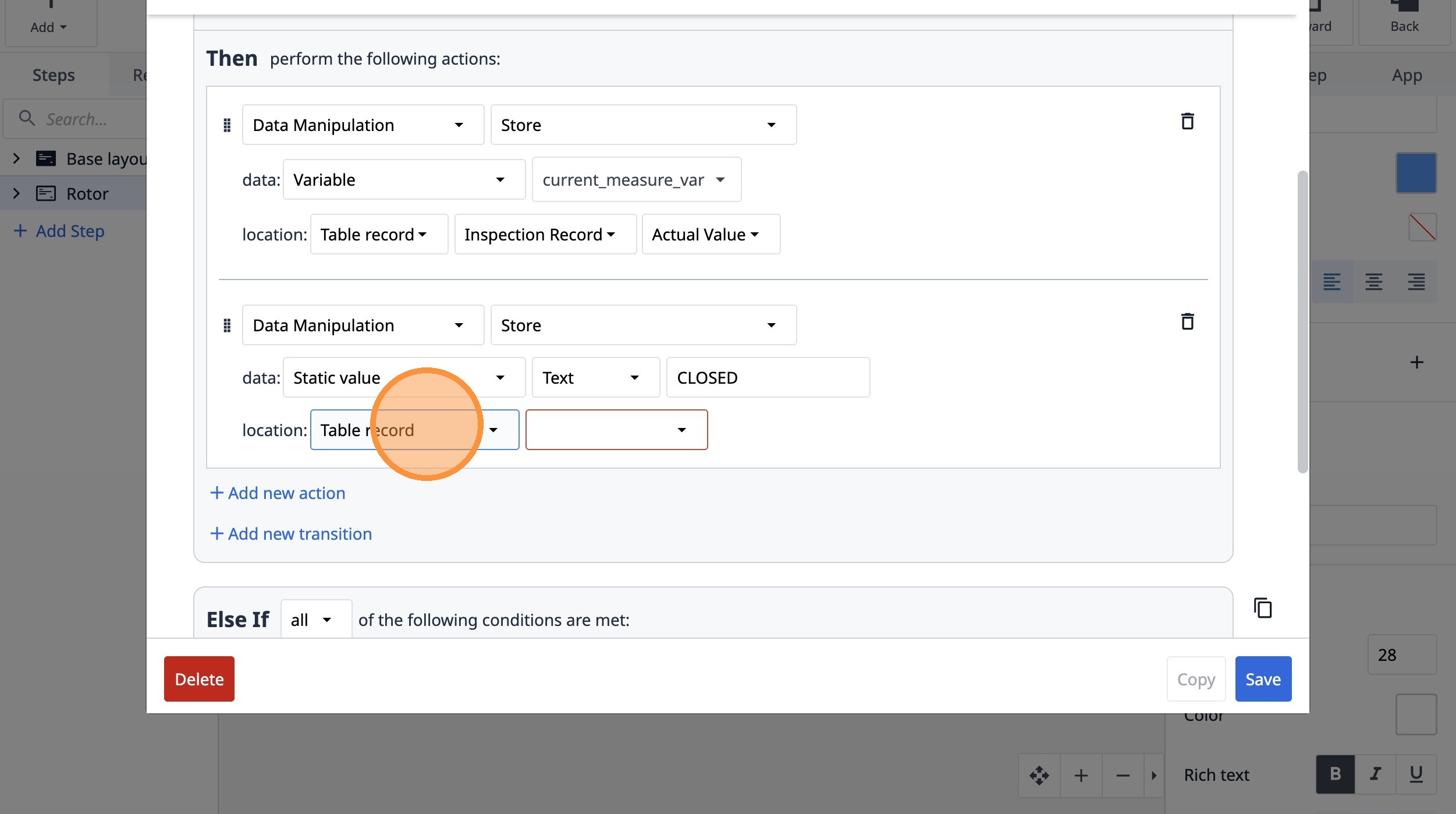
- Wählen Sie die Option „E8CHu4nttEjRPfTKC“ aus.
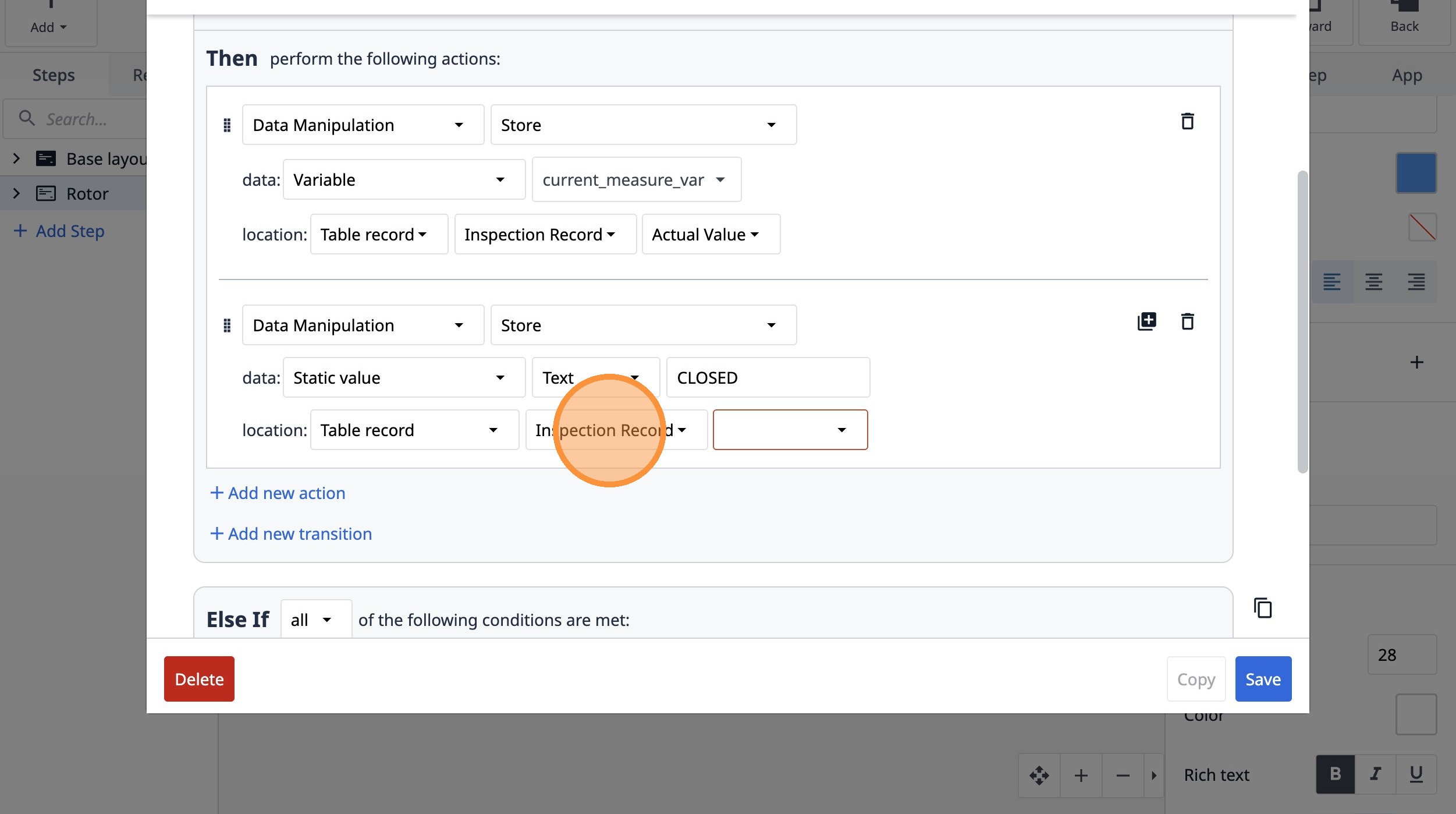
- Wählen Sie die Option „Ergebnis“ aus.
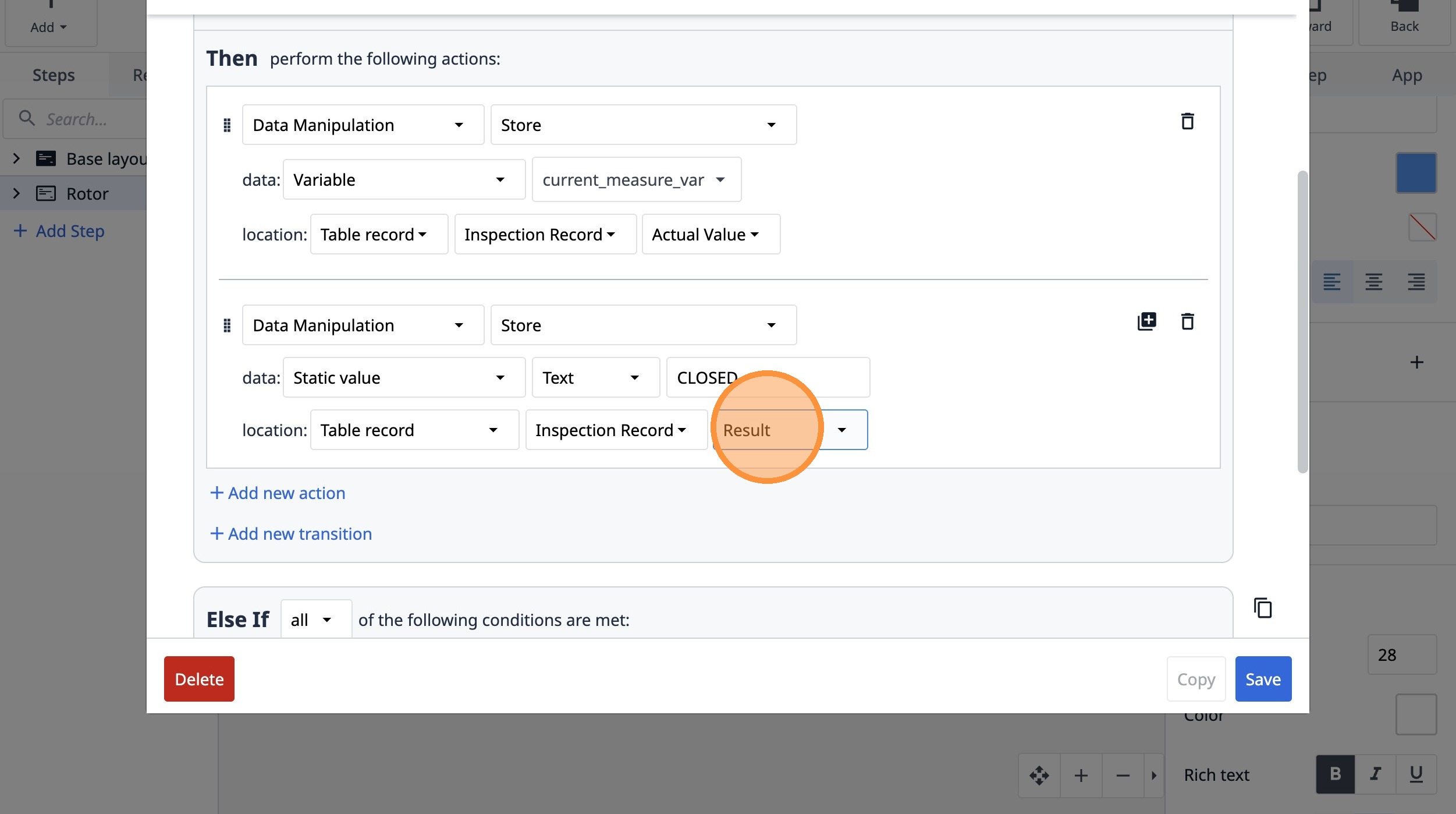
- Klicken Sie auf „Neuen Übergang hinzufügen“
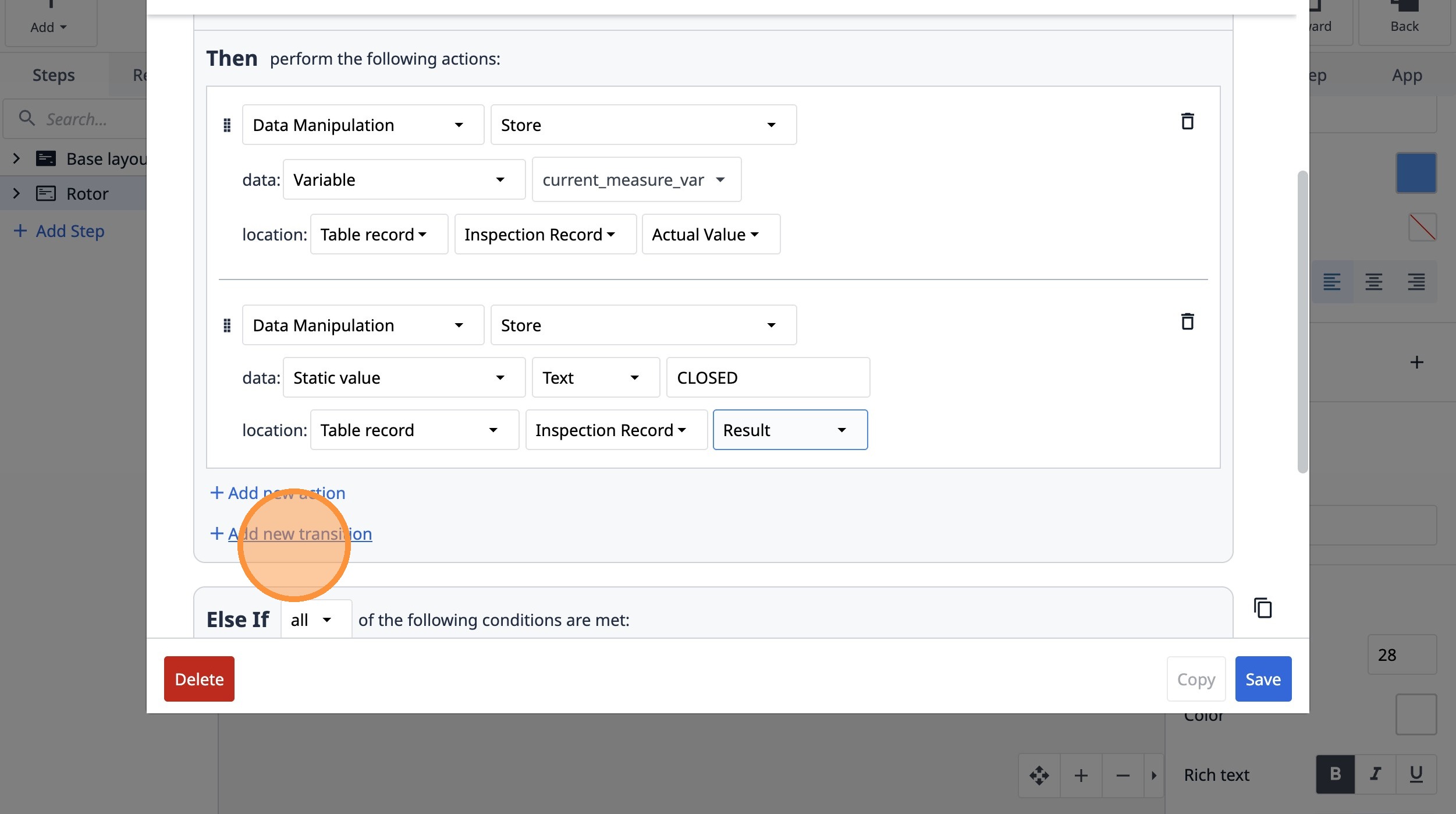
- Wählen Sie die Option „Zum Schritt springen“.
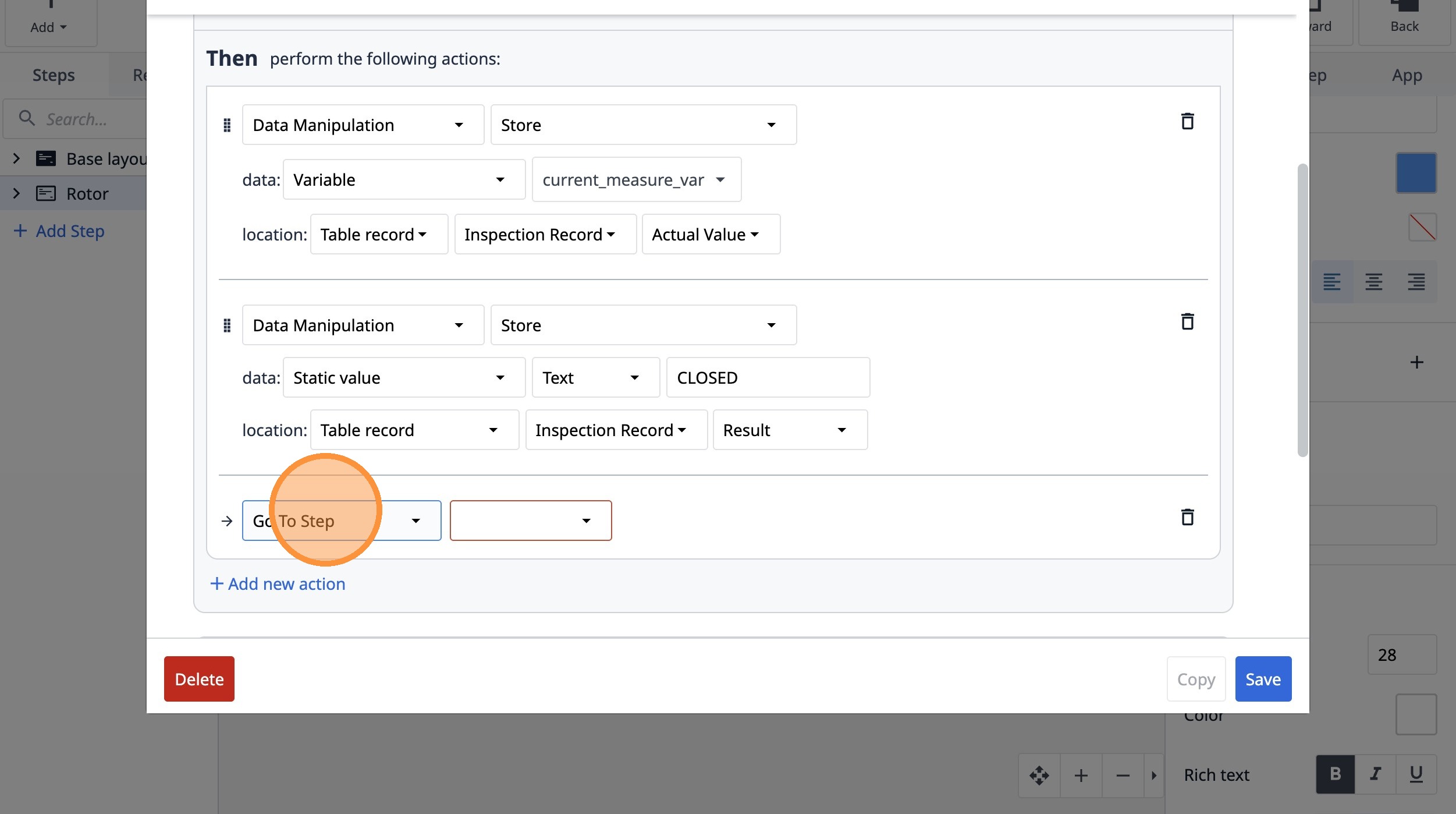
- Wählen Sie die Option „Weiter“ aus.
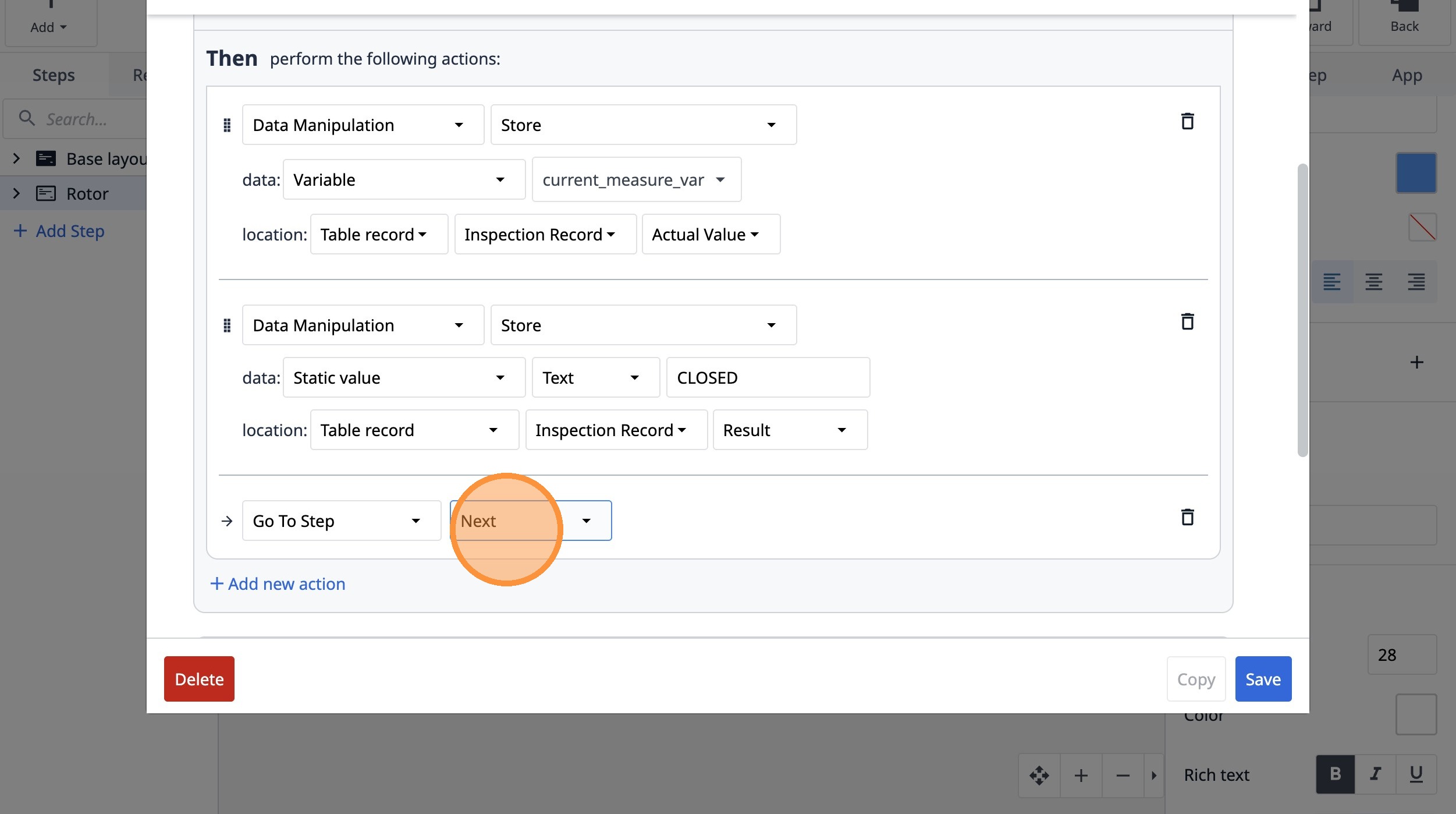
- Klicken Sie auf „Neue Aktion hinzufügen“.
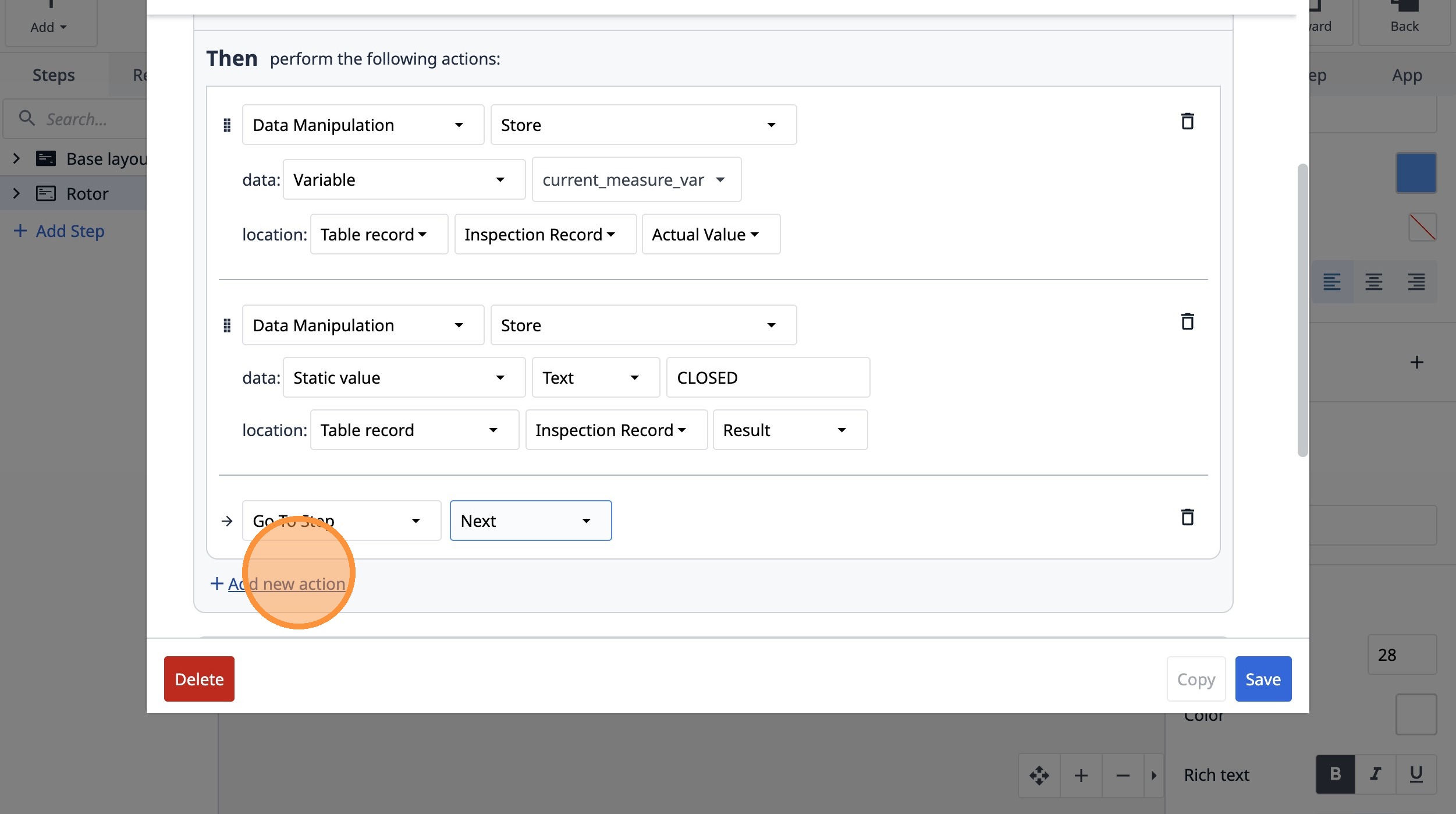
- Wählen Sie die Option „Tabelleneinträge“ aus.
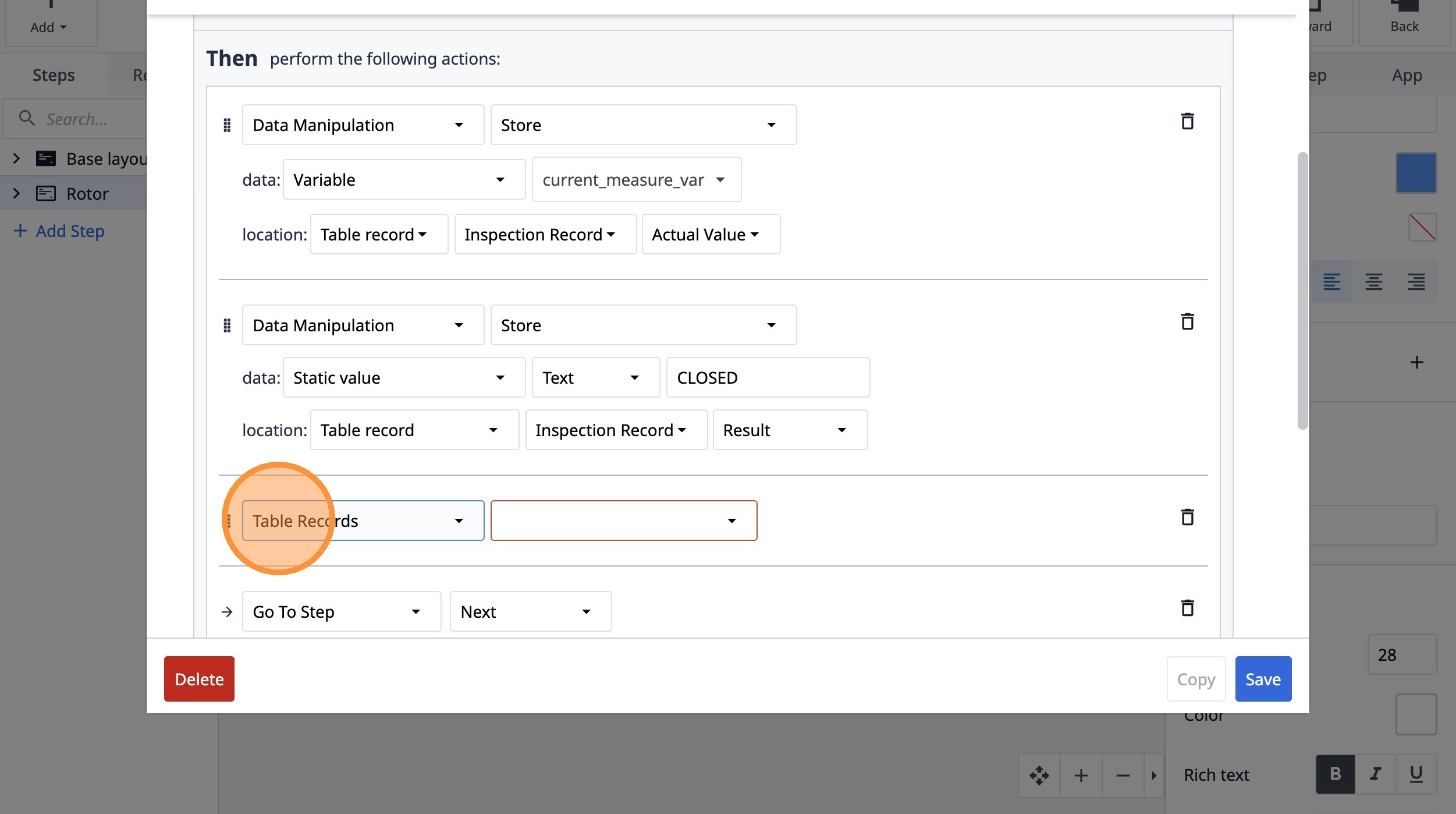
- Wählen Sie die Option „Datensatz-Platzhalter löschen“ aus.
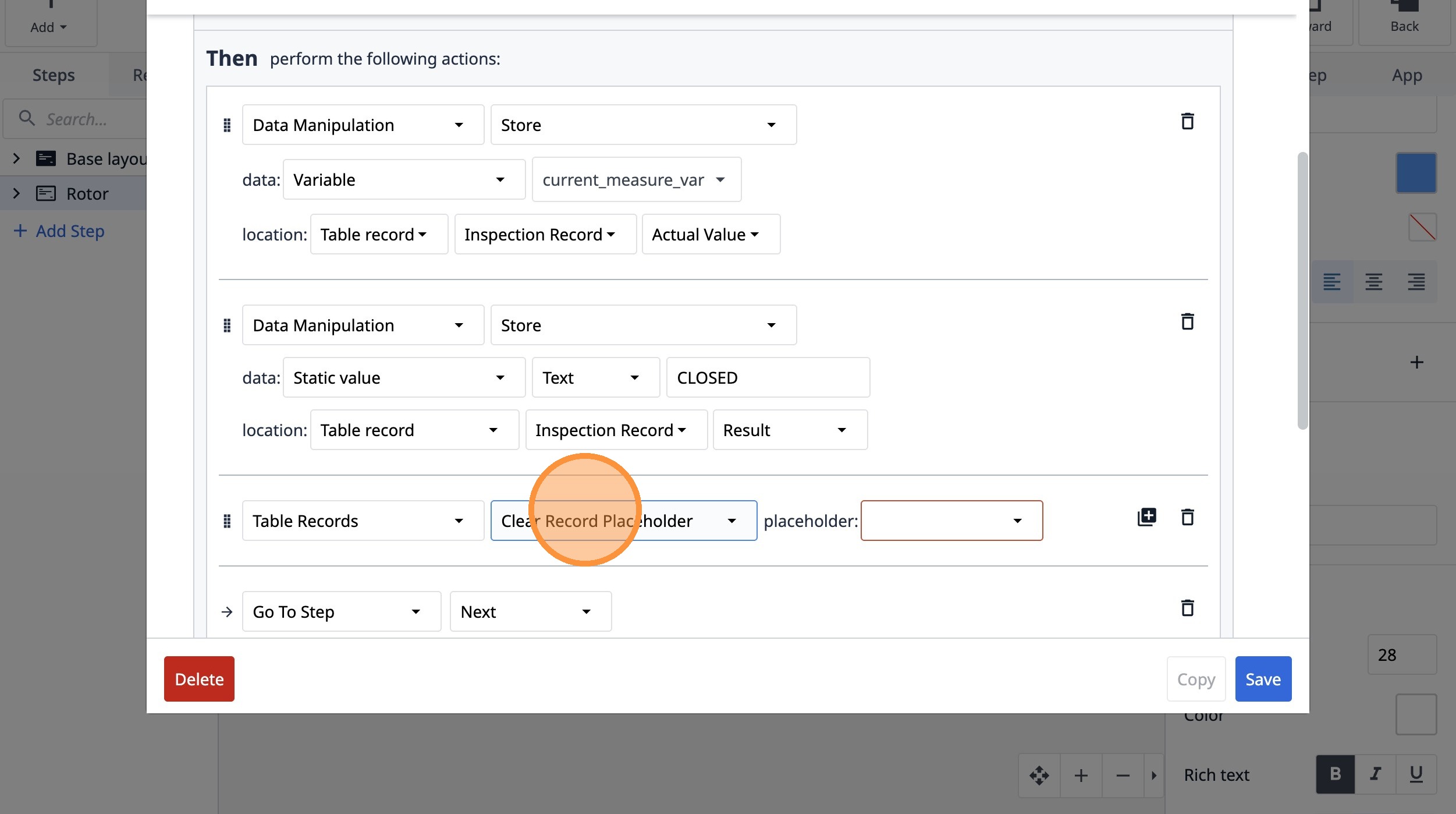
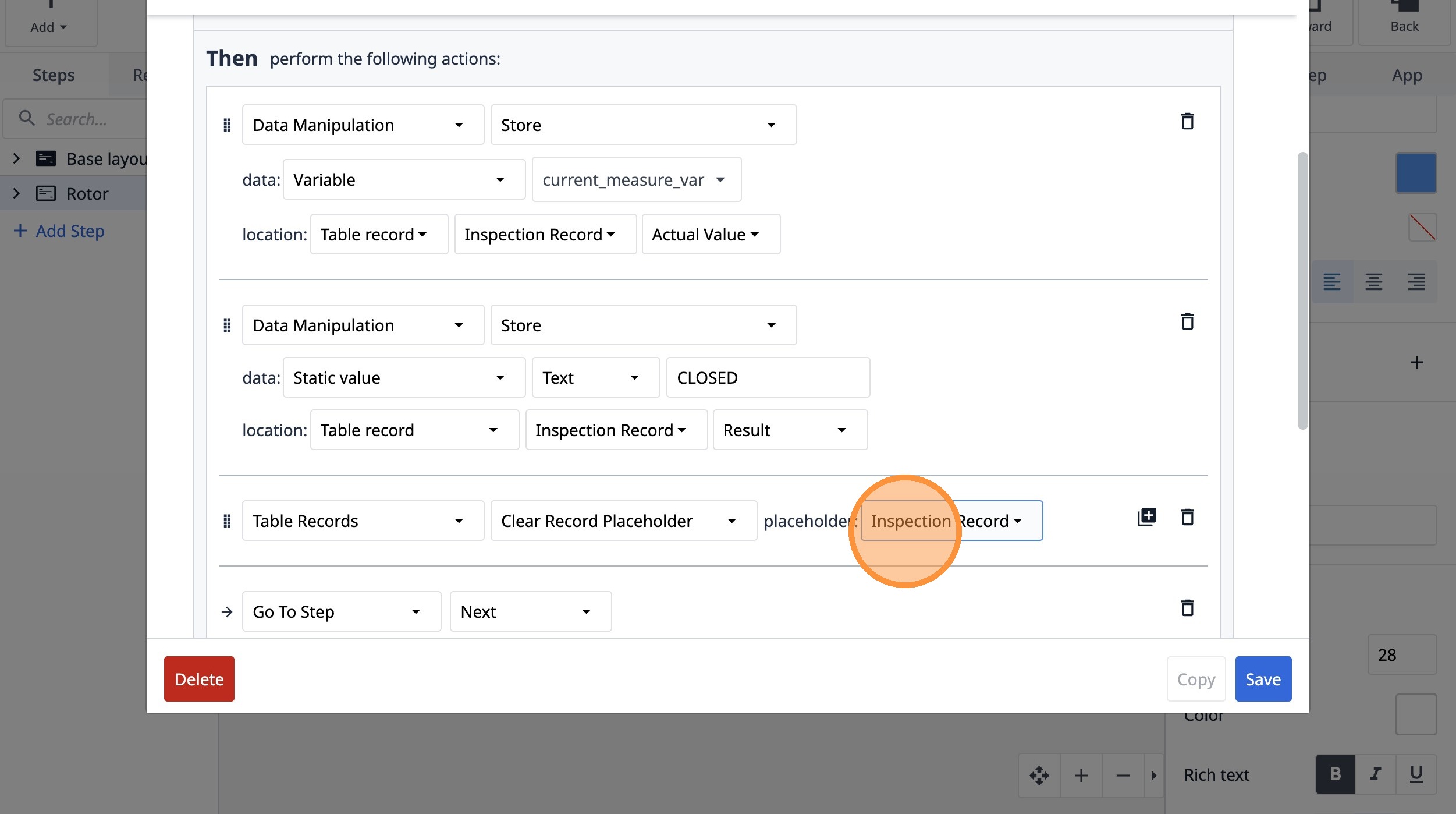
- Wählen Sie die Option „Prüfdatensatz“ aus.
- Klicken Sie auf „Neue Aktion hinzufügen“.
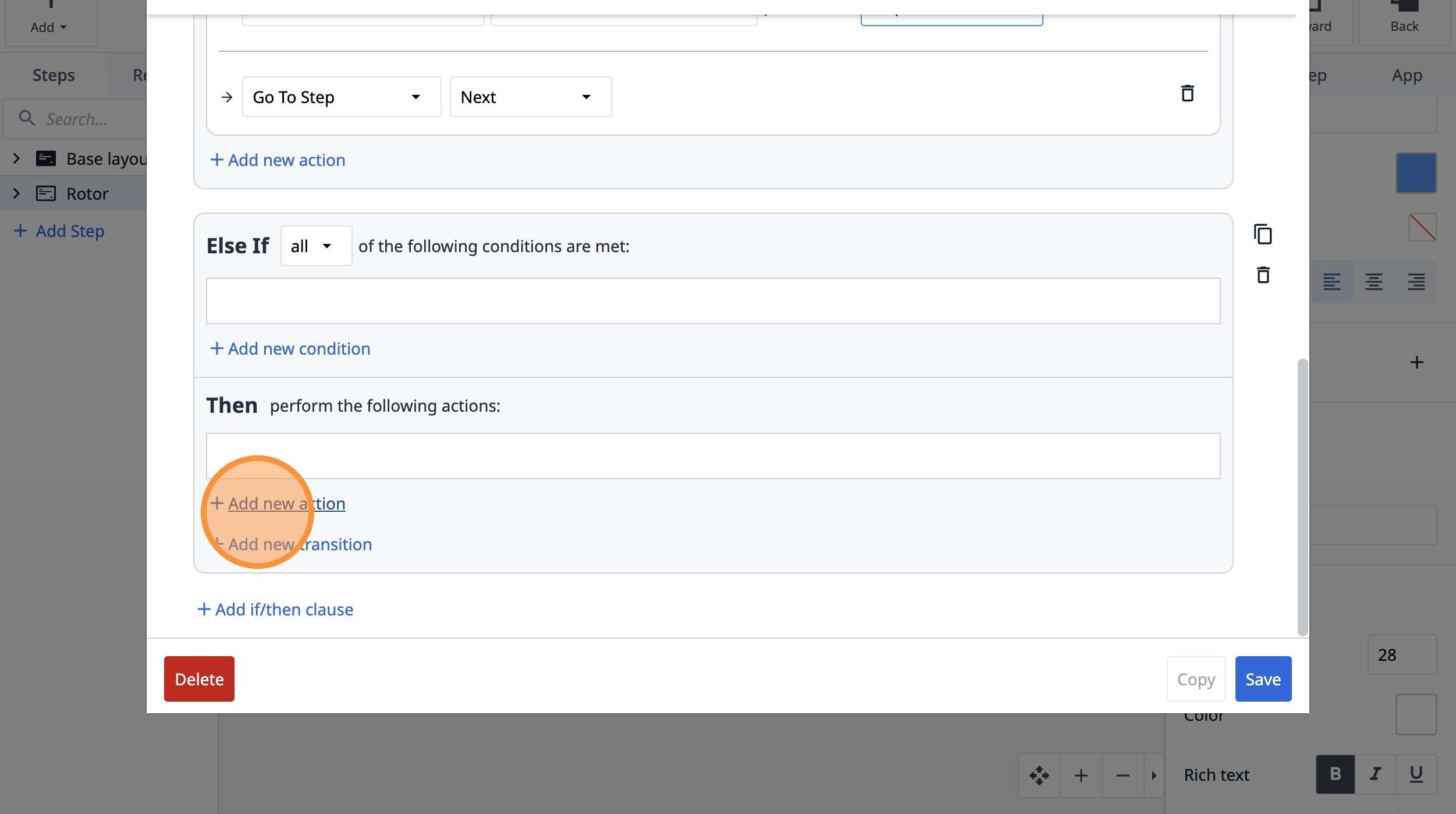
- Wählen Sie die Option „Meldung anzeigen“ aus.
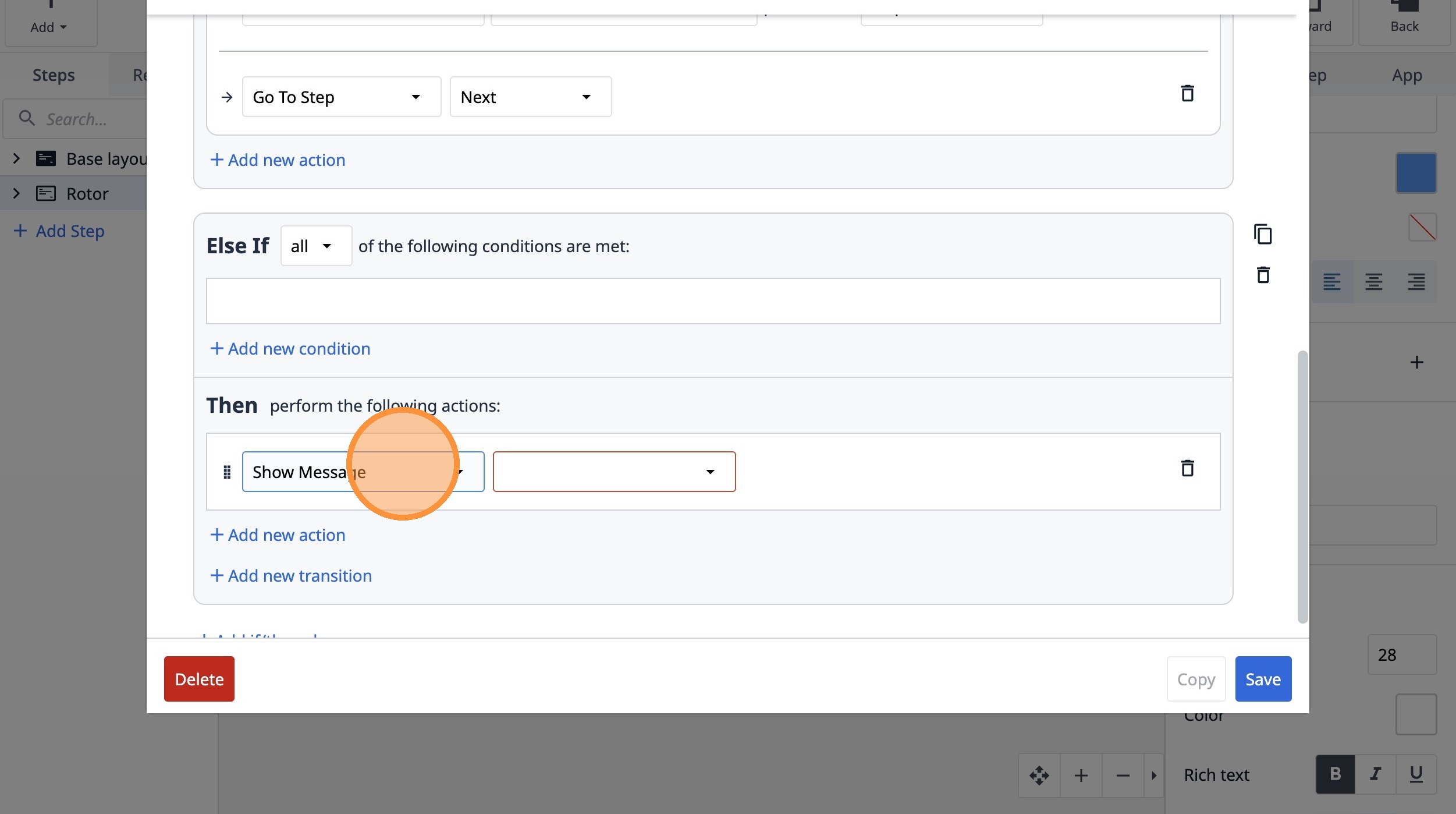
- Wählen Sie die Option „Statischer Wert“ aus.
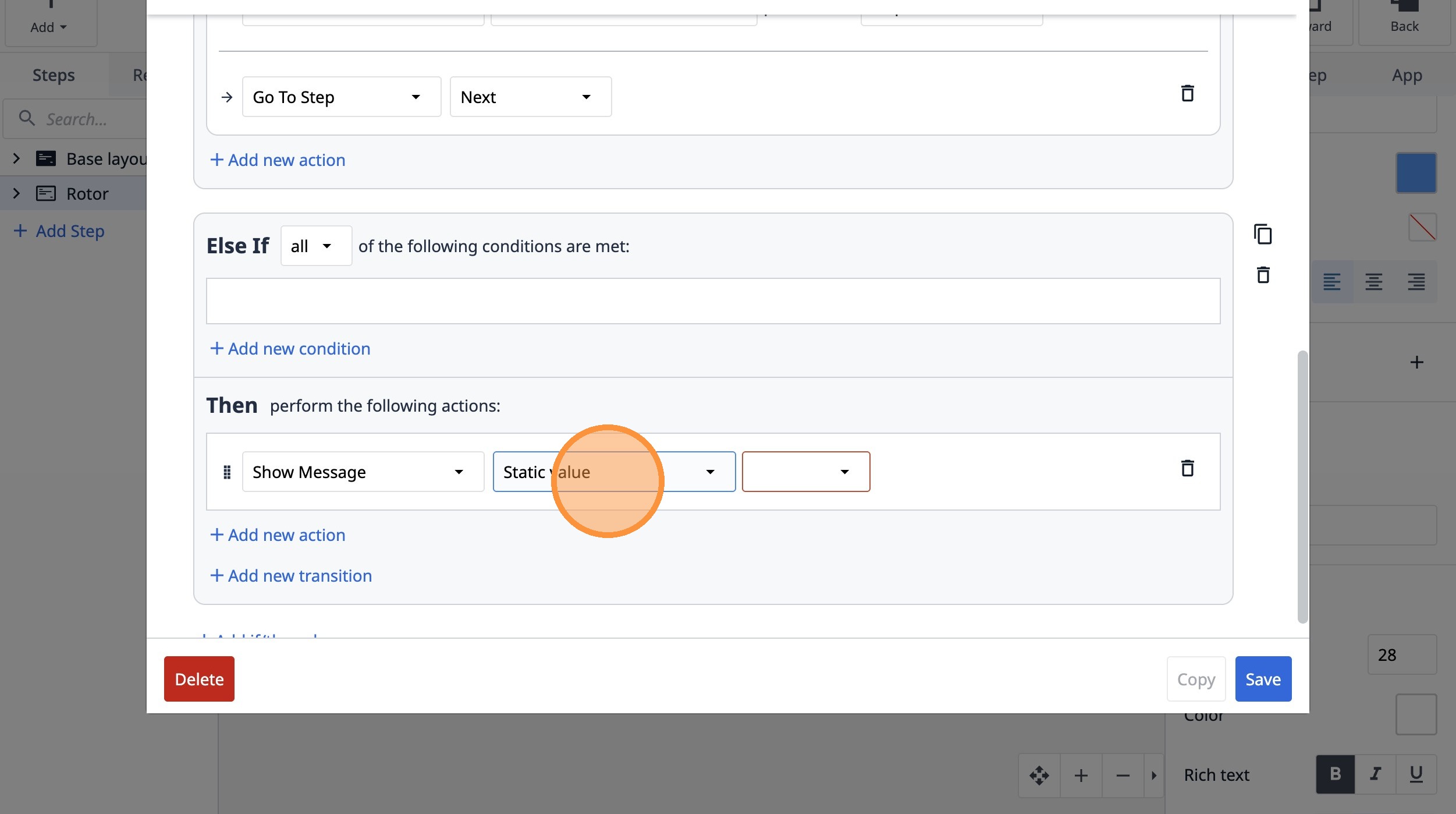
- Wählen Sie die Option „Text“ aus.
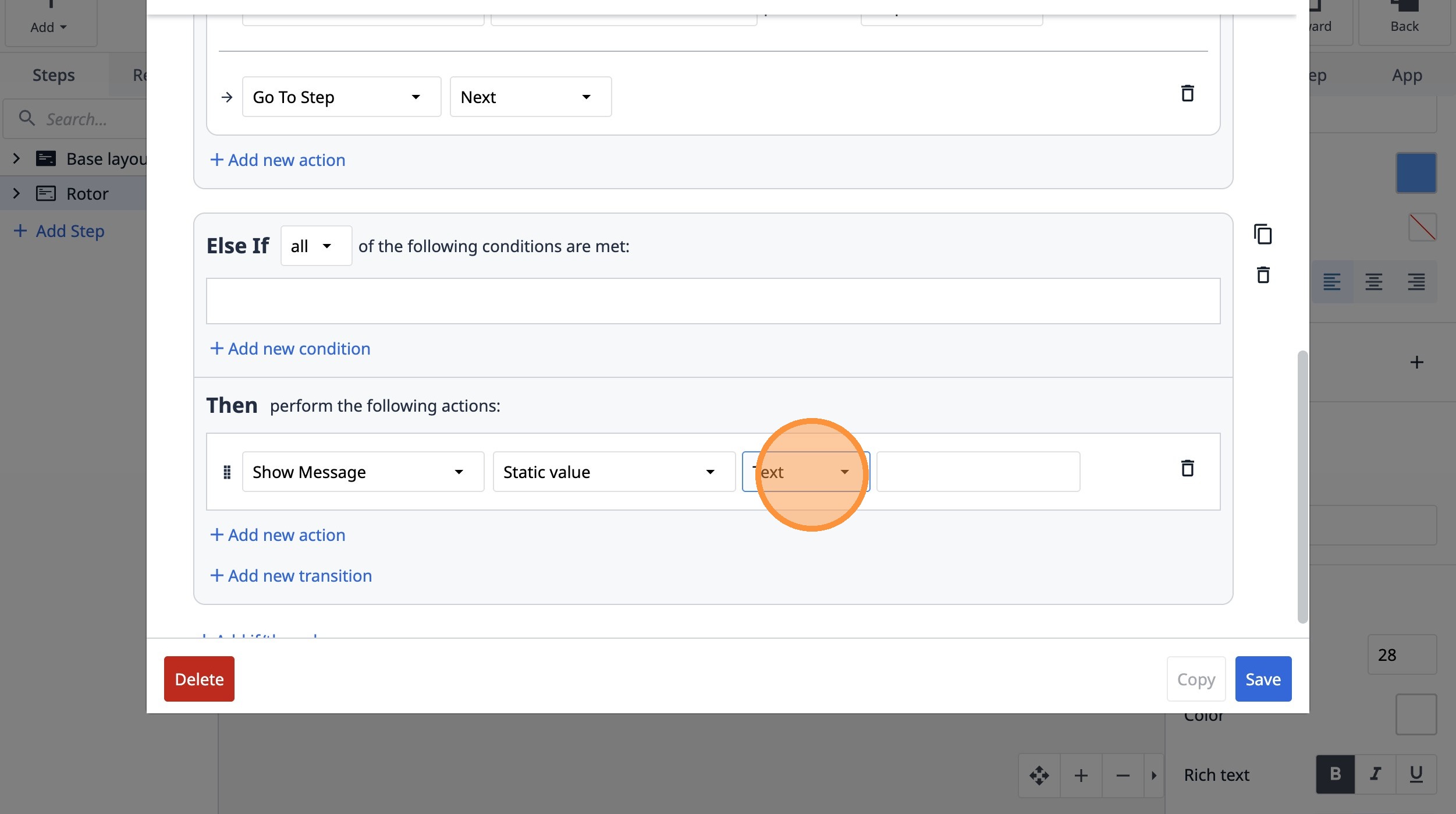
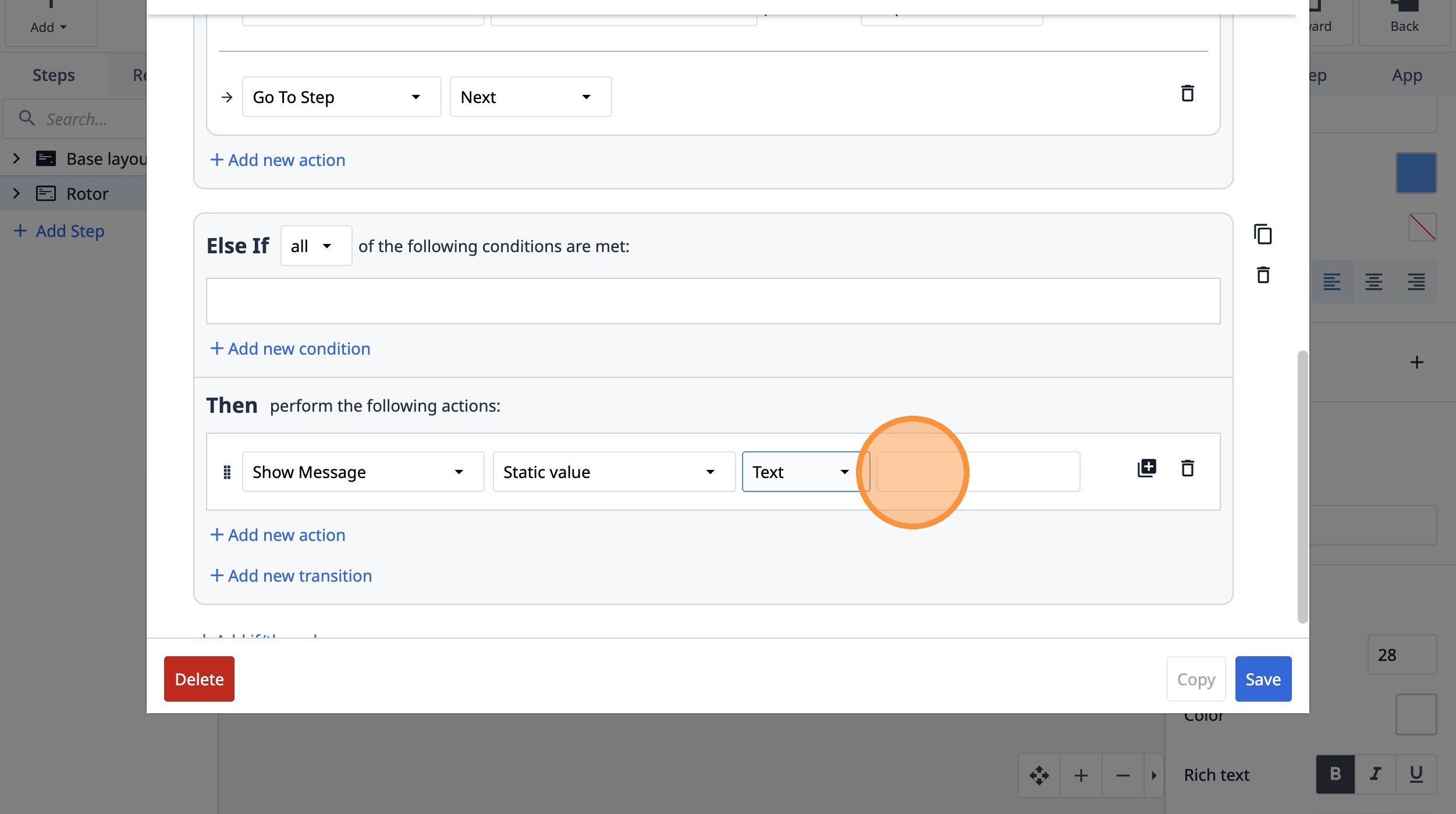
- Klicken Sie auf dieses Textfeld.
-
Geben Sie „Dies liegt außerhalb der zulässigen Grenzen“ ein
-
Klicken Sie auf „Speichern“.