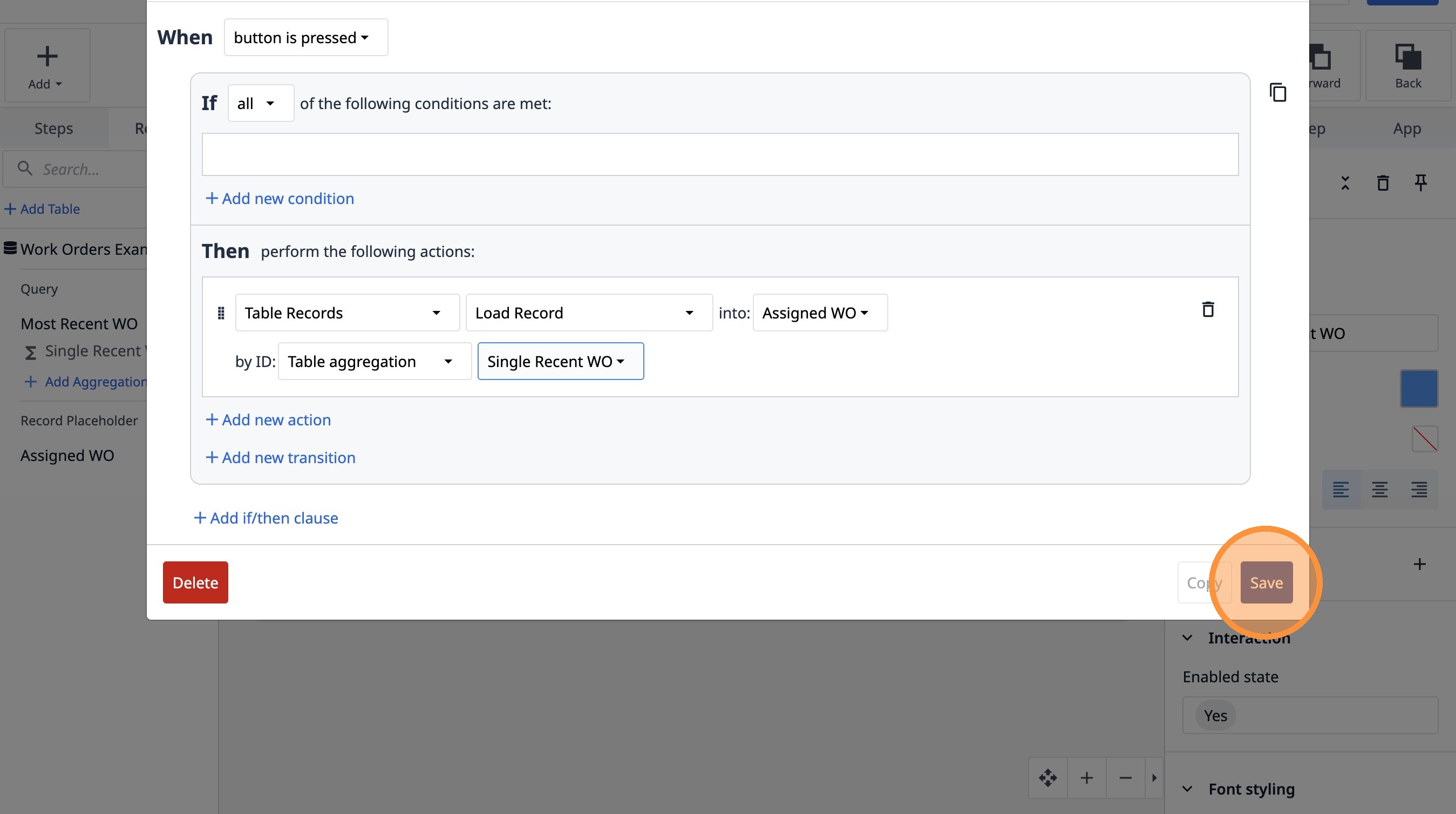
Dieser Leitfaden zeigt, wie Sie eine neue Tabelle für Arbeitsaufträge hinzufügen, diese mit den entsprechenden Feldern konfigurieren und Schaltflächen zum Laden bestimmter Arbeitsauftragsdaten erstellen. Erfahren Sie, wie Sie Ihre Tulip-Anwendung mit dynamischem Arbeitsauftragsmanagement erweitern können.
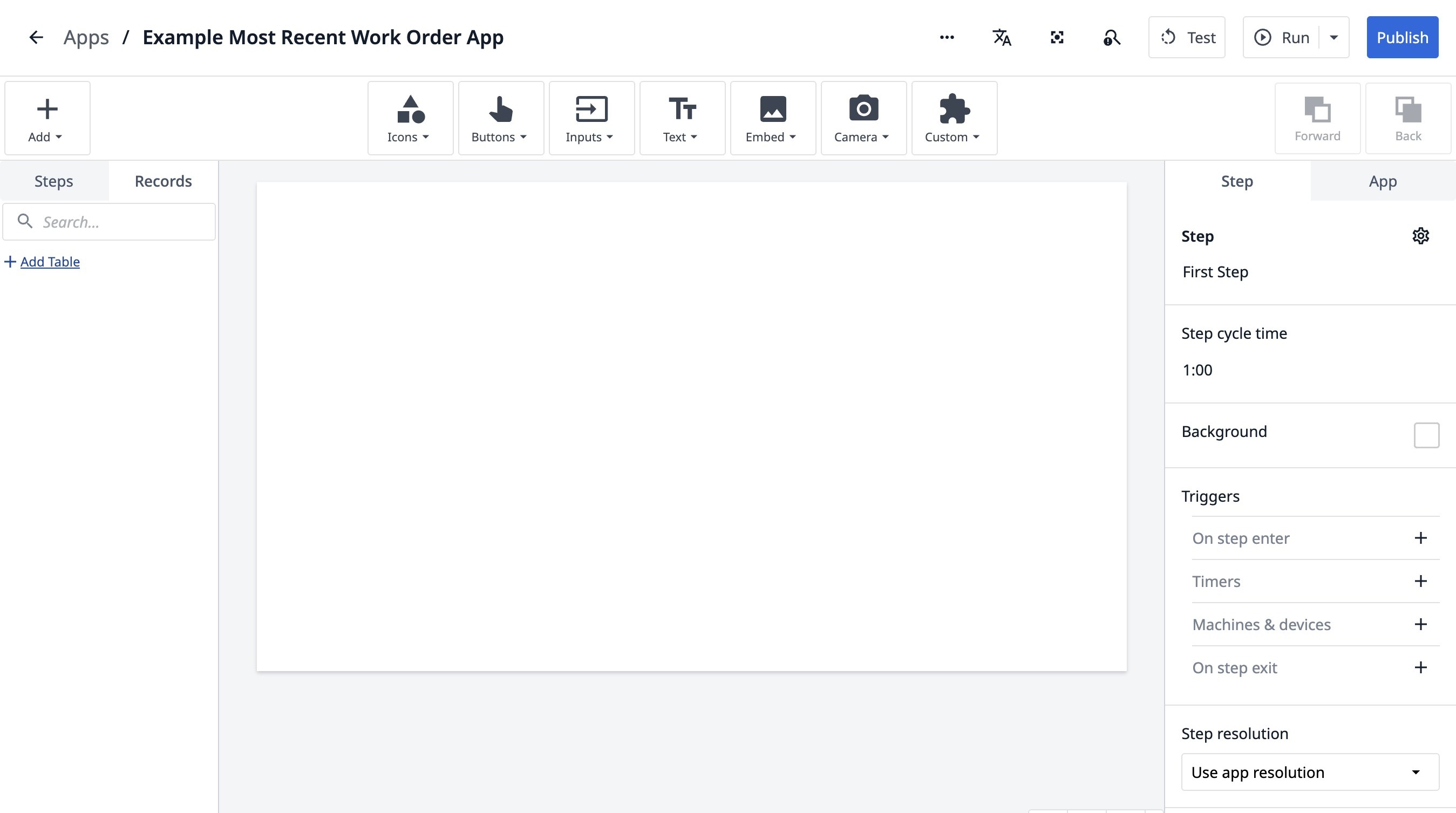
- Rufen Sie den App-Builder auf.
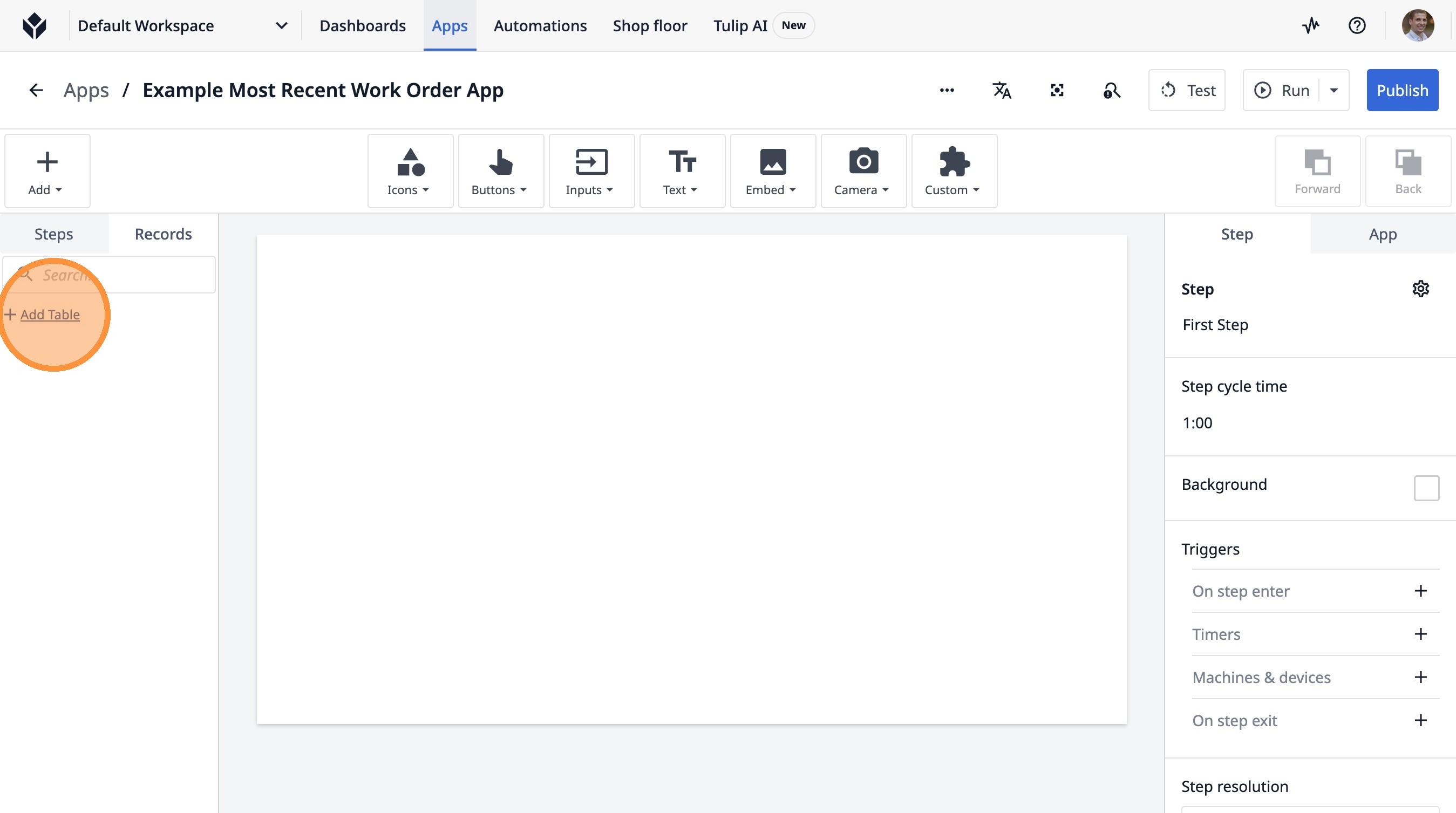
- Klicken Sie auf „Tabelle hinzufügen“.
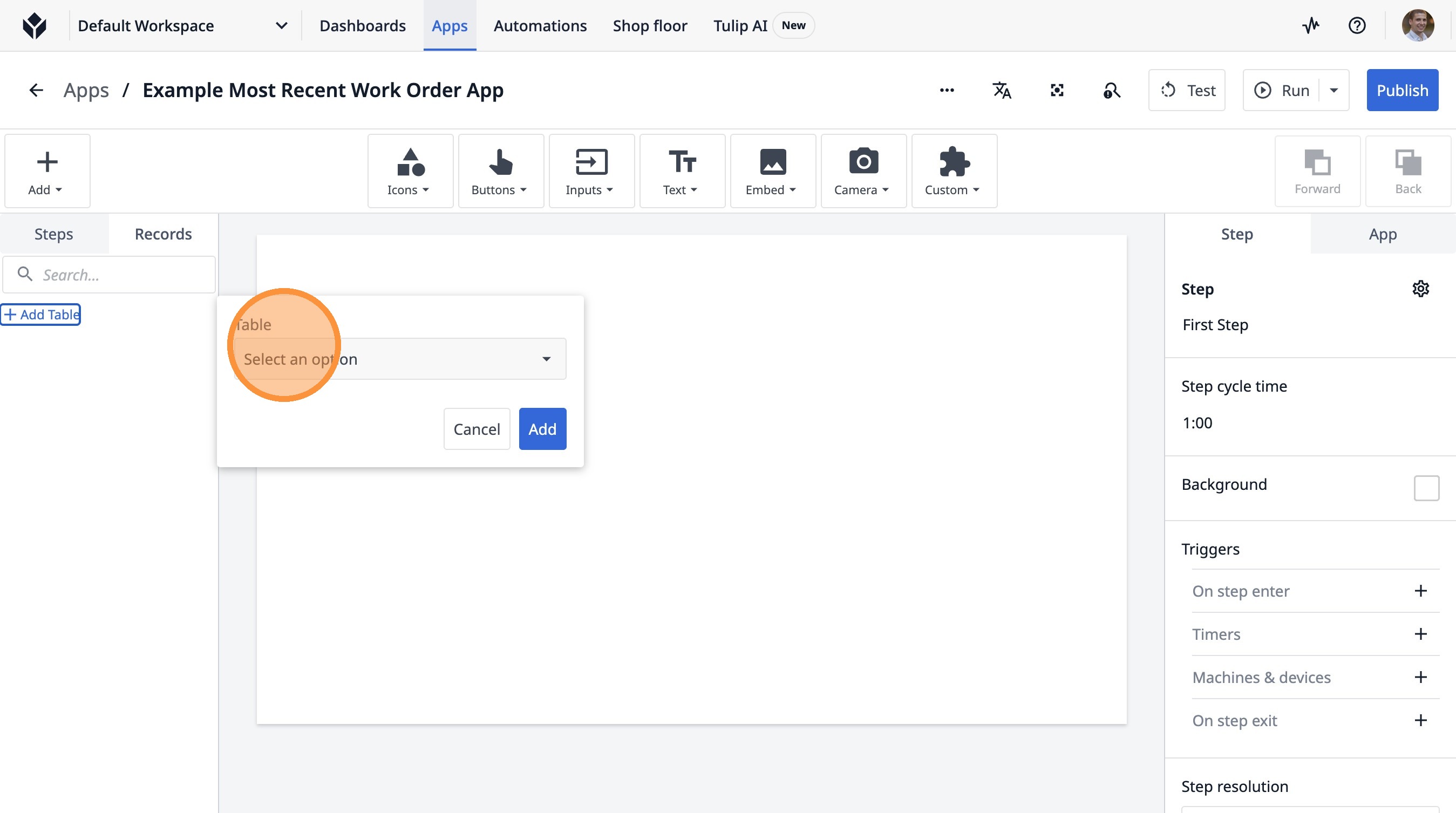
- Klicken Sie auf „Option auswählen“.
-
Geben Sie „Arbeitsauftrag“ ein.
-
Klicken Sie auf „Beispiele“.
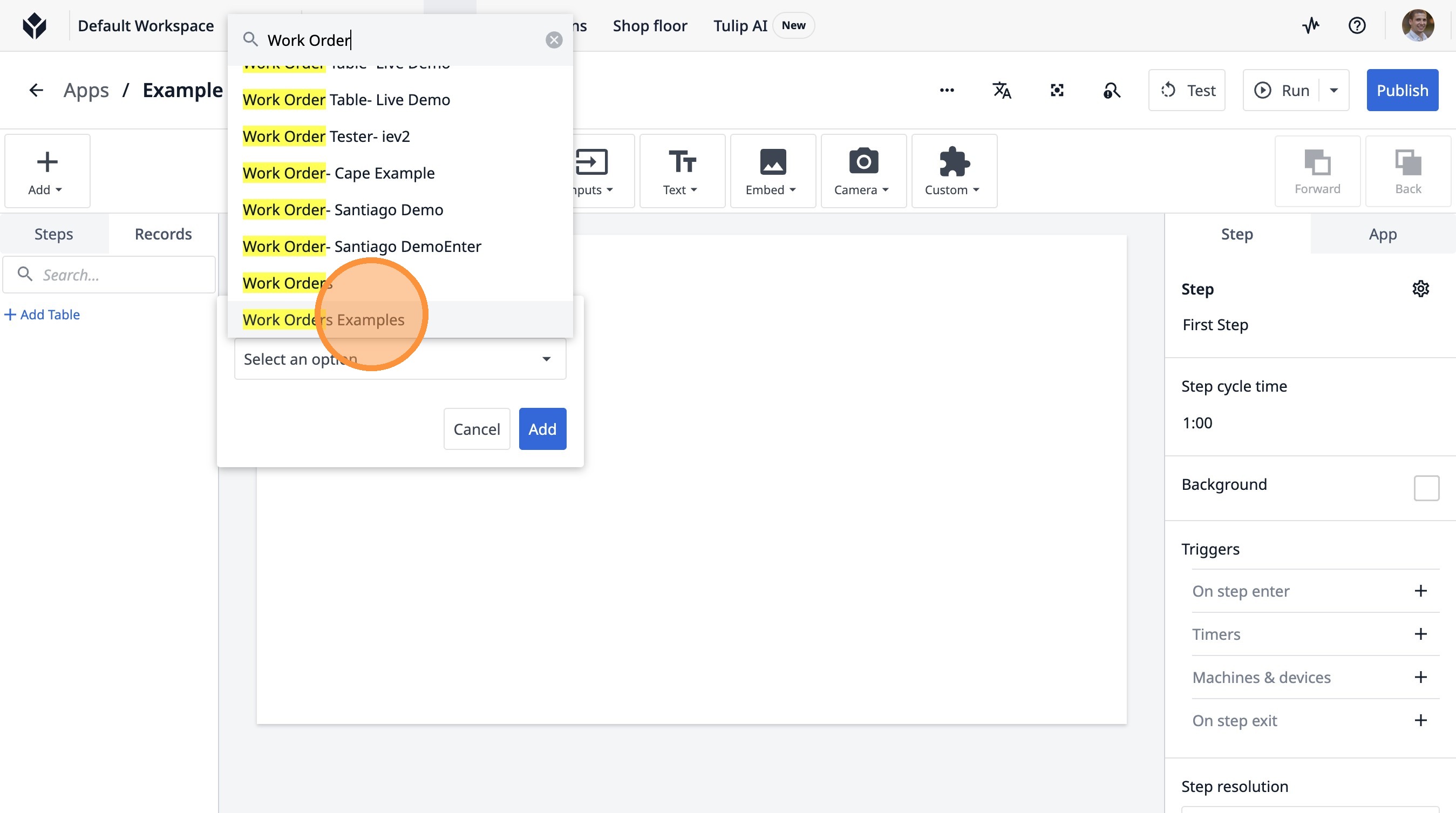
- Klicken Sie auf „Hinzufügen“.
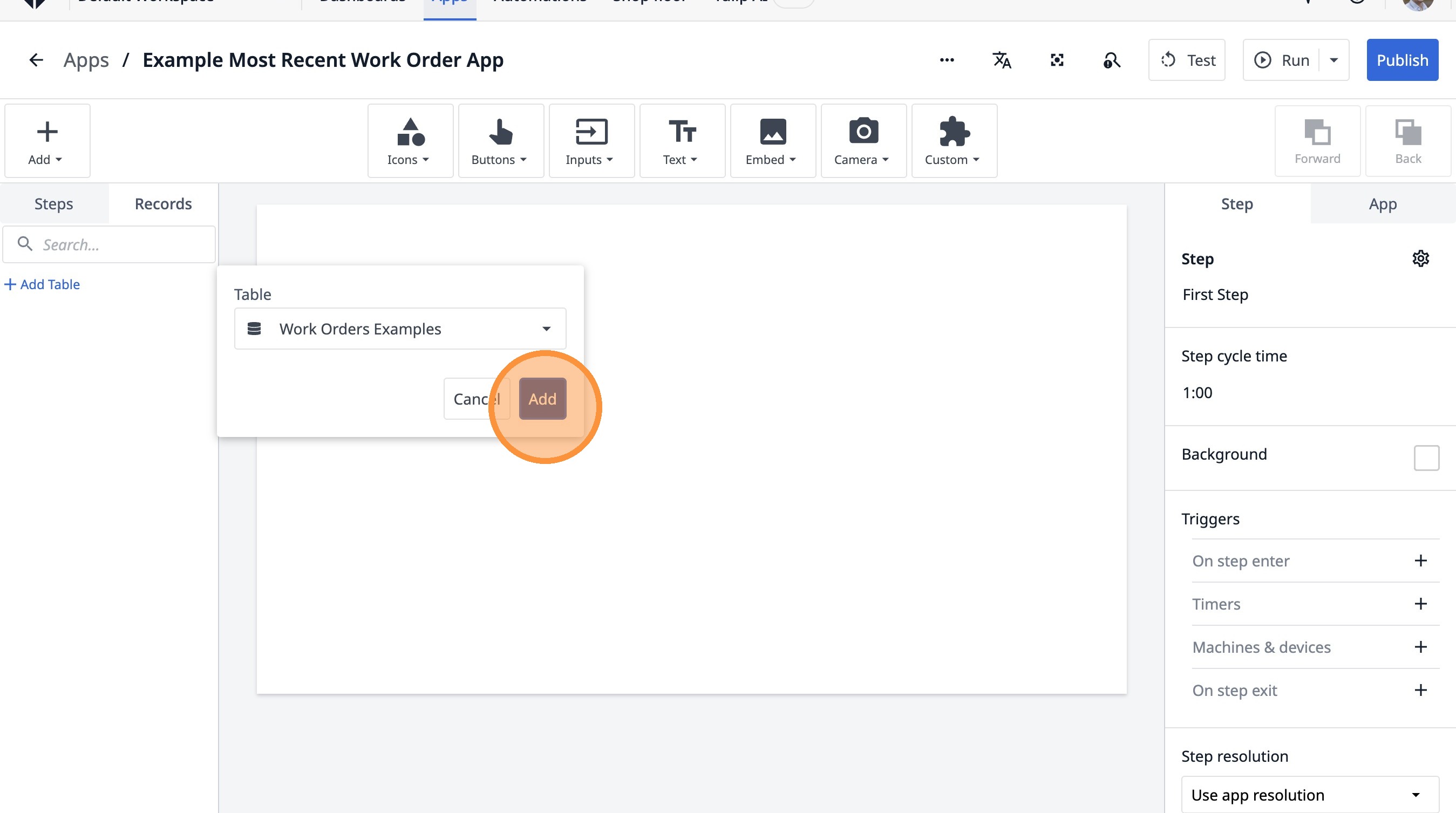
- Klicken Sie hier.
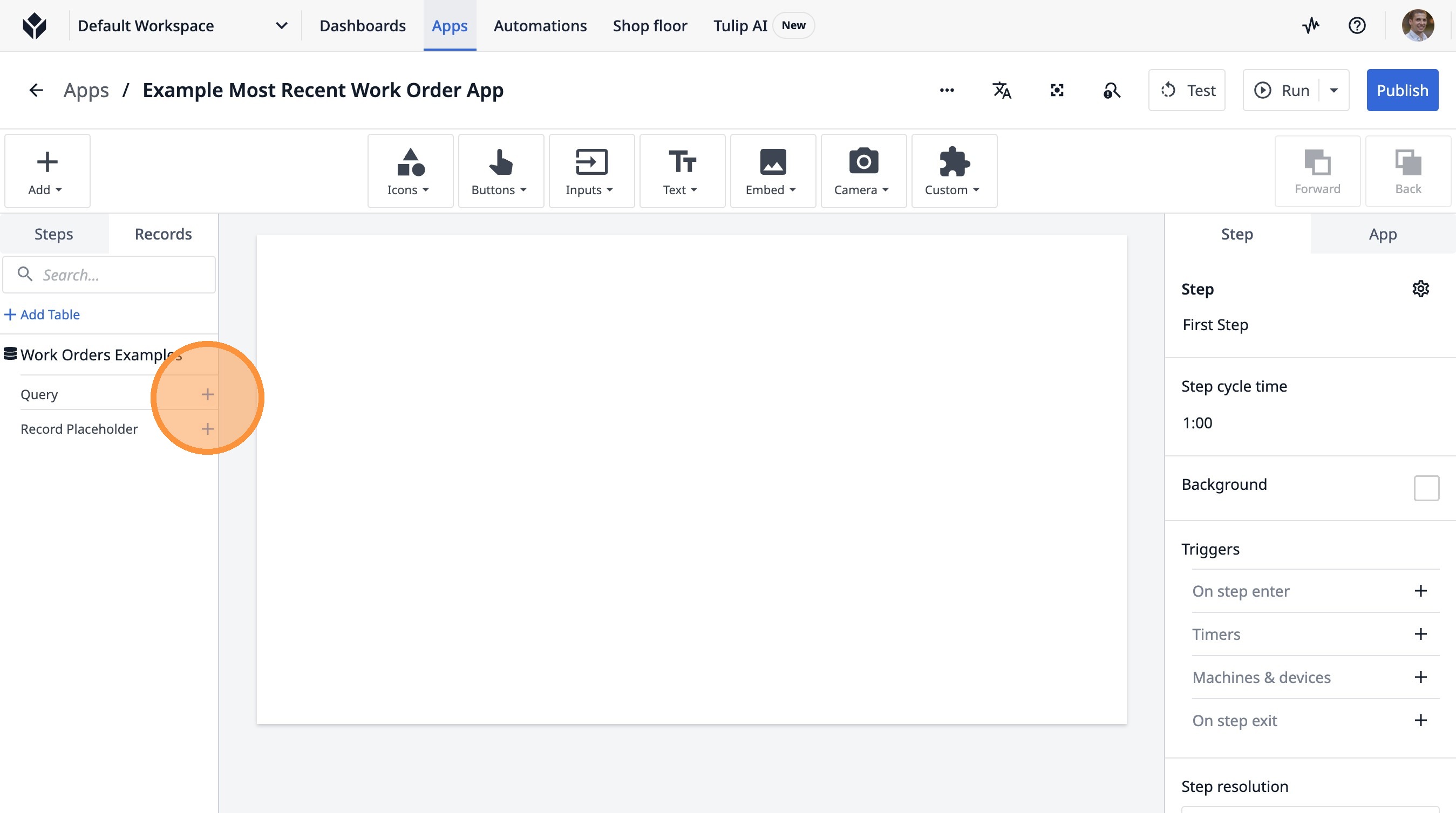
- Klicken Sie auf dieses Textfeld.
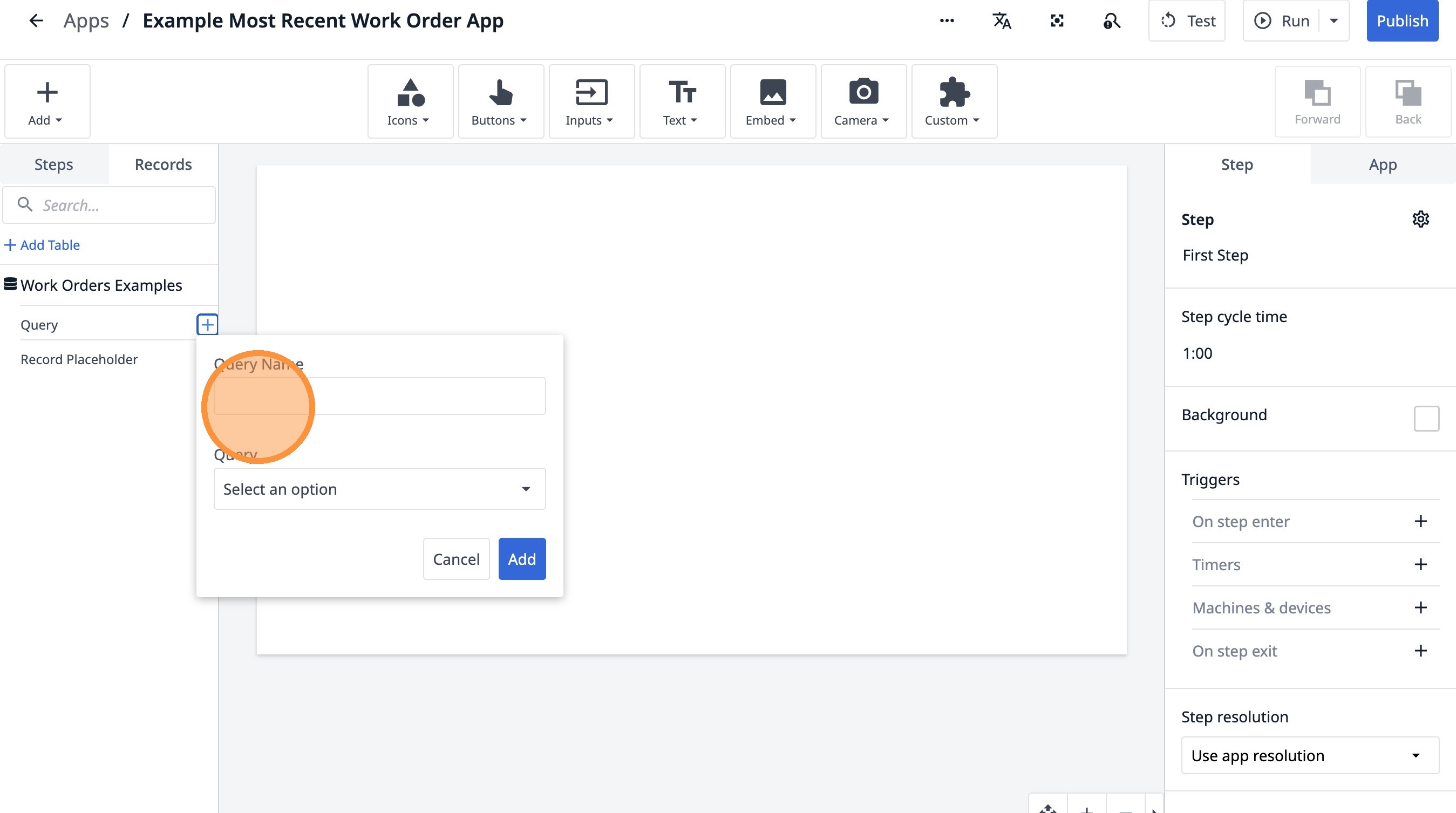
-
Geben Sie „Neuester Arbeitsauftrag“ ein
-
Klicken Sie auf „Option auswählen“.
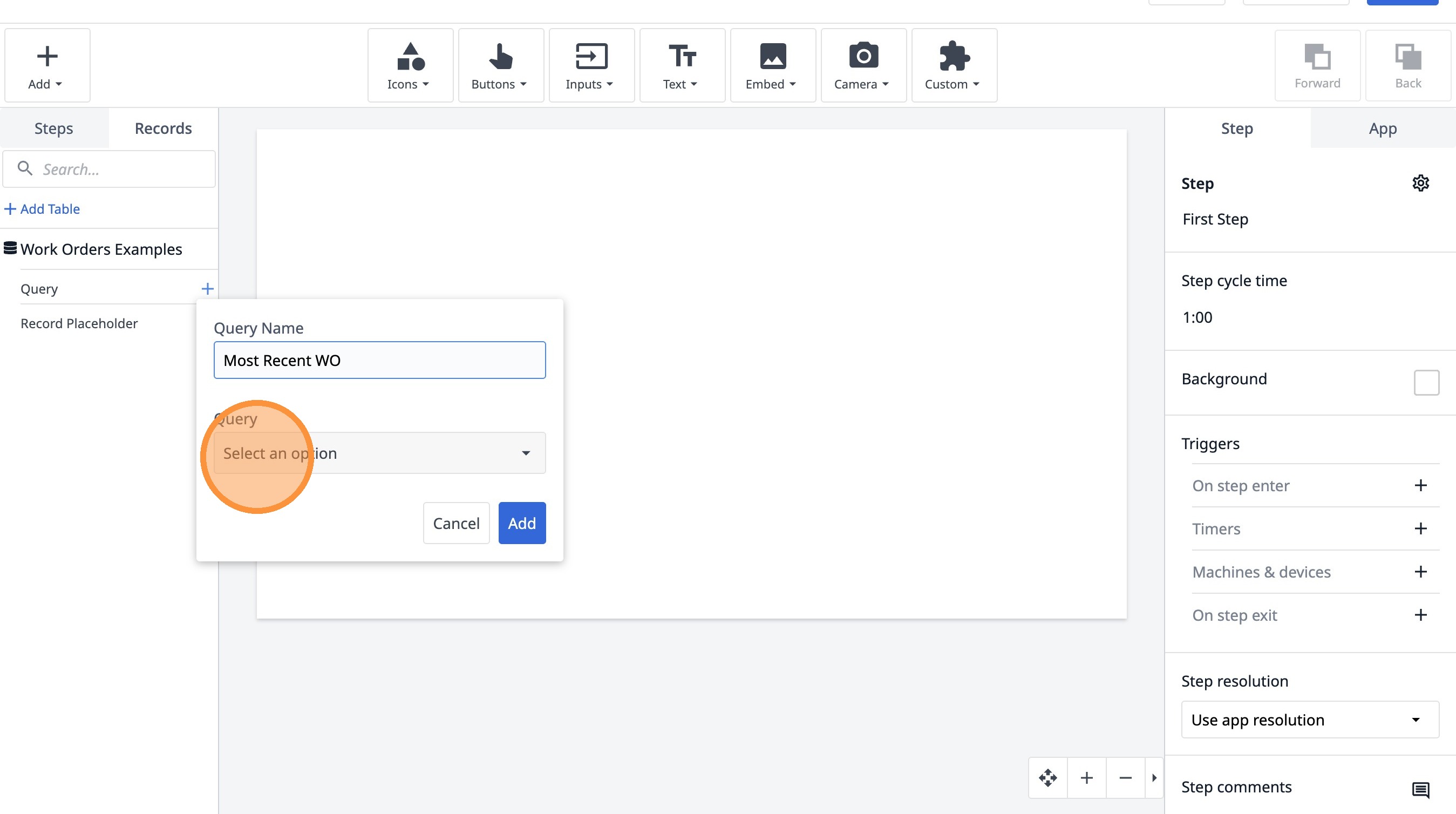
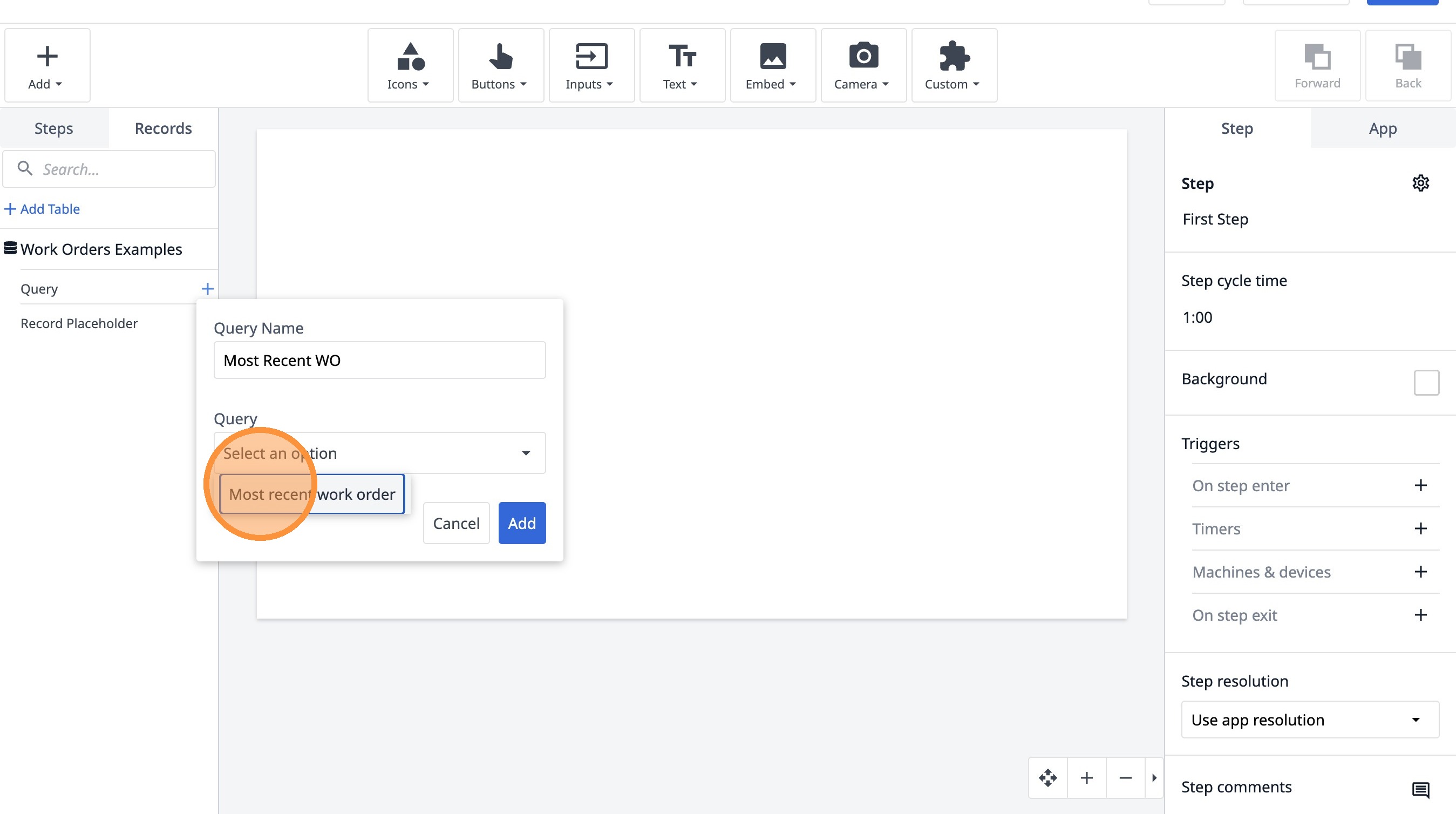
- Klicken Sie auf „Neuester Arbeitsauftrag“
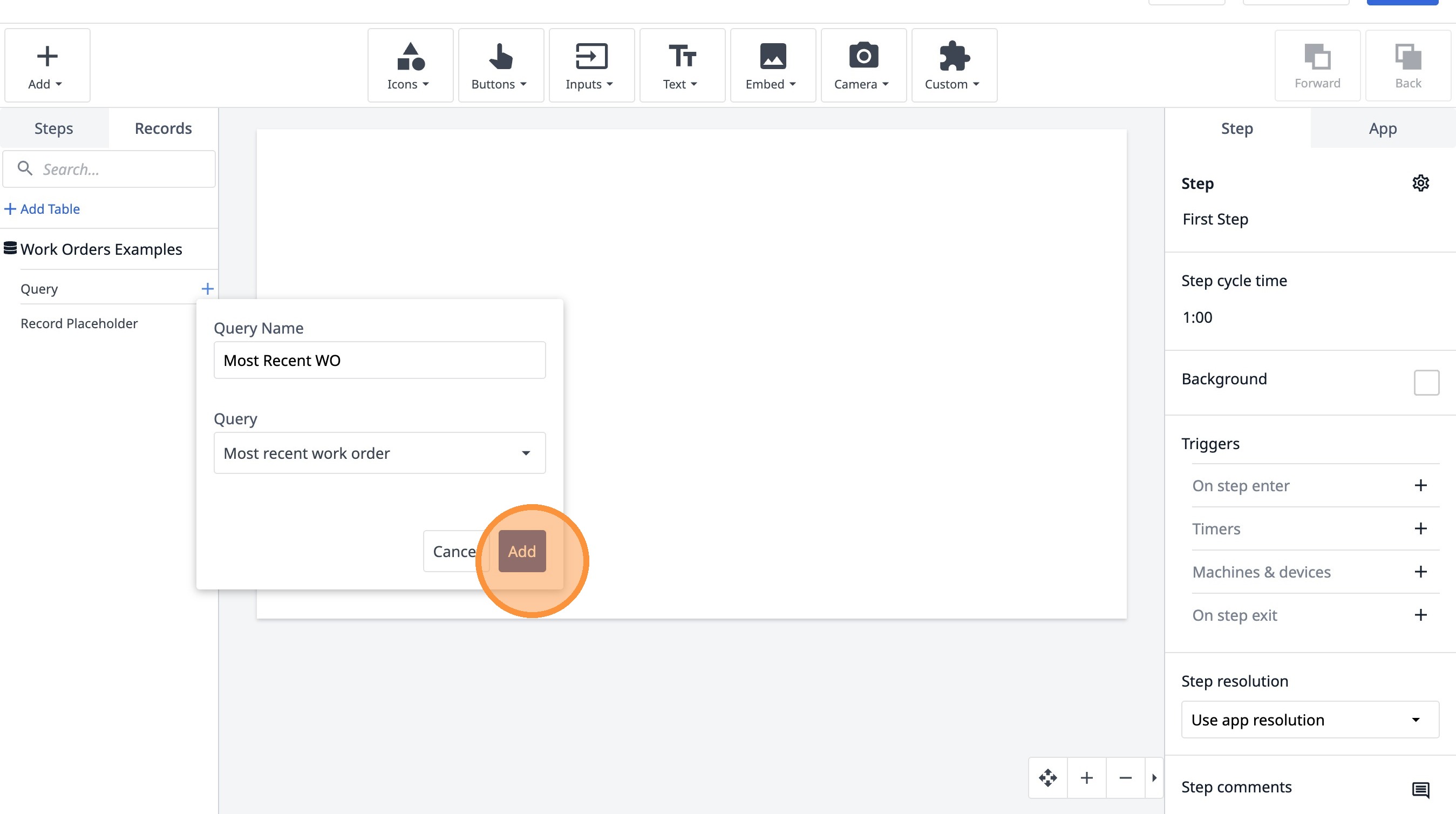
- Klicken Sie auf „Hinzufügen“.
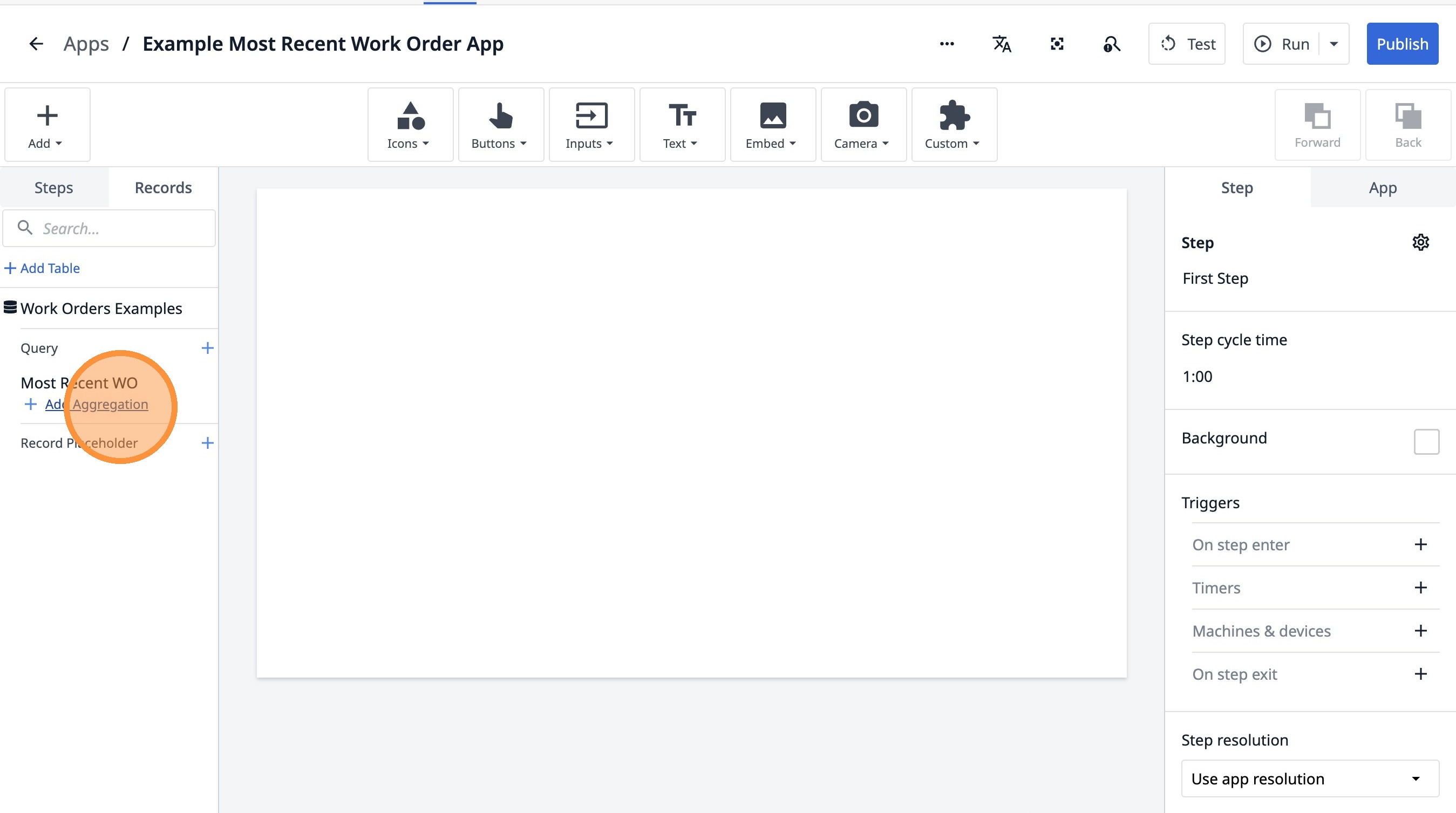
- Klicken Sie auf „Aggregation hinzufügen“.
- Klicken Sie auf dieses Textfeld.
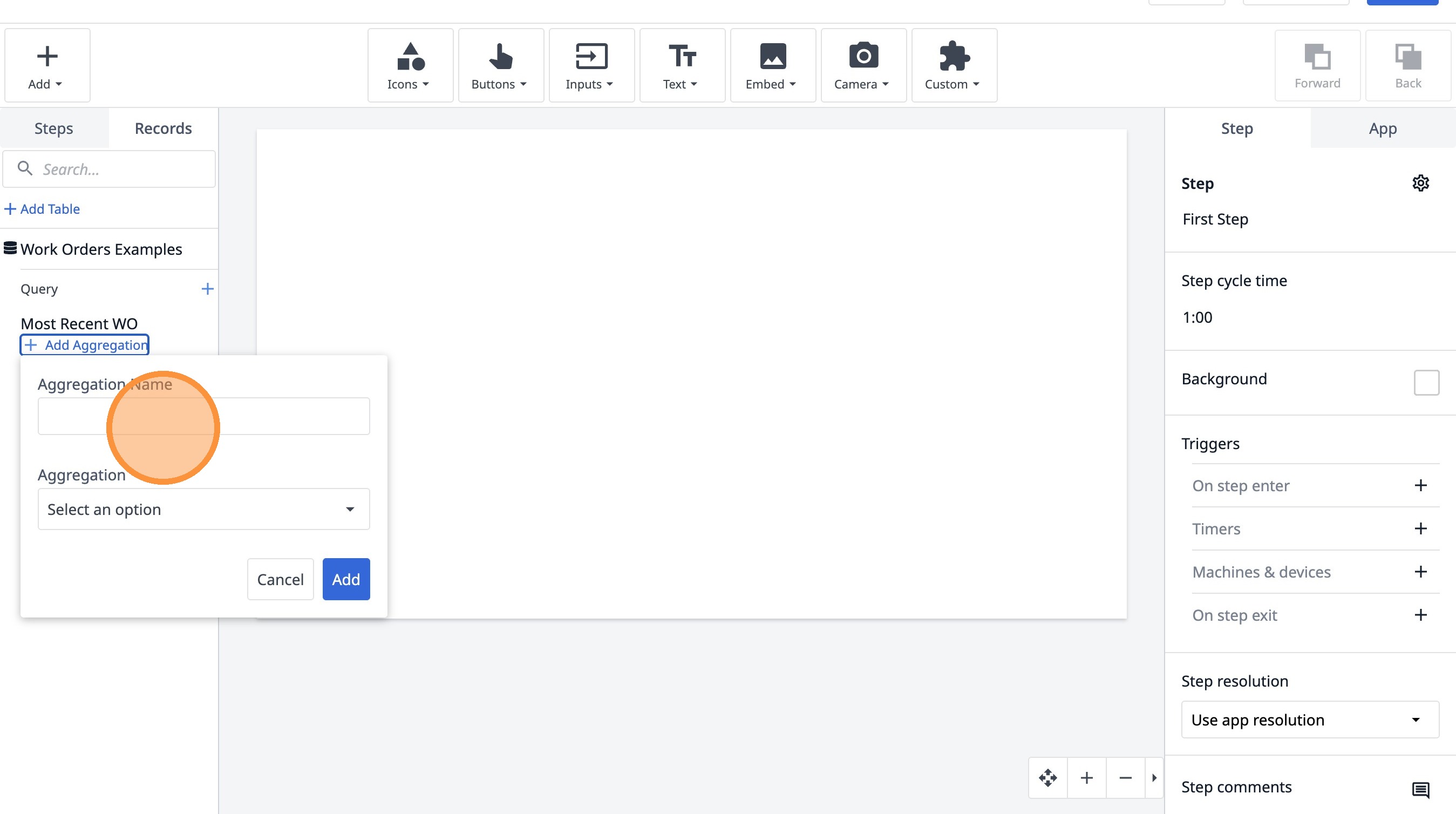
-
Geben Sie „Einzelner aktueller Arbeitsauftrag“ ein
-
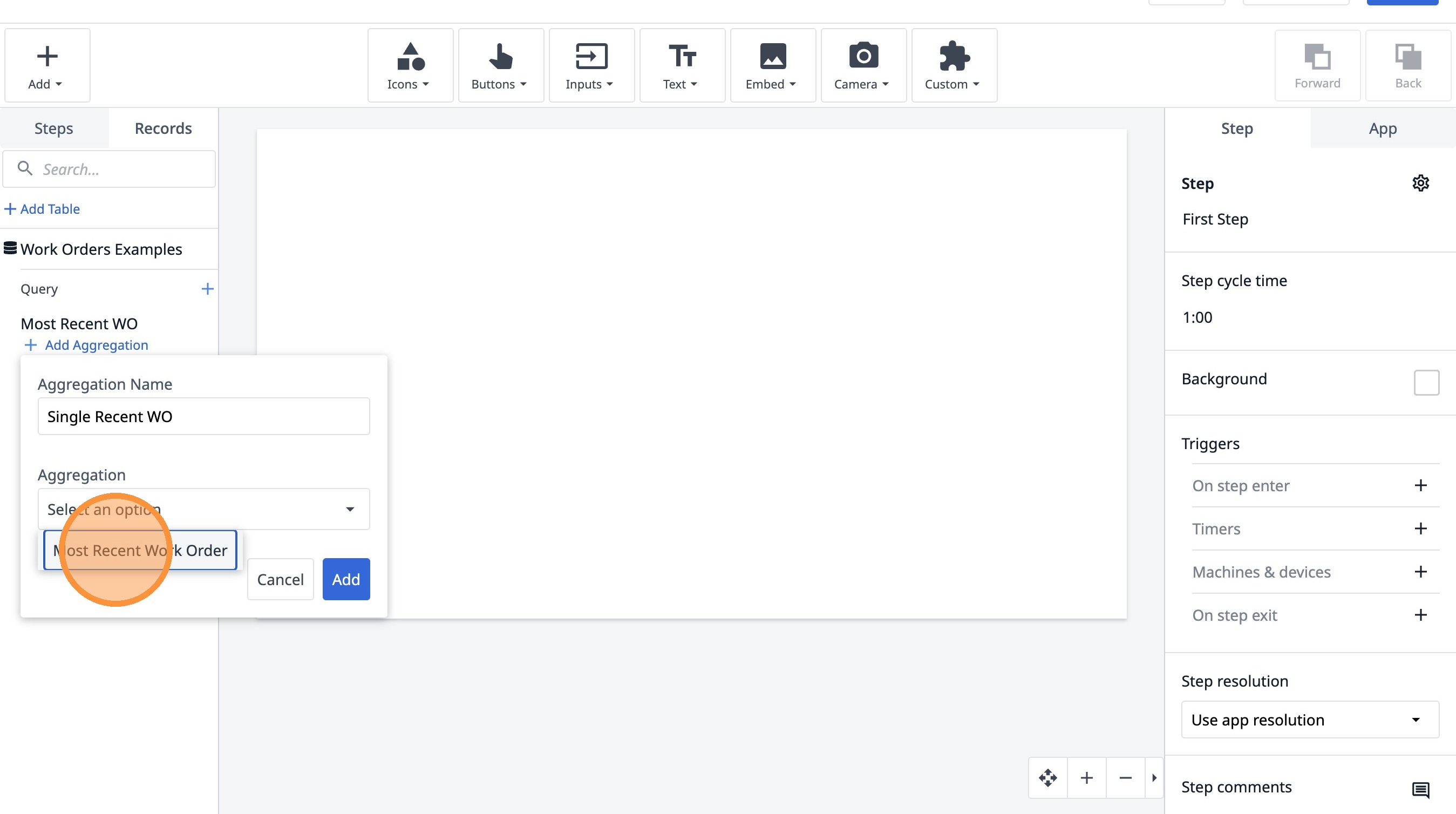
Klicken Sie auf „Option auswählen“.
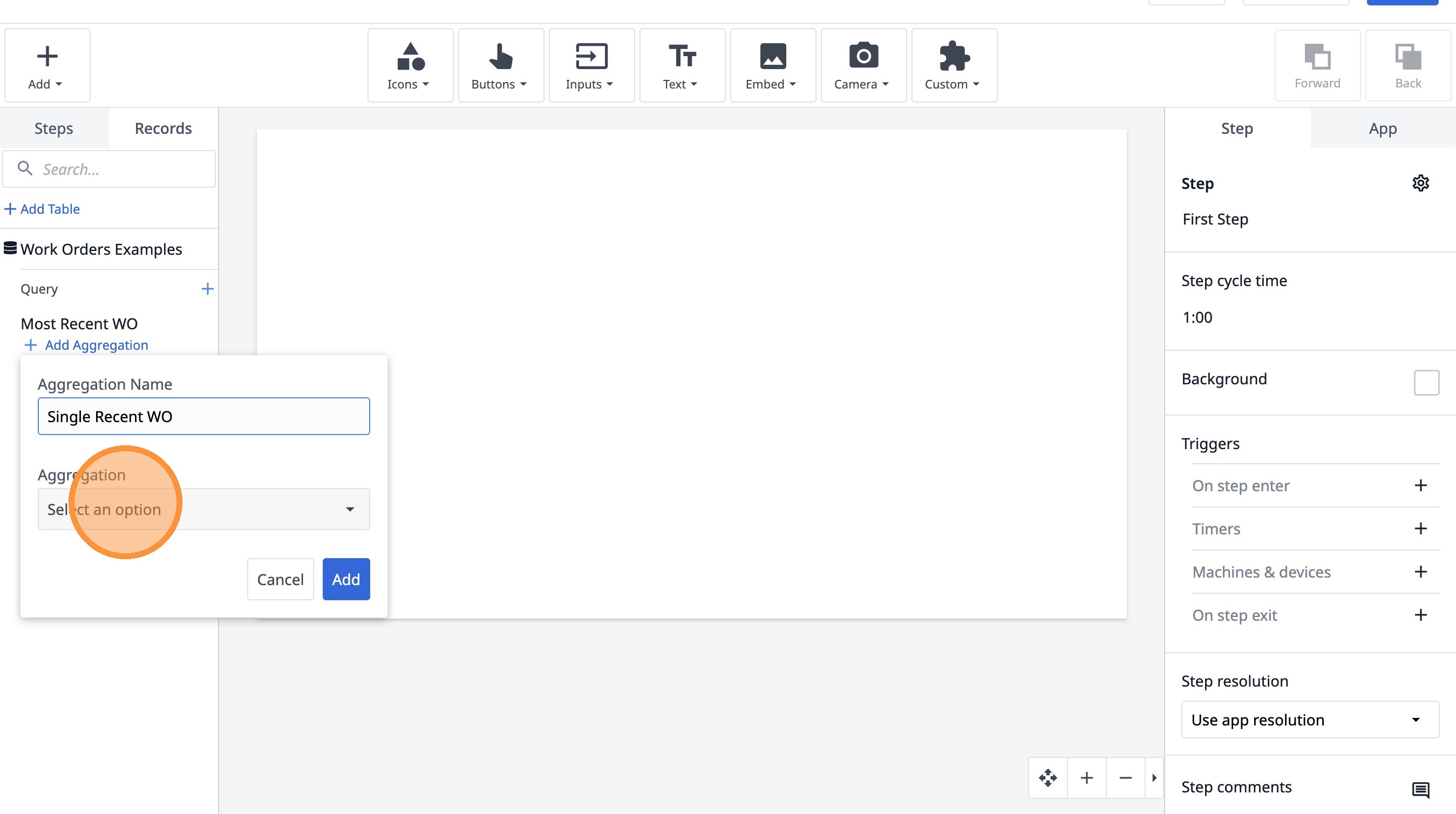
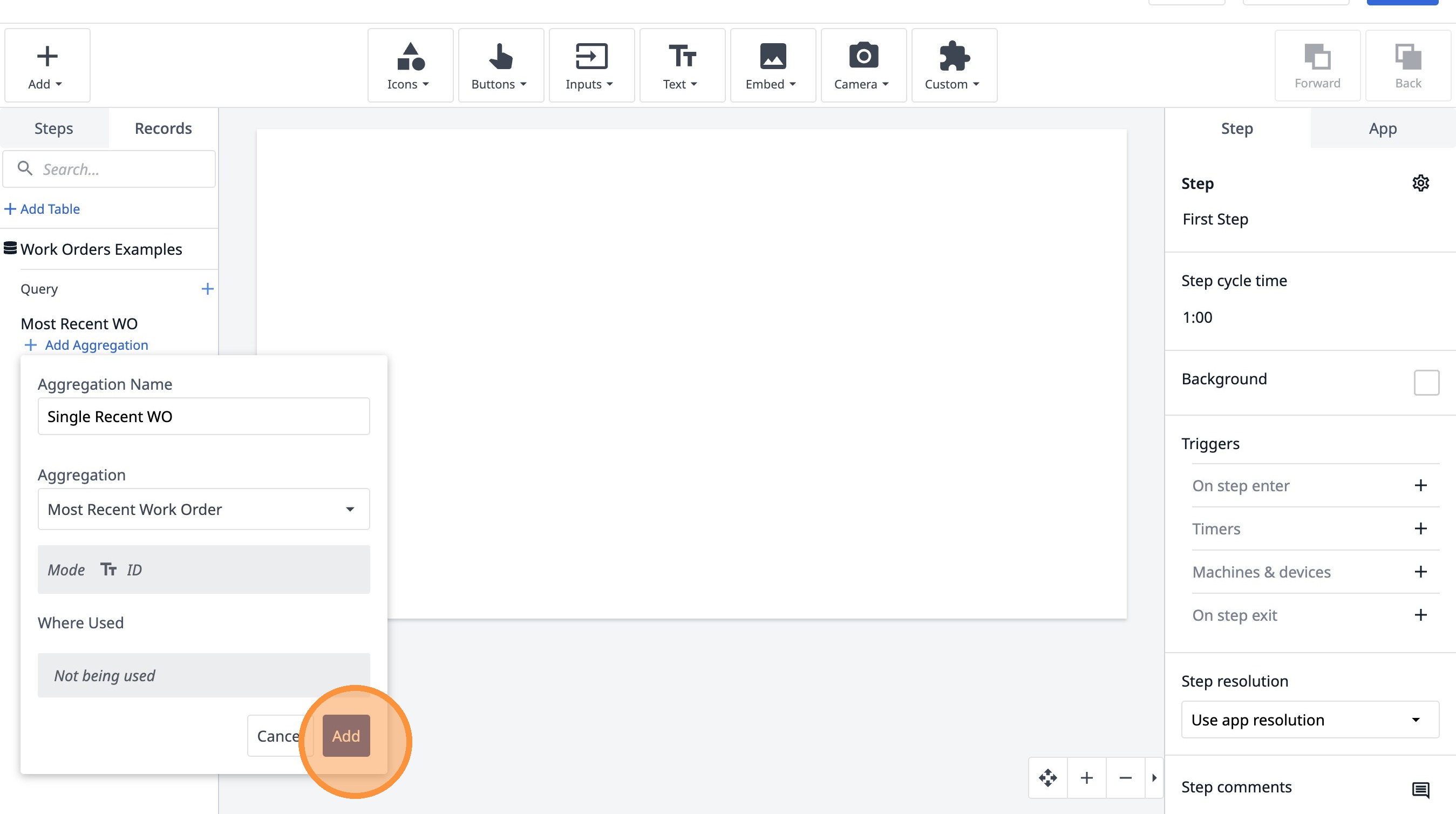
- Klicken Sie auf „Neuester Arbeitsauftrag“
- Klicken Sie auf „Hinzufügen“.
- Klicken Sie auf „Schaltflächen“.
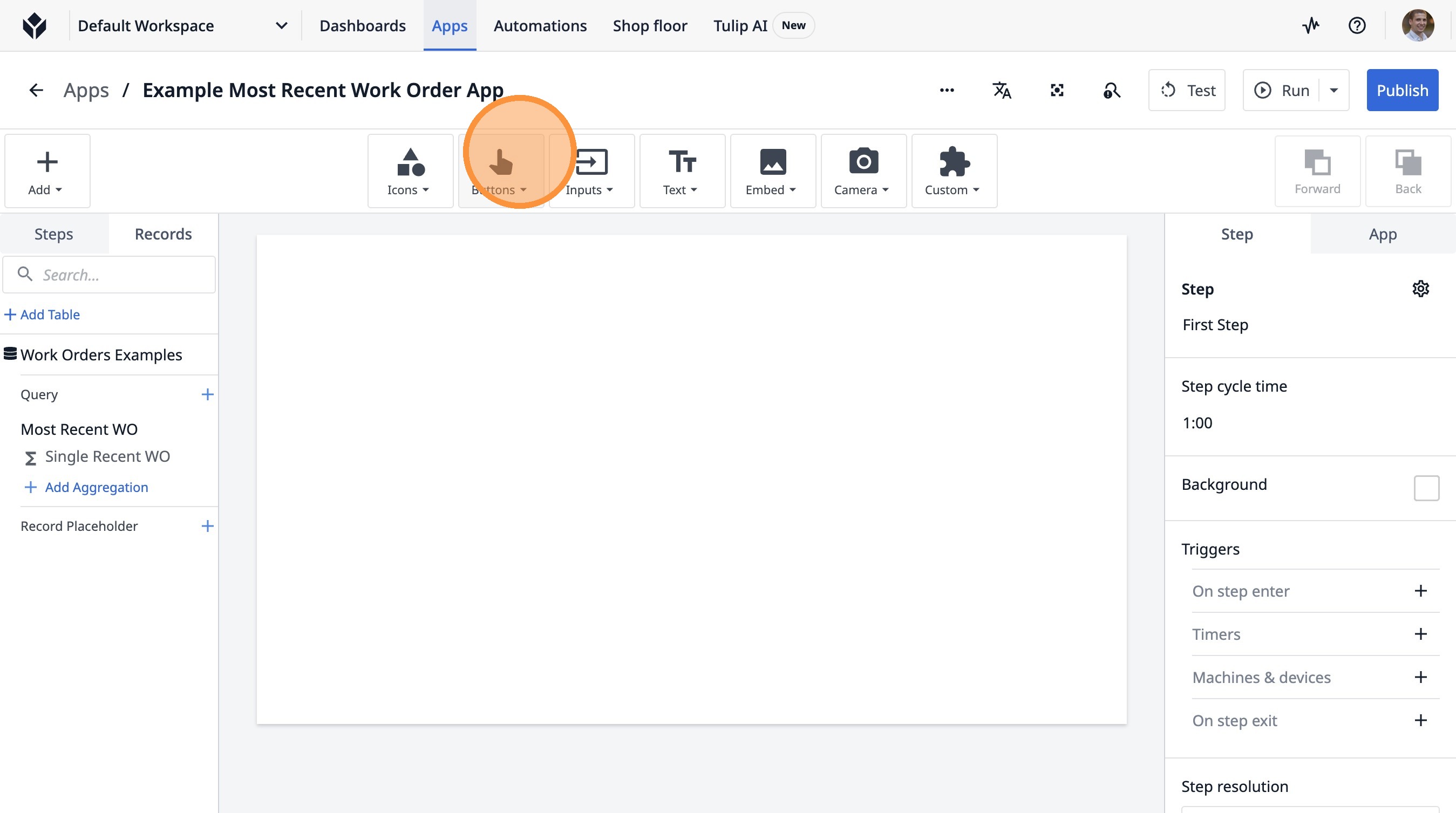
- Klicken Sie auf „Schaltfläche“
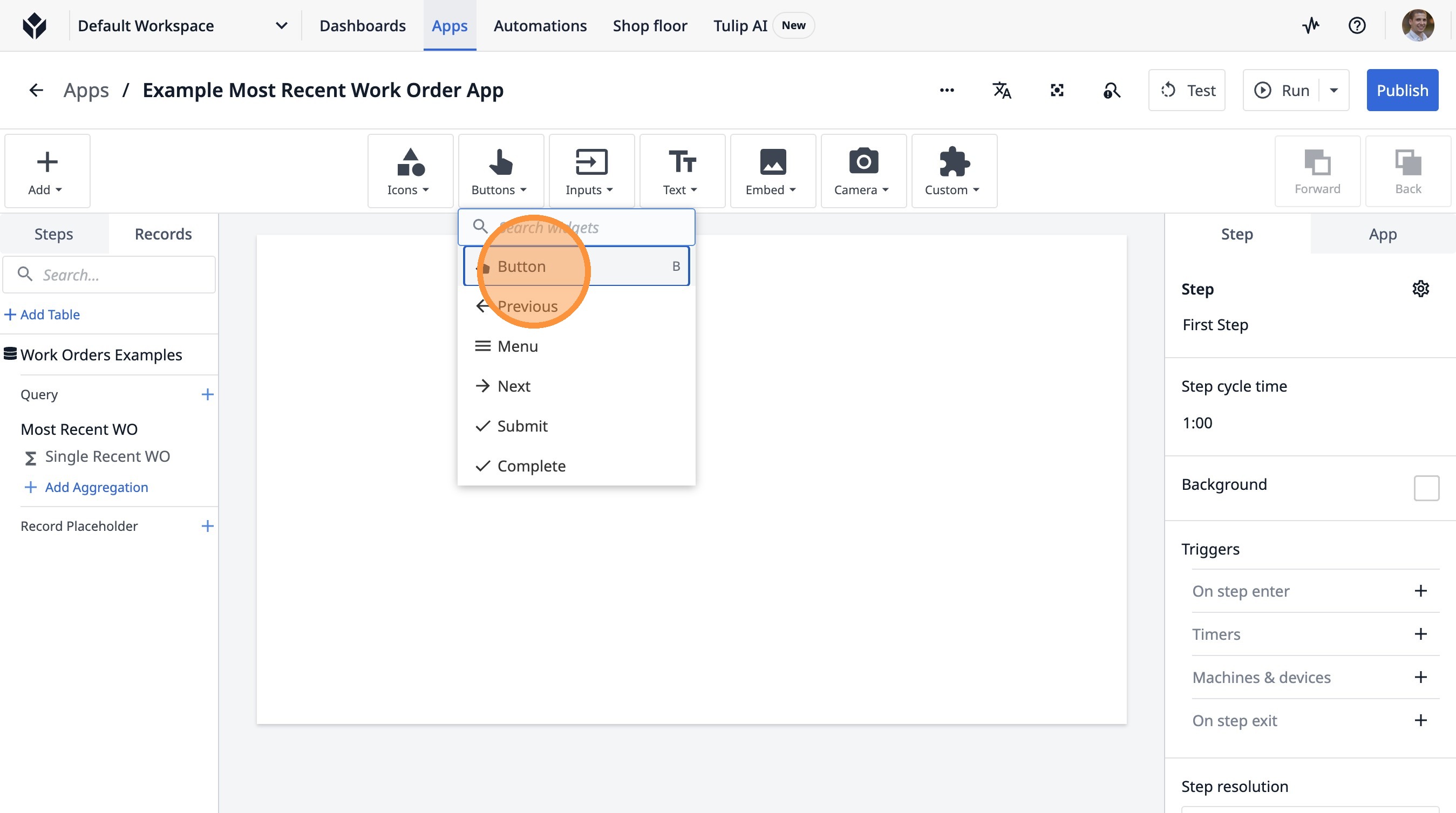
- Klicken Sie hier.
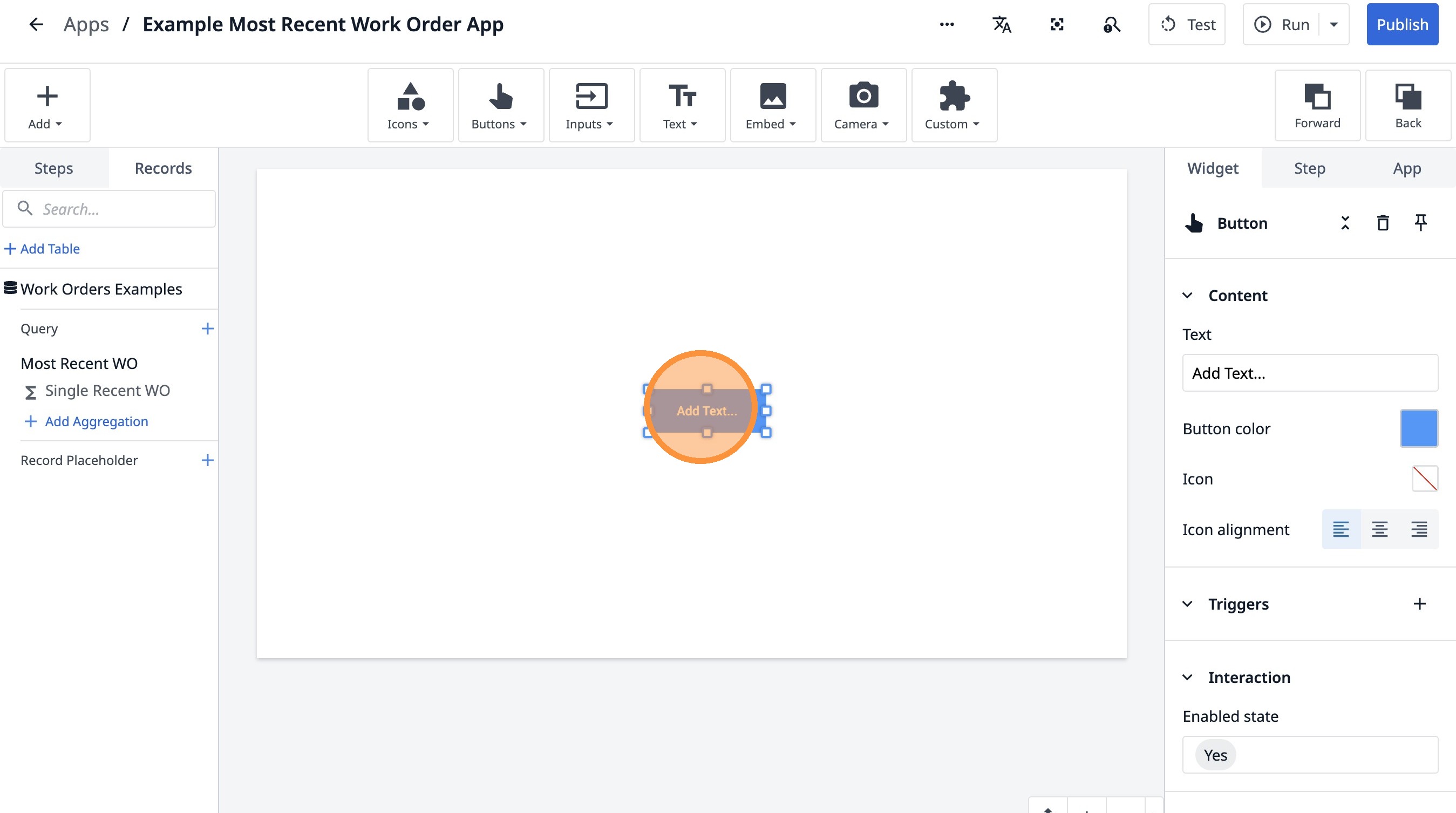
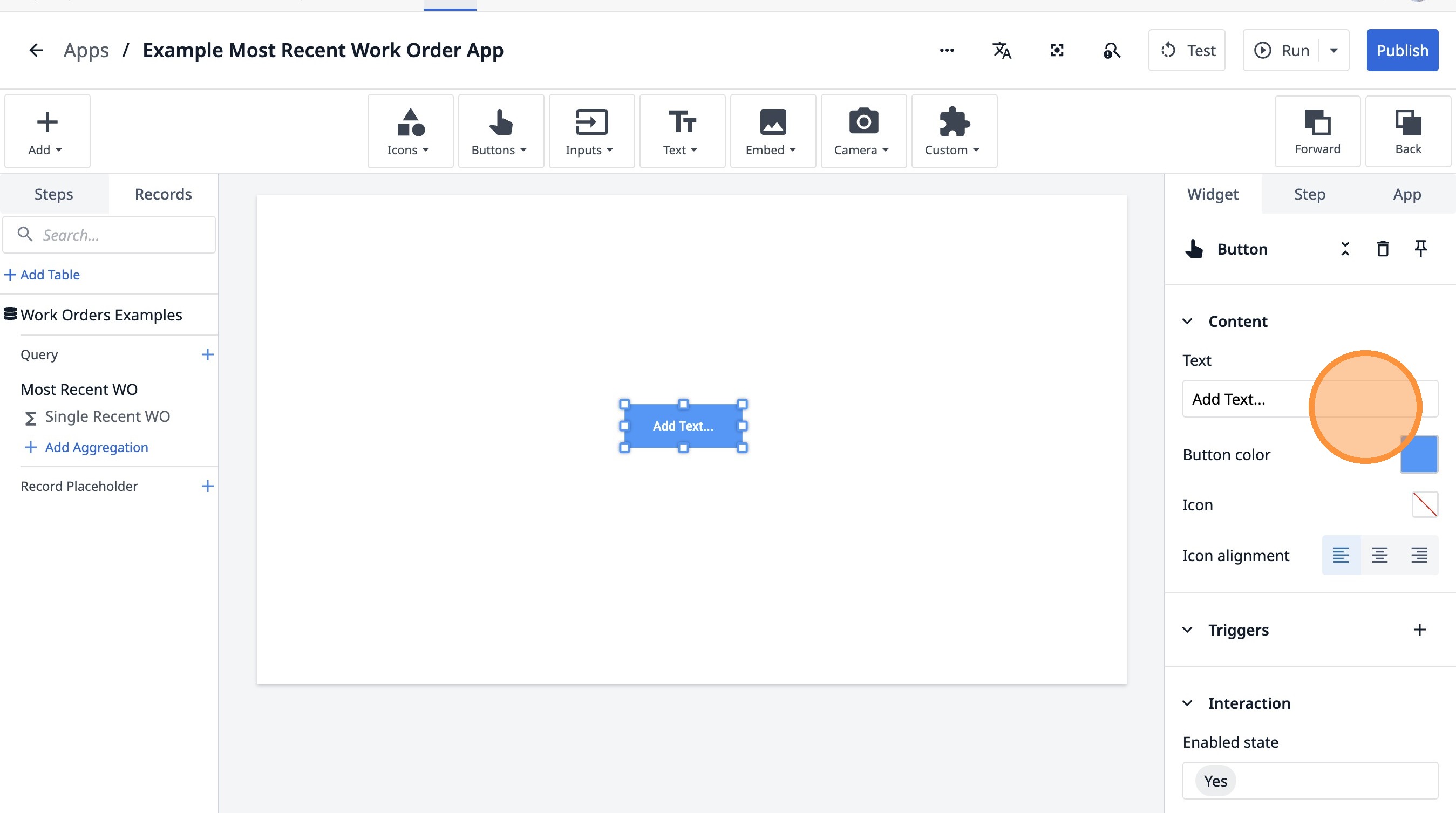
- Doppelklicken Sie auf das Feld „Text“.
-
Geben Sie „Neuesten Arbeitsauftrag laden“ ein
-
Klicken Sie hier.
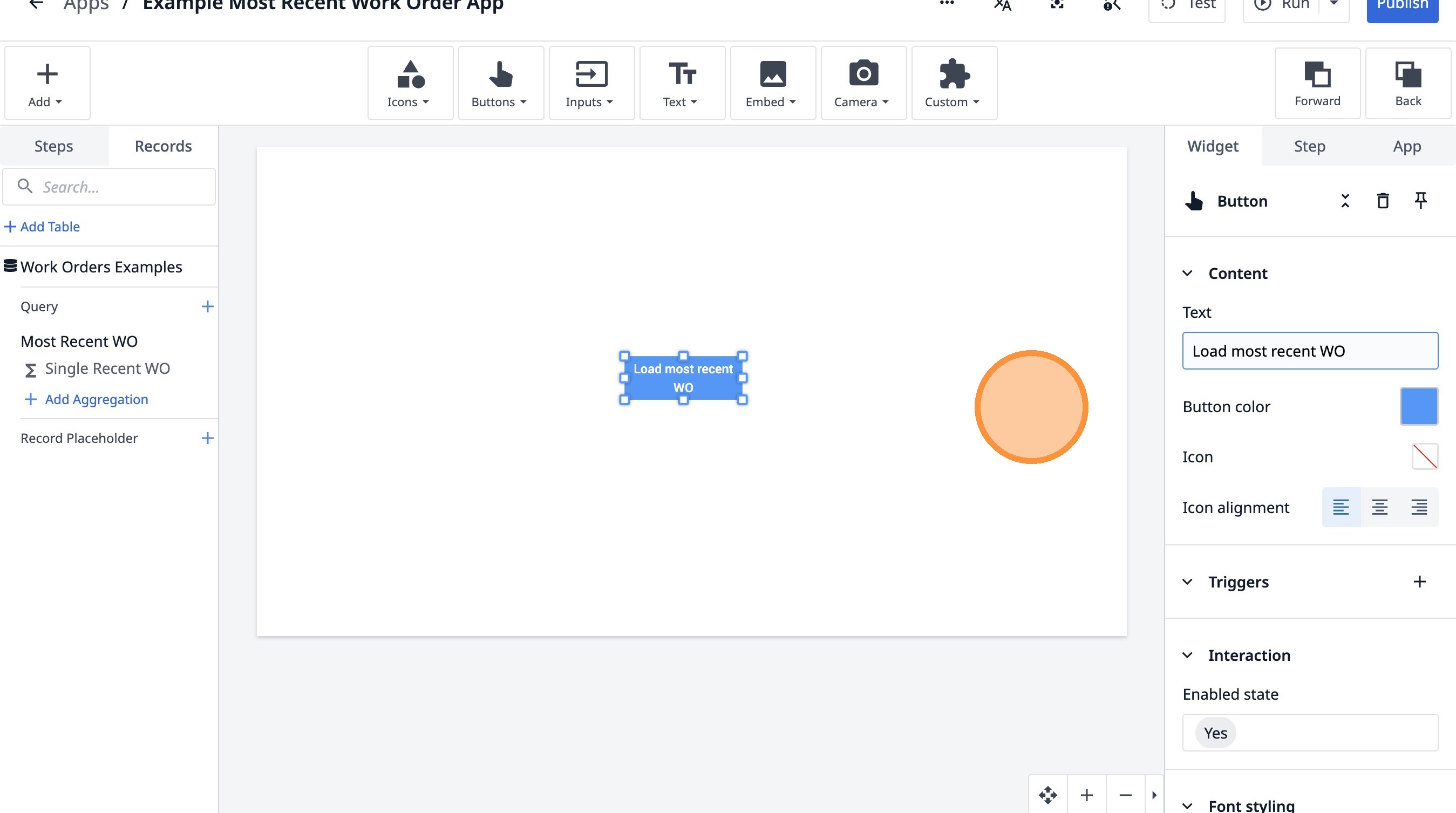
- Klicken Sie hier.
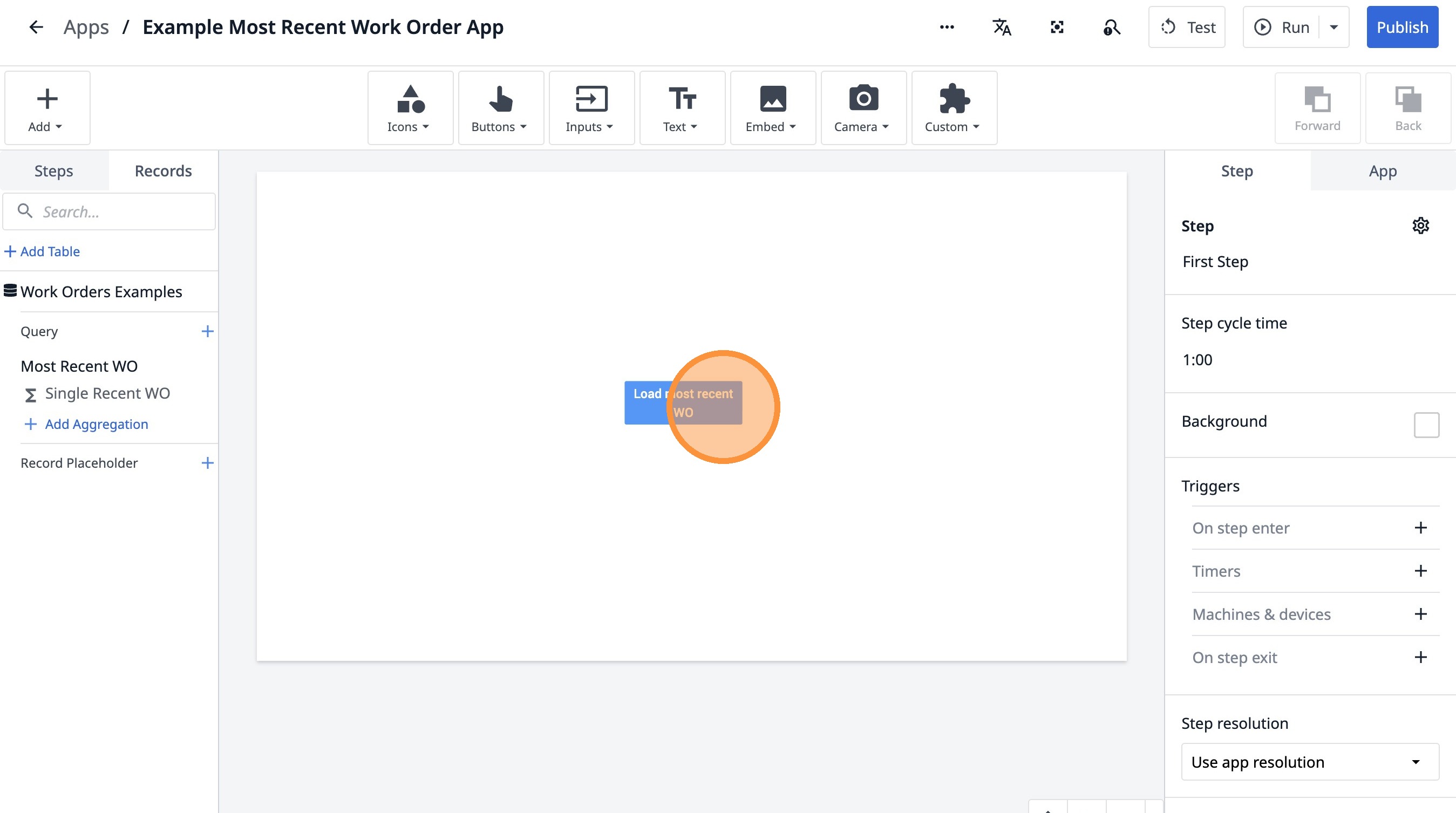
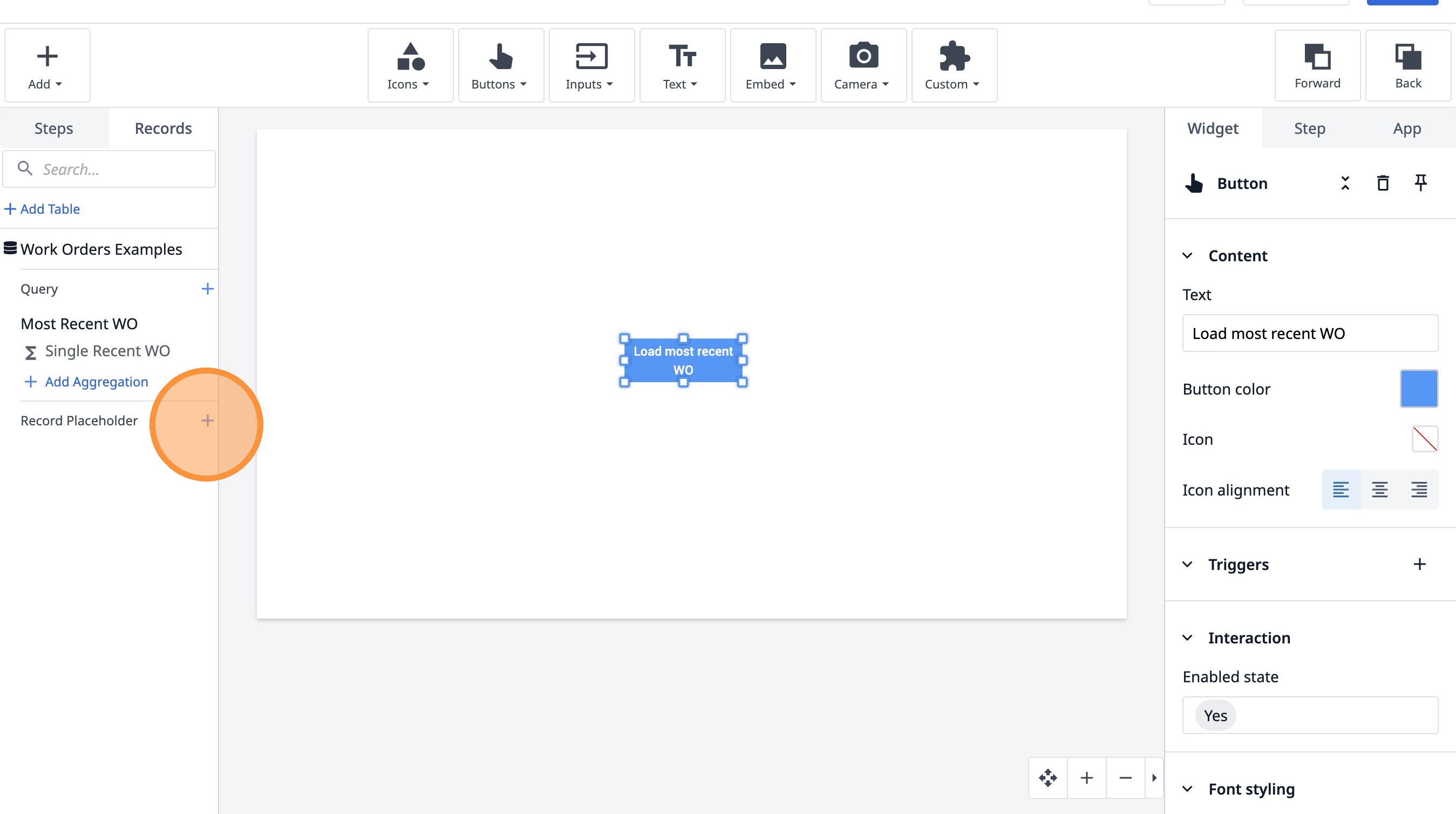
- Klicken Sie auf dieses Symbol.
- Klicken Sie auf das Feld „Beispiele für aktuelle Arbeitsaufträge“.
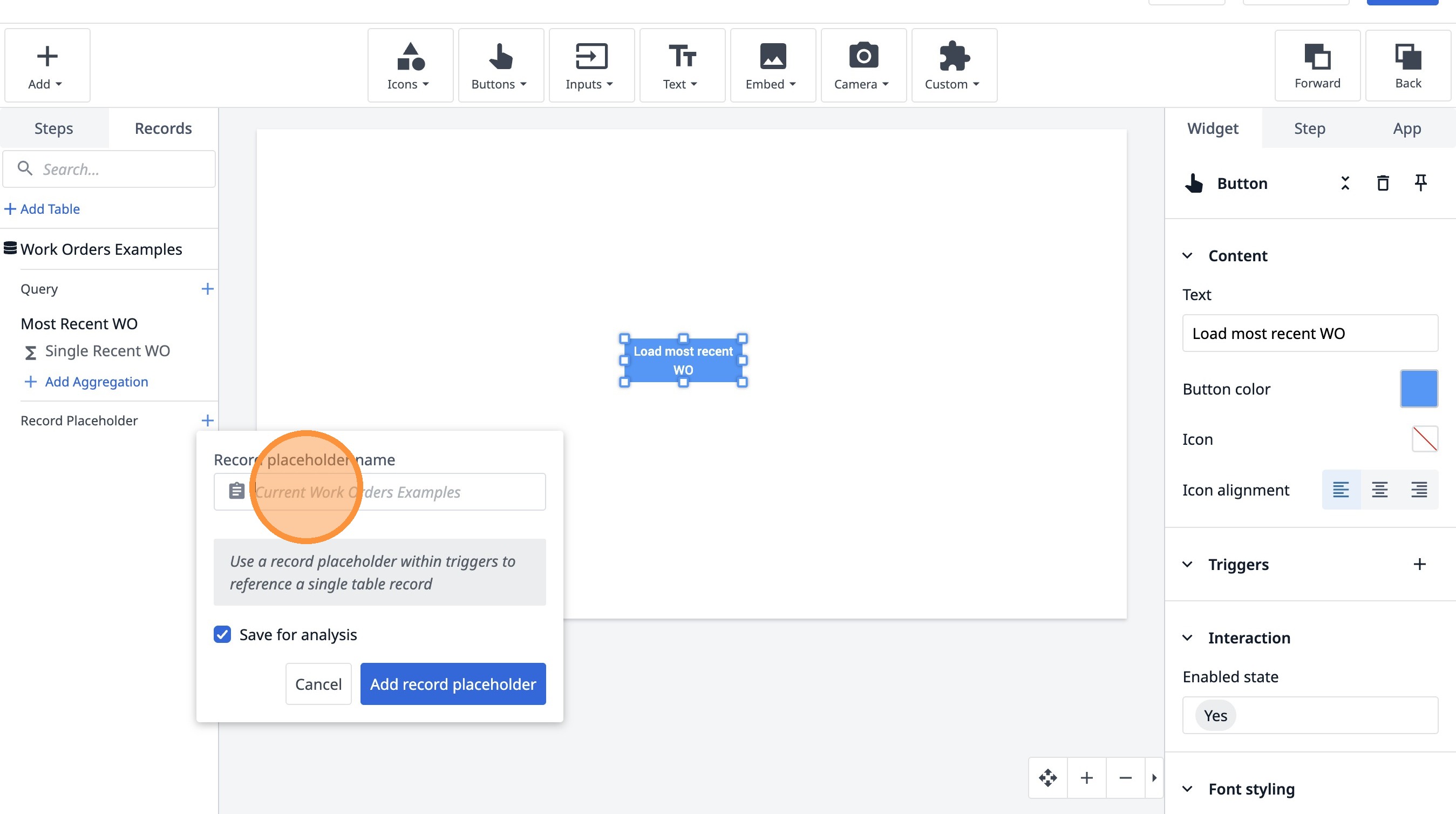
-
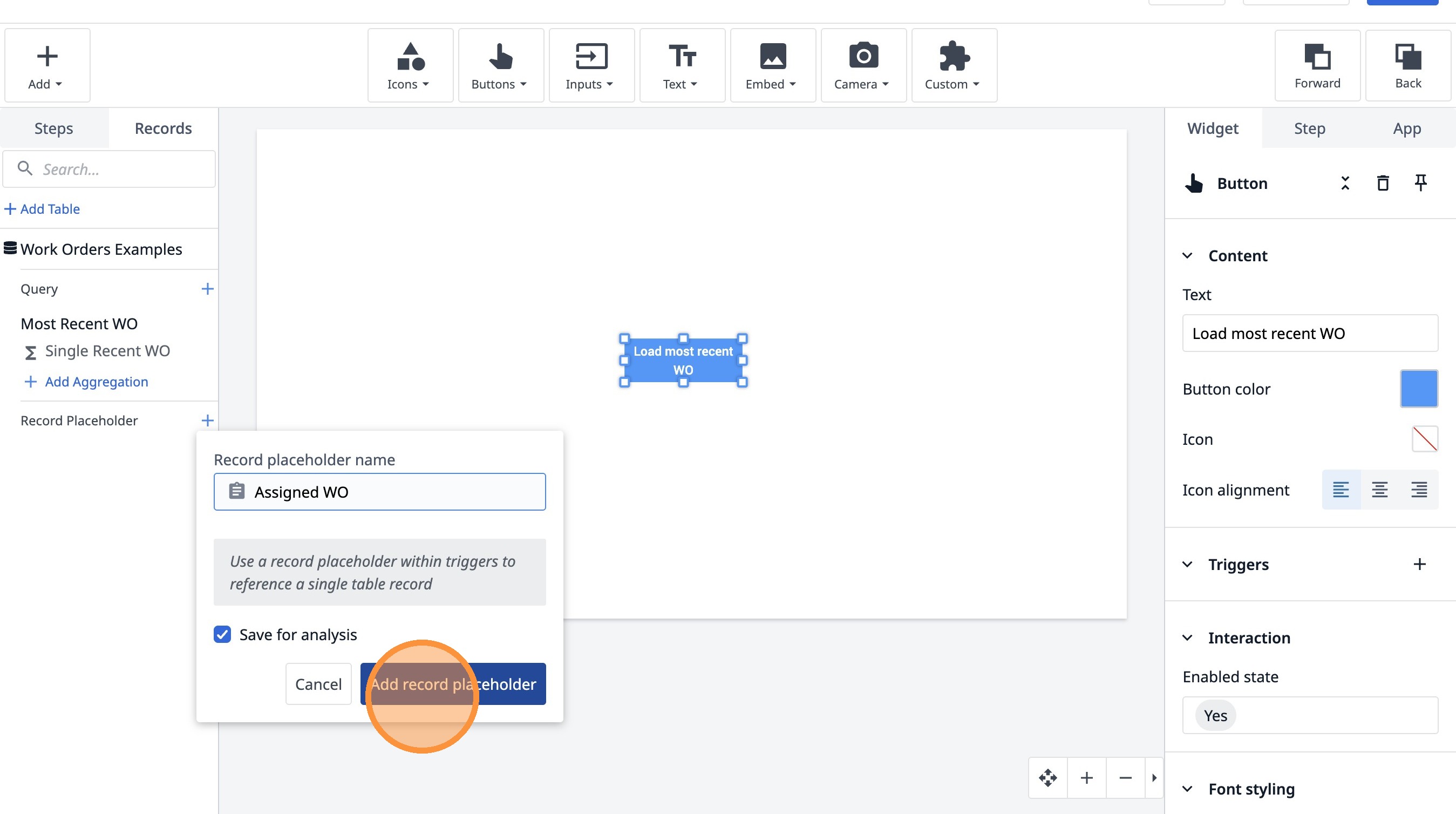
Geben Sie „Zugewiesener Arbeitsauftrag“ ein
-
Klicken Sie auf „Platzhalter für Datensatz hinzufügen“.
- Klicken Sie auf dieses Symbol.
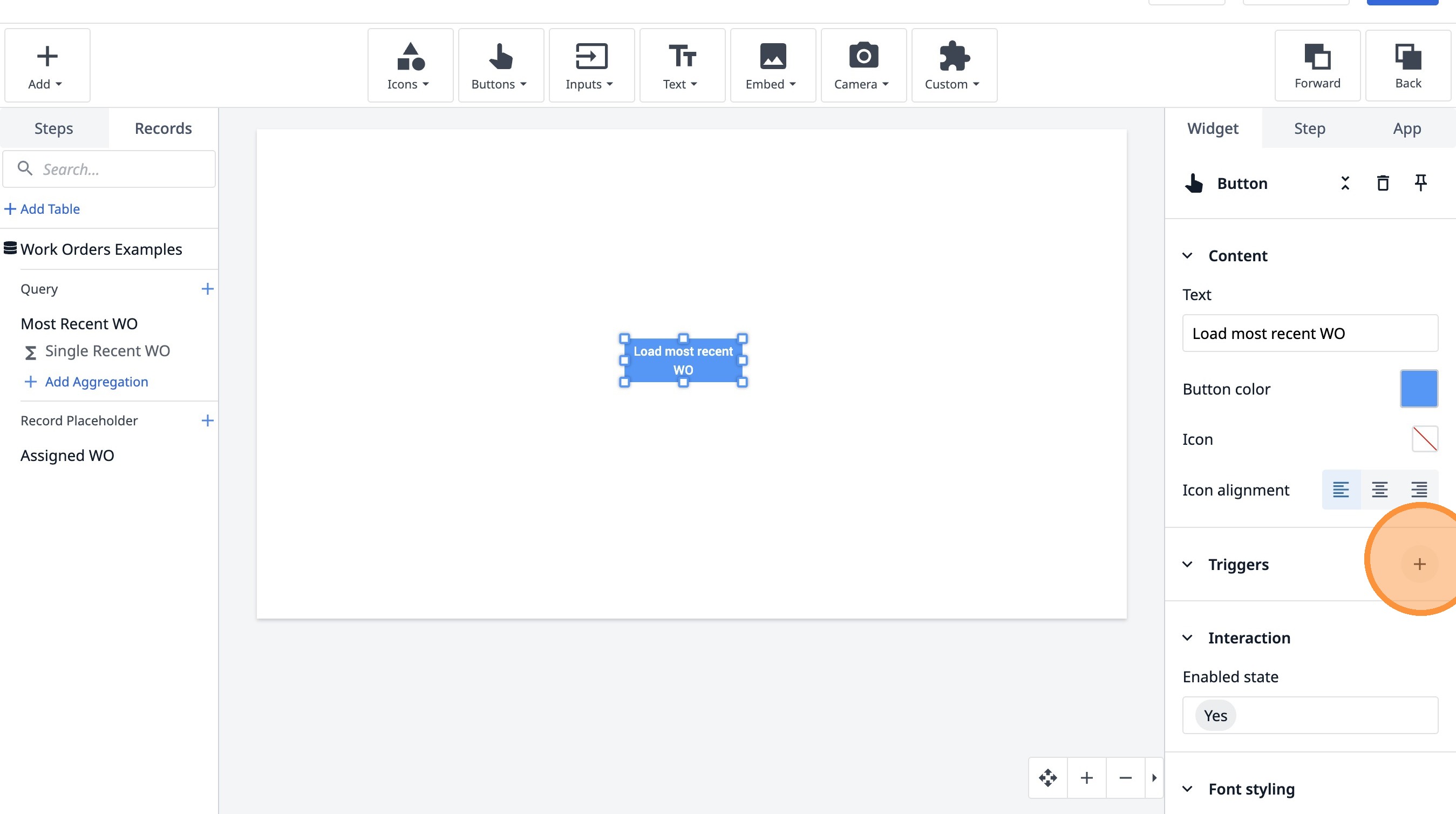
-
Geben Sie „Zugewiesene Arbeitsaufträge laden“ ein.
-
Klicken Sie auf „Neue Aktion hinzufügen“.
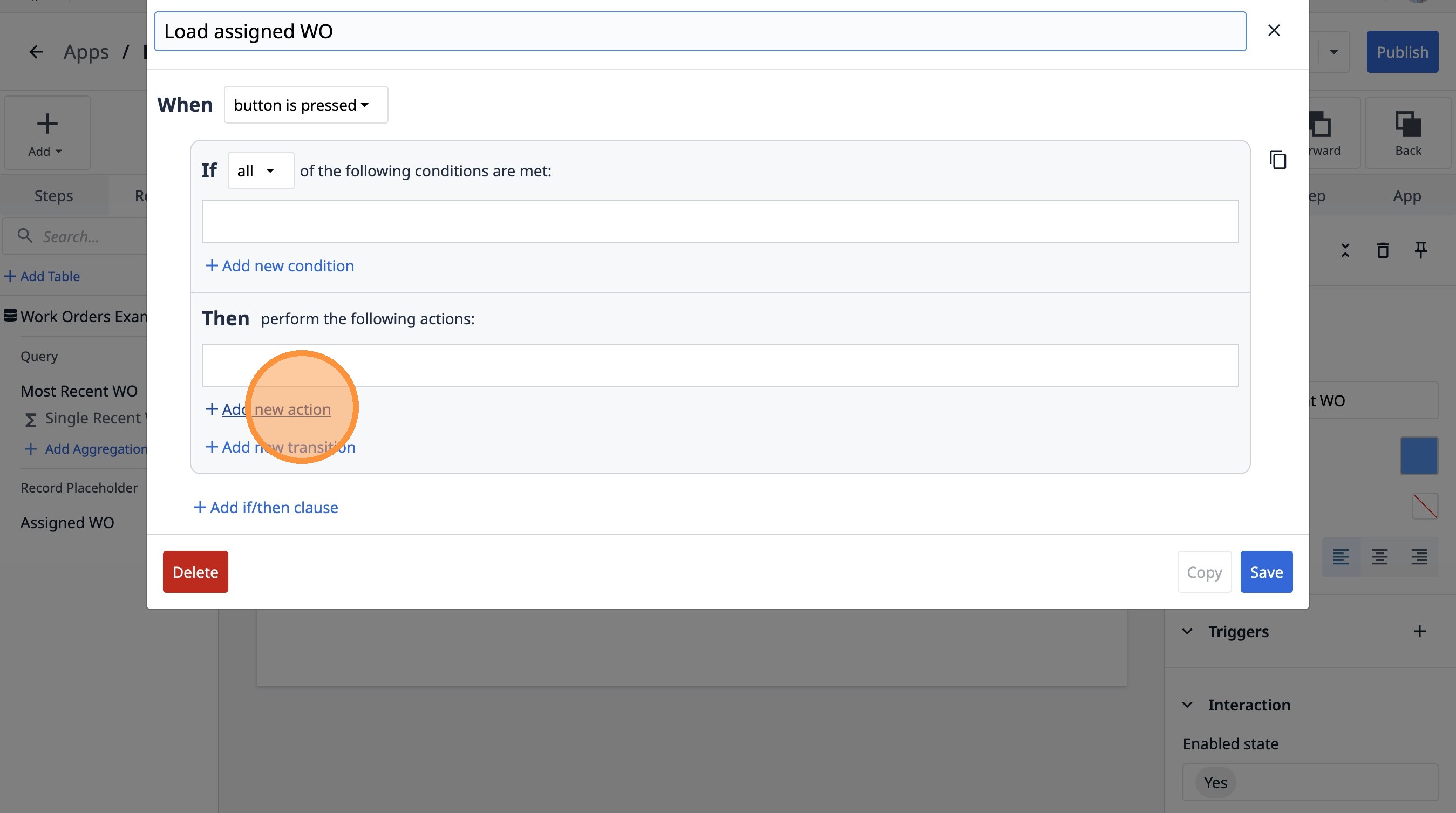
- Wählen Sie die Option „Tabelleneinträge“ aus.
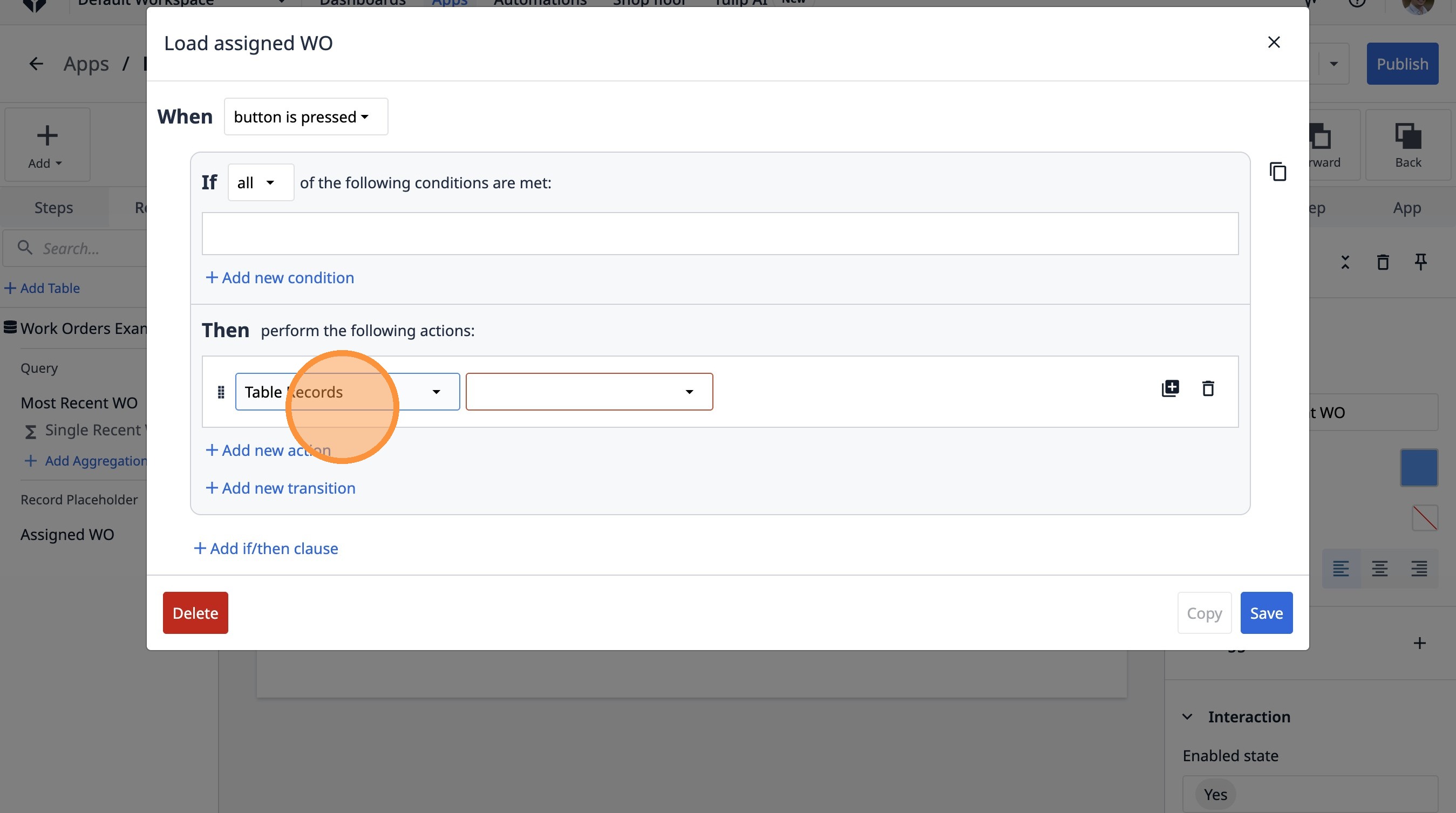
- Wählen Sie die Option „Datensatz laden“ aus.
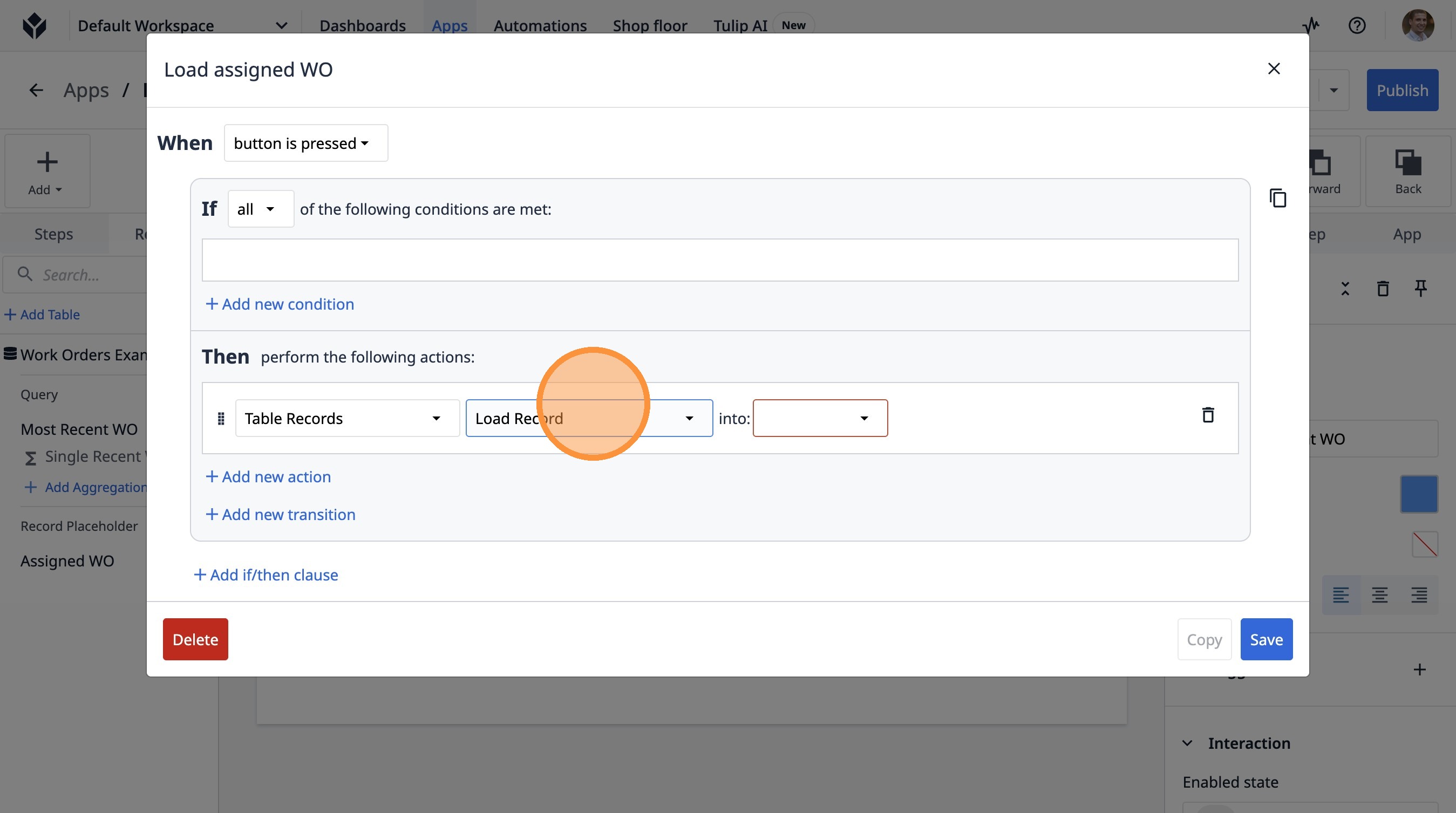
- Wählen Sie die Option „Zugewiesene Arbeitsaufträge“ aus.
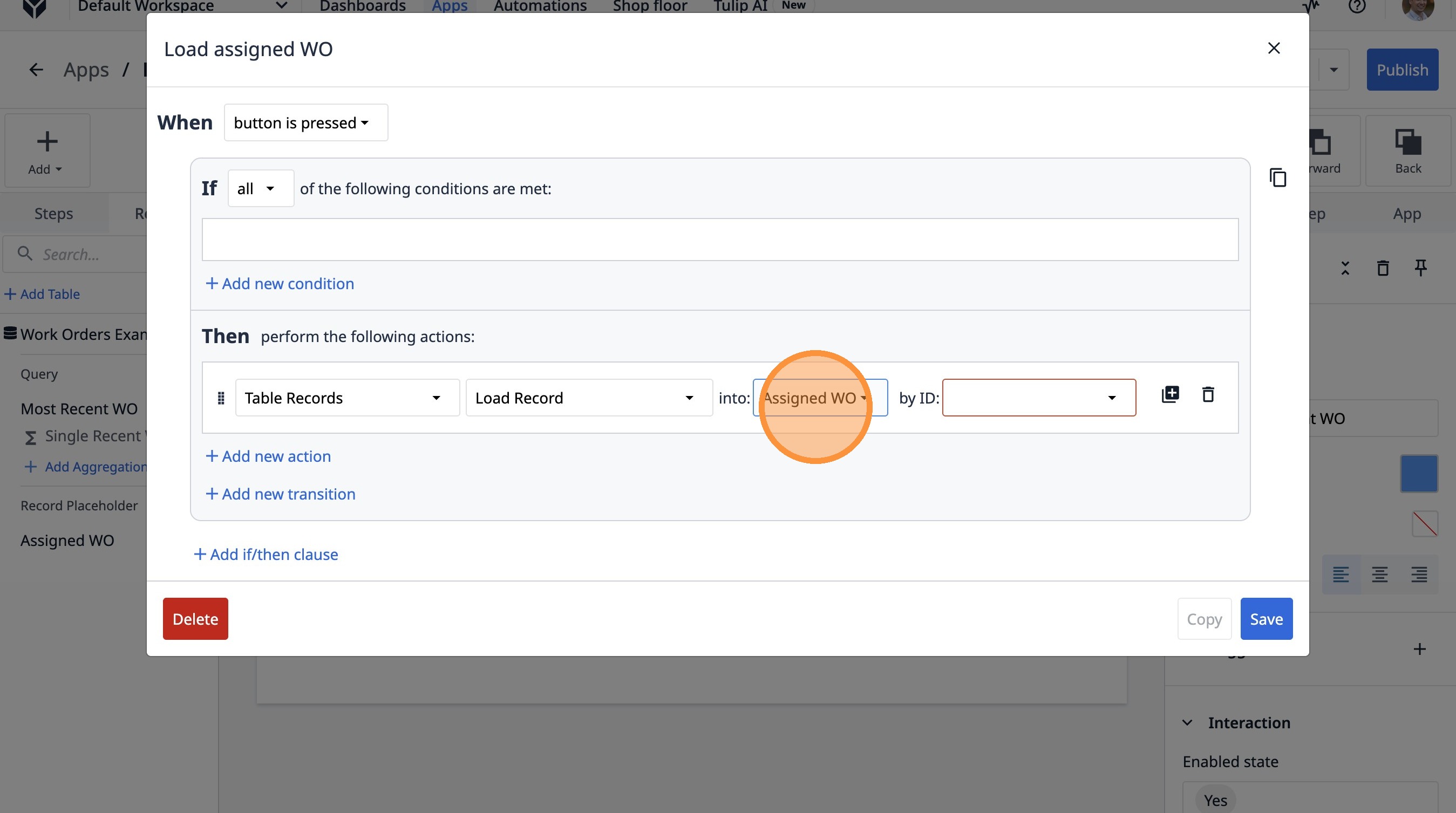
- Wählen Sie die Option „Tabellenaggregation“ aus.
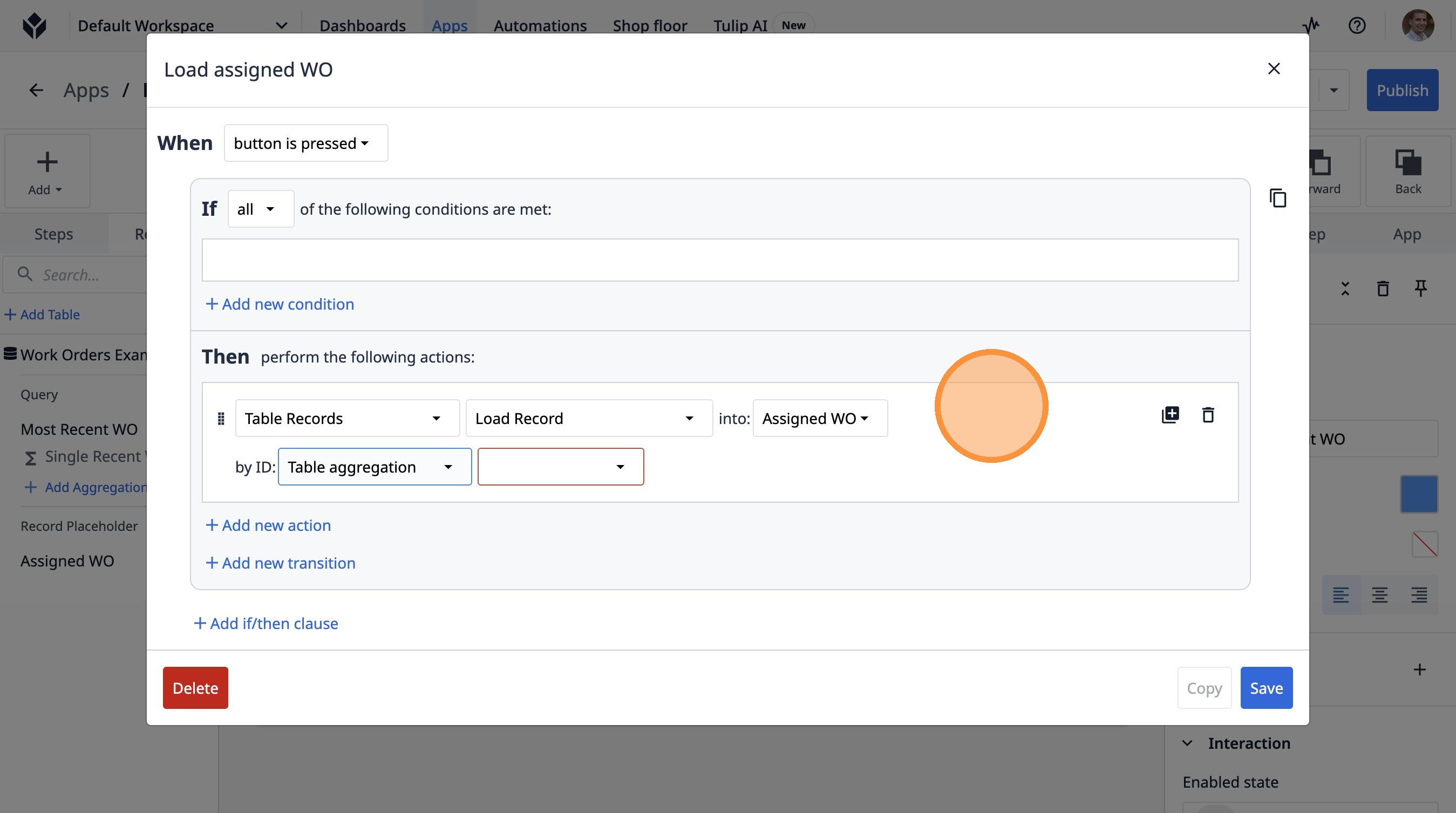
- Wählen Sie die Option „Einzelner aktueller Arbeitsauftrag“ aus.
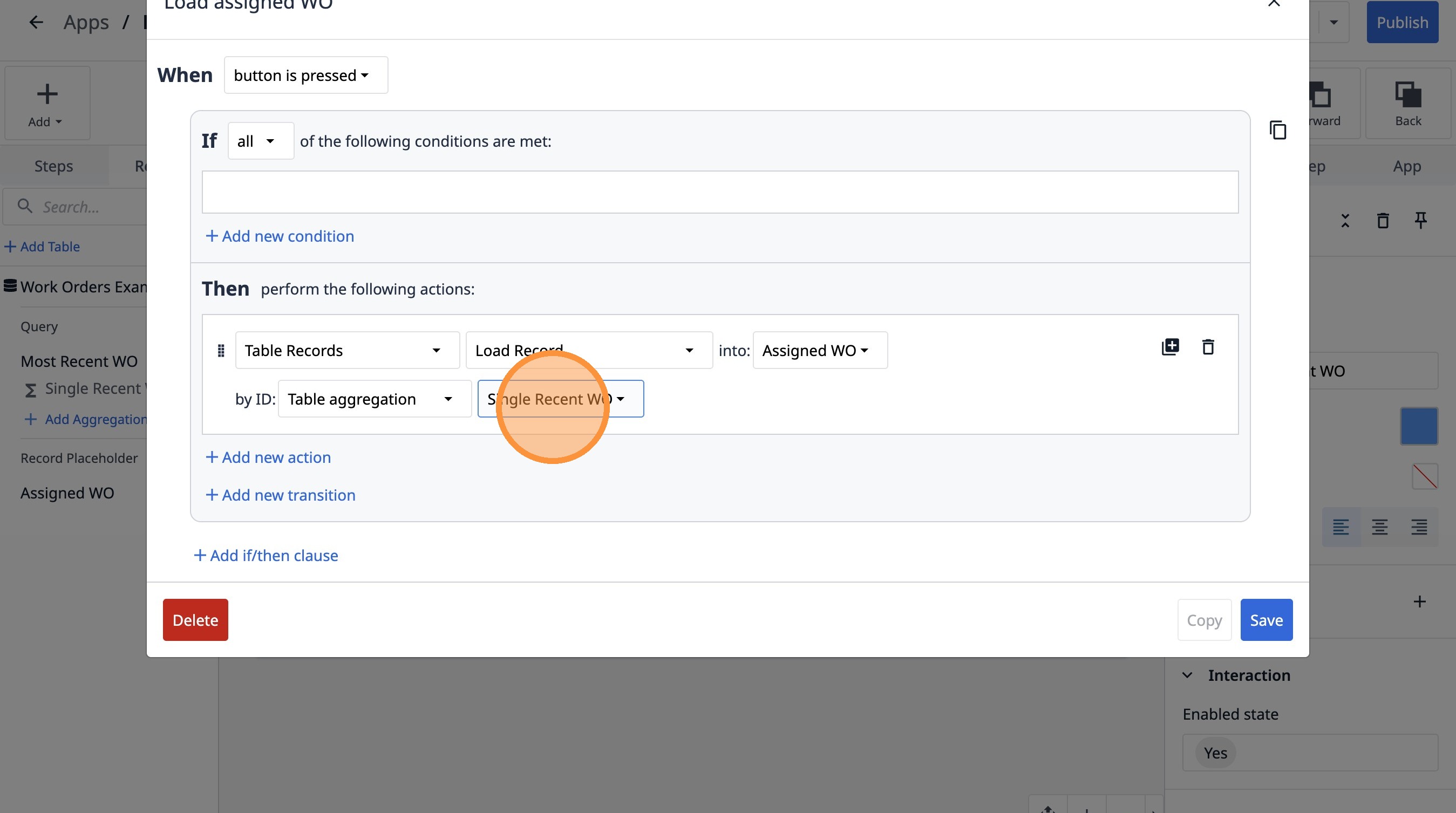
- Klicken Sie auf „Speichern“.