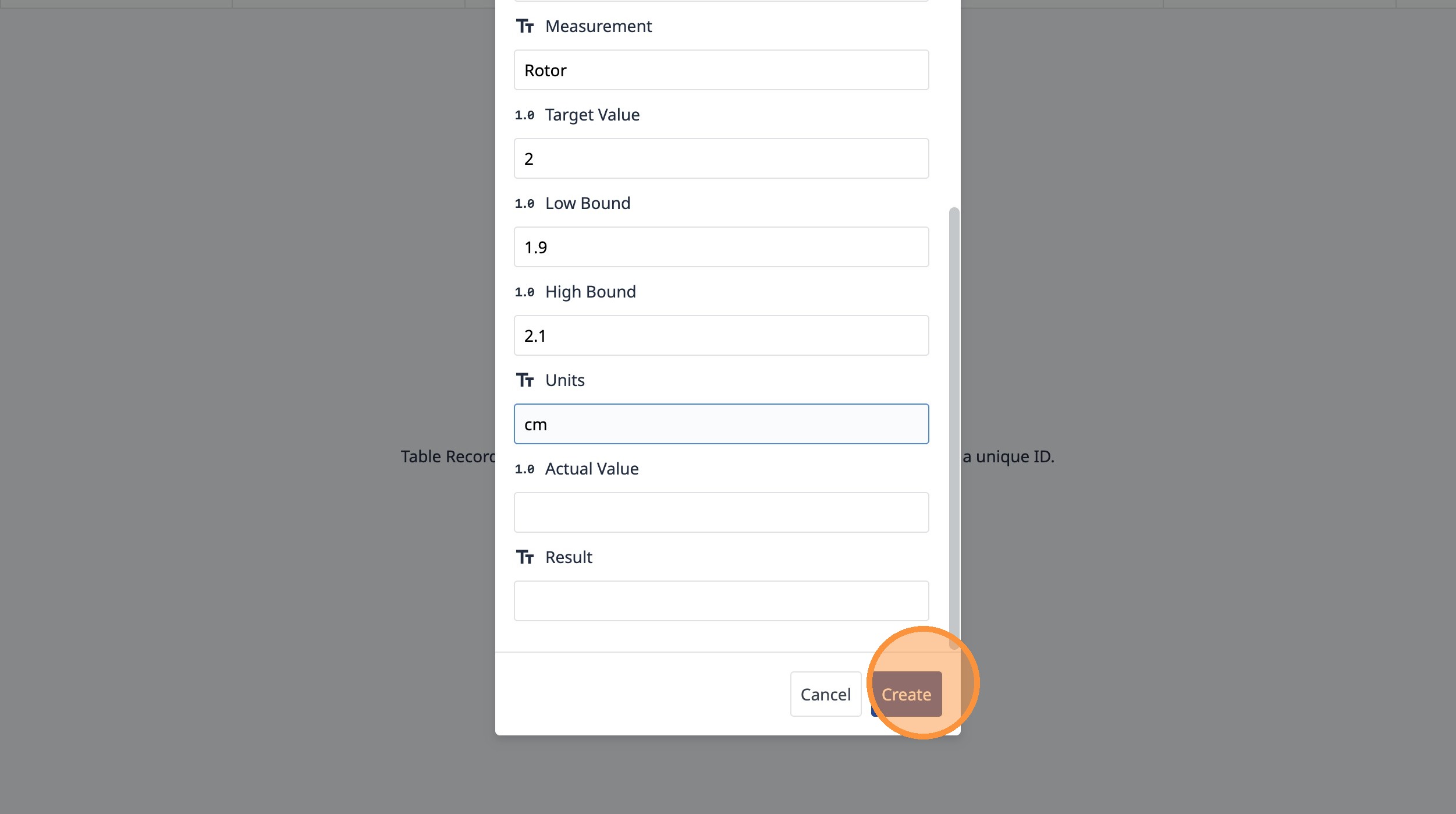
Erfahren Sie, wie Sie in Tulip eine neue Tabelle erstellen, deren Felder definieren und sie mit Anfangsdaten füllen. Diese Anleitung eignet sich ideal für die Einrichtung Ihres Inspektionsverfolgungssystems.
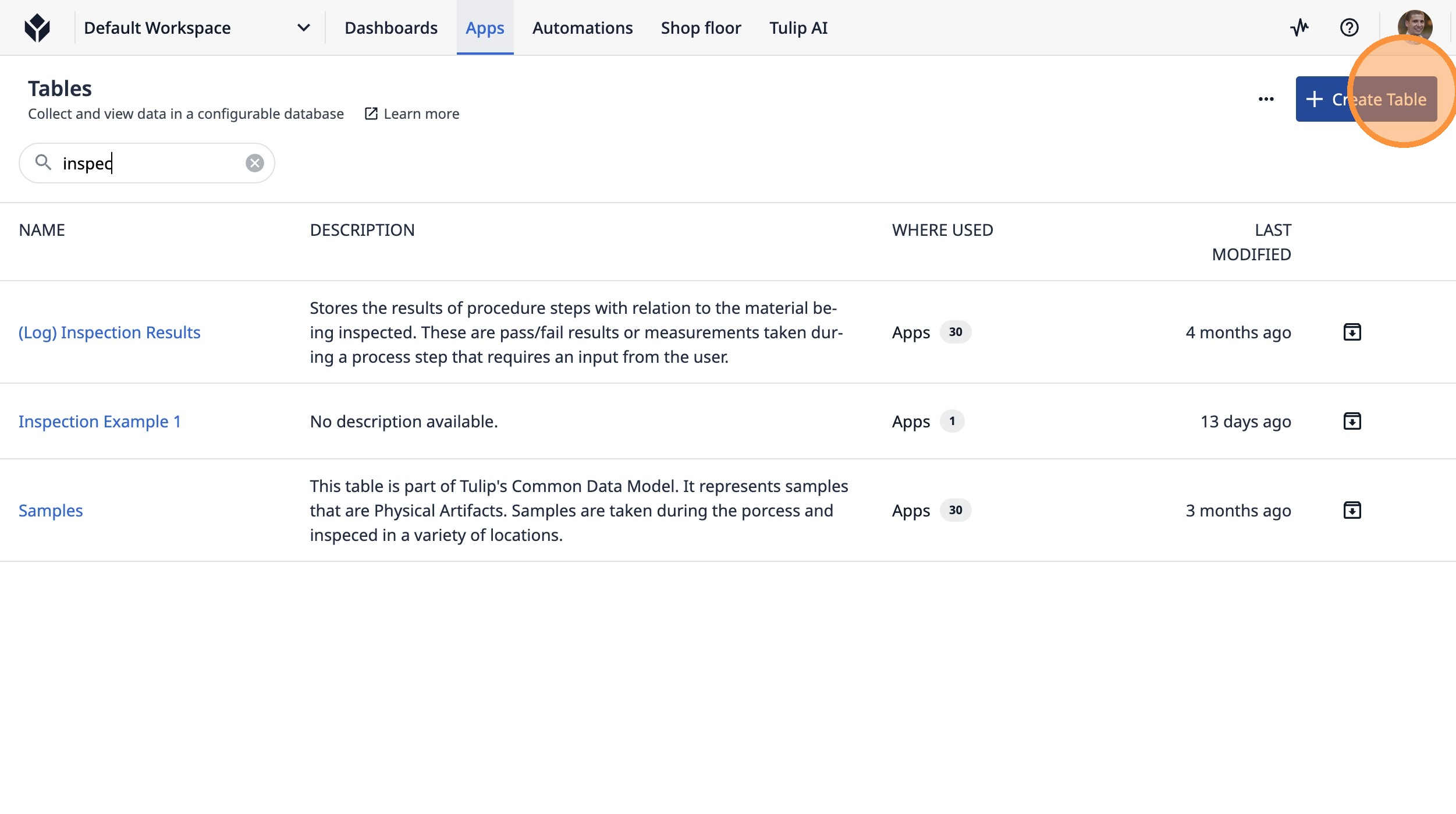
- Klicken Sie auf „Tabelle erstellen“
-
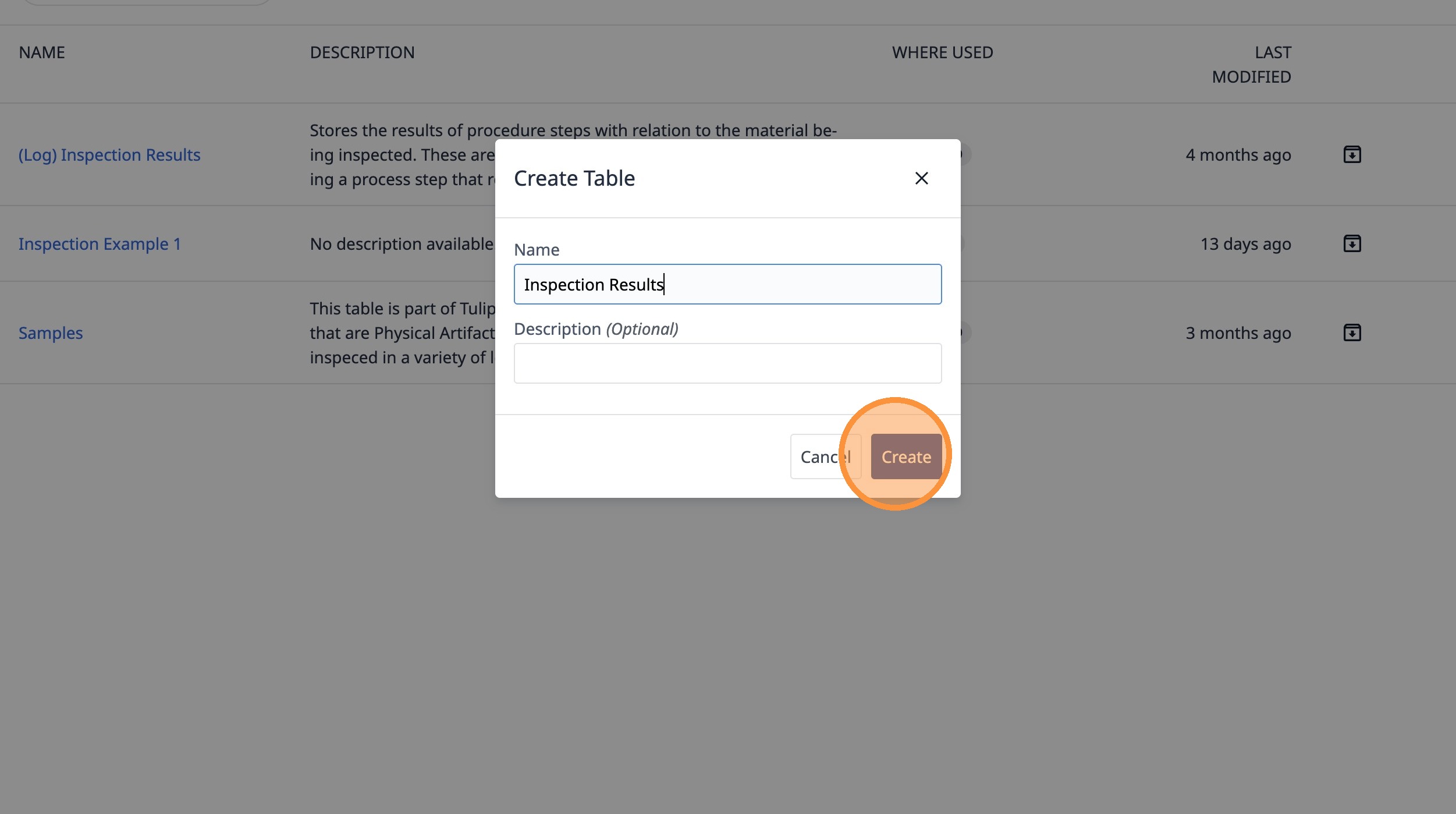
Geben Sie „Prüfergebnisse“ ein
-
Klicken Sie auf „Erstellen“
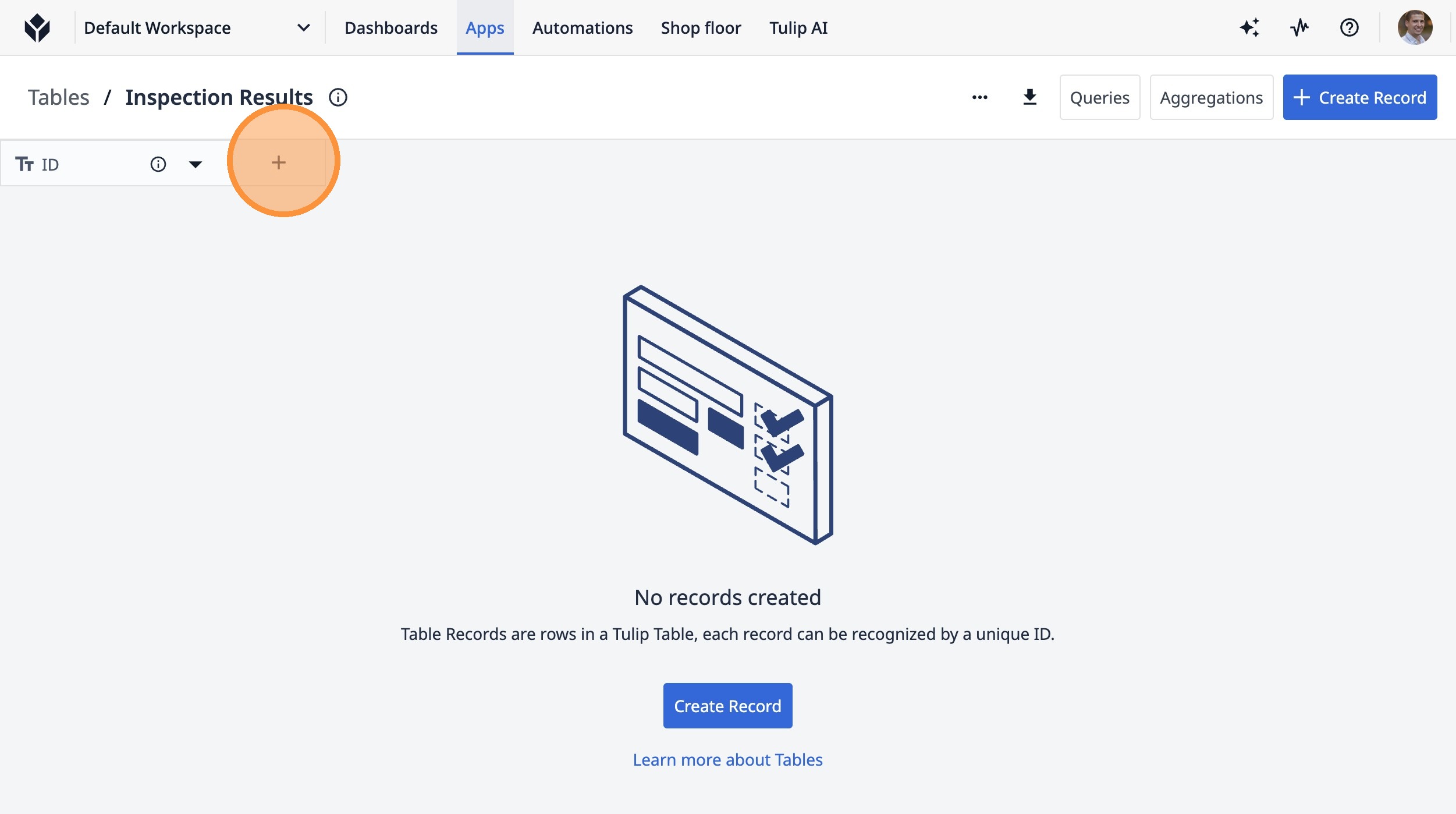
- Klicken Sie auf dieses Symbol.
-
Geben Sie „Auftrags-ID“ ein
-
Klicken Sie auf diese Schaltfläche.
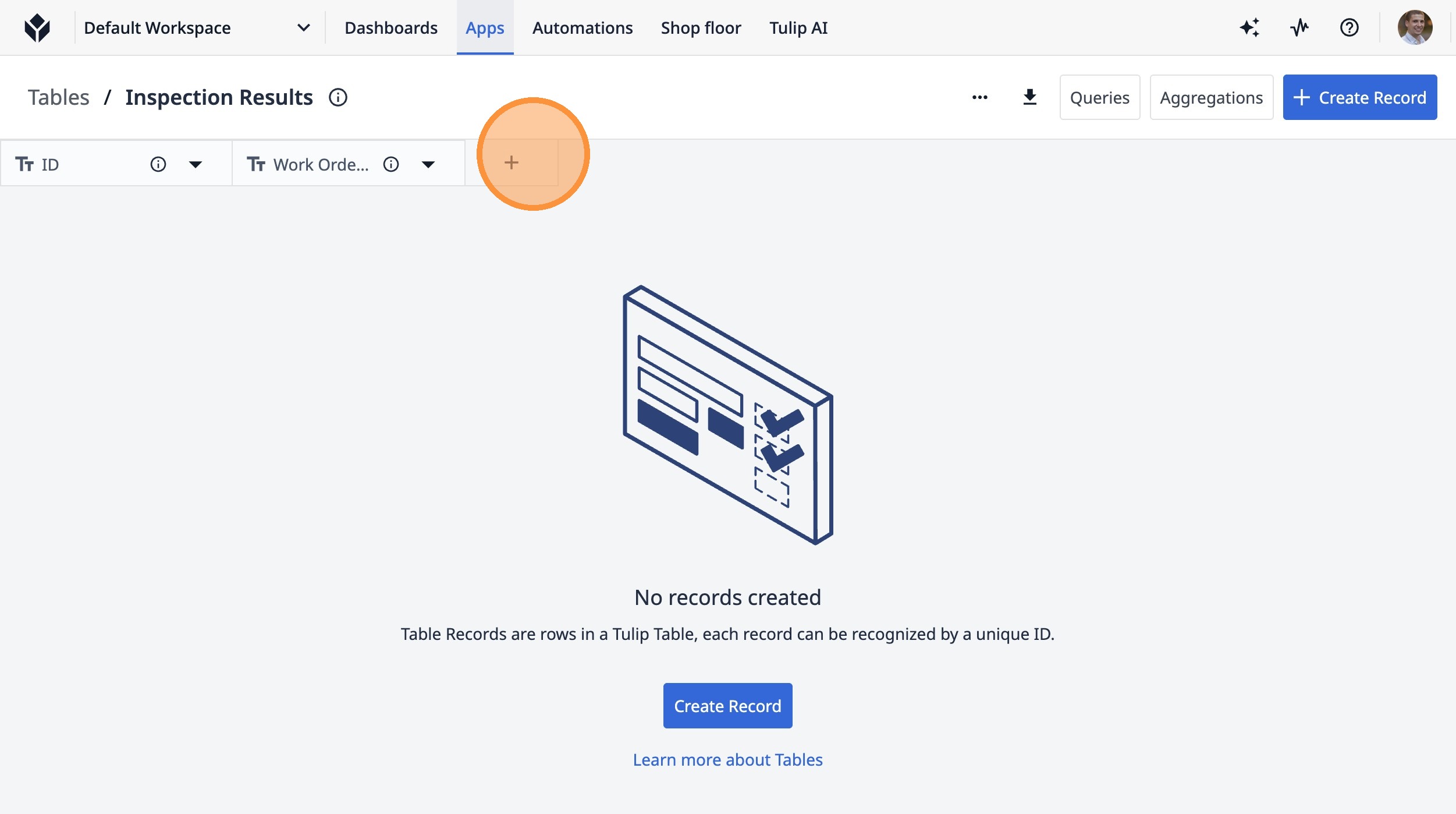
-
Geben Sie „Typ“ ein
-
Klicken Sie auf diese Schaltfläche.
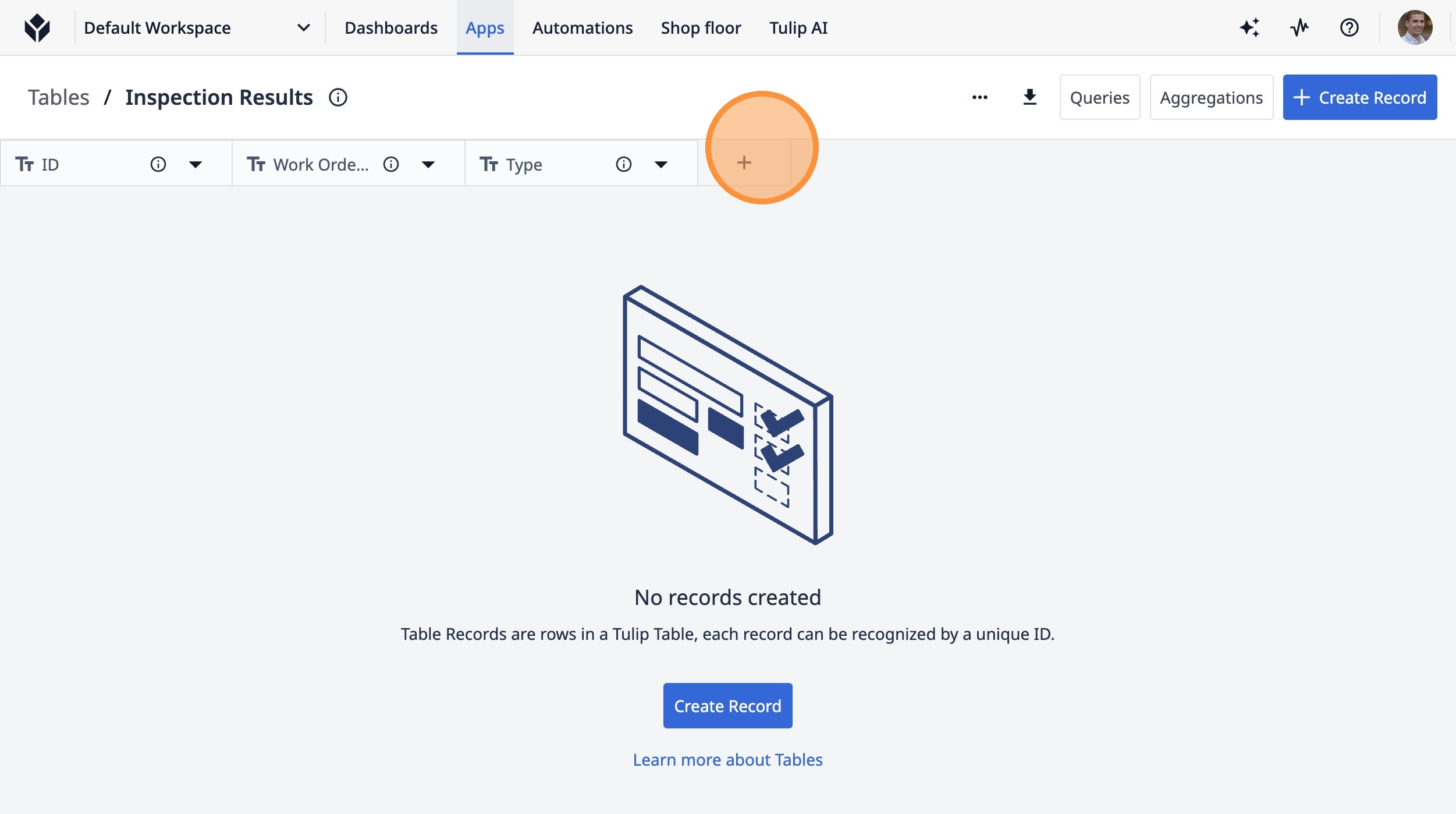
-
Geben Sie „Status“ ein.
-
Klicken Sie auf dieses Symbol.
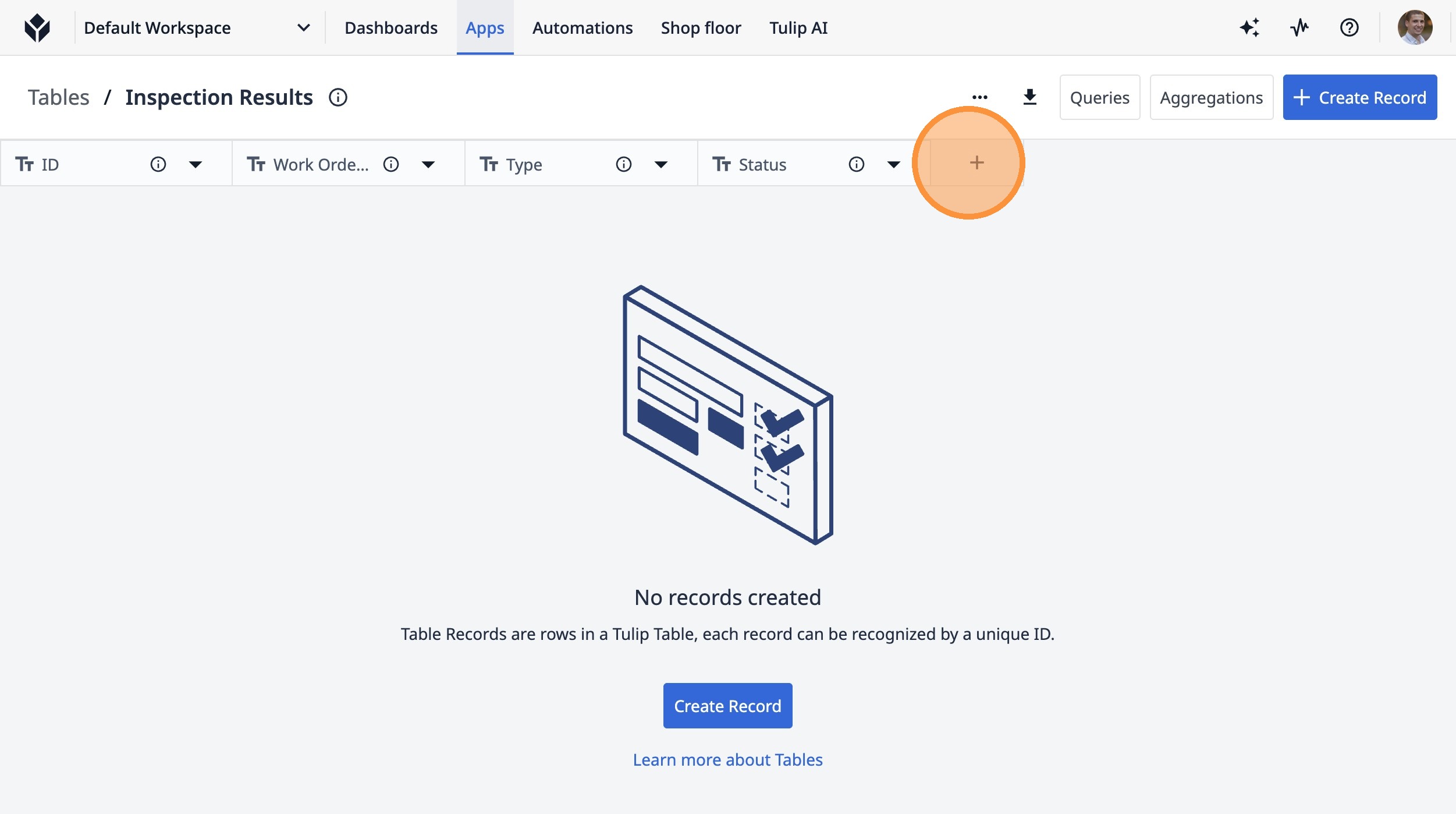
-
Geben Sie „Measurement“ ein.
-
Klicken Sie auf diese Schaltfläche.
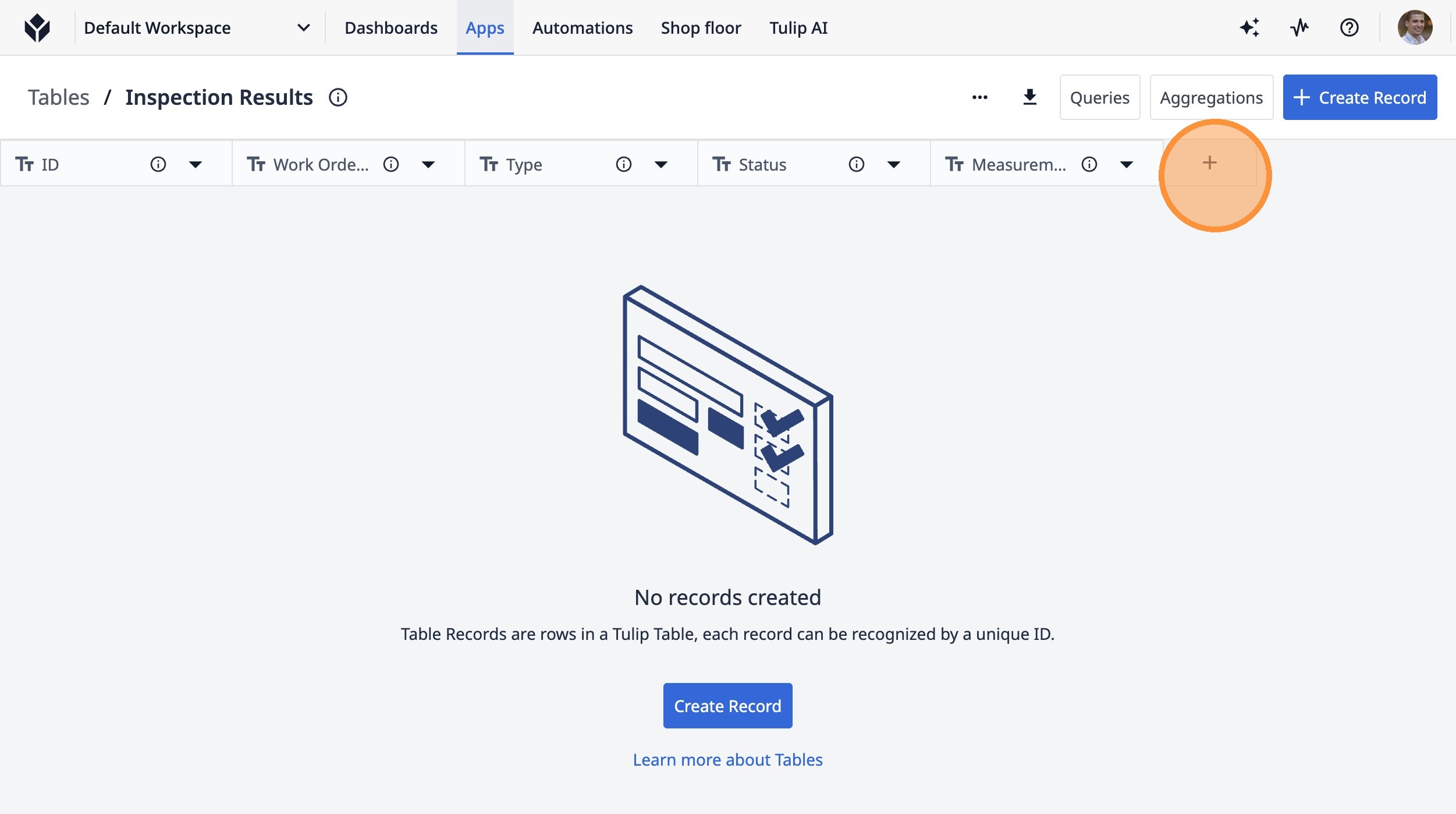
- Klicken Sie auf „Text“.
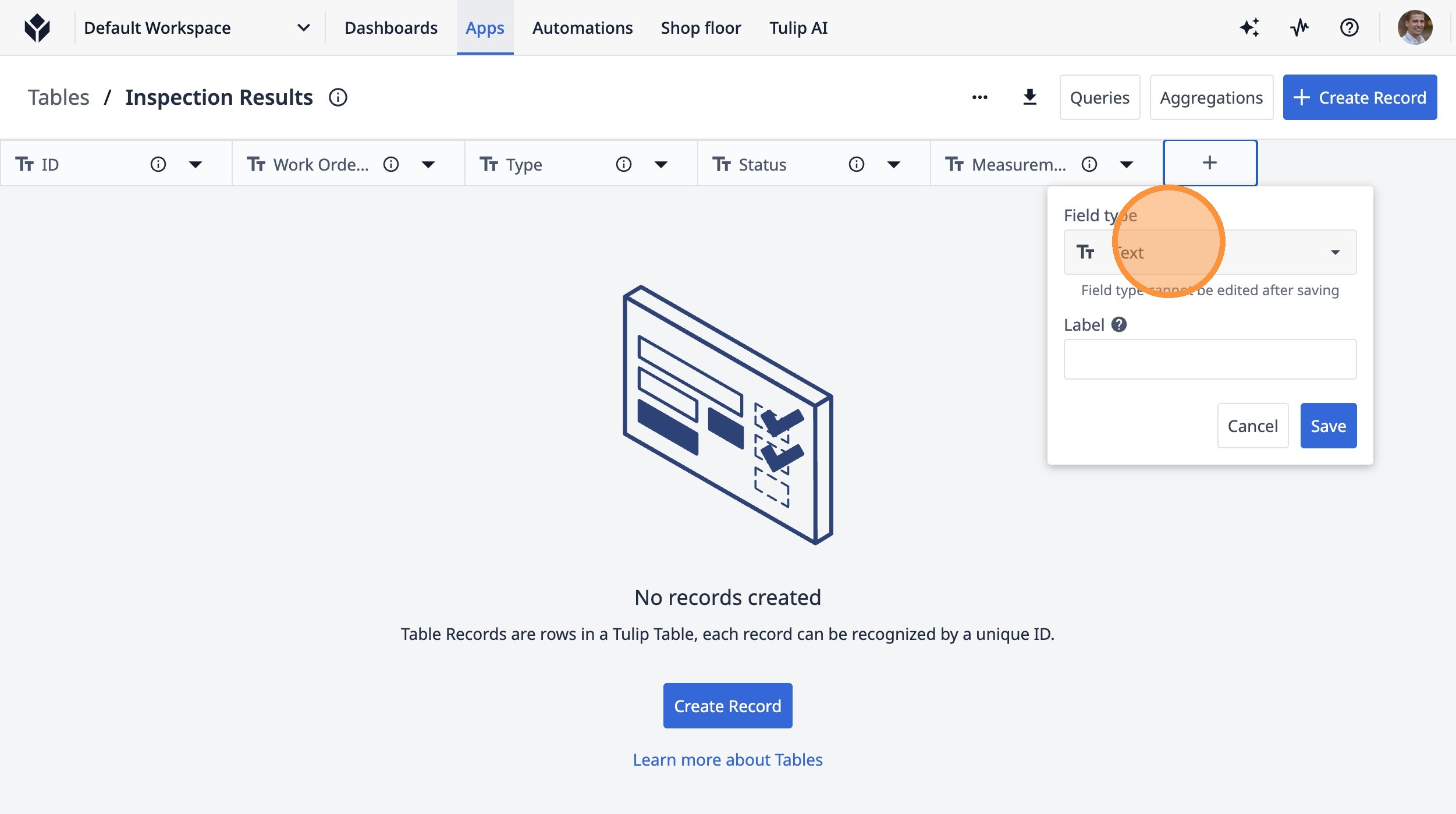
- Klicken Sie auf „Zahl“
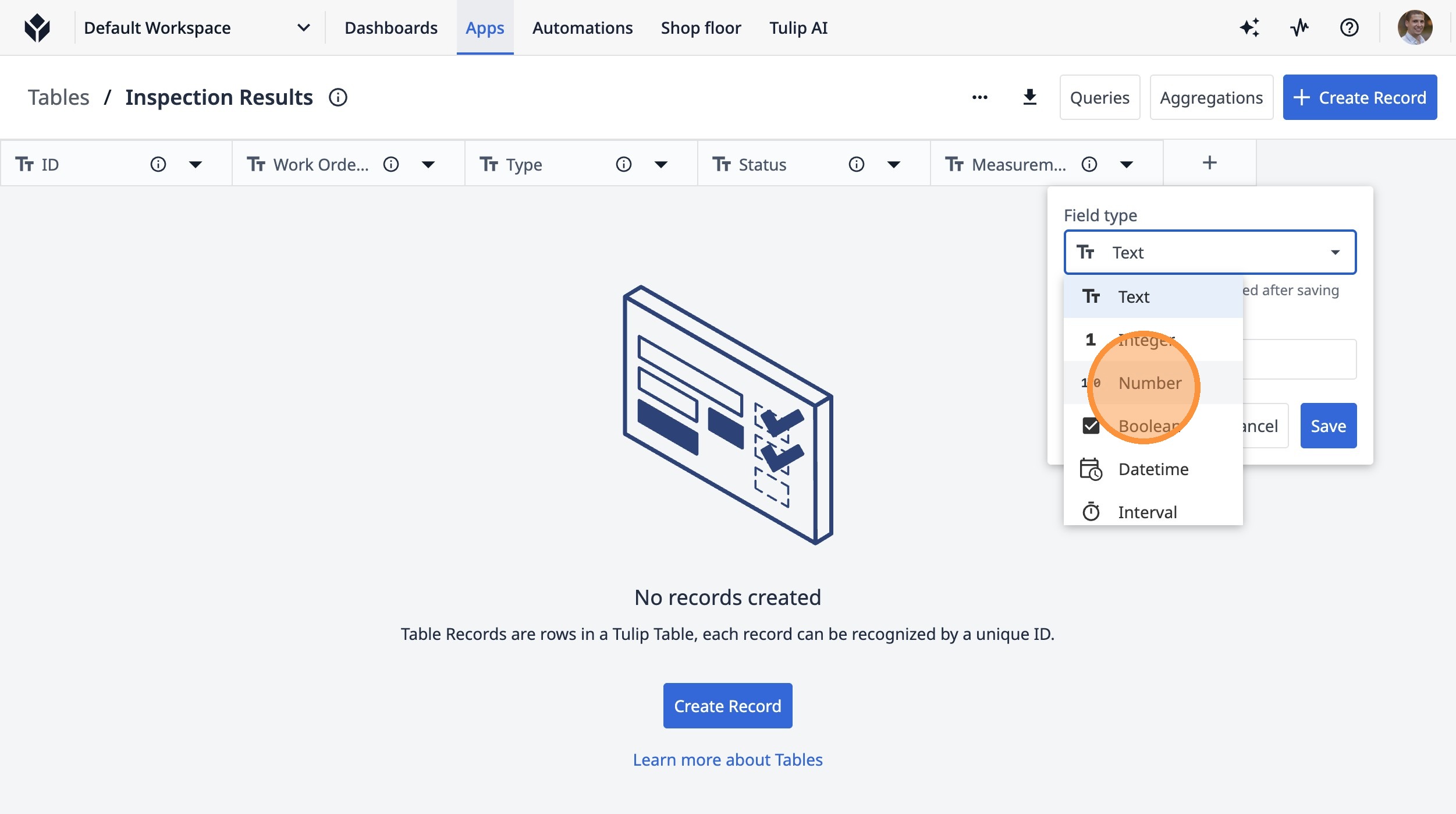
-
Geben Sie „Zielwert“ ein.
-
Klicken Sie auf dieses Symbol.
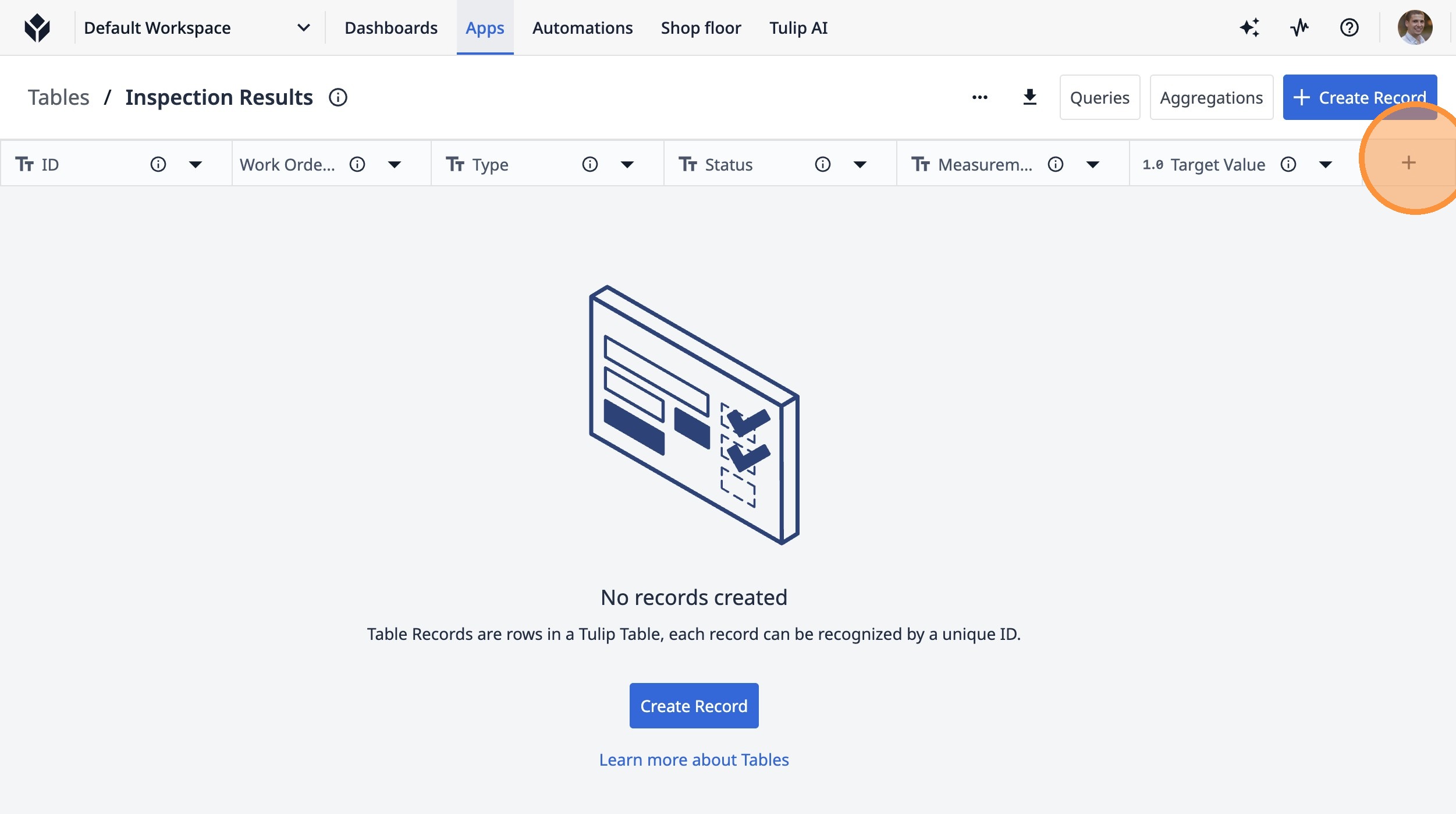
-
Geben Sie „Untergrenze“ ein.
-
Klicken Sie auf „Text“
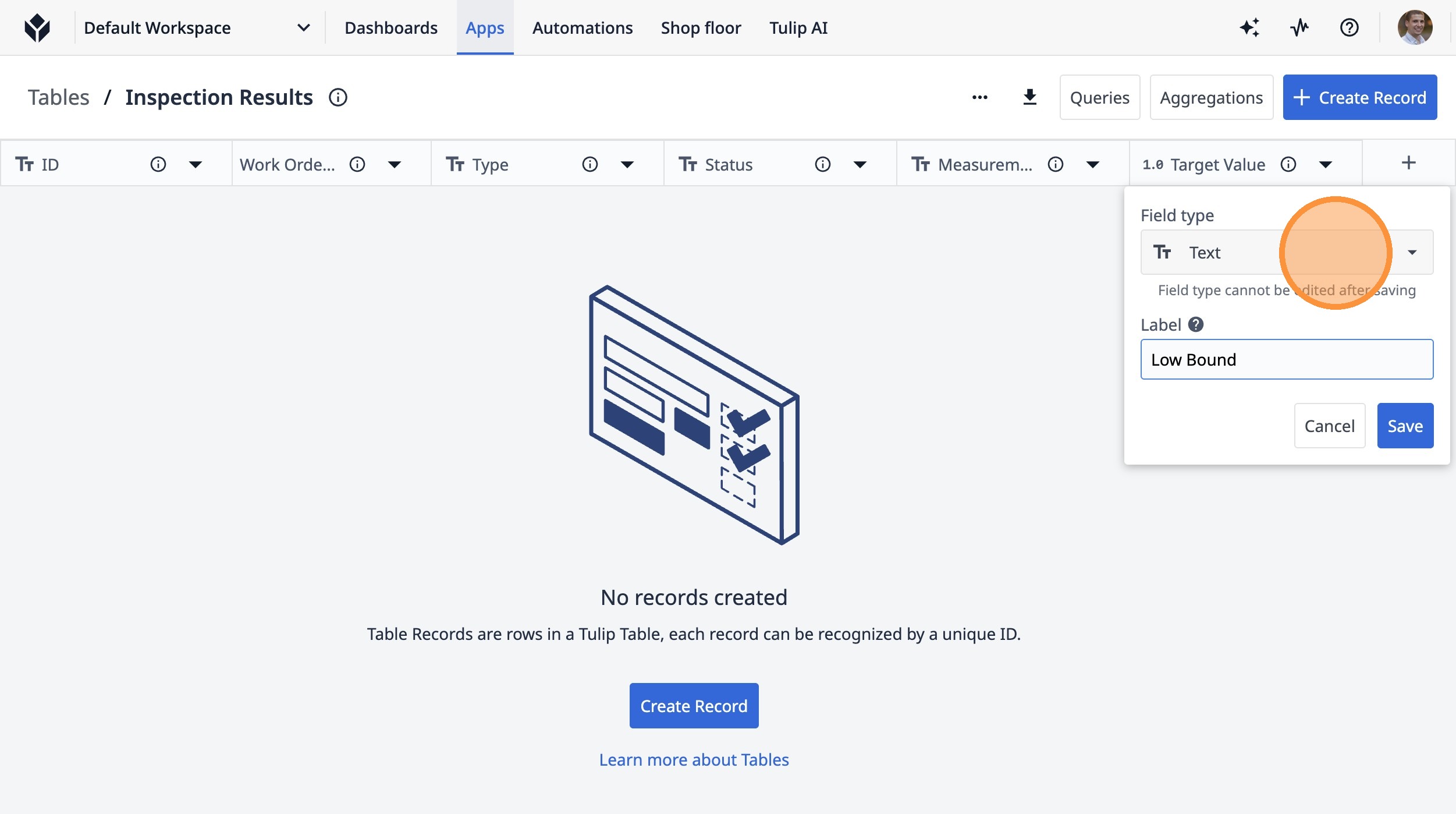
- Klicken Sie auf „Zahl“.
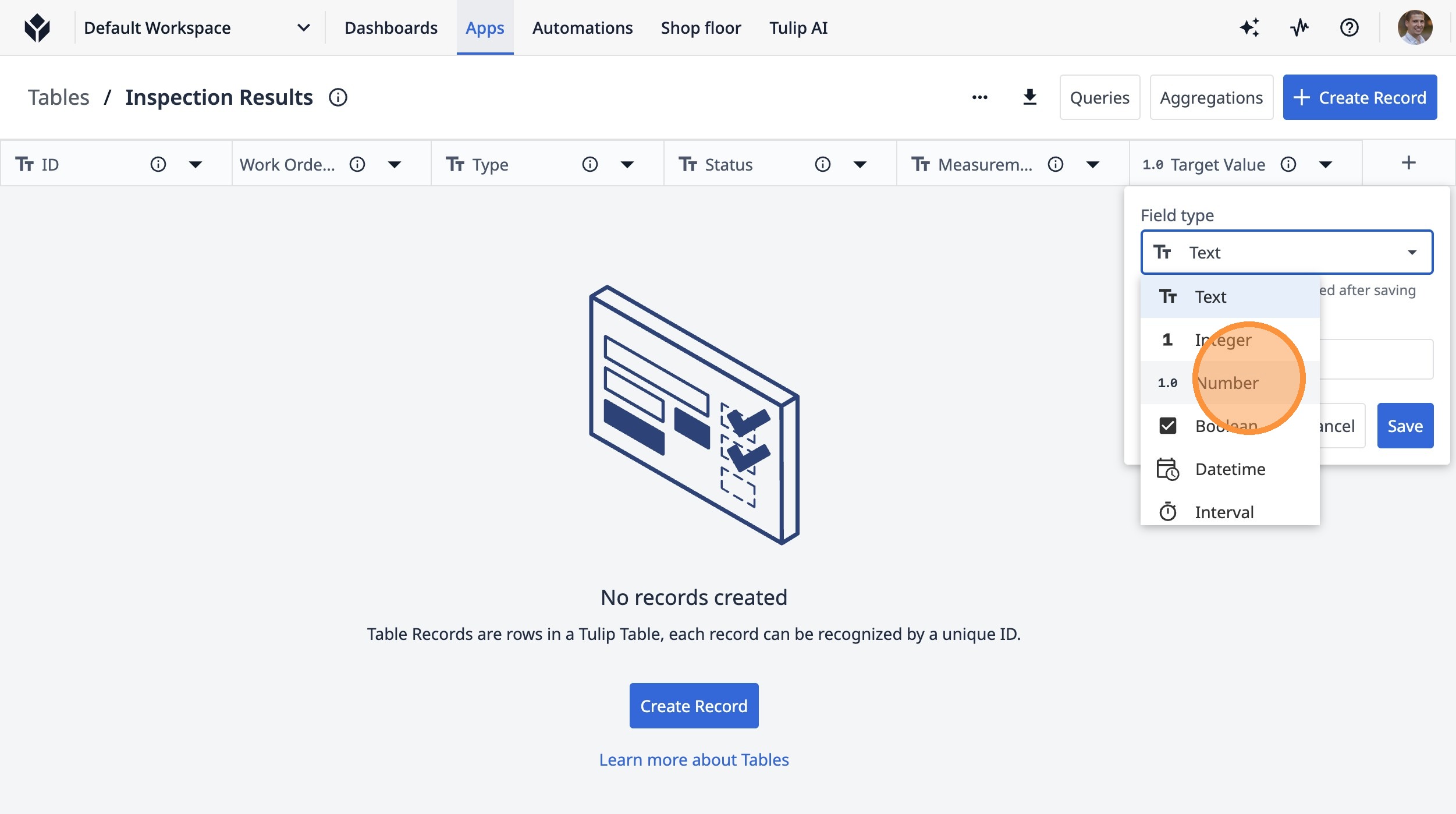
- Klicken Sie auf dieses Symbol.
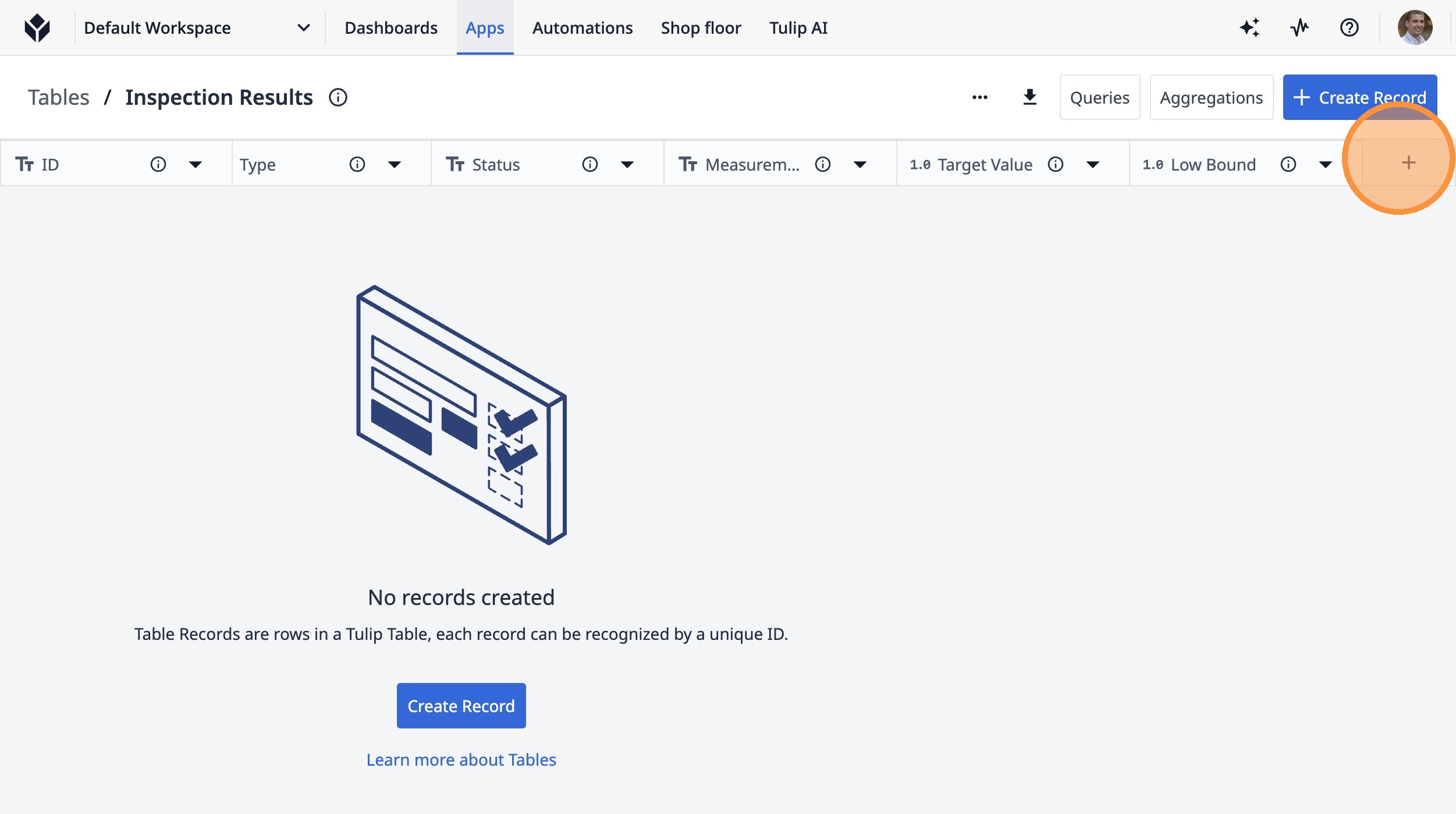
- Klicken Sie auf „Text“.
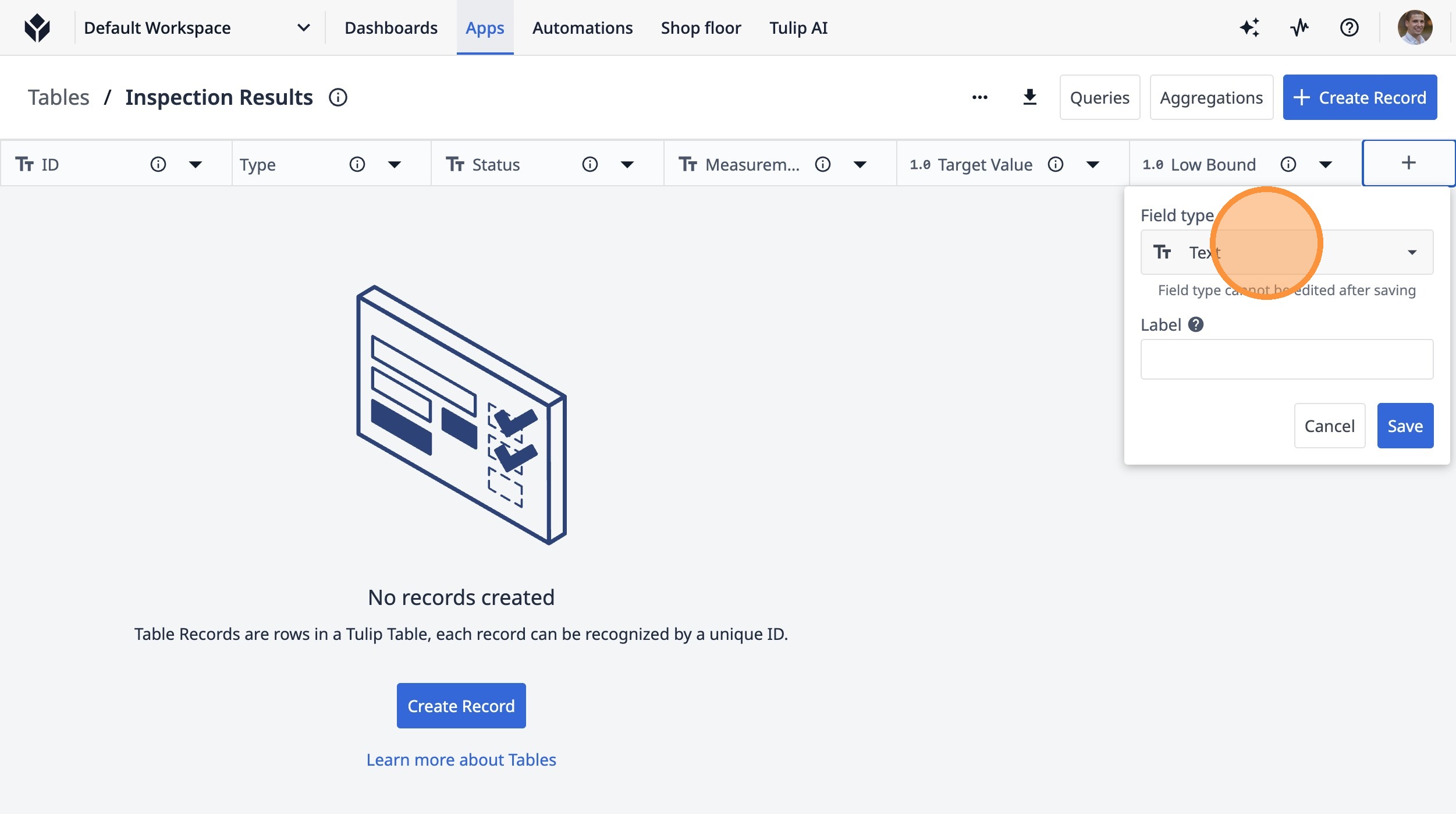
- Klicken Sie auf „Zahl“
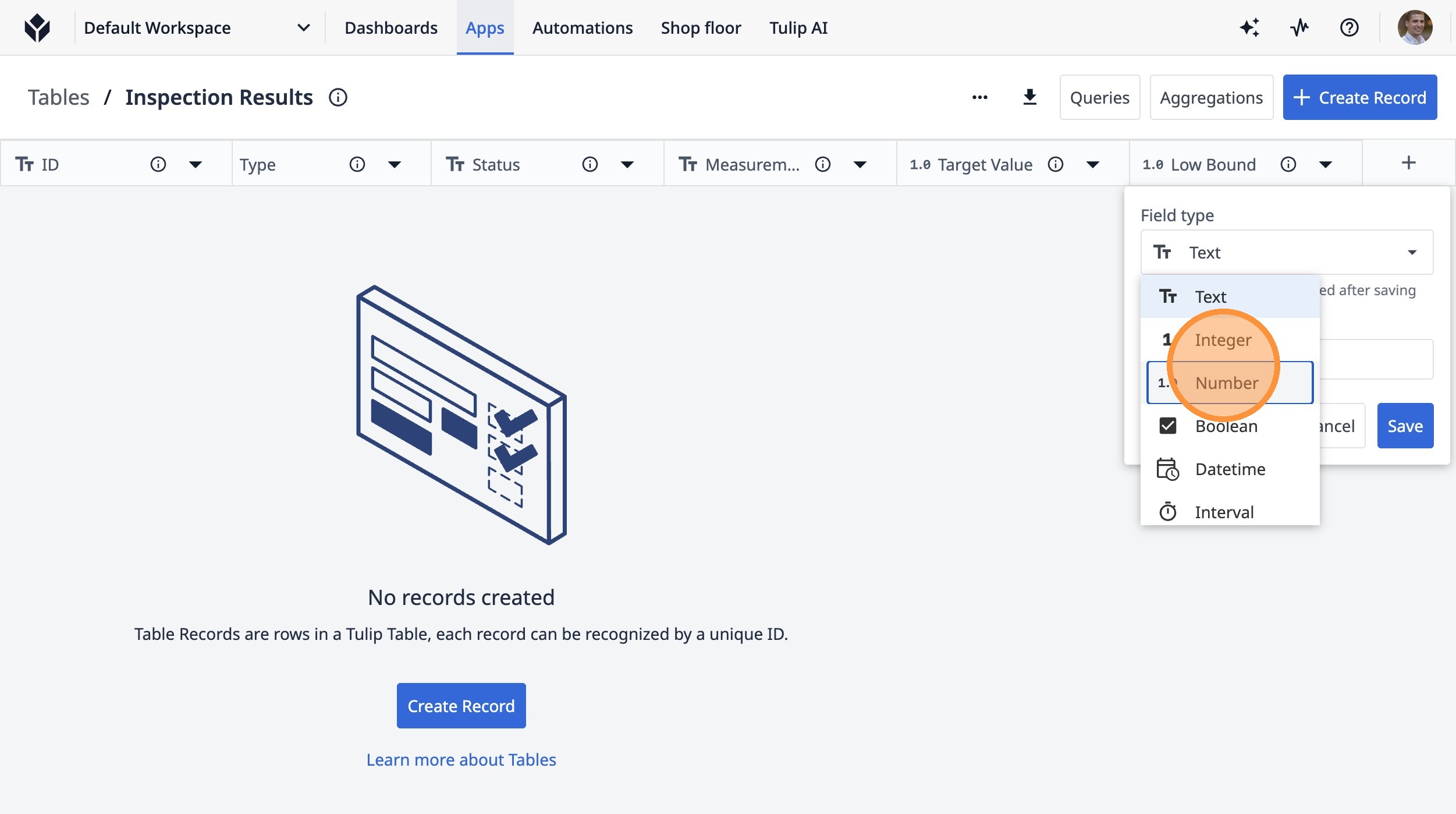
-
Geben Sie „Obergrenze“ ein
-
Klicken Sie auf dieses Symbol.
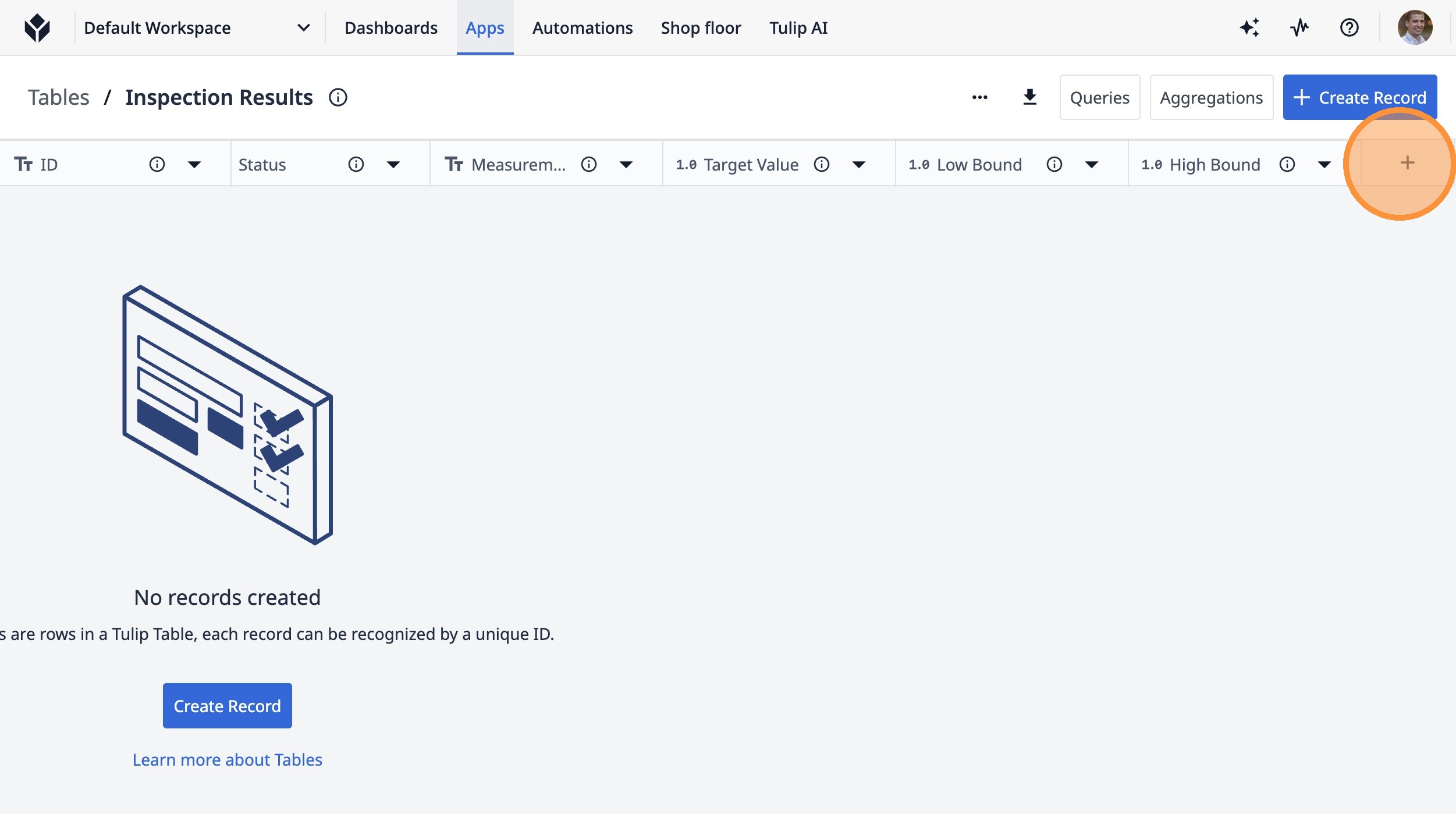
-
Geben Sie „Einheiten“ ein.
-
Klicken Sie auf diese Schaltfläche.
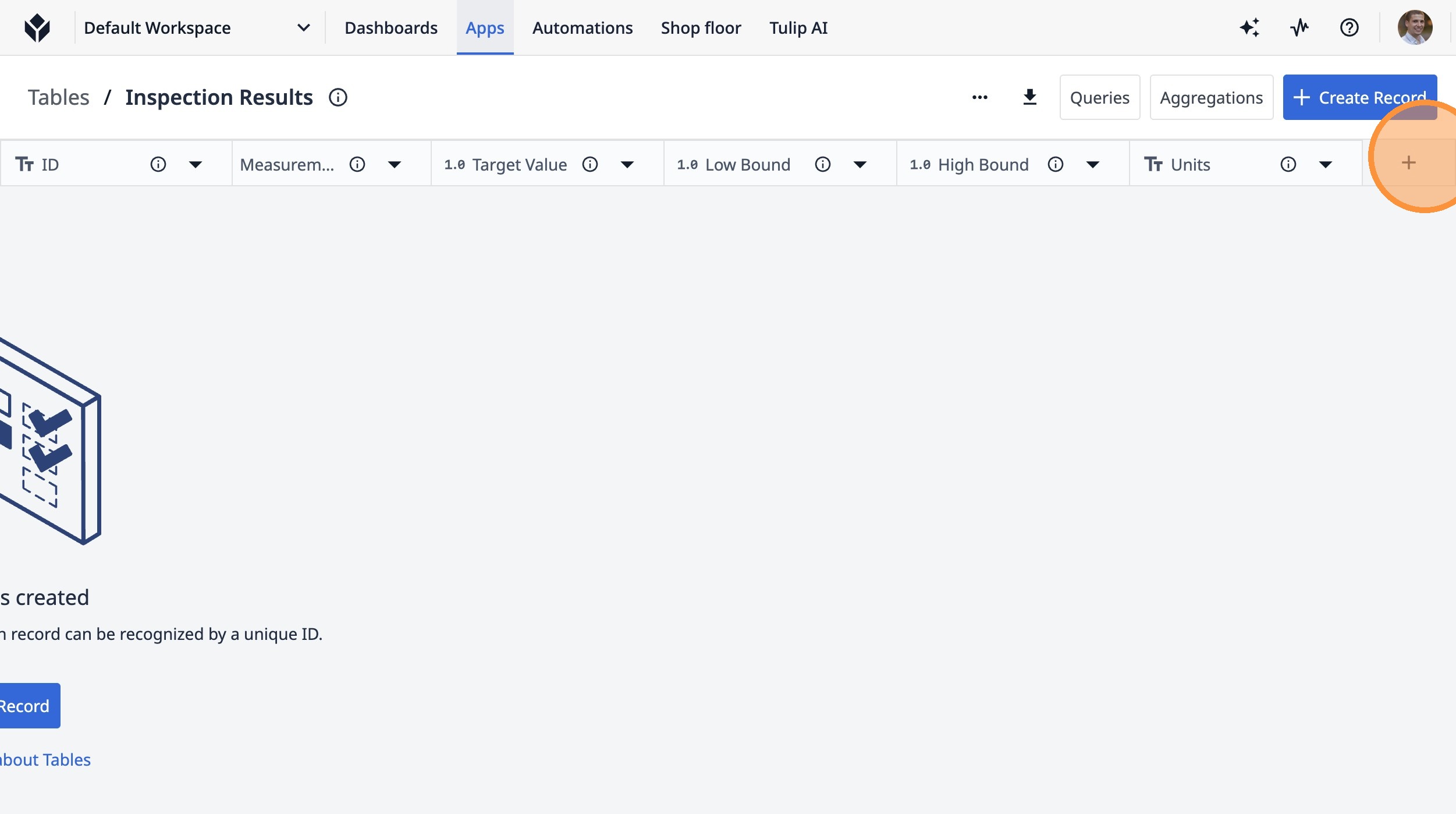
- Klicken Sie auf „Text“.
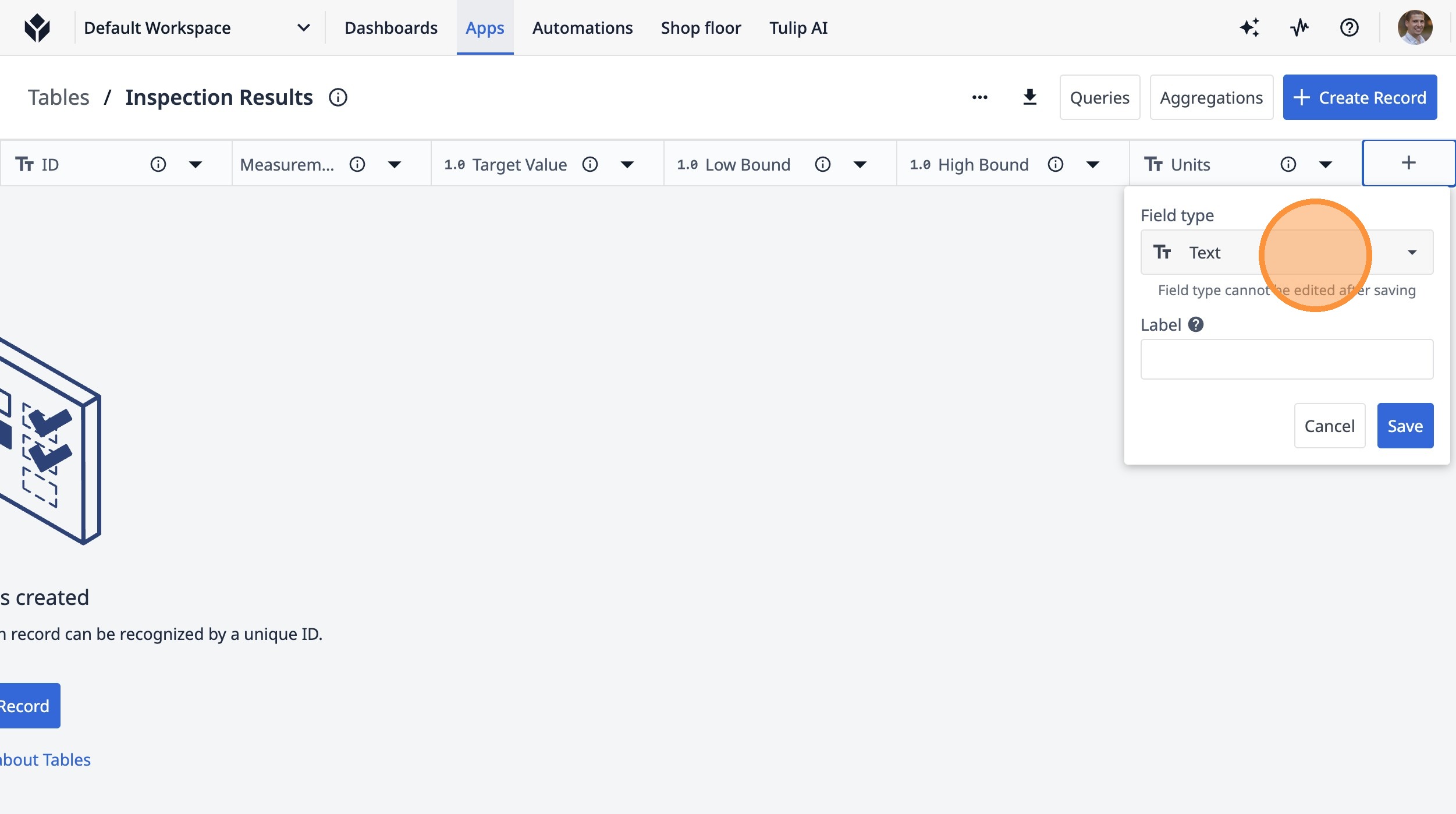
- Doppelklicken Sie auf „Zahl“
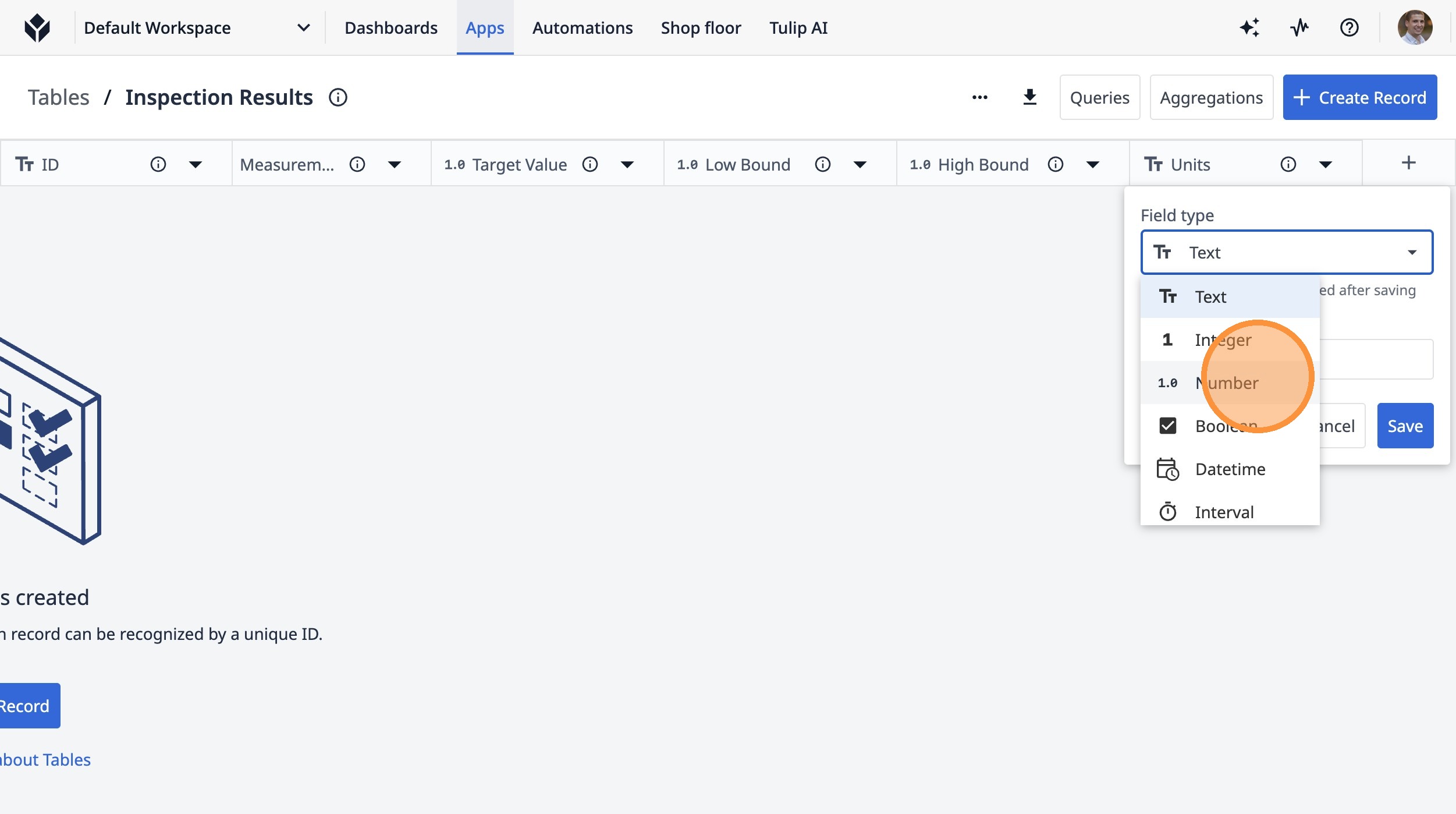
-
Geben Sie „Actual Value“ ein.
-
Klicken Sie auf diese Schaltfläche.
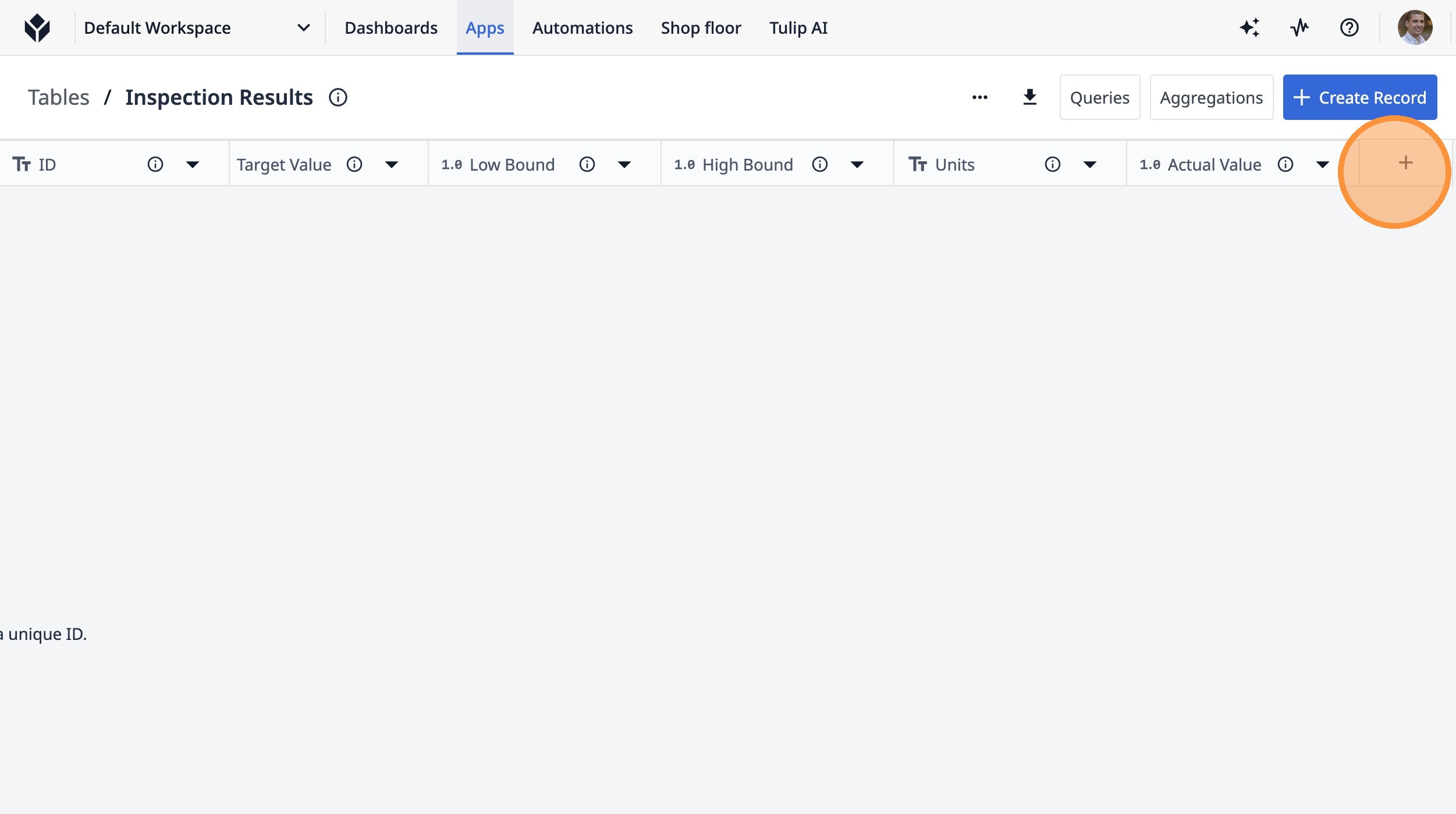
-
Geben Sie „Ergebnis“ ein.
-
Klicken Sie auf „Datensatz erstellen“
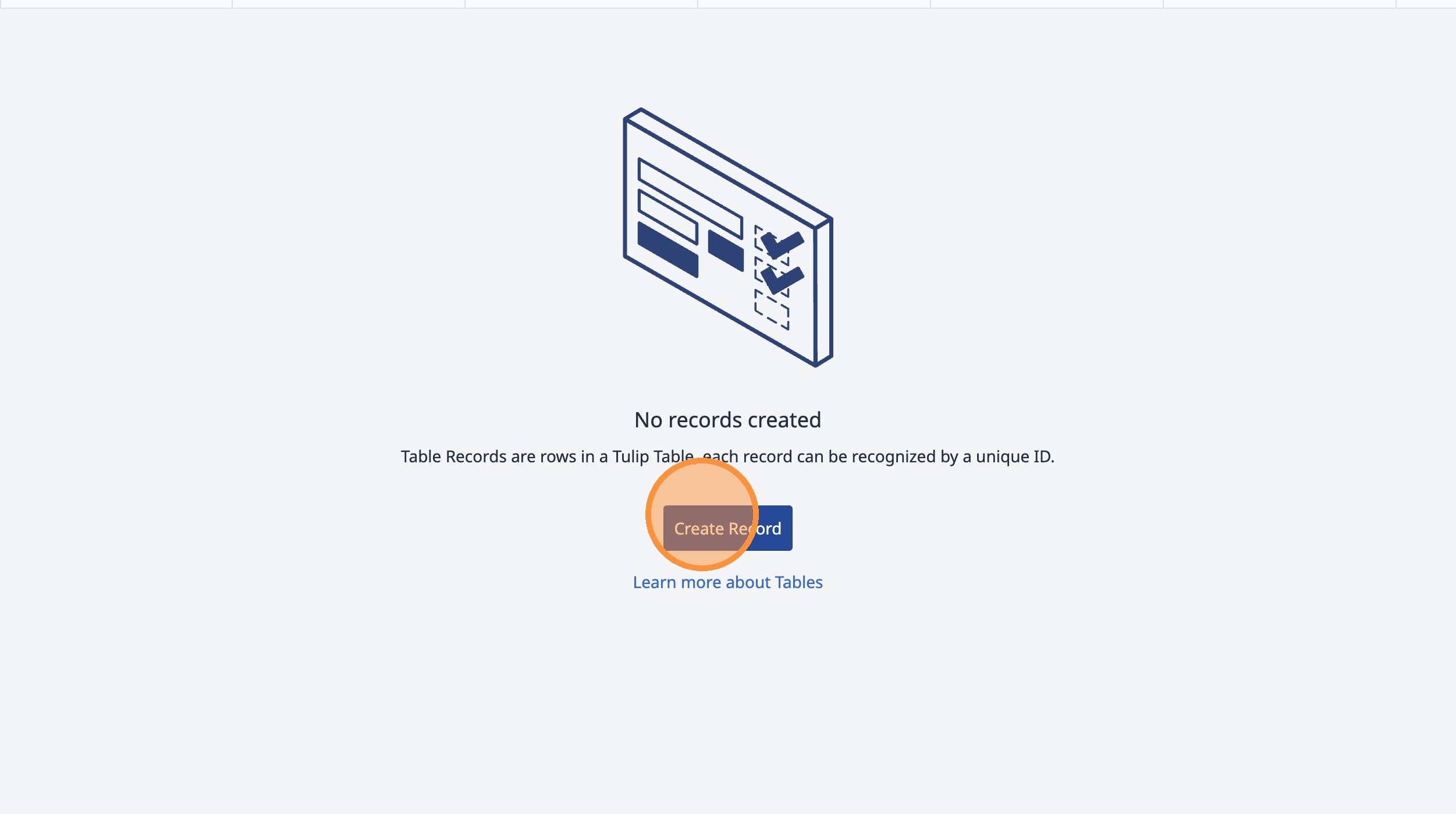
- Klicken Sie auf dieses Textfeld.
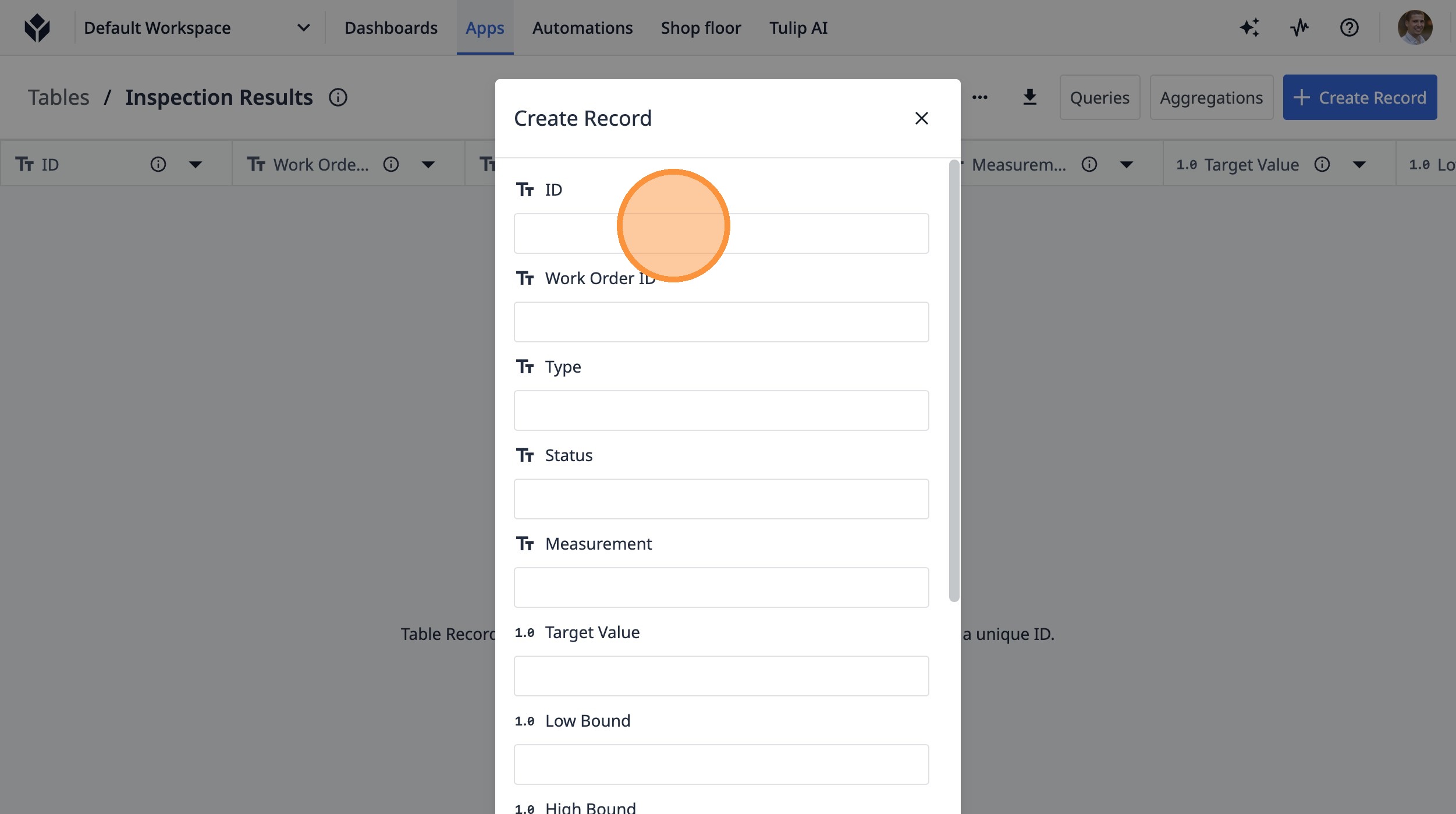
-
Geben Sie „123ABC“ ein
-
Klicken Sie auf dieses Textfeld.
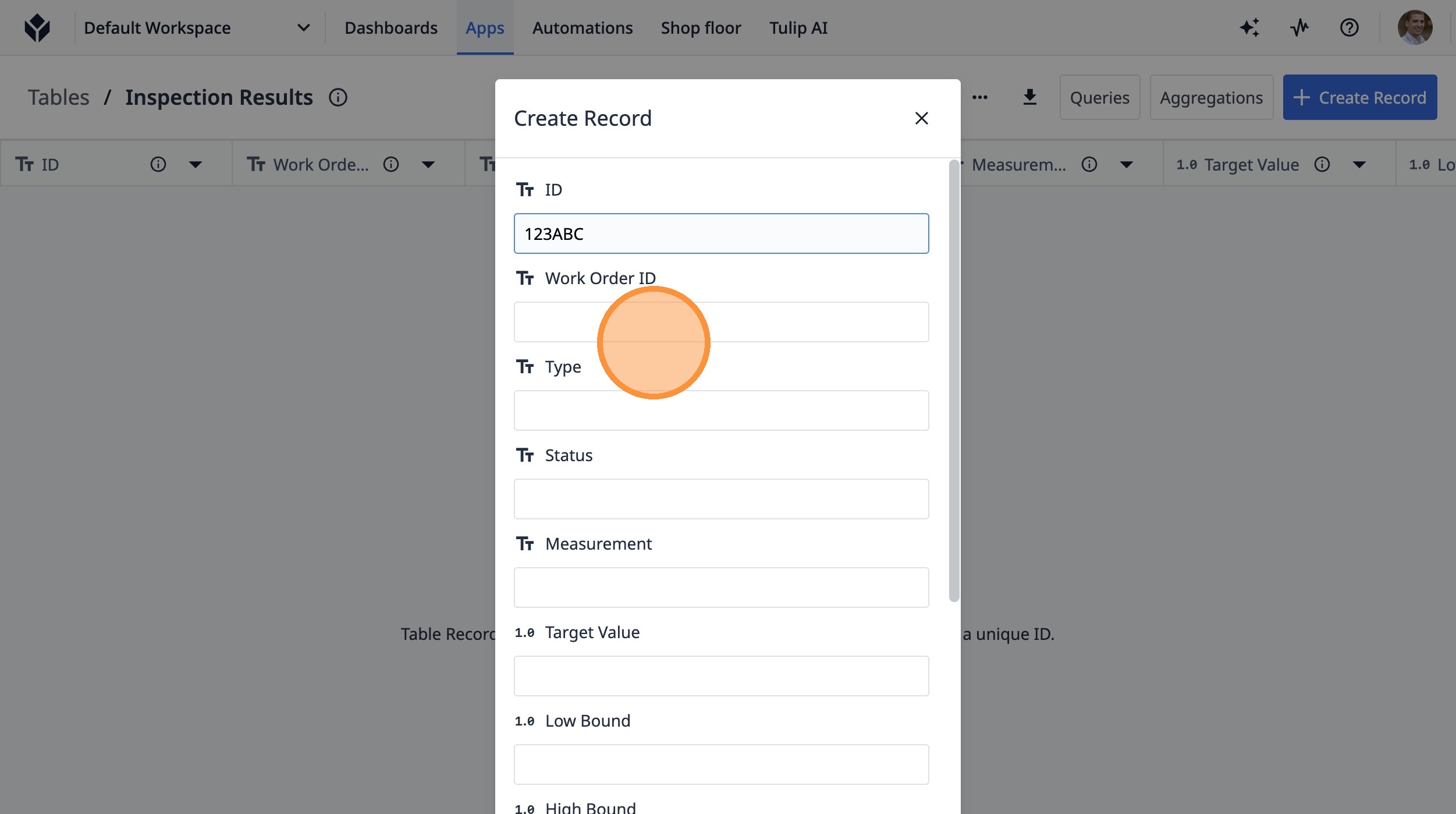
-
Geben Sie „WO123“ ein
-
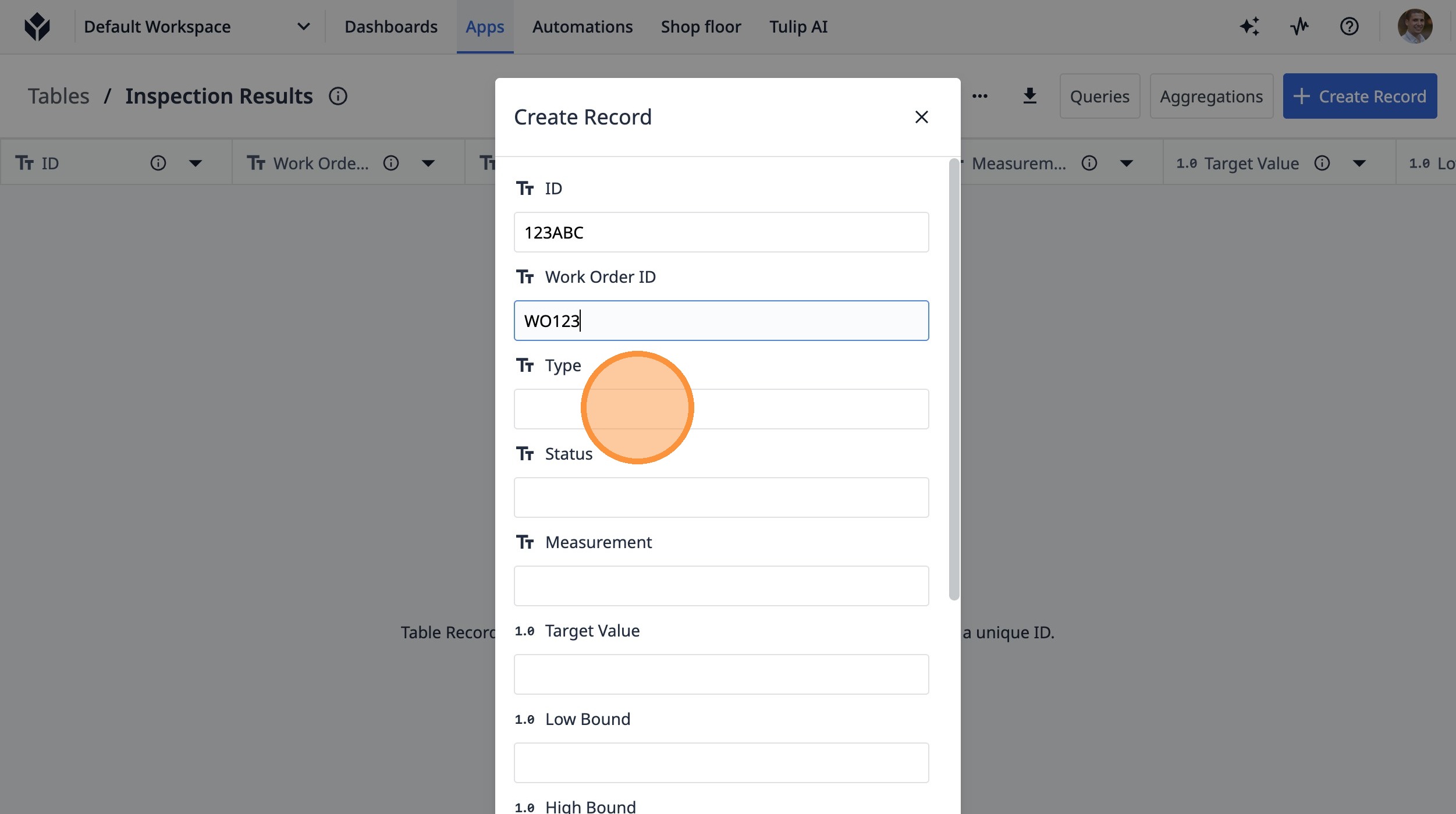
Klicken Sie auf dieses Textfeld.
-
Geben Sie „Montage“ ein.
-
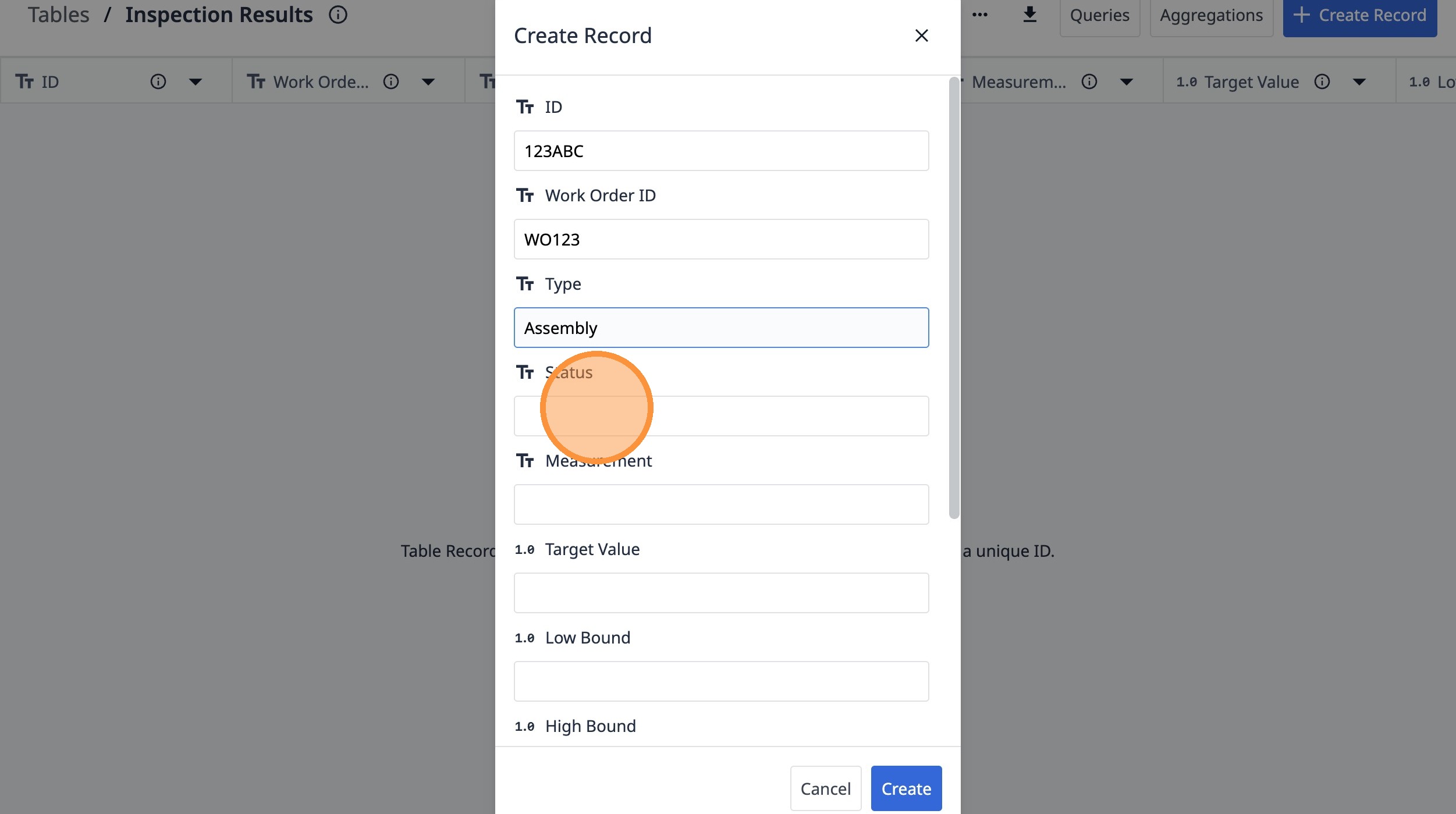
Klicken Sie auf dieses Textfeld.
-
Geben Sie „OPEN“ ein.
-
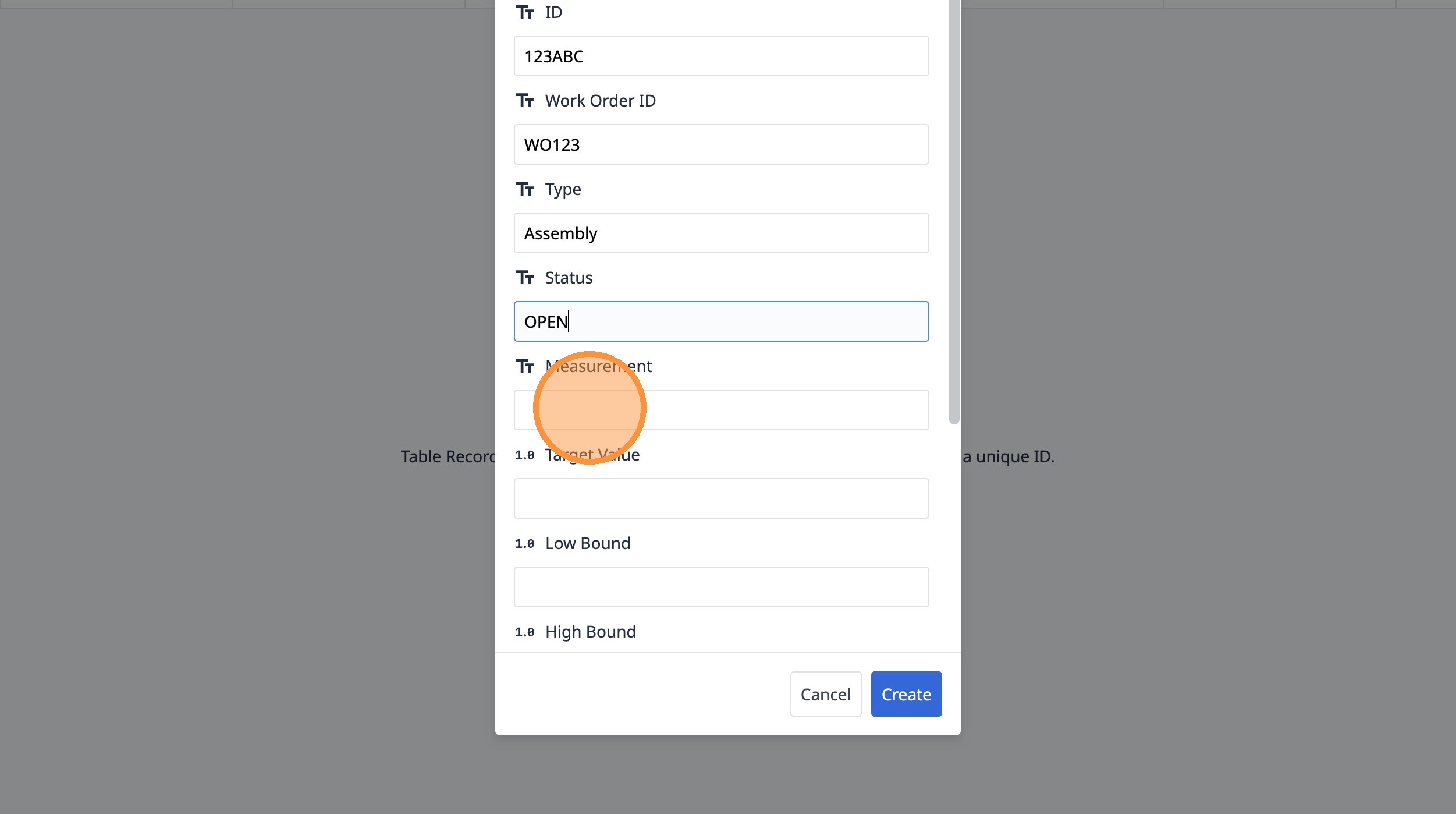
Klicken Sie auf dieses Textfeld.
-
Geben Sie „Rotor“ ein.
-
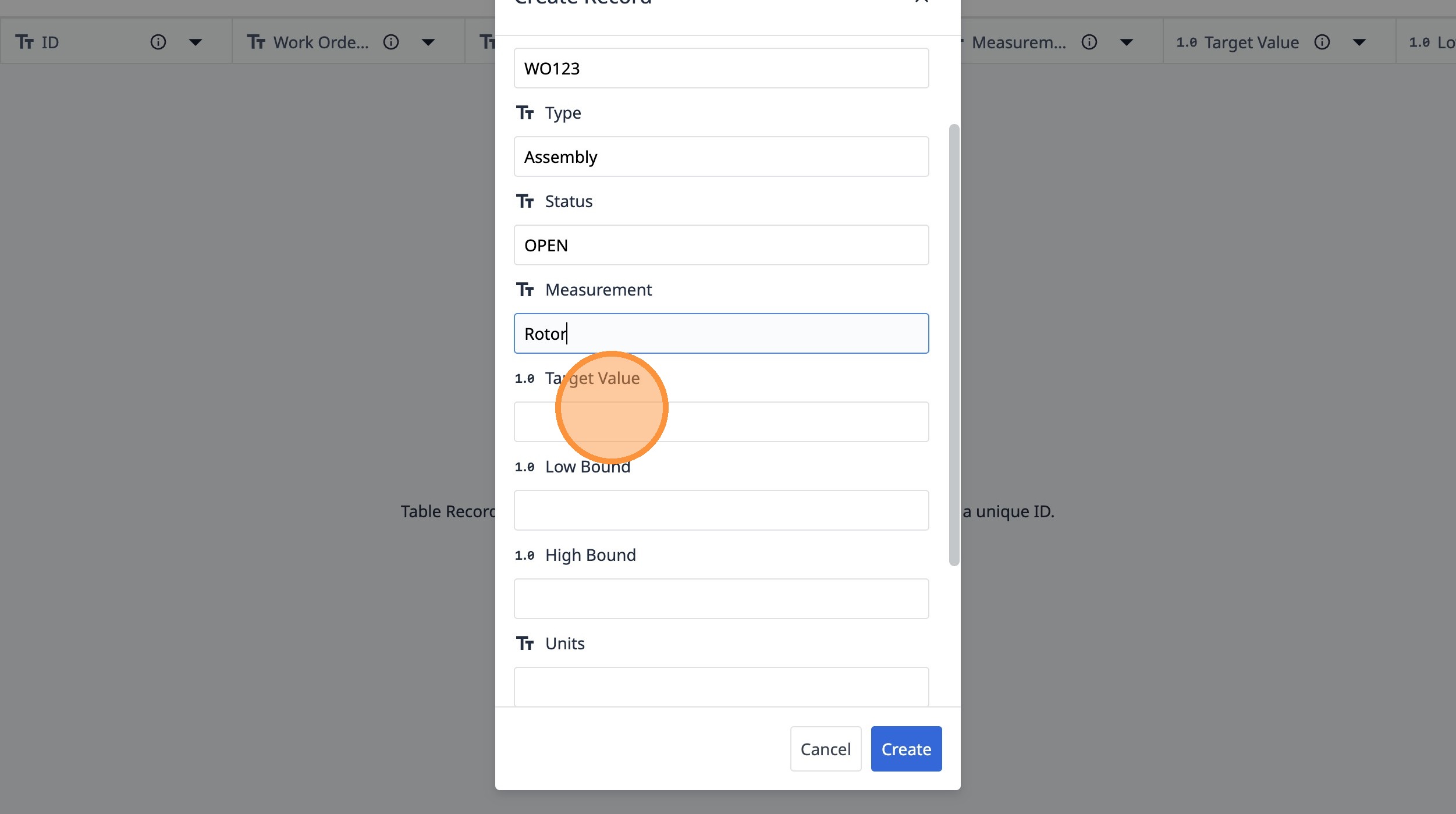
Klicken Sie auf dieses Textfeld.
-
Geben Sie „2“ ein.
-
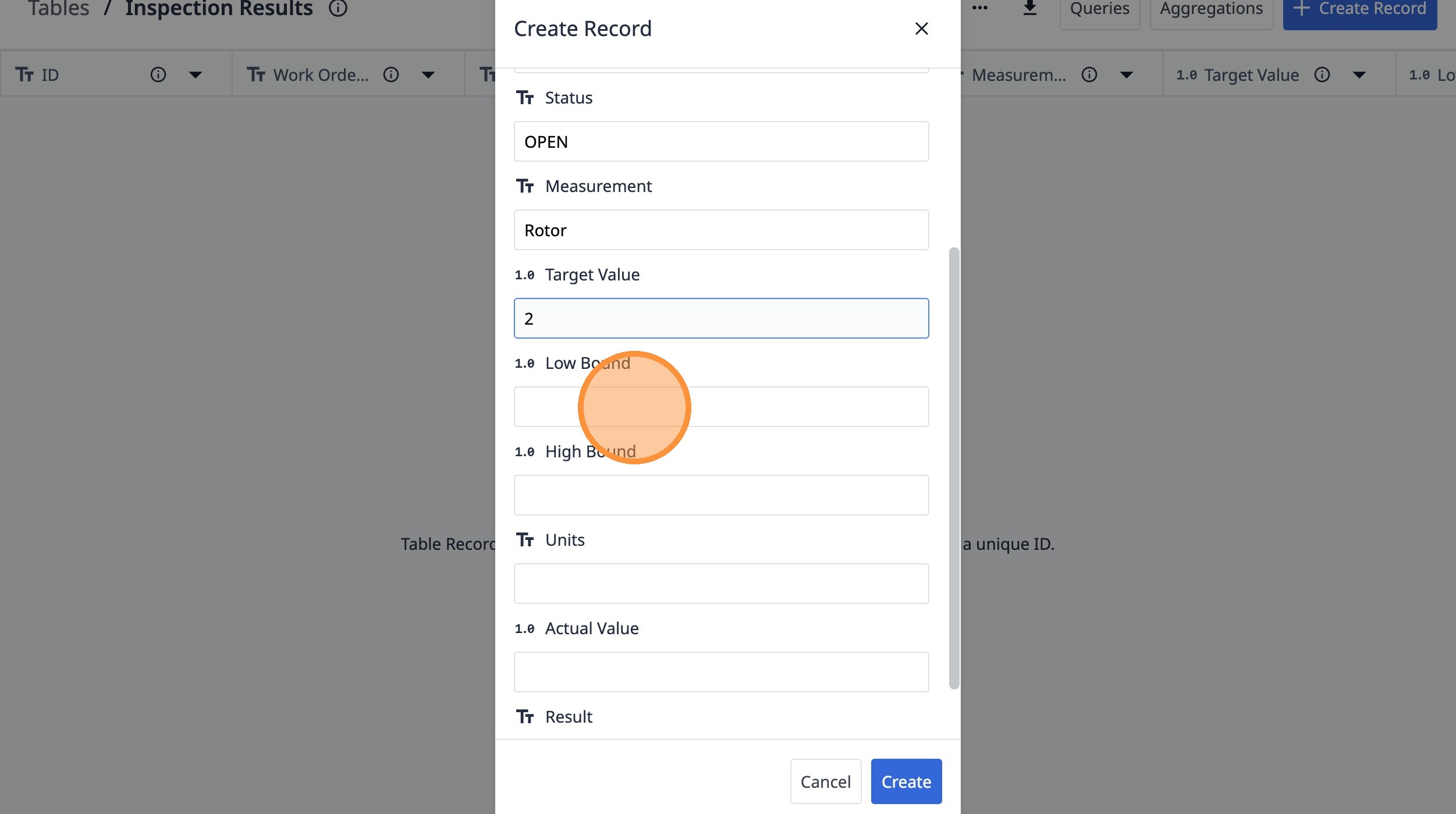
Klicken Sie auf dieses Textfeld.
-
Geben Sie „1,9“ ein.
-
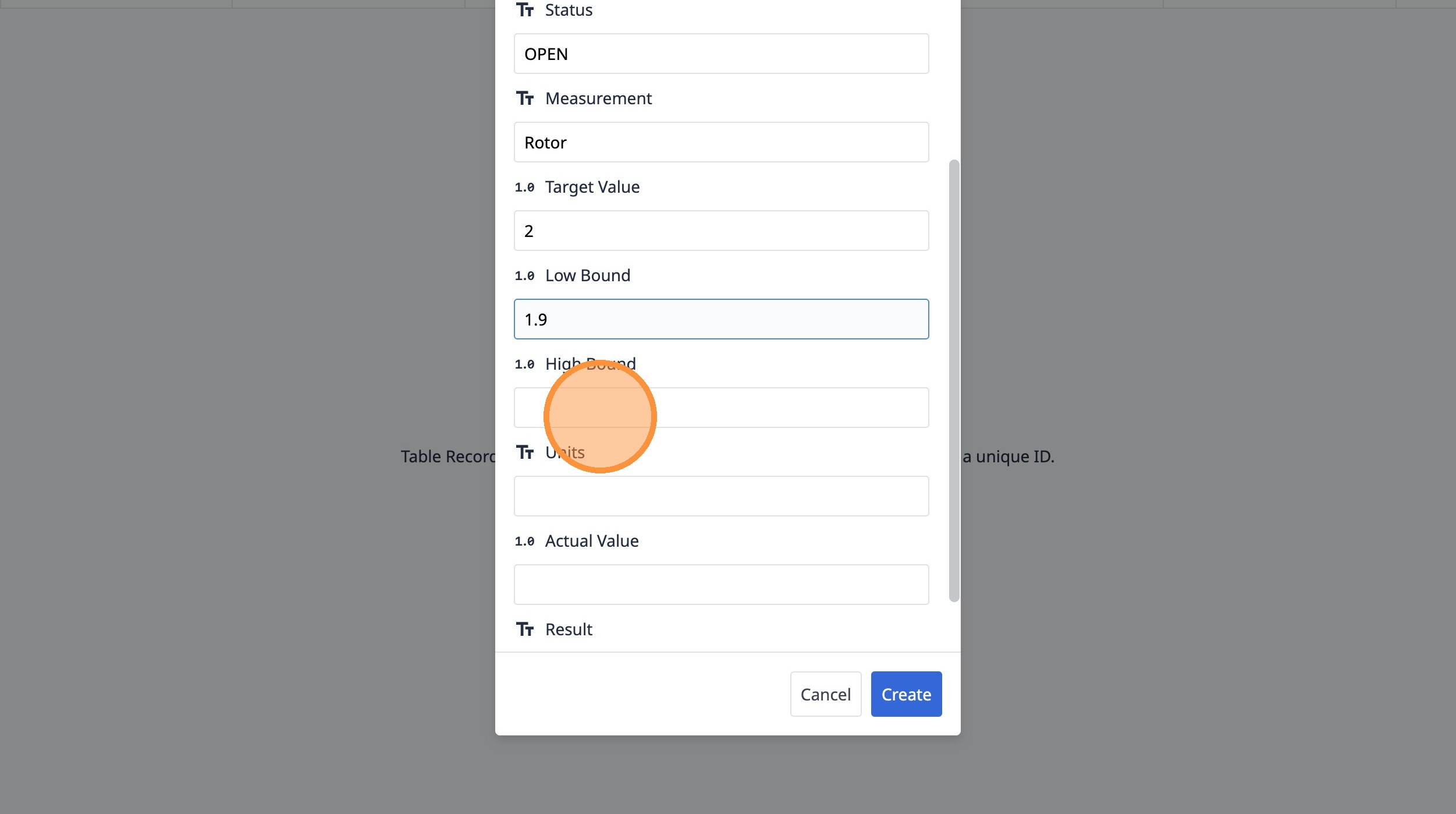
Klicken Sie auf dieses Textfeld.
-
Geben Sie „2,1“ ein.
-
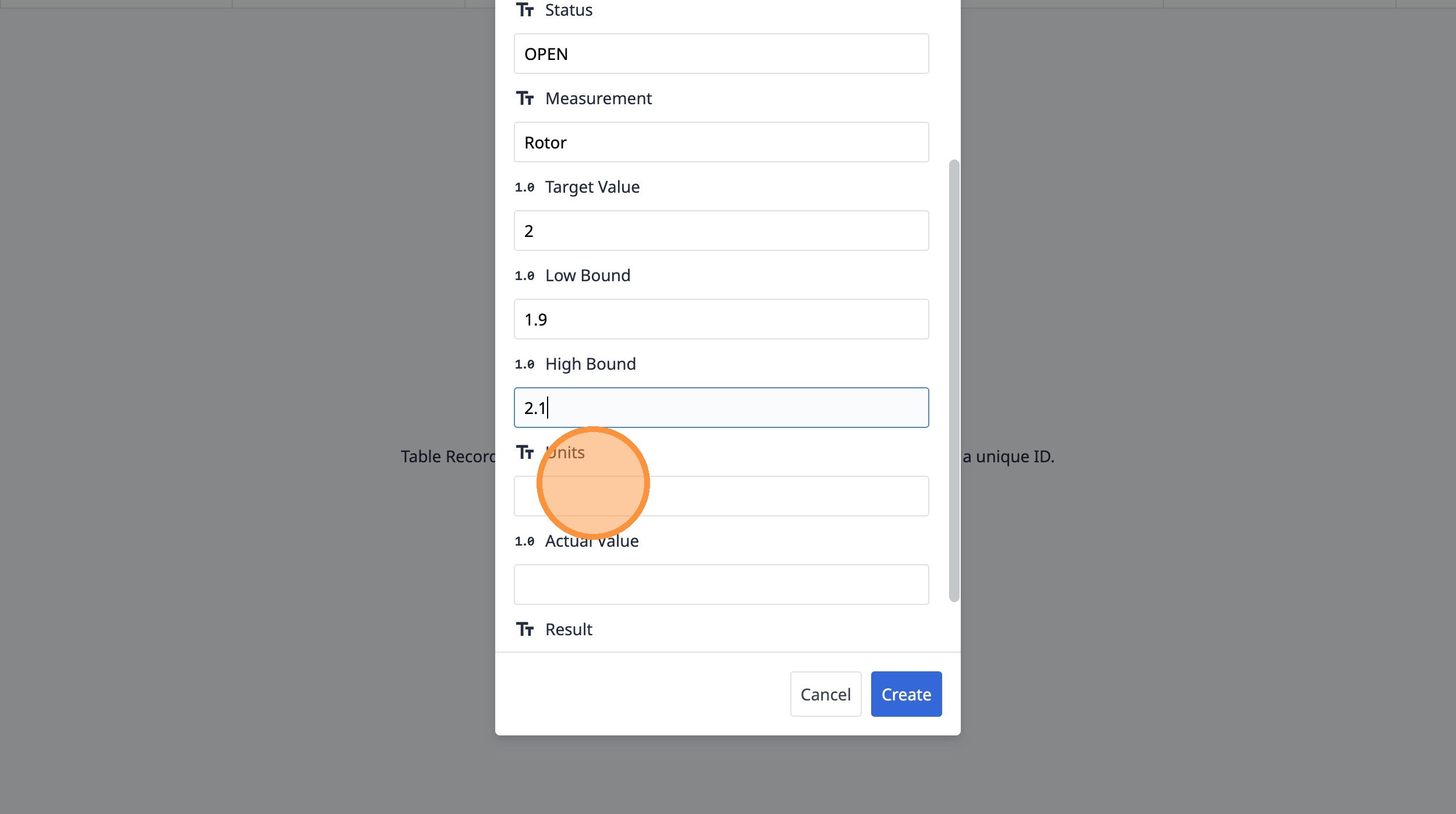
Klicken Sie auf dieses Textfeld.
-
Geben Sie „cm“ ein.
-
Klicken Sie auf „Erstellen“