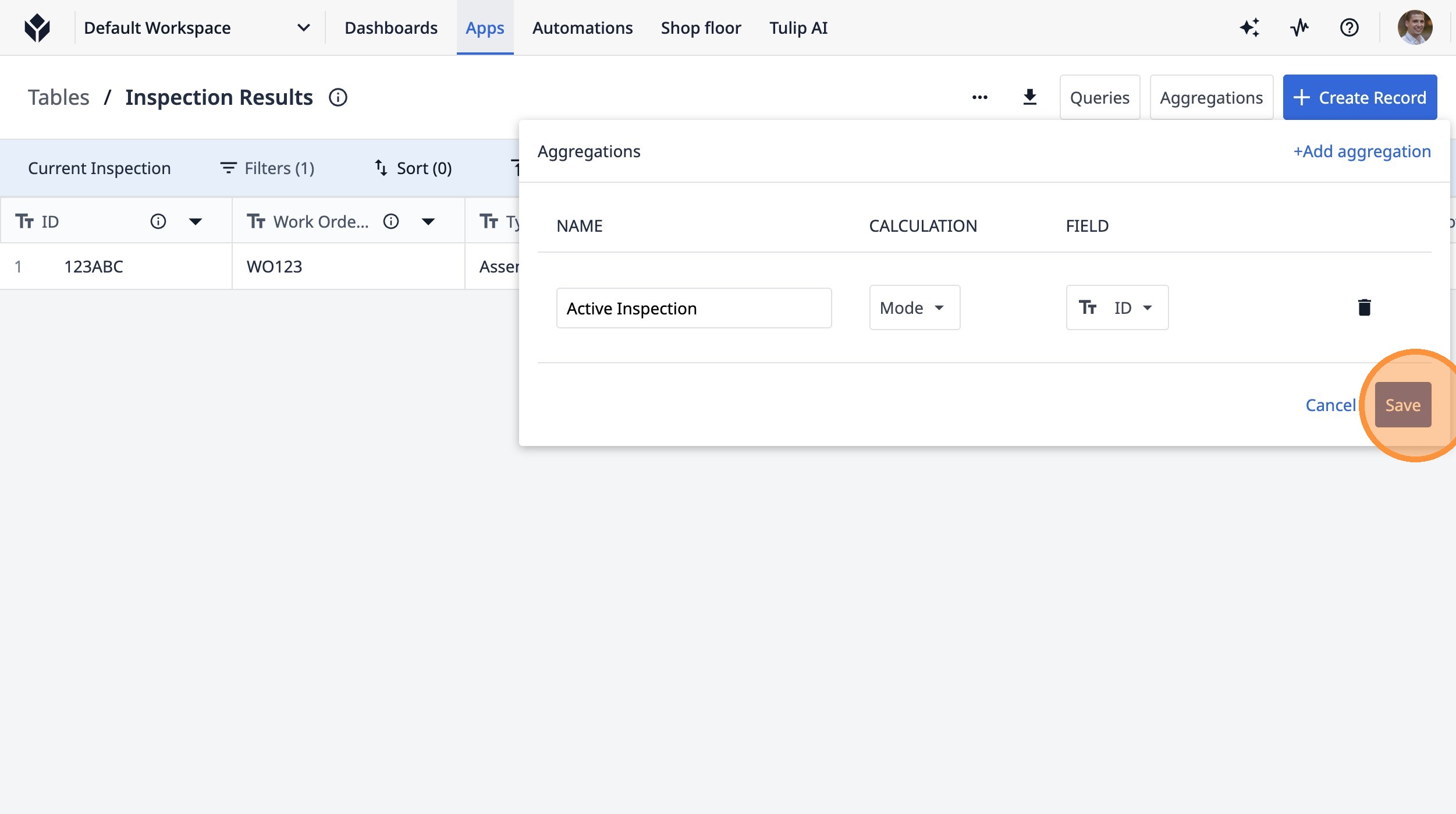
Erfahren Sie, wie Sie in Tulip eine neue Abfrage erstellen, indem Sie Filter und Aggregationen hinzufügen. Dieser Leitfaden führt Sie durch die Einrichtung einer Abfrage, um bestimmte Datenpunkte in Ihren Tulip-Tabellen zu identifizieren, sodass Sie effizient auf die benötigten Informationen zugreifen und diese analysieren können.
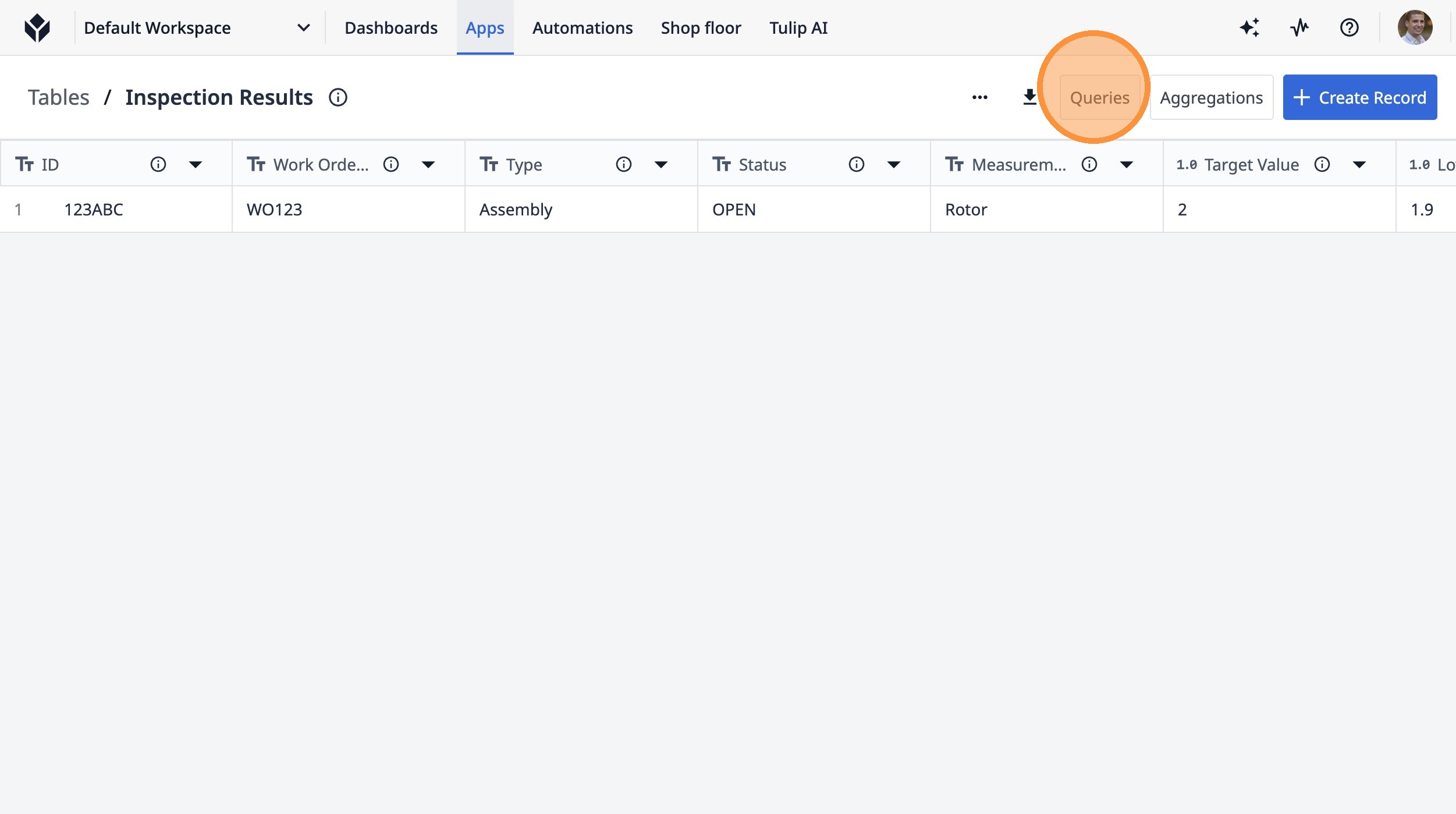
- Klicken Sie auf „Abfragen“
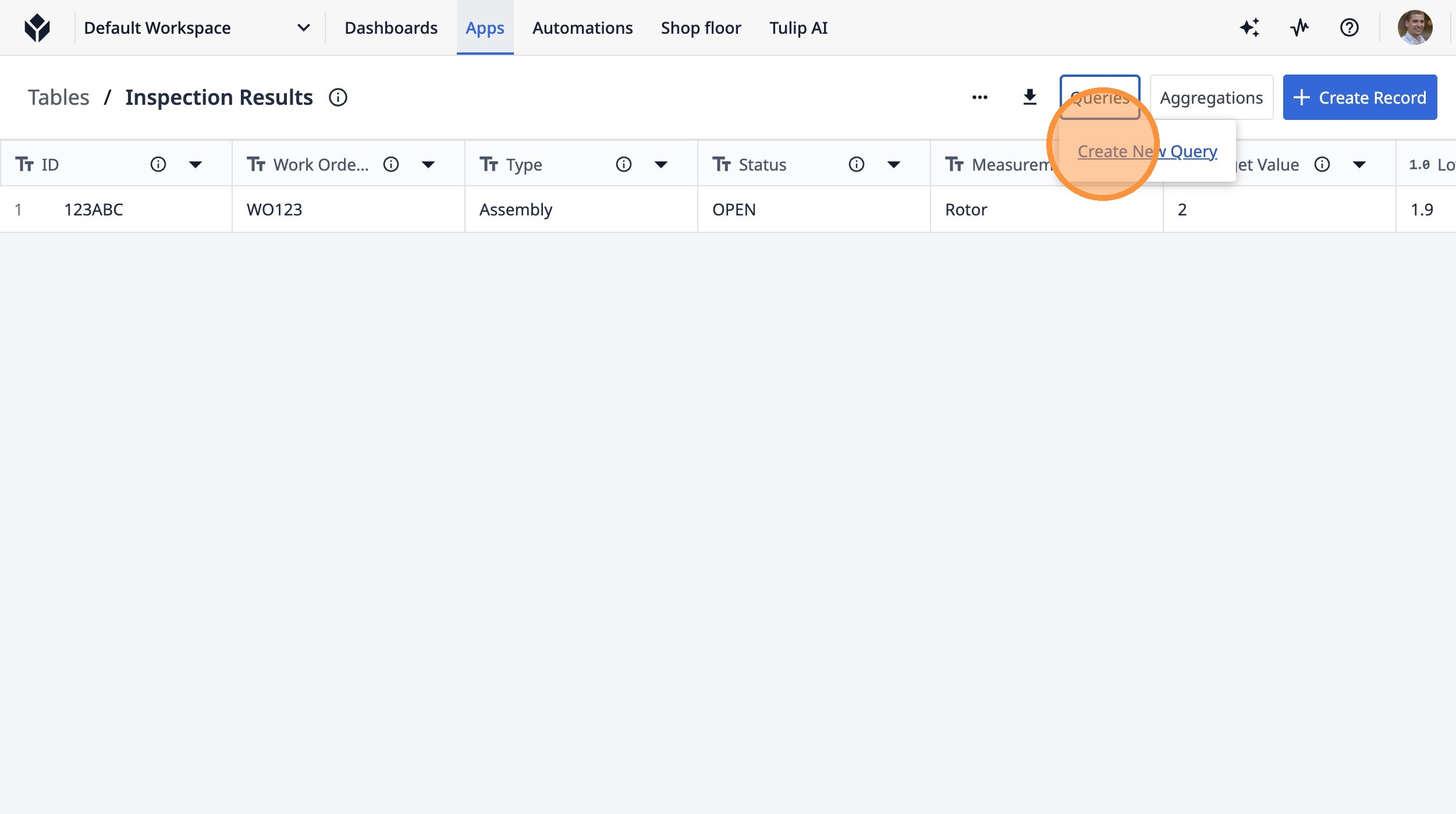
- Klicken Sie auf „Neue Abfrage erstellen“
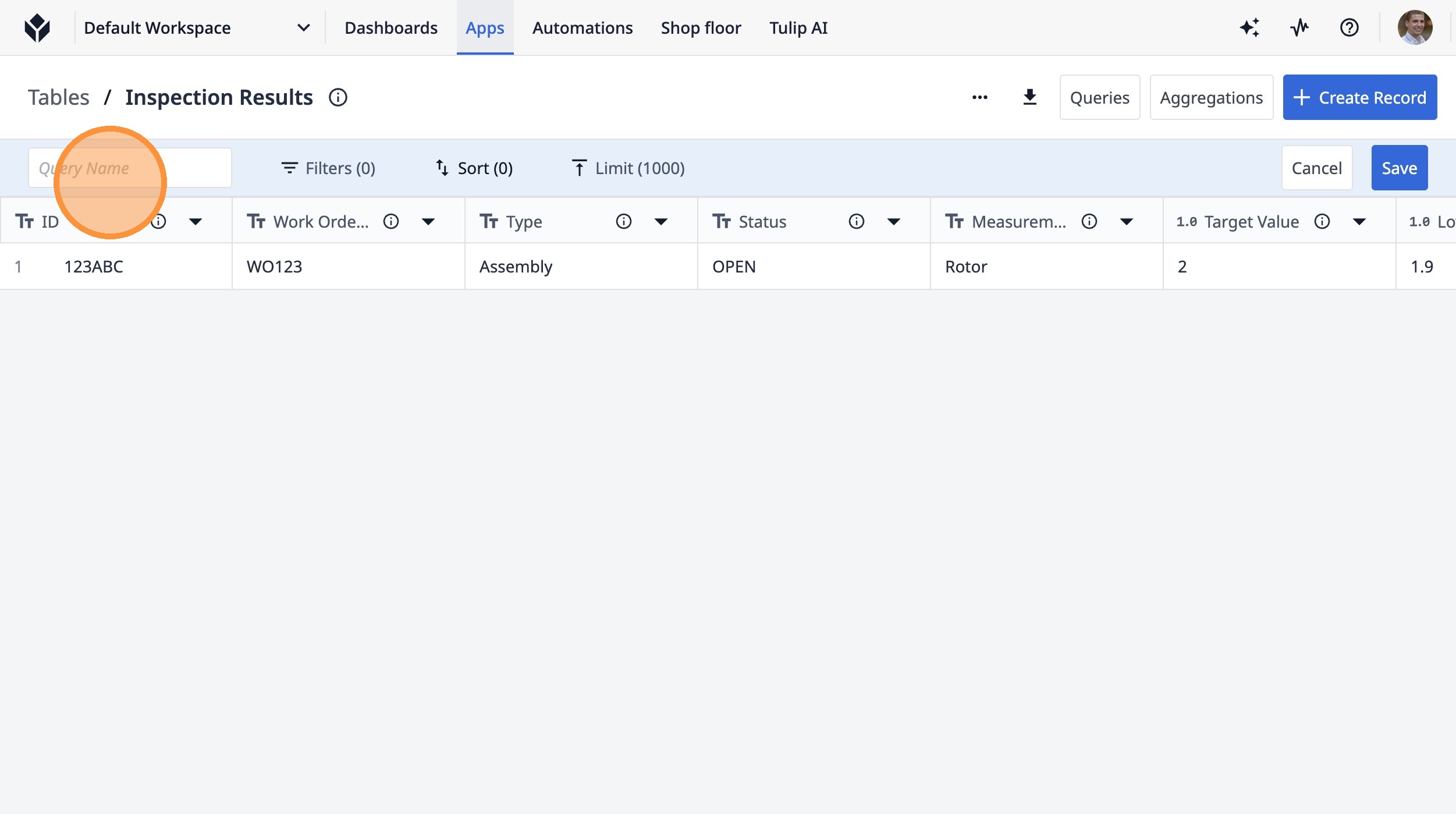
- Klicken Sie auf das Feld „Abfragename“.
-
Geben Sie „Aktuelle Inspektion“ ein
-
Klicken Sie auf „Filter (0)“
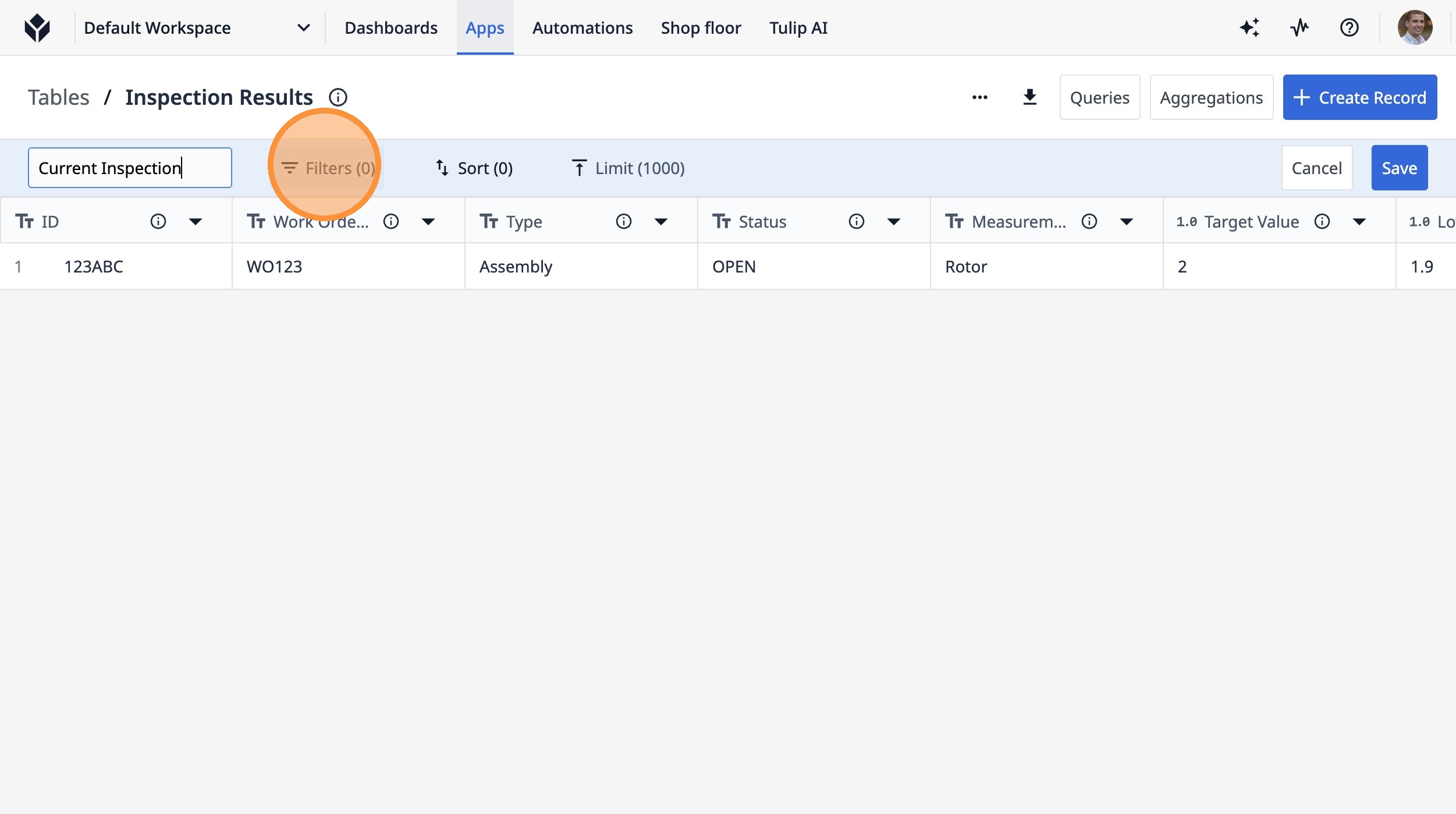
- Klicken Sie auf „+ Filter hinzufügen“
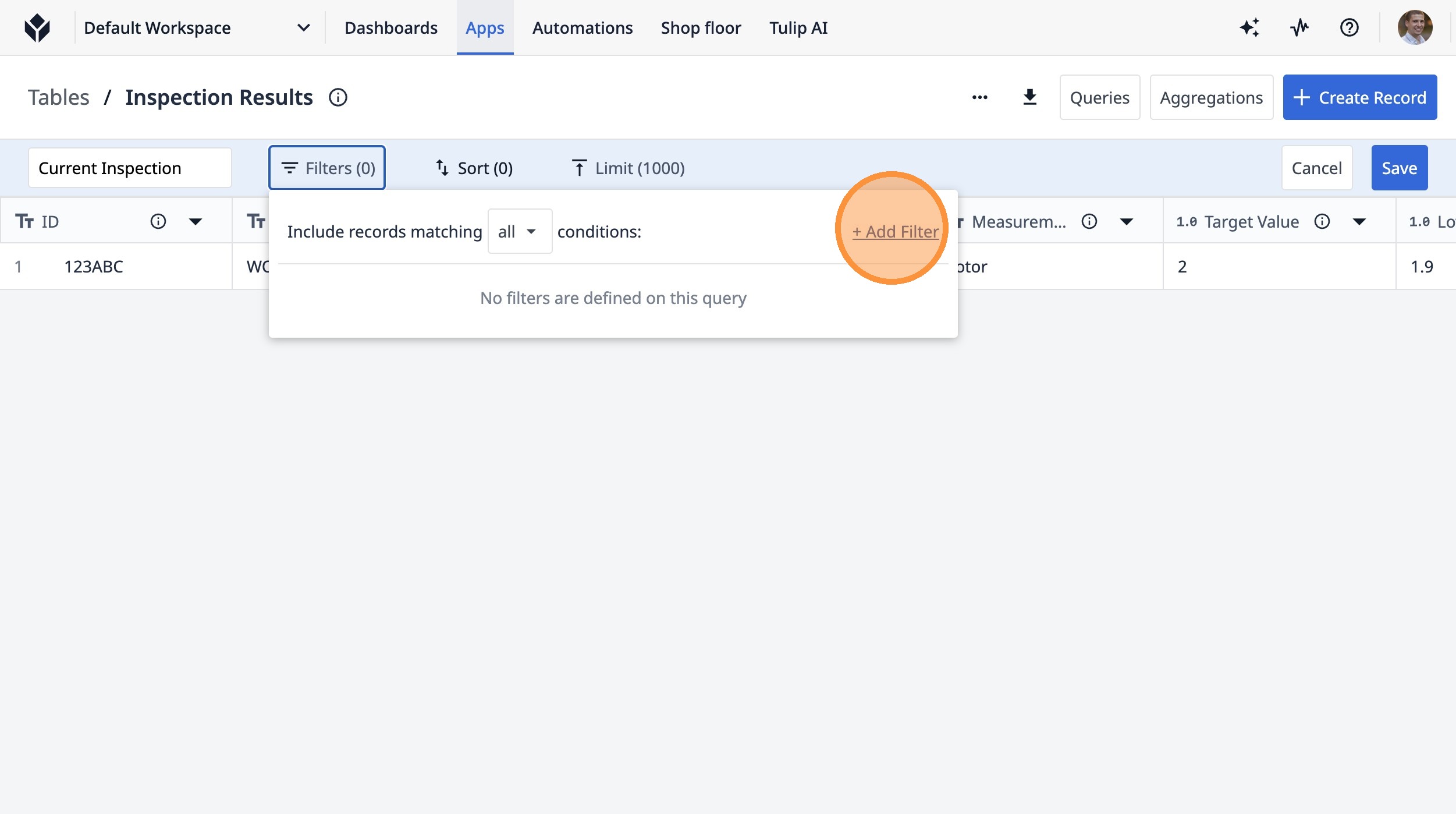
- Klicken Sie auf dieses Symbol.
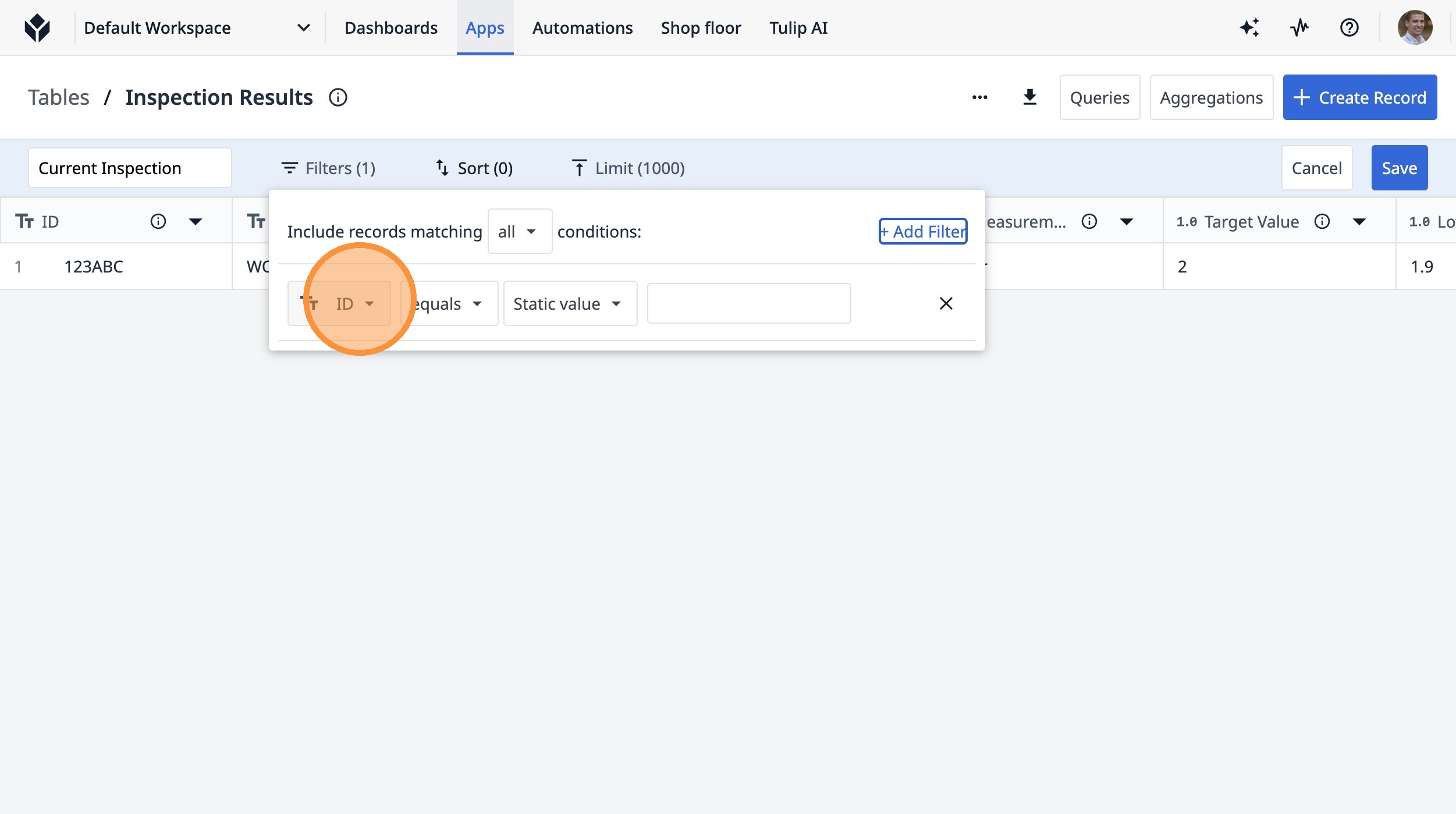
- Klicken Sie auf „Messung“.
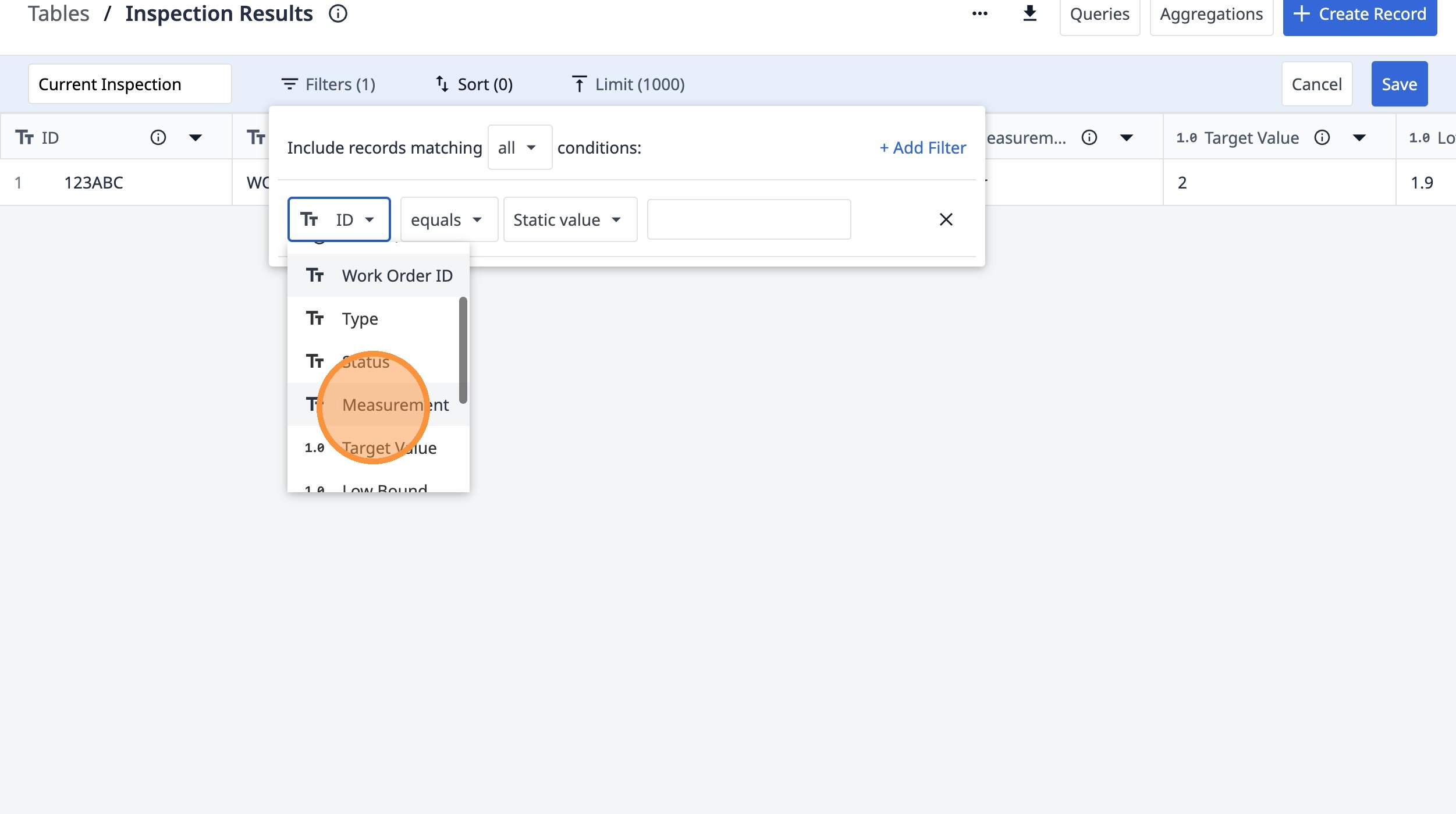
- Klicken Sie auf „Statischer Wert“
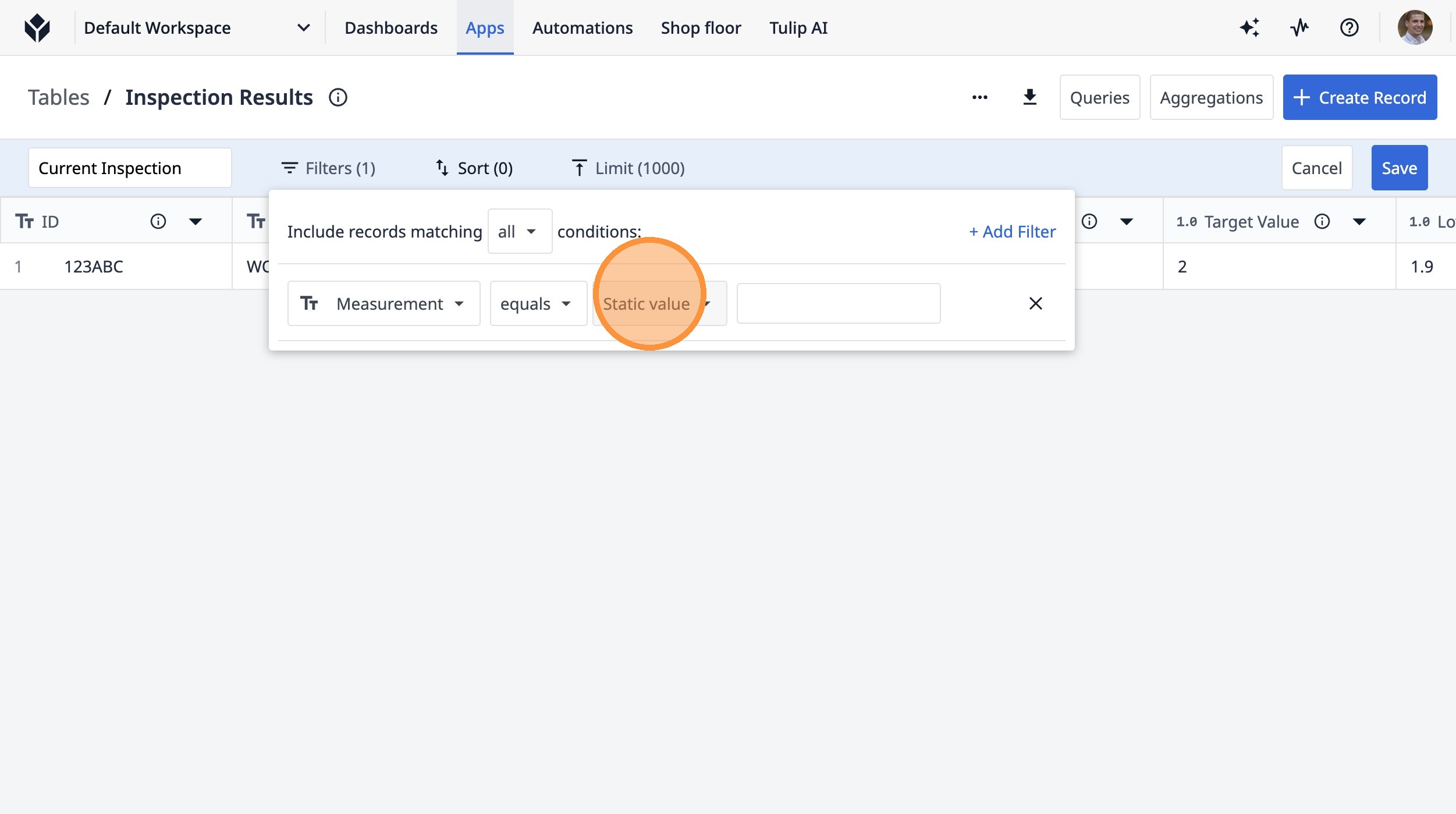
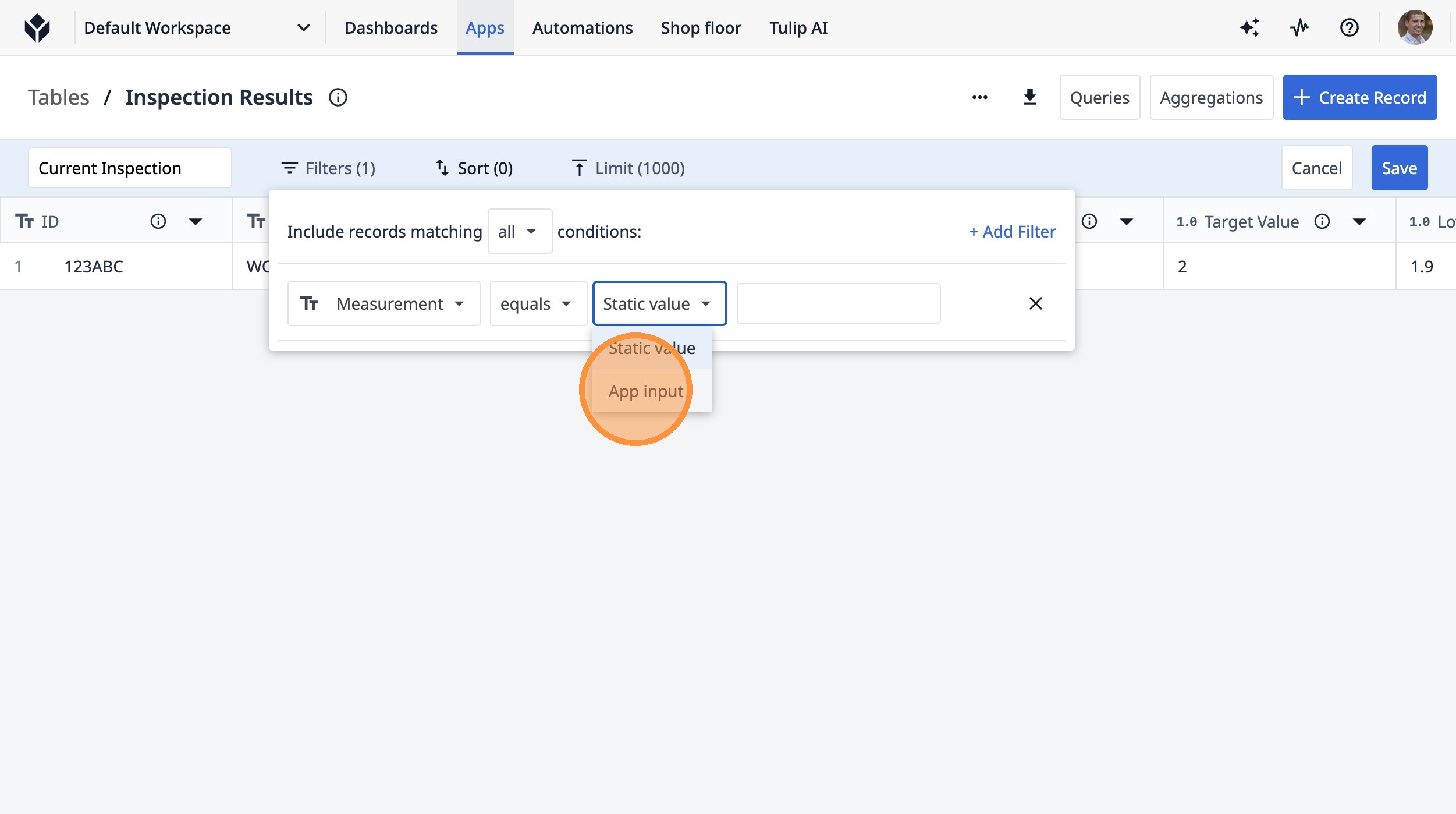
- Klicken Sie auf „App-Eingabe“
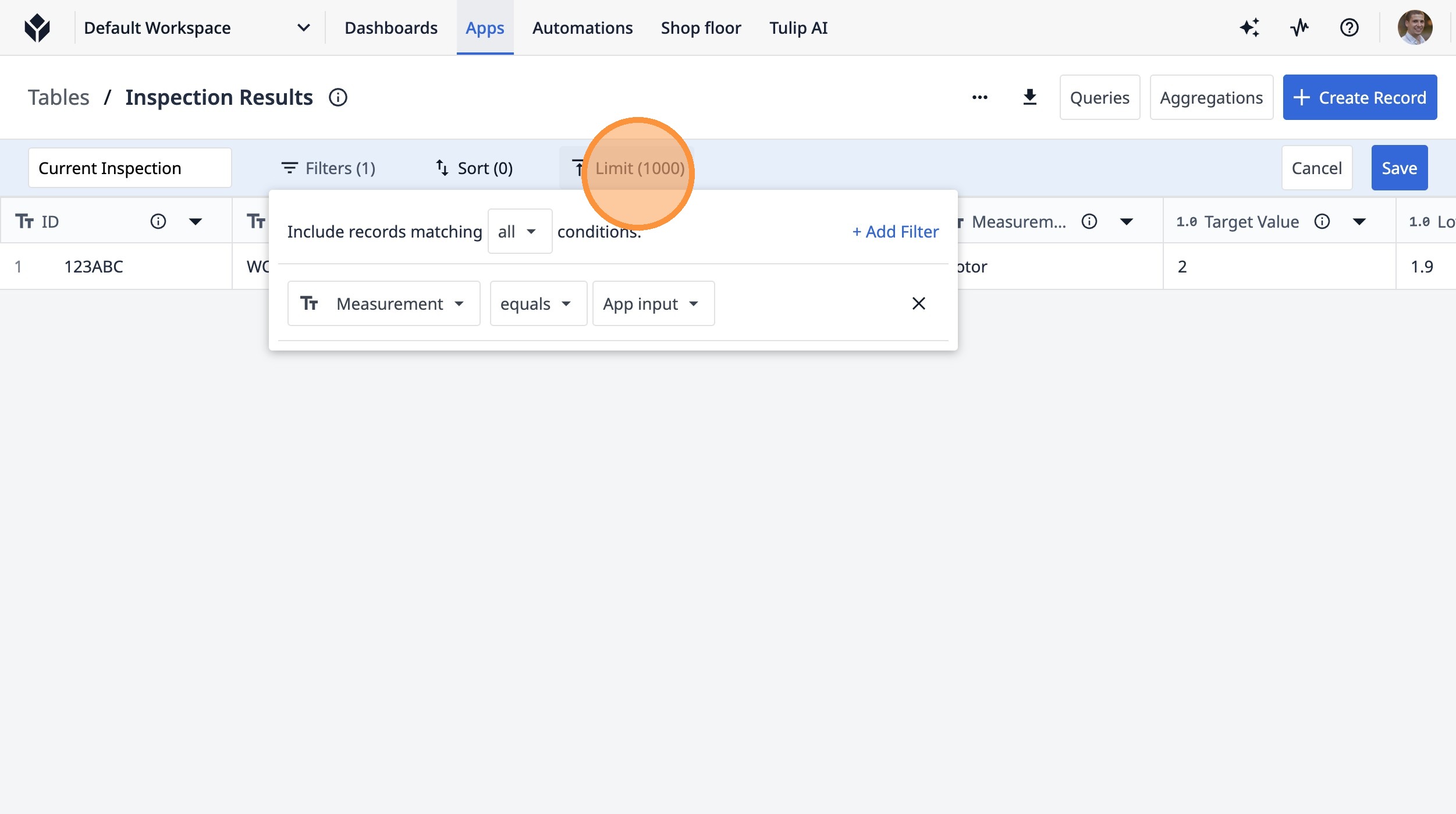
- Klicken Sie auf „Grenzwert (1000)“
- Klicken Sie auf dieses Textfeld.
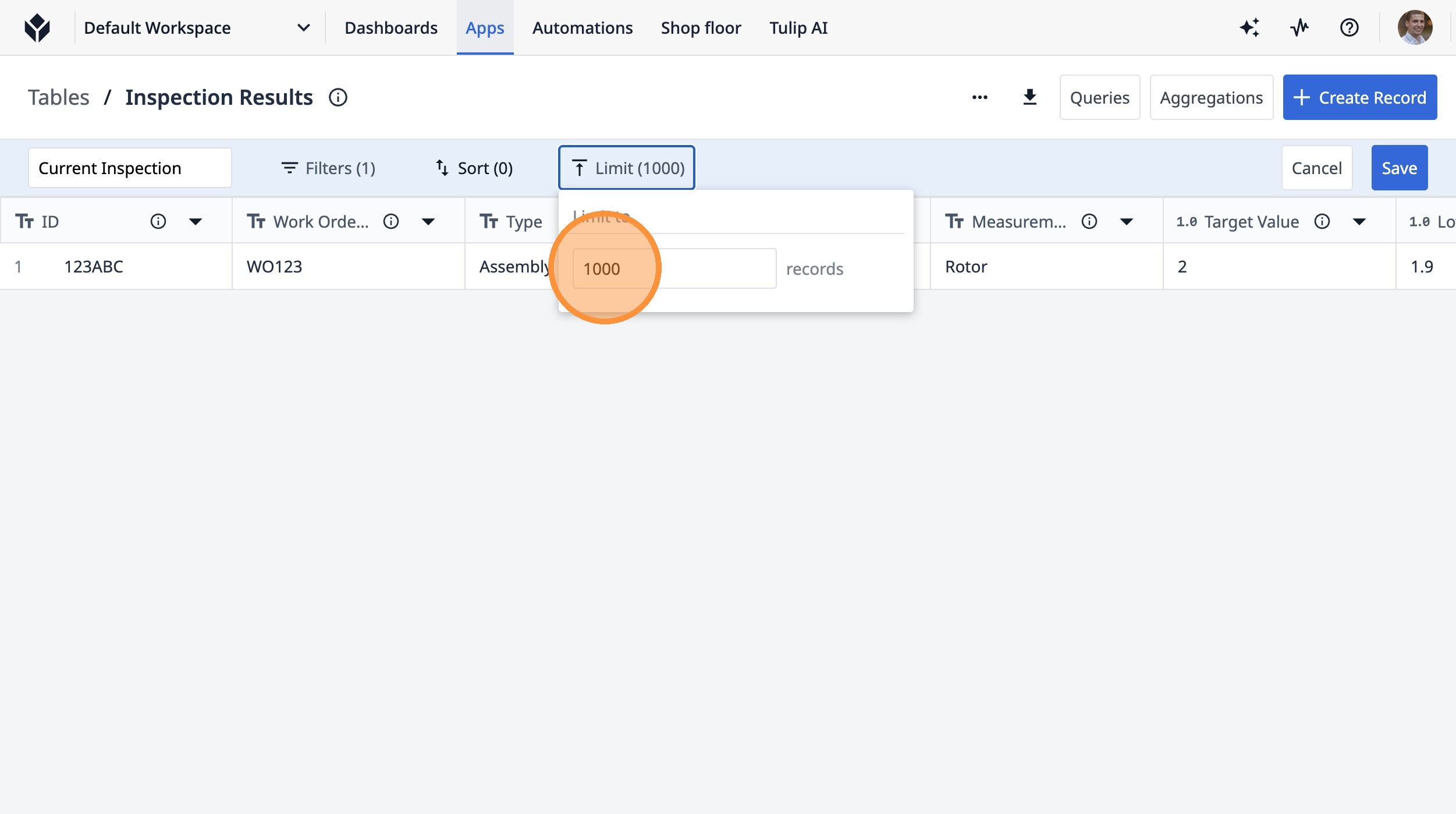
- Klicken Sie auf dieses Textfeld.
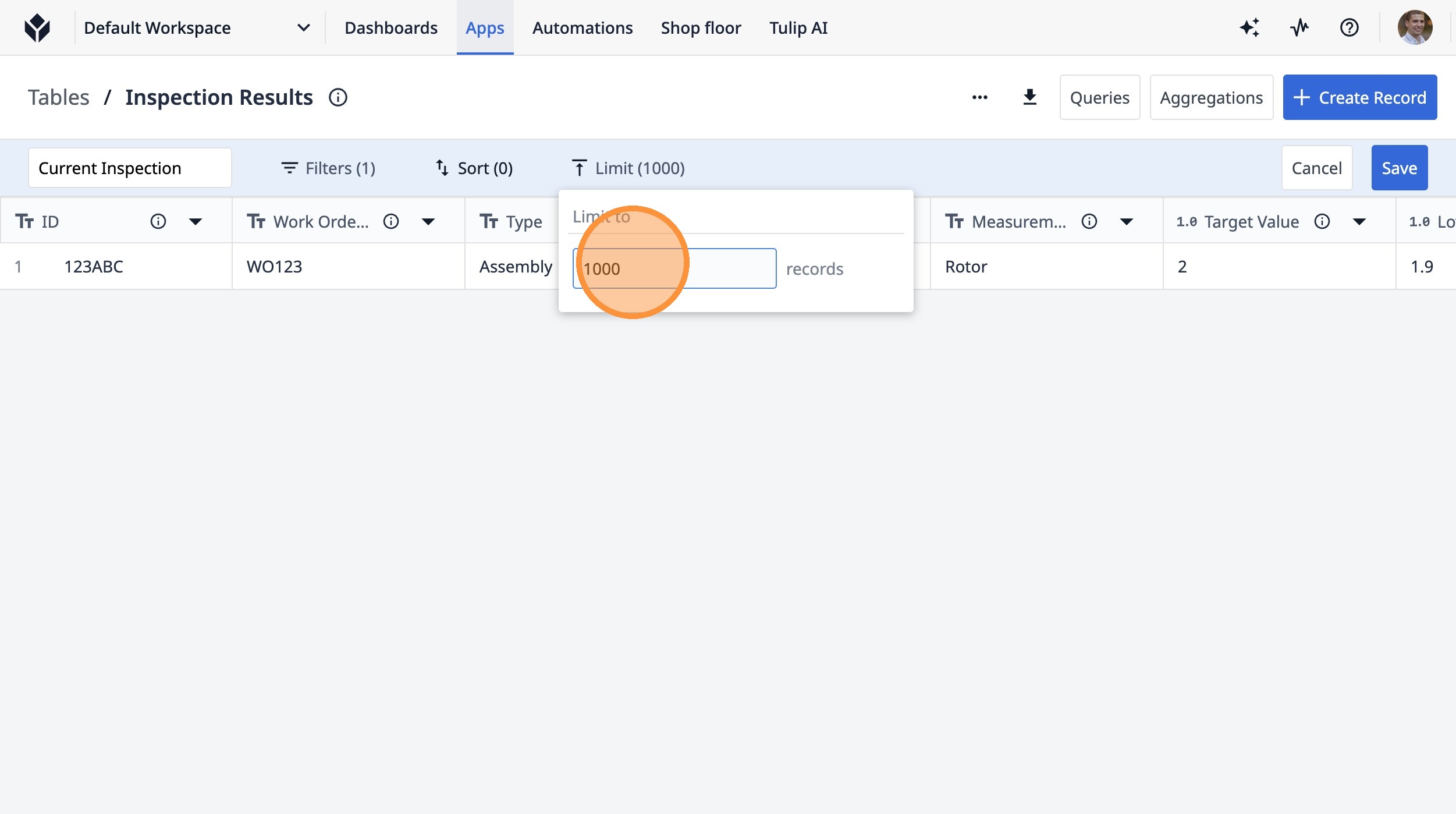
-
Geben Sie „[[Backspace]]“ ein
-
Klicken Sie auf „Speichern“
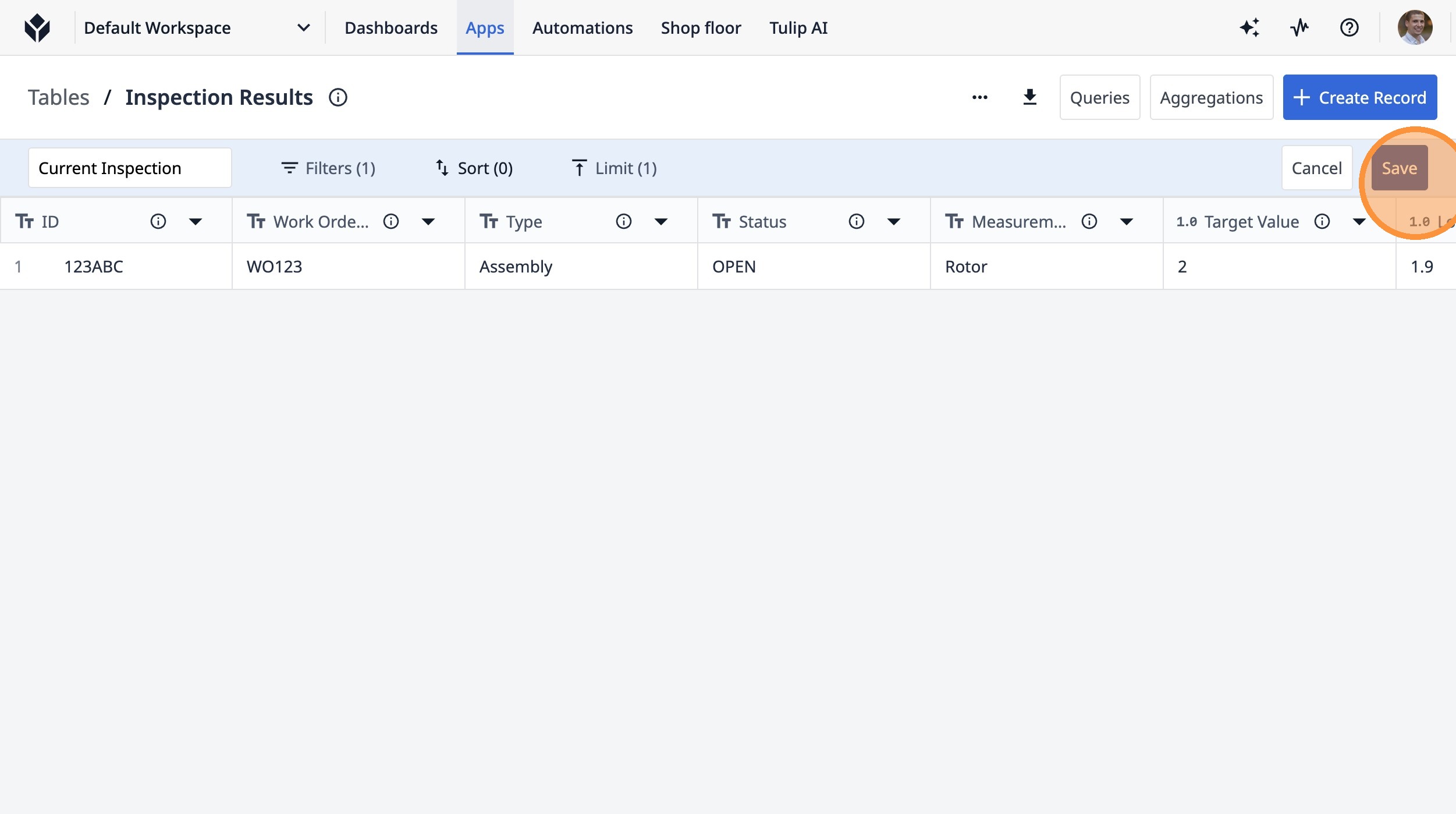
- Klicken Sie auf „Aggregationen“.
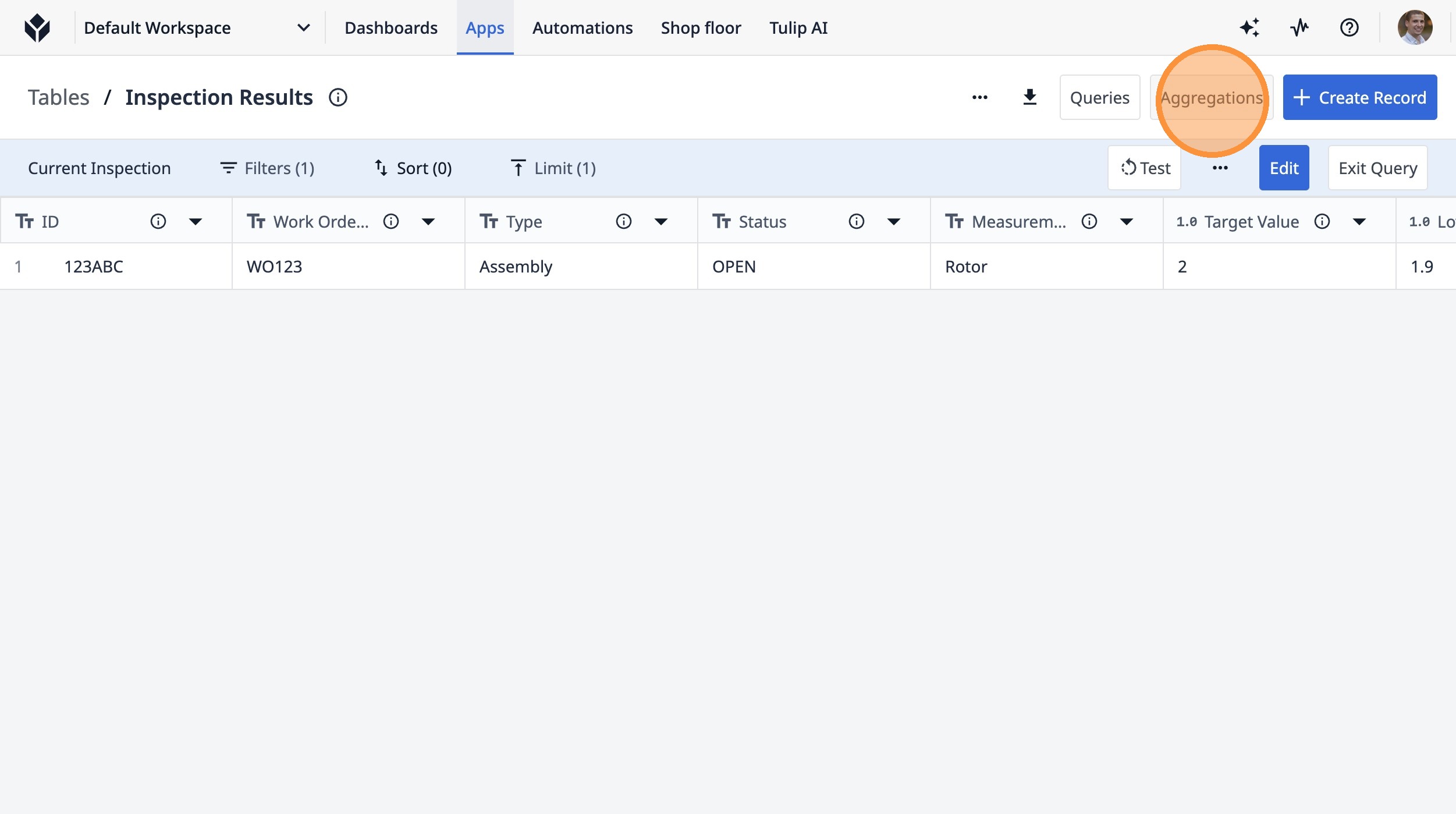
- Klicken Sie auf „Bearbeiten“.
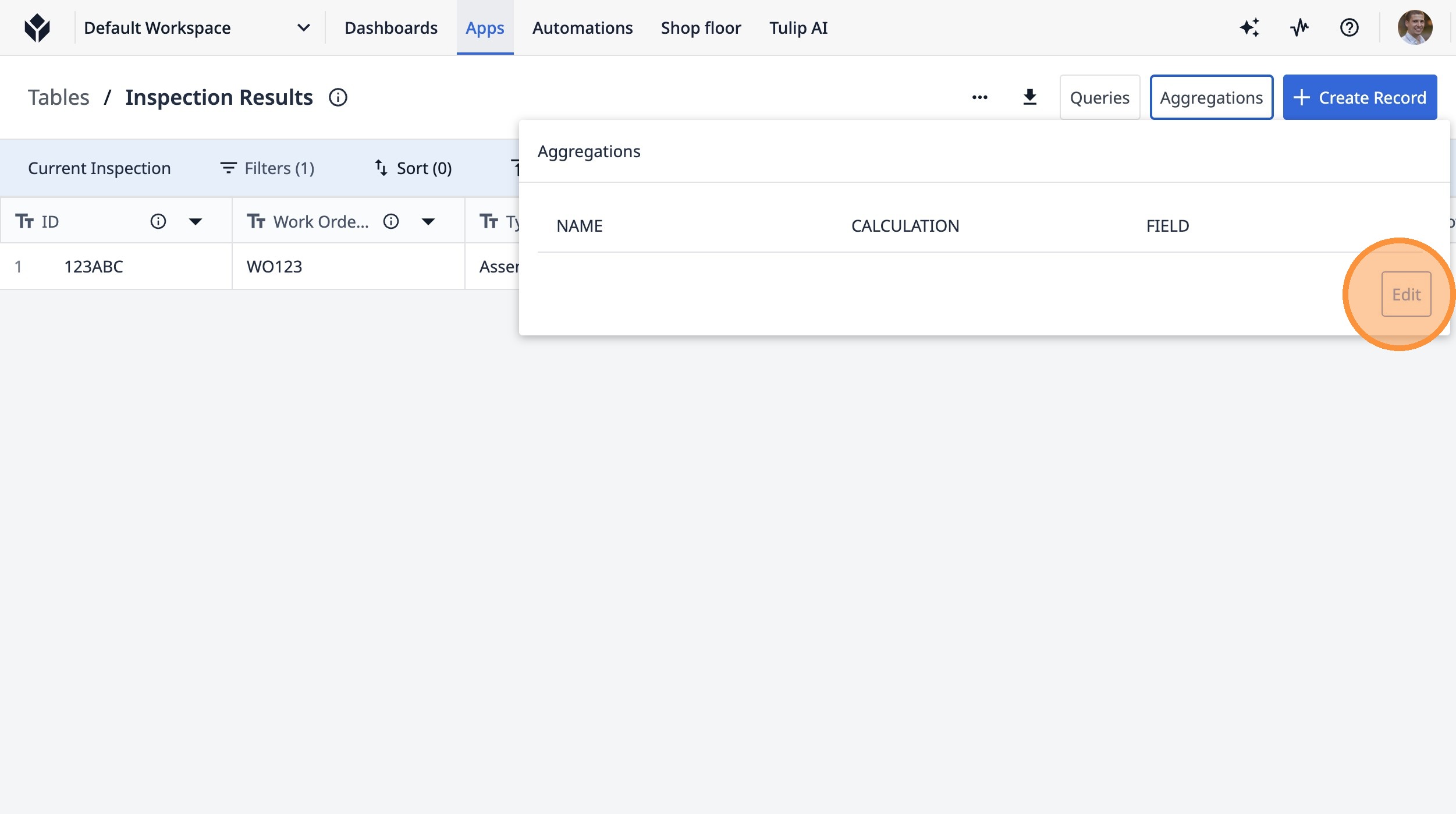
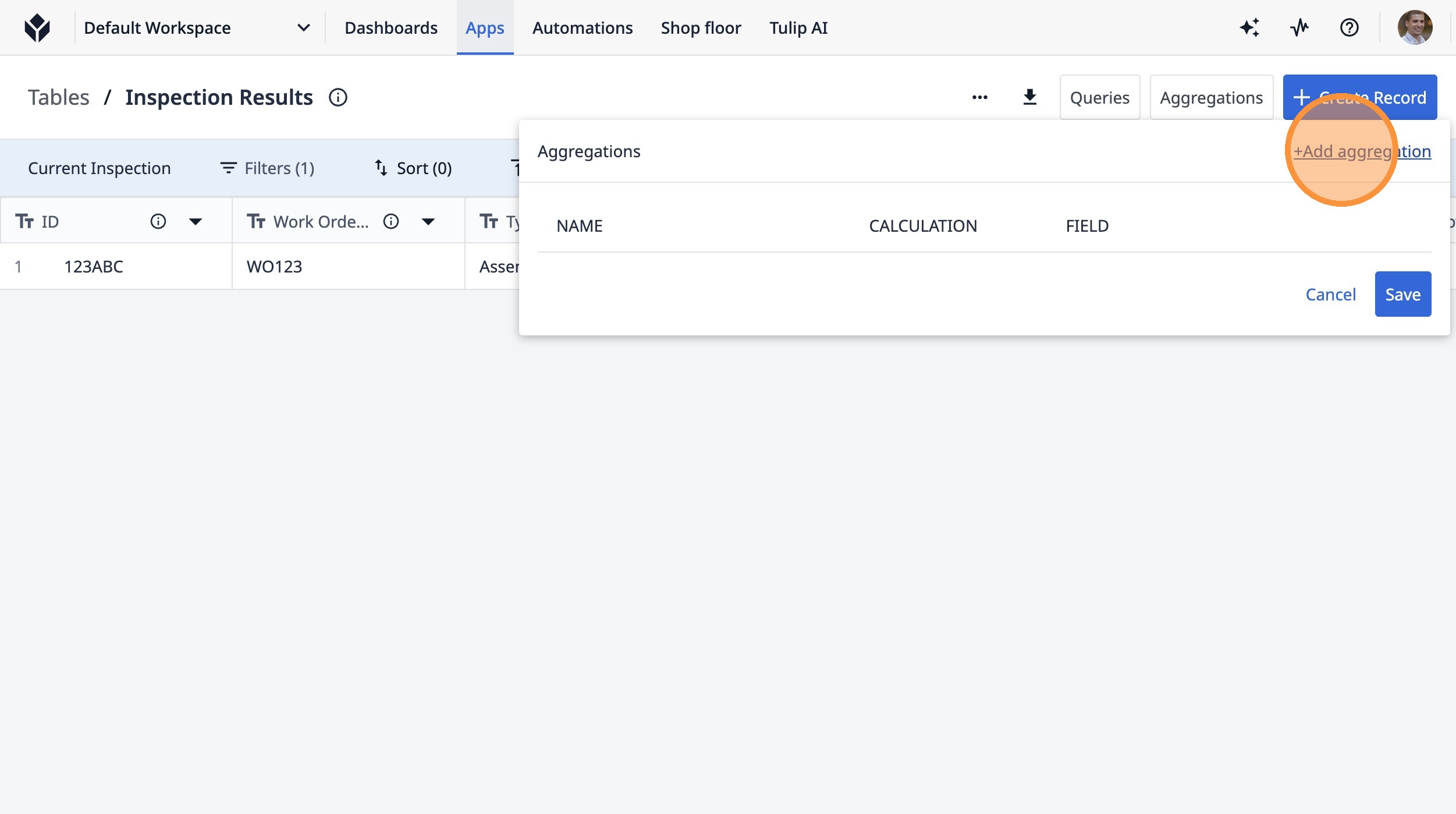
- Klicken Sie auf „+Aggregation hinzufügen“.
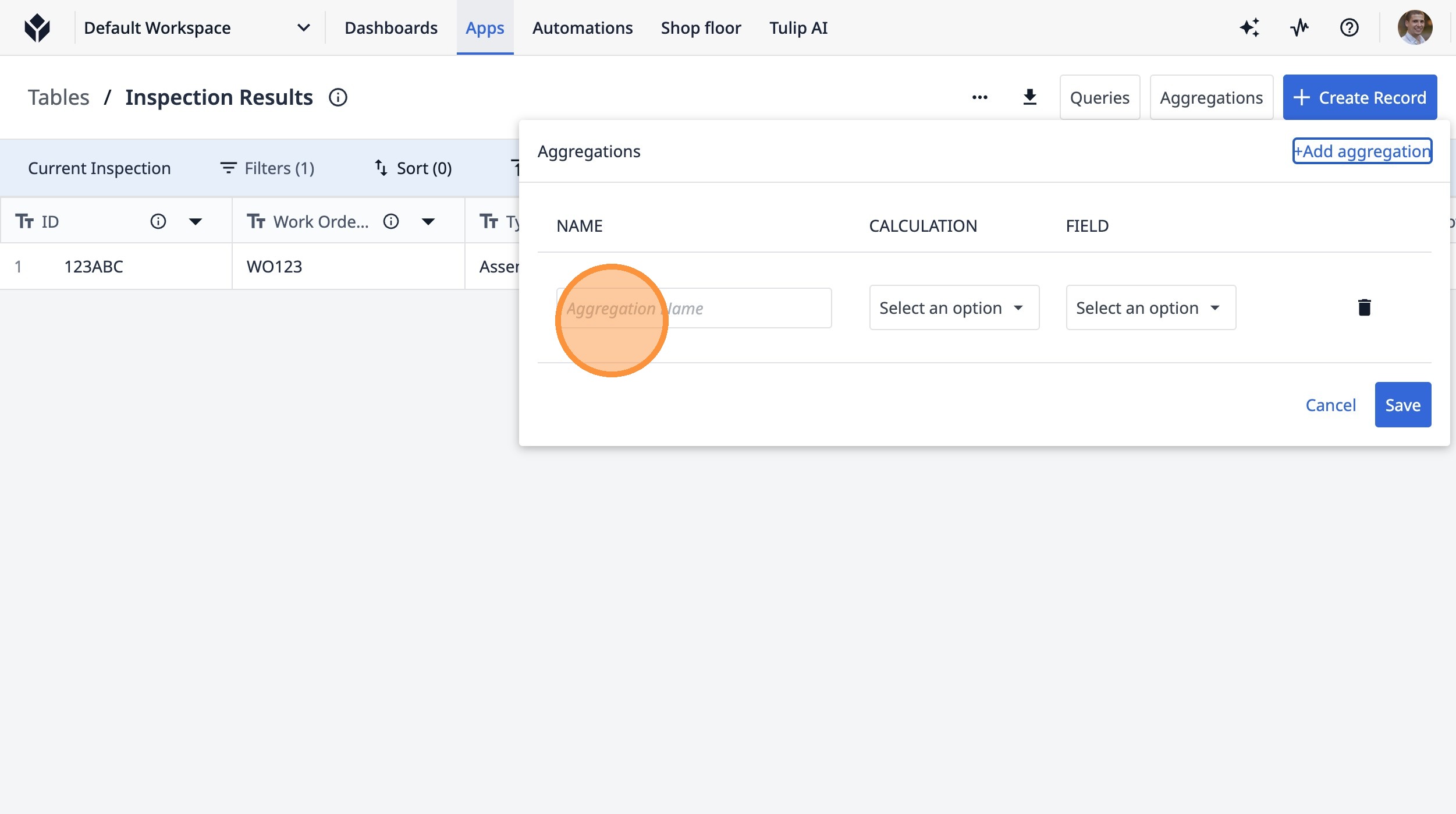
- Klicken Sie auf das Feld „Aggregationsname“.
-
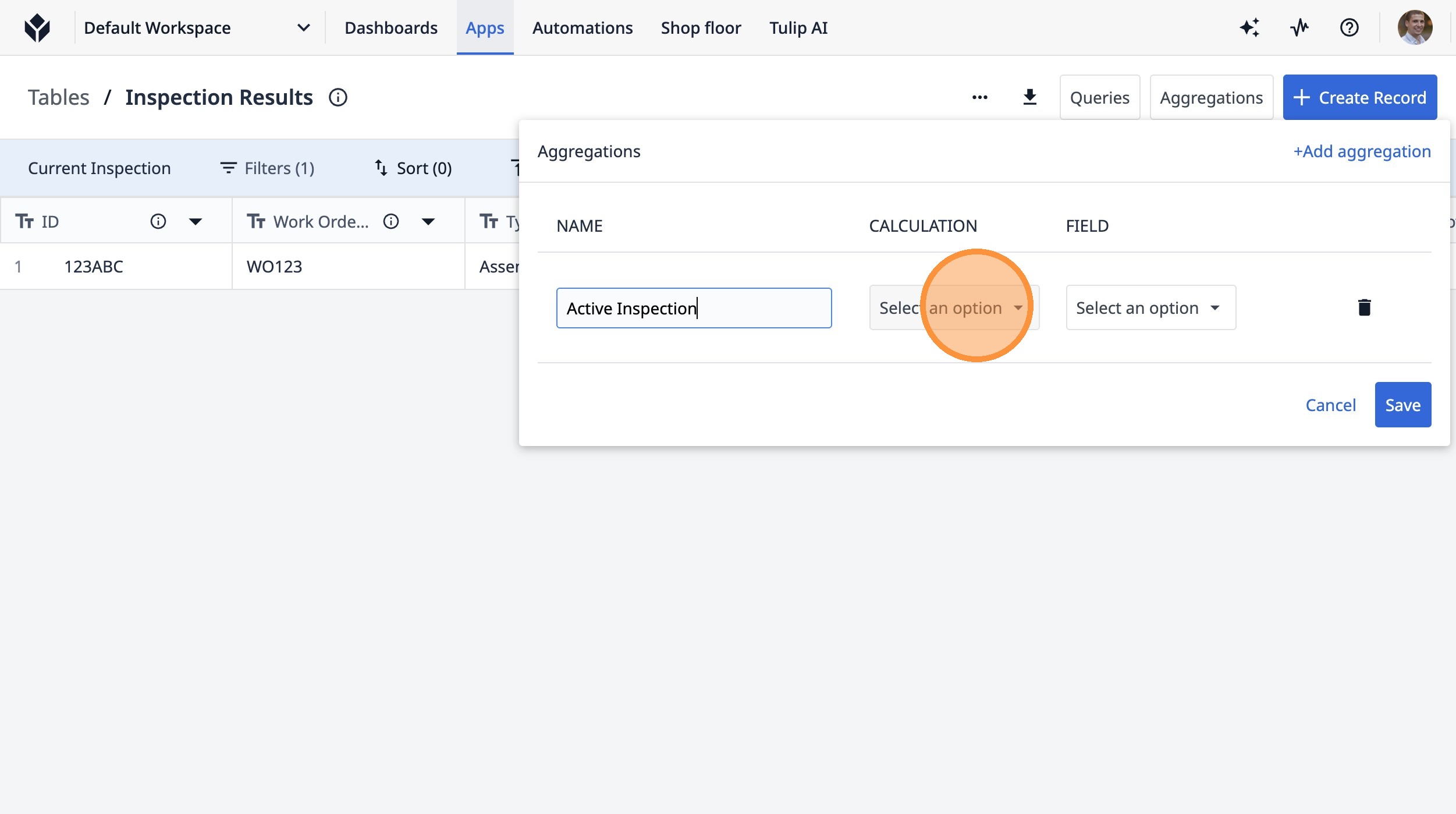
Geben Sie „Aktive Inspektion“ ein
-
Klicken Sie auf „Option auswählen“
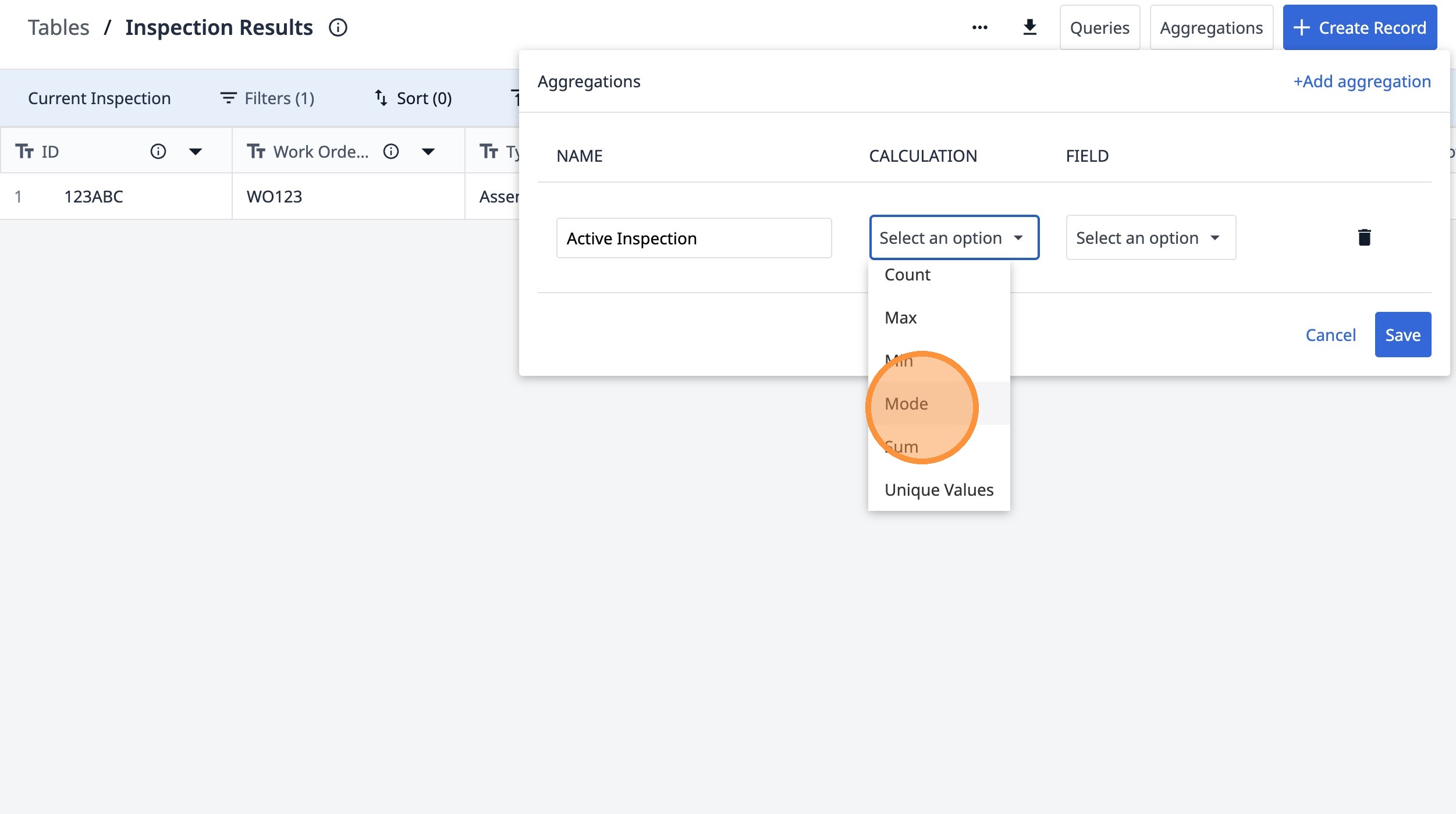
- Klicken Sie auf „Modus“
- Klicken Sie auf „Option auswählen“.
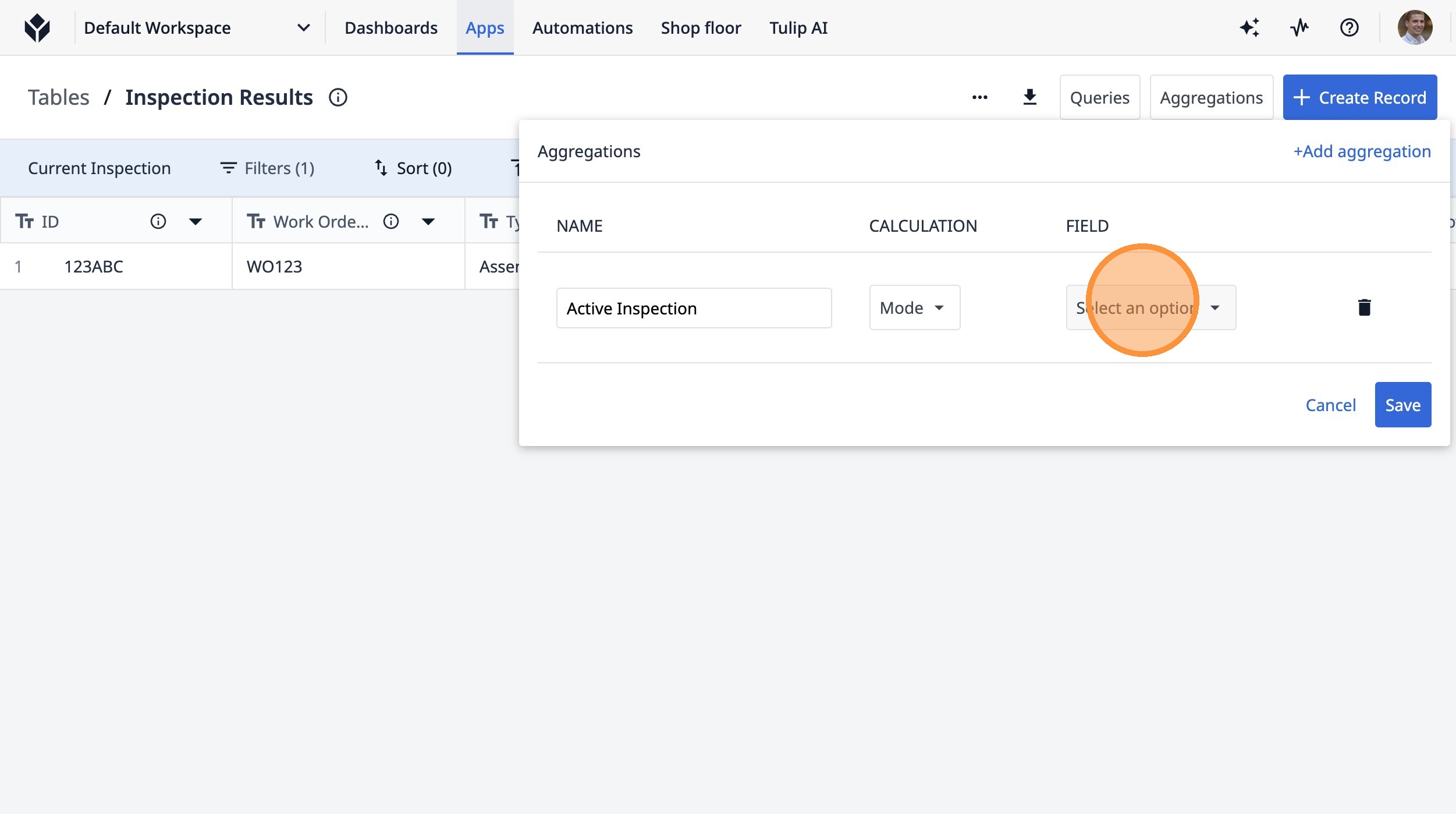
- Klicken Sie auf „ID“.
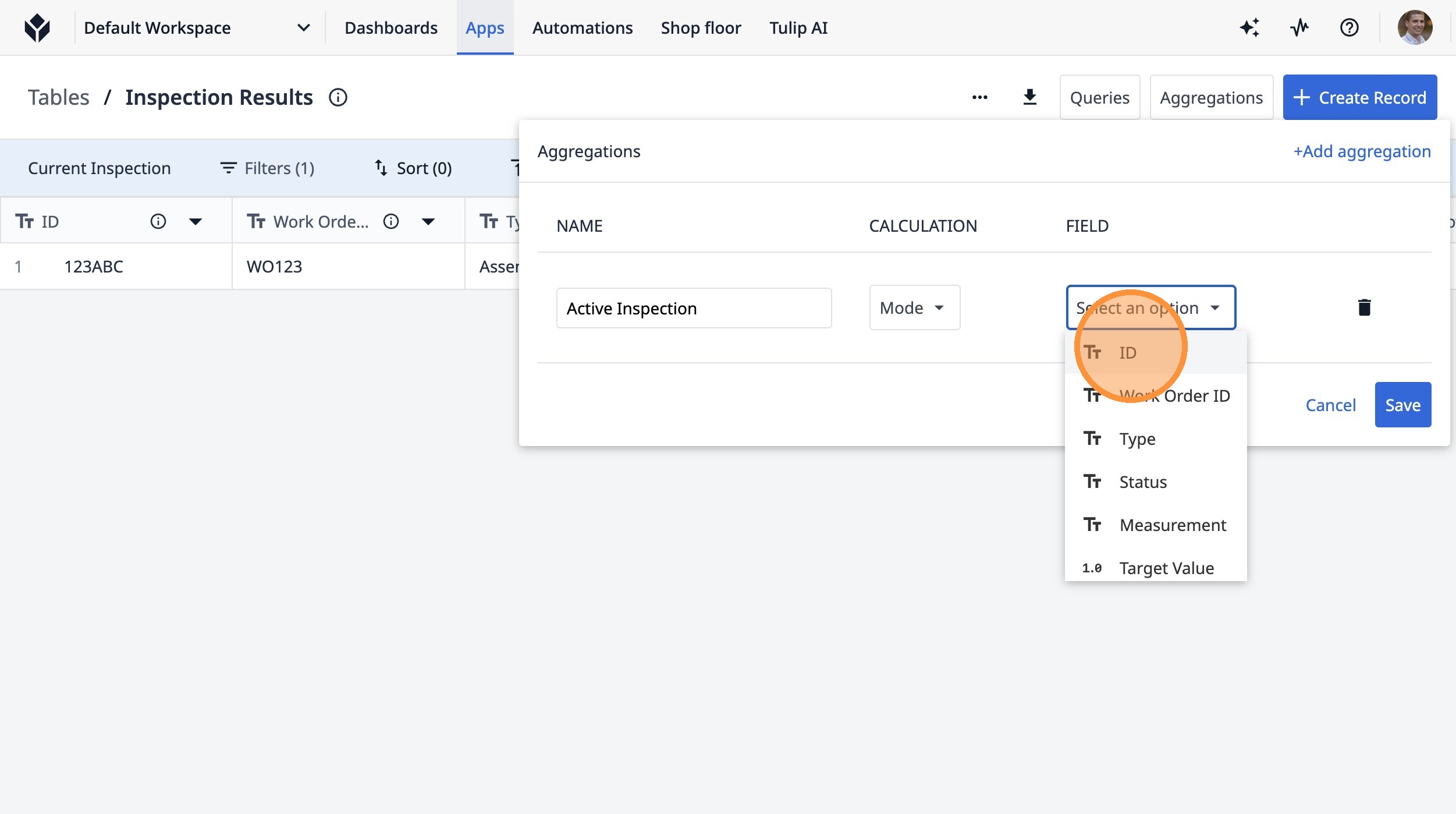
- Klicken Sie auf „Speichern“