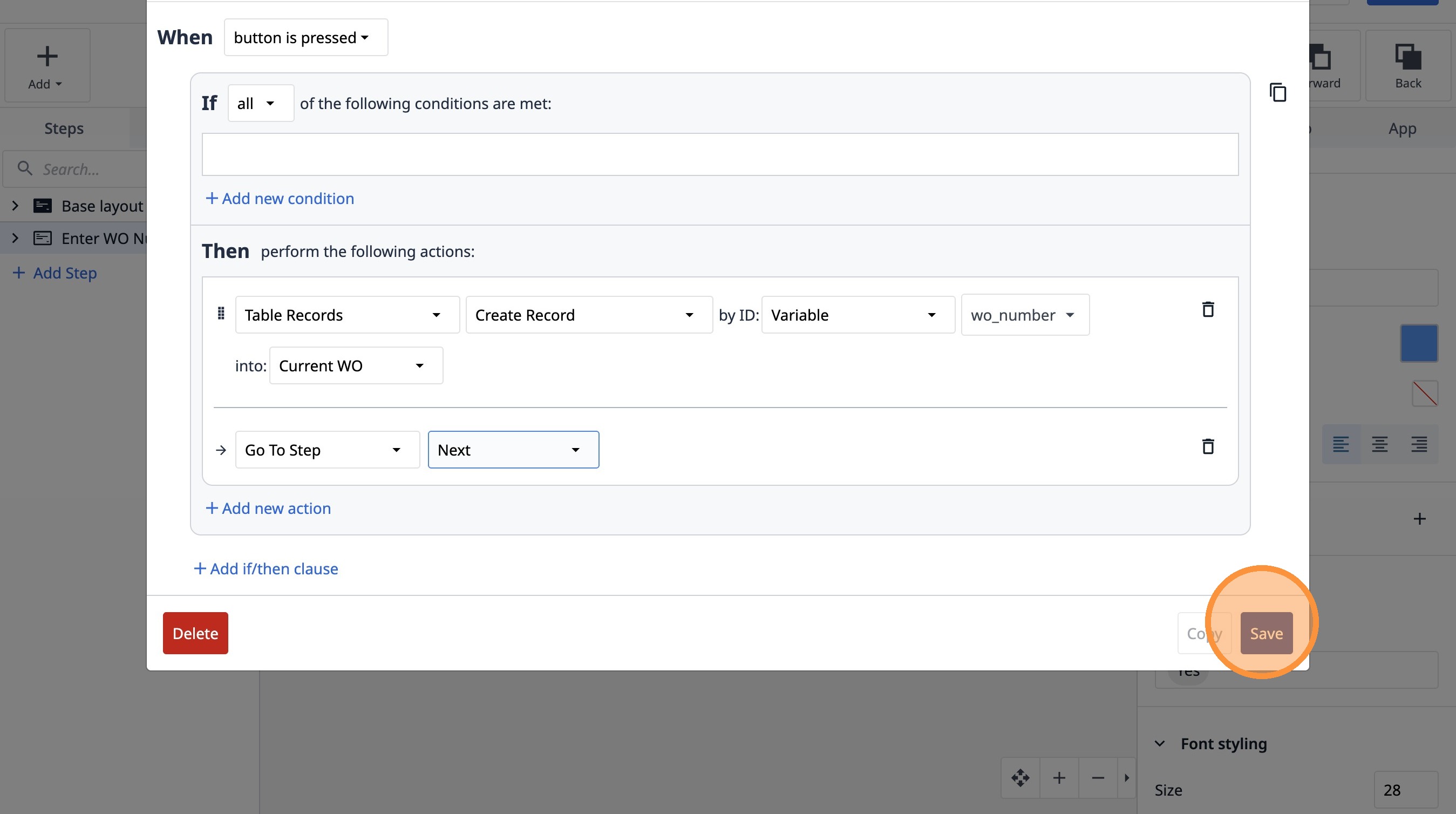
Erfahren Sie, wie Sie in Tulip einen neuen Arbeitsauftragsdatensatz erstellen. Diese Anleitung behandelt das Hinzufügen von Texteingaben, das Konfigurieren von Schaltflächen und das Einrichten von Aktionen zum Speichern von Daten.
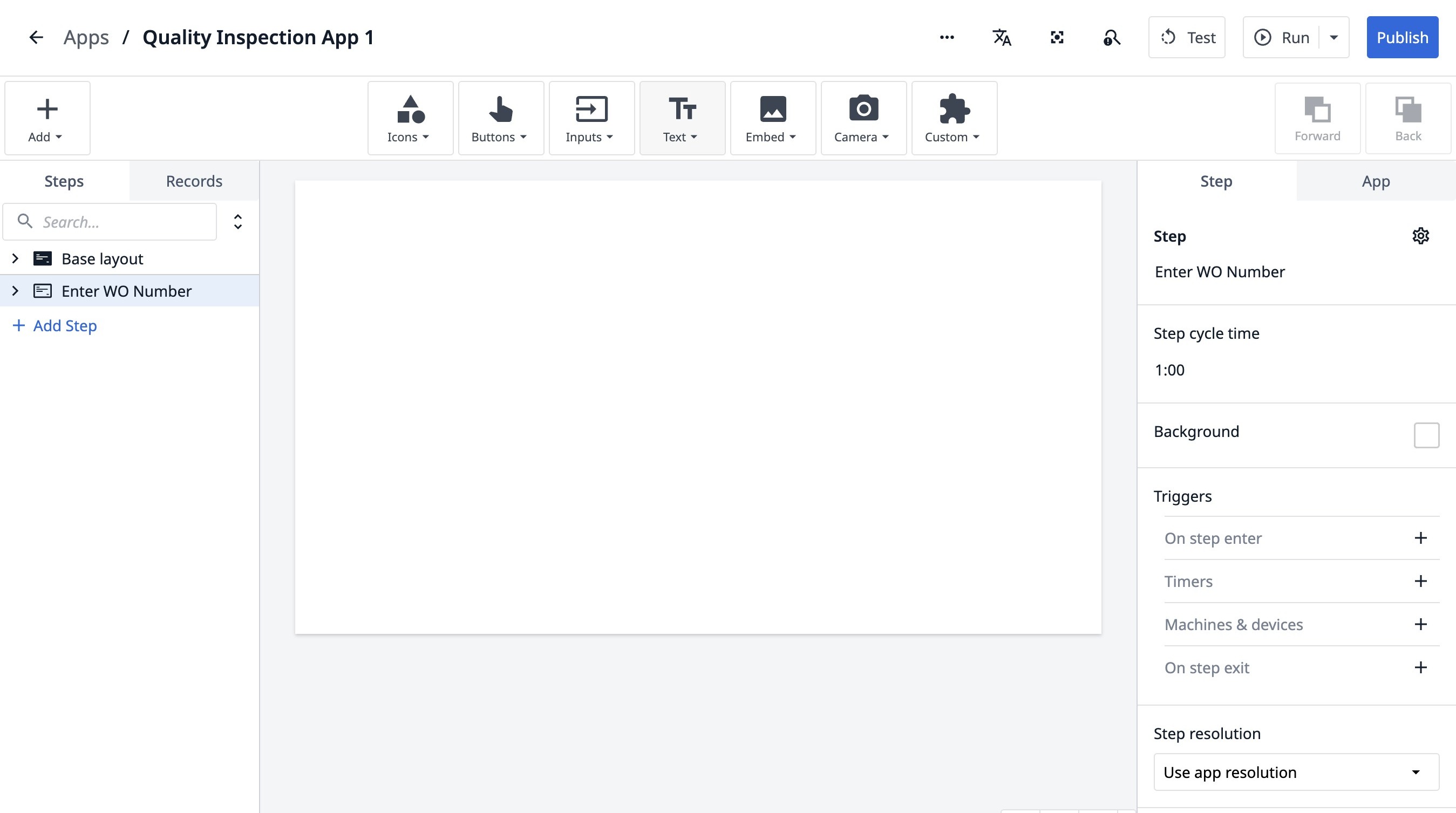
- Rufen Sie den App-Builder auf.
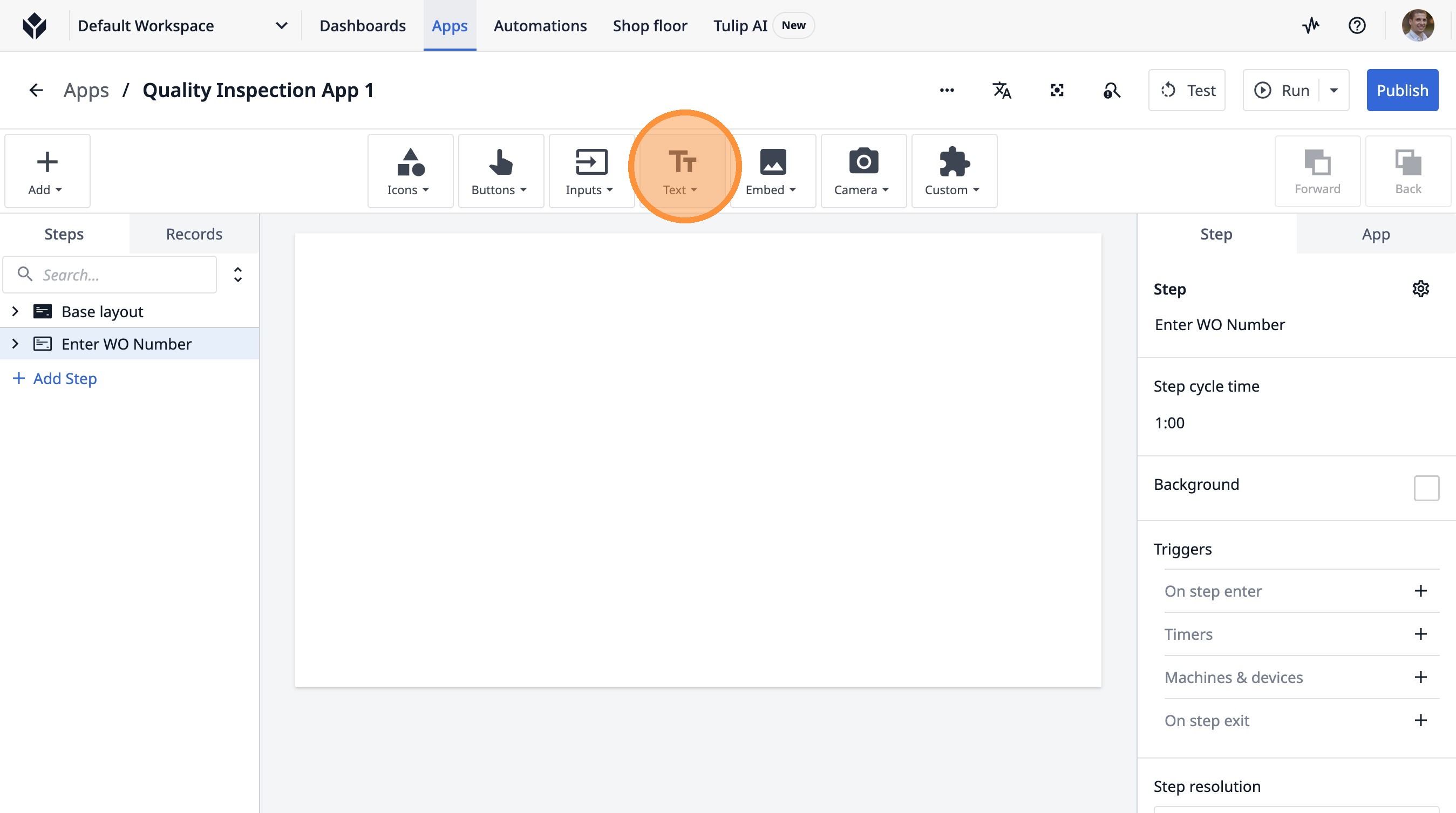
- Klicken Sie auf dieses Symbol.
- Klicken Sie auf „Text“.
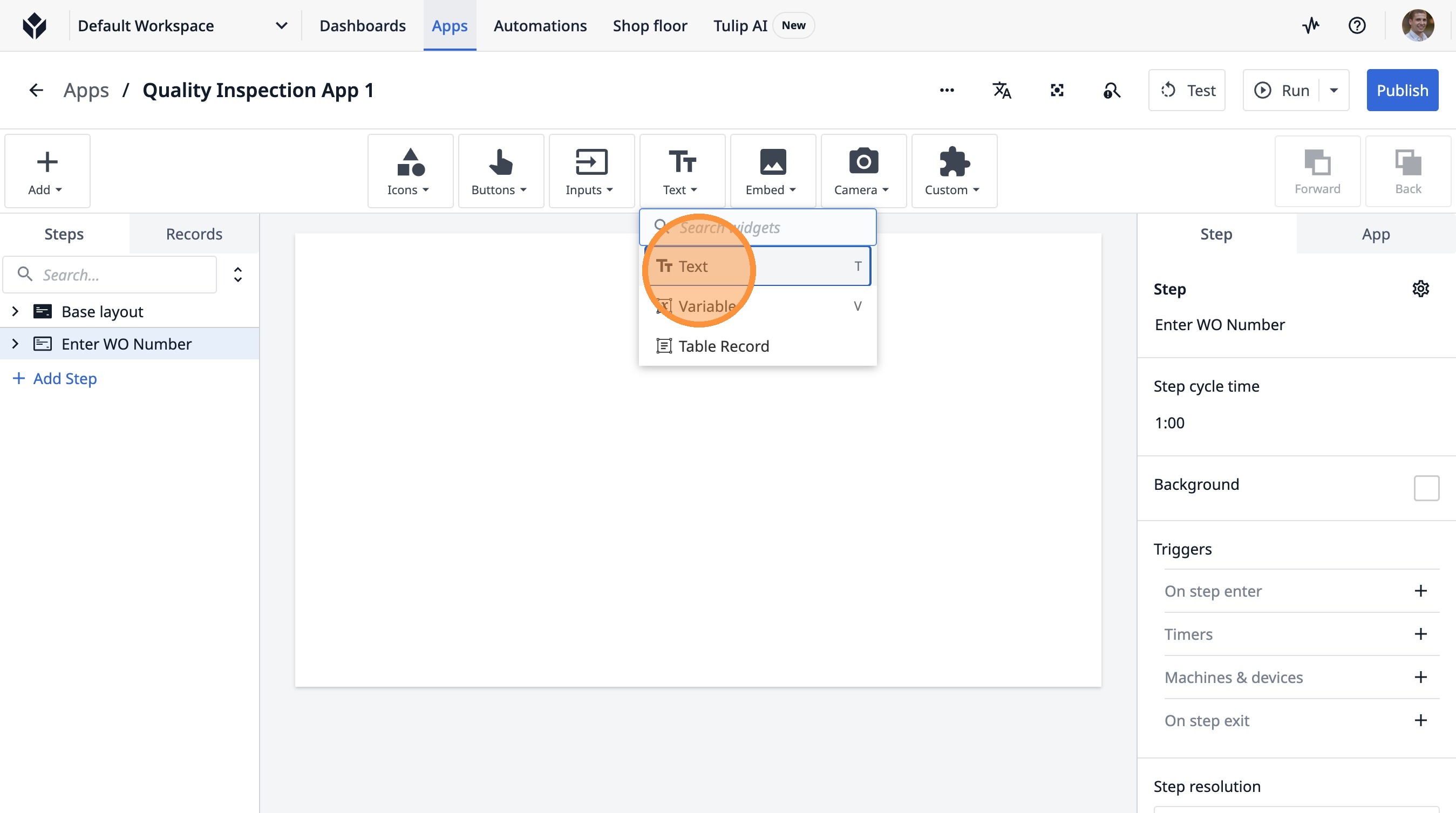
- Klicken Sie auf „Text hinzufügen...“.
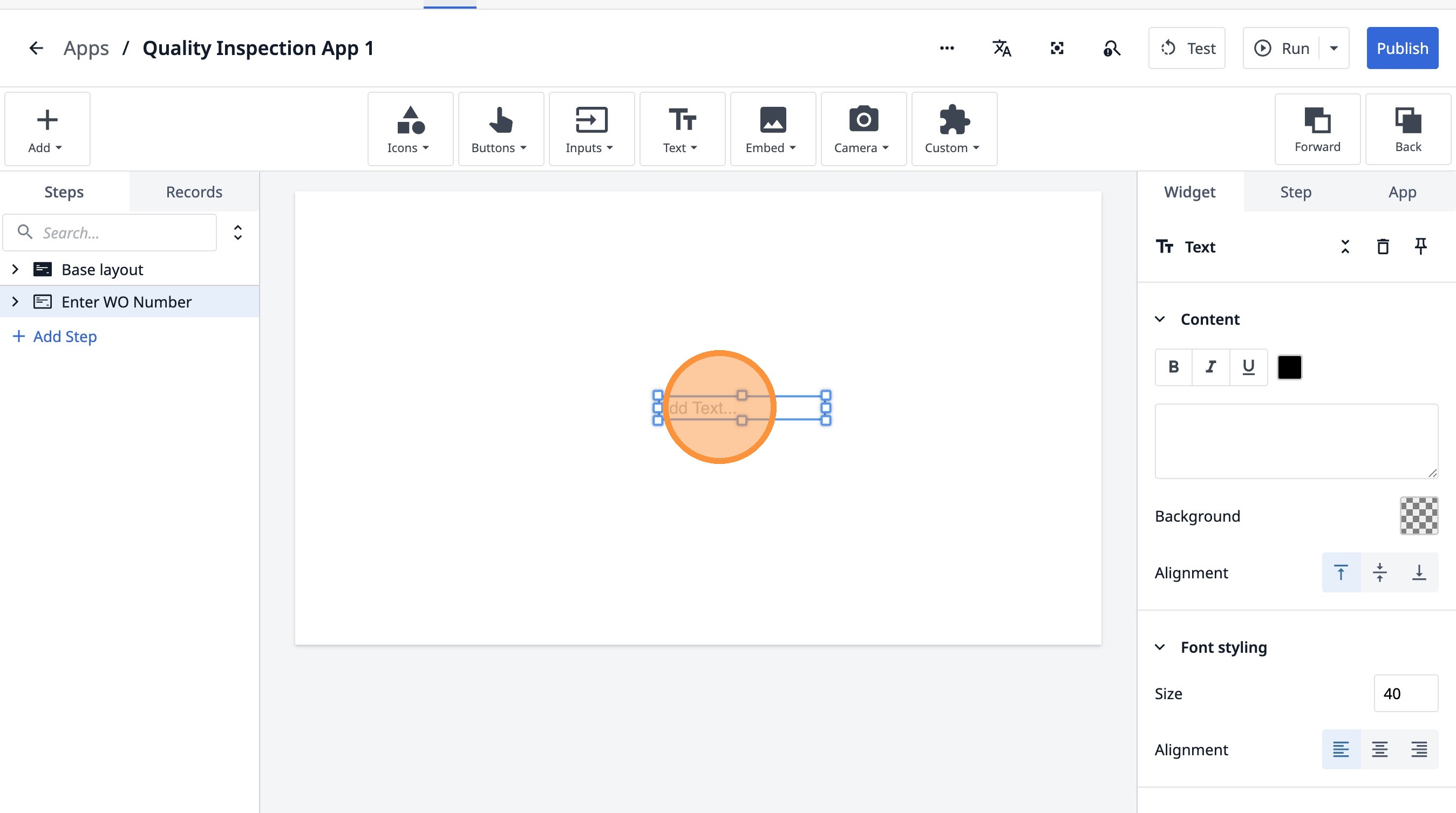
- Klicken Sie hier.
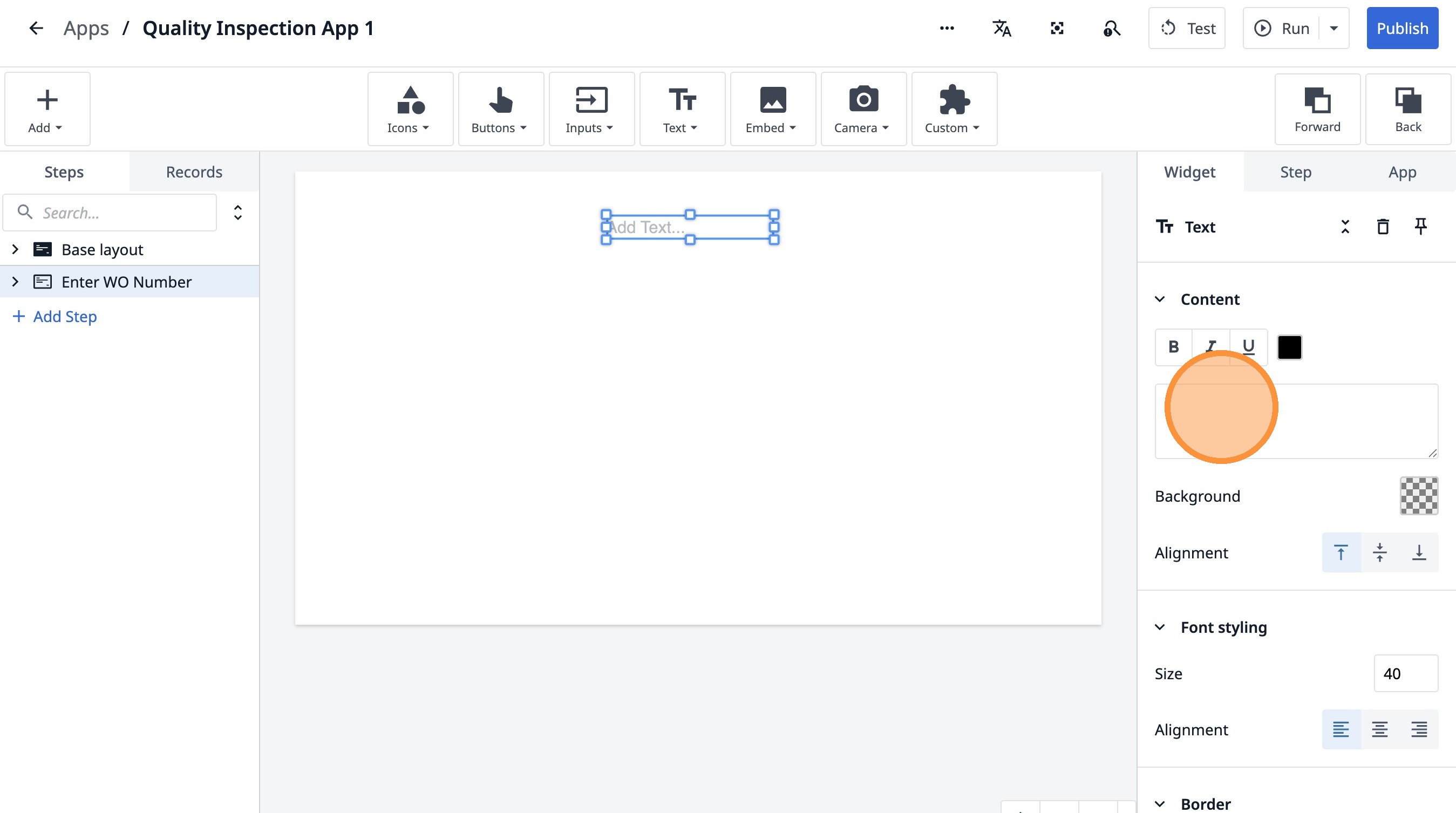
-
Geben Sie „Geben Sie Ihre Arbeitsauftragsnummer ein“ ein.
-
Klicken Sie hier.
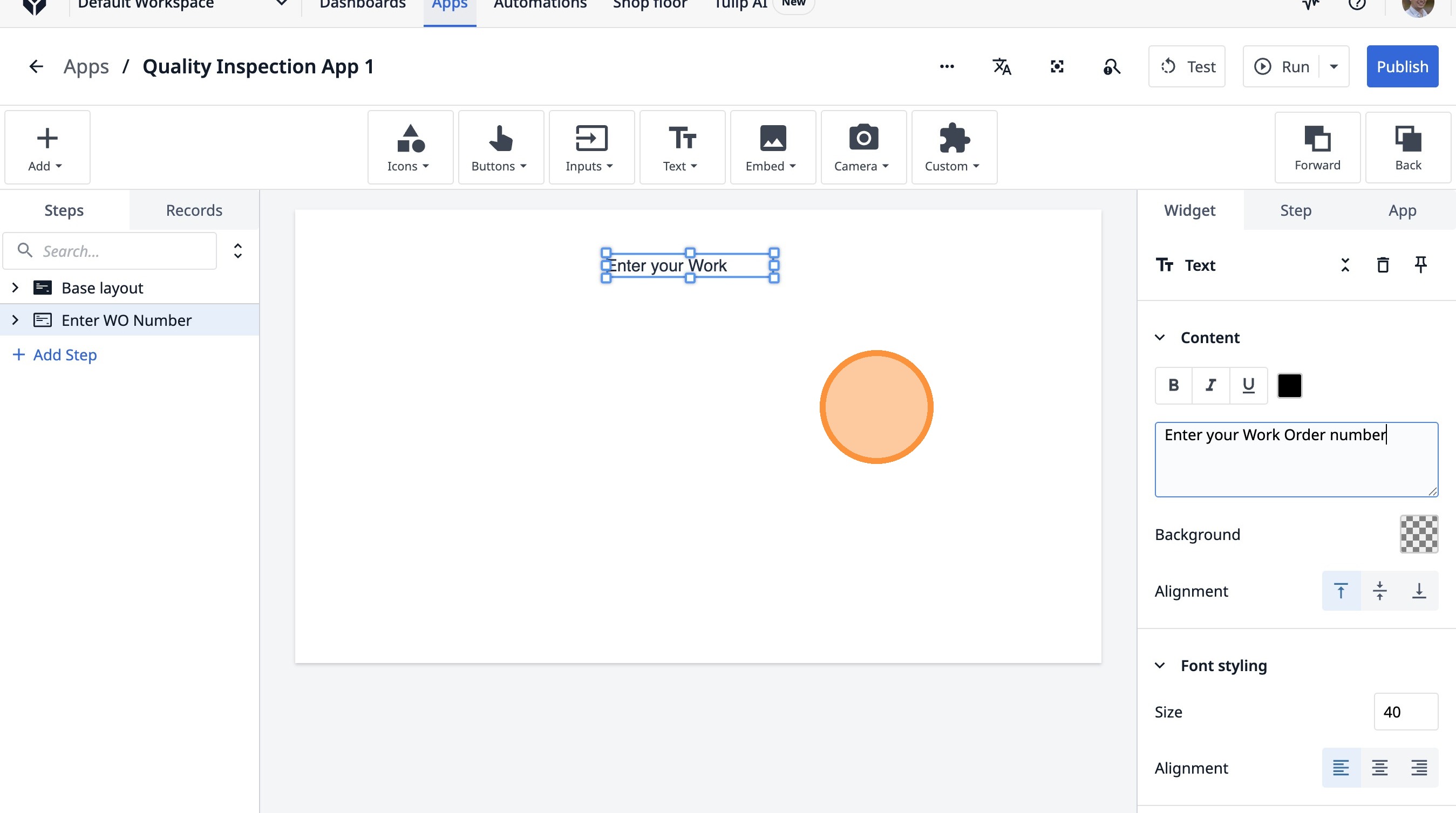
- Klicken Sie hier.
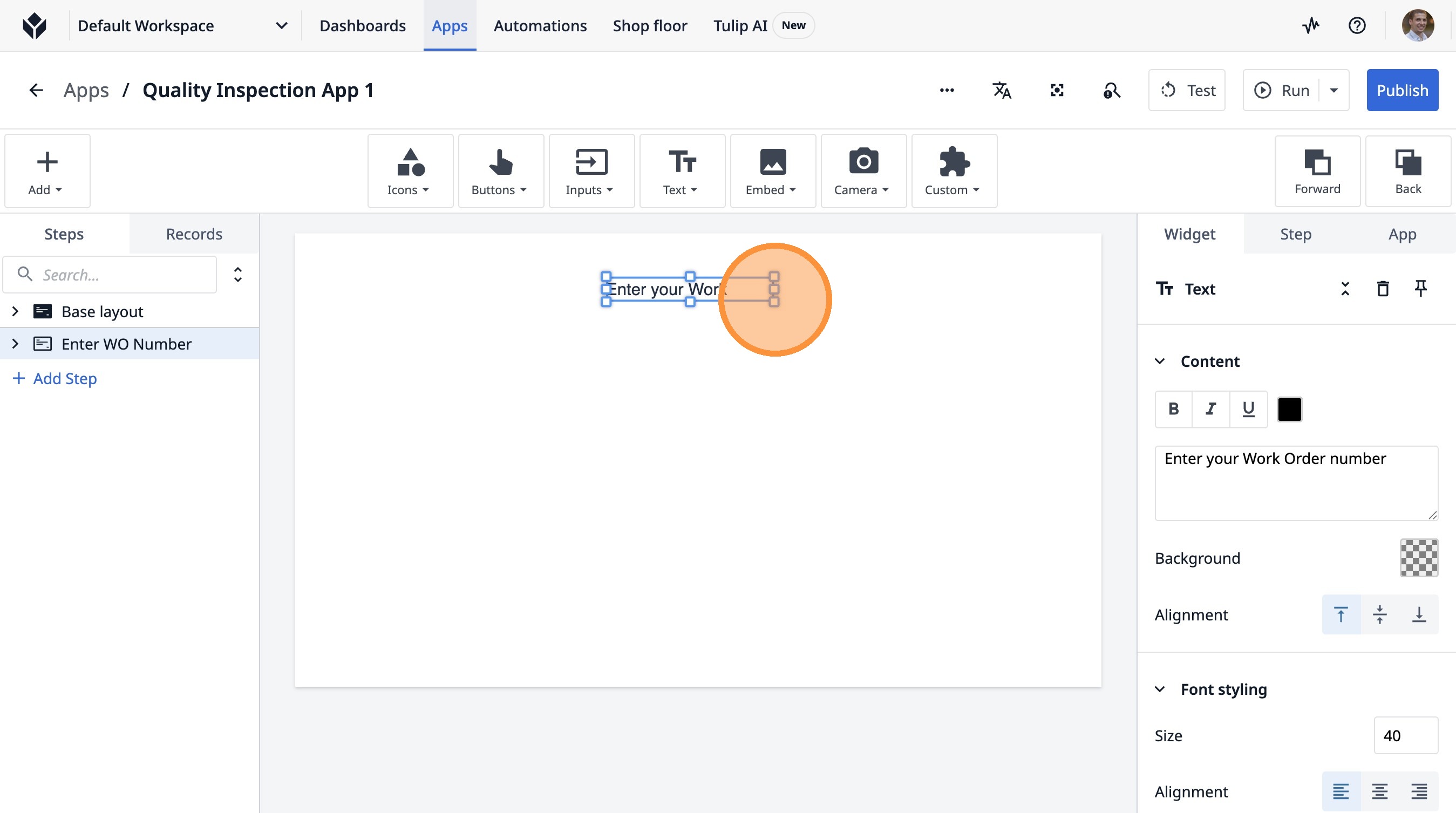
- Klicken Sie auf dieses Symbol.
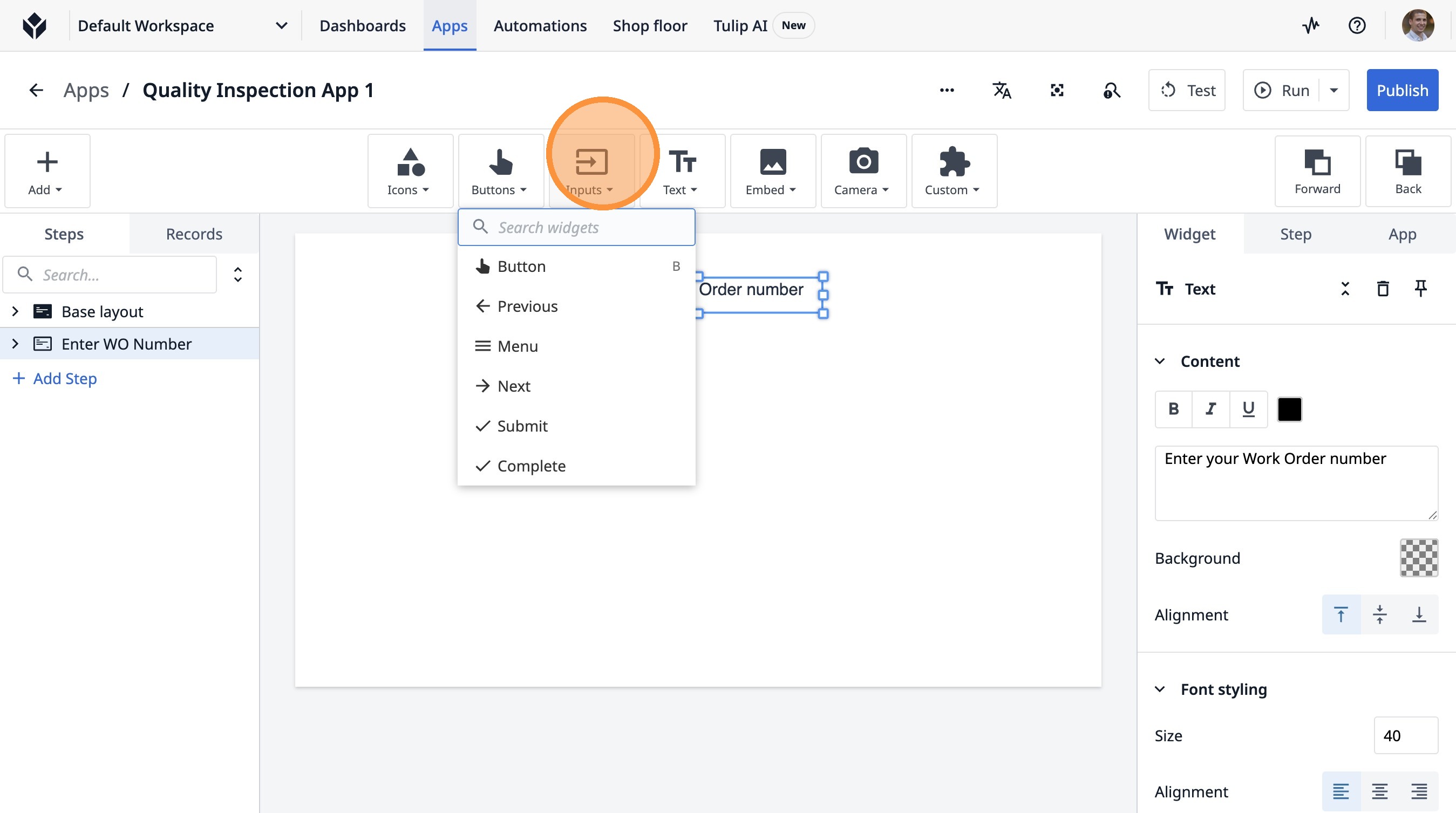
- Klicken Sie auf „Text“.
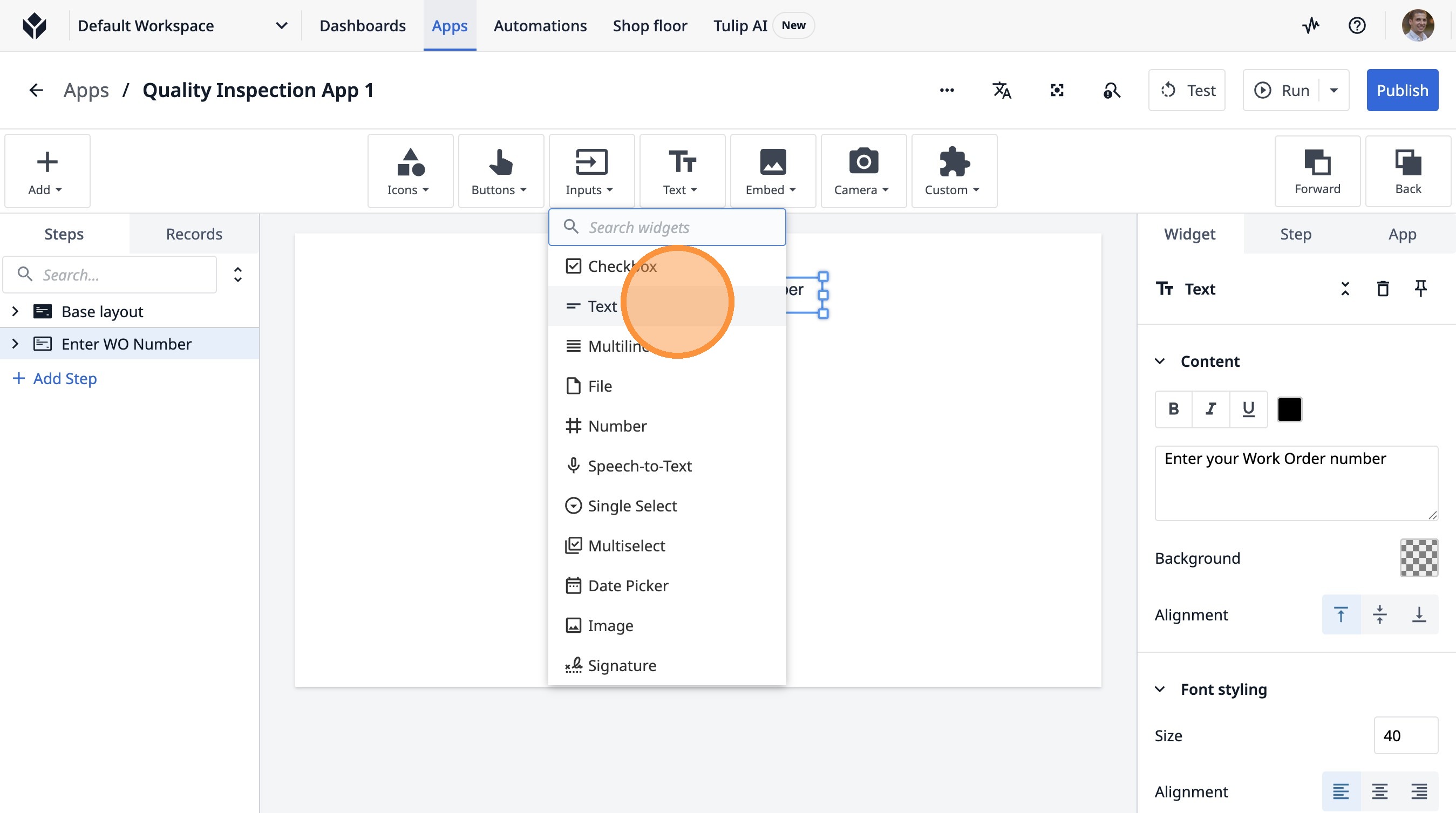
- Klicken Sie hier.
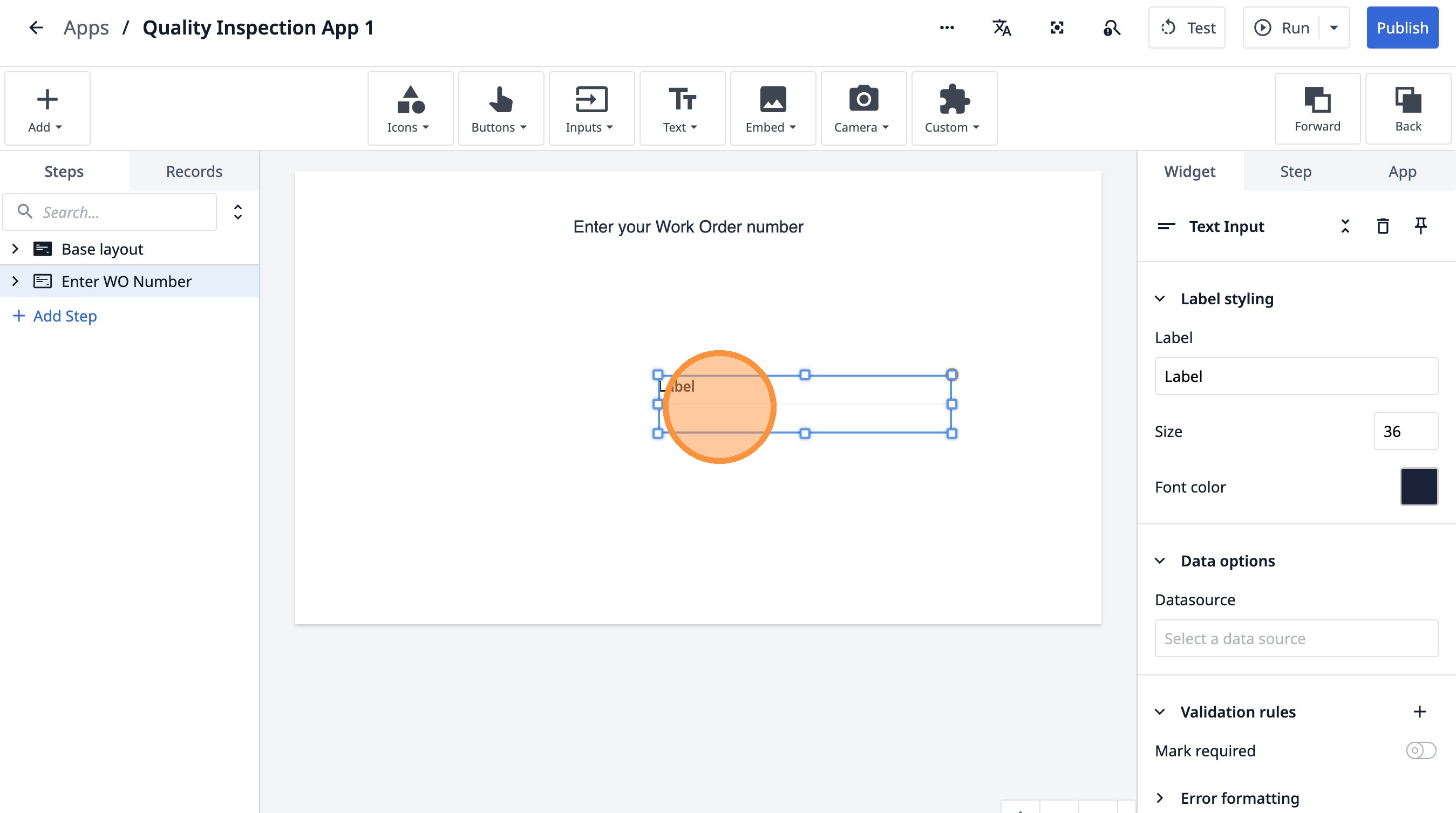
- Doppelklicken Sie auf das Feld „Bezeichnung“.
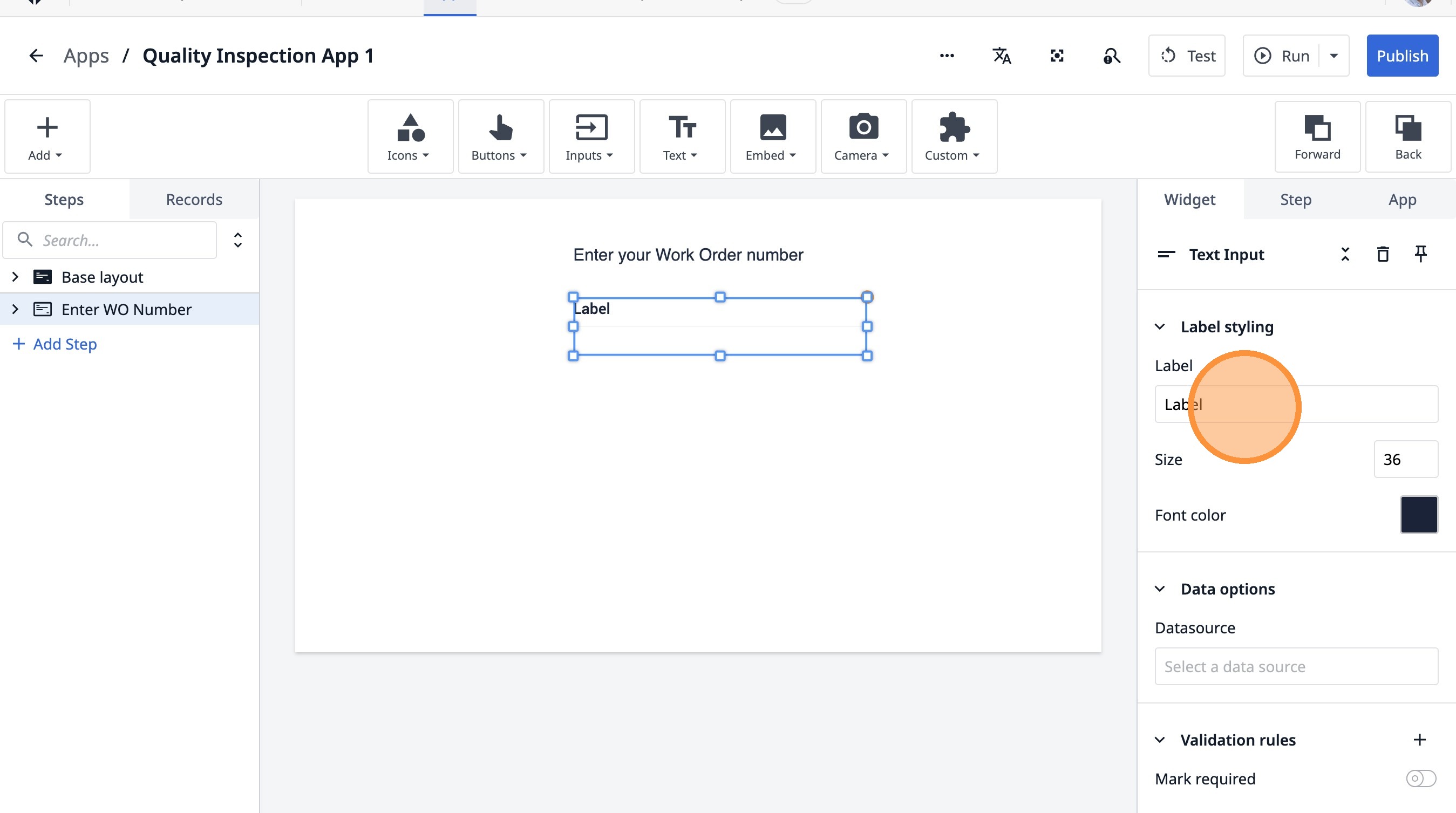
-
Geben Sie „[[Backspace]]“ ein.
-
Klicken Sie auf „Größe“.
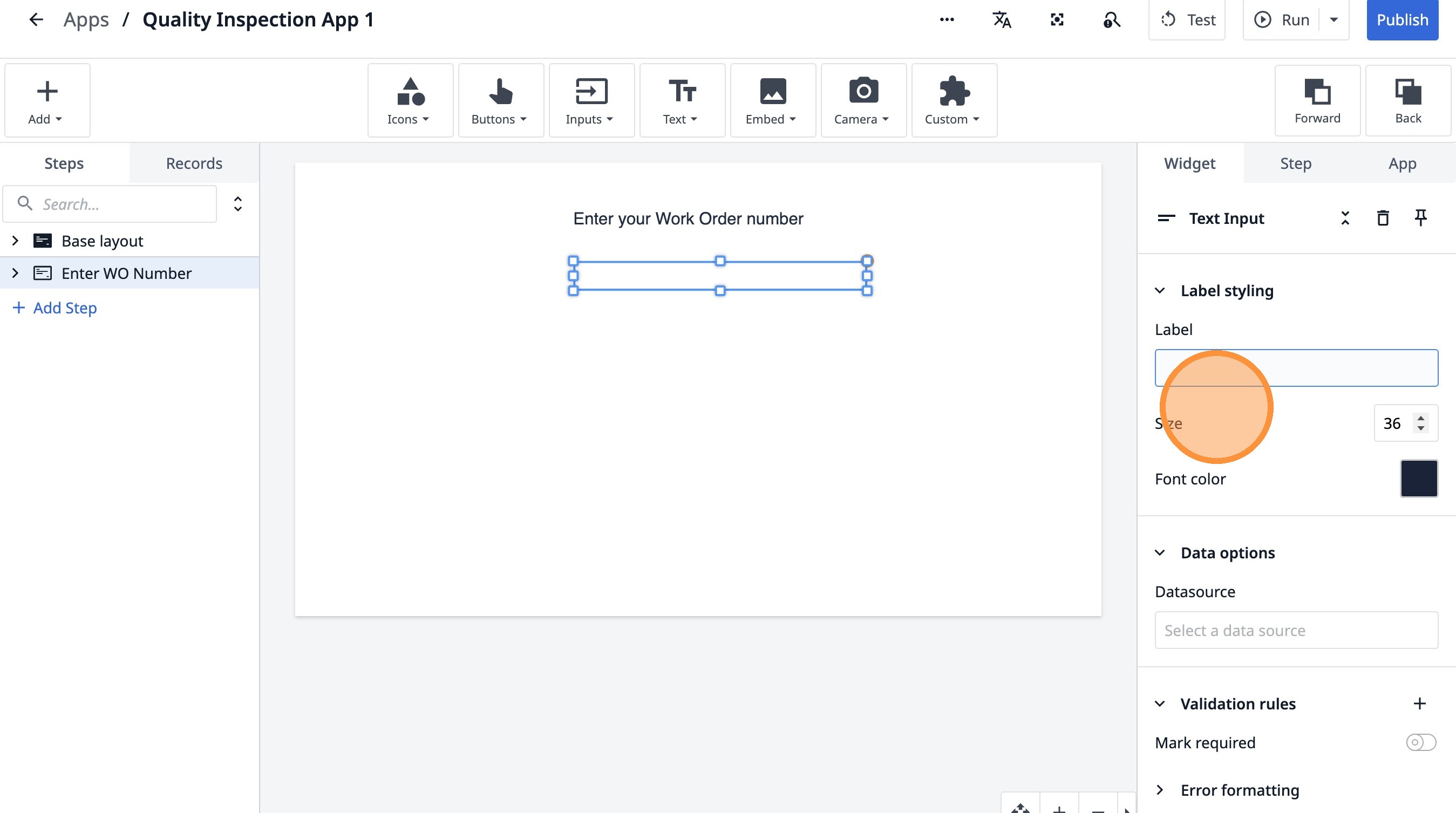
- Klicken Sie auf „Größe“
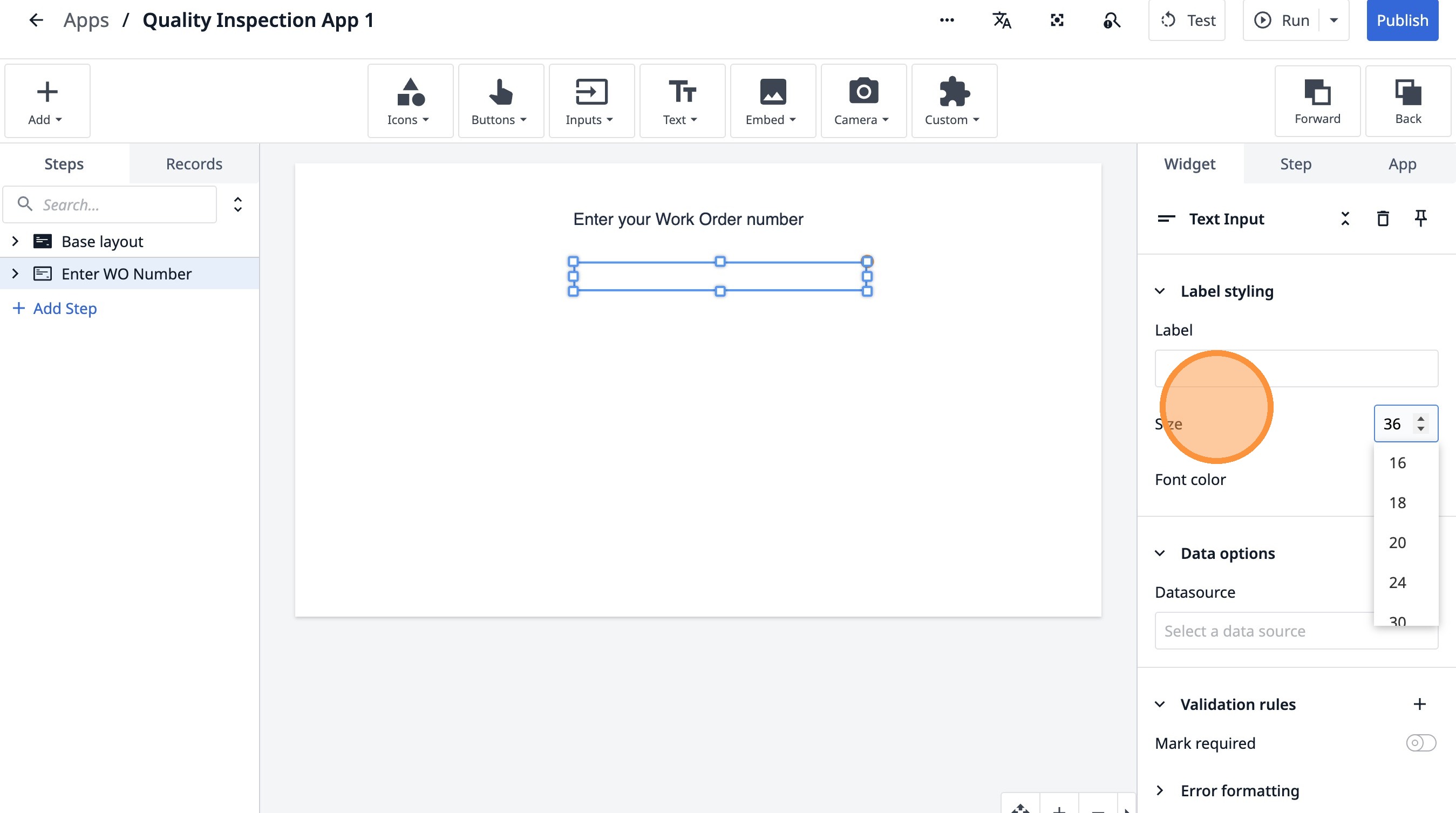
- Klicken Sie auf „Beschriftungsstil, Beschriftungsgröße, Schriftfarbe“.
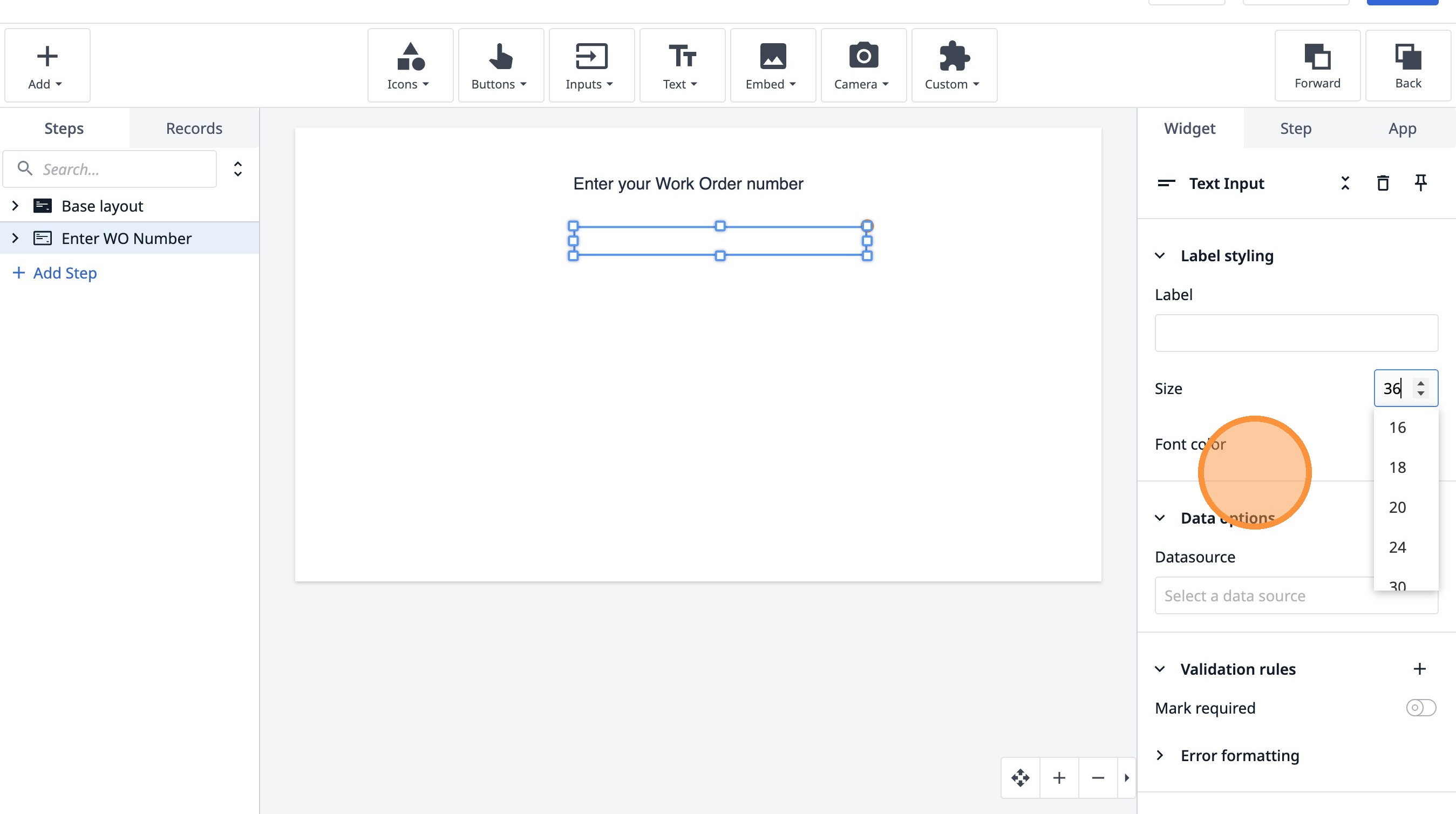
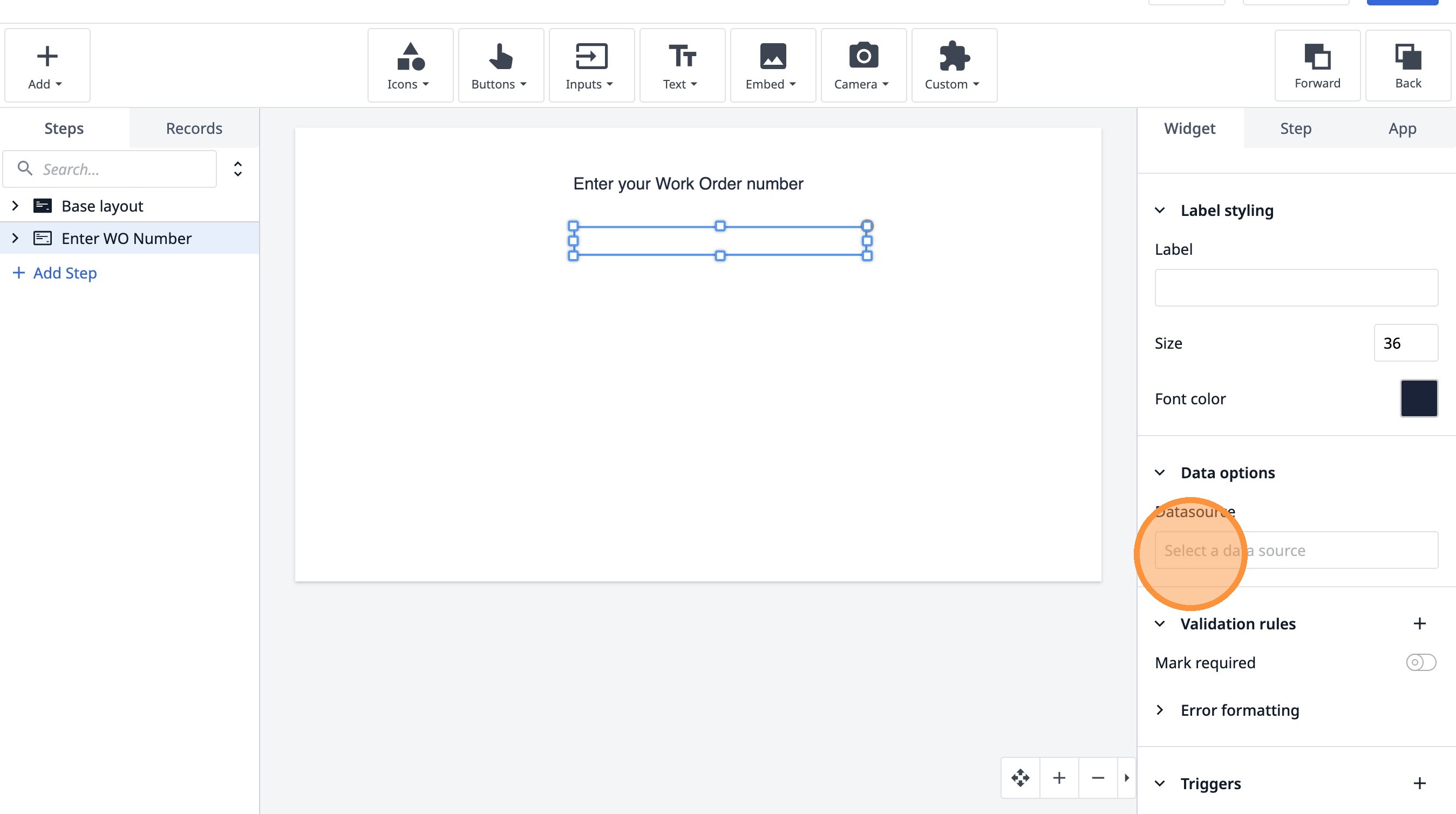
- Klicken Sie auf „Datenquelle auswählen“.
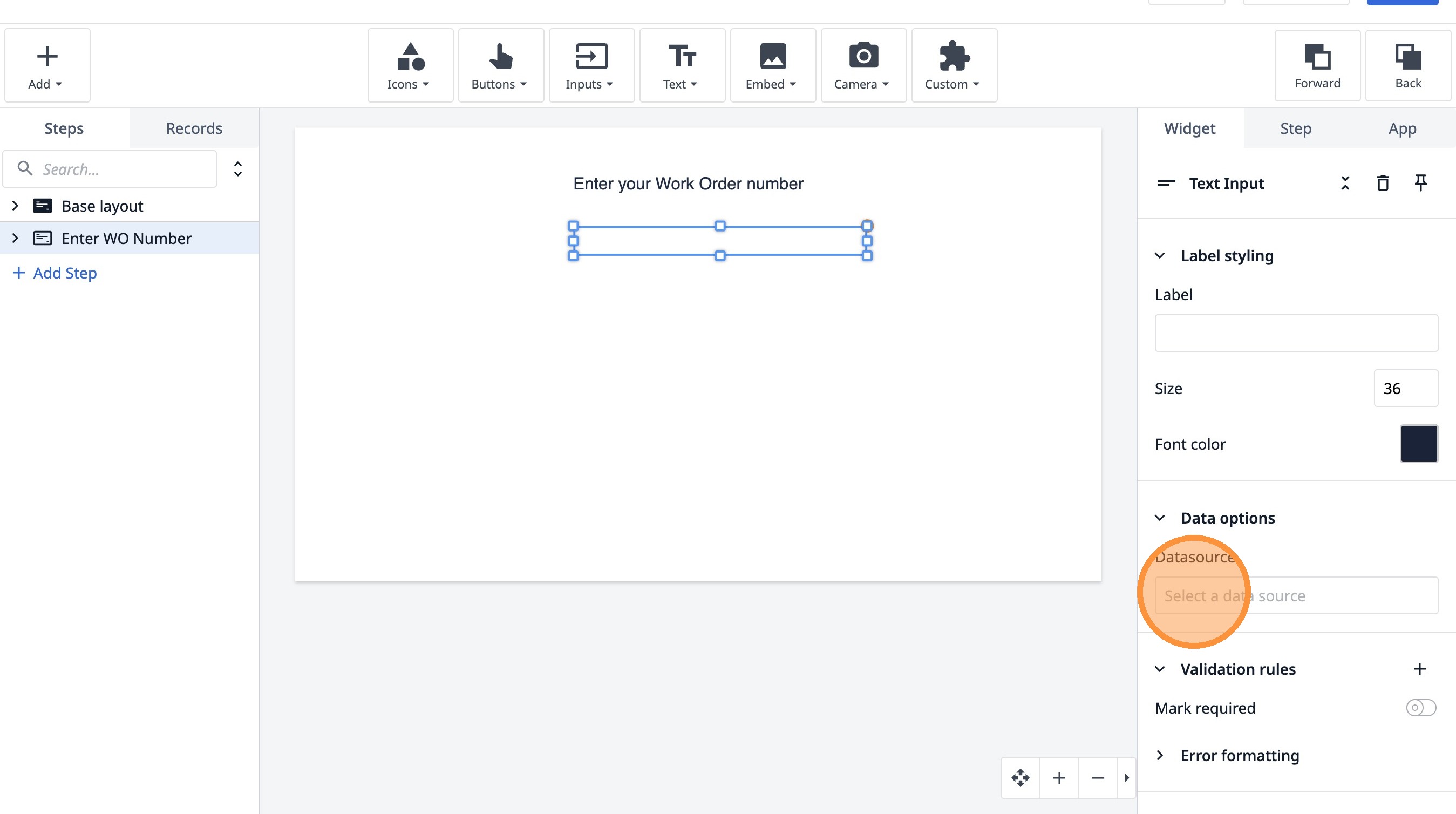
- Klicken Sie auf „Validierungsregeln – Markieren als erforderlich – Fehlerformatierung“
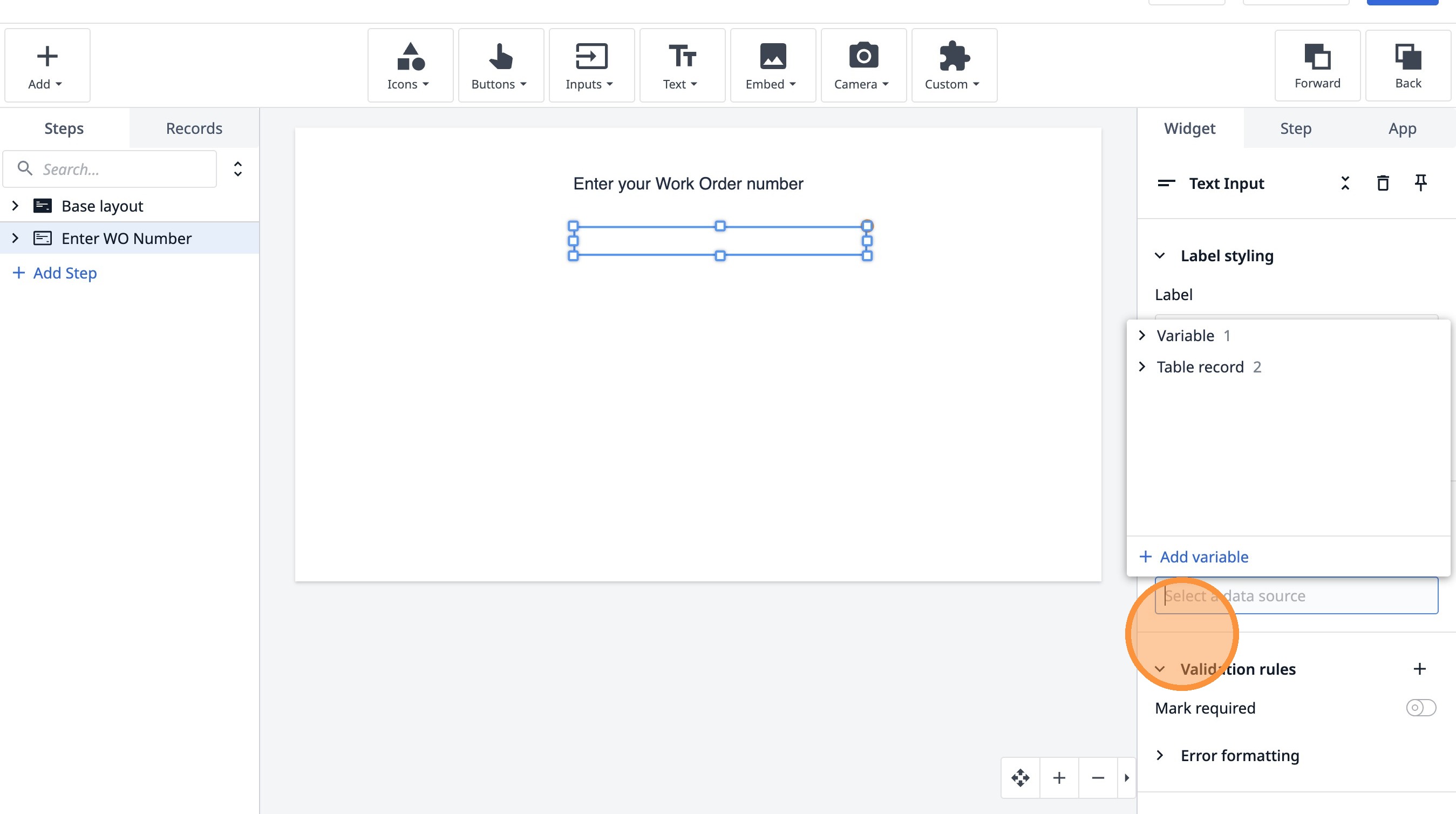
- Klicken Sie auf „Datenquelle auswählen“
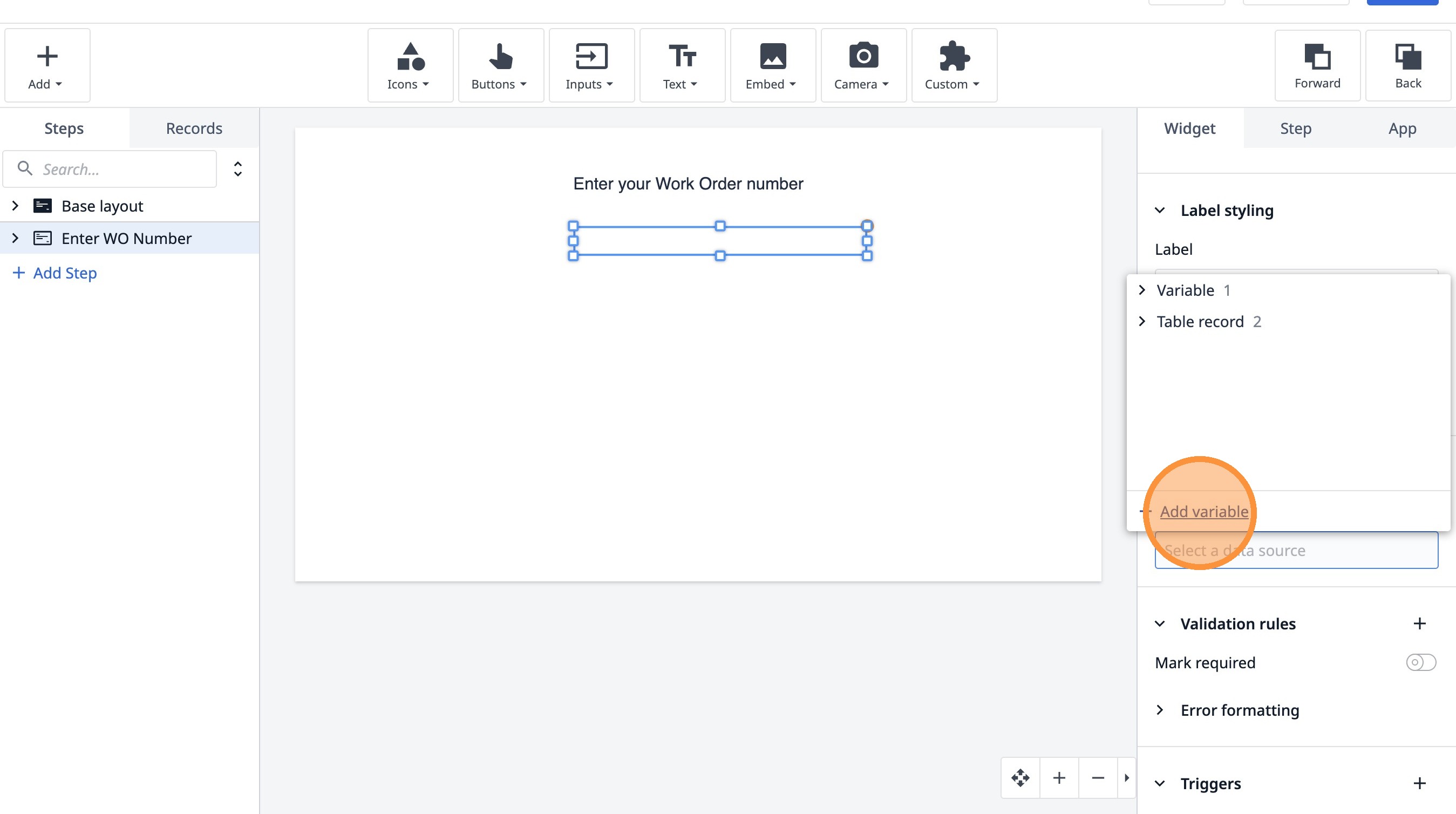
- Klicken Sie auf „Variable hinzufügen“
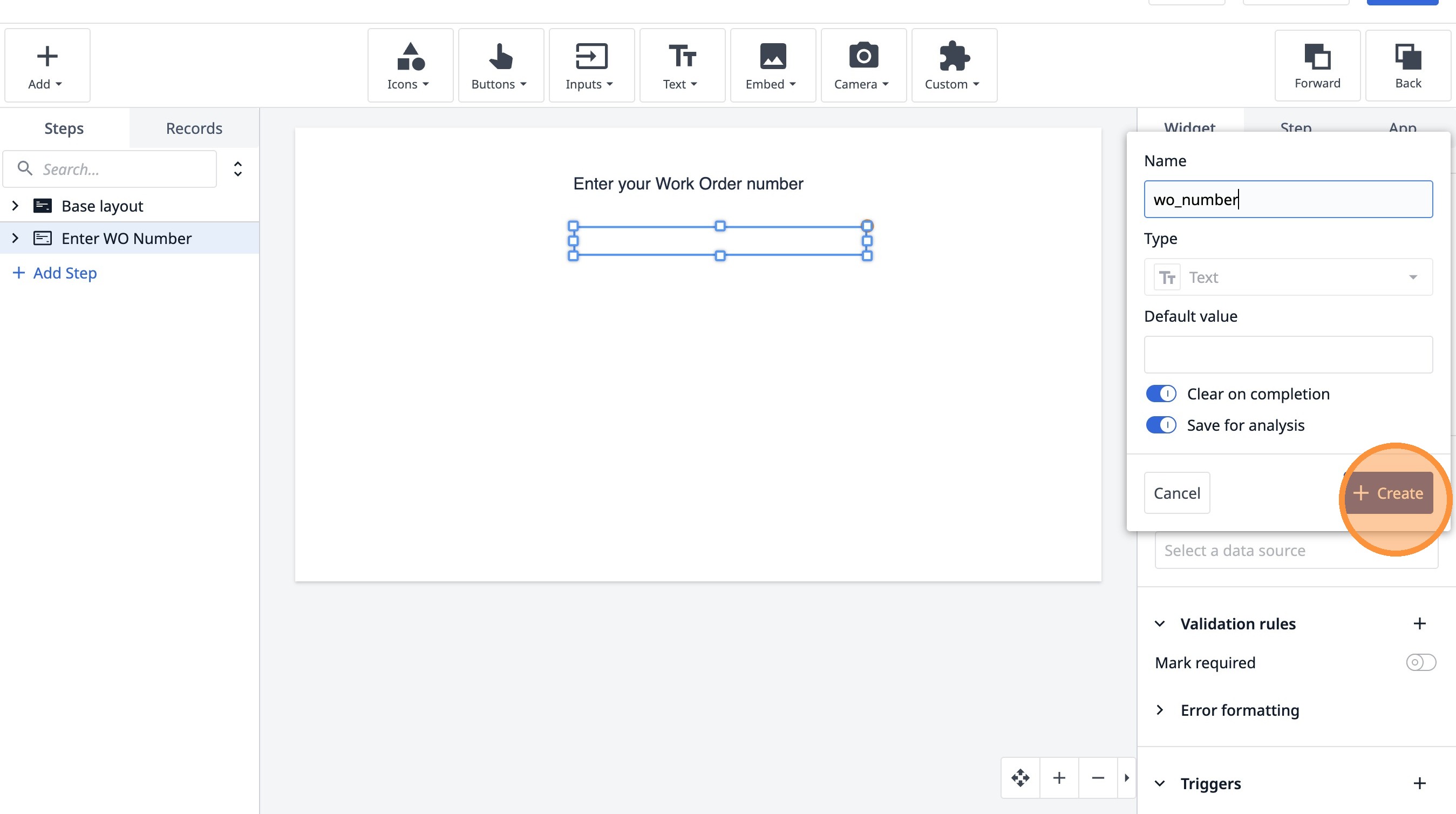
-
Geben Sie „wo_number“ ein
-
Klicken Sie auf „Erstellen“
- Klicken Sie hier.
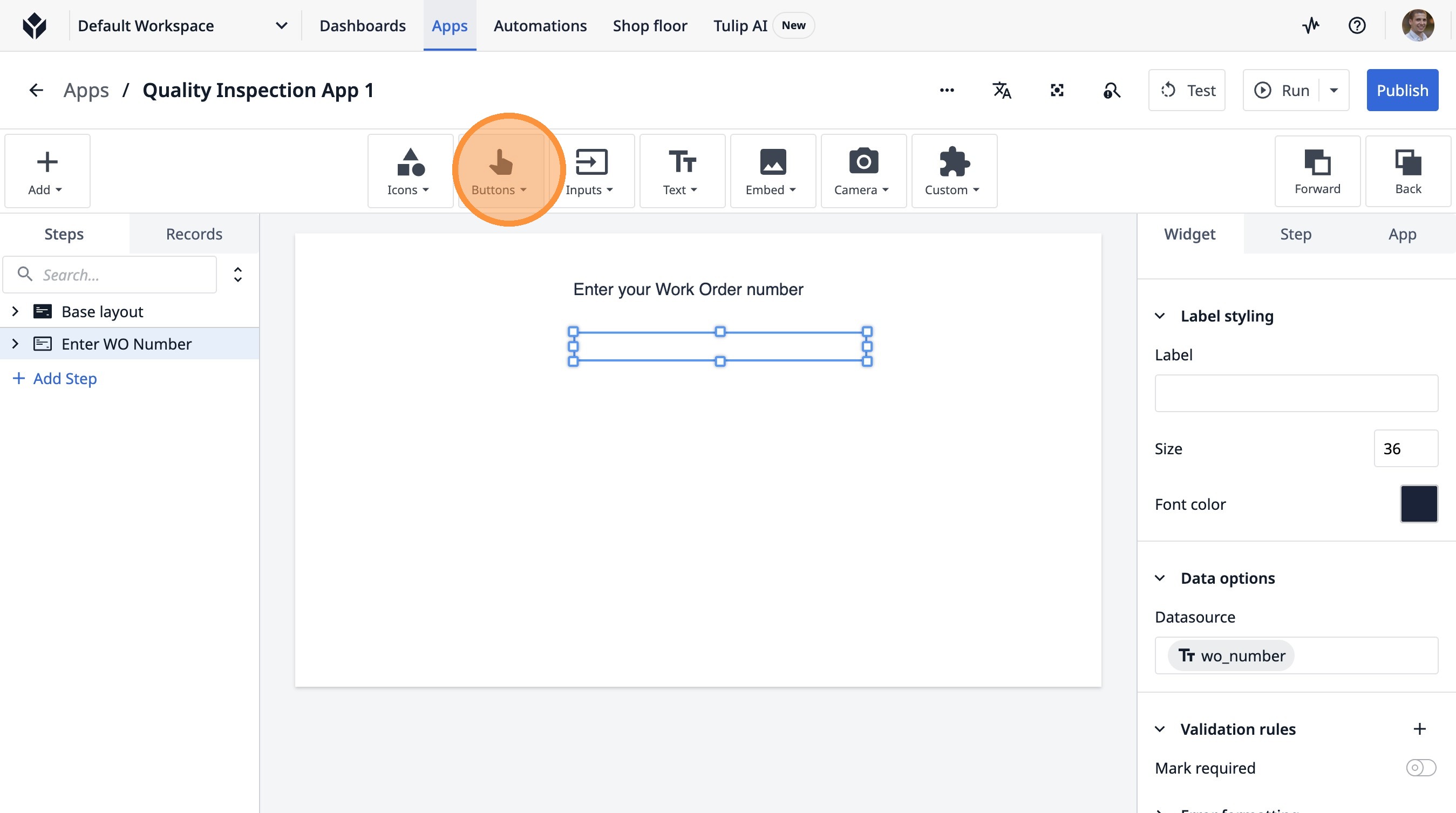
- Klicken Sie auf „Schaltfläche“.
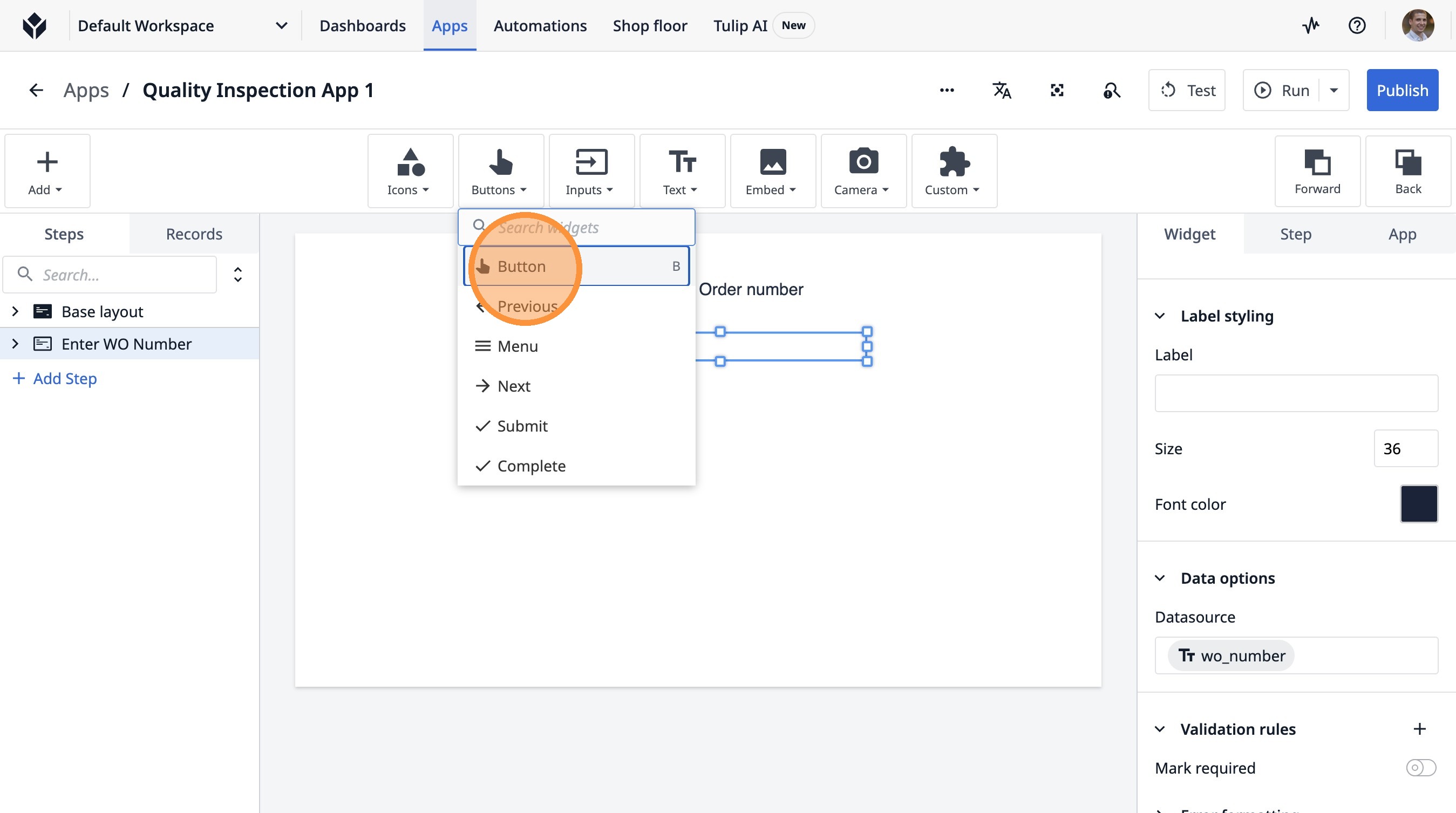
- Klicken Sie hier.
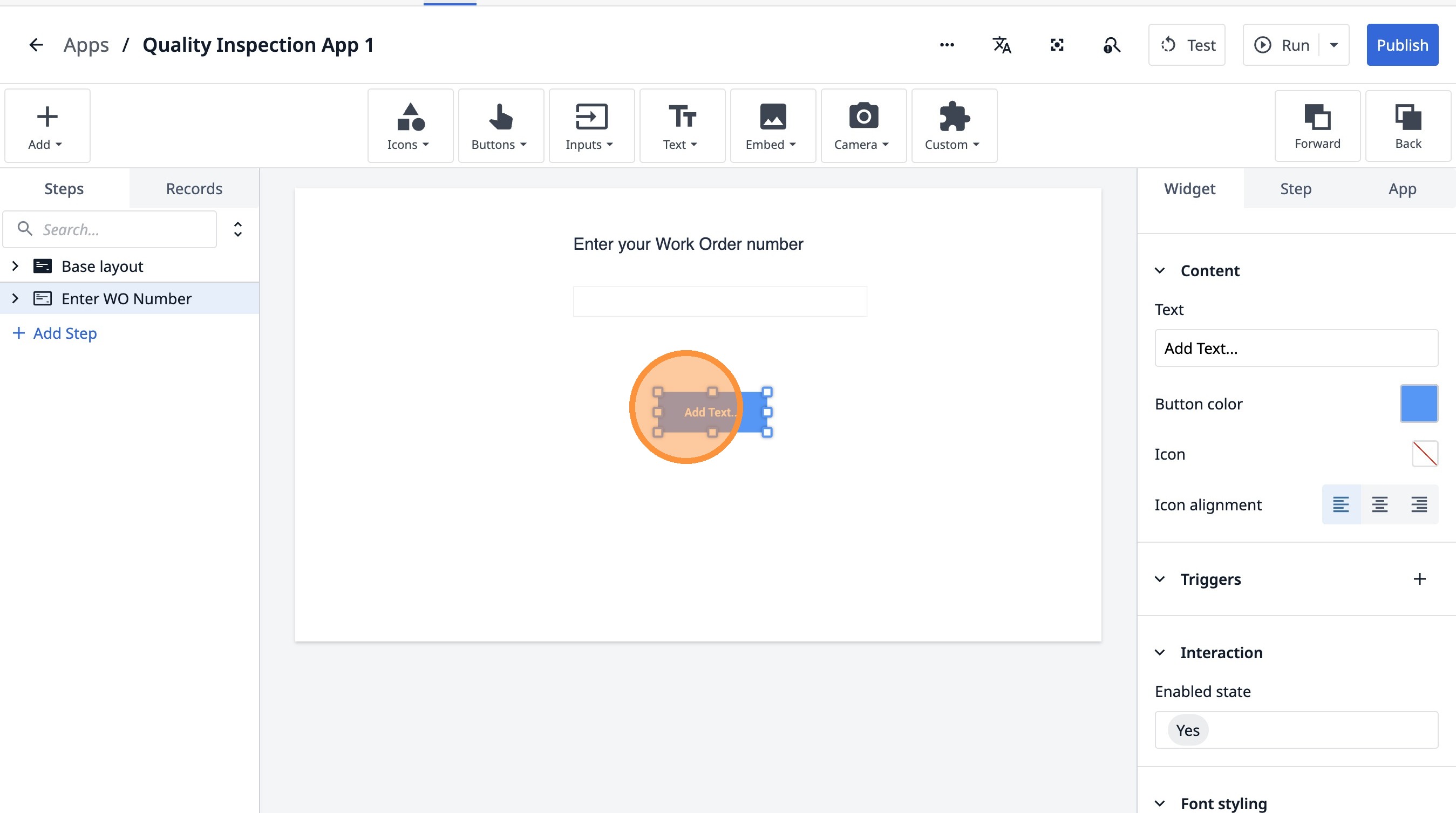
- Doppelklicken Sie auf das Feld „Text“.
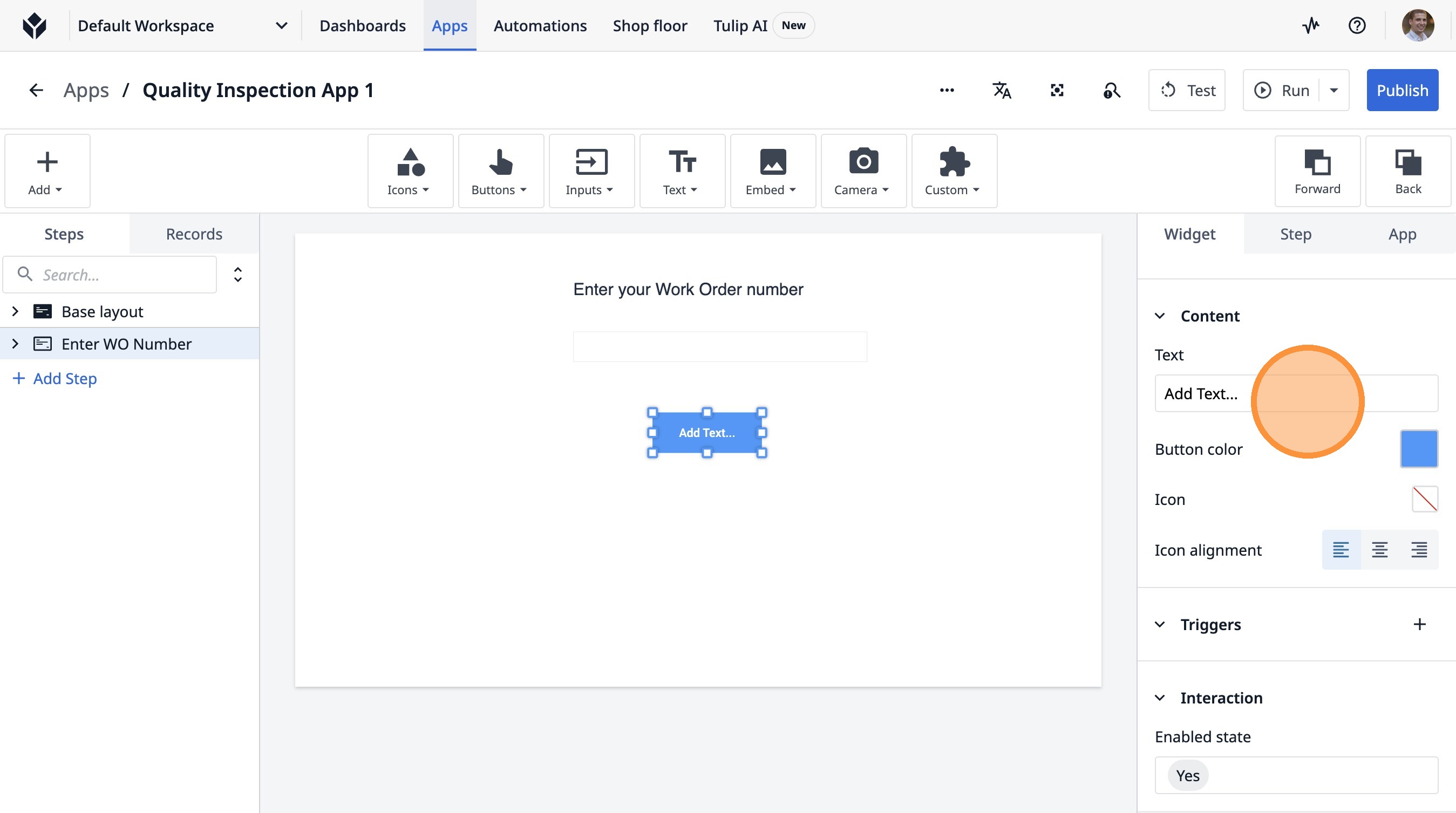
-
Geben Sie „Weiter“ ein
-
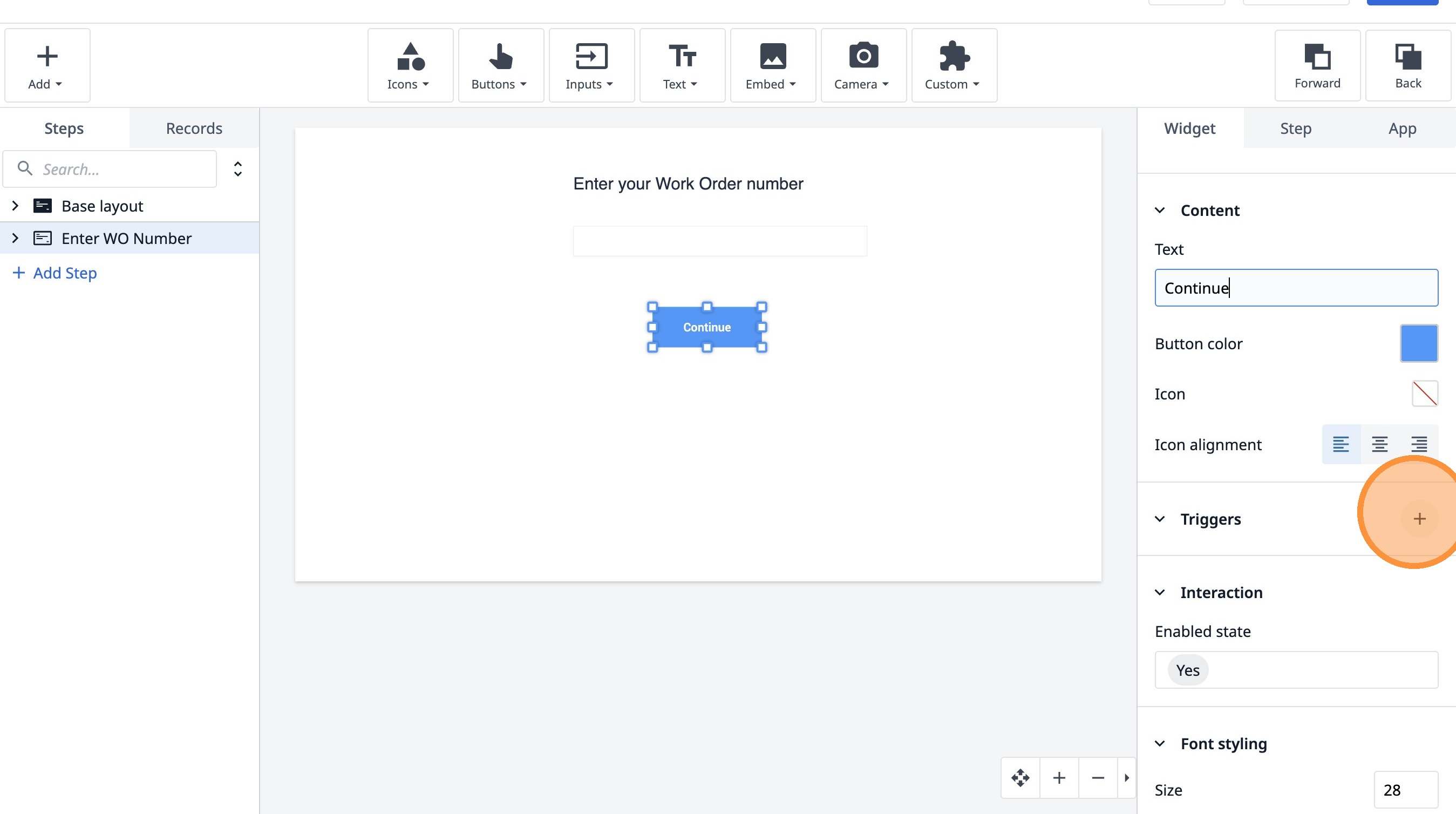
Klicken Sie auf dieses Symbol.
-
Geben Sie „Arbeitsauftragsdatensatz erstellen“ ein
-
Klicken Sie auf „Neue Aktion hinzufügen“.
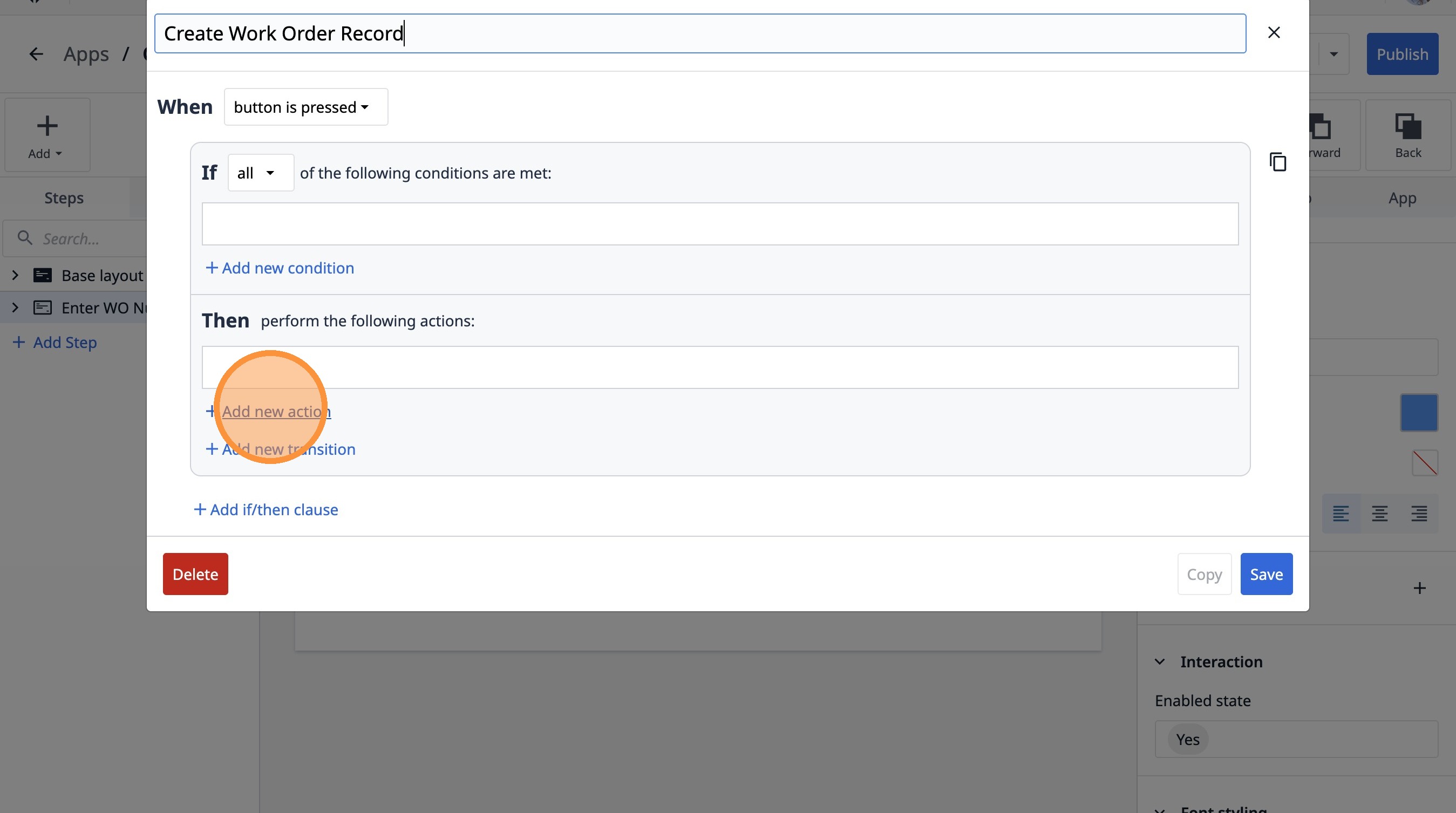
- Klicken Sie auf „AIAppArraysCapture App Screenshot In die Zwischenablage kopieren Datenbearbeitung Aktuellen Benutzer abmelden Datei oder Ordner öffnen Link öffnen Ton abspielen Player-Menü Drucken Ste...“
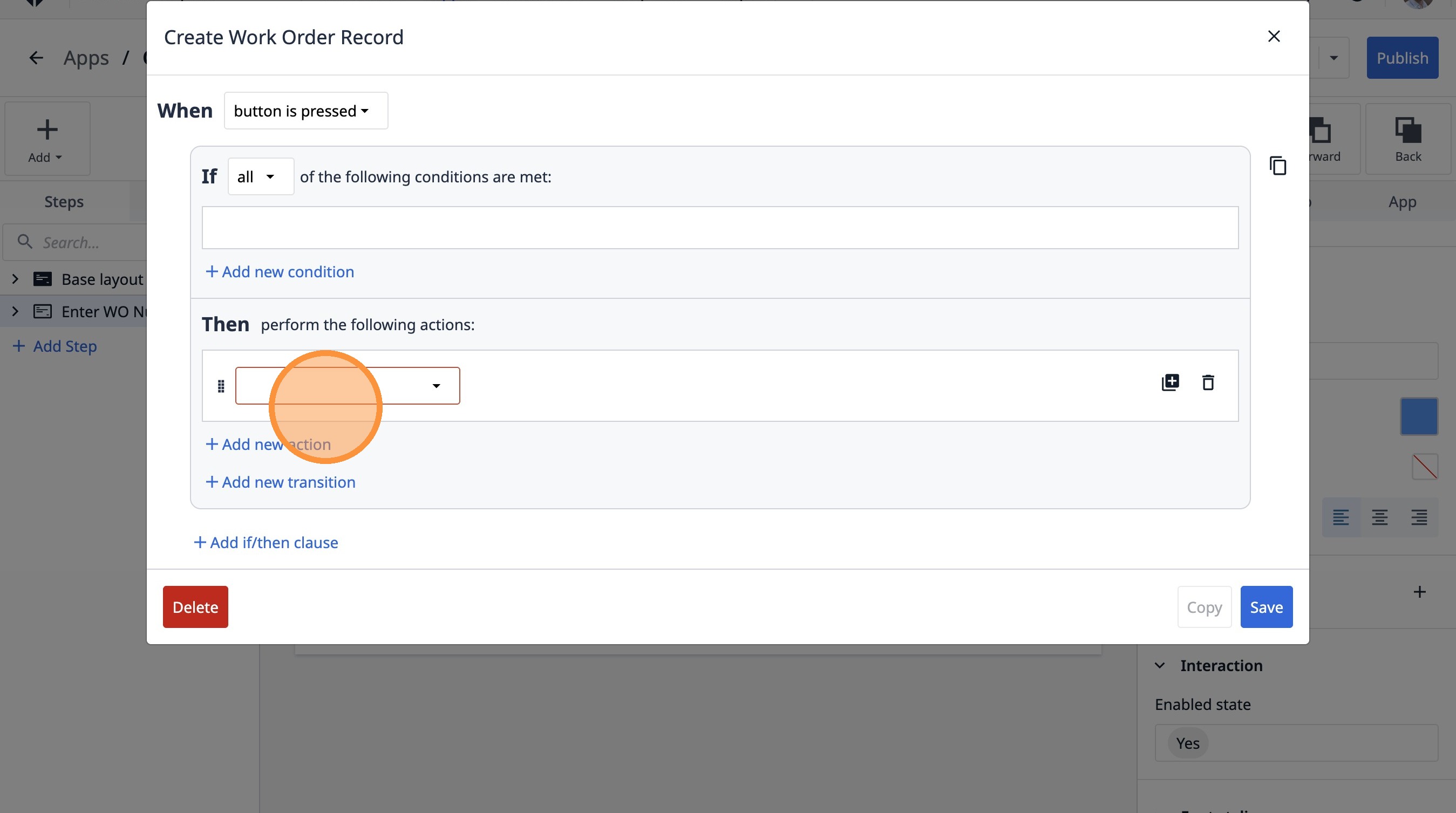
- Wählen Sie die Option „Tabelleneinträge“ aus.
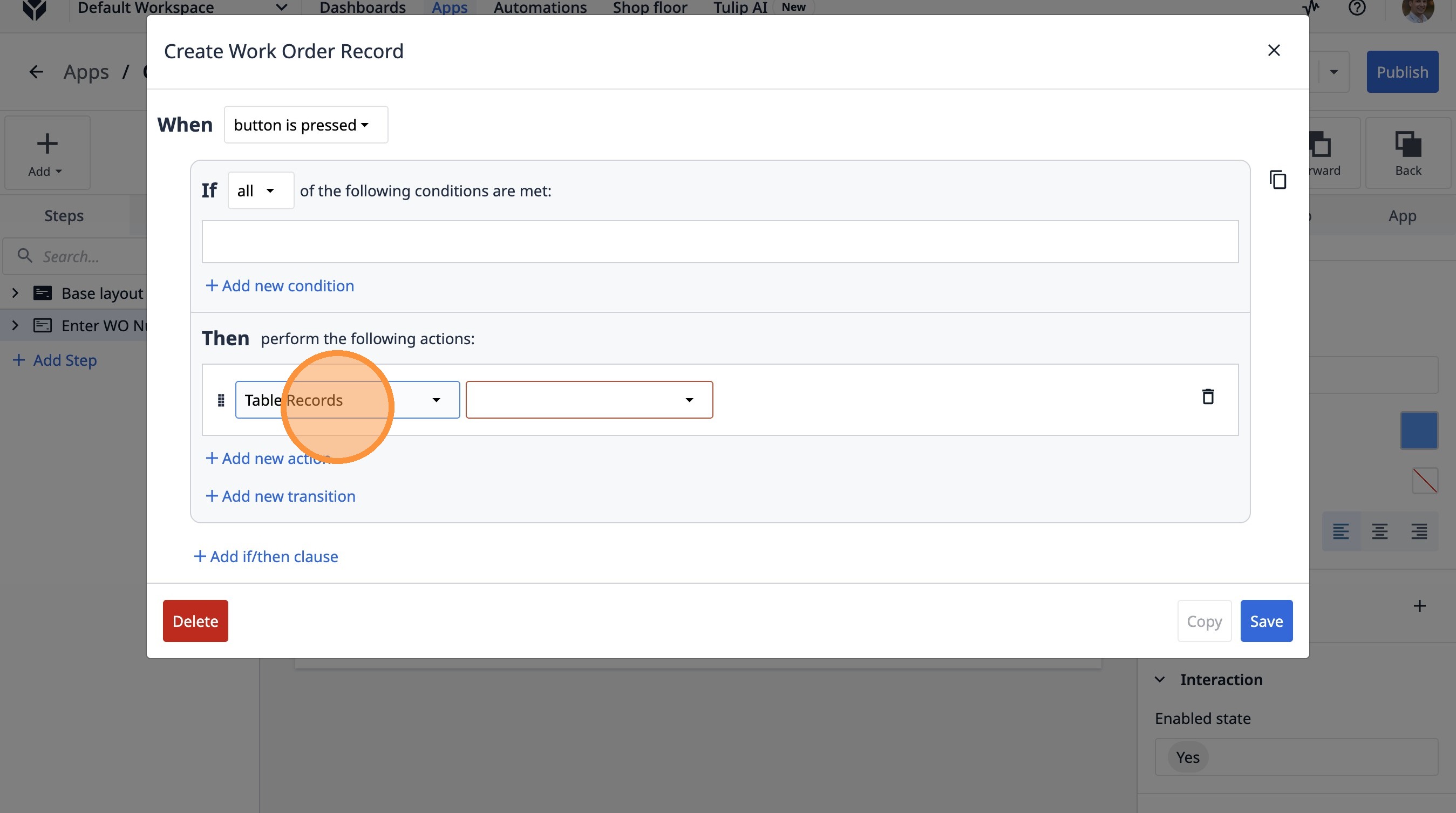
- Wählen Sie die Option „Datensatz erstellen“ aus.
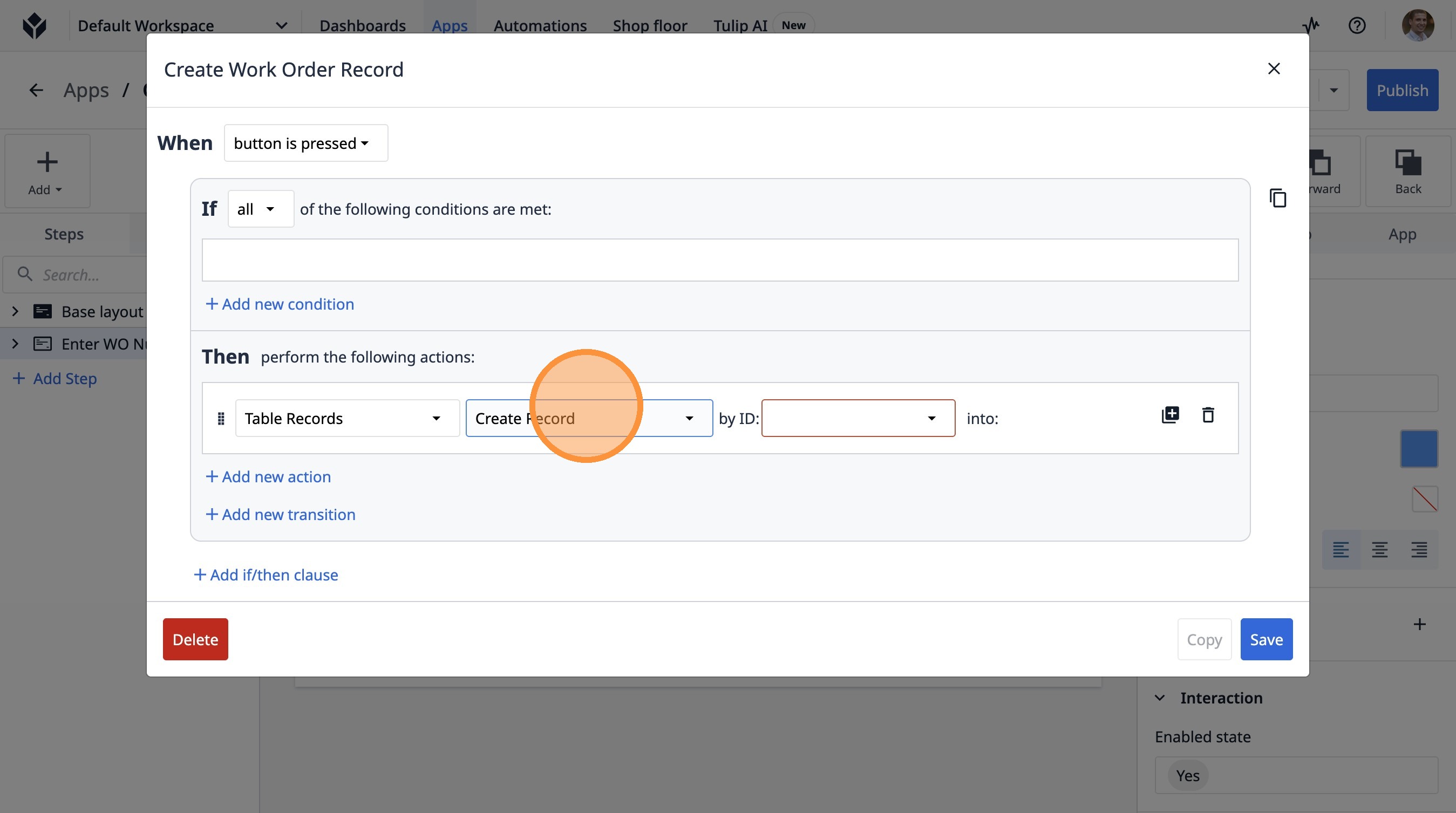
- Wählen Sie die Option „Variable“ aus.
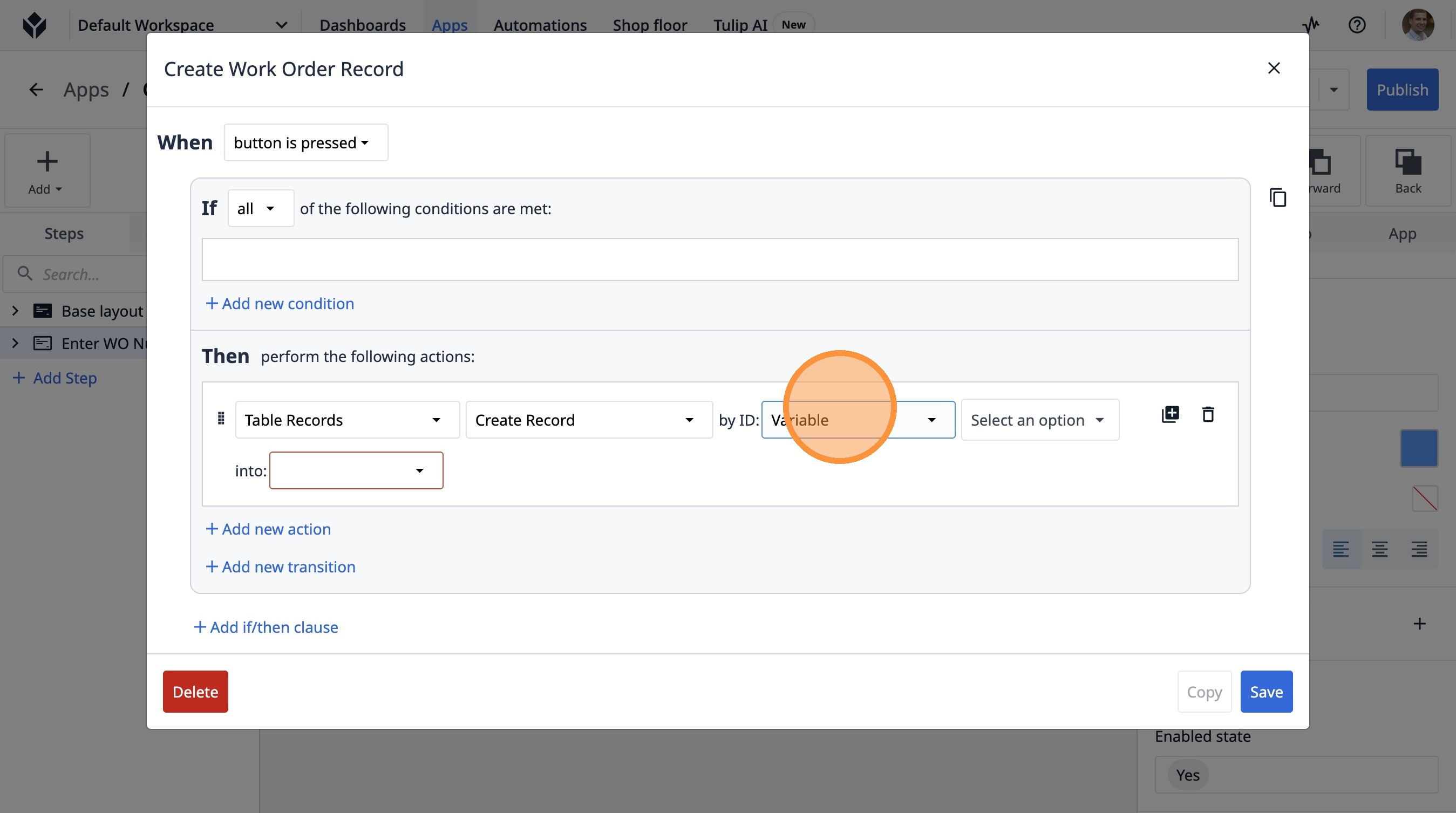
- Klicken Sie auf „Option auswählen“
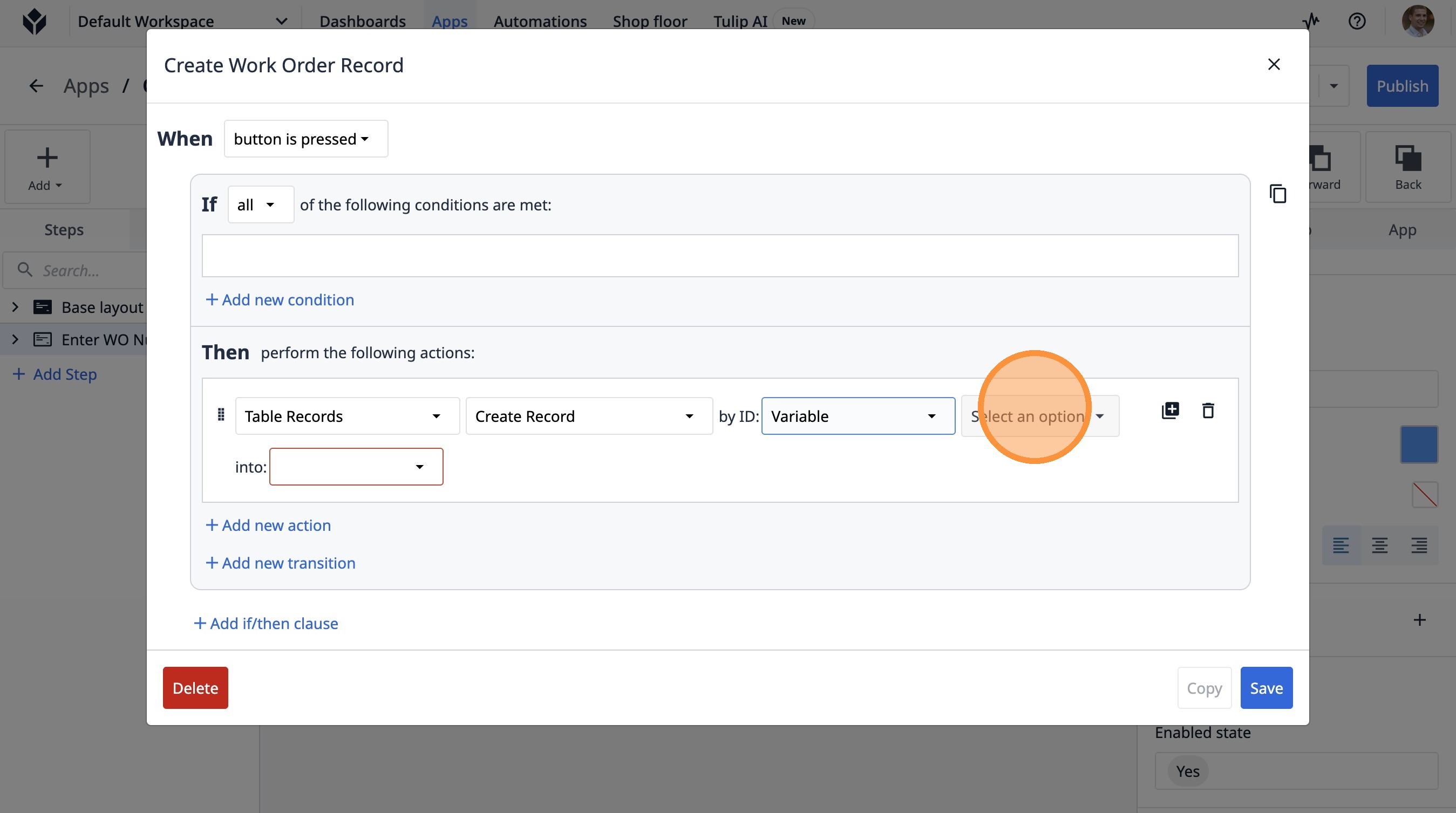
- Klicken Sie auf „wo_number“.
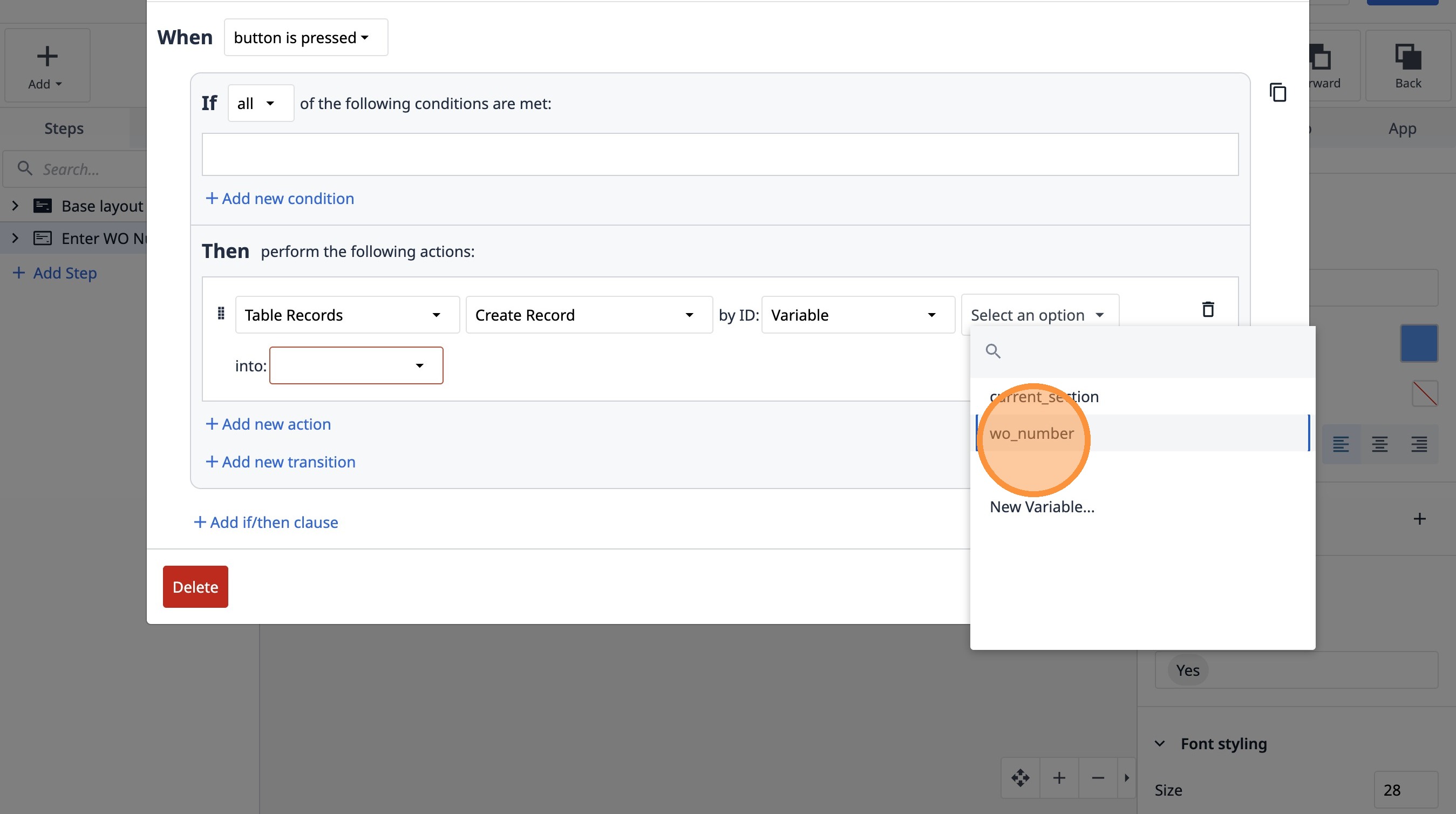
- Wählen Sie die Option „Aktueller Arbeitsauftrag“ aus.
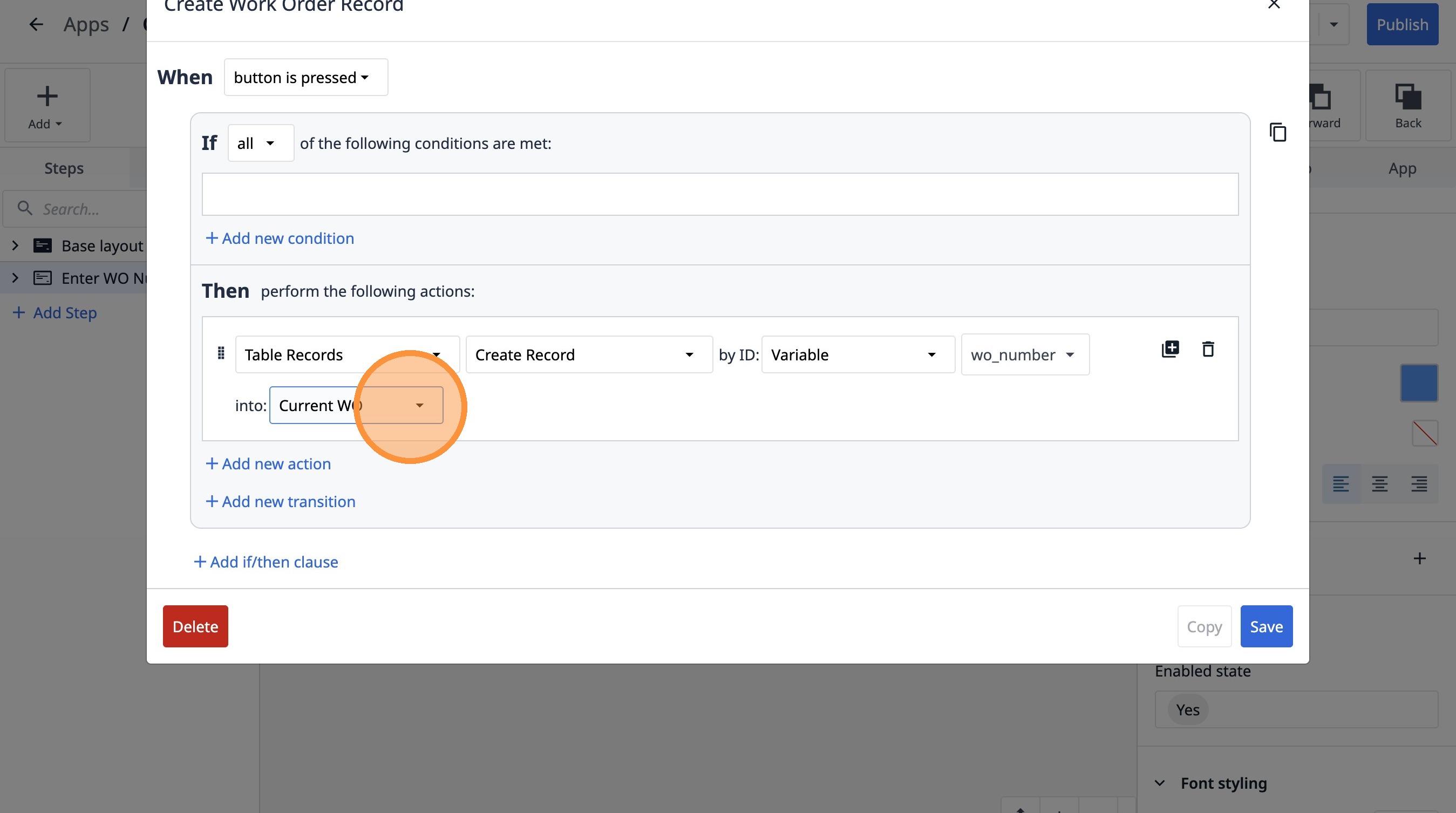
- Klicken Sie auf „Neuen Übergang hinzufügen“.
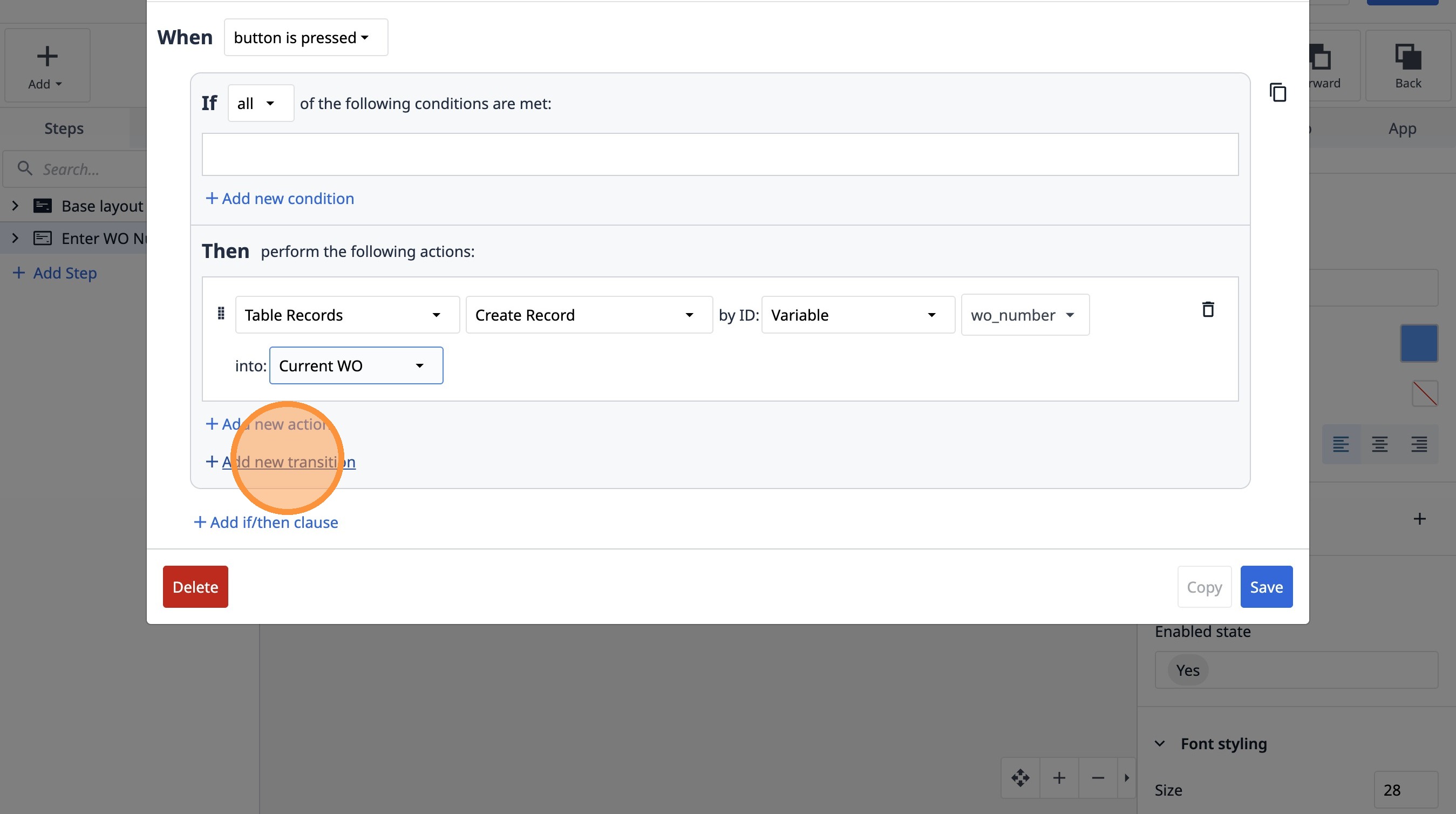
- Wählen Sie die Option „Zum Schritt springen“ aus.
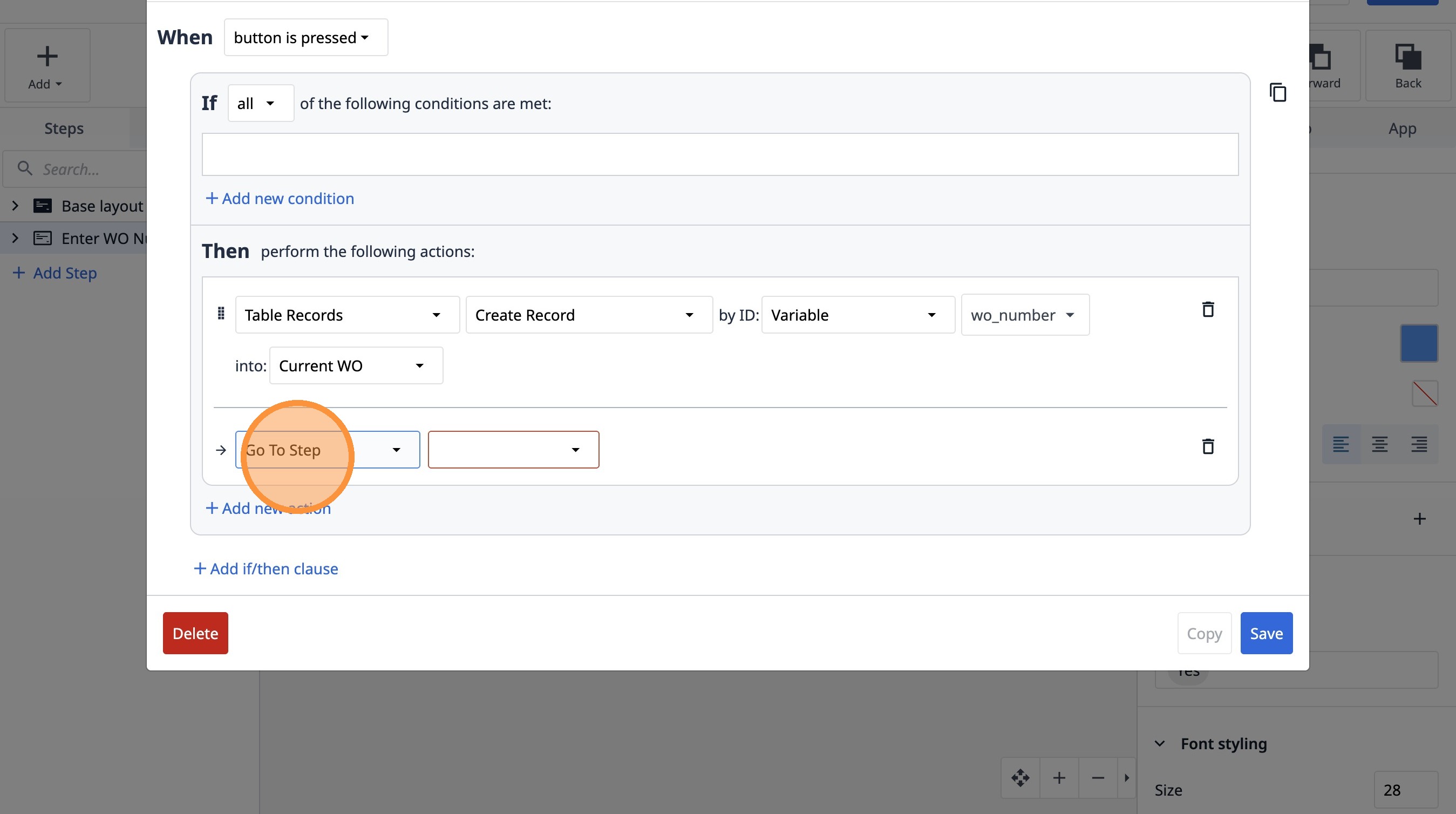
- Wählen Sie die Option „Weiter“ aus.
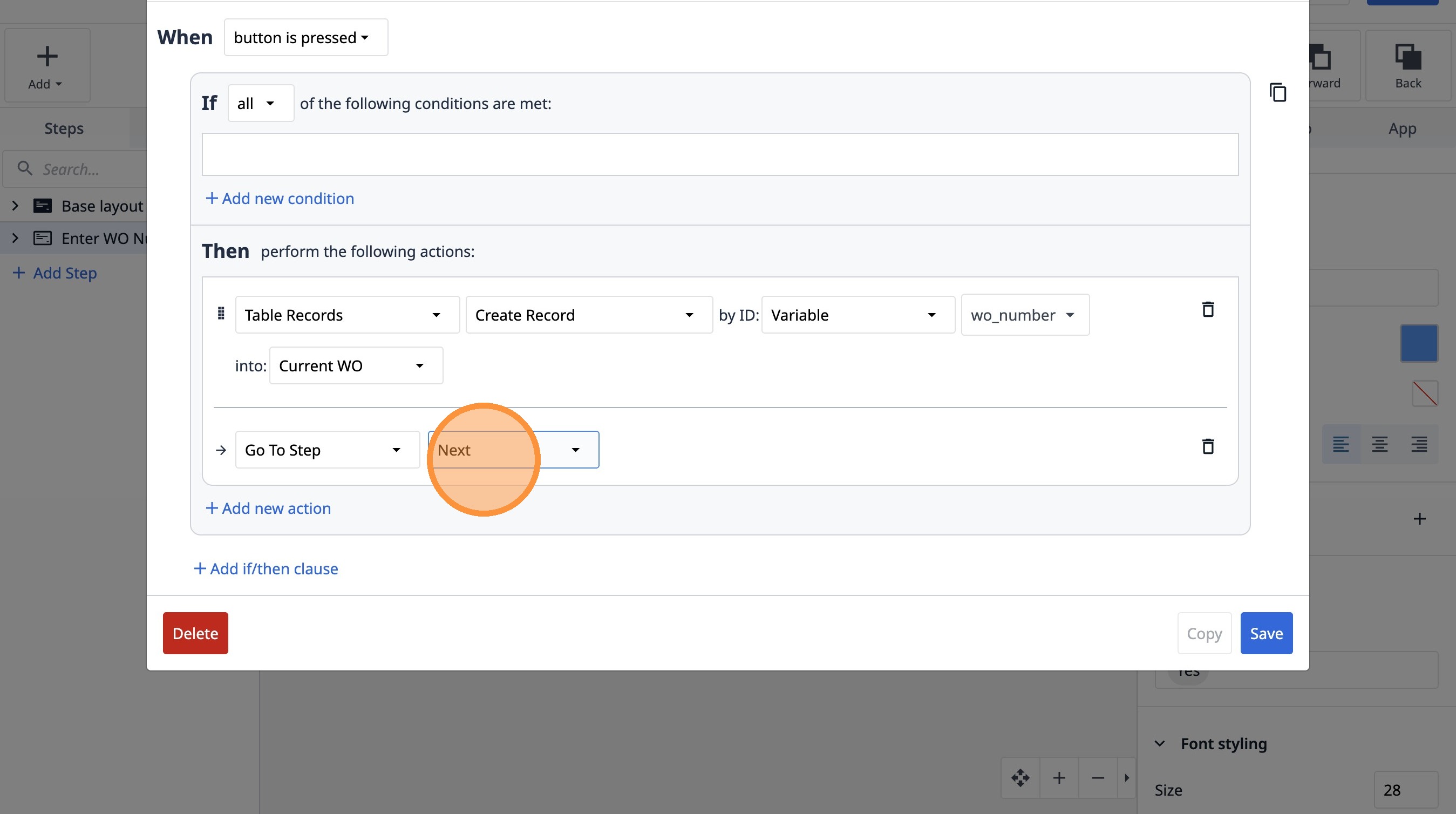
- Klicken Sie auf „Speichern“