Erfahren Sie, wie Sie ein interaktives Tabellen-Widget erstellen, um Inspektionsdaten anzuzeigen. Dieser Leitfaden führt Sie durch die Konfiguration einer Tabelle zur Darstellung von Inspektionsdetails und die Einrichtung einer dynamischen Datenanzeige für eine verbesserte Visualisierung des Arbeitsablaufs.
- Navigieren Sie zu einem Schritt im App Builder.
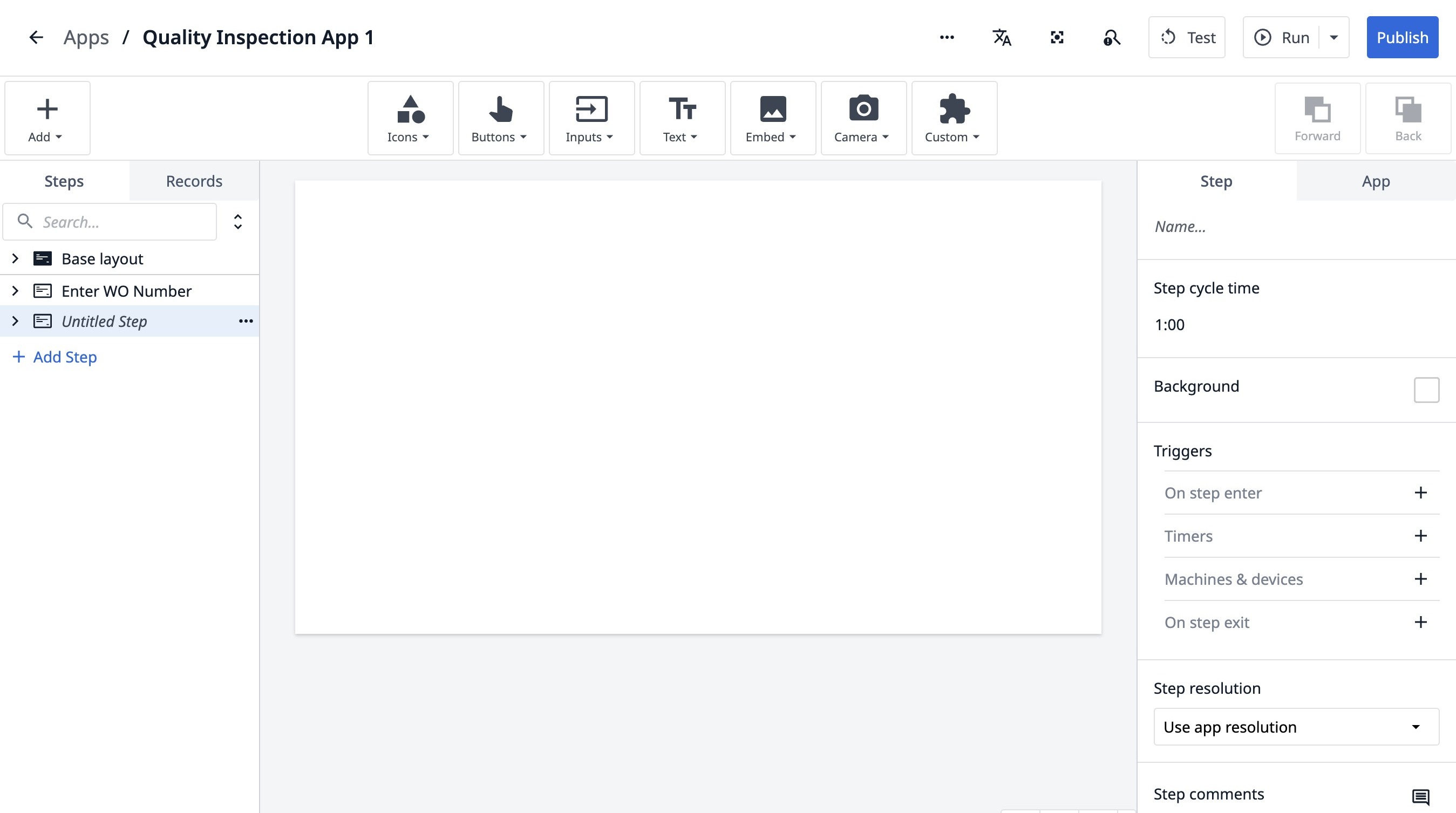
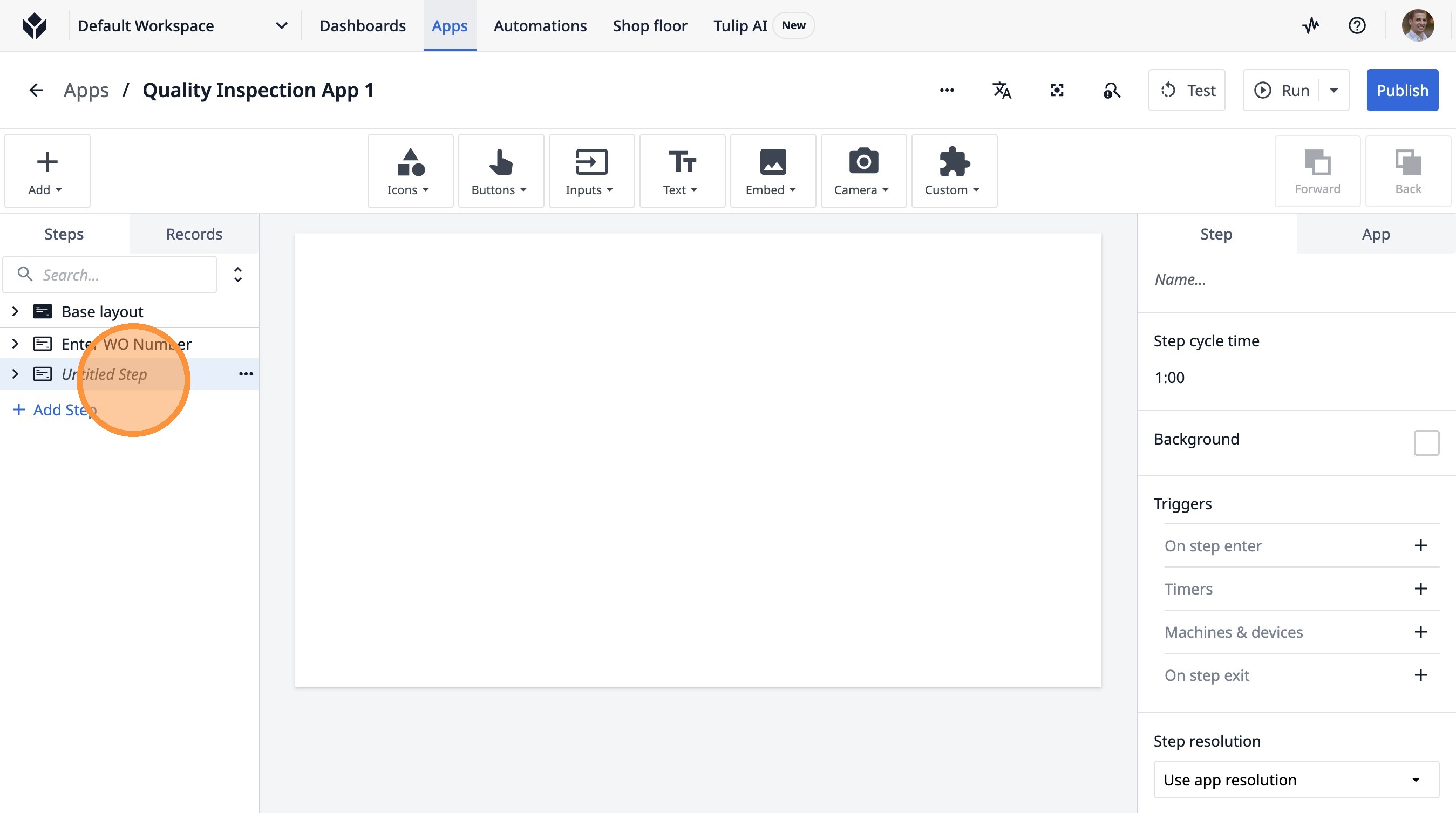
- Doppelklicken Sie auf „Untitled Step“.
-
Geben Sie „Aktuelle Inspektionen“ ein.
-
Klicken Sie auf dieses Symbol.
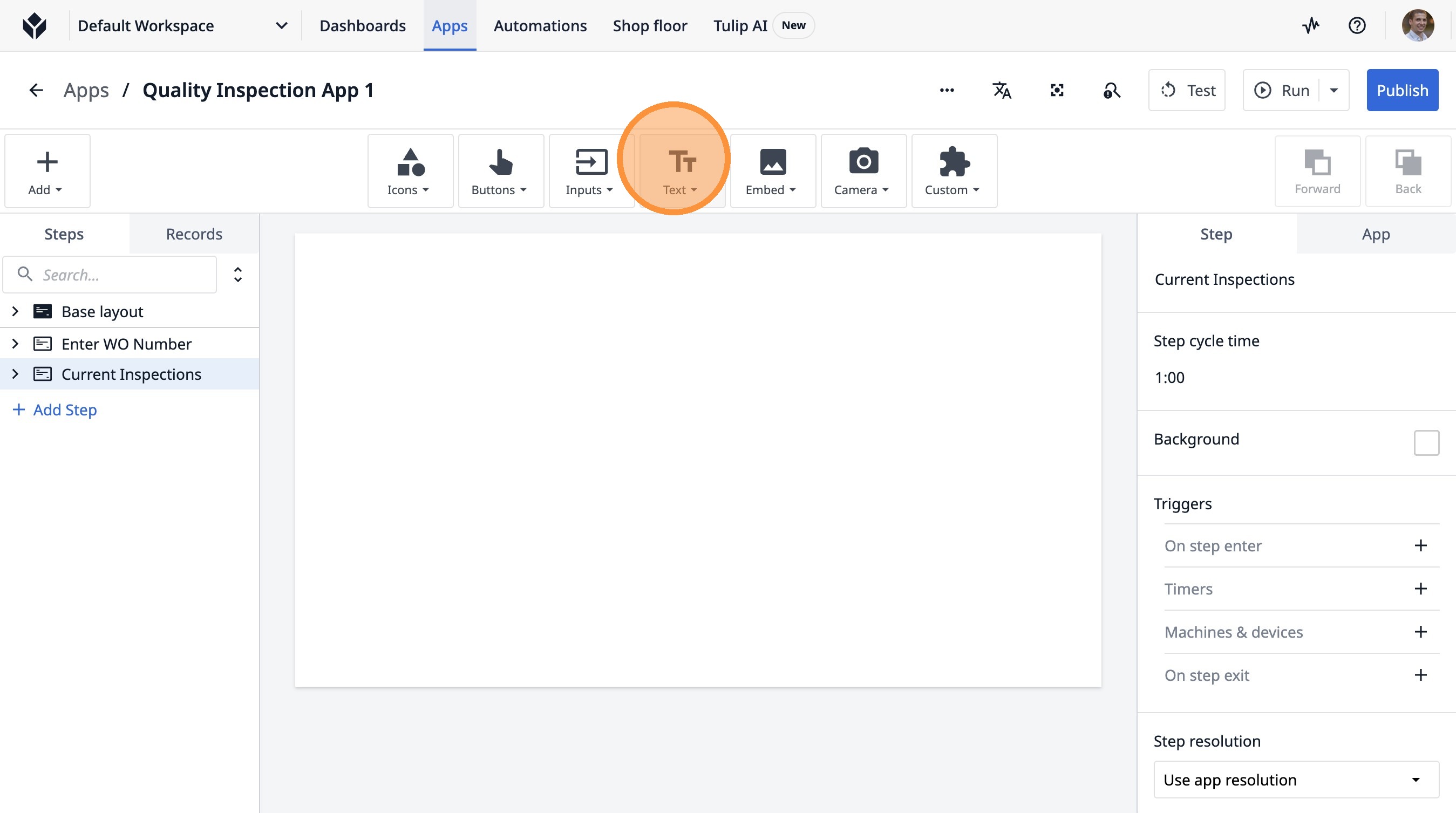
- Klicken Sie auf „Text“.
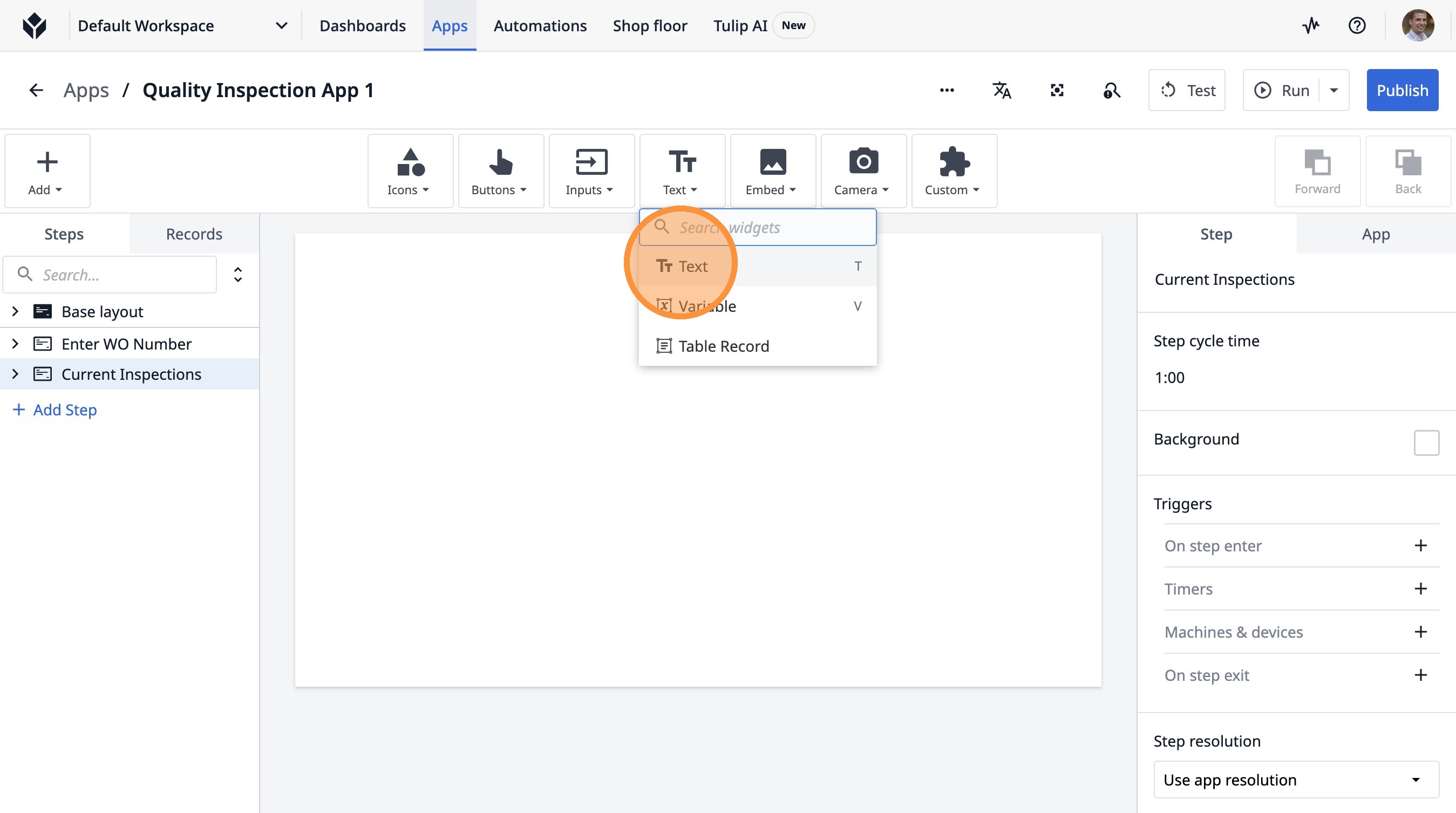
- Klicken Sie auf „Text hinzufügen...“.
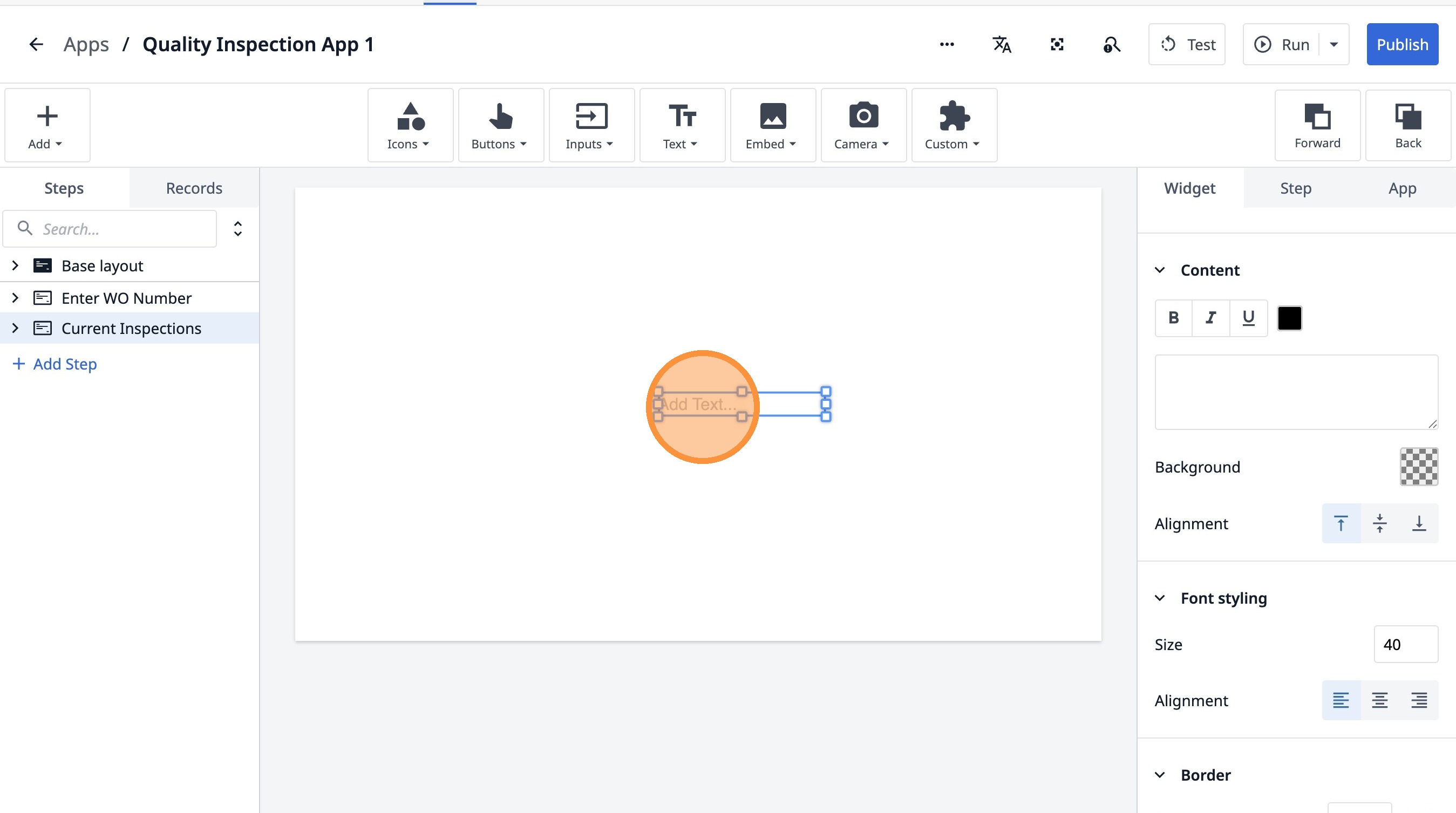
- Klicken Sie auf „Text hinzufügen…“
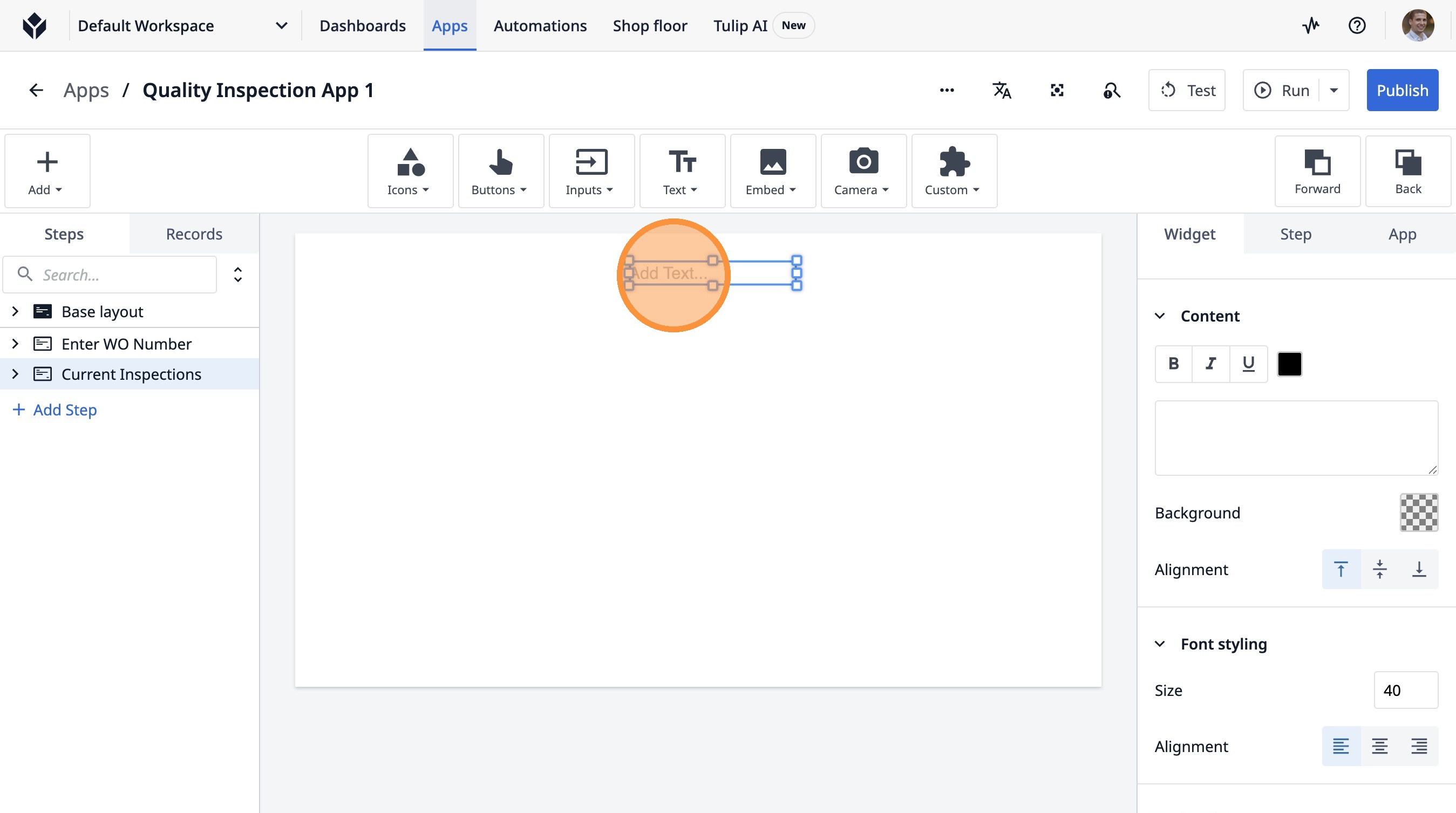
- Doppelklicken Sie auf „Text hinzufügen…“
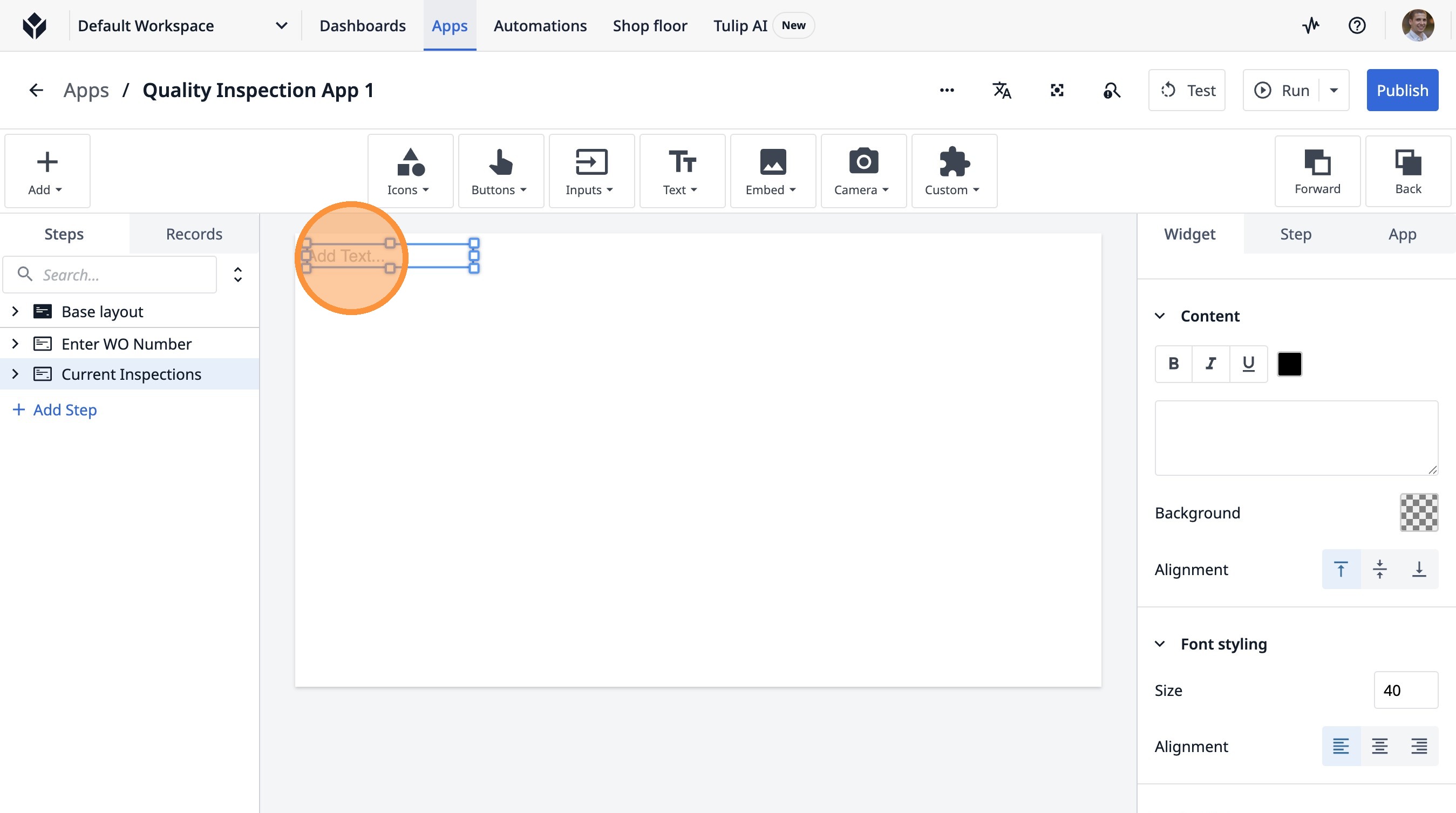
-
Geben Sie „Liste der Inspektionen“ ein.
-
Klicken Sie hier.
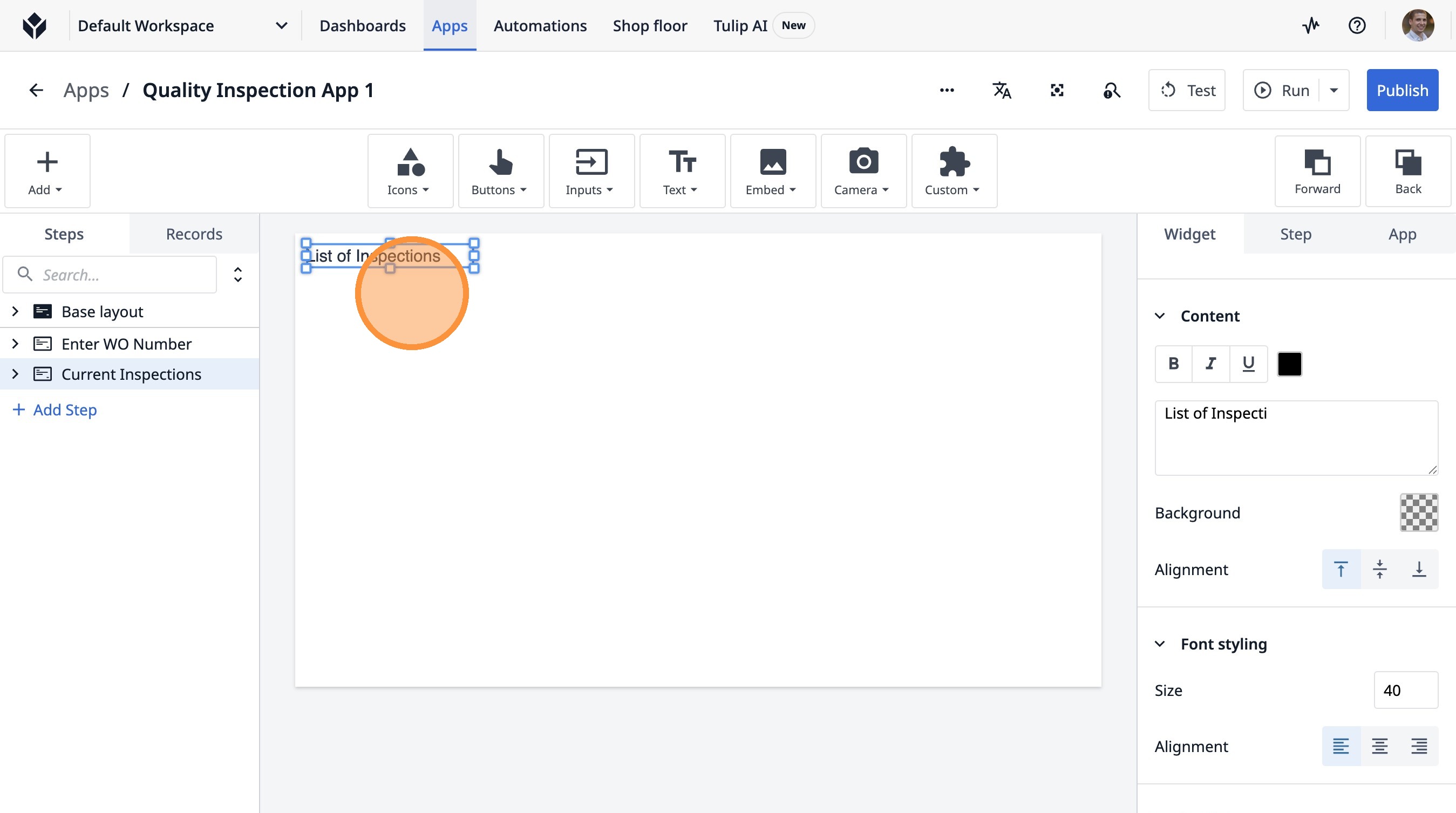
- Klicken Sie auf „Liste der Inspektionen“
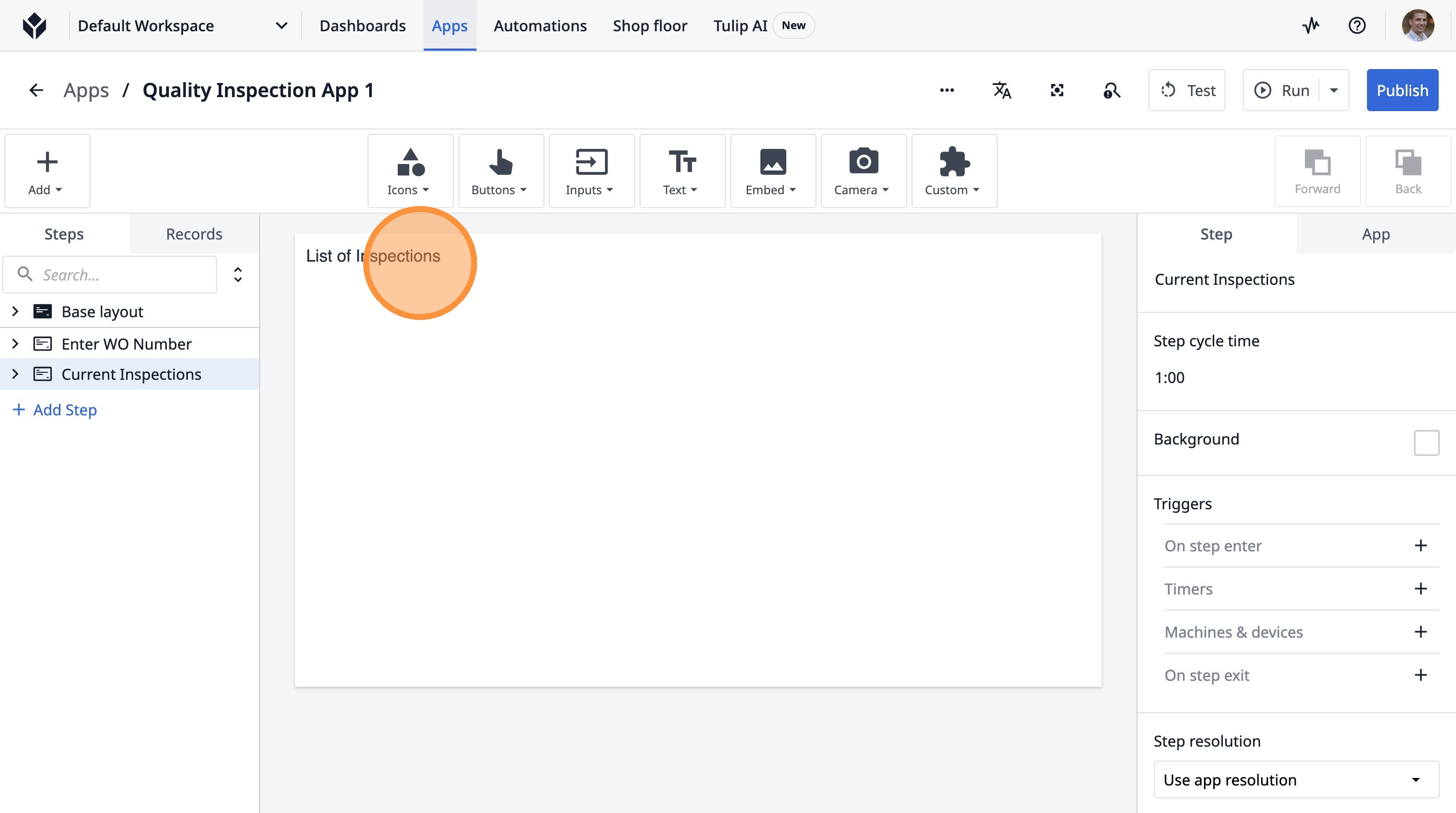
- Klicken Sie auf diese Schaltfläche.
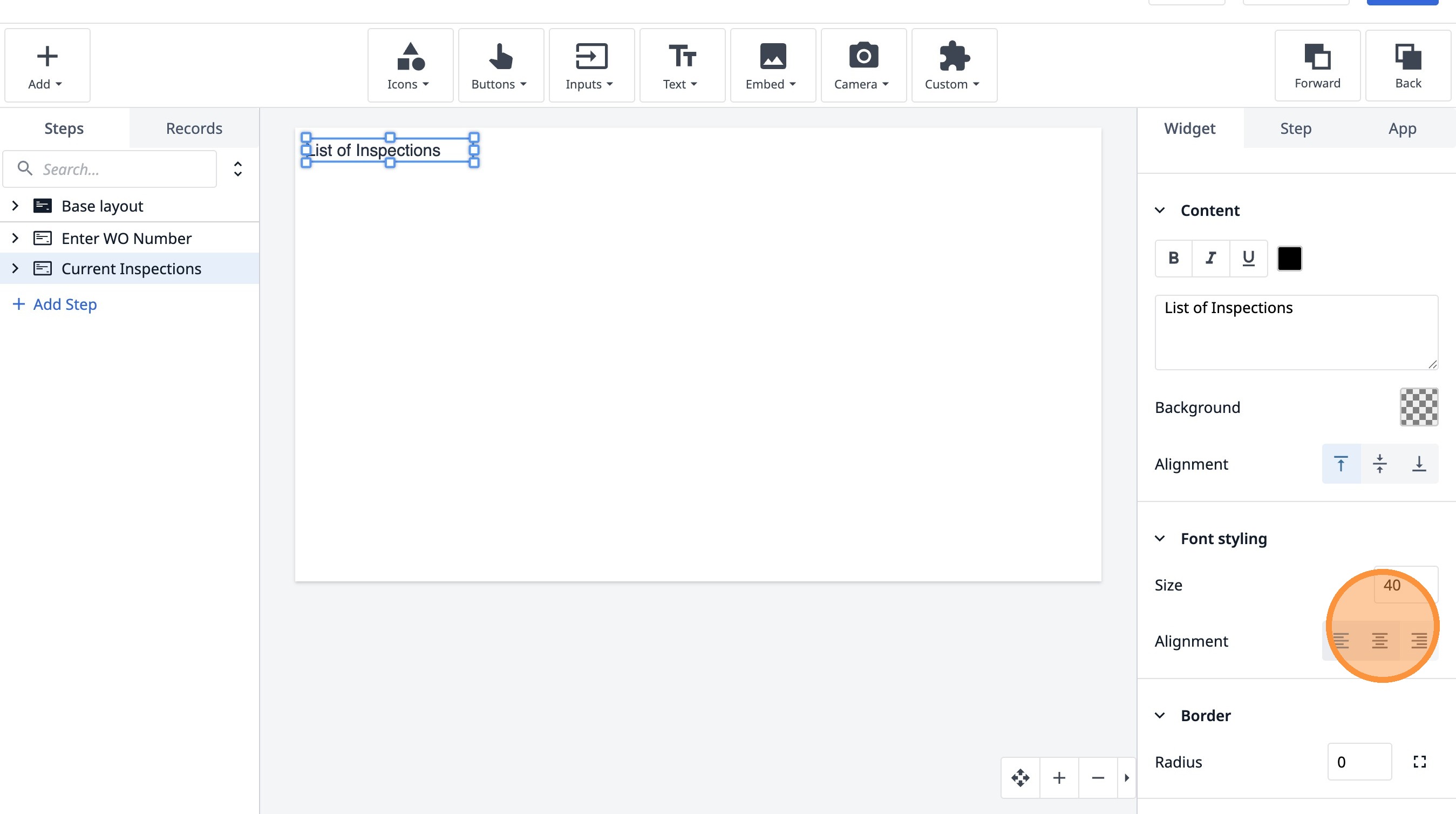
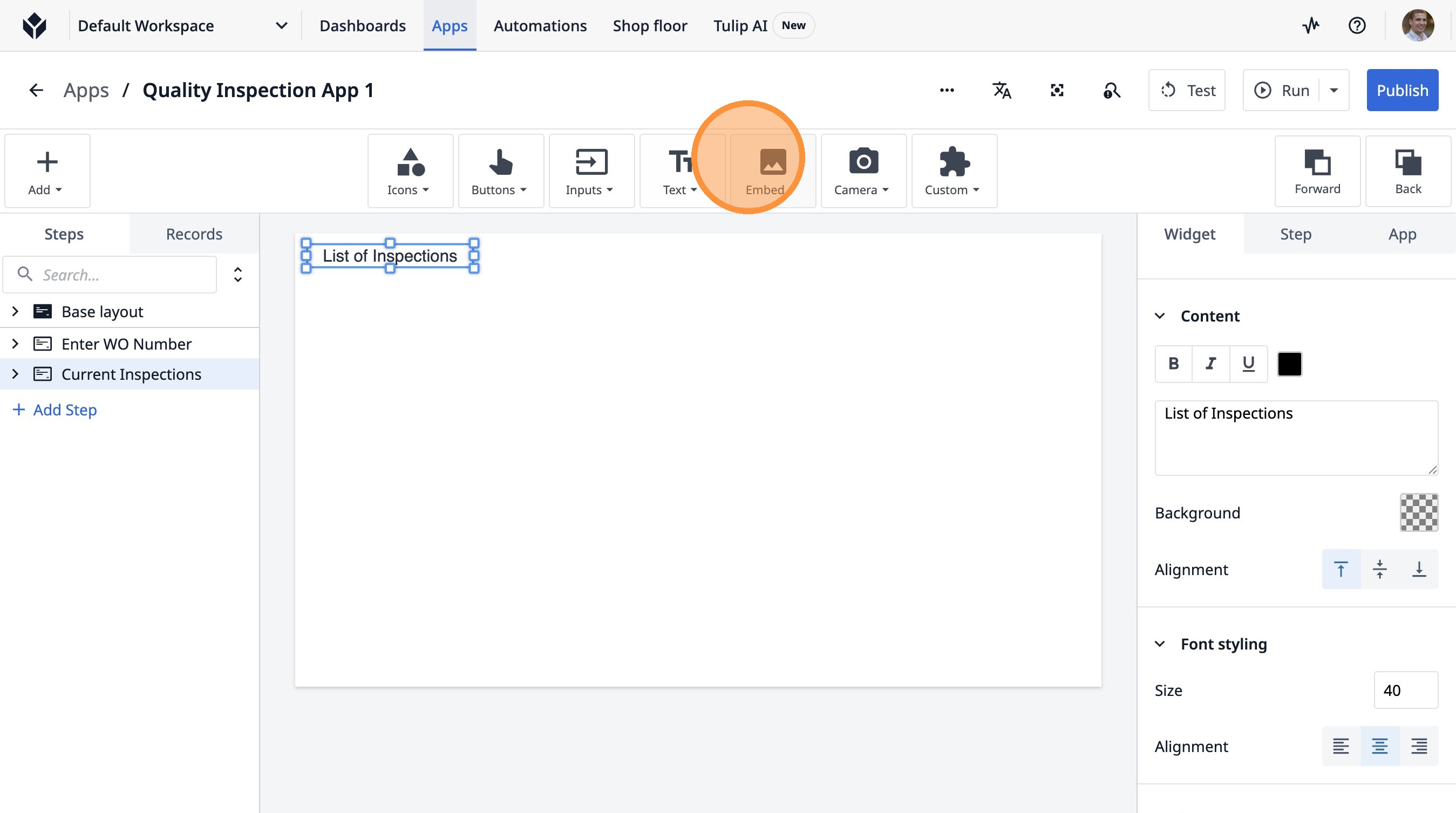
- Klicken Sie auf „Einbetten“.
- Klicken Sie auf „Interaktive Tabelle“
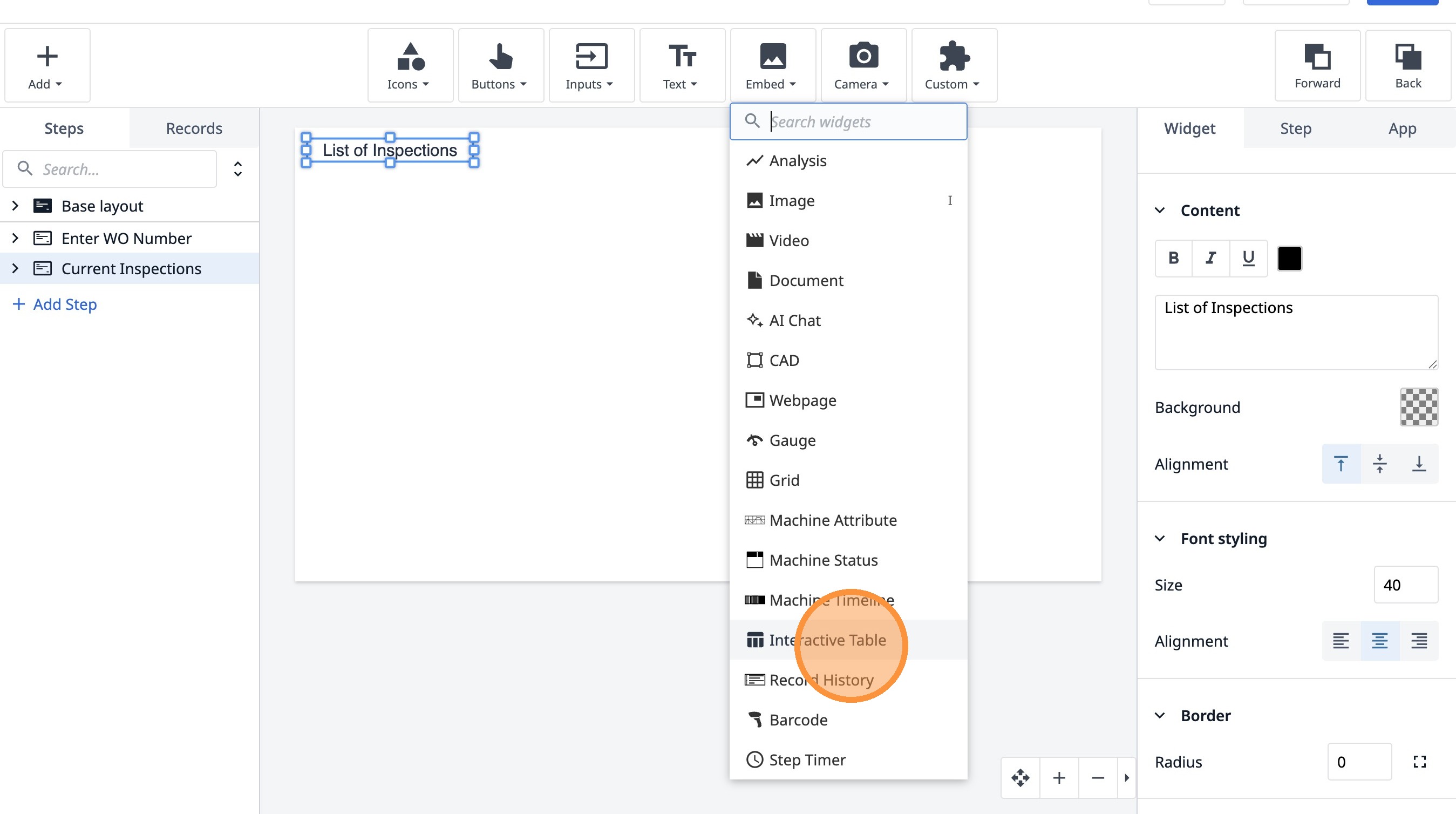
- Klicken Sie auf „Keine Datenquelle ausgewählt – Konfigurieren Sie das Widget, um eine Datenquelle auszuwählen.“
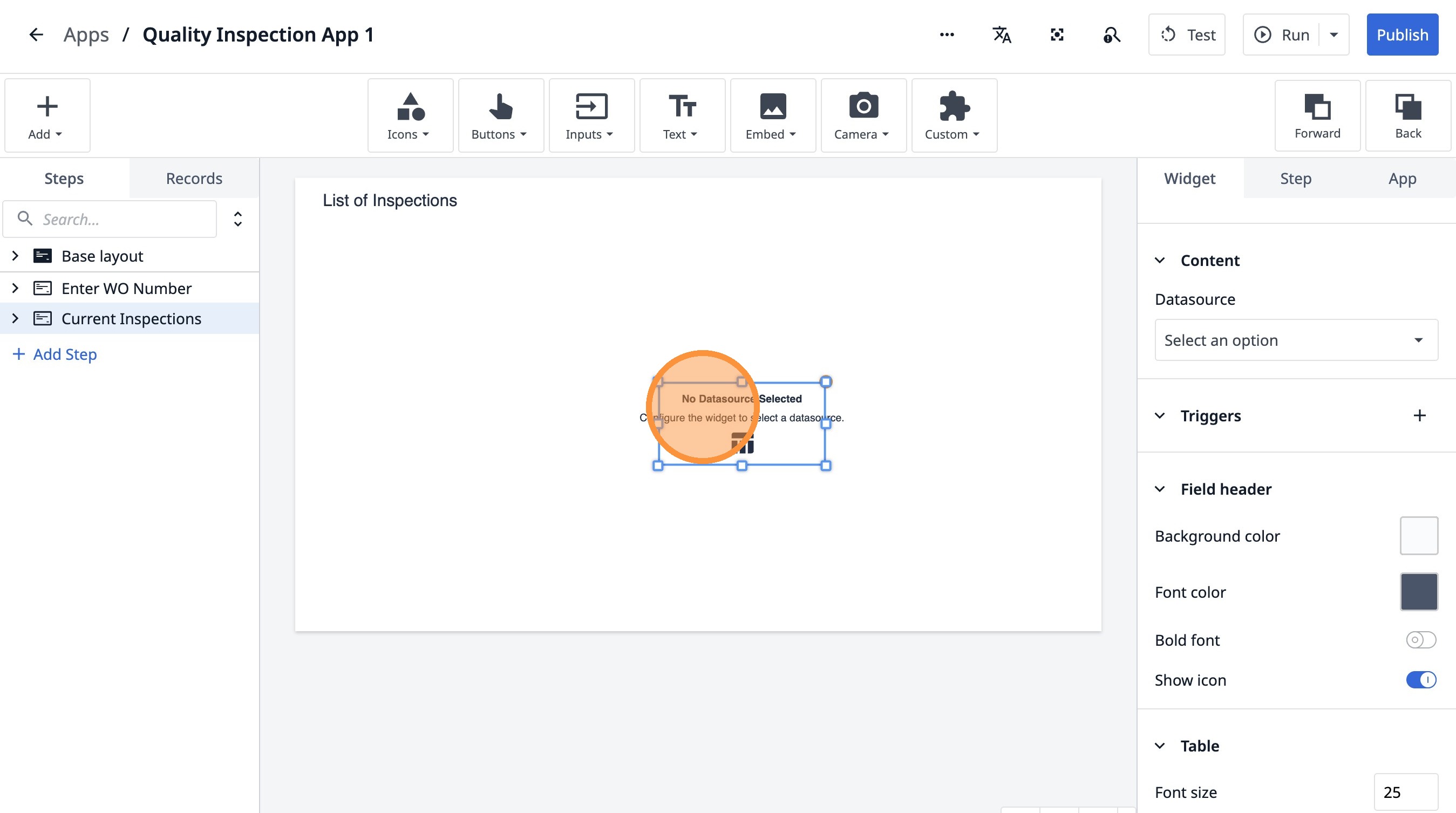
- Klicken Sie auf „Option auswählen“.
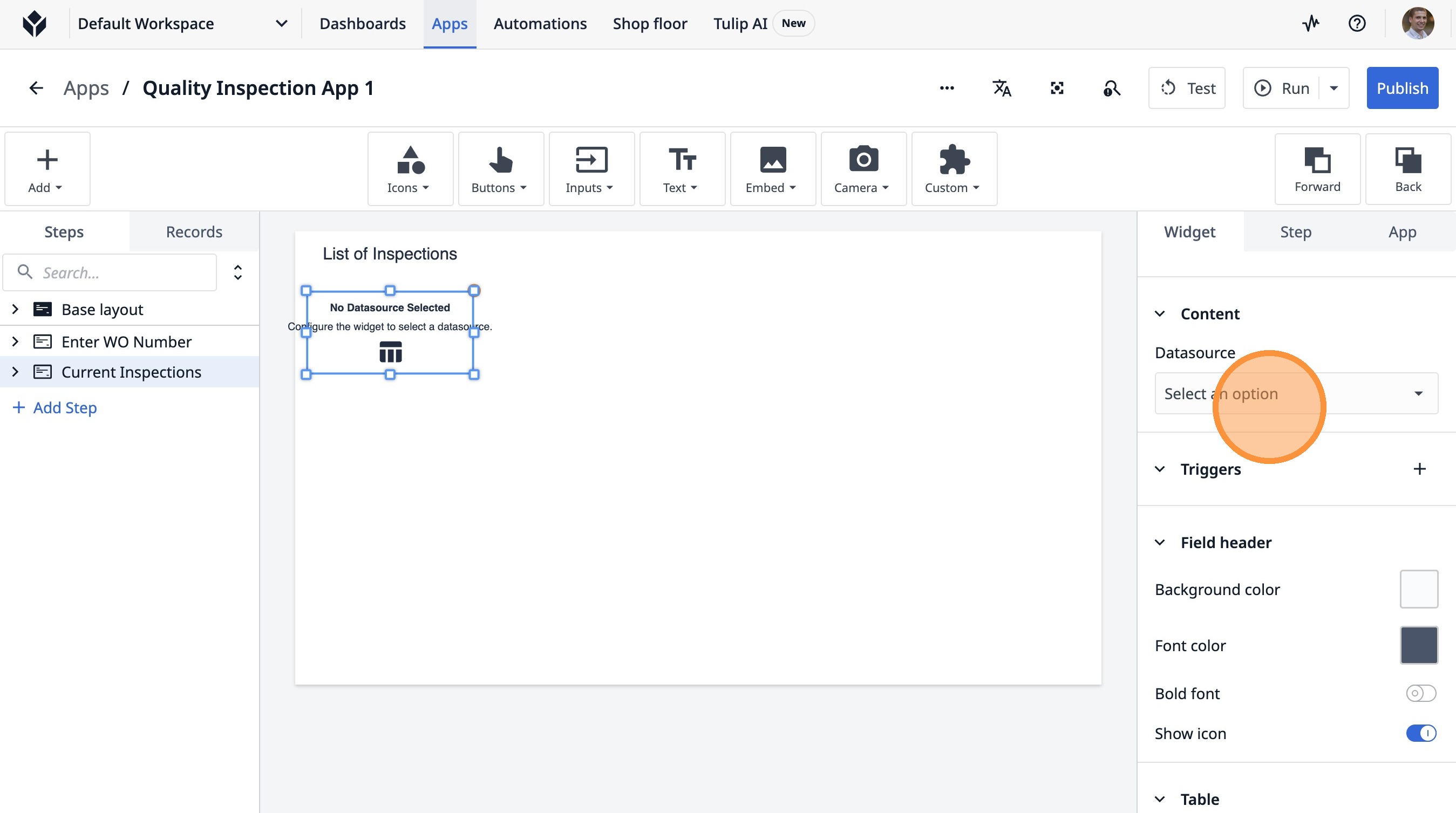
- Klicken Sie auf „Tabellenabfrage“.
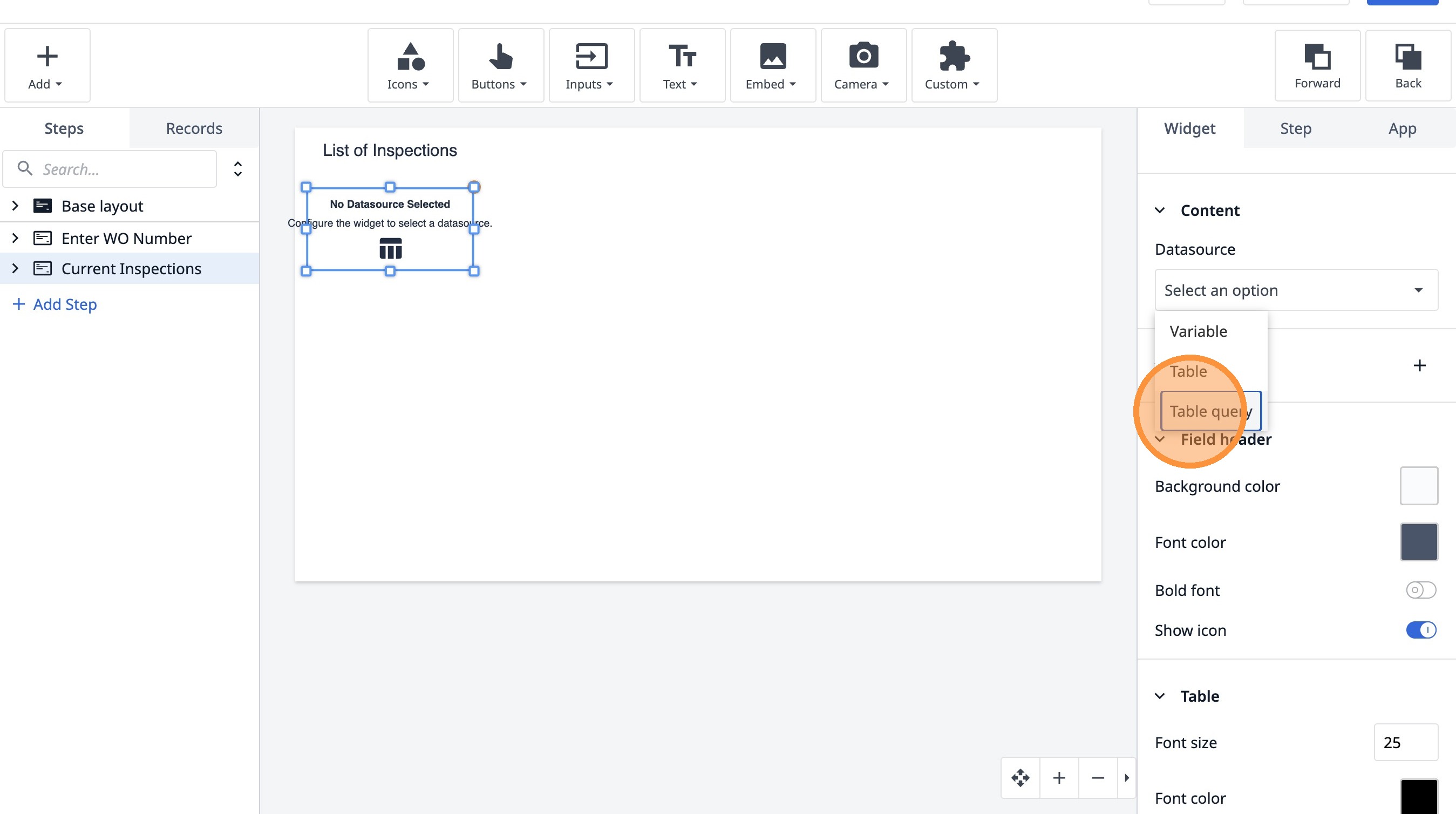
- Klicken Sie auf „Tabellenabfrage auswählen“
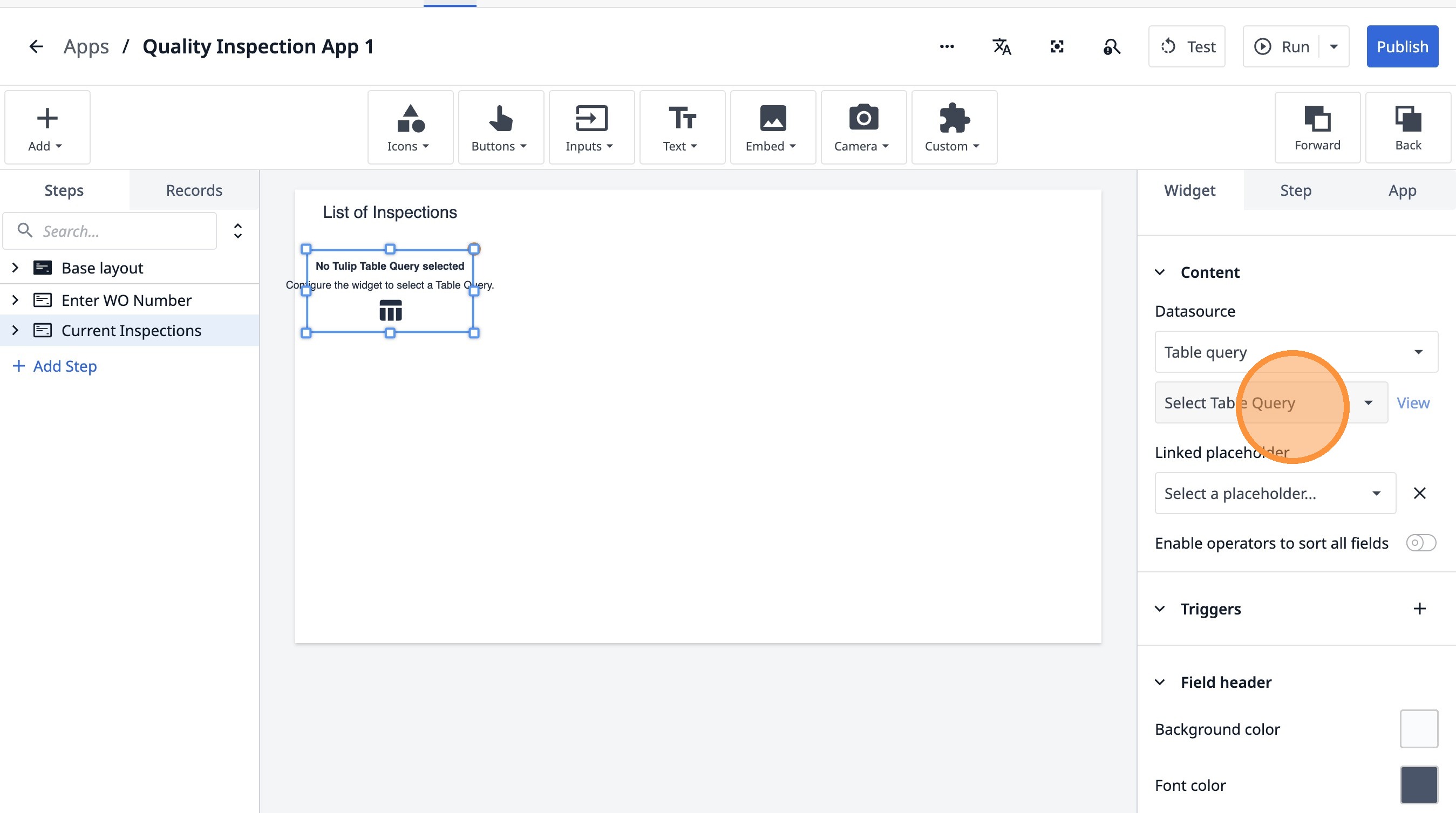
- Klicken Sie auf „Prüfliste“.
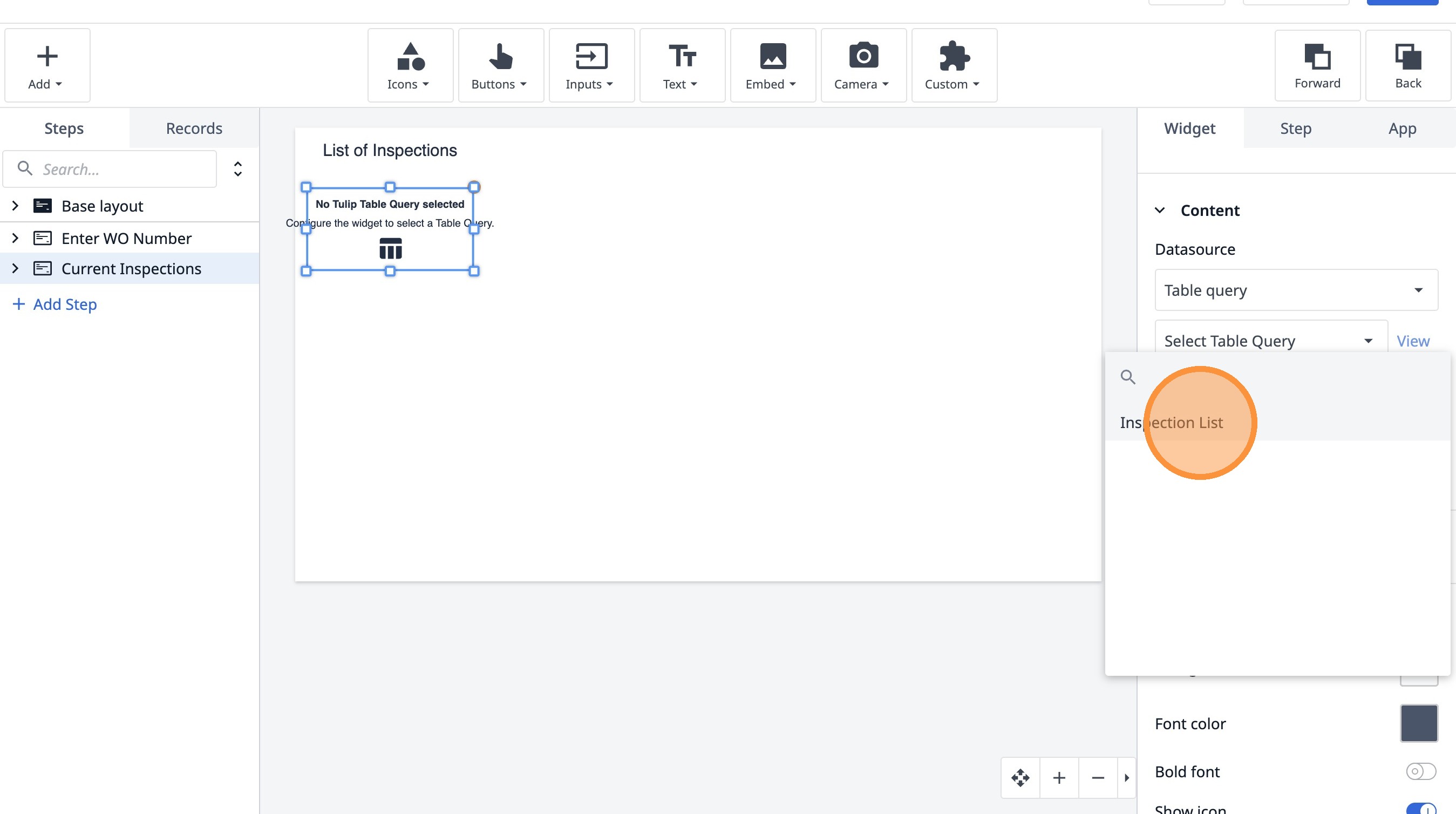
- Klicken Sie auf „Feld hinzufügen“.
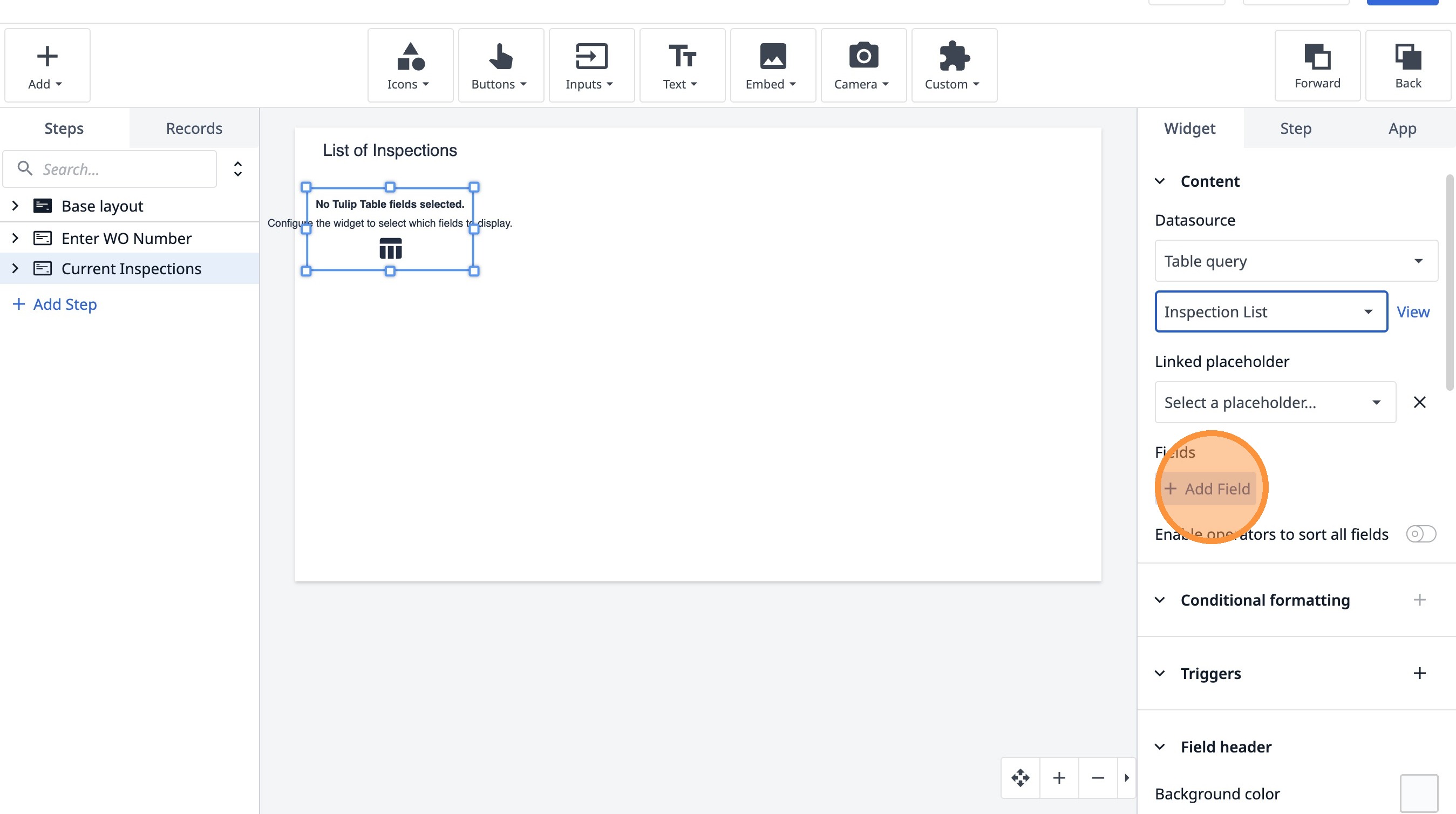
- Klicken Sie auf „ID“
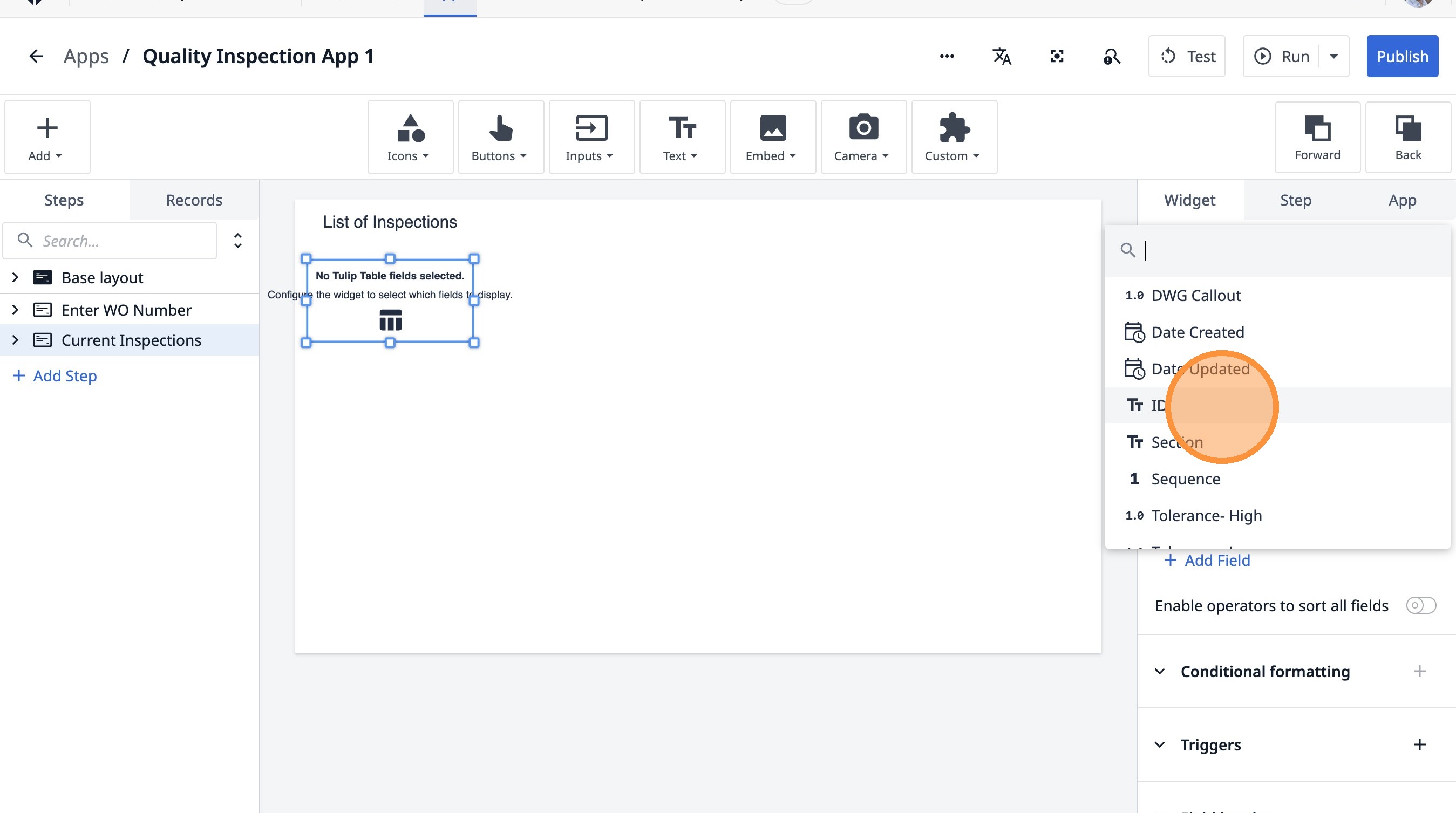
- Klicken Sie auf „Feld hinzufügen“
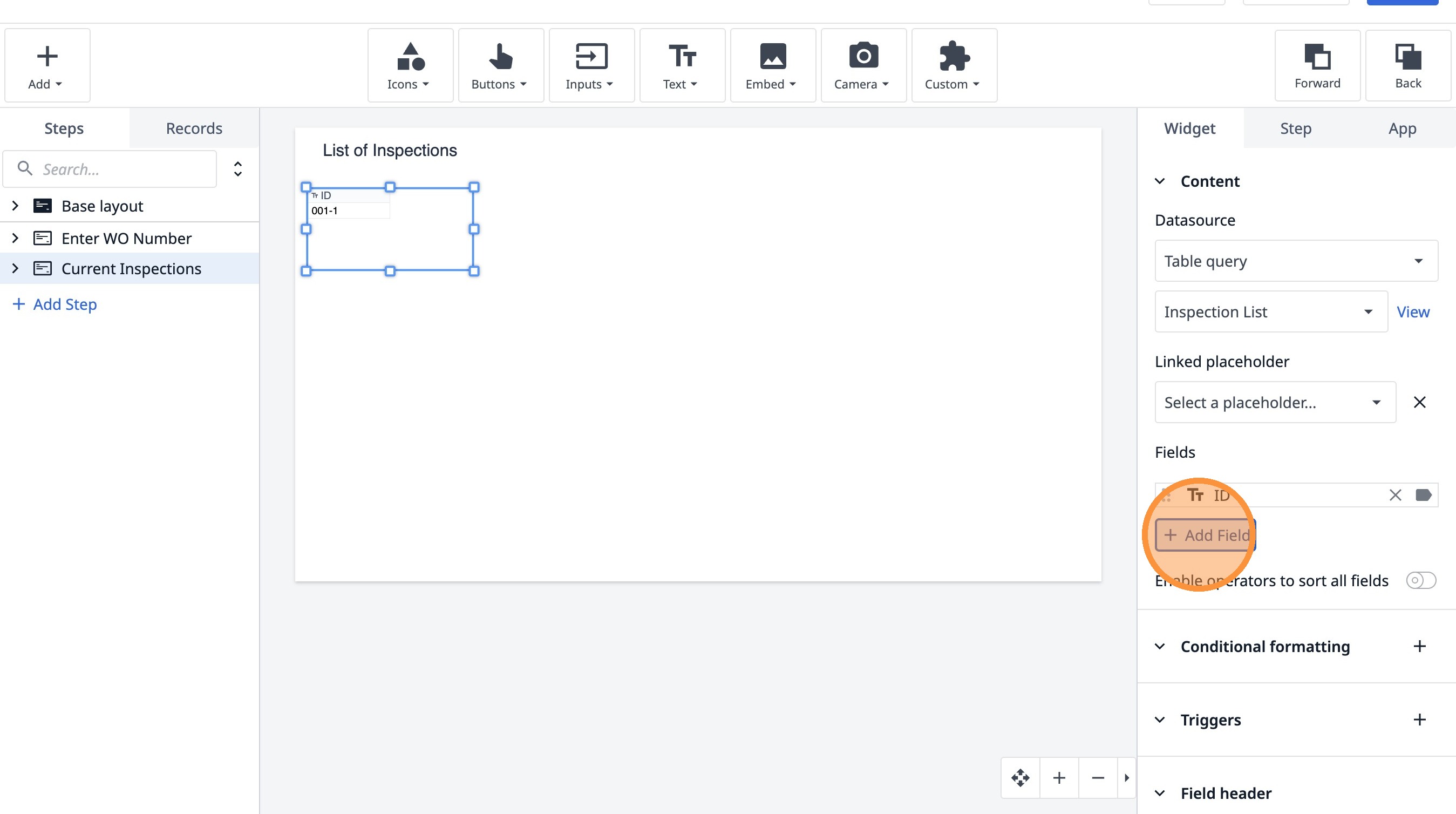
- Klicken Sie auf „Abschnitt“.
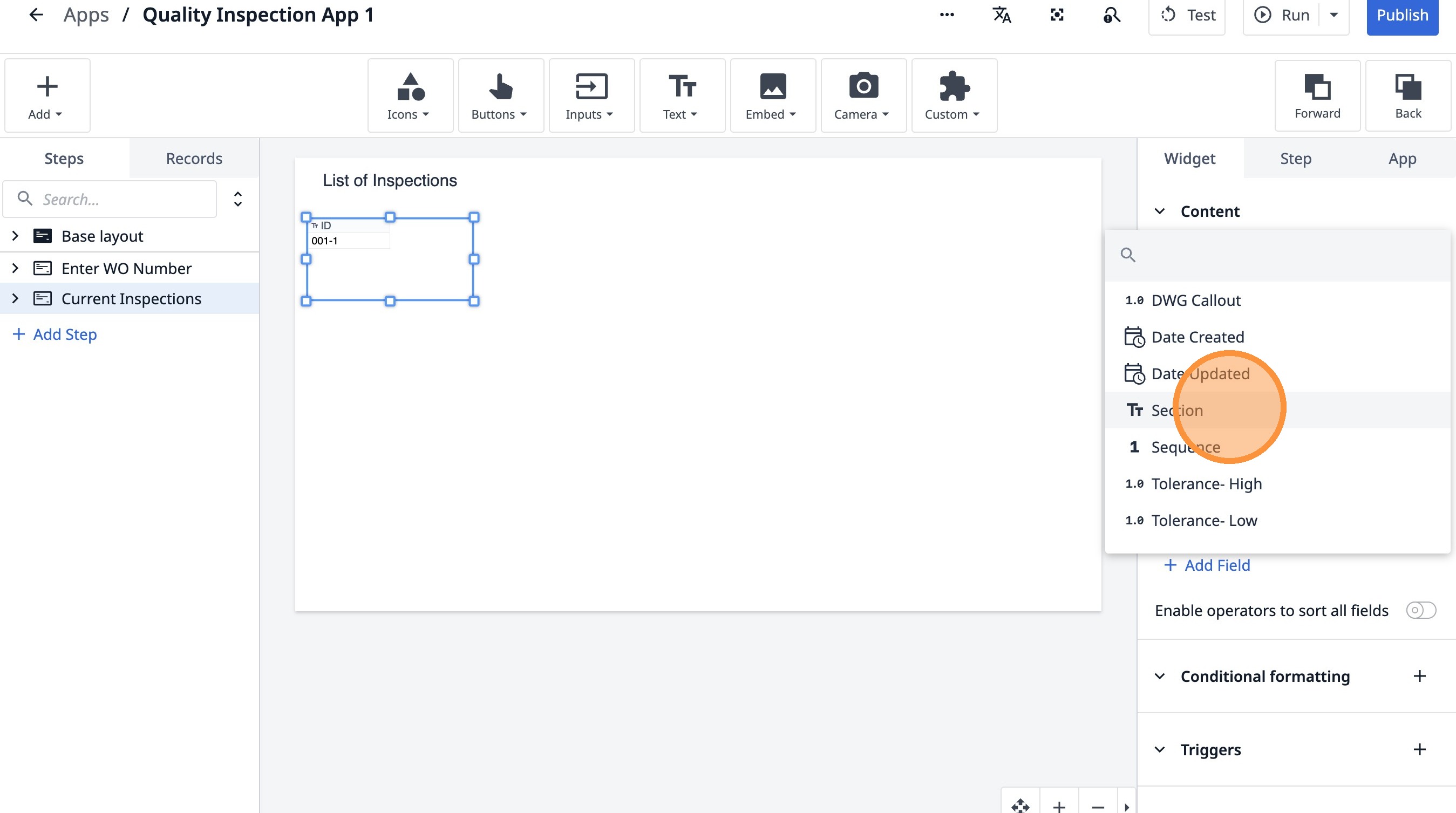
- Klicken Sie auf „Feld hinzufügen“.
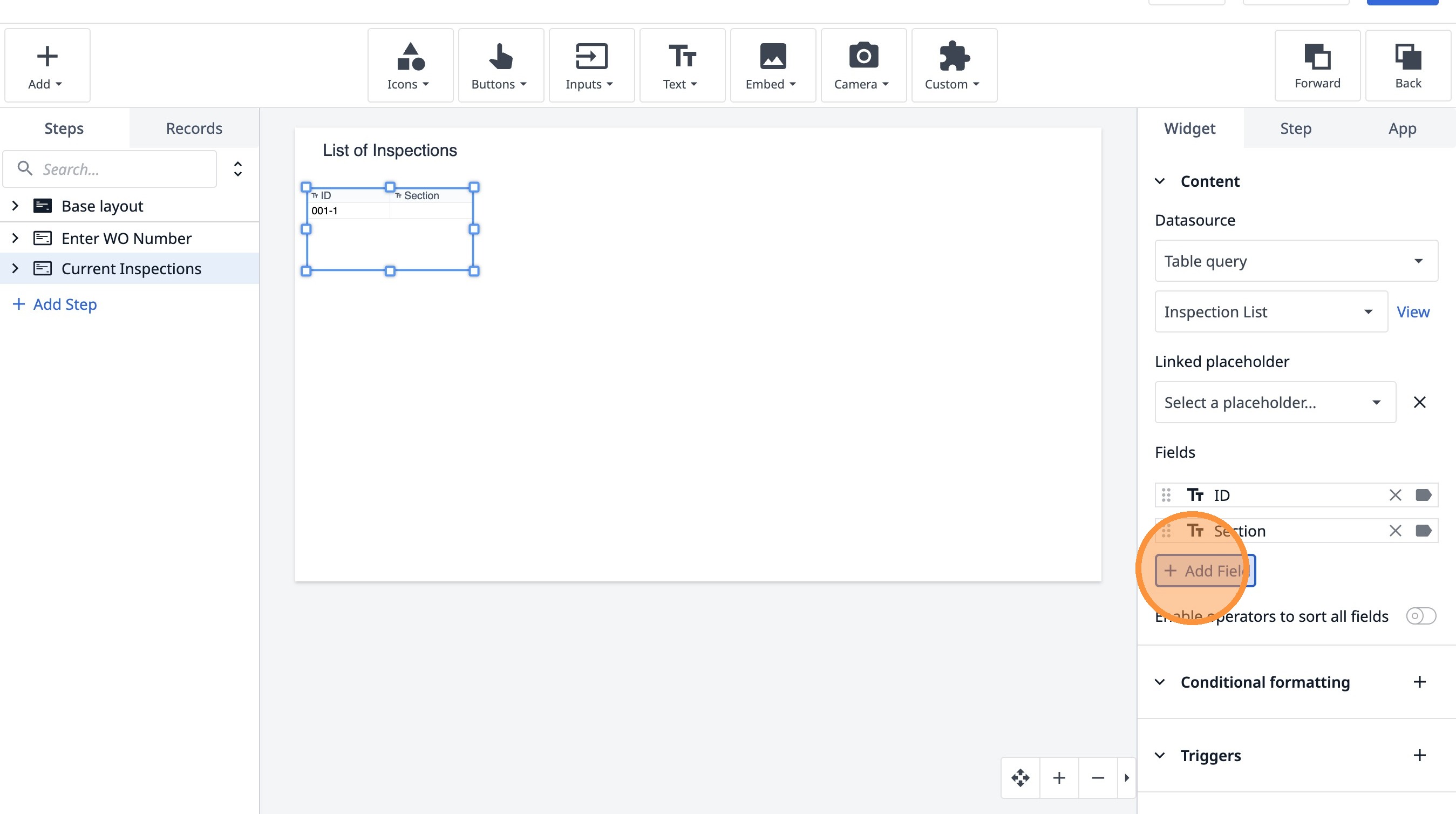
- Klicken Sie auf „Sequenz“
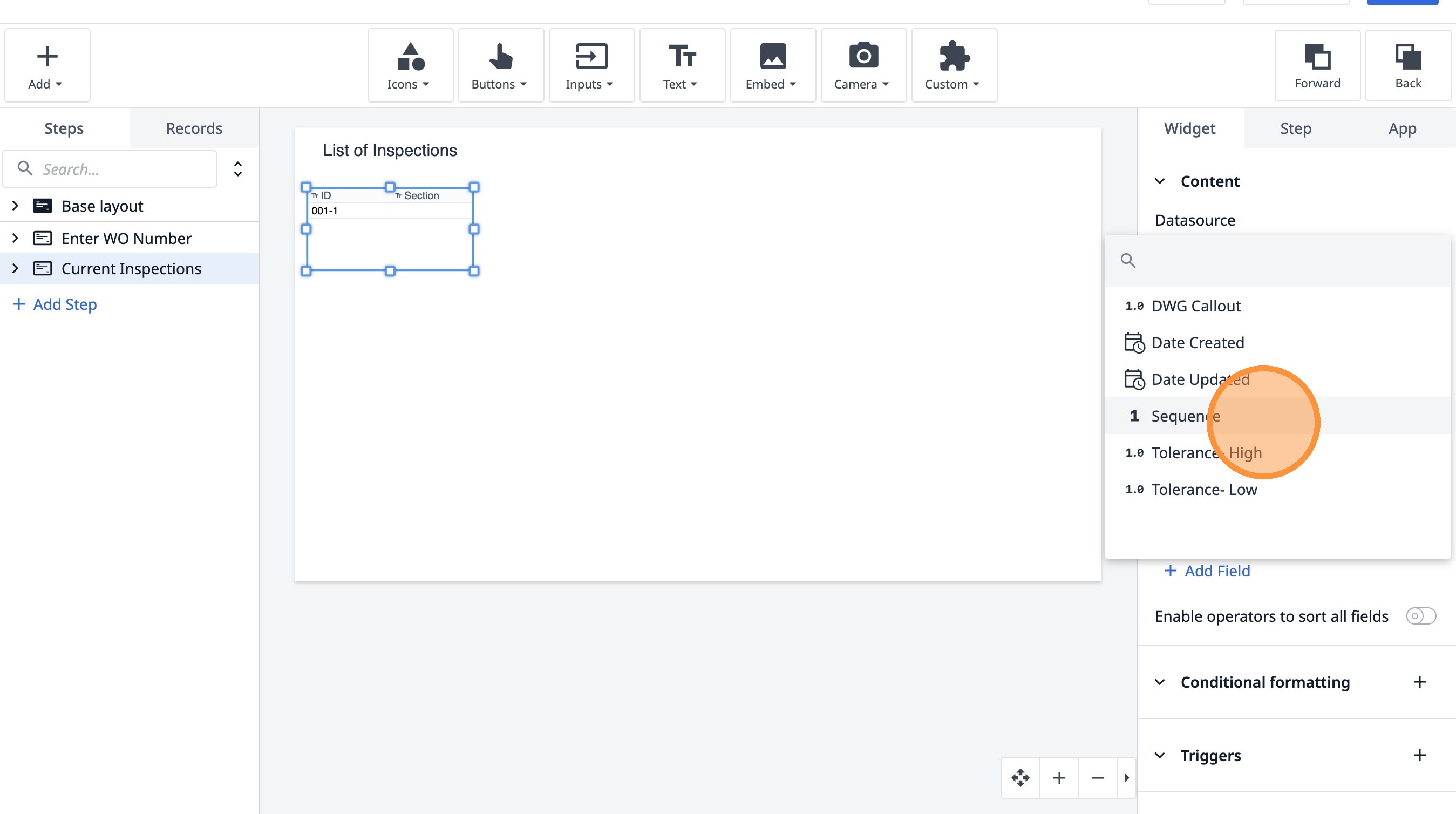
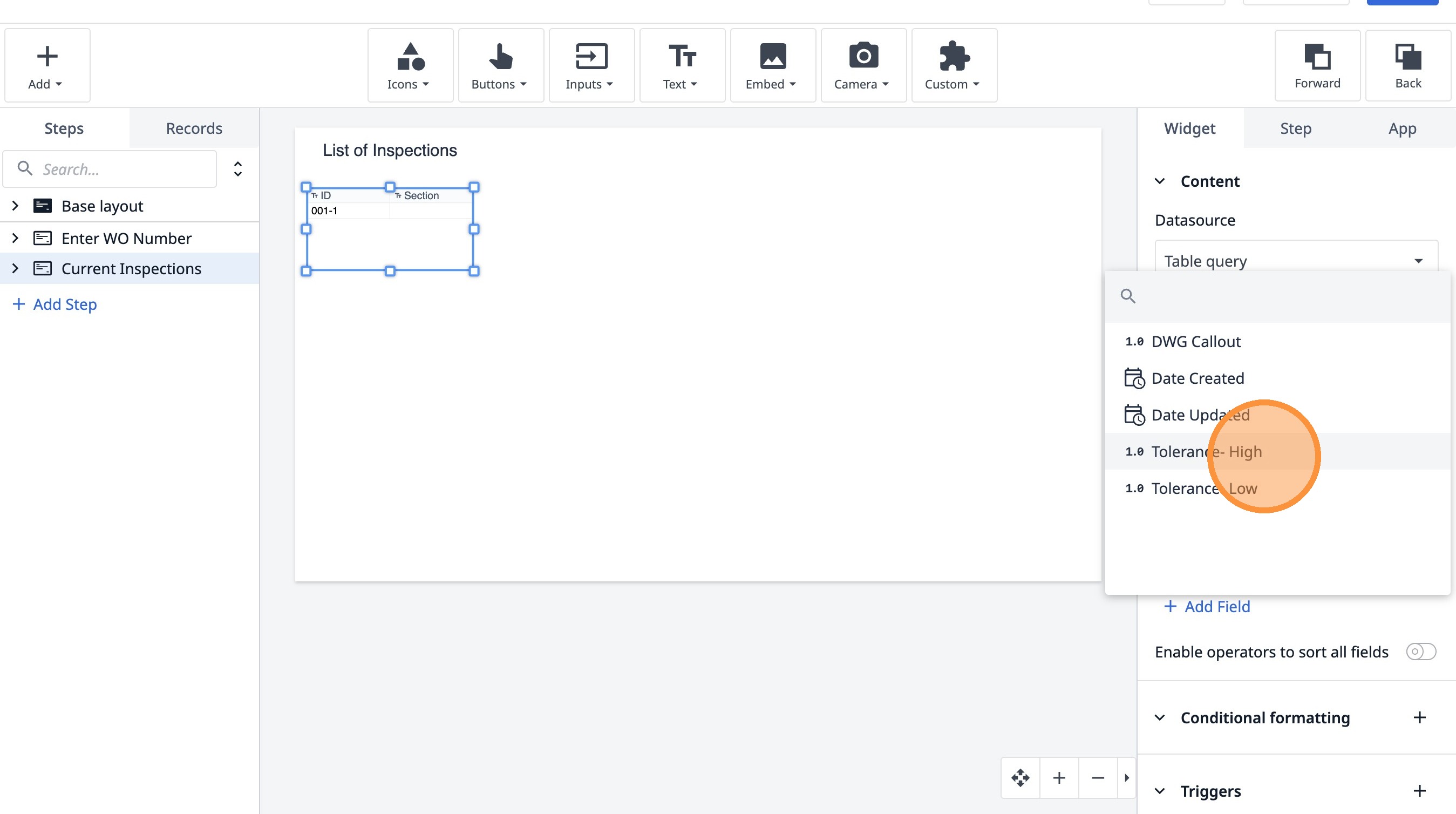
- Klicken Sie auf „Feld hinzufügen“
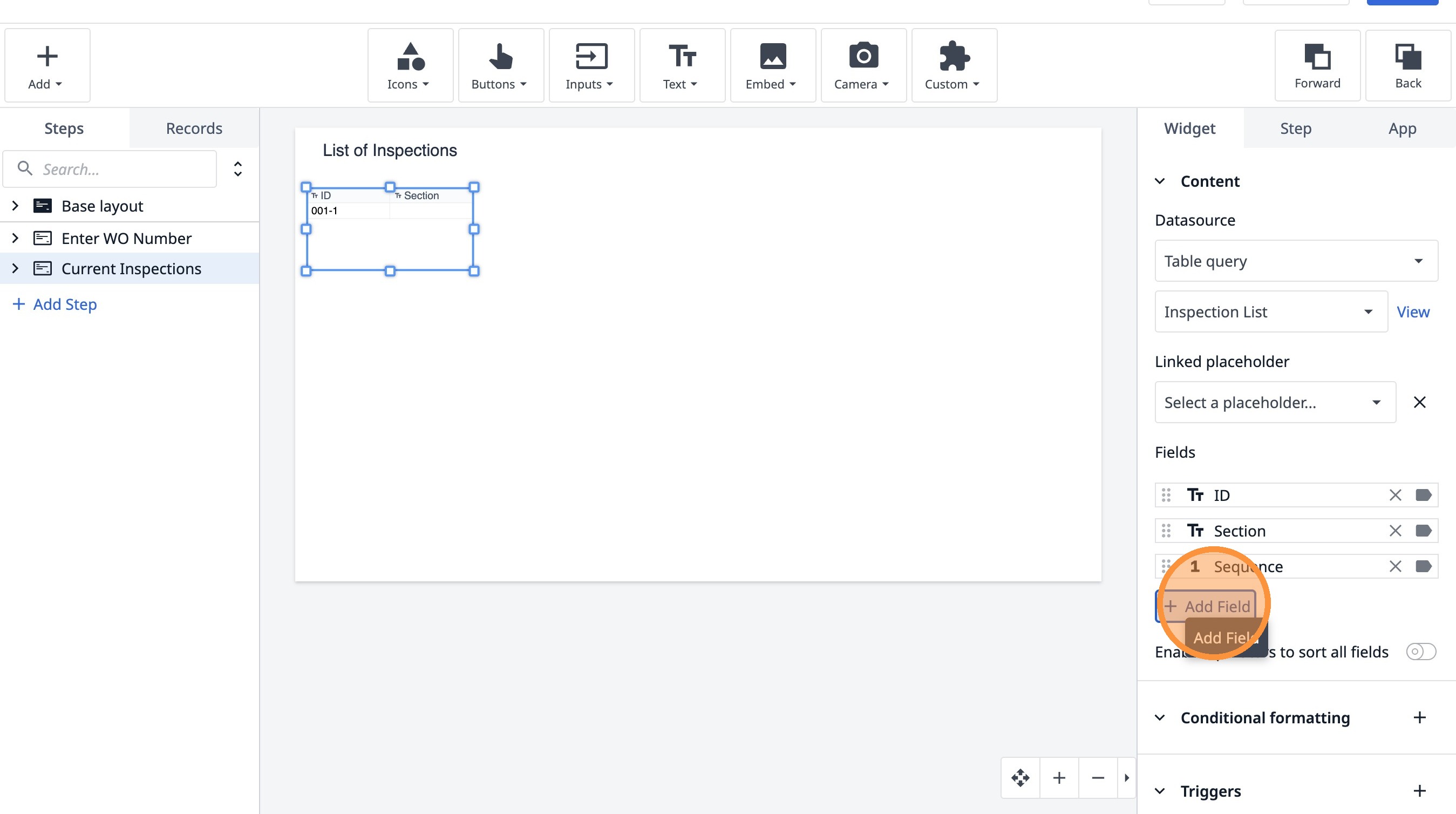
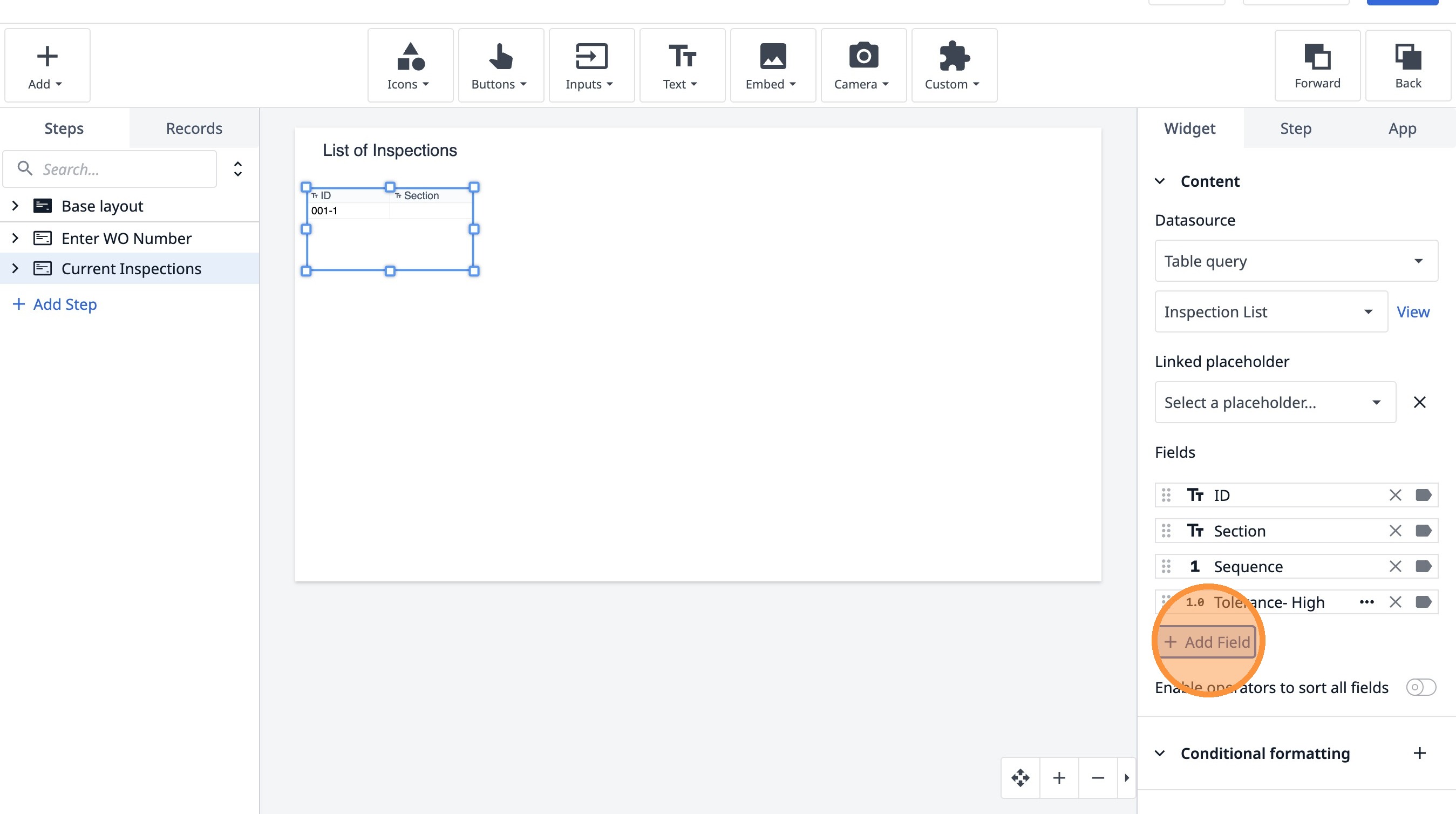
- Klicken Sie auf „Toleranz – Hoch“
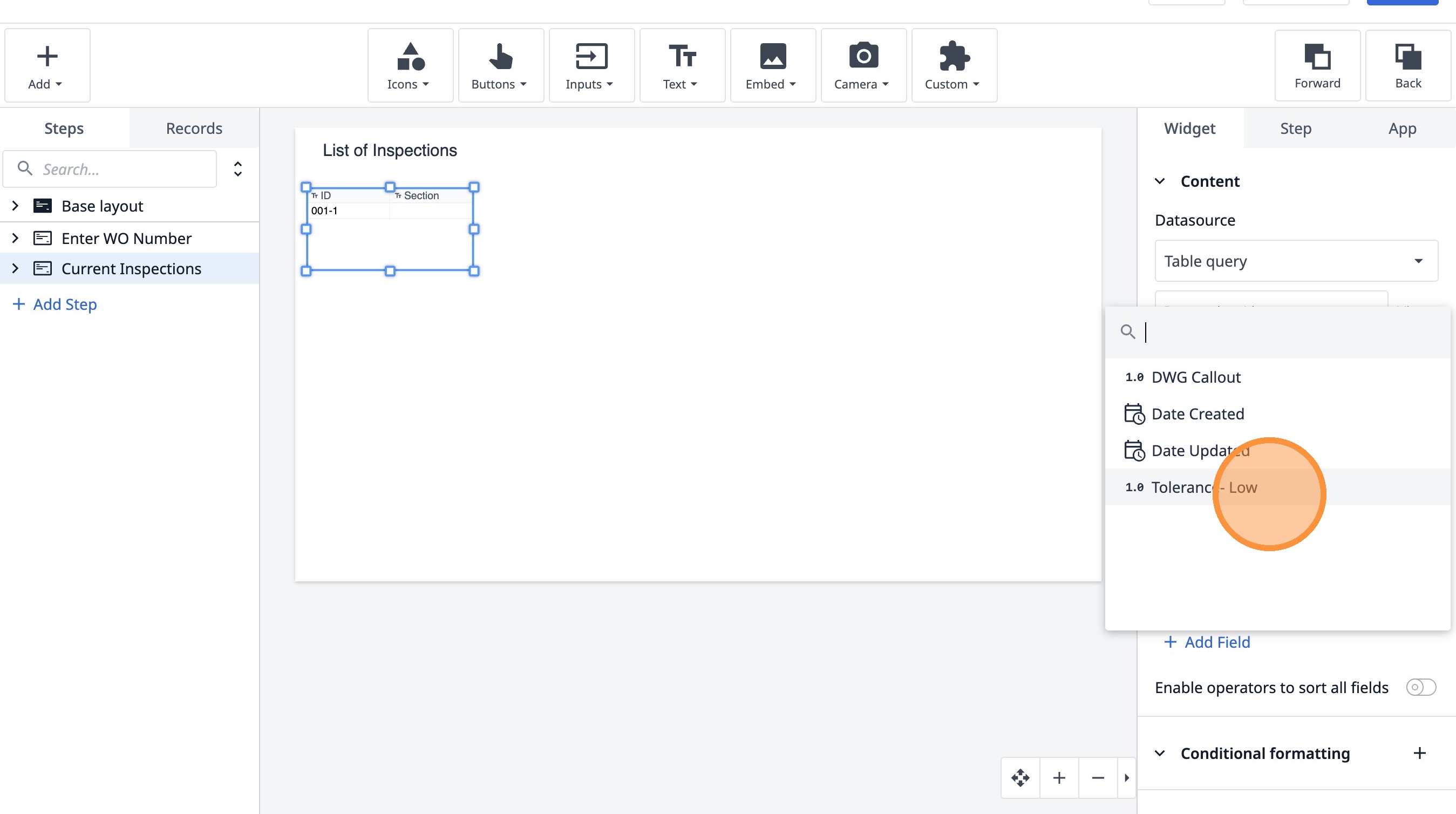
- Klicken Sie auf „Feld hinzufügen“
- Klicken Sie auf „Toleranz – Niedrig“
- Klicken Sie hier.
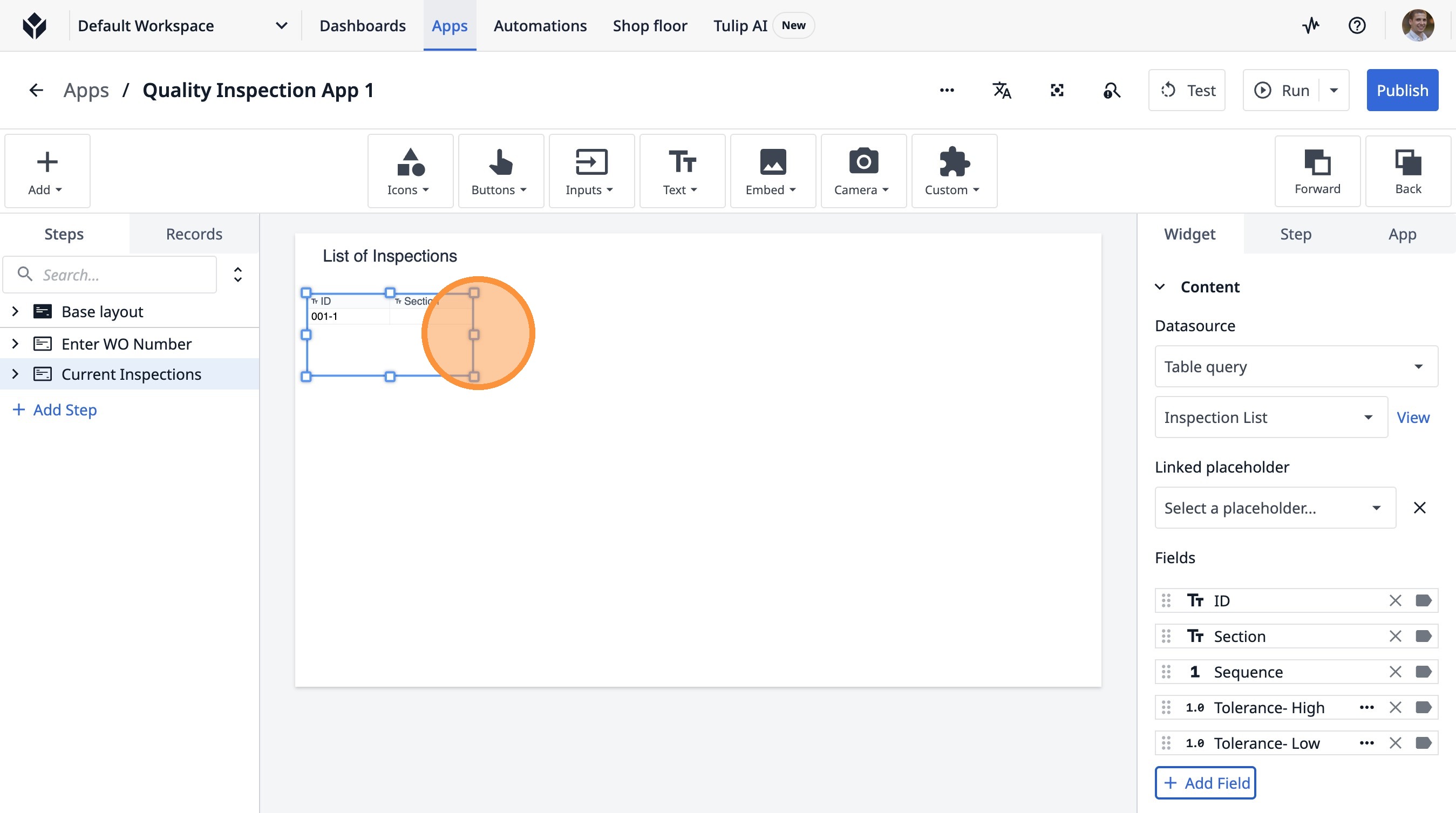
- Klicken Sie hier.
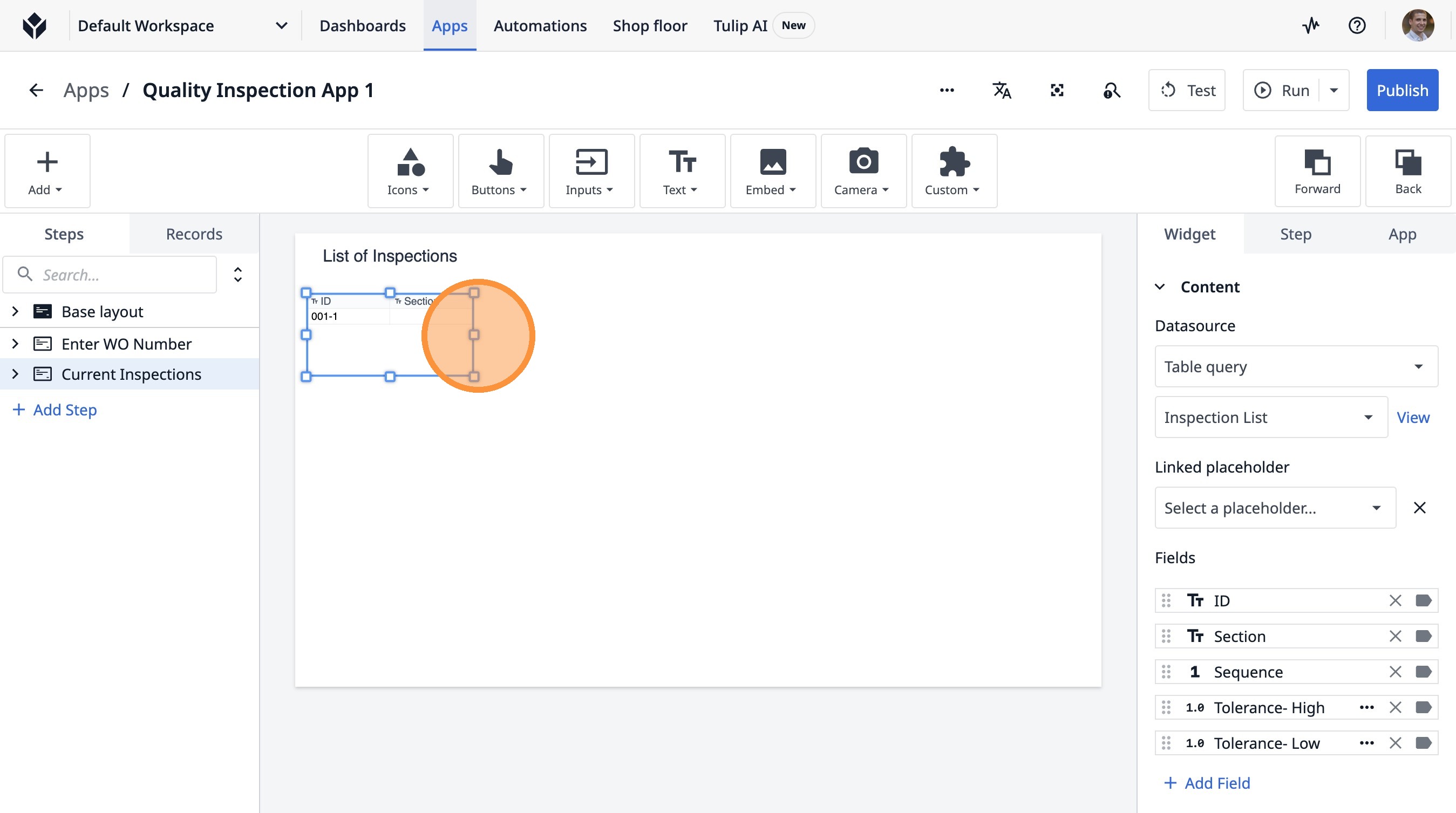
- Klicken Sie auf „Platzhalter auswählen...“
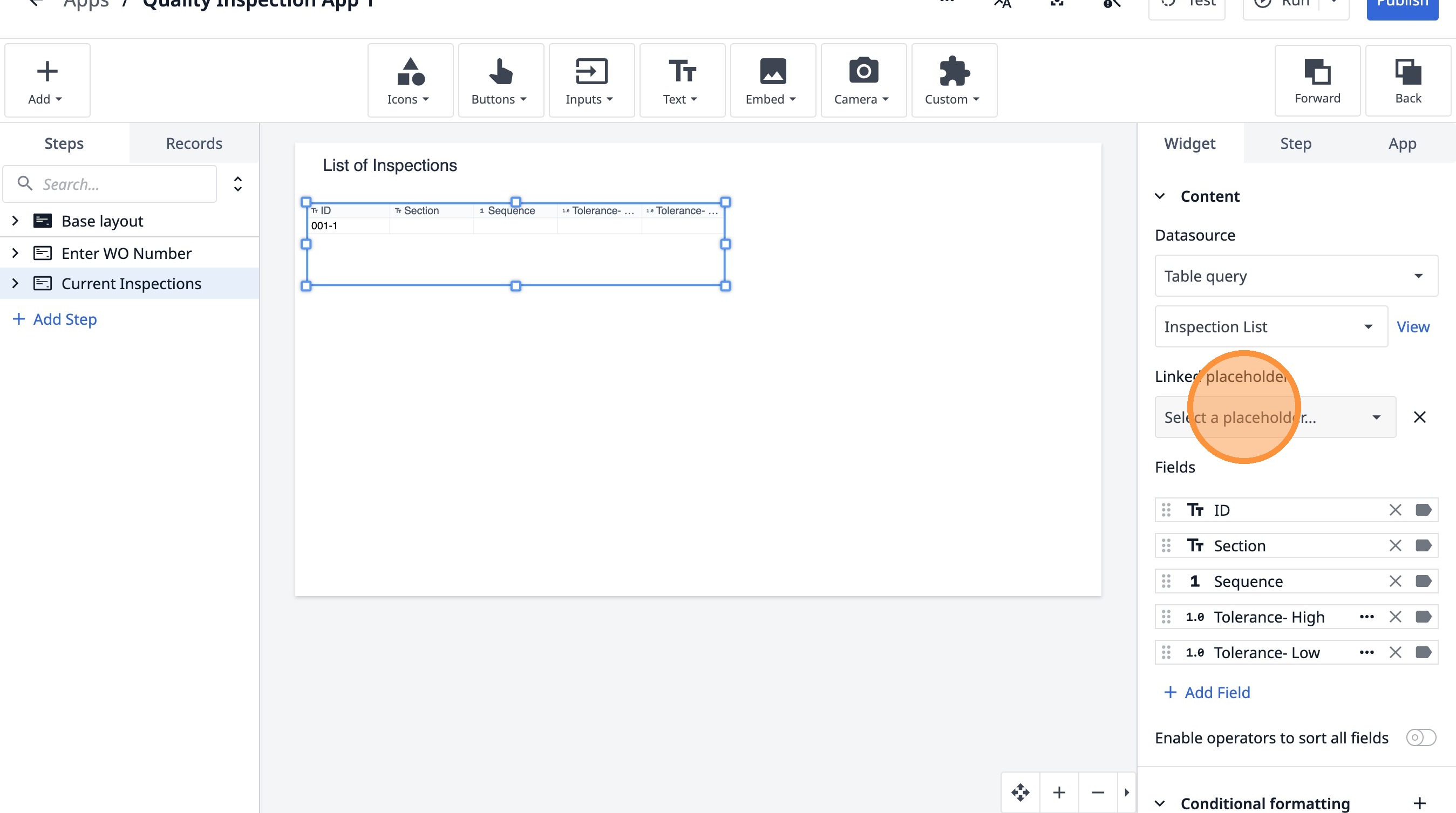
- Klicken Sie auf „Aktuelle Prüfung“
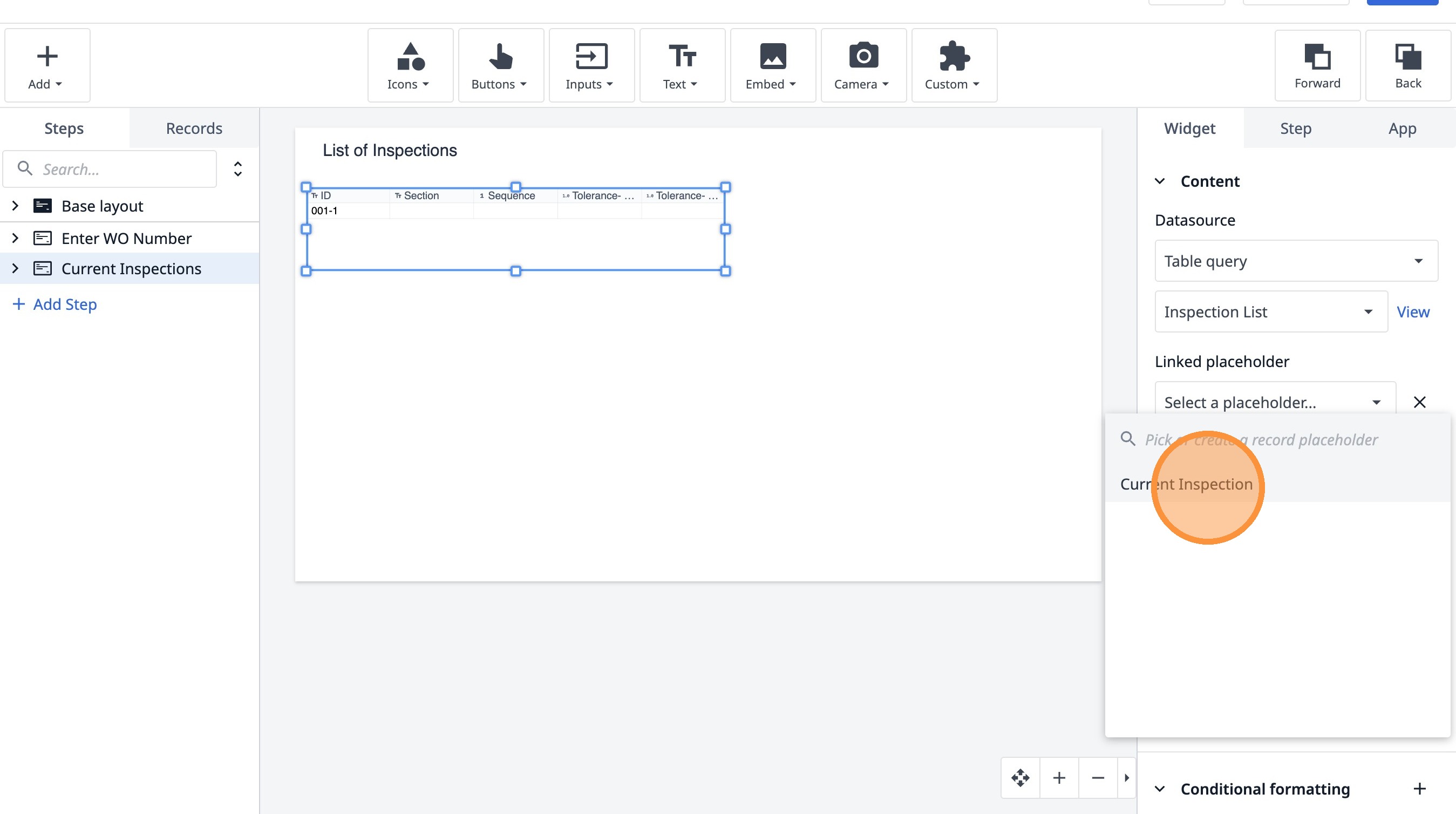
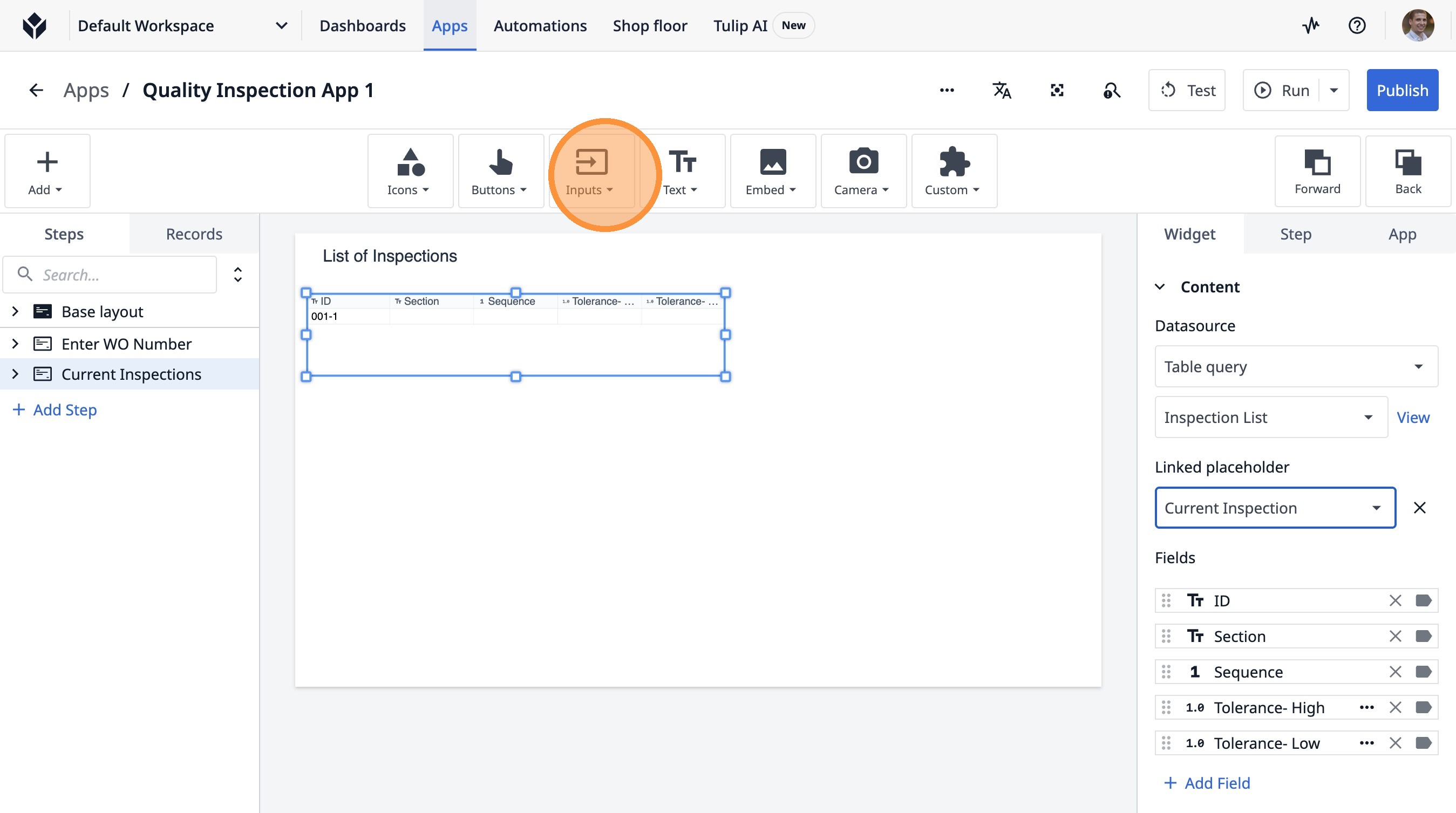
- Klicken Sie auf dieses Symbol.
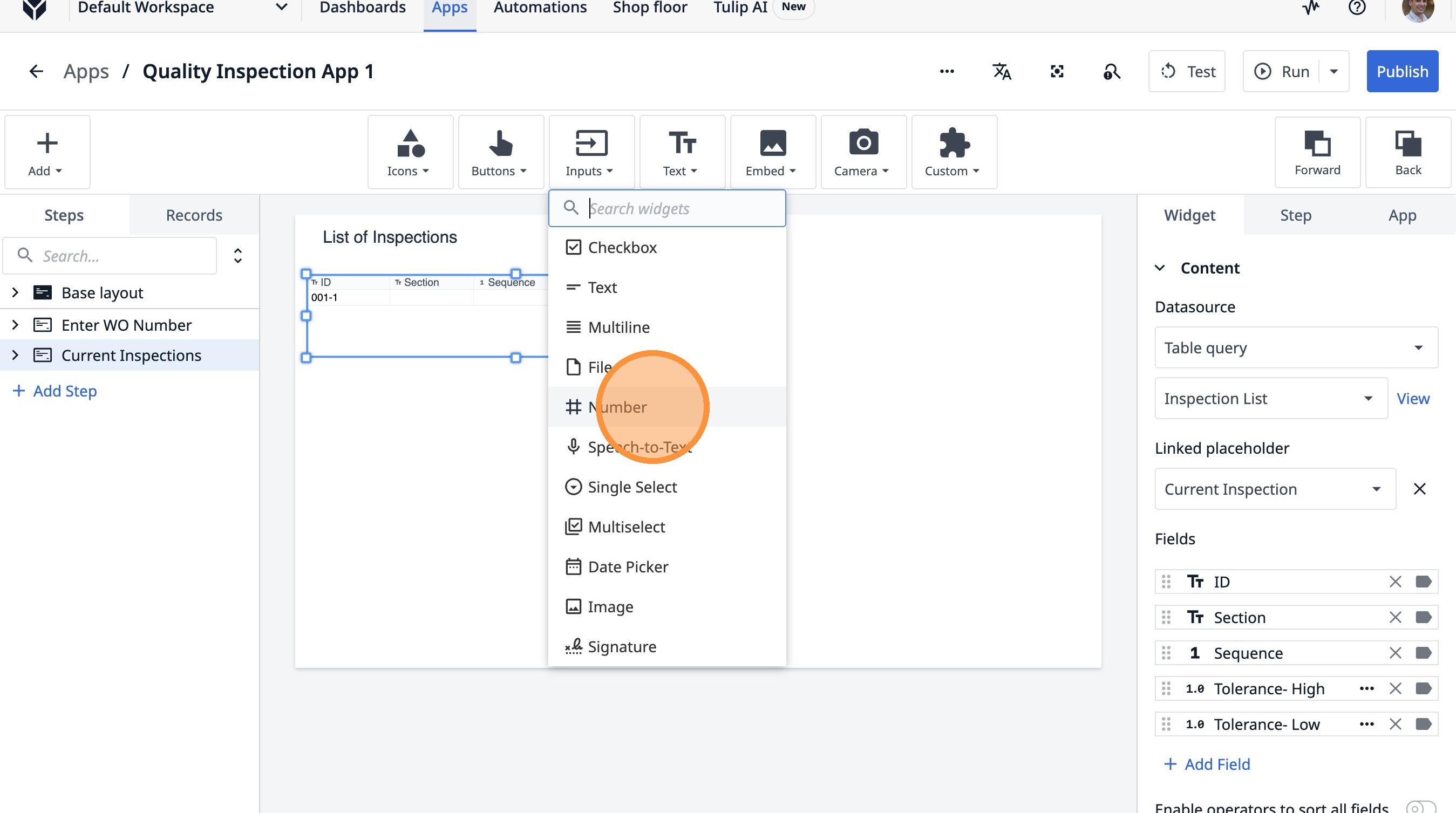
- Klicken Sie auf „Nummer“.
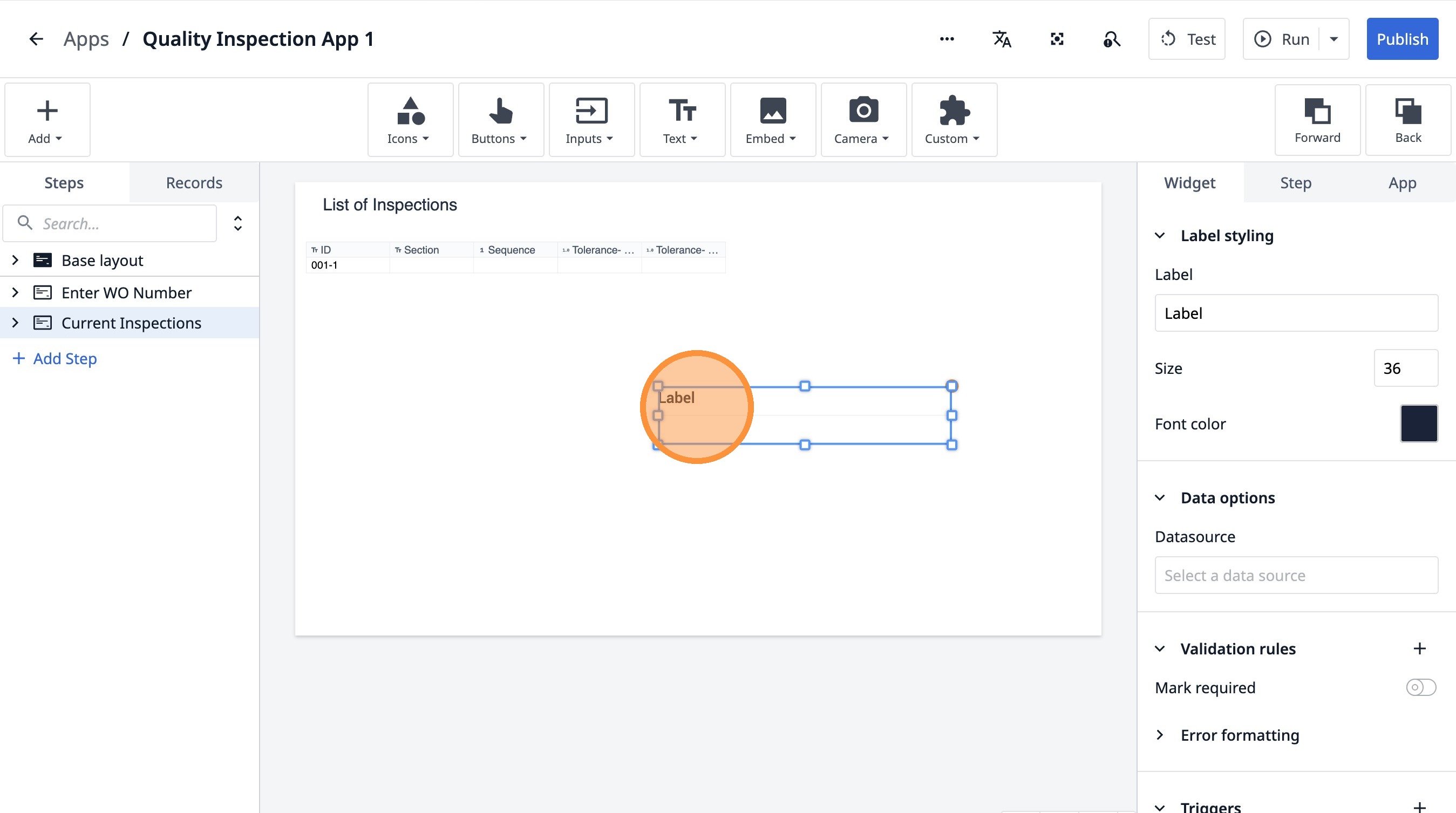
- Klicken Sie hier.
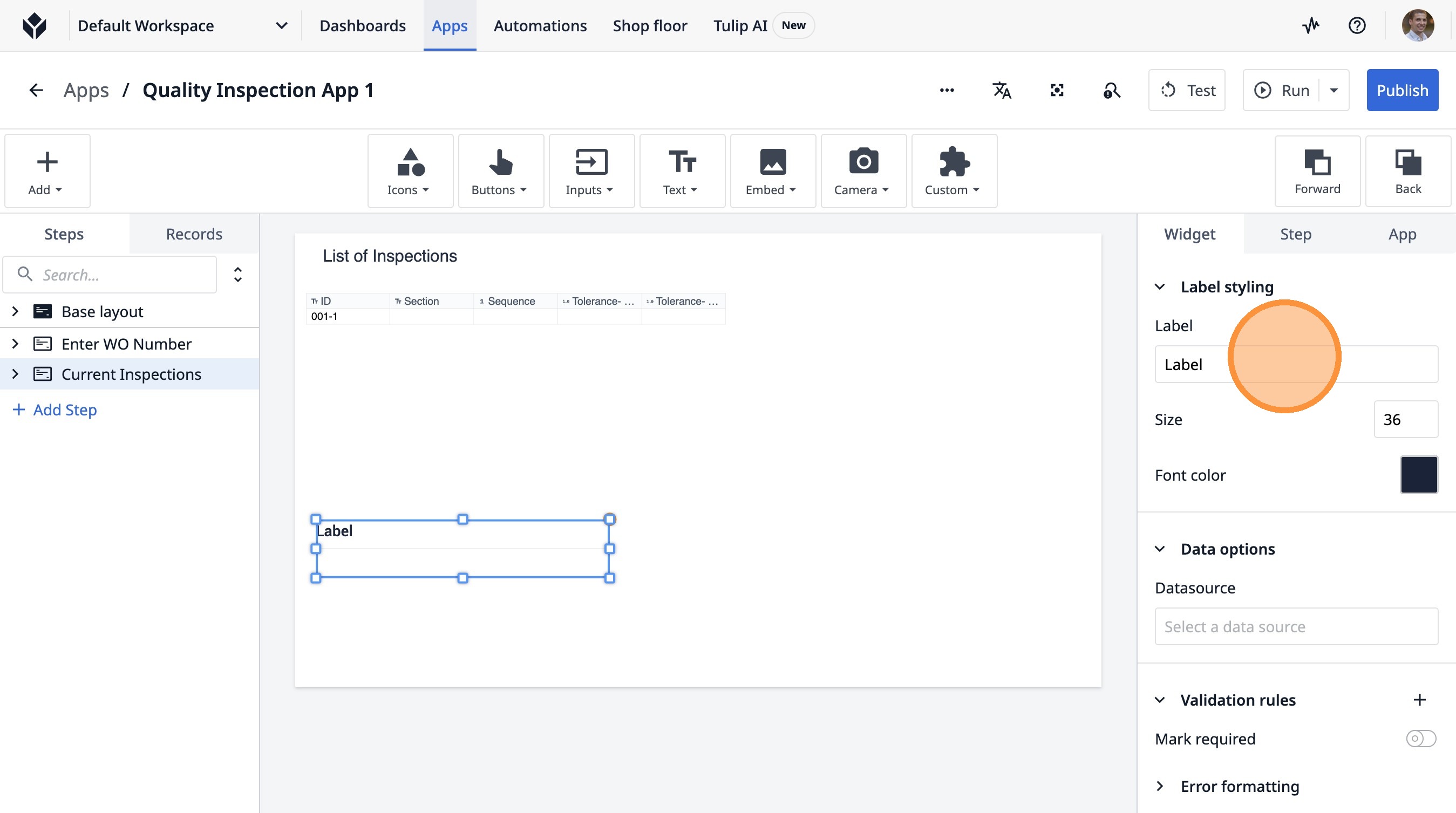
- Doppelklicken Sie auf das Feld „Bezeichnung“.
-
Geben Sie „Prüfwert“ ein
-
Klicken Sie auf diese Schaltfläche.
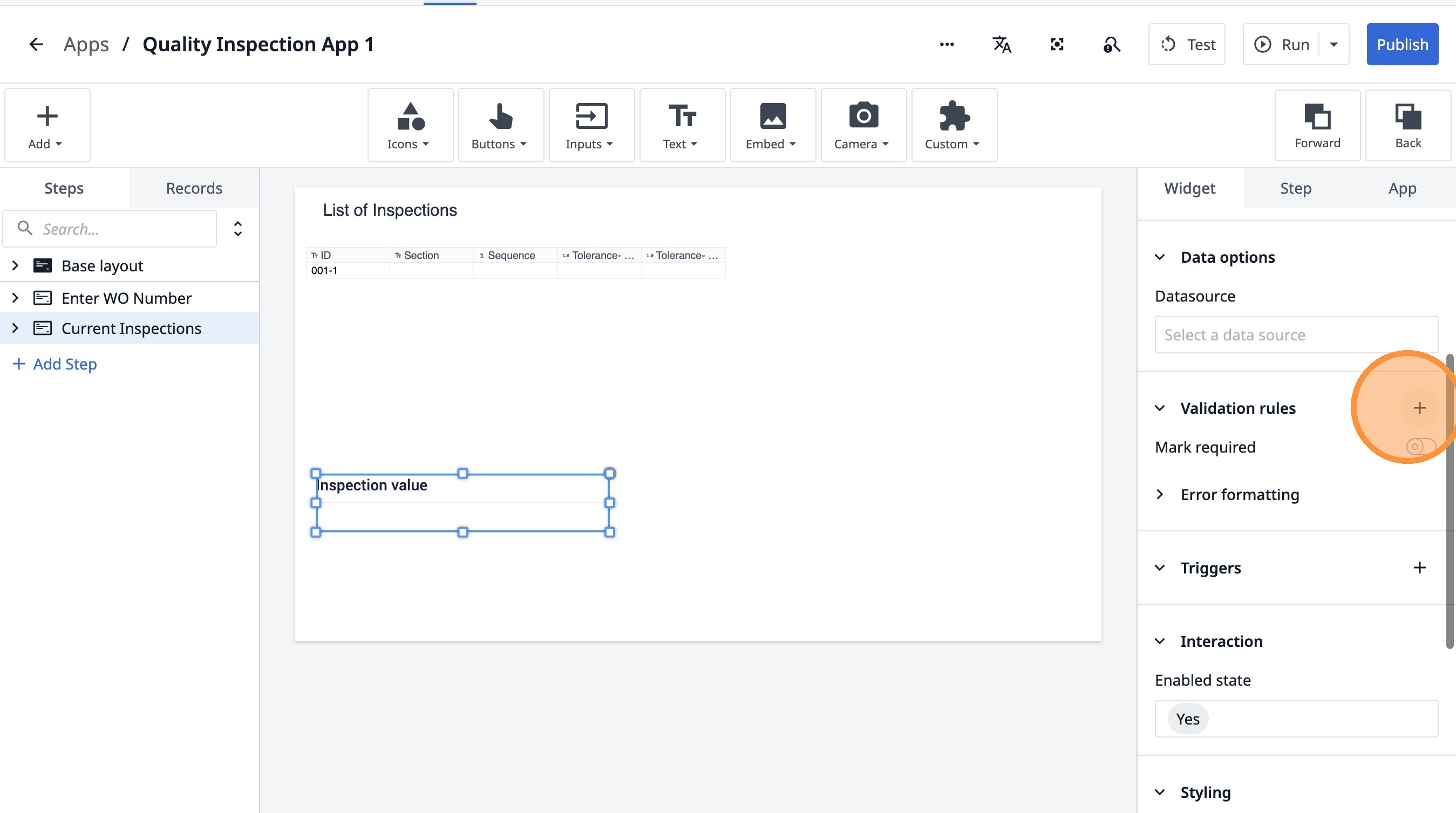
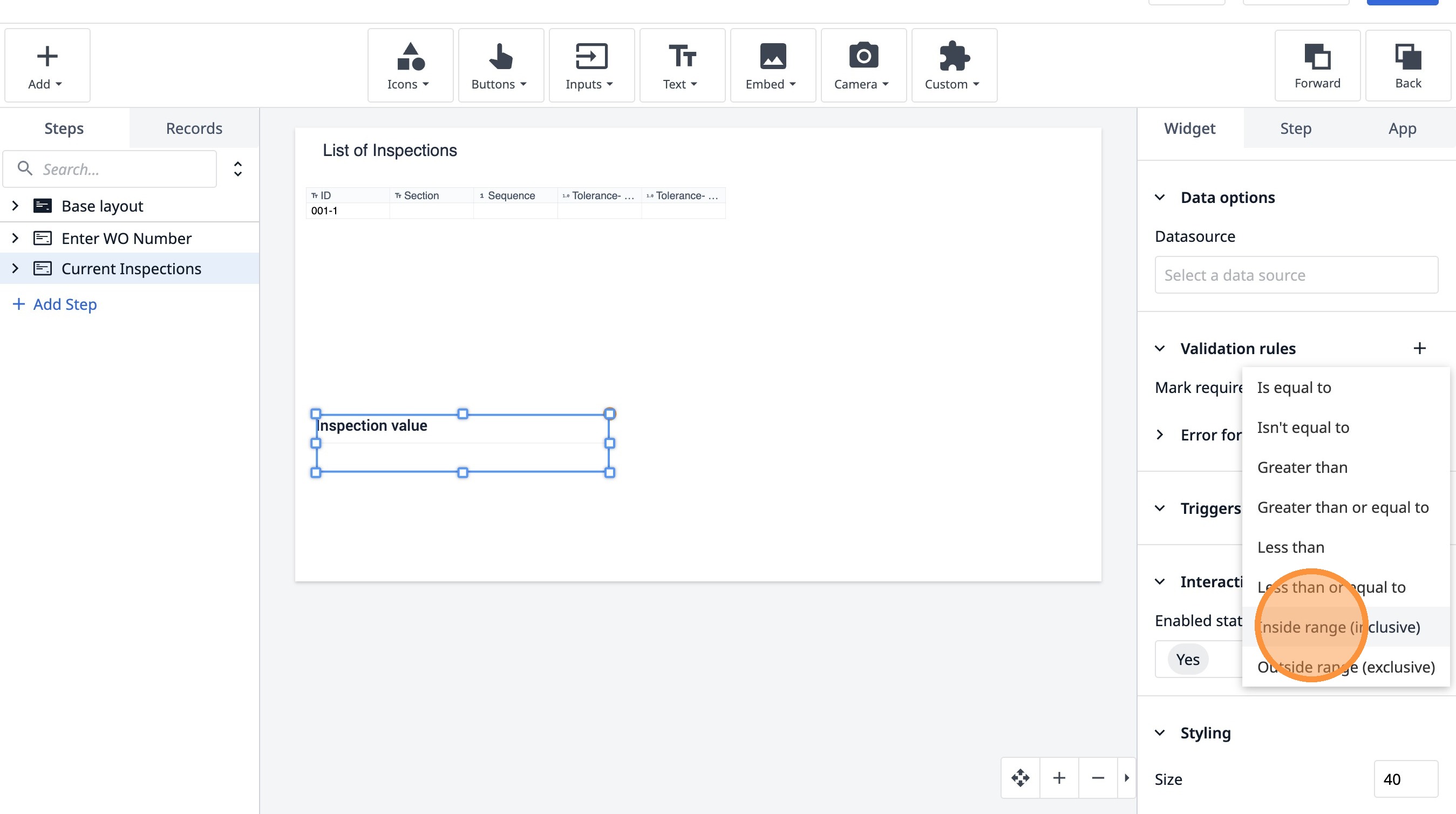
- Klicken Sie auf „Innerhalb des Bereichs (einschließlich)“.
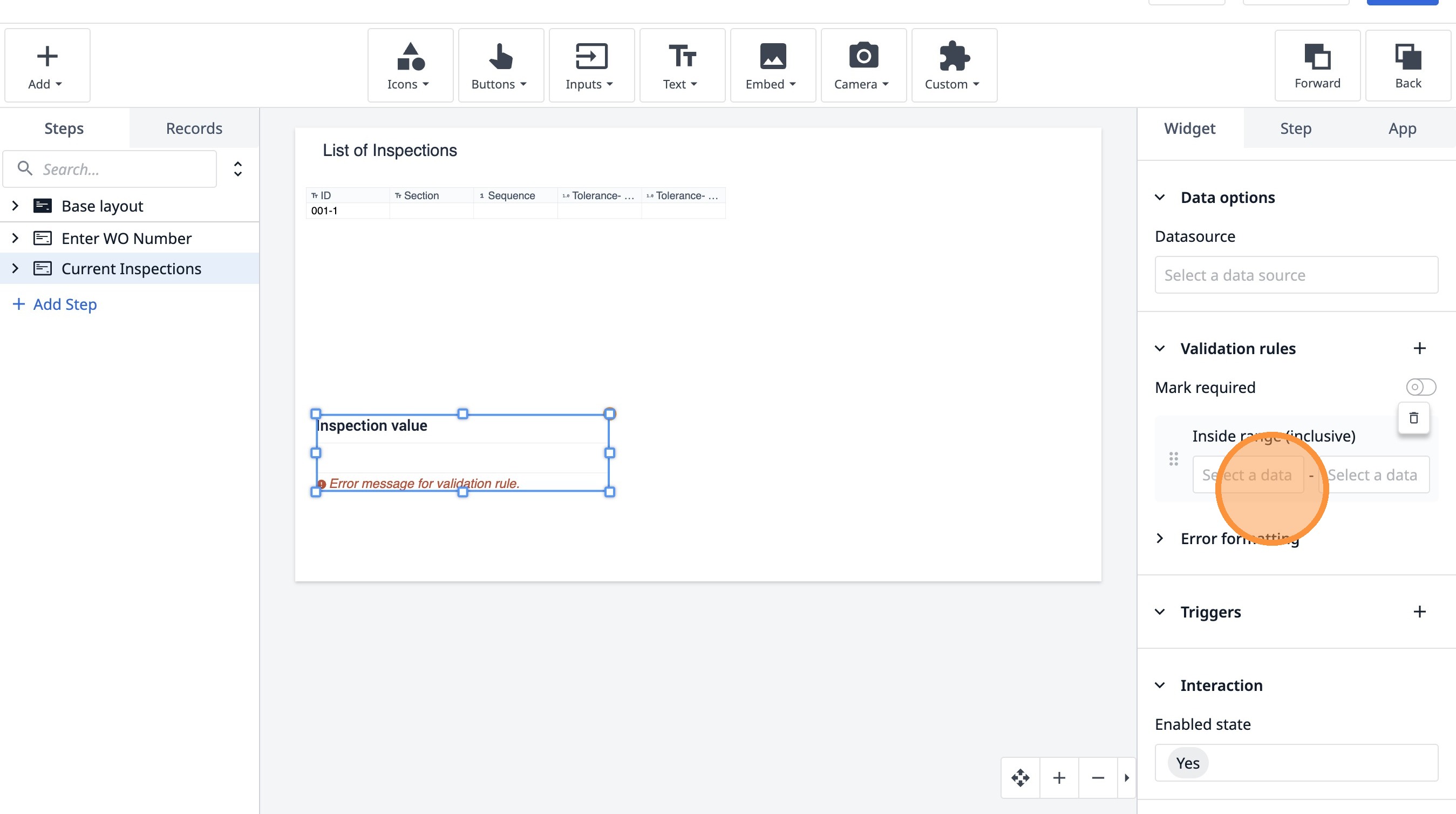
- Klicken Sie auf „Datenquelle auswählen“.
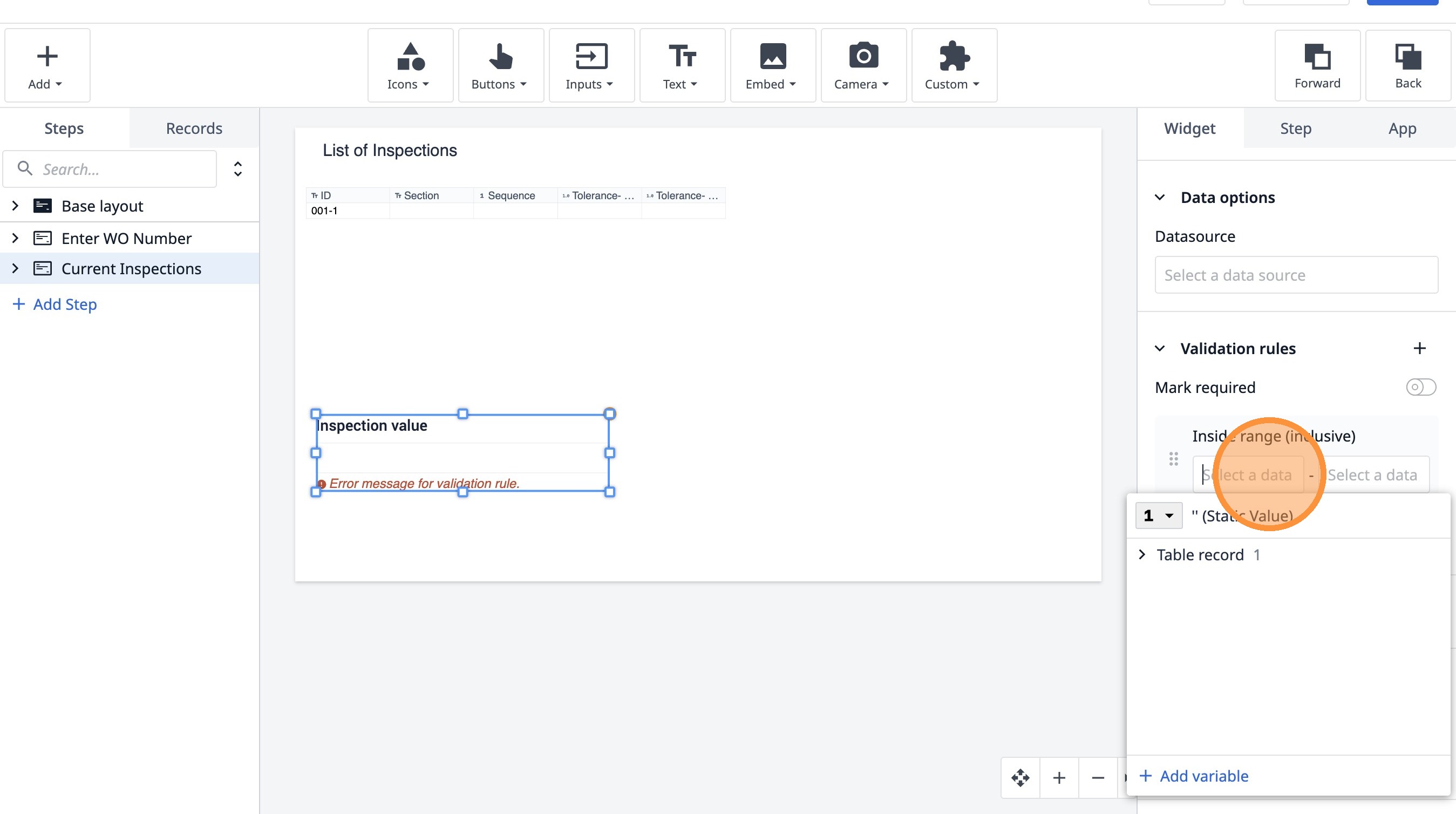
- Klicken Sie auf „Datenquelle auswählen“.
- Klicken Sie auf diese Schaltfläche.
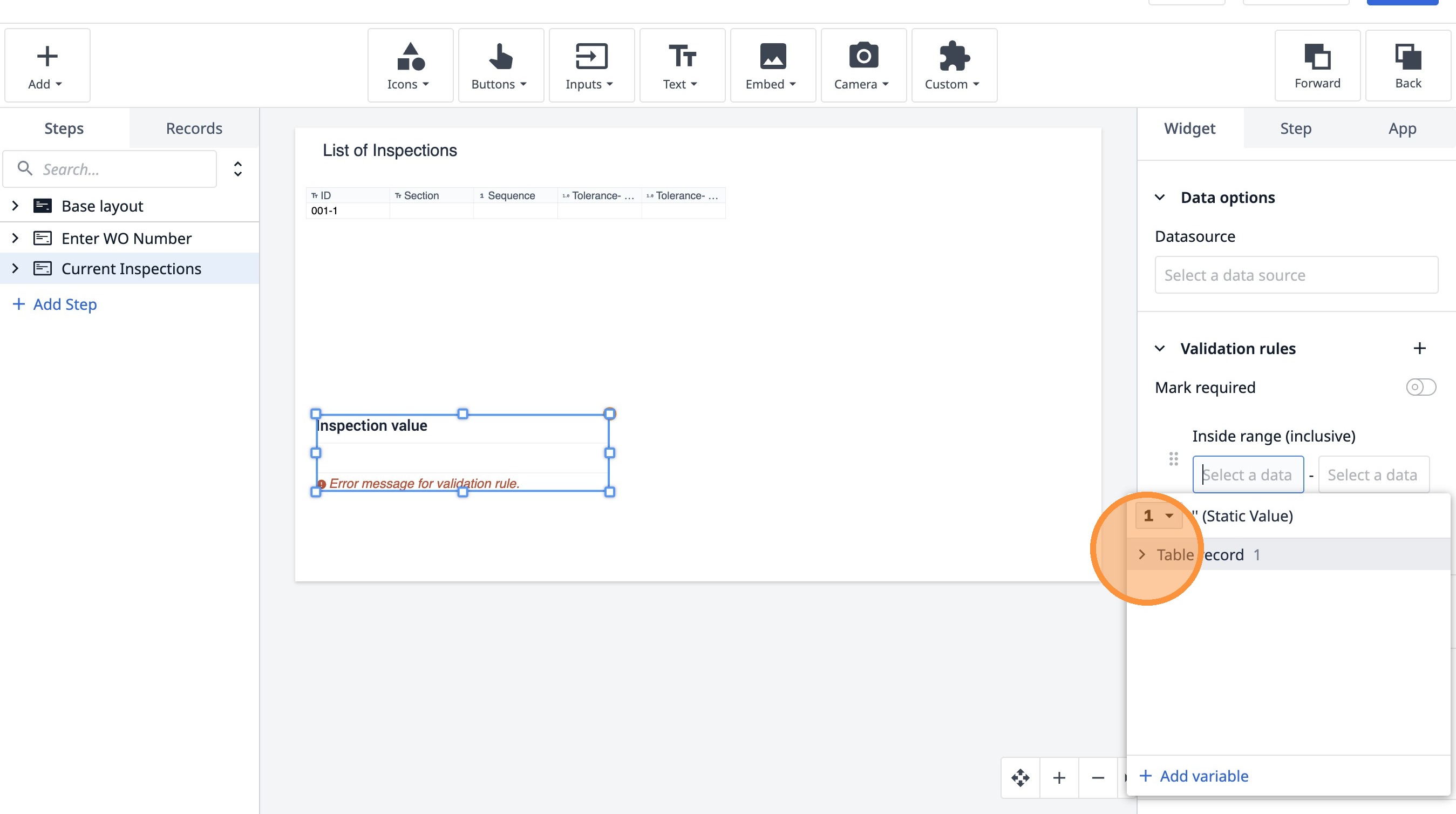
- Klicken Sie auf diese Schaltfläche.
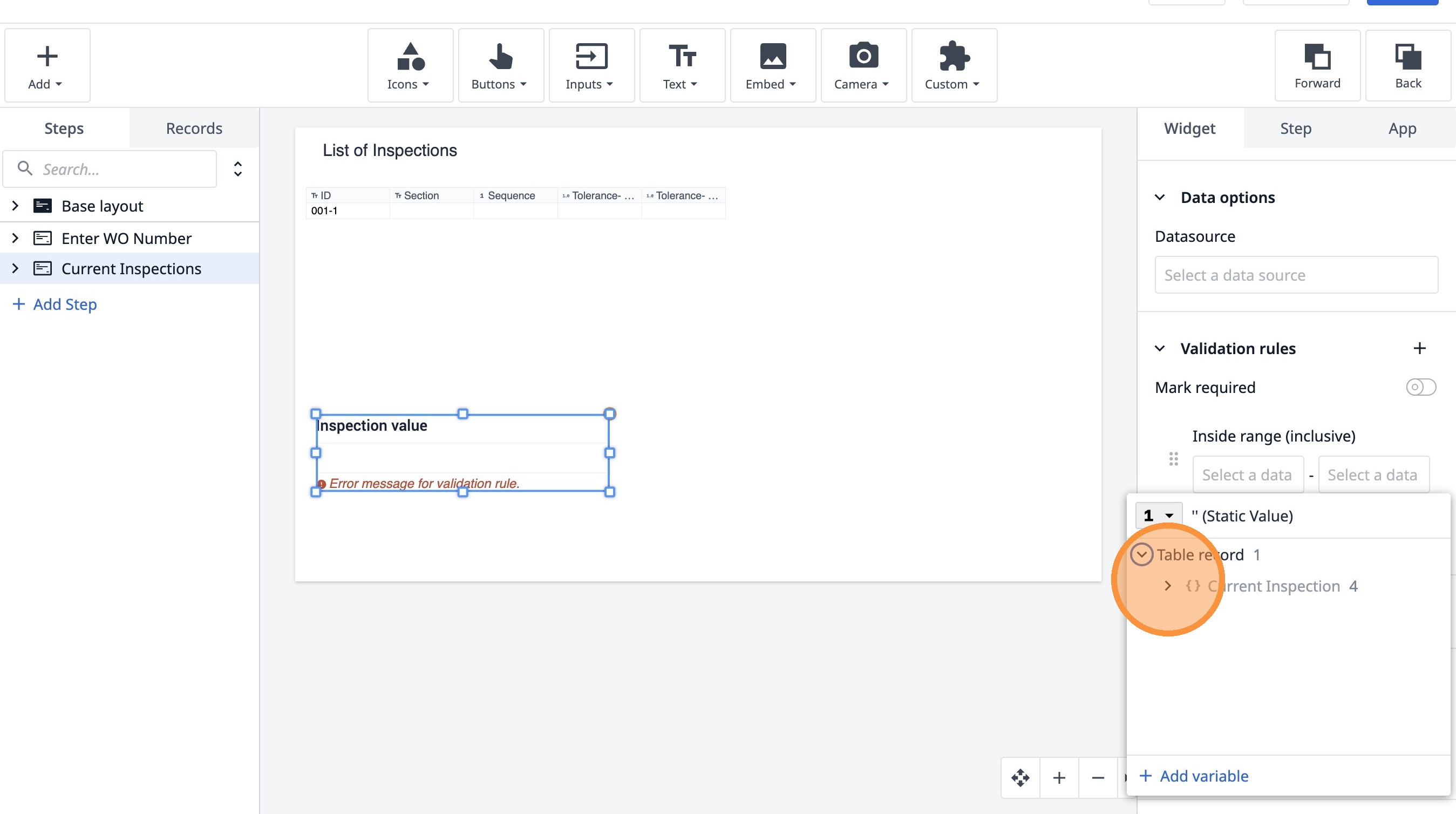
- Klicken Sie auf „Toleranz – Niedrig“
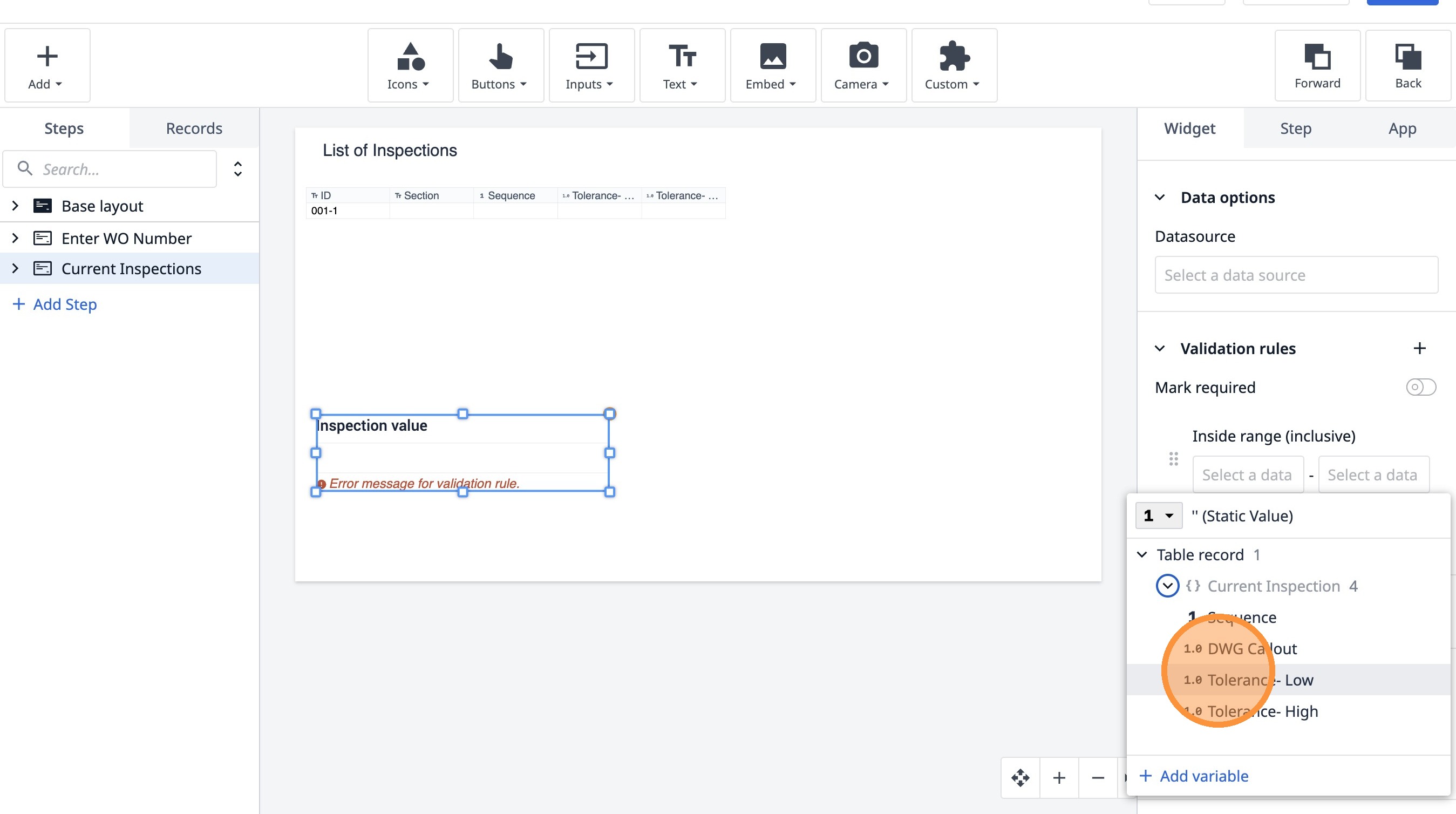
- Klicken Sie auf „Datenquelle auswählen“
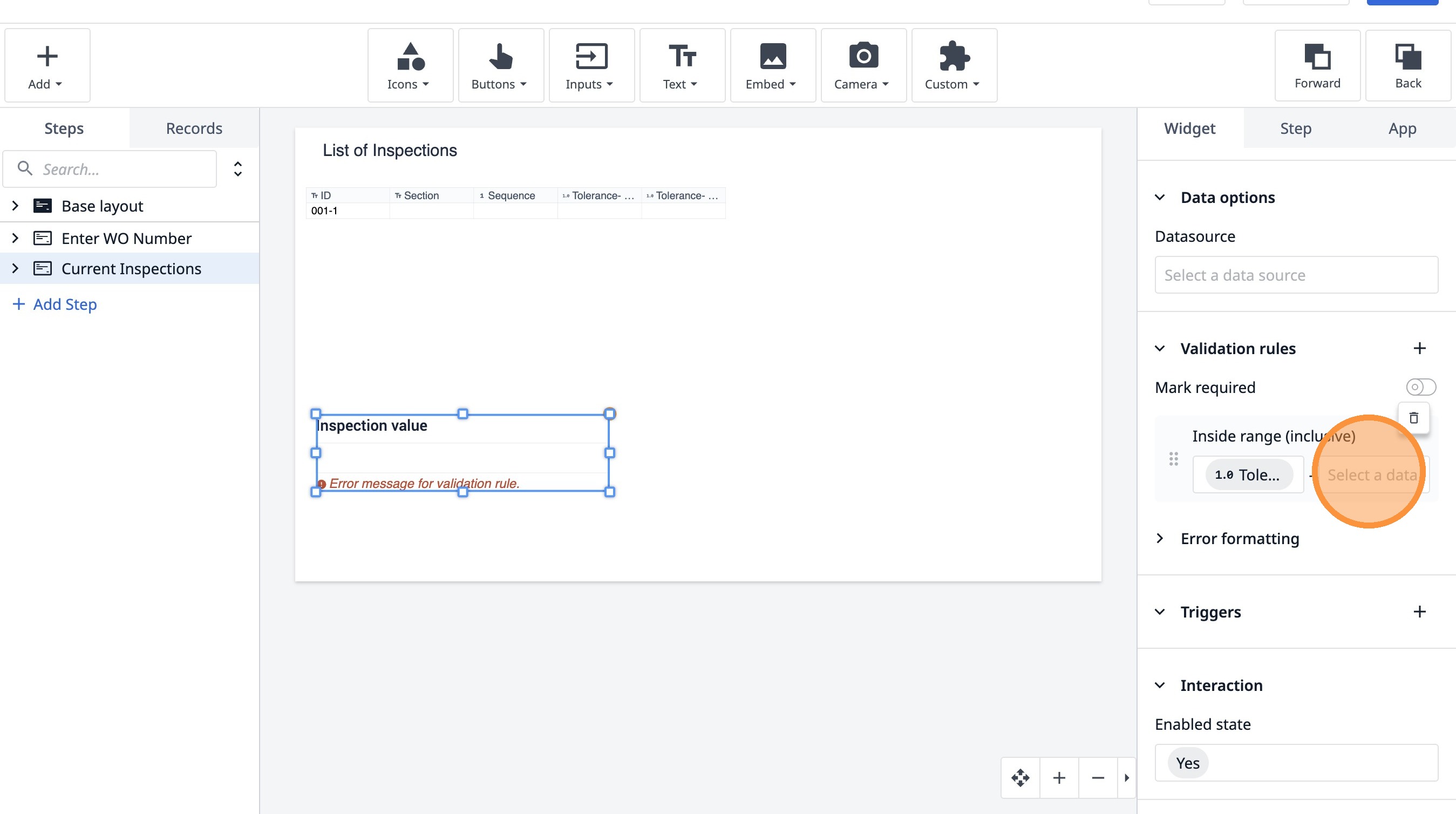
- Klicken Sie auf diese Schaltfläche.
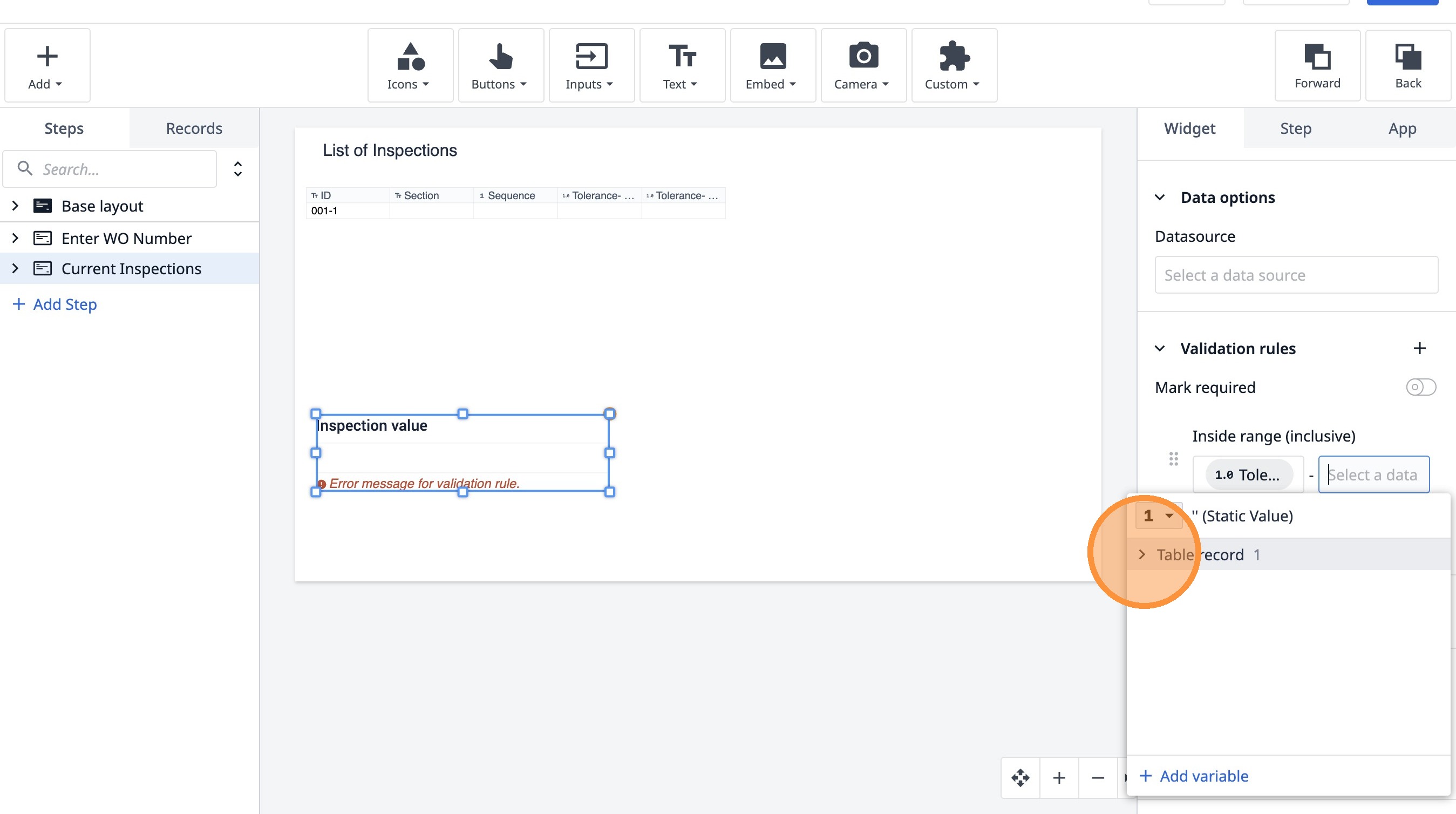
- Klicken Sie auf diese Schaltfläche.
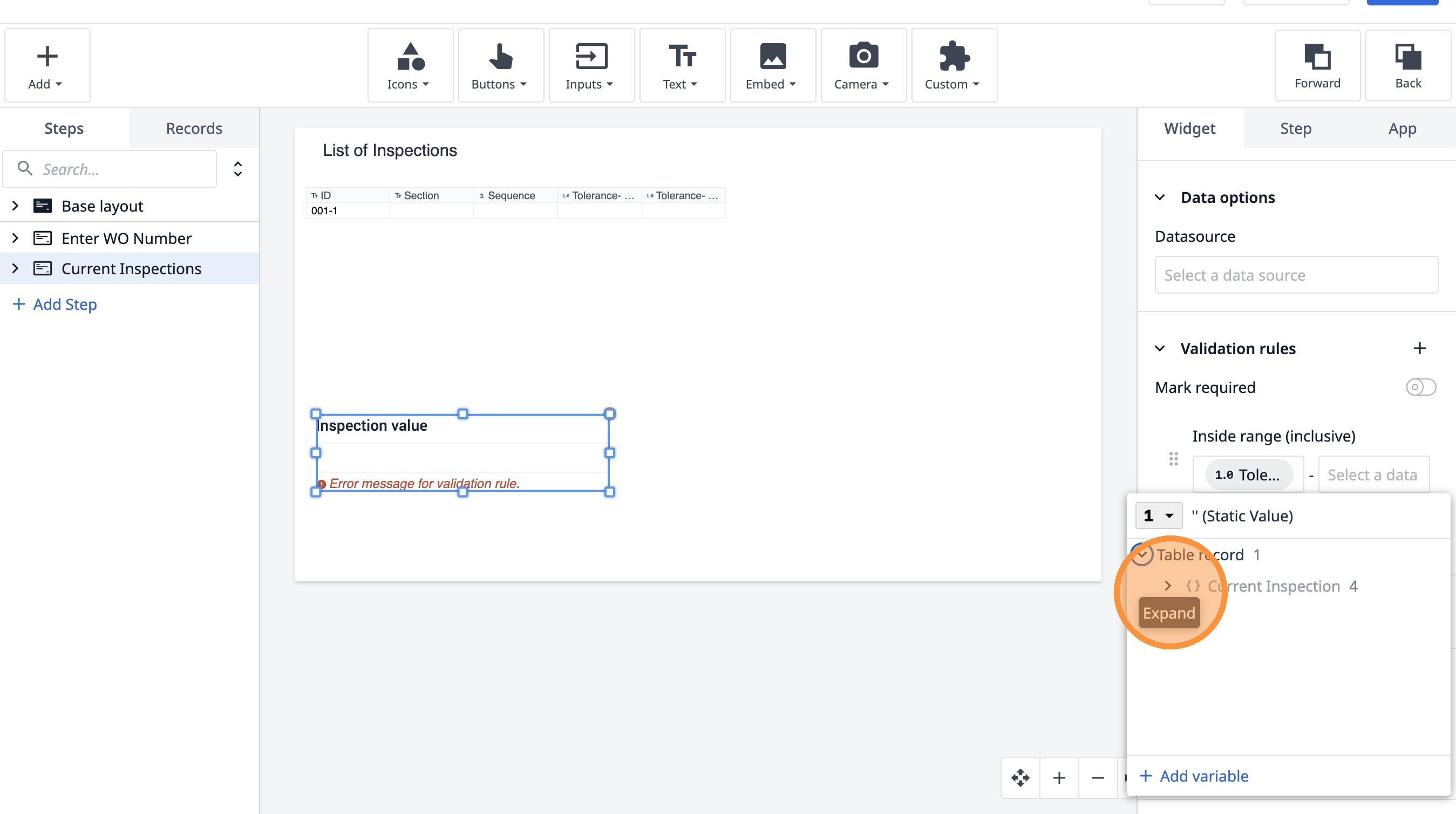
- Klicken Sie hier.
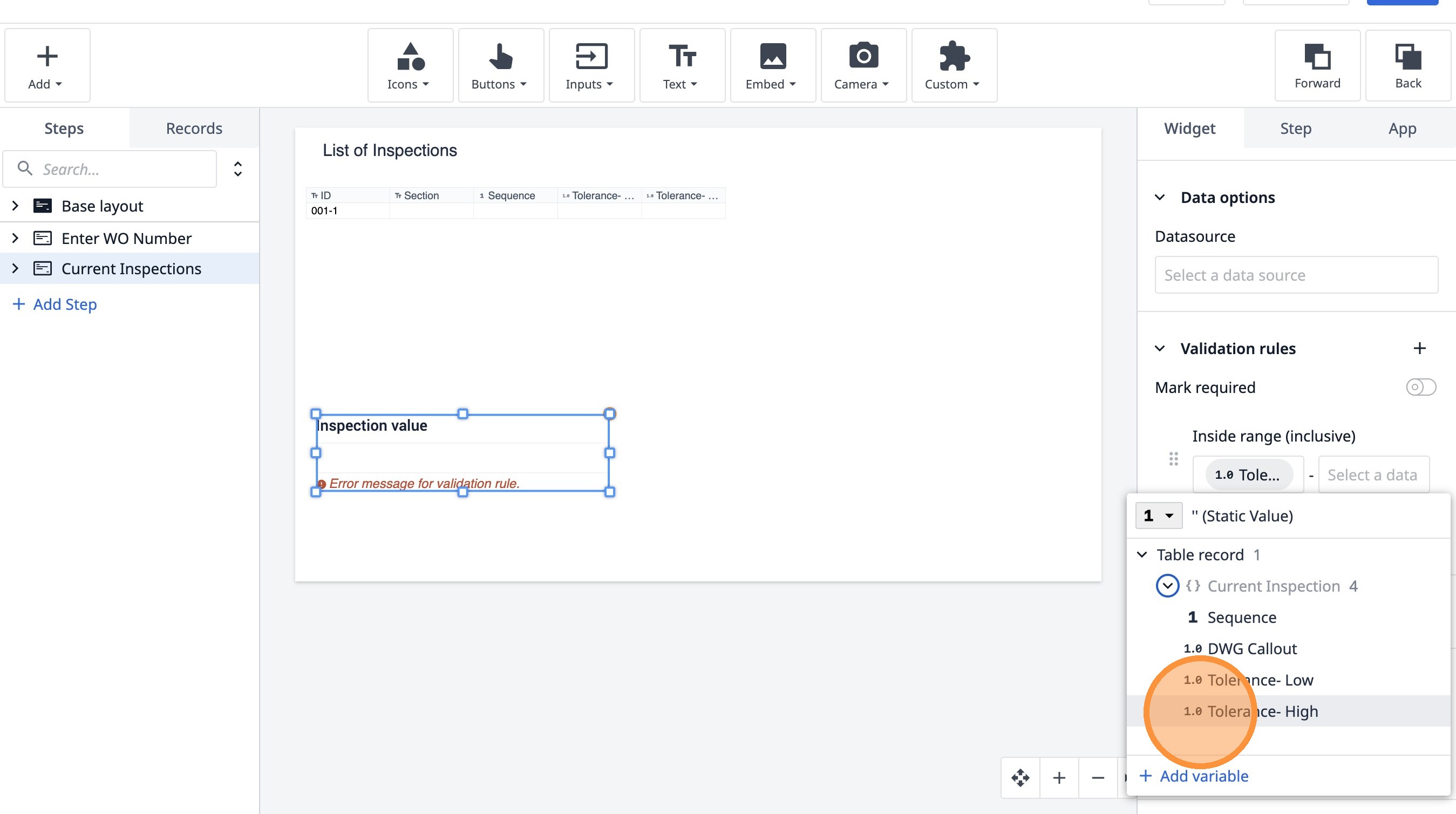
- Klicken Sie auf „Aktivieren“
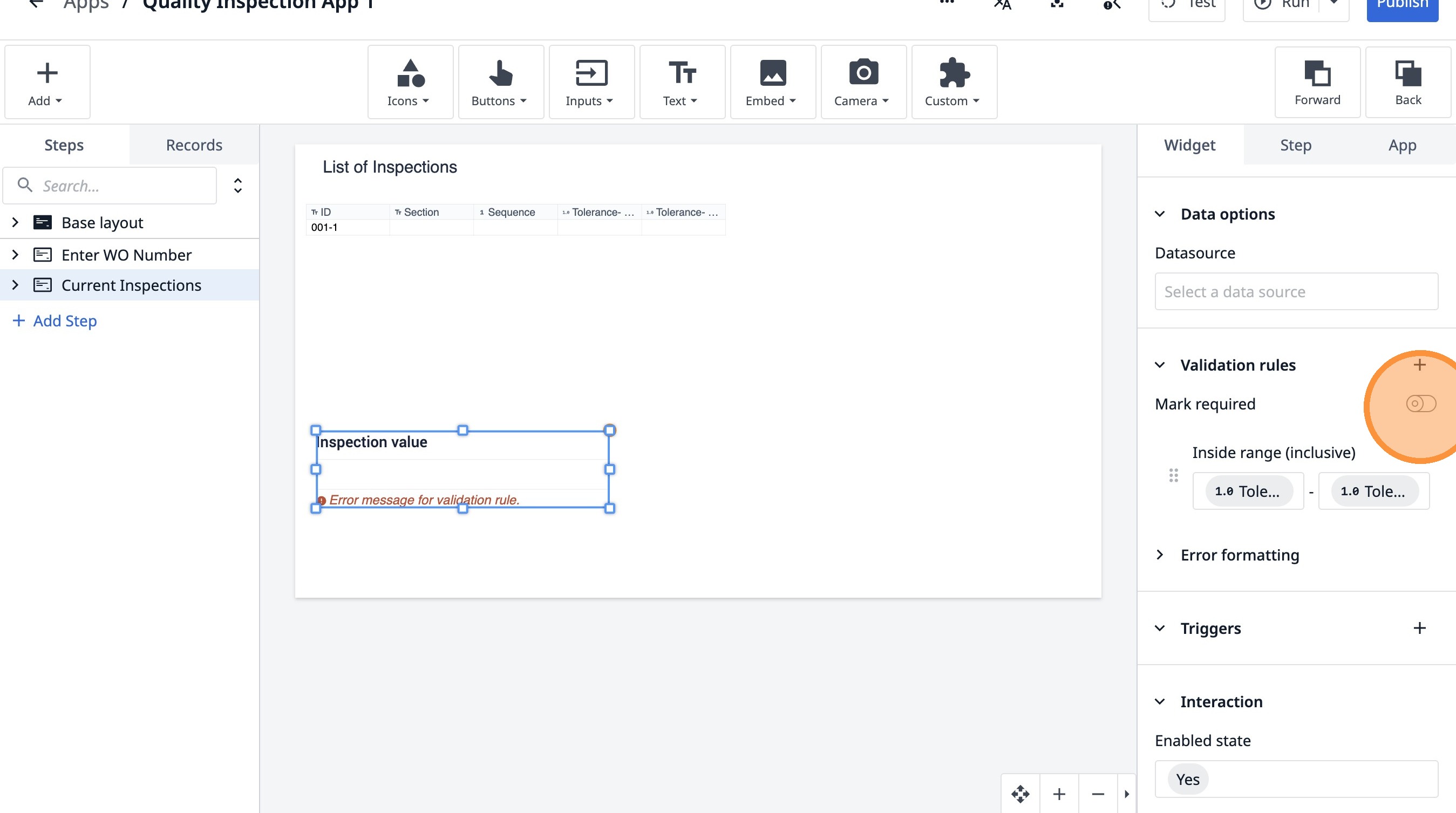
- Doppelklicken Sie auf „Liste der Inspektionen“
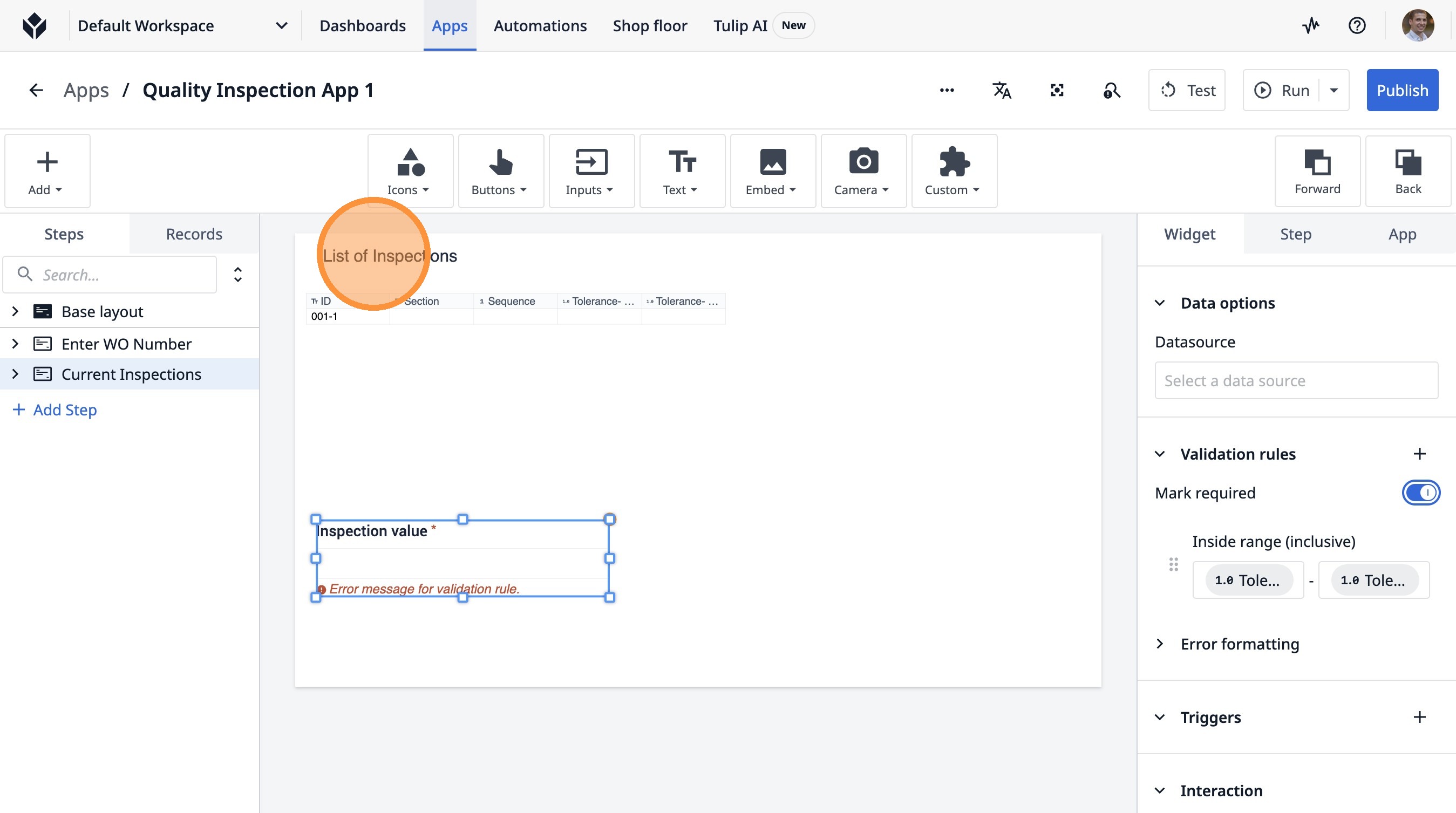
- Klicken Sie auf „Liste der Inspektionen“.
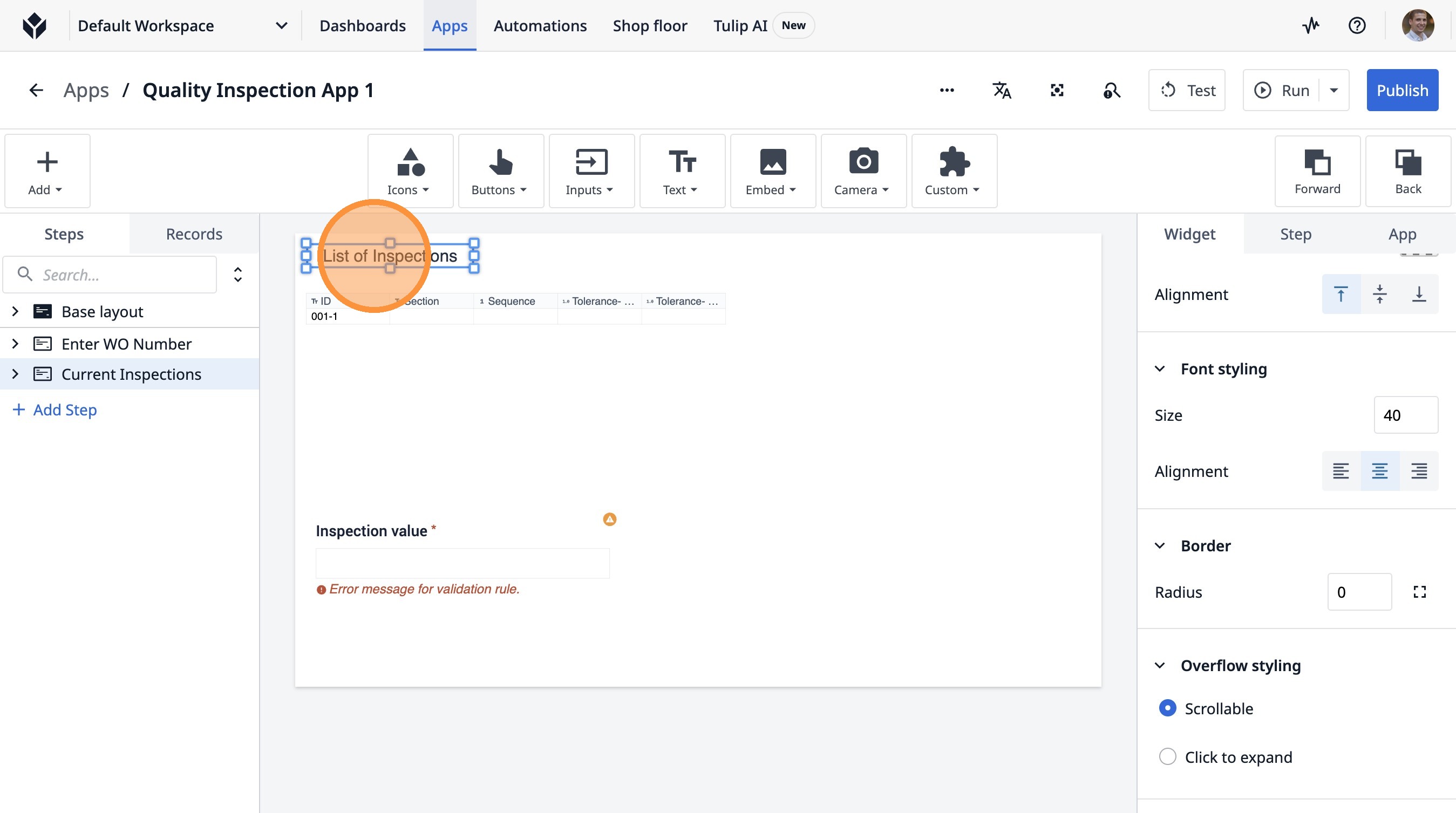
-
Geben Sie „Wählen Sie eine“ ein.
-
Klicken Sie hier.
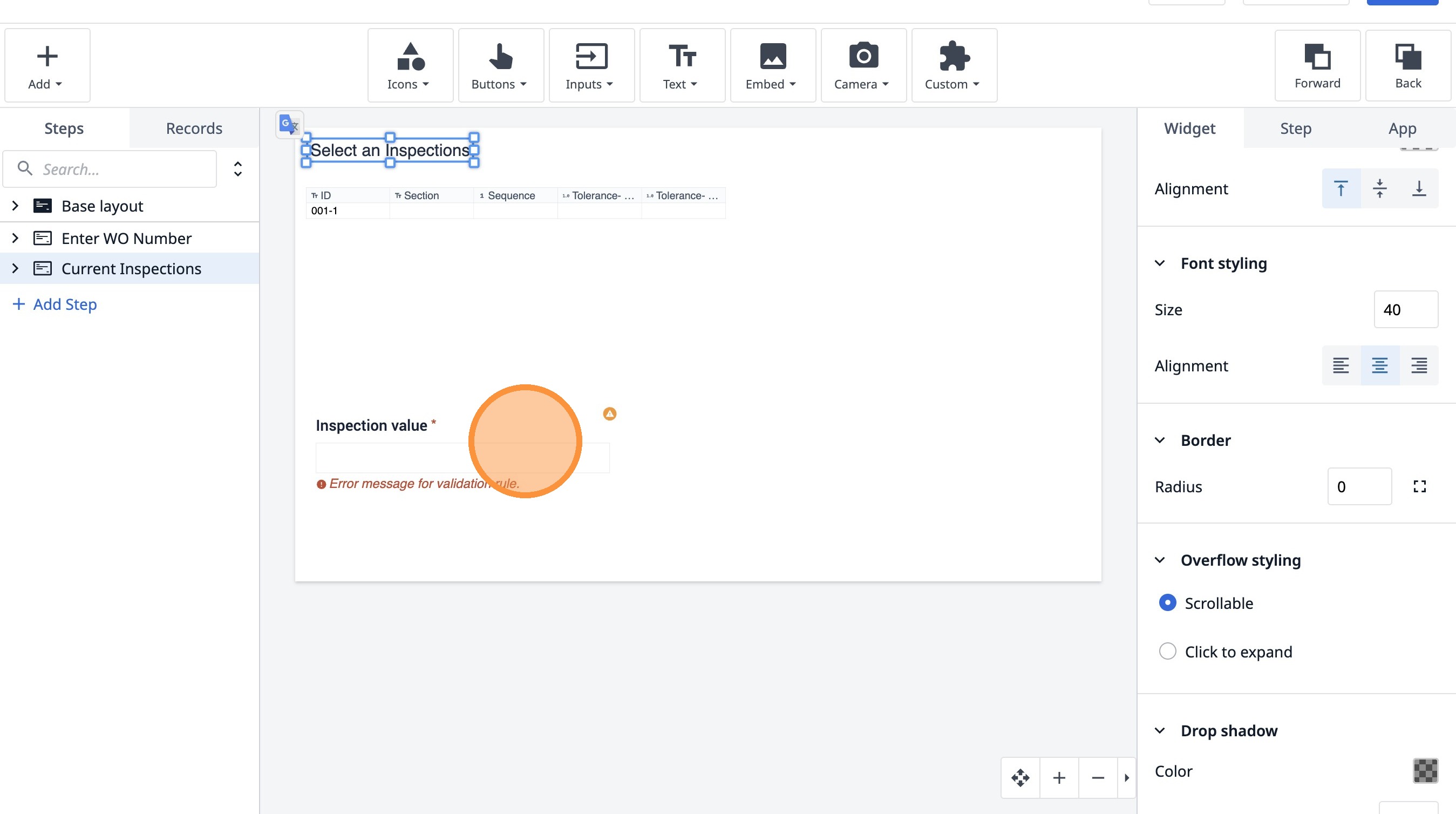
- Klicken Sie auf „Datenquelle auswählen“
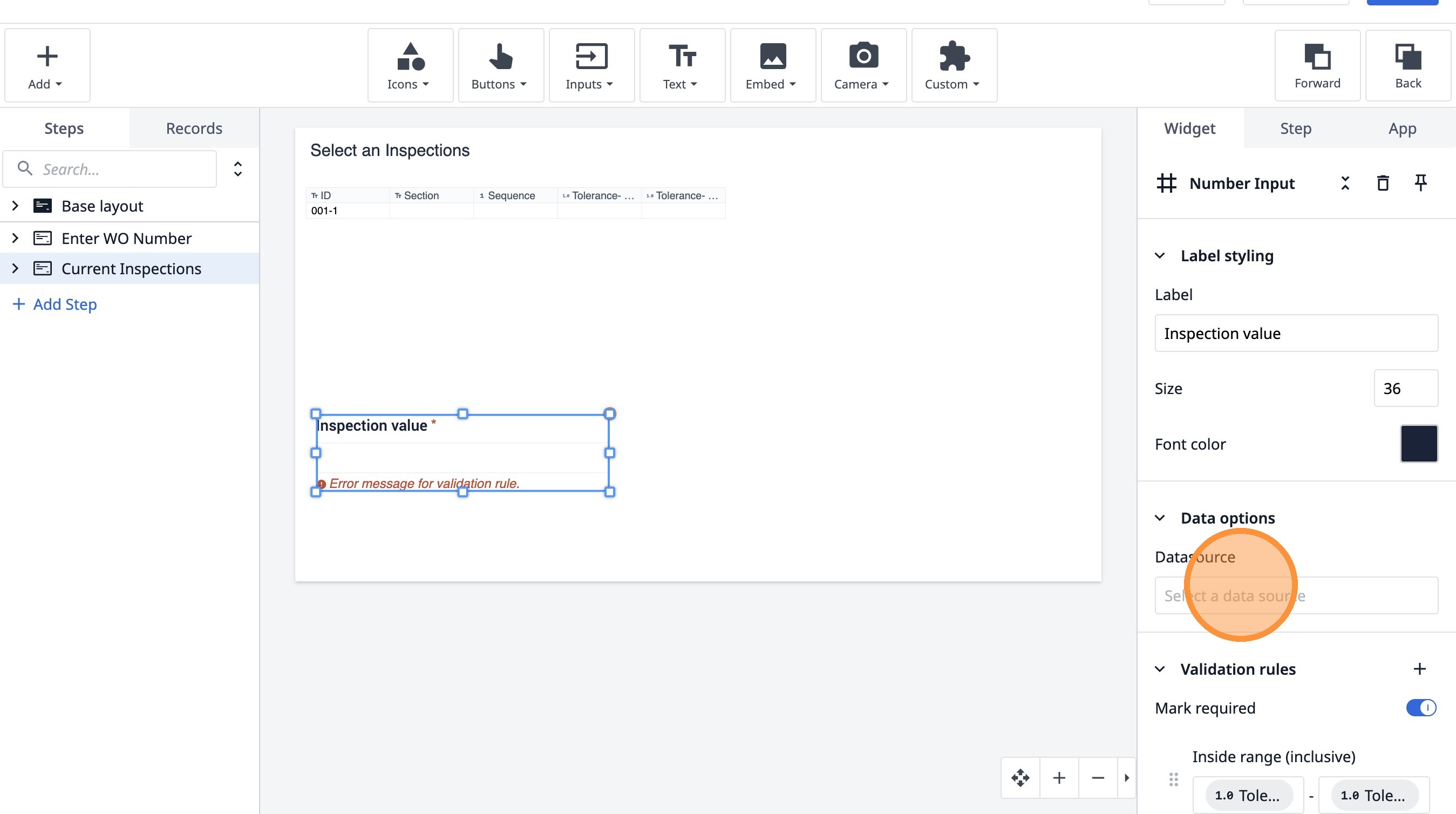
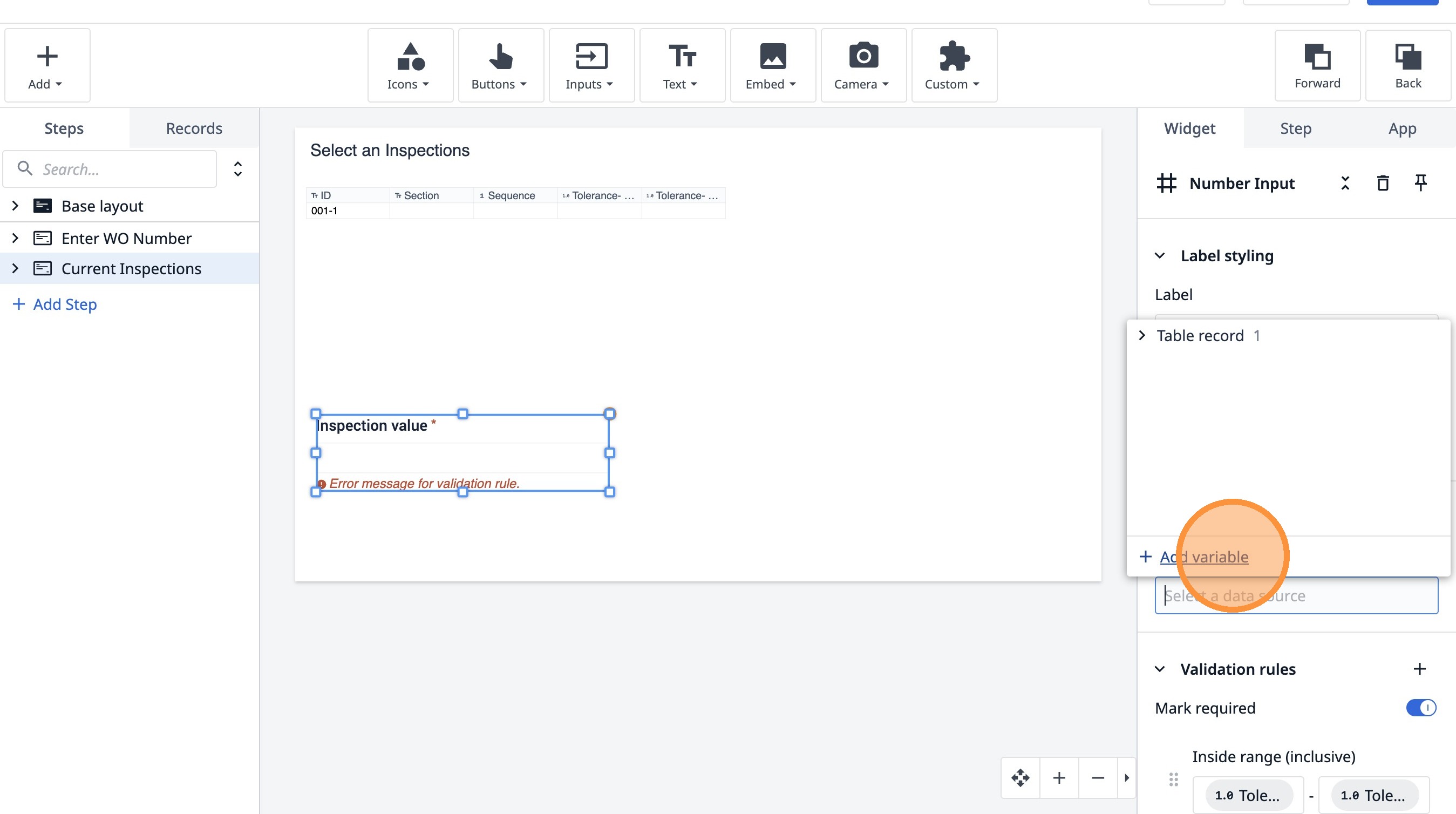
- Klicken Sie auf „Variable hinzufügen“
-
Geben Sie „current_inspection_value“ ein
-
Klicken Sie auf „Ganzzahl“
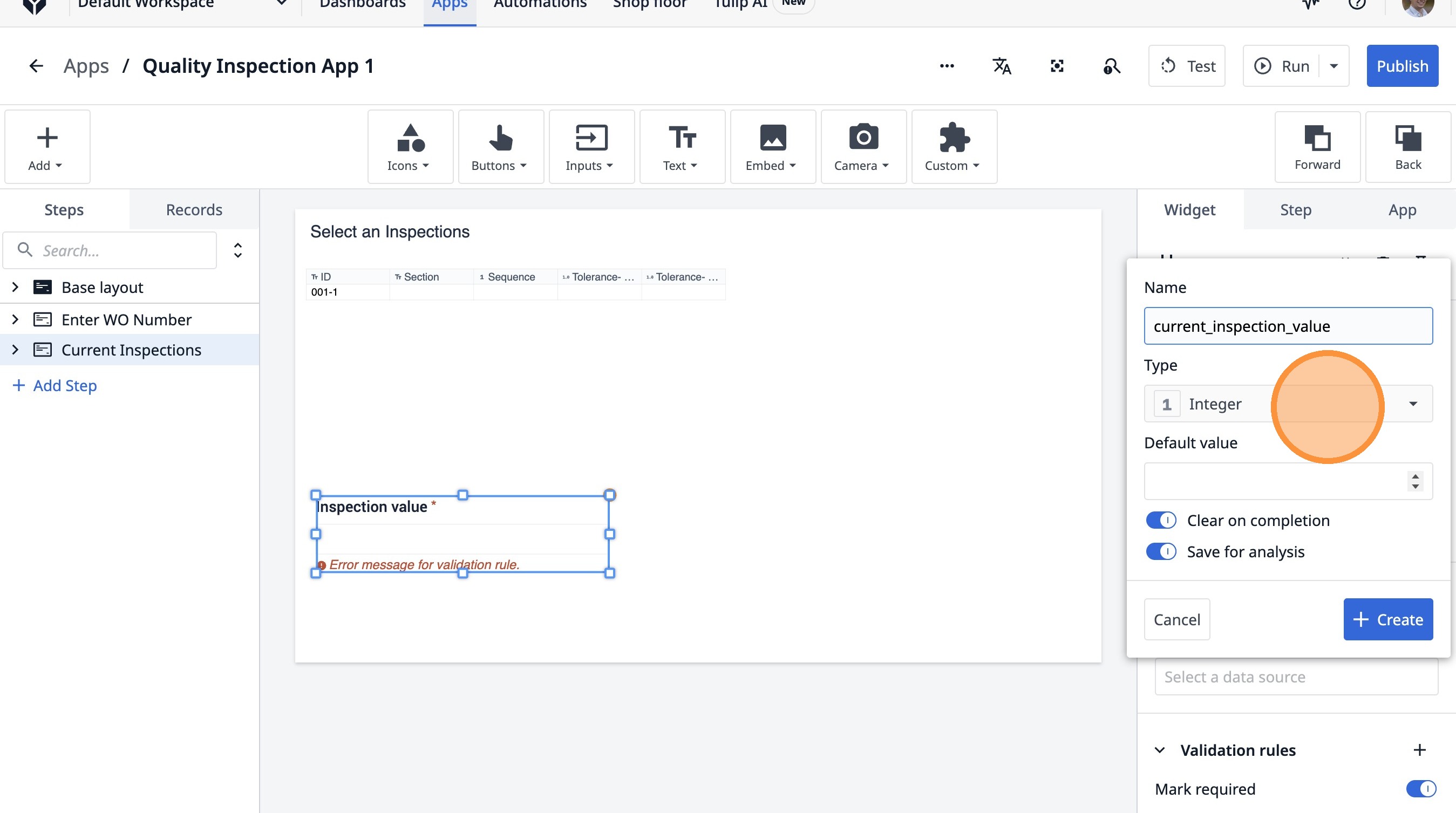
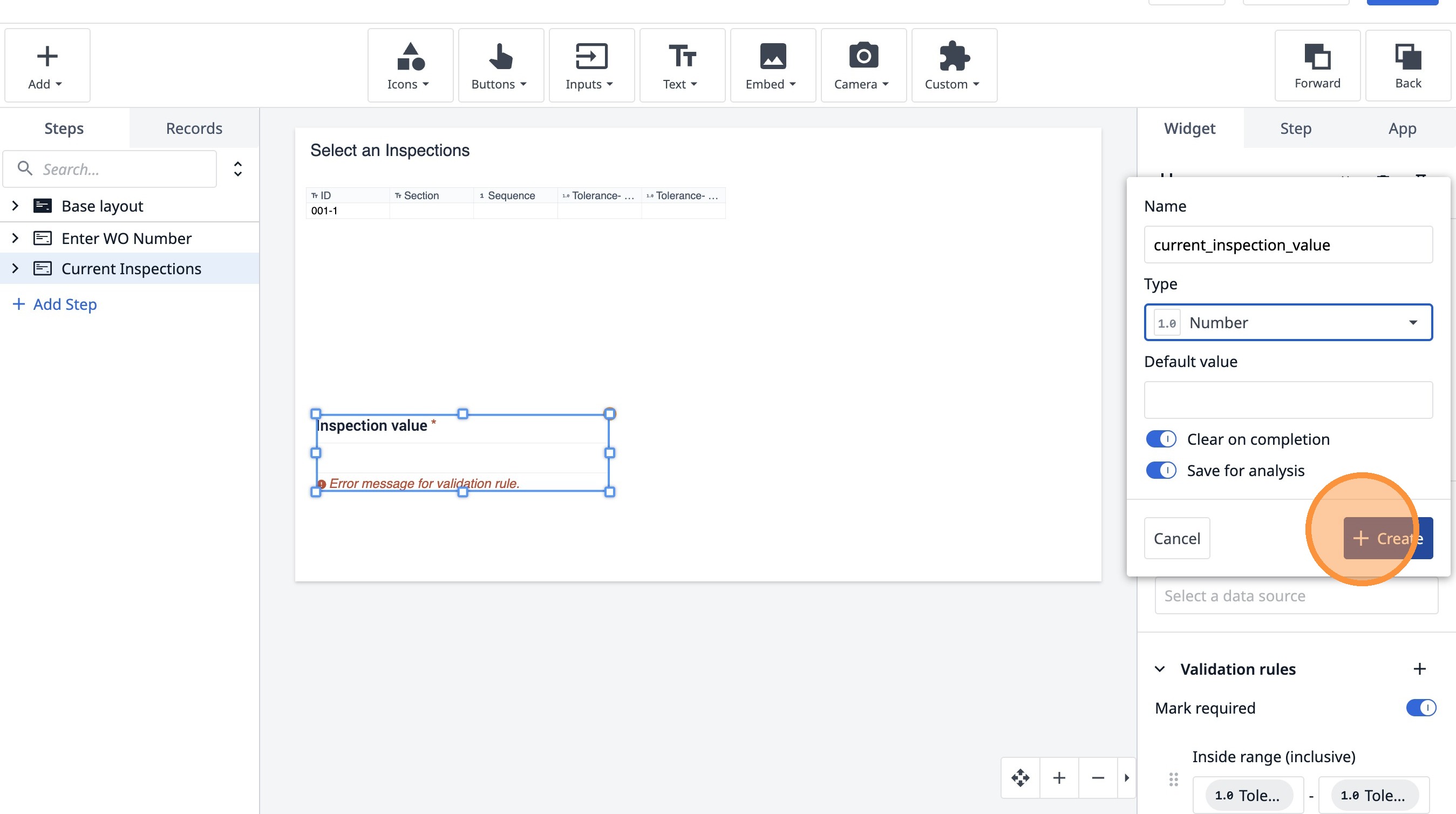
- Klicken Sie auf „Zahl“.
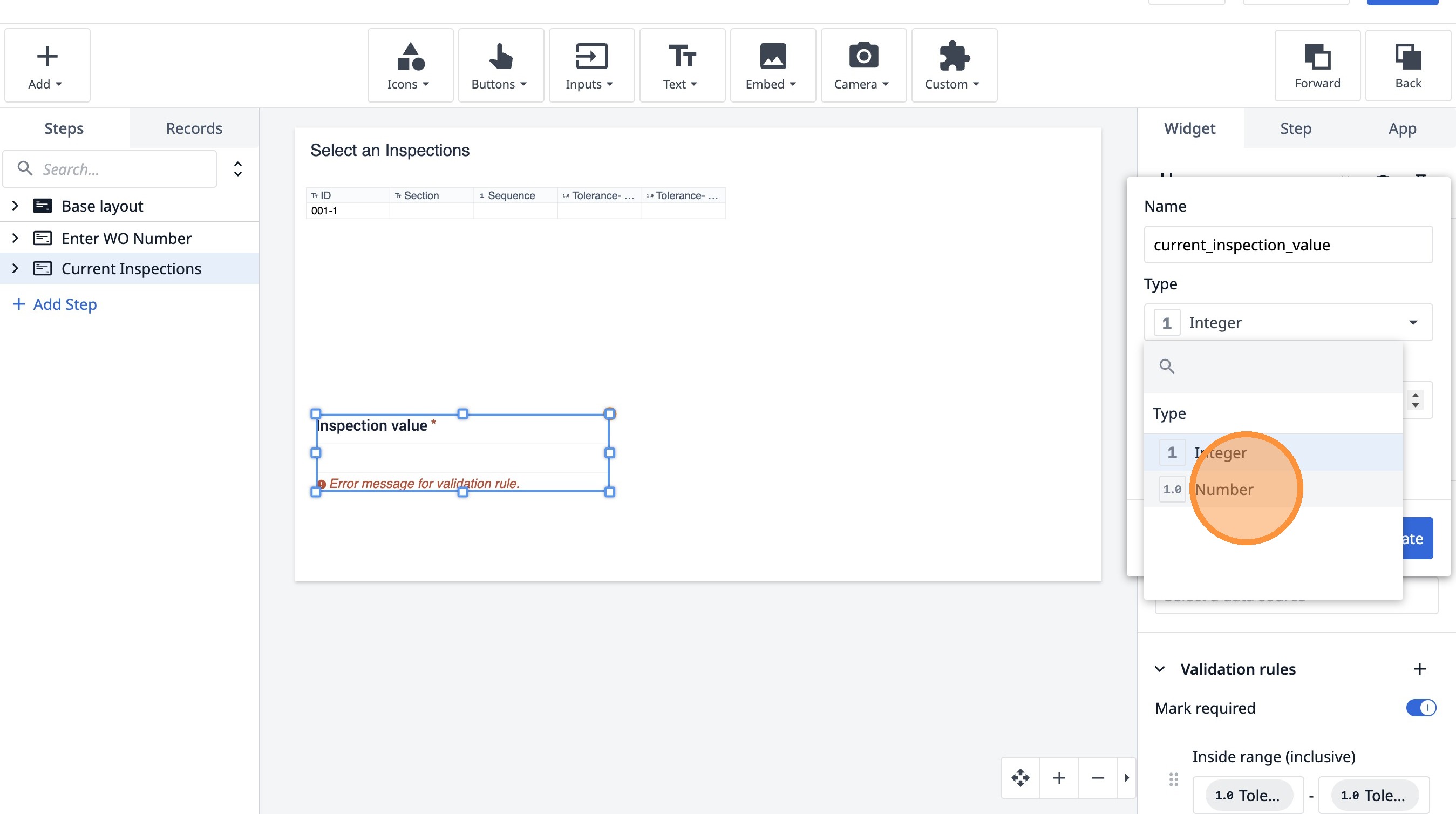
- Klicken Sie auf „Erstellen“