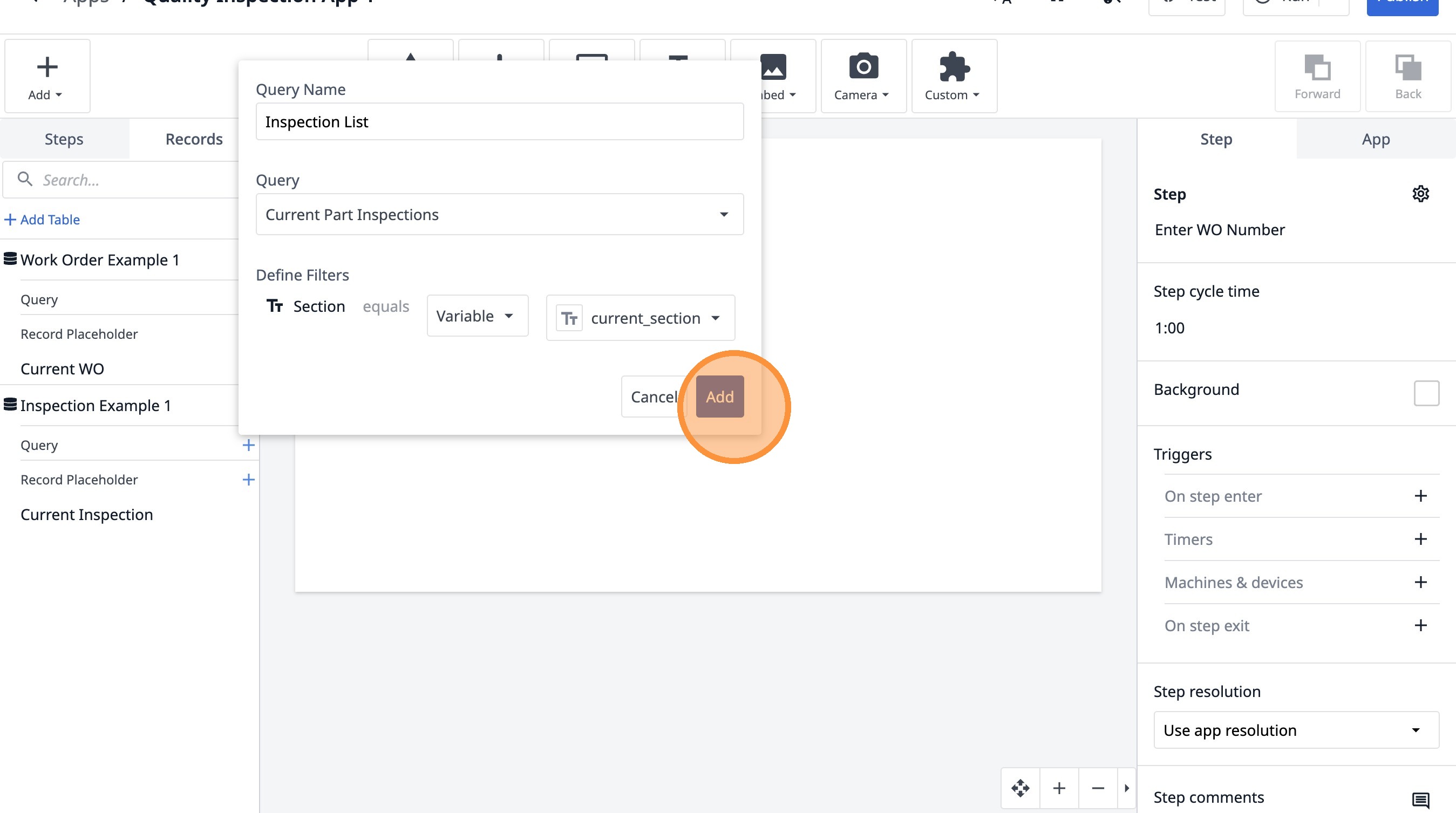
Erfahren Sie, wie Sie mit Tulip eine benutzerdefinierte Anwendung zur Qualitätsprüfung erstellen. Dieser Leitfaden führt Sie durch die Einrichtung der App-Struktur, das Hinzufügen von Datentabellen für Arbeitsaufträge und Inspektionen sowie die Konfiguration von Variablen für eine nahtlose Benutzererfahrung.
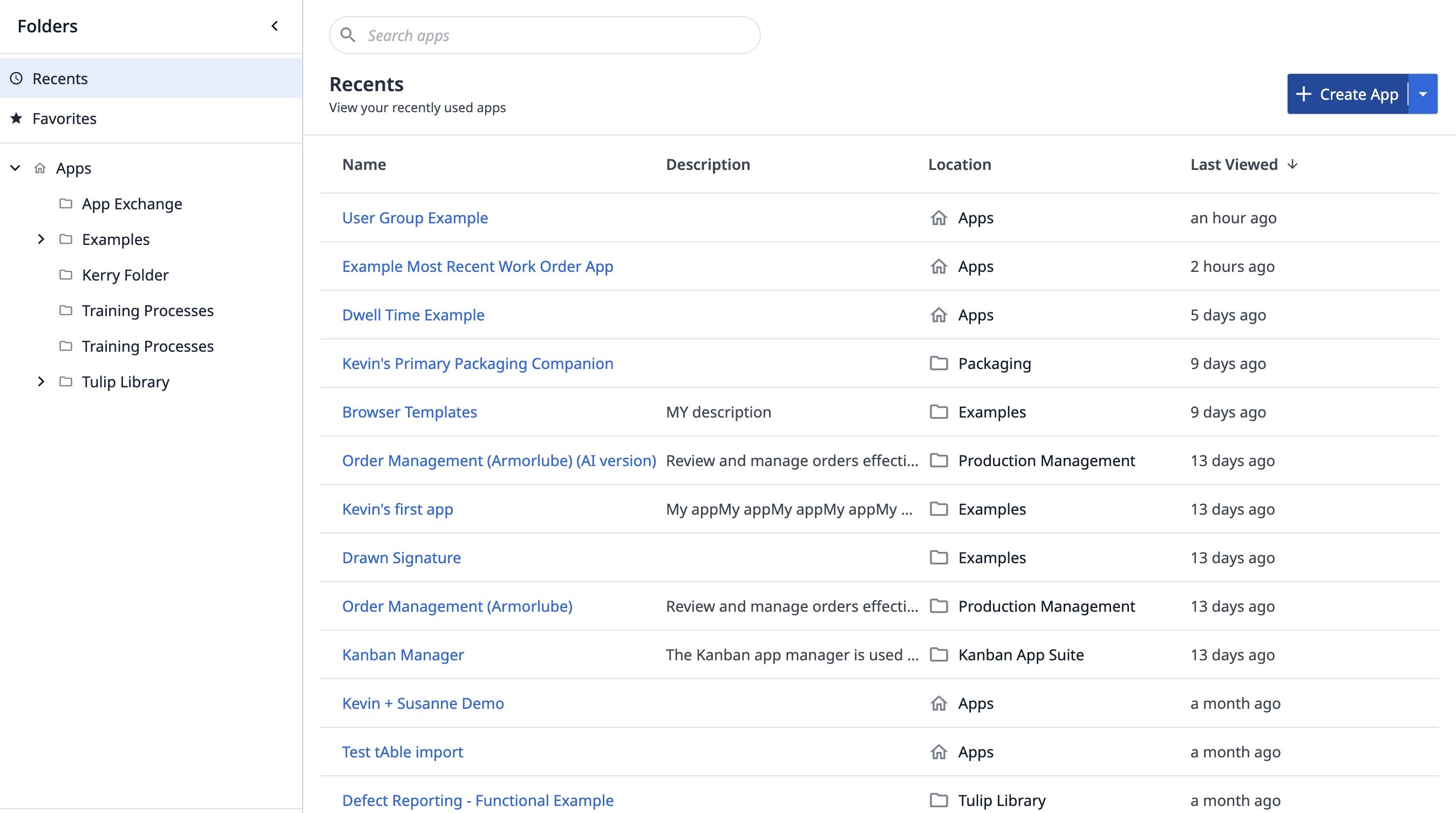
- Rufen Sie die Liste der Apps in Ihrer Instanz auf.
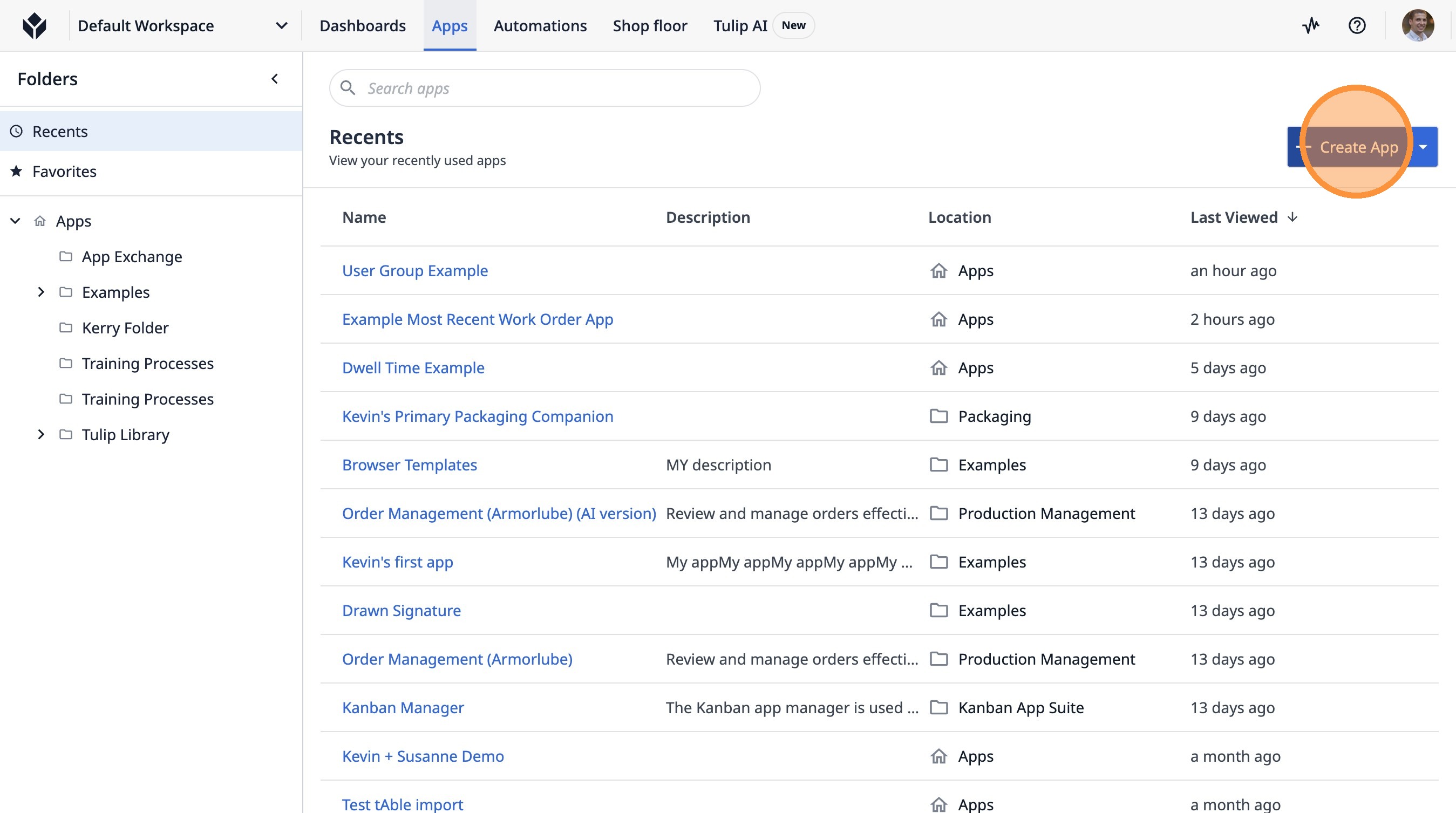
- Klicken Sie auf „App erstellen“.
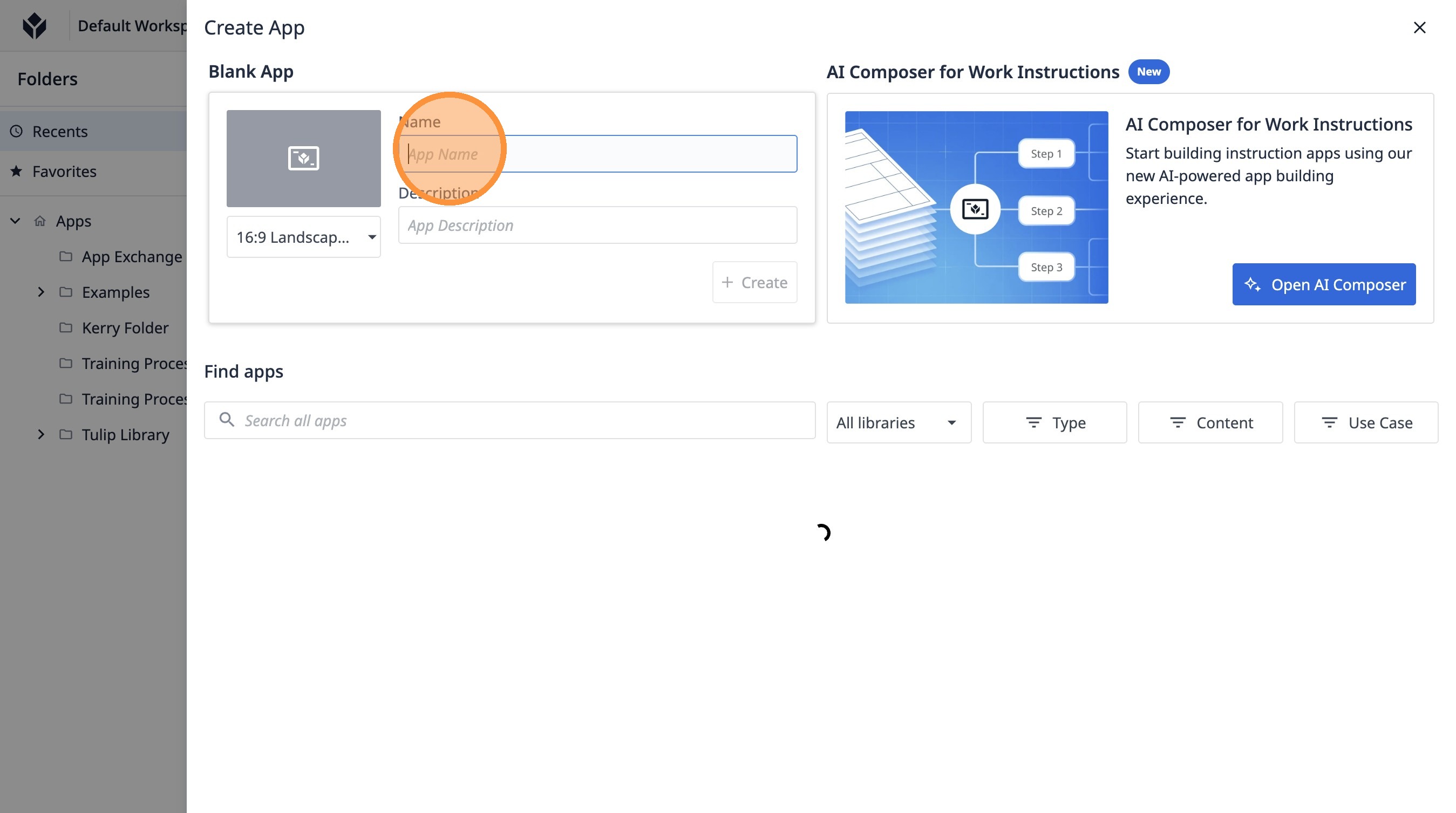
- Klicken Sie auf das Feld „App-Name“.
-
Geben Sie „Qualitätsprüfungs-App 1“ ein.
-
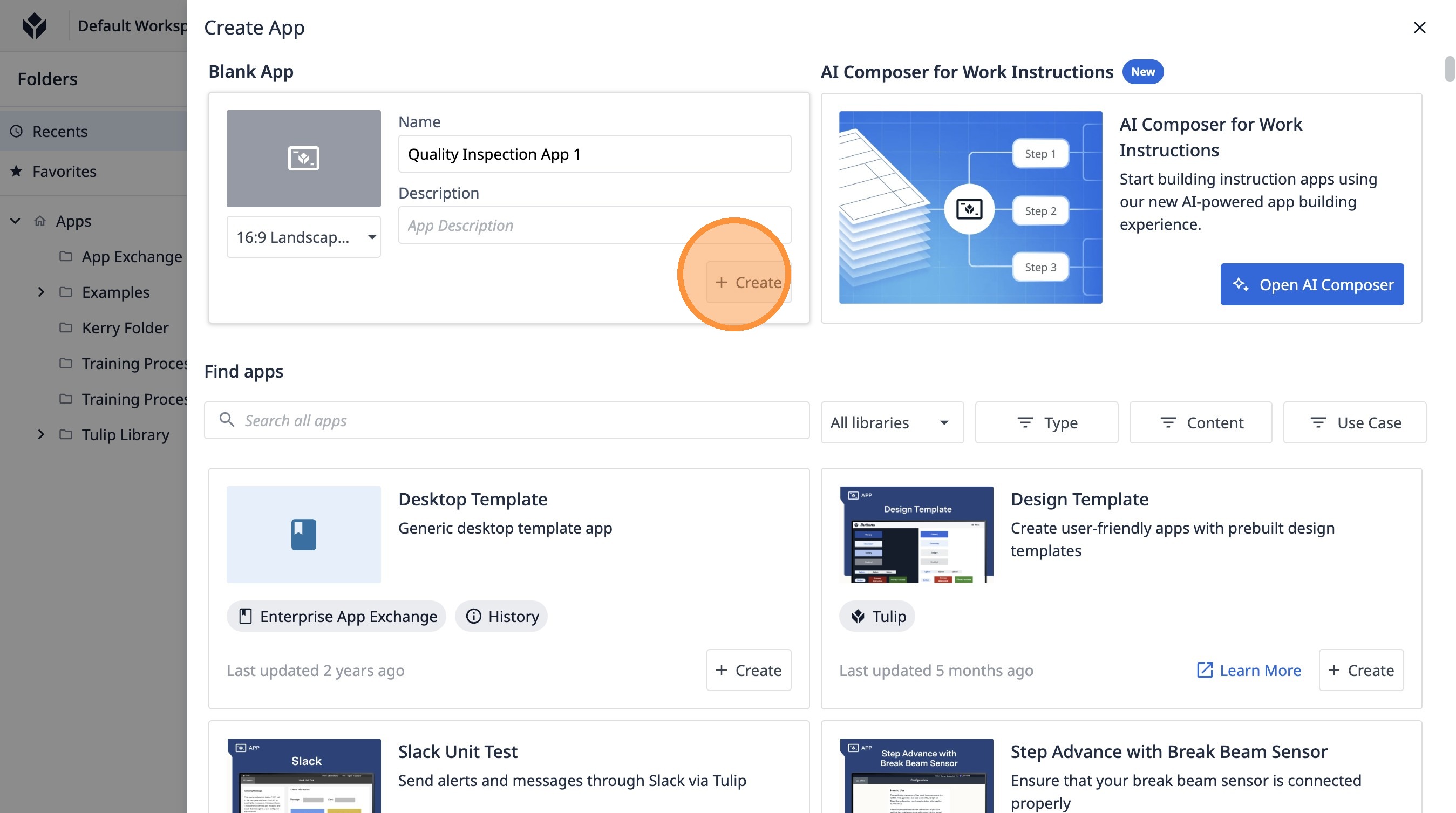
Klicken Sie auf „Erstellen“.
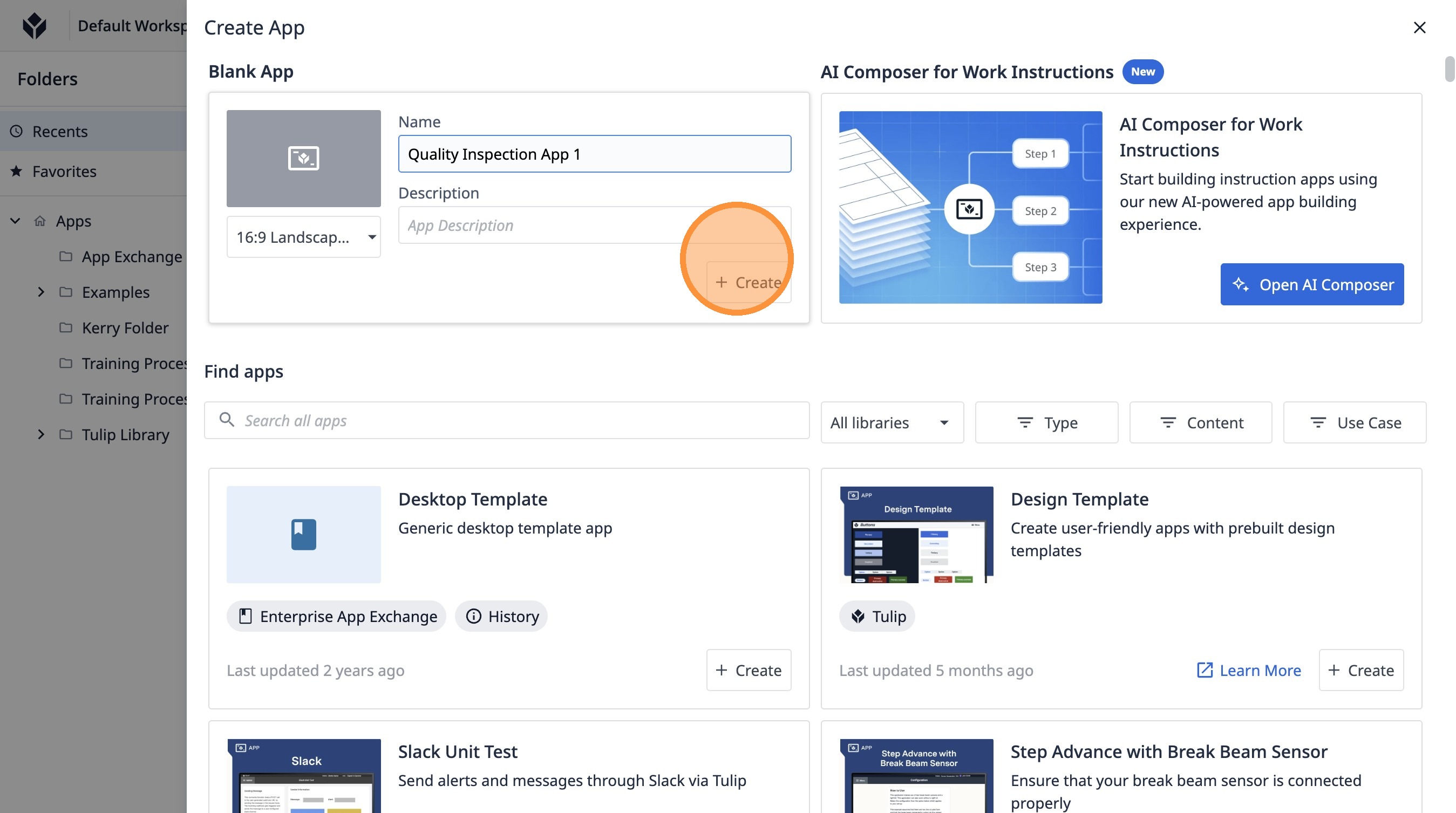
- Klicken Sie auf „Erstellen“.
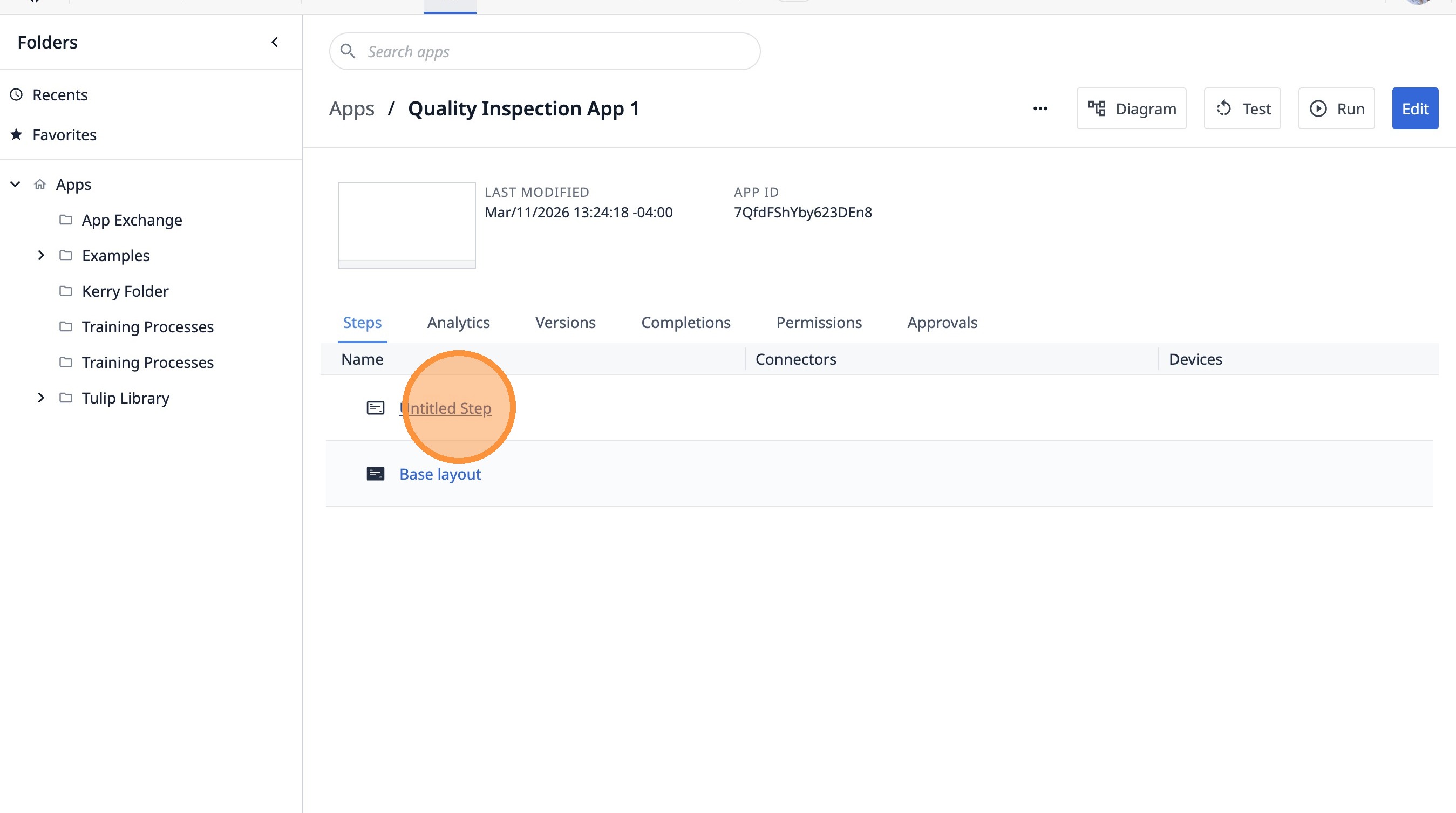
- Klicken Sie auf „Schritt ohne Titel“
- Doppelklicken Sie auf „Schritt ohne Titel“.
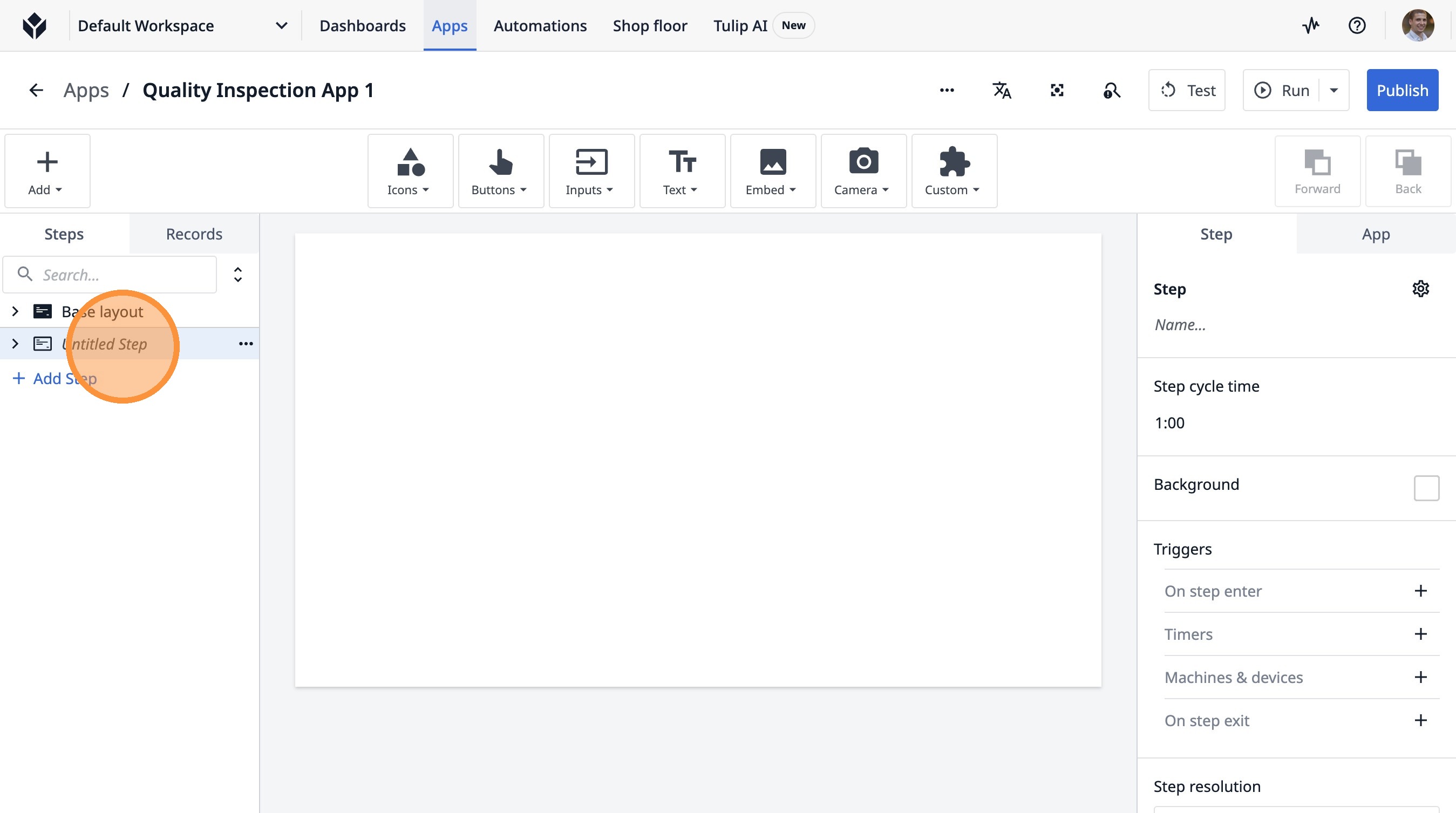
-
Geben Sie „Arbeitsauftragsnummer eingeben“ ein
-
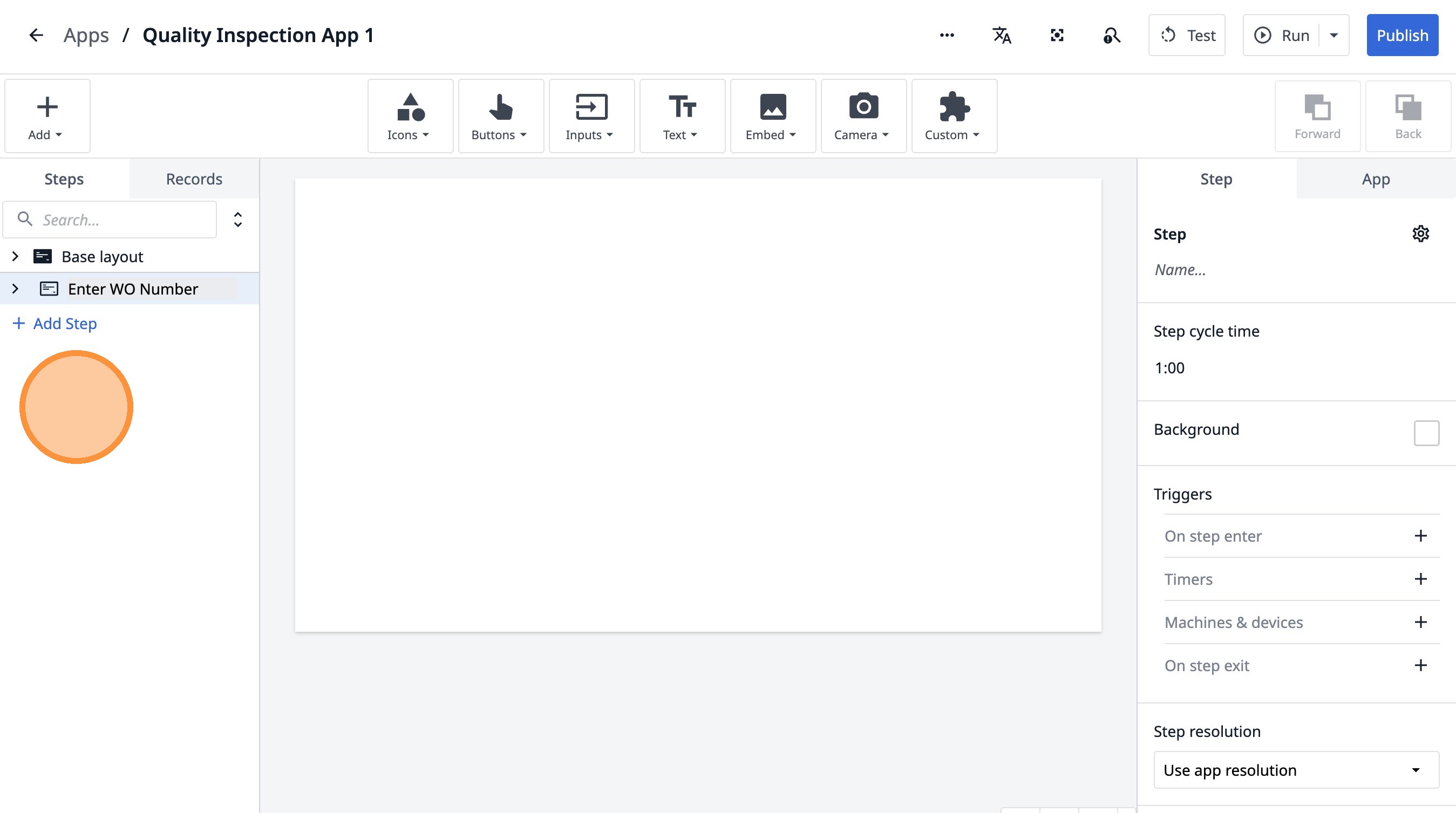
Klicken Sie auf „Grundlayout – Schritt hinzufügen“
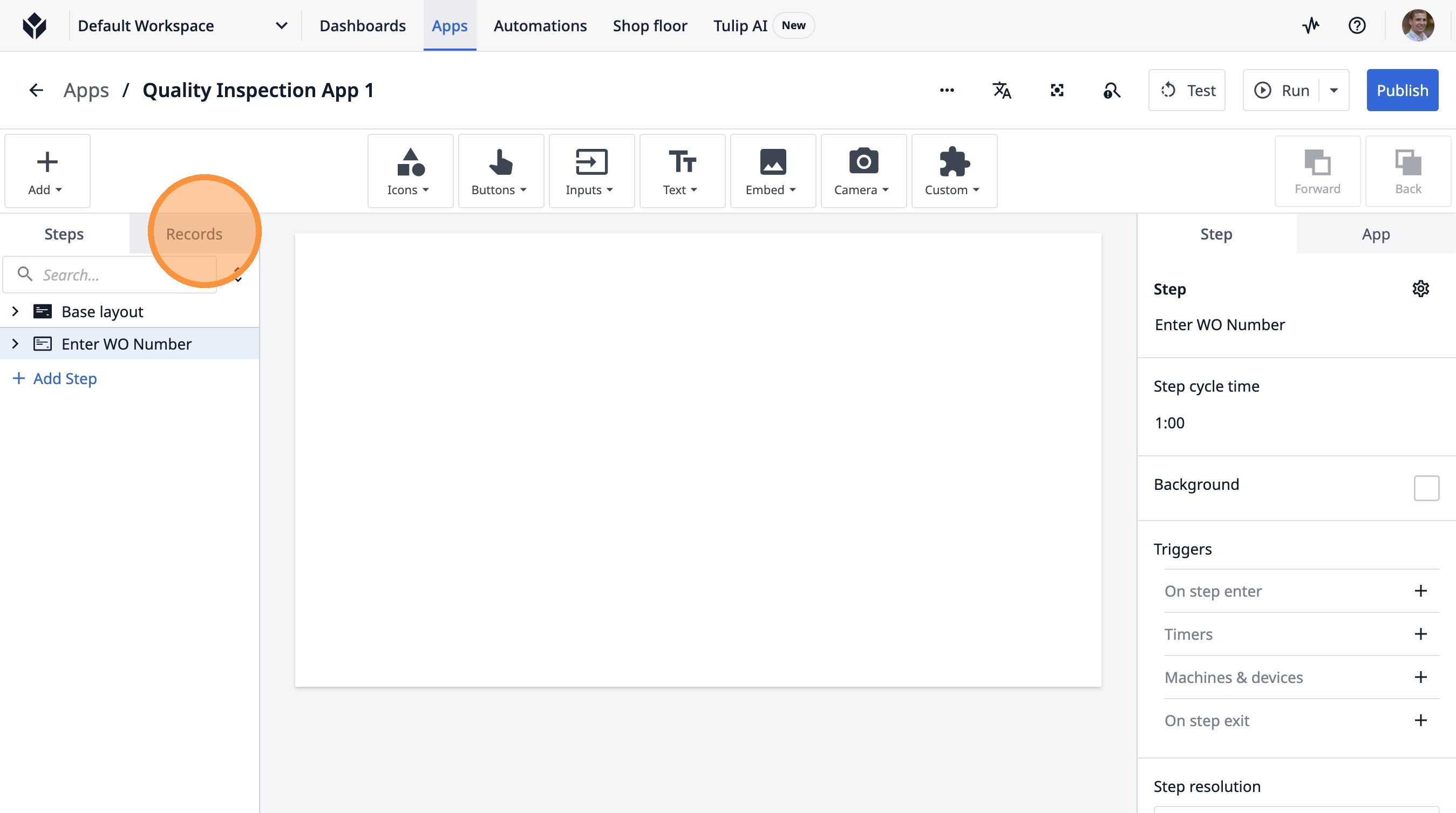
- Klicken Sie auf „Datensätze“
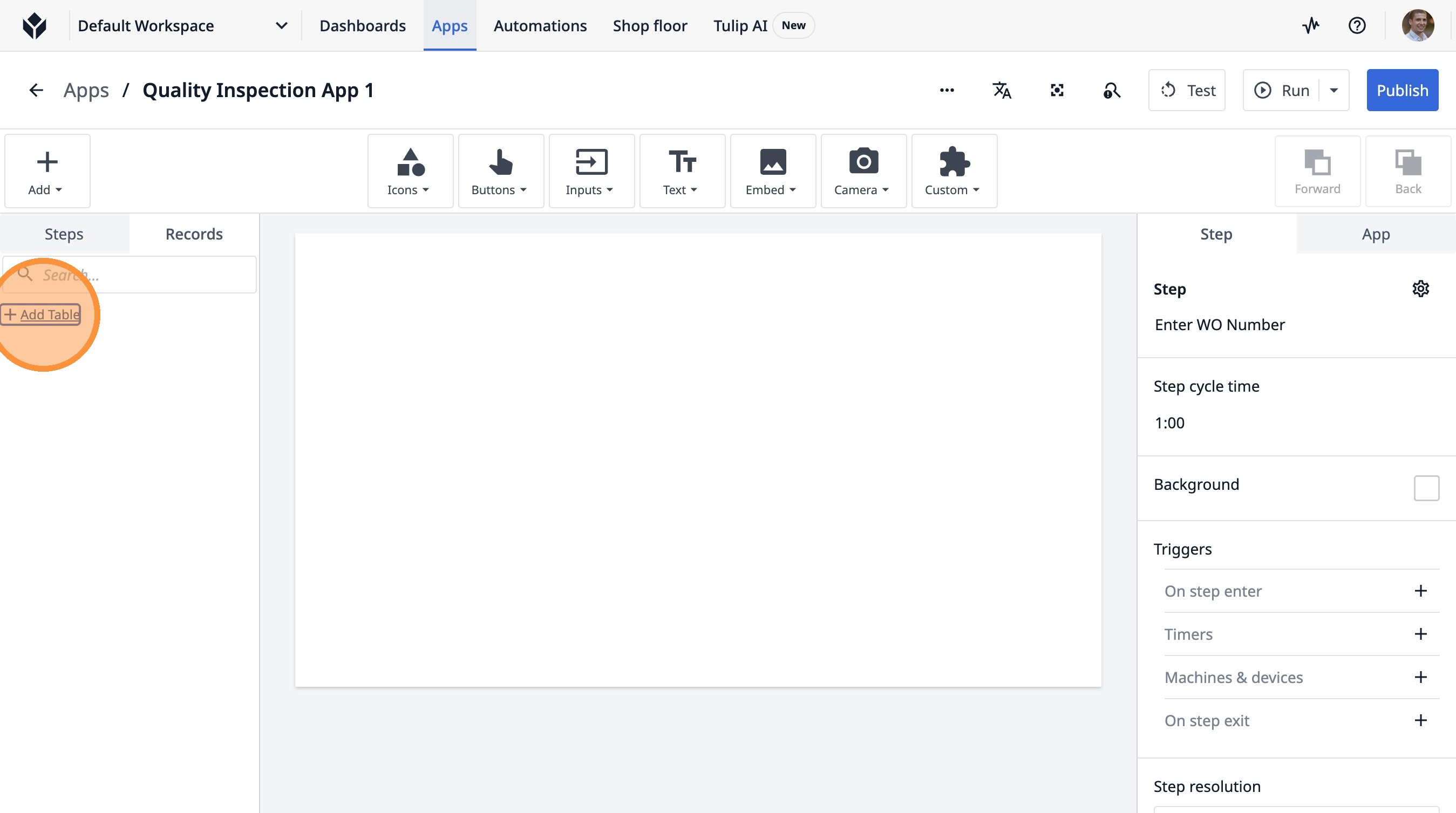
- Klicken Sie auf „Tabelle hinzufügen“
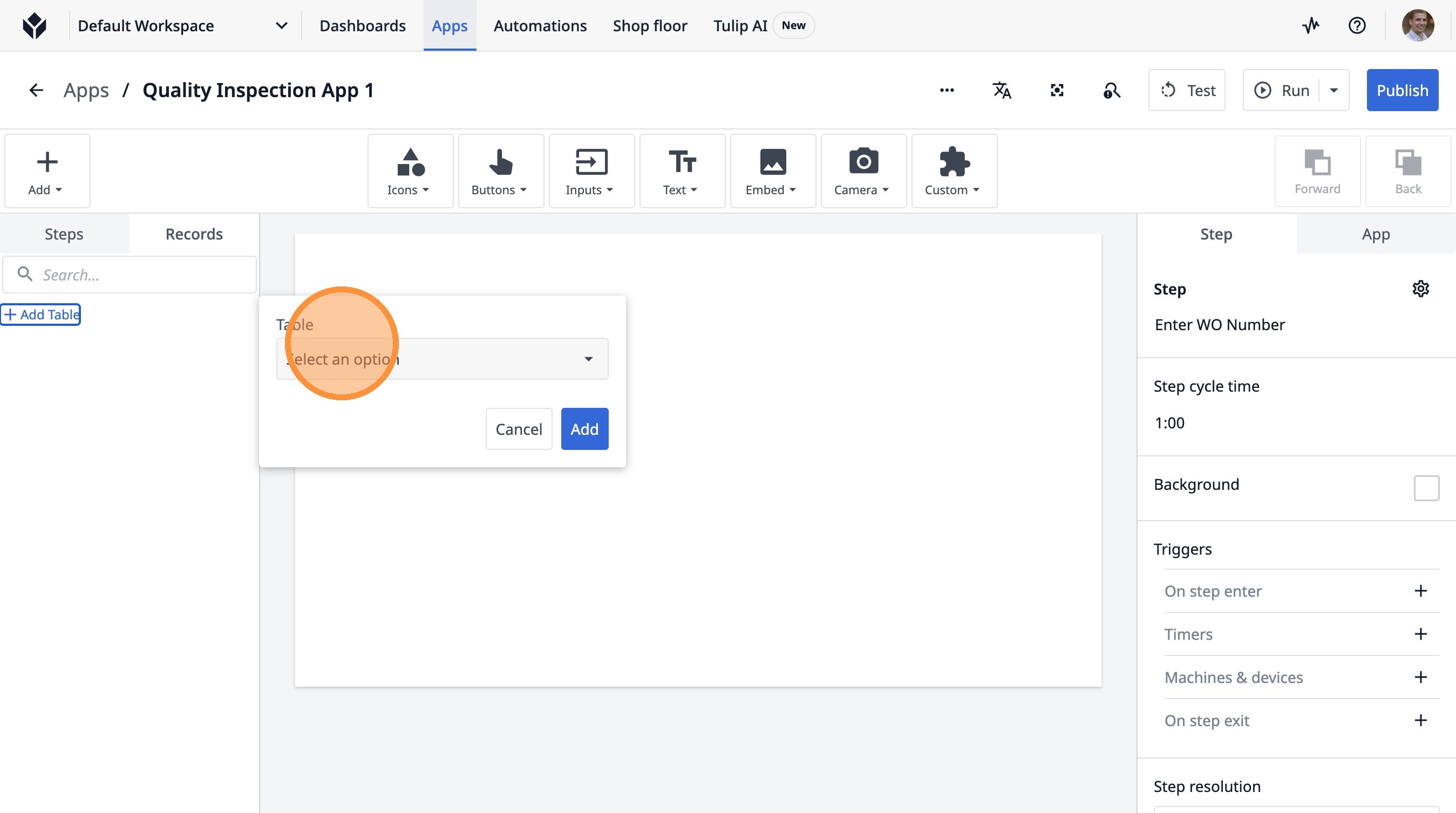
- Klicken Sie auf „Option auswählen“
-
Geben Sie „Arbeitsauftrag“ ein
-
Klicken Sie auf „Arbeitsauftrag Beispiel 1“.
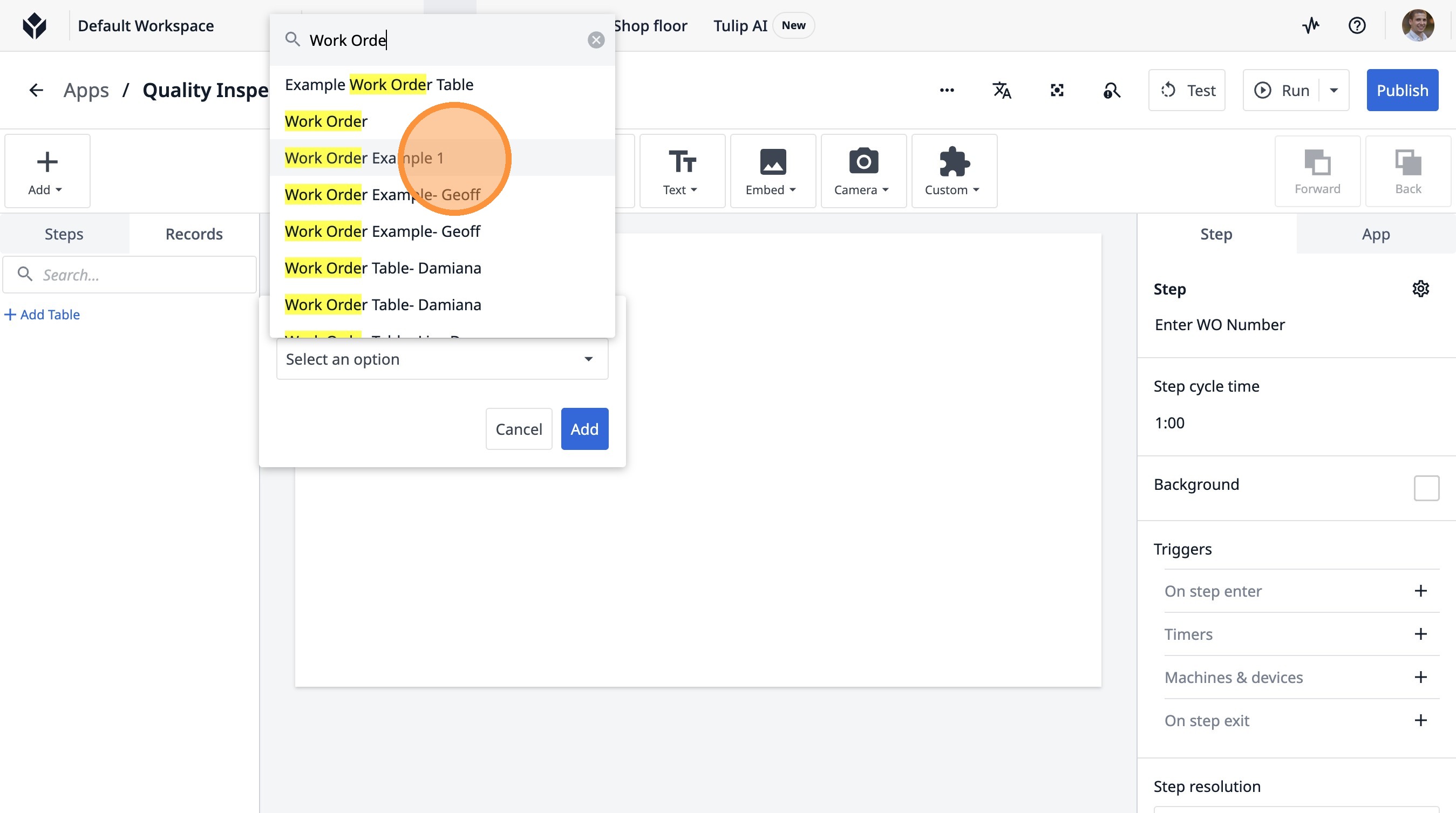
- Klicken Sie auf „Hinzufügen“
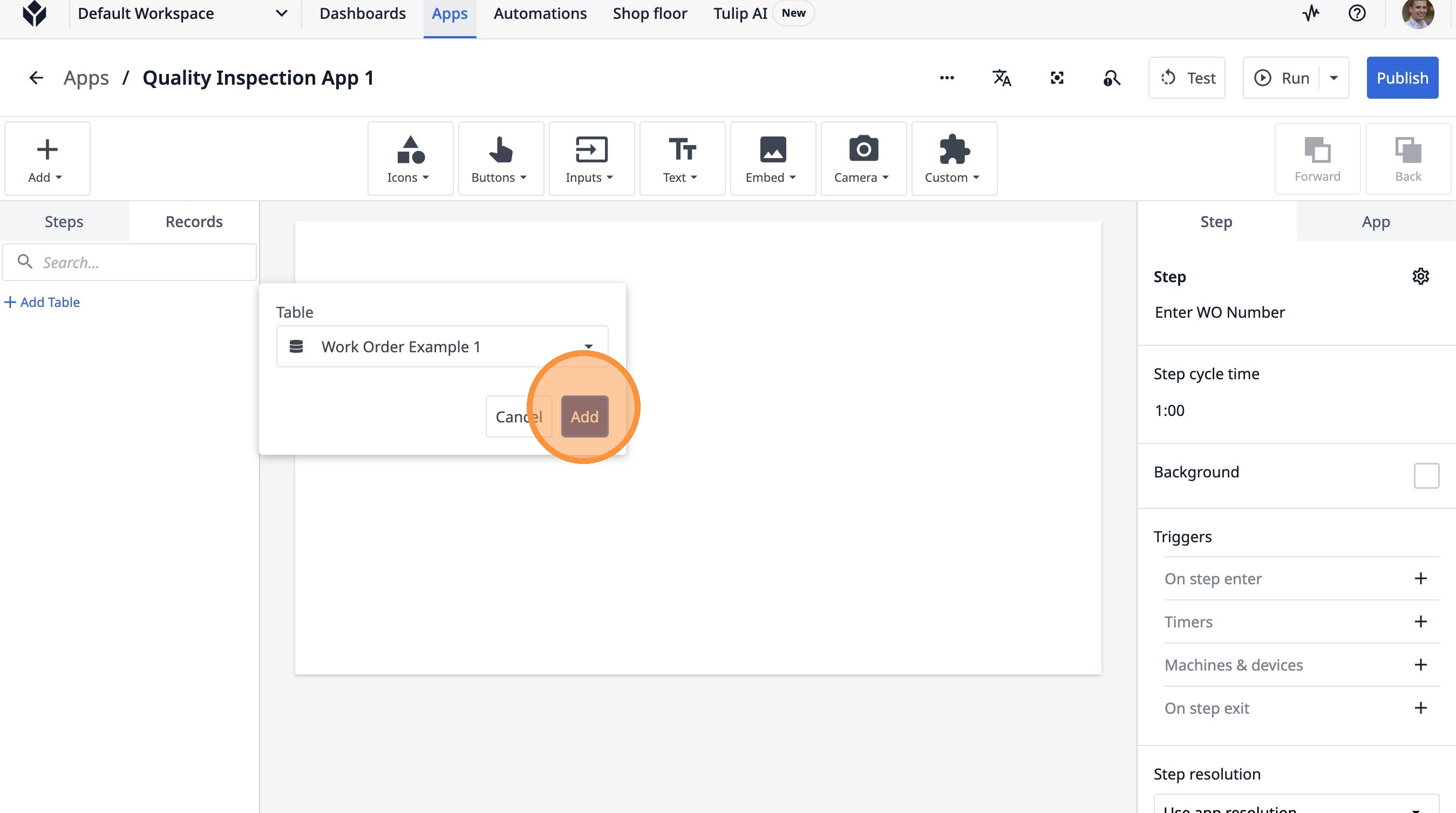
- Klicken Sie auf dieses Symbol.
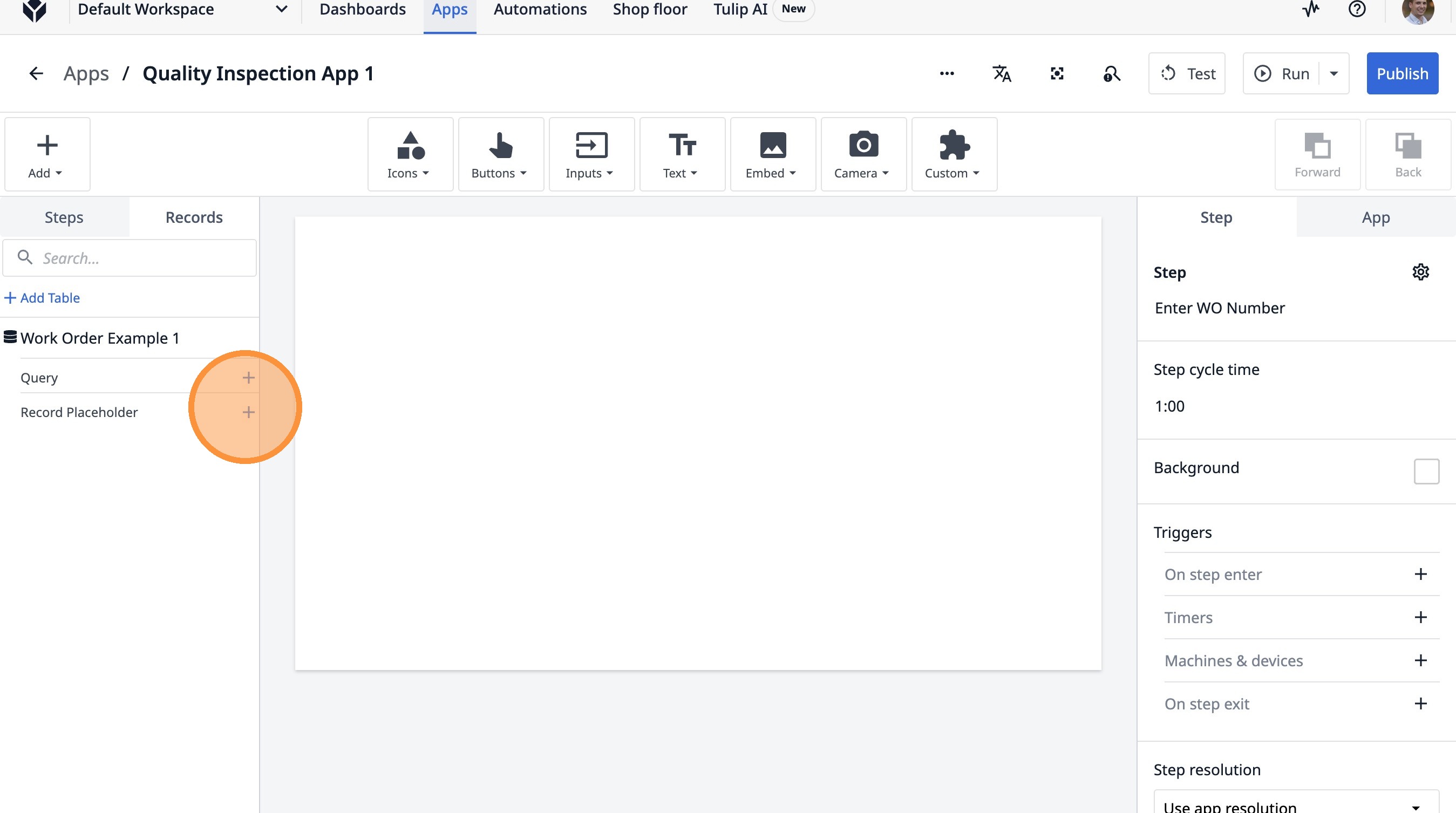
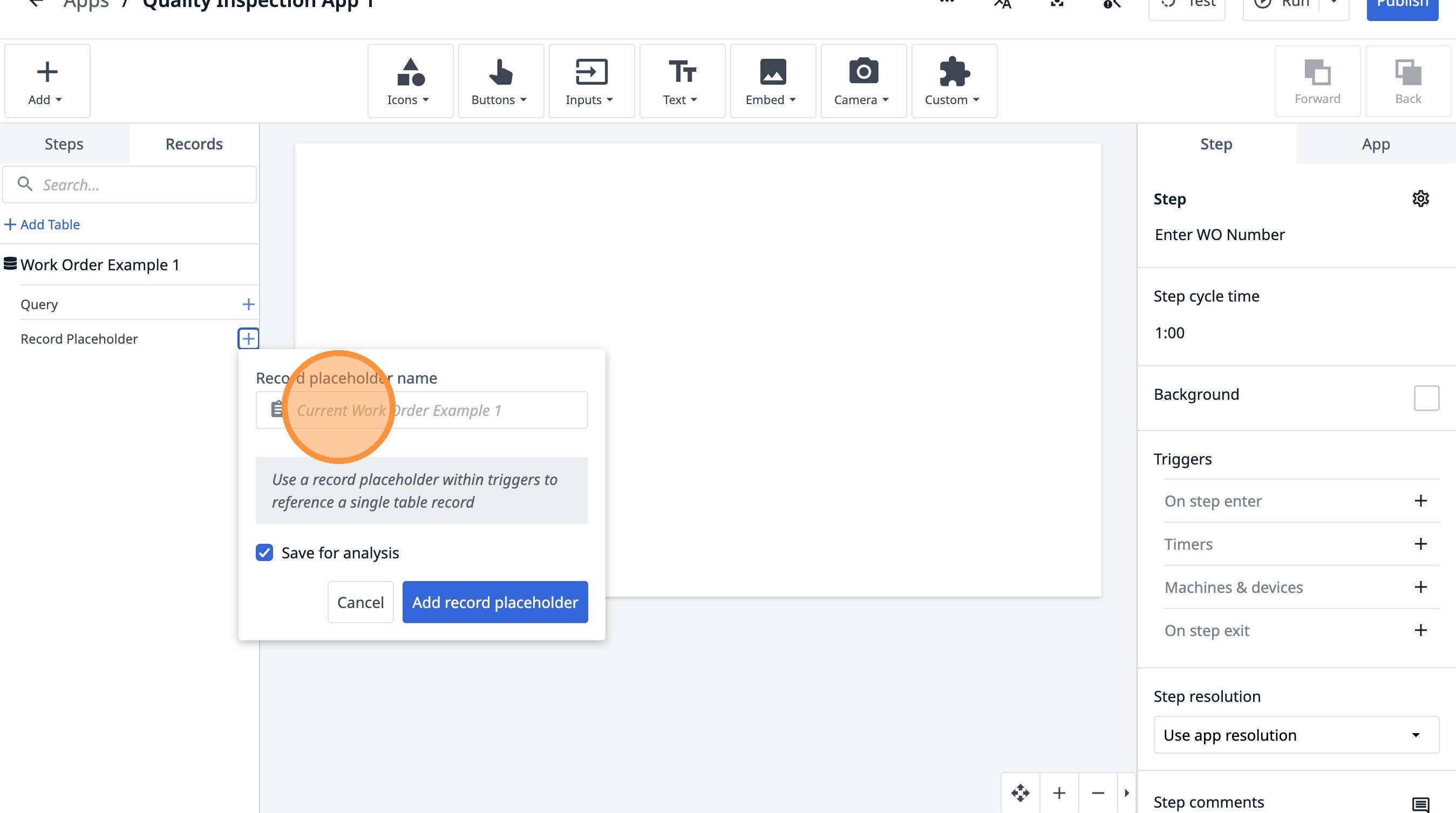
- Klicken Sie auf das Feld „Aktueller Arbeitsauftrag – Beispiel 1“.
-
Geben Sie „Aktueller Arbeitsauftrag“ ein
-
Klicken Sie auf „Platzhalter für Datensatz hinzufügen“
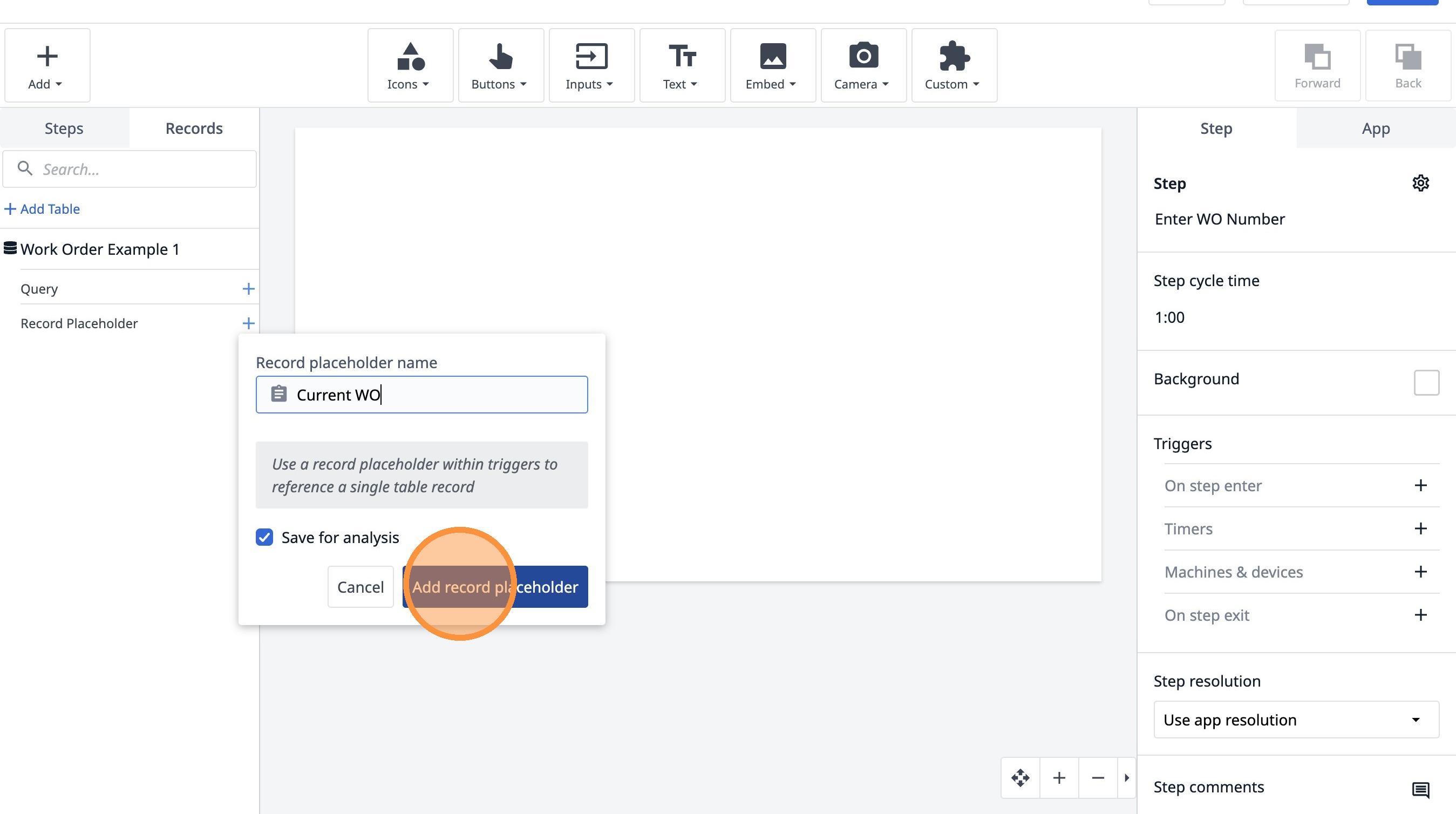
- Klicken Sie auf „Tabelle hinzufügen“
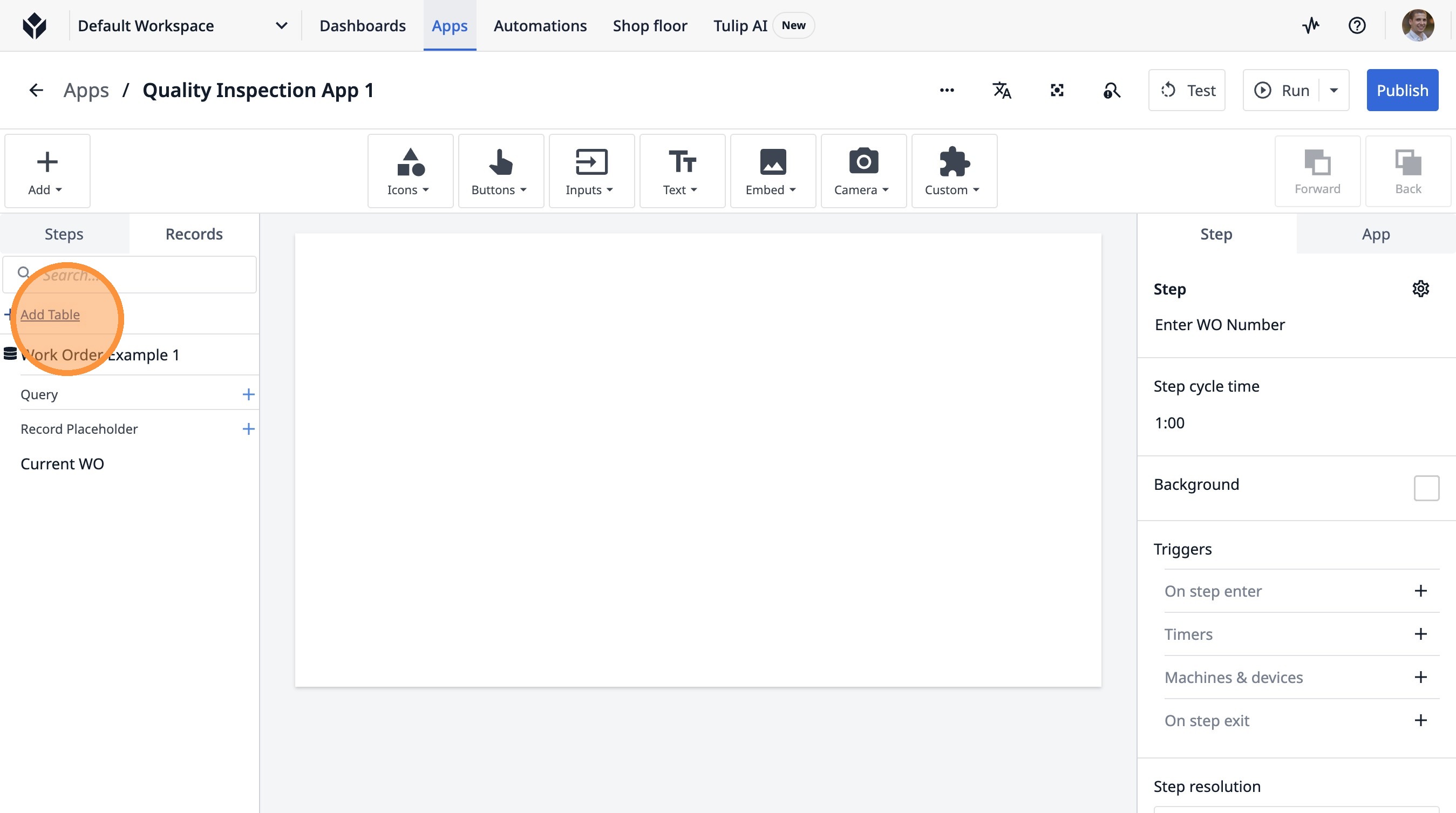
- Klicken Sie auf „Option auswählen“.
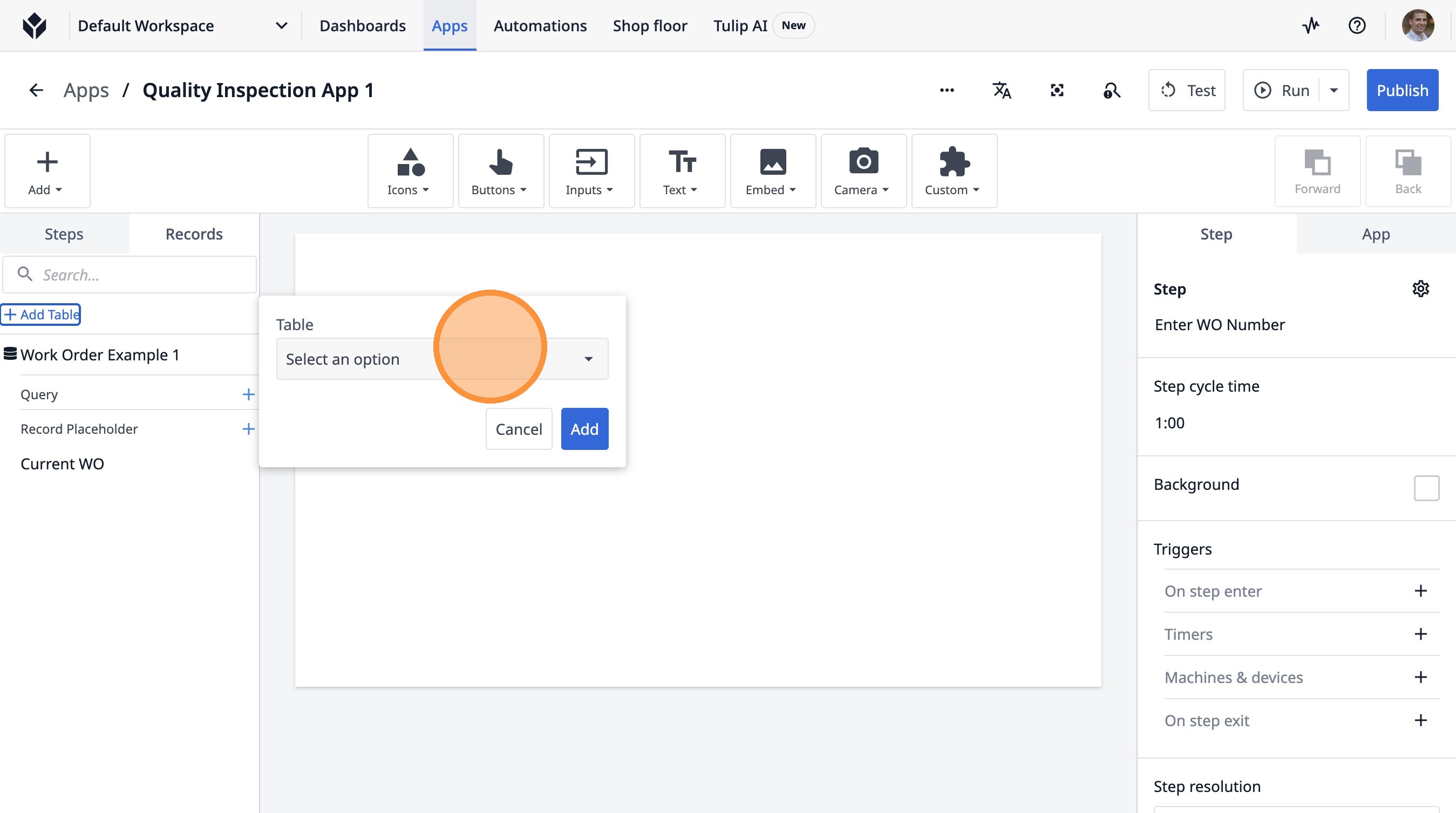
-
Geben Sie „Inspe“ ein.
-
Klicken Sie auf „Prüfbeispiel 1“
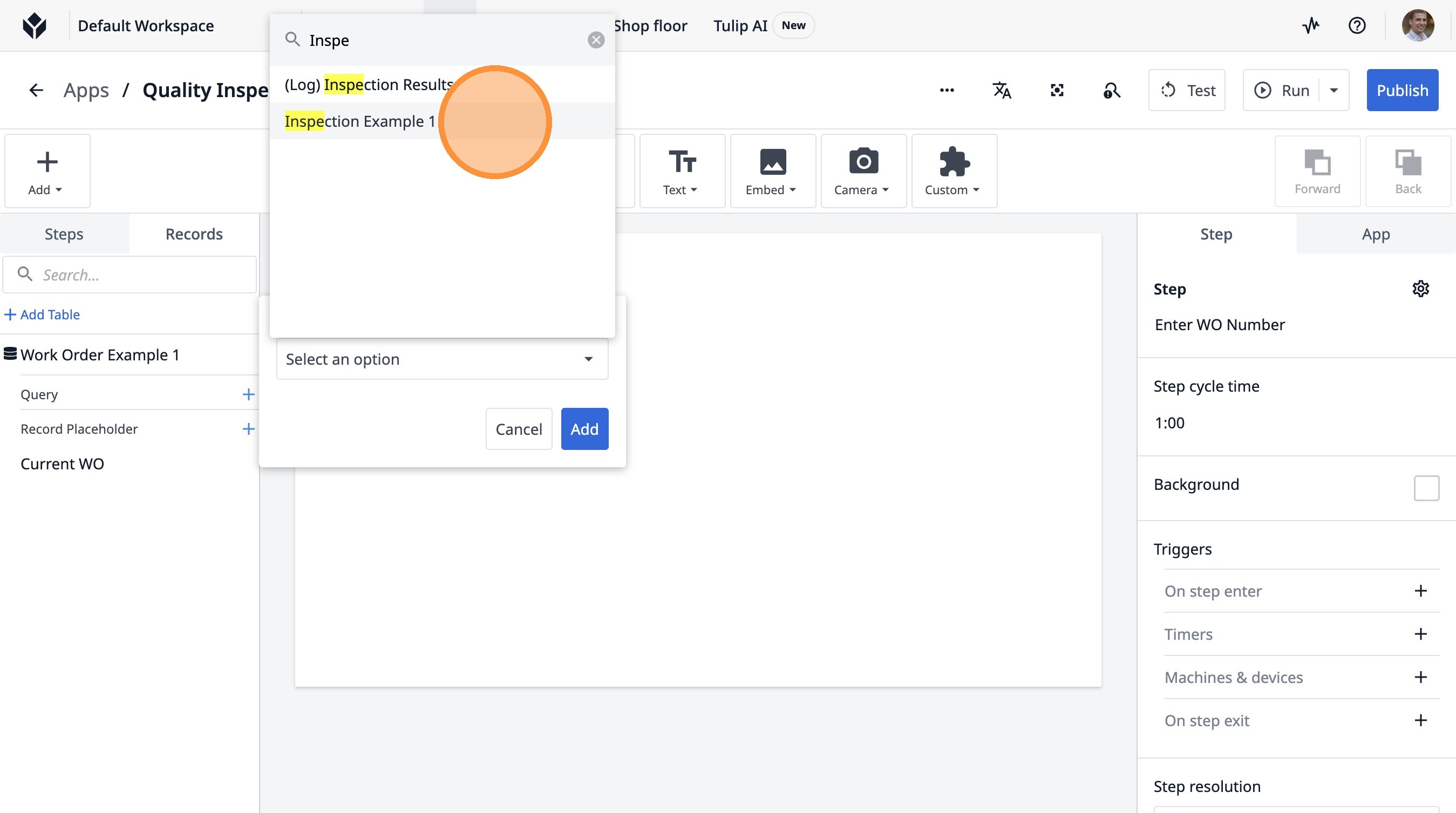
- Klicken Sie auf „Hinzufügen“
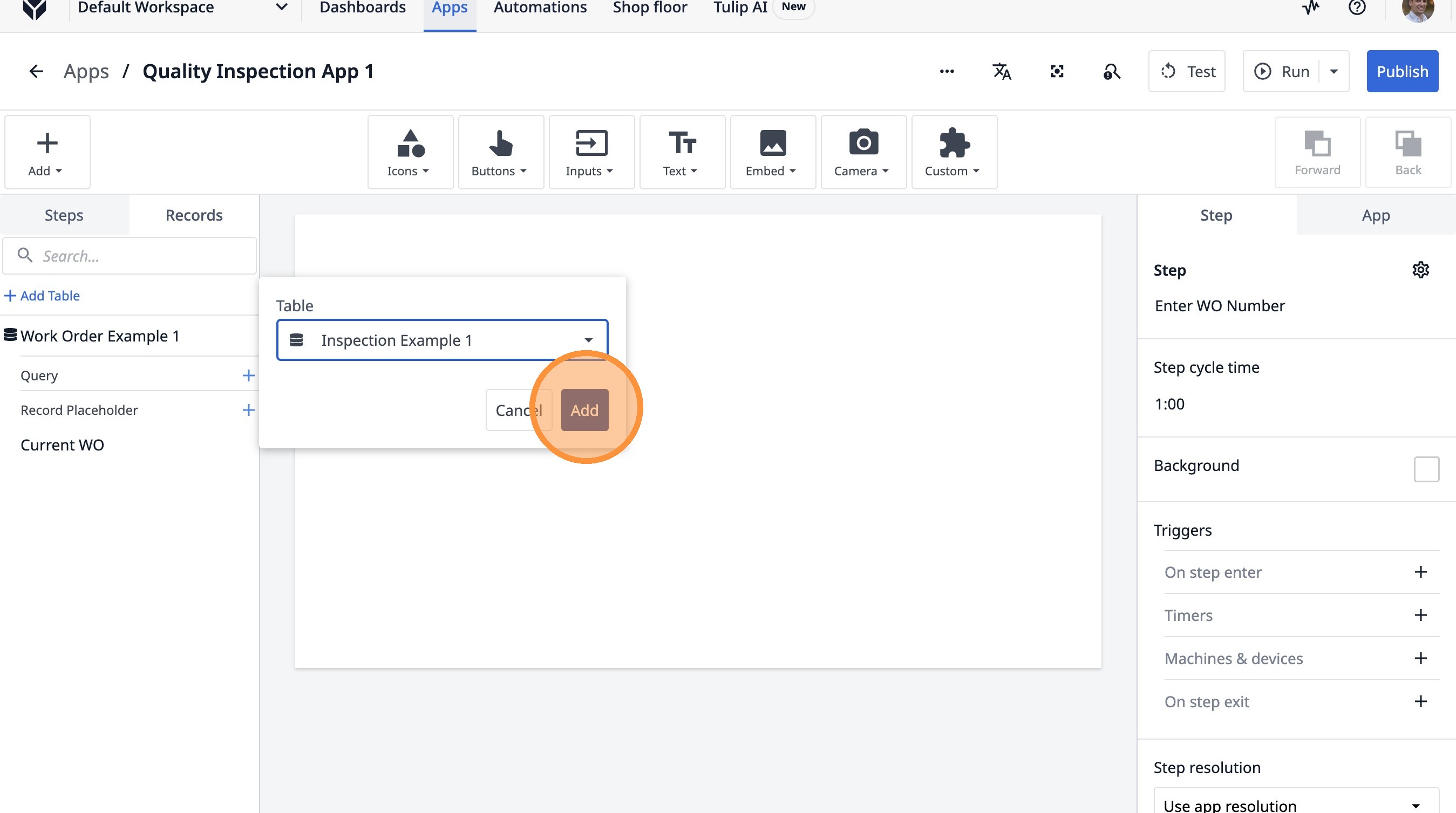
- Klicken Sie hier.
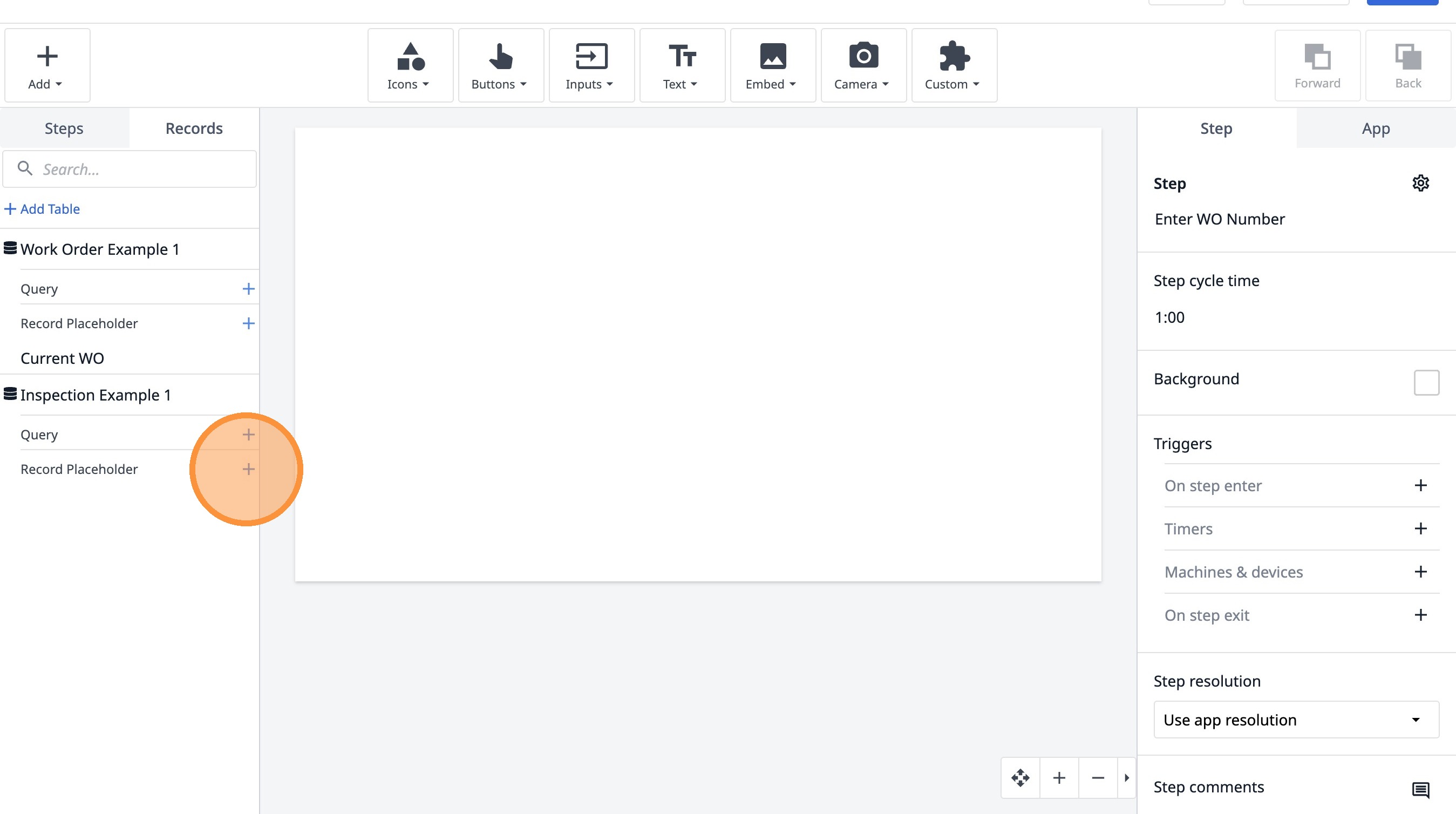
- Klicken Sie auf das Feld „Aktuelles Inspektionsbeispiel 1“.
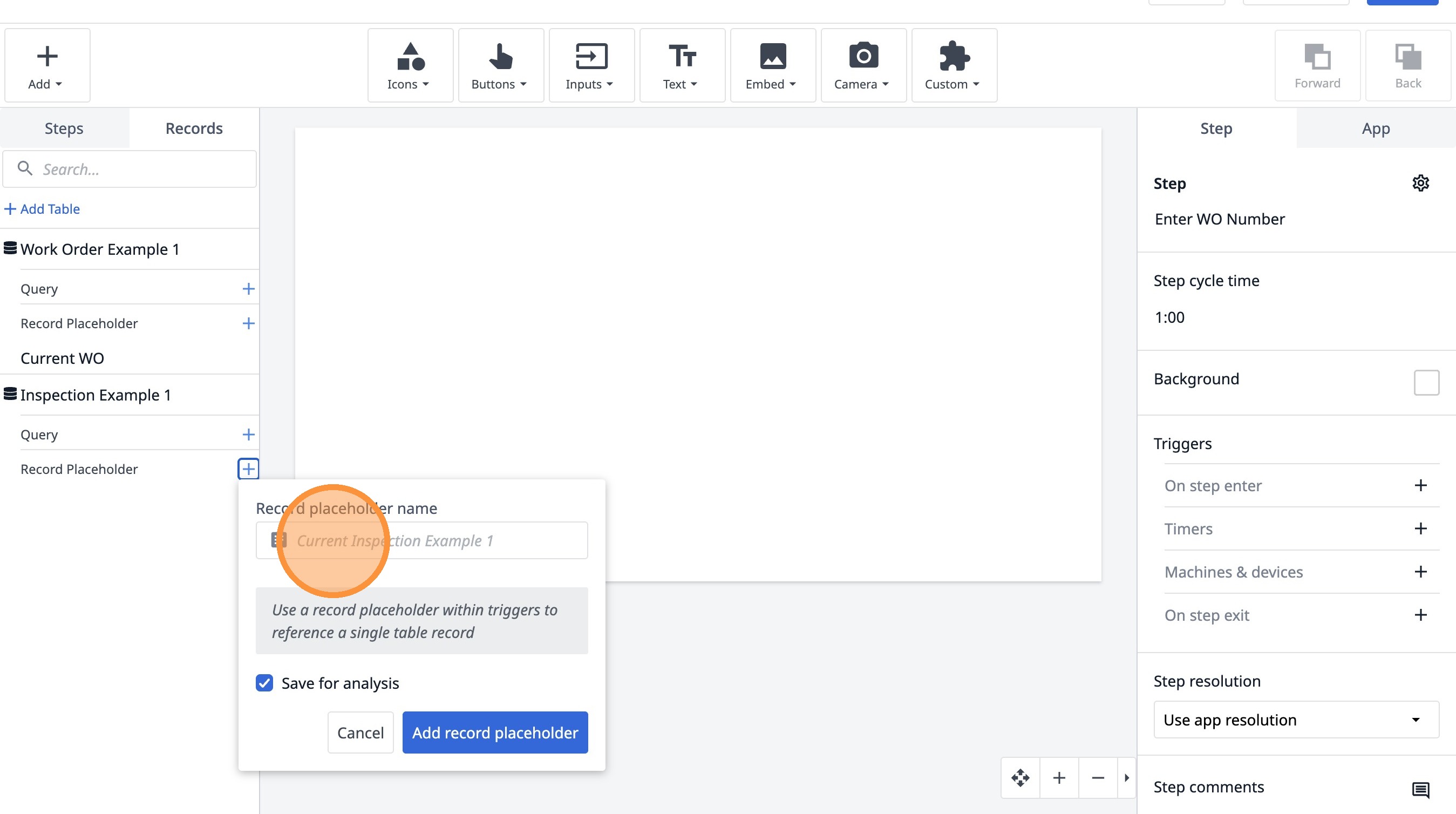
-
Geben Sie „Aktuelle Inspektion“ ein
-
Klicken Sie auf „Platzhalter für Datensatz hinzufügen“
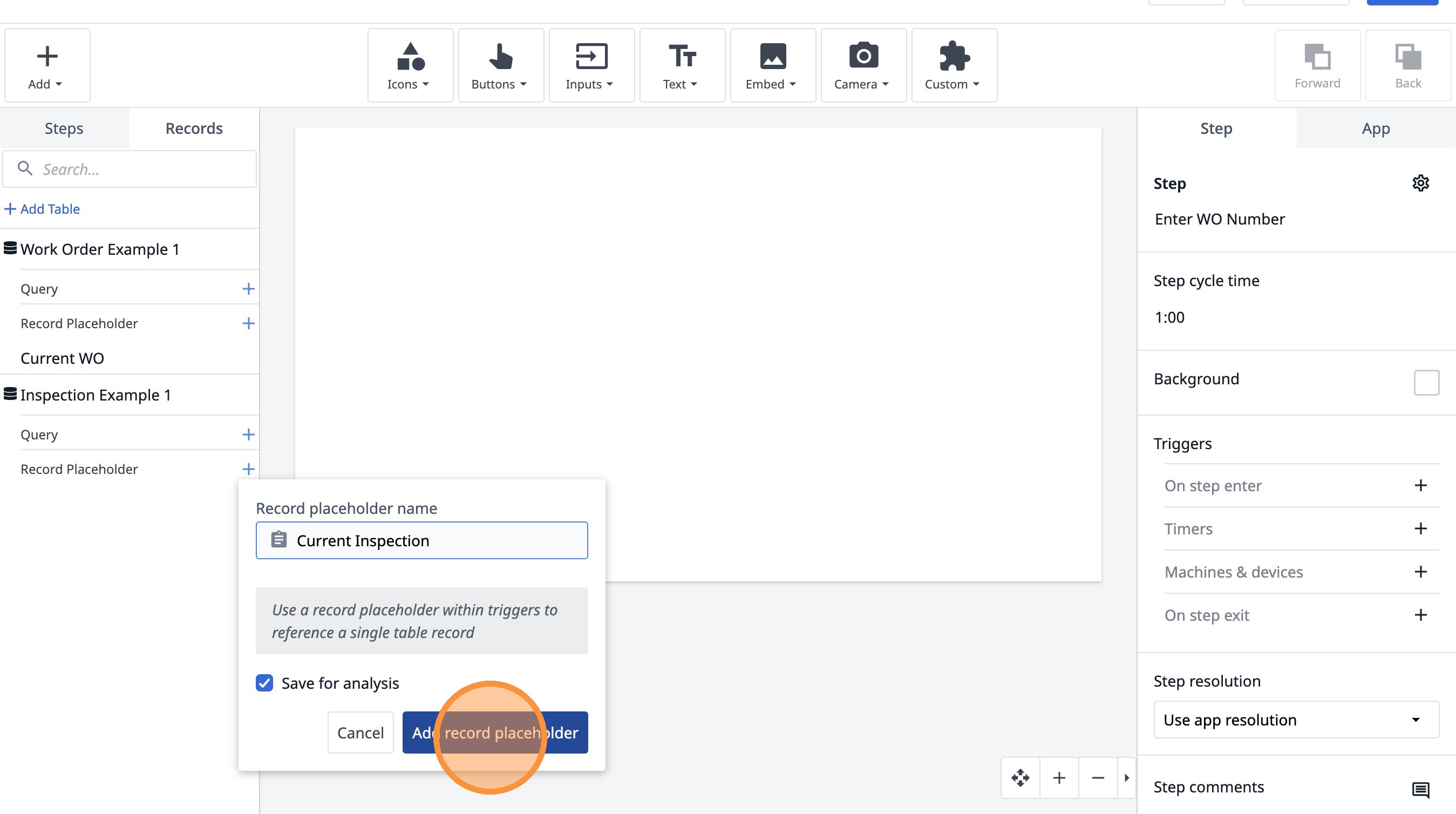
- Klicken Sie auf dieses Symbol.
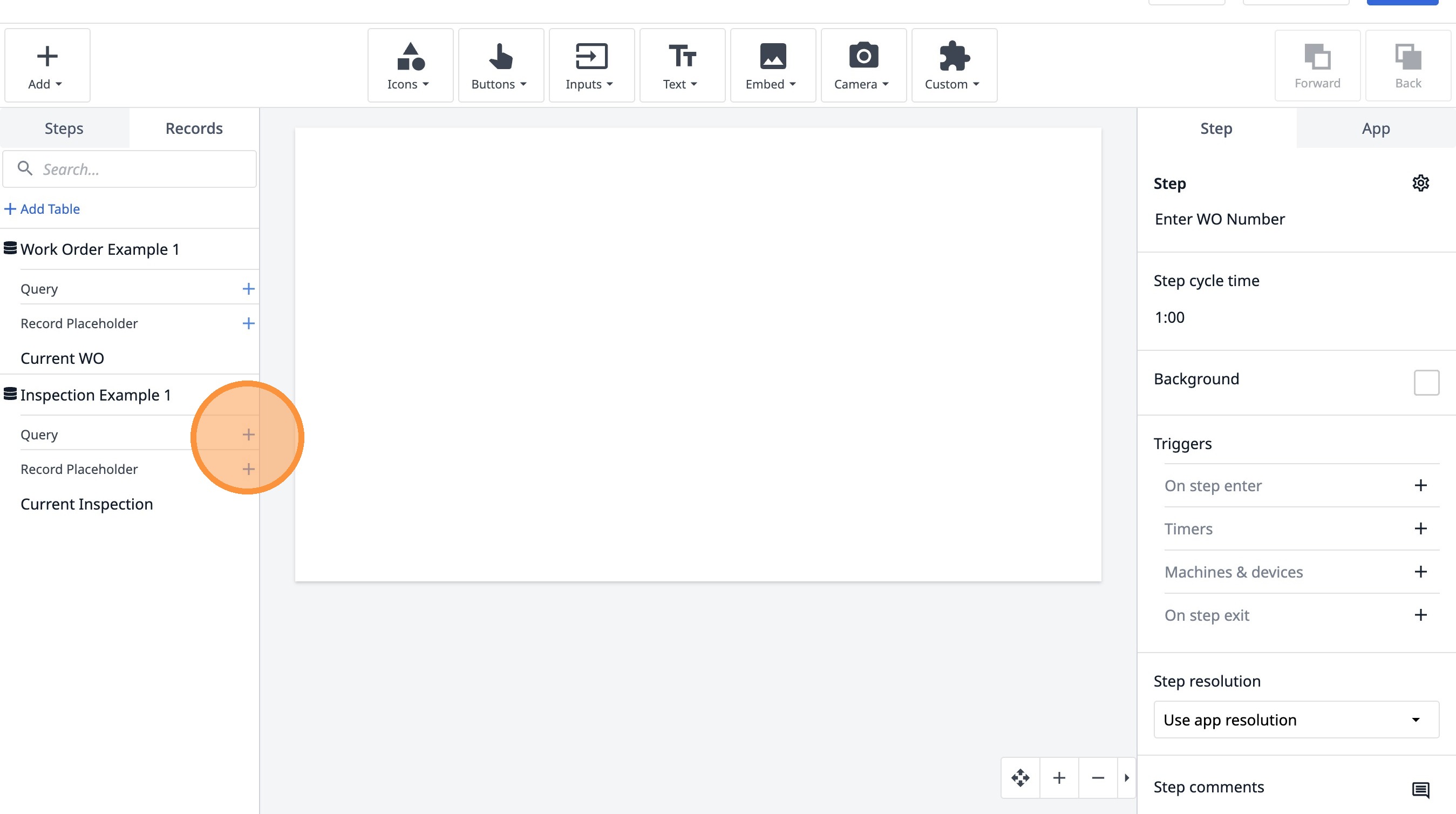
- Klicken Sie auf dieses Textfeld.
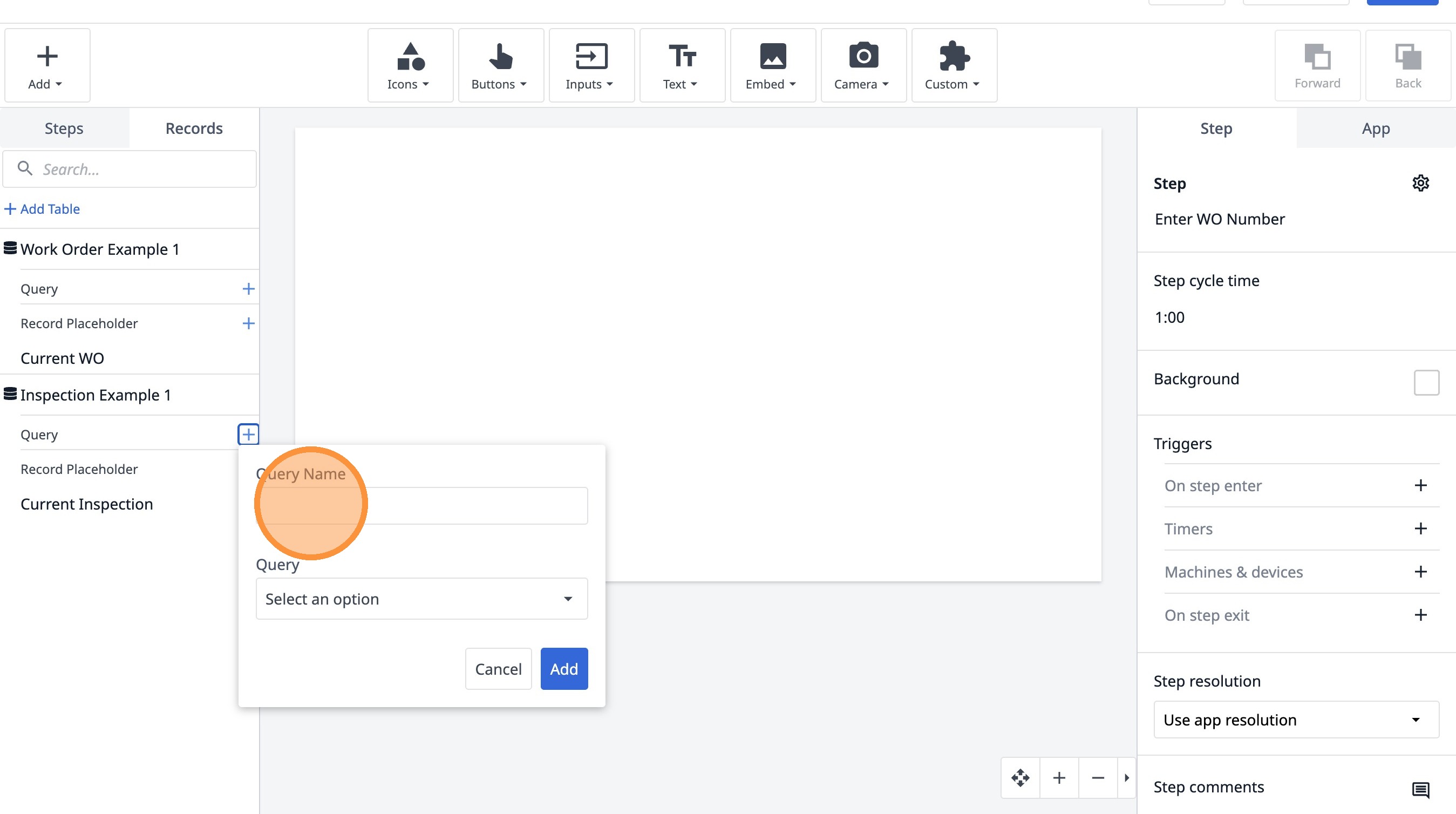
-
Geben Sie „Prüfliste“ ein.
-
Klicken Sie auf „Option auswählen“
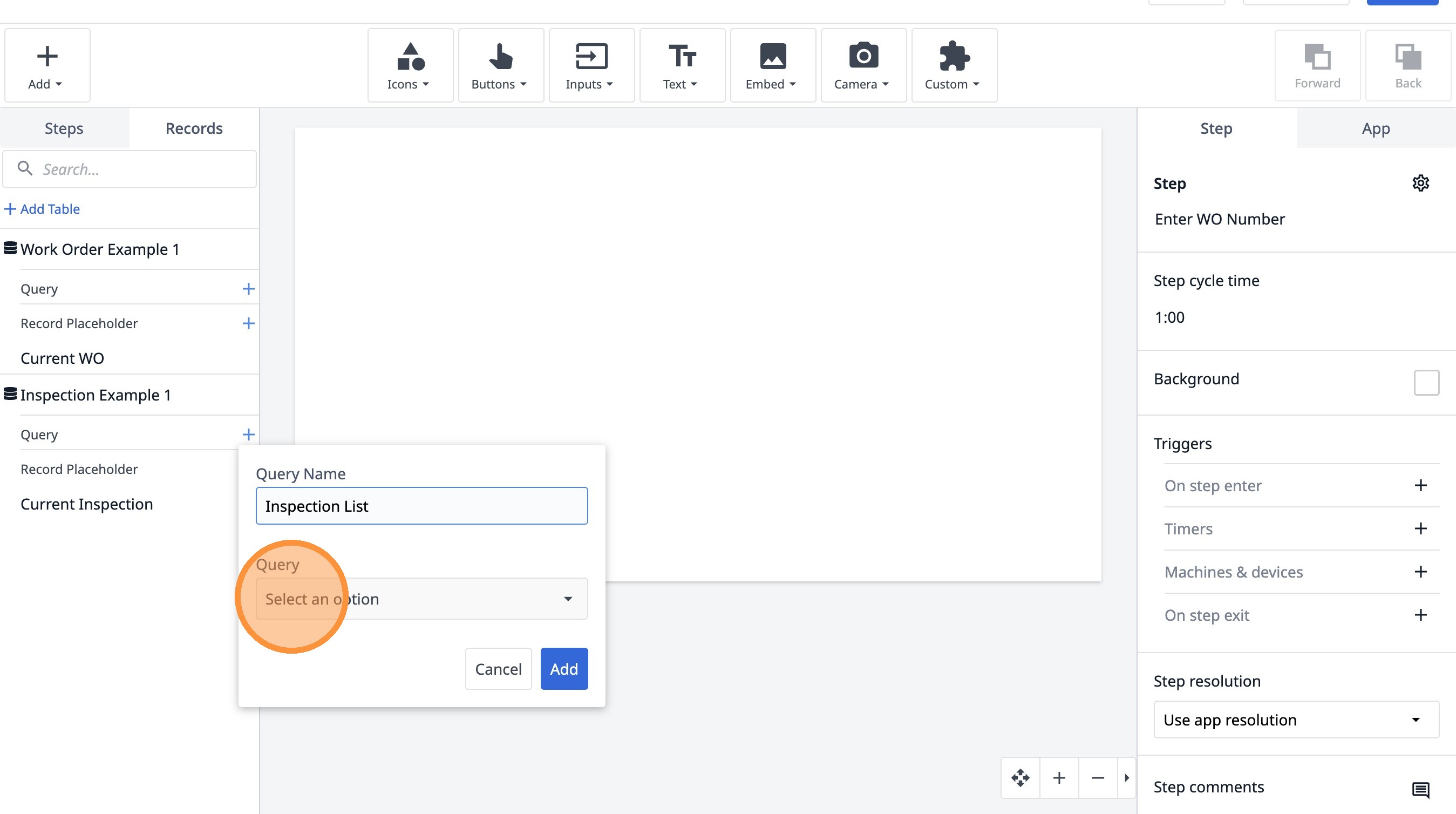
- Klicken Sie auf „Aktuelle Teilprüfungen“.
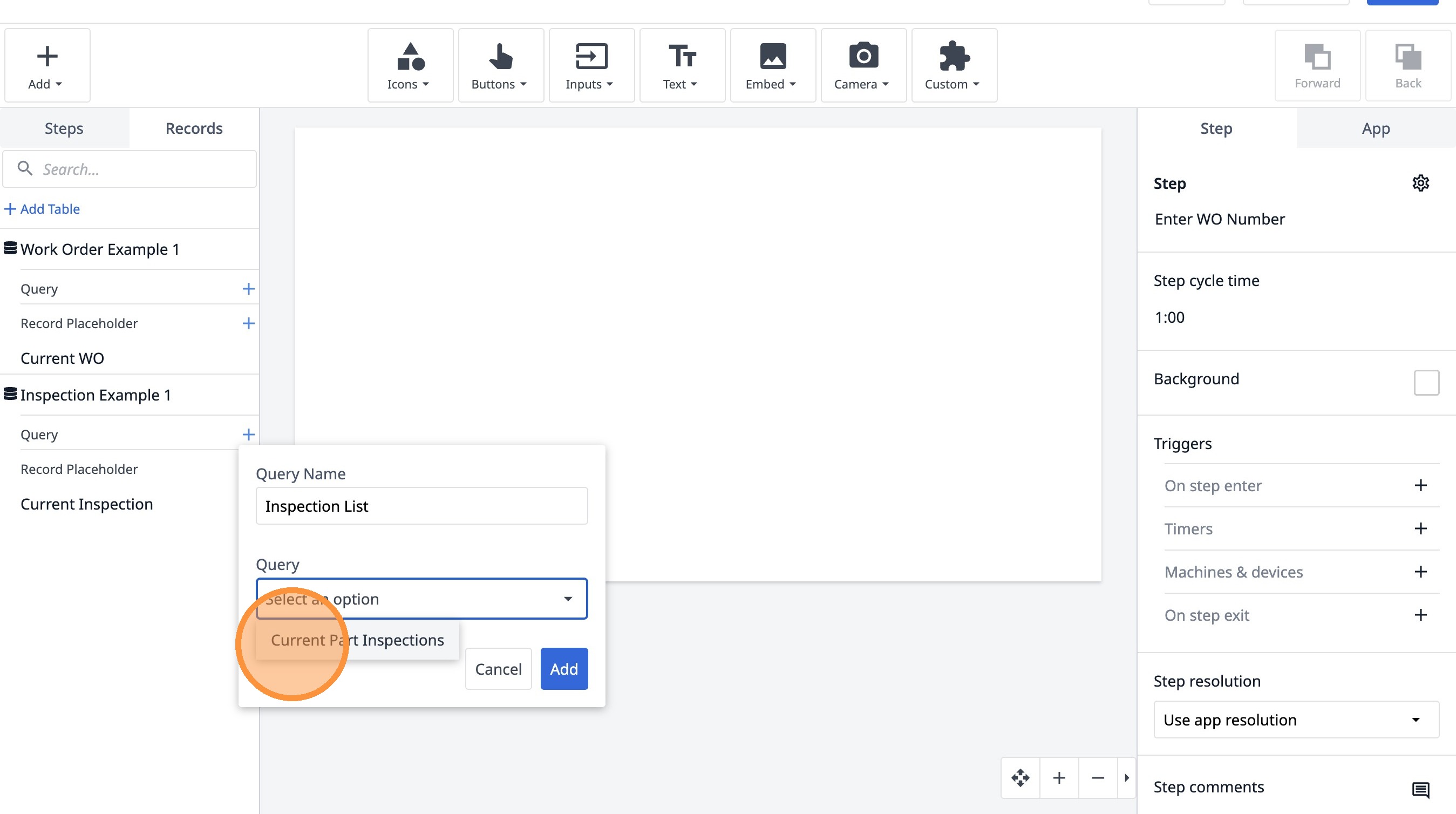
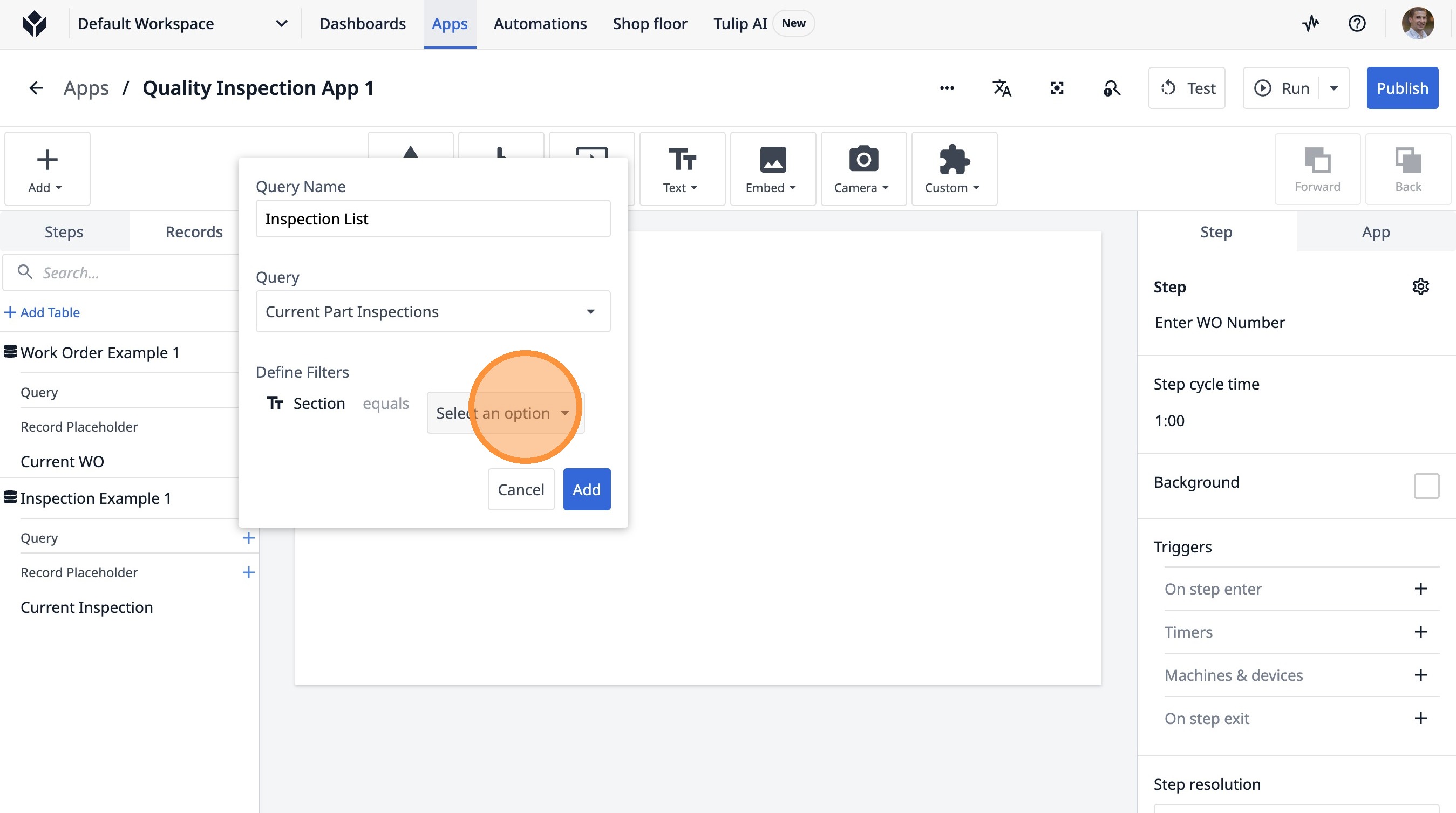
- Klicken Sie auf „Option auswählen“.
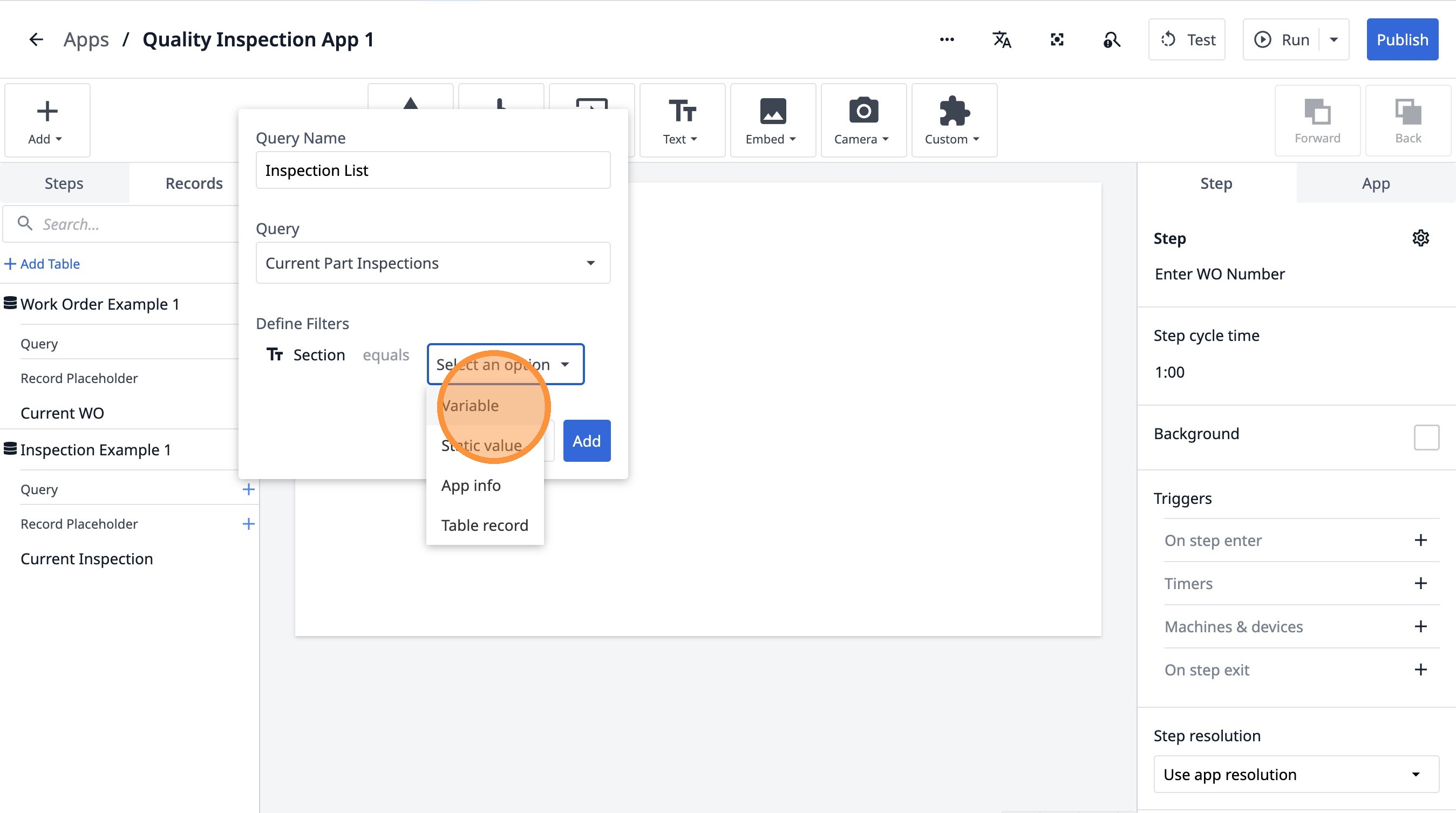
- Klicken Sie auf „Variable“.
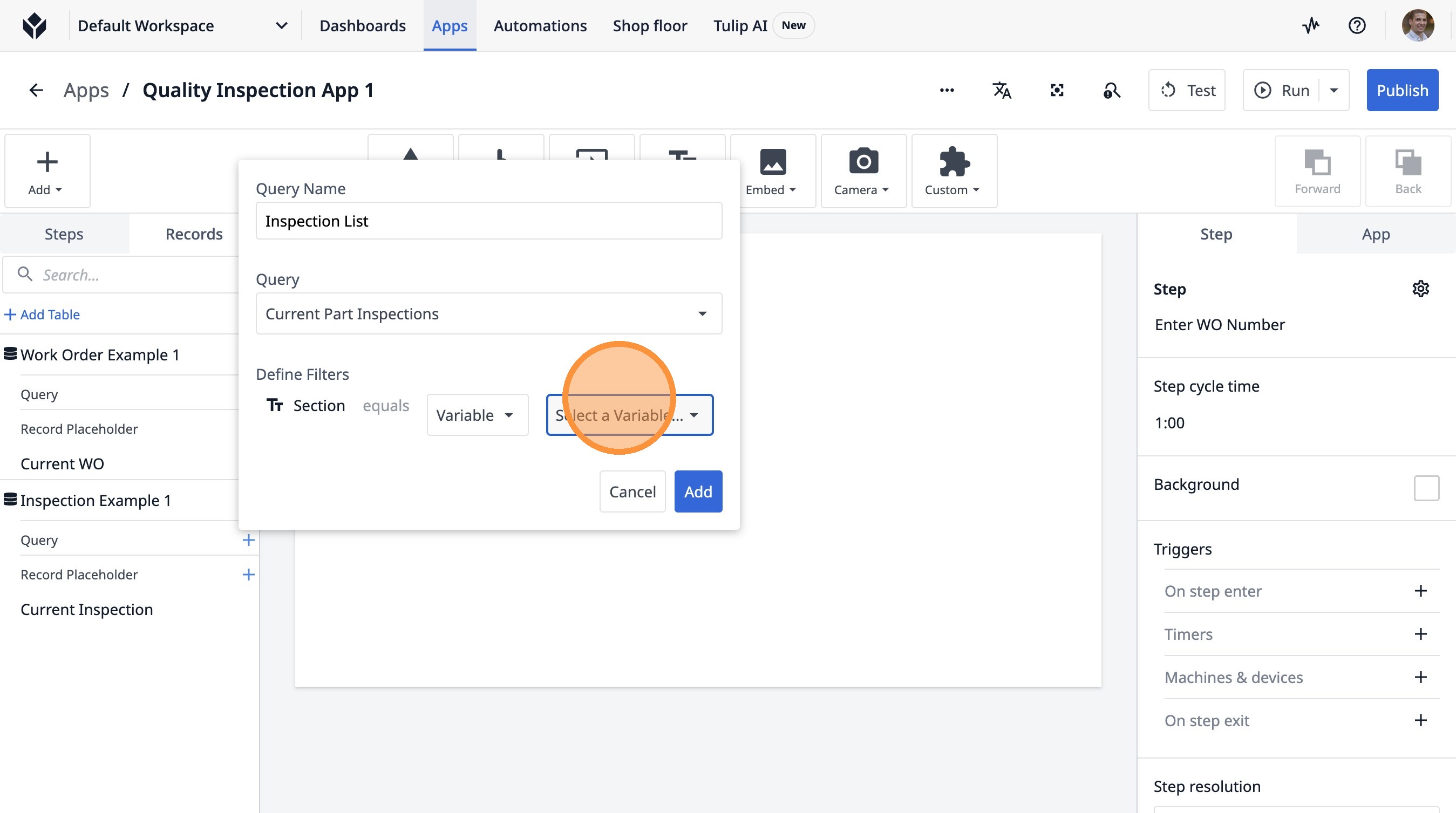
- Klicken Sie auf „Variable auswählen...“
-
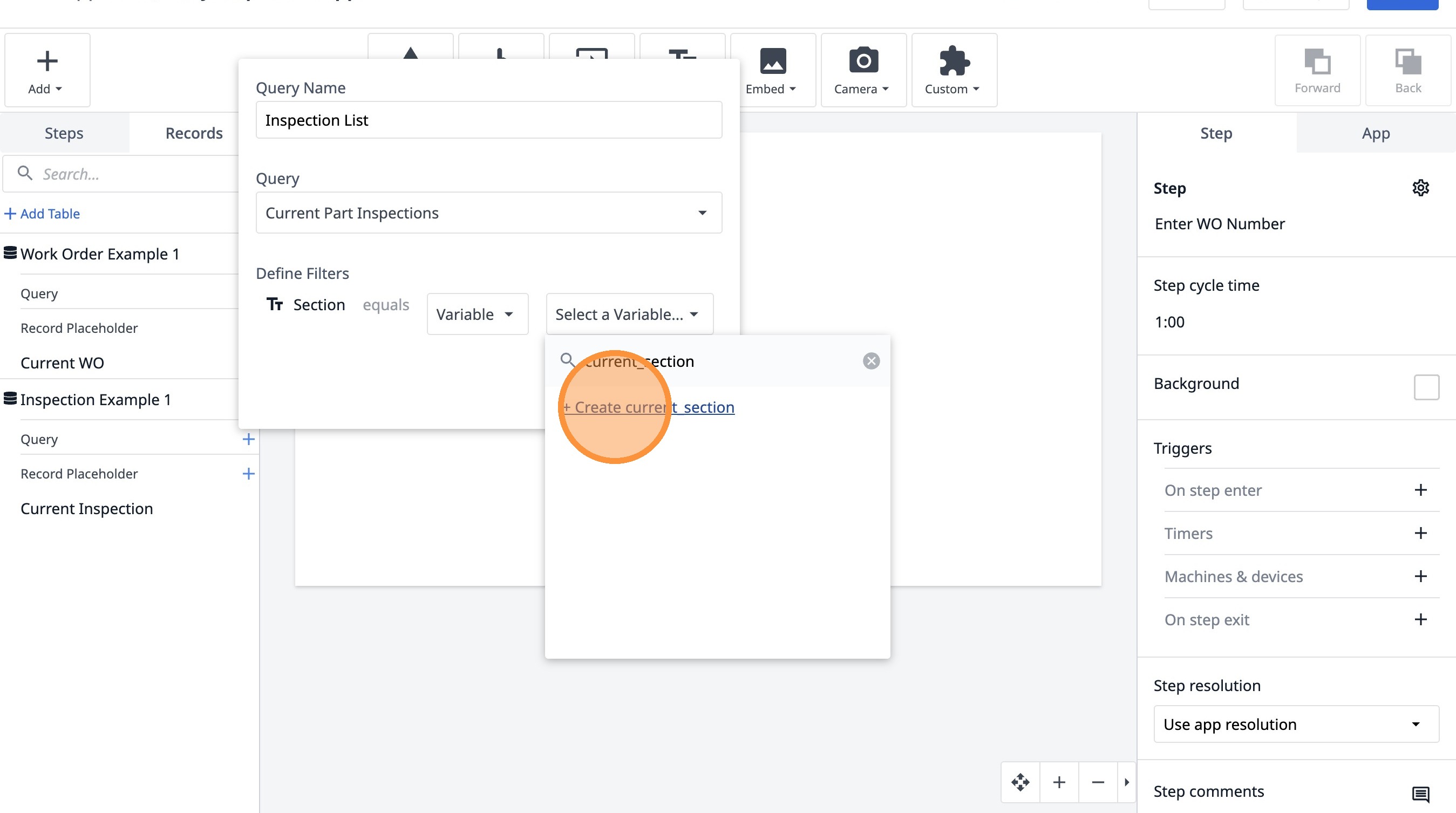
Geben Sie „current_section“ ein
-
Klicken Sie auf „+ current_section erstellen“.
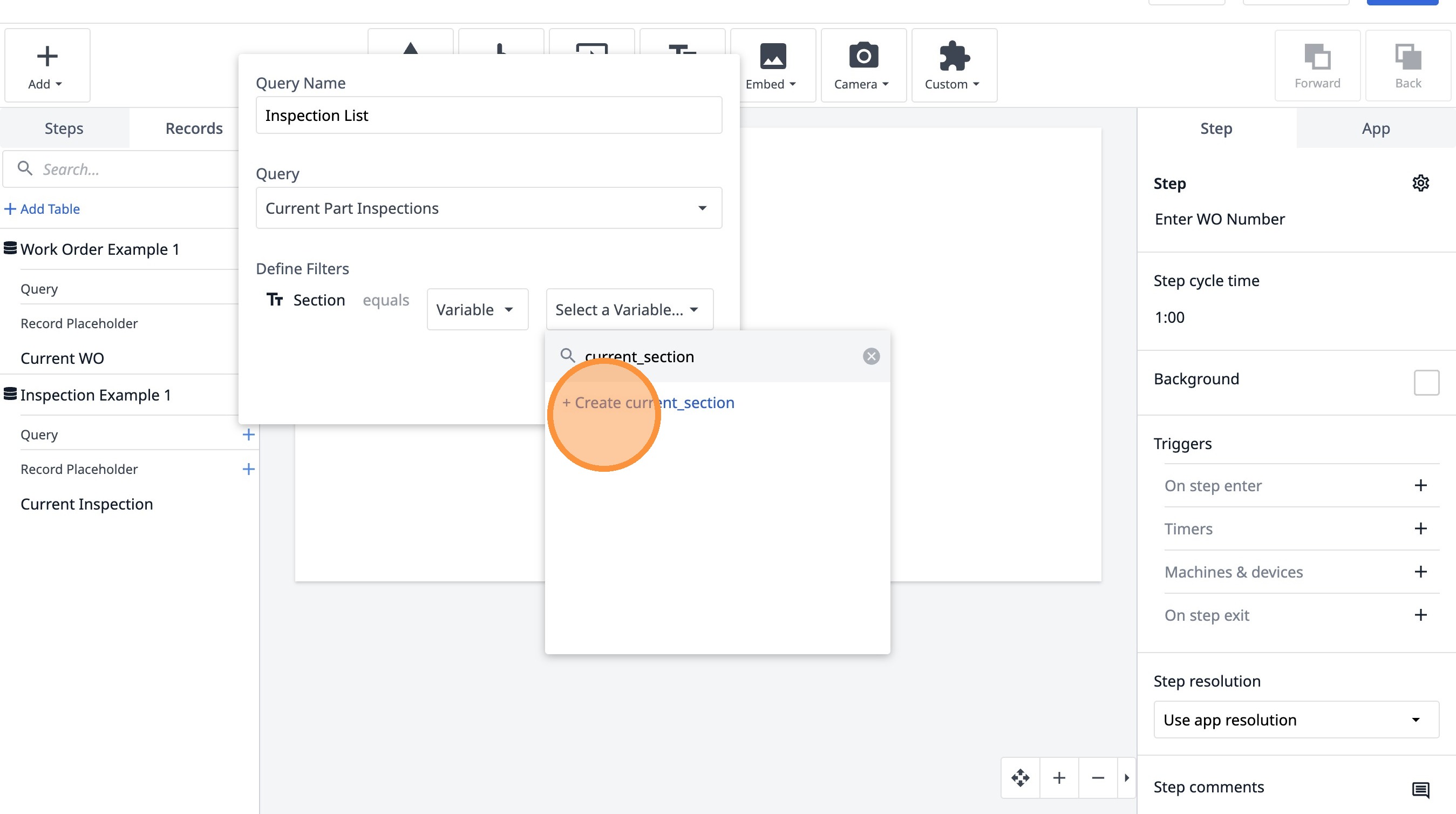
- Klicken Sie auf „+ current_section erstellen“
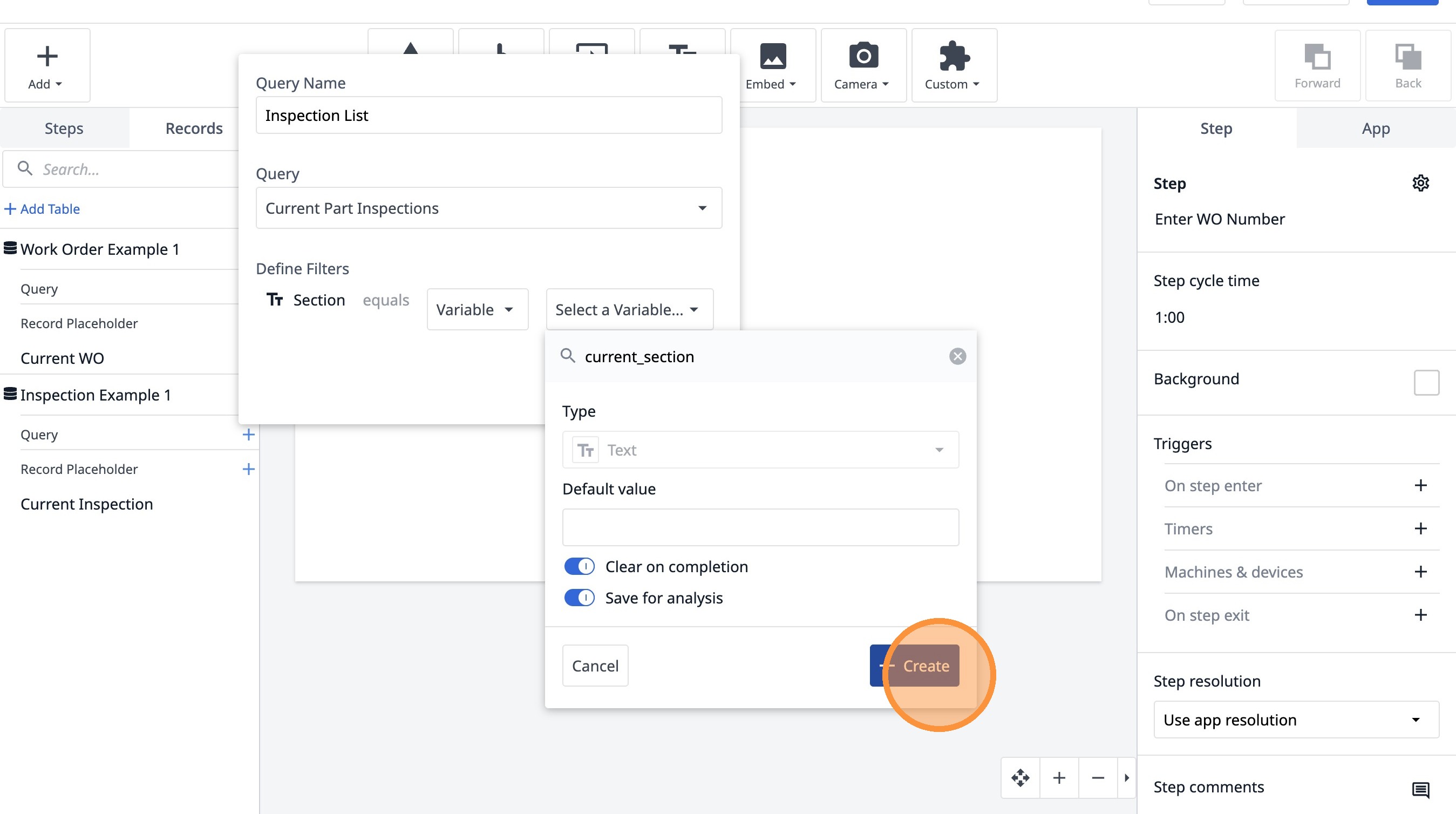
- Klicken Sie auf „Erstellen“
- Klicken Sie auf „Hinzufügen“