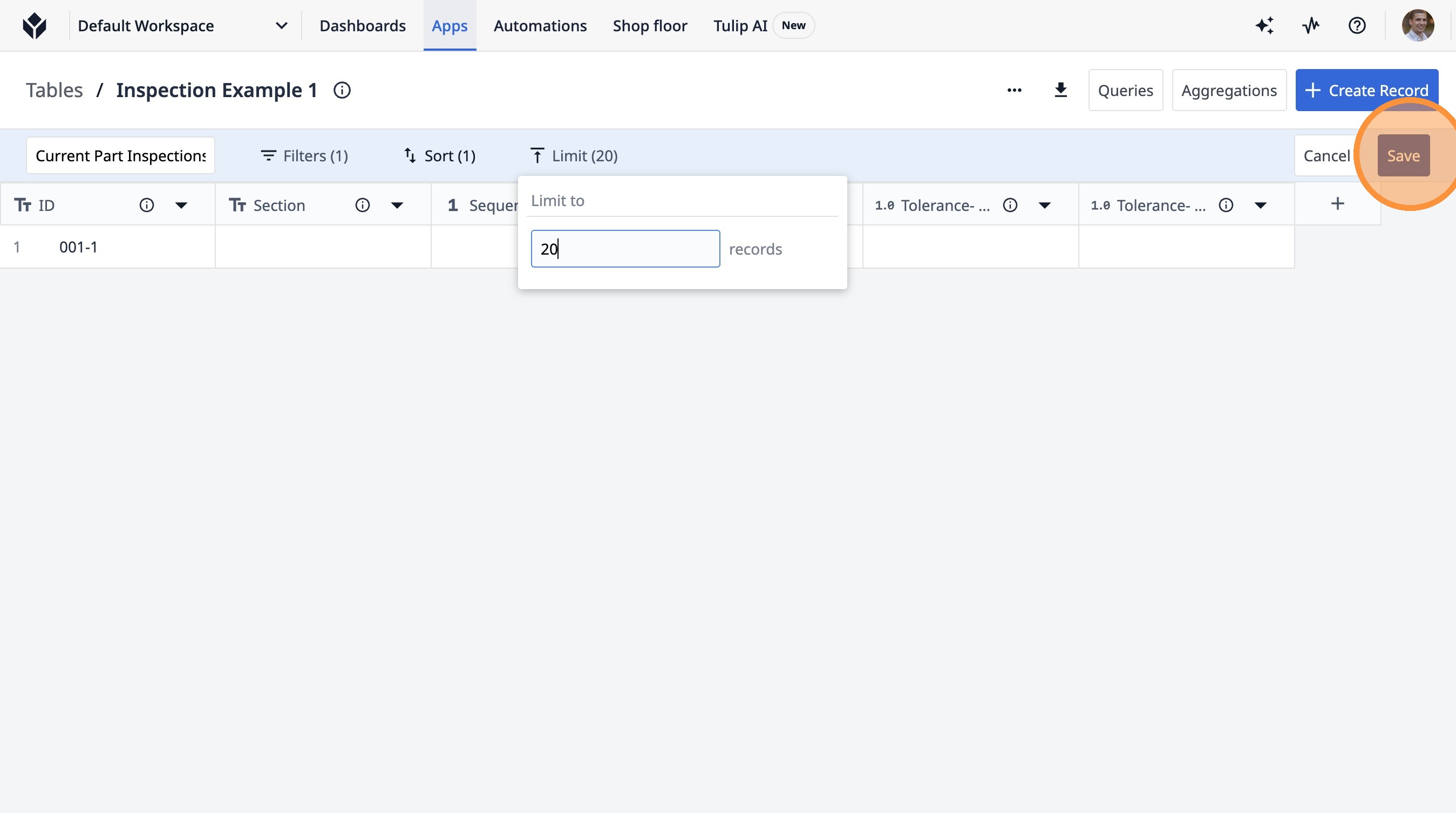
Erfahren Sie, wie Sie eine neue Abfrage in Tulip erstellen. Diese Anleitung führt Sie durch den Prozess der Benennung Ihrer Abfrage, des Hinzufügens von Filtern sowie der Festlegung von Sortier- und Einschränkungsoptionen zur Verfeinerung Ihrer Daten.
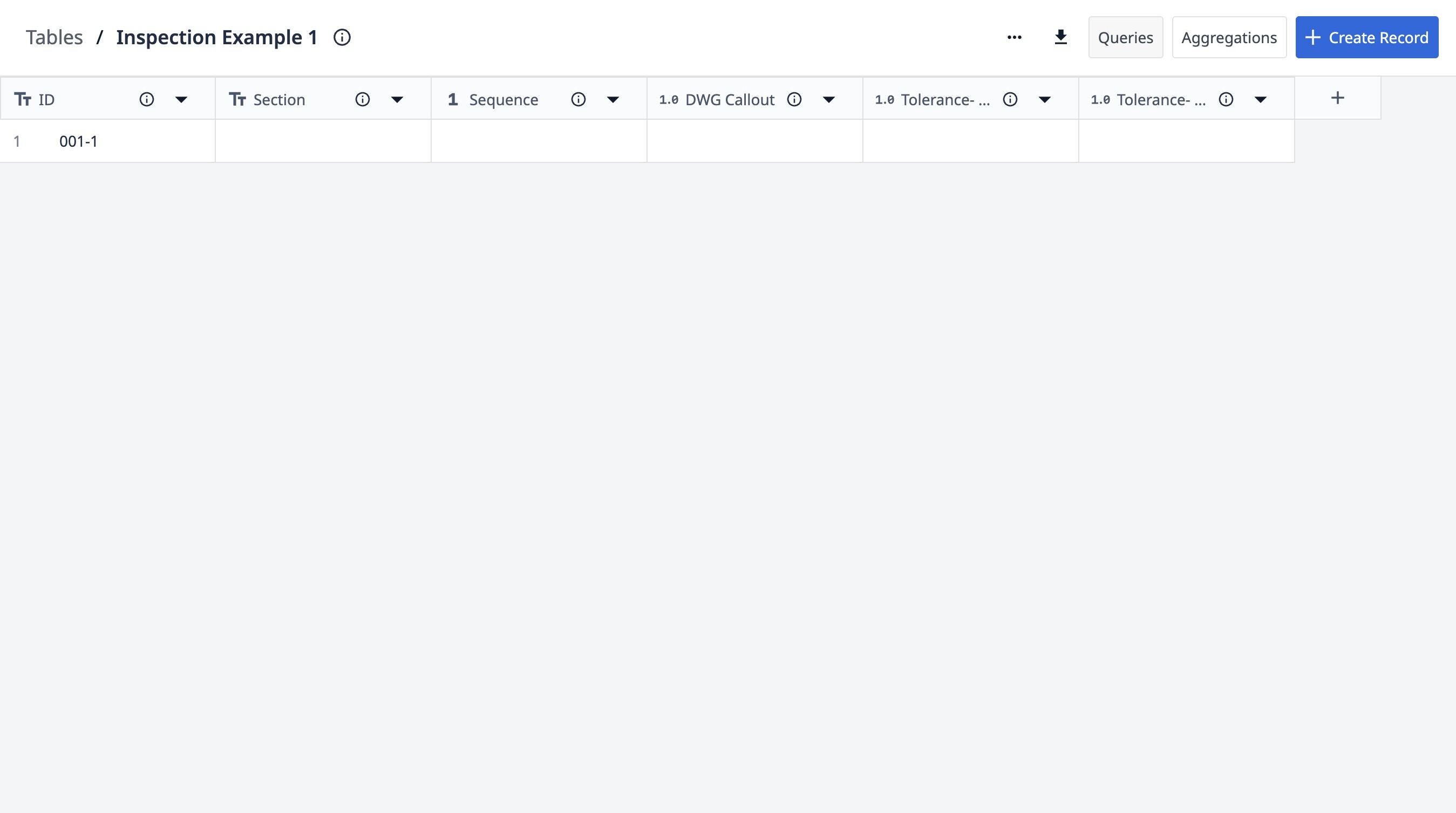
- Navigieren Sie zu einer einzelnen Tabellenseite.
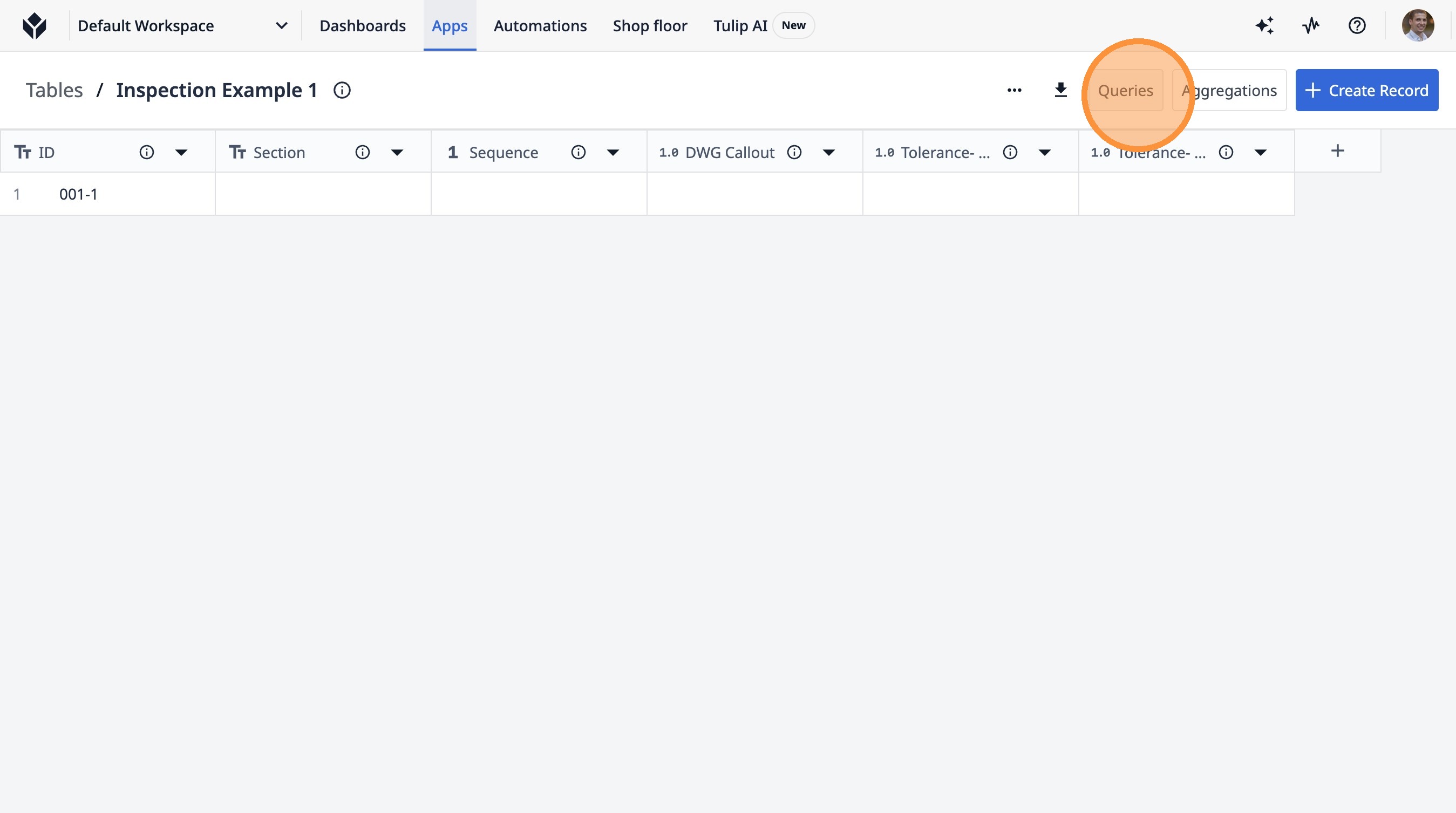
- Klicken Sie auf „Abfragen“.
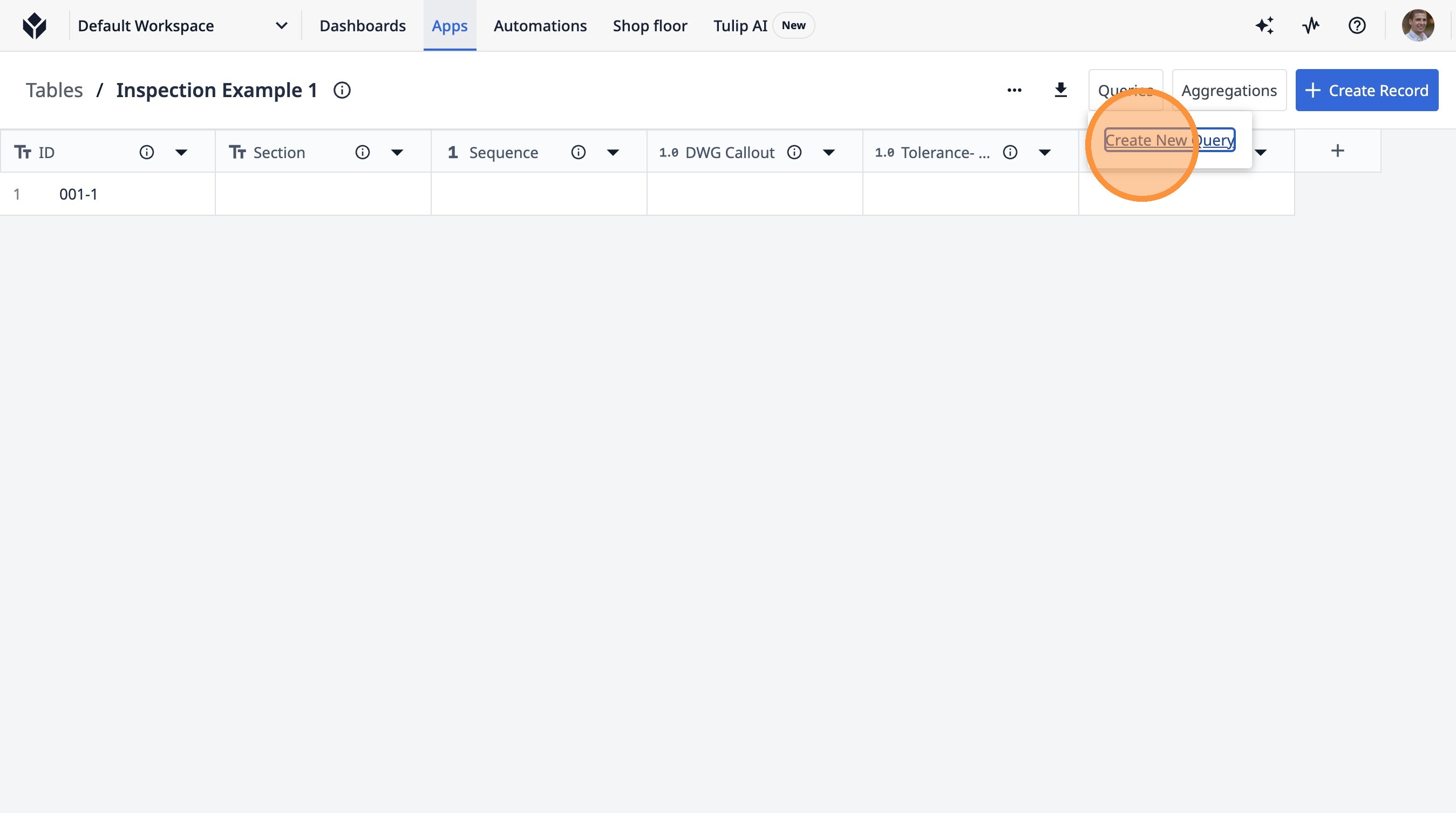
- Klicken Sie auf „Neue Abfrage erstellen“.
- Klicken Sie auf das Feld „Abfragename“.
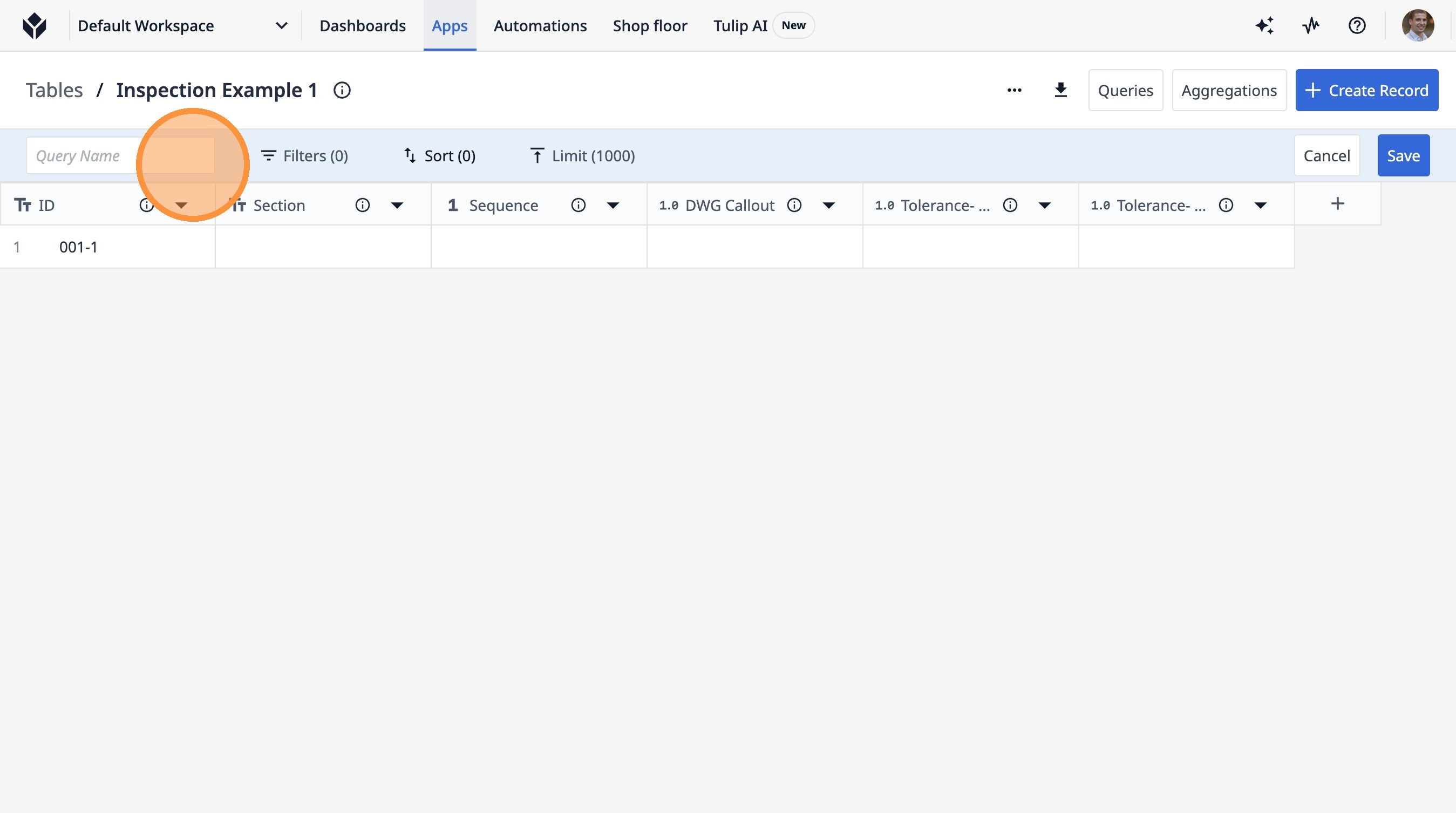
-
Geben Sie „Aktuelle Teilprüfungen“ ein.
-
Klicken Sie auf „Filter (0)“.
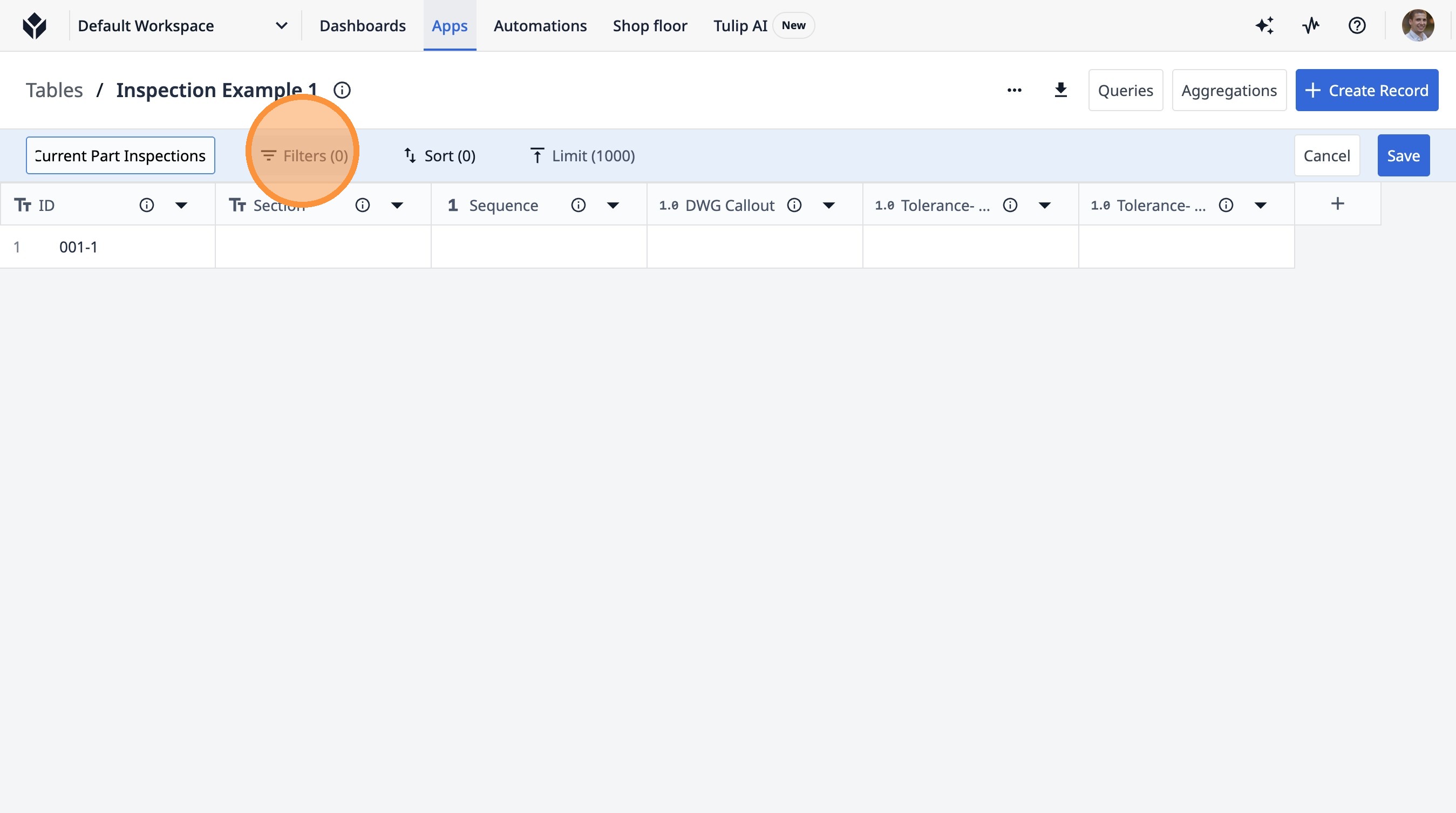
- Klicken Sie auf „+ Filter hinzufügen“
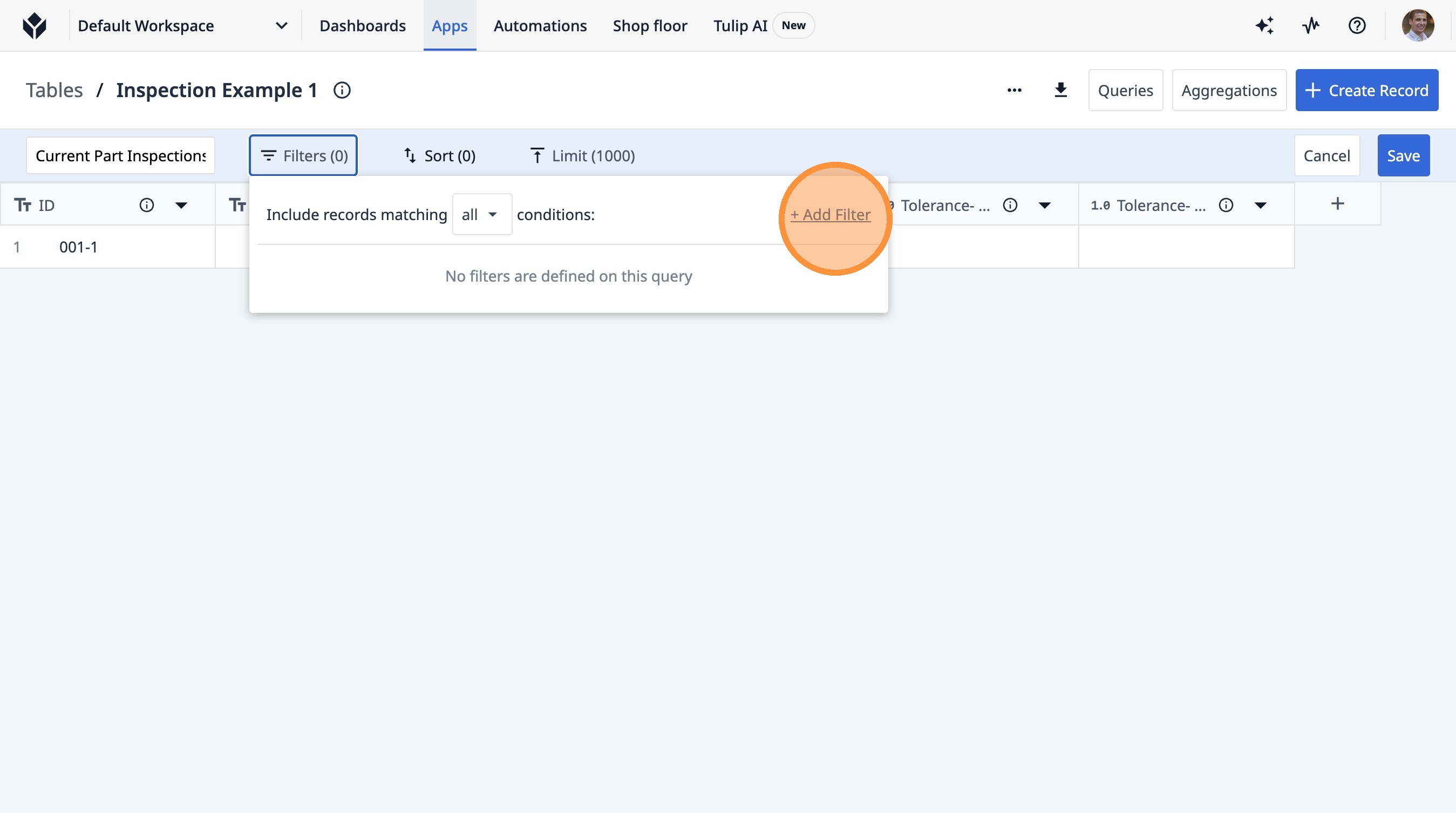
- Klicken Sie hier.
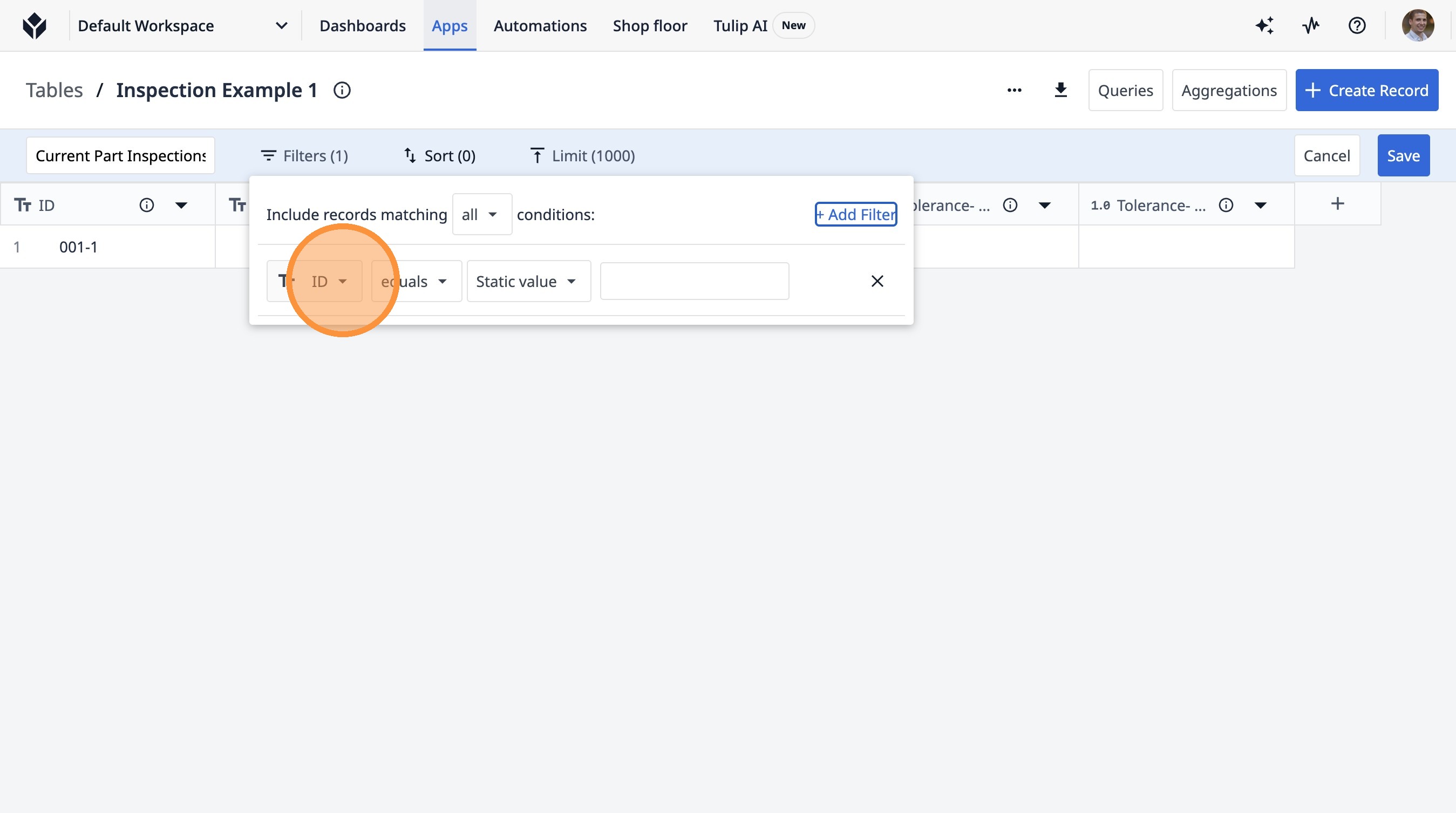
- Klicken Sie auf „Abschnitt“.
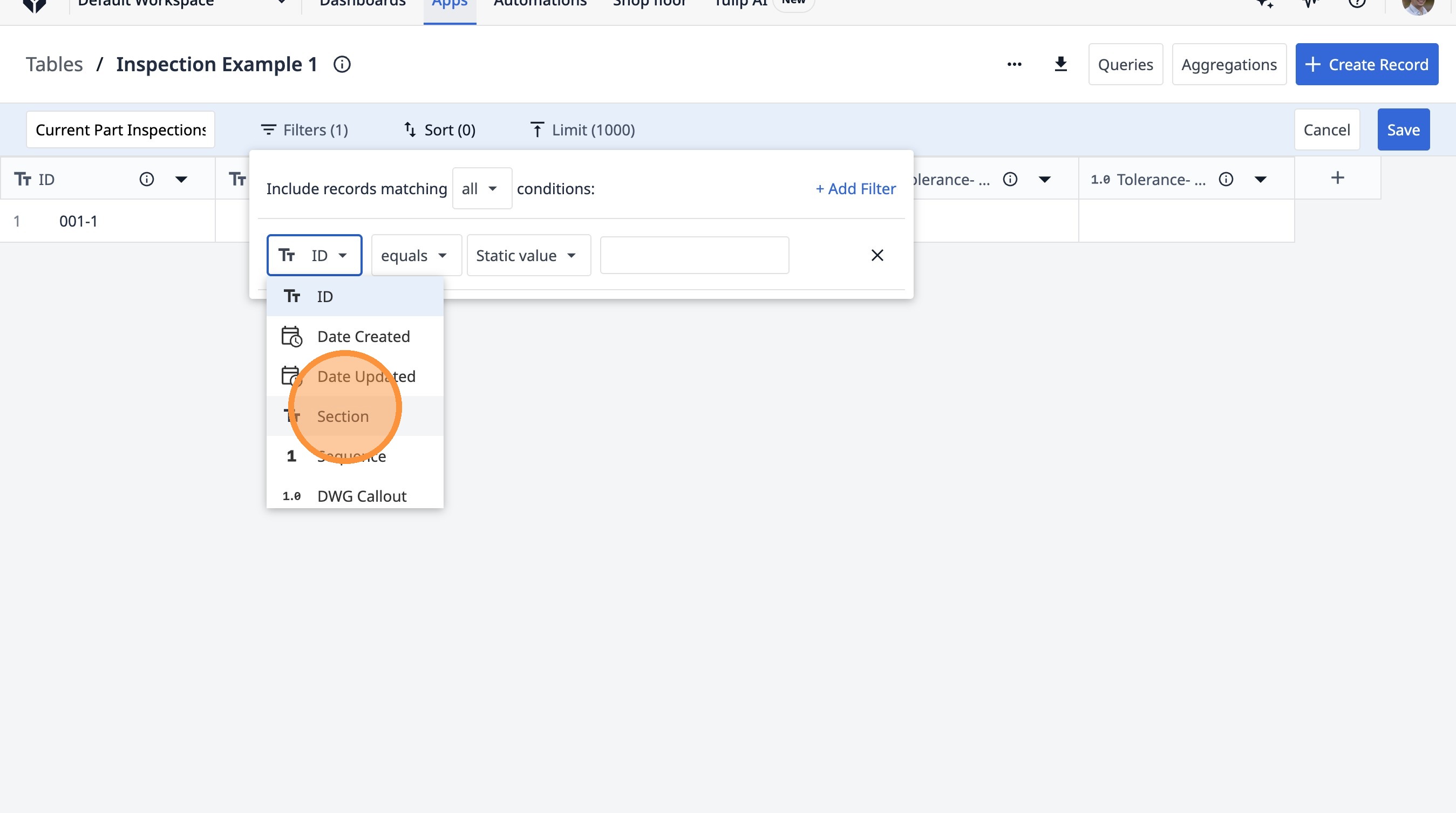
- Klicken Sie auf „Statischer Wert“
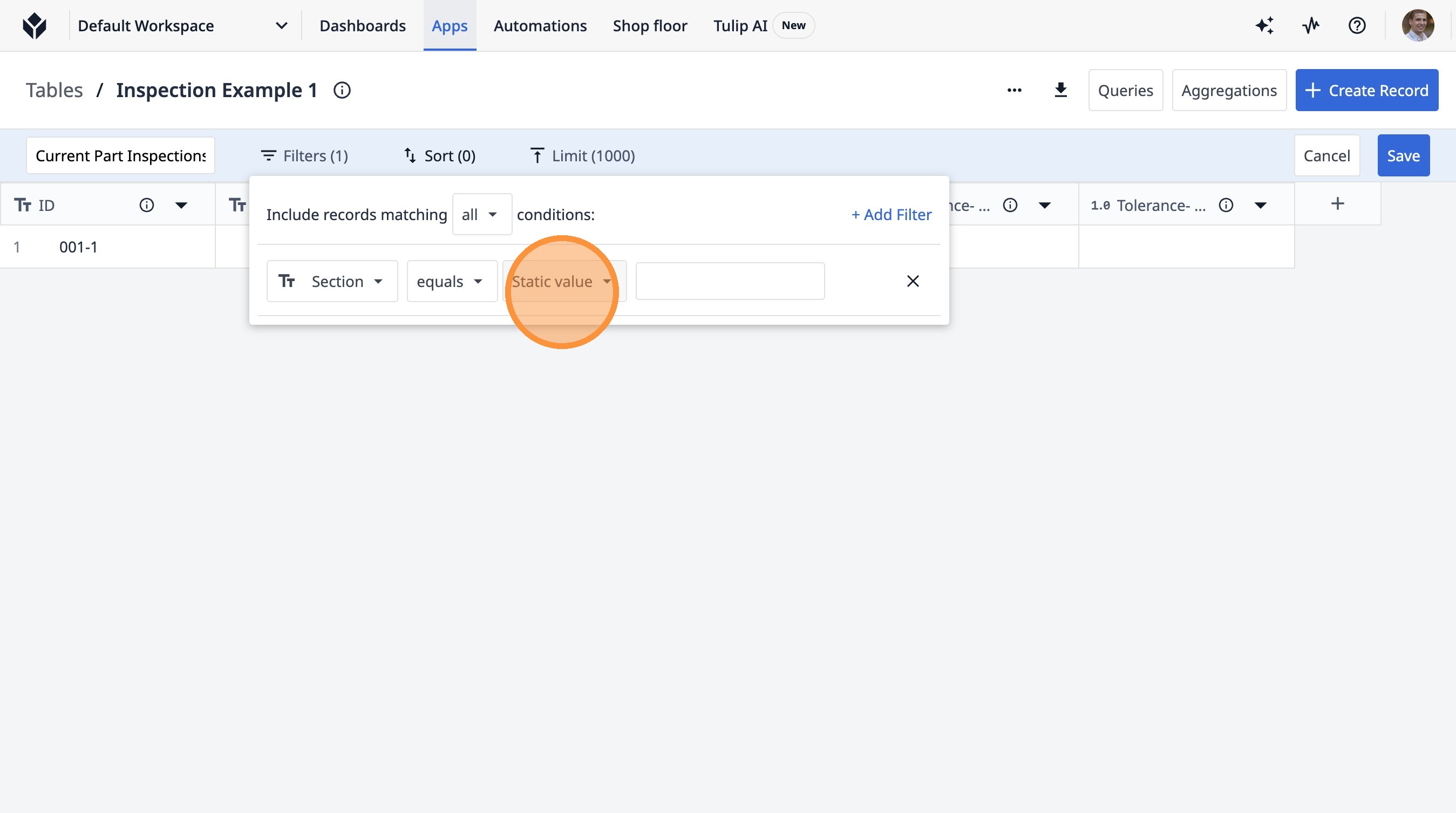
- Klicken Sie auf „App-Eingabe“
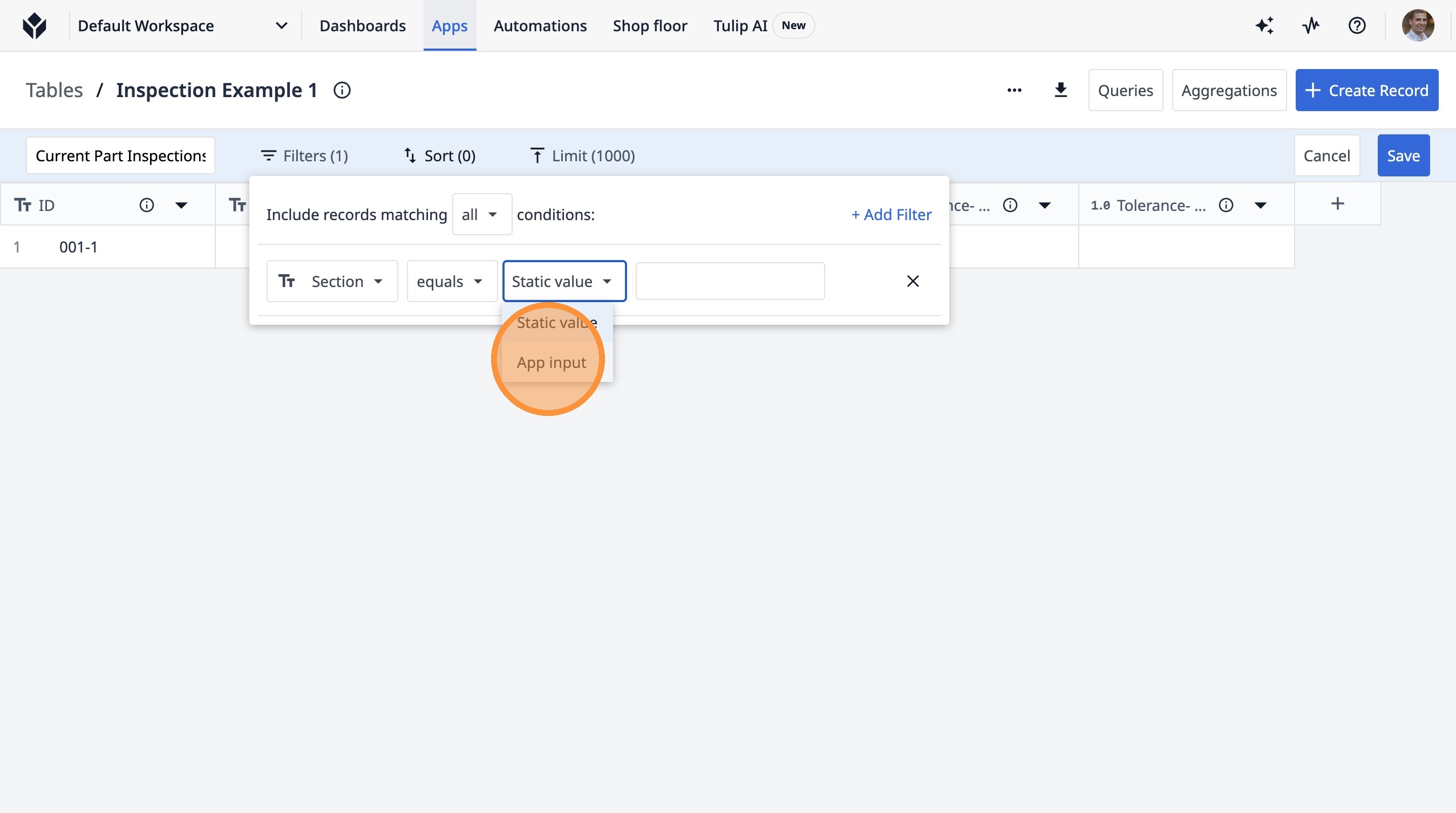
- Klicken Sie auf „Datensätze einbeziehen, die allen Bedingungen entsprechen: + Filter hinzufügen“
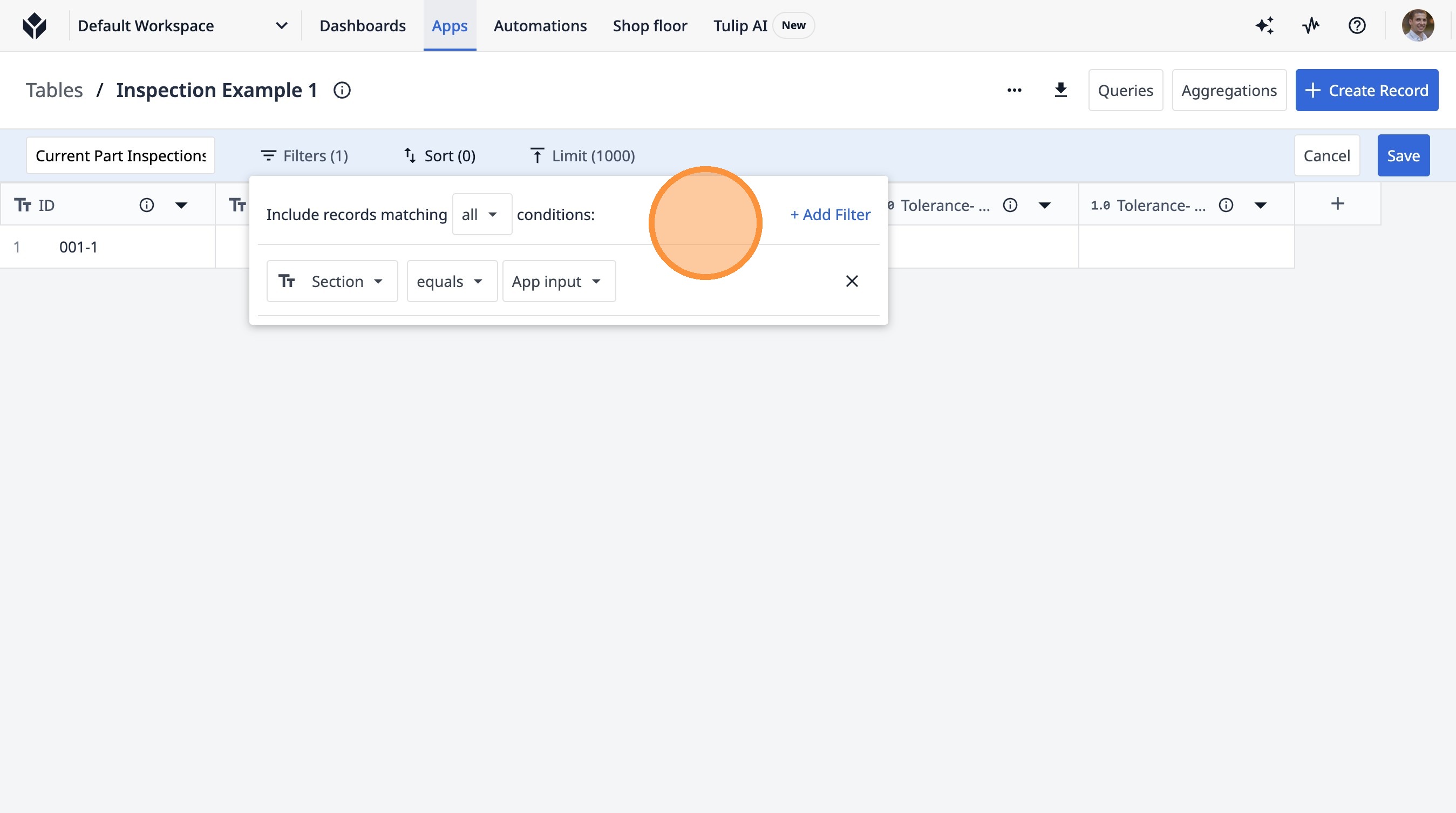
- Klicken Sie auf „Sortieren (0)“.
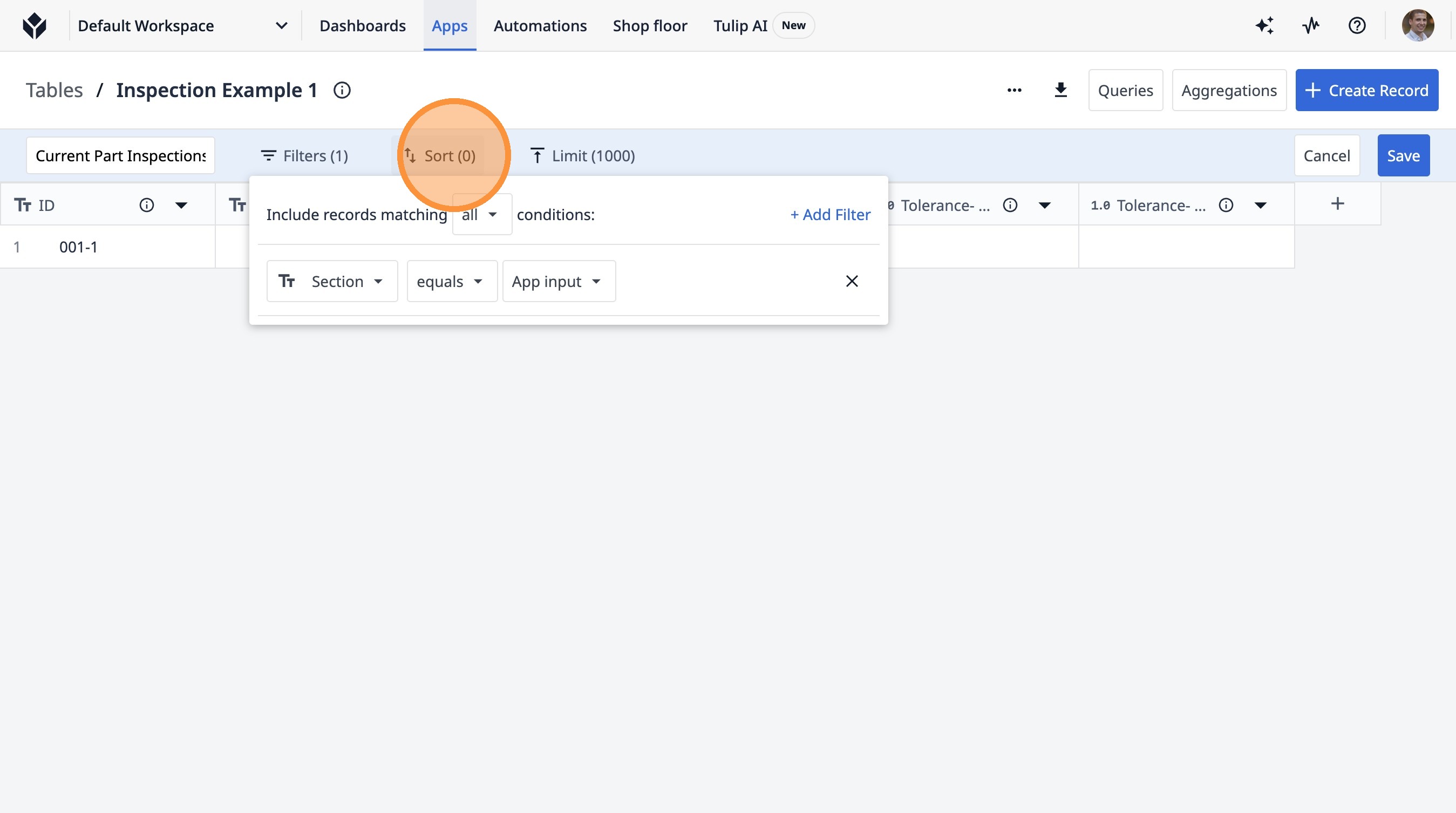
- Klicken Sie auf „Sortieren + Sortiermethode hinzufügen“
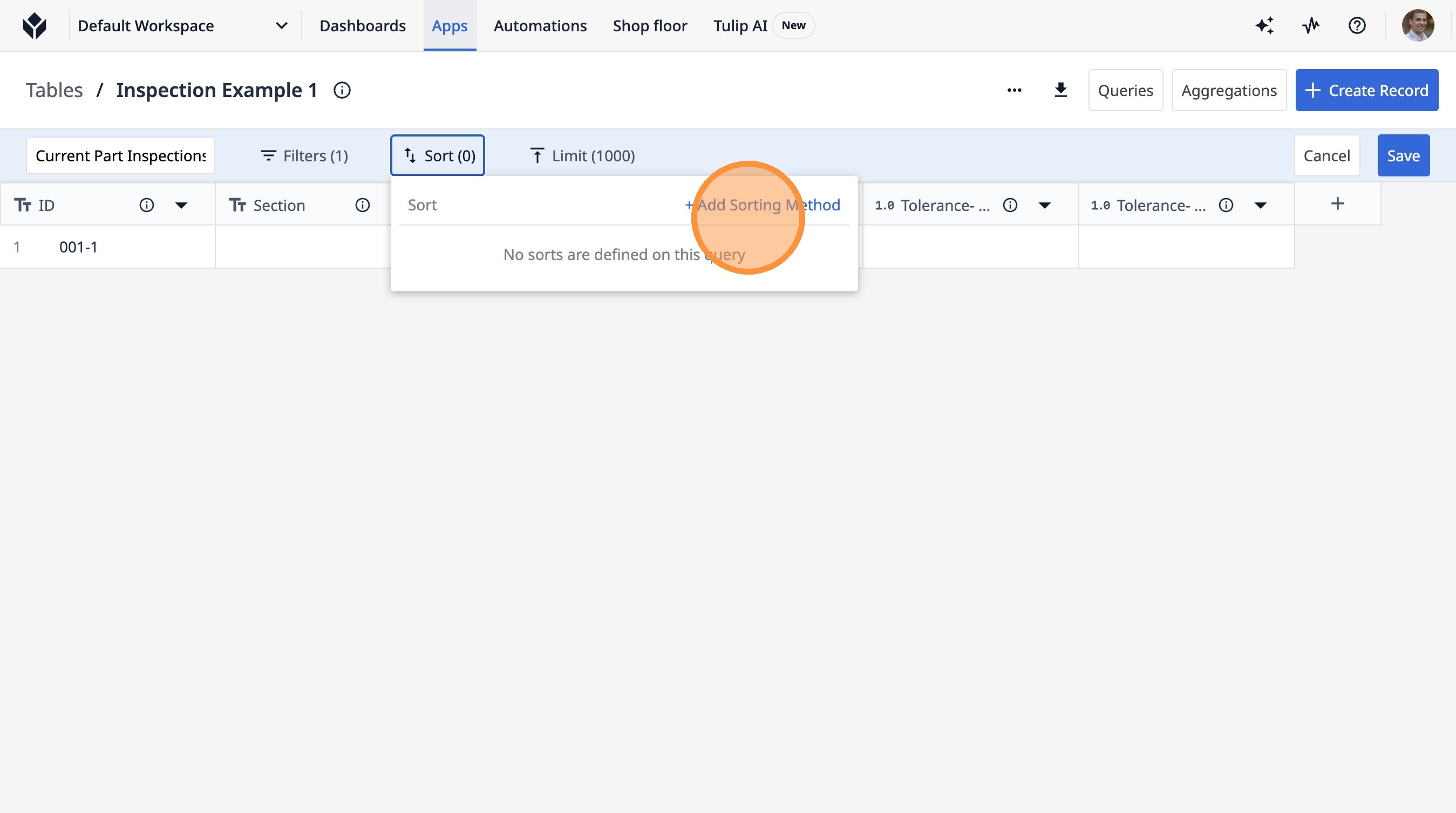
- Klicken Sie auf „+ Sortiermethode hinzufügen“
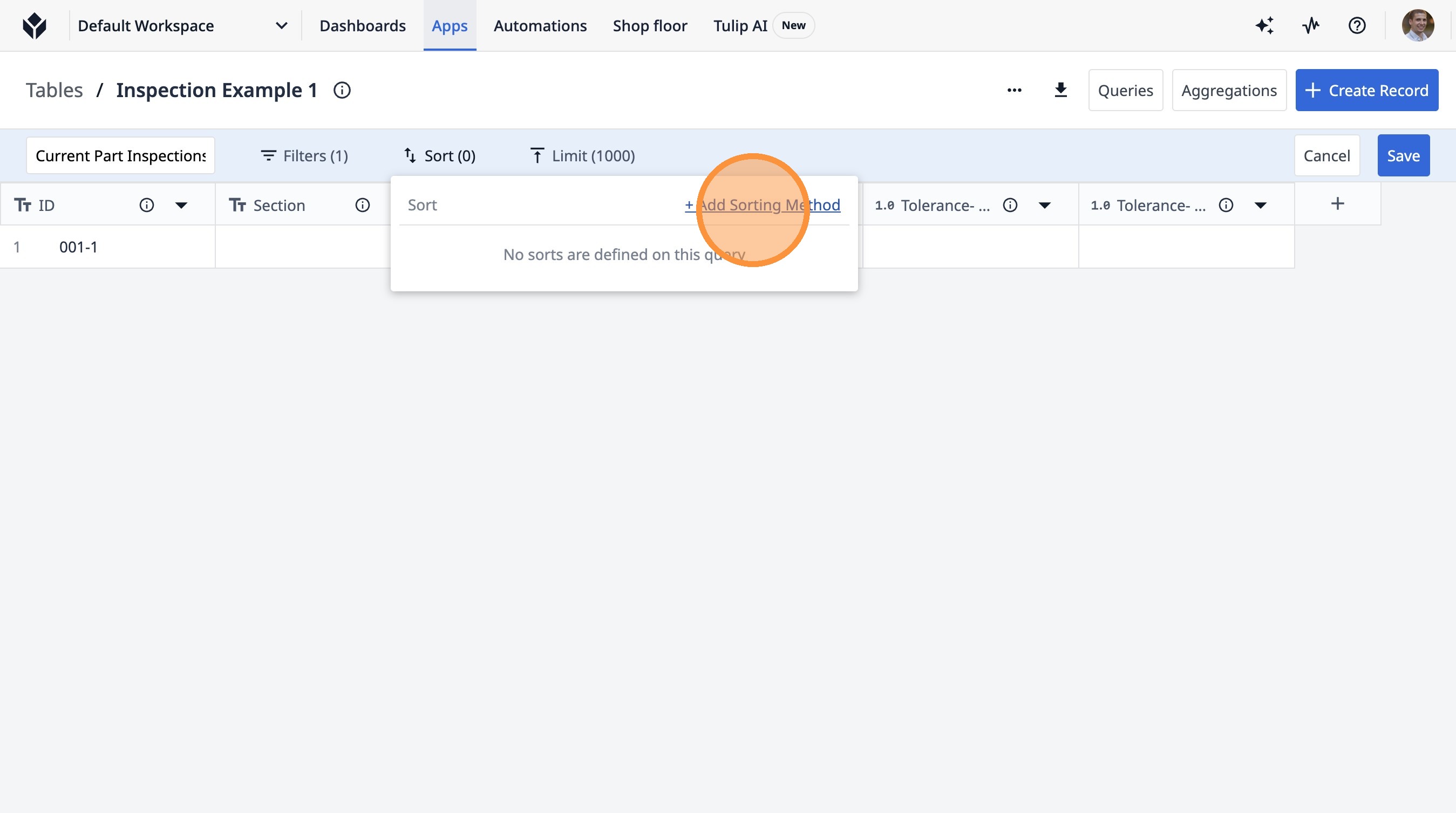
- Klicken Sie auf „ID“
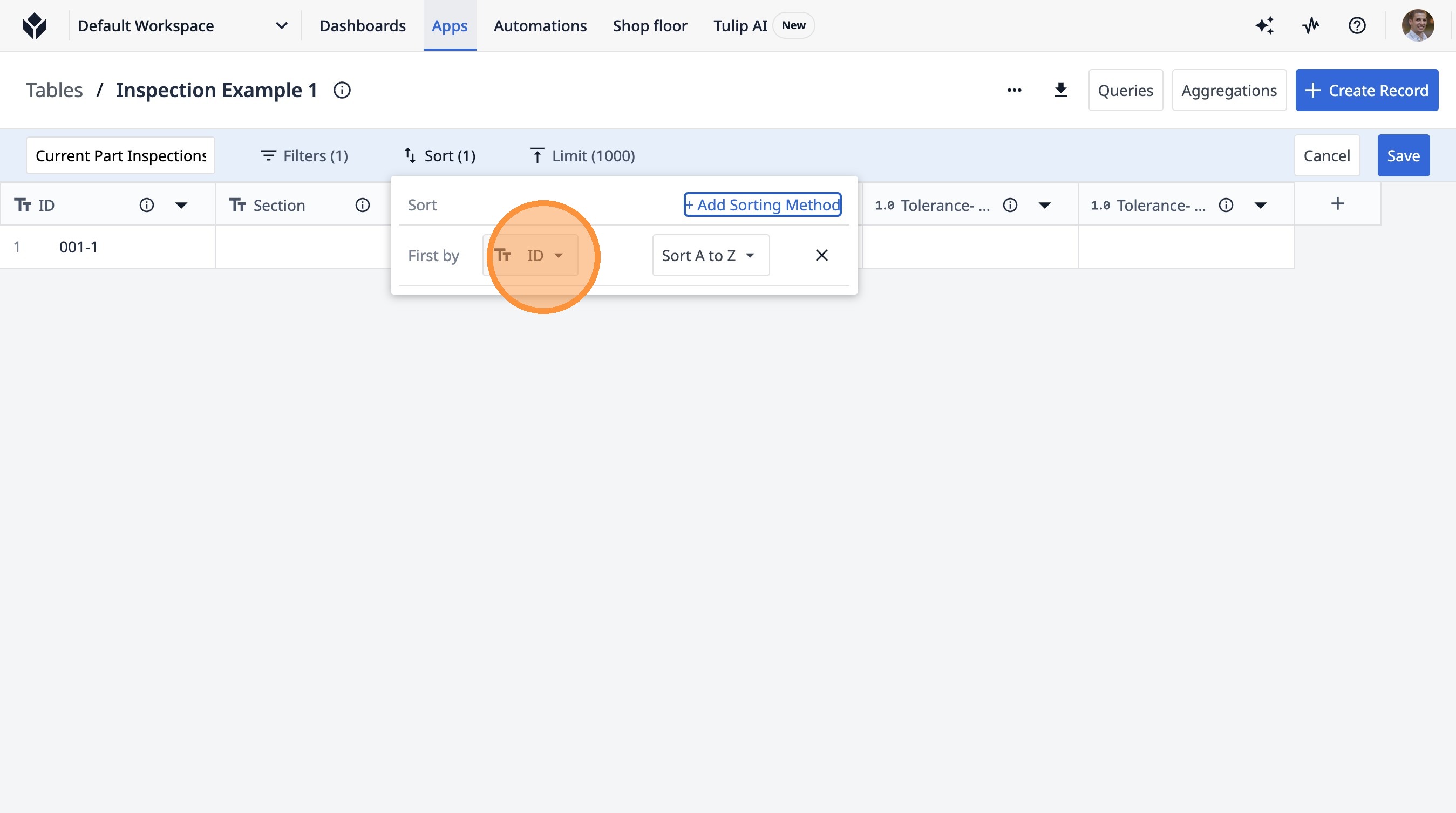
- Klicken Sie auf „ID“.
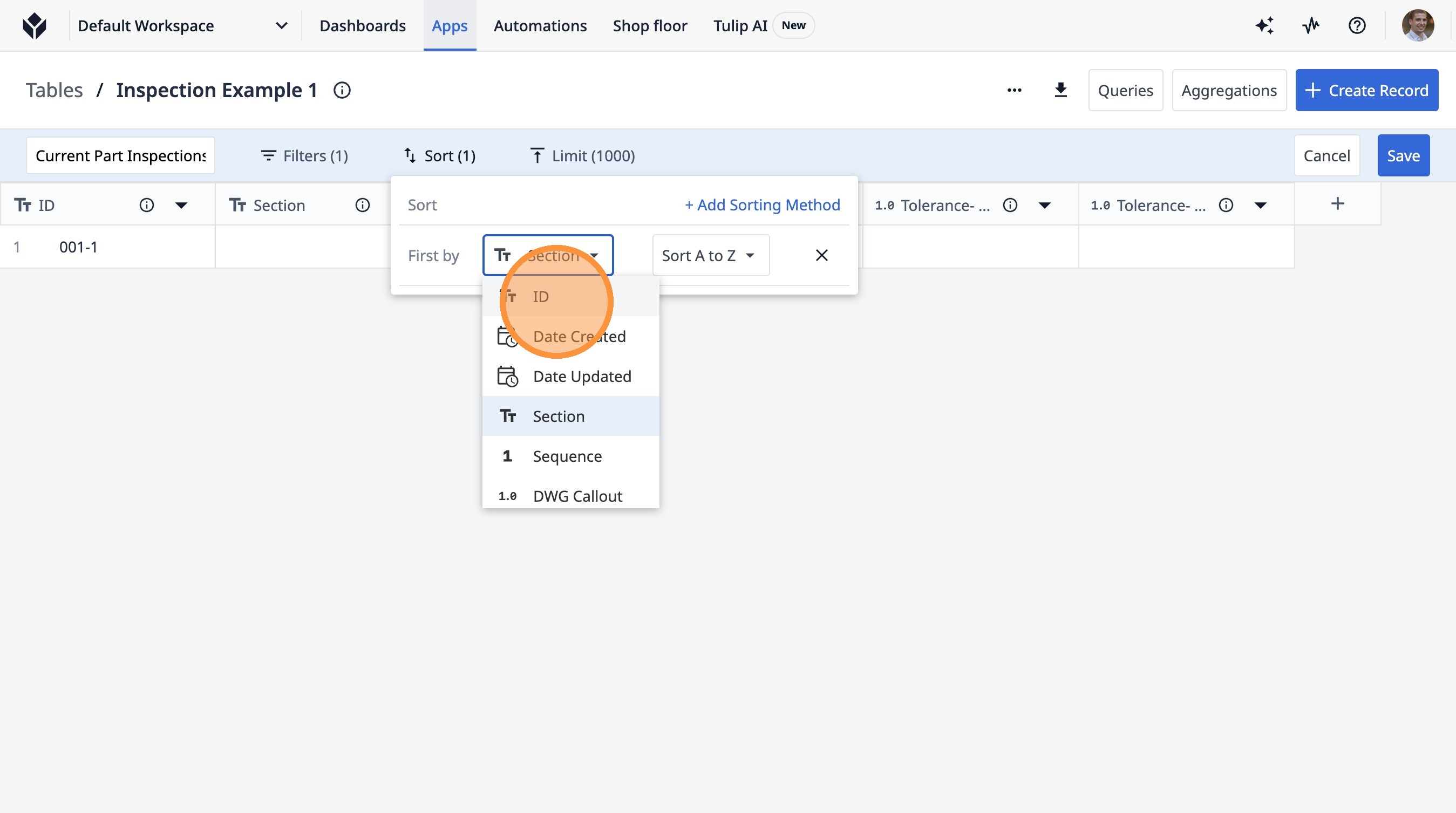
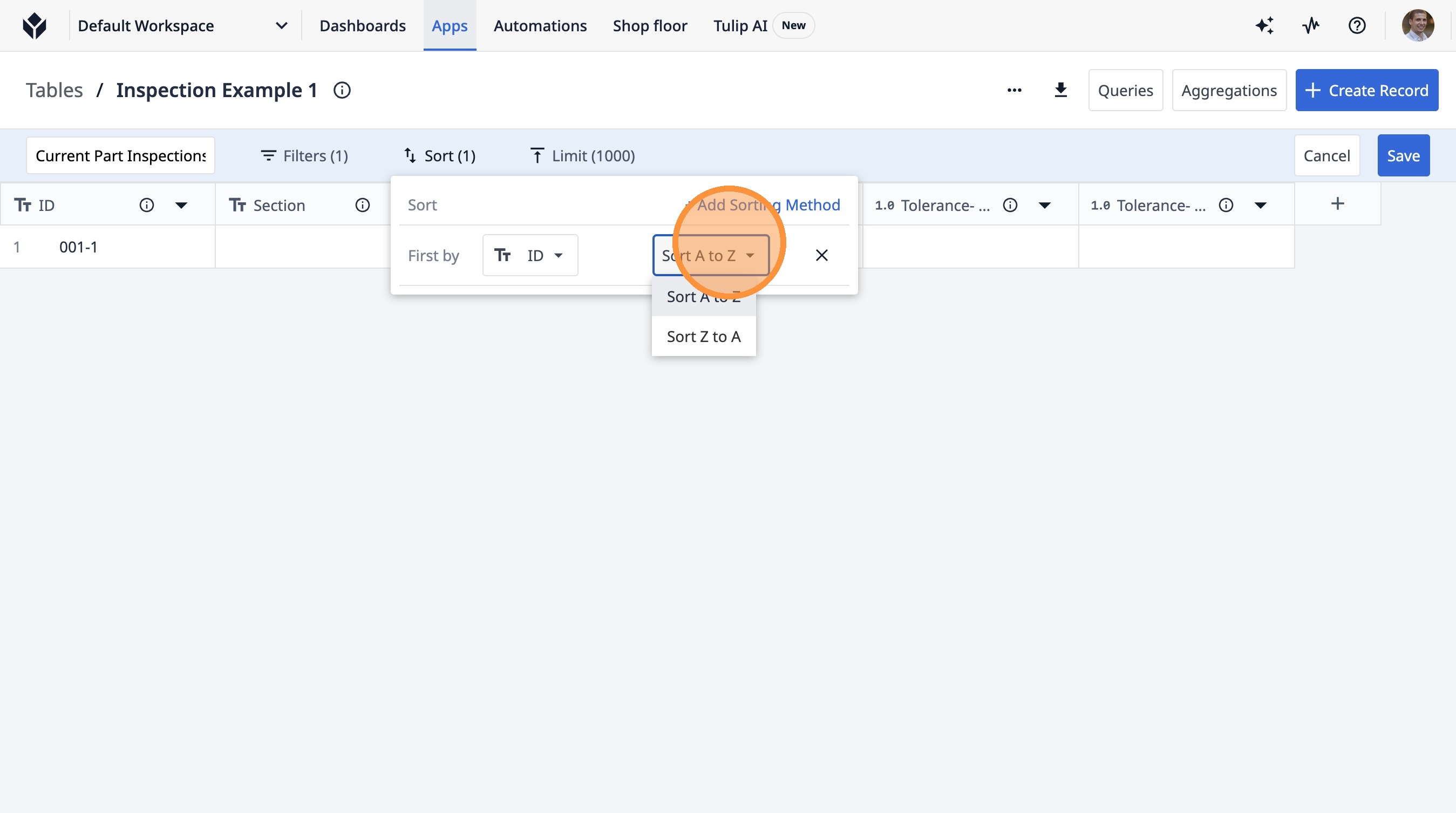
- Klicken Sie auf „Von A bis Z sortieren“
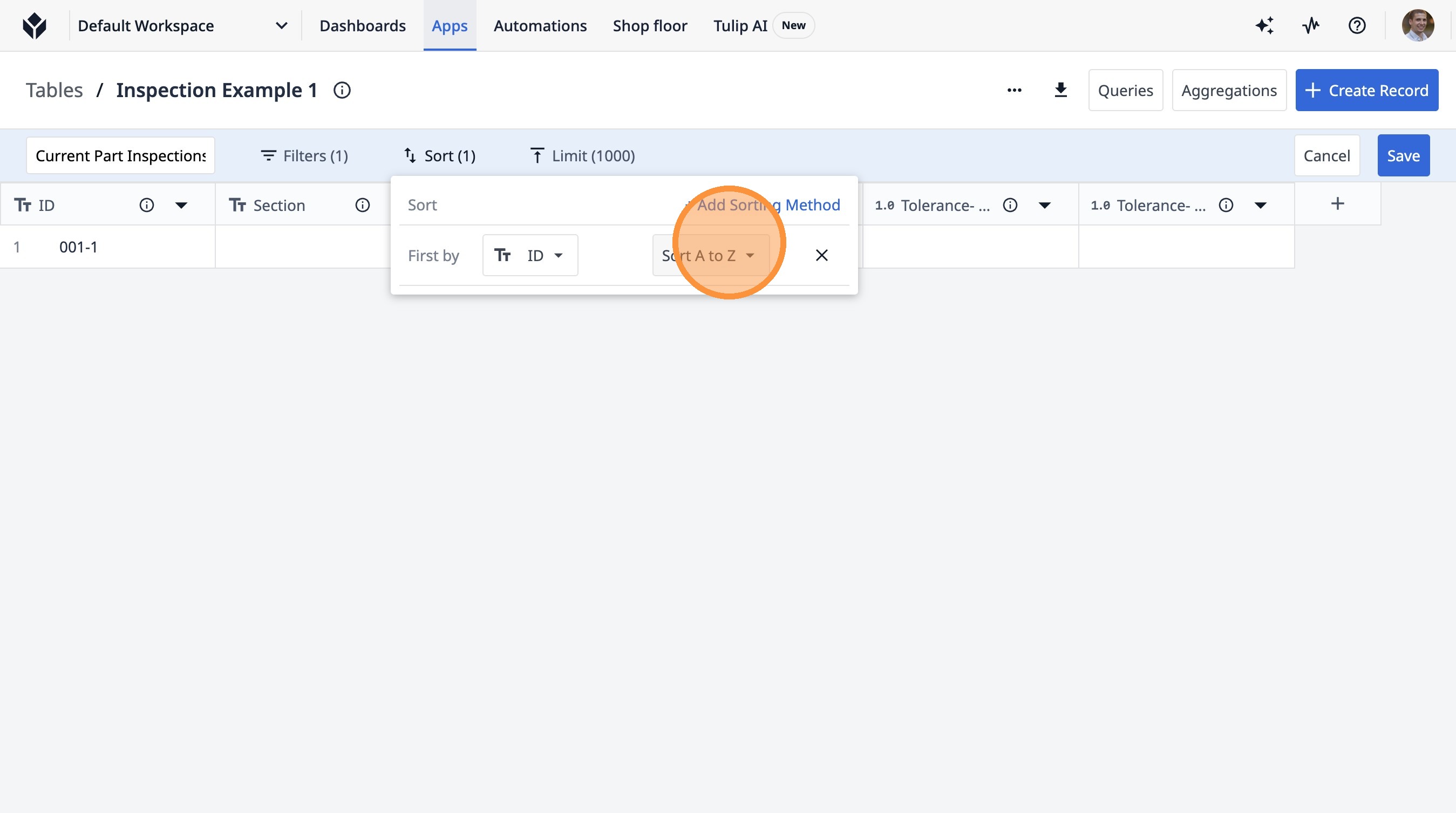
- Klicken Sie auf „Von A bis Z sortieren“.
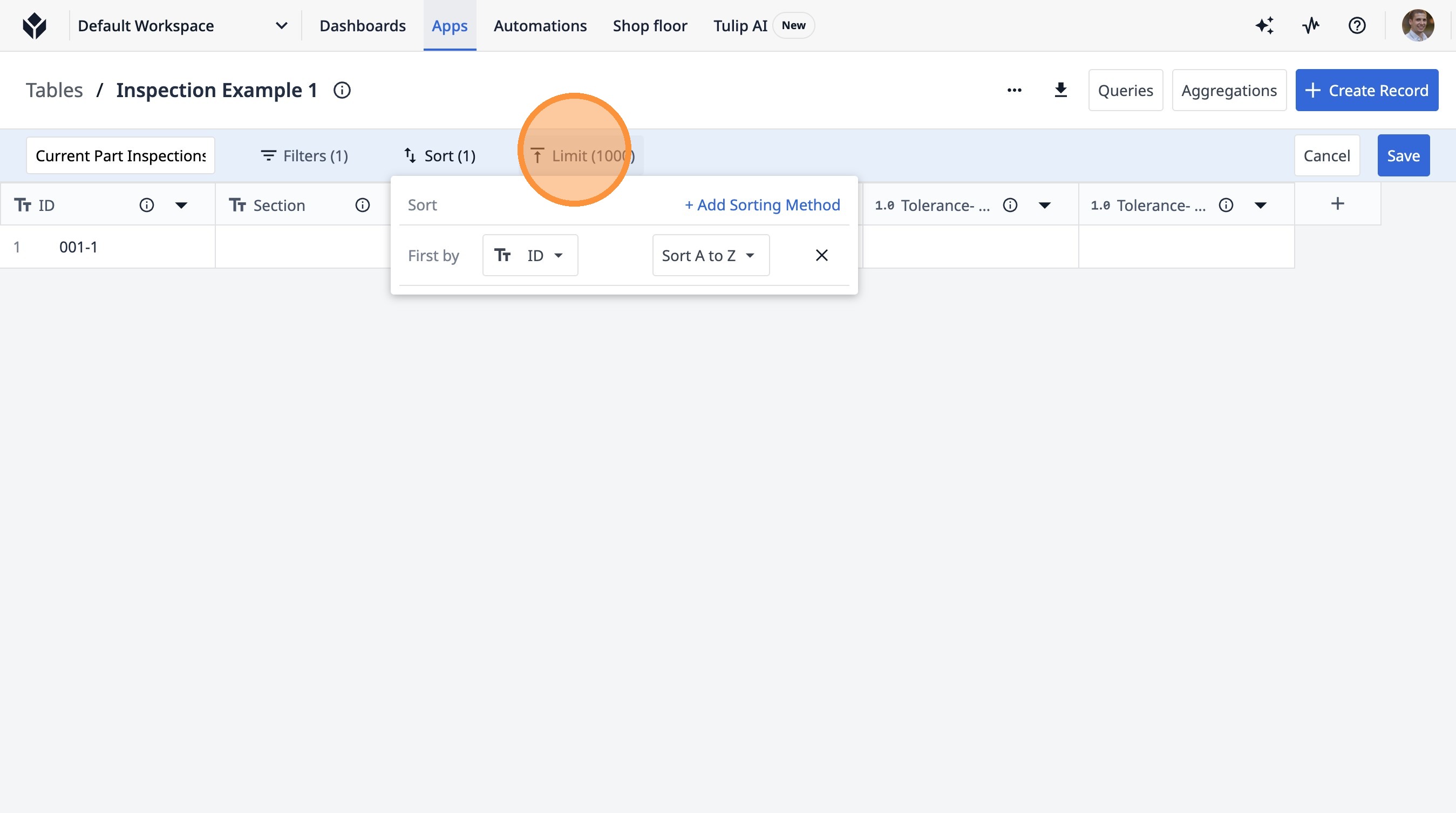
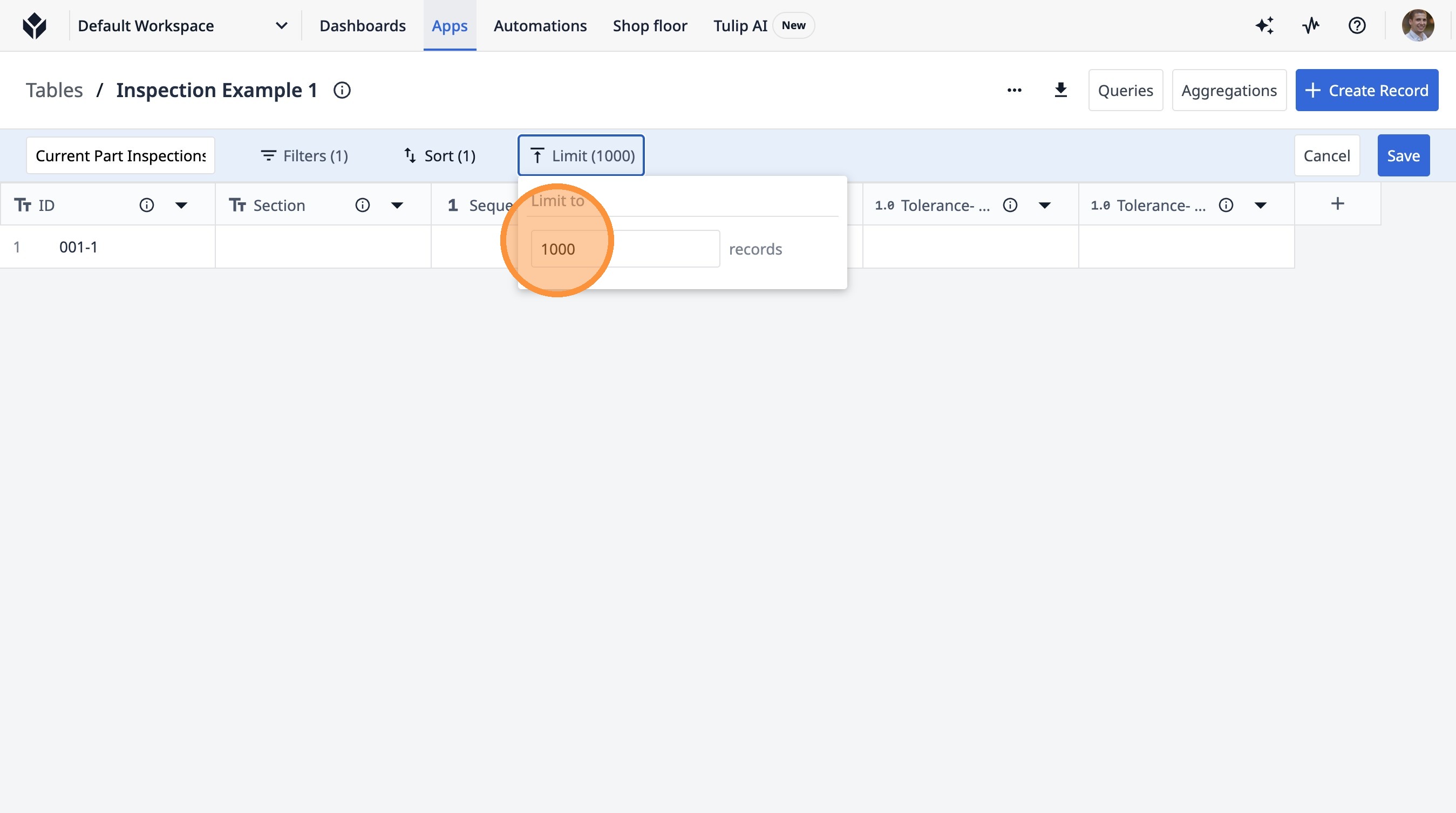
- Klicken Sie auf „Begrenzen (1000)“.
- Doppelklicken Sie auf dieses Textfeld.
-
Geben Sie „20“ ein
-
Klicken Sie auf „Speichern“