

To download the app, visit: [tulip](https://library.<span translate=).co/apps/table-comparison-app">Library
轻松了解导入库应用时将创建哪些表和列
目的
在下载库应用前,快速了解将创建哪些表和列。
设置
下载此应用后,请导航至随应用一并下载的 Tulip Table API 连接器环境。
创建此连接器并为其添加身份验证。API 服务账户必须具备tables:read权限范围。点击此处{target=_blank}了解有关 Tulip API 的更多信息。
工作原理
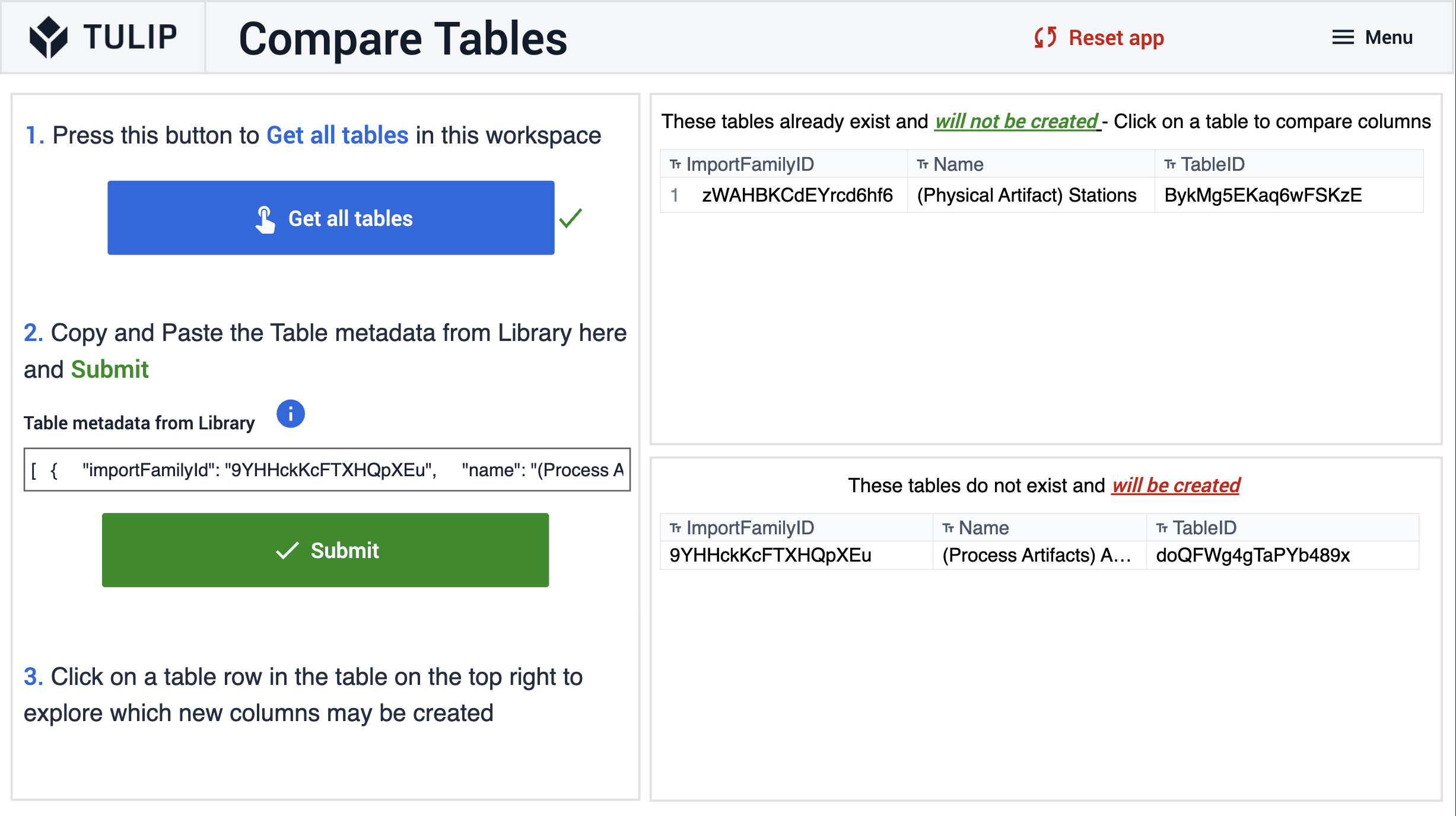
- 在“比较表”步骤中,点击“获取表”按钮以获取该工作区中的所有表。::: (Warning) Postman Echo ConnectorCompare Tables step uses a Postman Echo connector which is not managed by Tulip.
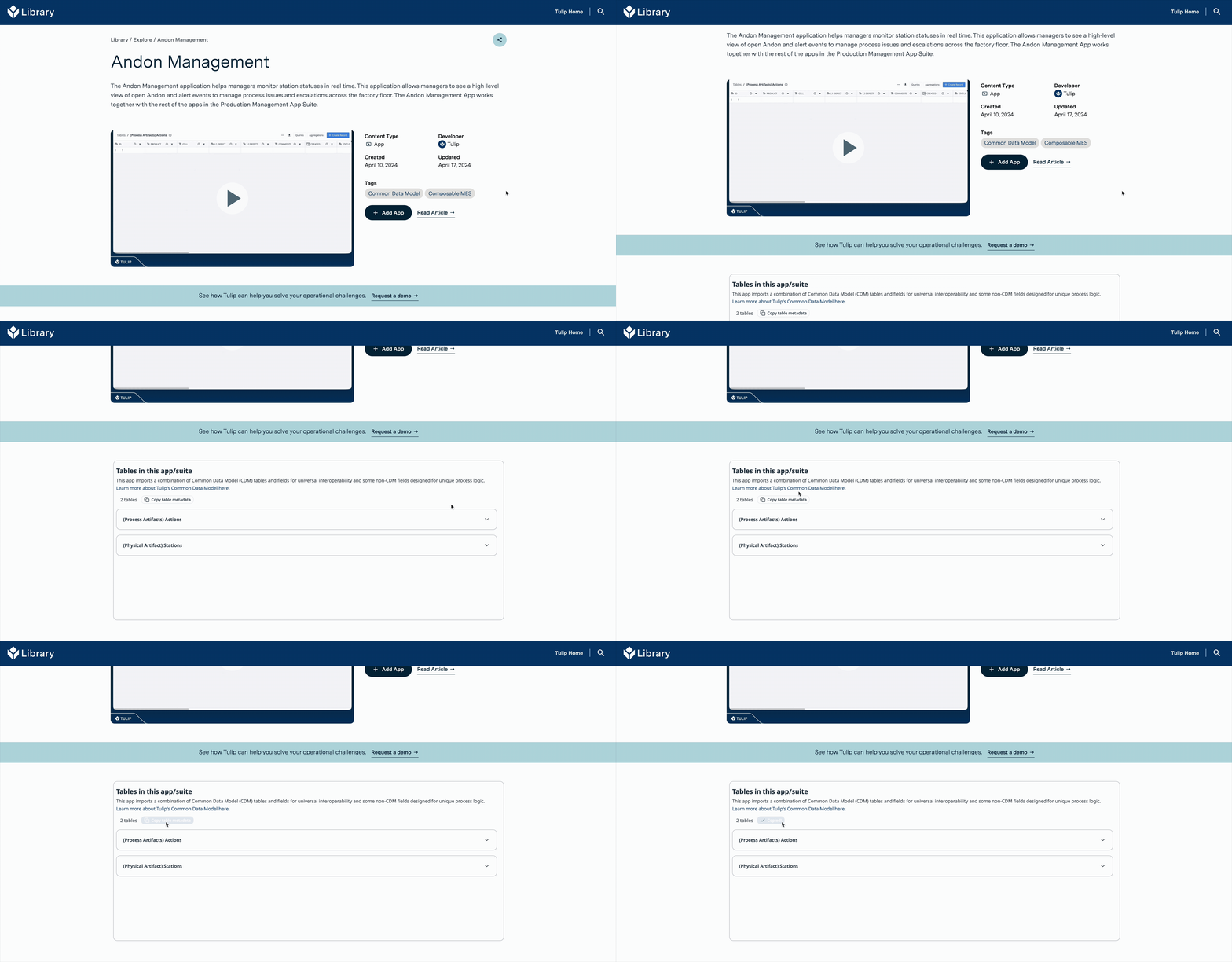
::: - 导航至您要检查的“库”应用页面,向下滚动找到“复制表元数据”按钮。将元数据复制并粘贴到该步骤的输入控件中,然后点击“提交”。
- 右上角的交互式表格控件将显示您工作区中已存在的表格,而右下角的控件将显示即将创建的表格。
- 点击交互式表格控件中的一行,即可跳转至“比较列”步骤。
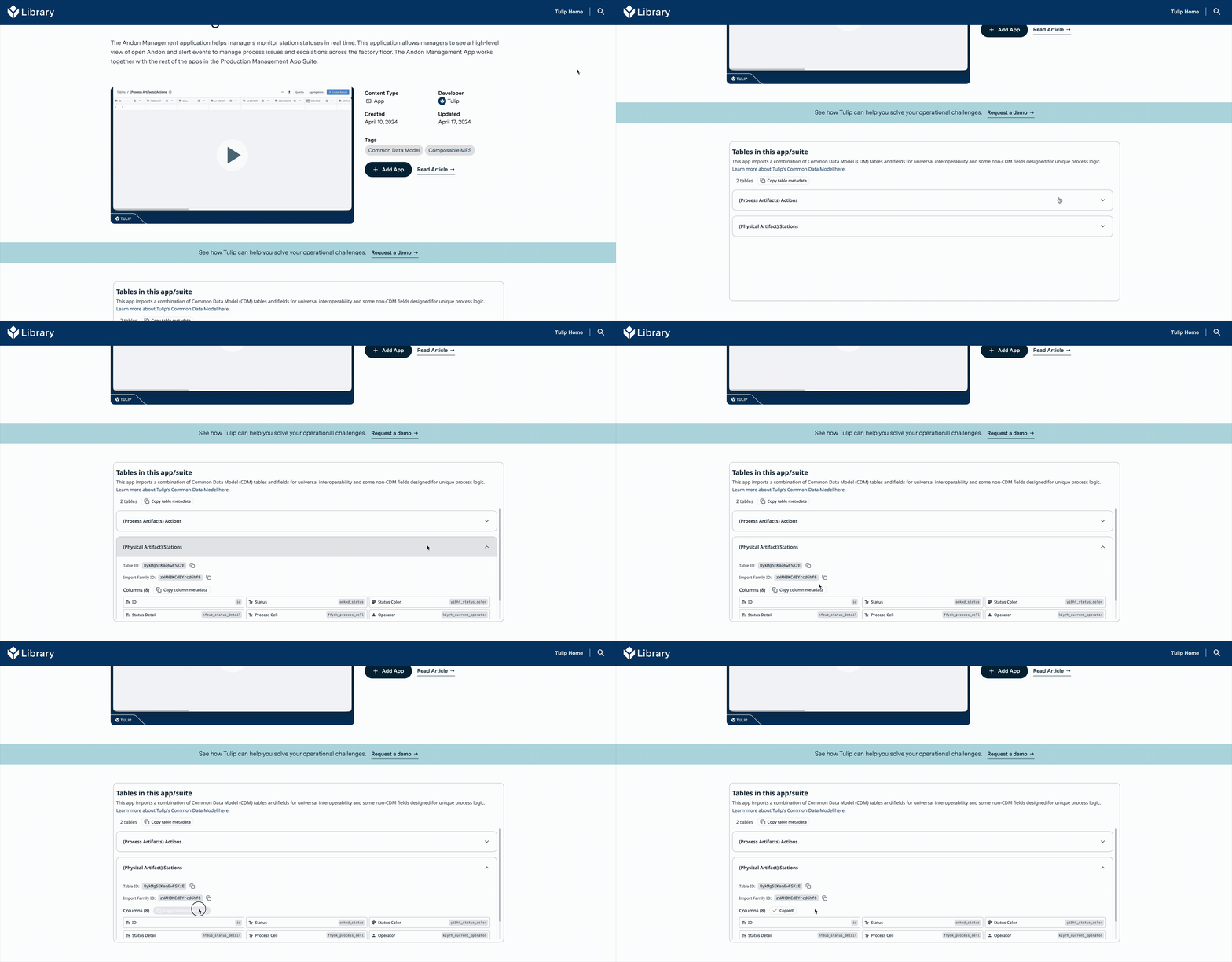
- 进入“比较列”步骤后,返回应用的“库”页面,并展开您要检查的表格。::: (Warning) Postman Echo ConnectorCompare Columns step uses a Postman Echo connector which is not managed by Tulip.
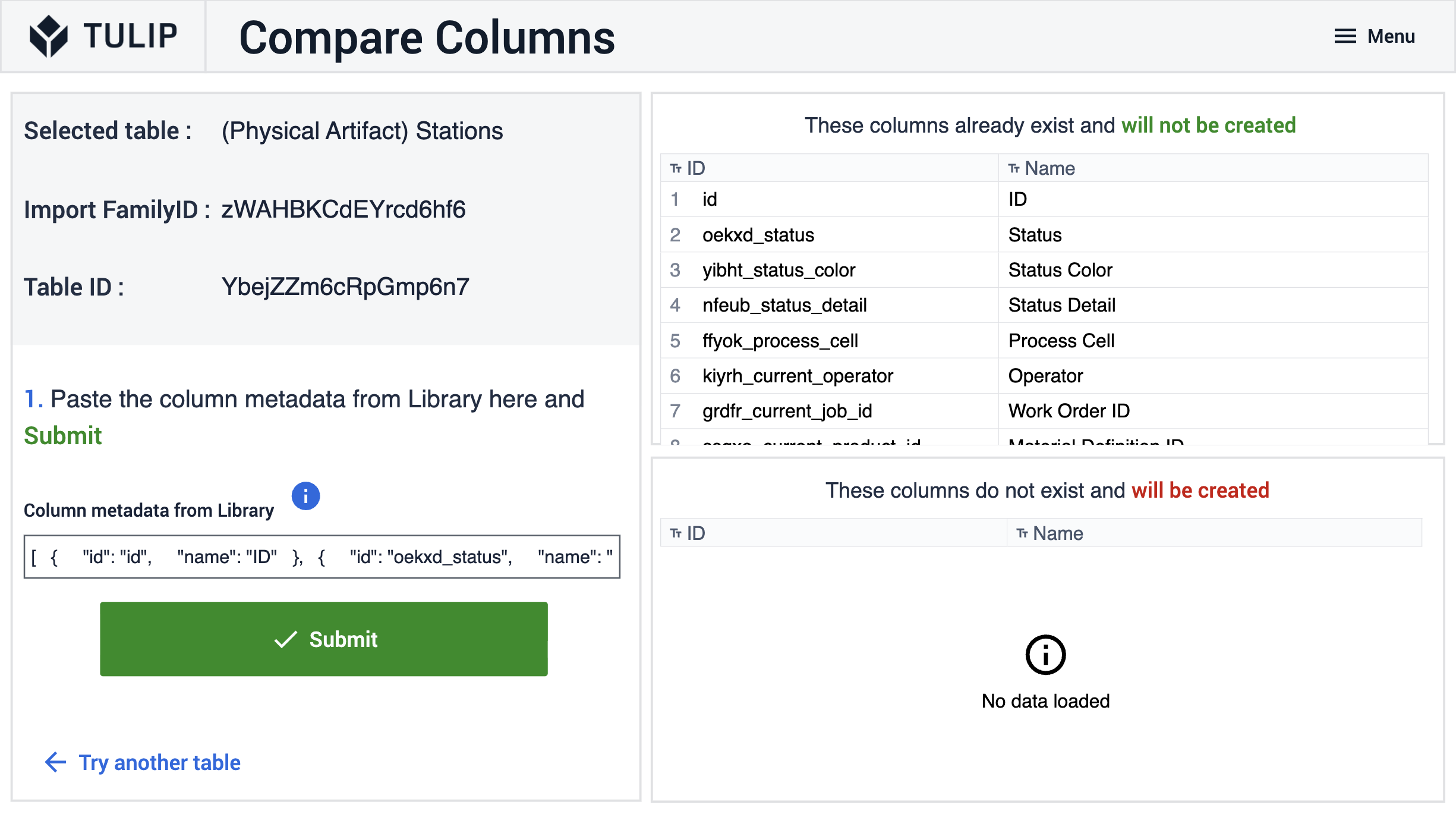
::: - 点击“复制列元数据”,然后将其粘贴到“比较列”步骤的输入控件中,并点击“提交”。
- 右上角的交互式表格控件将显示您表格中已存在的列,而右下角的表格控件将显示即将新建的列。
进一步探索
点击此处查看新的库应用{target=_blank}