
使用 Banner PTL 驱动程序
Tulip 版 Banner 拣货灯(PTL)驱动程序指南
本文介绍了 Tulip 中 Banner PTL 驱动程序的相关功能和配置。
This driver will only be available for Player 2.8.0 and above. Please reach out to developer@tulip.co to put this on your instance.
概述
在本文中,我们将重点介绍 Tulip 与 Banner PTL 设备之间的连接。我们将介绍如何配置连接,然后探讨驱动程序的功能,例如更改灯光颜色、以各种模式显示文本消息以及控制灯光动画。 您需要将 PTL 设备连接到 Windows 电脑,并在 Tulip 实例中启用相应的功能标志。
配置
要配置 Banner PTL 设备以配合 Tulip 使用,请按照以下步骤操作。
先决条件
- 连接设备:将 Banner PTL 设备插入 Windows 电脑,通常通过 USB 或提供 COM 端口的串行连接。
- Windows 配置:确保您的 Windows 电脑能够识别已连接的 PTL 设备,并为其分配一个 COM 端口。
Tulip Player 配置
Banner PTL 设备的连接和设置通过 Tulip Player 进行管理,通常在专用的驱动程序测试应用程序中完成。
-
进入 Banner PTL 驱动程序:
- 打开 Tulip Player。
- 进入“驱动单元测试应用程序”或包含“Player 驱动程序页面”的类似应用程序。
- 点击“BannerPTL”按钮或导航至其对应区域。
-
识别 COM 端口:
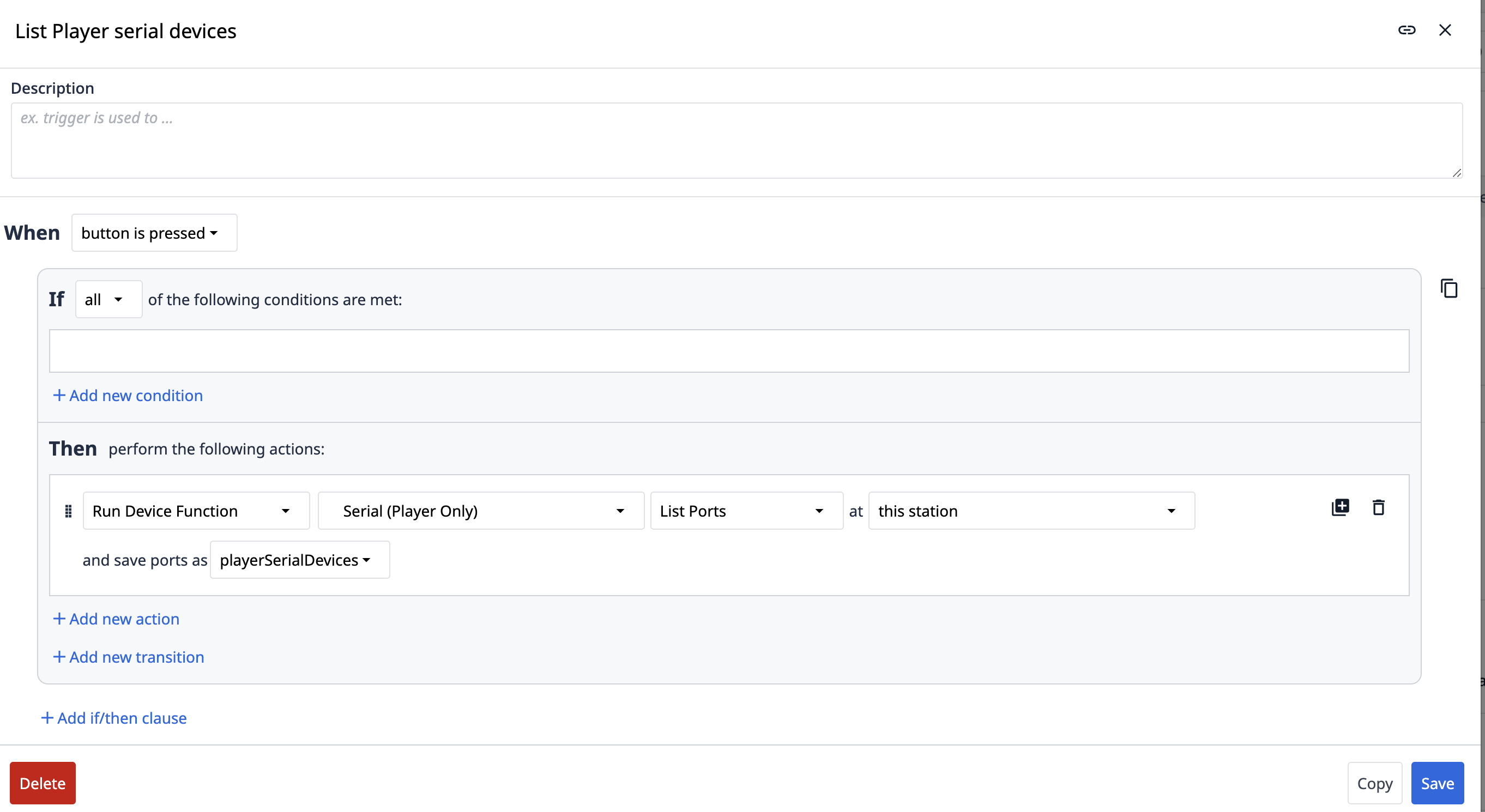
- 点击**“列出串行设备**”按钮。这将查询系统并显示可用的 COM 端口。
- 确定与您已连接的 Banner PTL 设备对应的 COM 端口。
-
注册并设置设备:
- 在单元测试应用程序(或您应用程序中用于此驱动程序的界面)中:
- 在**“路径**”字段中输入已识别的COM端口。
- 将波特率设置为
19200。 - 将设备 ID设置为
1(或根据您的 PTL 设备配置进行相应调整)。
- 点击**“注册 RTU**”按钮。这将启动与指定设备的通信。
- 注册成功后,点击**“设置**”按钮以完成设备初始化。
(此处为图片占位符,展示 Tulip Player 中的 Banner PTL 连接界面,界面包含路径(COM 端口)、波特率、设备 ID 以及“注册 RTU”和“设置”按钮等字段。)
- 在单元测试应用程序(或您应用程序中用于此驱动程序的界面)中:
故障排除
- 无法列出 COM 端口:
- 确保 Banner PTL 设备已正确连接至电脑且已通电。
- 检查 Windows 设备管理器,确认设备(或其 USB 转串口适配器)是否已被识别,以及是否已分配 COM 端口。
- 尝试重新连接设备或重启 Tulip Player。
- 注册或设置失败:
- 请确认已正确输入 COM 端口(
路径)、波特率(19200)和设备 ID。 - 确保当前没有其他应用程序正在使用相同的 COM 端口。
- 确认
CUSTOM_EDGE_DRIVER_BANNER_PTL功能标志已启用。 - 请查阅 Banner PTL 设备文档,了解具体的设置或模式要求。
- 请确认已正确输入 COM 端口(
功能
Banner PTL 驱动程序允许 Tulip Apps 与连接到 Windows Tulip Player 的 Banner Pick-to-Light 设备集成。这使得控制灯光颜色、显示消息以及管理动画等功能得以实现,从而为操作员提供可视化指导。
功能
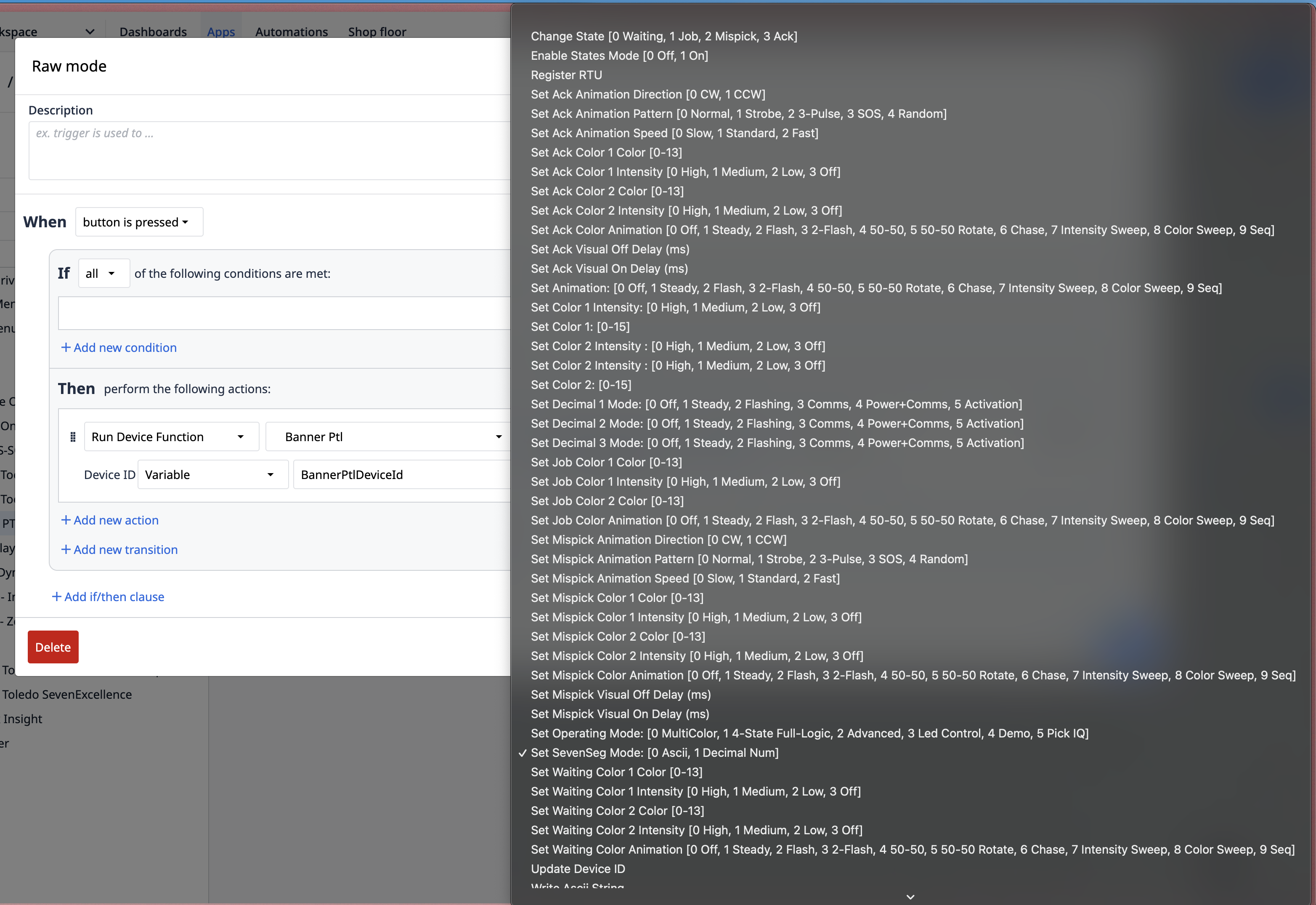
可在 Tulip Triggers 中使用以下函数与已连接的 Banner PTL 设备进行交互:
(用于展示设备驱动程序中 Tulip 触发器操作的通用图片占位符。)
- 列出串行设备:
- 描述:查询 Windows Player 机器并列出可用的串行(COM)端口。
- 输入:无。
- 输出:可用 COM 端口的列表。
- 注册 RTU:
- 描述:使用通信参数将 PTL 设备注册到驱动程序中。这是后续交互的先决条件。
- 输入:
path:PTL 设备连接的 COM 端口(例如,“COM3”)。baudRate:通信速率,Banner PTL 通常为19200。deviceID:PTL 设备的特定 ID(例如1)。
- 输出:注册尝试的状态(触发
OperationStatus事件)。
- 设置:
- 描述:对已注册的 PTL 设备执行初始设置或配置。应在
Register RTU成功后调用。 - 输入:无(假设设备已注册)。
- 输出:设置尝试的状态(触发
OperationStatus事件)。
- 描述:对已注册的 PTL 设备执行初始设置或配置。应在
- 设置颜色 1:
- 描述:更改PTL设备显示的主色。
- 输入:
colorValue:所需颜色(例如“Red”、“Green”、“Blue”或设备支持的特定代码)。
- 输出:触发
OperationStatus事件。PTL 设备上的视觉确认。
- 设置颜色 2:
- 描述:更改 PTL 设备显示的次要颜色(如果受支持)。
- 输入:
colorValue:所需颜色。
- 输出:触发
OperationStatus事件。PTL 设备上显示视觉确认。
- 设置 ASCII 模式:
- 描述:将PTL设备的显示模式切换为接收ASCII字符串。
- 输入:无。
- 输出:触发一个
OperationStatus事件。
- 写入输入字符串:
- 描述:向PTL设备发送待显示的文本字符串。该设备通常必须处于ASCII模式。PTL可能会将此字符串显示为滚动或静态文本(例如“Hello”)。
- 输入:
inputString:要显示的文本(例如,“Hello”)。
- 输出:触发一个
OperationStatus事件。在 PTL 设备上进行视觉确认。
- 设置原始模式:
- 描述:将 PTL 设备的显示切换为原始或数值表示模式。在此模式下显示“Hello”等 ASCII 字符串时,设备上可能会显示其数值/字节表示形式。
- 输入:无。
- 输出:触发一个
OperationStatus事件。
- 设置动画模式:
- 描述:更改PTL设备上灯光的动画模式。
- 输入:
animationMode:所需动画的标识符(例如,“Flash”、“Pulse”、“Scroll”或特定代码)。
- 输出:触发一个
OperationStatus事件。在 PTL 设备上直观显示动画模式的变更。
- 断开连接/注销:
- 描述:(假设存在释放设备的函数)将 PTL 设备从驱动程序中断开连接或注销。
- 输入:
deviceID(可选,若管理多个设备)。 - 输出:断开连接的状态(触发一个
OperationStatus事件)。
事件
可在 Tulip Triggers 中使用以下事件,以响应来自 Banner PTL 驱动程序的信息或状态变化:
- 错误:
- 描述:表示驱动程序、通信或设备出现问题。
- 有效载荷:包含详细说明该错误
的消息。
- 操作状态:
- 描述:指示已执行命令的结果(例如,注册 RTU、设置颜色、写入输入字符串)。
- 有效载荷:
command:已执行的功能名称(例如,“RegisterRTU”、“SetColor1”)。status:"success" 或 "failure"。message:关于操作结果的附加信息。