

了解如何使用函数编辑器在整个工作区中创建可复用的逻辑。
As of r380, Functions is generally available.
Read more in the Community thread.
函数编辑器是一个可视化编辑器,您可以在其中构建函数的顺序逻辑。
如果您是首次使用函数,请在此处阅读功能概述。
创建函数
要进入函数编辑器,请在**“函数”页面上点击“+ 创建**”。
要编辑现有函数,请从列表中点击一个函数,然后选择**“编辑”**。
编辑器概述
下图展示了函数编辑器的各个区域。
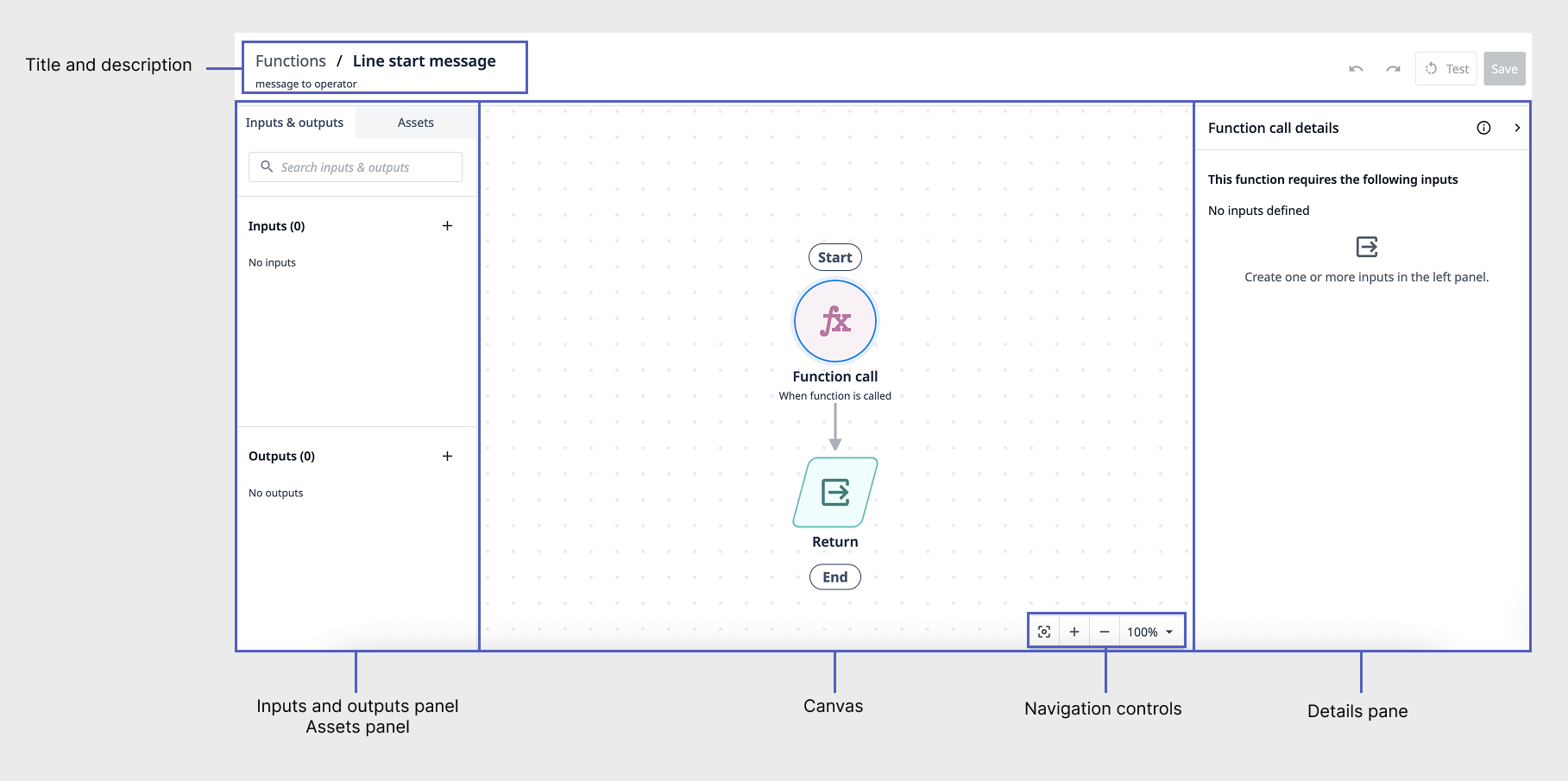
“输入和输出”面板
“输入和输出”面板可让您创建和查看与该函数相关的输入和输出。输入和输出在函数中传递数据。
要添加输入或输出,请点击各部分右上角的**“+”号**,然后选择数据类型。
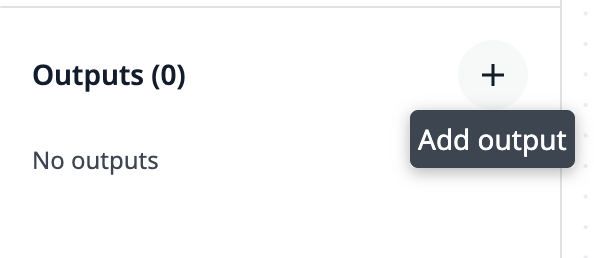
要编辑、复制或删除输入或输出,请点击三个点组成的菜单。
在上图中,该输入以斜体显示,因为它目前未被使用。
一旦输入在函数逻辑中被使用,您可以选择**“使用位置”**来查看使用该输入的逻辑块。单击块名称可在详细信息窗格中打开配置。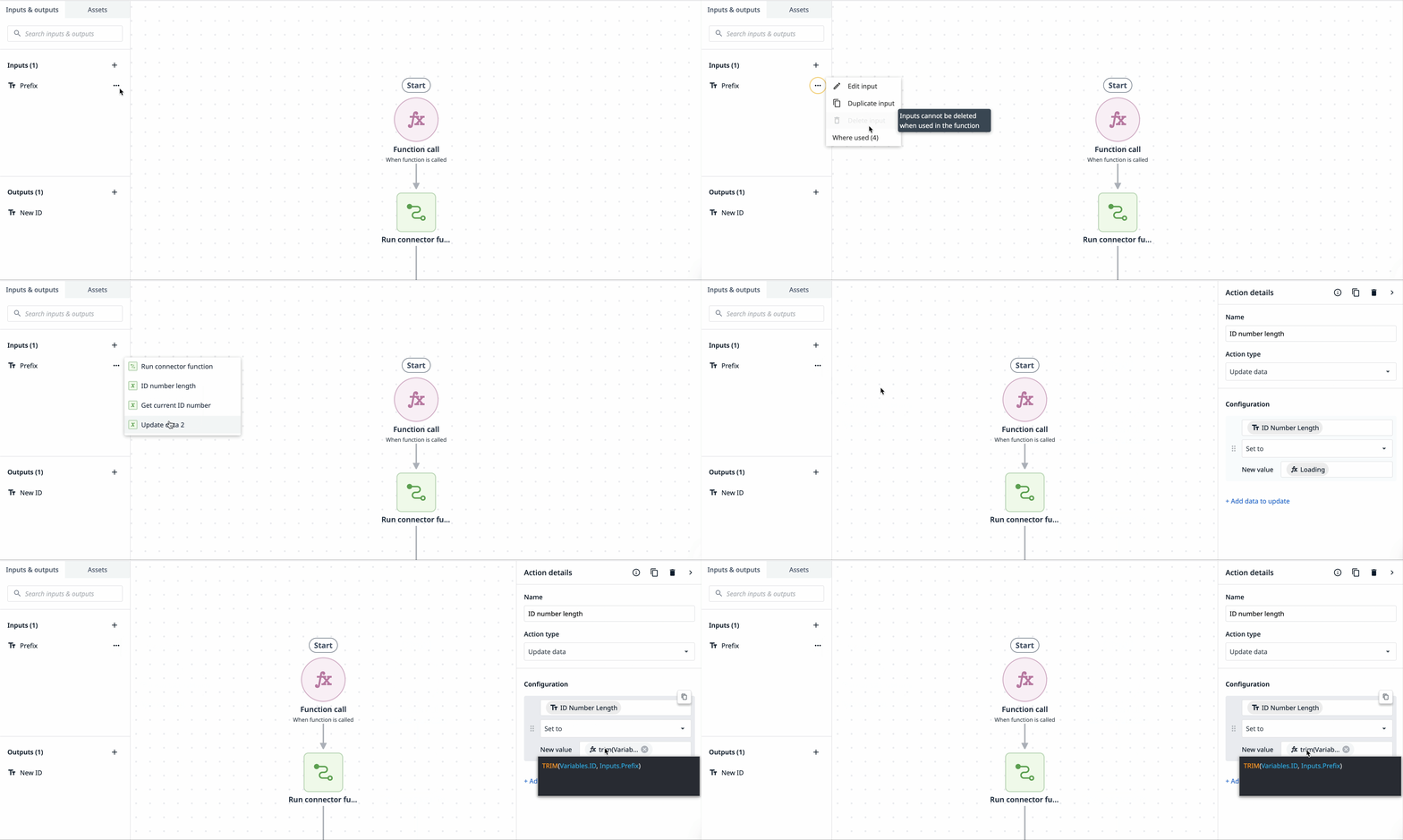
You cannot delete an input that is used in the function.
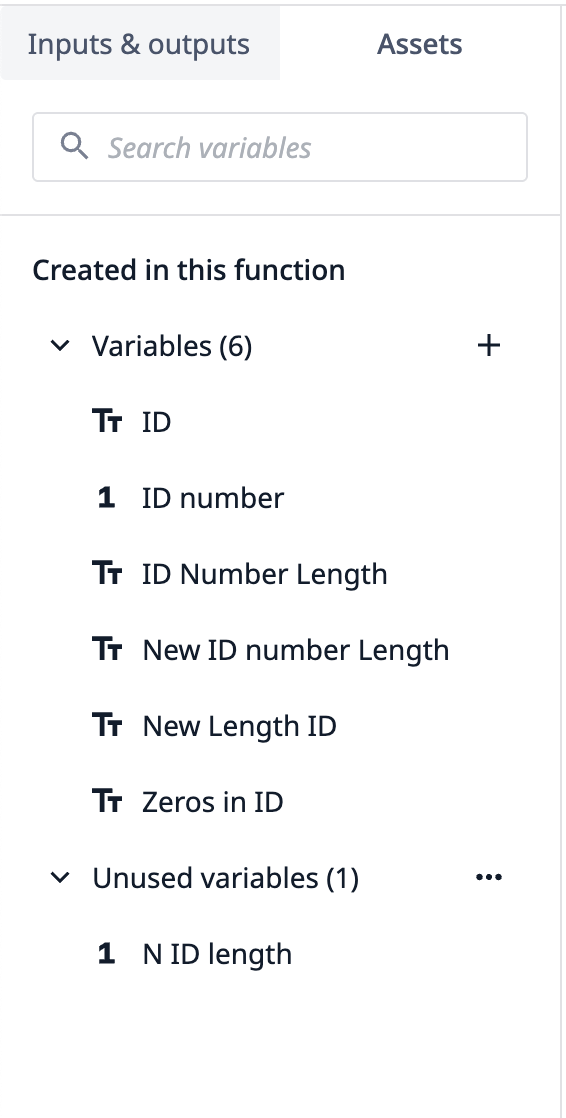
“资产”面板
“资产”面板允许您创建和查看与该函数相关的变量。
要创建新变量,请点击**“变量”旁边的“+”号**。新变量将显示在**“未使用的变量**”下,直到它在逻辑块中被使用为止。
画布
画布是一个可视化编辑器,您可以在其中向函数添加逻辑。逻辑块之间的箭头表示函数中的连续步骤。
要构建函数,请将鼠标悬停在两个块之间的连线上,然后点击**“+”**。接着,从菜单中选择一个动作或控制流。
要重新排列流程,请点击并拖动一个逻辑块至另一个箭头处。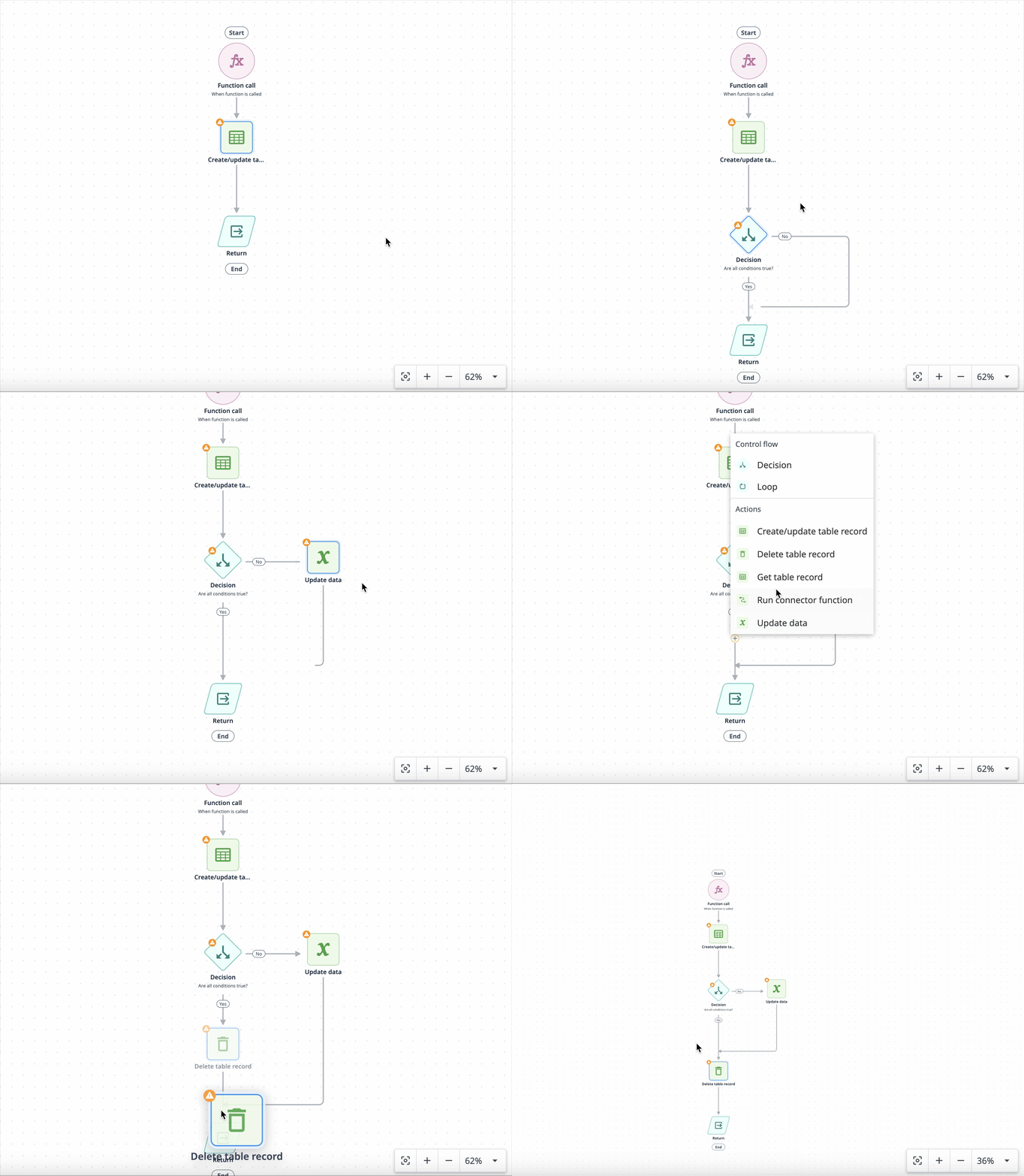
使用导航控件或鼠标/触控板对画布进行缩放。
逻辑模块
调用
函数以“调用”开始,该事件引用了该函数。
必须在函数调用逻辑中配置输入。
返回
函数以“**返回”**结束,这标志着函数执行的终止。
必须在返回逻辑中配置输出。
操作
操作块可以检索现有的表记录、操作数据或运行连接器函数。
决策
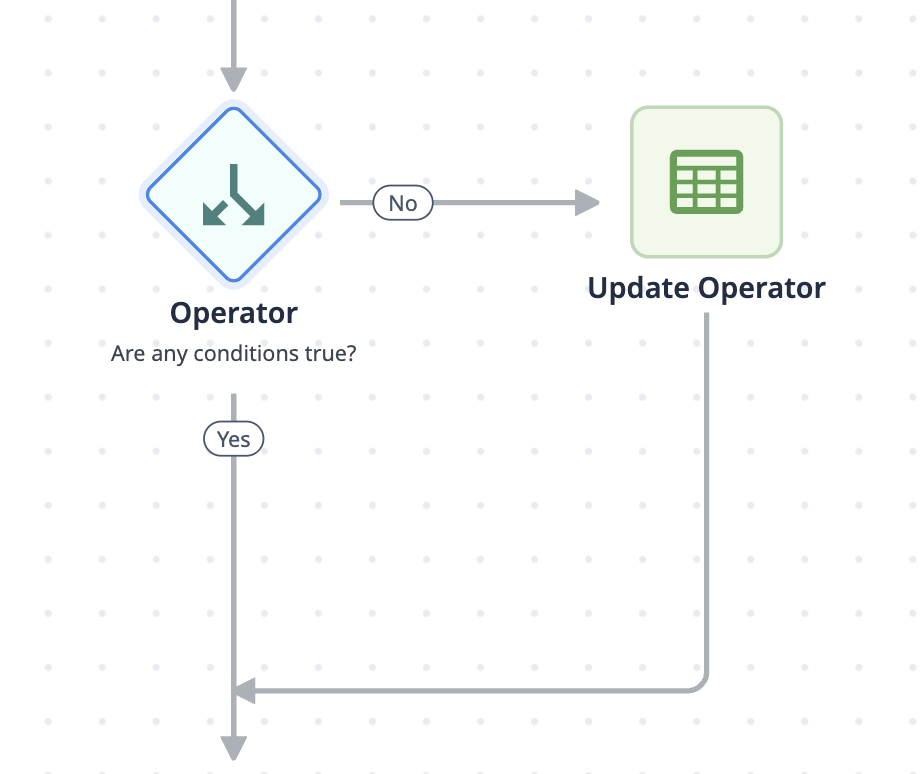
决策块是一种条件逻辑,始终包含两条路径——“是”和“否”。
循环
循环会针对一组已配置的项目反复执行。循环逻辑会针对列表中的每个项目运行,直到所有项目处理完毕。
详细信息窗格
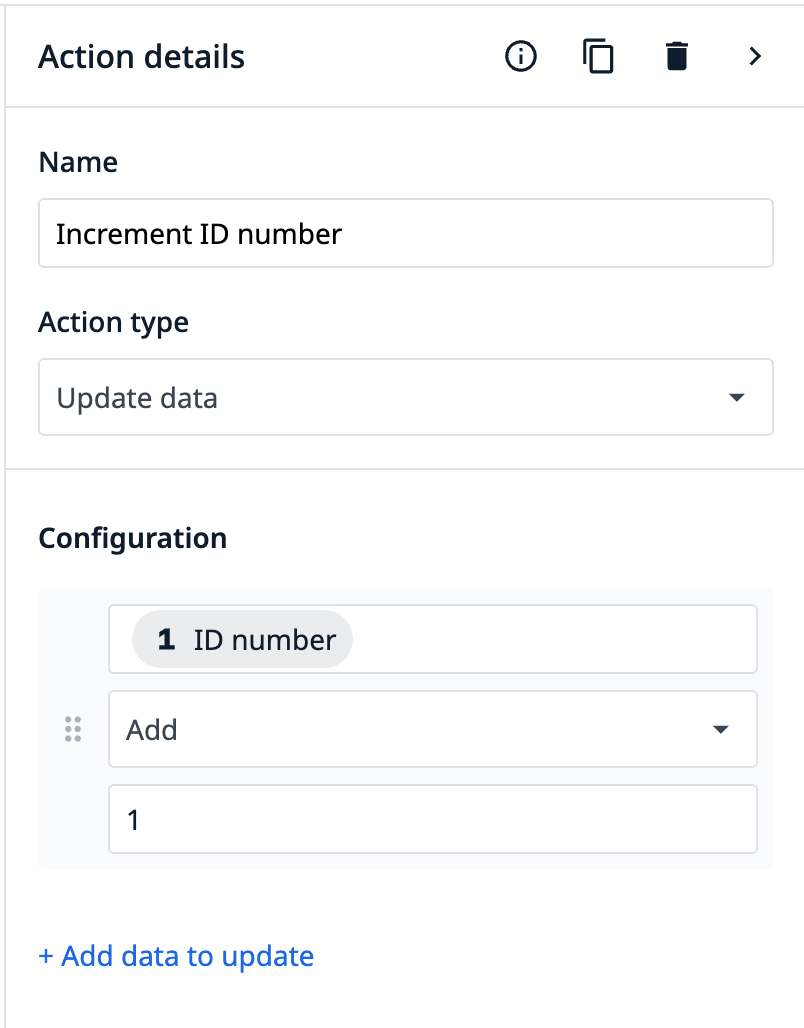
详细信息窗格是一个响应式的配置面板,用于查看和编辑函数逻辑块。在画布中选择一个块即可打开其详细信息。
测试
点击右上角的**“测试”**按钮可测试函数。
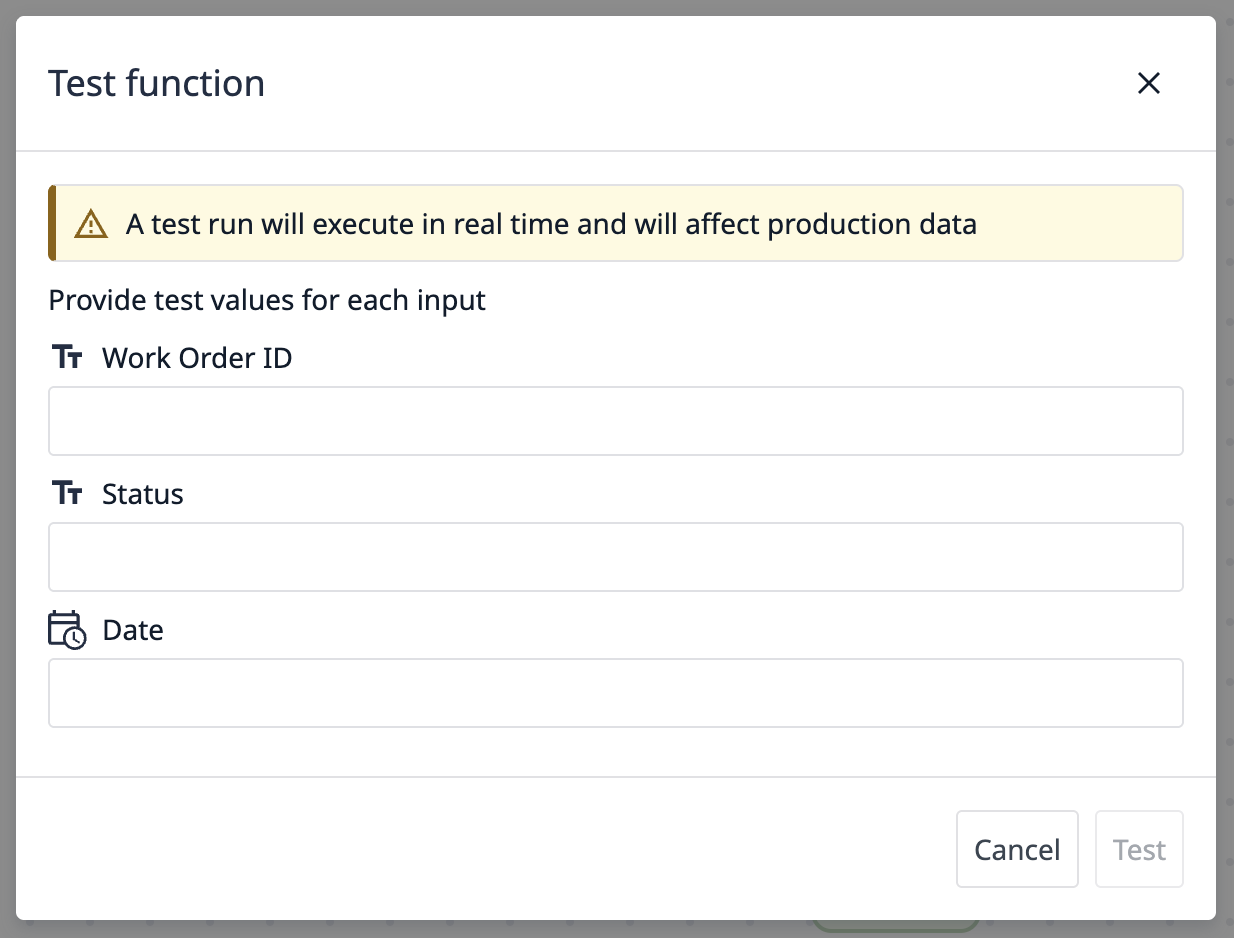
如果函数有输入参数,在测试前必须为每个输入参数输入一个值。
A function test executes in real time and will affect production data.
对于会运行连接器的函数,您可以在“测试”模态框中选择环境。默认环境为**“开发”**。
编辑
要编辑函数,请转到**“函数”页面**。将鼠标悬停在某个函数上,然后点击右侧的**“编辑”**。
:::(信息) (注意)
函数不会单独发布。对函数所做的任何更改都会应用在使用该函数的应用程序的development version 中。函数随每个应用程序版本一同发布。
点击此处了解有关函数版本的更多信息。
:::