
如何设置 Tulip 生命周期管理器 (TLM Lite)
:::(Info)Learn how to download, configure, and deploy TLM Lite—the app suite for managing the entire lifecycle of Tulip solutions.
:::
本分步设置指南旨在帮助受监管的企业利用 Tulip 建立治理、验证和变更控制机制。
关于 Factorytalk
Factorytalk是一家专注于生命科学的 Tulip 认证解决方案合作伙伴。
TLM Lite 系统概述
**Tulip 生命周期管理器精简版(TLM Lite)**是 Tulip 库中一套结构化、无需编码的应用程序套件。它使企业能够高效管理 Tulip 解决方案生命周期的每个阶段——包括解决方案提案、需求收集、开发、验证、变更控制和解决方案退役。
TLM Lite虽是完整版TLM的入门级版本,但对于需要数字化治理和标准化Tulip验证流程的团队而言,仍能提供显著价值。
下载与部署 TLM Lite
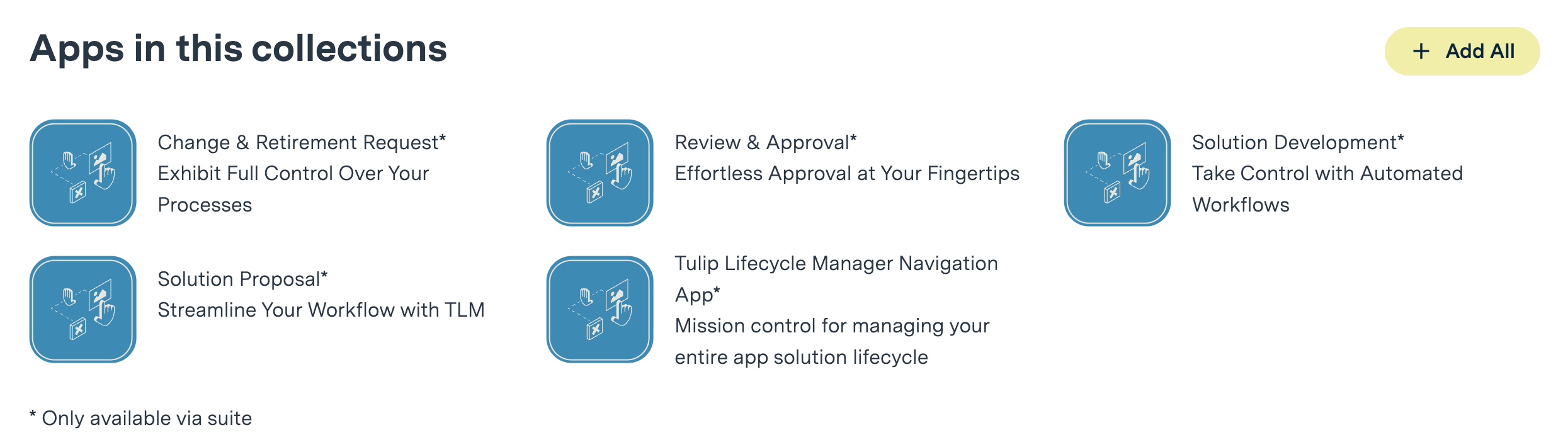
步骤 1:从 Tulip 库下载 TLM Lite
- 点击TLM Lite 解决方案的链接。
- 将该应用套件添加到您的 Tulip 实例中。
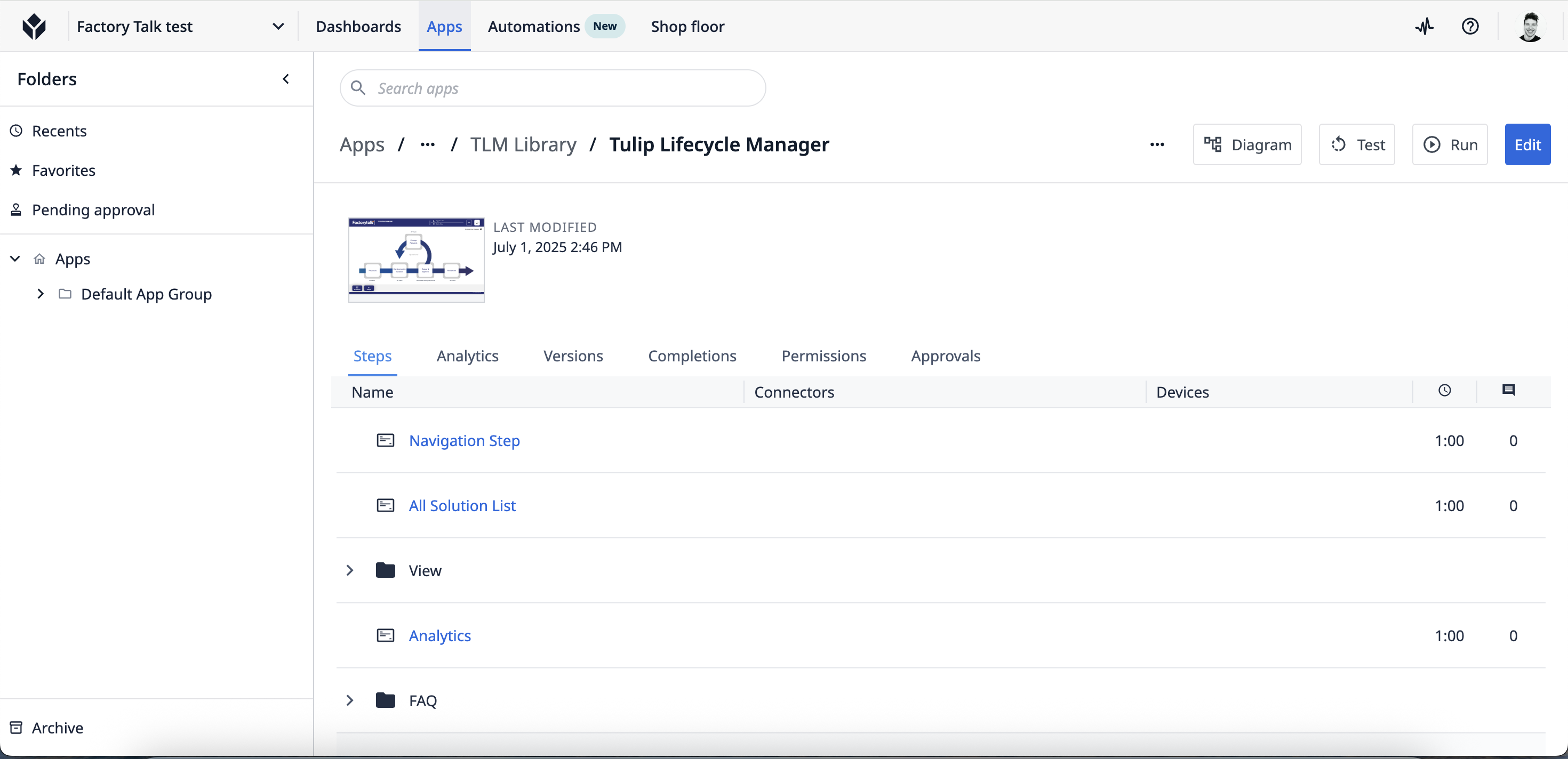
- 在您的 Tulip 工作区中找到“TLM Lite”文件夹;该文件夹包含套件中的所有应用。
步骤 2:为您的组织配置 TLM Lite
TLM Lite 需要进行两类基本配置:
- 平台配置(用户组和角色)
- 应用程序配置(通知、权限、审批)
1. 平台配置:设置用户组
TLM Lite 使用 Tulip用户组来:
- 限制访问权限
- 触发自动通知
- 确保由合适的人员审批每个阶段
贵组织所需的用户角色:
- **治理:**审批解决方案提案
- **技术审批人:**审核并批准开发、迁移、GxP 和非 GxP 应用程序、变更请求及停用申请
- **质量审批人:**审核并批准 GxP 应用程序的开发和迁移
- **所有用户:**一般访问权限;应用程序构建者通常属于此类别
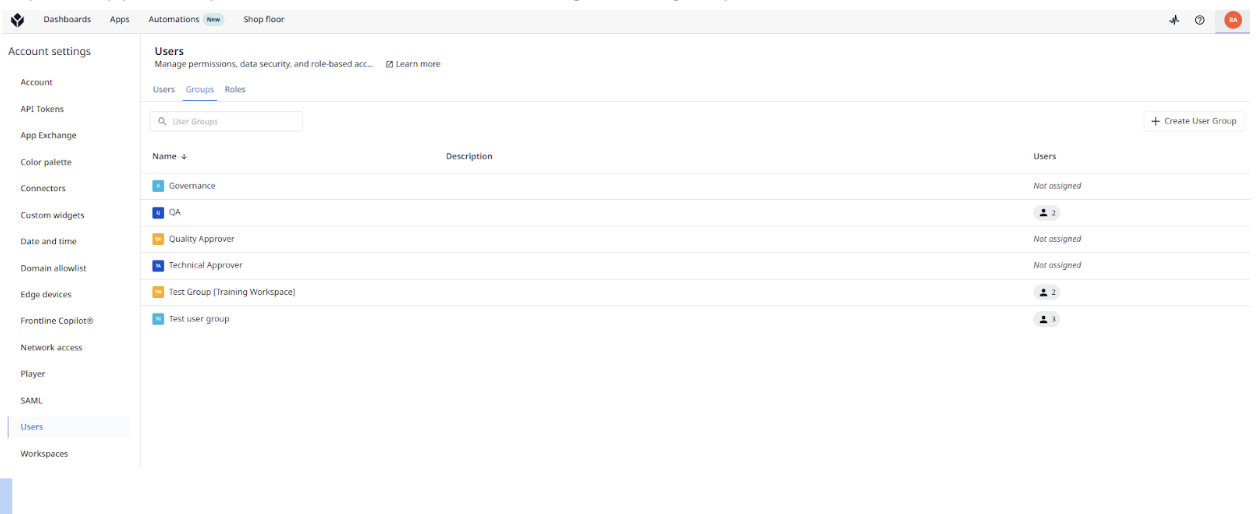
如何在 Tulip 中设置用户组:
- 进入“账户设置” > “用户与组”
- 点击“创建用户组”,并添加每个所需的组。
2. 应用程序配置
设置角色后,请根据需要配置每个 TLM Lite 应用:
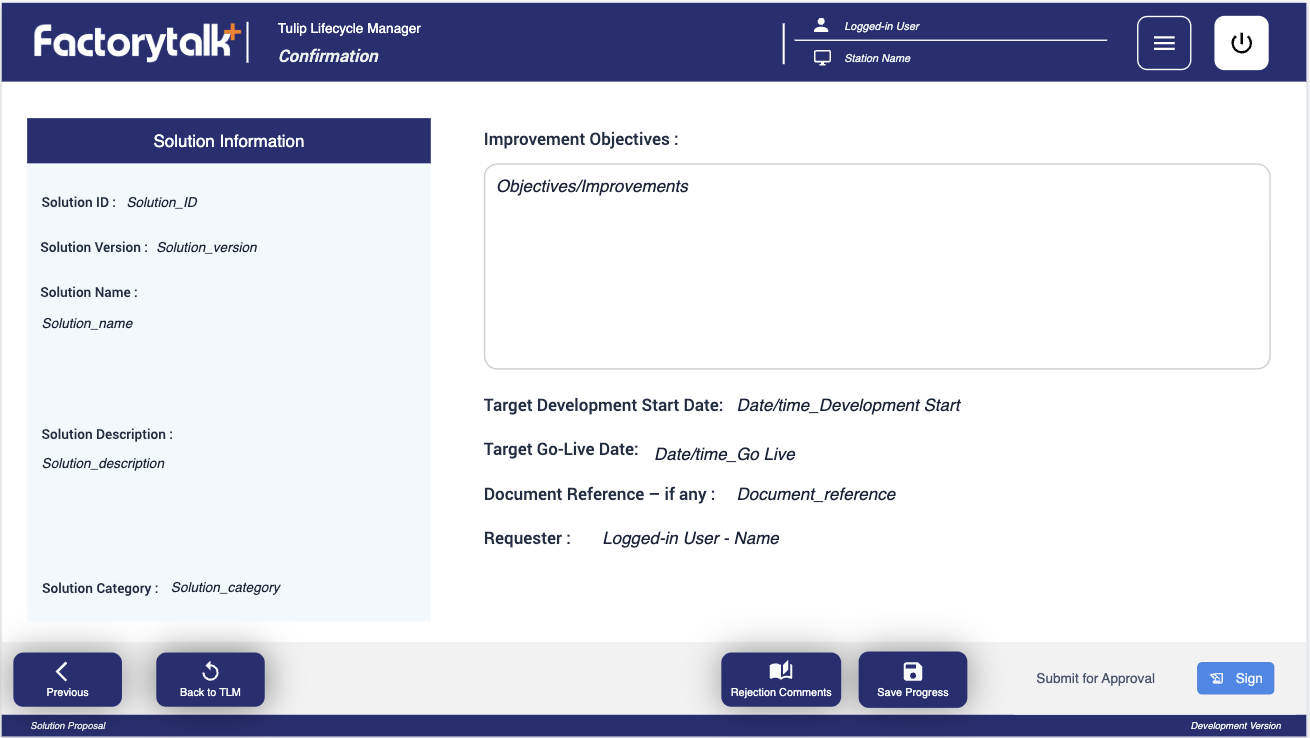
解决方案提案应用
-
[可选] 电子邮件通知: 当提案提交时,启用向治理部门发送电子邮件提醒。
- 开启“电子邮件通知”触发器,并将其设置为“Governance”。
- 若无需此功能,请跳过此步骤。
解决方案开发应用程序
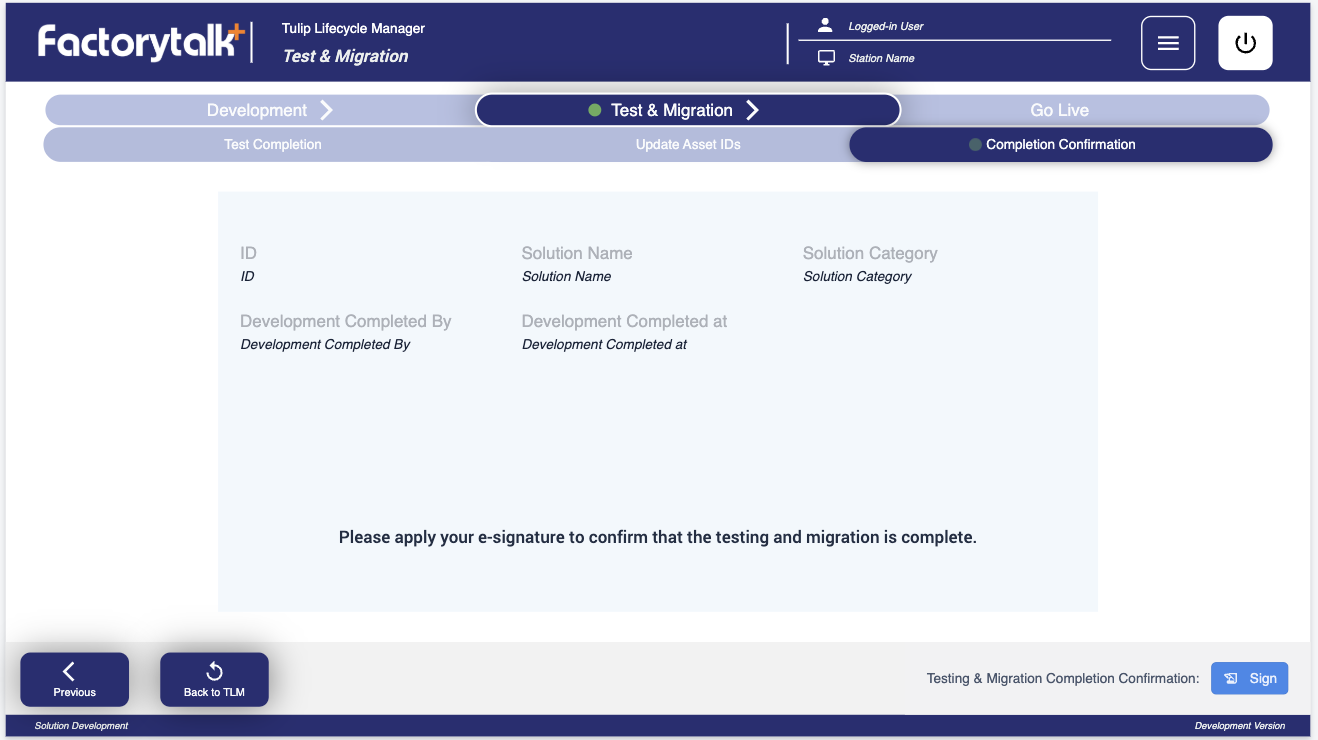
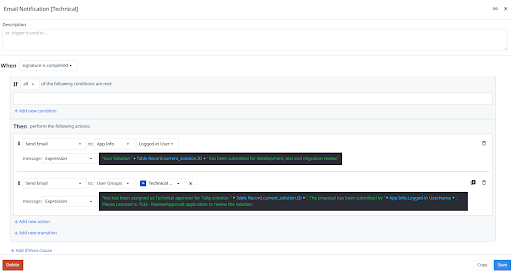
- **[可选]**技术电子邮件通知:在“测试与迁移确认”后,启用或禁用向技术审批人发送的通知。
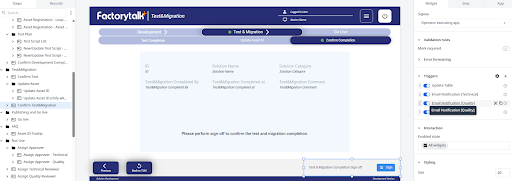
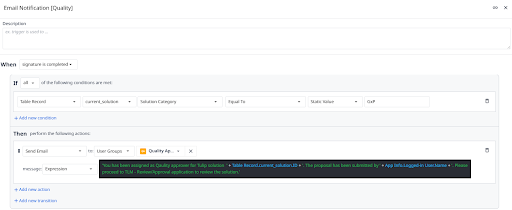
- **[可选]**质量邮件通知:启用或禁用在迁移完成后向质量审批人发送的通知(仅限GxP)。
审核与审批应用程序
配置以下用于合规与治理的强制性规则:
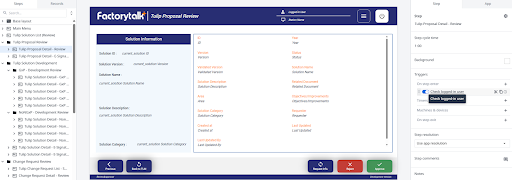
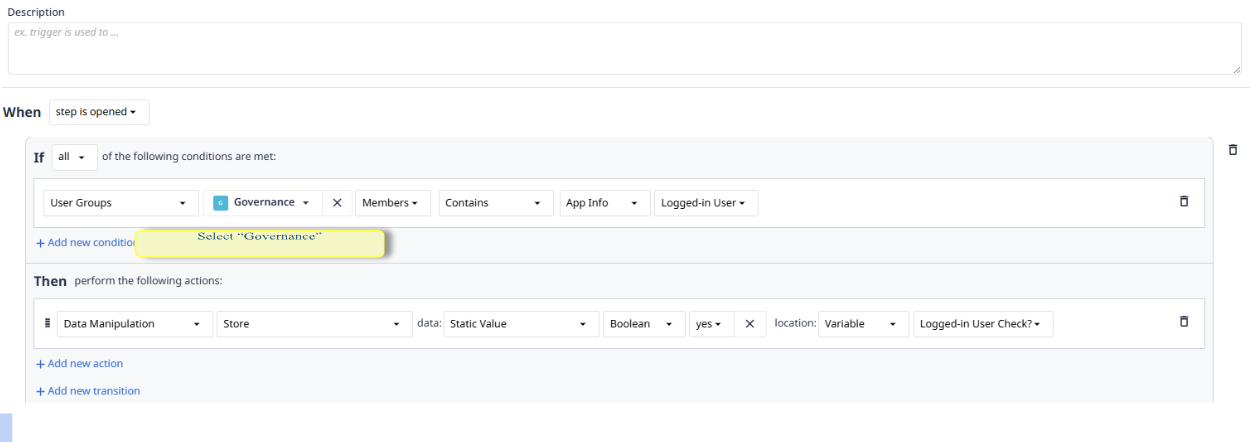
- 检查登录用户:除非用户属于正确组,否则禁用“批准/拒绝/请求信息”操作。
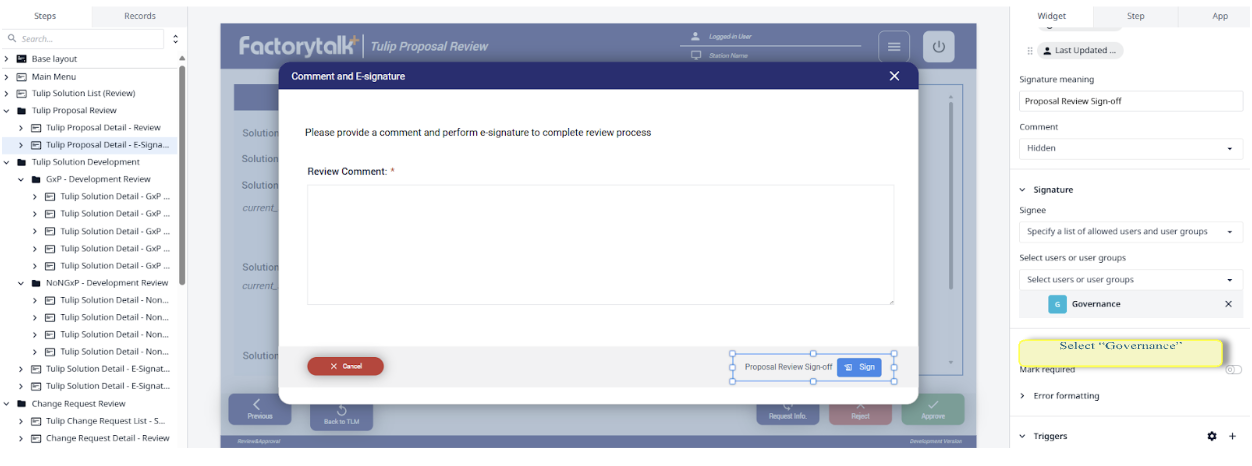
- 提案审核签批:必须为治理目的进行配置。
- GxP/非GxP开发审核:仅允许各流程步骤中所属正确组别的用户执行审批操作。GxP:
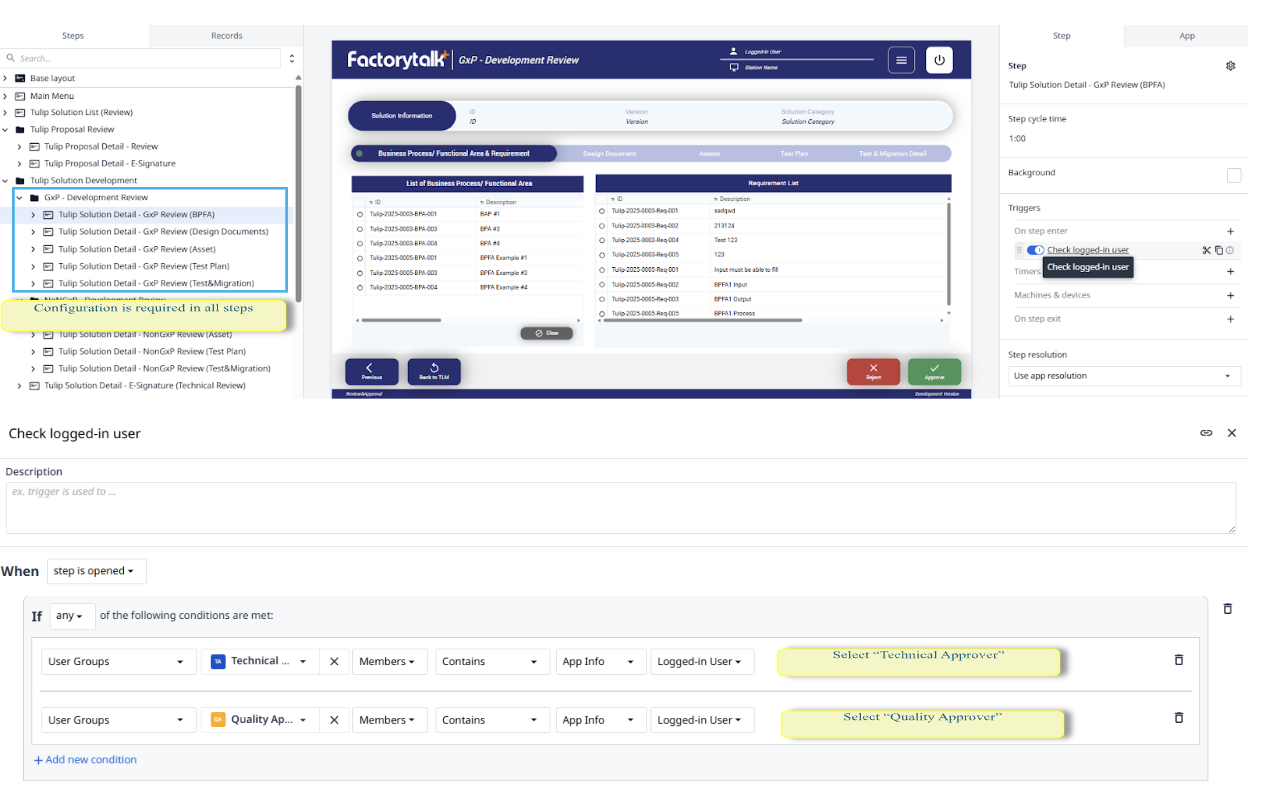 非GxP:
非GxP: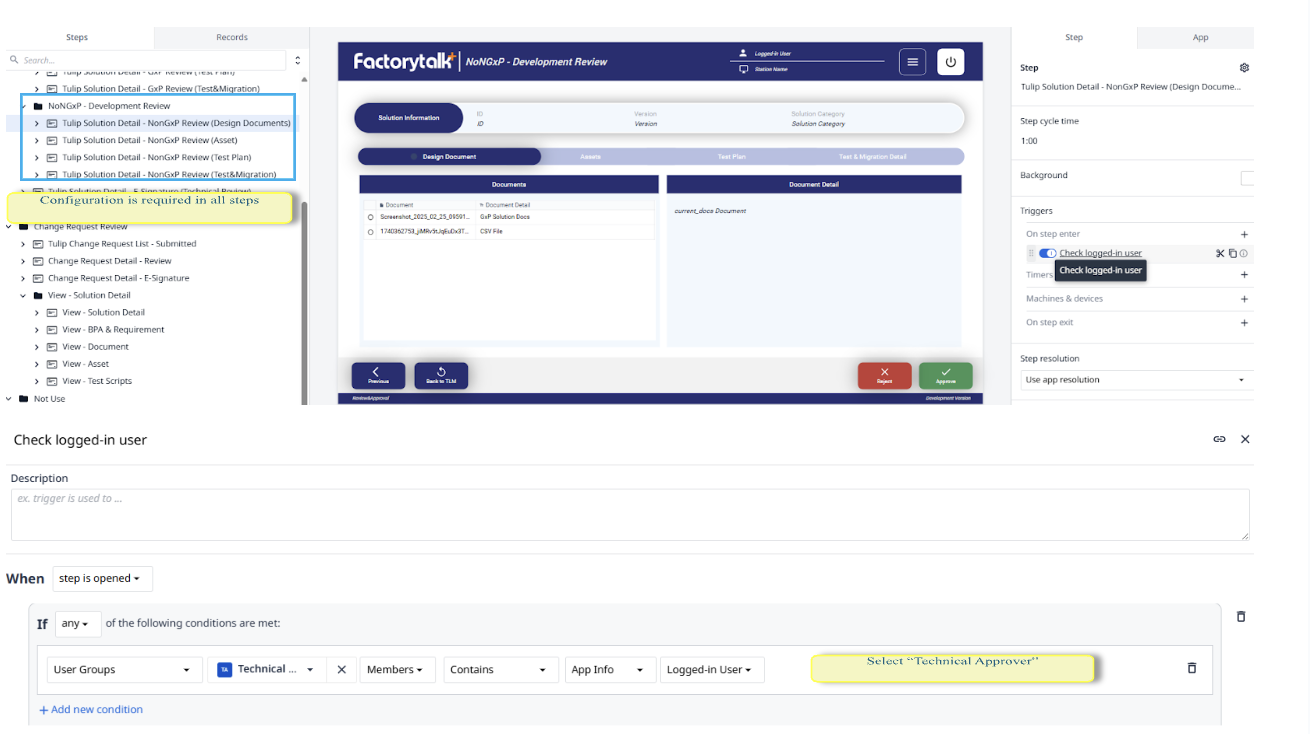
- 技术/质量审核签批:开发和变更请求必须经过此步骤。
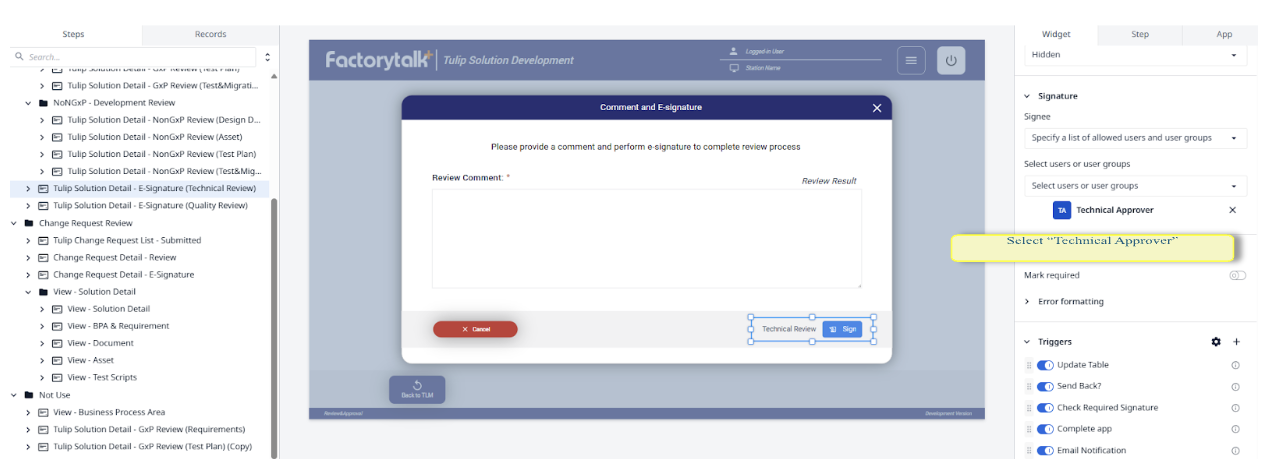
变更与停用请求应用程序
- **[可选]**变更/停用请求的电子邮件通知:根据需要启用或禁用向技术审批人发送的通知。
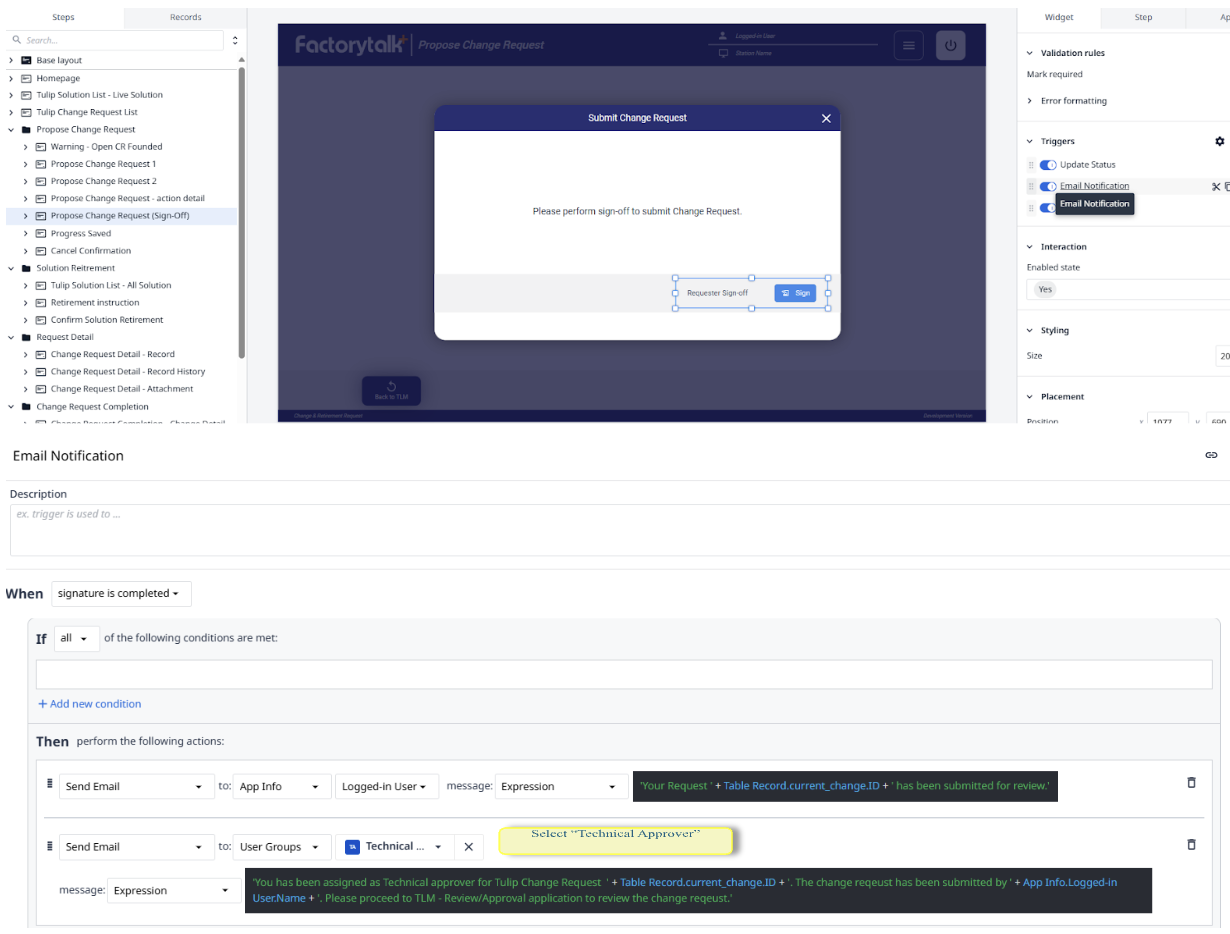
设置访问控制
- 请确保所有审核、批准和签核仅限于各自的用户组。
- 在全组织范围推出前,请测试每个触发条件和权限。
发布与测试
配置完成后:
- 测试所有通知触发器
- 完整运行一次工作流(提议 > 开发 > 审核 > 退役)
- 确认每个用户组的访问控制是否恰当
总结与最佳实践
- 利用 TLM Lite 简化 Tulip 的验证和生命周期管理。
- 随着团队或流程的变化,请定期审查用户组和权限。
- 对于复杂的组织结构,请参考 Tulip 的用户组文档及支持资料。
**专业建议:**在整个设置过程中添加屏幕截图和流程图,以提升员工入职体验并延长其停留时间。
常见问题
- **什么是 TLM Lite?:**一套用于管理 Tulip 解决方案生命周期的基础无代码应用套件。
- **TLM Lite 如何支持验证?:**自动执行并记录每个审批/变更步骤。
- **我可以修改角色吗?:**可以,可根据您的独特结构定制用户组。