了解如何构建一个 Tulip 应用程序,让用户能够在不同站点之间发送消息。本指南涵盖了应用程序的设置、消息记录的配置以及发送功能的实现。
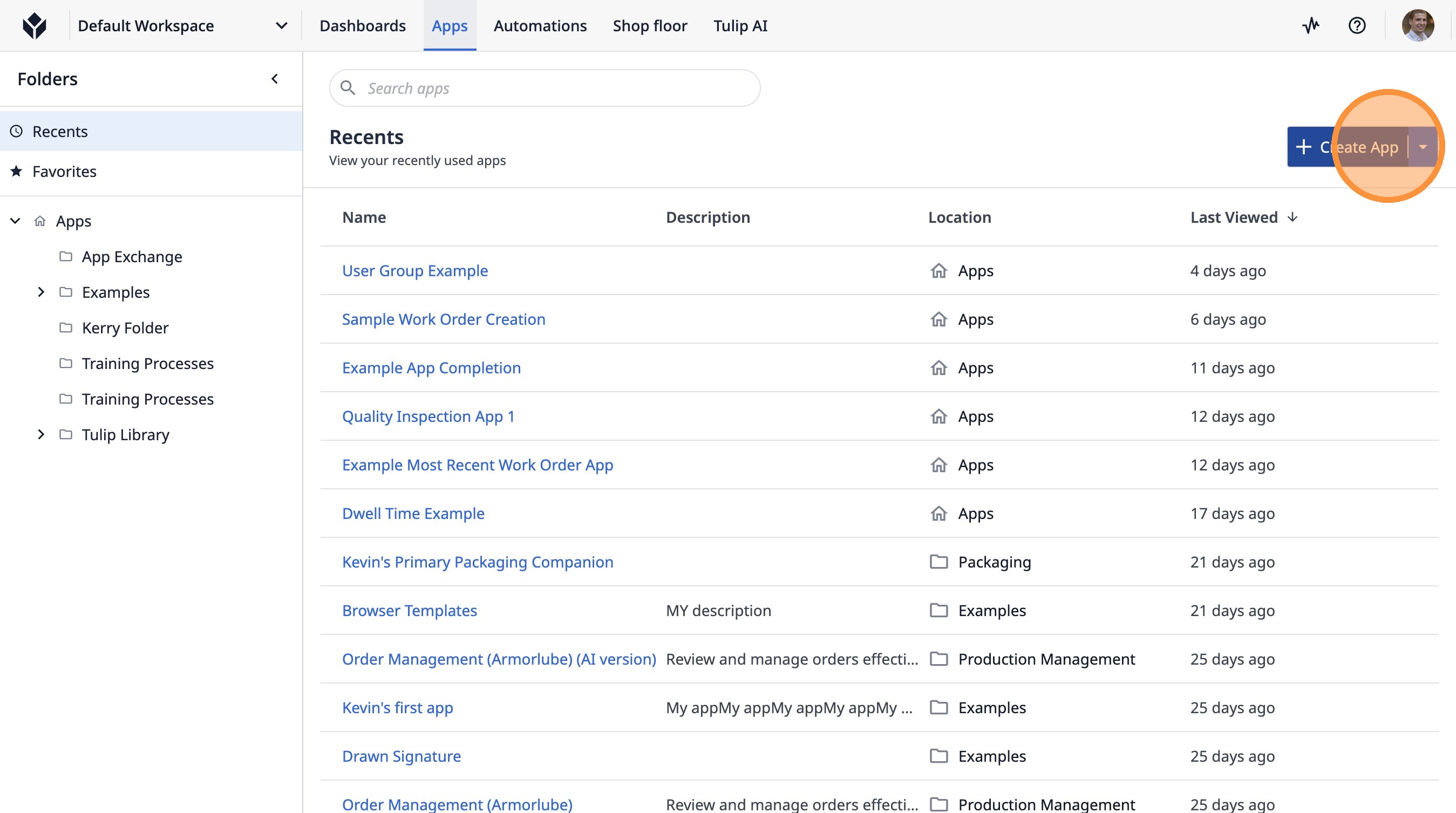
- 点击“创建应用”
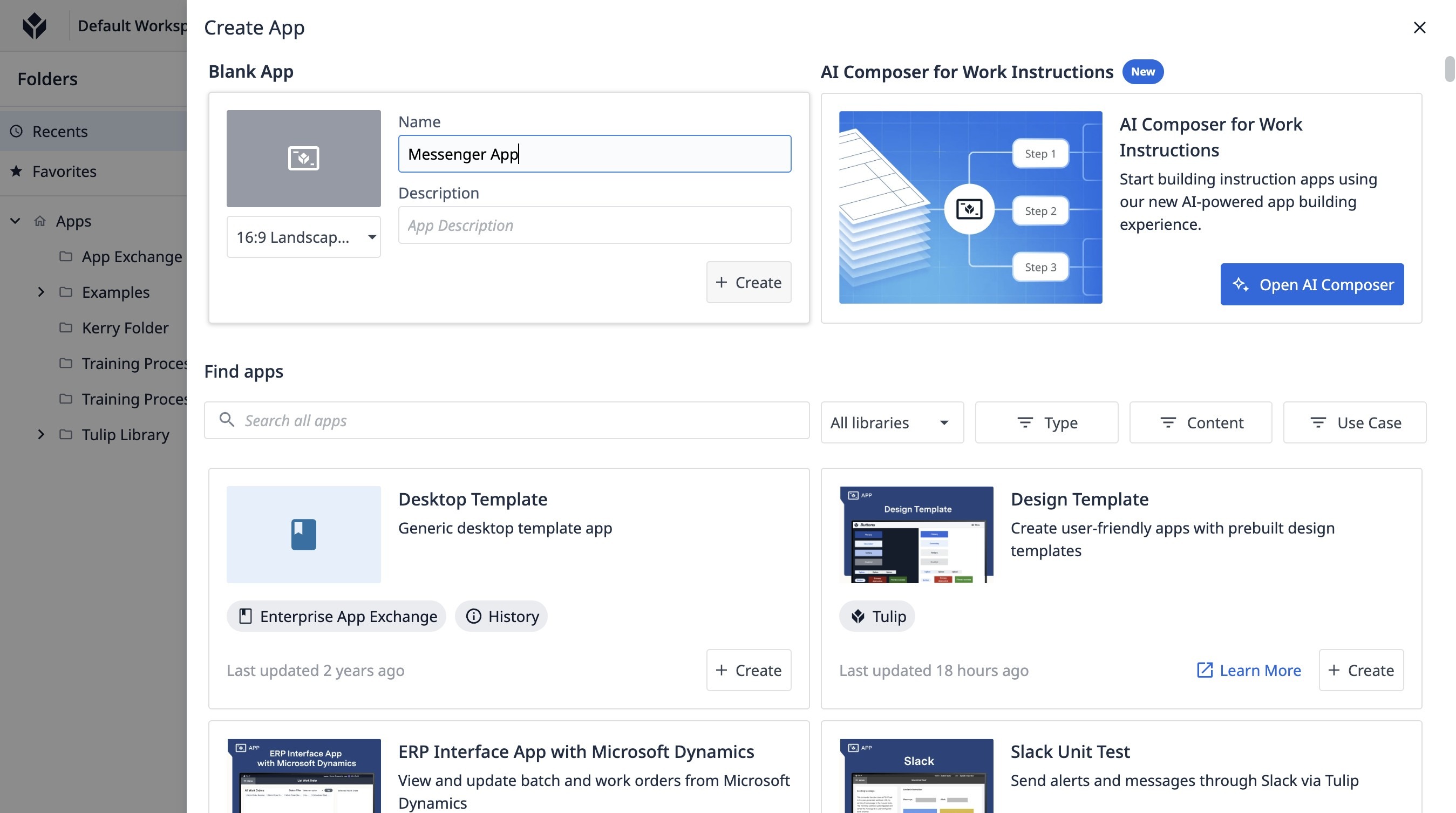
- 输入“Messenger App”
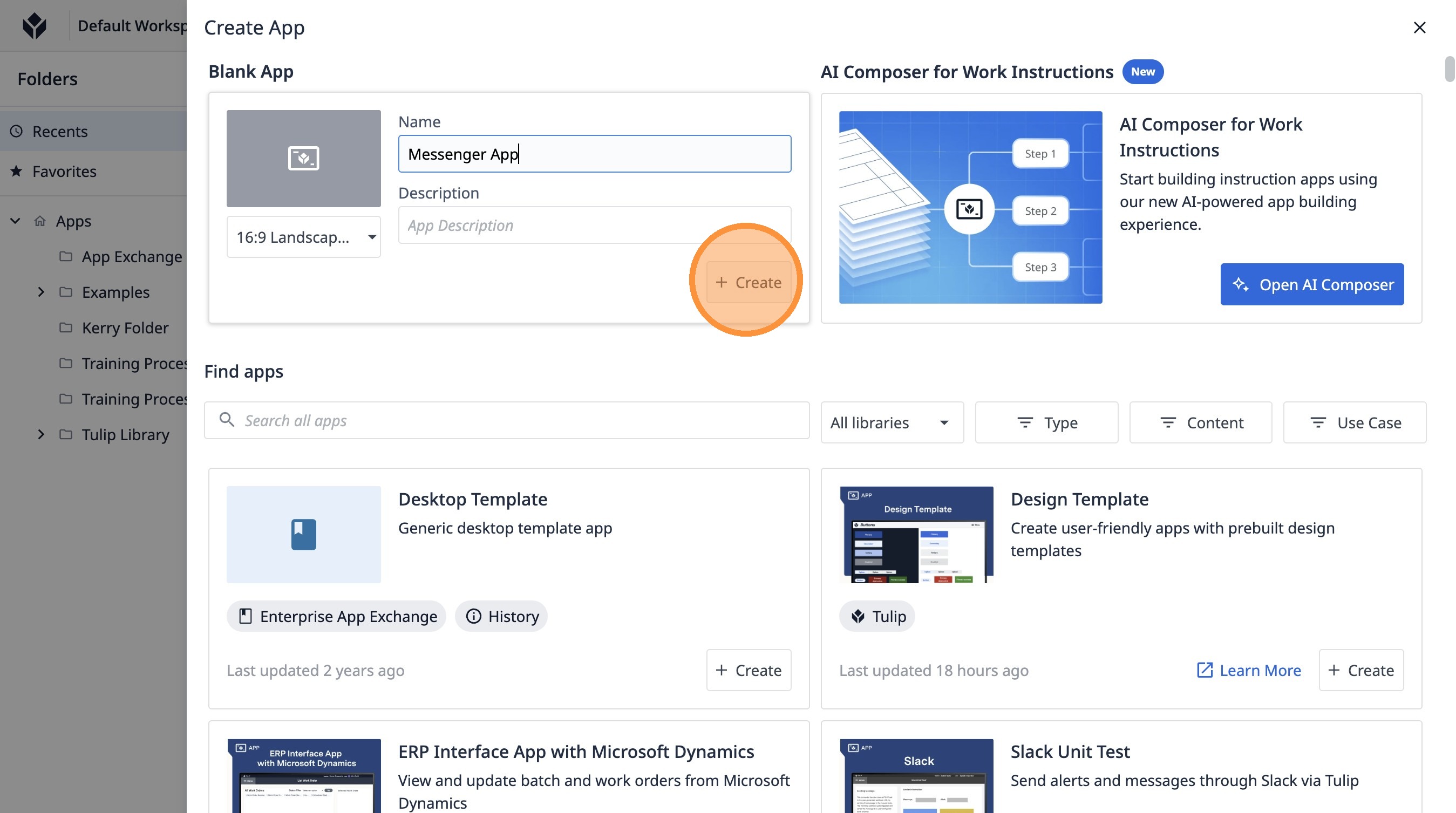
- 点击“创建”
- 点击“未命名步骤”
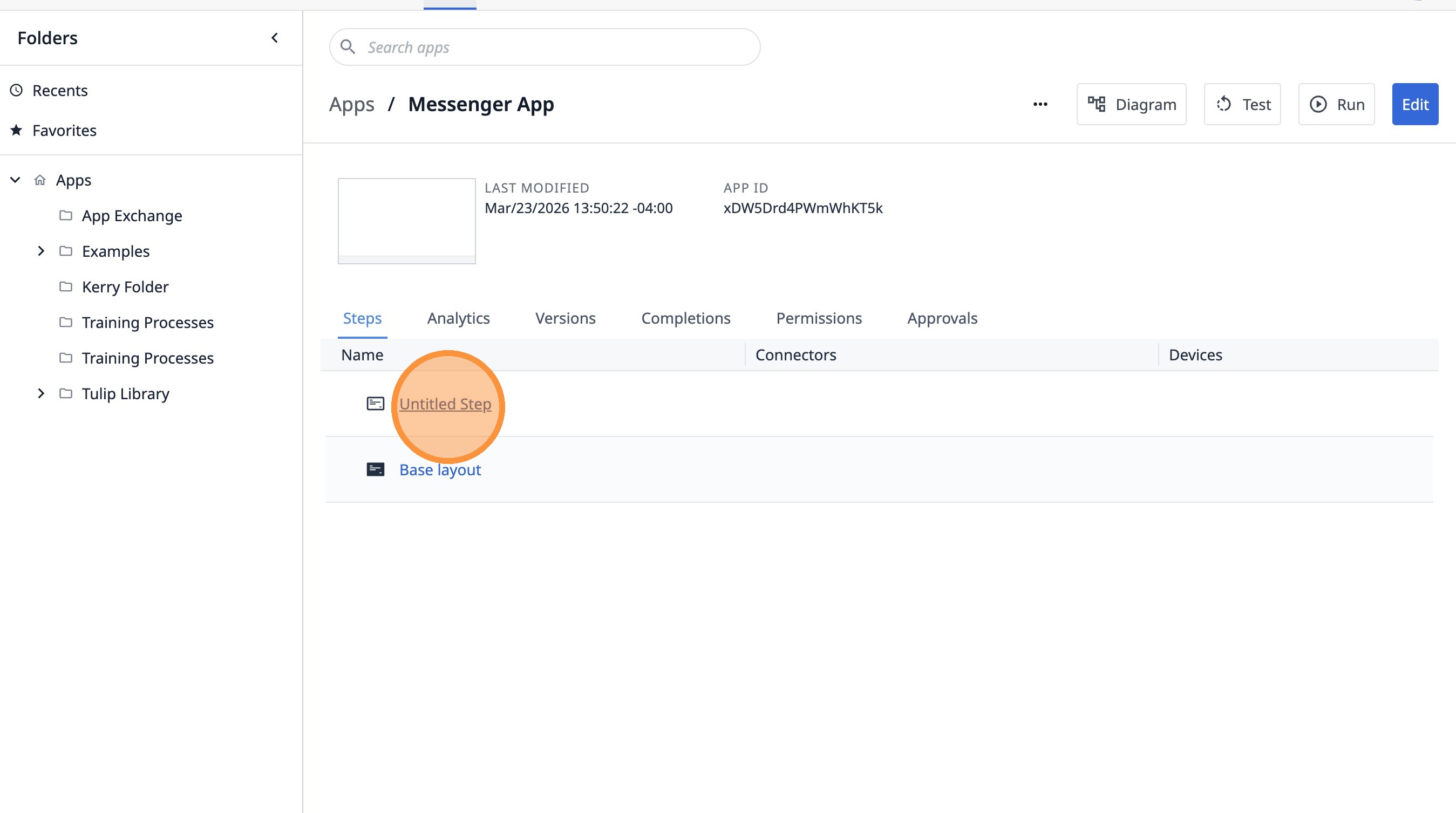
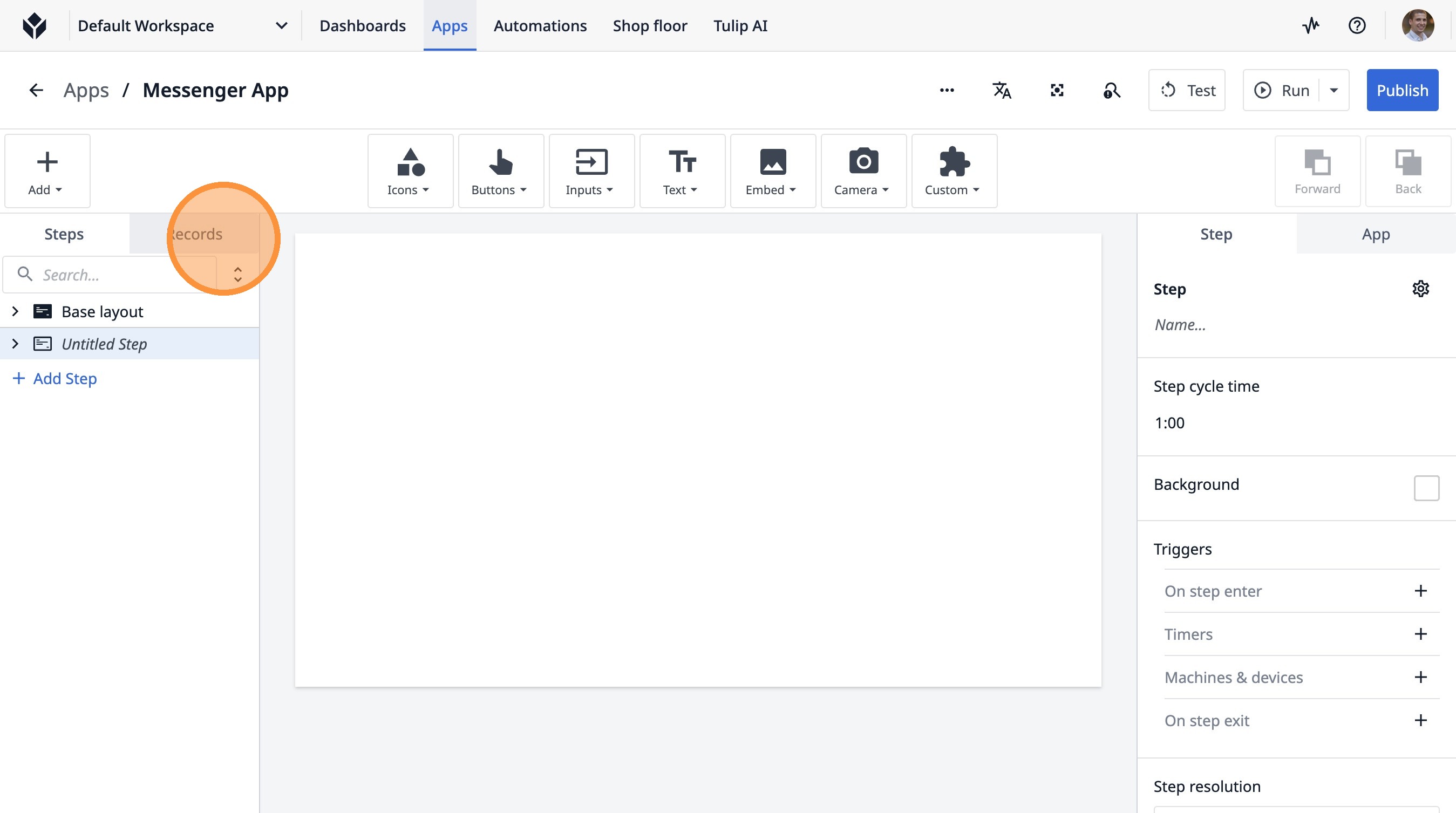
- 点击“记录”
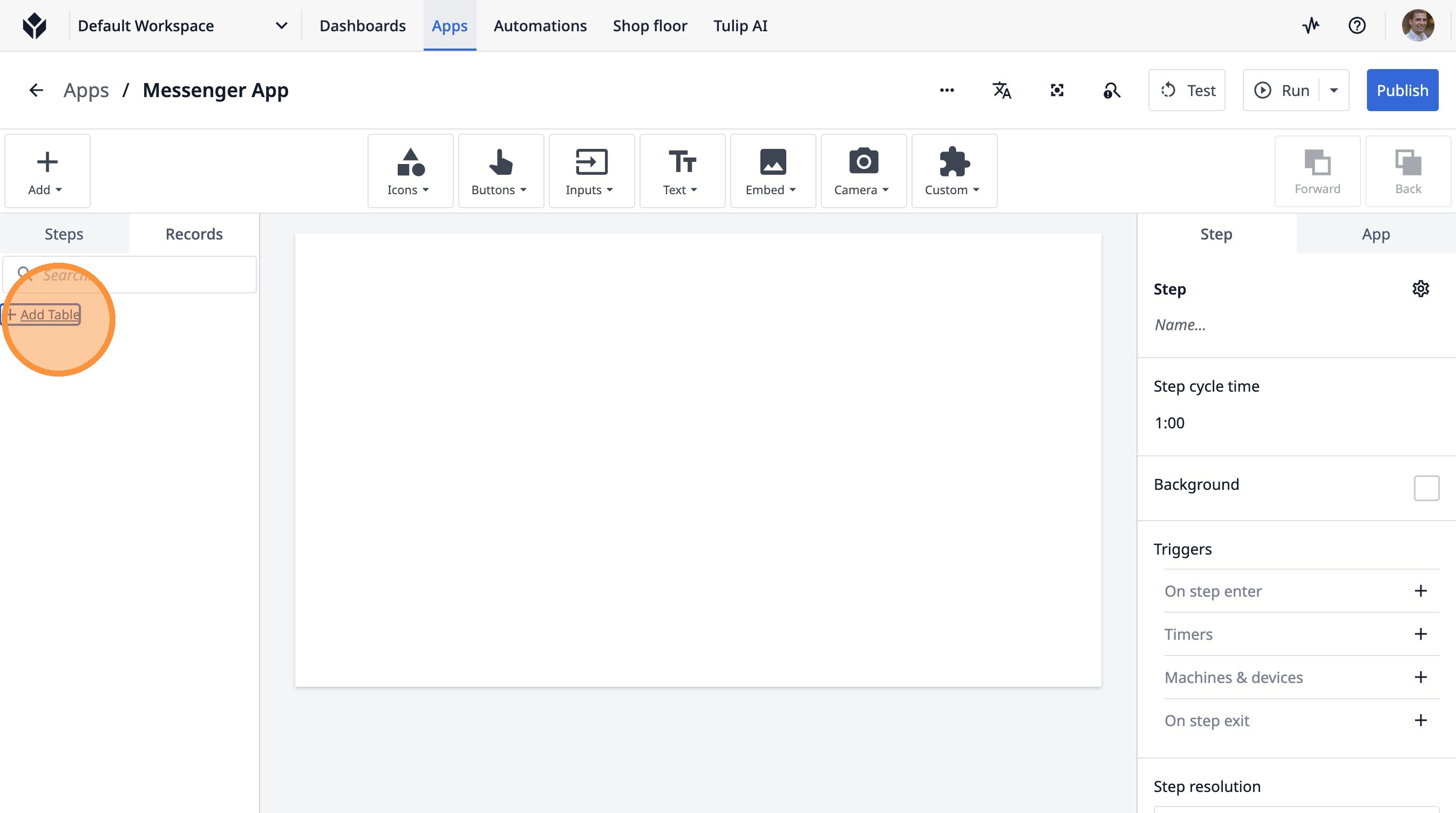
- 点击“添加表”
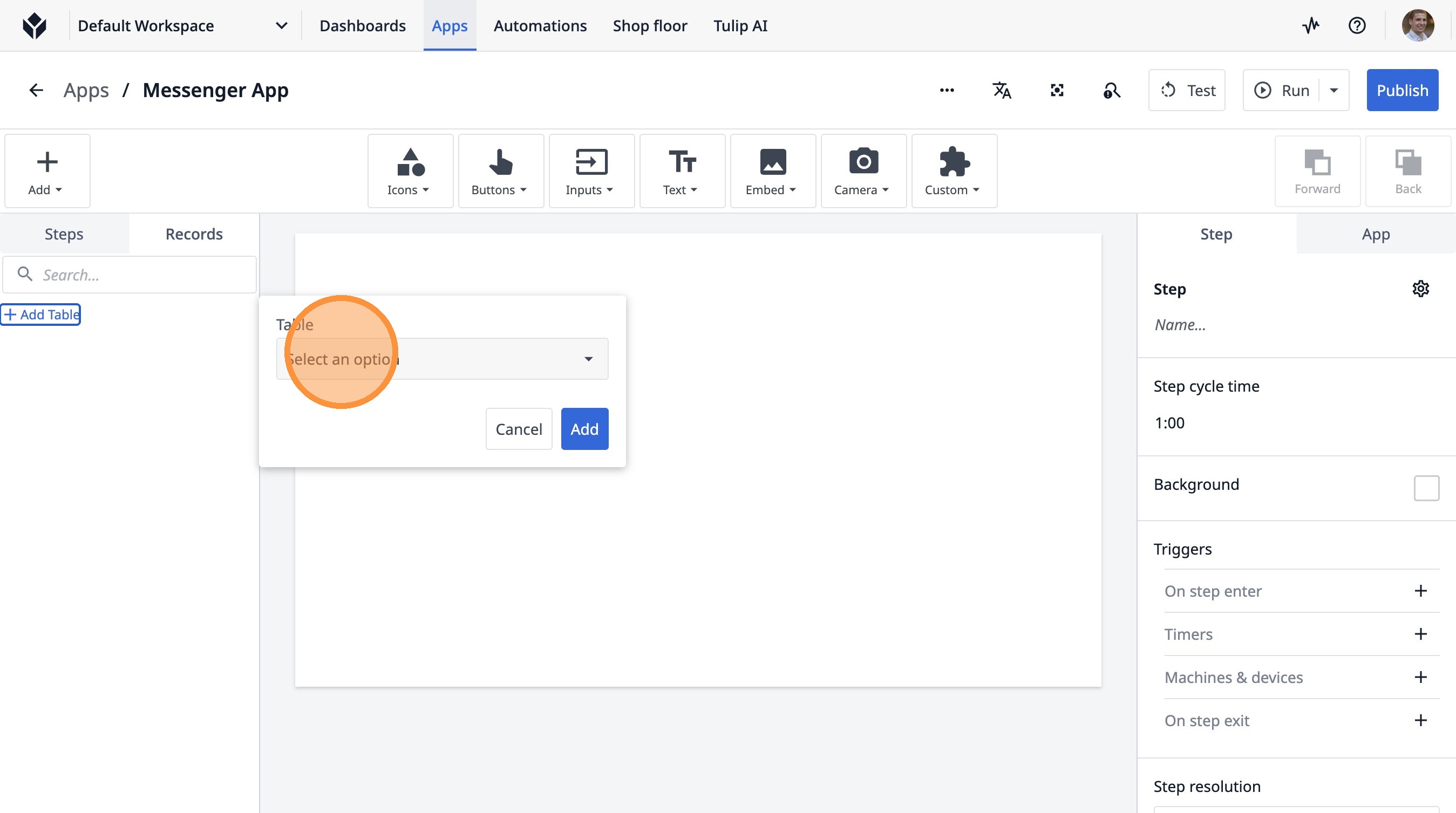
- 点击“选择一个选项”
- 输入“statio”
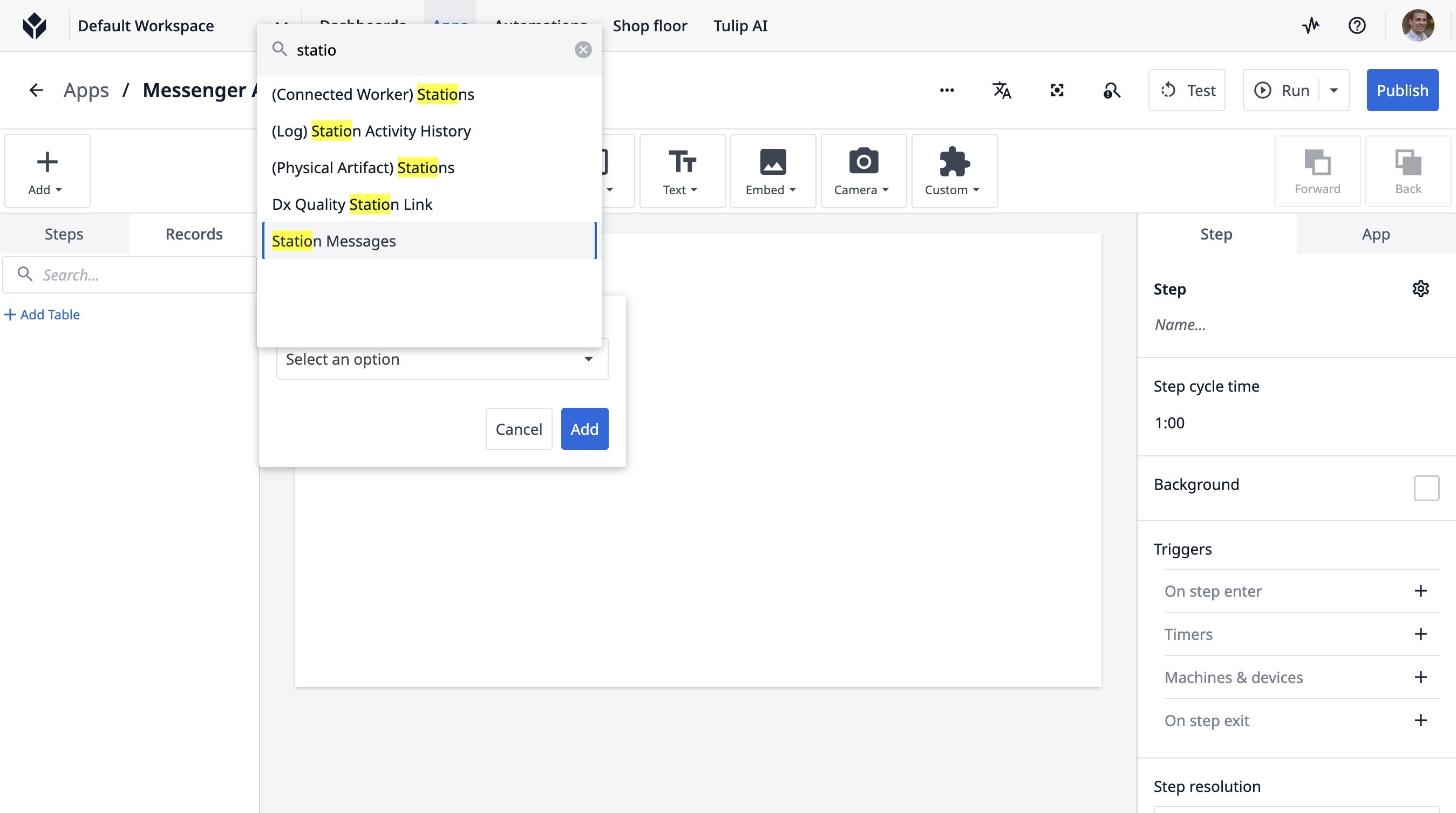
- 点击“站台消息”
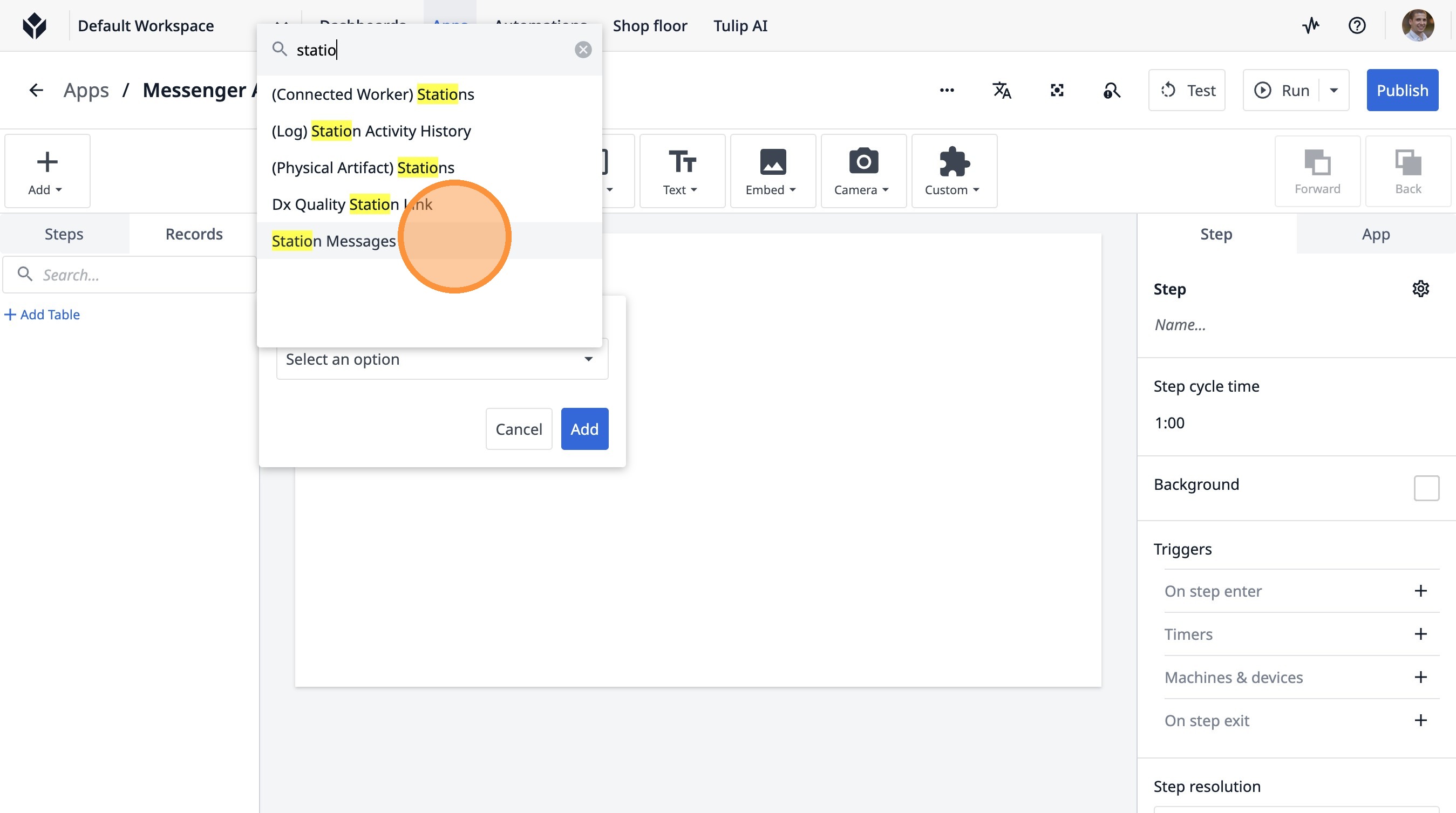
- 点击“添加”
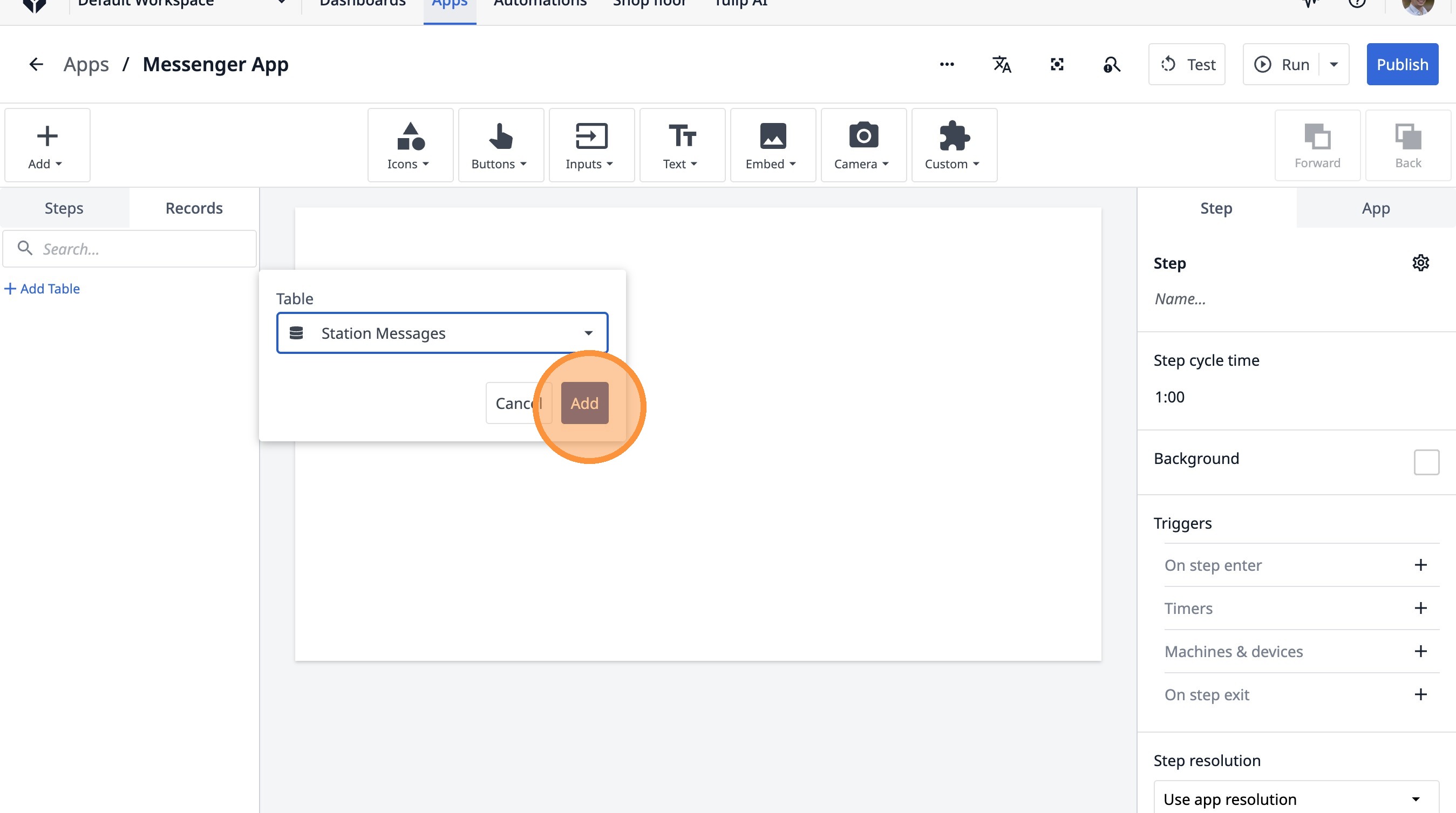
- 点击此图标。
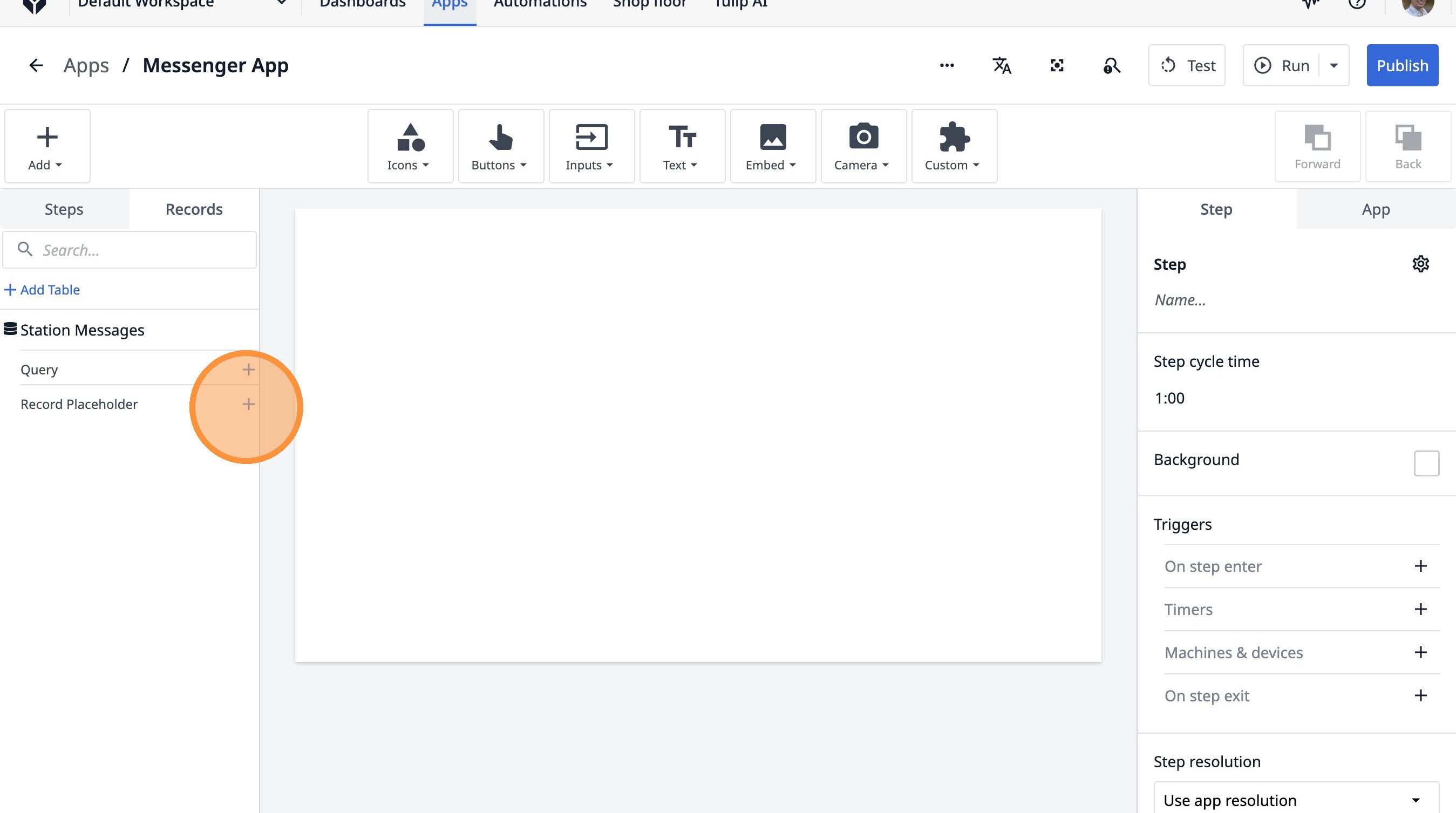
- 点击“当前站台消息”字段。
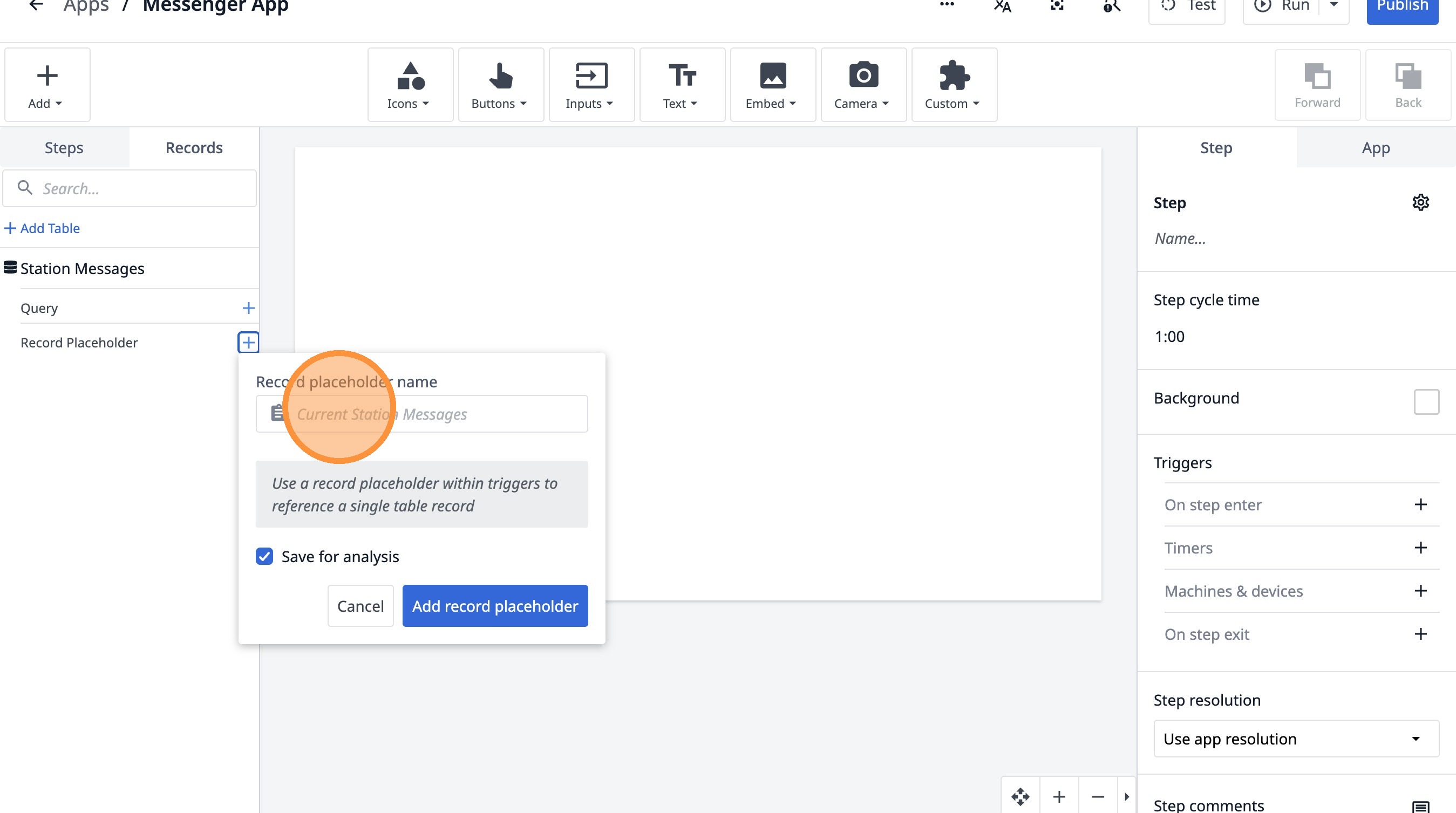
- 输入“已发送消息”
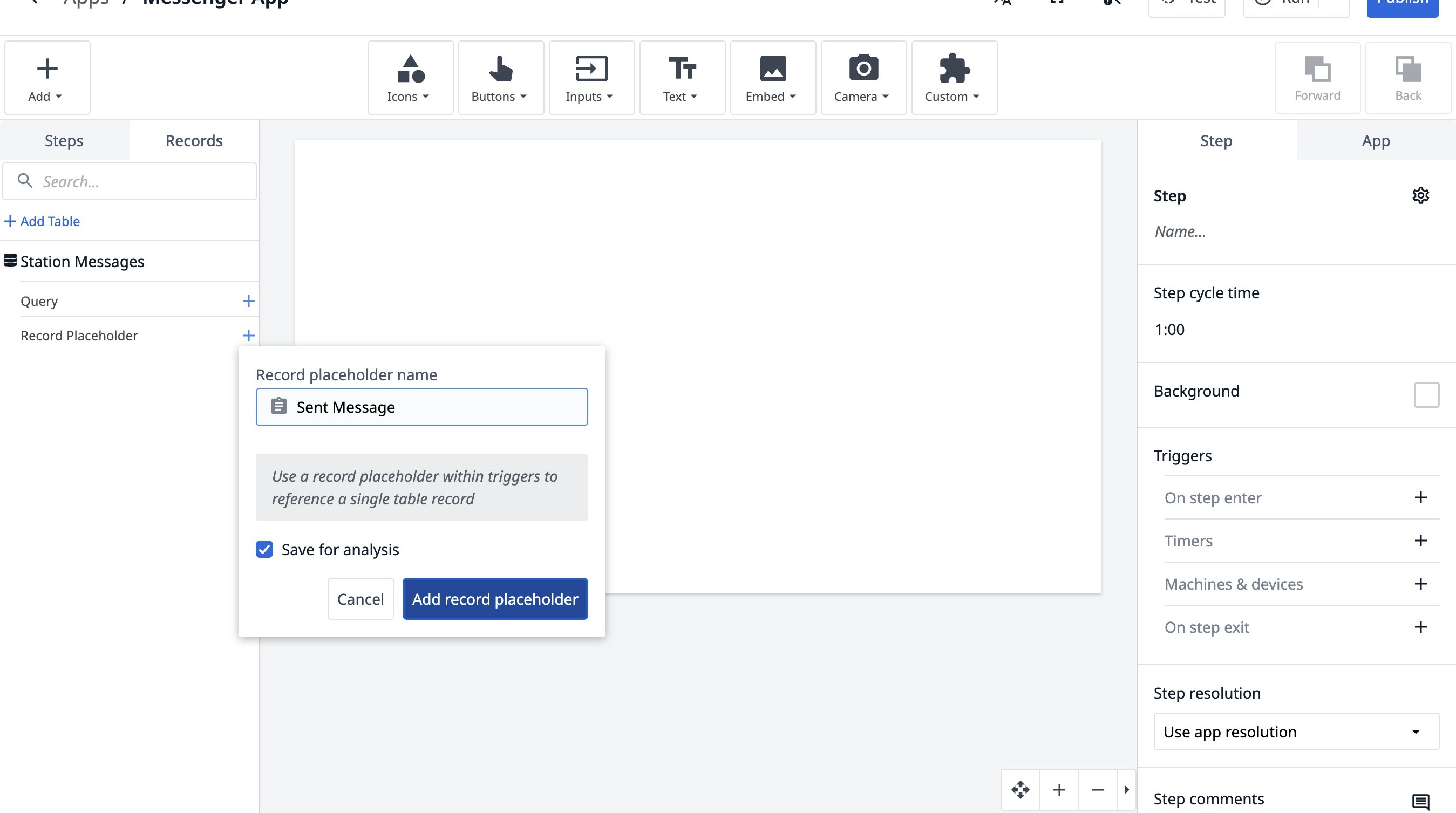
- 点击“添加记录占位符”
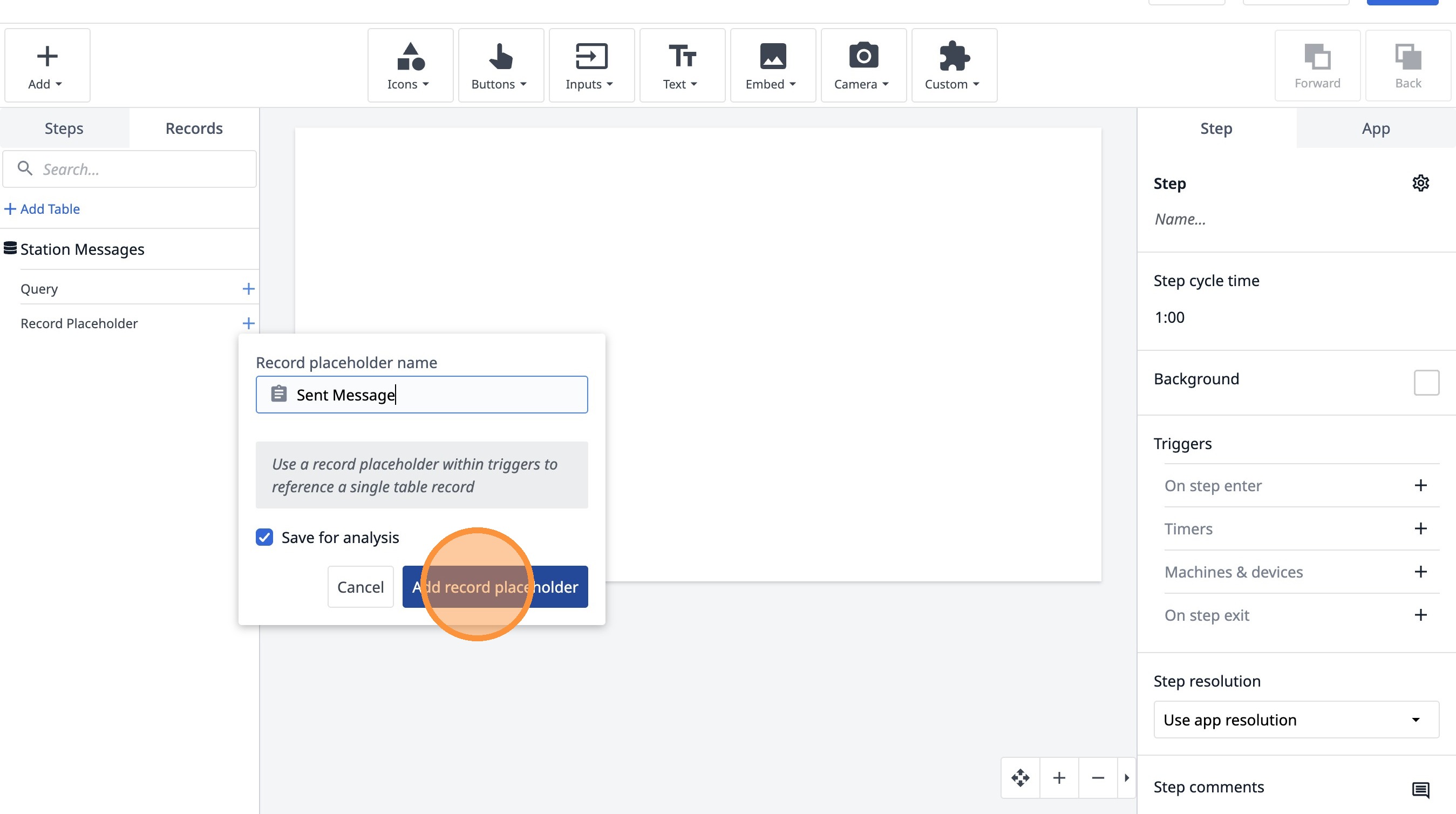
- 点击此图标。
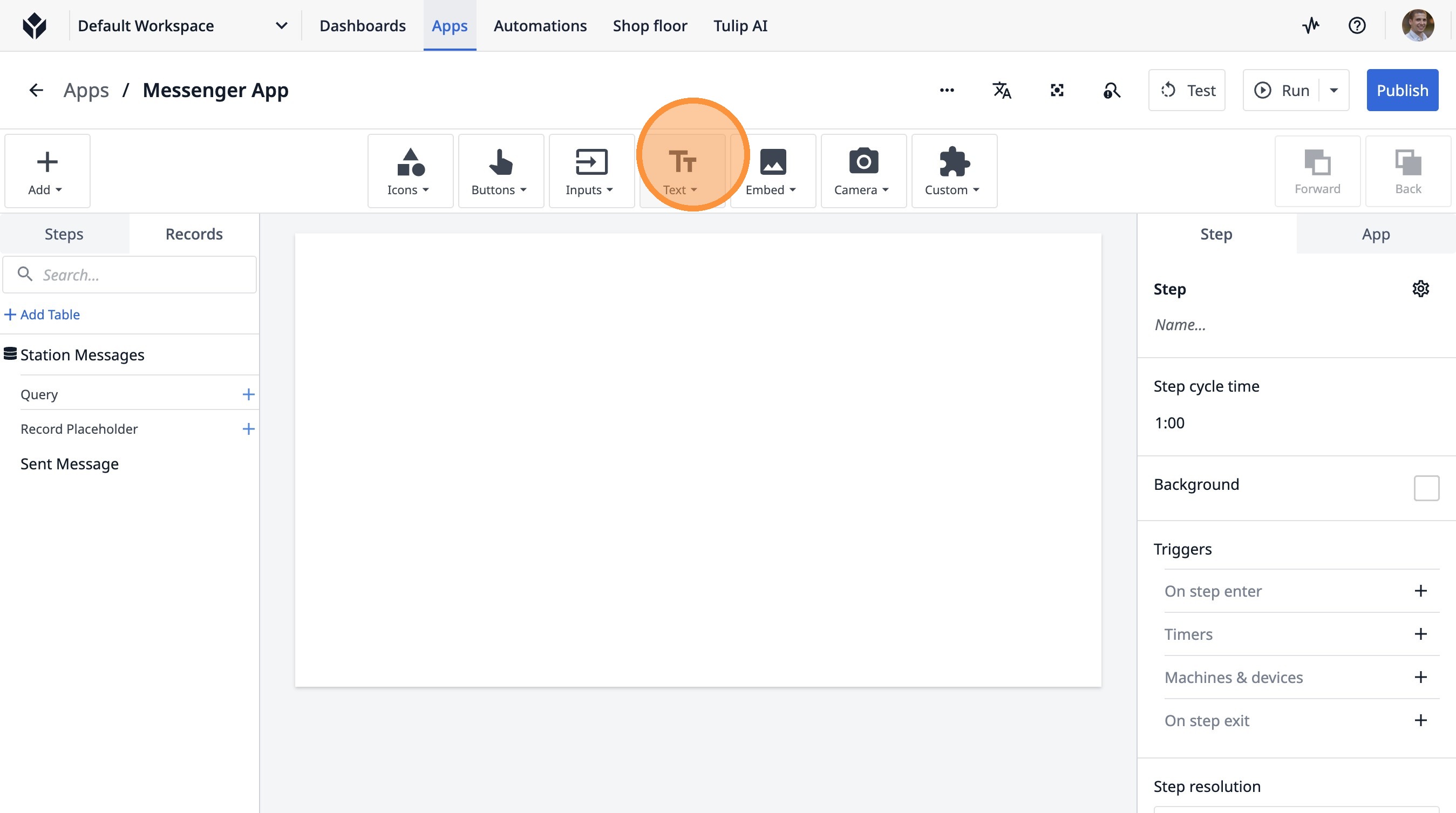
- 点击“TextT”
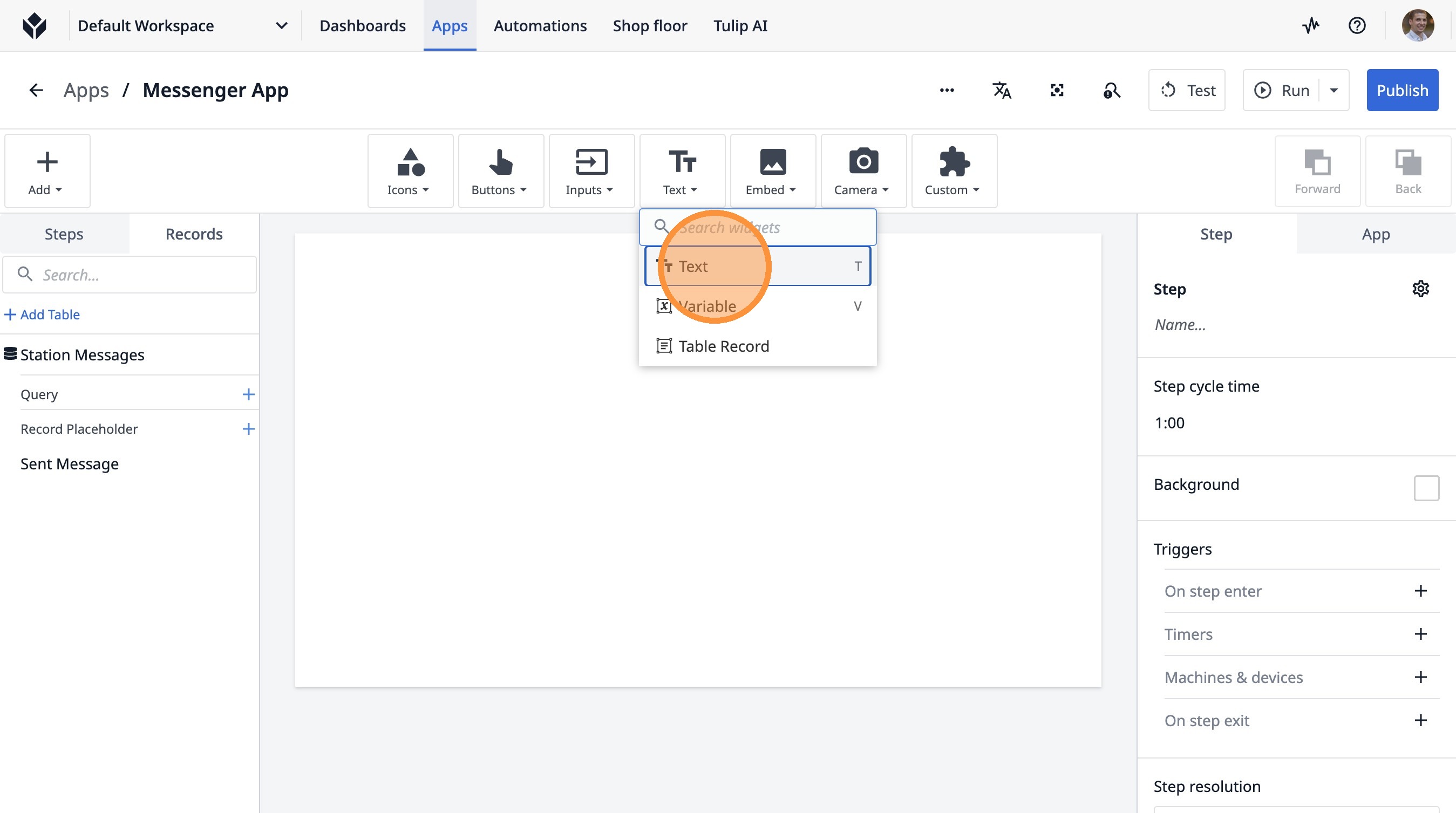
- 点击“添加文本...”
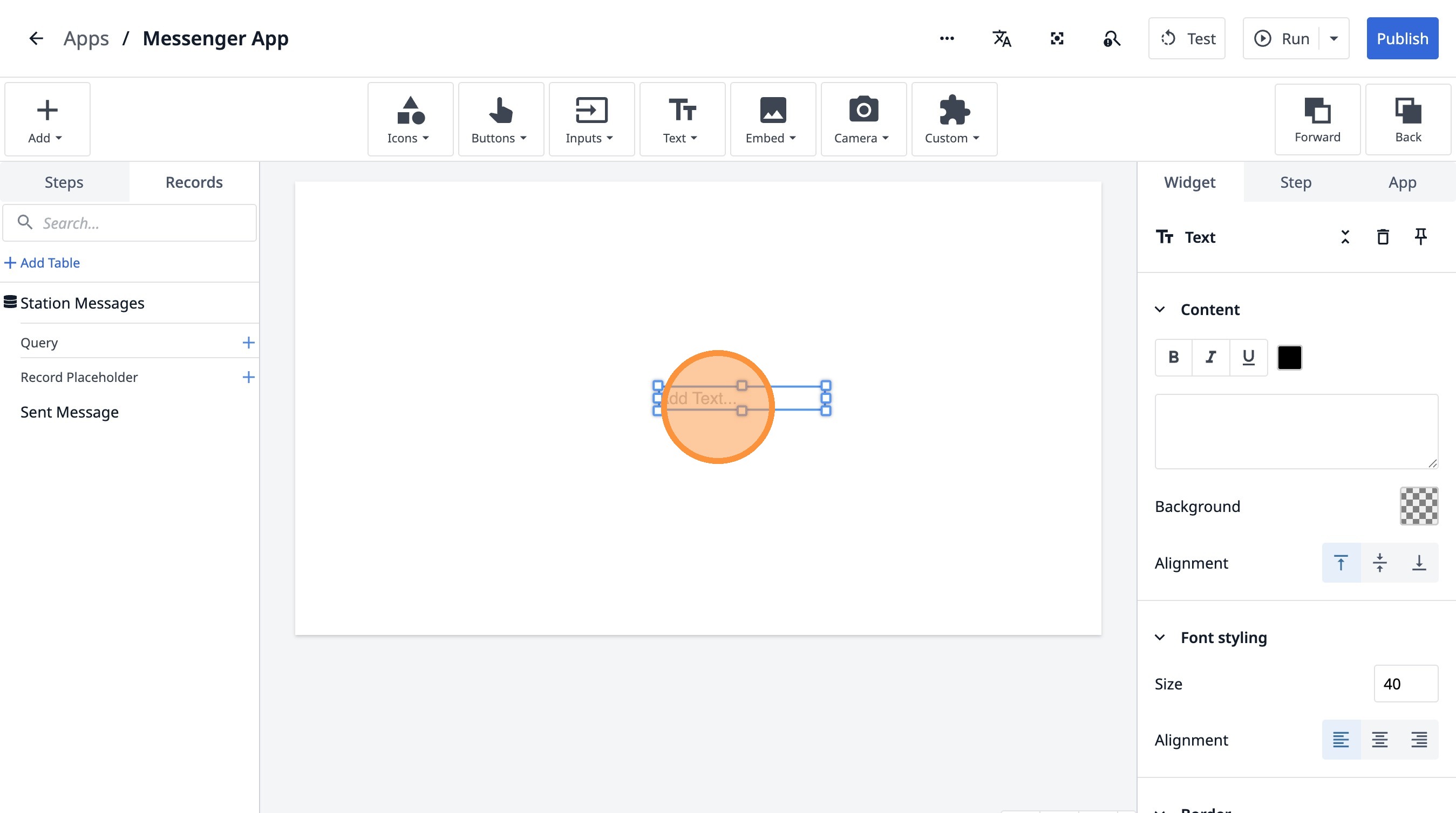
- 点击此处。
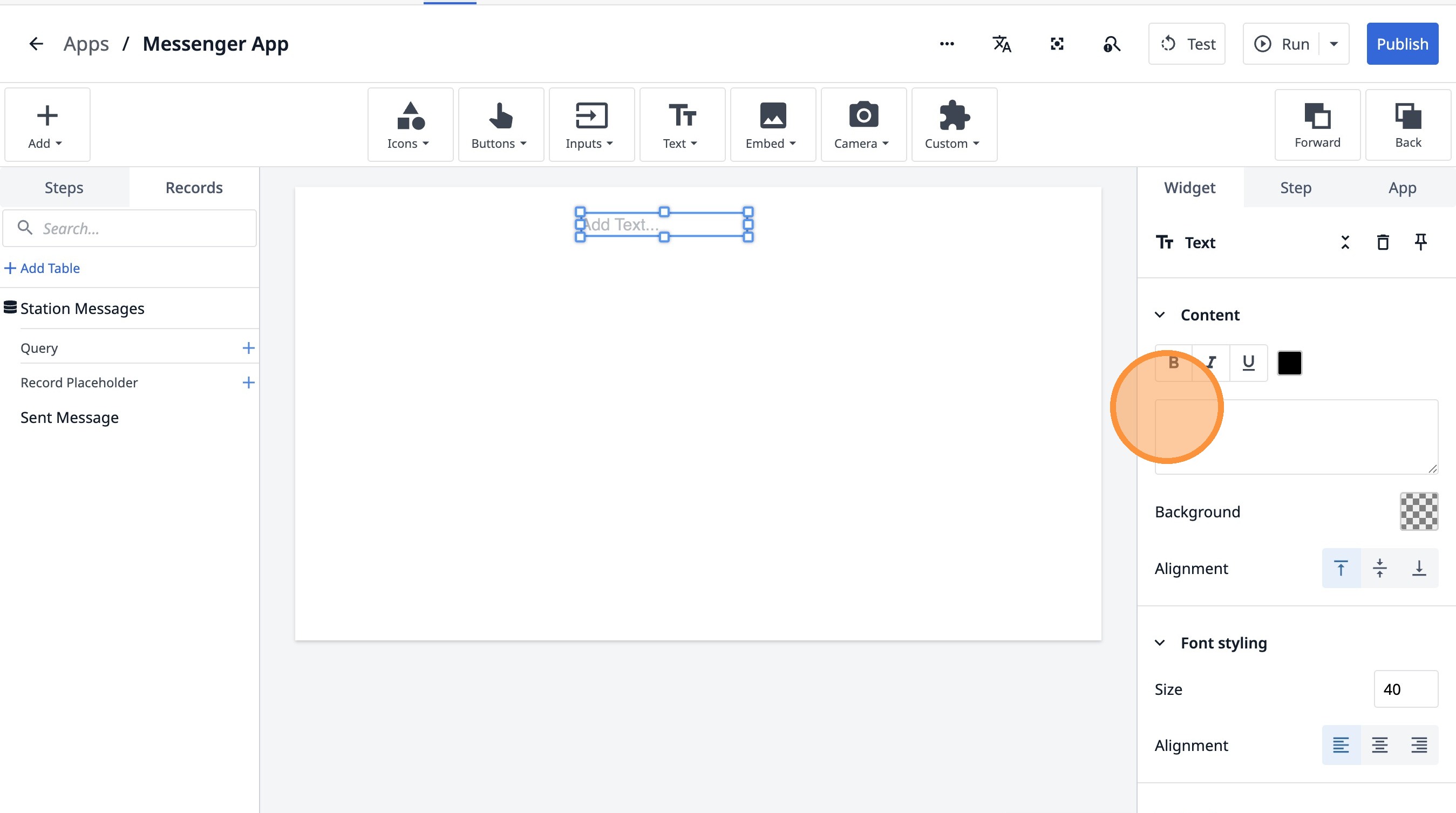
- 输入“发送消息”
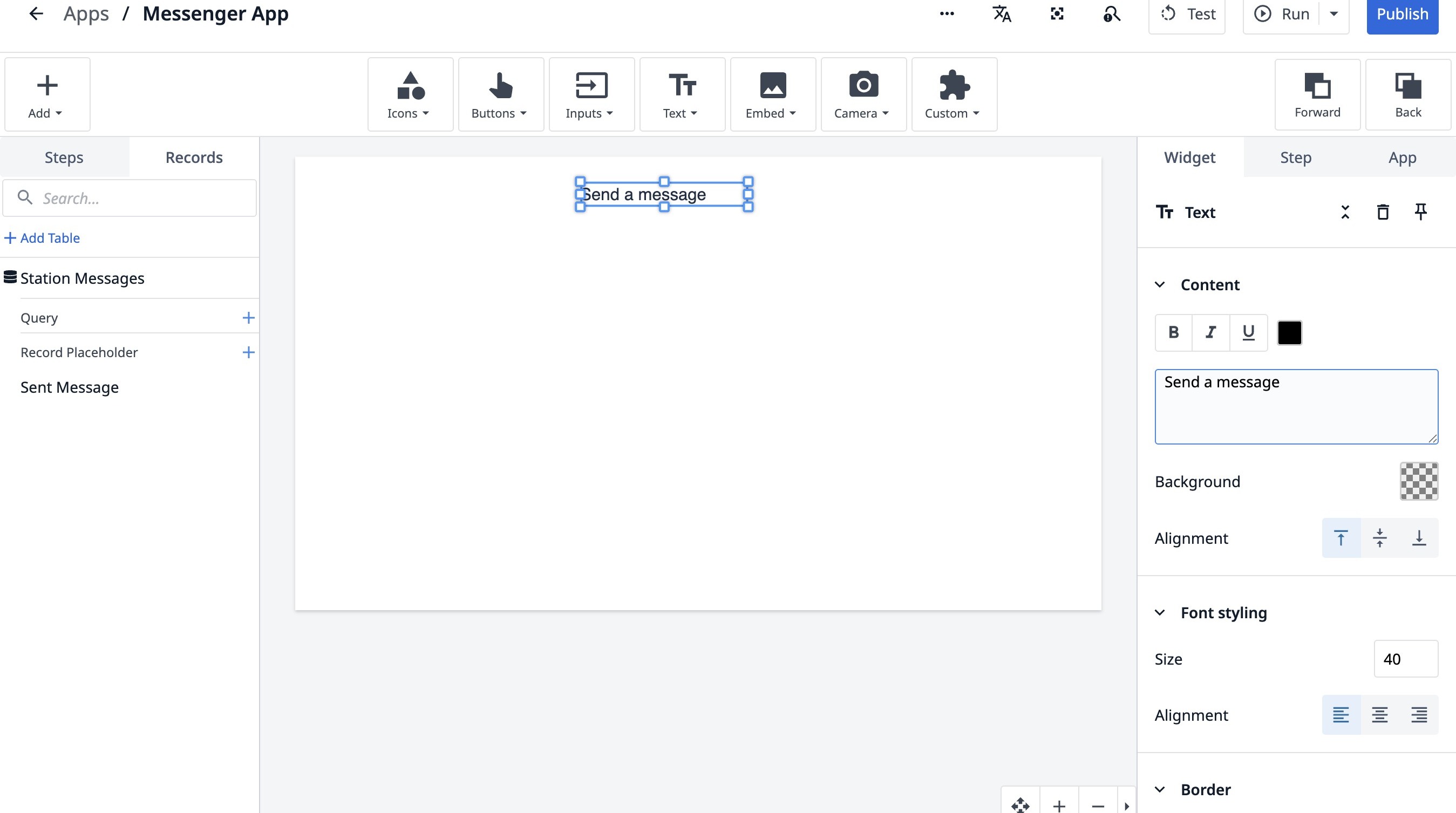
- 点击“发送消息”
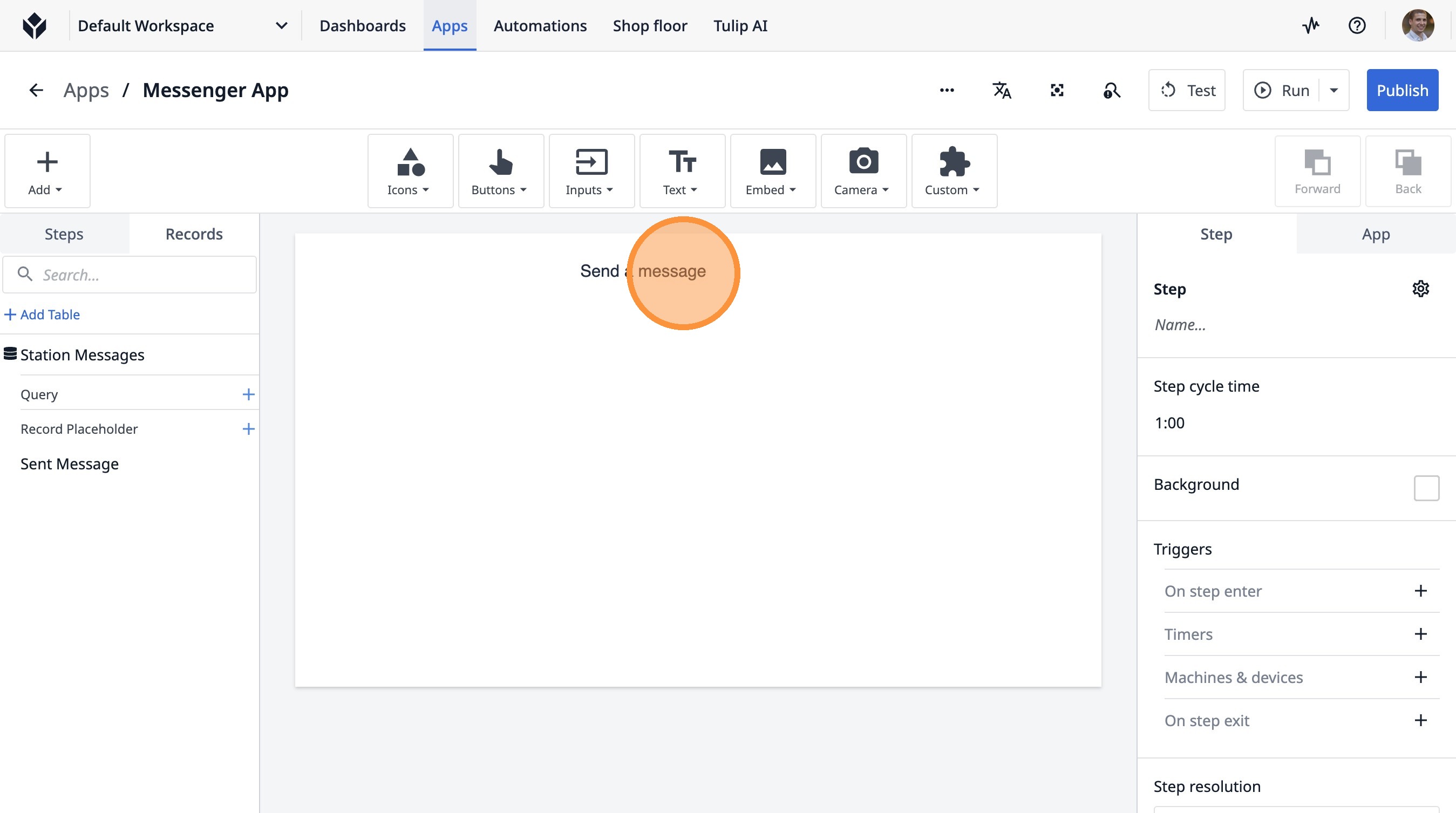
- 点击此图标。
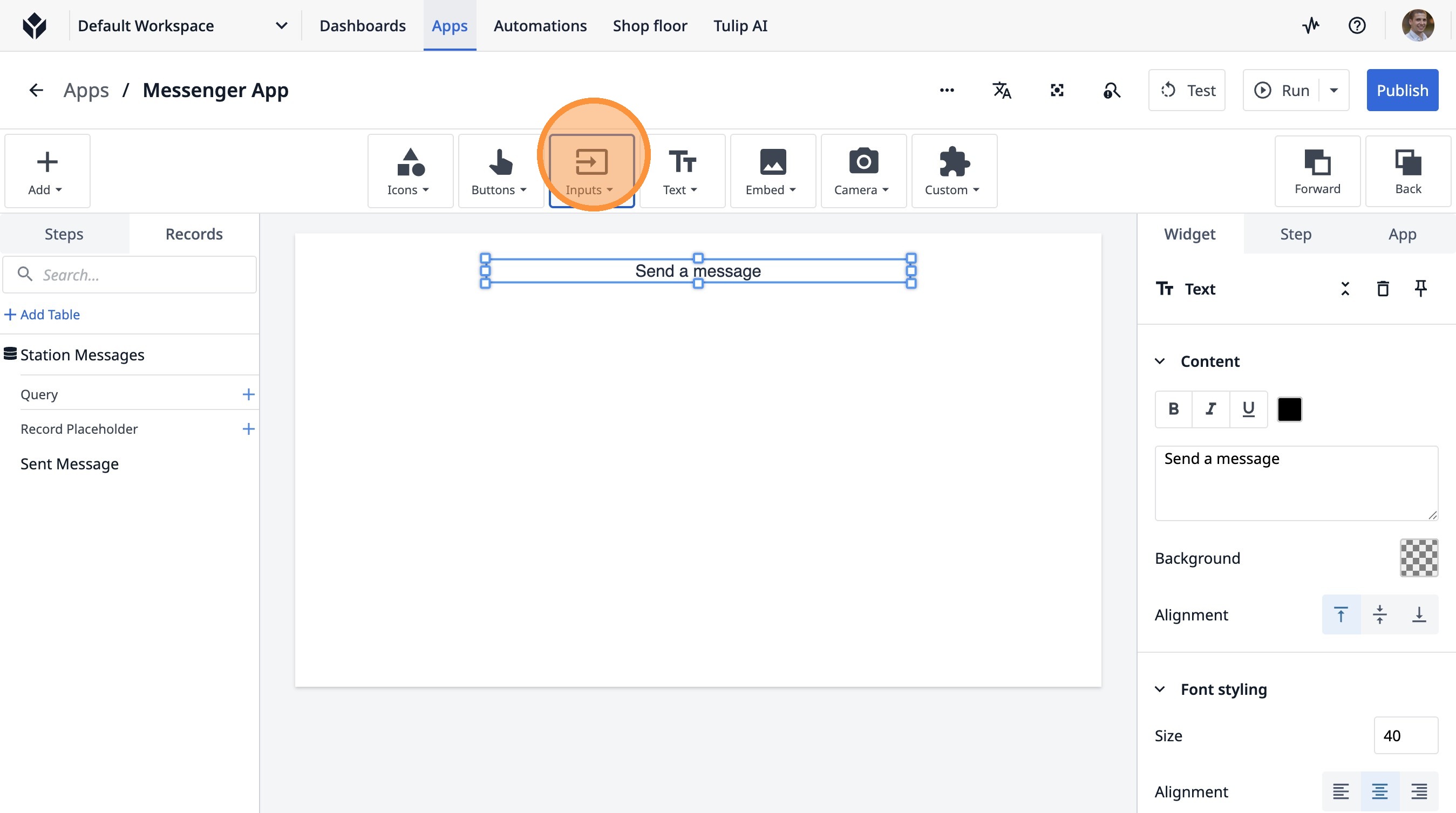
- 点击“多行”
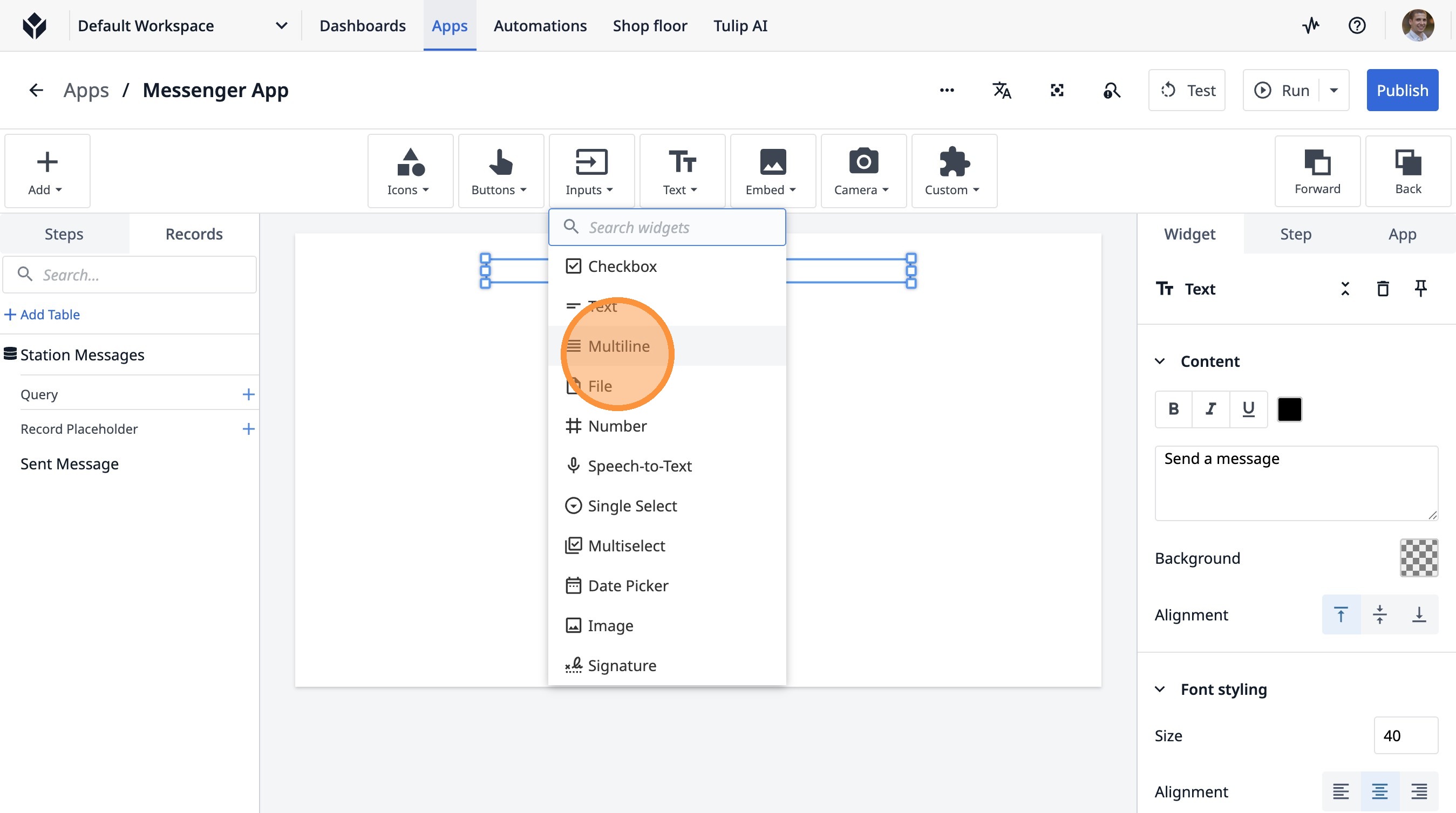
- 点击此处。
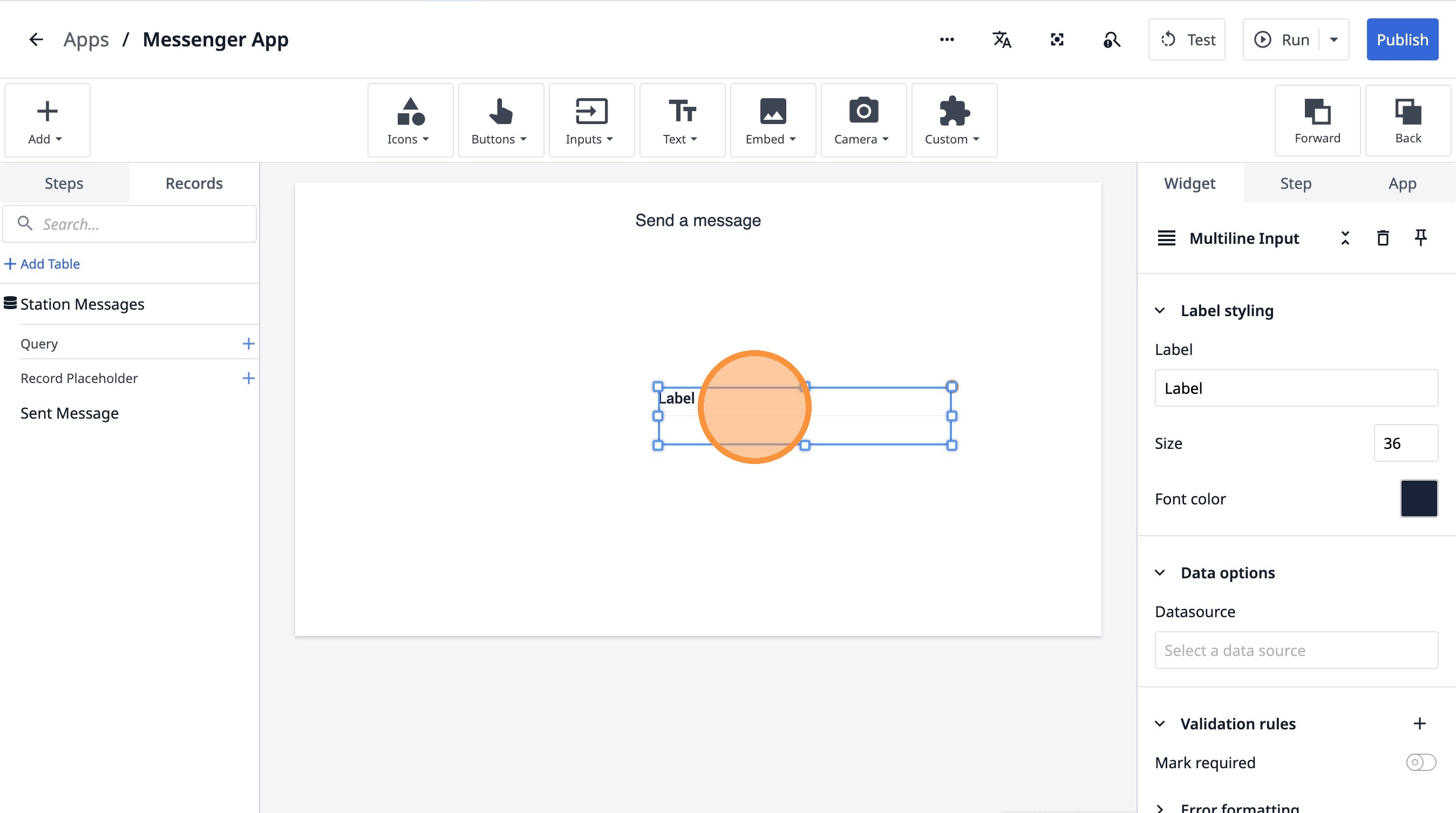
- 双击“标签”字段。
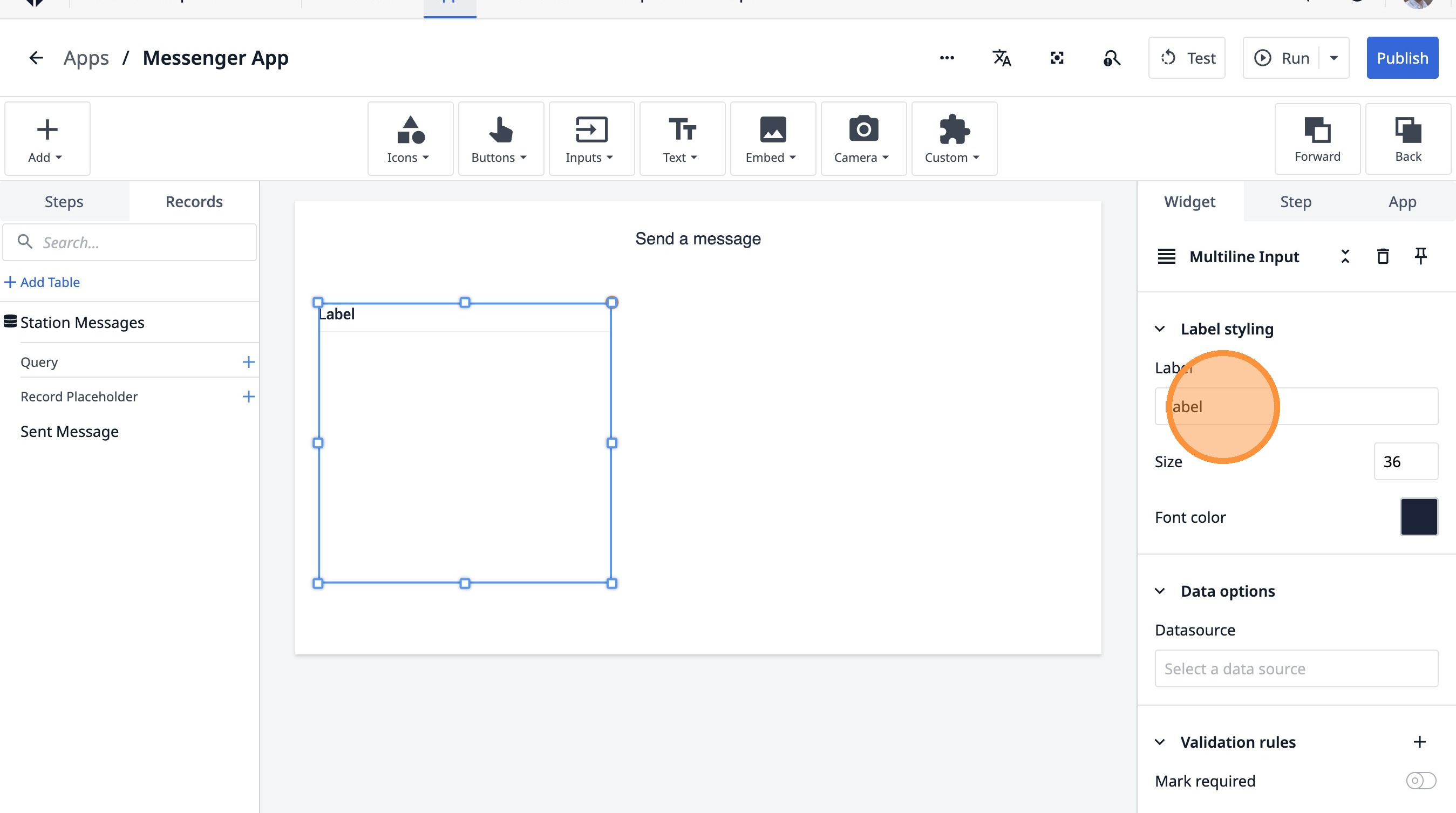
- 输入“收件人”
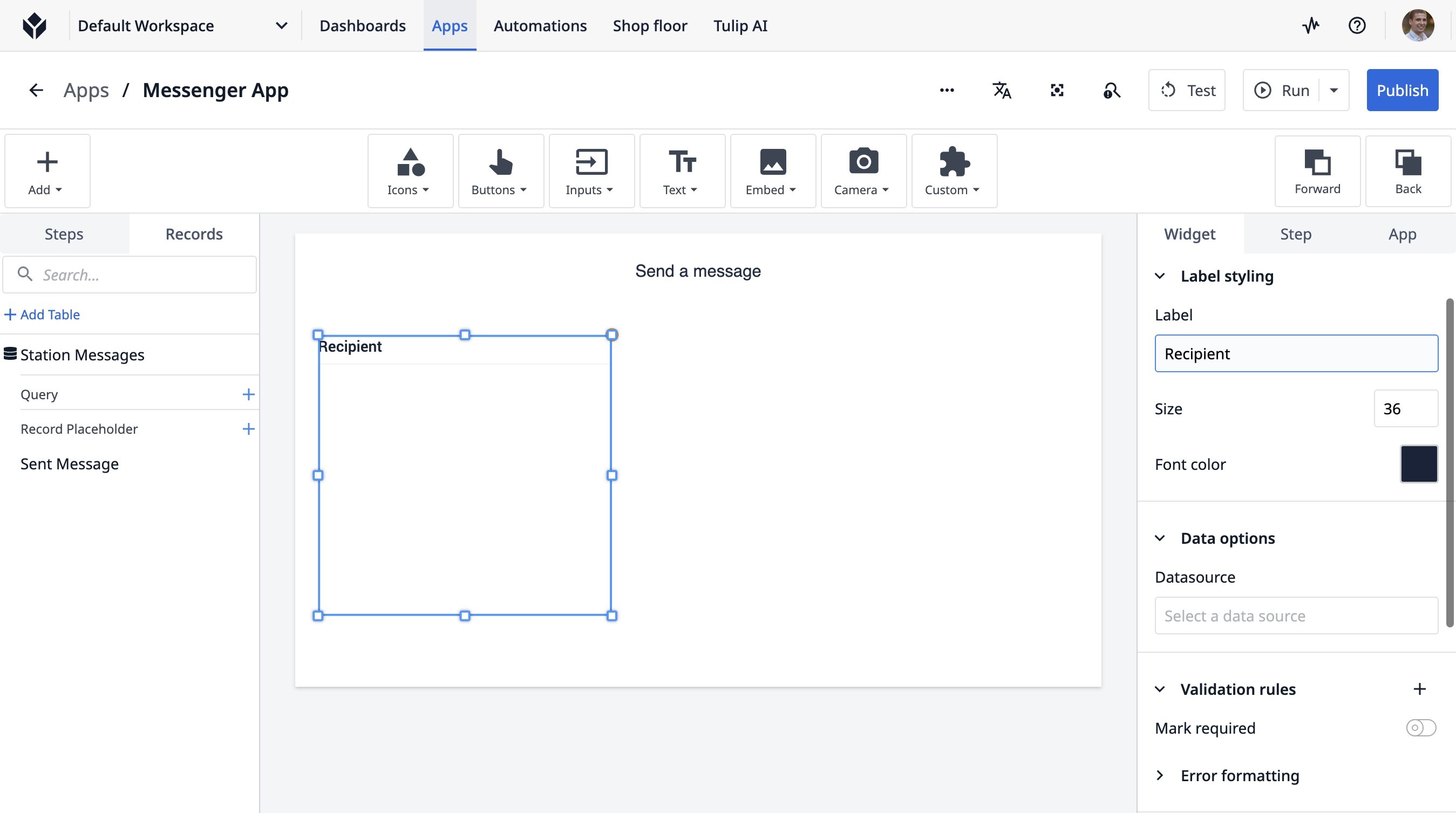
- 点击“选择数据源”
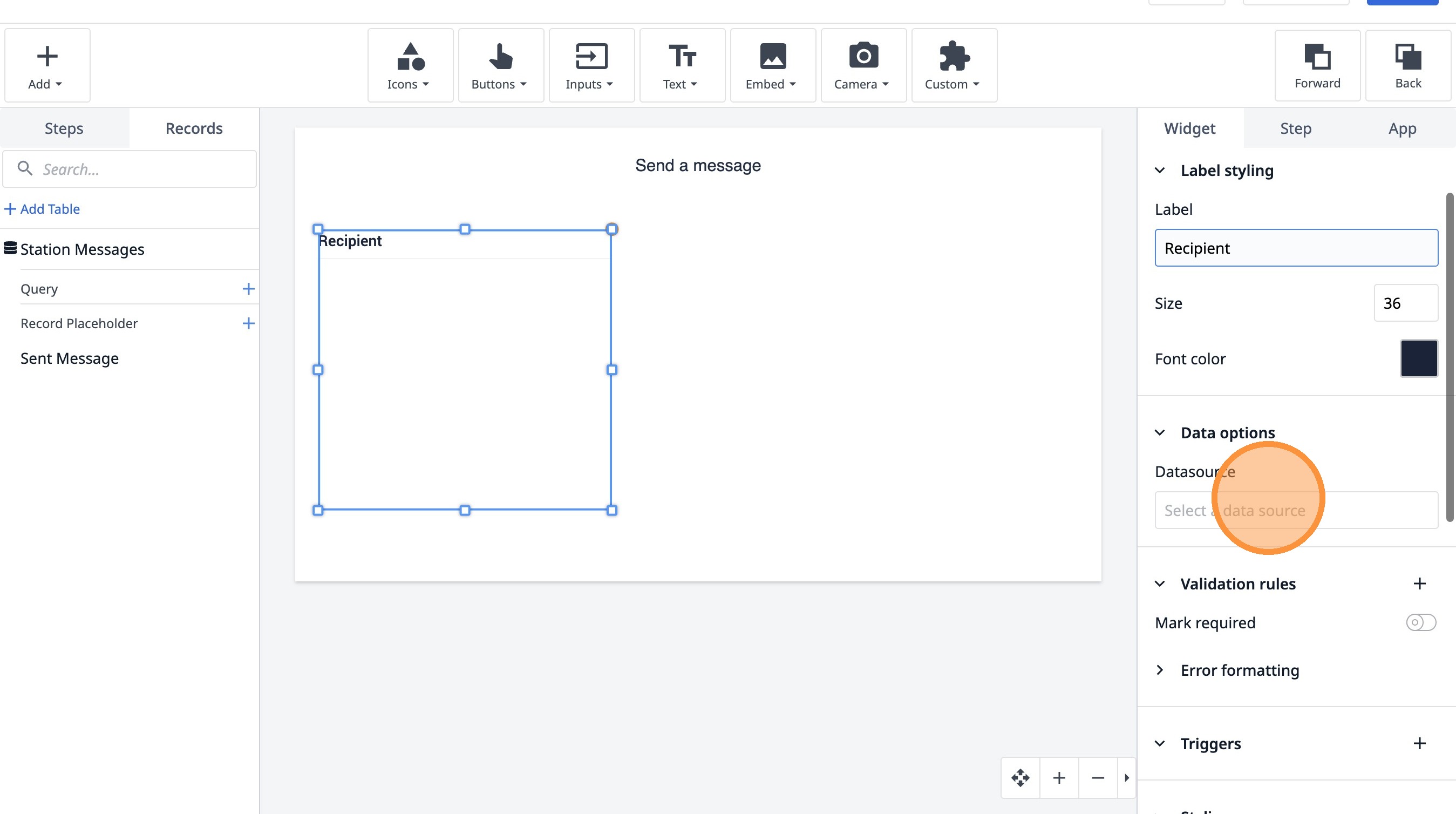
- 点击“选择数据源”
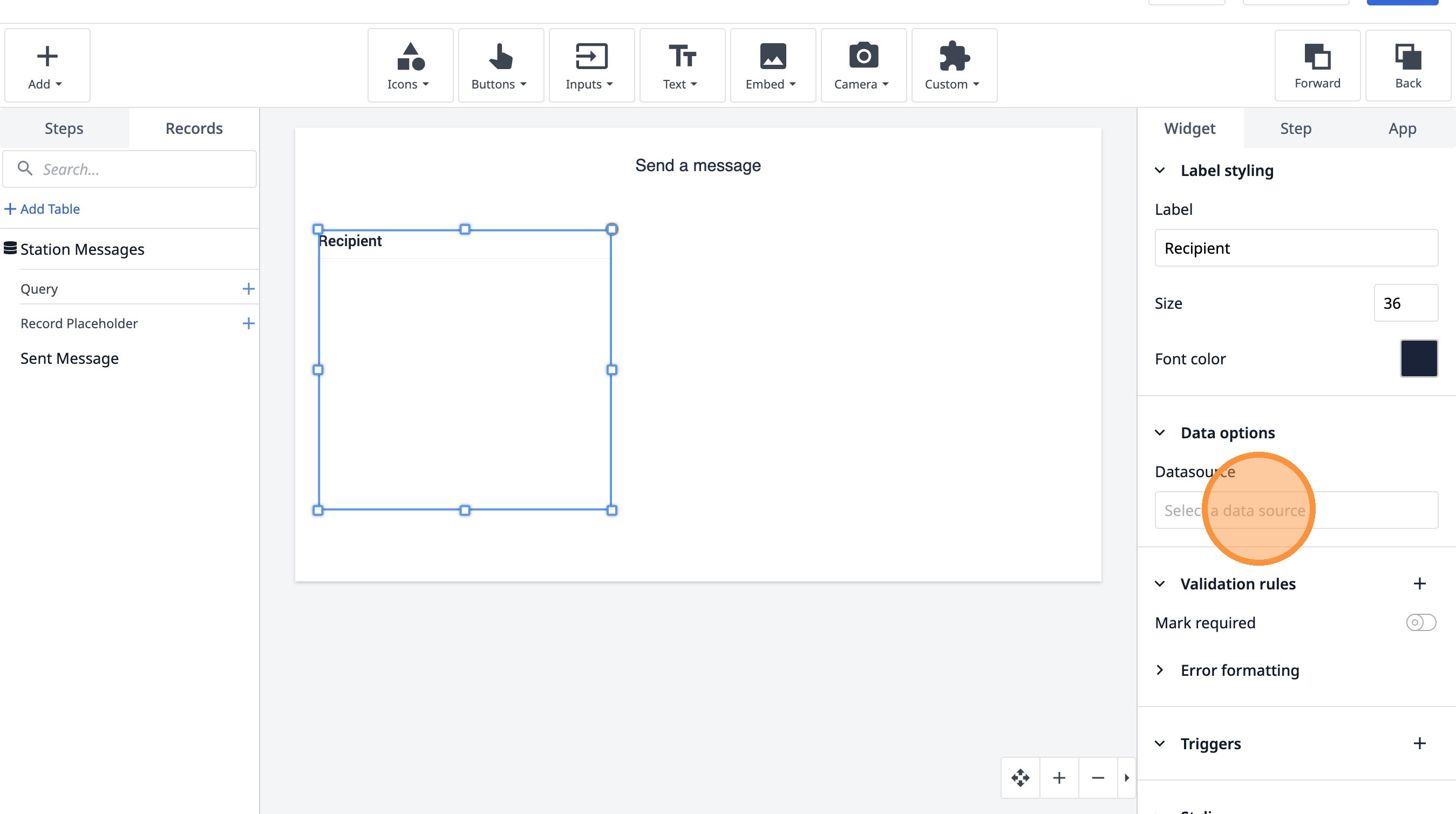
- 点击“添加变量”
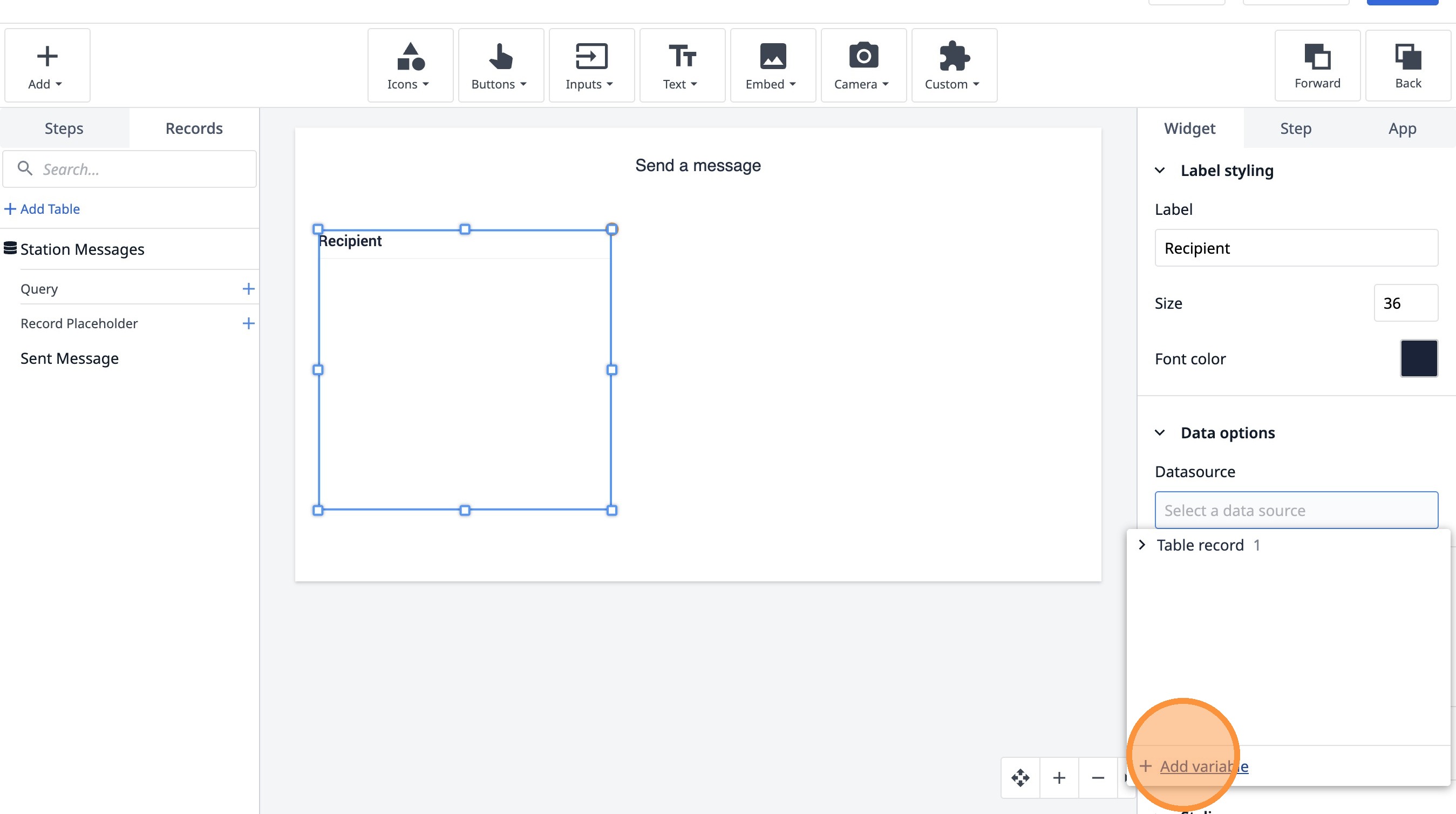
- 输入“message_text”
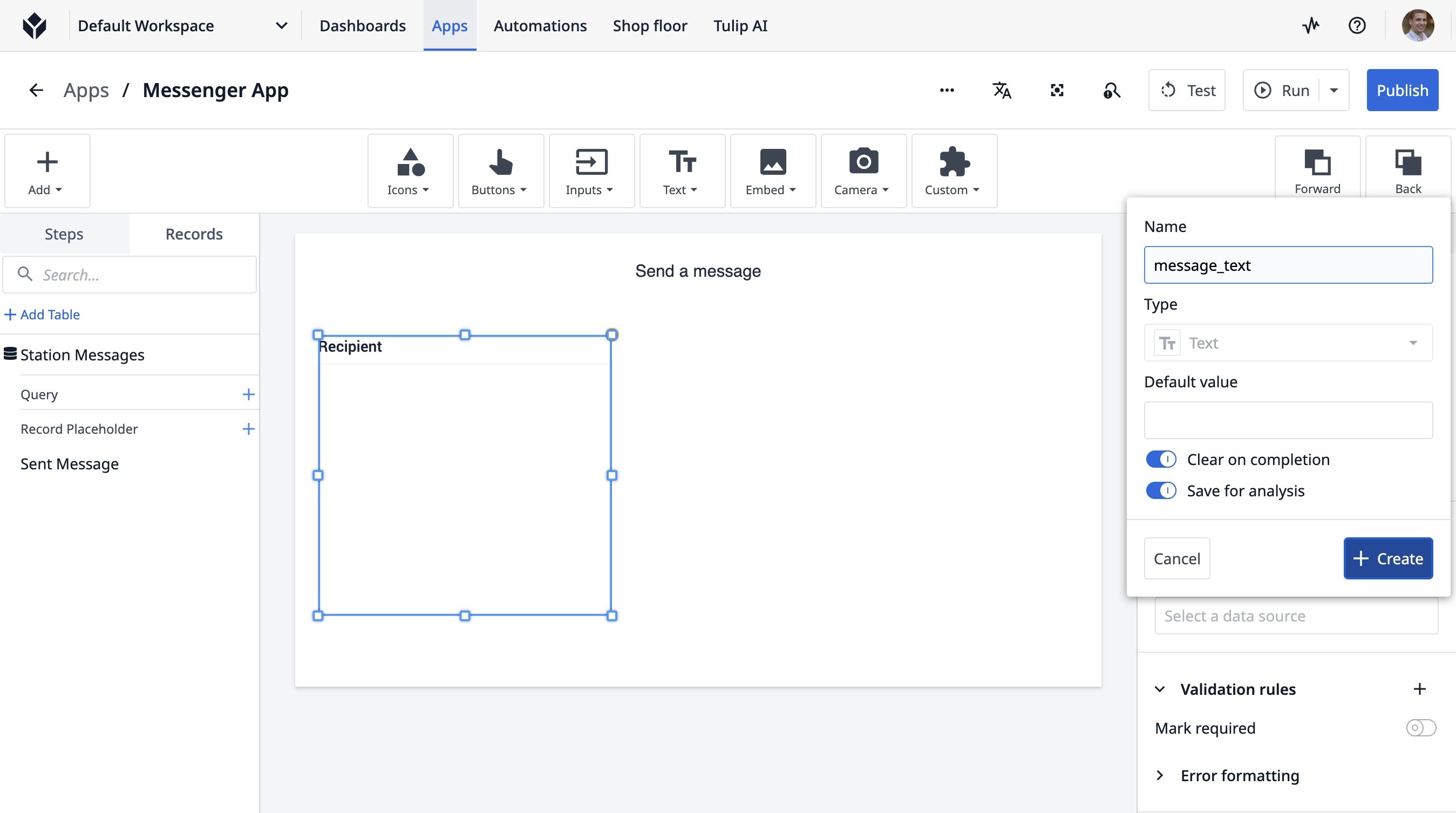
- 点击“创建”
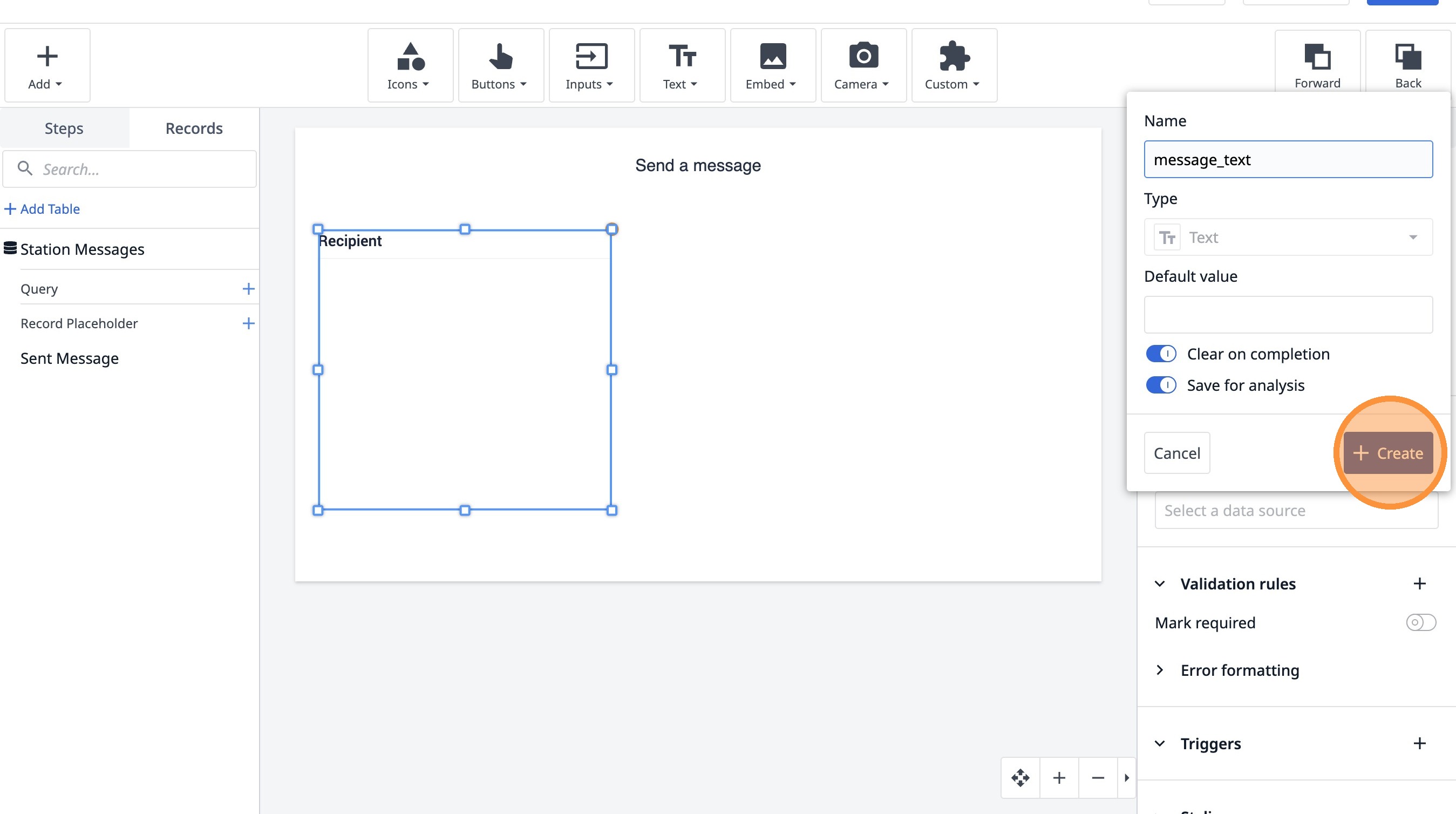
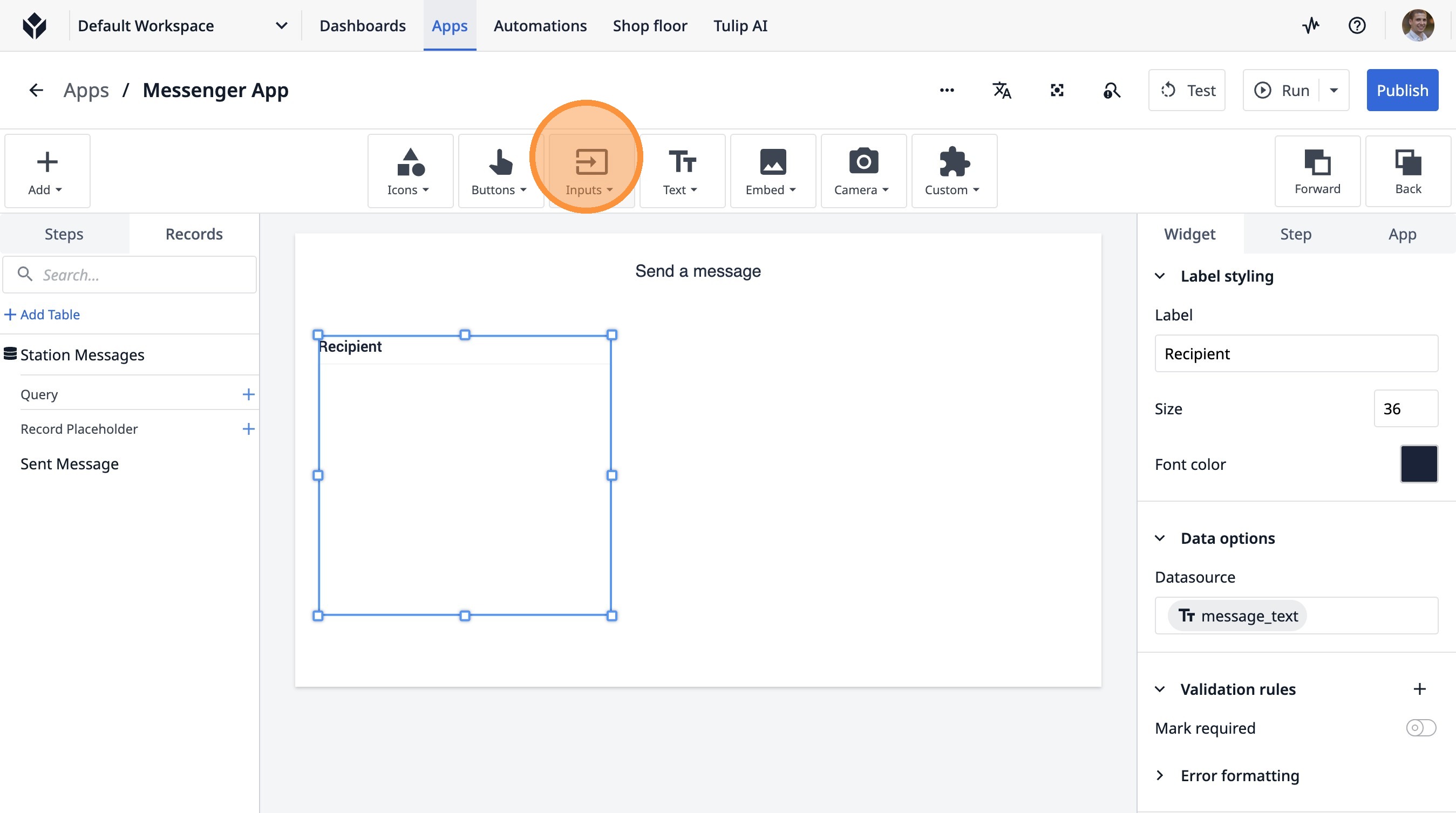
- 点击此图标。
- 点击“单选”
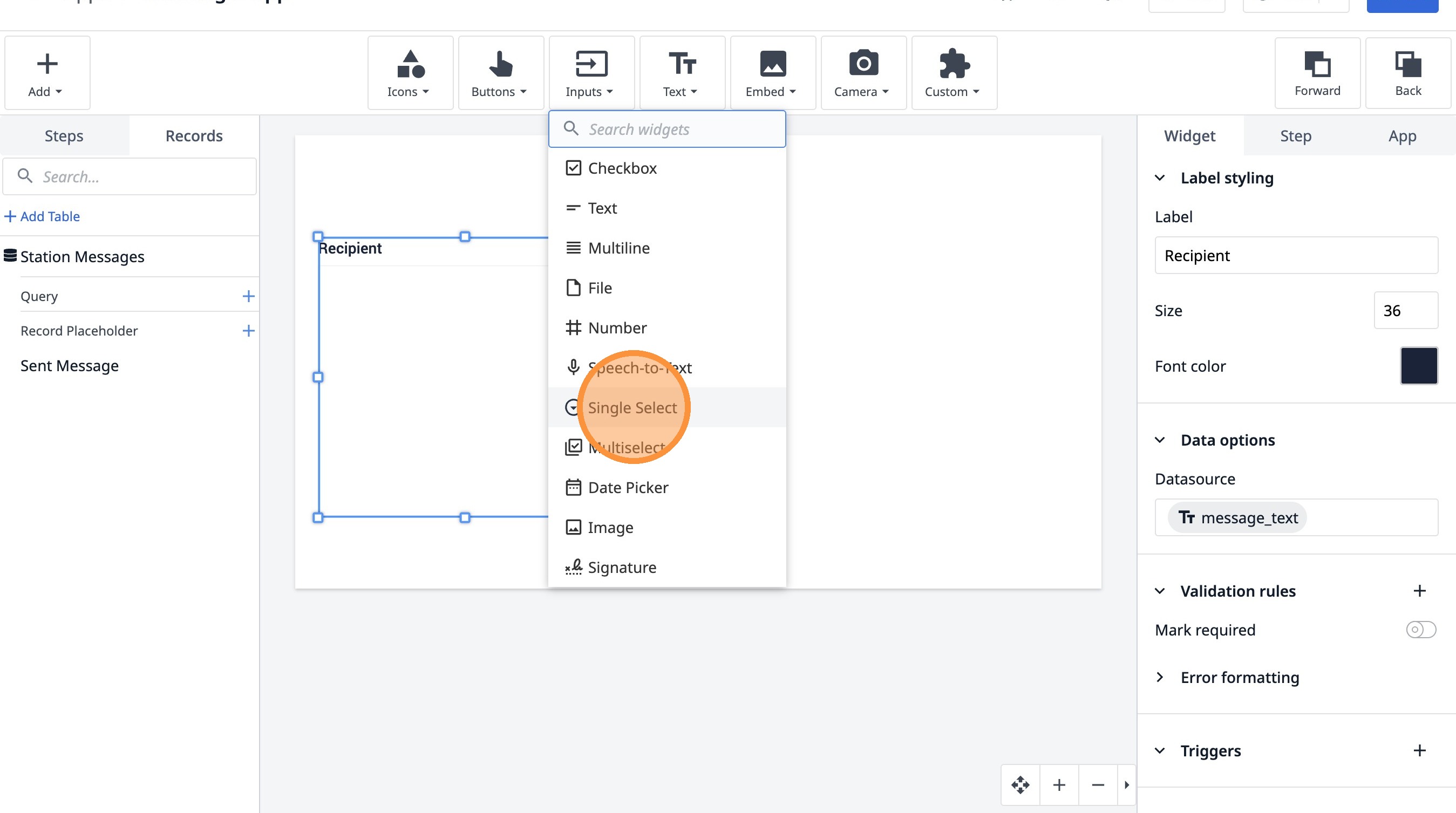
- 点击此处。
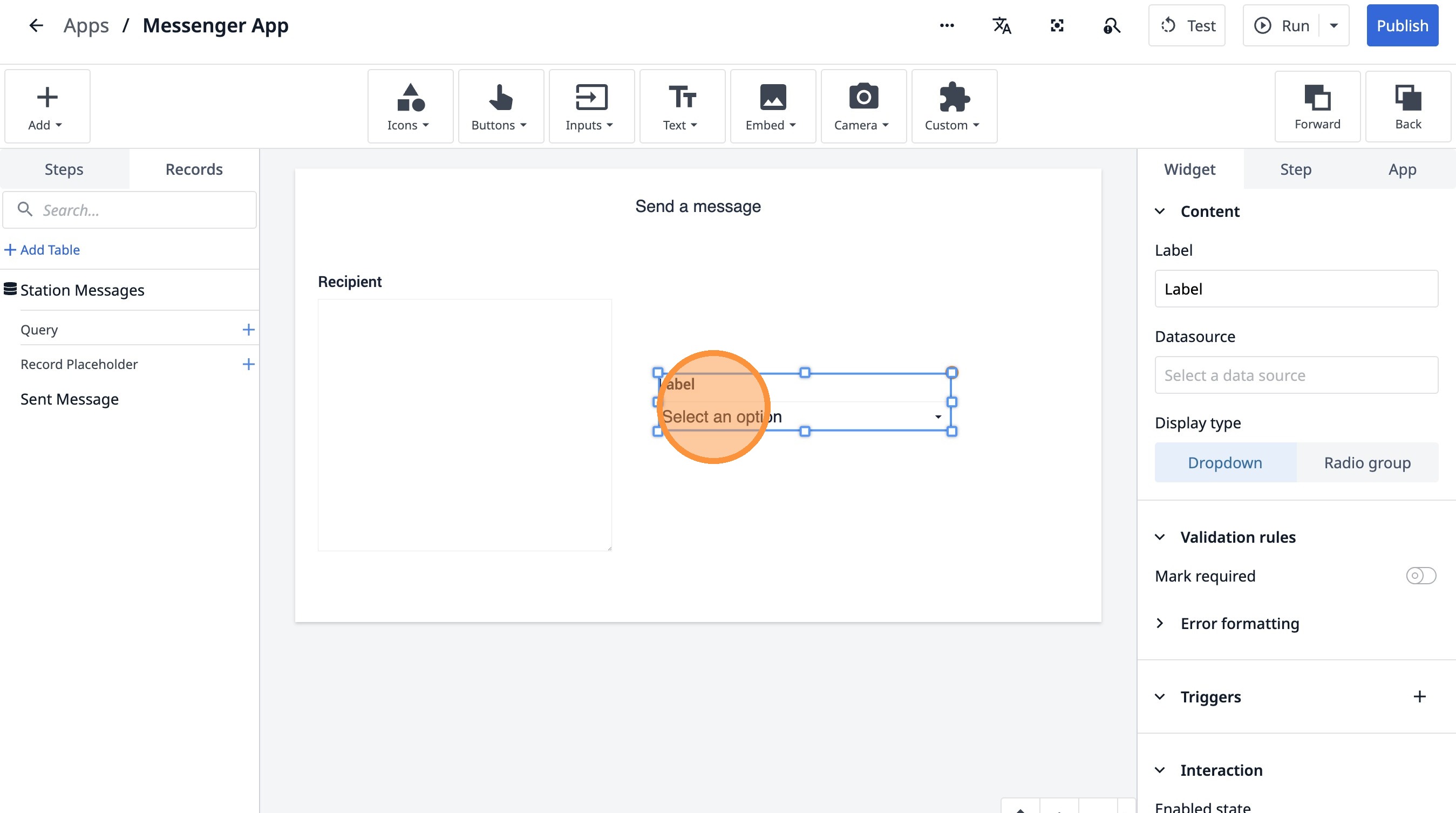
- 双击“标签”字段。
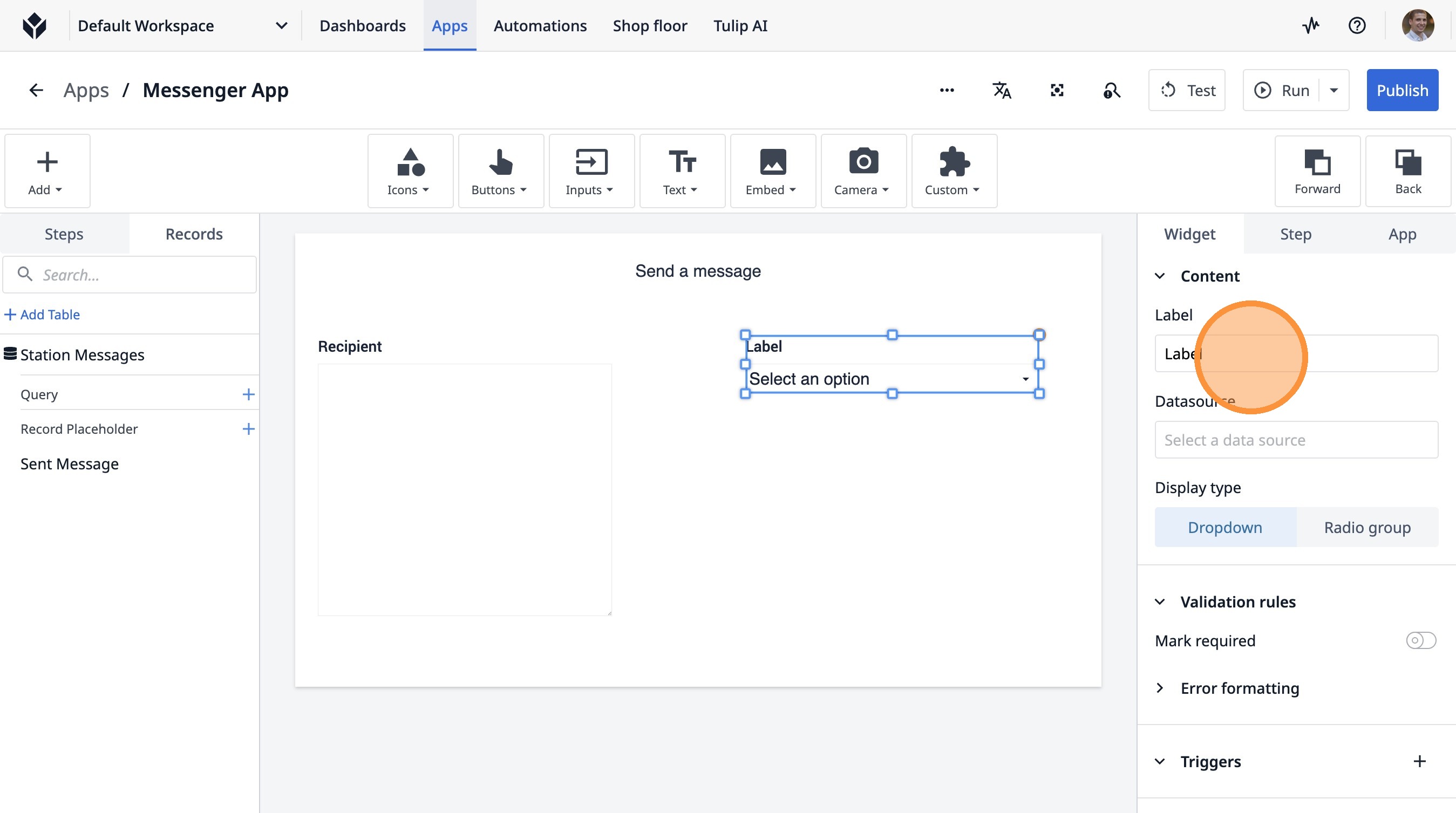
- 输入“电台名称”
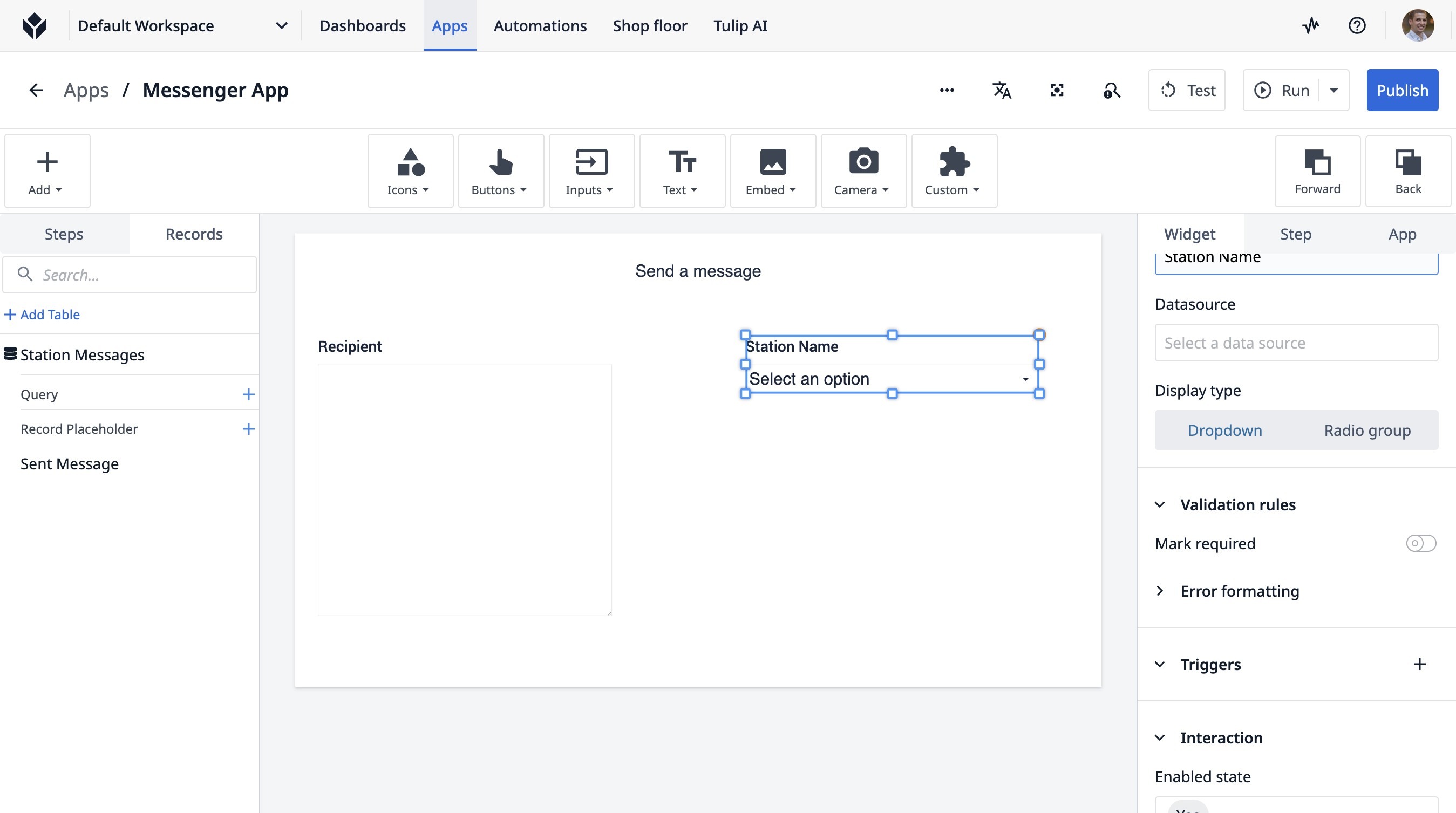
- 点击“广播电台组”
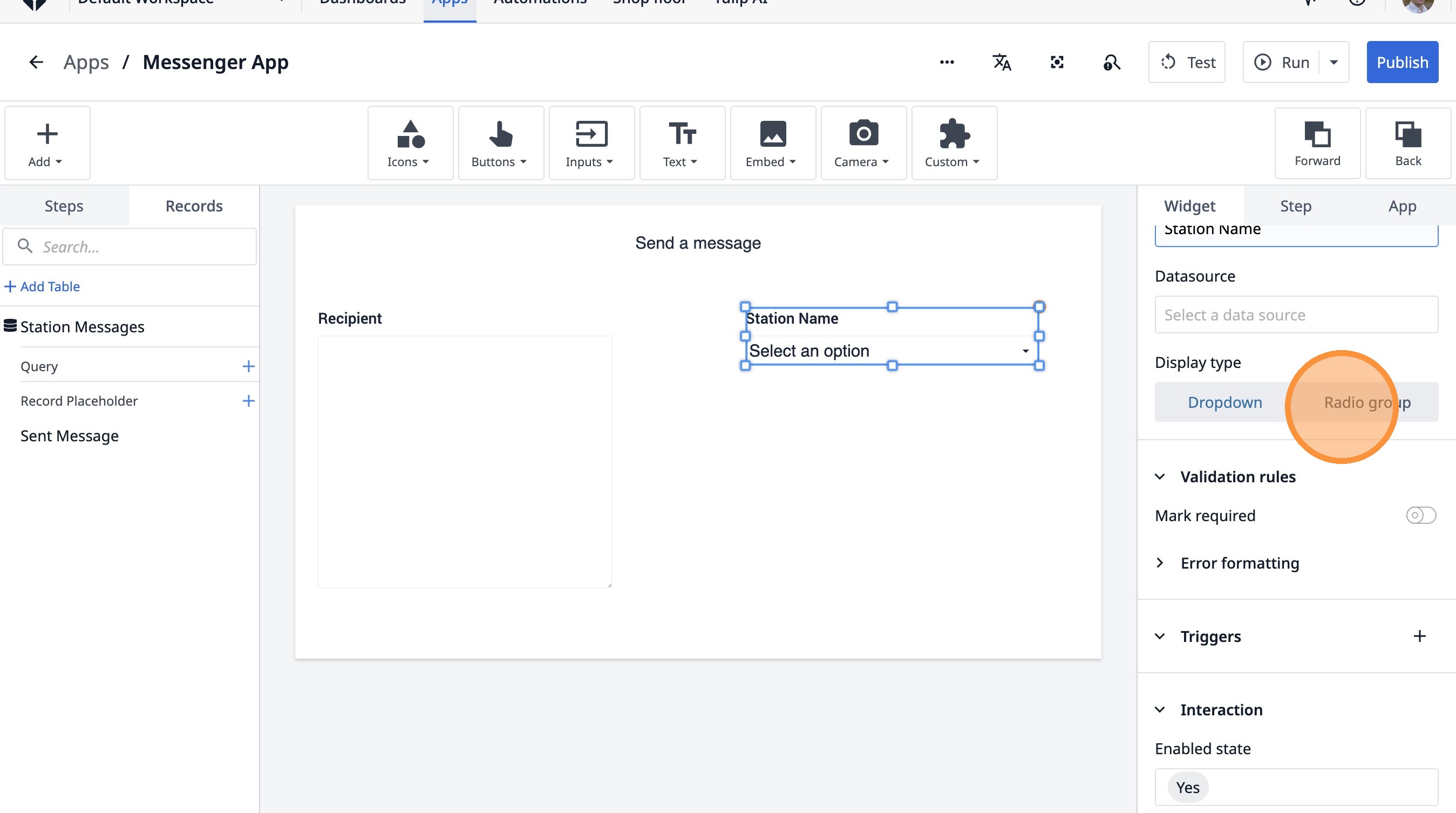
- 点击“选择数据源”
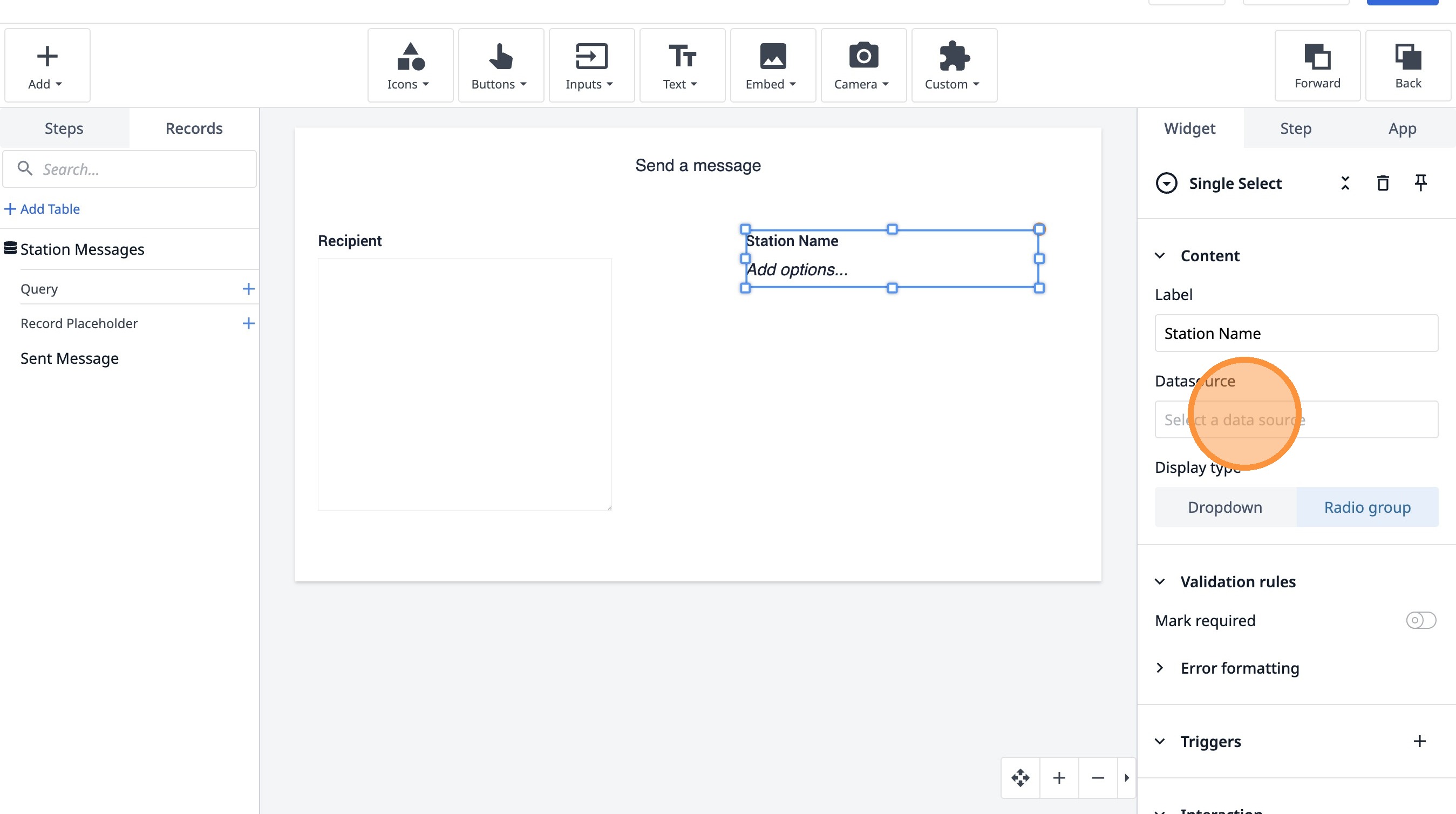
- 点击“选择数据源”
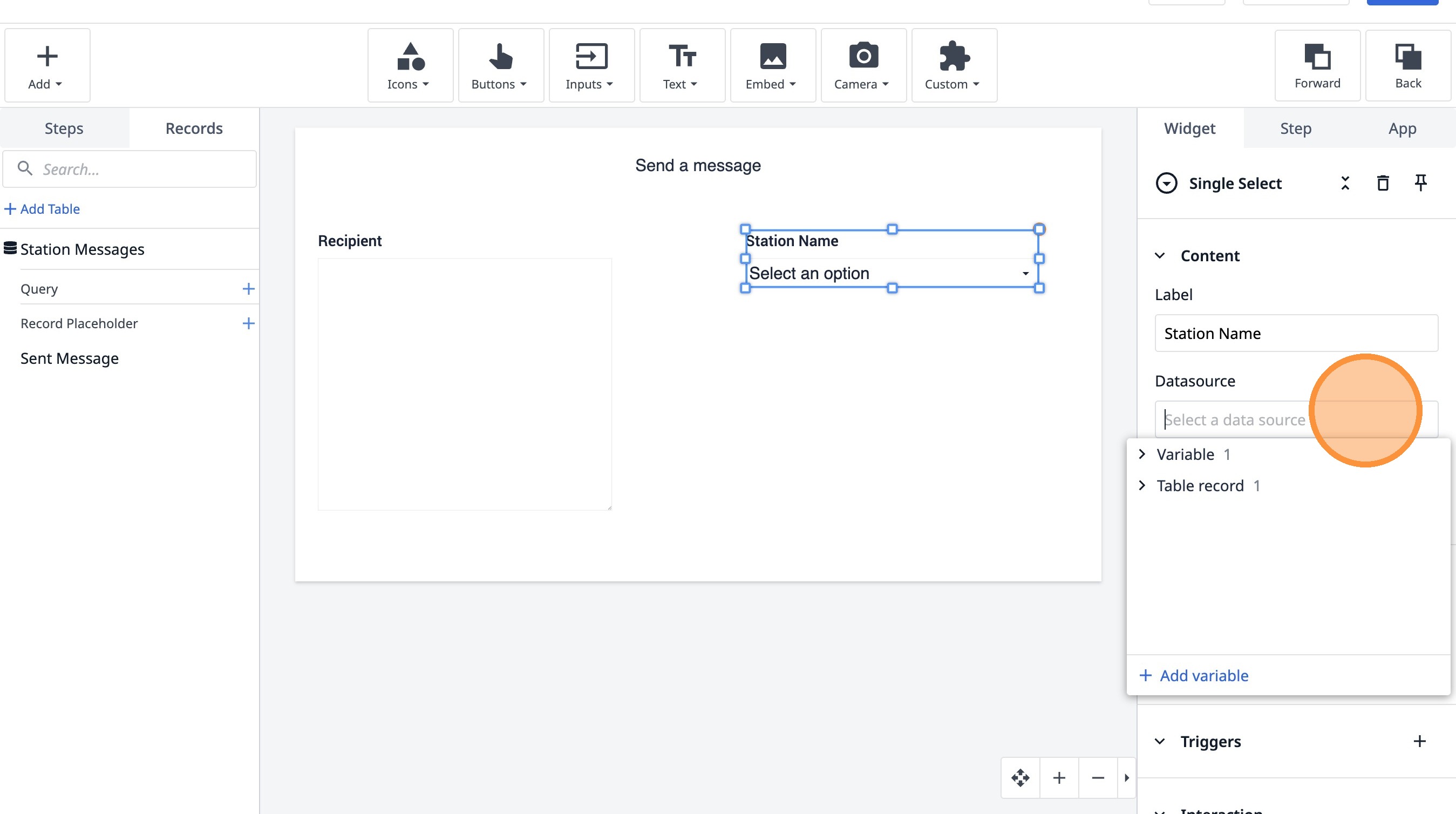
- 点击“添加变量”
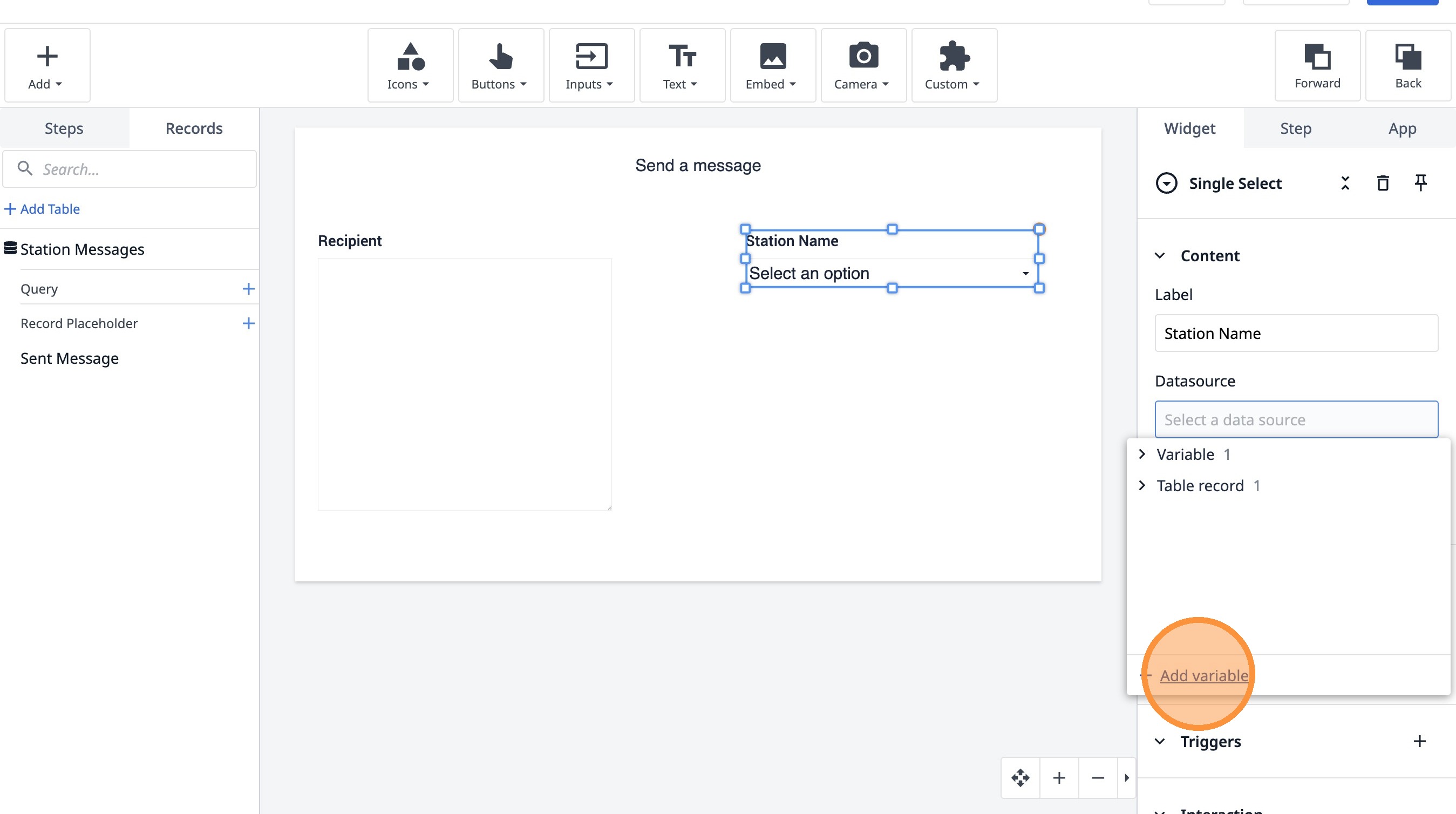
- 输入“destination_station”
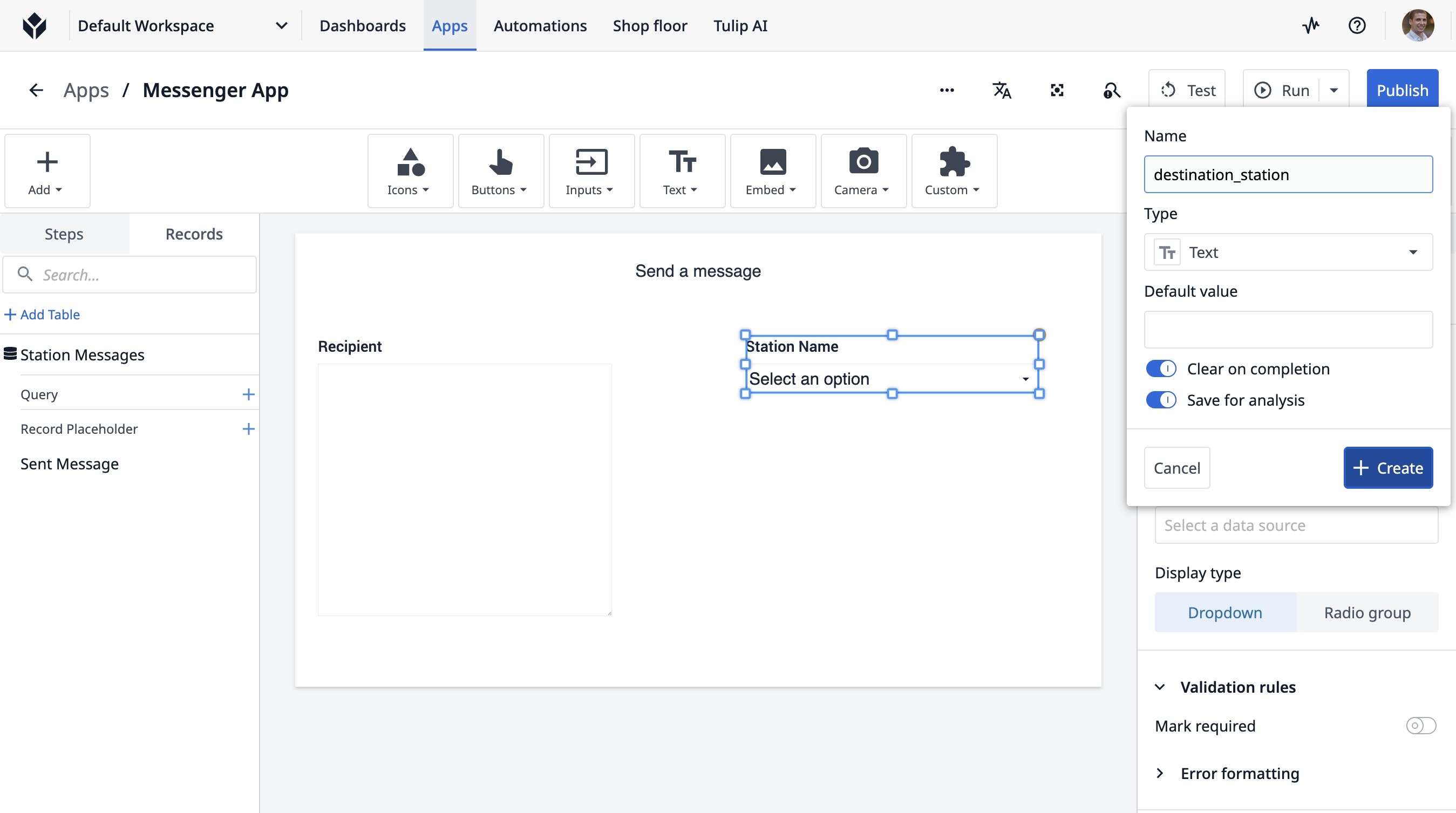
- 点击“创建”
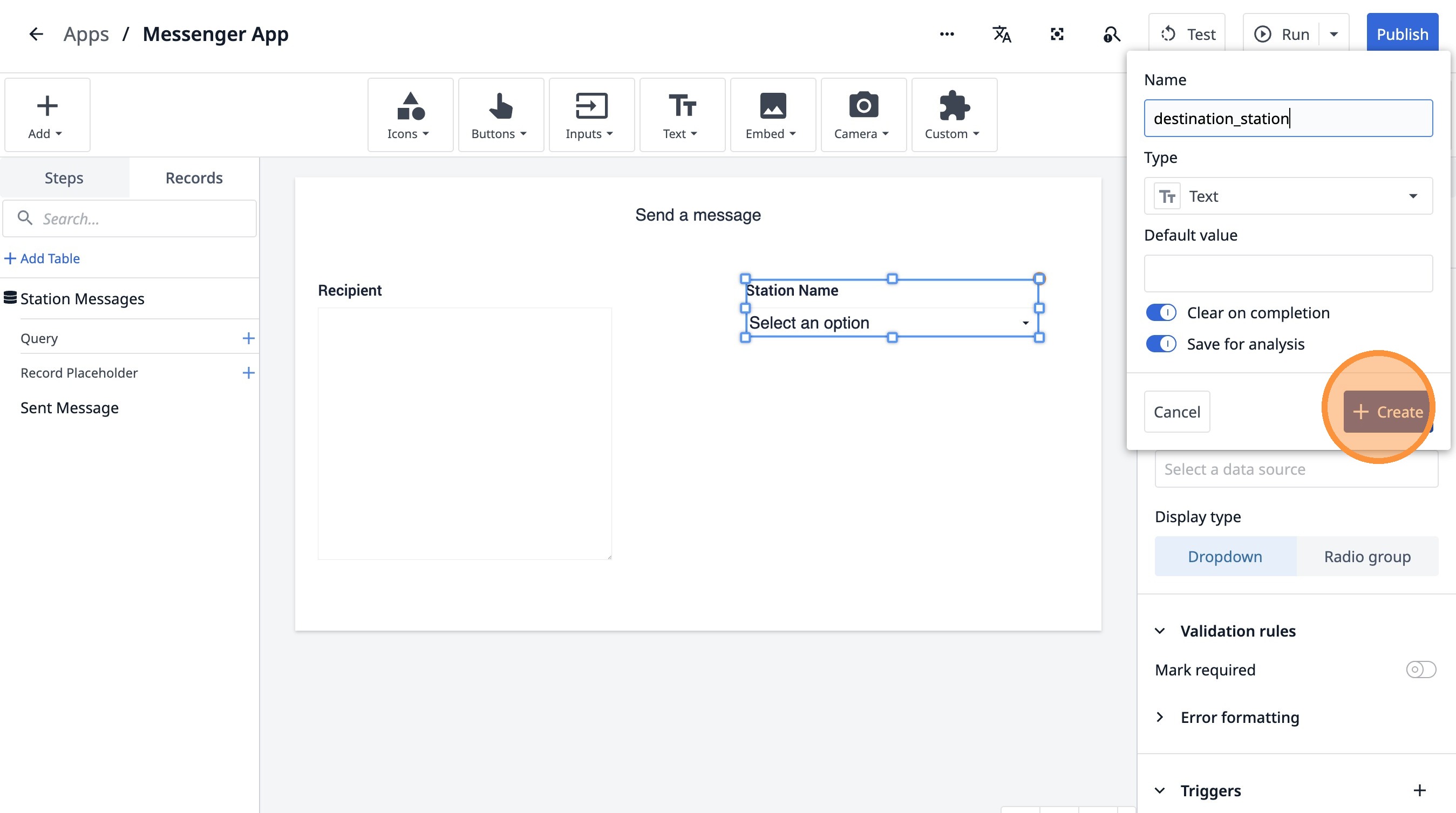
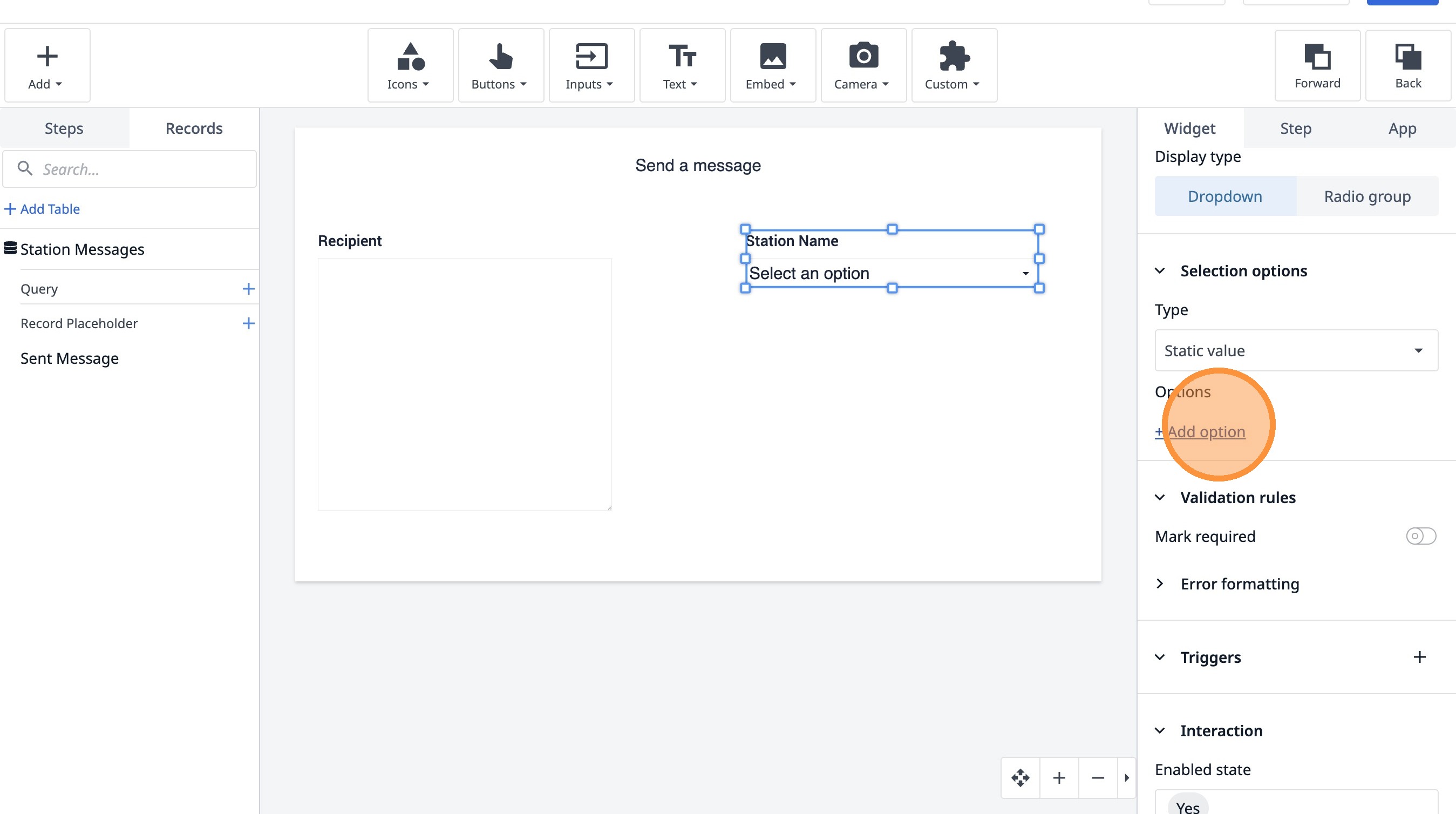
- 点击“+ 添加选项”
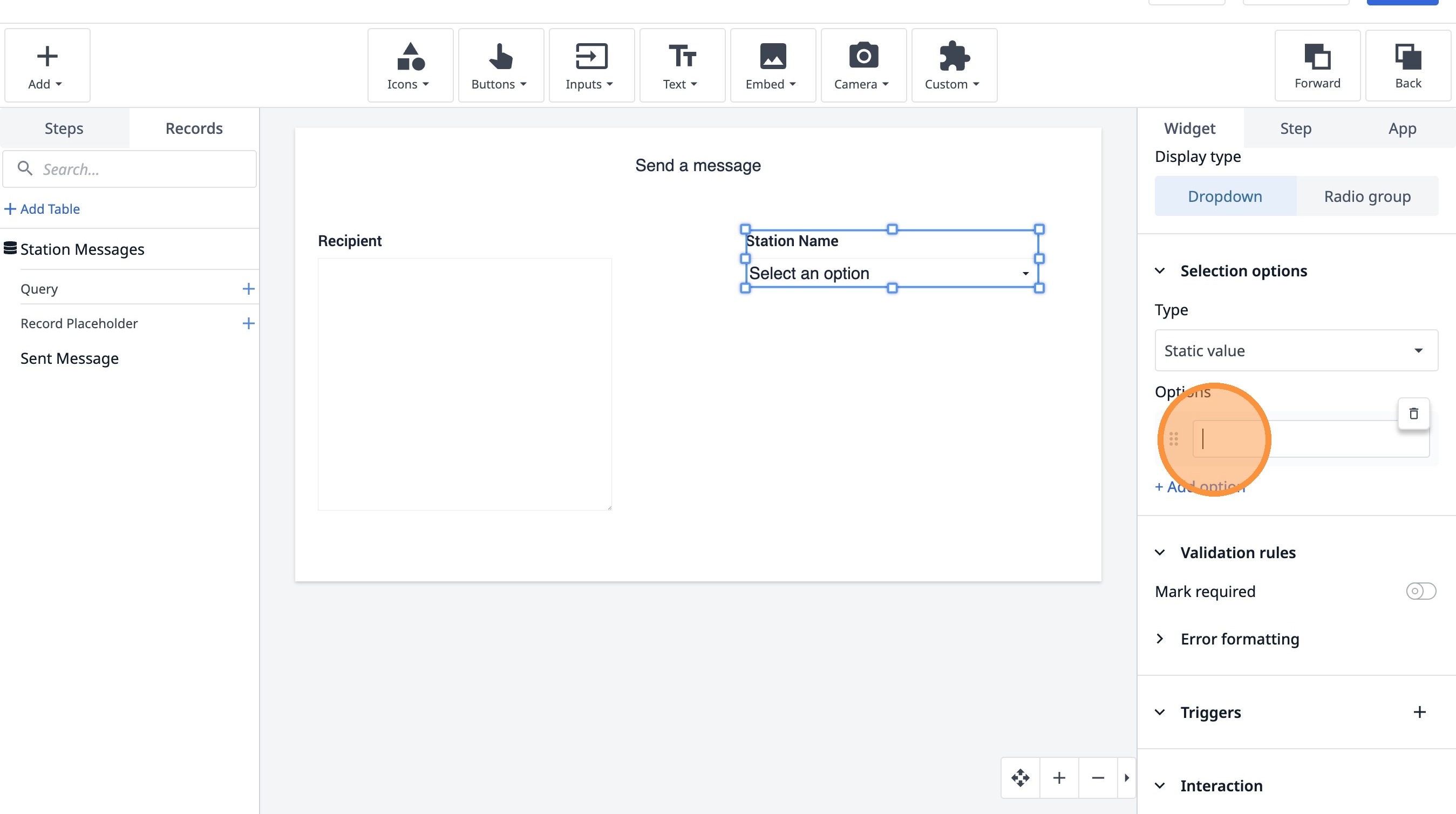
- 点击此文本框。
-
输入“车站名称 1”
-
双击此文本框。
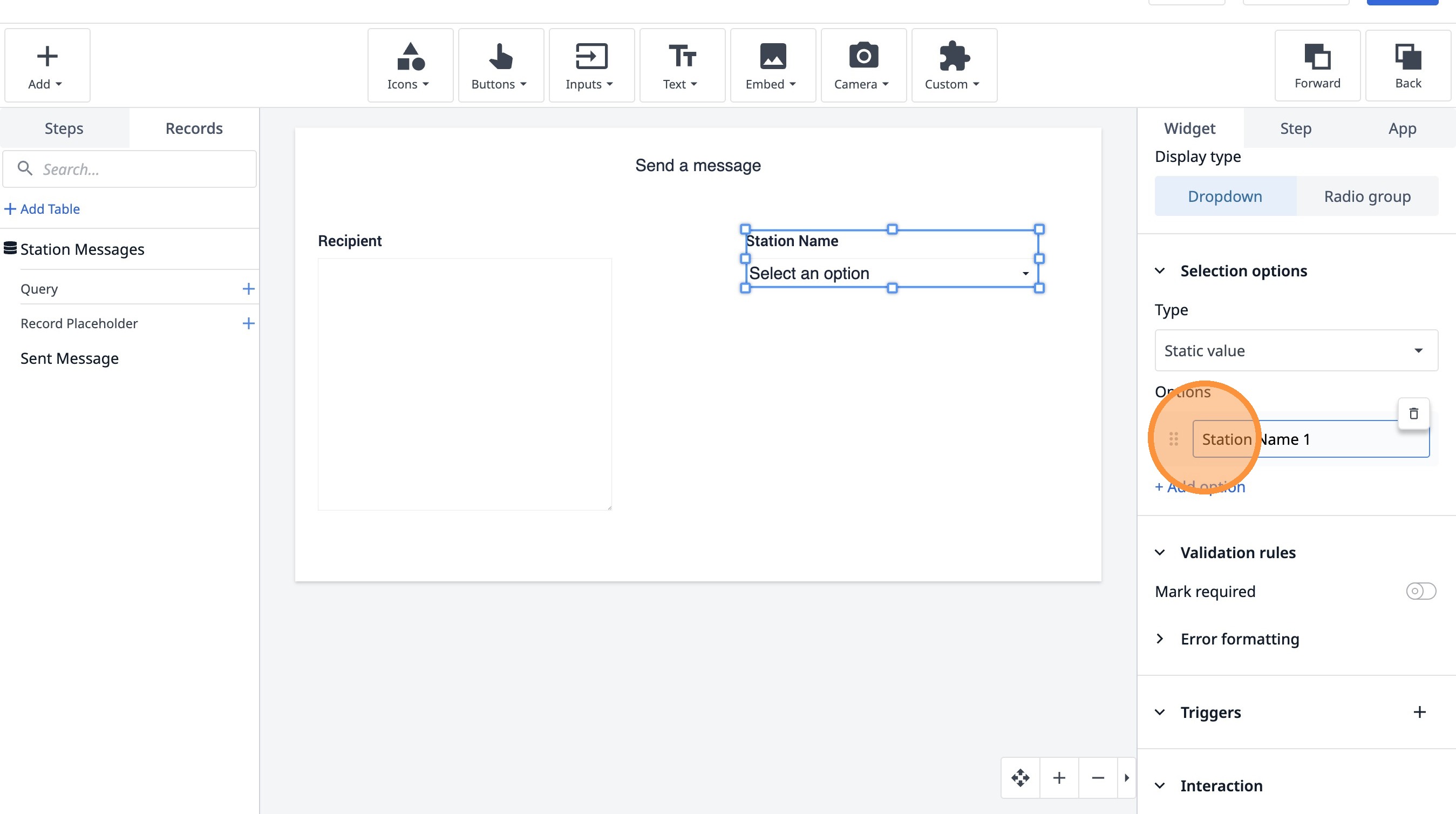
- 点击“+ 添加选项”
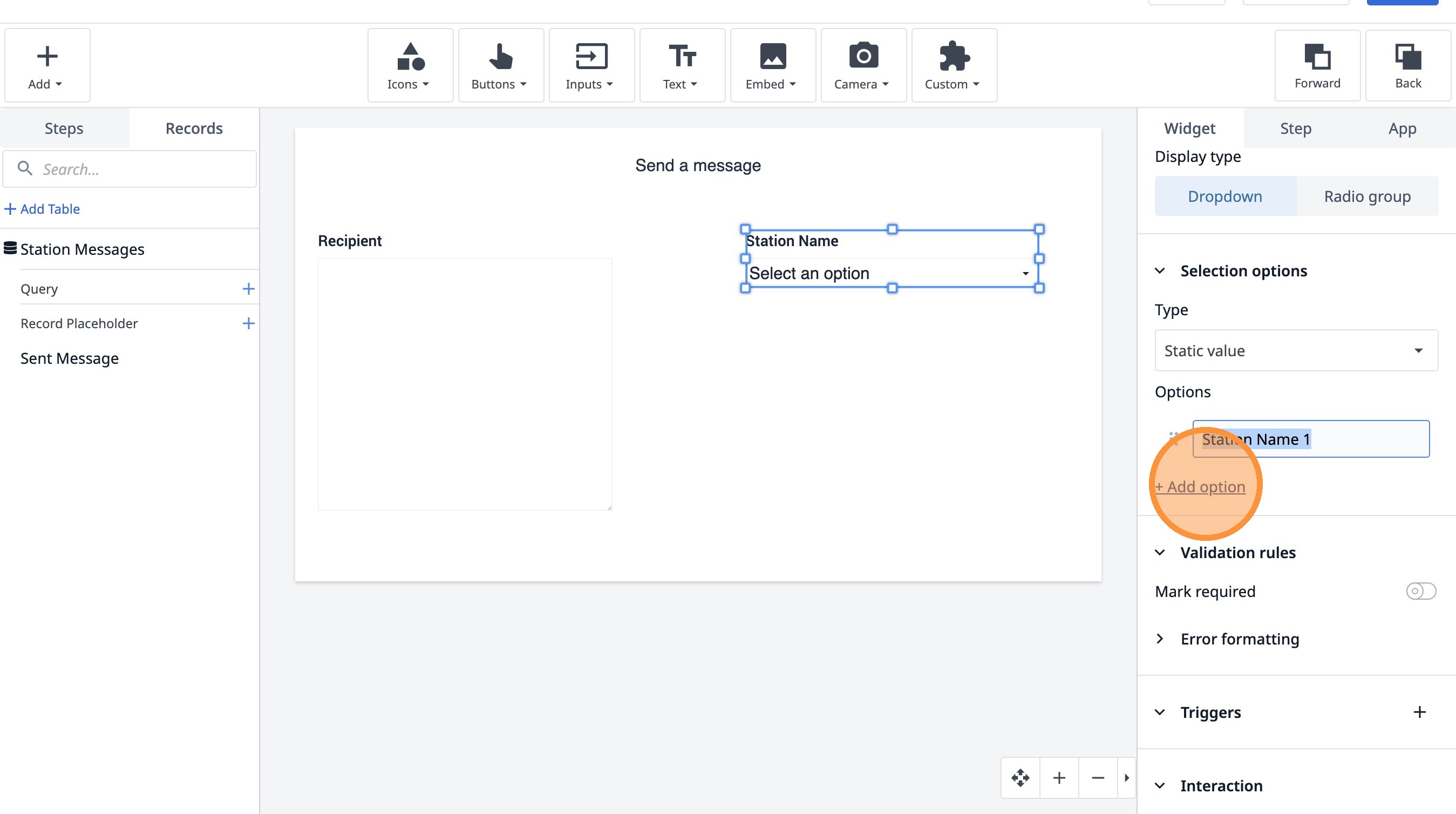
- 点击此文本框。
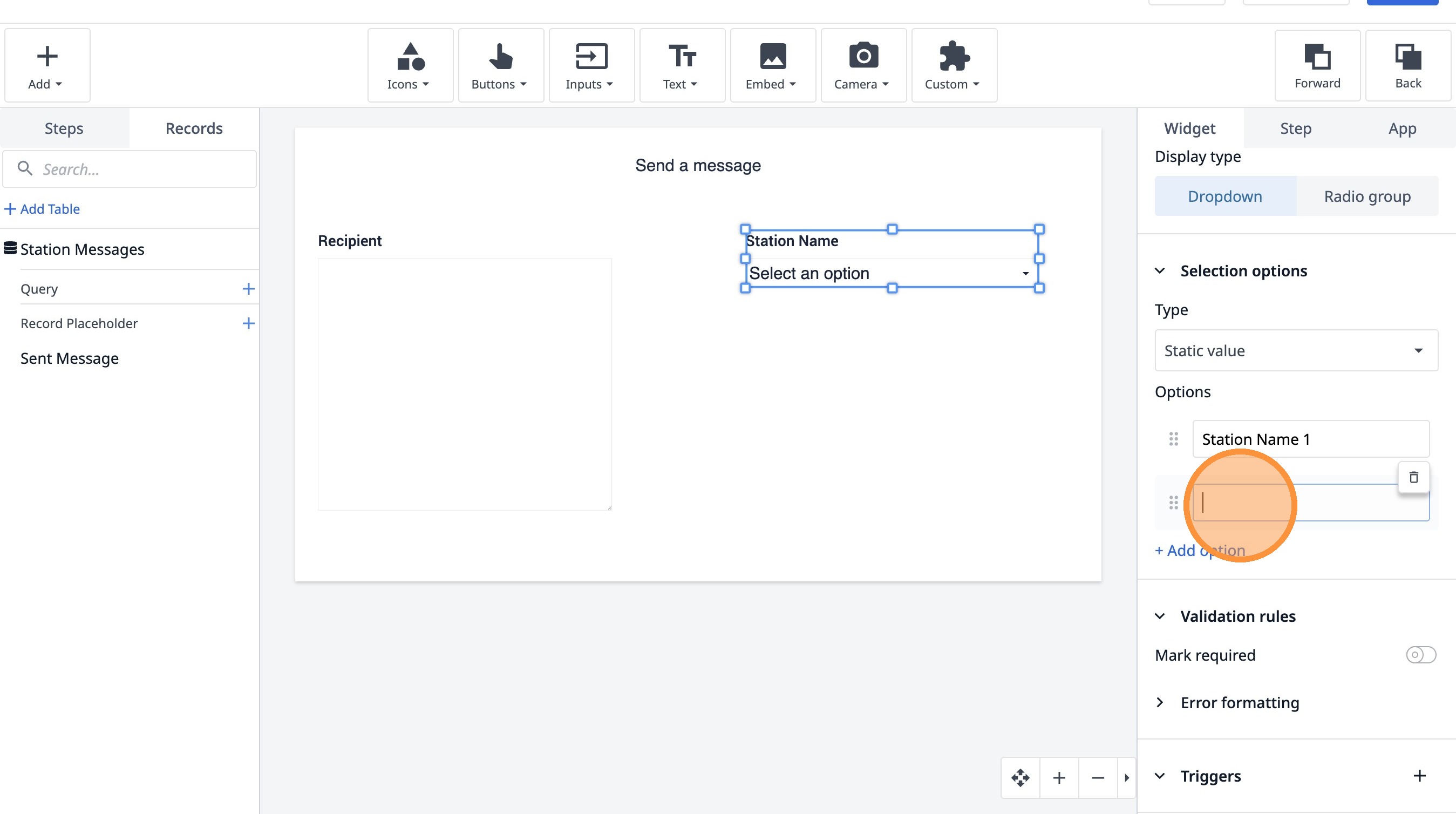
- 点击此处。
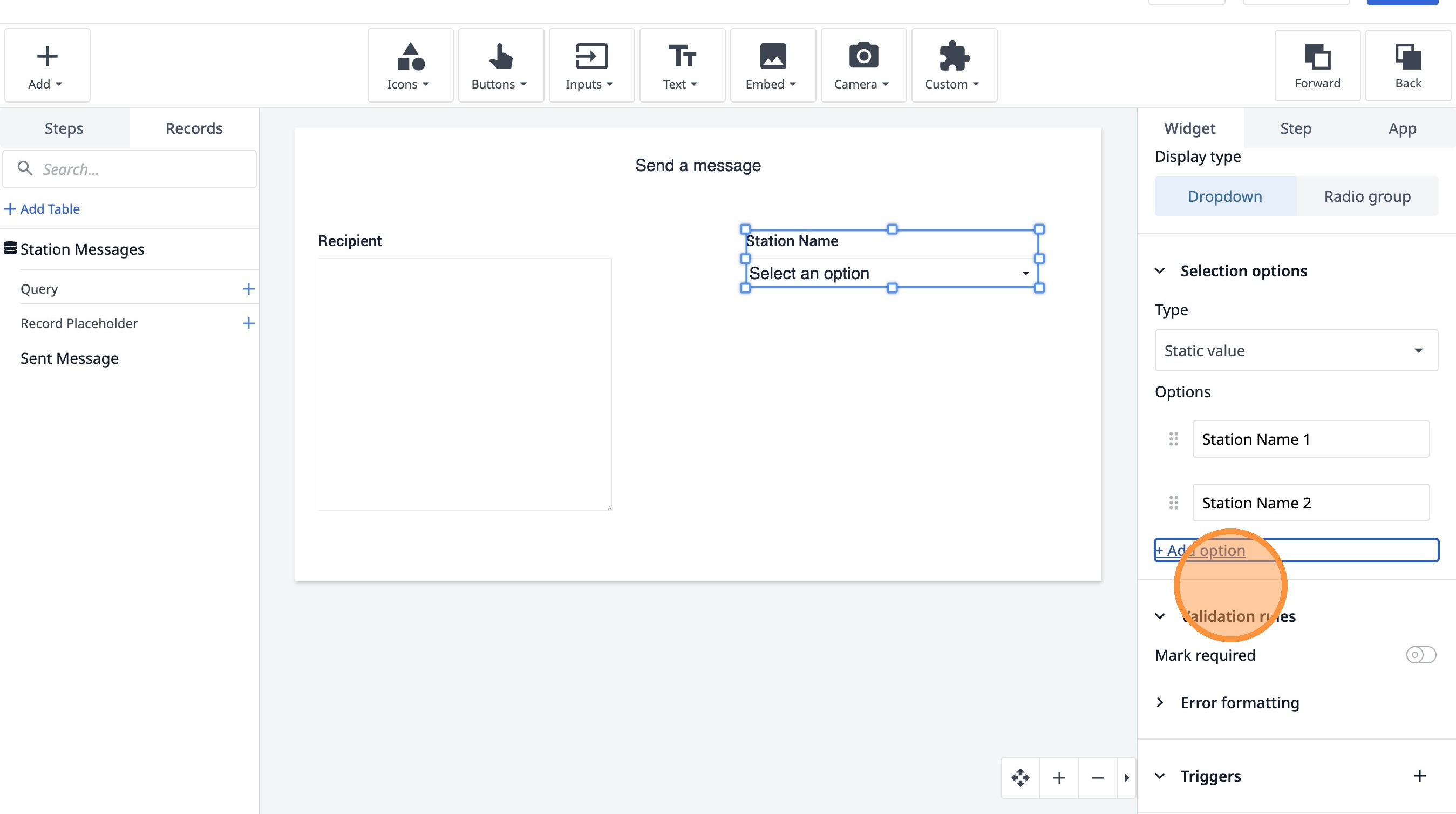
- 单击此文本框。
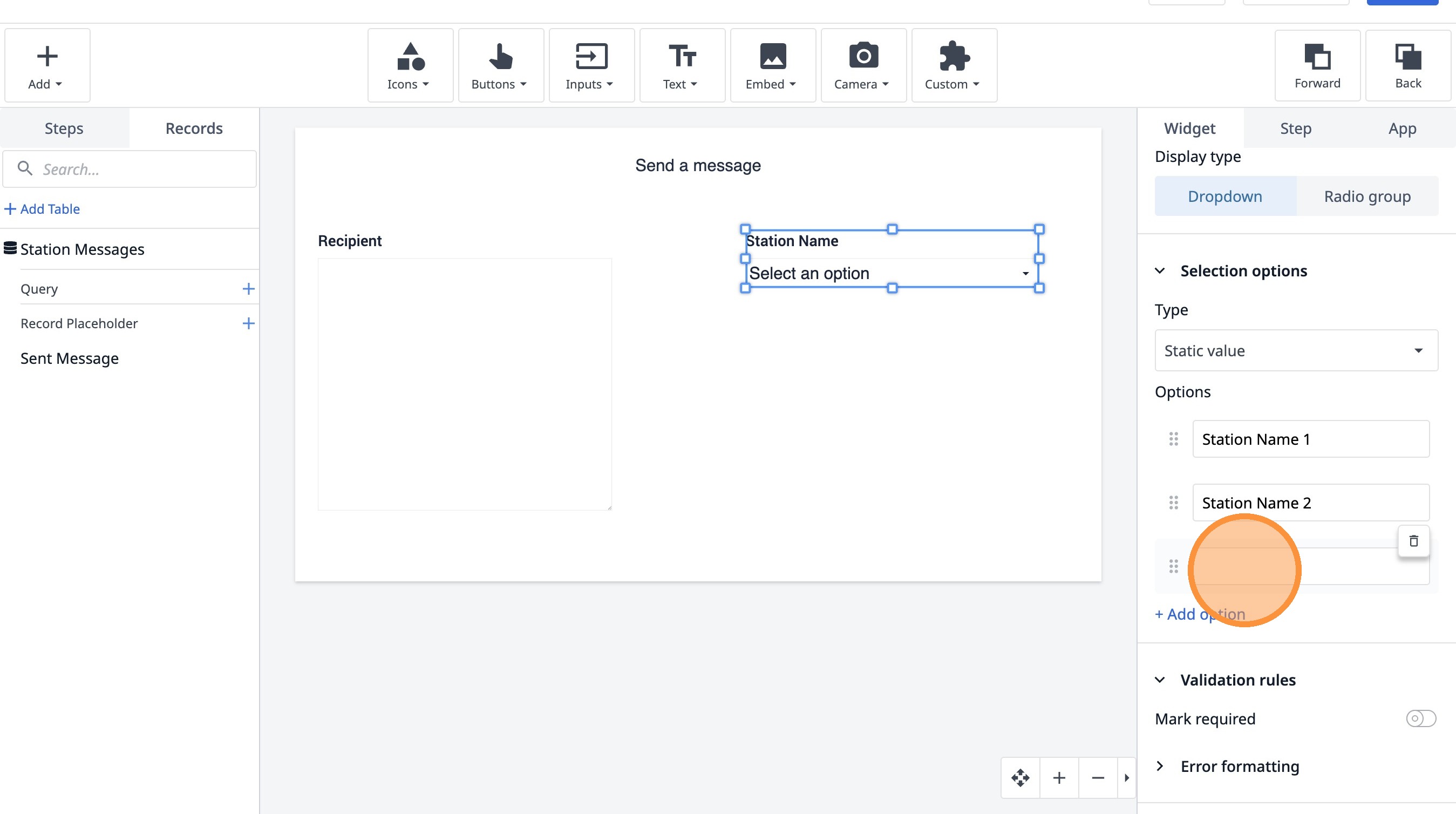
- 点击此处。
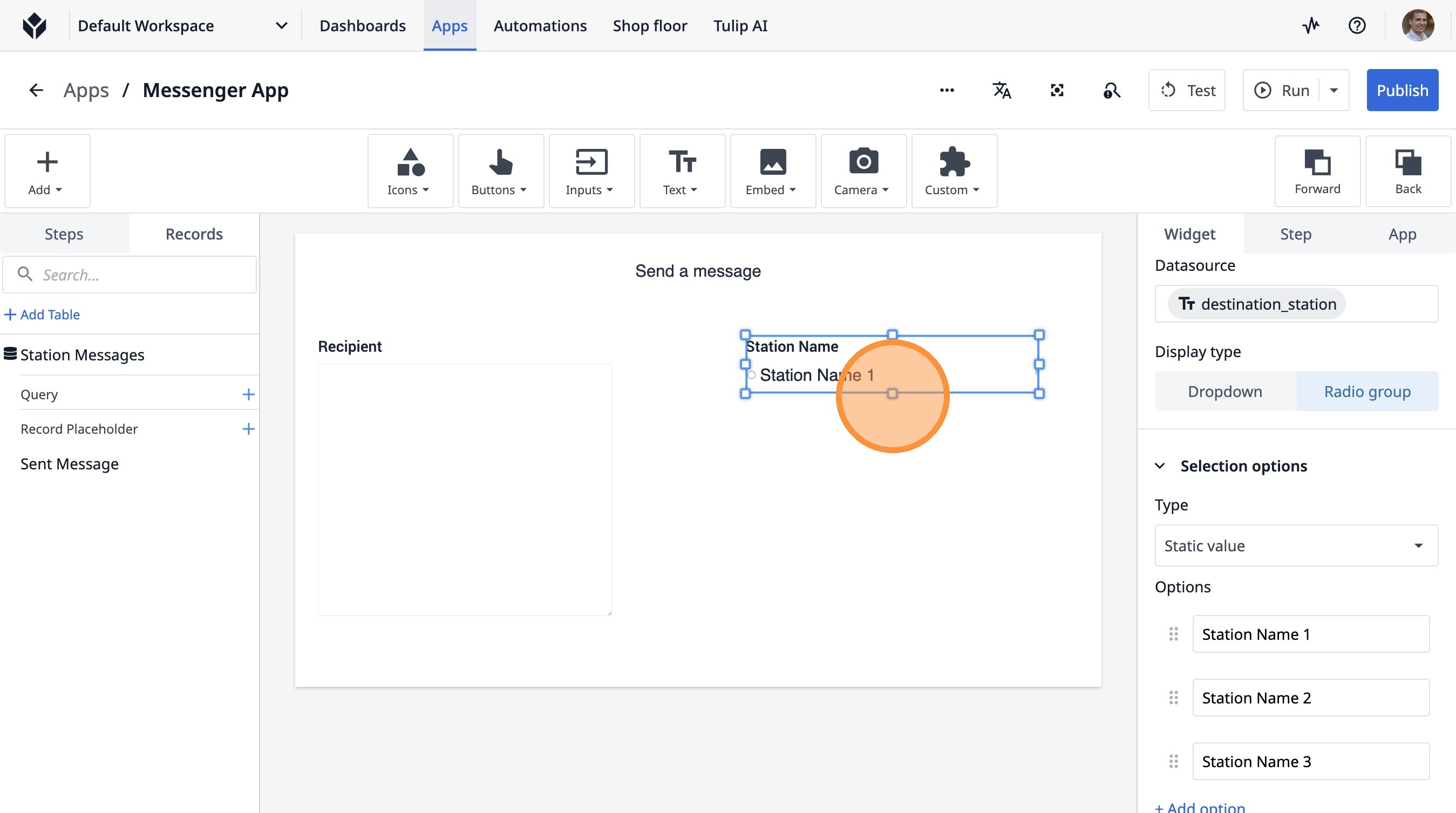
- 点击此处。
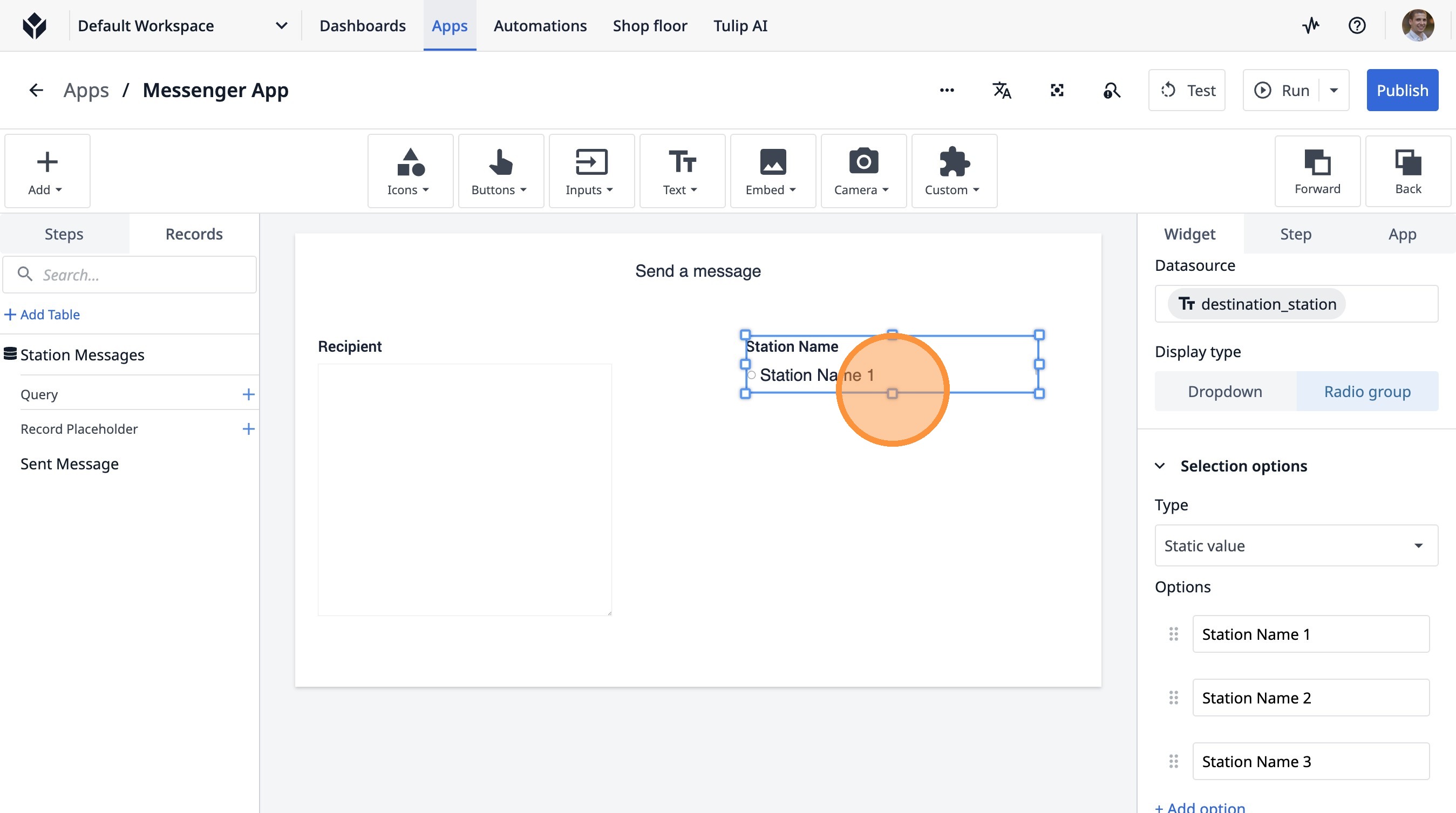
- 点击“按钮”
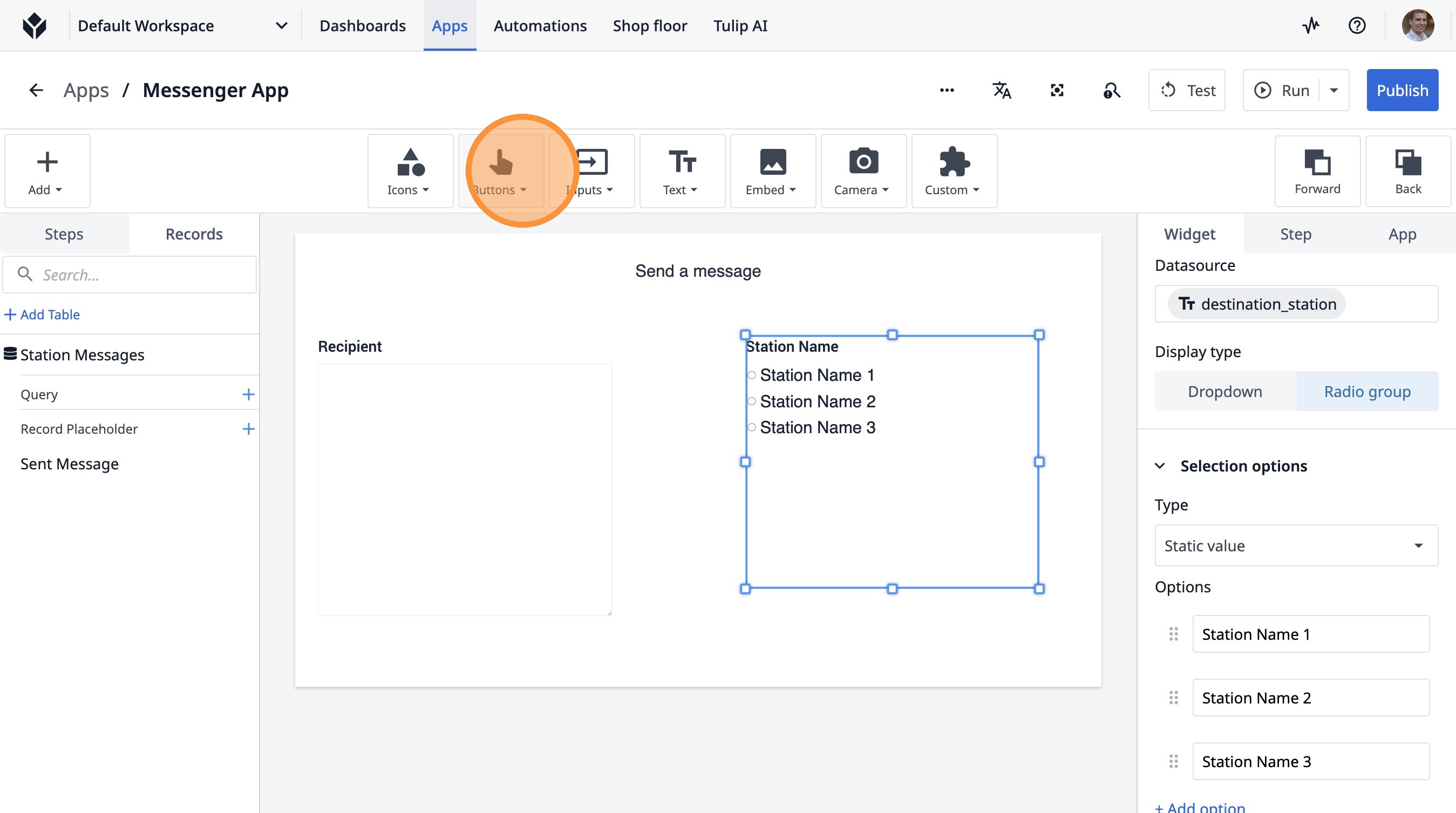
- 点击“ButtonB”
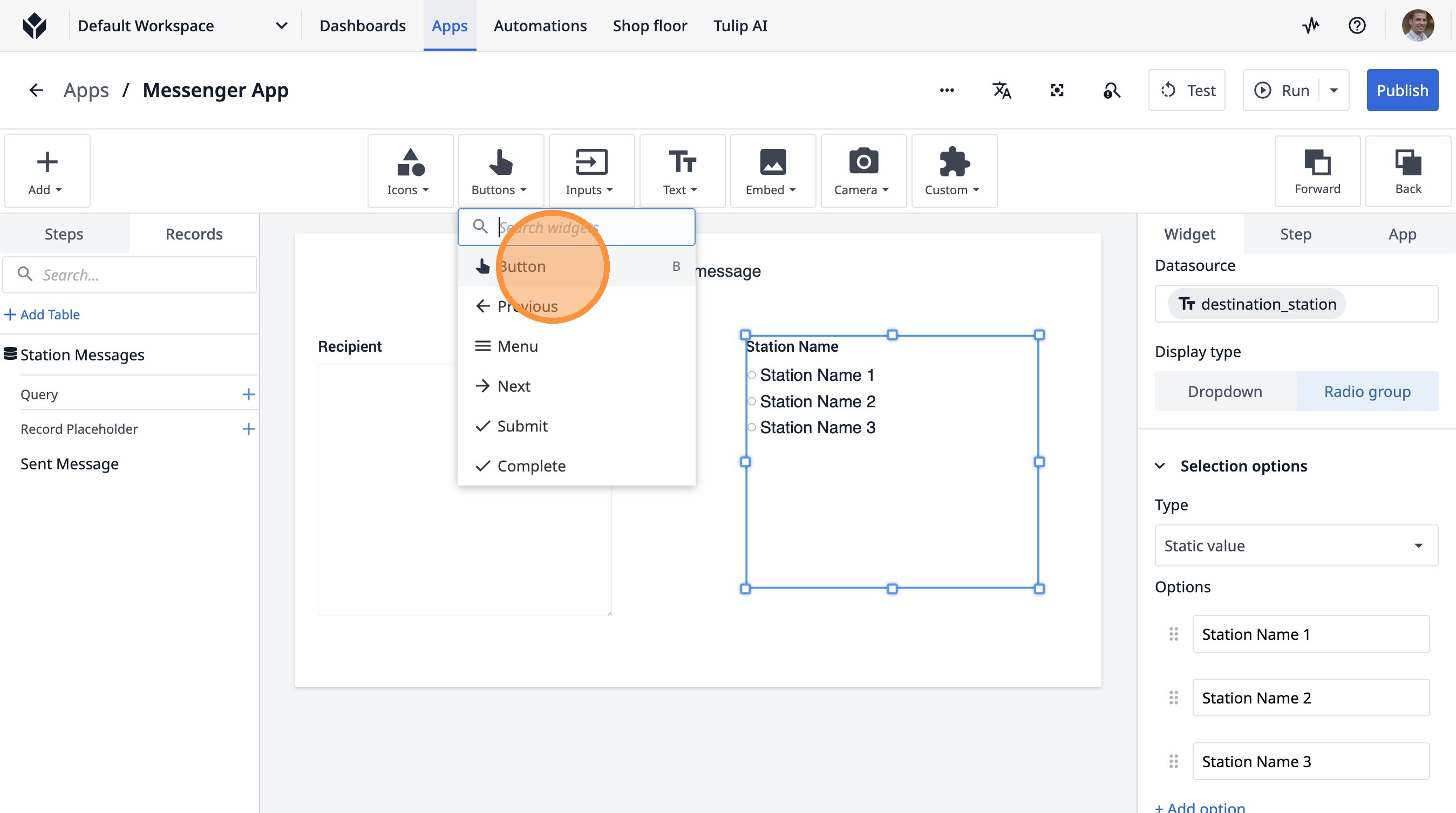
- 点击此处。
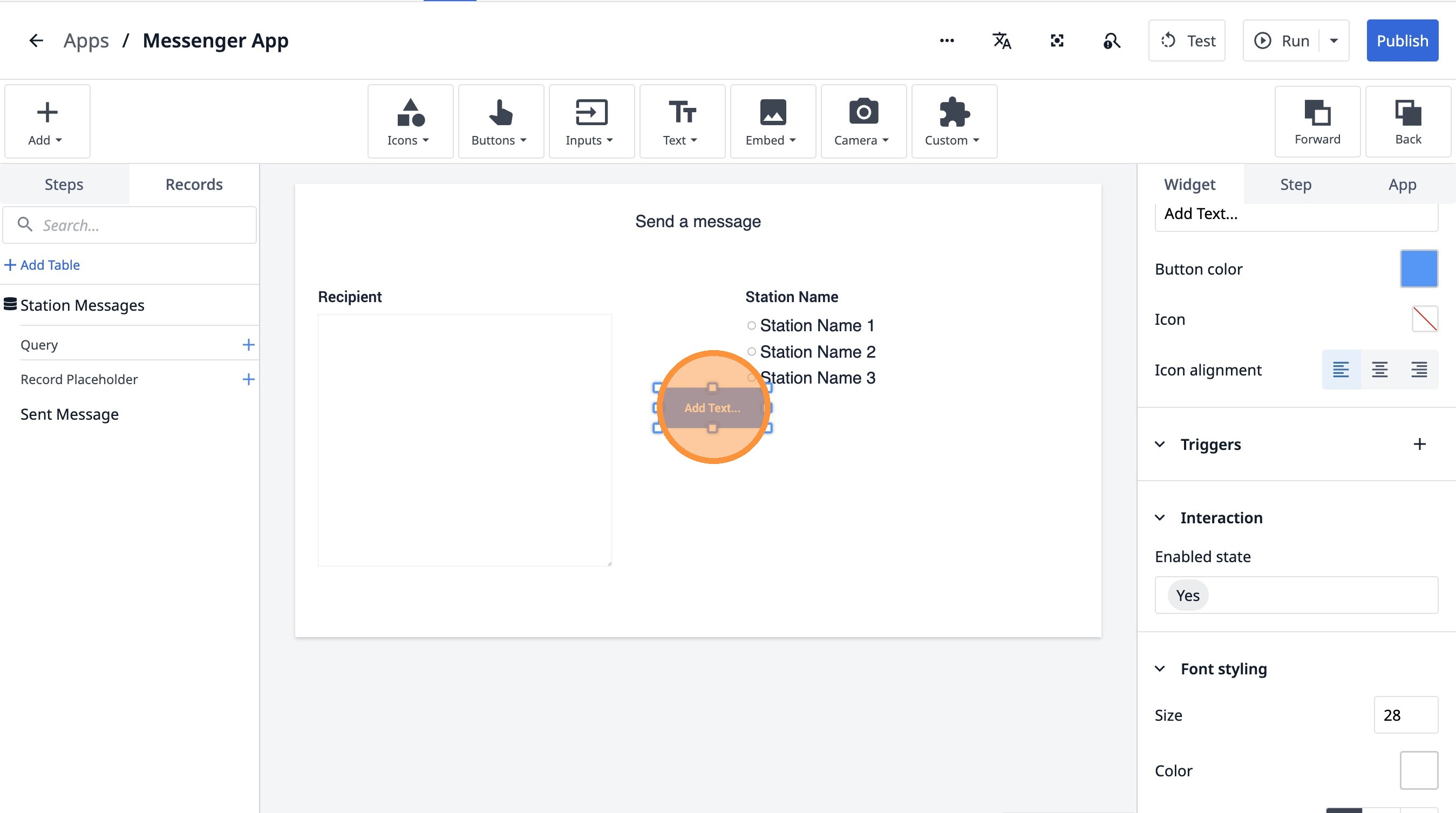
- 双击“文本”字段。
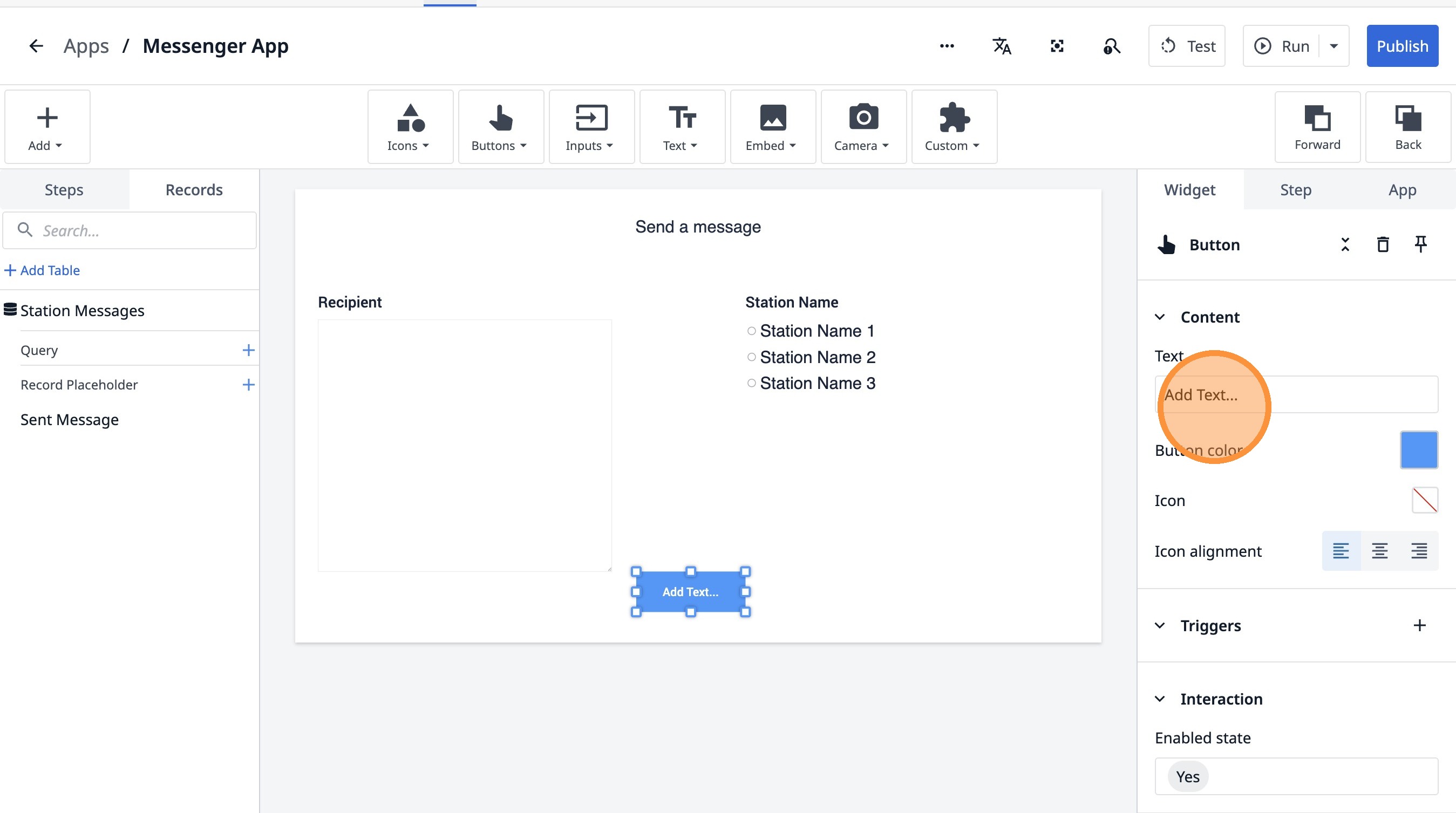
- 输入“发送”
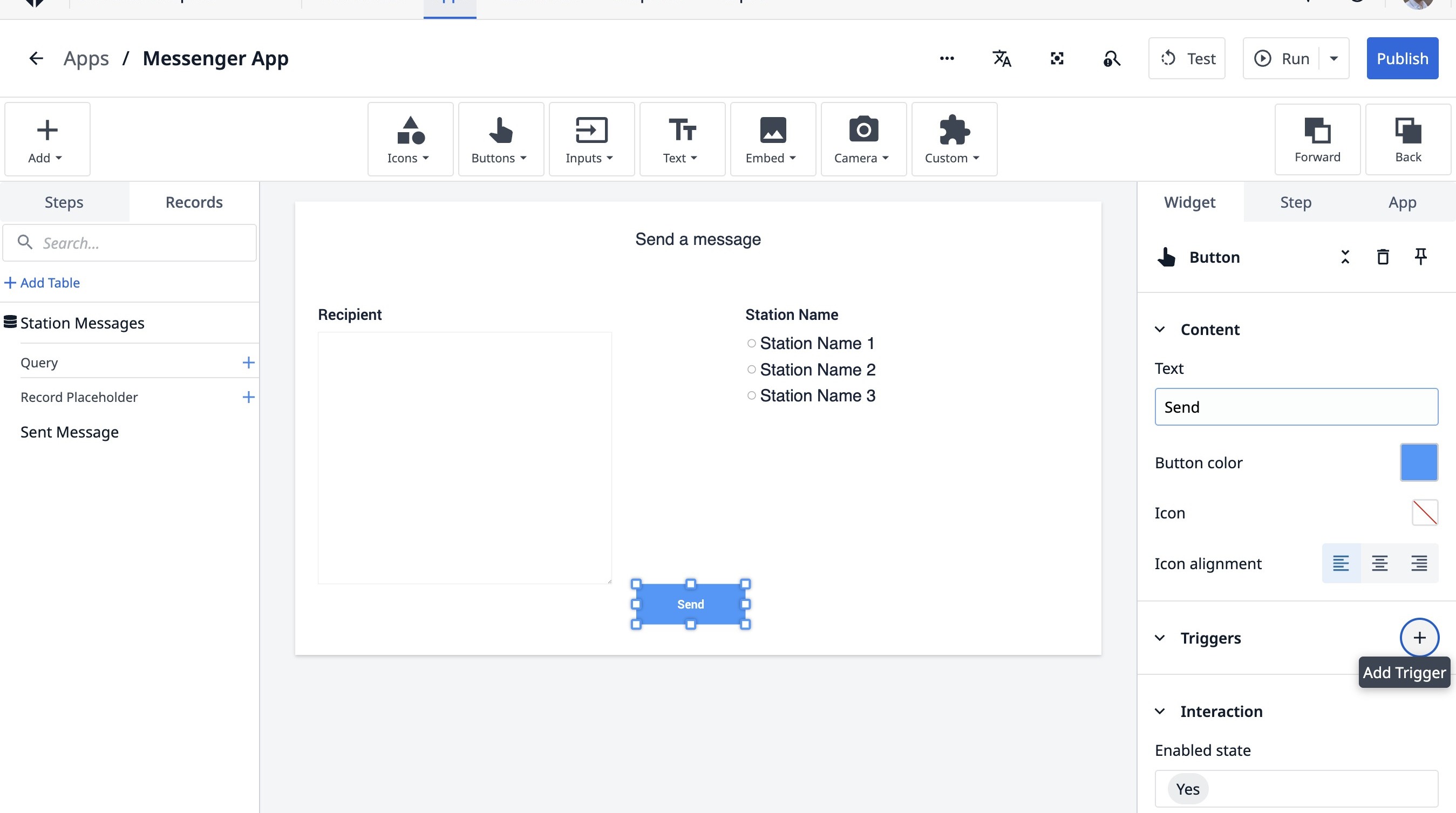
- 点击此图标。
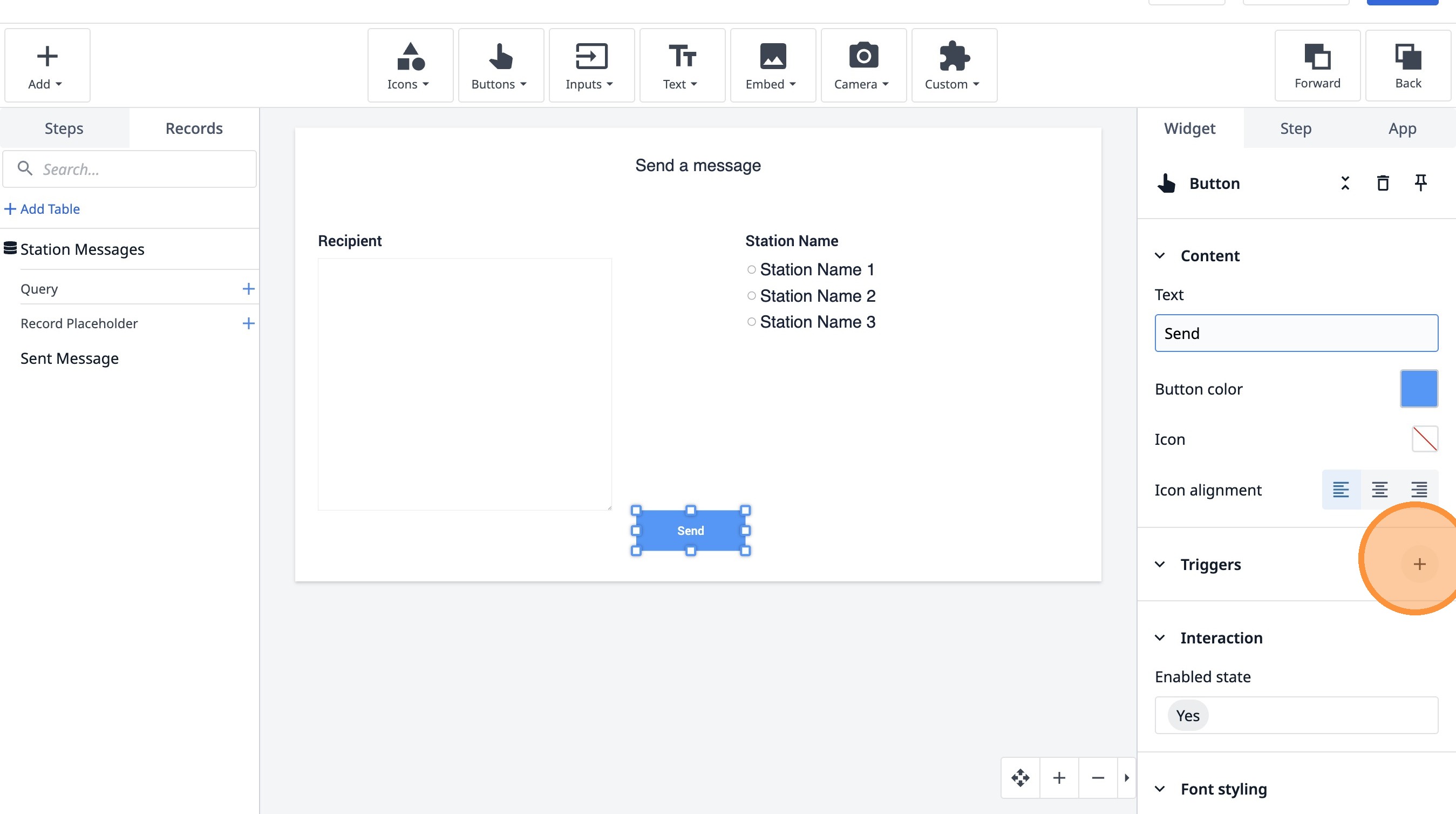
-
输入“发送消息”
-
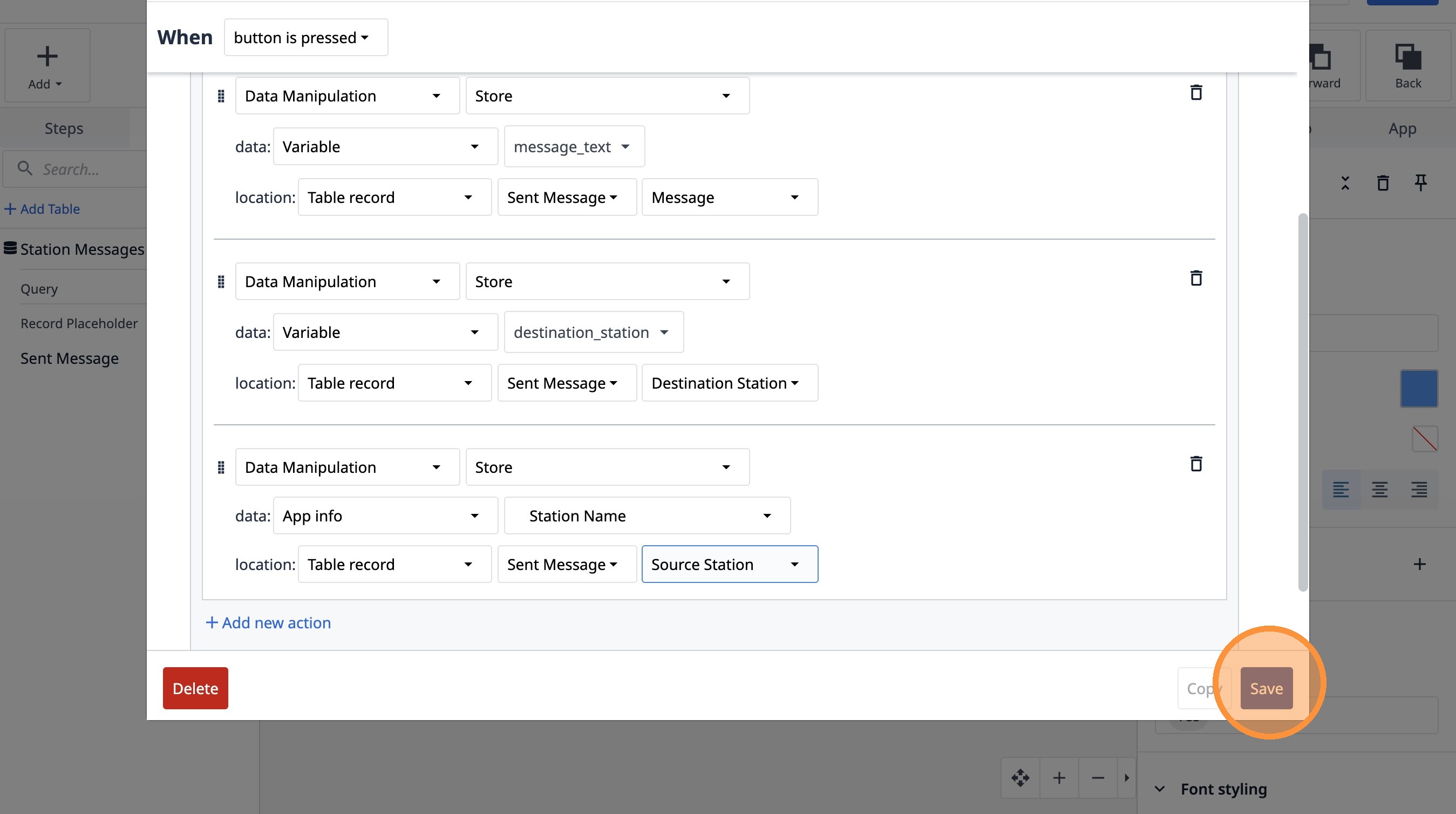
点击“添加新操作”
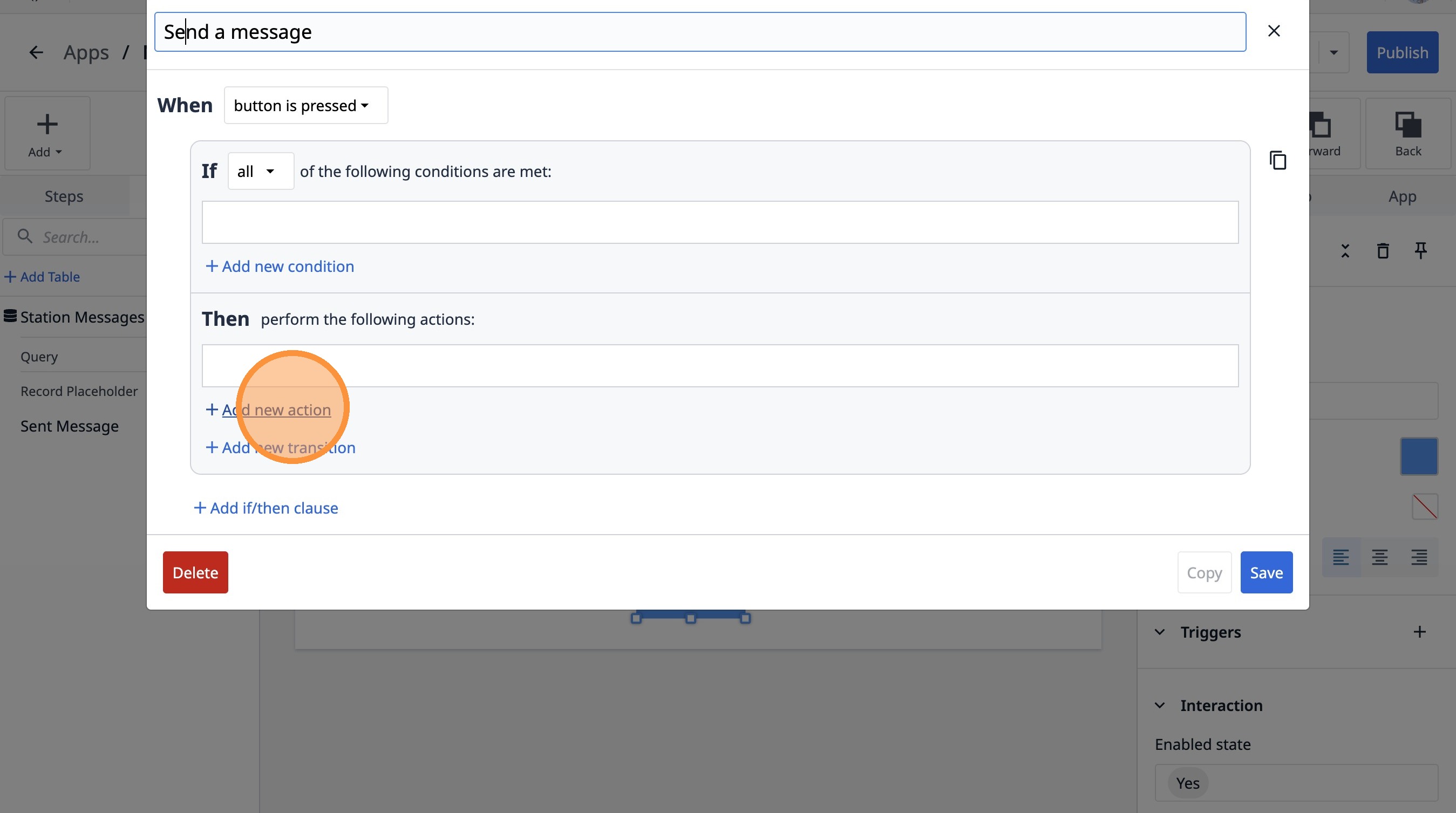
- 选择“表记录”选项。
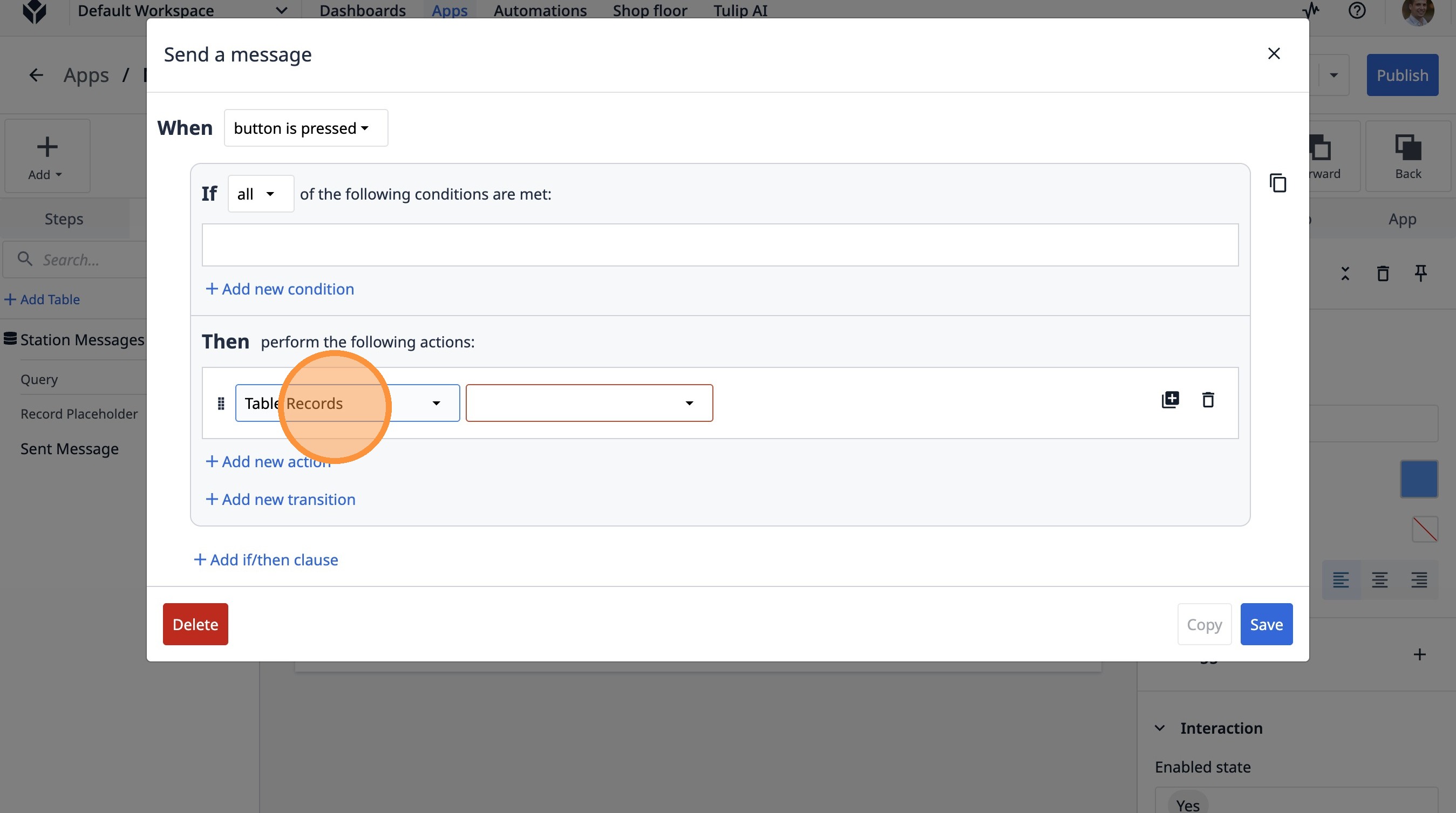
- 选择“创建记录”选项。
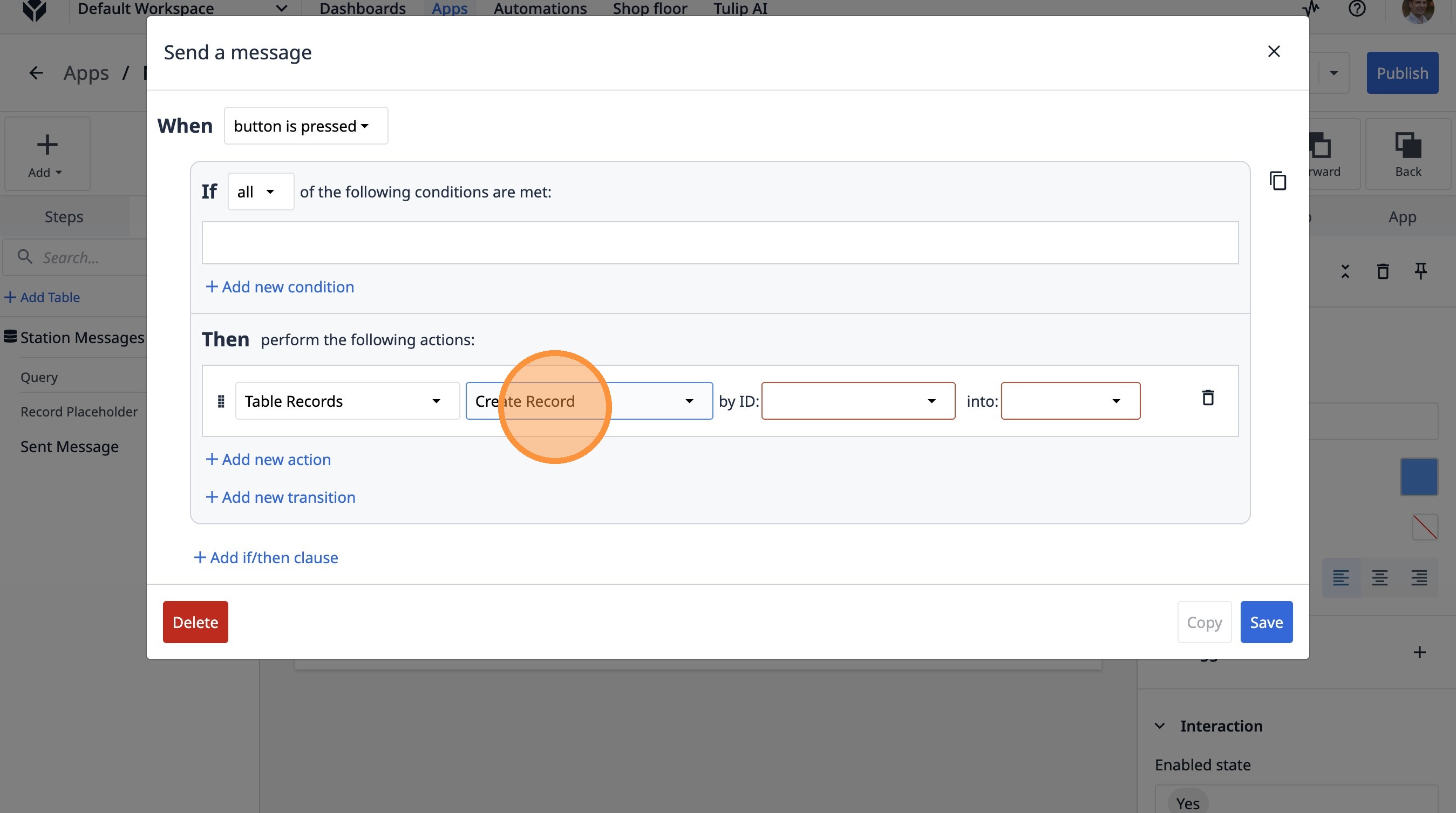
- 选择“表达式”选项。
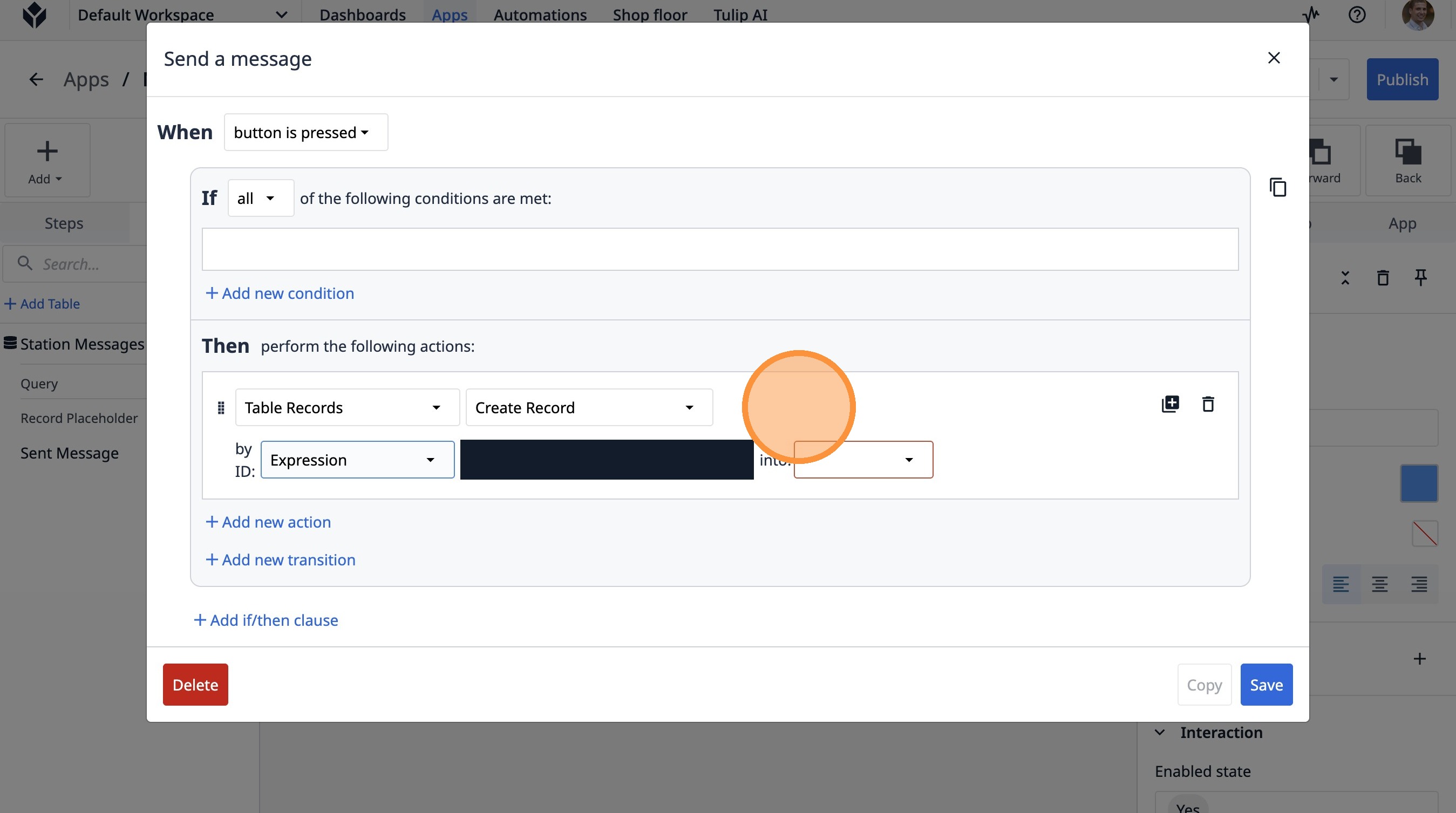
- 点击此处。
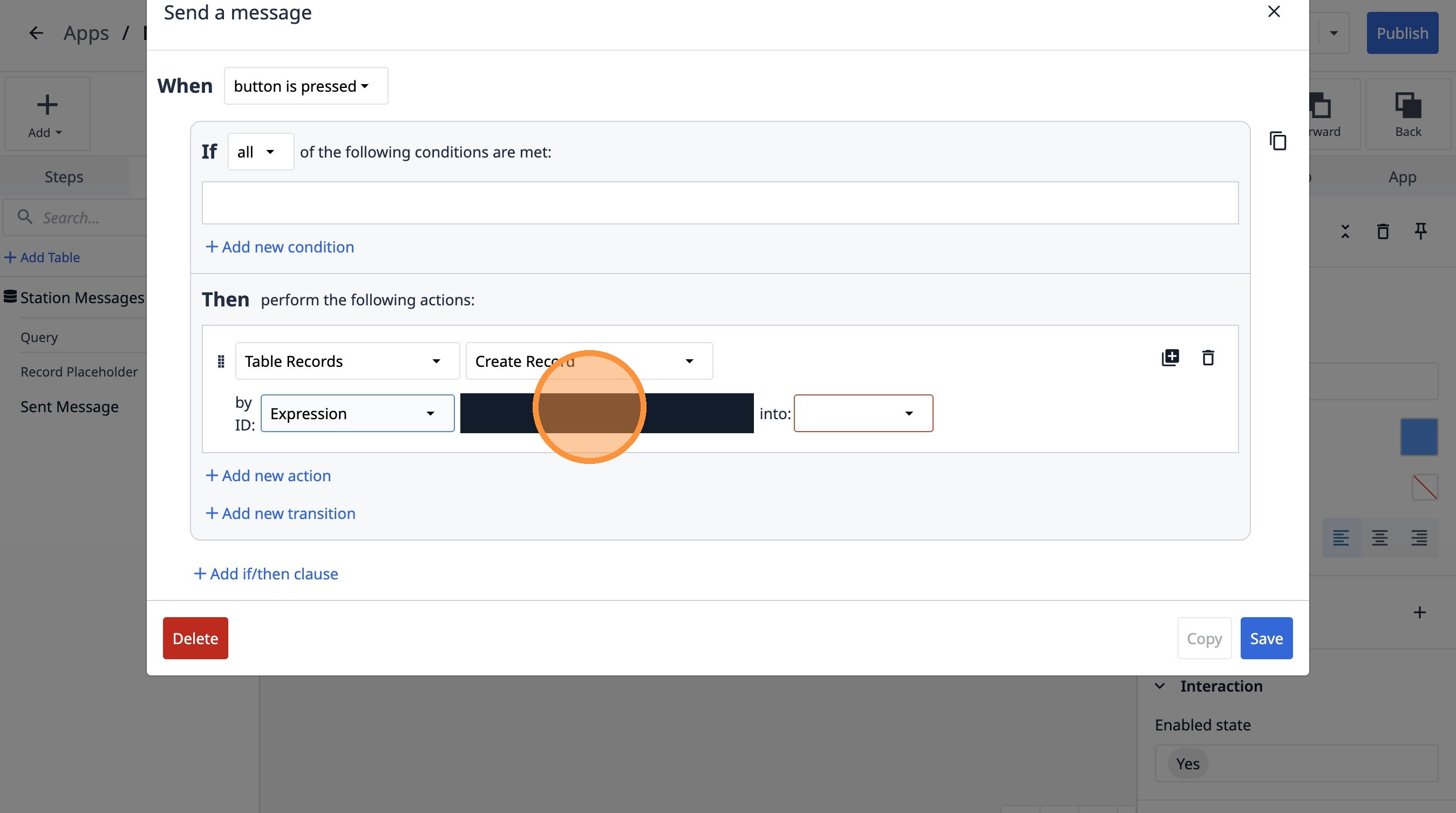
-
输入“Rand”
-
点击“randomstring()函数”
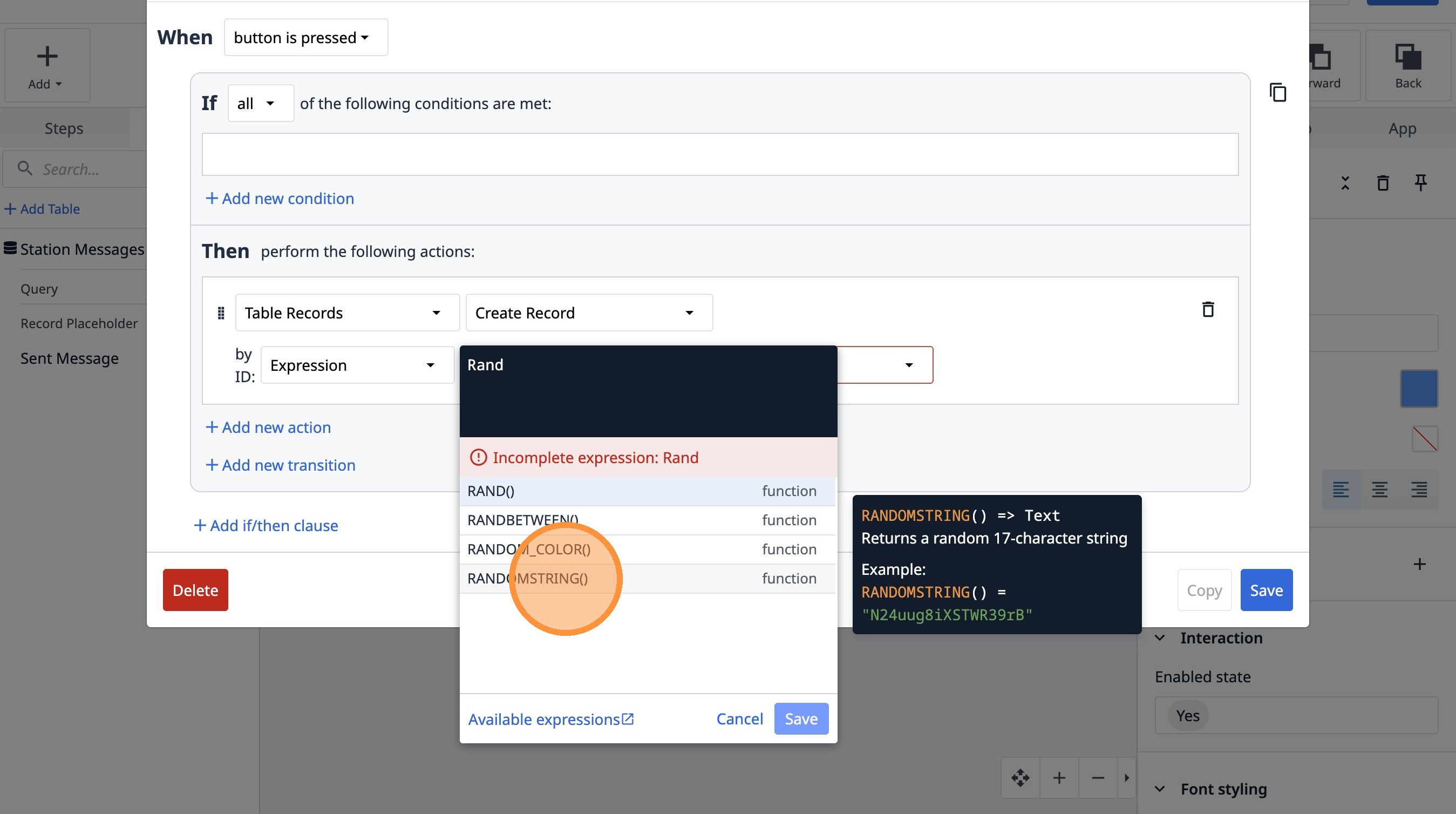
- 选择“已发送消息”选项。
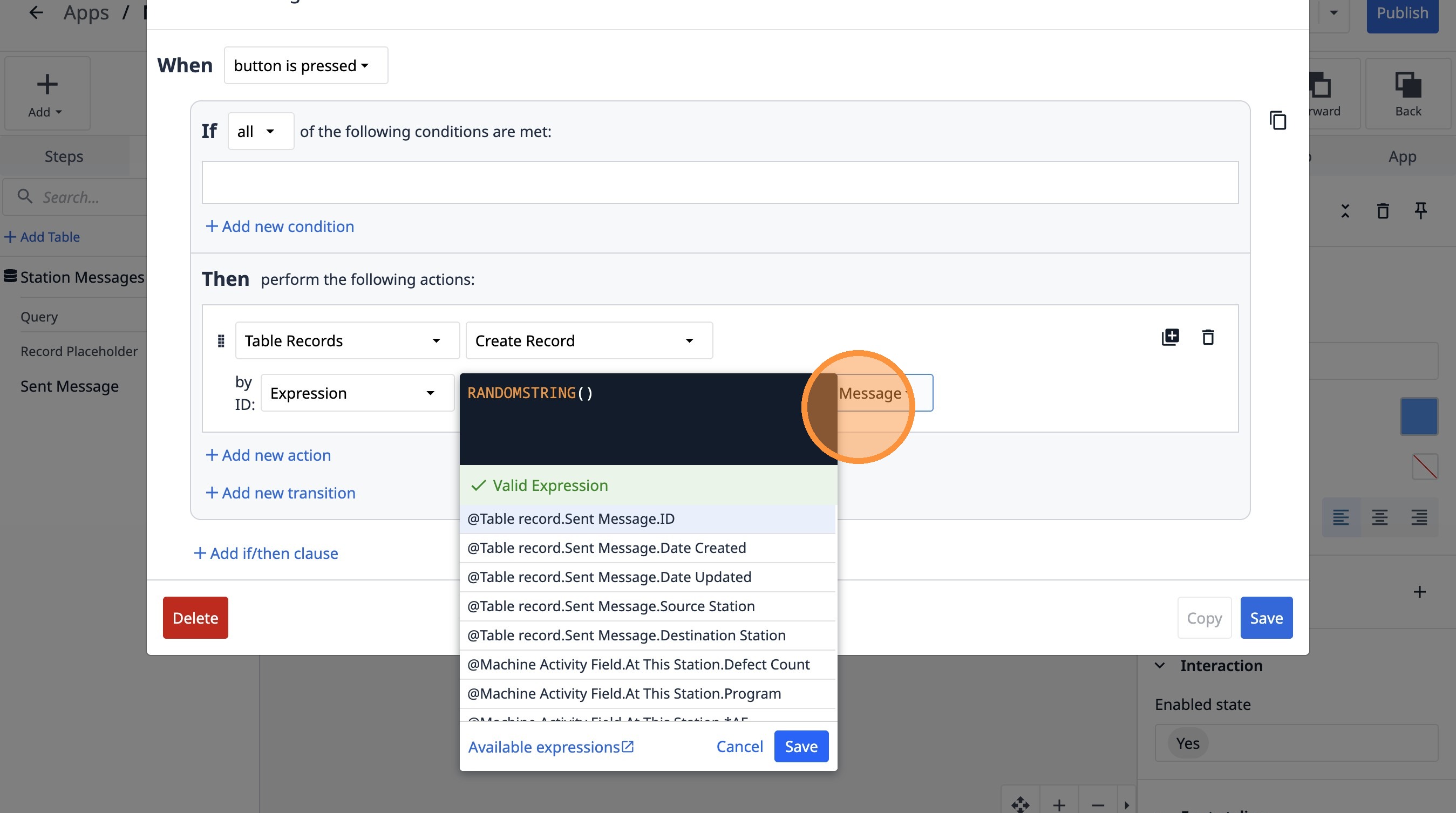
- 点击“保存”
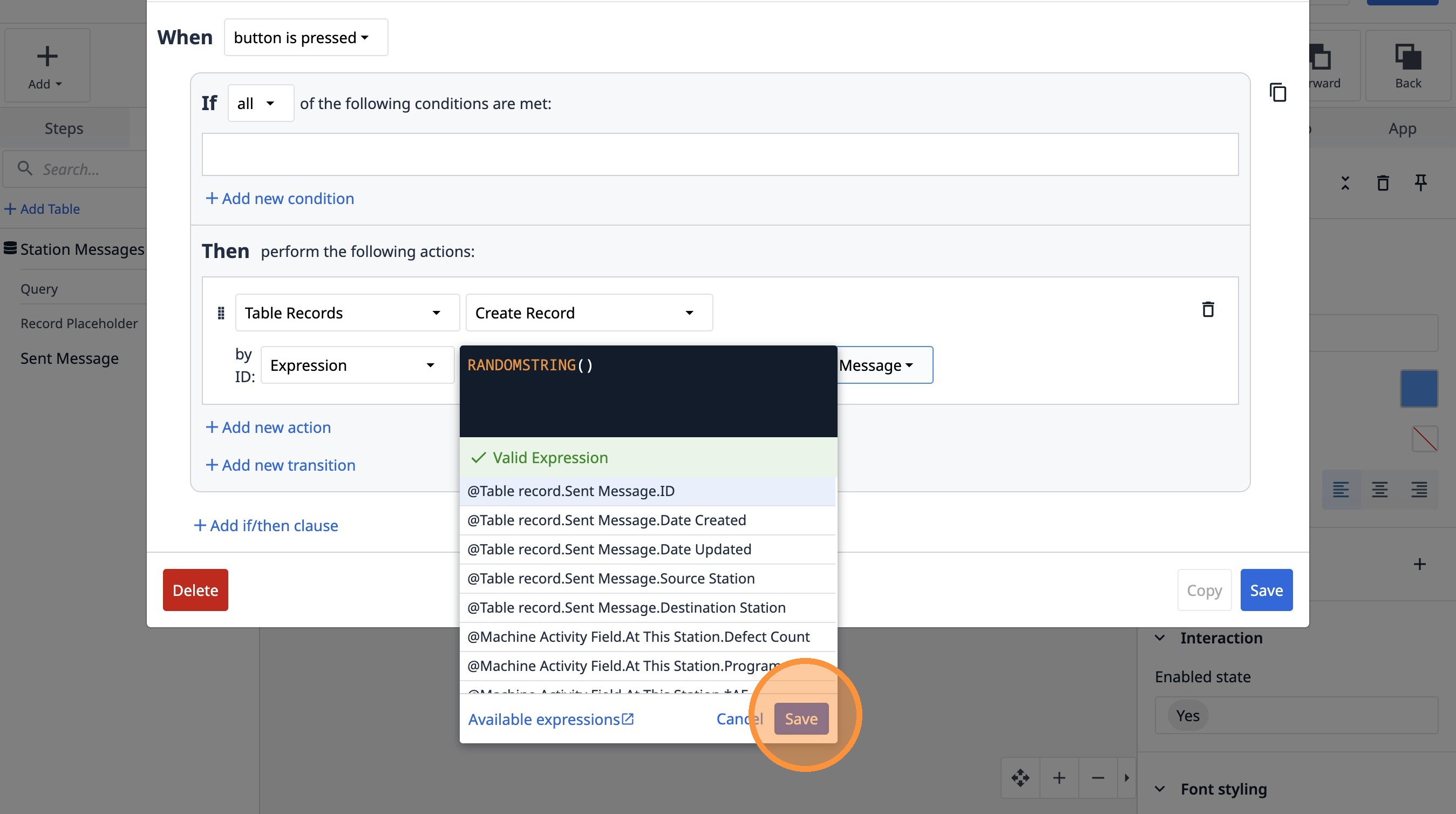
- 点击“添加新操作”
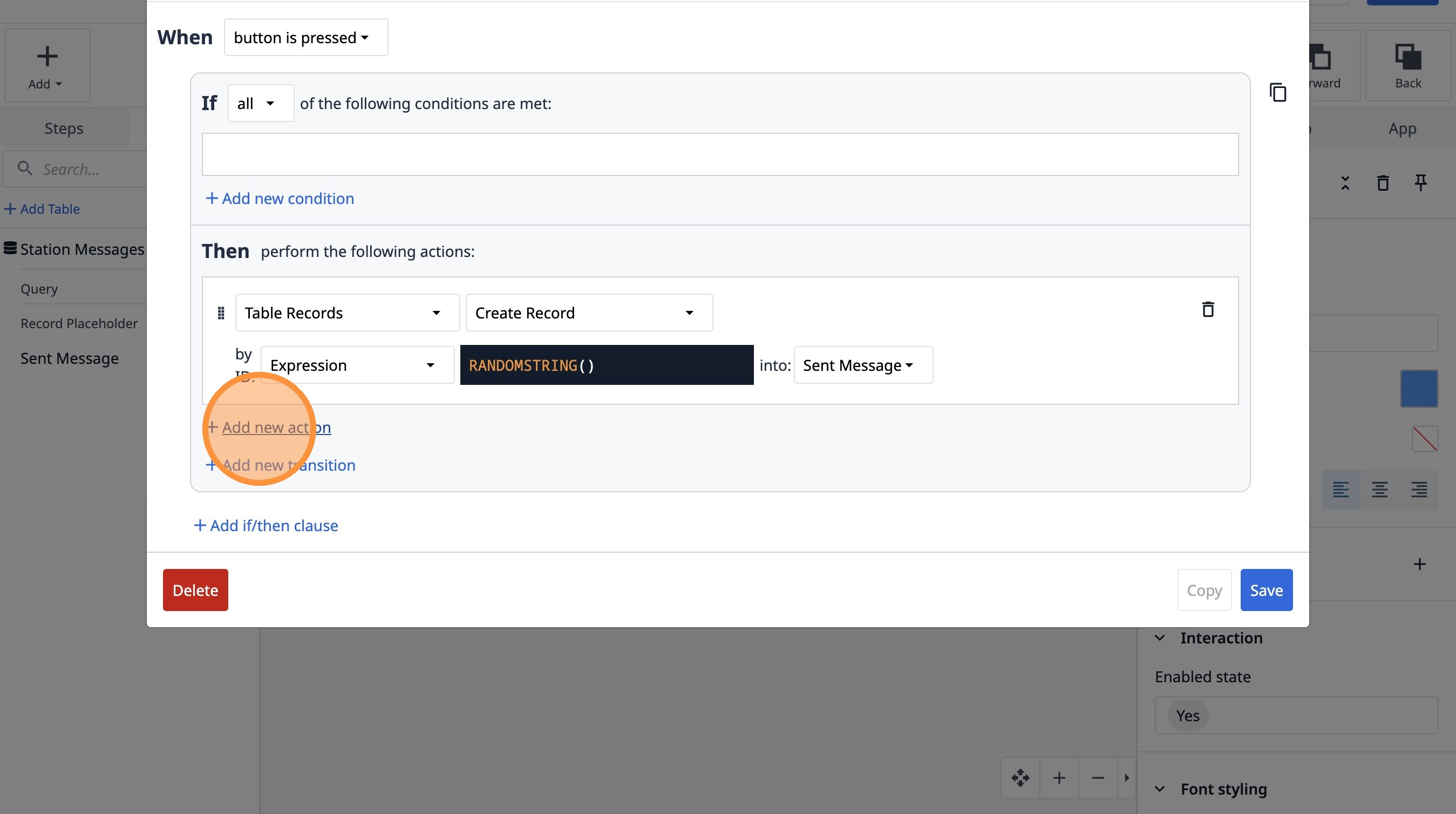
- 选择“数据处理”选项。
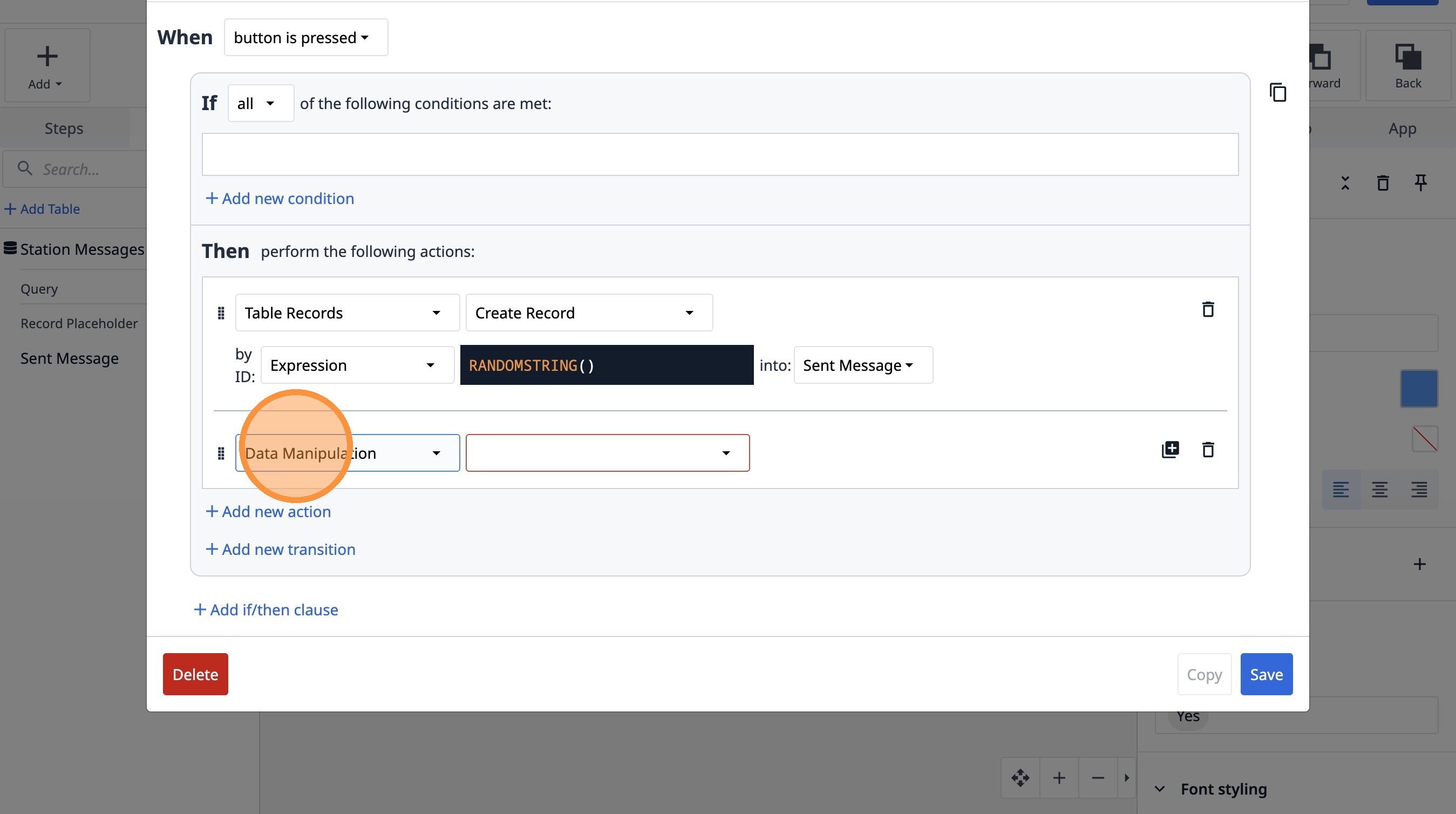
- 选择“存储”选项。
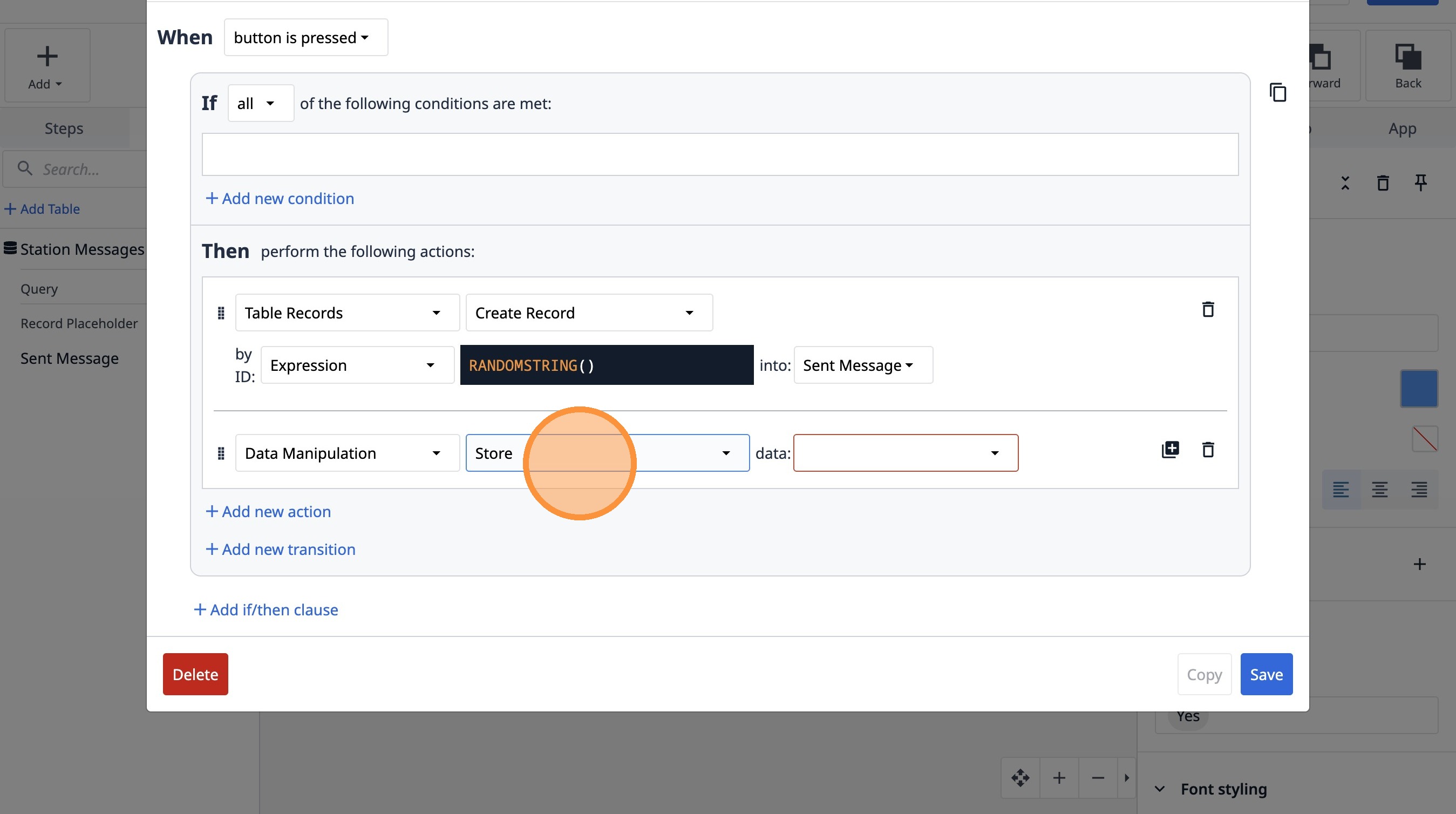
- 选择“变量”选项。
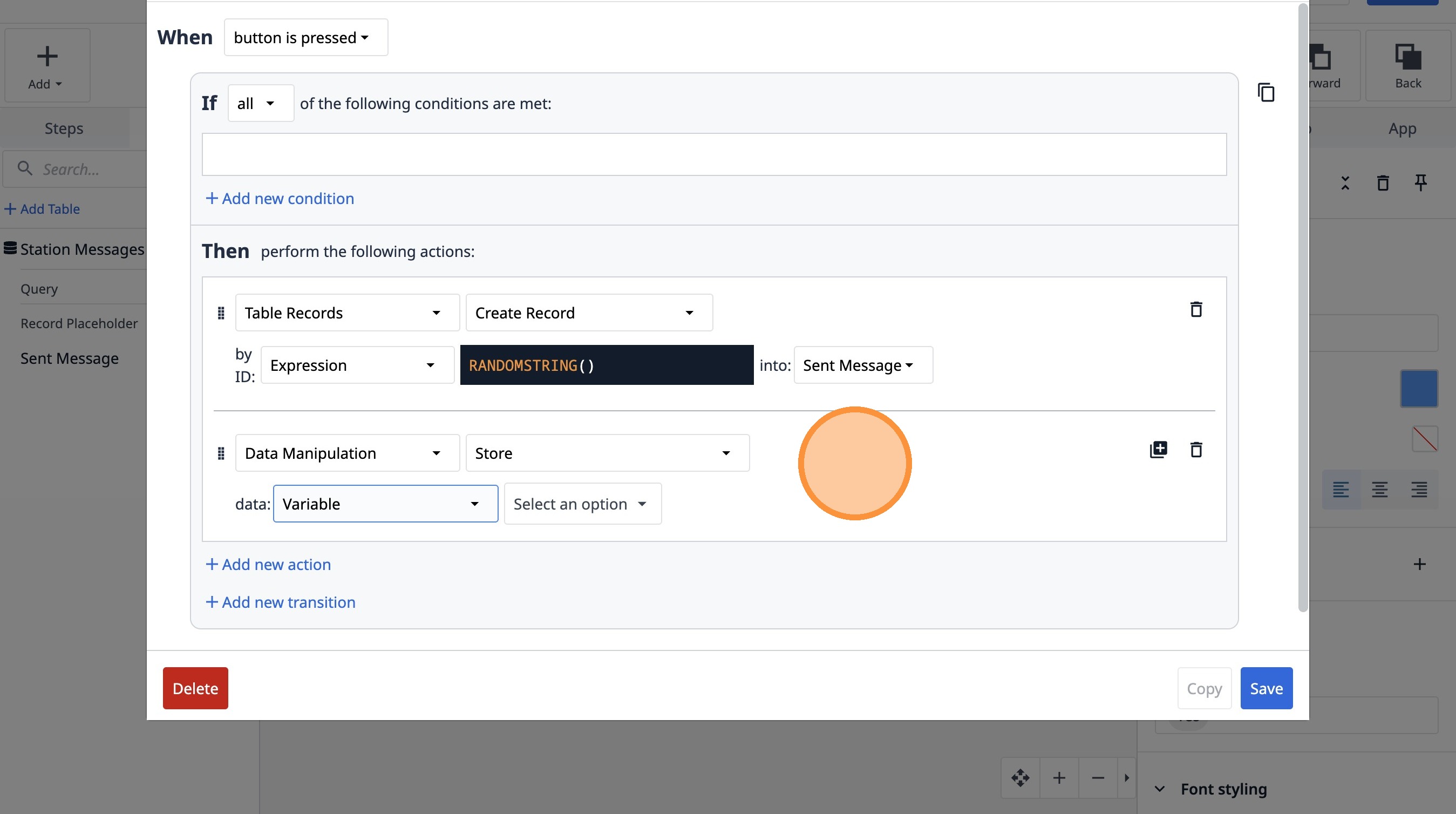
- 点击“选择一个选项”
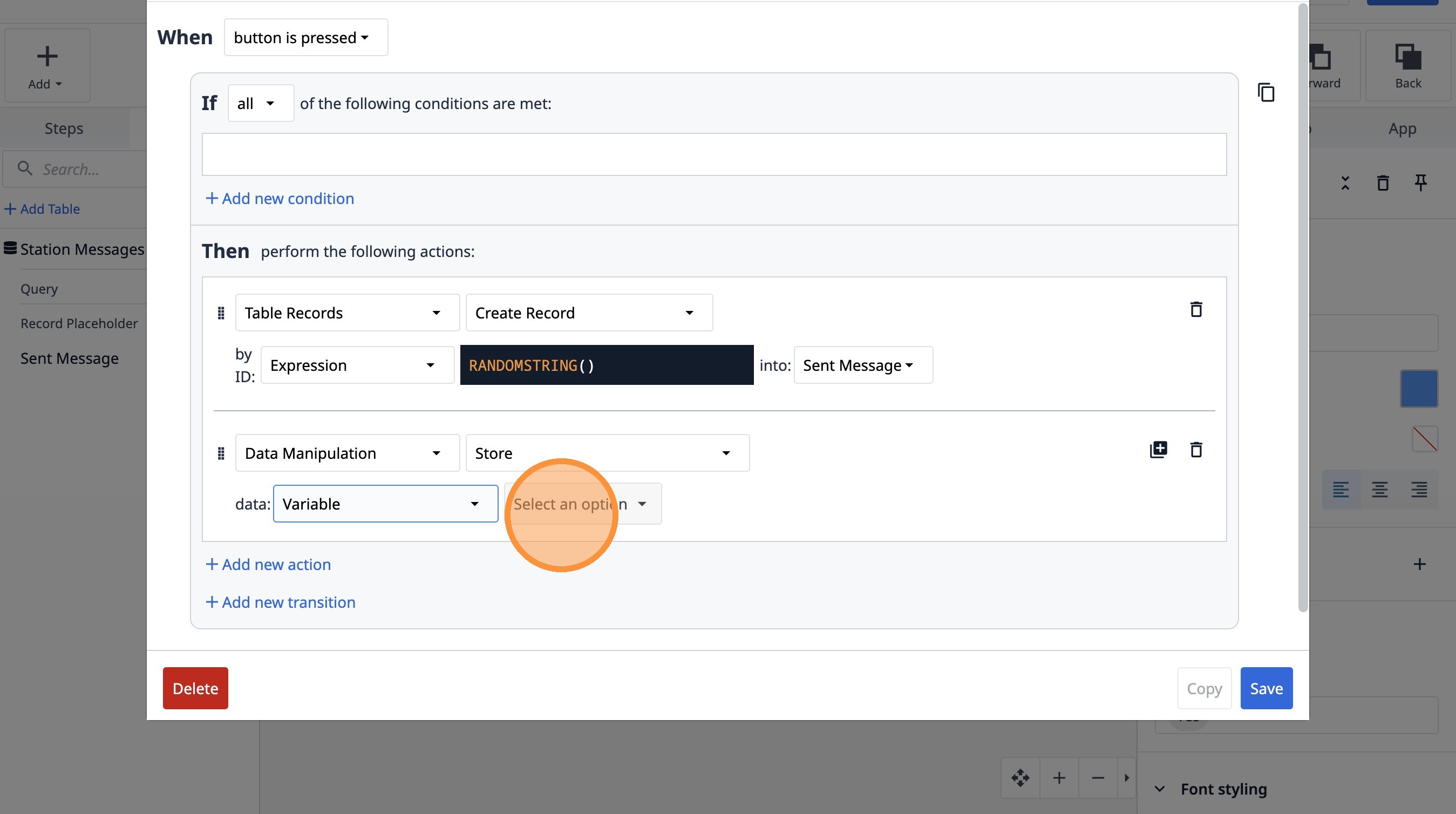
- 点击“message_text”
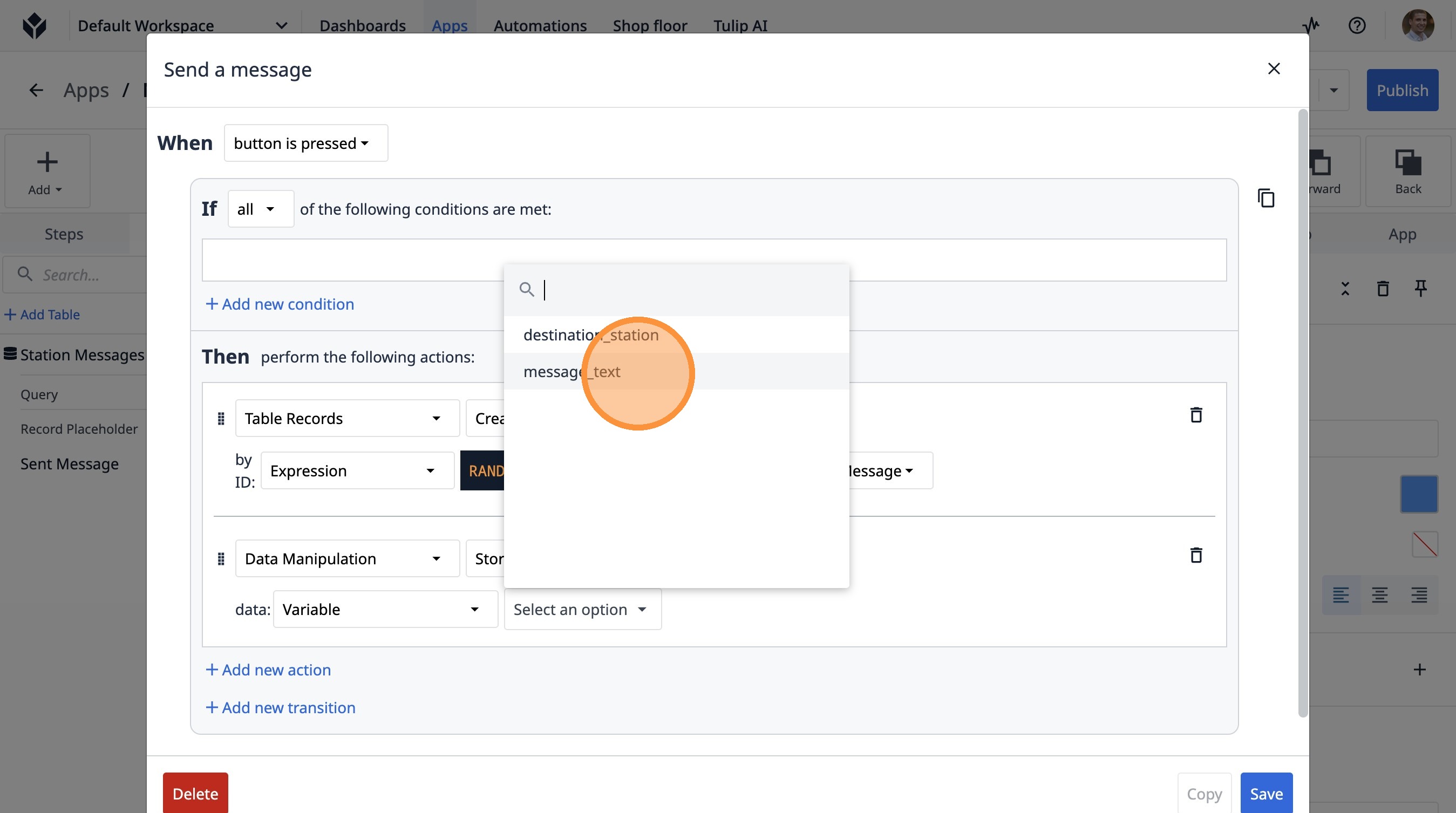
- 点击“表”
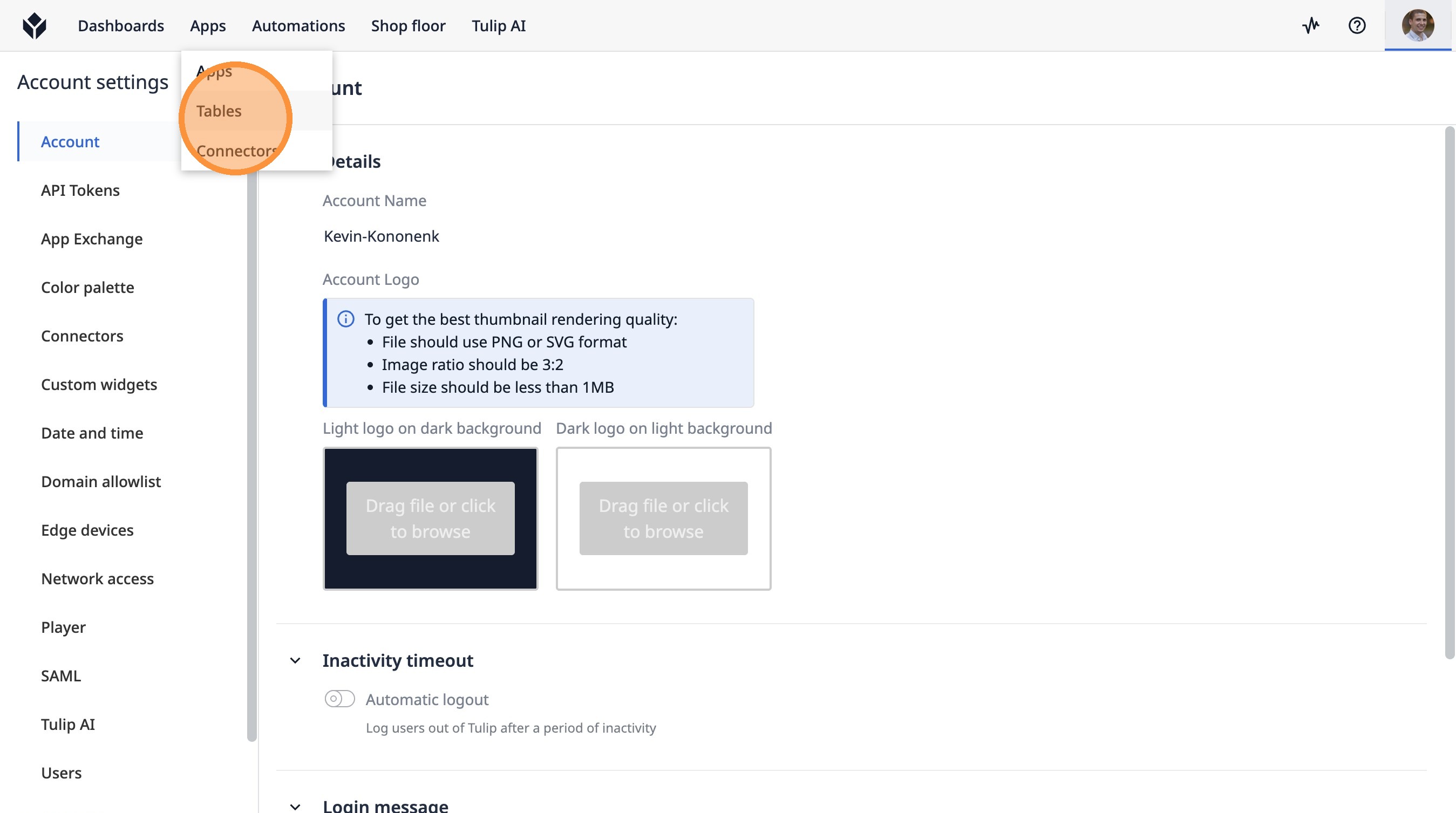
- 点击“搜索表...”字段。
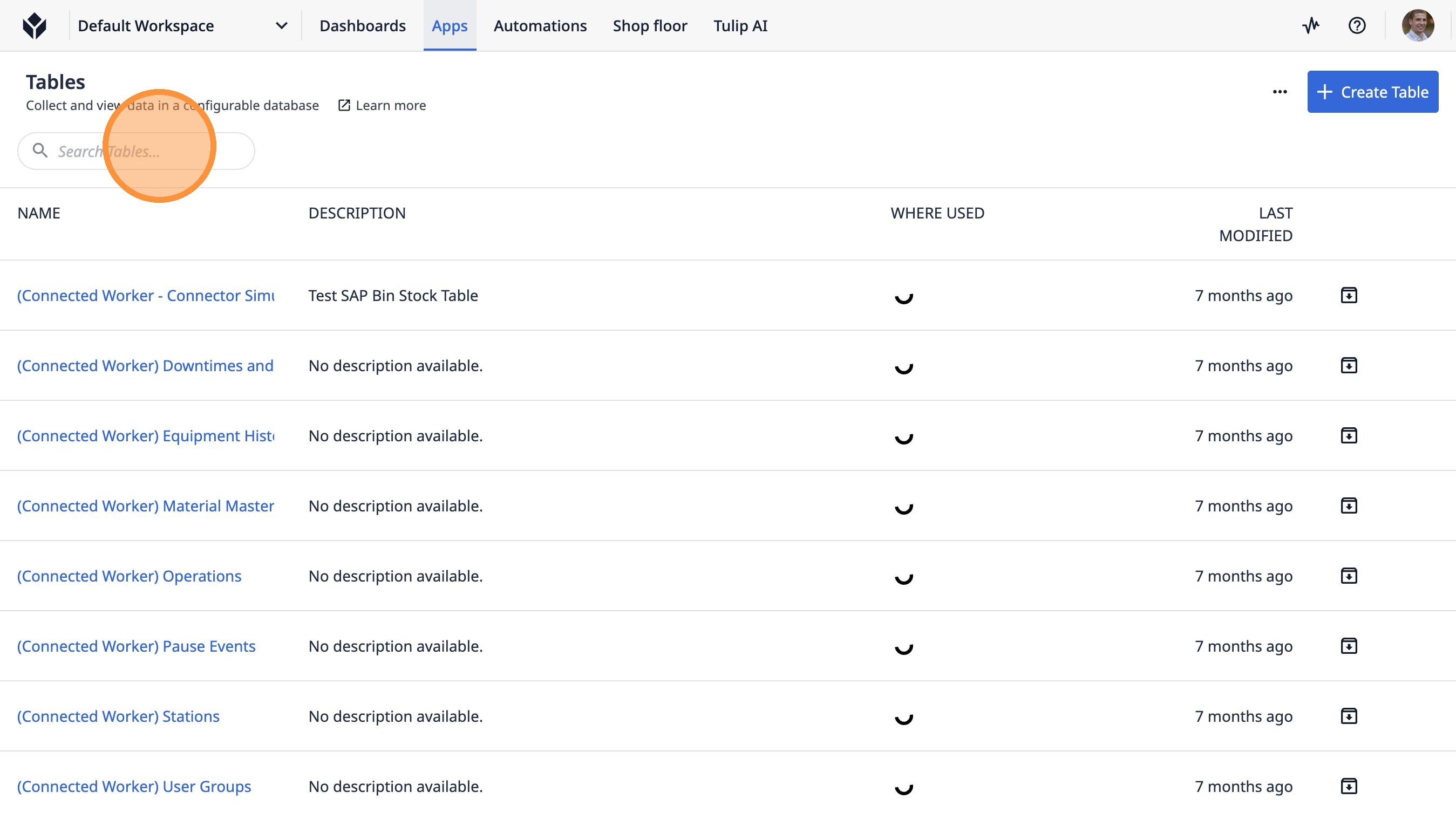
-
输入“station”
-
点击“站台消息”
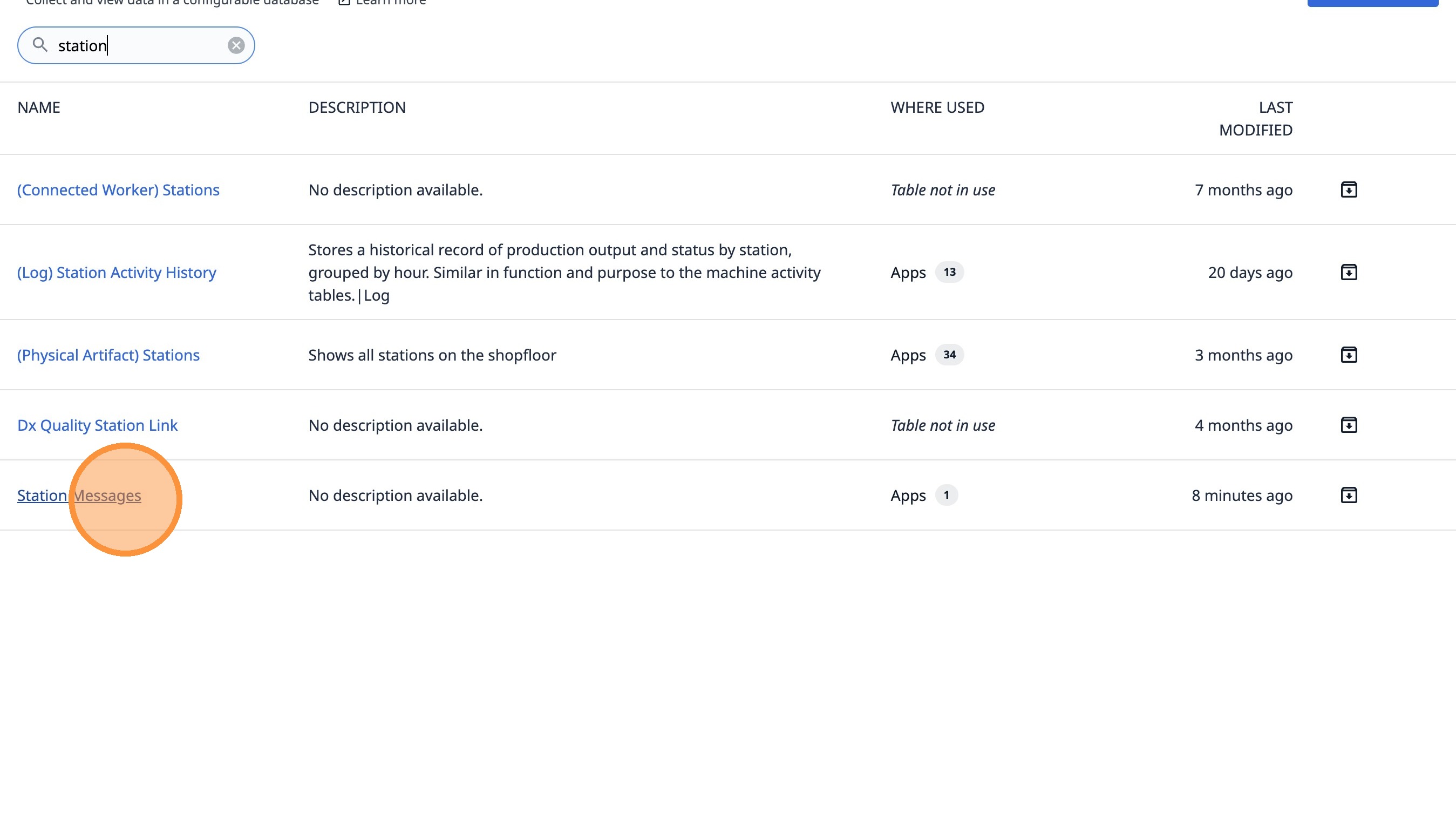
- 点击此图标。
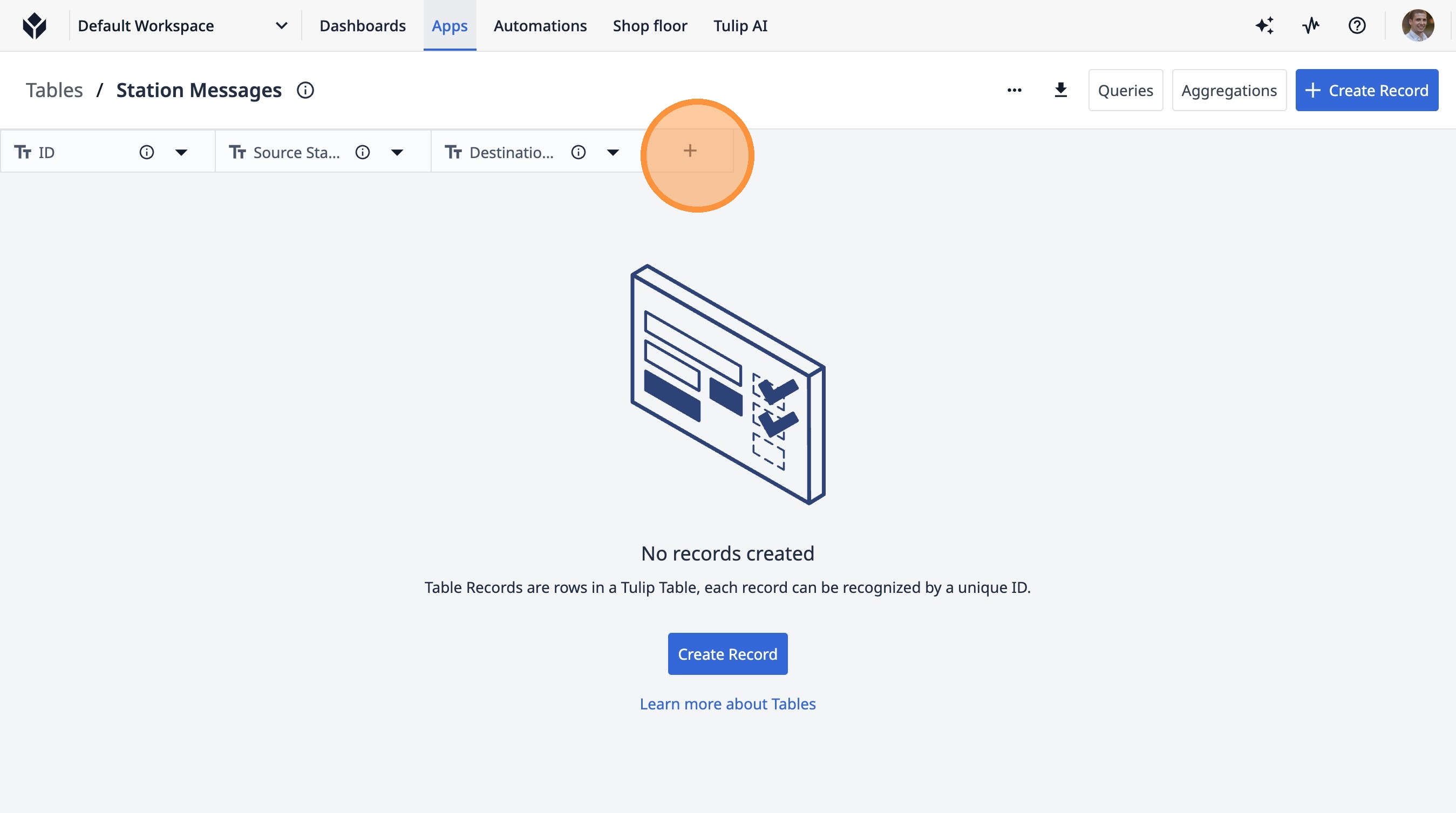
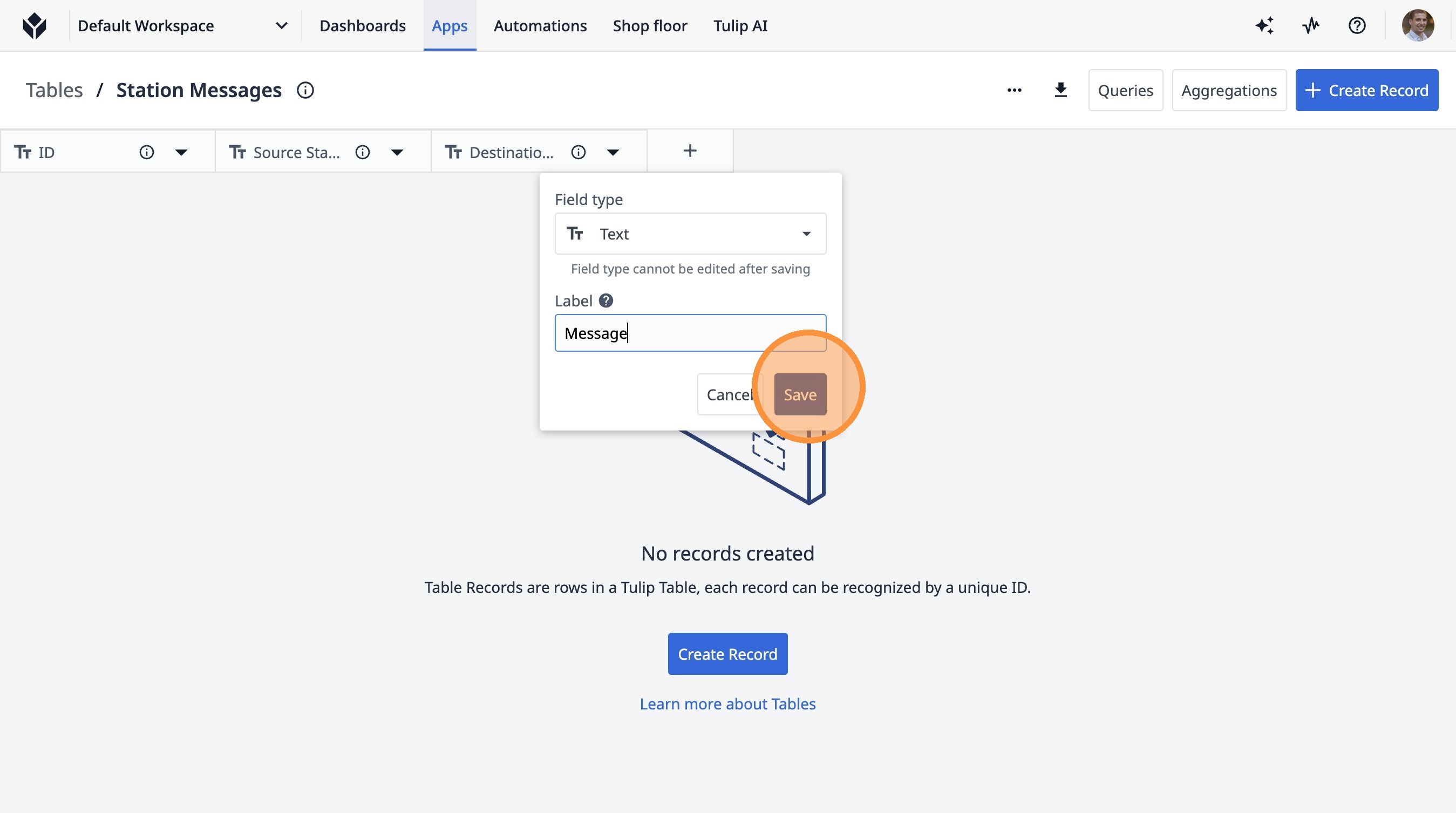
- 点击此文本框。
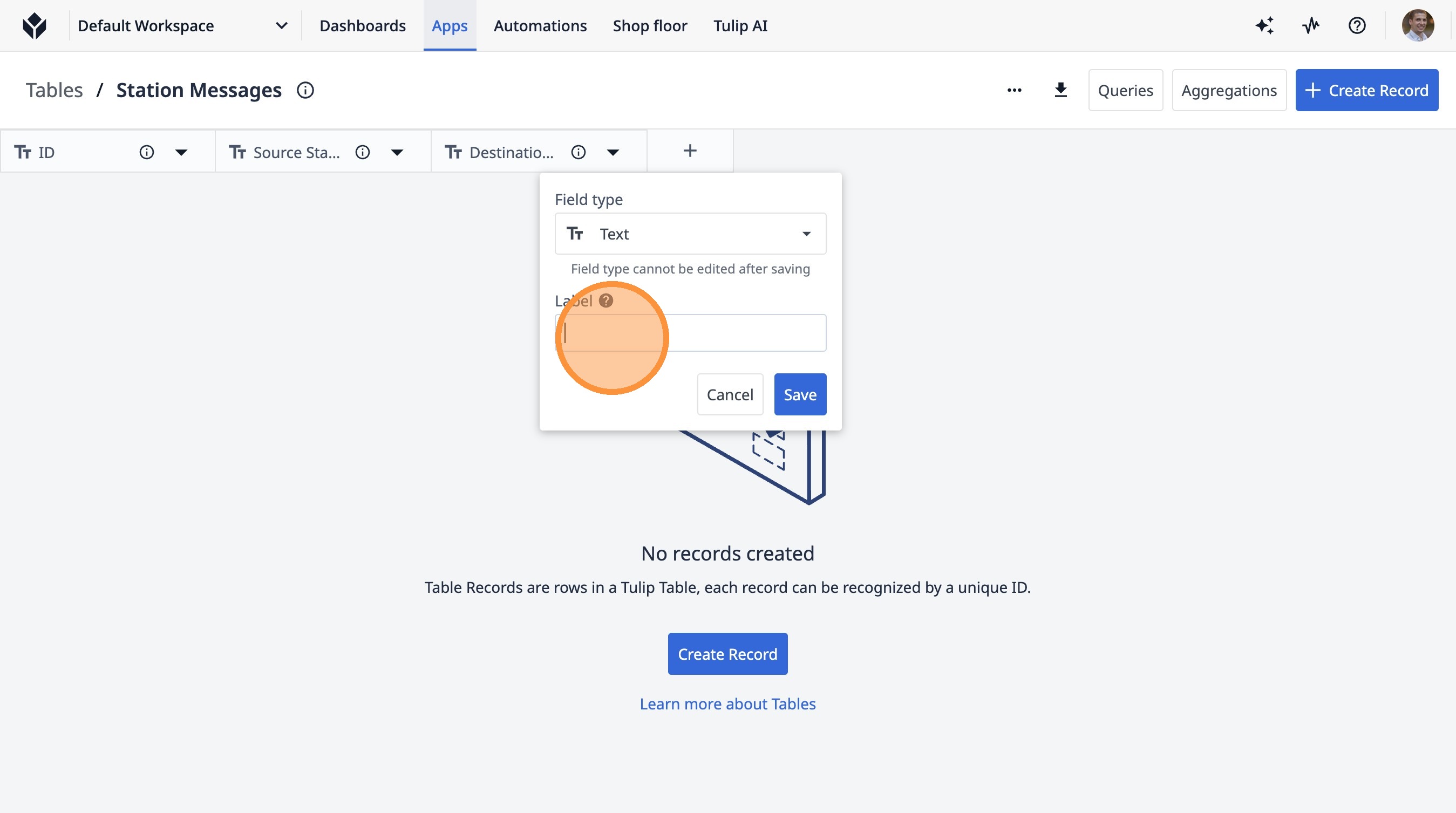
-
输入“Message”
-
点击“保存”
-
切换到“Tulip | Messenger App”选项卡
-
选择“表记录”选项。
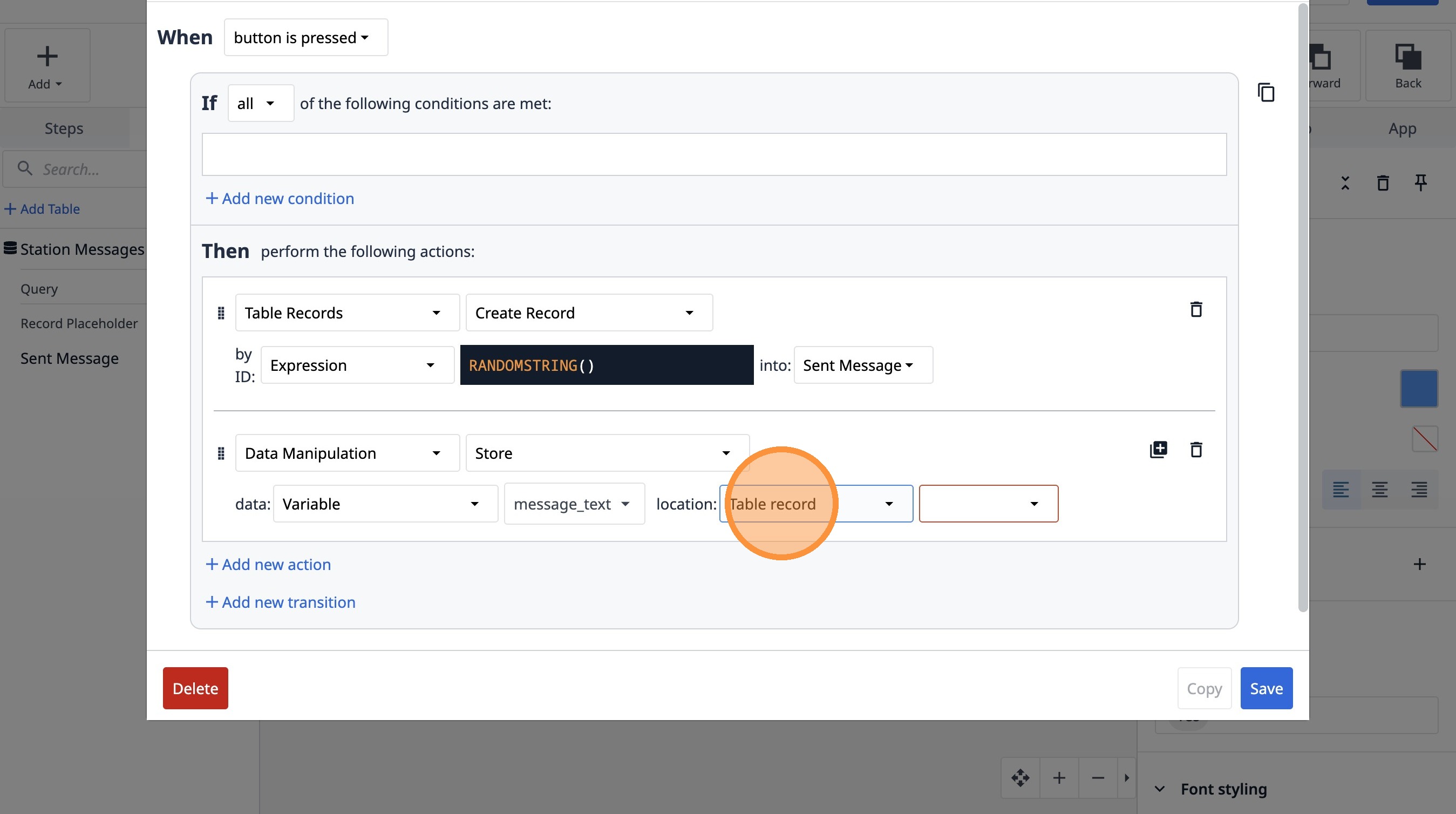
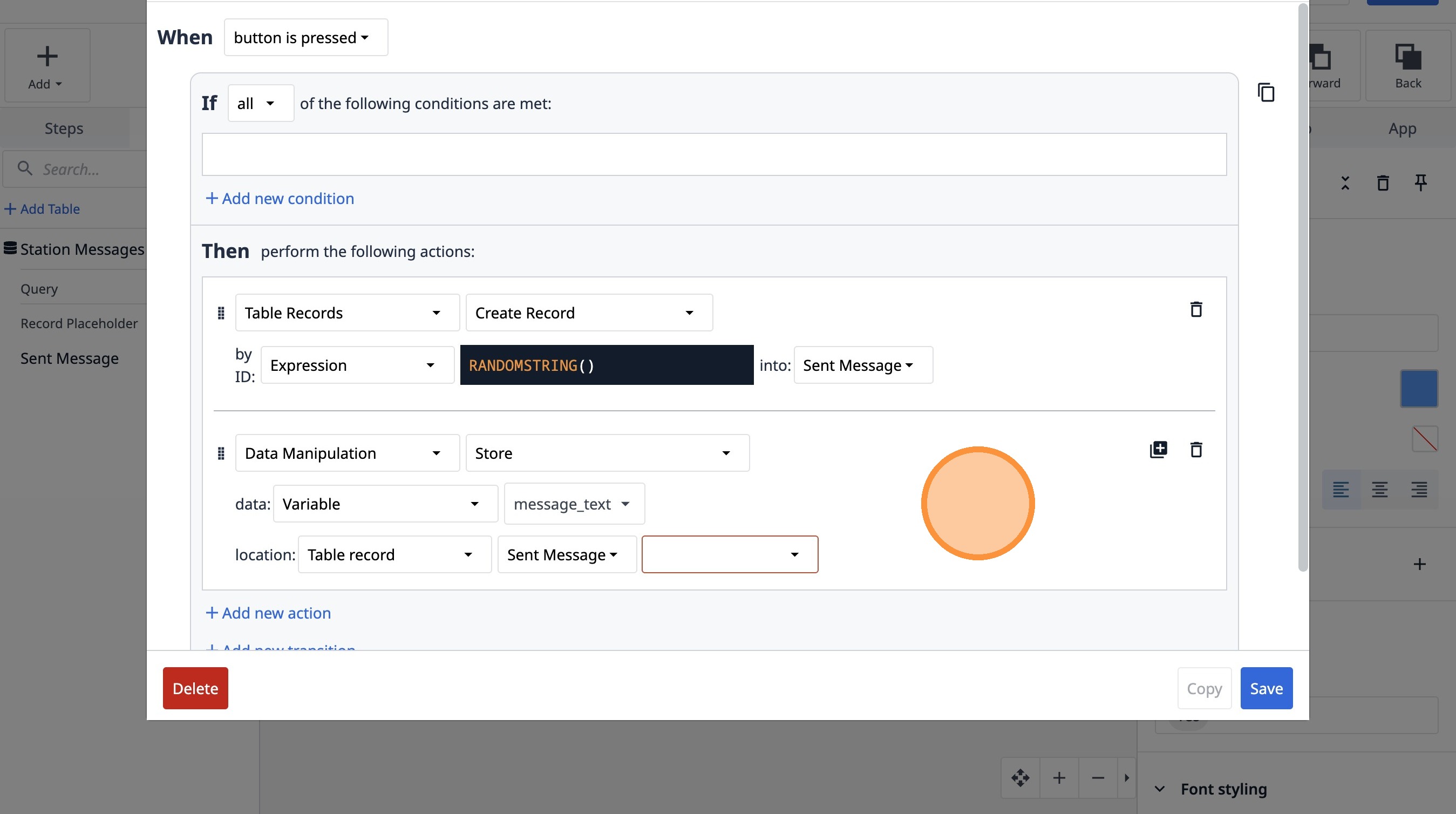
- 选择“AXWEEwyJB2E3XhjYv”选项。
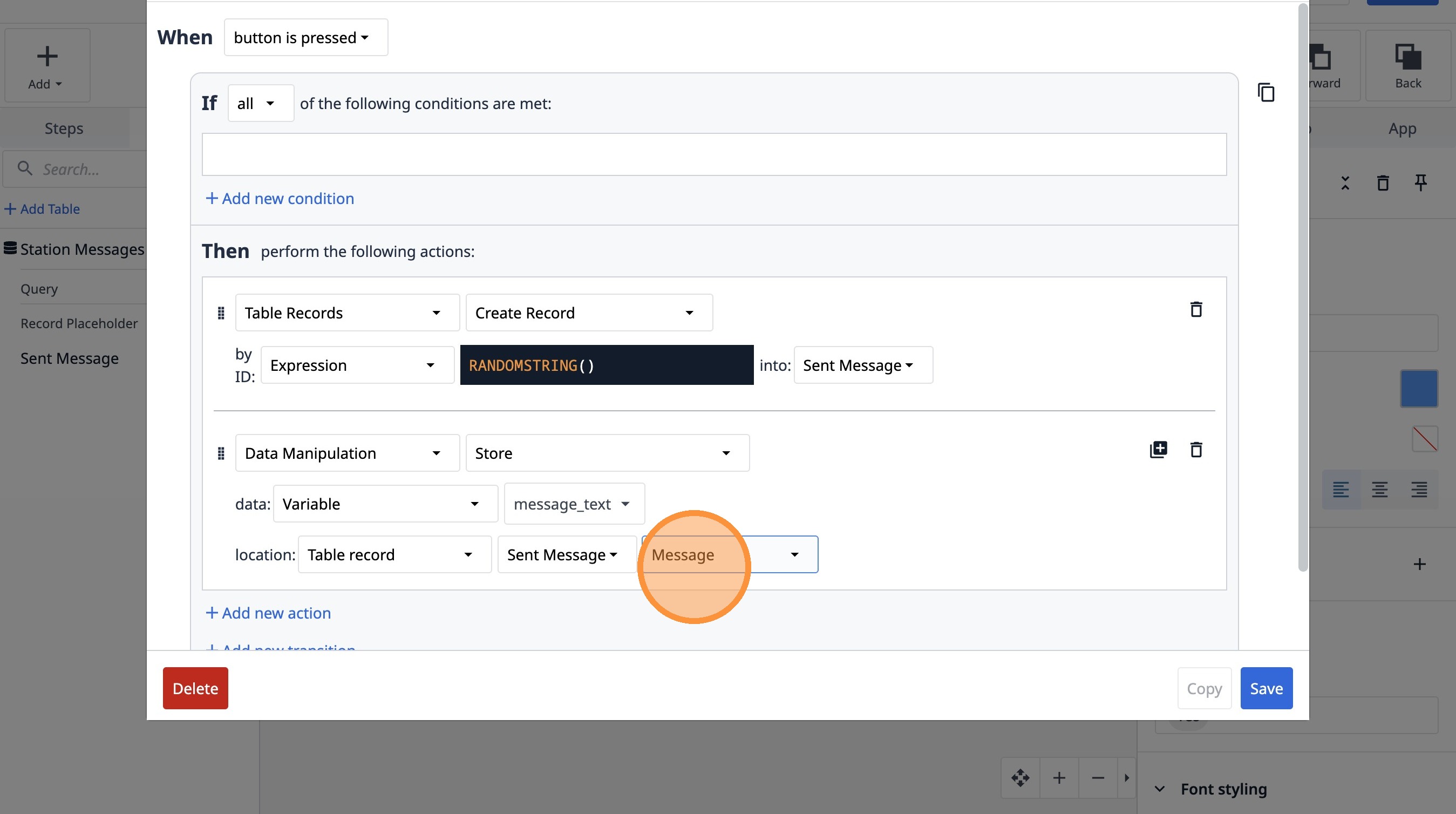
- 选择“消息”选项。
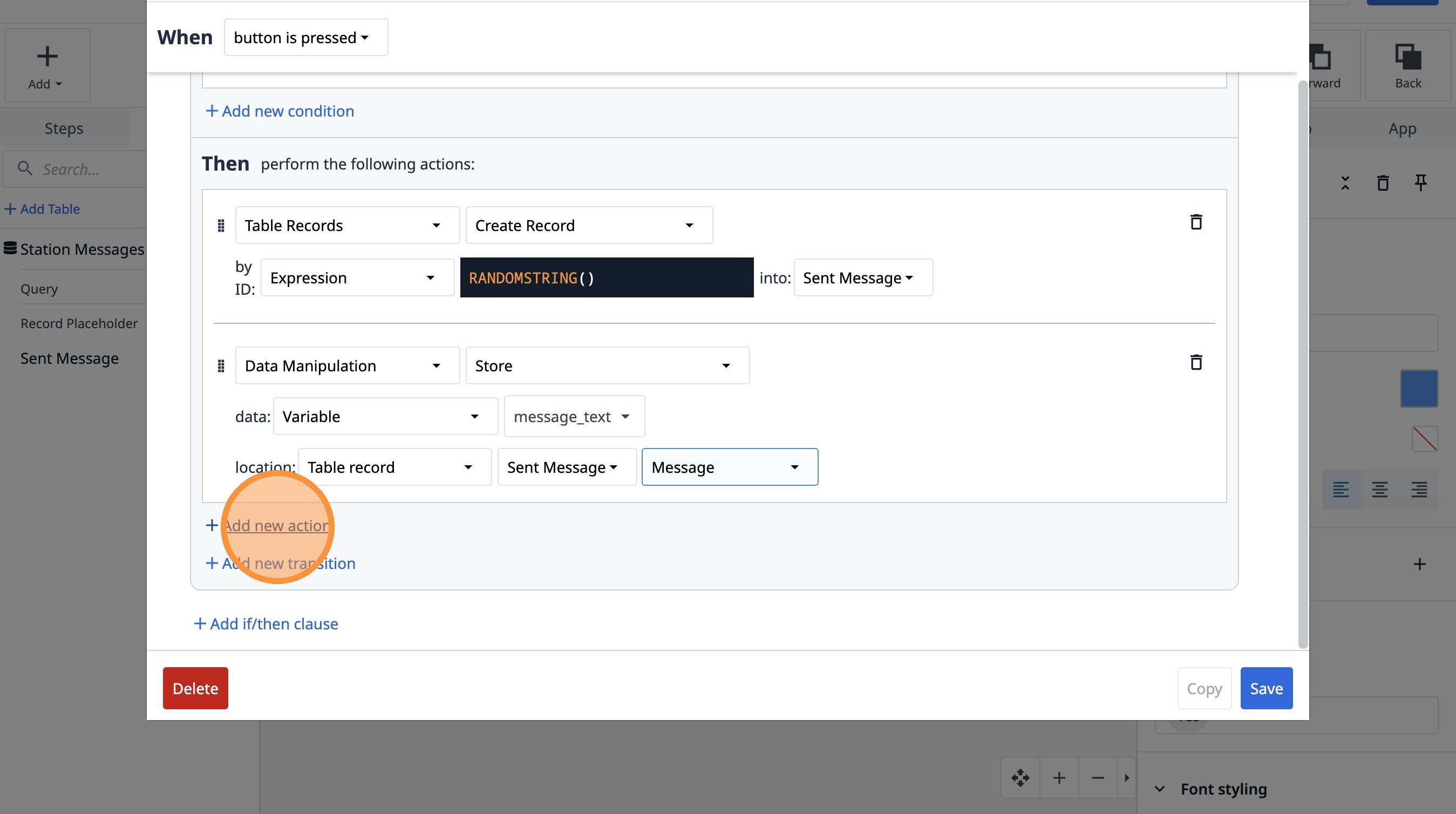
- 点击“添加新操作”
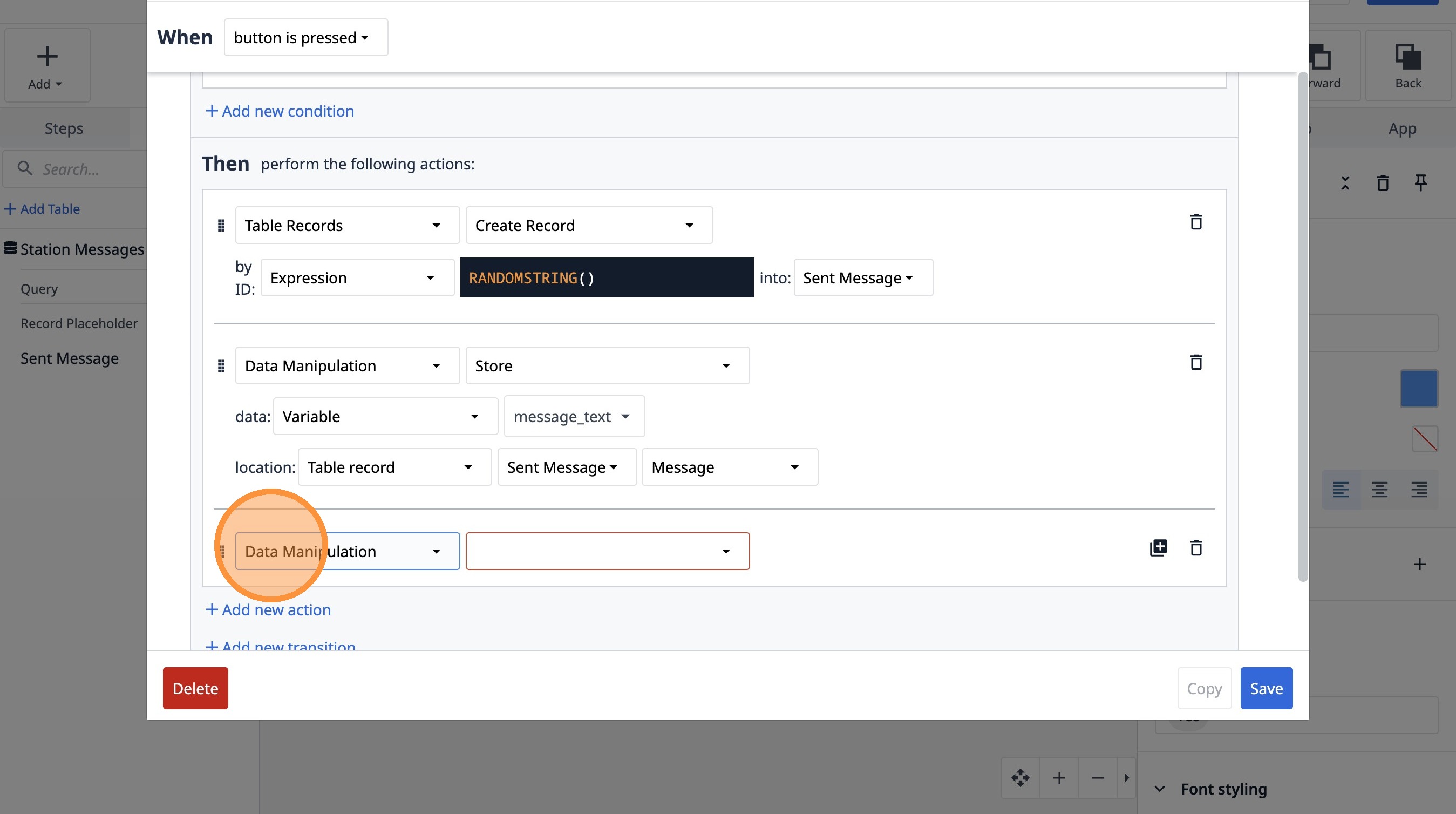
- 选择“数据操作”选项。
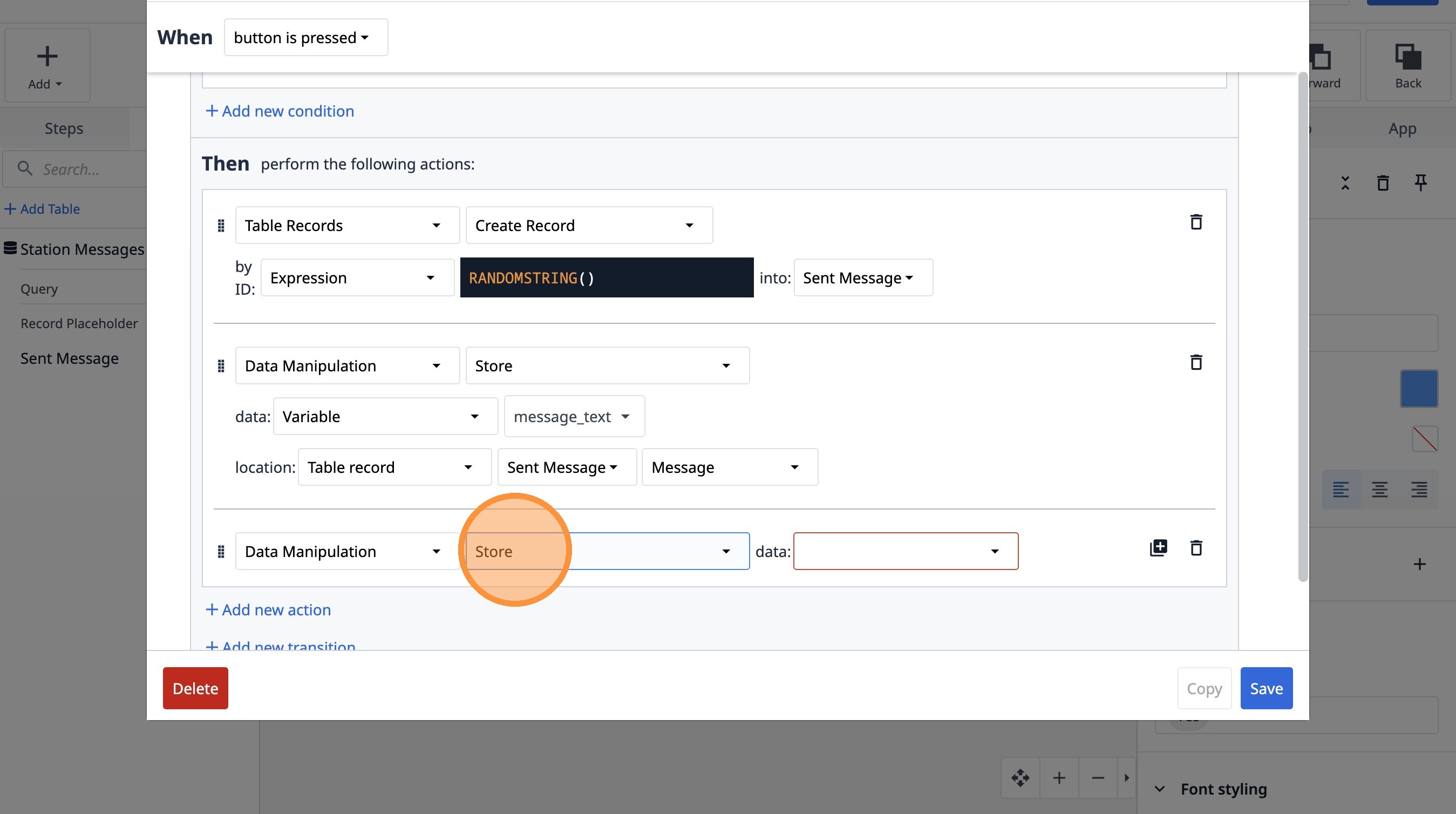
- 选择“存储”选项。
- 选择“变量”选项。
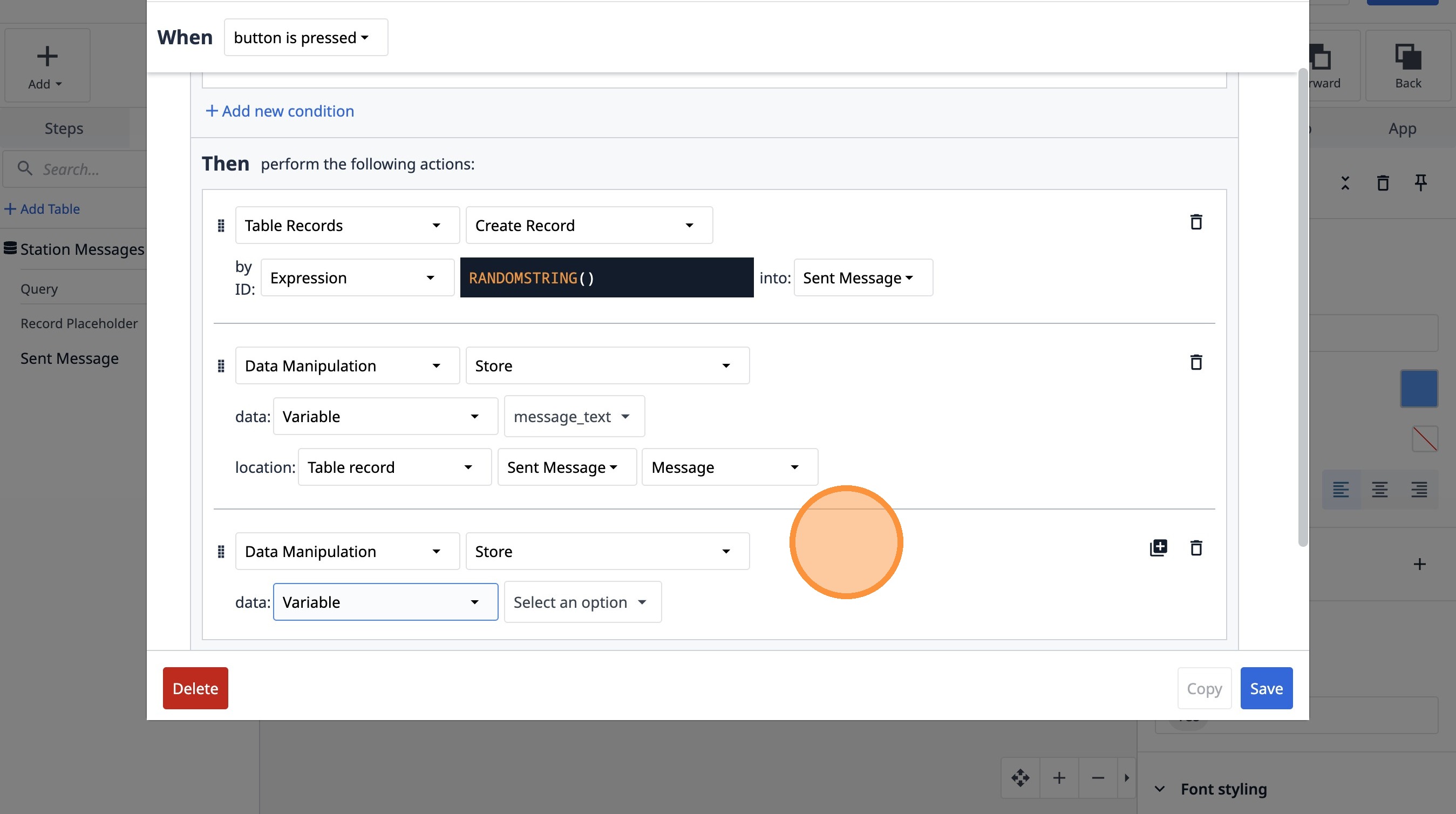
- 点击“选择一个选项”
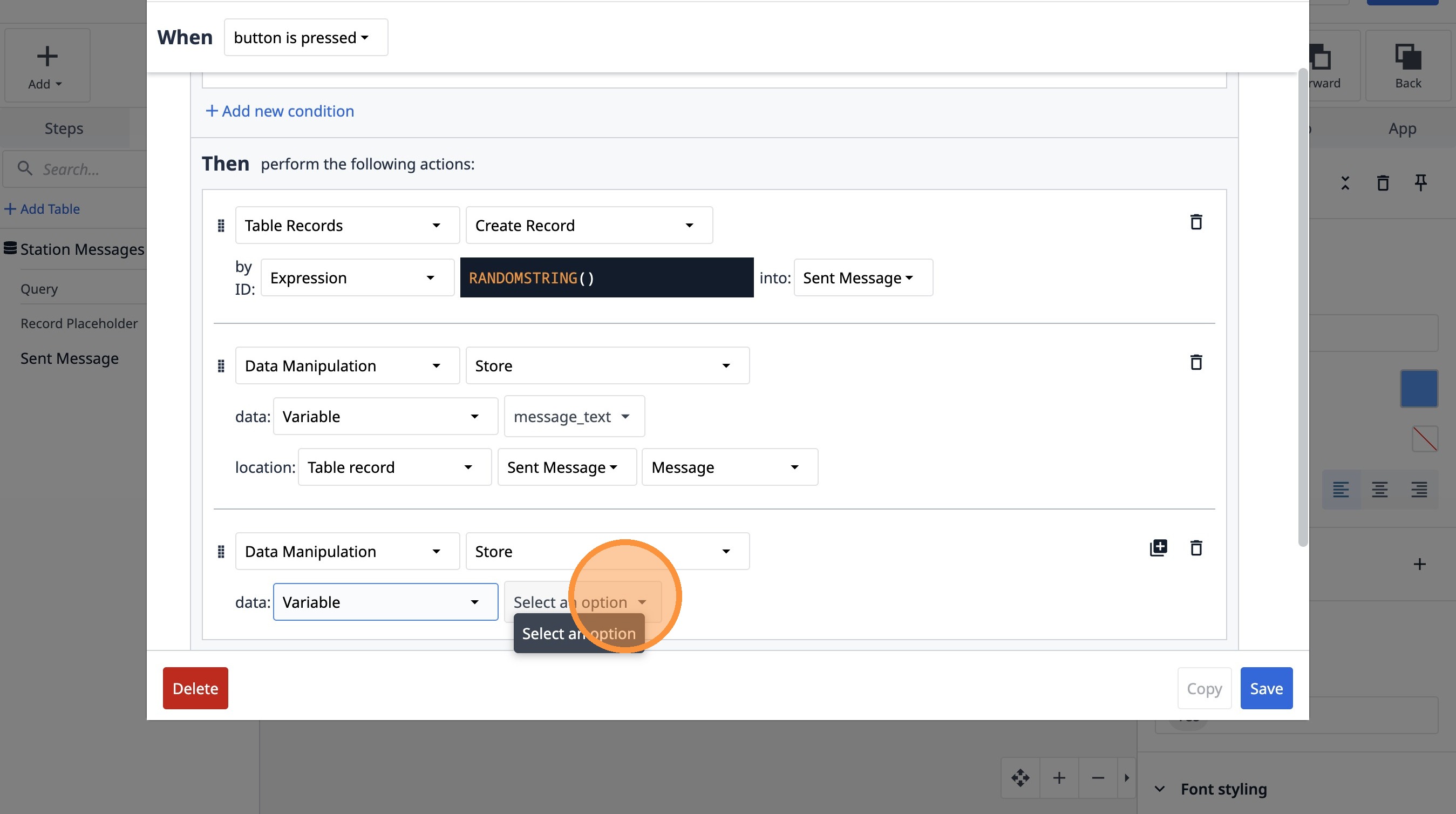
- 点击“destination_station”
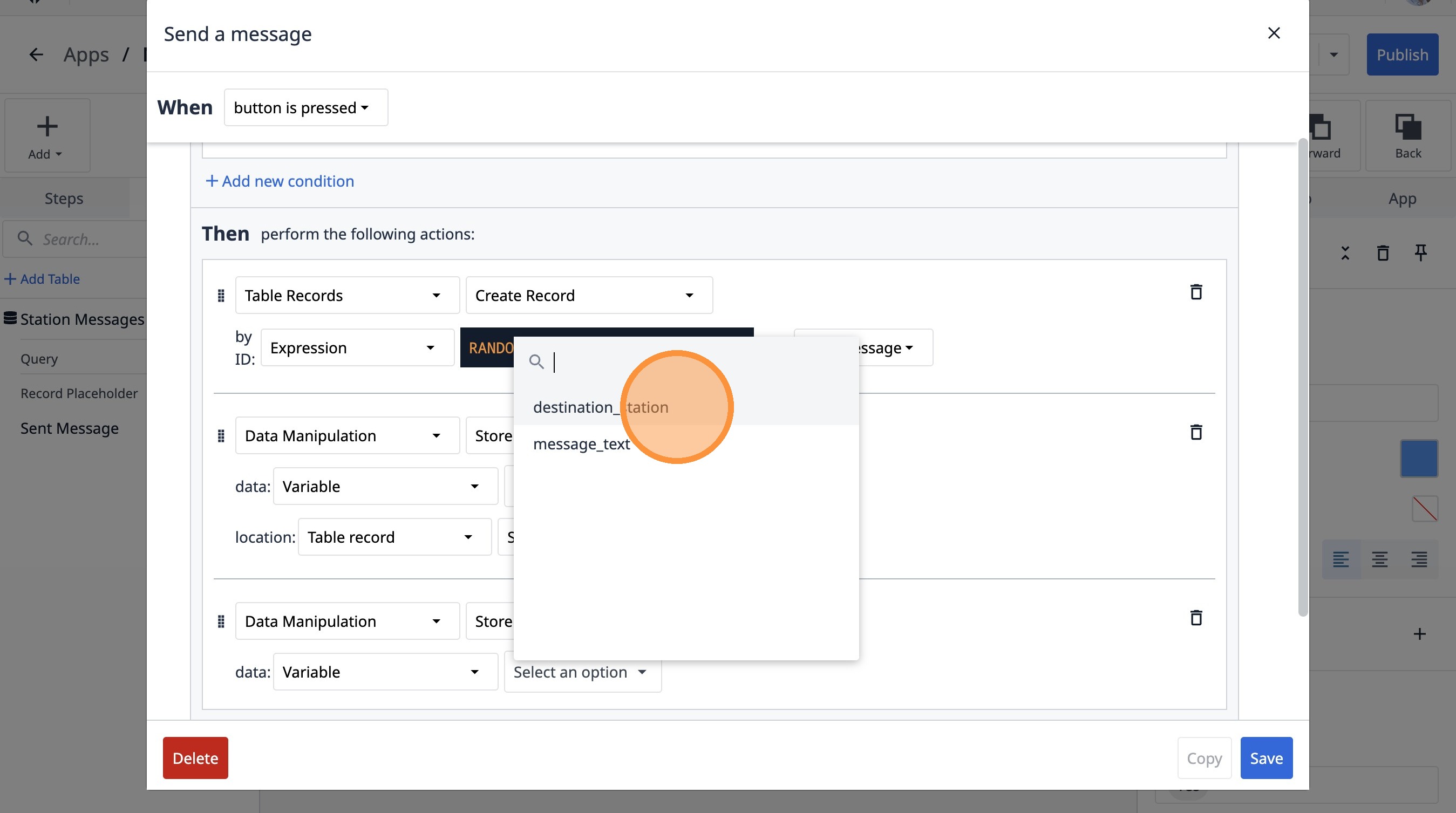
- 选择“表记录”选项。
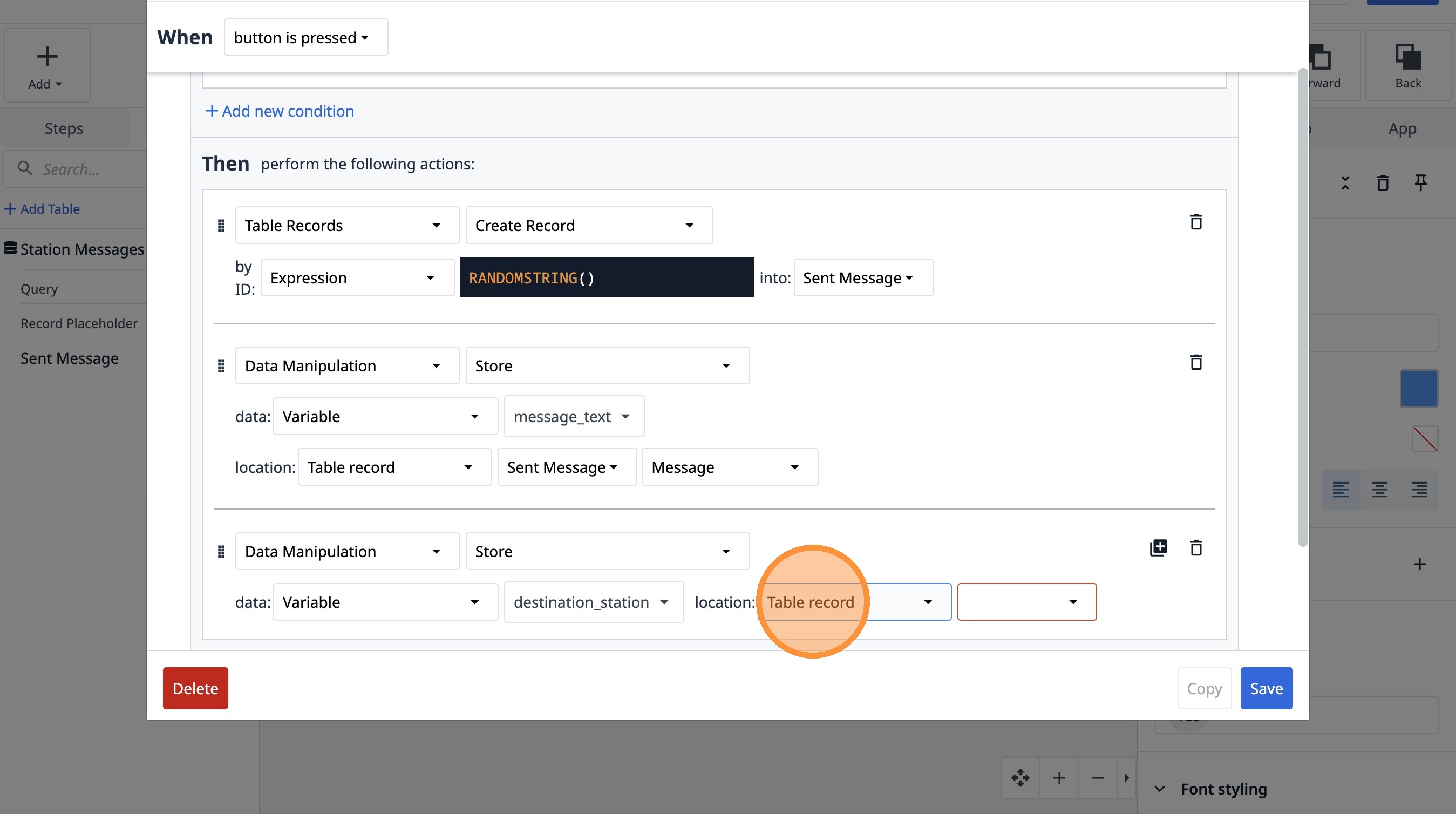
- 选择“pPpBX5DBjzXgwwqqd”选项。
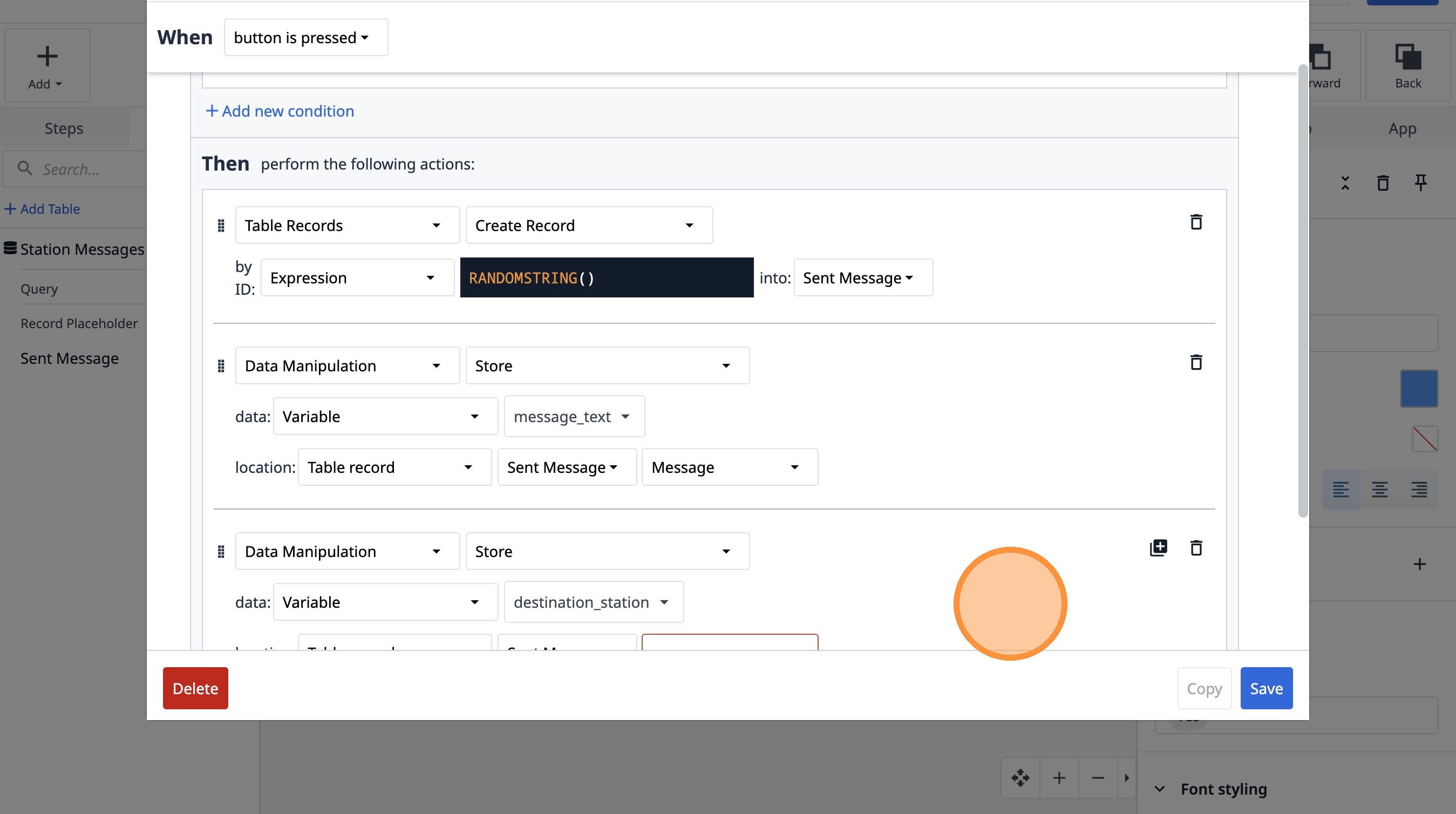
- 选择“目标站”选项。
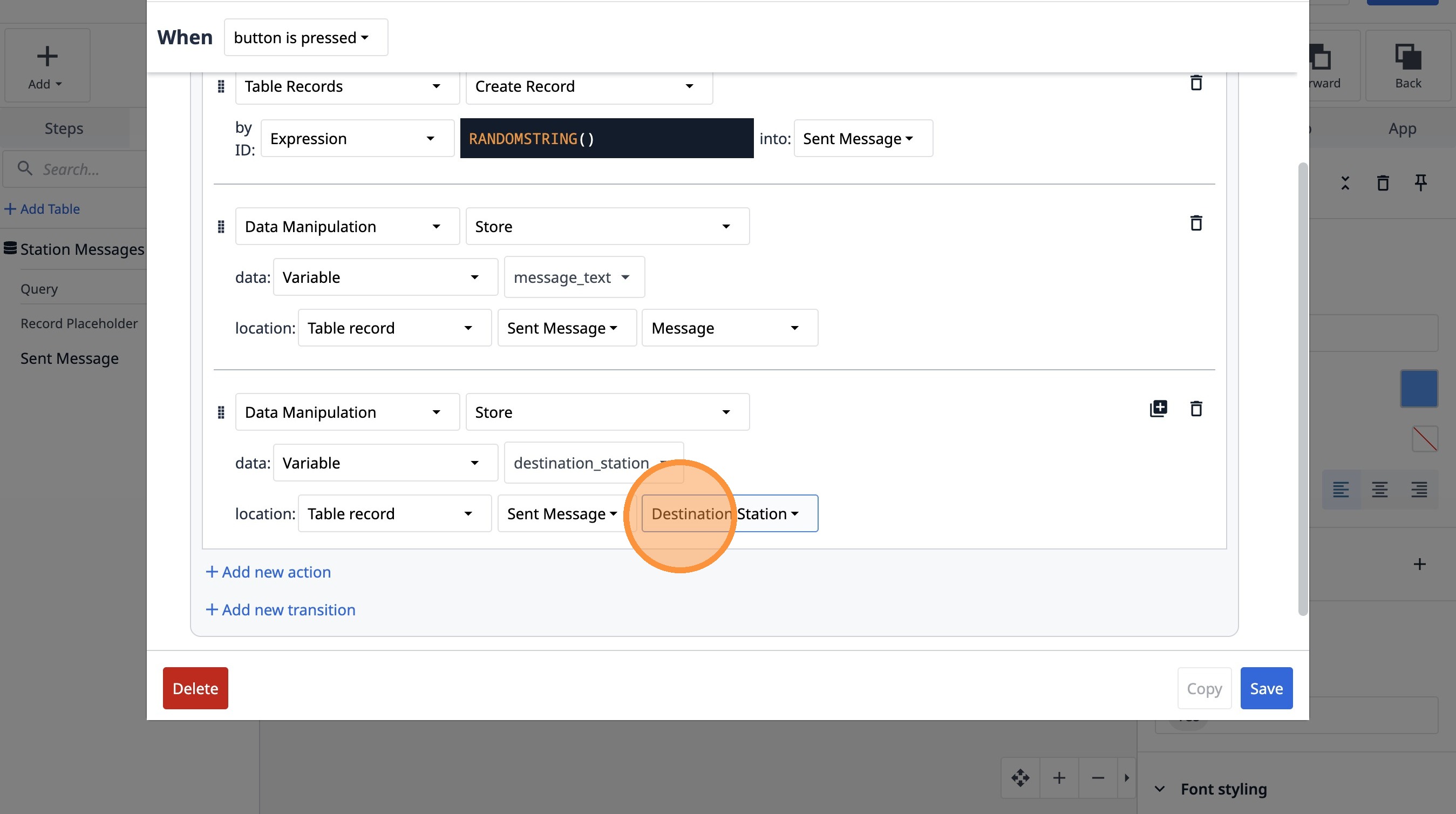
- 点击“添加新操作”
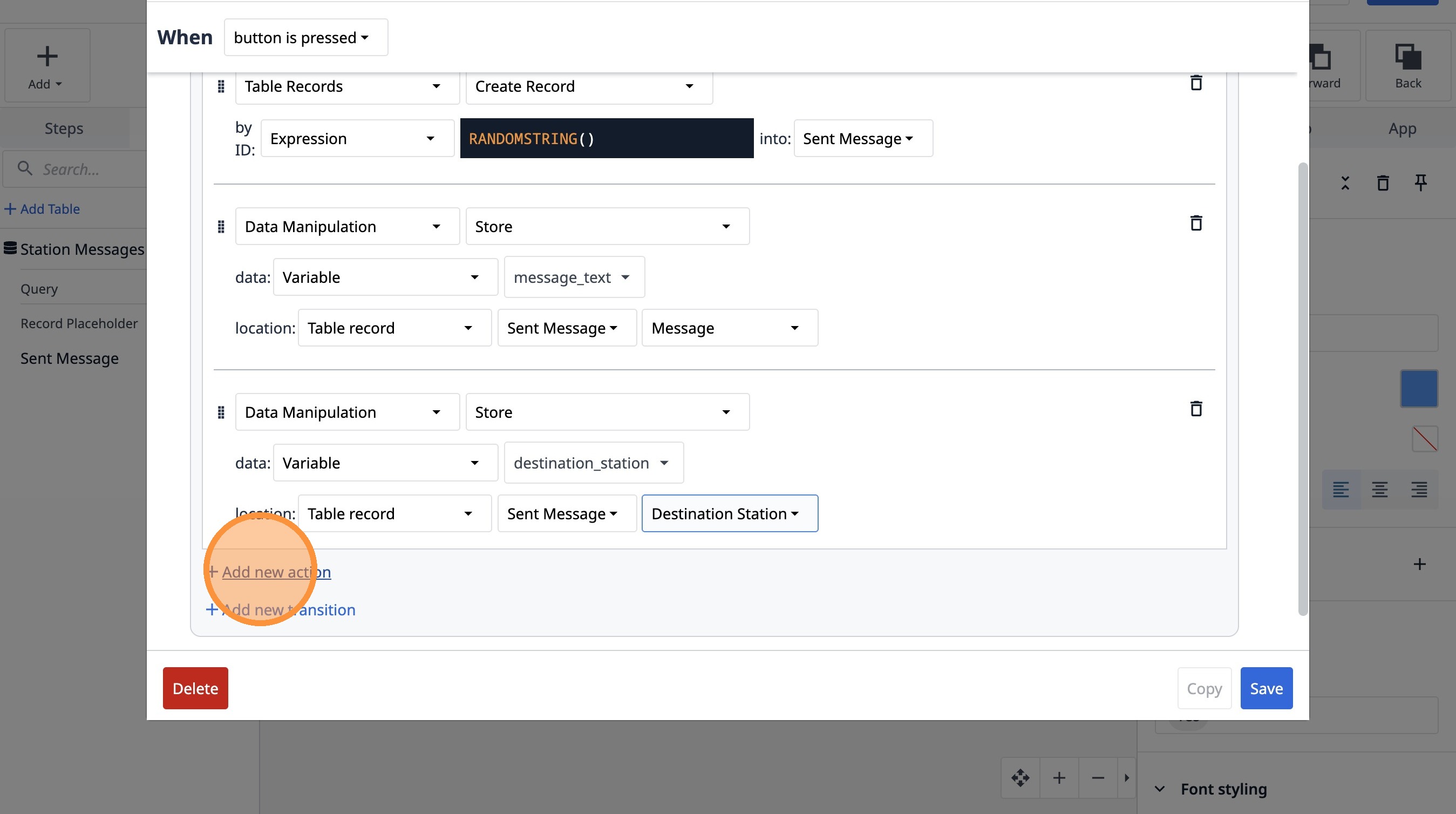
- 选择“数据操作”选项。
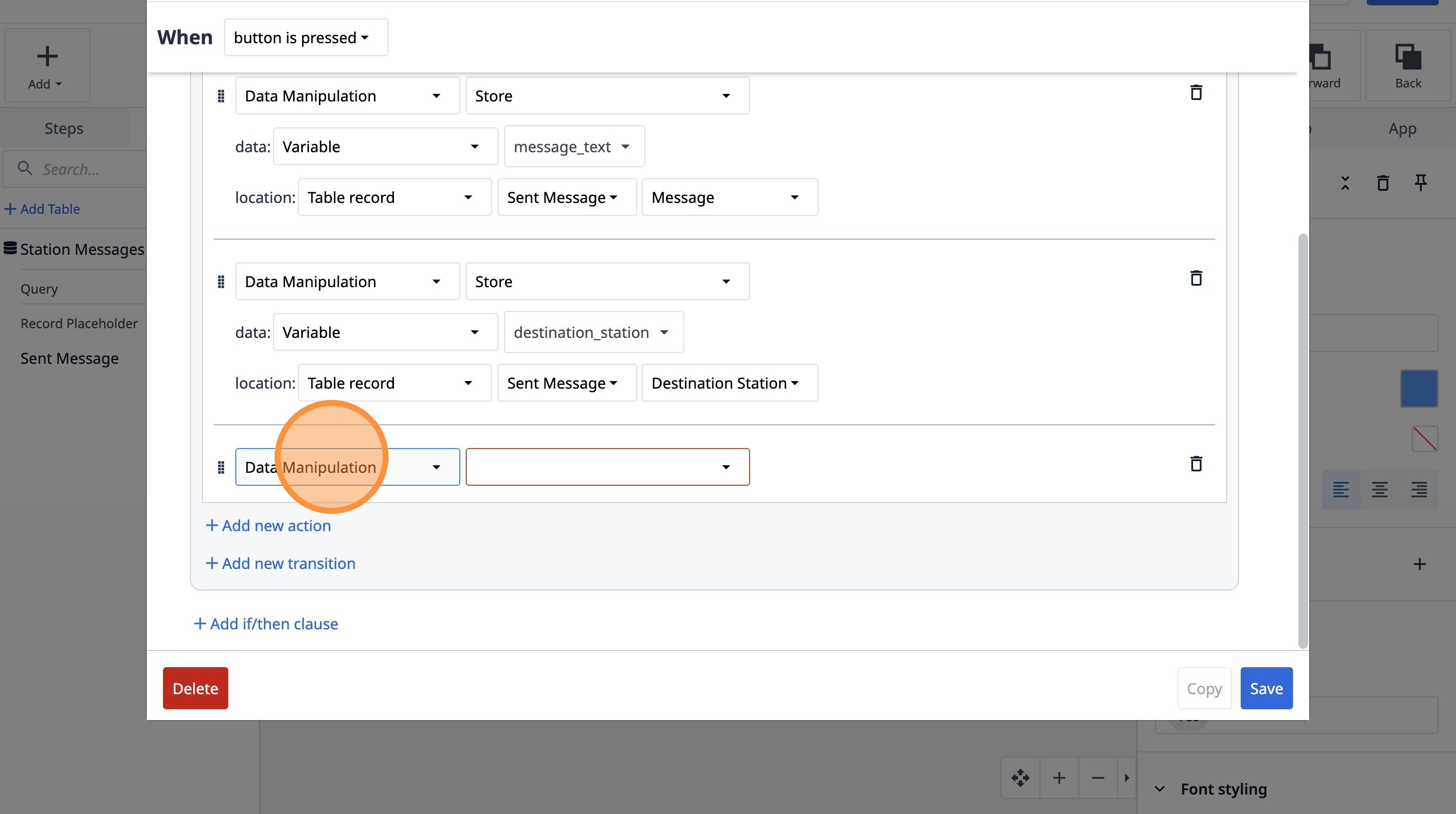
- 选择“存储”选项。
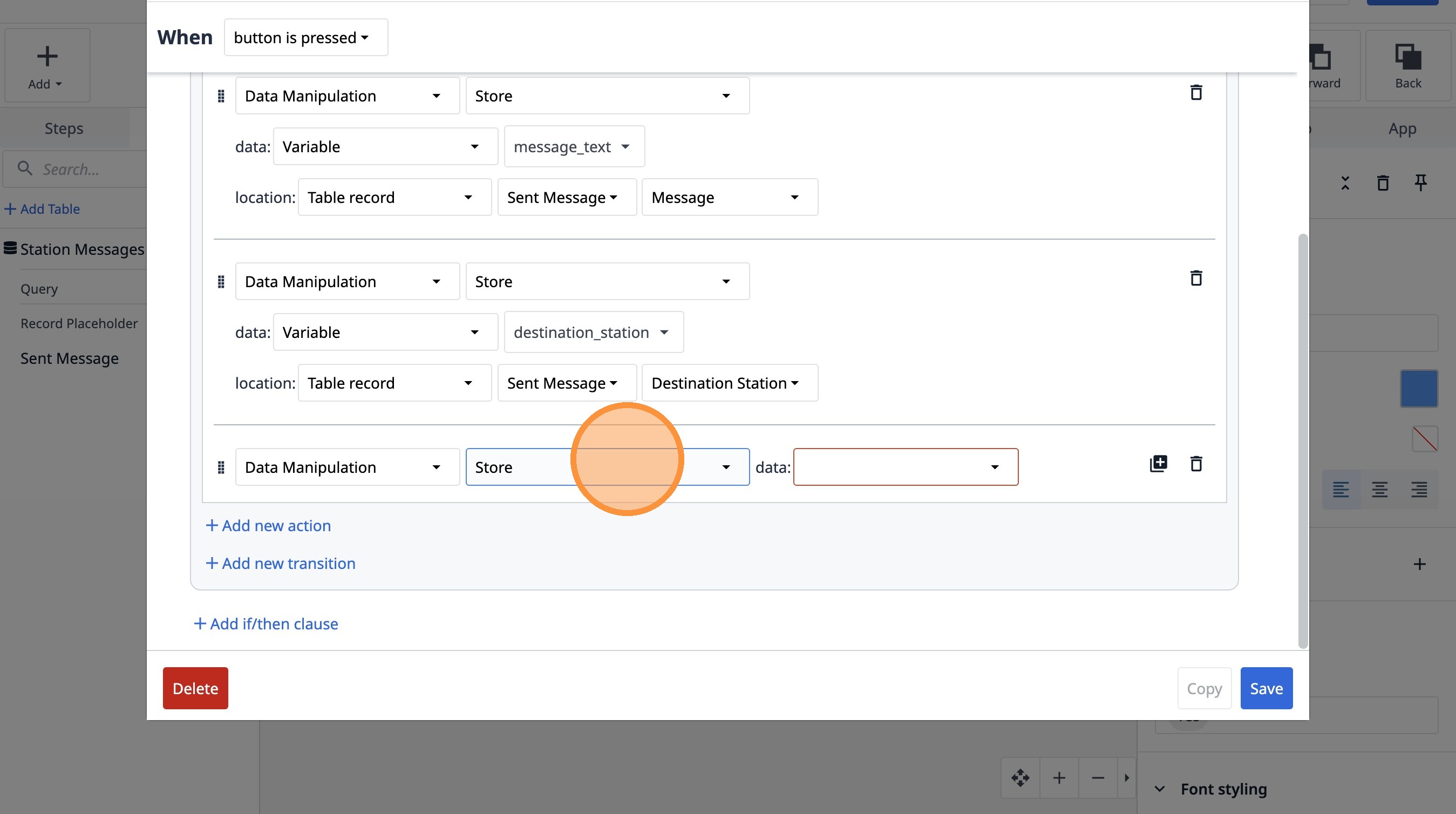
- 选择“应用信息”选项。
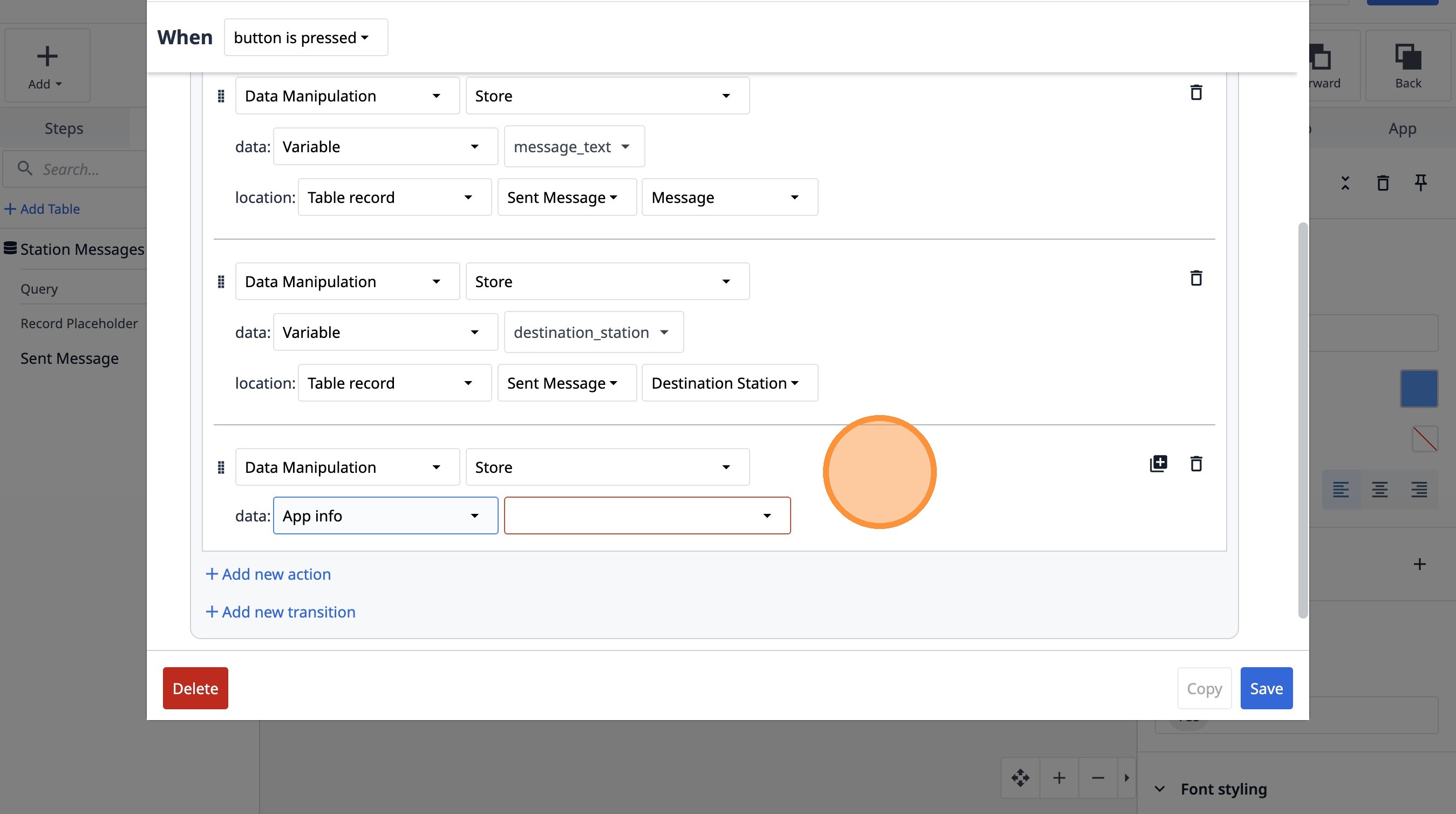
- 选择“ 站名”选项。
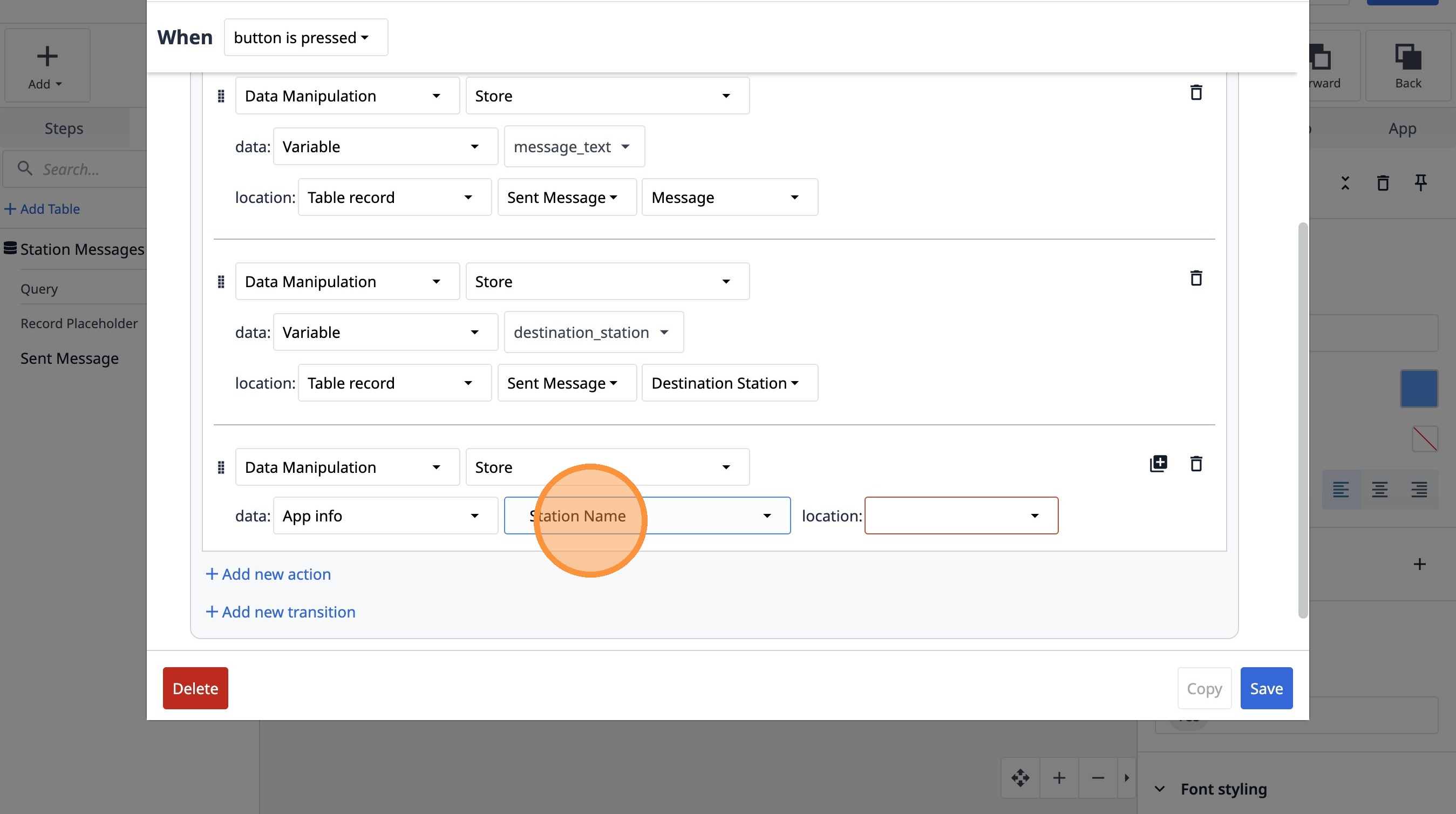
- 选择“表记录”选项。
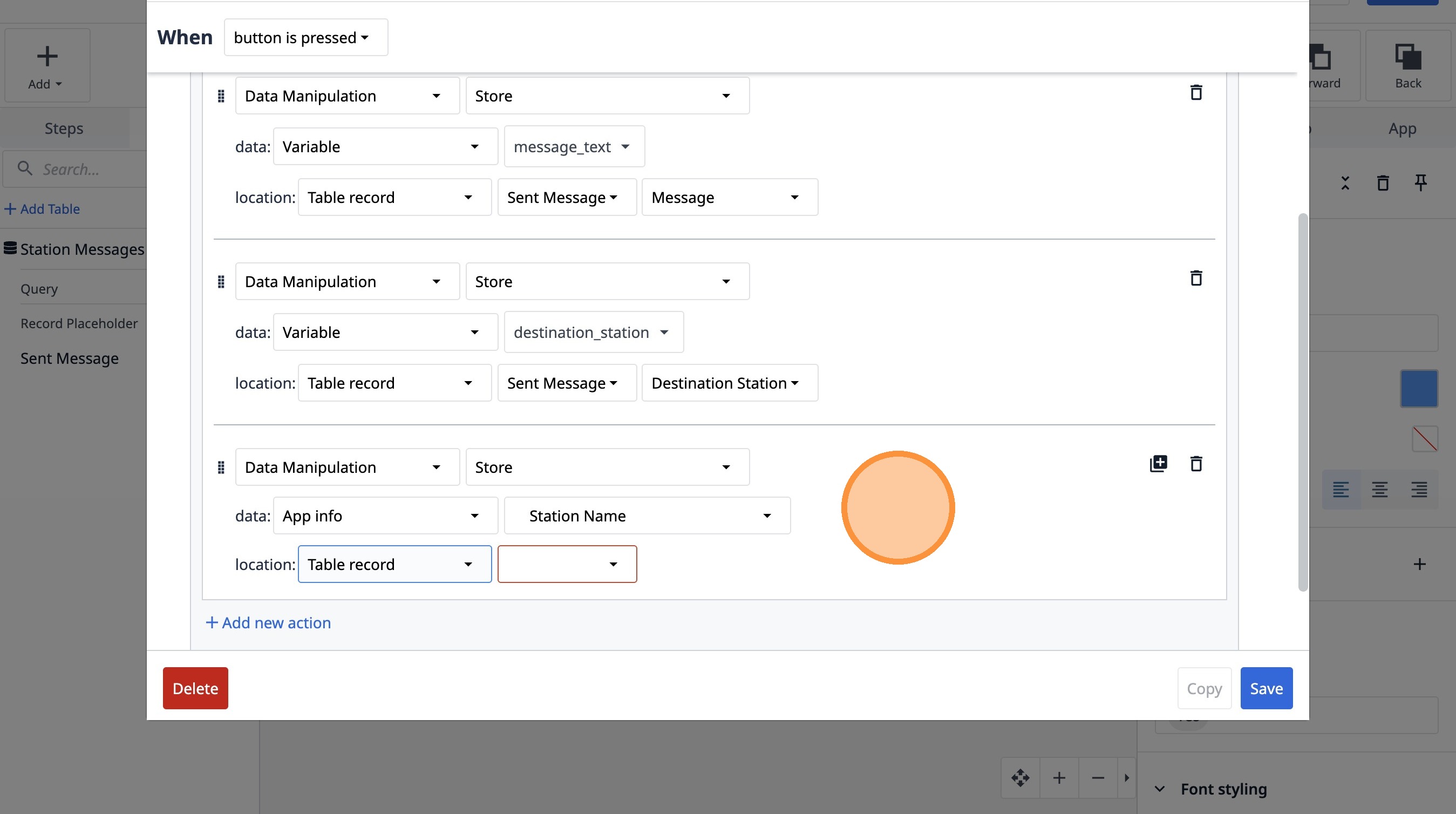
- 选择“KSdDbJJADZQ7oSxeo”选项。
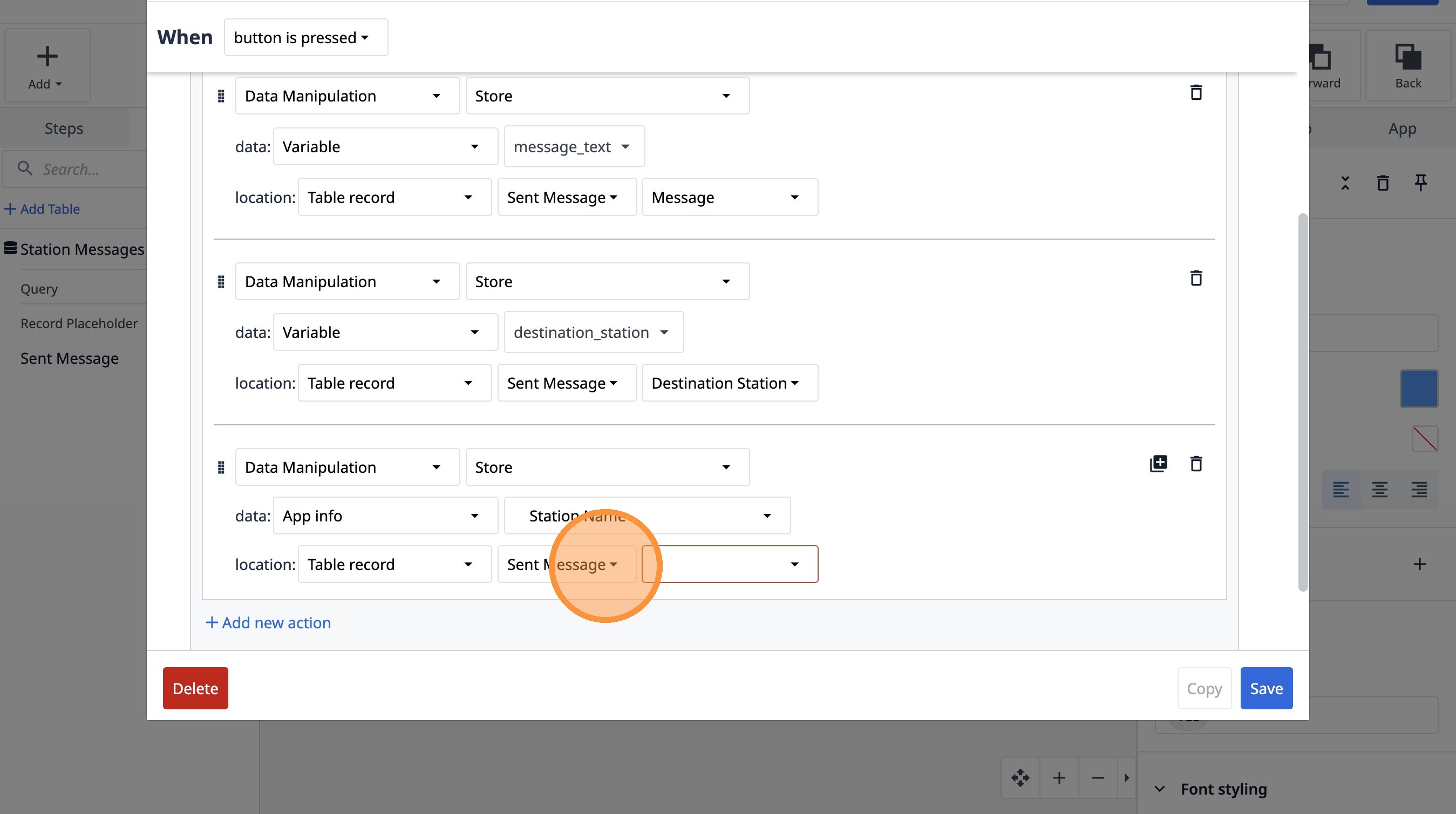
- 选择“源站”选项。
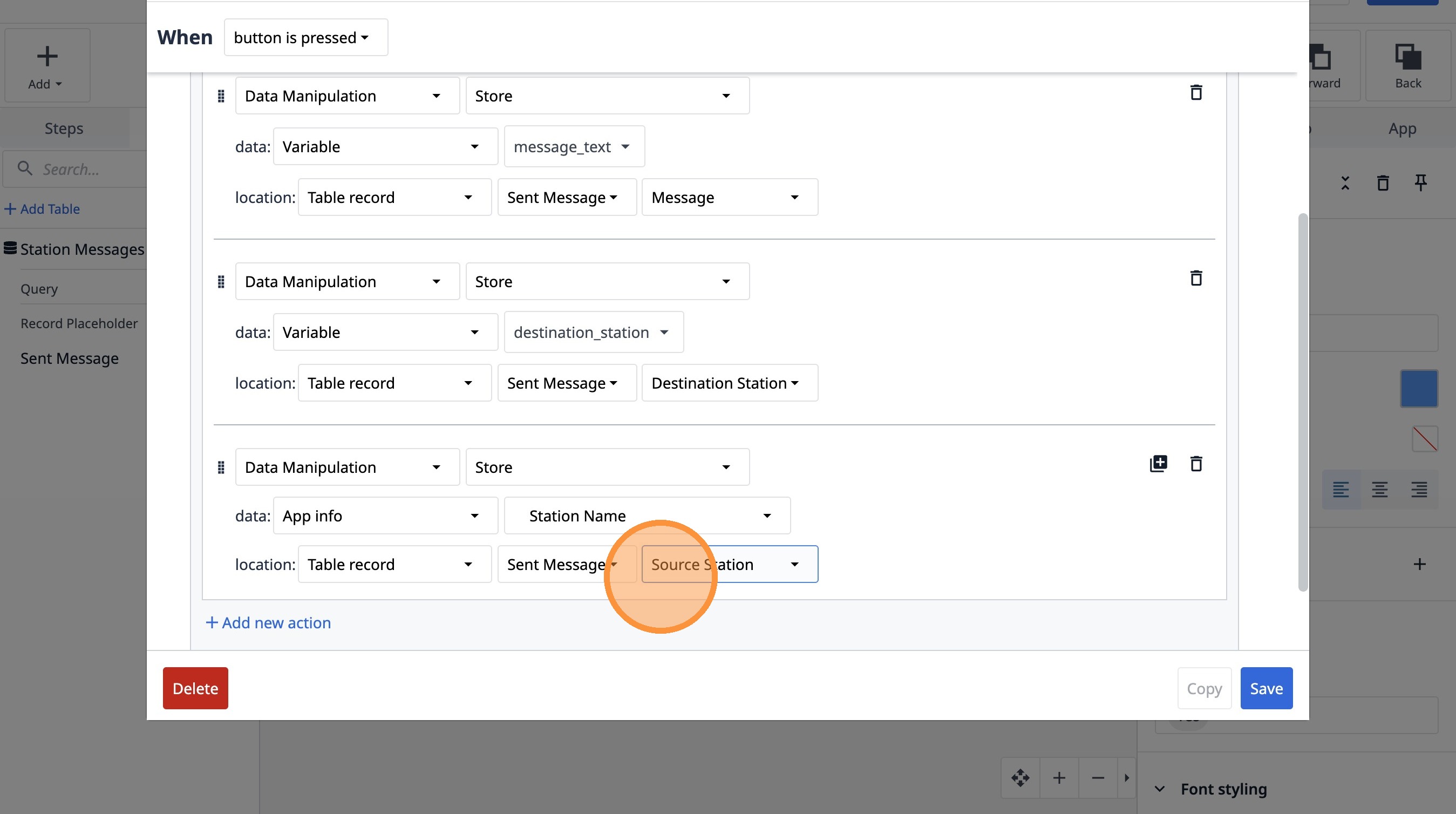
- 点击“保存”