了解如何设置您的 Tulip 应用以显示收到的最新消息。本指南将引导您配置记录、聚合以及有效展示最新通信内容的步骤。
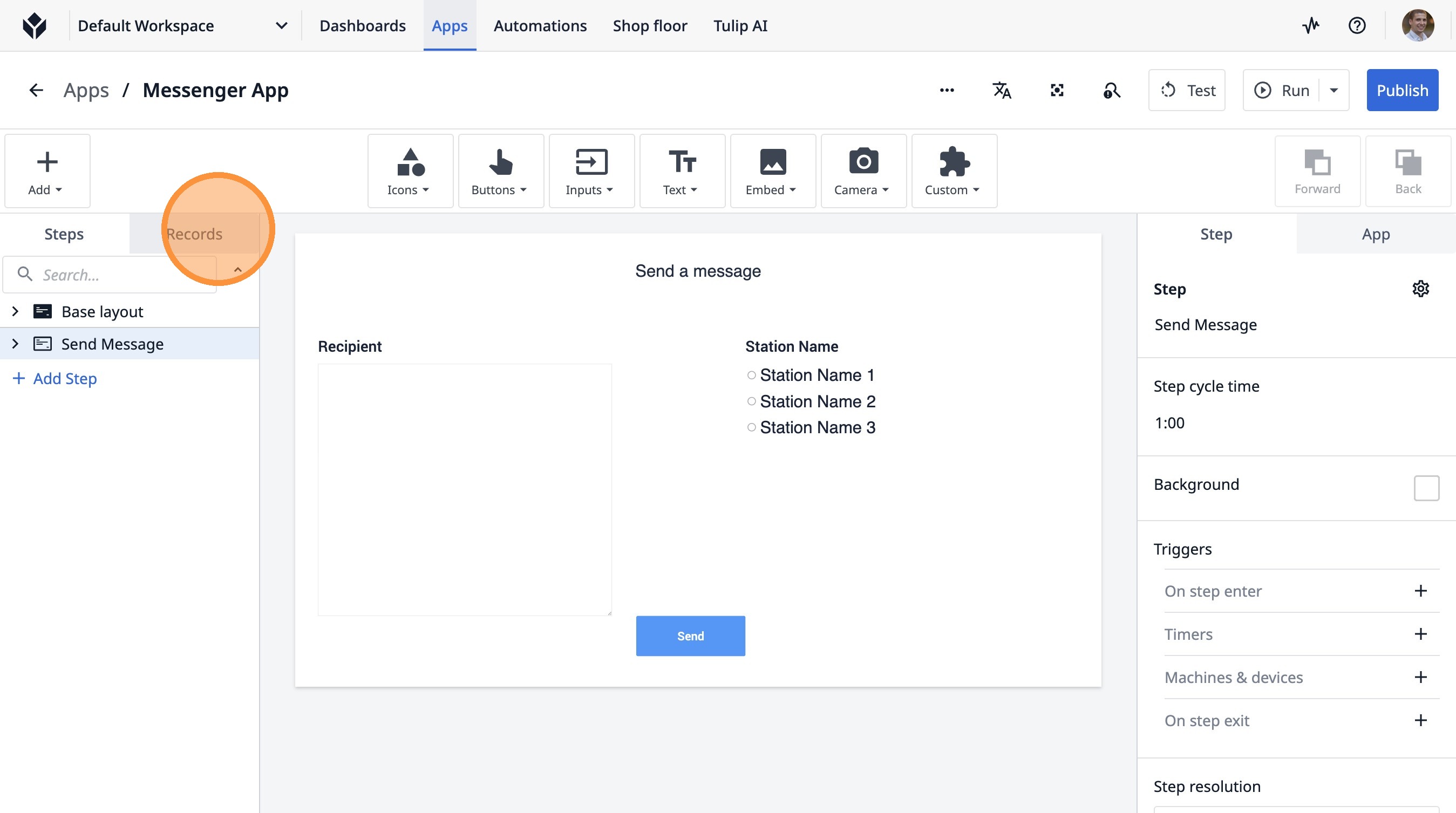
- 点击“记录”
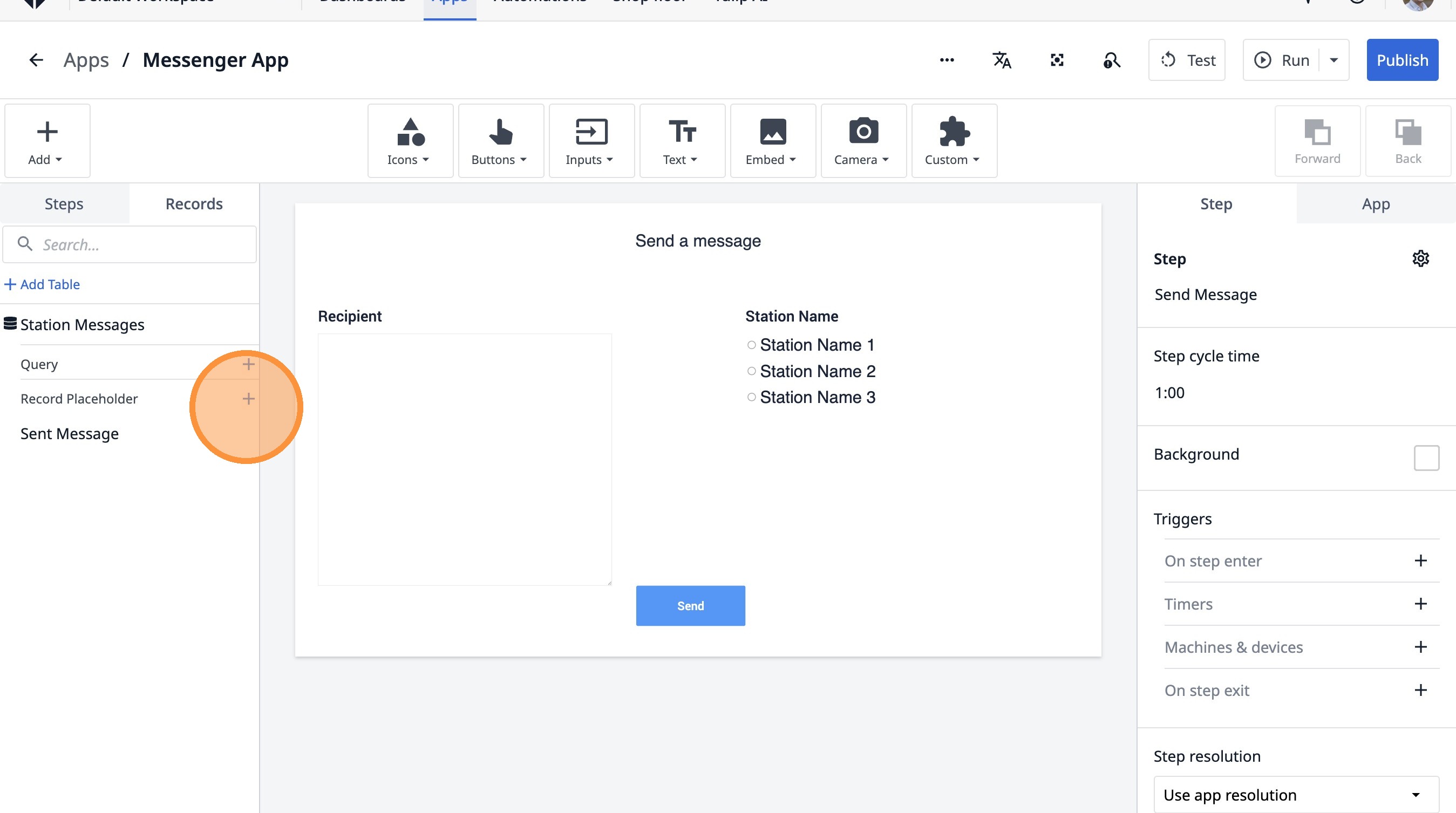
- 点击此图标。
- 点击“当前站台消息”字段。
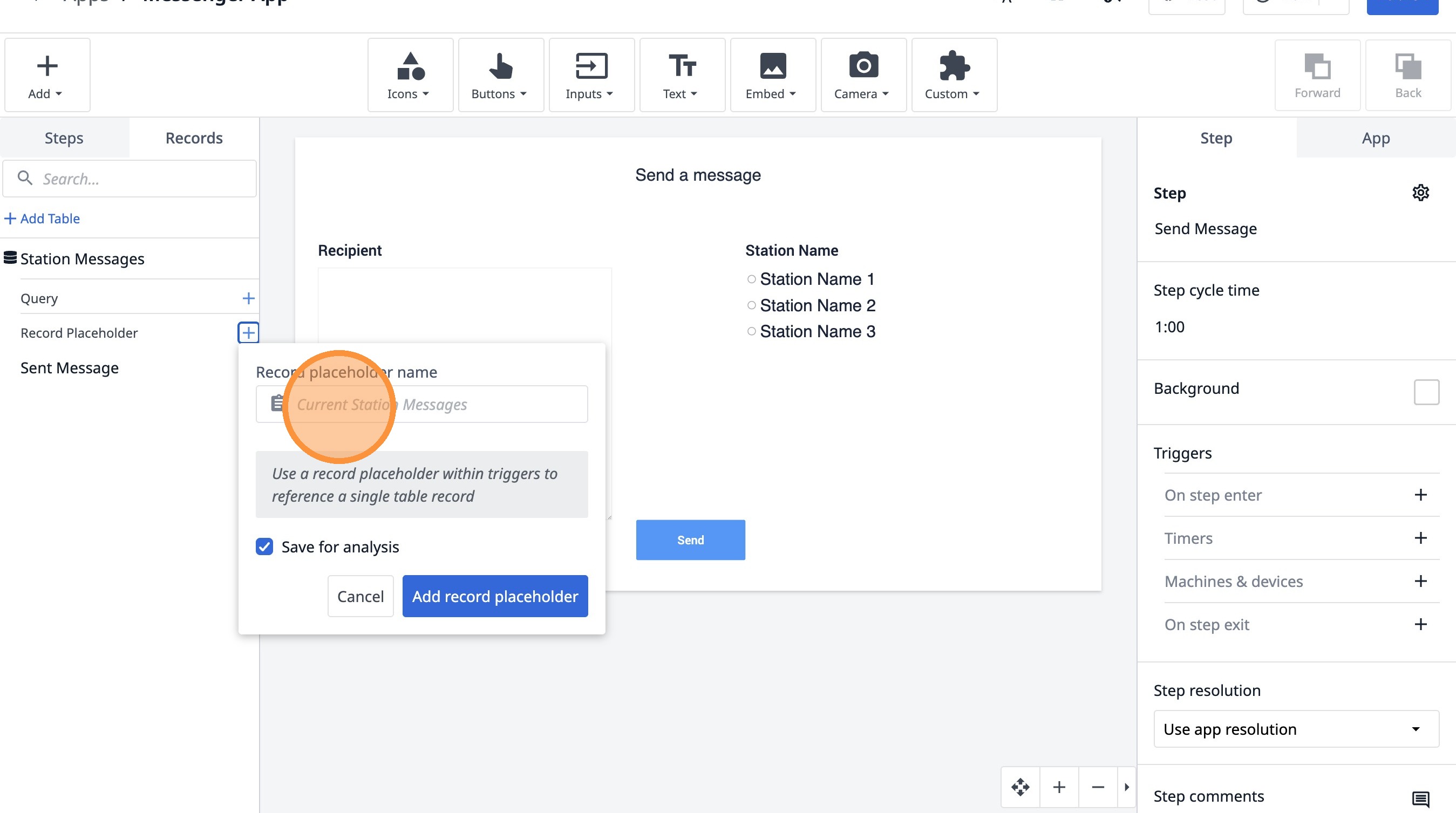
- 输入“已接收消息”
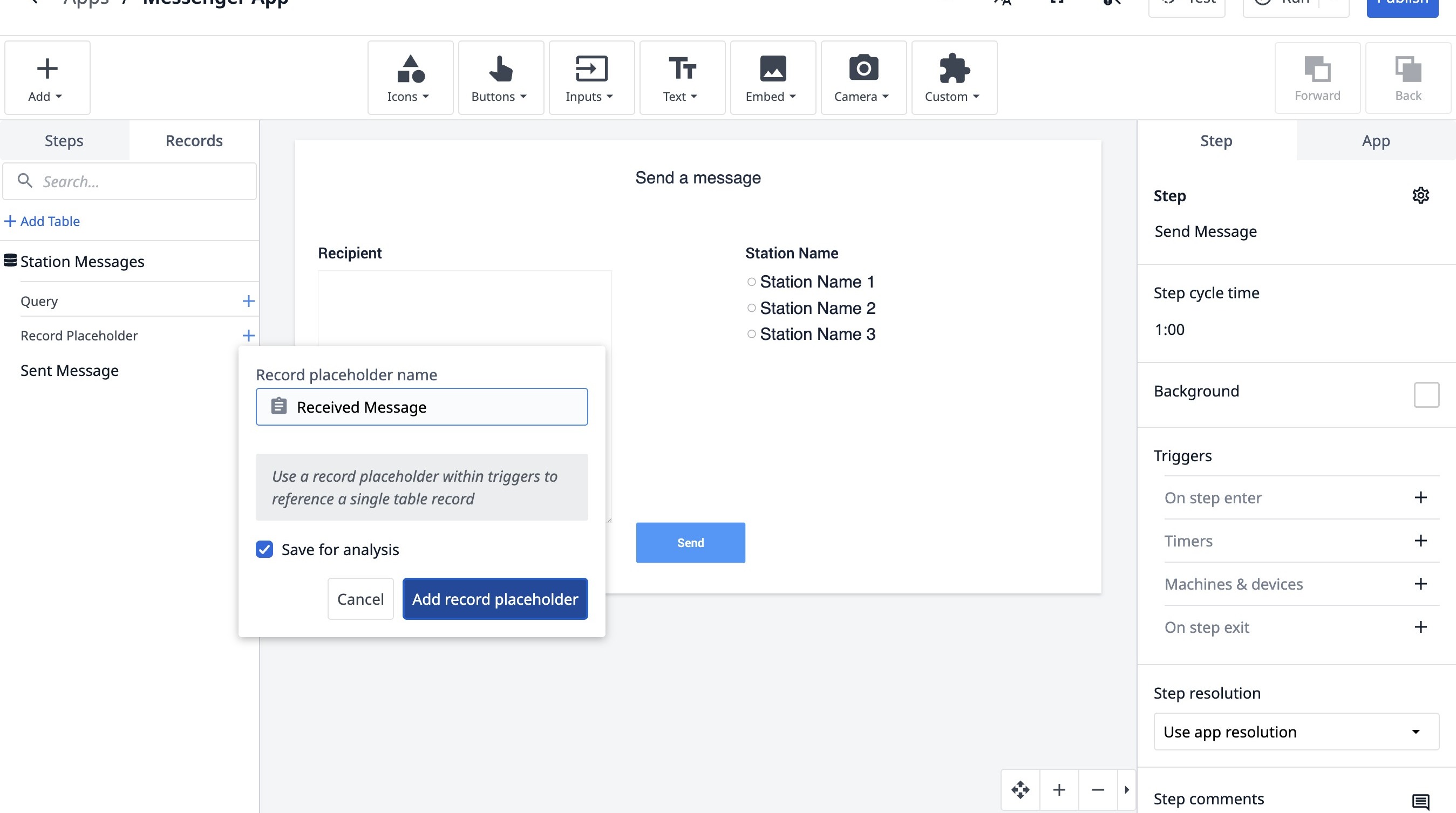
- 点击“添加记录占位符”
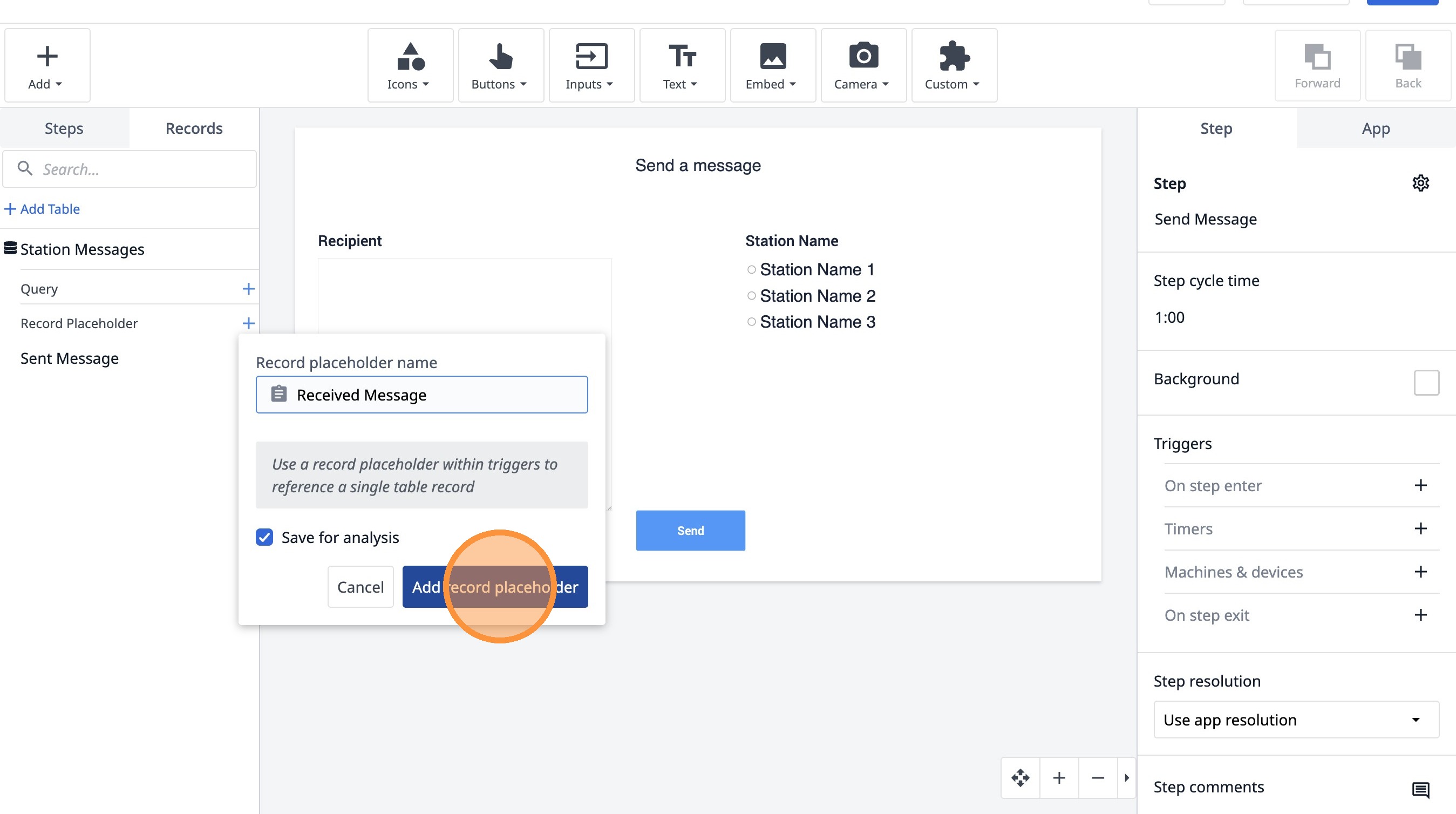
- 点击此图标。

- 点击此文本框。
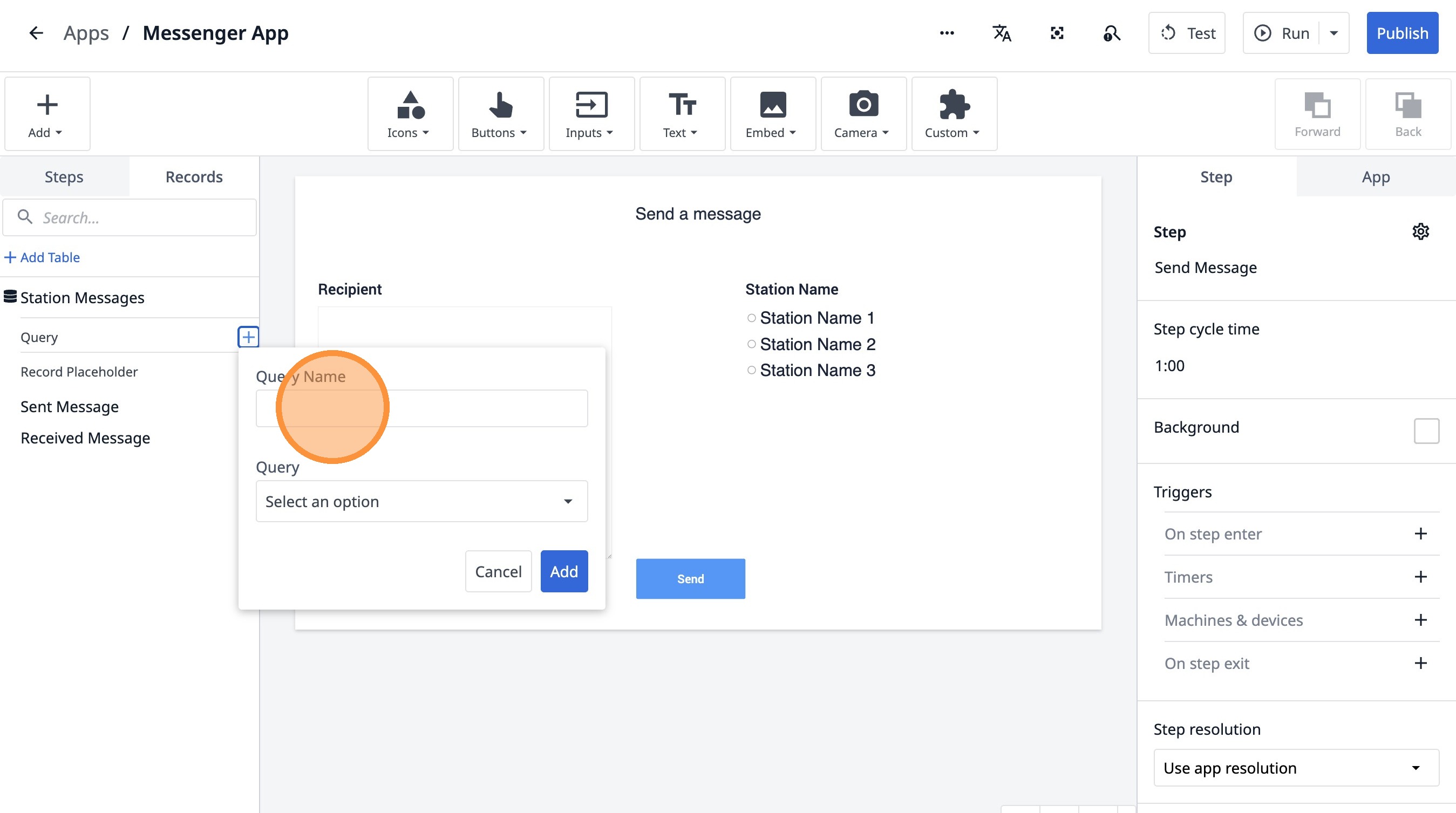
- 输入“最新消息”
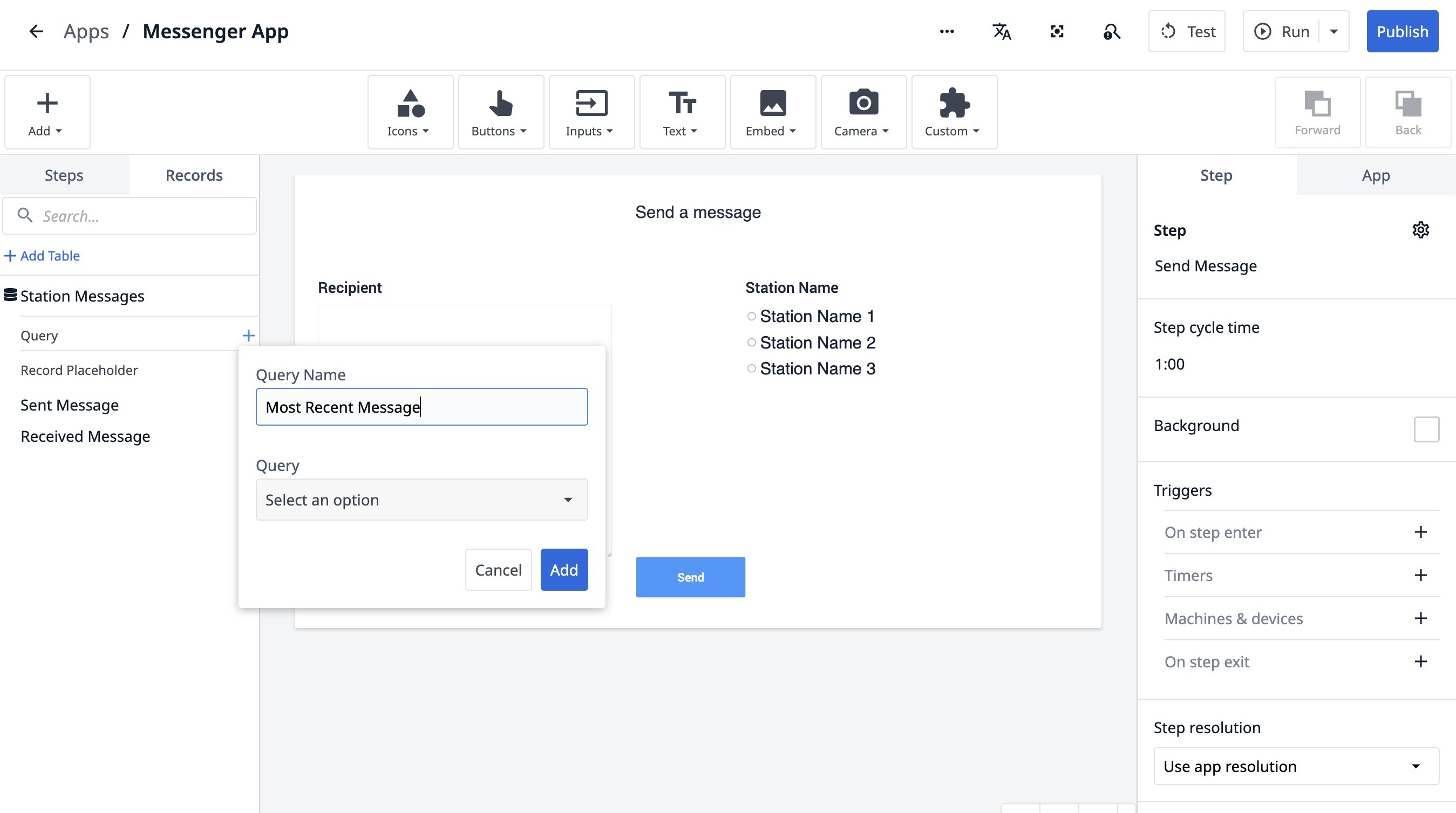
- 点击“选择一个选项”
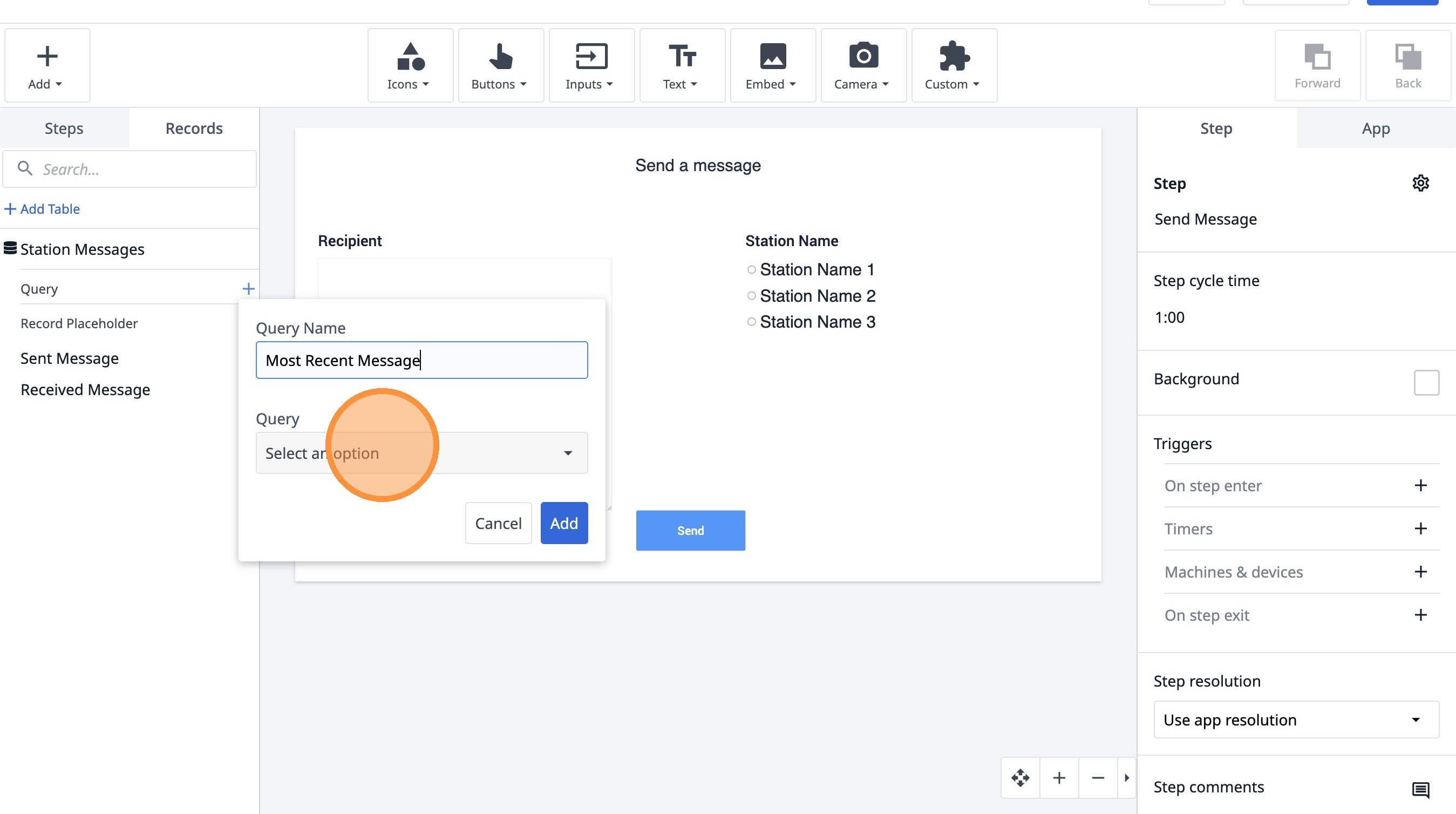
- 点击“最新消息”
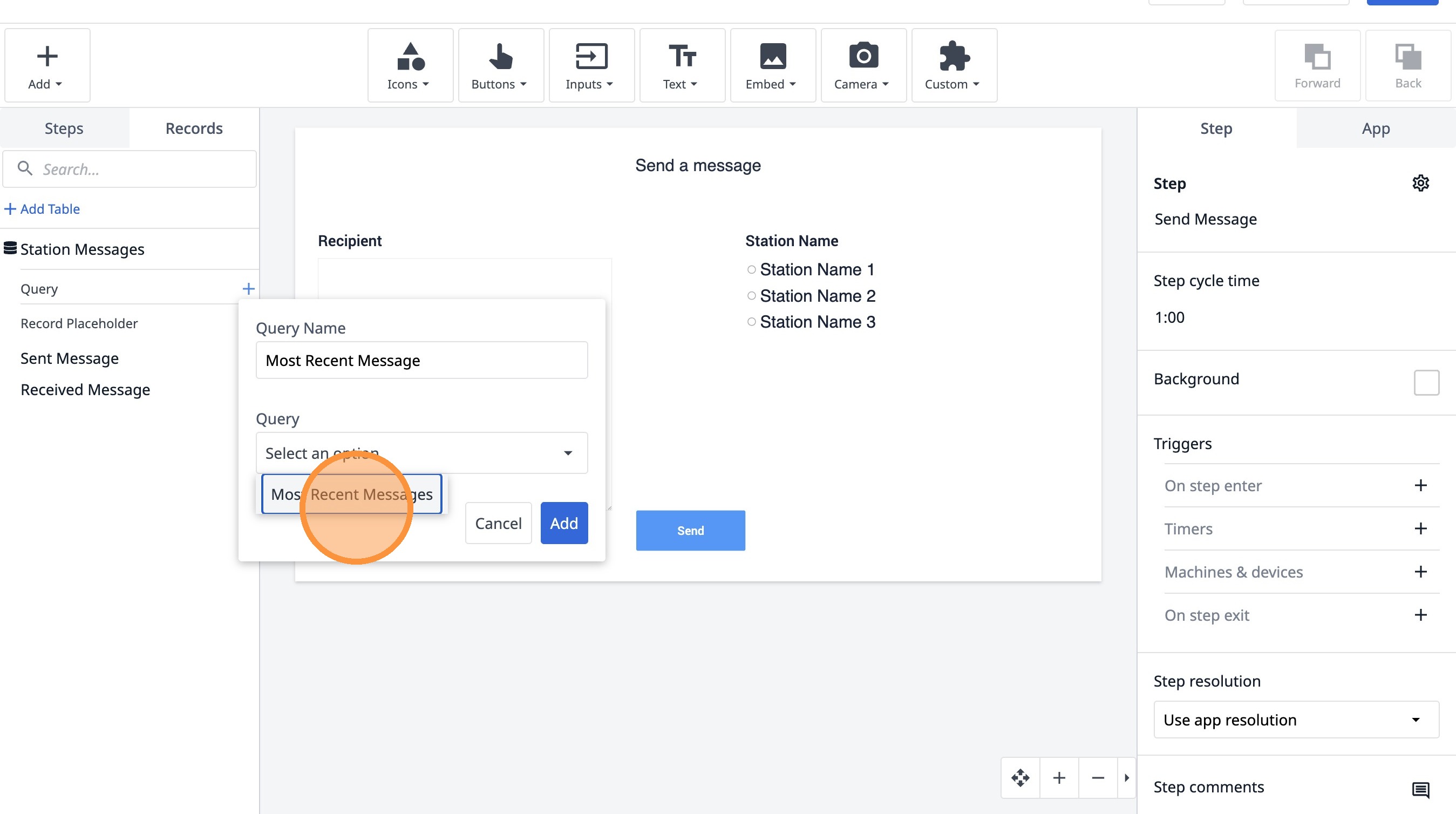
- 点击“选择一个选项”
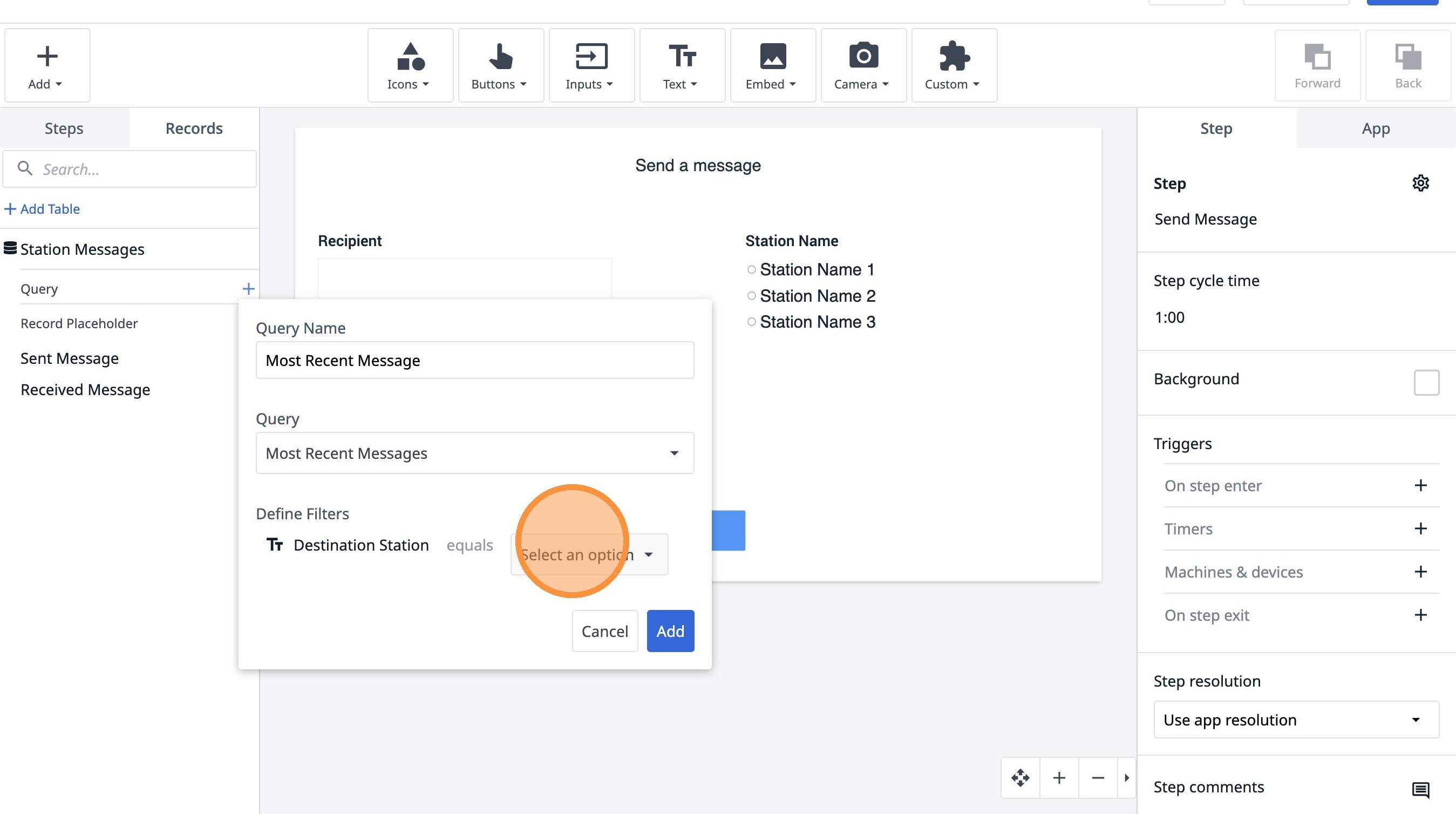
- 点击“应用信息”
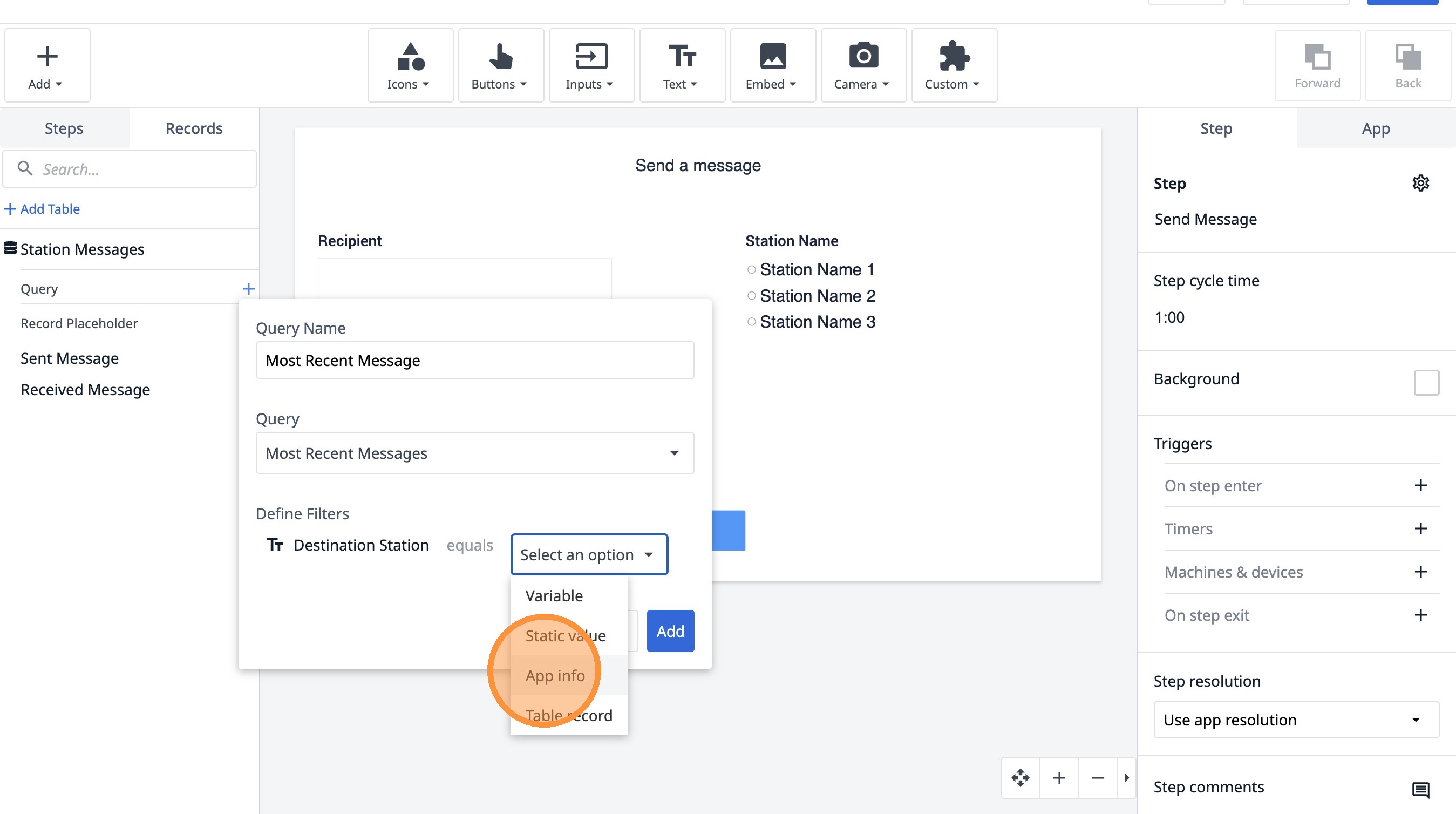
- 点击“选择应用信息...”
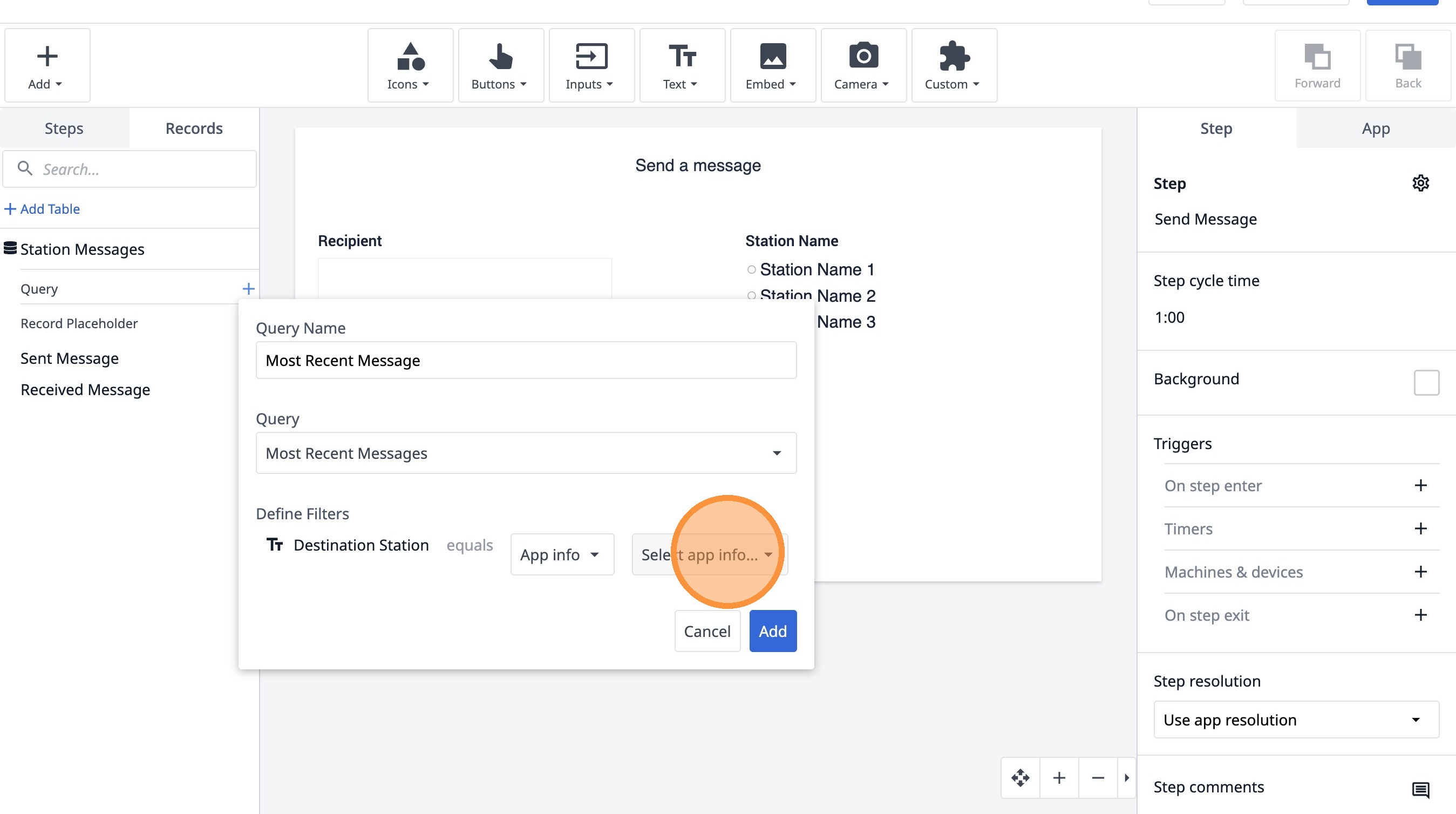
- 点击“电台名称”

- 点击“添加”
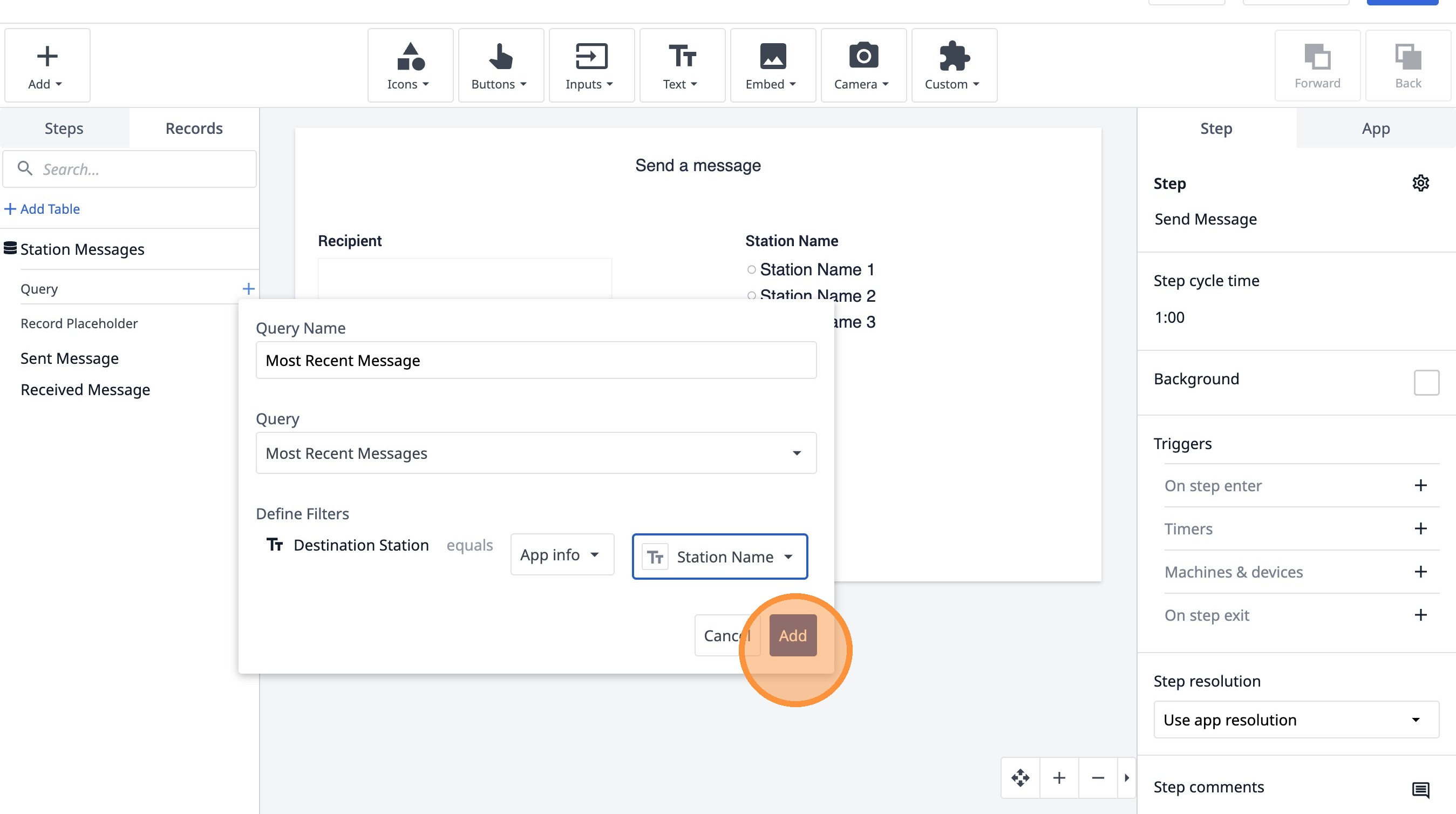
- 点击“添加聚合”
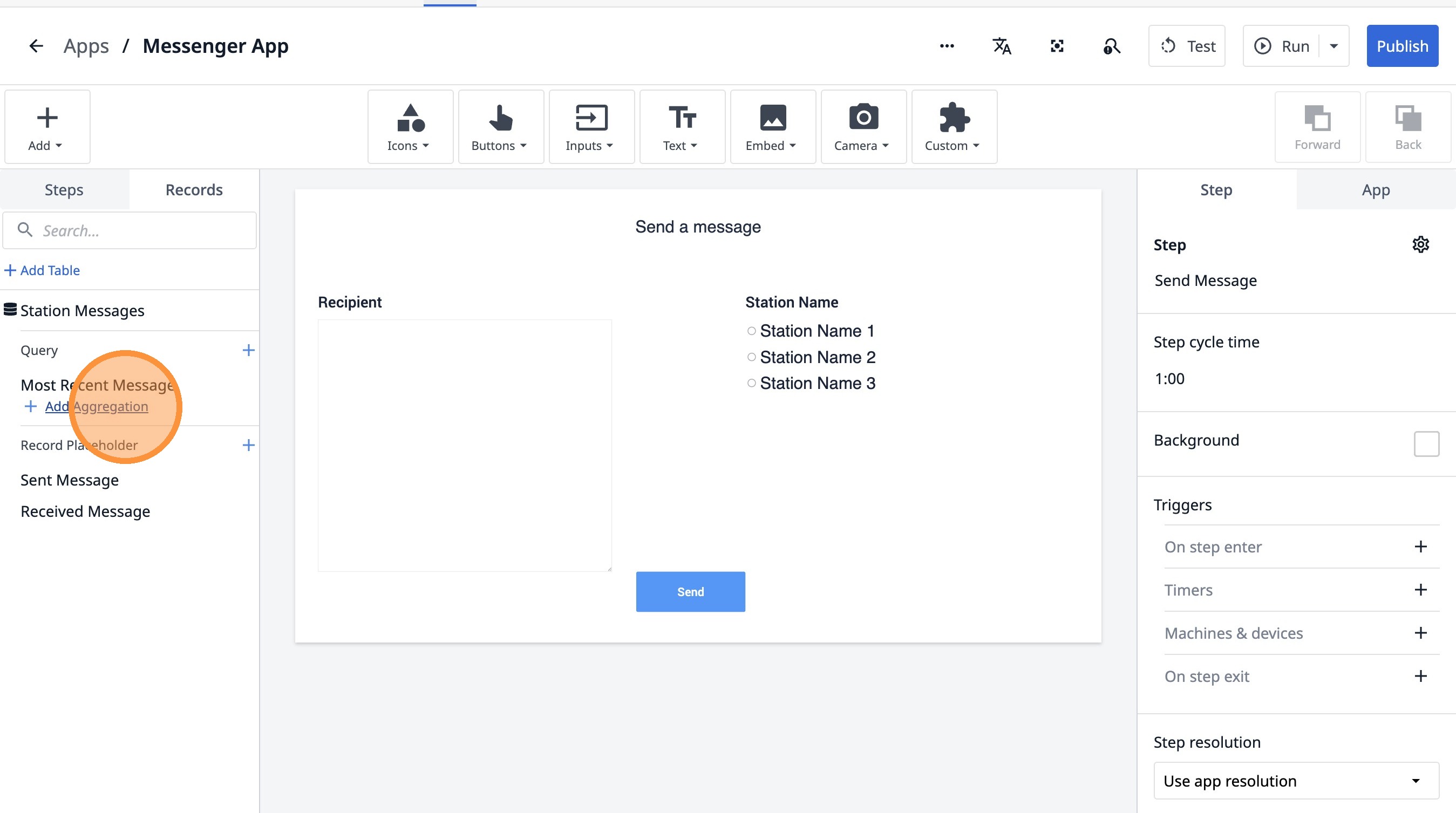
- 点击此文本框。
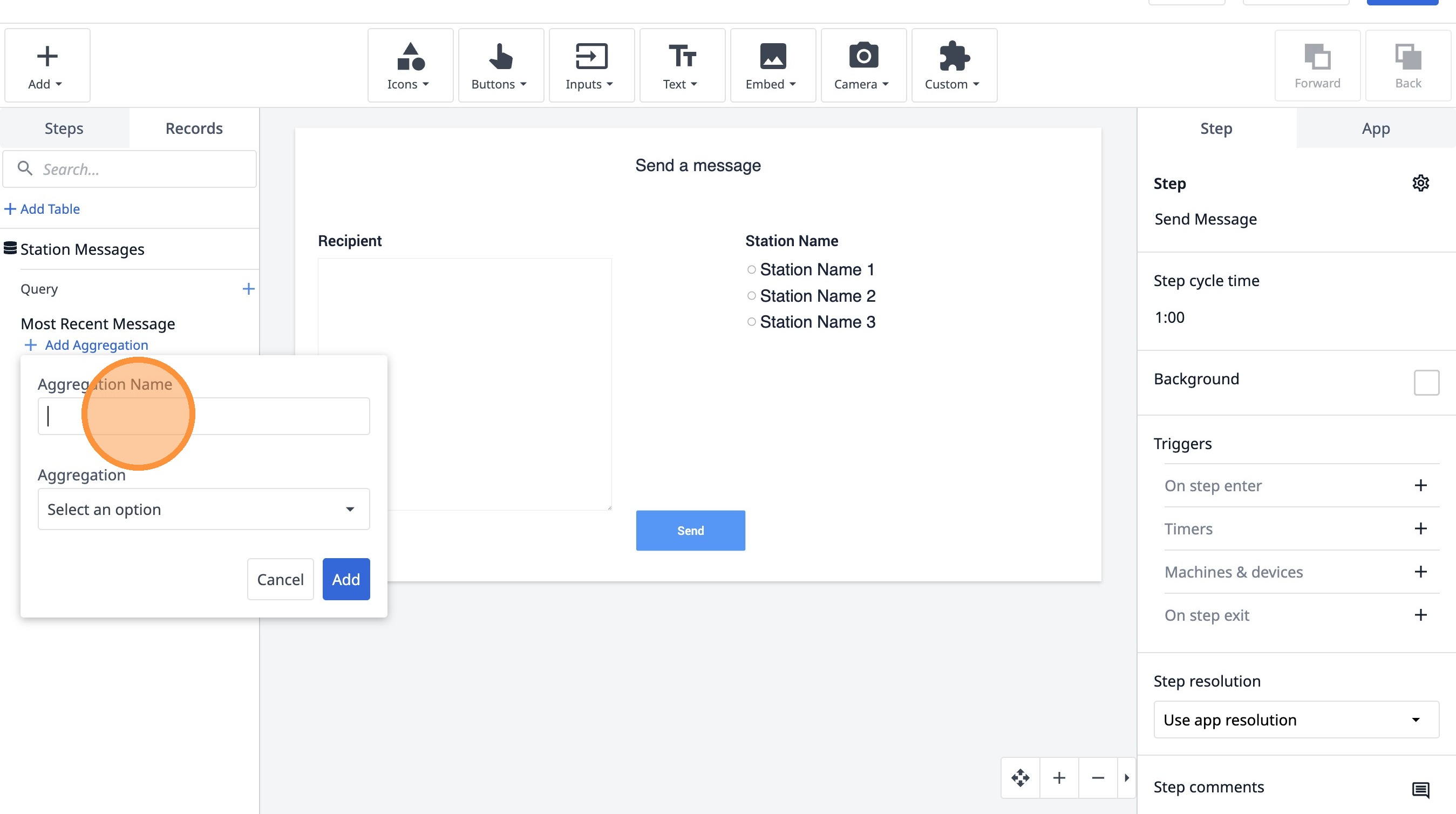
- 输入“消息 ID”
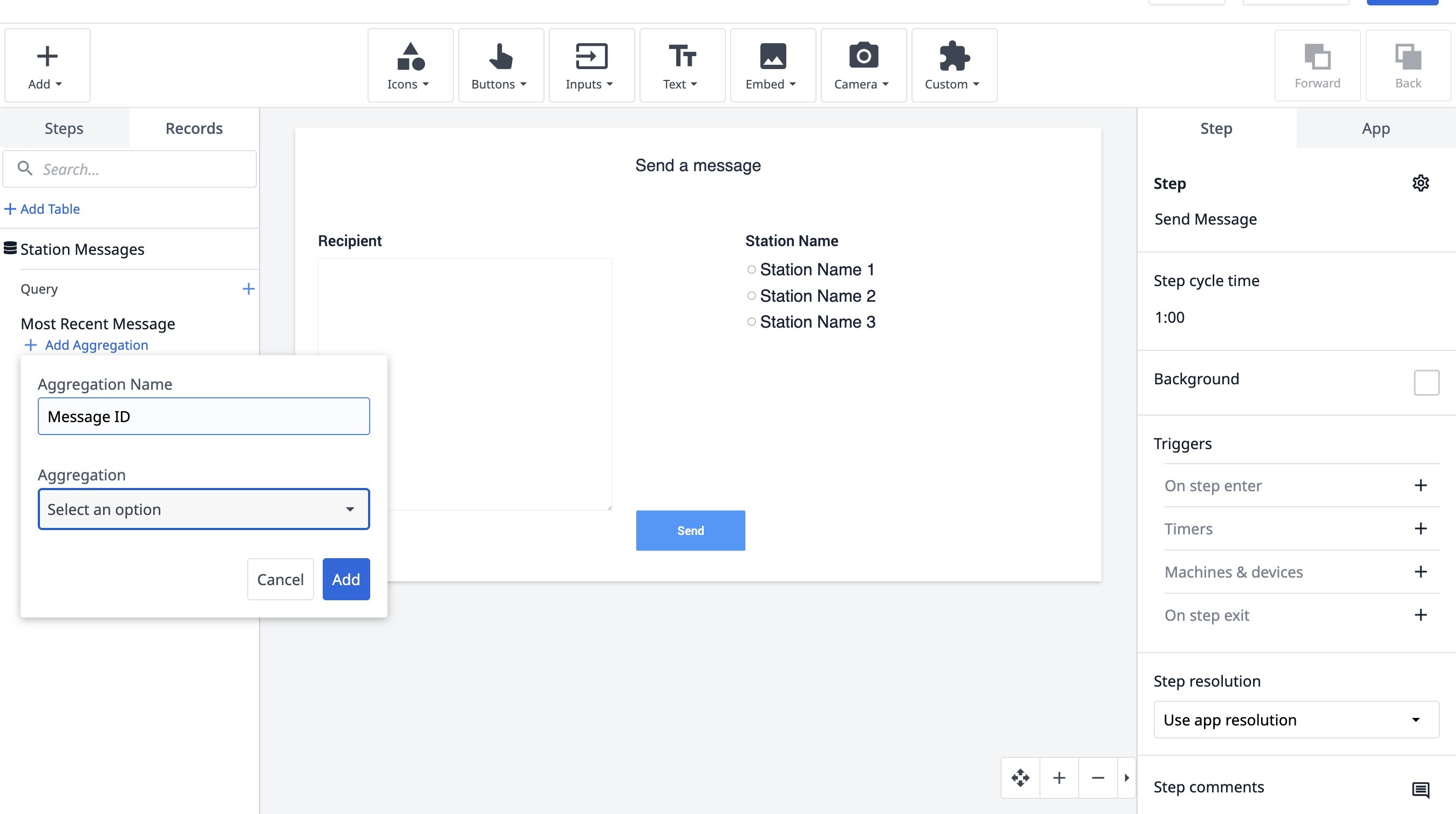
- 点击“选择一个选项”
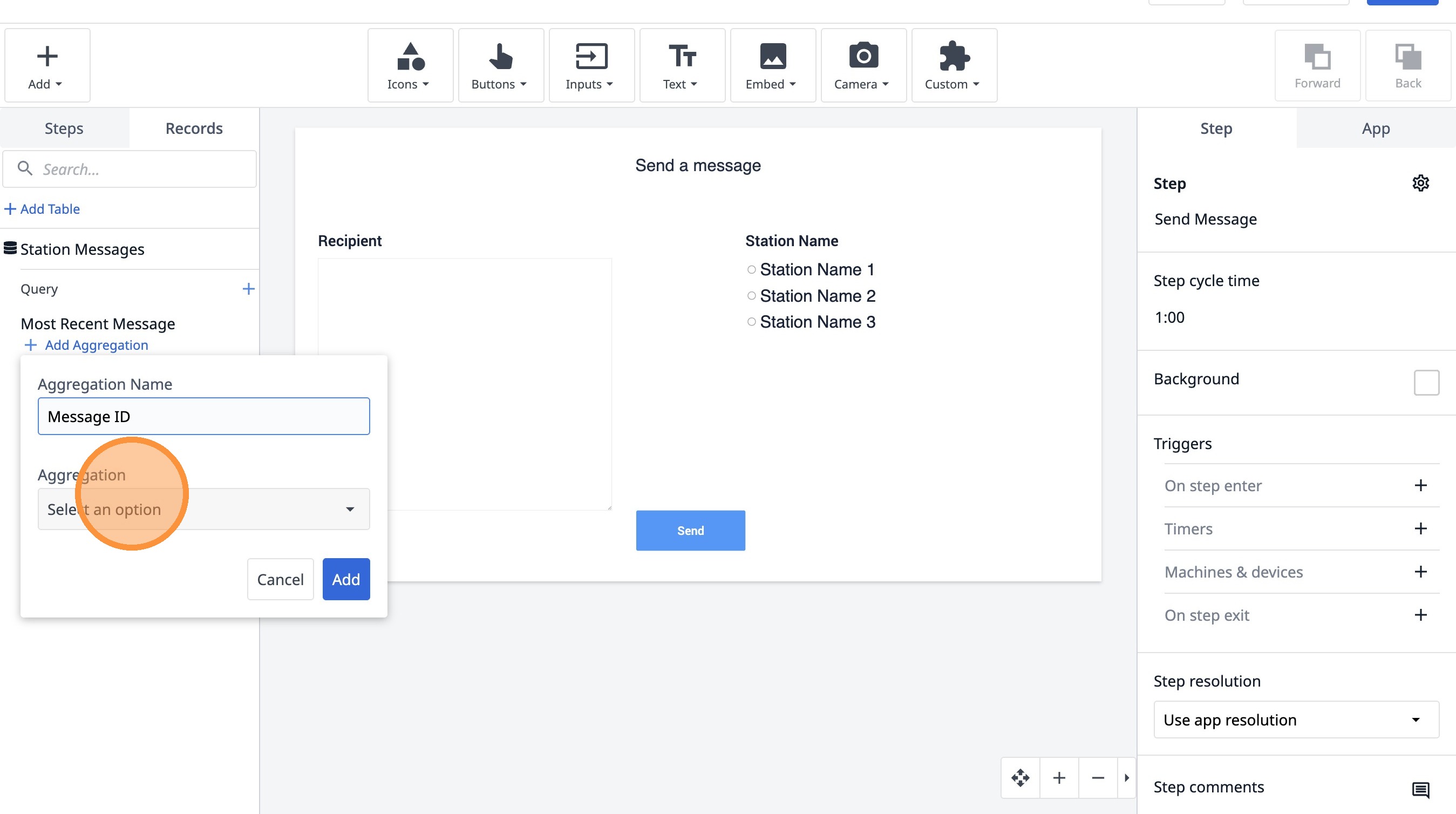
- 点击“最新”
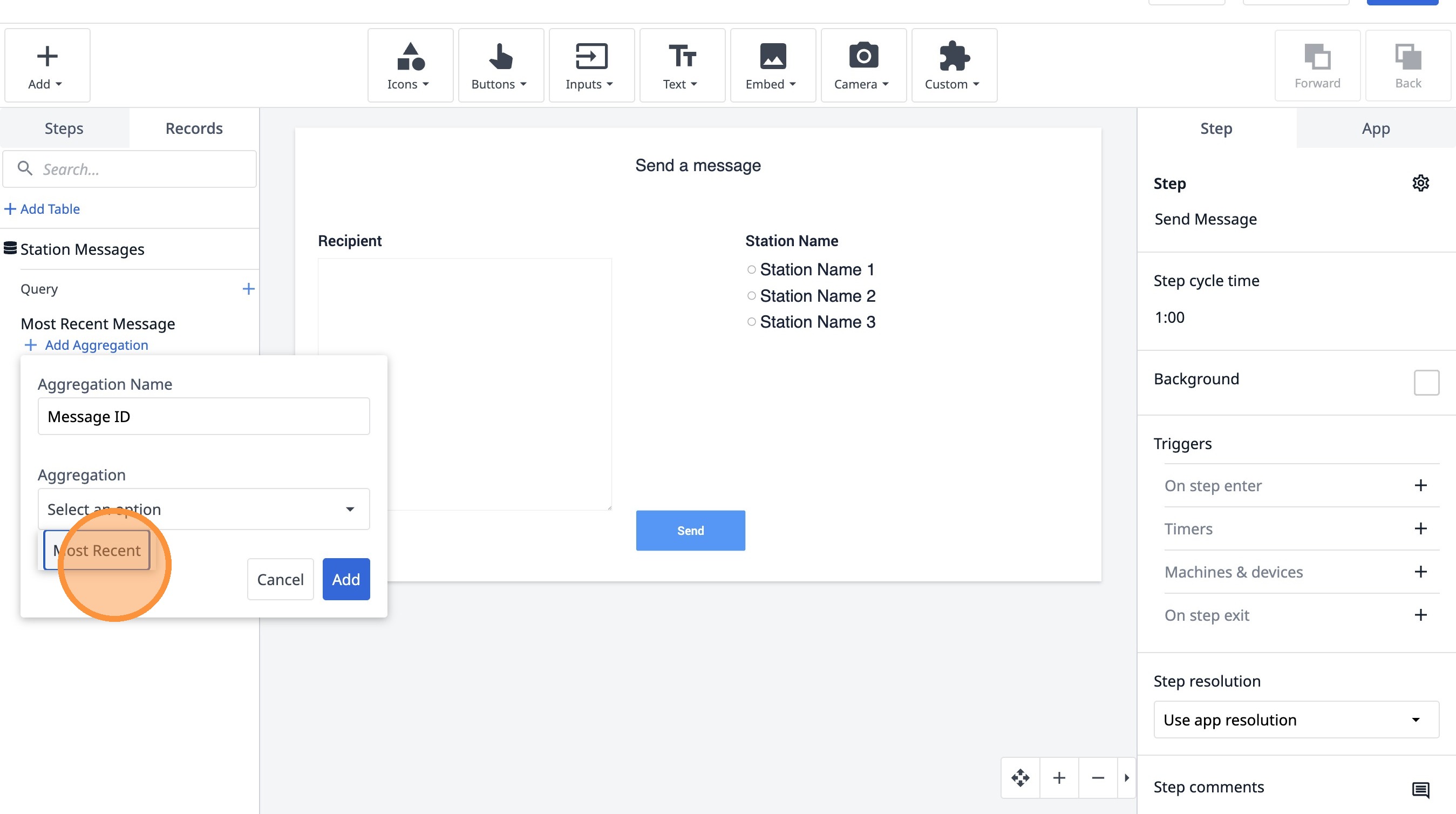
- 点击“添加”
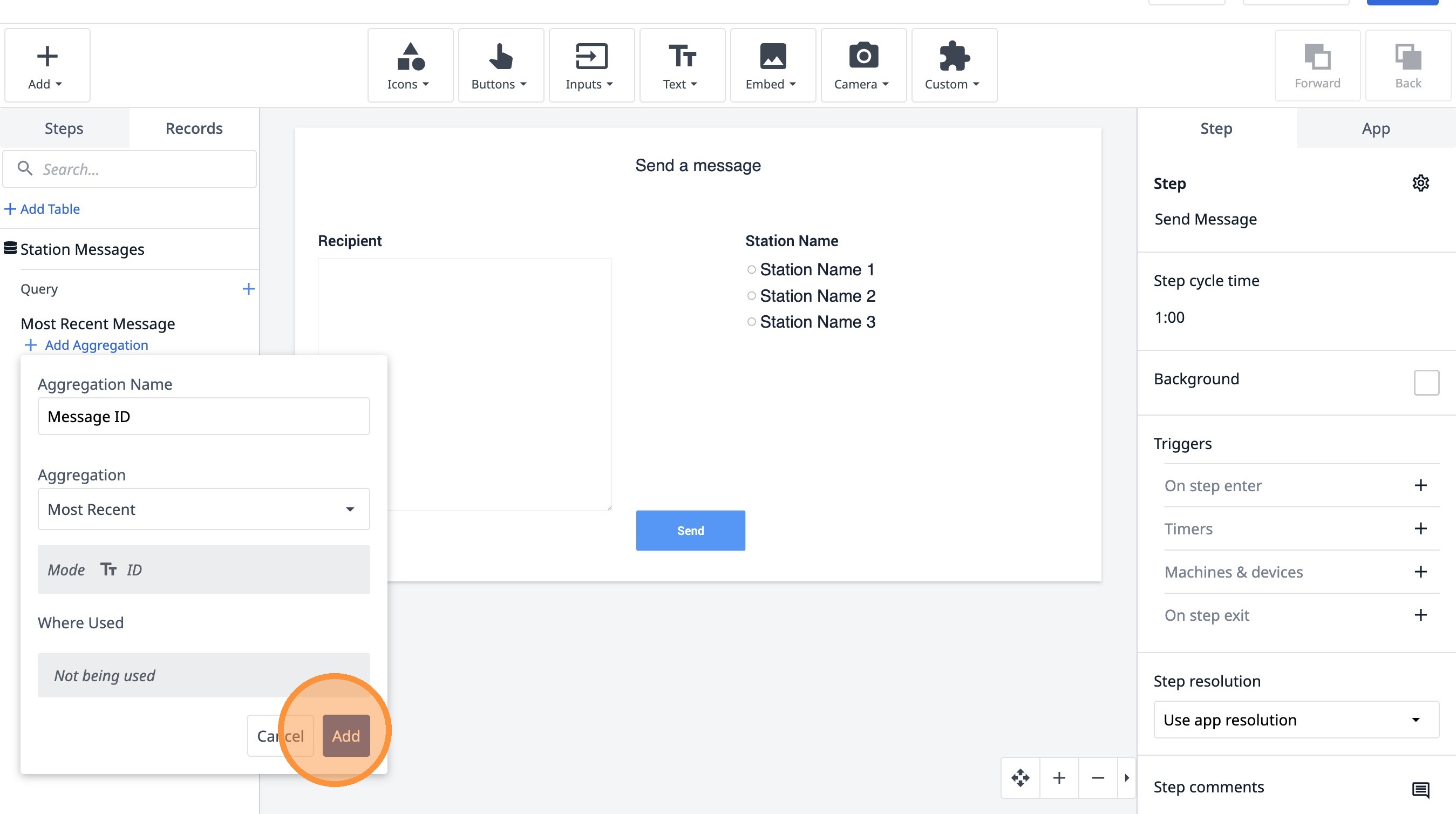
- 点击“步骤”

- 点击“添加步骤”
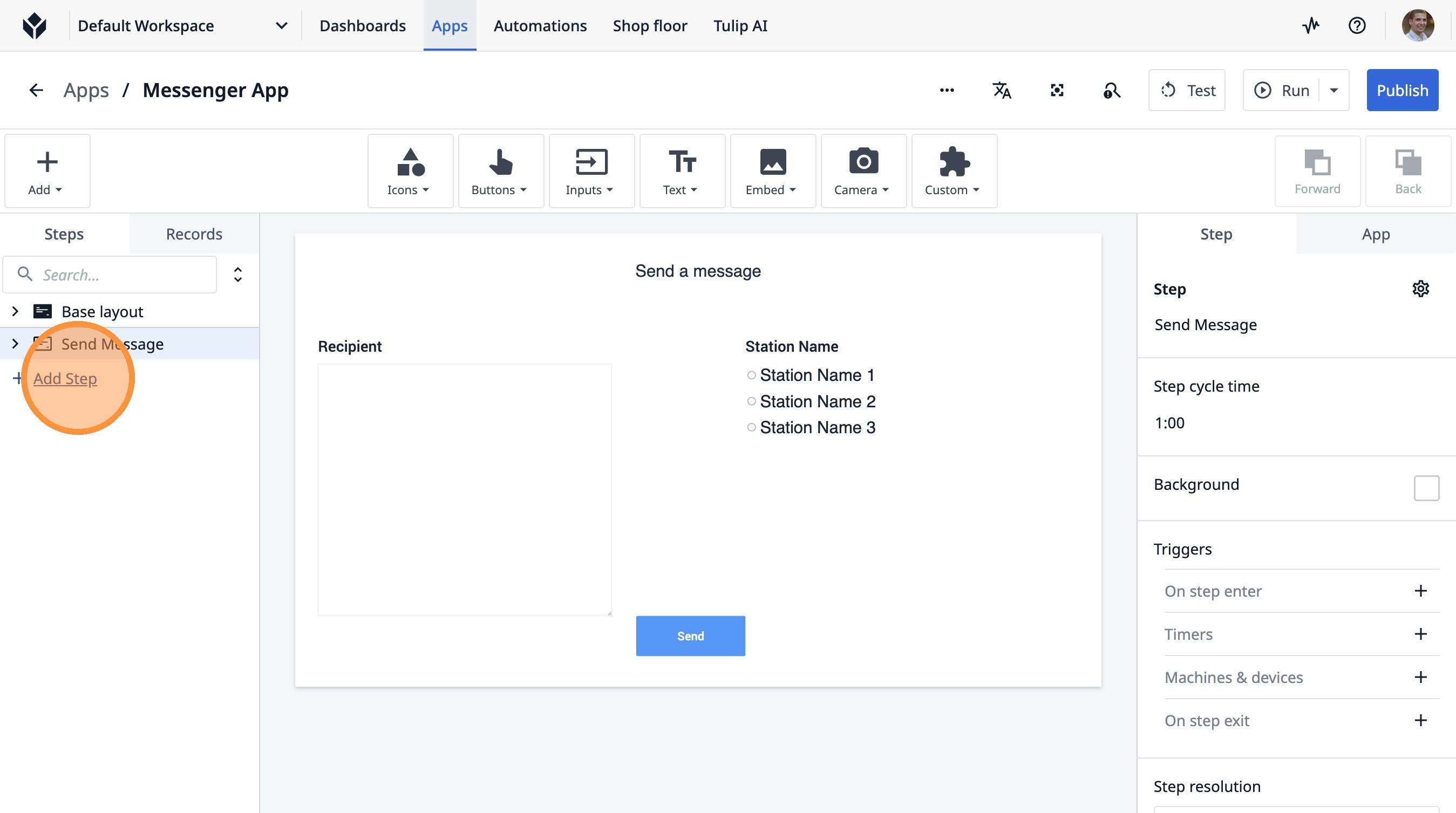
- 输入“最新收到的消息”
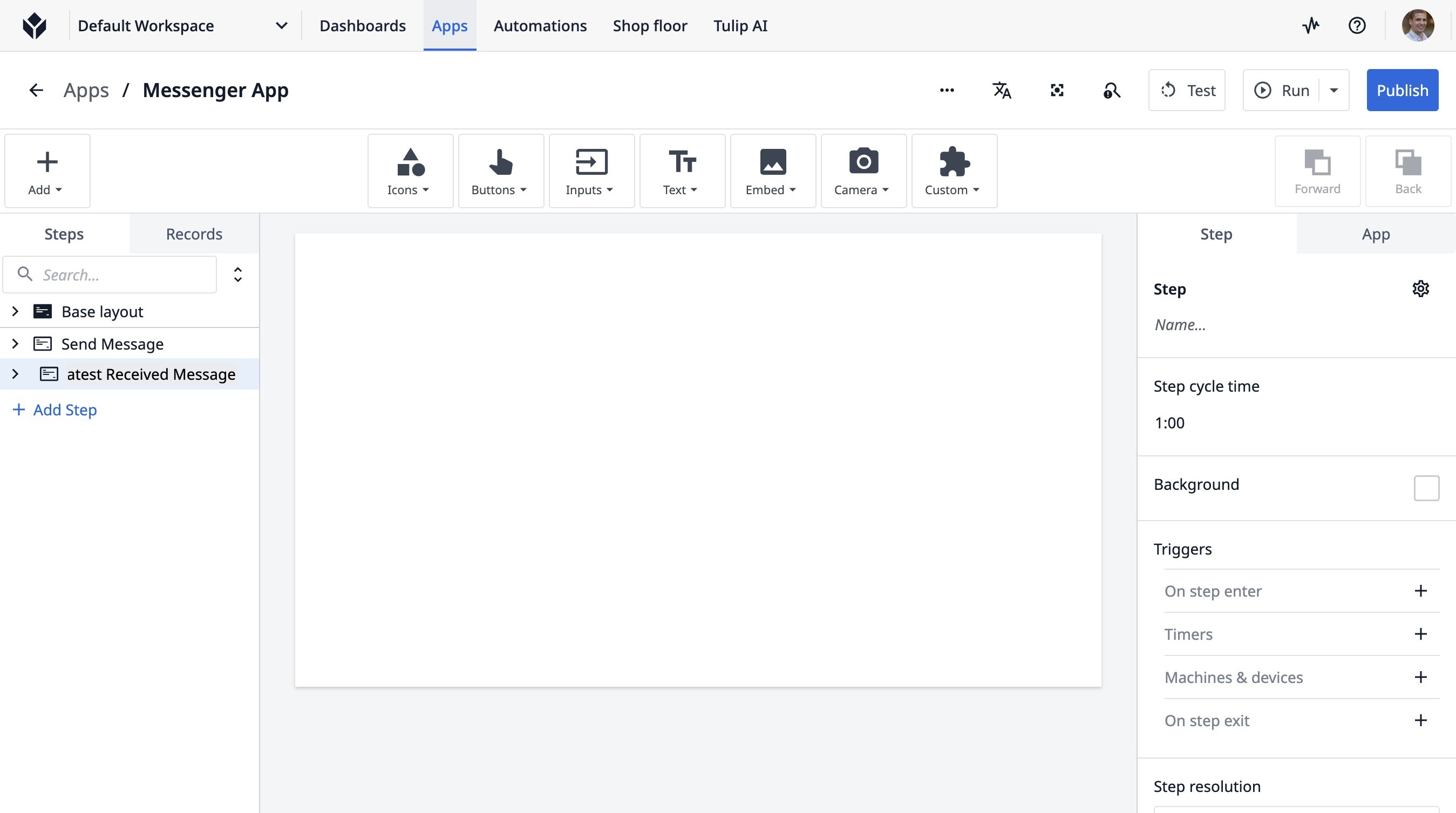
- 点击此处。

- 点击此图标。

- 点击“TextT”

- 点击“添加文本...”
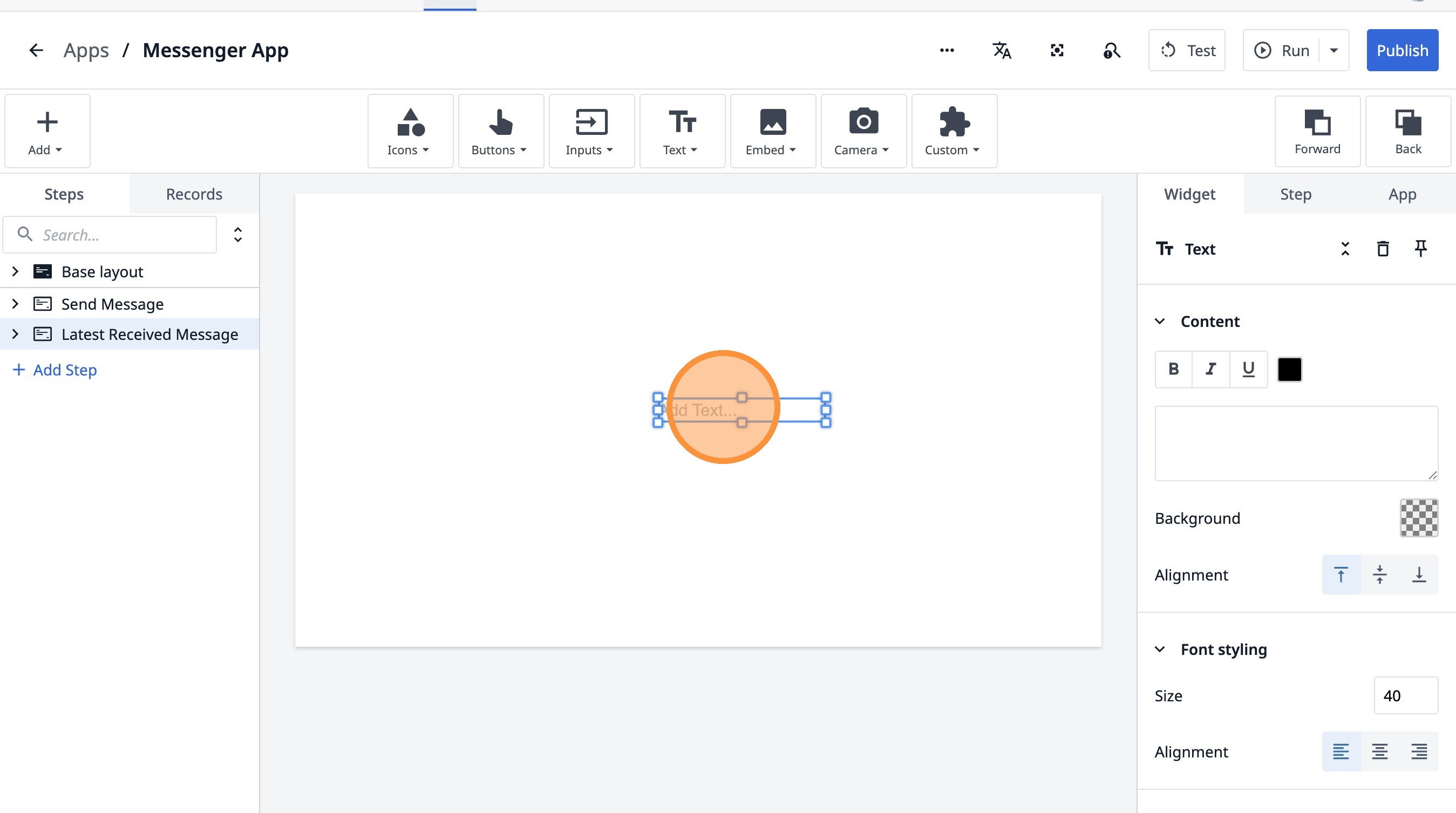
- 点击此处。
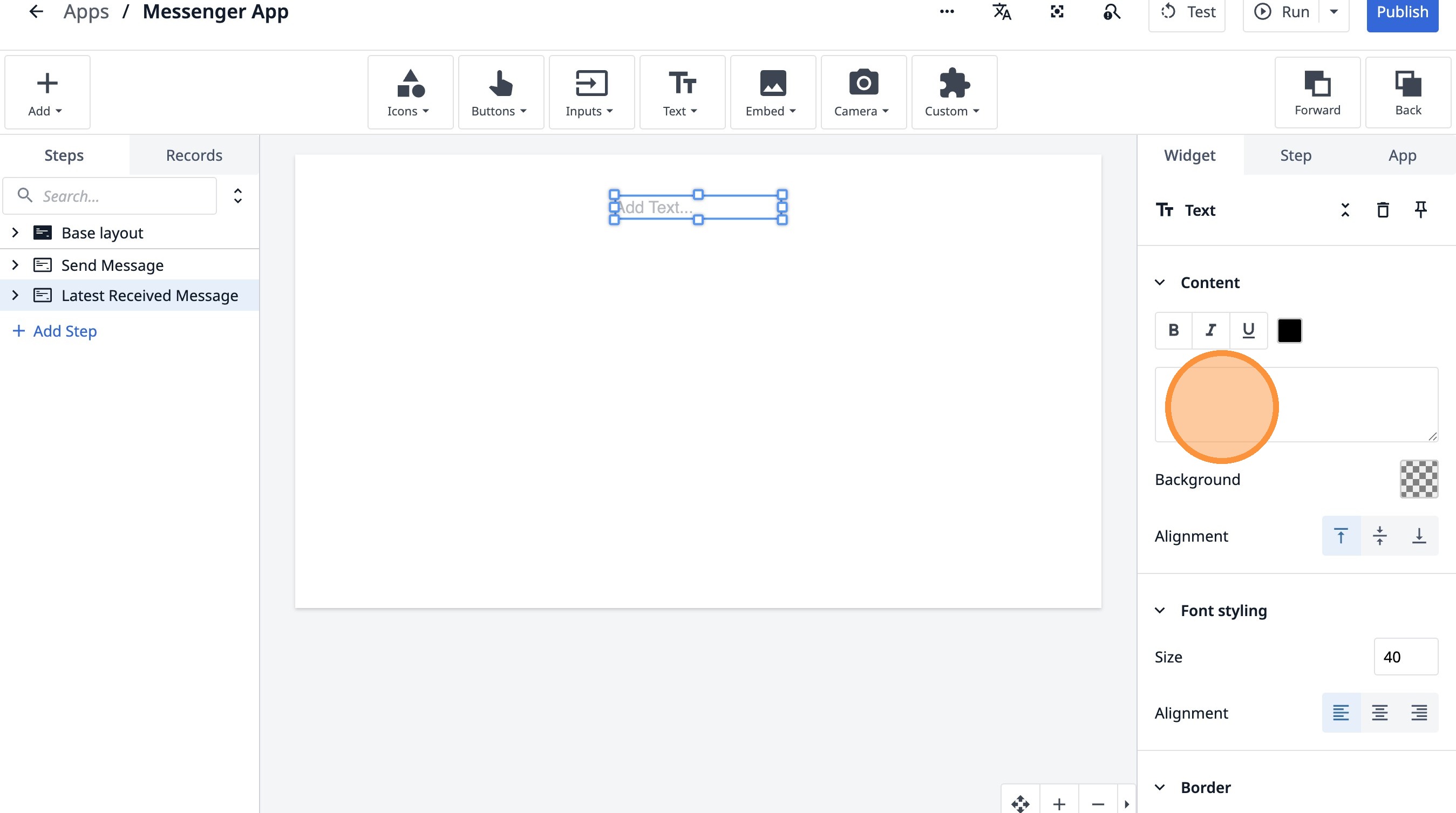
- 输入“最新综合消息”
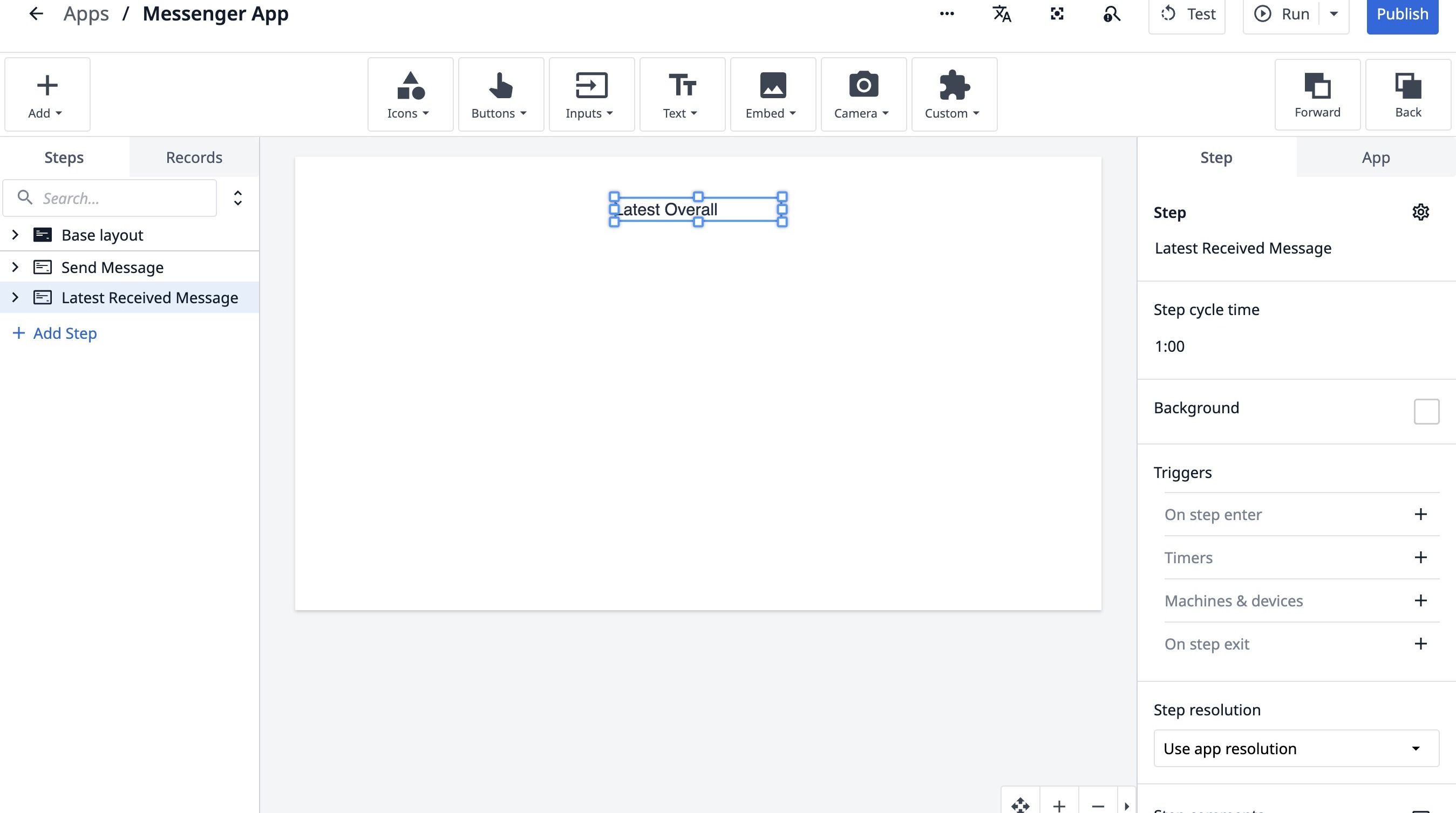
- 点击此处。
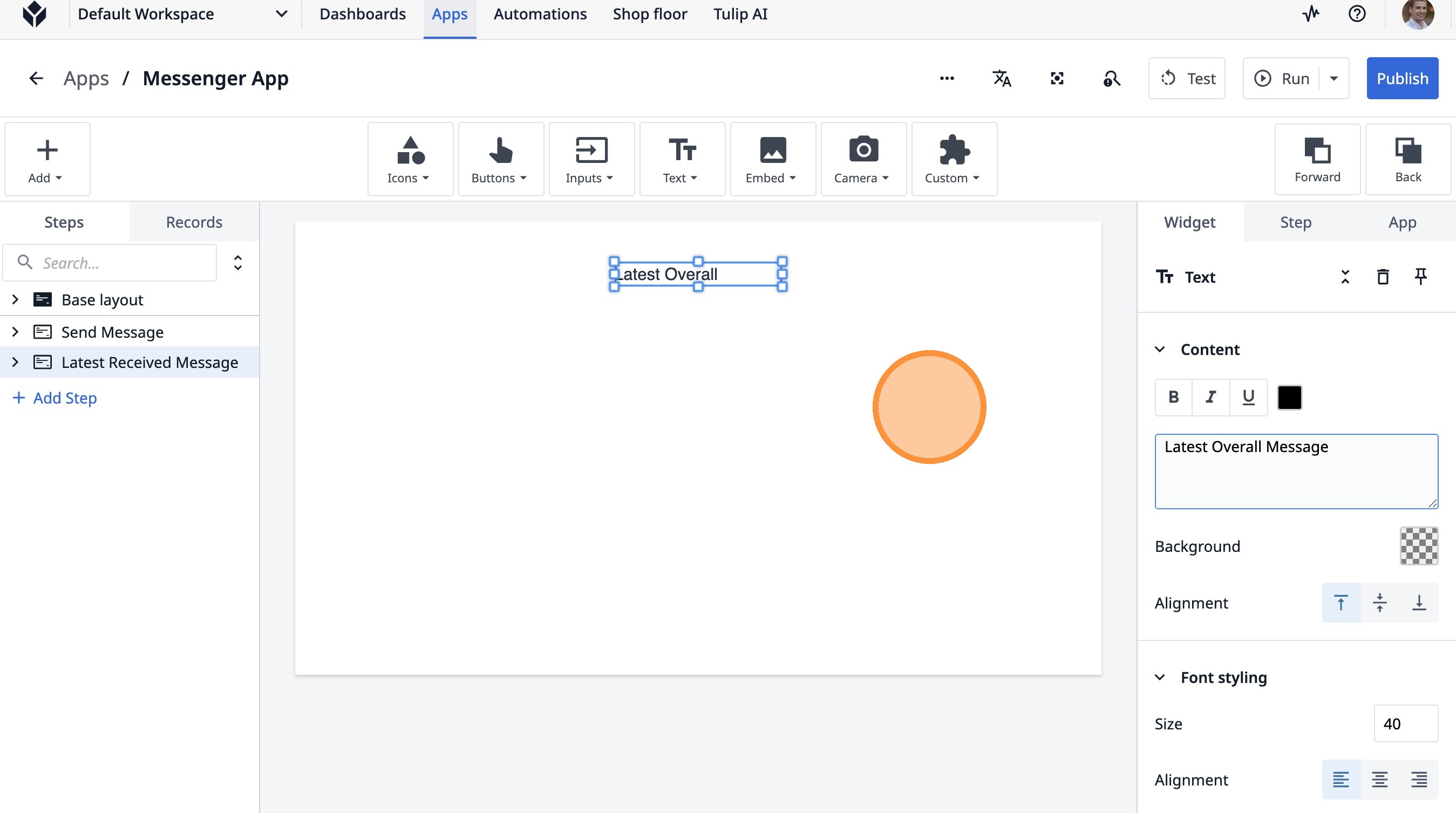
- 点击“最新综合消息”

- 点击此按钮。
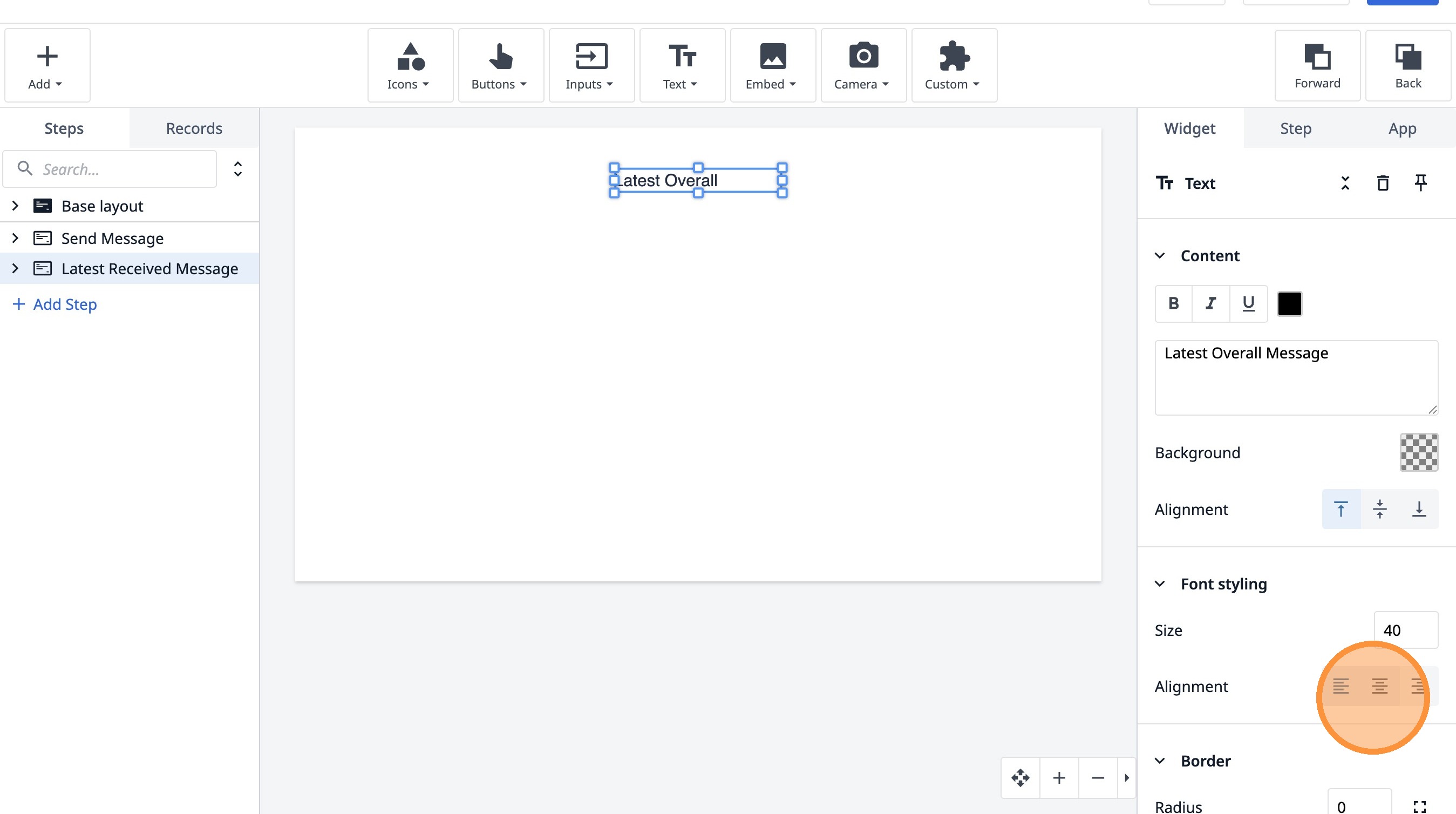
- 点击此处。

- 点击此处。

- 点击此图标。

- 点击“表记录”

- 点击“选择一条记录...”
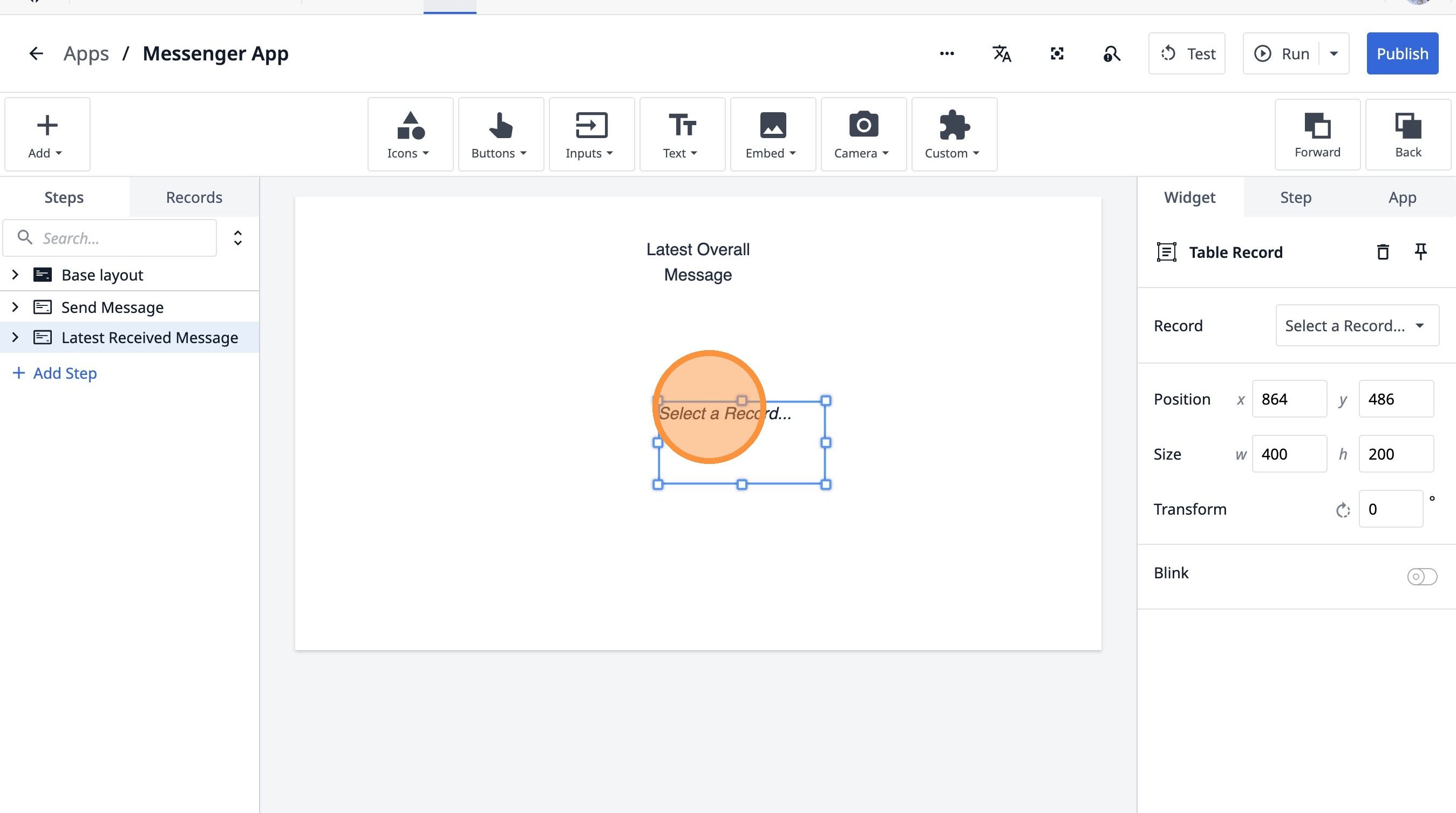
- 点击“选择记录...”

- 点击“已接收消息”
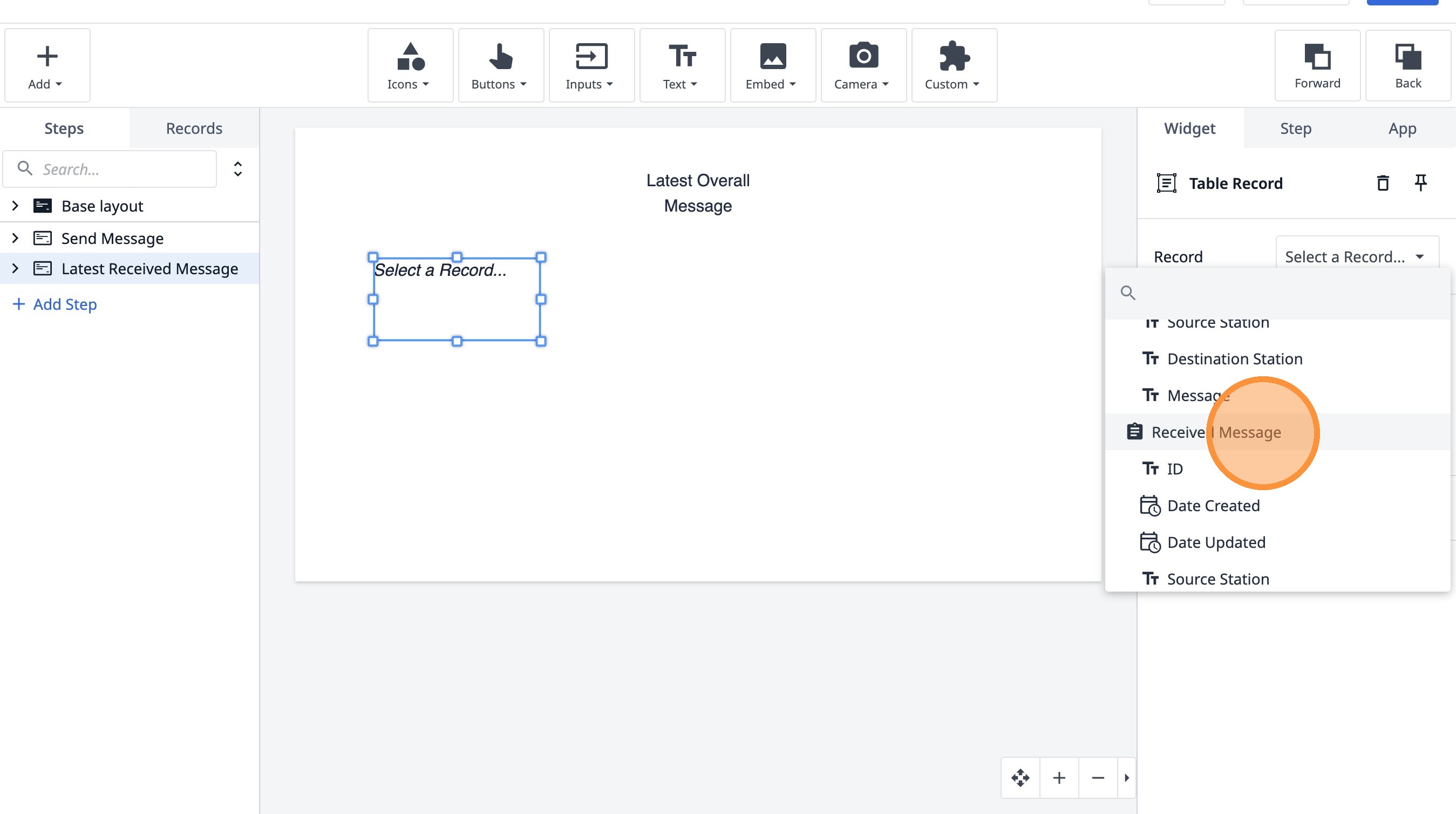
- 点击此处。
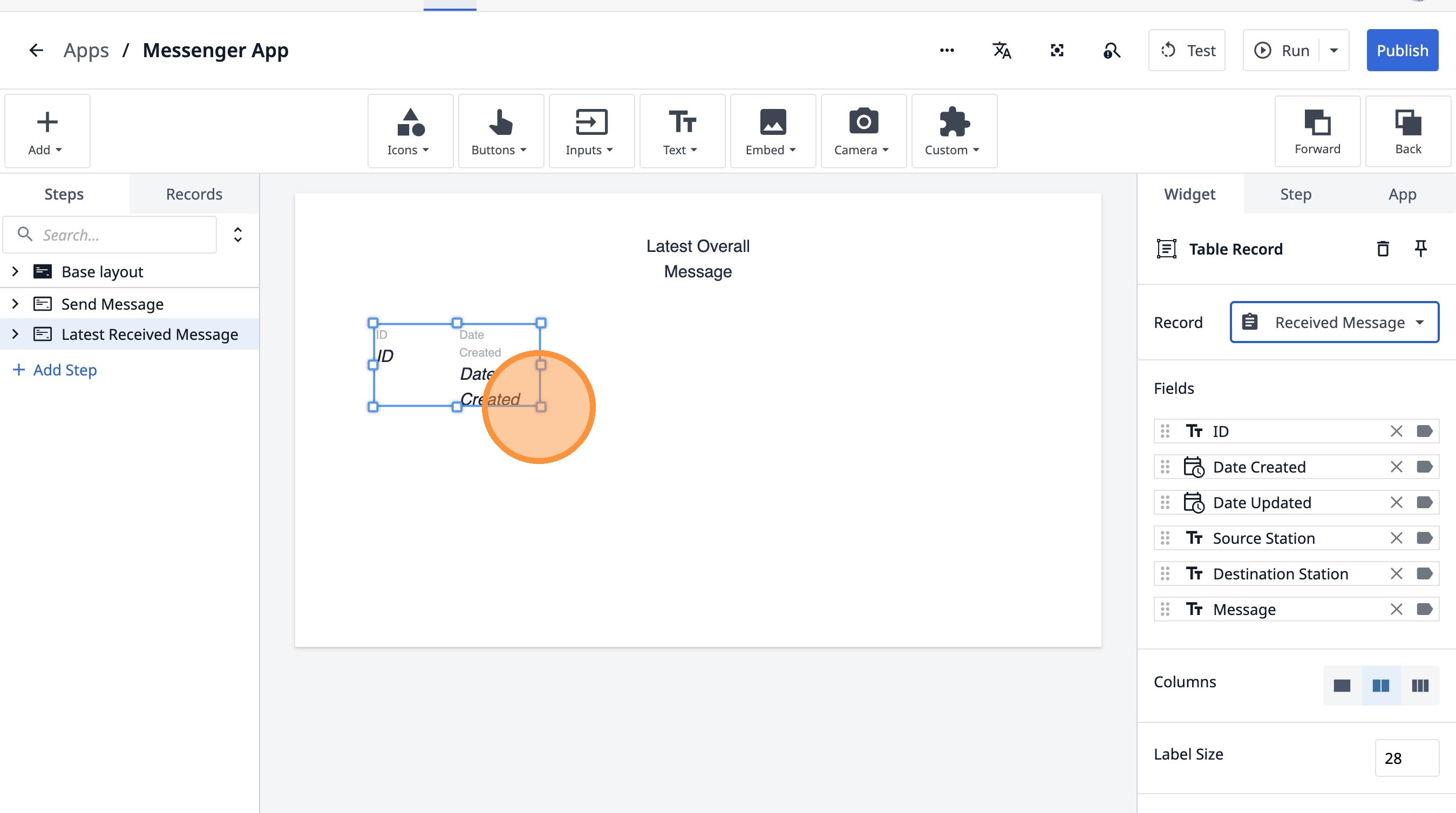
- 点击此处。
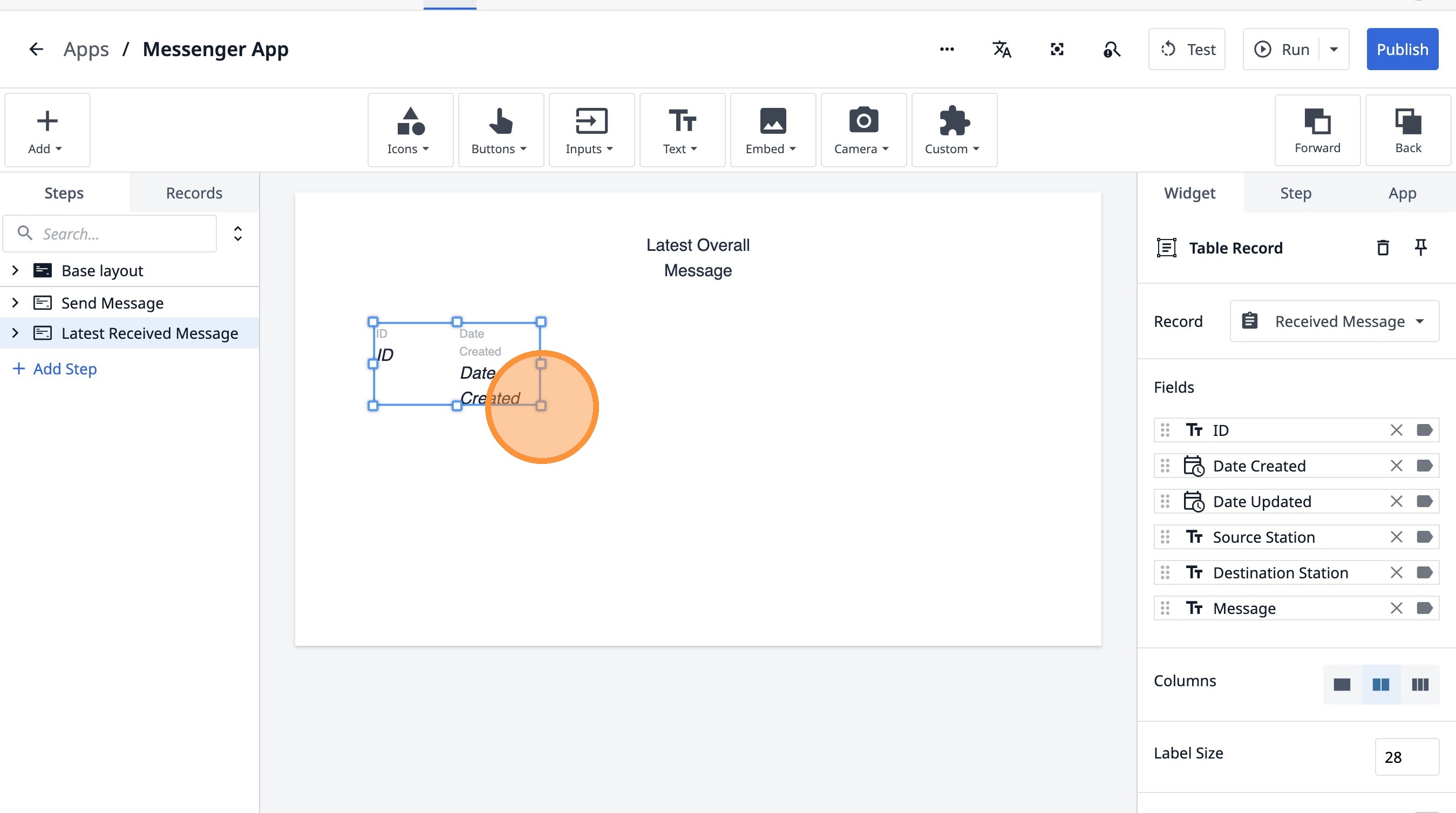
- 点击此处。
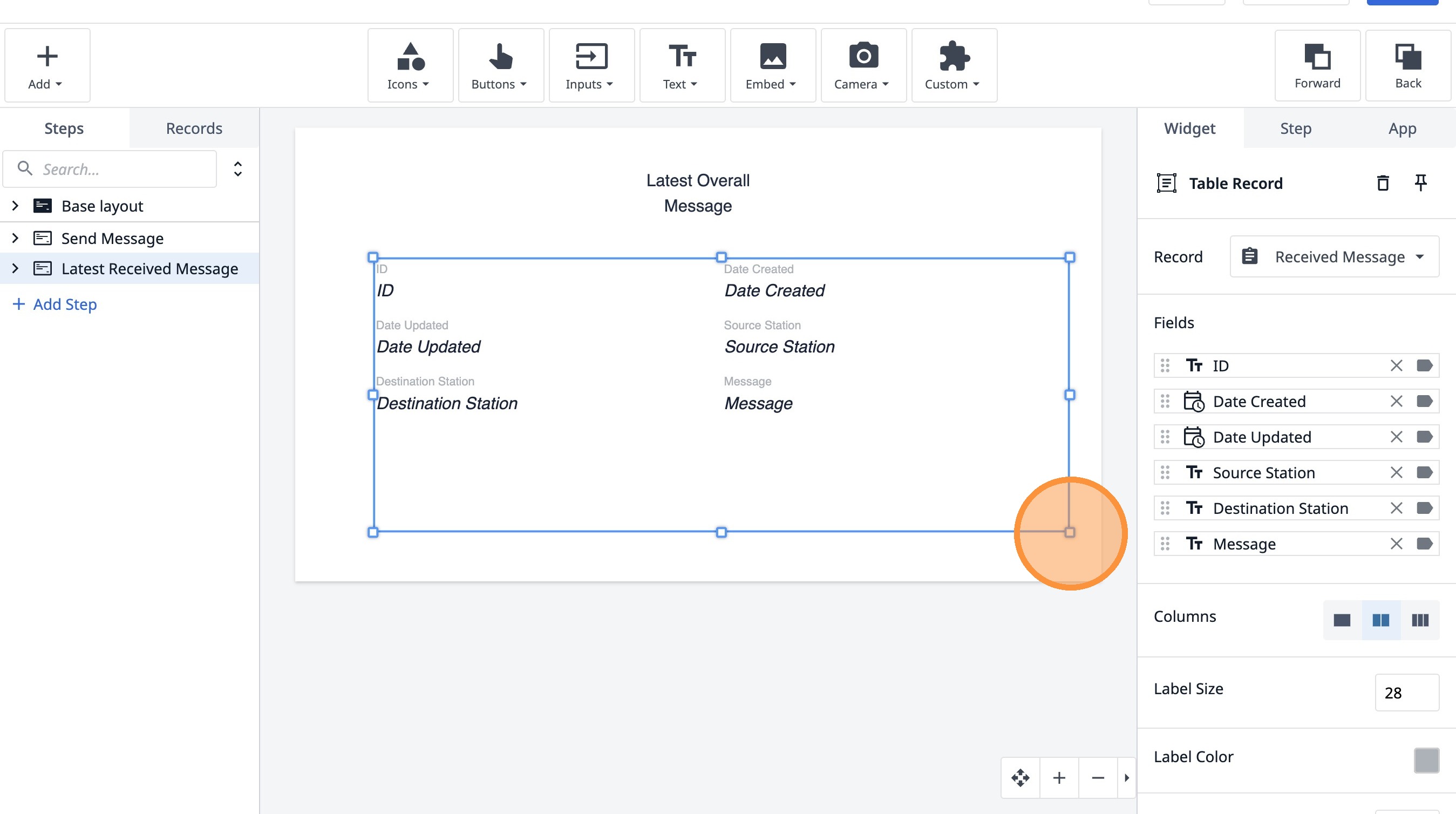
- 点击“步骤”
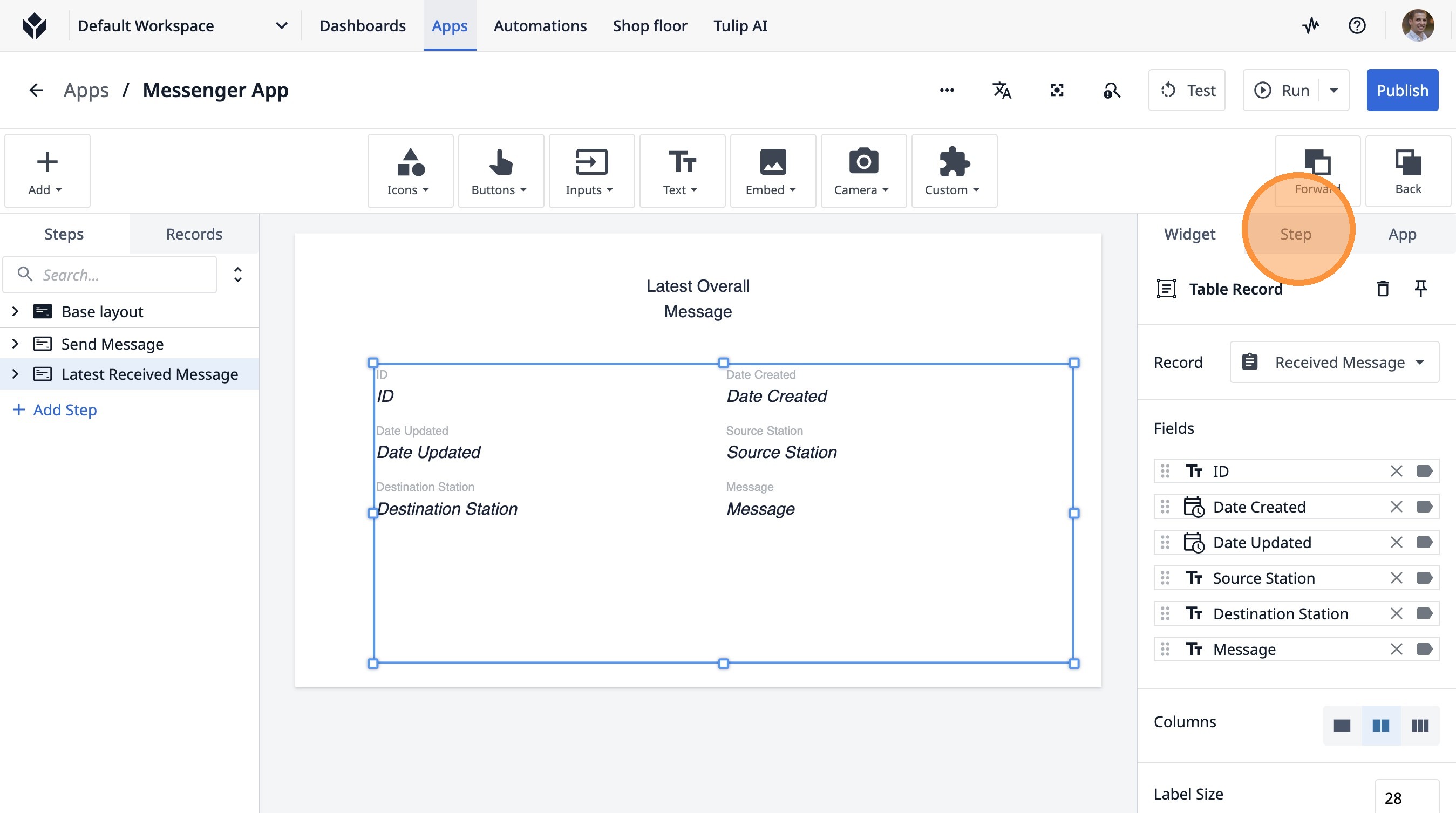
- 点击此图标。
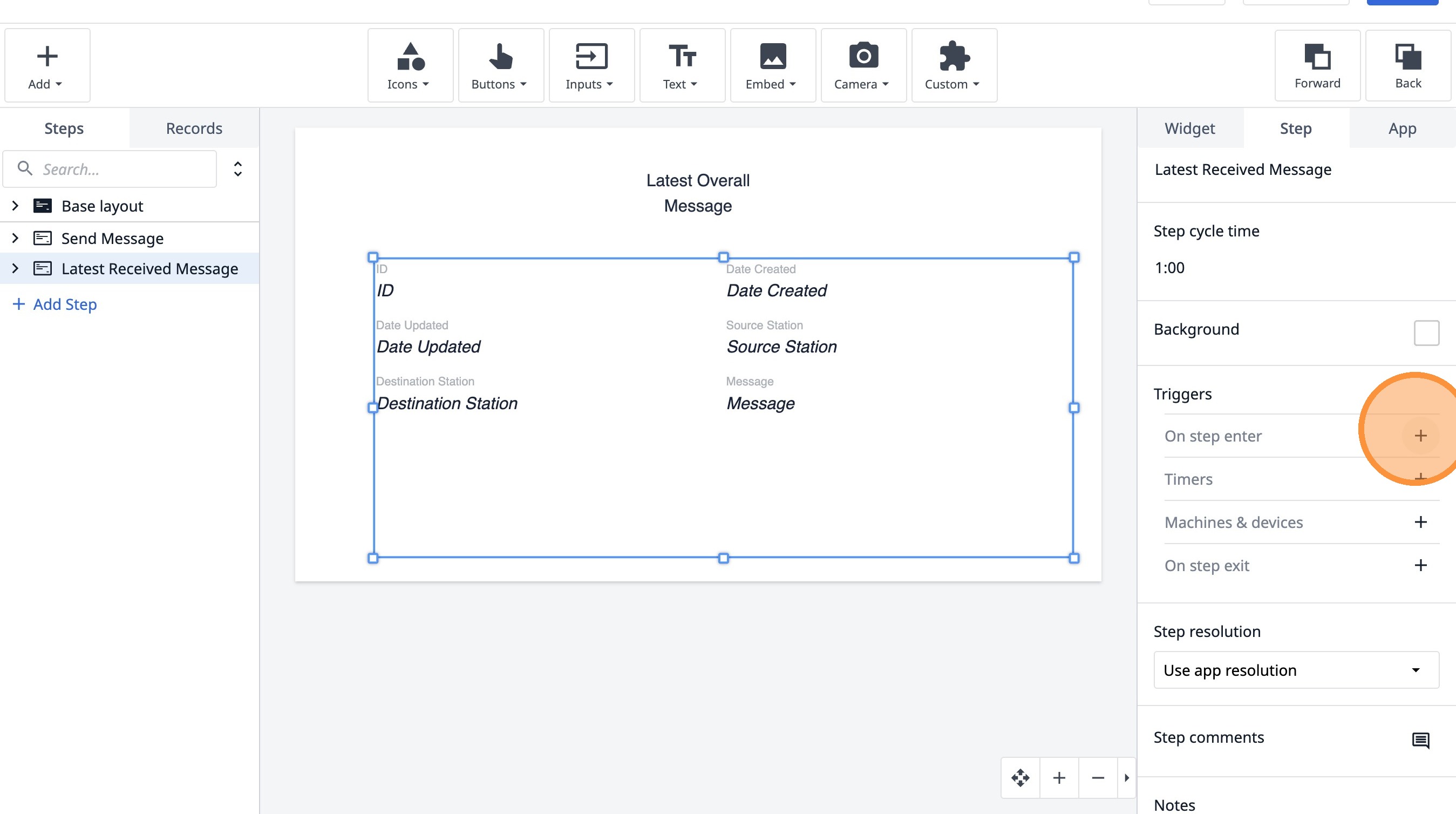
-
输入“加载发给我的最新消息”
-
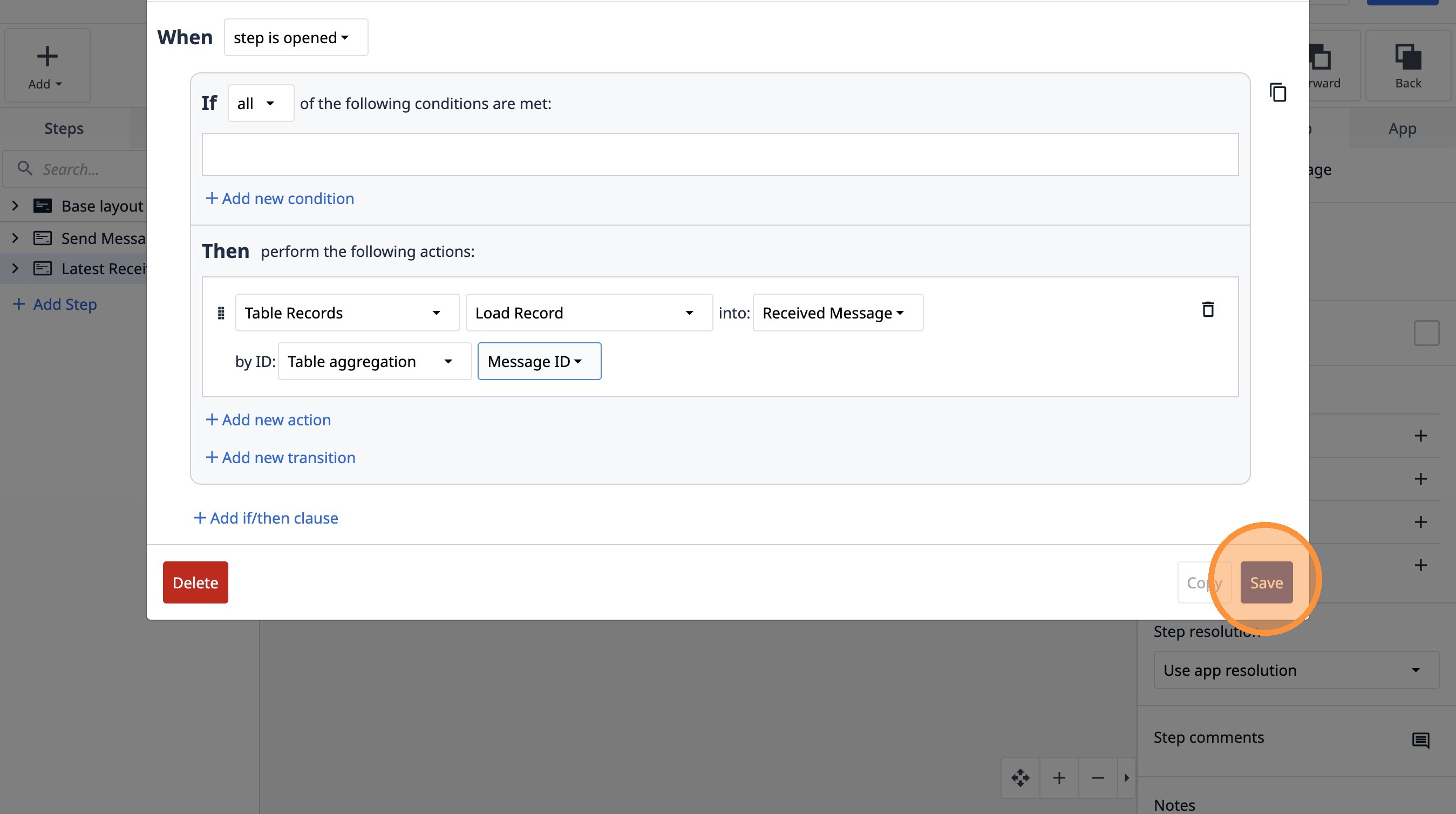
点击“添加新操作”
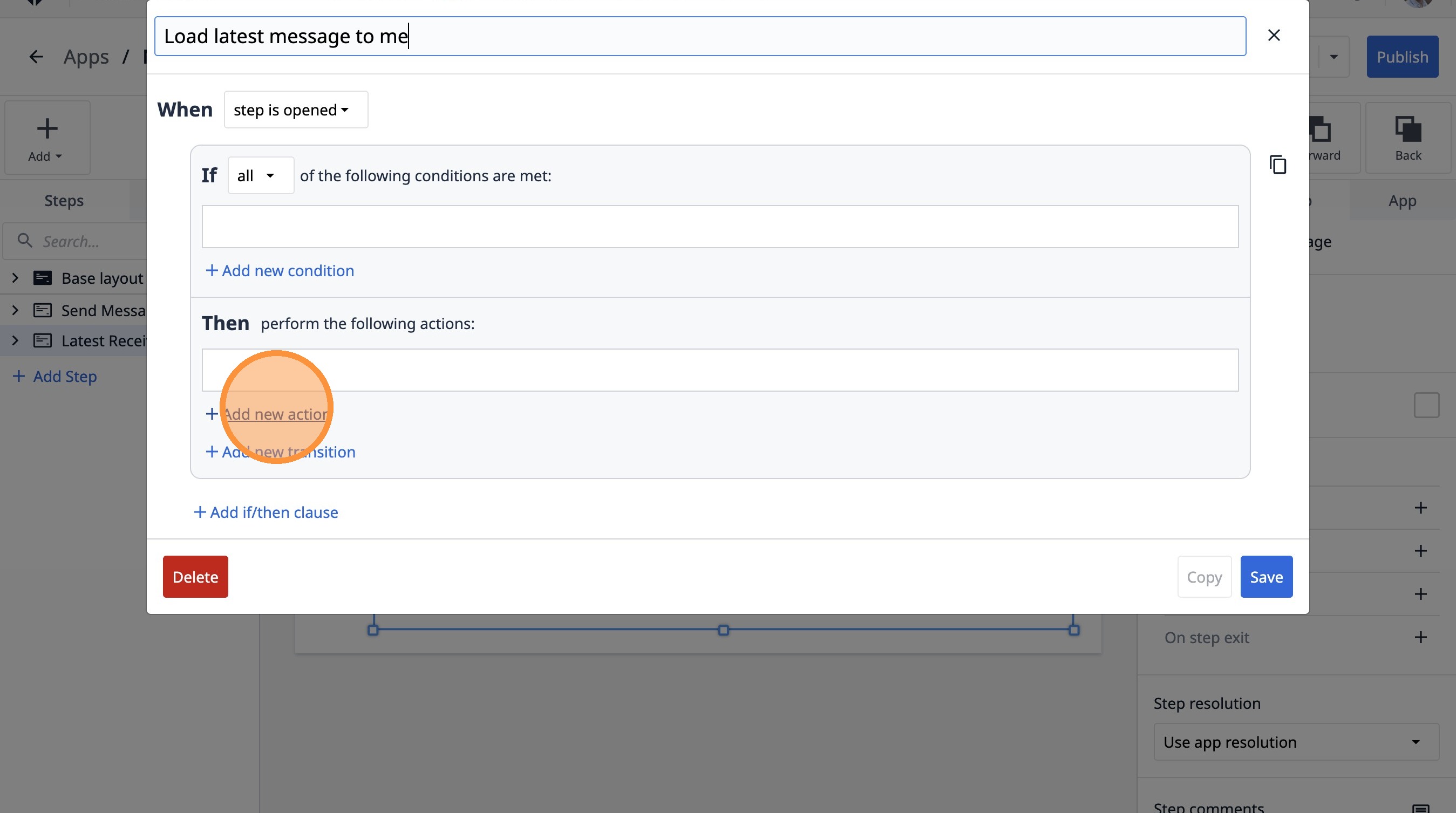
- 选择“表记录”选项。
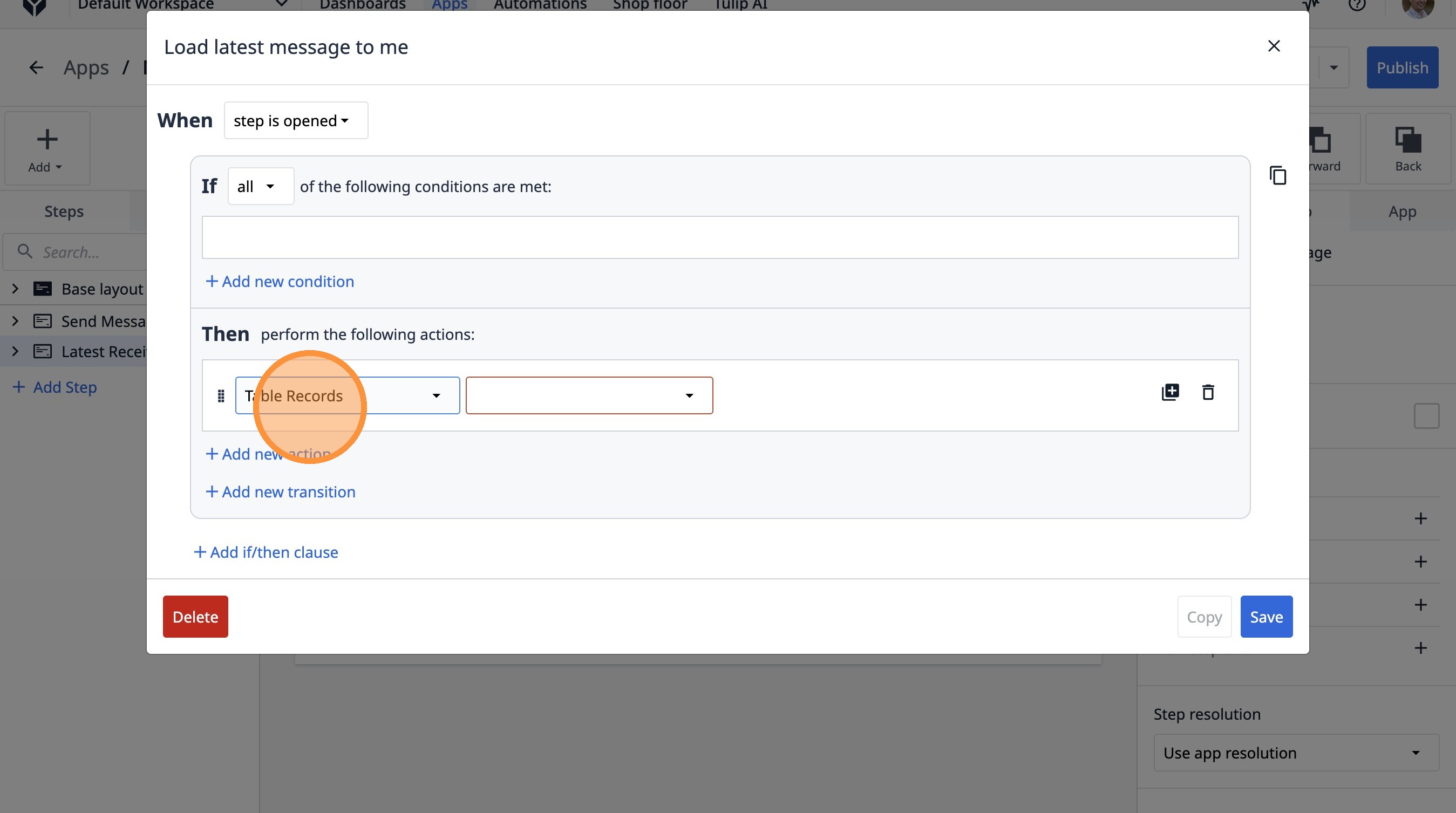
- 选择“加载记录”选项。
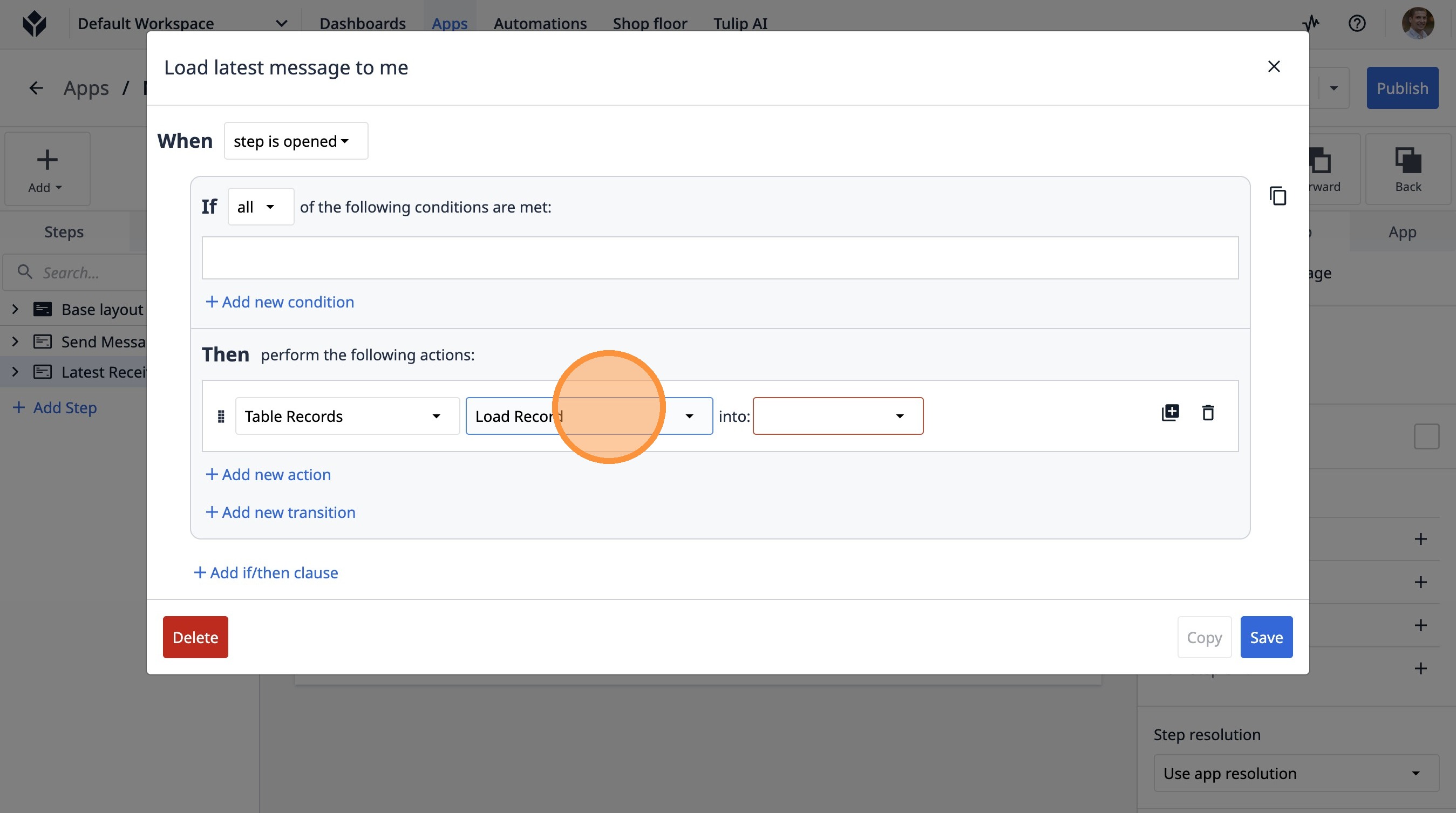
- 选择“已接收消息”选项。
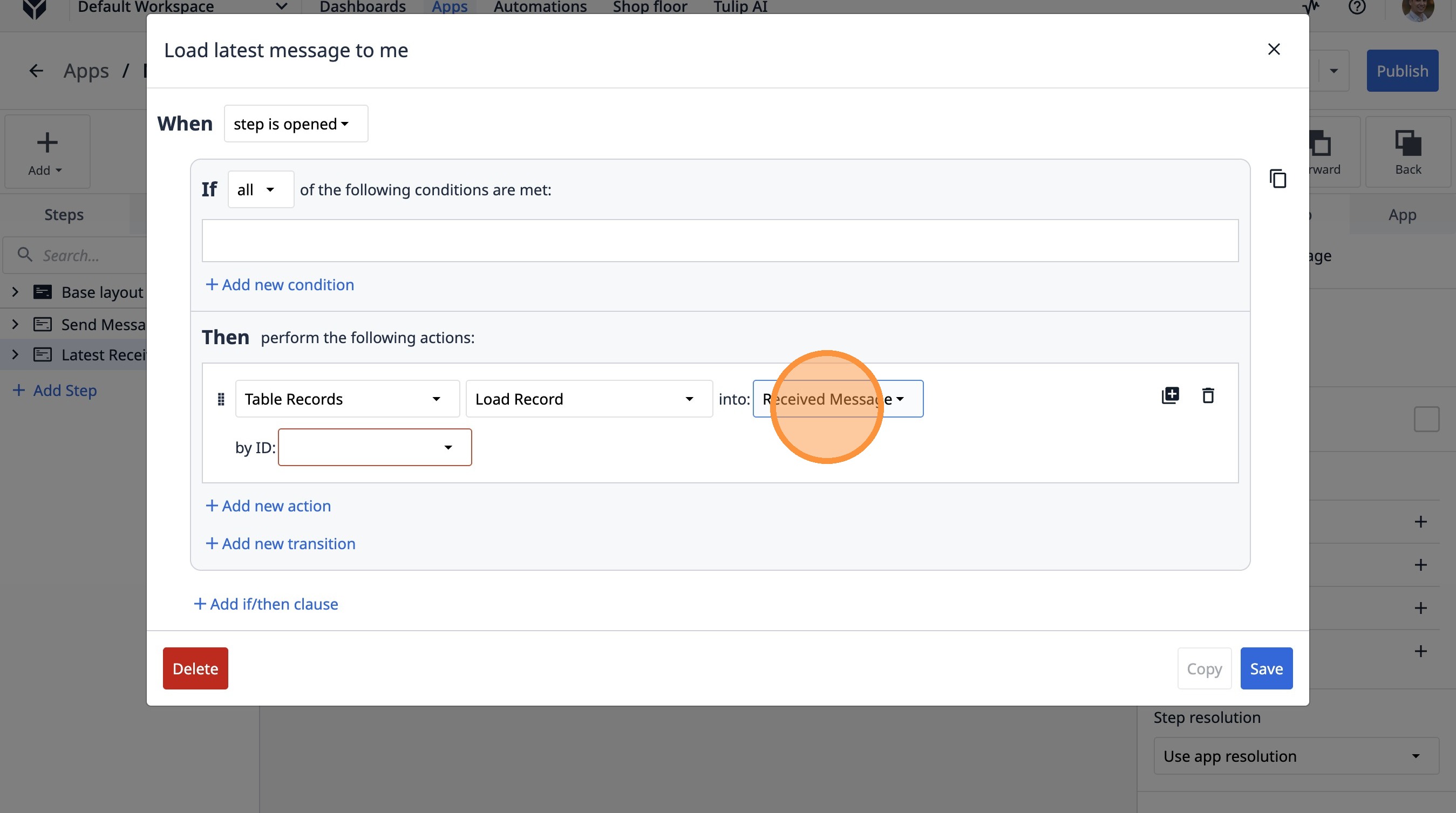
- 选择“表聚合”选项。
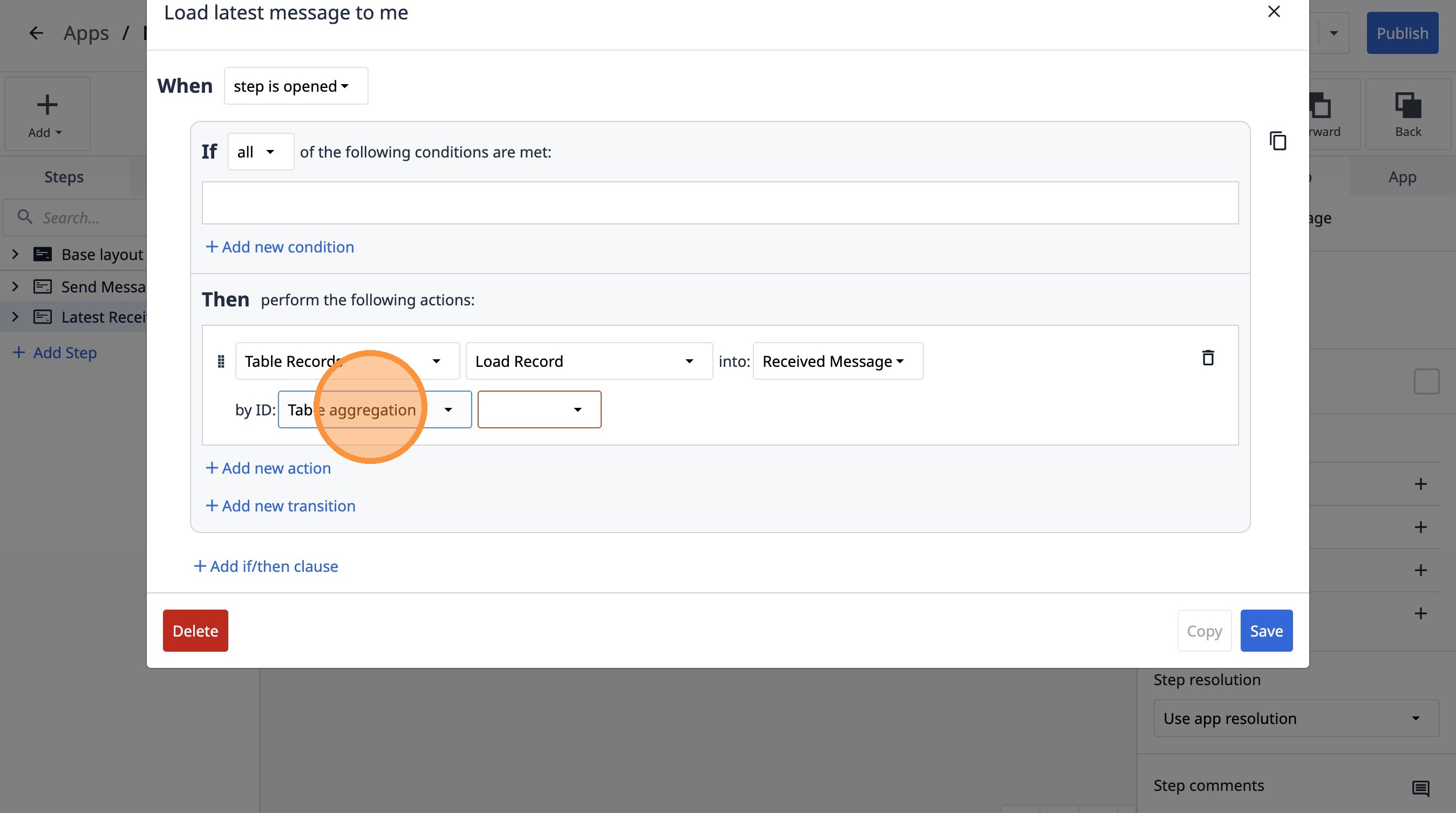
- 选择“消息 ID”选项。
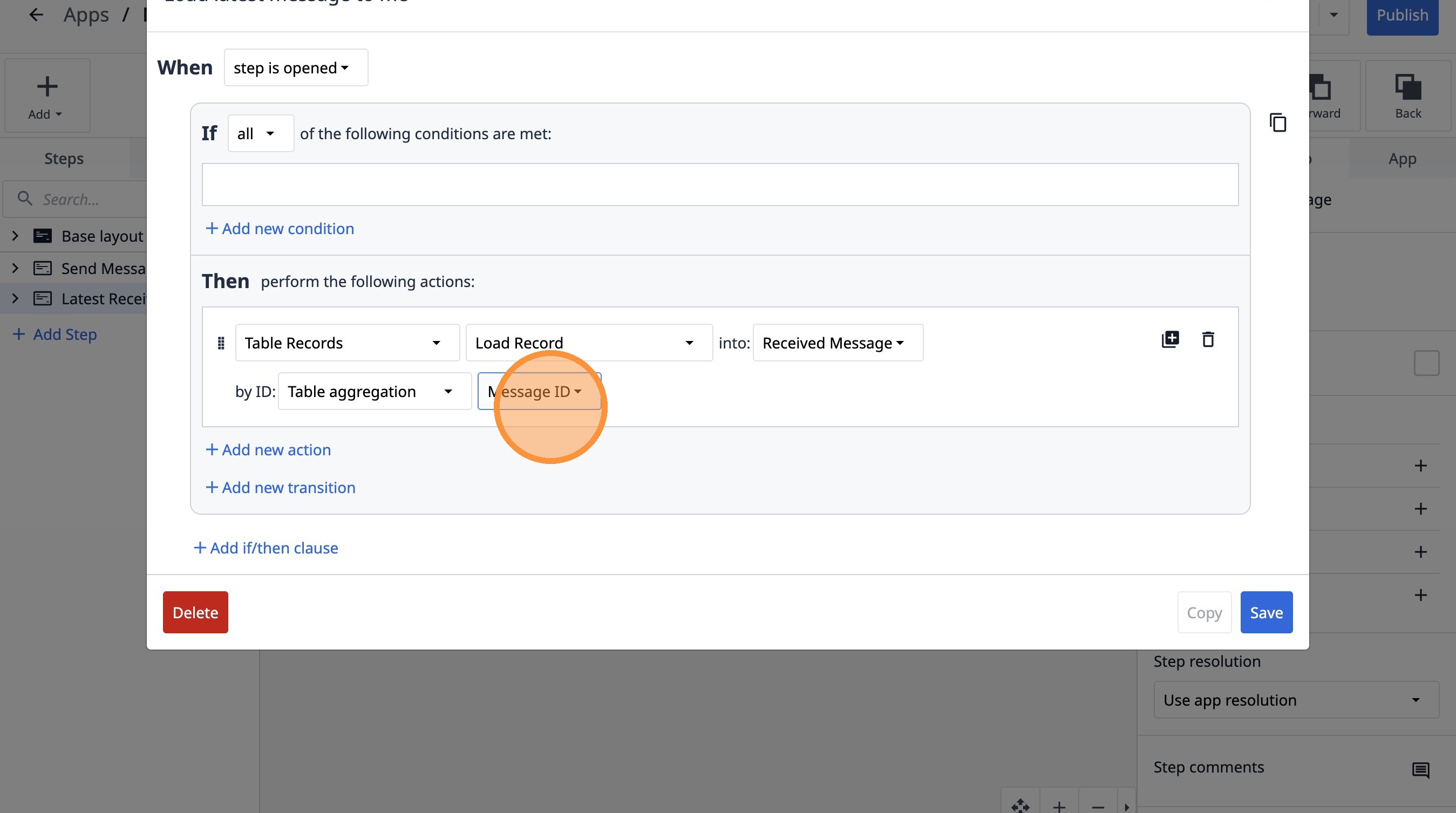
- 点击“保存”