To download the app, visit: [tulip](https://library.<span translate=).co/apps/training-manager-app">Library
Цель данной статьи
Цель статьи — представить основные функции приложения Training Manager и помочь пользователю освоить их использование. В ней описаны шаги настройки, необходимые для работы с приложением, а также некоторые возможности его персонализации. Кроме того, в ней описываются таблицы Tulip, используемые приложением, и то, как эти таблицы можно использовать для подключения к другим приложениям.
Цель приложения «Training Manager»
Данное приложение разработано по модульному принципу. Это означает, что оно спроектировано таким образом, чтобы пользователи могли использовать его как отдельно, так и в сочетании с другими приложениями (см. раздел «Варианты подключения приложения к другим приложениям»).
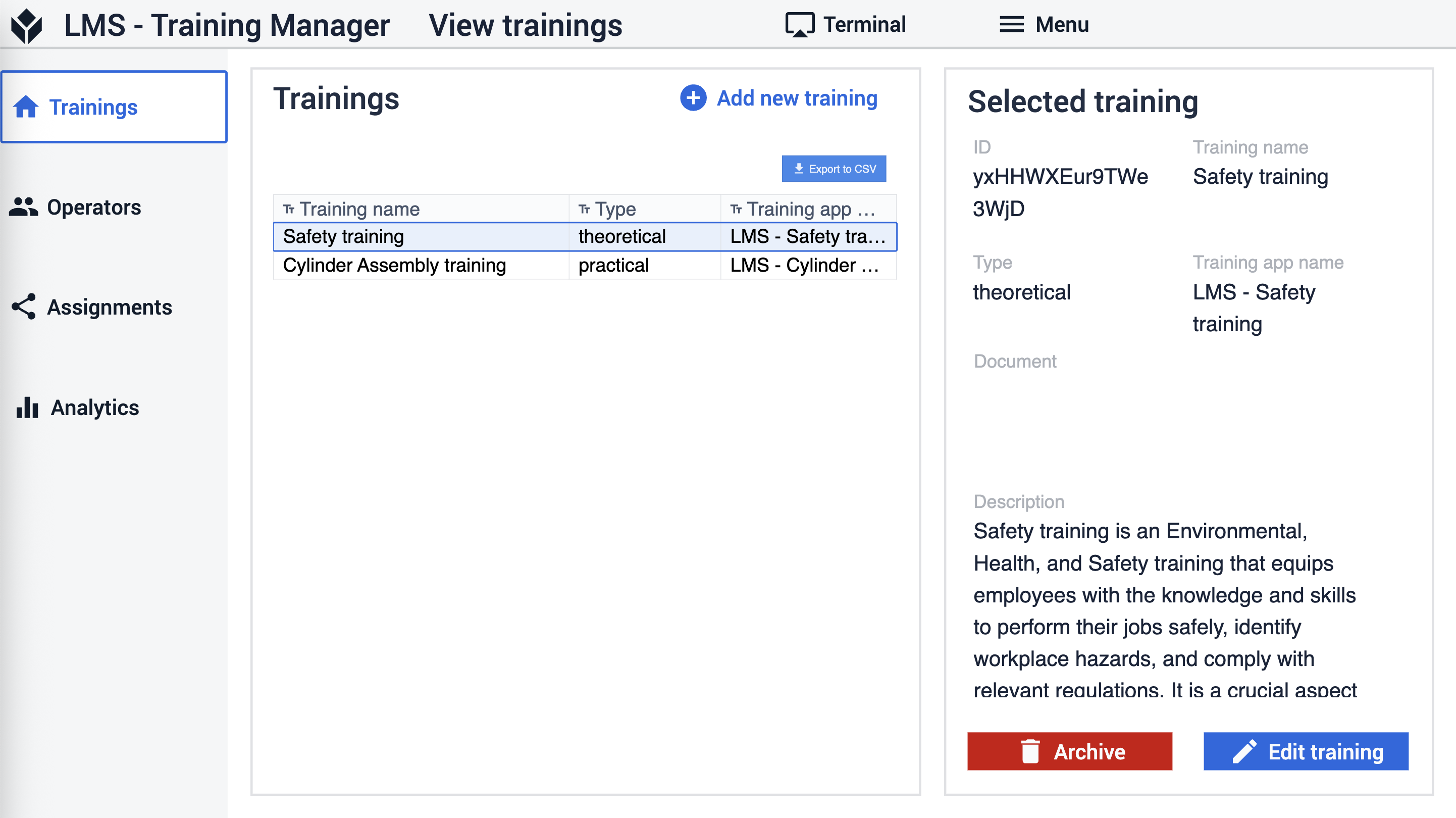
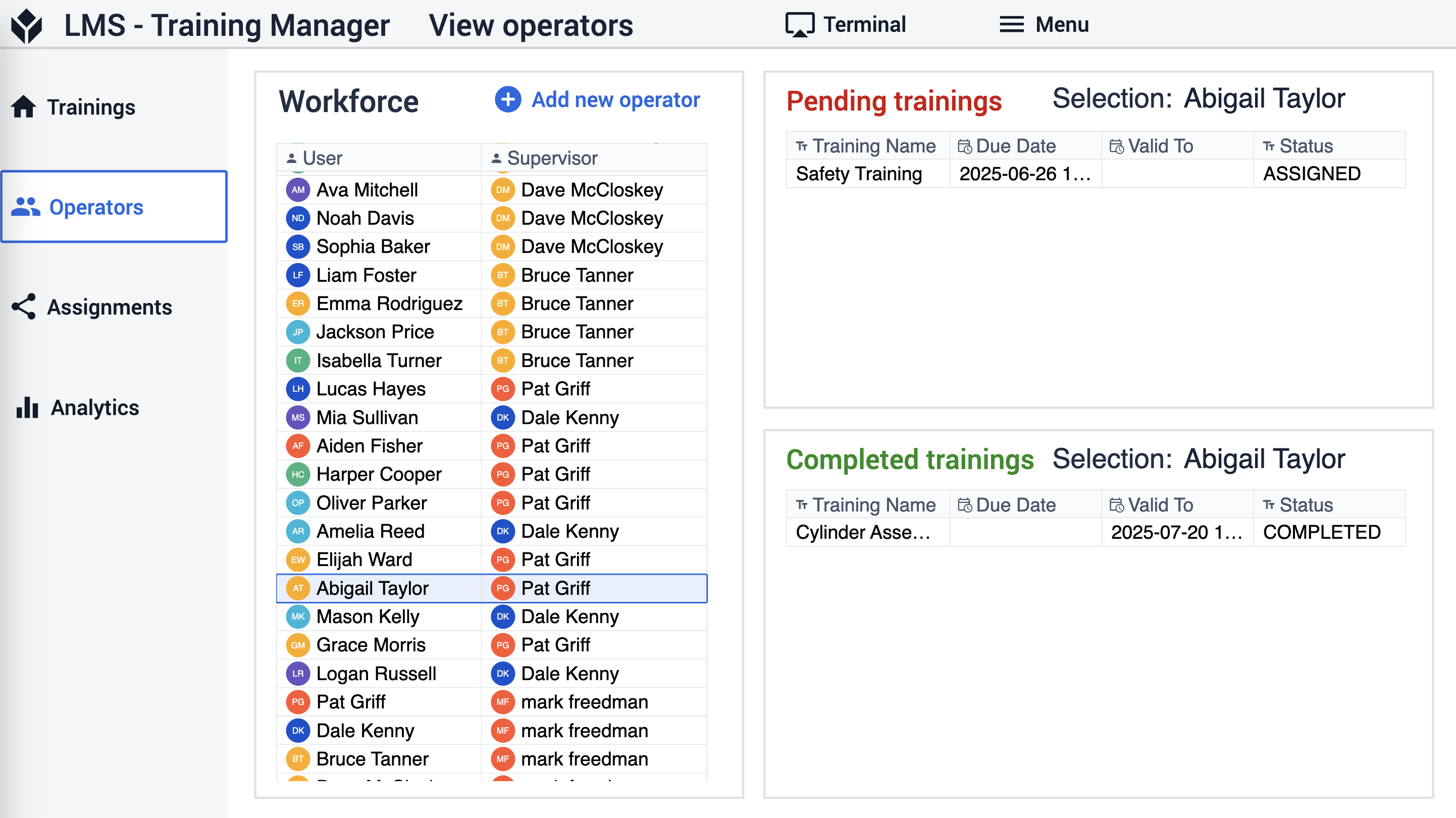
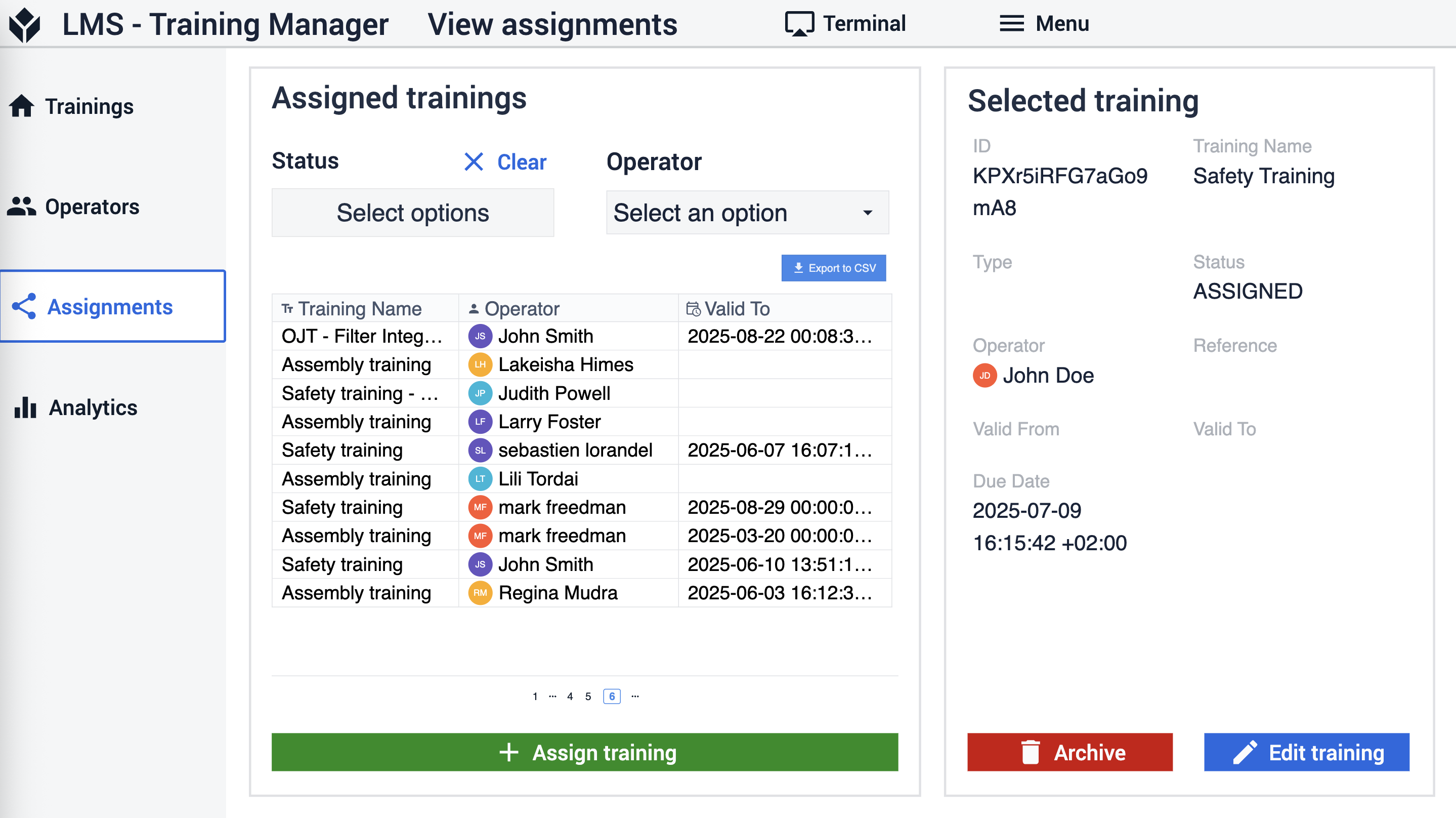
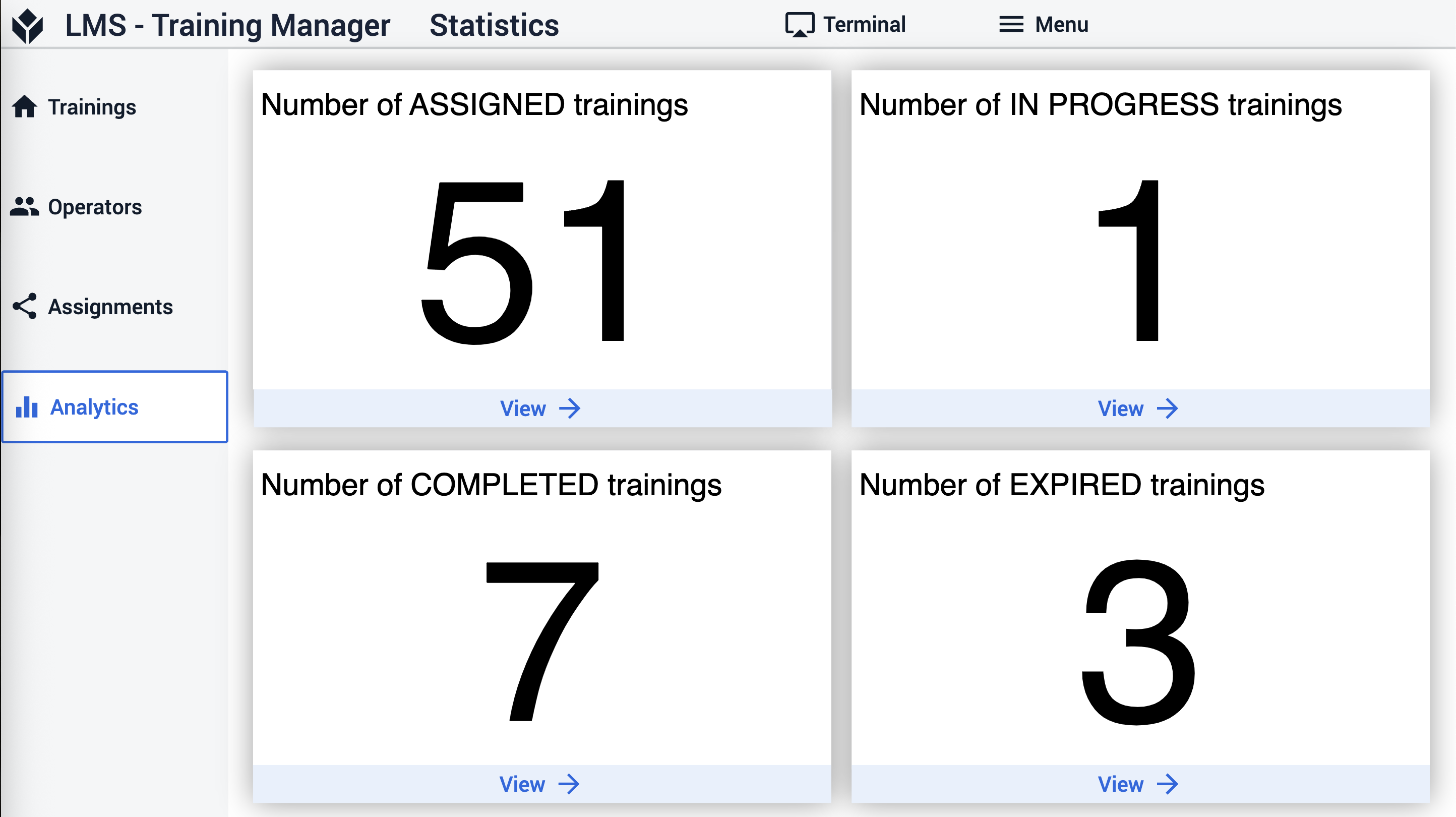
В приложении вы можете просматривать и редактировать описания тренингов, свои основные данные о тренингах, включая название тренинга, описание, название приложения для обучения и учебный документ или видео. Вы можете просматривать учебные сессии, назначать тренинги пользователям и просматривать завершённые тренинги операторов вместе с метаданными тренингов. Пользователи также могут просматривать аналитику по тренингам.
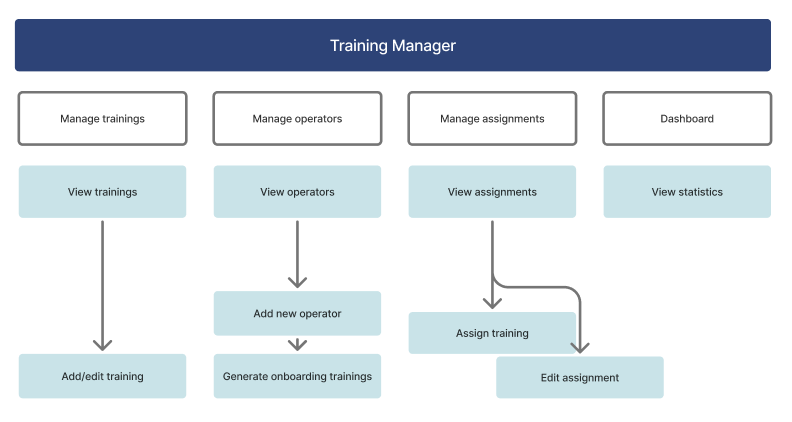
Таблицы Tulip, используемые приложением «Менеджер обучения»
Все таблицы, используемые приложениями в наборе приложений «Обучение», являются частью общей модели данных Tulip.
Существует таблица «Описание обучения», в которой хранится общая информация о курсах, такая как название, описание, название приложения для обучения, а также учебный документ или видео. Другими основными таблицами, используемыми этим приложением, являются таблица «Курсы» (операционный артефакт) и таблица «Пользователи» по умолчанию для данного экземпляра. В таблице «Тренинги» все записи определяются сессией обучения и пользователем. Поле «Статус» указывает, прошел ли пользователь обучение, а переменные дат «действительно с» и «действительно до» позволяют планировать тренинги и настраивать оповещения о них.
Поля таблицы «Тренинги» (операционный артефакт)
- ID: уникальный идентификатор
- Идентификатор обучения: название обучения, уникальный идентификатор определения обучения
- Описание: описание тренинга
- Тип: классификация обучения
- Статус: статус задачи (ИСТЕЧЕН, НАЗНАЧЕН, ЗАВЕРШЕН)
- Оператор: пользователь, которому назначено задание
- Срок выполнения: срок завершения курса
- Действительно с: Дата завершения обучения
- Действительно до: Дата истечения срока действия статуса «прошел обучение» пользователя по данной ссылке
- Ссылка: Определение материала, объект или операция, для которых данное обучение подтверждает квалификацию пользователя
Настройка и адаптация
Встроенная справка
Как и все приложения в наборе приложений «Обучение», приложение «Менеджер обучения» также содержит встроенную справку. Это краткие описания необходимых шагов настройки и советы по работе с конструктором приложений, которые помогут в дальнейшей настройке. После загрузки приложения обязательно ознакомьтесь с этими инструкциями, а затем удалите их перед запуском приложения.
Таблицы для ввода данных
Для работы с приложениями необходимо заполнить некоторые таблицы. В данном конкретном случае в таблицу «Пользователи» должны быть внесены все операторы, проходящие обучение. Вторая таблица — это данные «Определения обучения», которые можно заполнить из приложения «Training Manager». Третья таблица — «Тренинги» — служит источником данных для большинства аналитических функций в этом приложении и содержит список тренингов в виде уникальных значений поля «Тренинг».
Параметры настройки
Создавайте аналитику, специфичную для конкретного обучения, которая будет актуальна для вашего процесса принятия решений. Используйте виджет «История записей» на этапе «Просмотр операторов» ИЛИ используйте таблицу Tulip для той же цели.
Варианты подключения приложения к другим приложениям
Терминал обучения
Пользователями «Терминала обучения» являются операторы, которым назначено обучение. В «Терминале обучения» они могут просматривать все свои учебные курсы, а также выбирать и открывать тот курс, который они хотели бы пройти.
Шаблон теоретического обучения
Этапы этого шаблона необходимо заполнить учебным контентом в виде видео, текста, GIF-изображений или PDF-документов. Убедитесь, что названия в приложении совпадают с названием обучения, чтобы терминал обучения мог их обнаружить и перейти к ним.
Шаблон практического обучения
[tulip](https://library.<span translate=).co/apps/composable-training-template">Training Template
Этапы этого шаблона необходимо заполнить учебным контентом в виде видео, текста, GIF-изображений или PDF-документов. Терминал обучения использует название приложения для обучения, заданное в Менеджере обучения (и сохраненное в качестве данных определения курса), для перехода к соответствующему приложению для обучения.
Шаблон этапа «Ошибка неподготовленного пользователя»
[tulip](https://library.<span translate=).co/apps/operator-training-check-step-template">Untrained user error step template
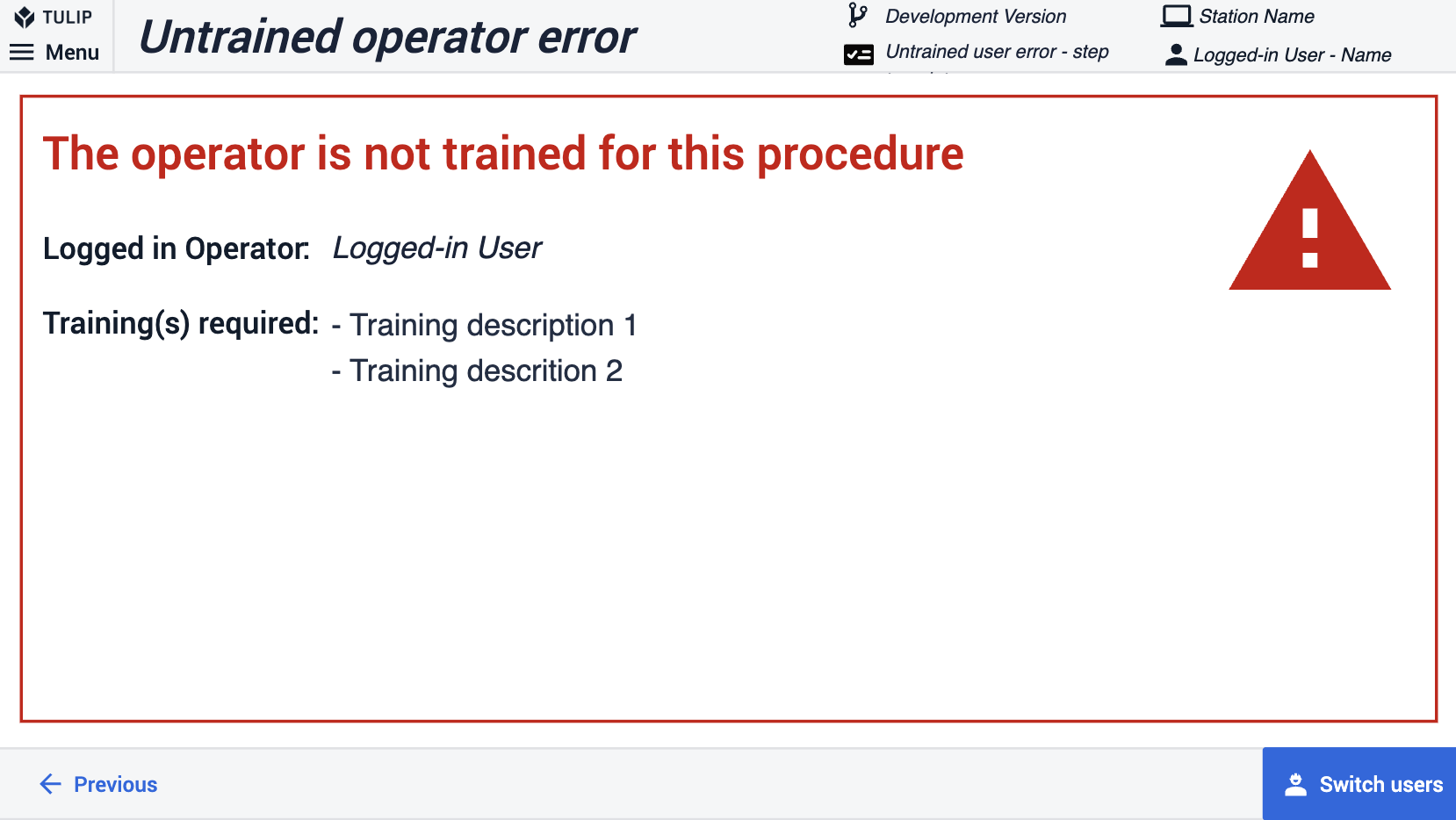
Вставив шаблон этапа «Ошибка неподготовленного пользователя» в приложение сборки (например, в приложение «Выполнение заказа» из набора приложений Composable MES App Suite или в любое другое приложение для выполнения операций), приложение сможет проверить, прошел ли пользователь обучение по конкретной операции/продукту.
Структура приложения