

To download the app, visit: [tulip](https://library.<span translate=).co/apps/table-comparison-app">Library
Легко понять, какие таблицы и столбцы будут созданы при импорте приложения из библиотеки
Цель
Быстро понять, какие таблицы и столбцы будут созданы, прежде чем загружать приложения из библиотеки.
Настройка
После загрузки этого приложения перейдите в среду коннектора Tulip Table API, которая загружается вместе с этим приложением.
Создайте этот коннектор и настройте для него аутентификацию. Учетные записи службы API должны иметь область доступа tables:read. Подробнее об API Tulip читайте здесь{target=_blank}.
Как это работает
- На этапе «Сравнение таблиц» нажмите кнопку «Получить таблицы», чтобы загрузить все таблицы из данной рабочей области.::: (Warning) Postman Echo ConnectorCompare Tables step uses a Postman Echo connector which is not managed by Tulip.
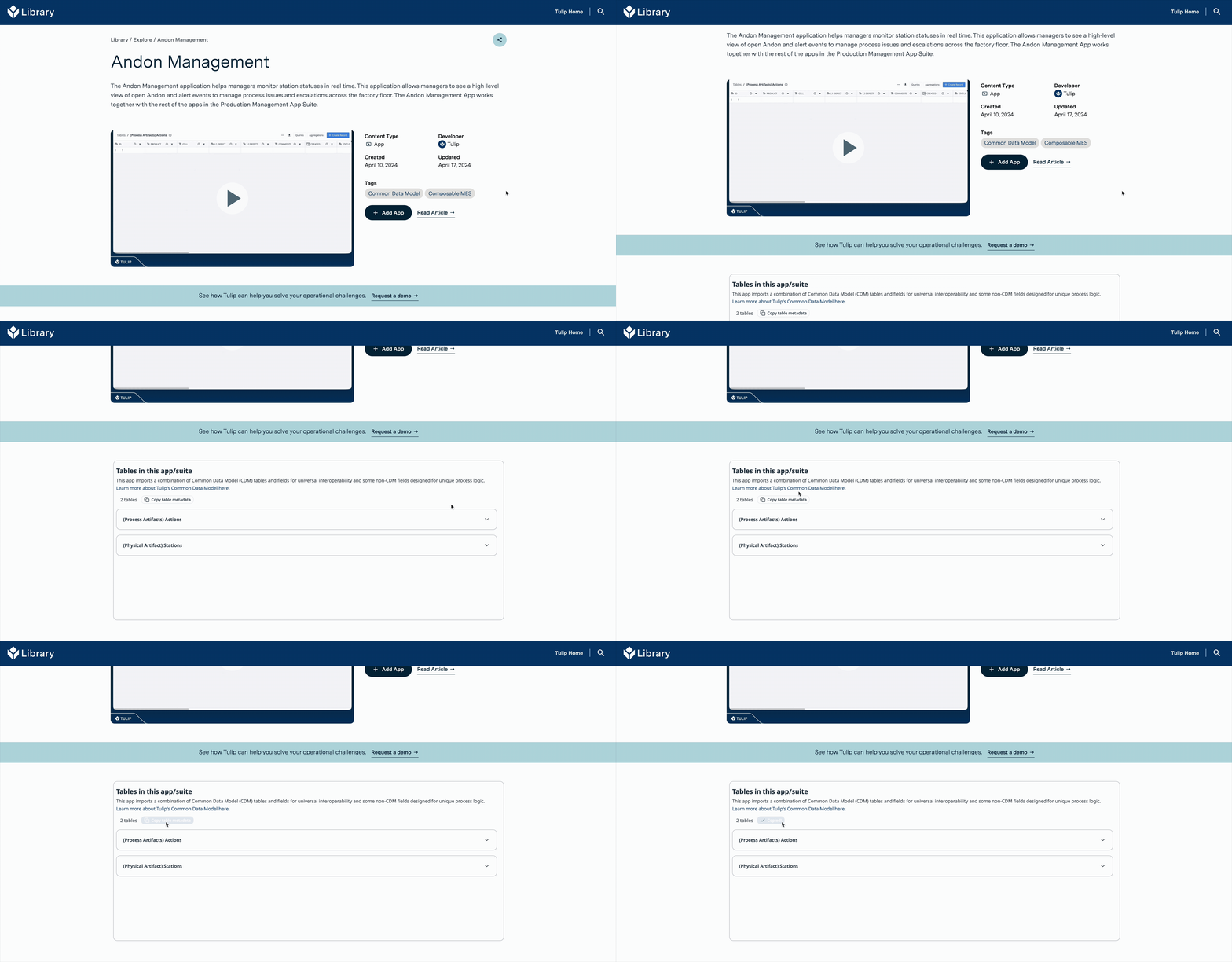
::: - Перейдите на страницу приложения «Библиотека», которую хотите проверить, и прокрутите вниз, чтобы найти кнопку «Копировать метаданные таблицы». Скопируйте и вставьте их в поле ввода на этом шаге, а затем нажмите «Отправить».
- В интерактивном виджете таблиц в правом верхнем углу будут отображаться таблицы, уже существующие в вашем рабочем пространстве, а в виджете внизу — таблицы, которые будут созданы.
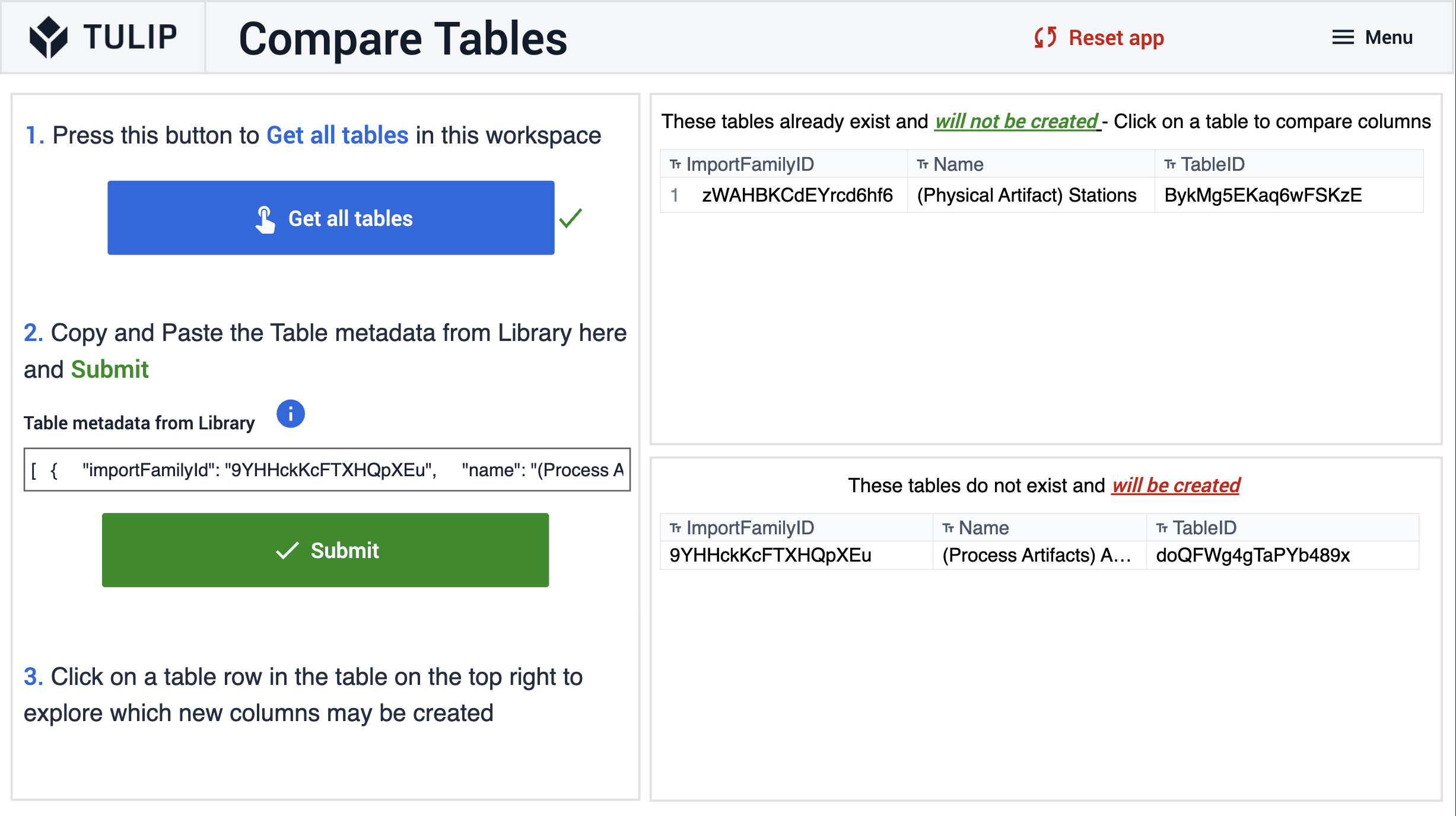
- Щелкните строку в интерактивном виджете таблицы, чтобы перейти к шагу «Сравнить столбцы».
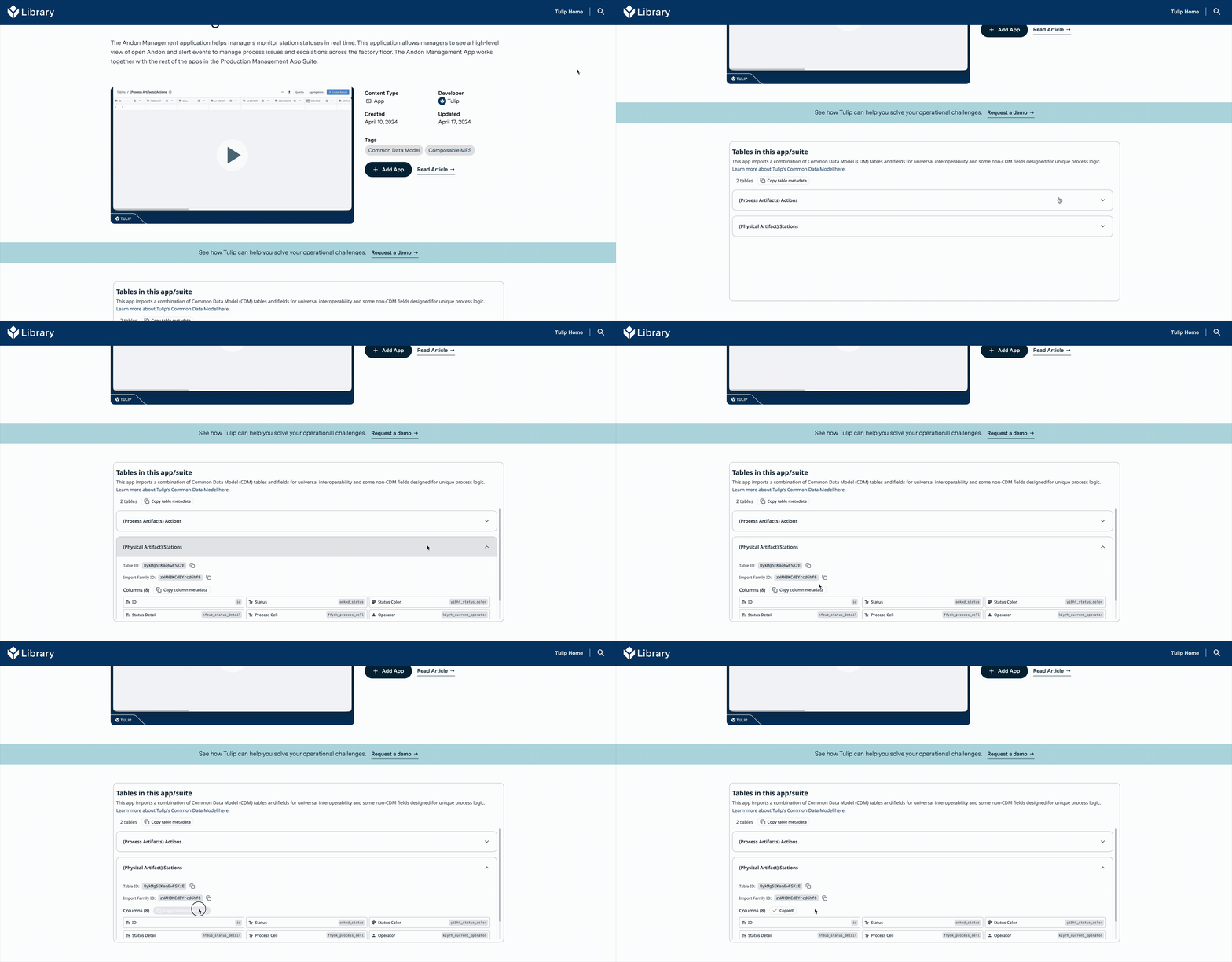
- Оказавшись на шаге «Сравнить столбцы», вернитесь на страницу «Библиотека» приложения и разверните таблицу, для которой необходимо выполнить проверку.::: (Warning) Postman Echo ConnectorCompare Columns step uses a Postman Echo connector which is not managed by Tulip.
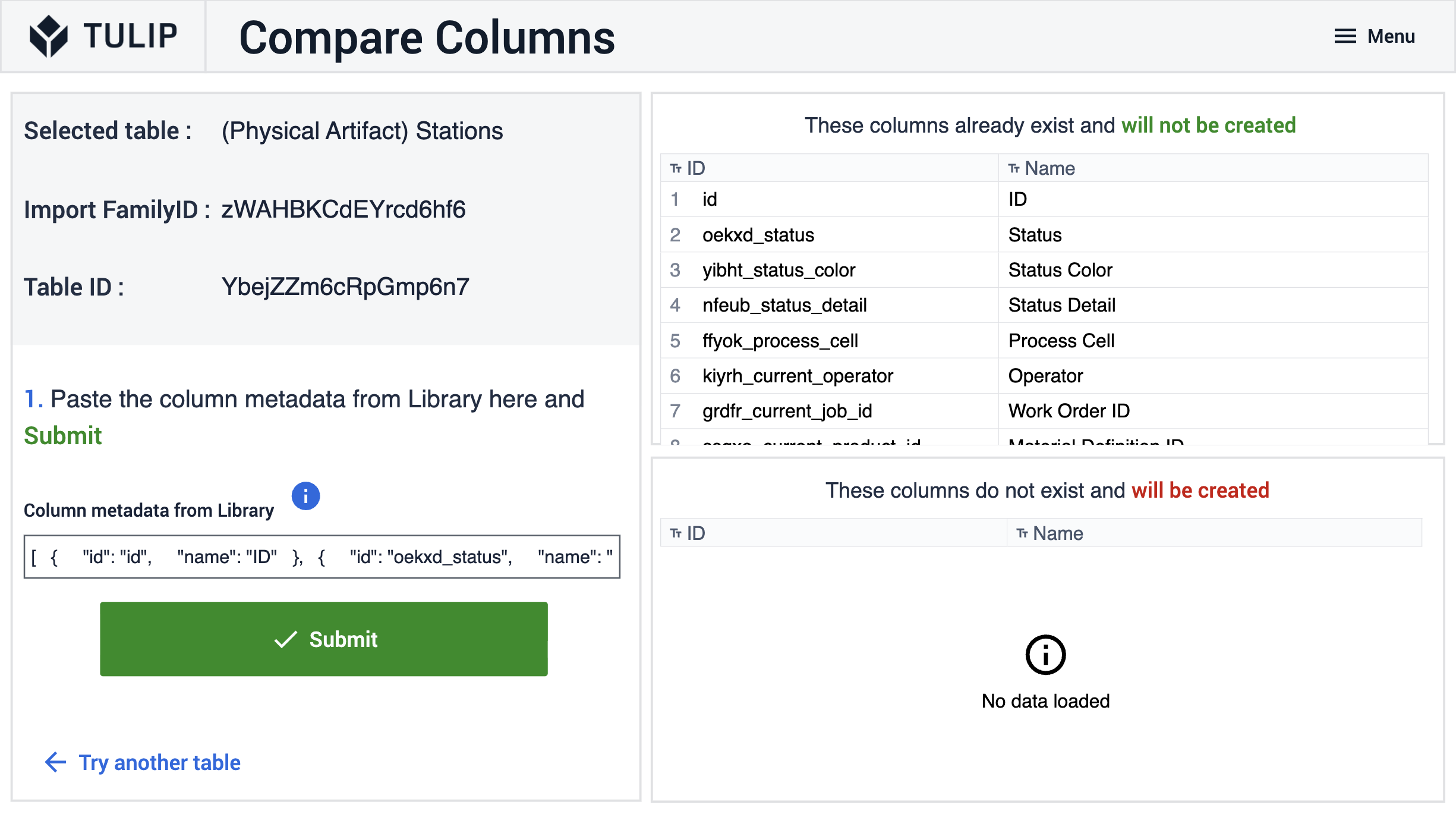
::: - Нажмите «Копировать метаданные столбца», вставьте их в виджет ввода на этапе «Сравнение столбцов» и нажмите «Отправить».
- Виджет интерактивной таблицы в правом верхнем углу отобразит столбцы, которые уже существуют в вашей таблице, а виджет внизу — столбцы, которые будут созданы заново.
Дополнительная информация
Ознакомьтесь с новыми приложениями библиотеки здесь{target=_blank}