
Легко отслеживайте и выполняйте открытые заказы на техническое обслуживание, чтобы повысить производительность с помощью приложения CMMS «Выполнение заказов на техническое обслуживание»::: (info) ()
To download the app, visit: [tulip](https://<span translate=).co/library/apps/maintenance-order-execution/">Library
:::
Назначение приложения «Выполнение заказов на техническое обслуживание»
Приложение «Выполнение заказов на техническое обслуживание» предоставляет техническим специалистам по обслуживанию простой способ просмотра и выполнения открытых заказов на техническое обслуживание. Оптимизация этого процесса поможет сократить незапланированные простои и увеличить время безотказной работы. По завершении заказов на техническое обслуживание приложение предоставляет менеджерам по техническому обслуживанию цифровой след, что повышает прозрачность и отслеживаемость производственных процессов.
Настройка приложения
Чтобы подготовить приложение к использованию в производственной среде, необходимо выполнить следующие настройки:
- Обновление причины задержек: обновите этап «Причина задержек », указав информацию, актуальную для вашей деятельности
- Обновление таблиц: Обновите таблицу «Оборудование и активы» (физические объекты), указав соответствующие сведения об оборудовании (или измените приложение так, чтобы оно запрашивало данные из коннектора, если у вас уже есть сведения об оборудовании в ERP-системе
Таблицы и заполнители записей
Приложение использует таблицы «Действия», «Оборудование» и «Активы» (артефакты процесса). Оно использует таблицу «Действия» (артефакты процесса) для взаимодействия с заказами на техническое обслуживание, их обновления и управления ими. Приложение использует таблицу «Оборудование и активы» для работы с оборудованием.
Структура приложения
На первом этапе работы с приложением пользователь может просматривать заказы на техническое обслуживание. Кроме того, пользователь может применить фильтр, чтобы просматривать только открытые заказы на сегодня.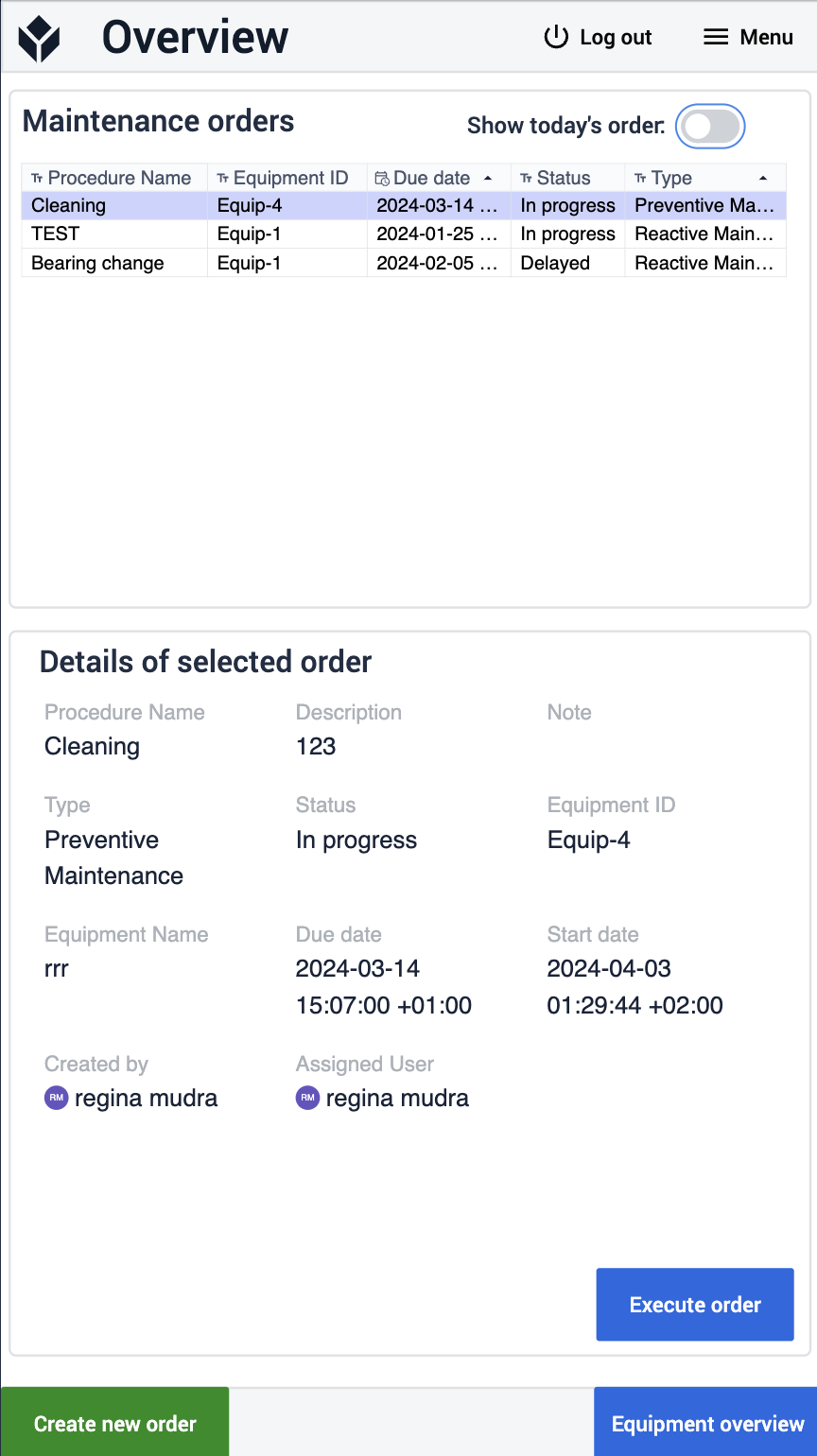
Пользователь также может создать новое задание на техническое обслуживание, нажав кнопку «Создать новое задание», что приведёт к переходу на этап «Добавить задание ». 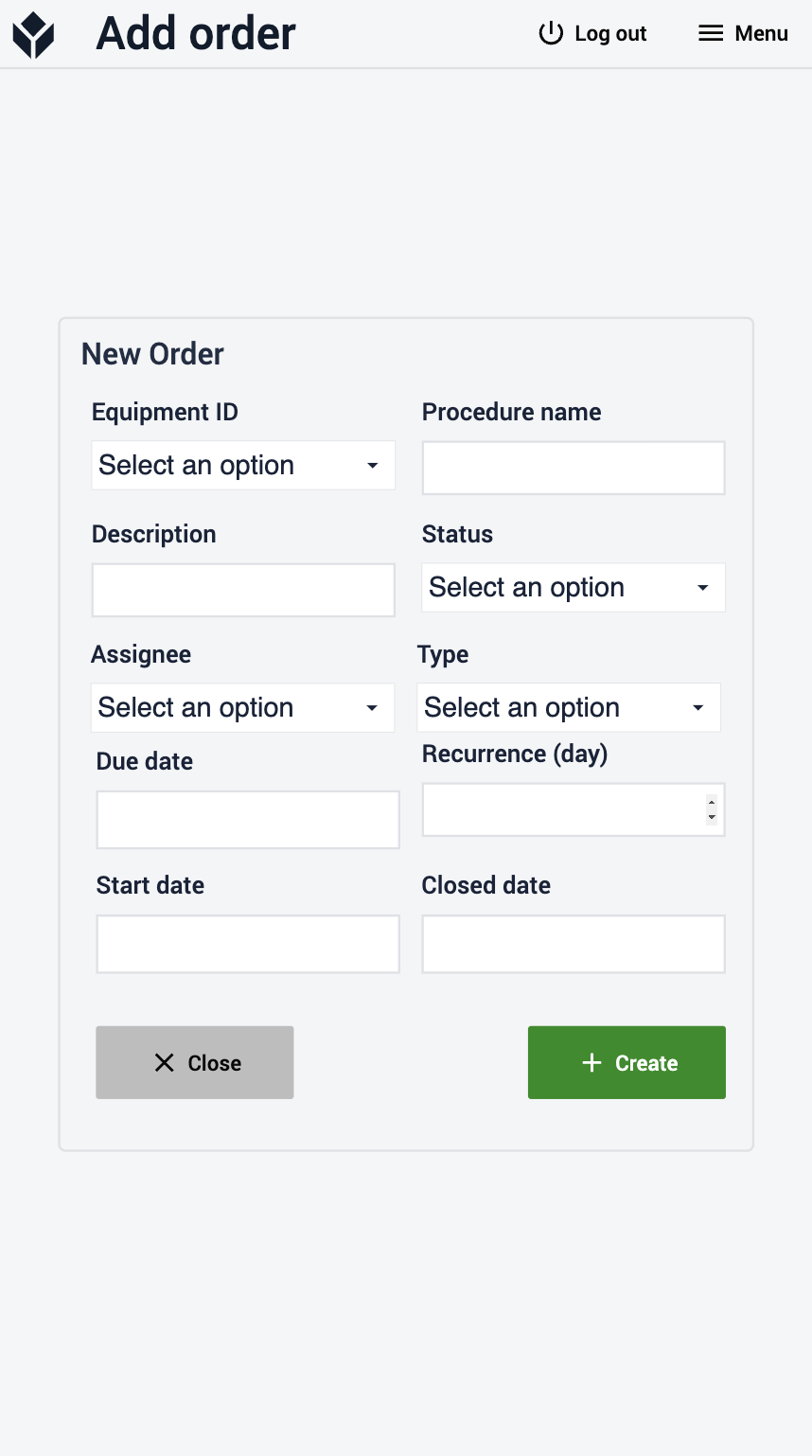
Если пользователь нажмет кнопку «Выполнить заказ » на этапе «Обзор», приложение перейдет к этапу «Выполнение заказа ».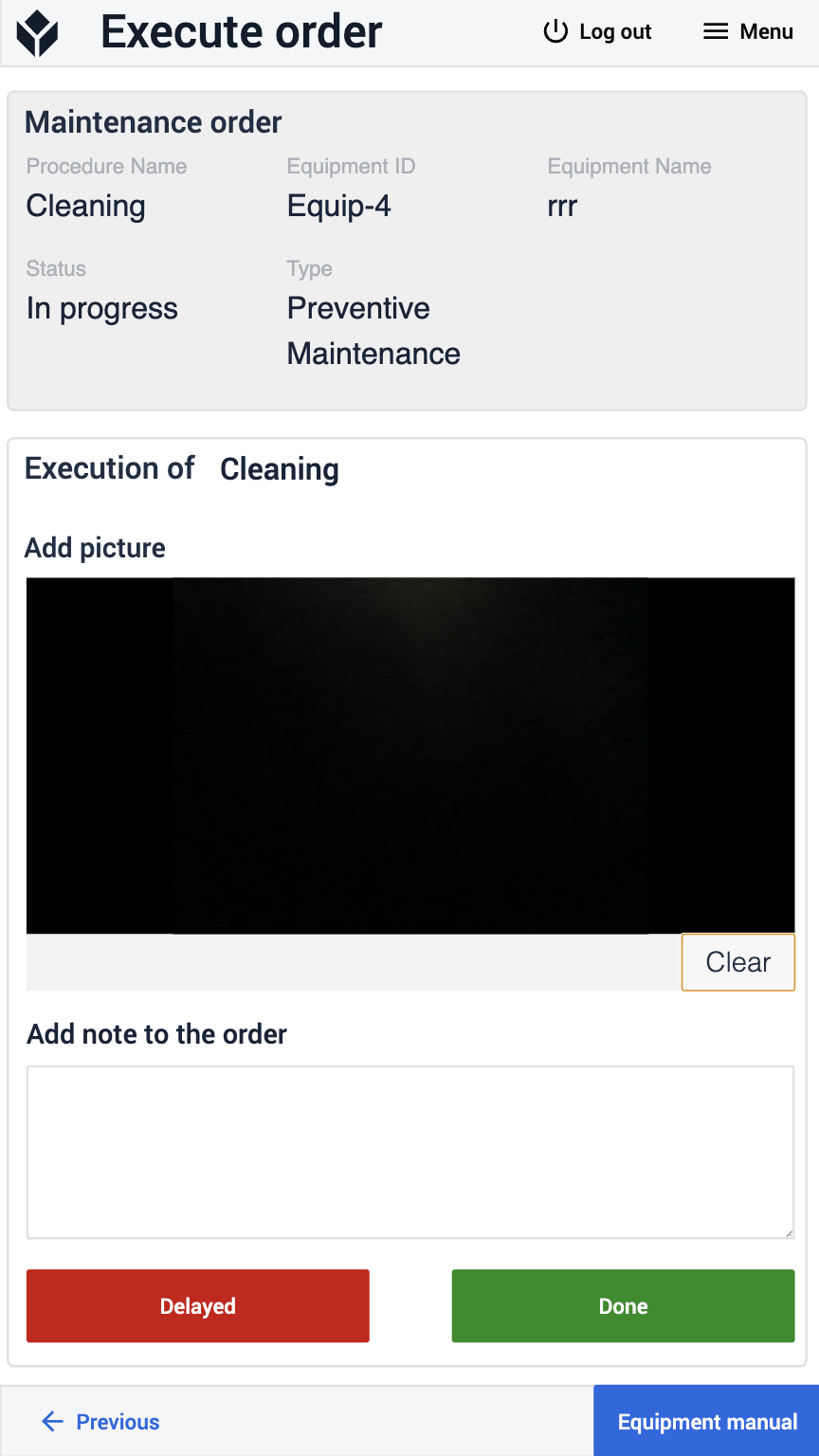
На этом этапе пользователь может выполнить заказ, нажав кнопку «Готово », или отложить его, нажав кнопку «Отложить ».
Если пользователь хочет получить доступ к руководству по эксплуатации оборудования, он может сделать это, нажав кнопку «Руководство по эксплуатации оборудования ». В этом случае приложение перейдёт к этапу «Руководство по эксплуатации оборудования ».
На этом этапе пользователь может задать вопросы, и с помощью Frontline Copilot™ приложение найдет наиболее точный ответ и отобразит его.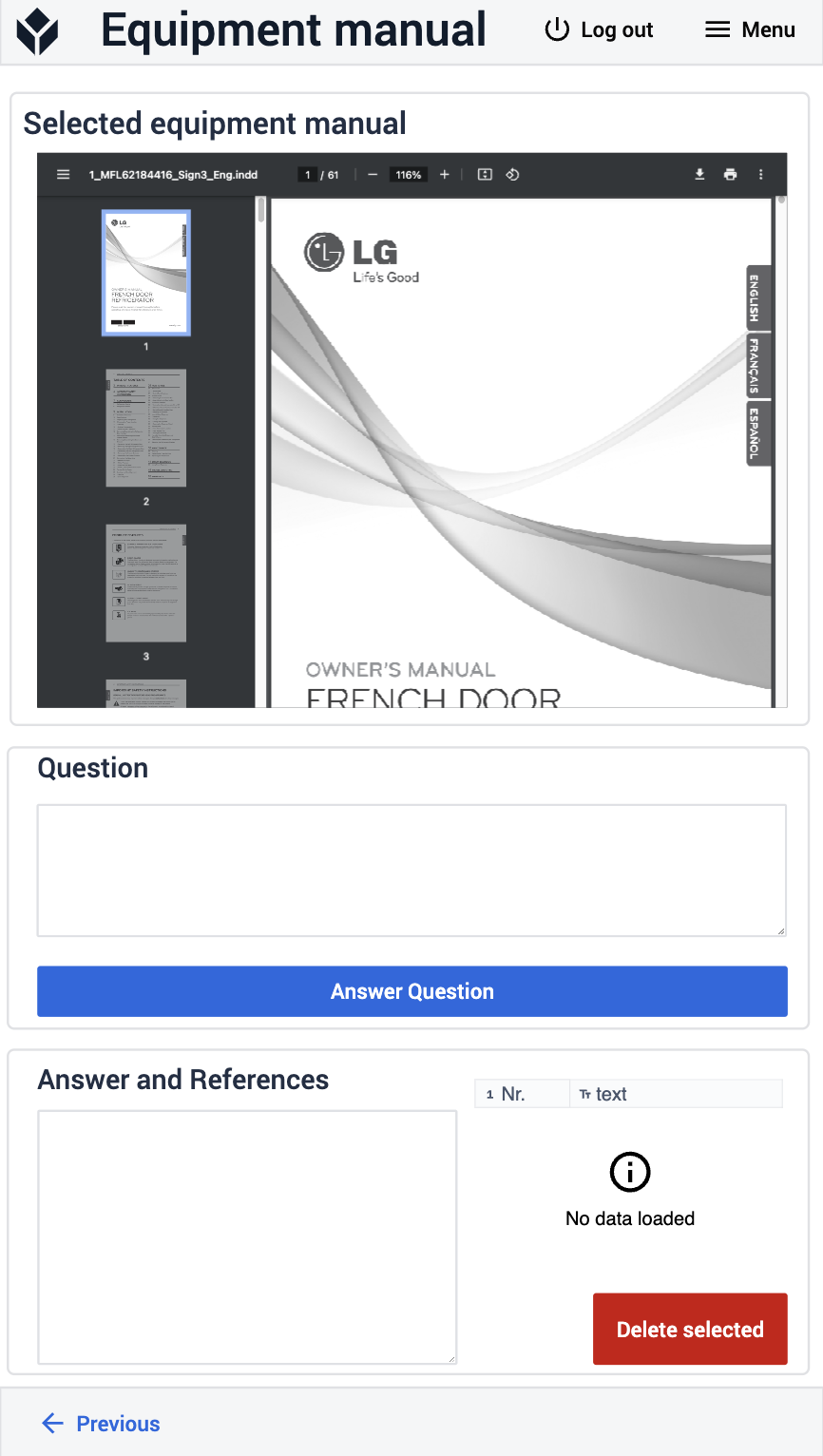
На этапе «Выполнение заказа», если пользователь решит отложить заказ, приложение перейдет к этапу «Причина отсрочки ». Если пользователь выберет здесь причину, приложение зафиксирует эту информацию в заказе на техническое обслуживание, а затем вернется на страницу «Обзор ».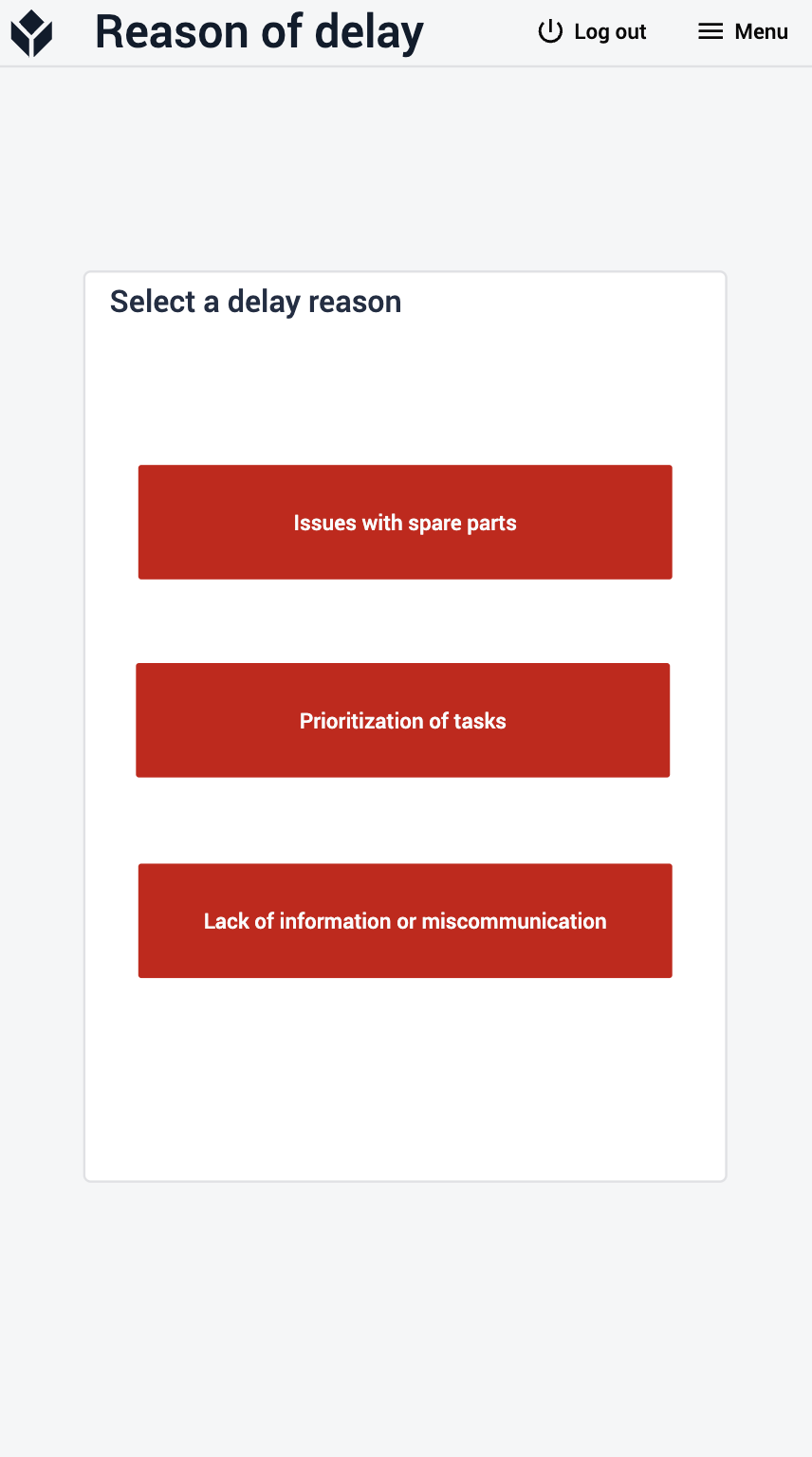
На этапе «Обзор », если пользователь нажмёт кнопку «Обзор оборудования », приложение перейдёт к этапу «Обзор оборудования ».
Здесь пользователь может просмотреть список оборудования, и при выборе одного из элементов отобразится подробная информация о выбранном оборудовании. Пользователь также может создать новый заказ, нажав кнопку «Создать новый заказ ». 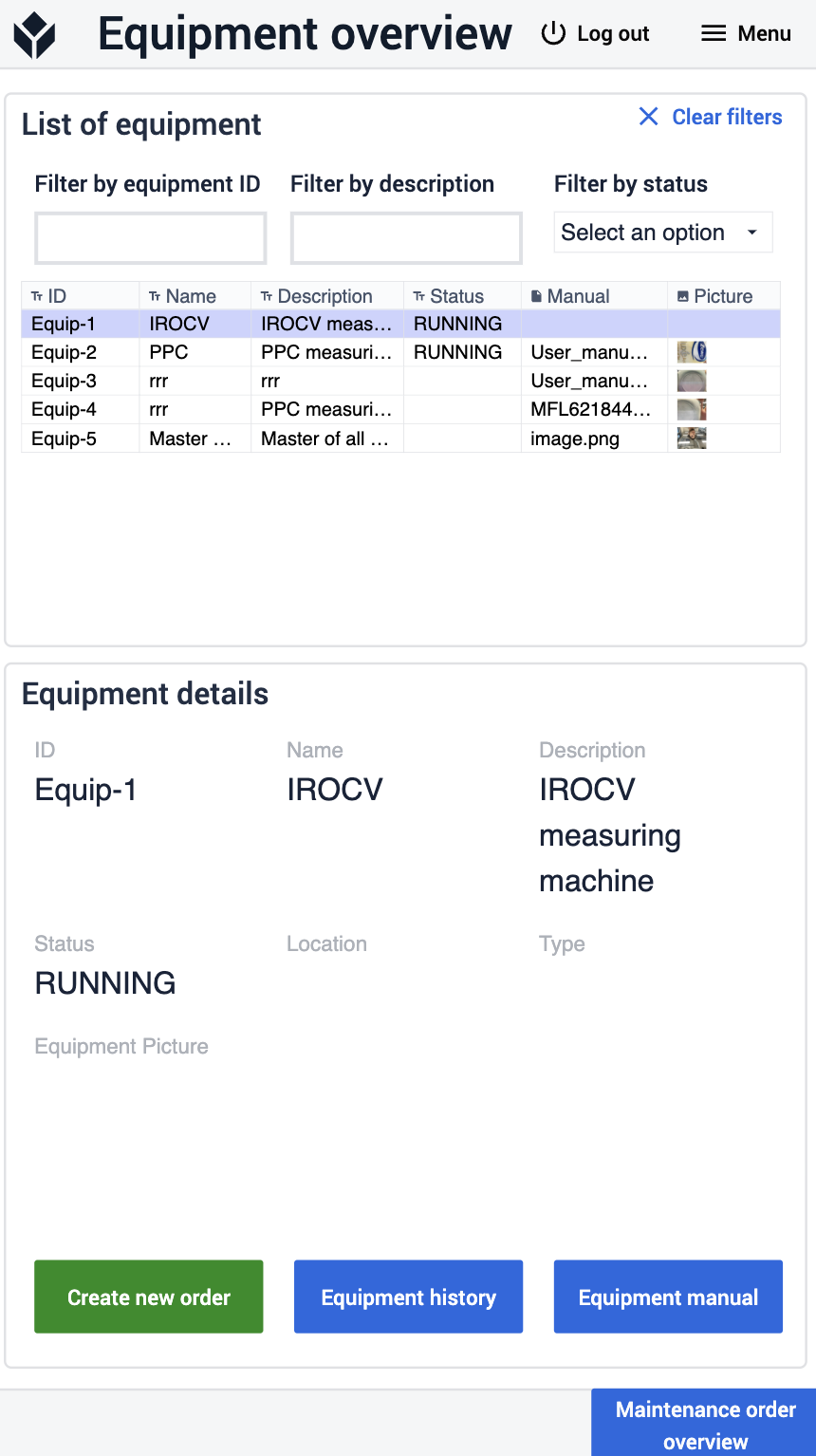
Чтобы просмотреть историю оборудования, пользователю необходимо нажать кнопку «История оборудования ». Это перенесет его на этап «История оборудования », где отобразятся все предыдущие рабочие заказы для предварительно выбранного оборудования.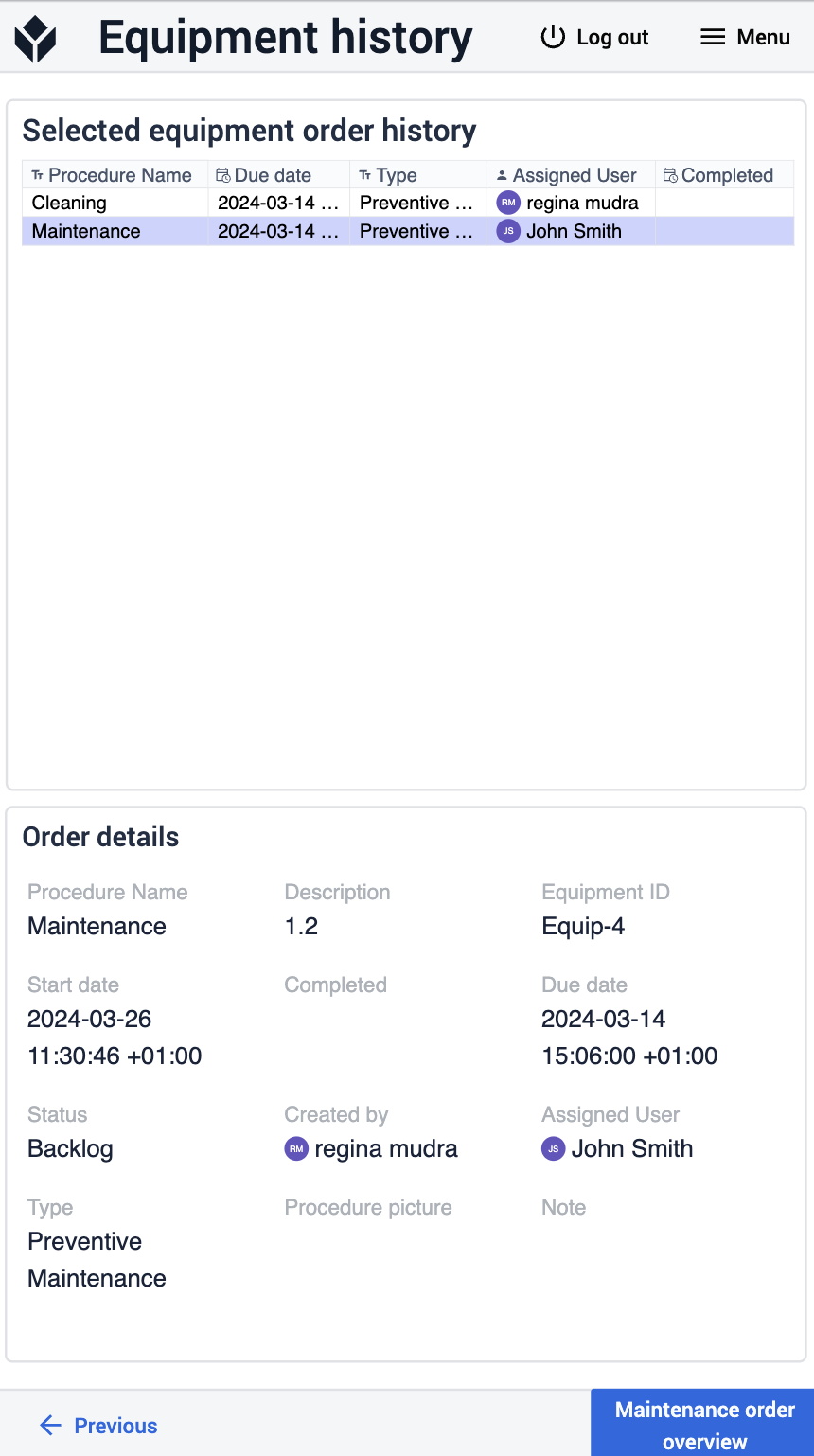
Возможности интеграции приложения с другими приложениями
Приложение«Управление заказами на техническое обслуживание »
Приложение «Выполнение заказов на техническое обслуживание » можно использовать для выполнения заказов, которые были созданы или управлялись приложением «Управление заказами на техническое обслуживание ».