

Ознакомьтесь с основами мониторинга оборудования в Tulip, прежде чем приступить к настройке своего первого оборудования.
В этой статье вы узнаете о:
- Возможностях функции мониторинга оборудования в Tulip
- Как отслеживать данные об оборудовании без настройки приложения
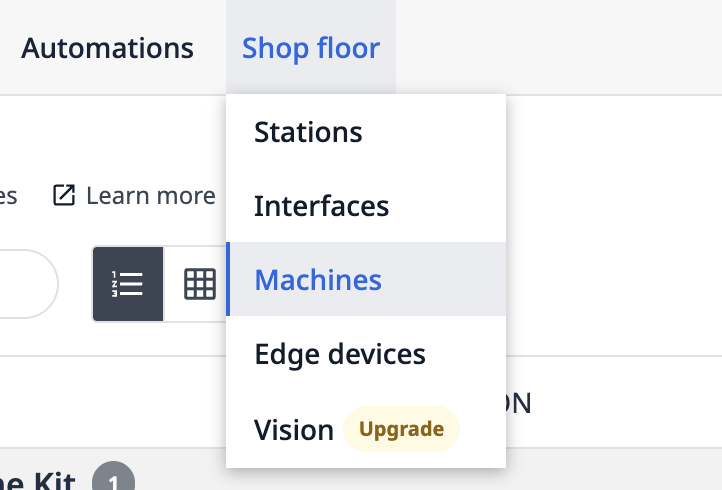
Страница «Оборудование» на вкладке «Производственный цех» позволяет управлять данными оборудования в Tulip.
Существует два способа мониторинга данных оборудования в Tulip:
- Без приложений: просто настроив соединитель OPC UA и связав поля OPC UA с атрибутами в Tulip, вы сможете начать отслеживать и анализировать данные.
- С помощью приложений: если вам необходимо в режиме реального времени объединять данные, связанные с персоналом (аудиты, проверки оборудования, история технического обслуживания), с данными оборудования, вам потребуется настроить приложение, которое можно запустить в Tulip Player для объединения данных персонала с данными оборудования.
Tulip поможет вам отслеживать как одно устройство, так и сотни устройств. Вы можете отслеживать данные по нескольким устройствам в рамках одной категории.
Настройка мониторинга оборудования
Вот 7 шагов, необходимых для настройки мониторинга оборудования в Tulip:
- Настройте соединитель OPC UA в разделе «Источники данных оборудования»
- Создайте тип оборудования для систематизации ваших машин
- Создайте атрибут для систематизации данных с нескольких машин
- Подключите свои машины к Tulip и сопоставьте их данные на странице «Библиотека машин»
- Настройте триггеры оборудования для сопоставления атрибутов с состояниями оборудования
- Создайте аналитику для данных вашего оборудования (необязательно)
- Обновляйте историю оборудования из приложения (необязательно)
Подробнее о том, как настроить свое первое устройство, читайте здесь.
Страница «Оборудование»
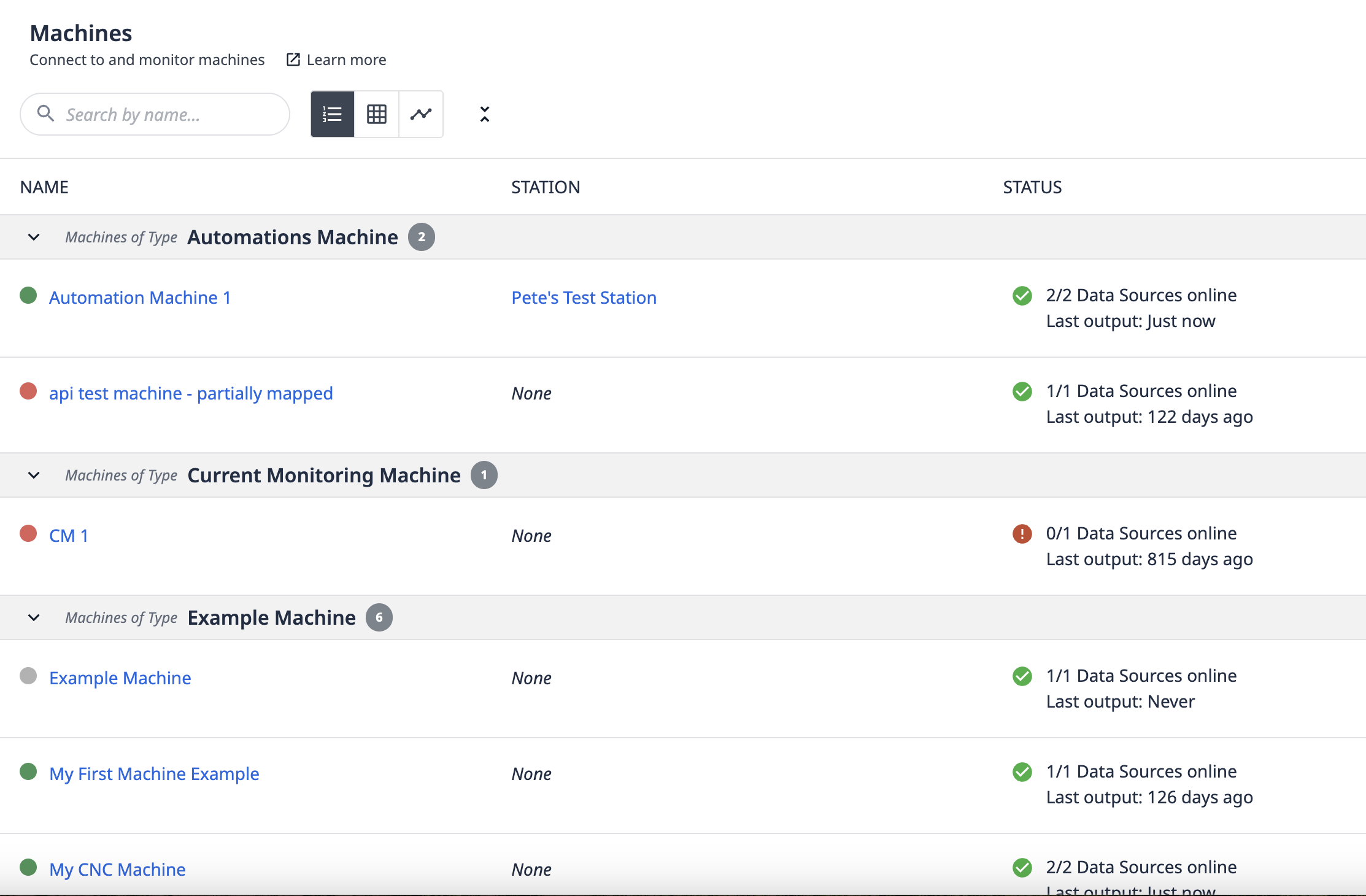
Просмотрите список всех машин, подключенных к Tulip.
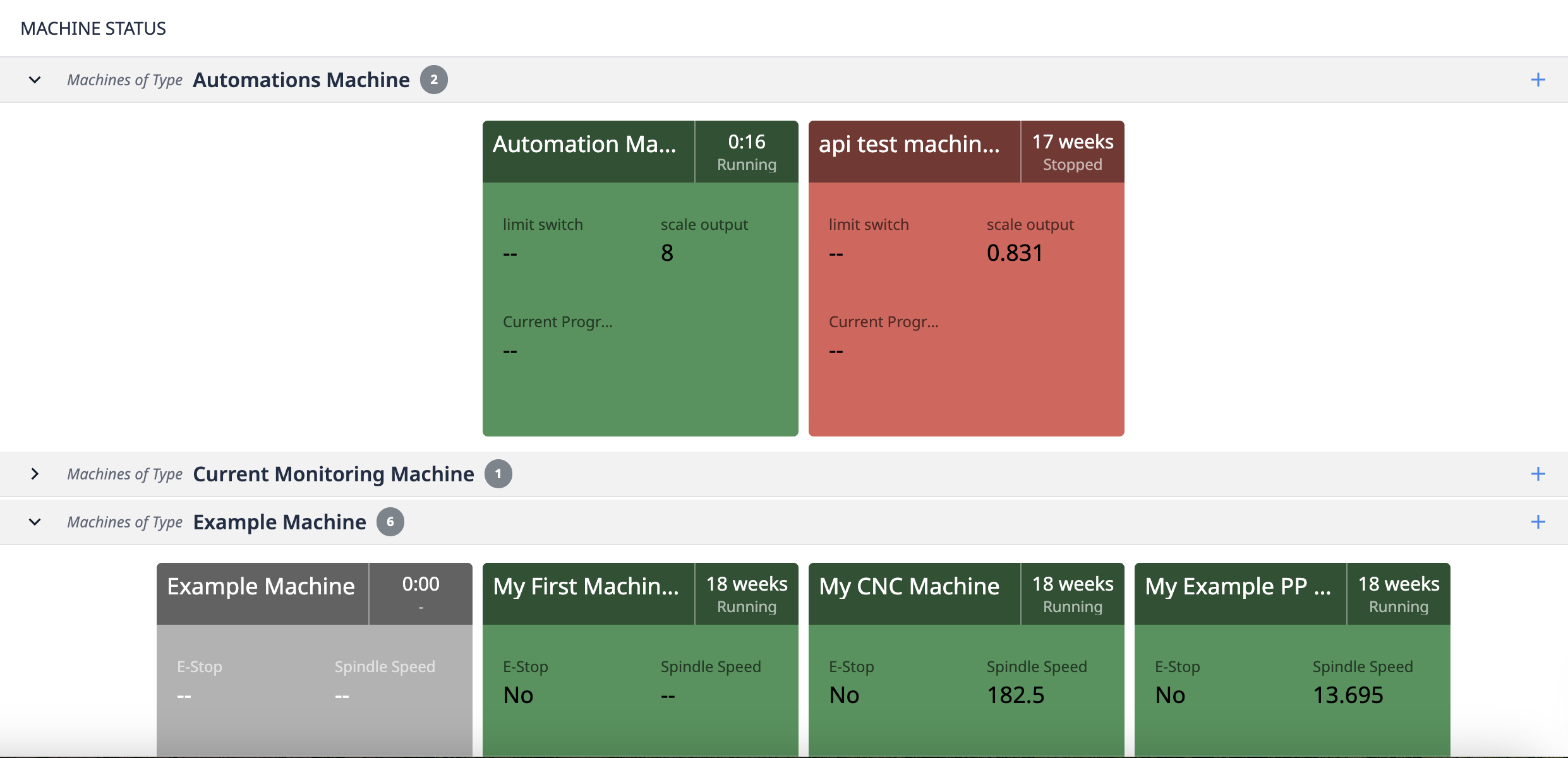
Используйте сетку просмотра, чтобы получить наглядный обзор всех текущих машин. В приведенном ниже примере 4 из 5 машин находятся в автономном режиме.
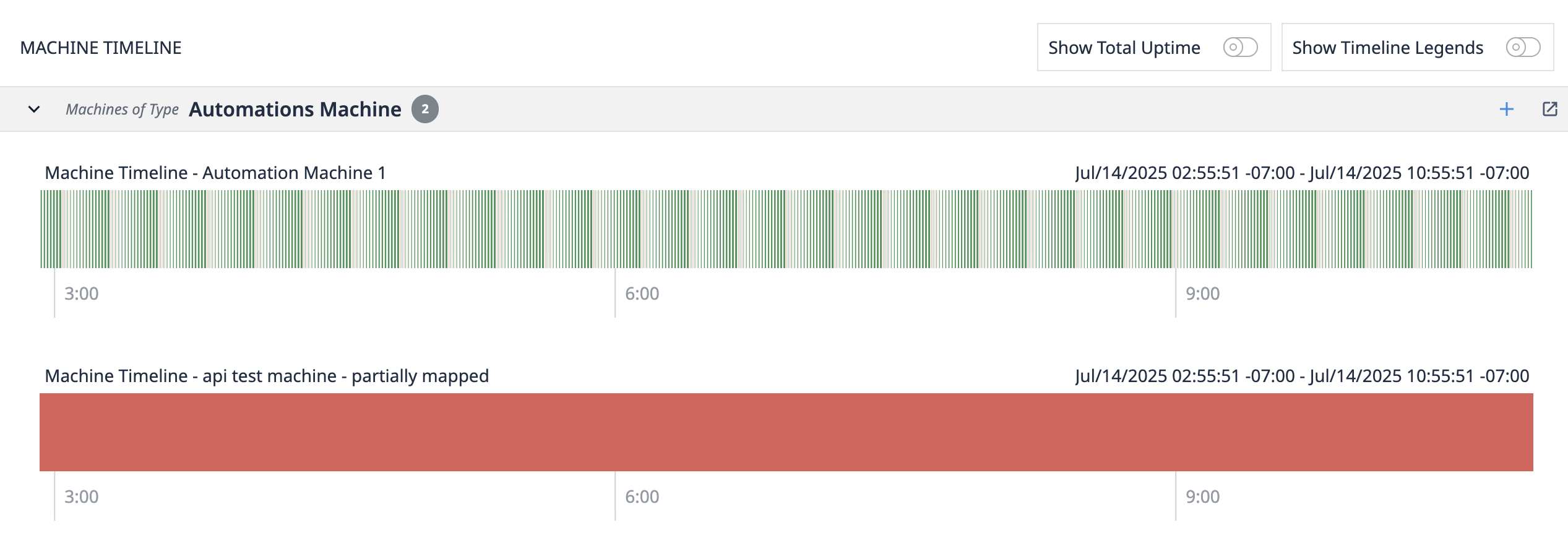
Используйте режим просмотра «Индикатор выполнения», чтобы увидеть историю работы каждого устройства за последние 3 часа.
Выберите компьютер, чтобы просмотреть его сведения, активность и конфигурацию.
Типы машин
Сгруппируйте ваши машины по типу. Тип машины — это заданный набор критериев для классификации похожих машин.
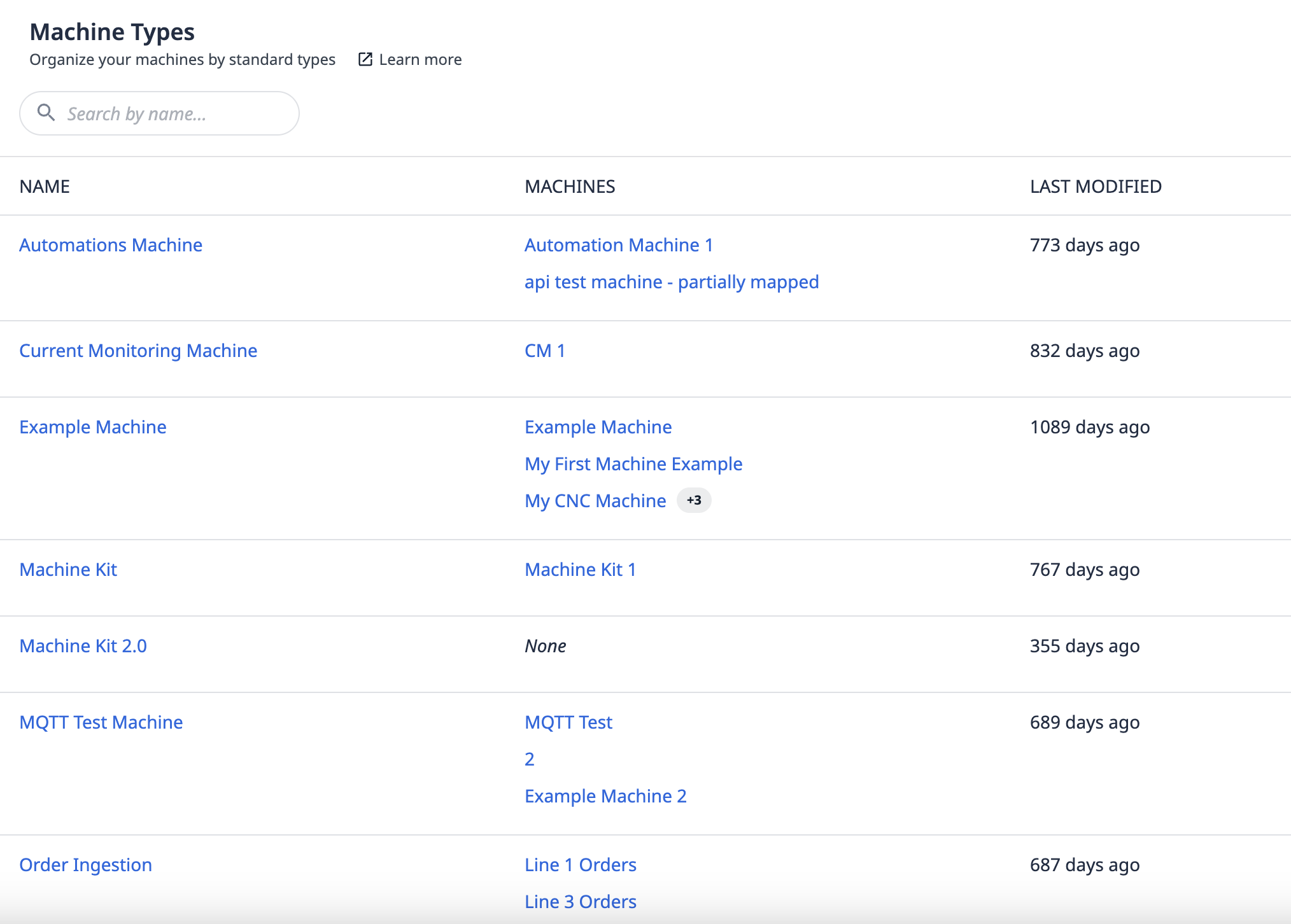
Когда вы назначаете тип устройства новому устройству, ему назначаются настроенные состояния, причины простоя, атрибуты и триггеры.
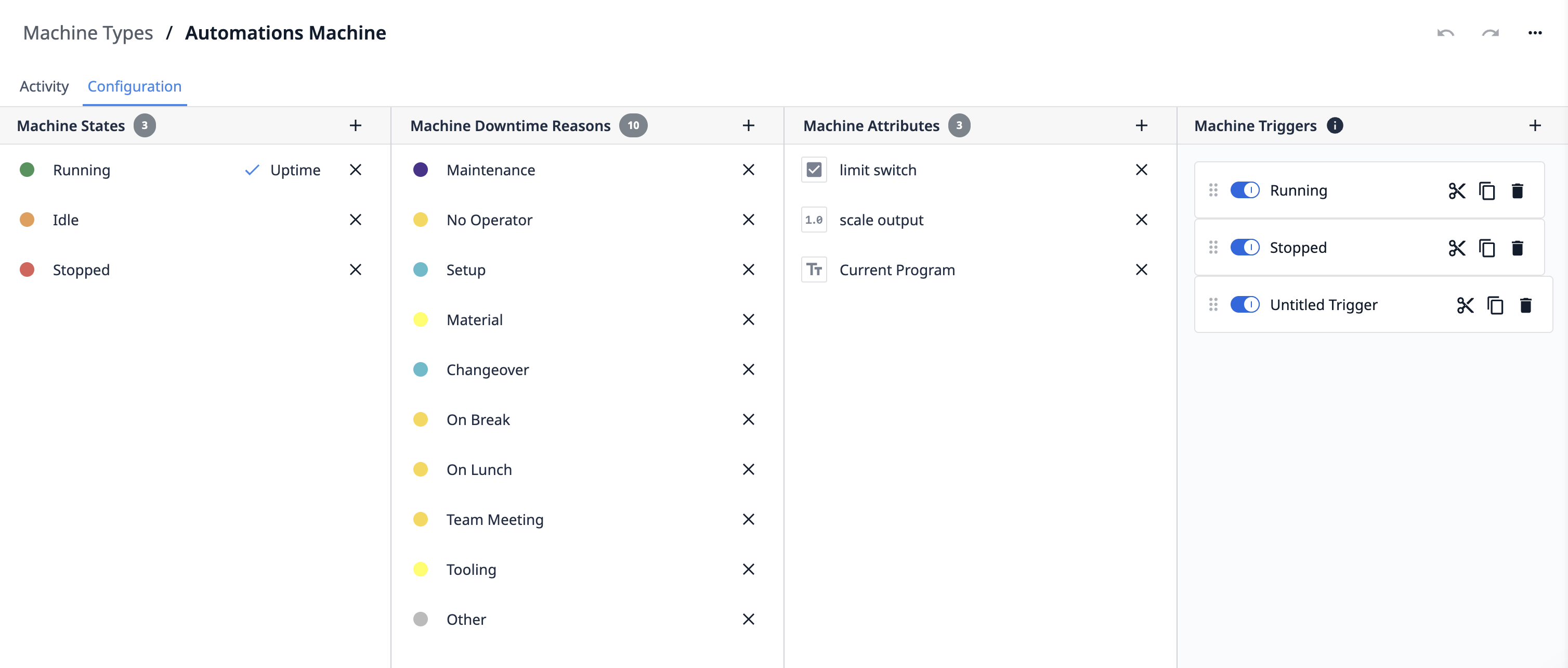
Узнайте, как настроить типы оборудования, здесь.
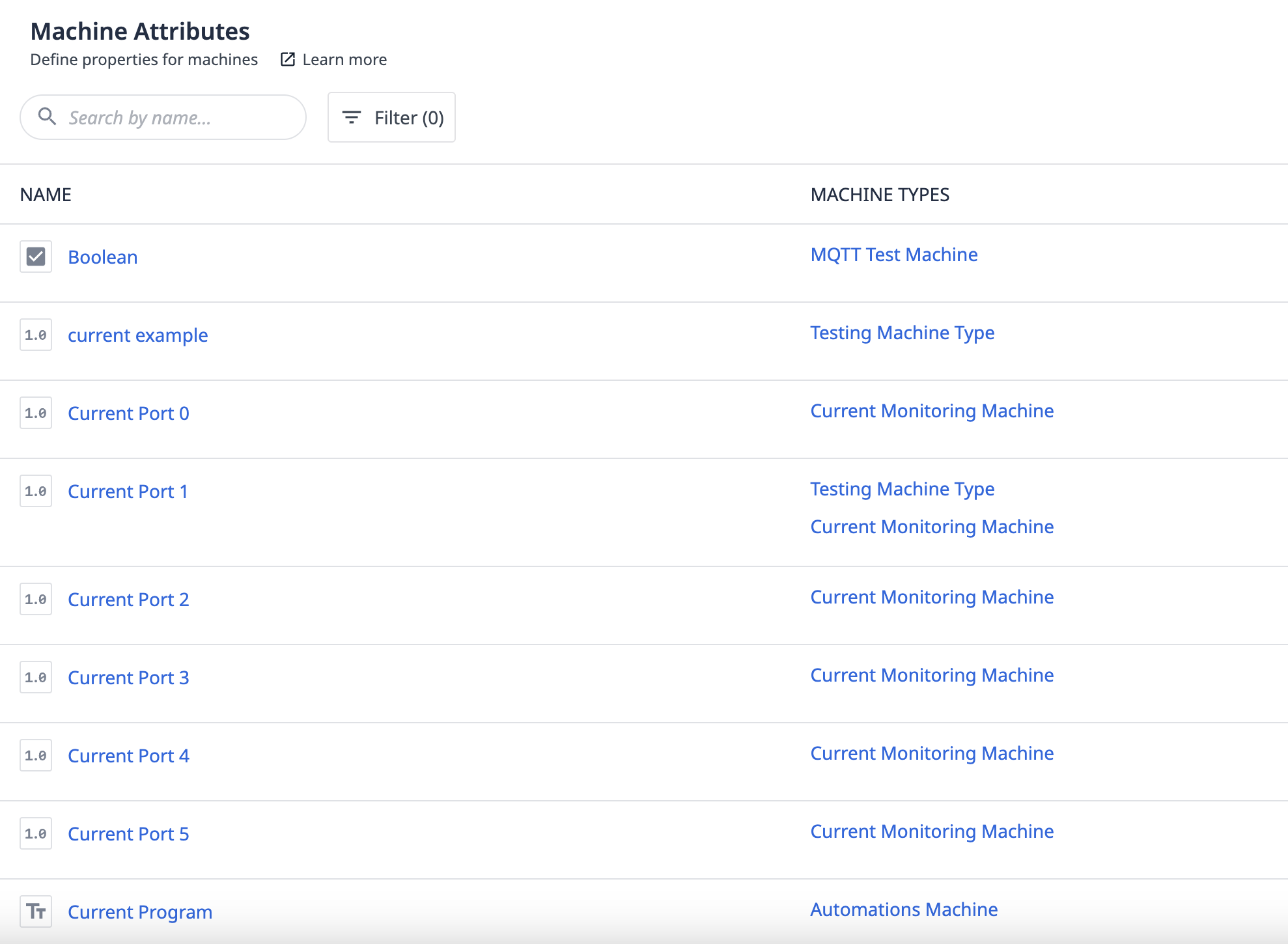
Атрибуты оборудования
Определяйте и управляйте всеми атрибутами, которые можно использовать для систематизации данных об оборудовании. Атрибуты оборудования необходимы для сбора данных, поступающих с оборудования.
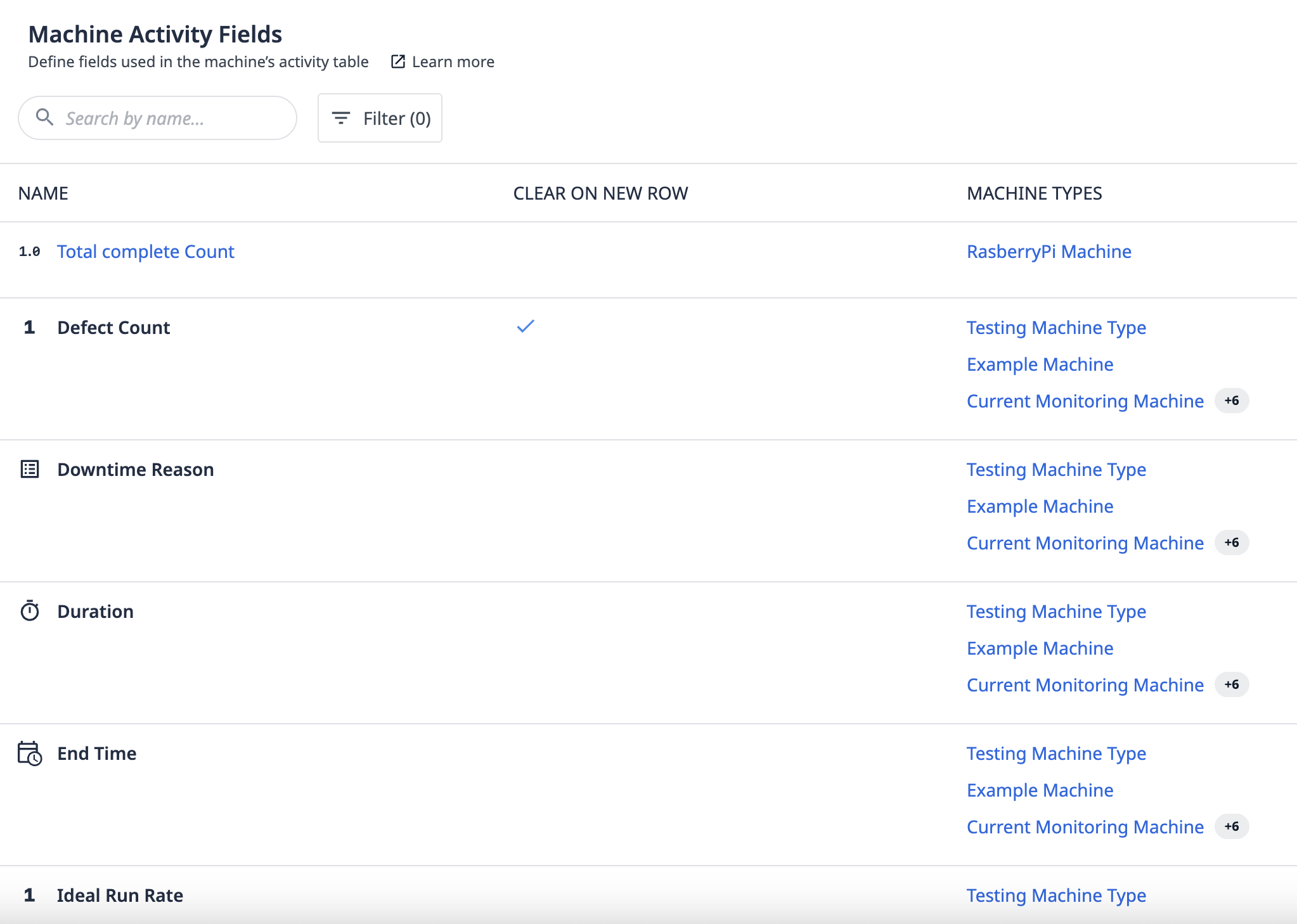
Поля активности
Поля активности определяют данные в таблице активности машины.
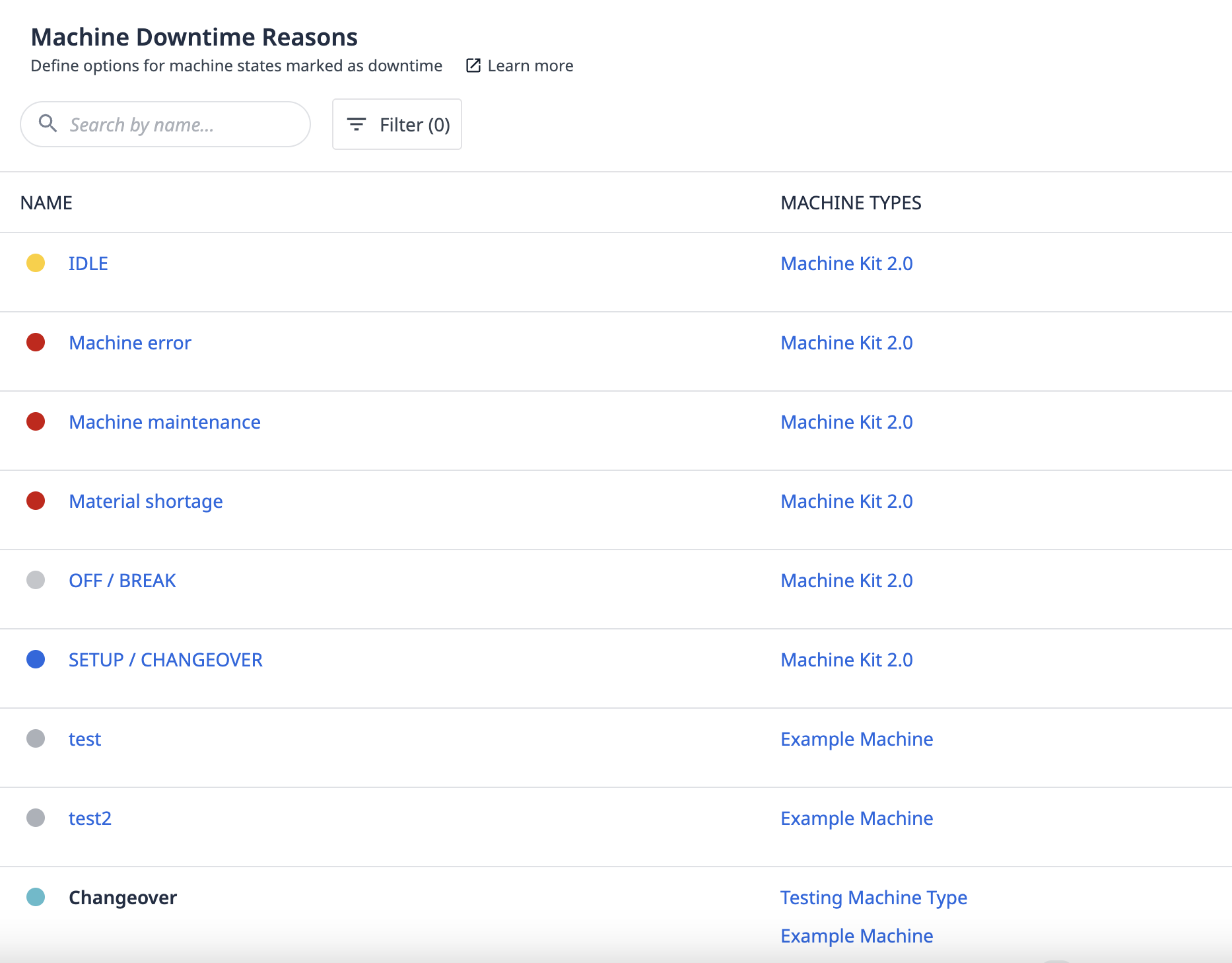
Причины простоя
Причины простоев обеспечивают контекст для событий простоев. Причины простоев заданы по умолчанию, но вы также можете создать свои собственные.
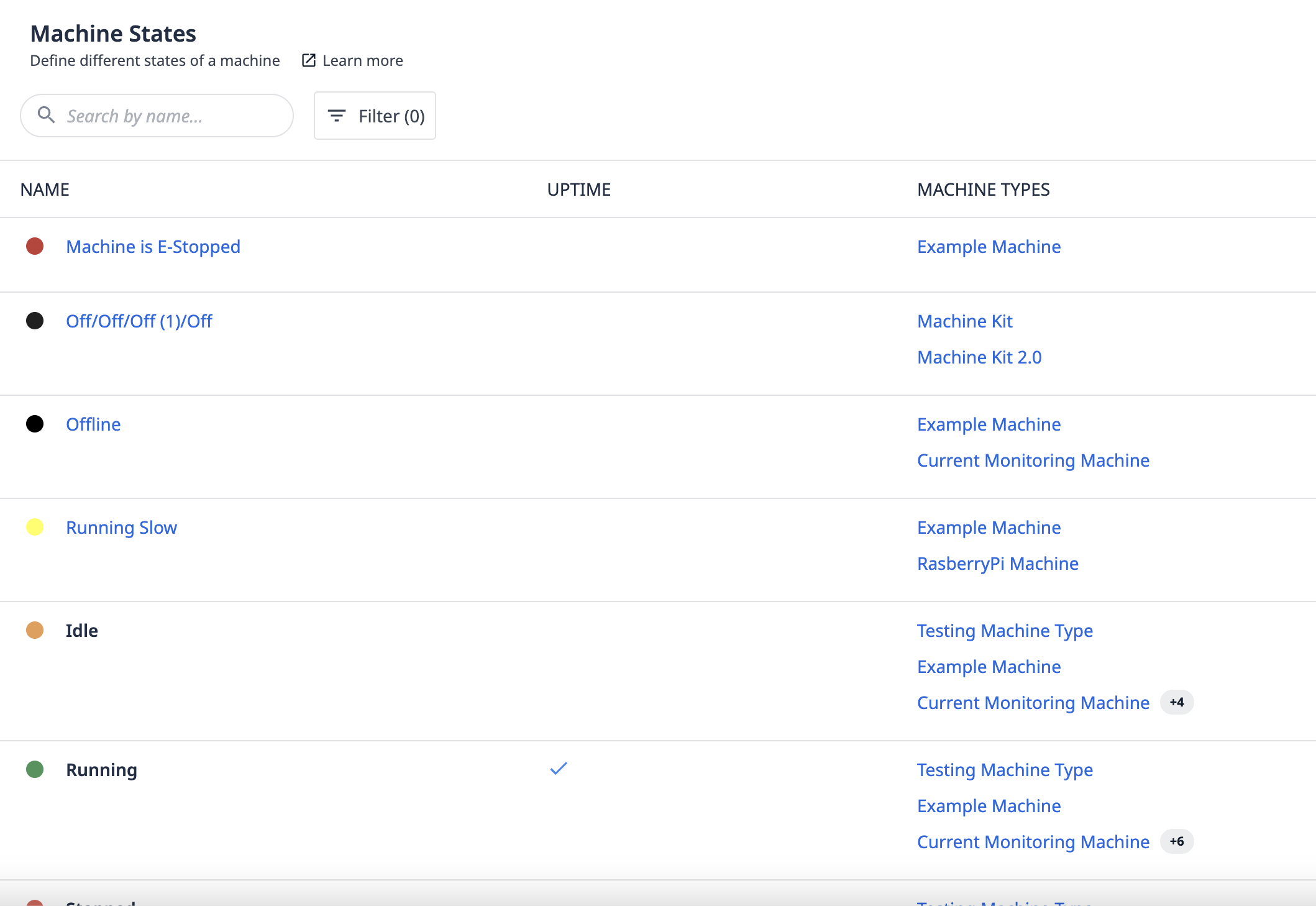
Состояния
Состояния используются в аналитике, например, при расчёте OEE. Они также могут быть полезны для отслеживания того, в каком состоянии находятся ваши машины в течение дня.
Создание аналитики на основе данных об оборудовании
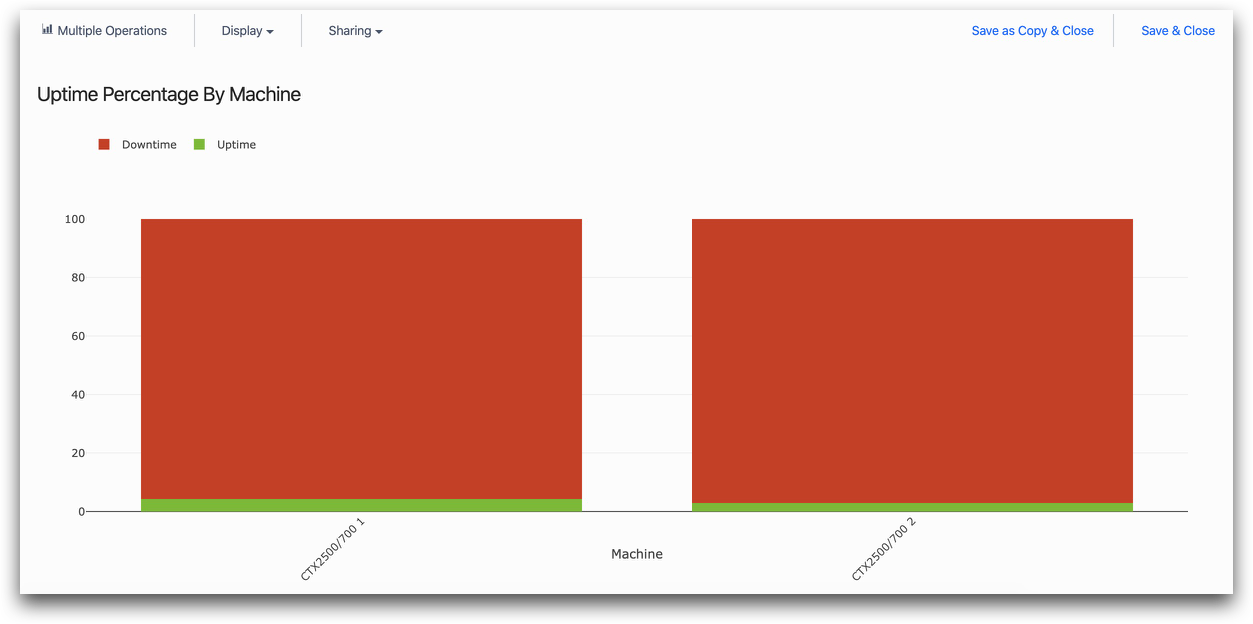
Узнайте здесь, как создавать аналитику с использованием данных об оборудовании.
Использование данных об оборудовании в приложениях
Узнайте здесь, как использовать данные о станках в приложениях для операционной деятельности.
Часто задаваемые вопросы
Можно ли использовать триггеры оборудования и автоматизацию на одном и том же оборудовании?
О: Да. Сначала выполняются триггеры оборудования, а затем — автоматизации. Это полезно в гибридных сценариях, когда триггер оборудования обновляет состояние, а автоматизация записывает данные в таблицу Tulip.
Как осуществлять круглосуточный мониторинг машин без использования автоматизаций?
О: Используйте исключительно триггеры оборудования. Они входят в состав платформы и работают в фоновом режиме. Однако триггеры оборудования не могут записывать данные в таблицы Tulip или вызывать функции коннекторов.
Можно ли копировать типы машин между инстансами (разработка → производство)?
О: Да, с помощью импорта и экспорта конфигурации. Невозможно напрямую экспортировать и импортировать машины или типы машин. Машины и типы машин экспортируются и импортируются как часть связанного приложения (в котором машина каким-либо образом используется).
Что произойдет, если мой сервер OPC UA перейдет в автономный режим?
A: Tulip помечает затронутые машины как «Offline» (Не в сети). Когда соединение восстанавливается, машины возвращаются в прежнее состояние («Running» (Работает) или «Stopped» (Остановлена)) в зависимости от значений атрибутов. OPC UA помещает значения атрибутов в очередь во время простоя, поэтому данные не теряются.
Можно ли использовать мониторинг оборудования в средах, прошедших валидацию по стандартам GxP?
О: Да. Триггеры оборудования и автоматизации являются детерминированными и регистрируются в журнале аудита. Включите типы оборудования и триггеры в документацию по валидации (IQ/OQ) и применяйте процедуры контроля изменений перед модификацией типов производственного оборудования.
Как обрабатывать часовые пояса при развертывании на нескольких площадках?
О: Tulip хранит все временные метки в формате UTC. Настройте часовой пояс вашего экземпляра в разделе «Настройки». Временные метки данных оборудования используют часовой пояс экземпляра. Для аналитики с несколькими часовыми поясами используйте выражения преобразования часовых поясов в аналитике.
Можно ли интегрировать данные об оборудовании Tulip с внешними системами MES/ERP?
О: Да. Используйте автоматизацию для записи данных об оборудовании в таблицы Tulip, а затем — функции коннекторов для передачи данных во внешние системы. В качестве альтернативы внешние системы могут извлекать данные с помощью API таблиц Tulip.
Дополнительная информация
{{snippet.Нашли ли вы то, что искали}}