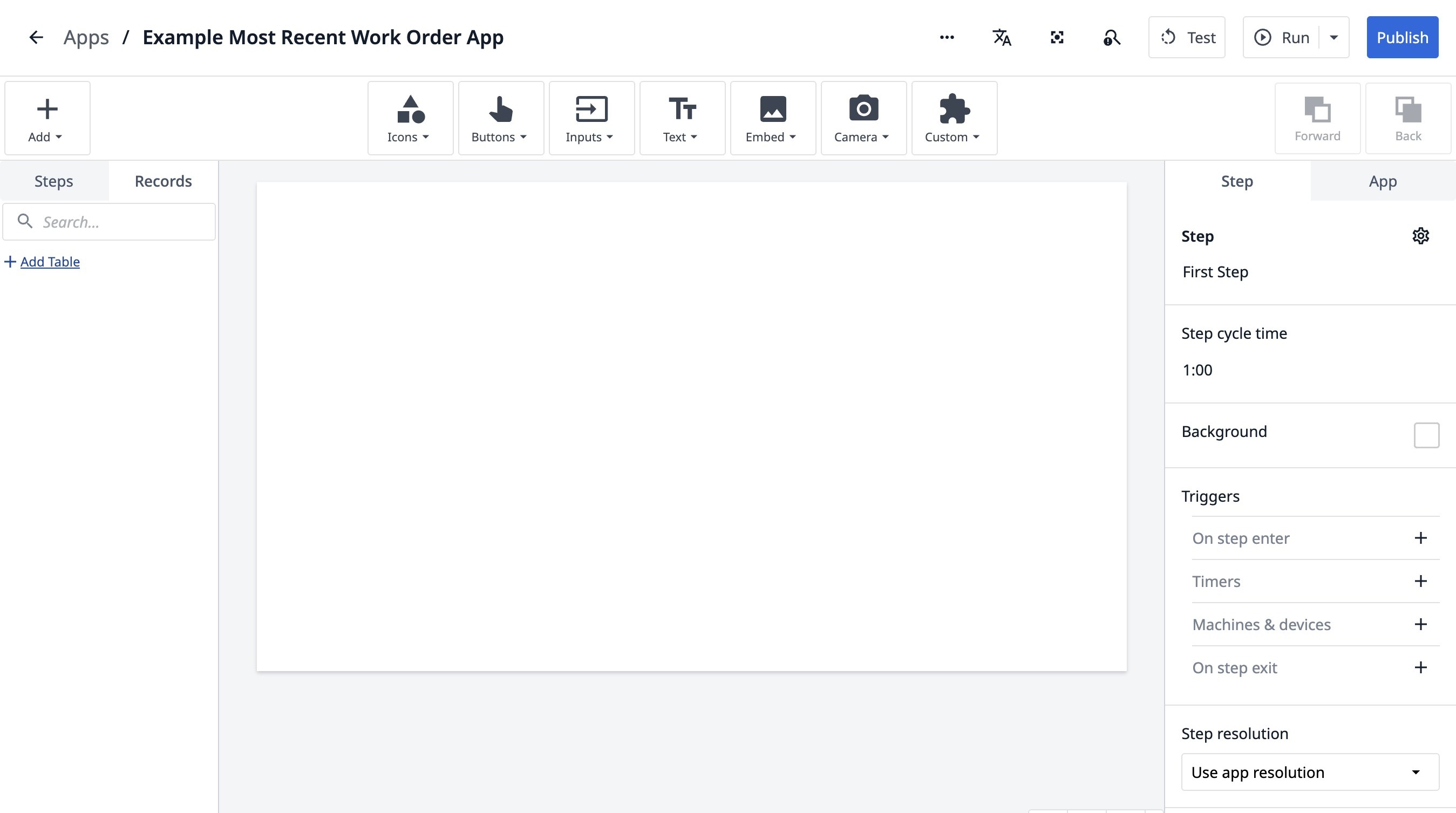
В этом руководстве показано, как добавить новую таблицу для рабочих заказов, настроить её с помощью соответствующих полей и создать кнопки для загрузки данных конкретных рабочих заказов. Узнайте, как улучшить своё приложение Tulip с помощью динамического управления рабочими заказами.
- Перейдите в конструктор приложений.
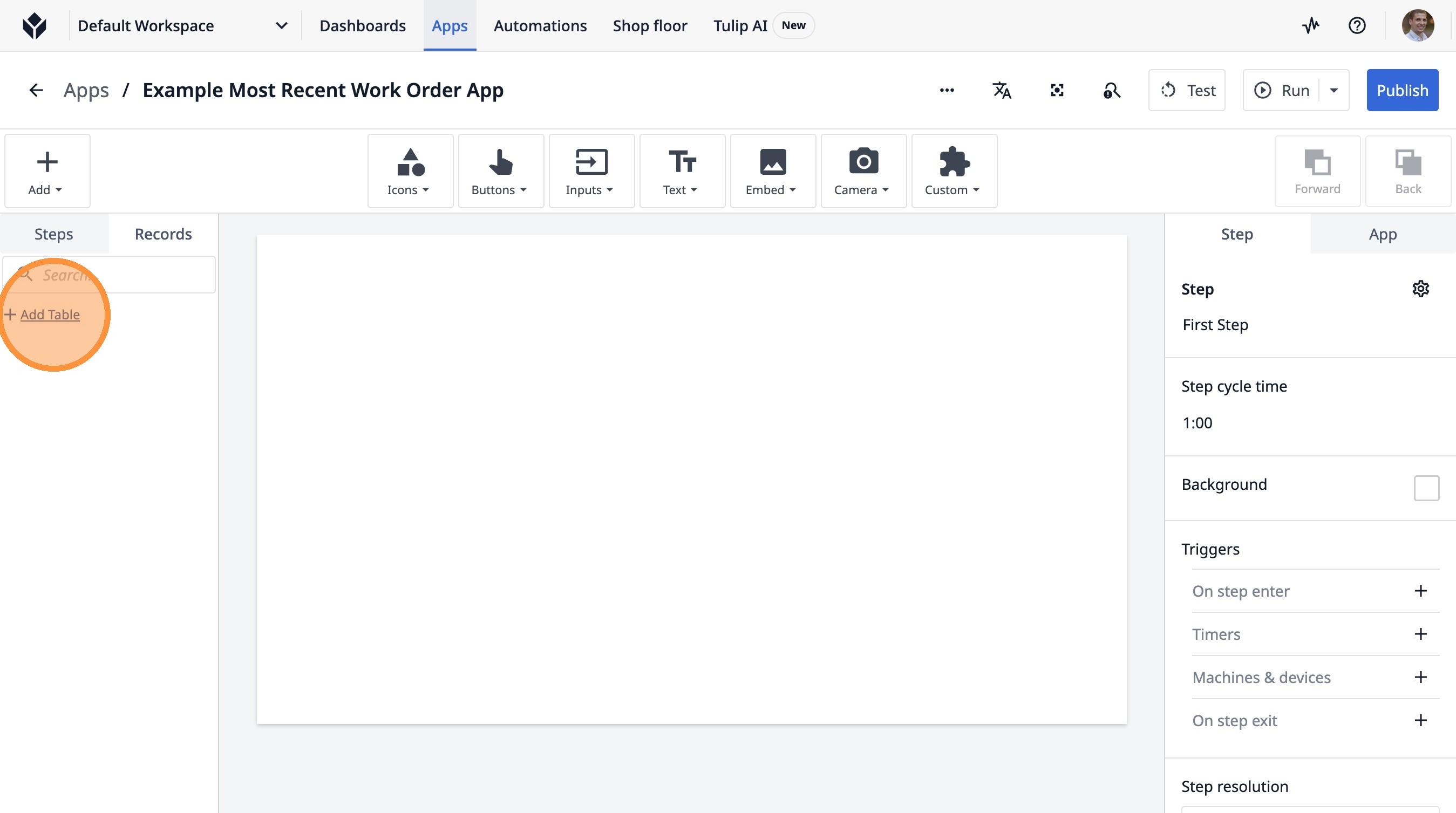
- Нажмите «Добавить таблицу».
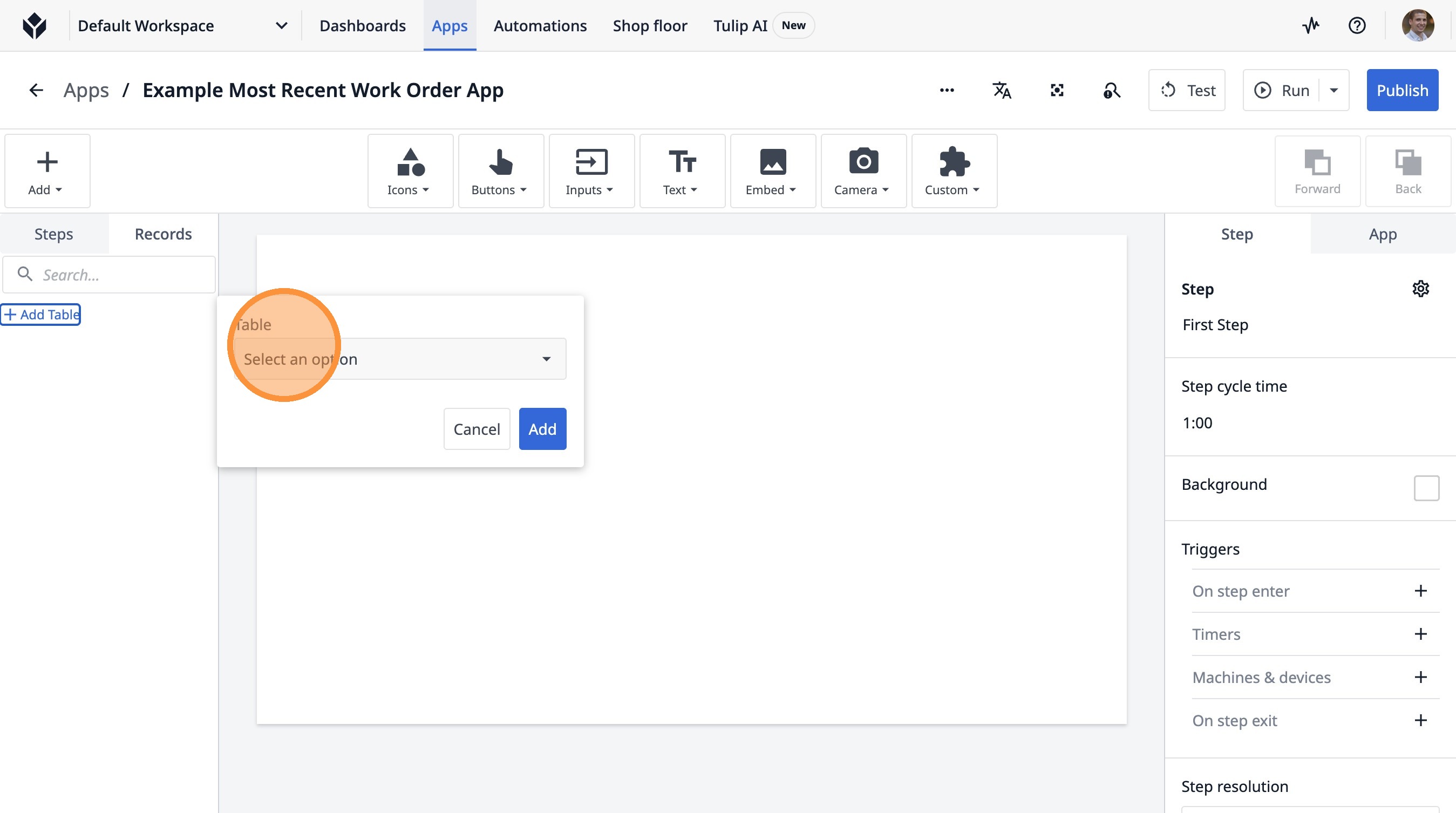
- Нажмите «Выбрать вариант».
-
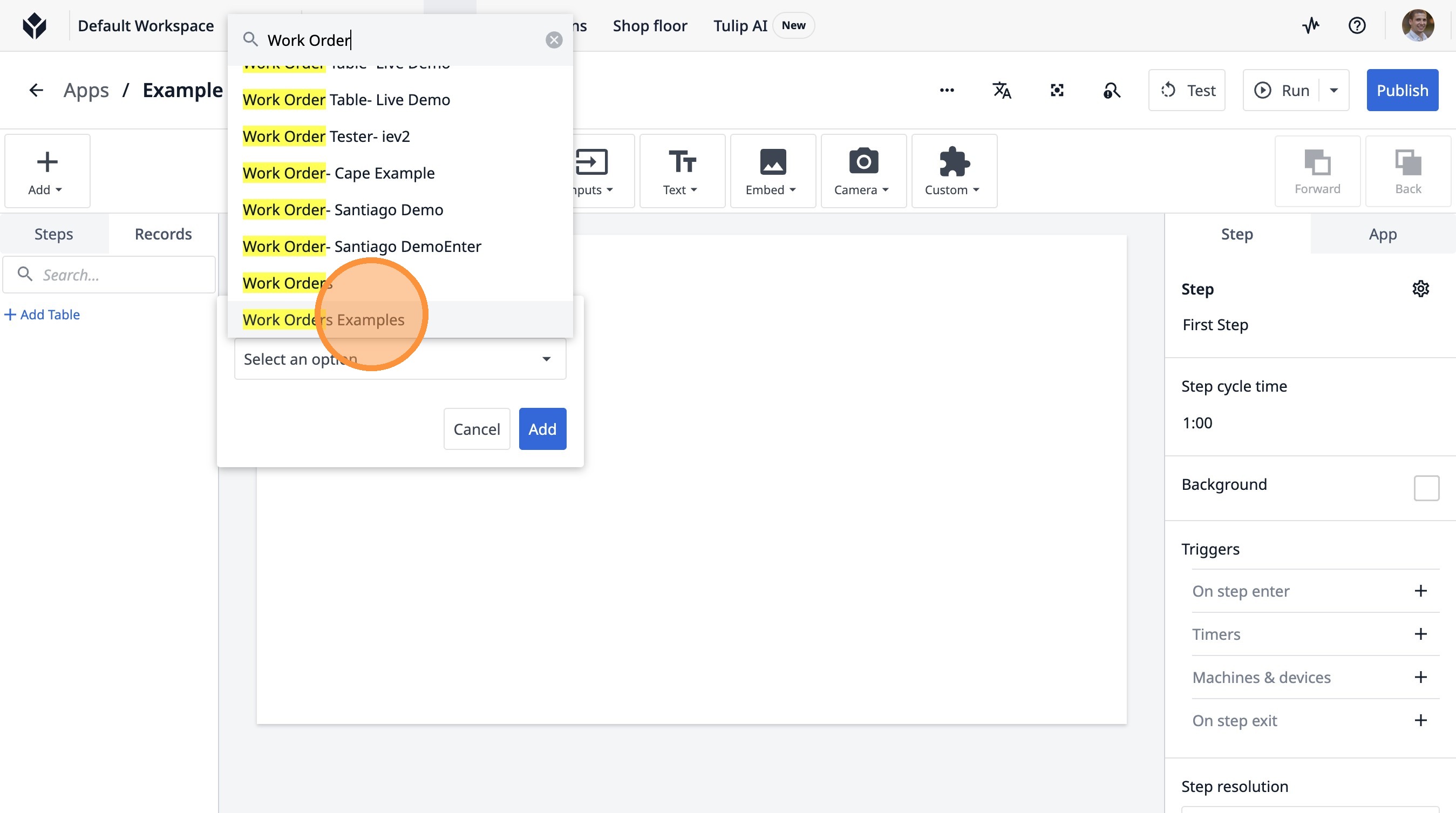
Введите «Рабочий заказ».
-
Нажмите «Примеры».
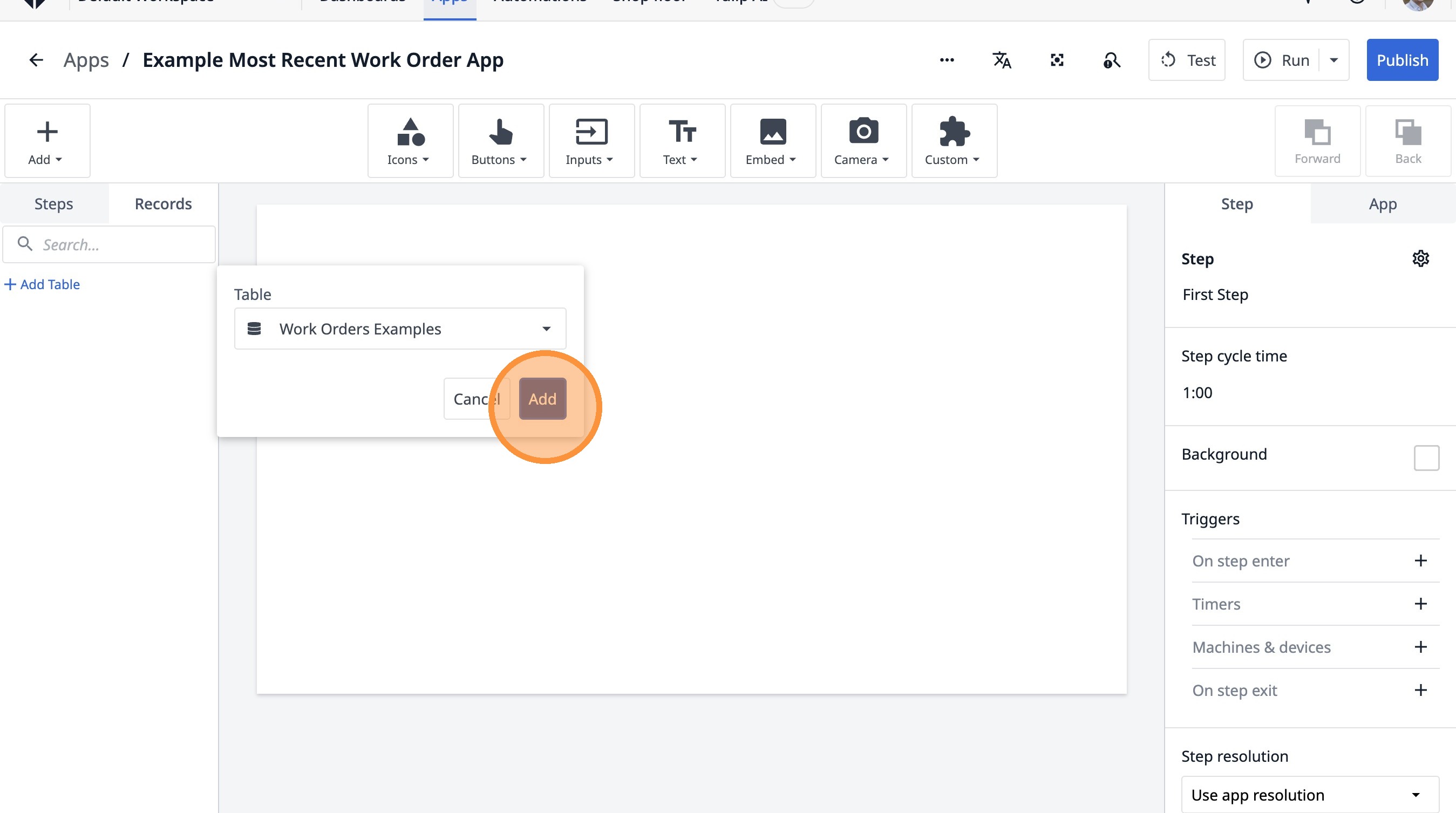
- Нажмите «Добавить».
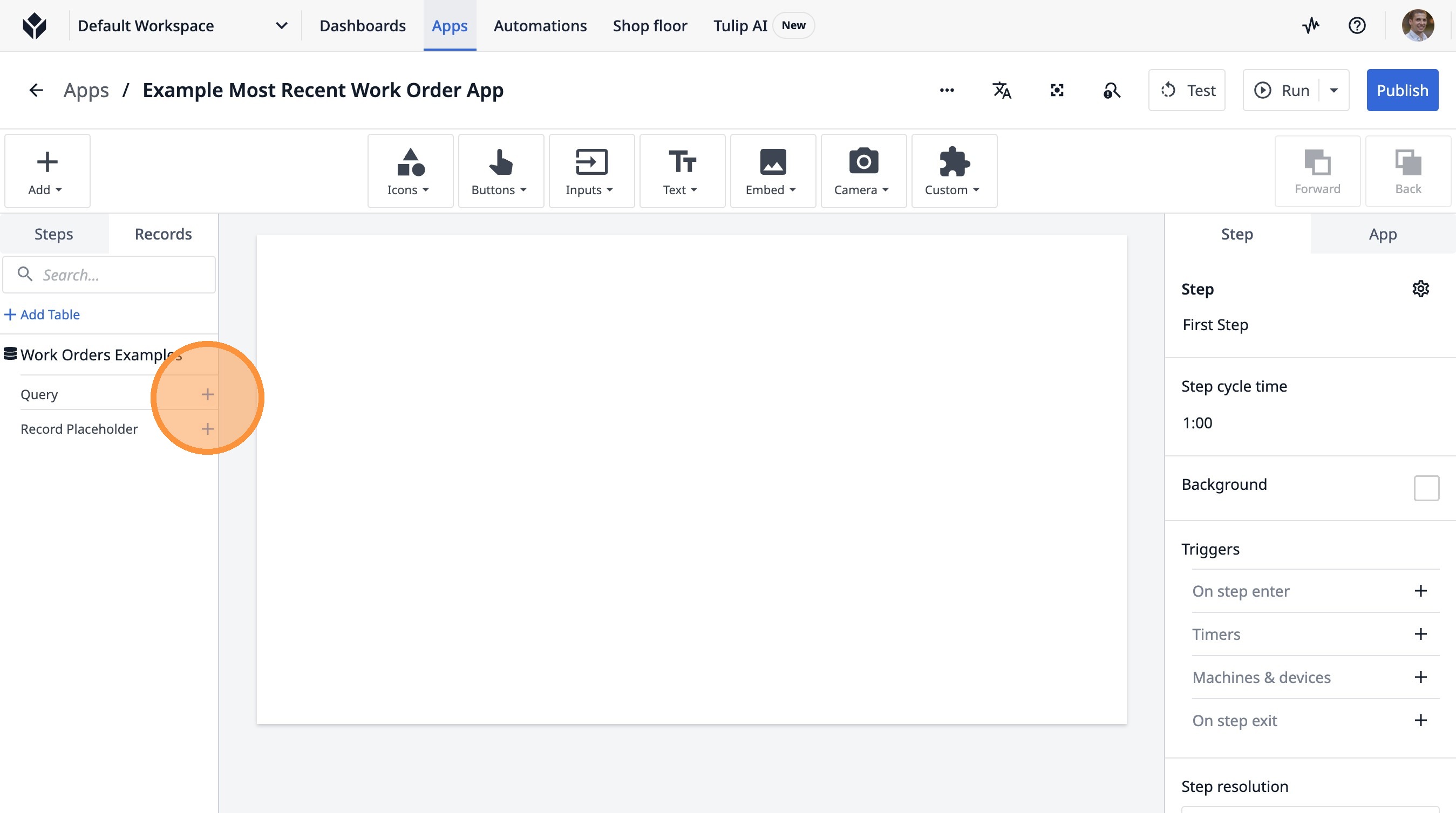
- Нажмите здесь.
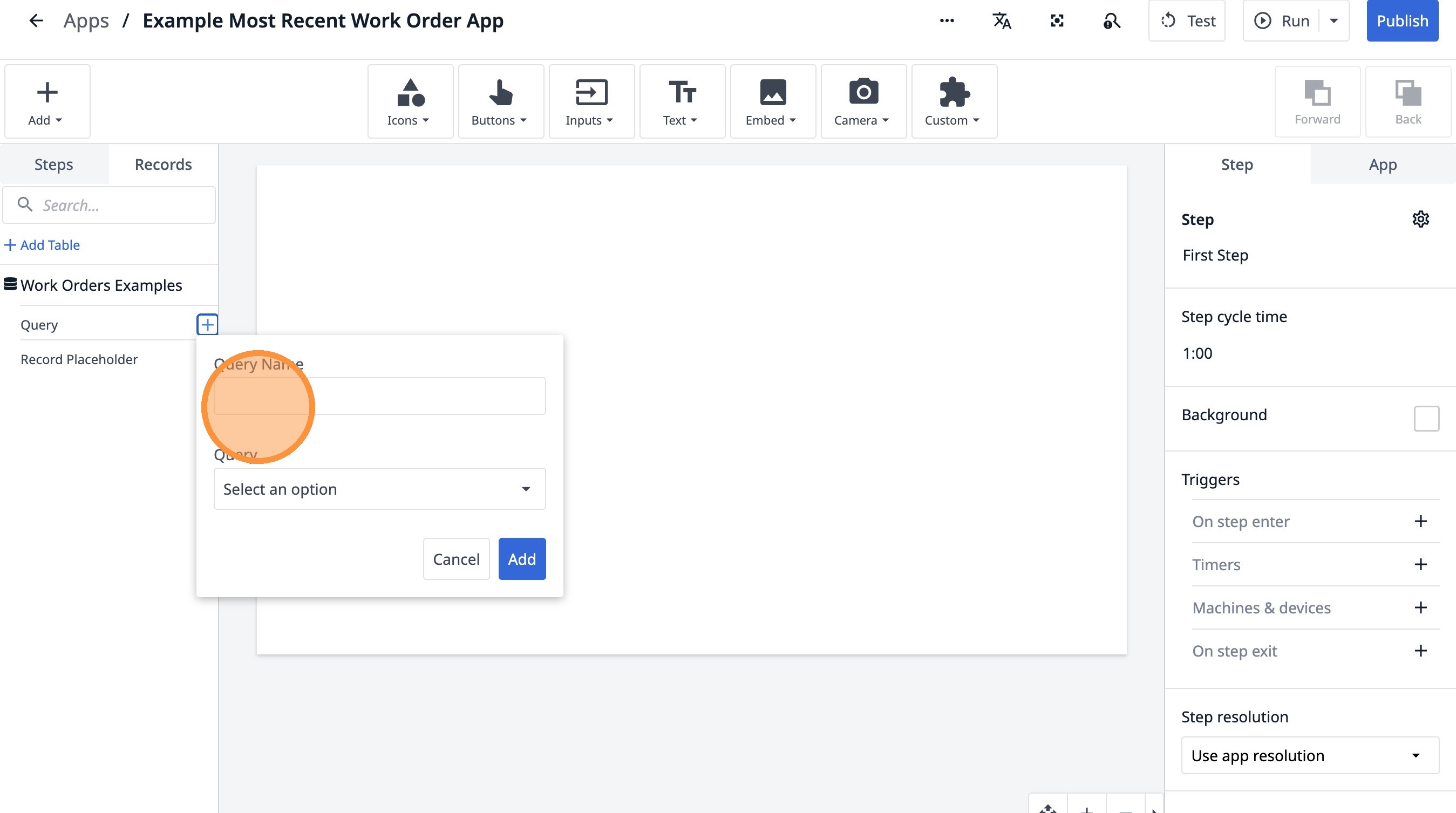
- Нажмите на это текстовое поле.
-
Введите «Последний рабочий заказ»
-
Нажмите «Выбрать вариант».
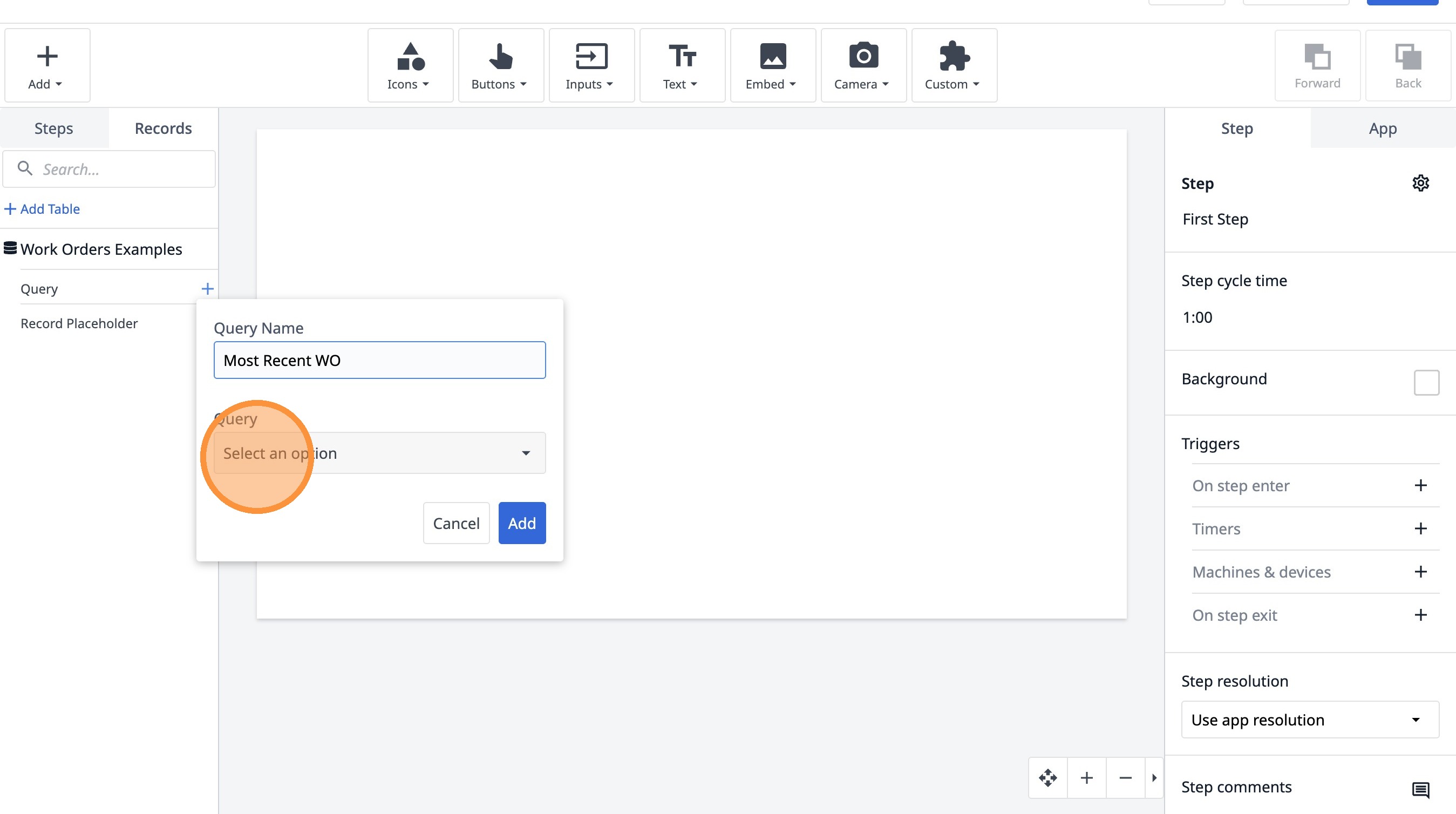
- Нажмите «Последнее рабочее задание»
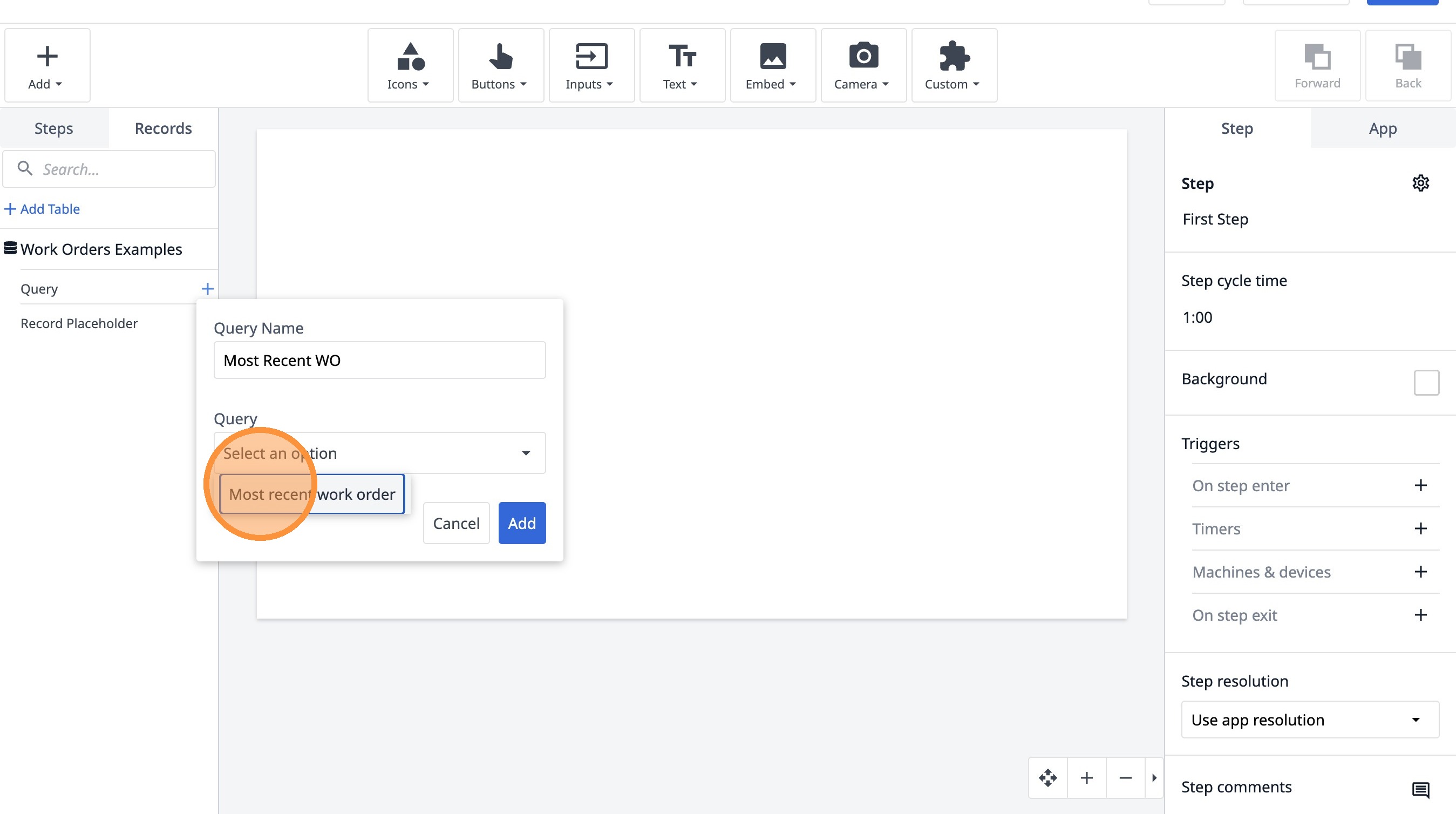
- Нажмите «Добавить».
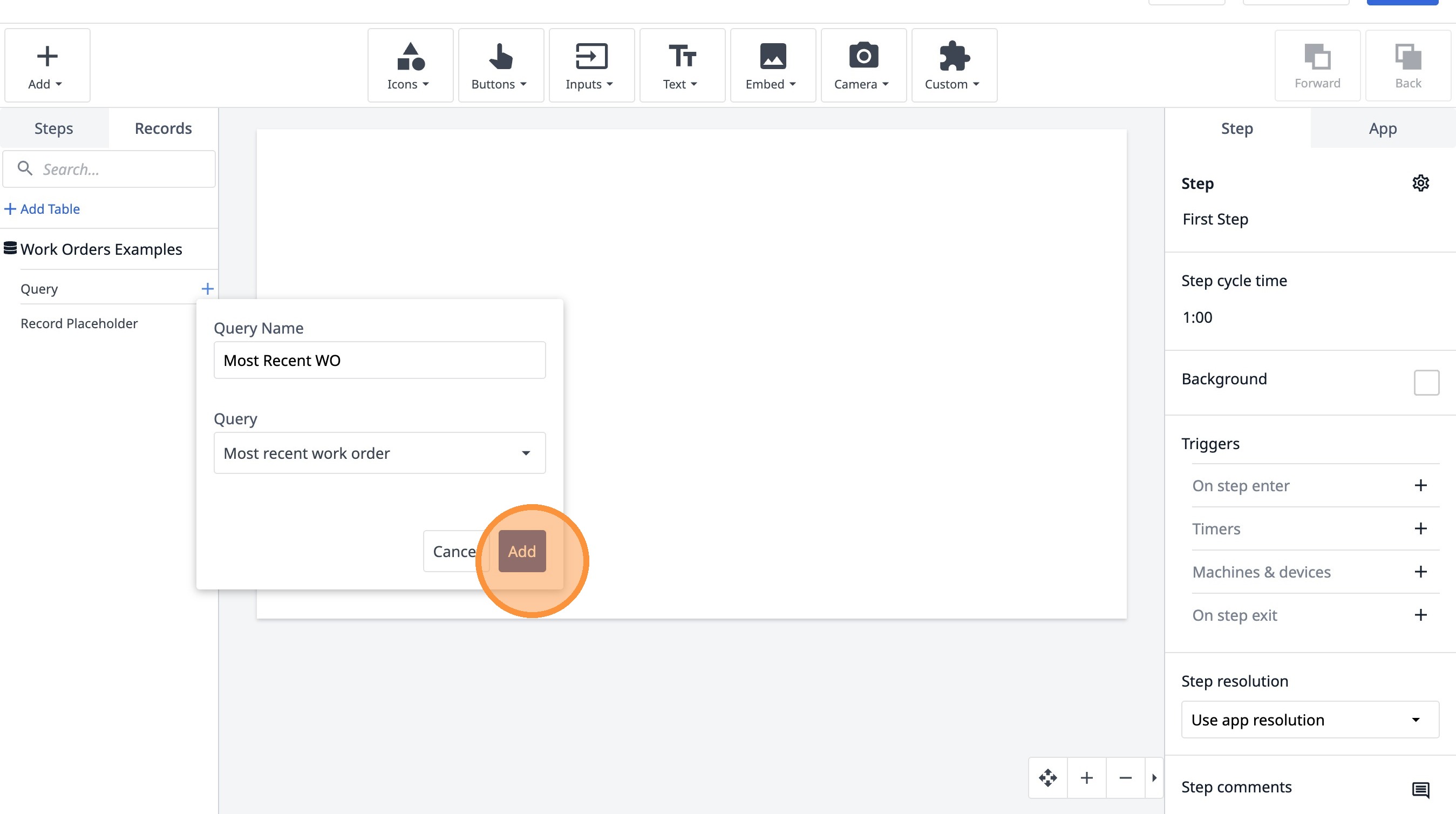
- Нажмите «Добавить агрегацию».
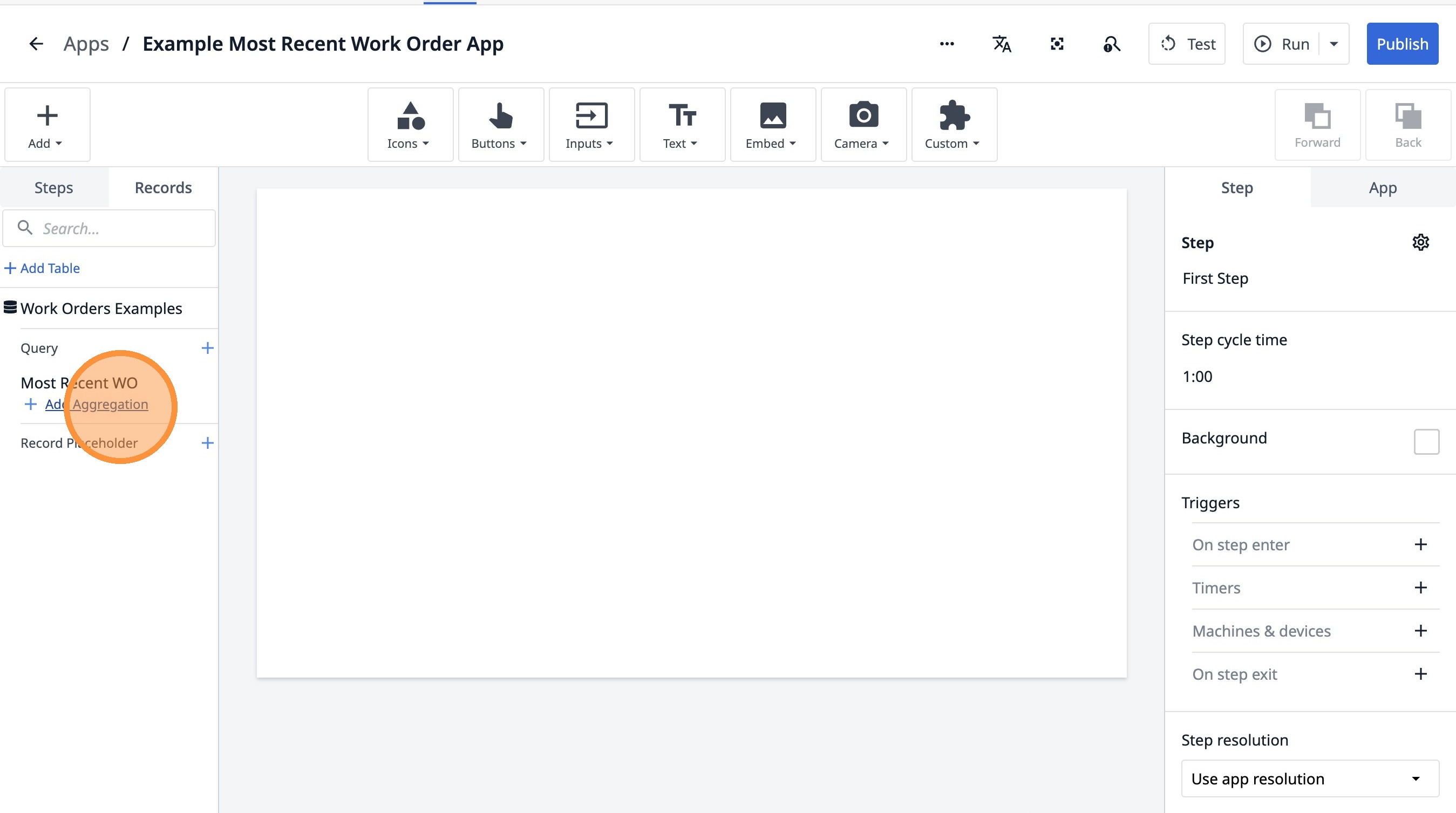
- Нажмите на это текстовое поле.
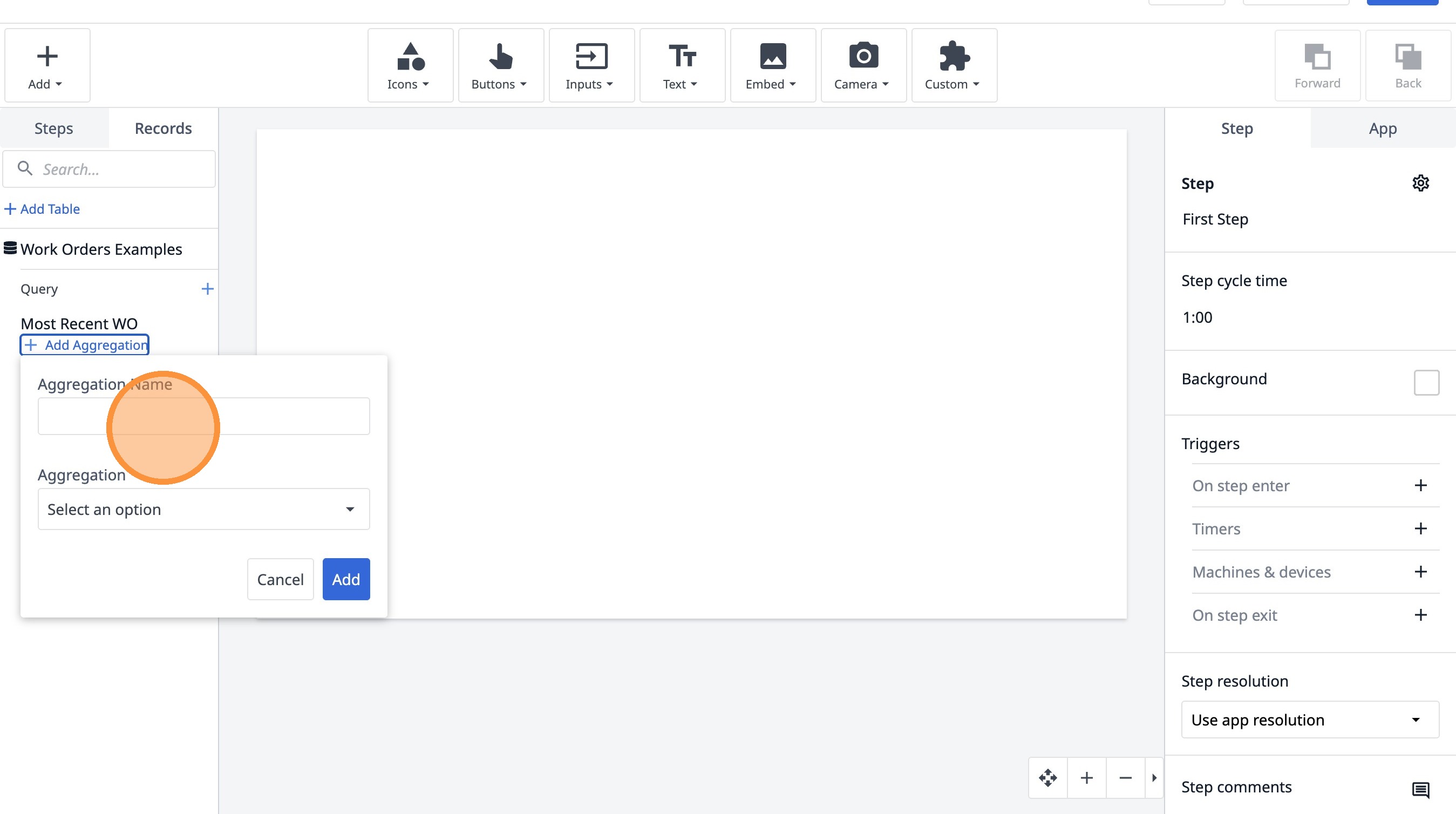
-
Введите «Один последний заказ на работу»
-
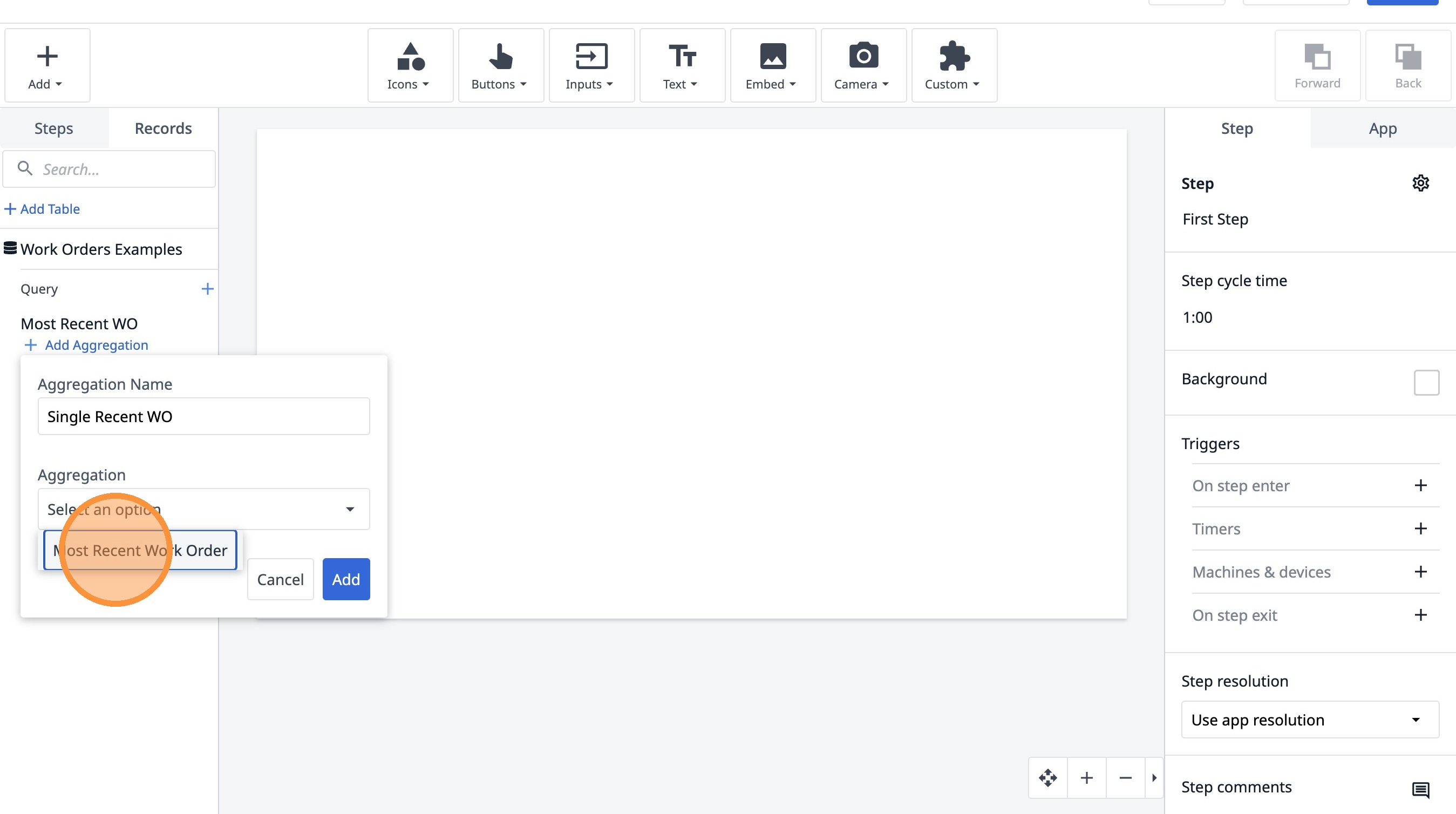
Нажмите «Выбрать вариант».
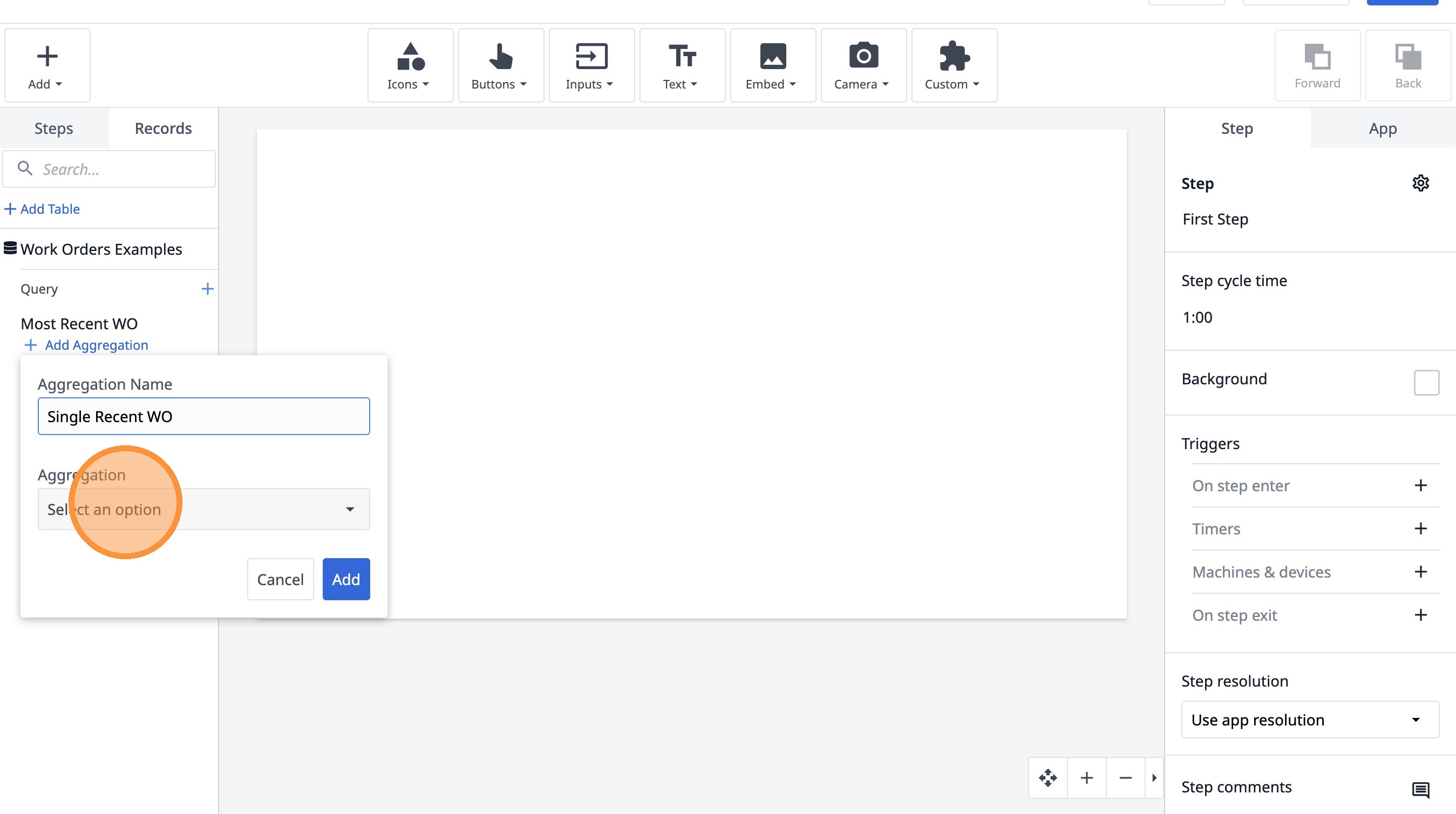
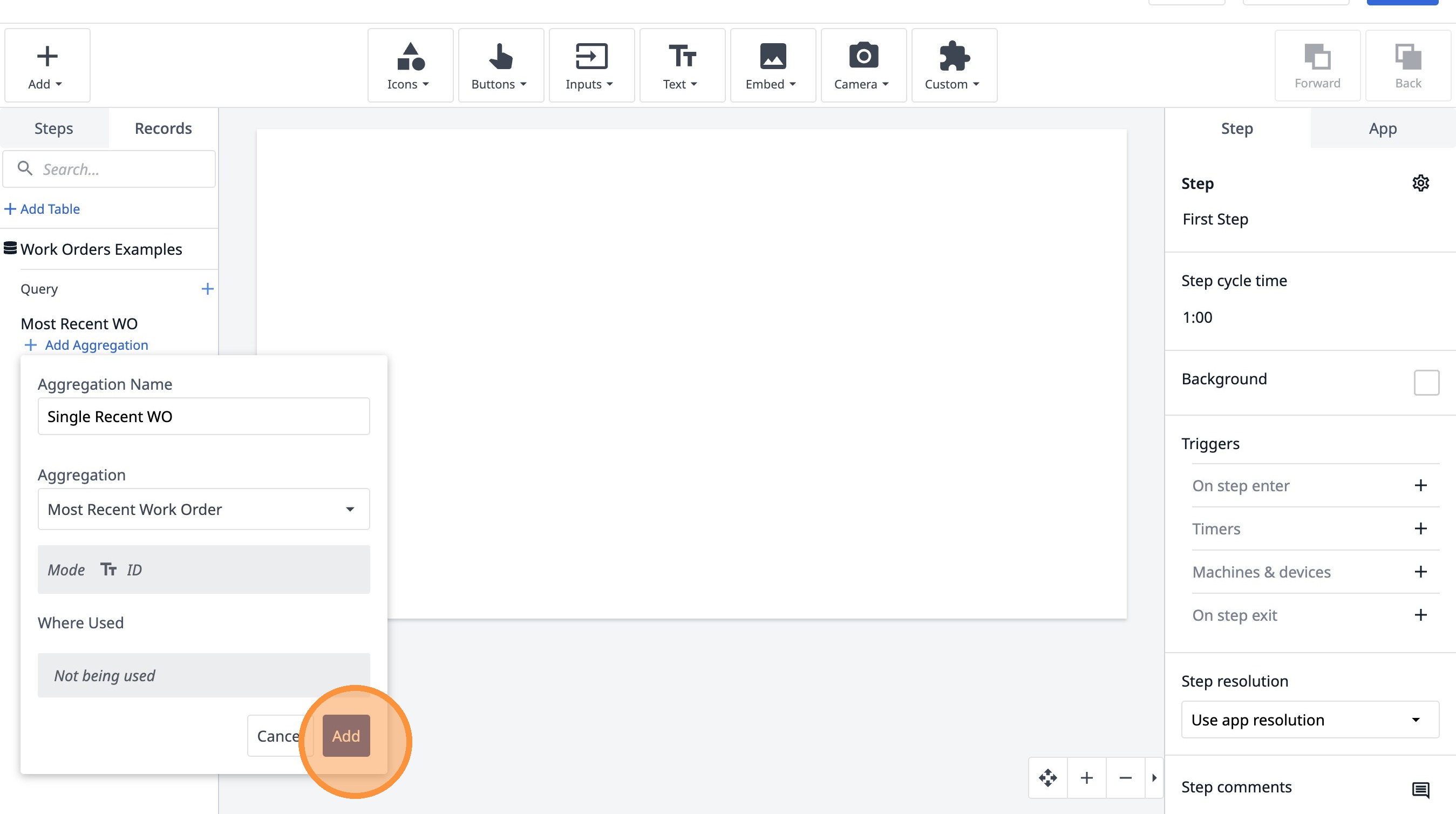
- Нажмите «Самое последнее рабочее задание»
- Нажмите «Добавить»
- Нажмите «Кнопки».
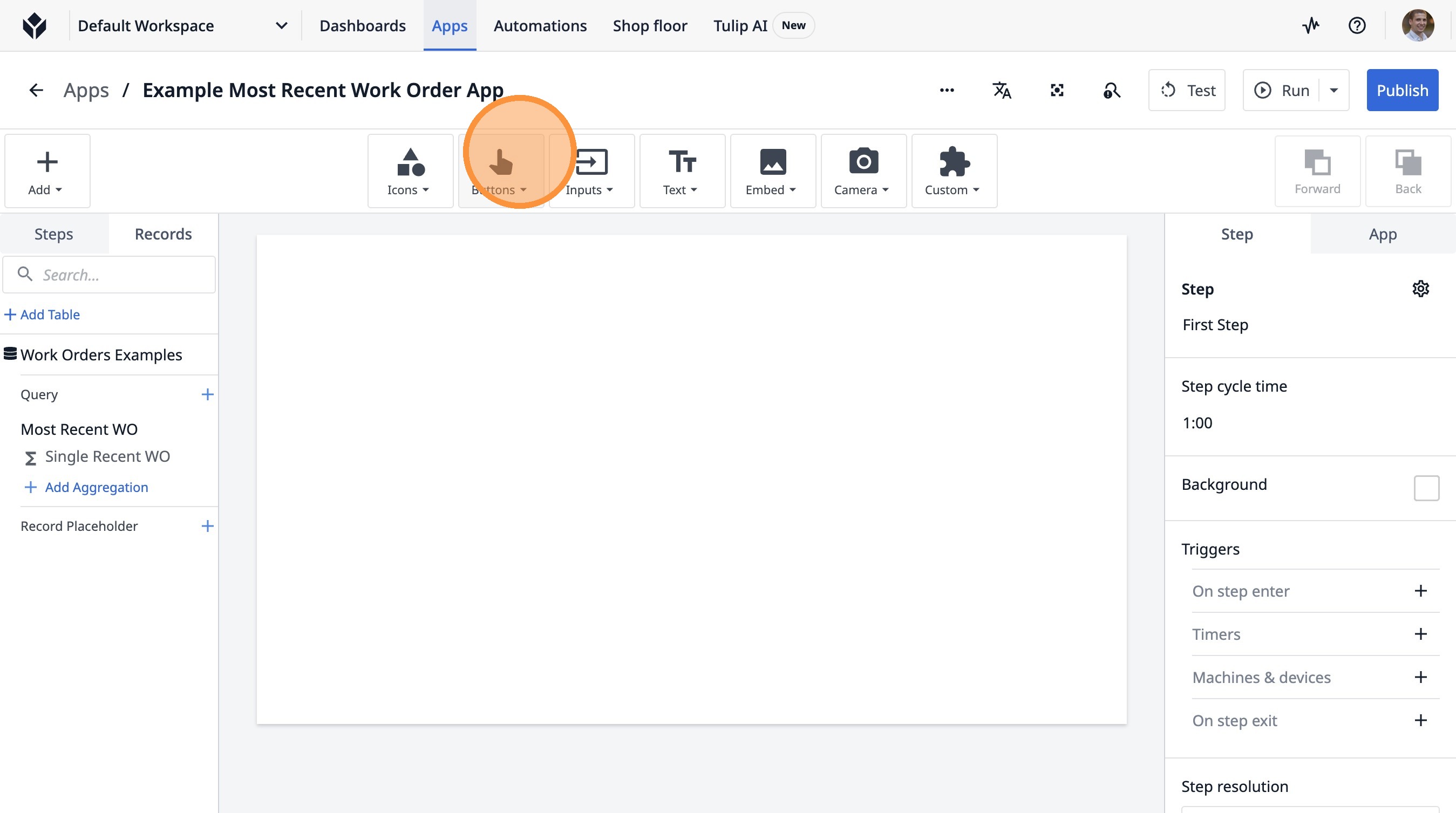
- Нажмите «Кнопка»
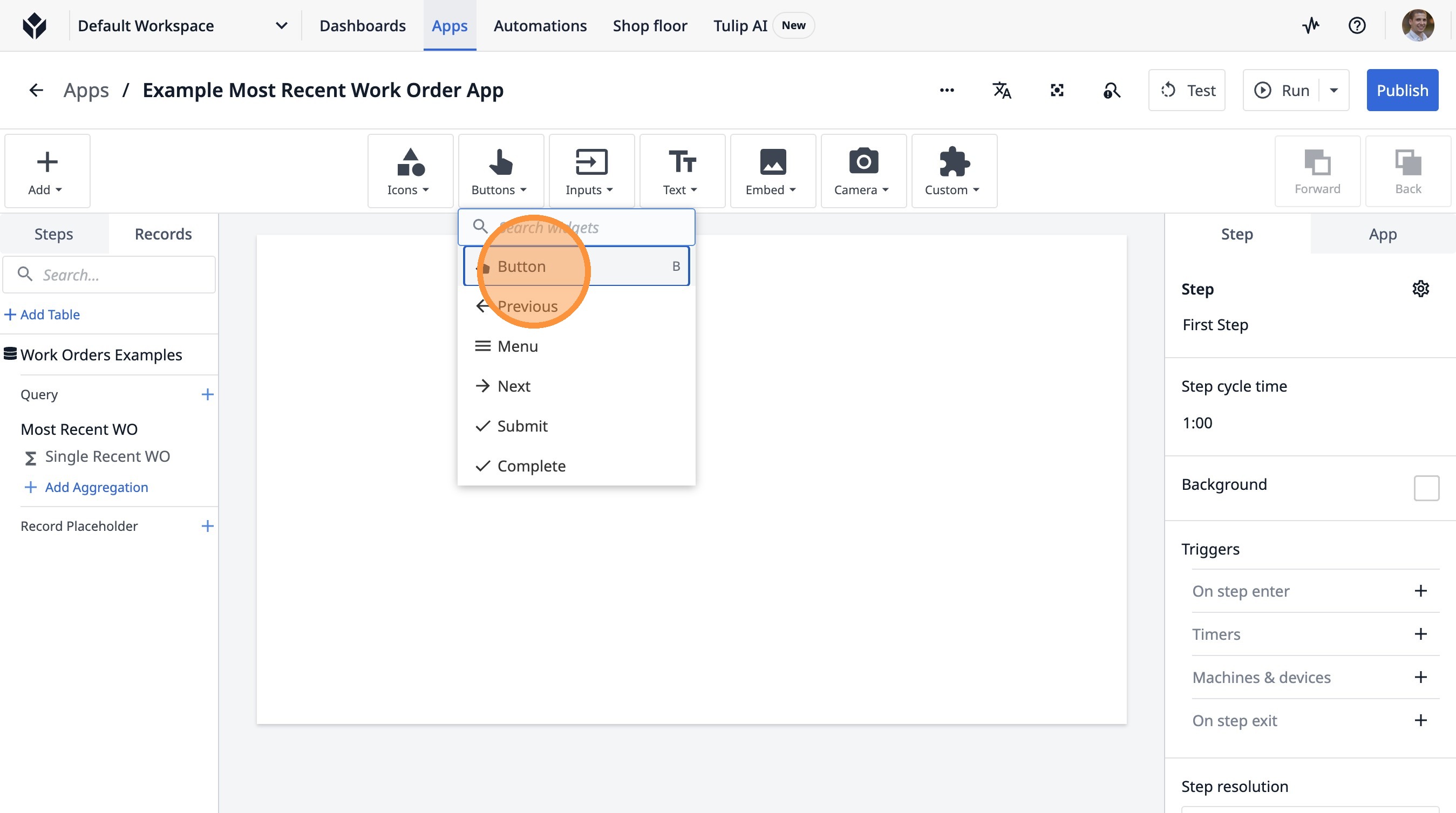
- Нажмите здесь.
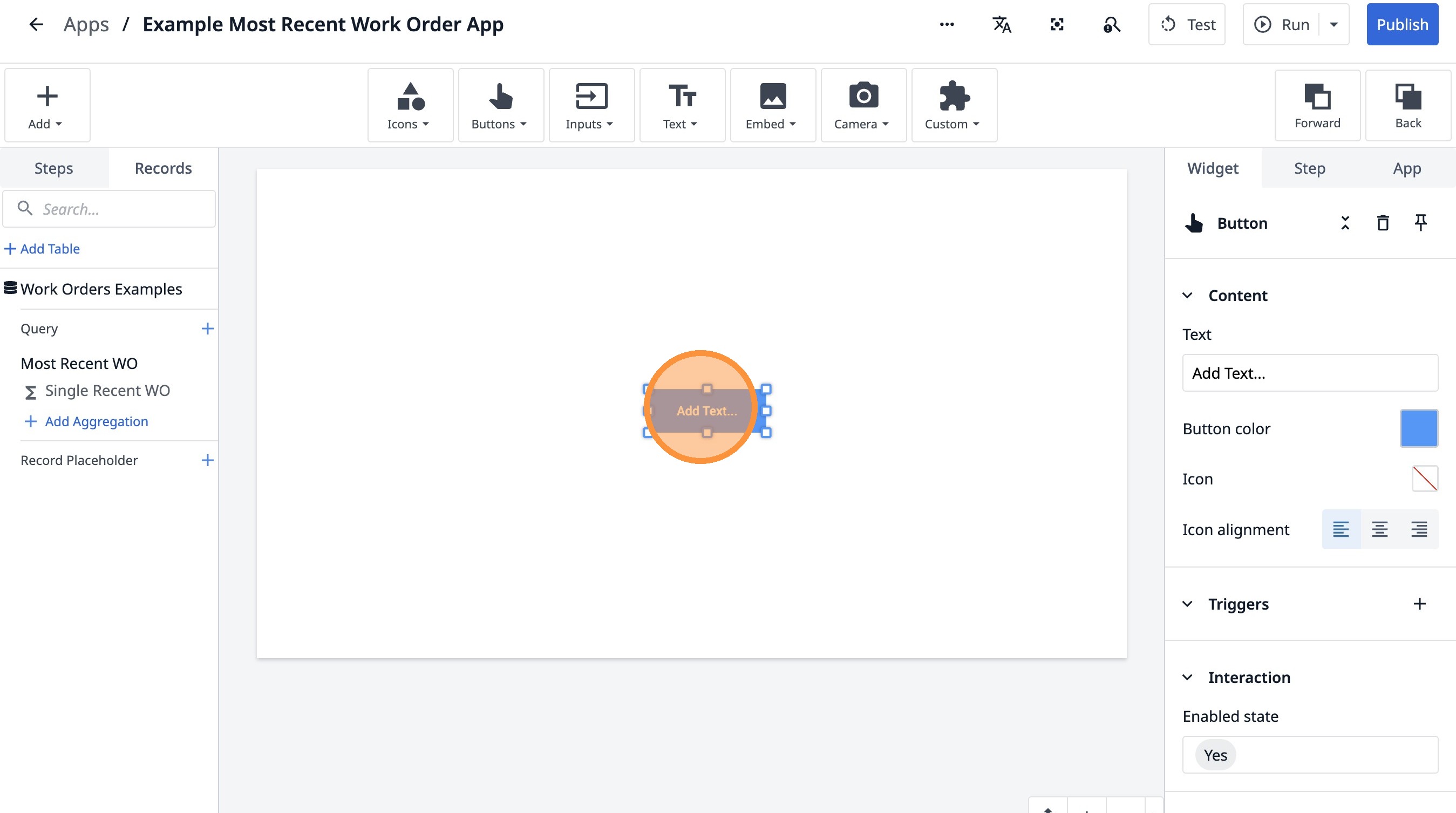
- Дважды щелкните поле «Текст».
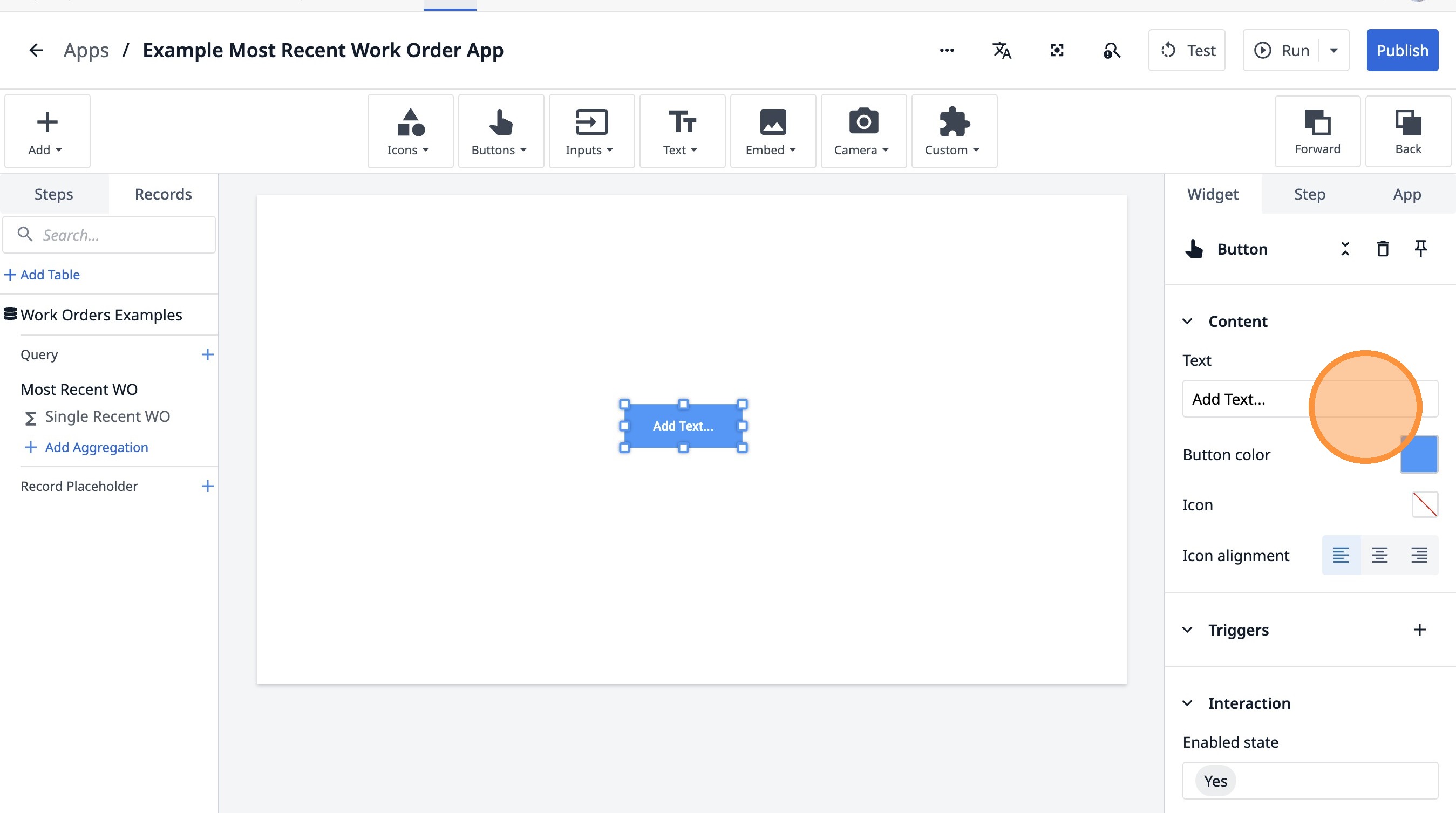
-
Введите «Загрузить последнее рабочее задание»
-
Нажмите здесь.
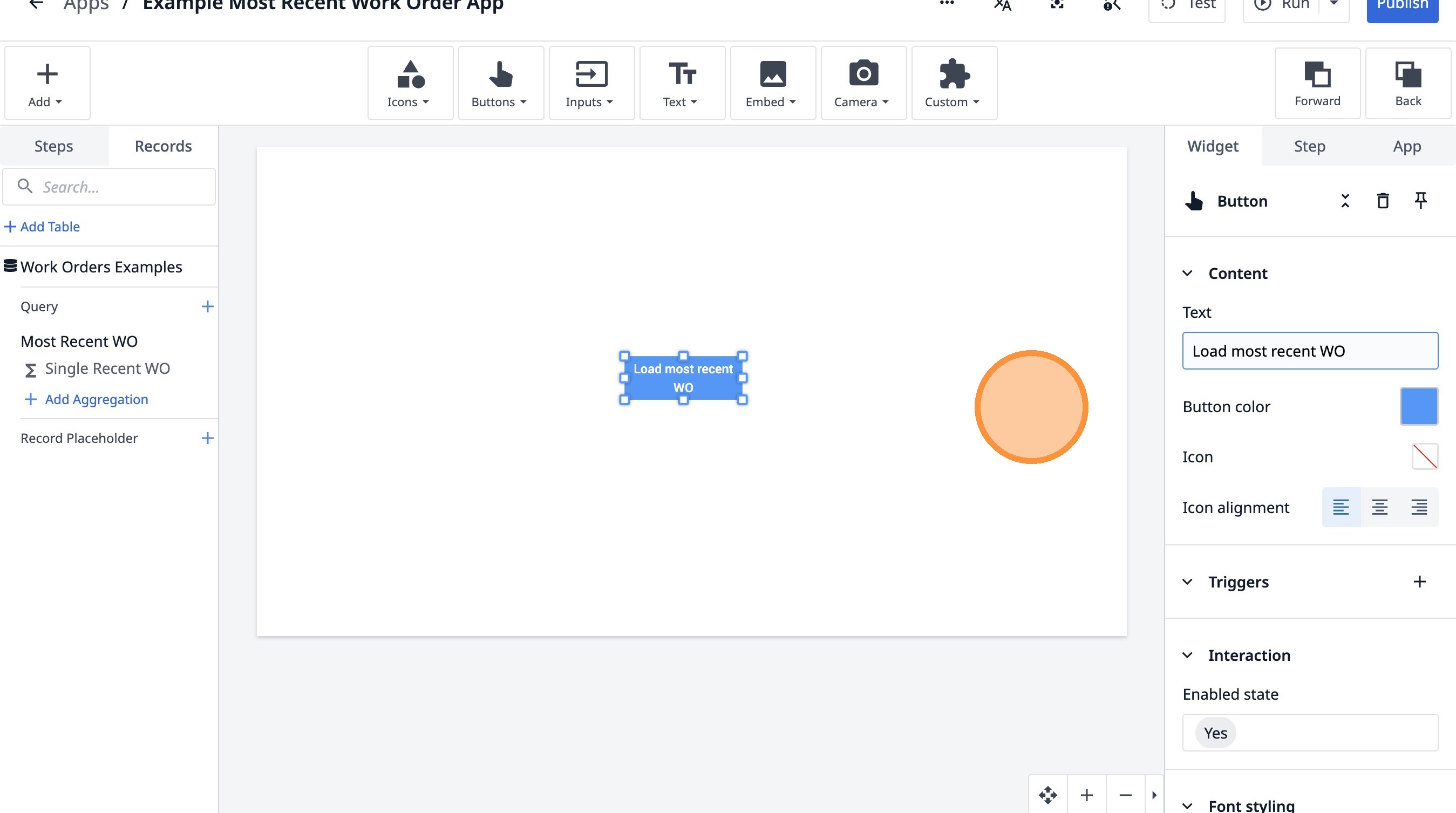
- Нажмите здесь.
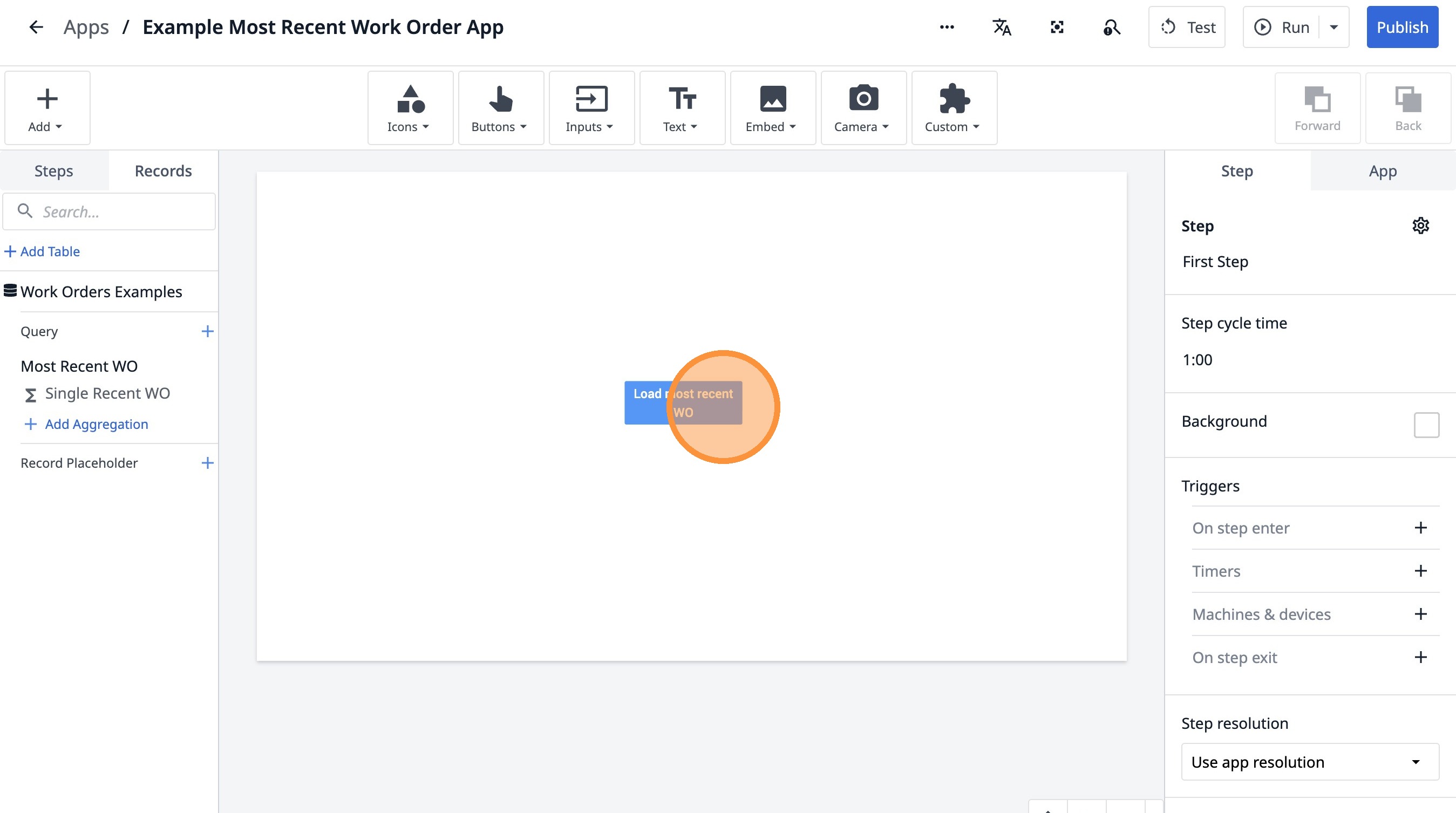
- Нажмите на этот значок.
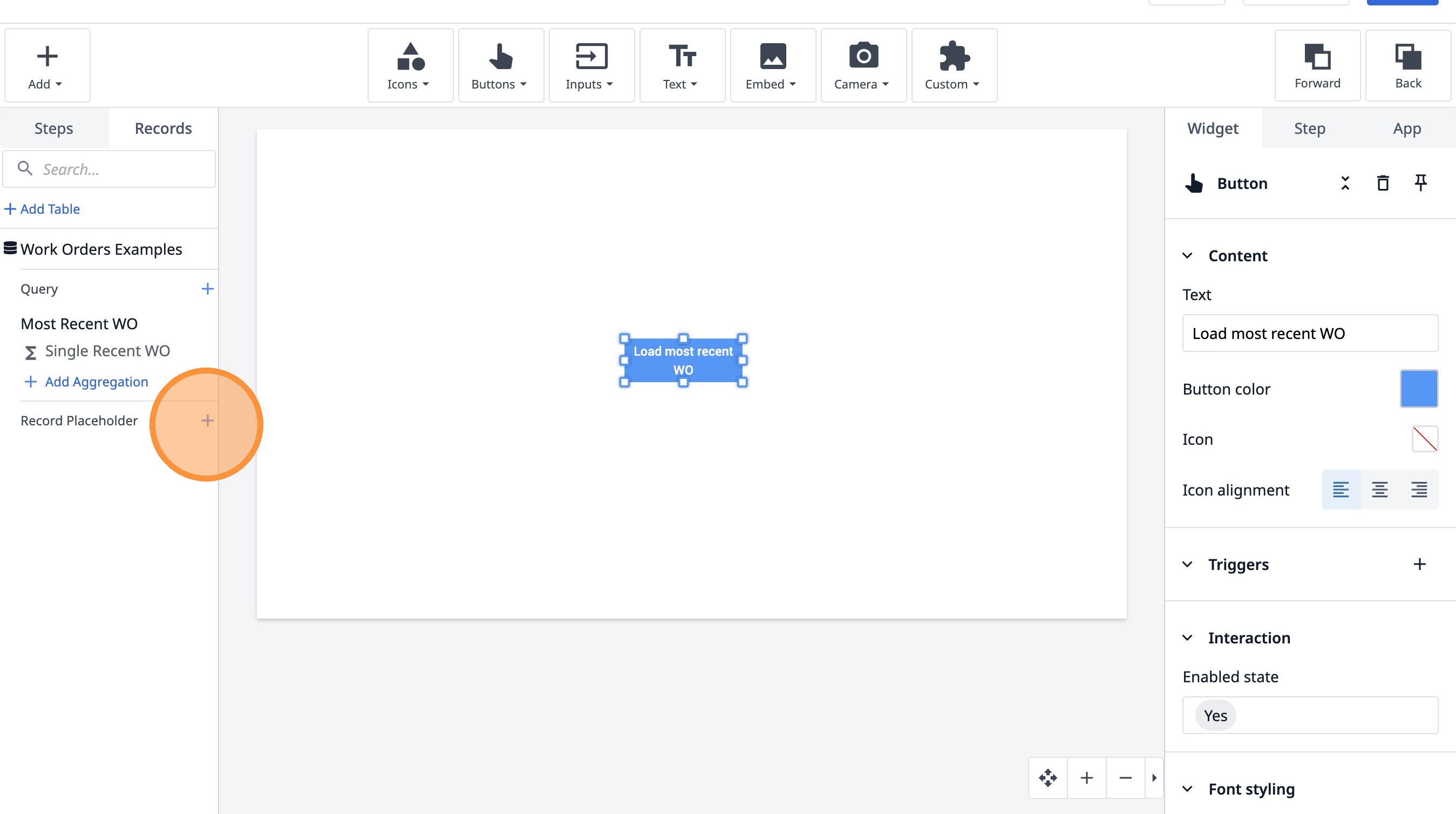
- Щелкните поле «Примеры текущих рабочих заказов».
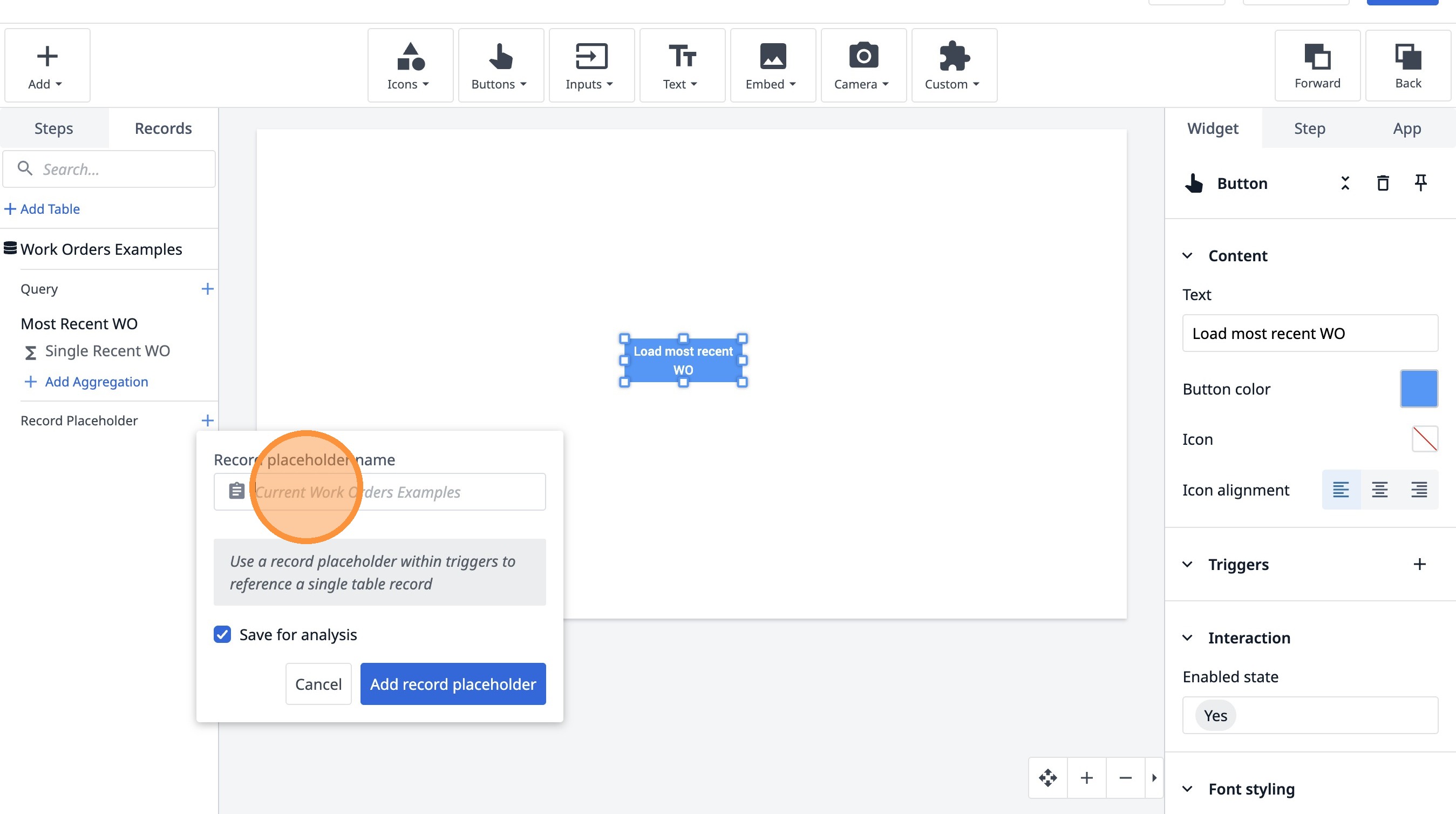
-
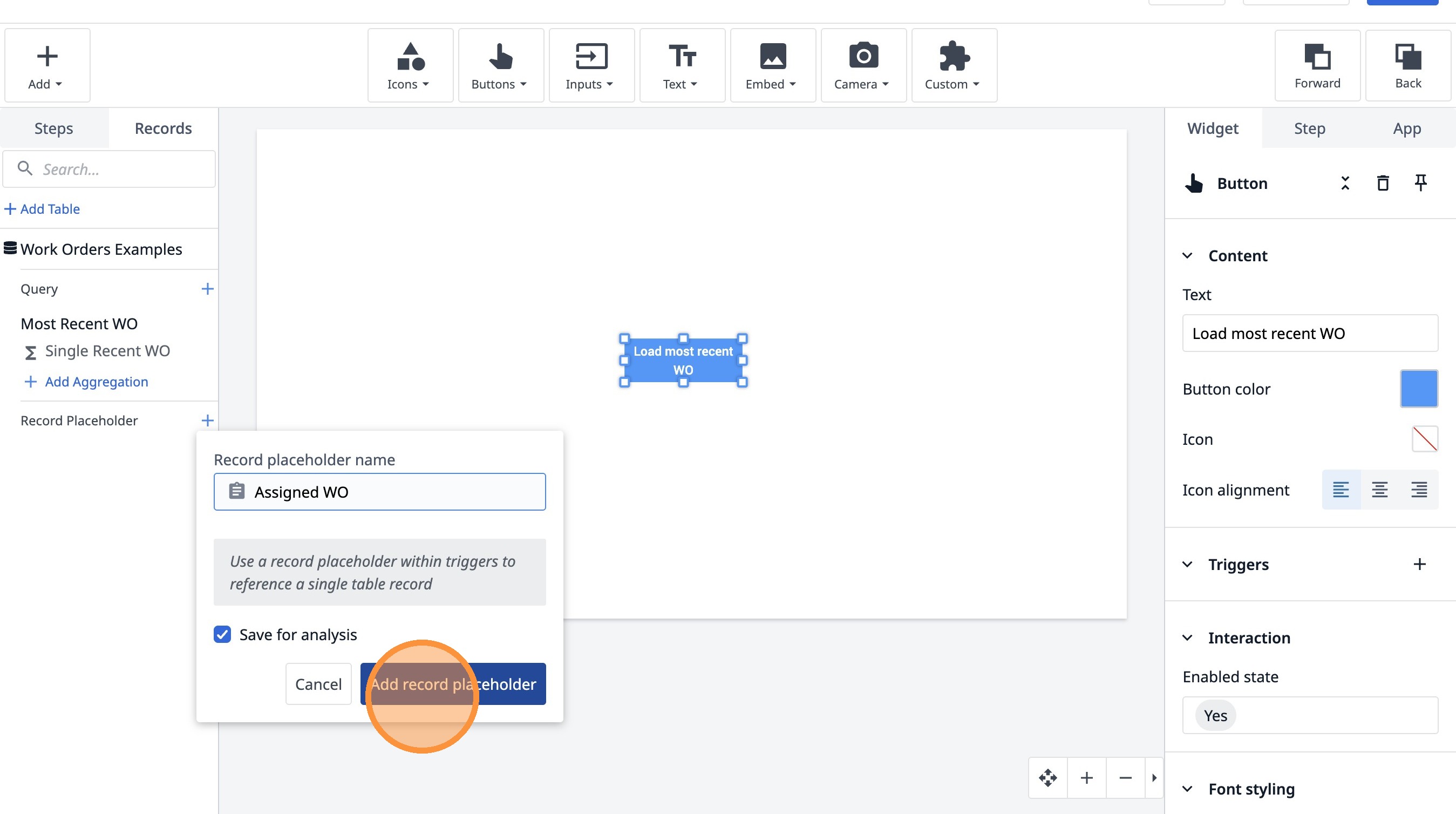
Введите «Назначенное рабочее задание»
-
Нажмите «Добавить заполнитель записи».
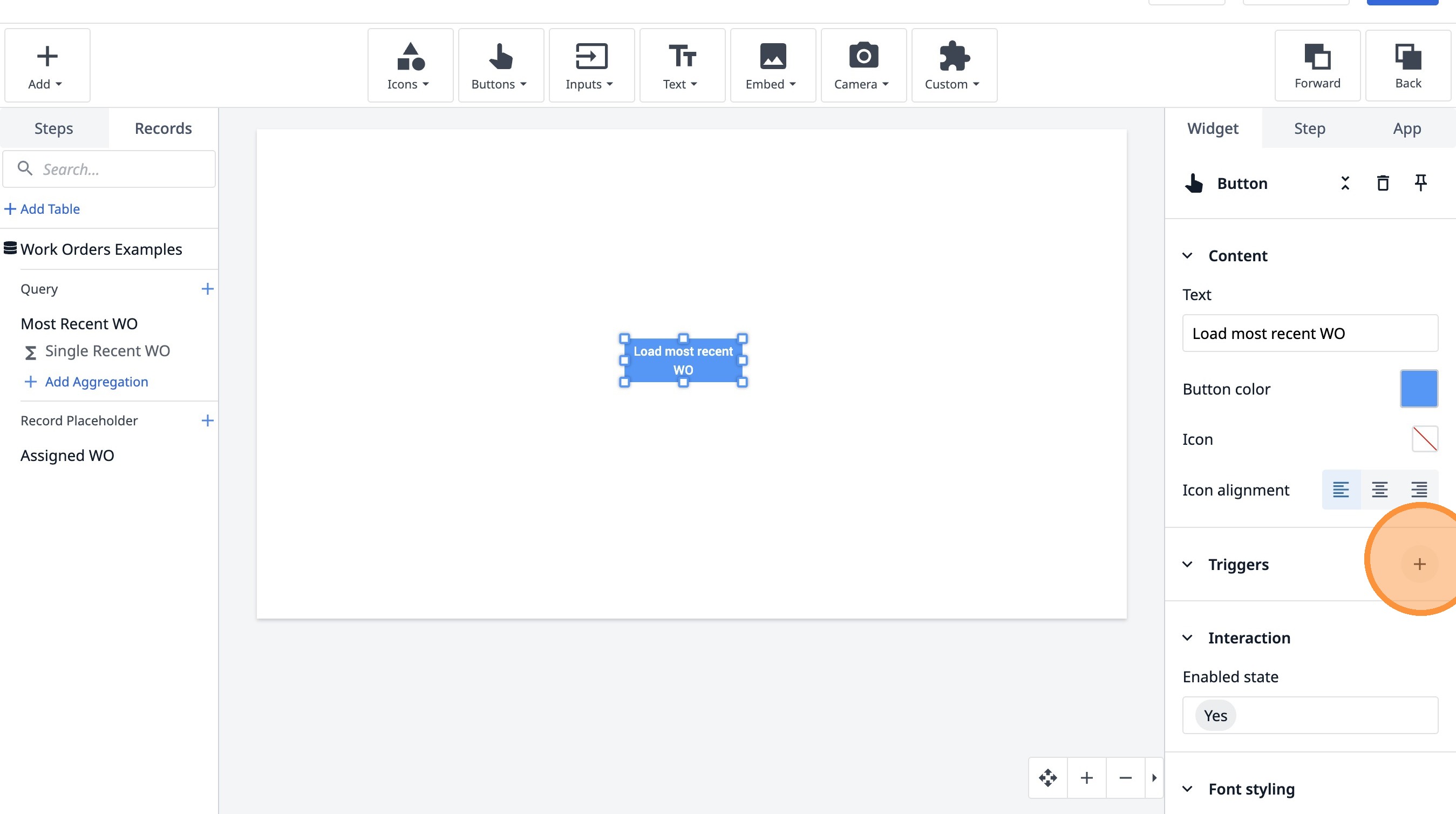
- Нажмите на этот значок.
-
Введите «Загрузить назначенные рабочие заказы».
-
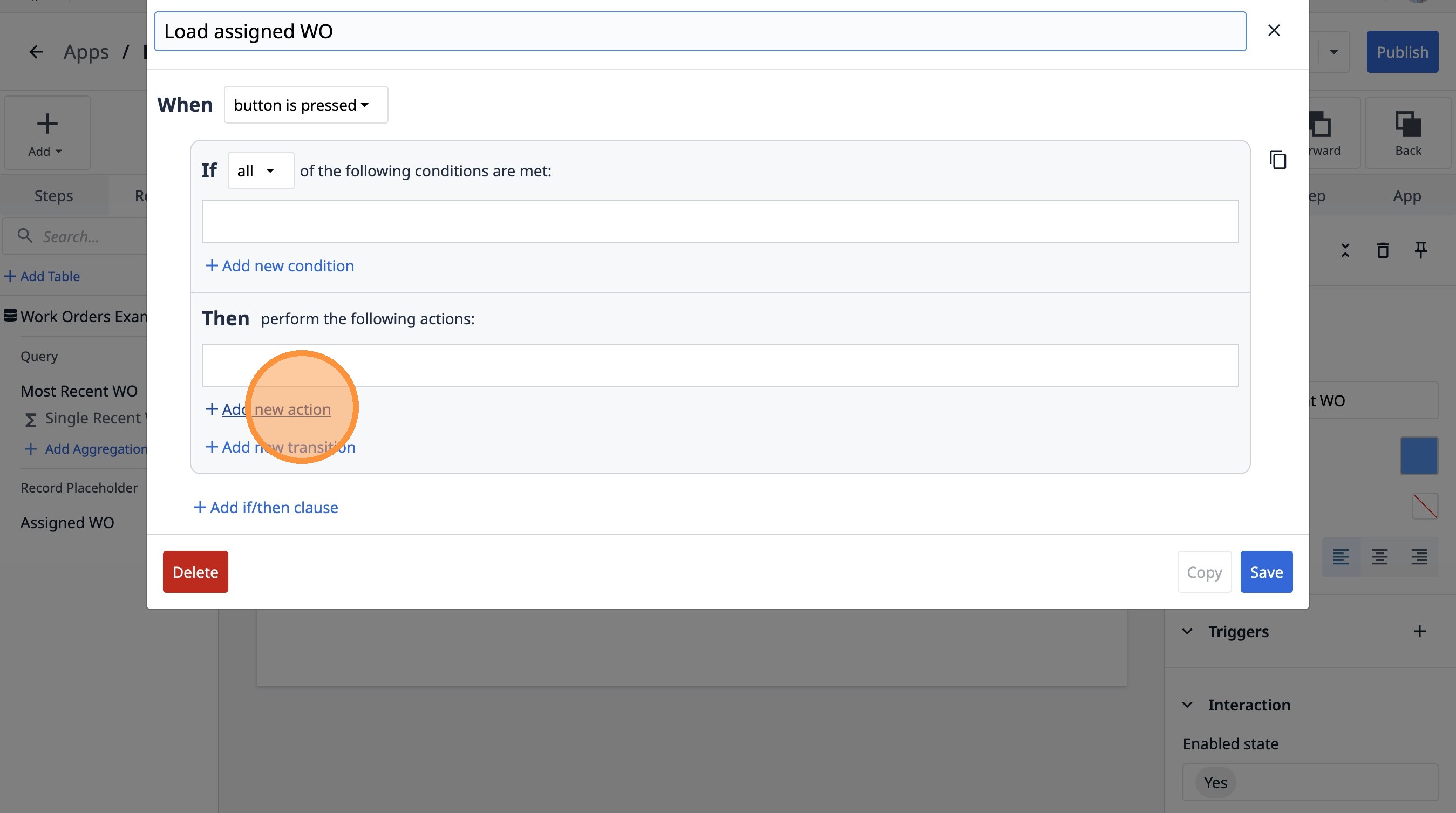
Нажмите «Добавить новое действие».
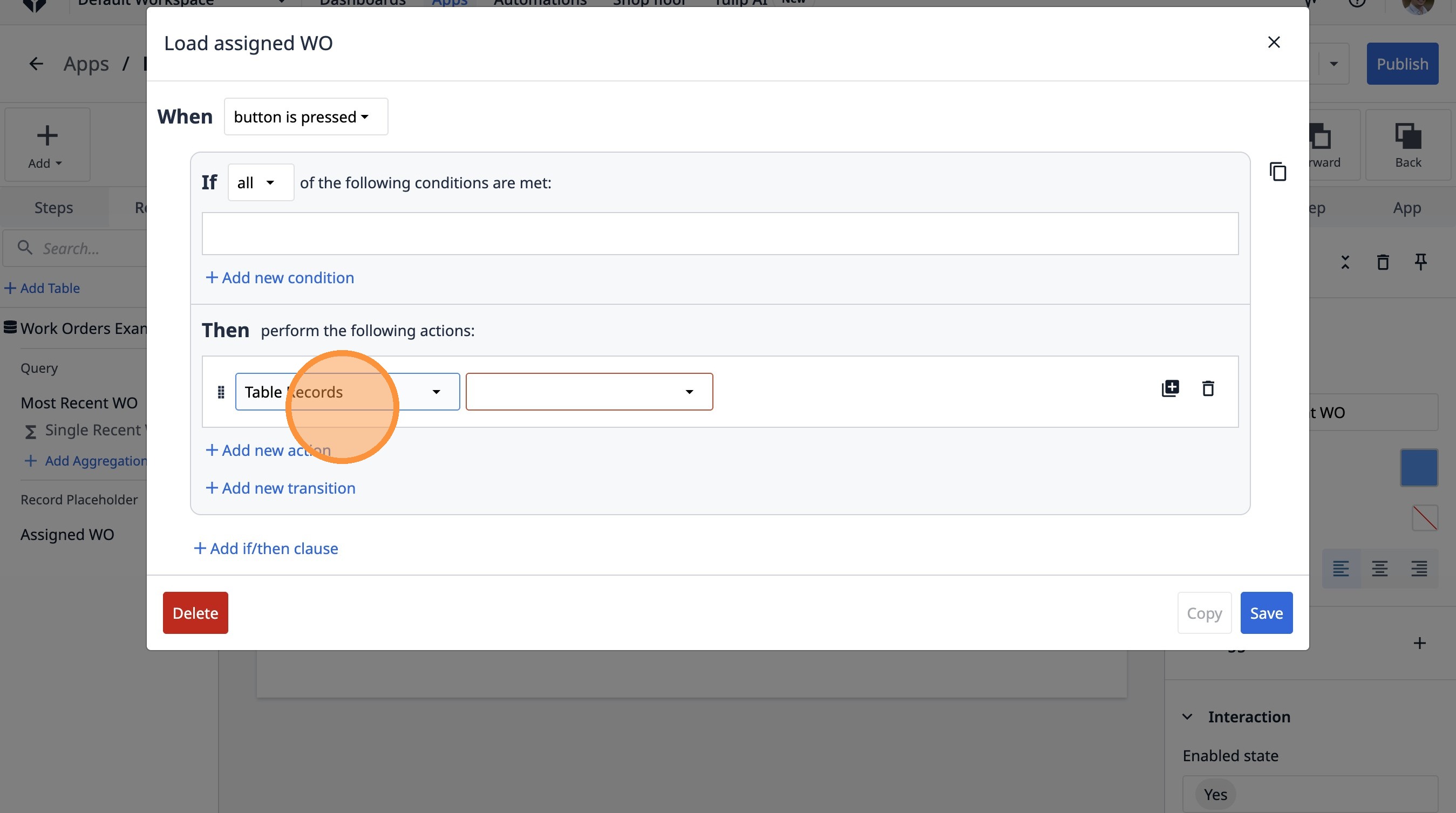
- Выберите опцию «Записи таблицы».
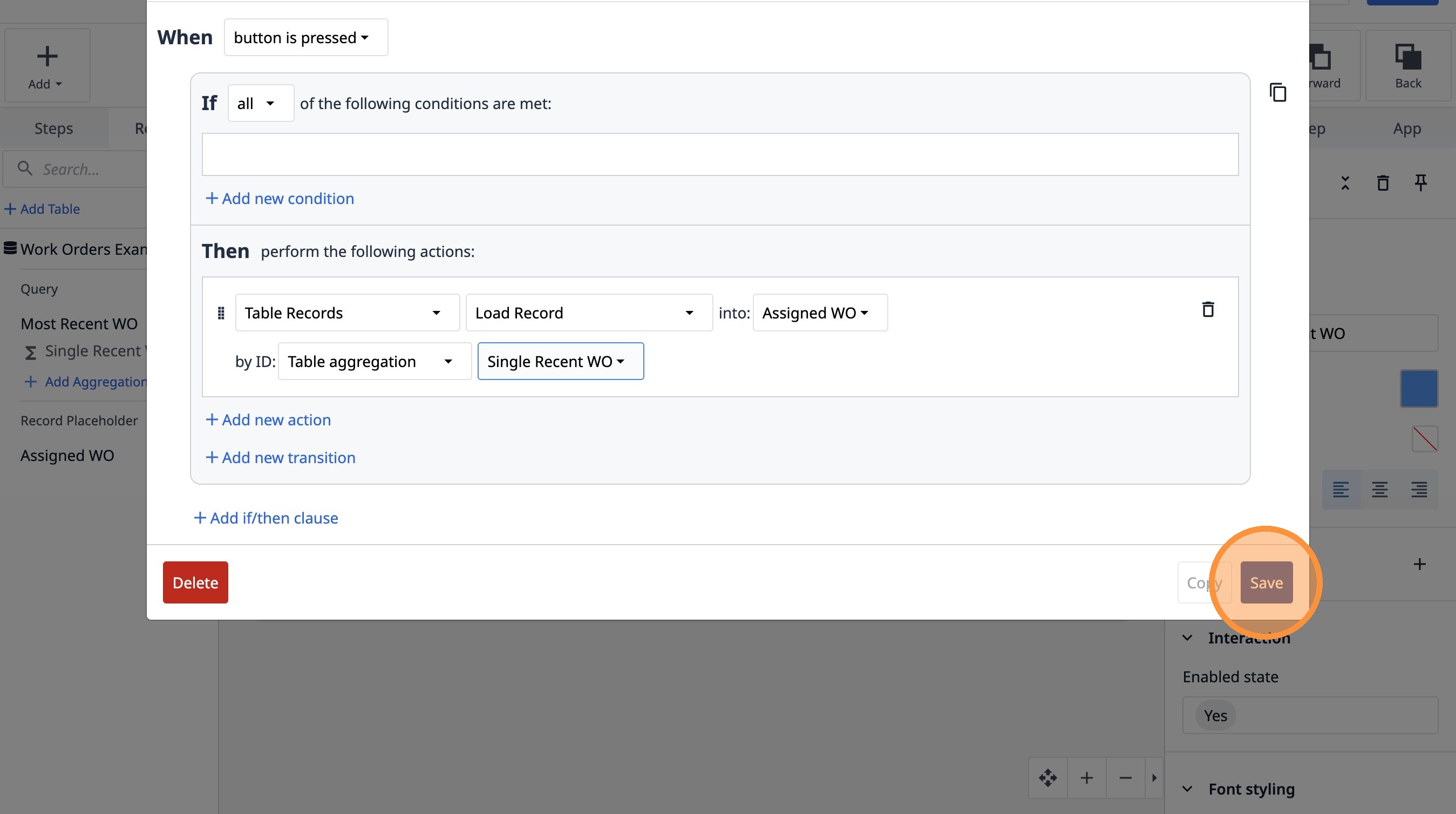
- Выберите опцию «Загрузить запись».
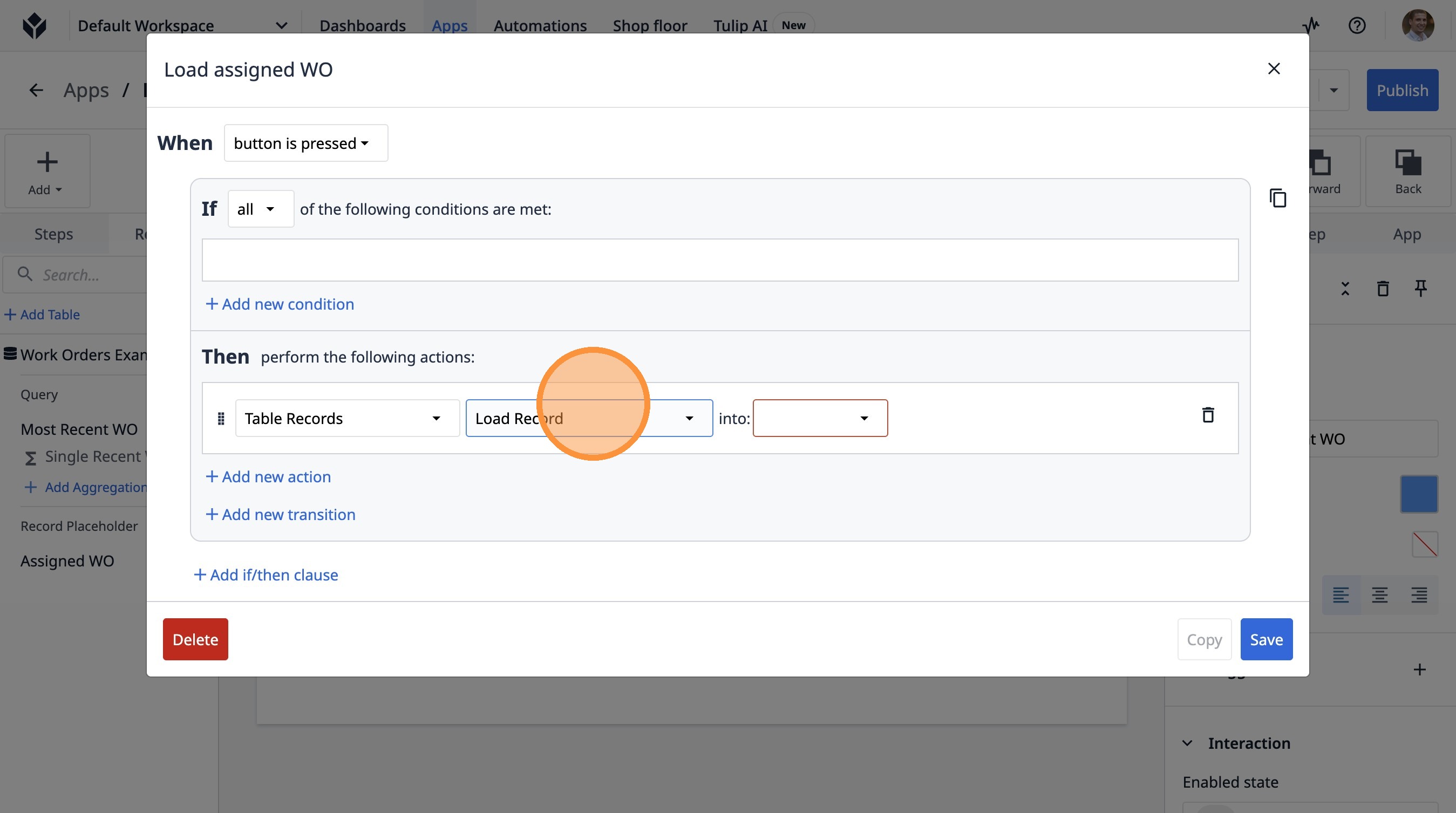
- Выберите опцию «Назначенные рабочие заказы».
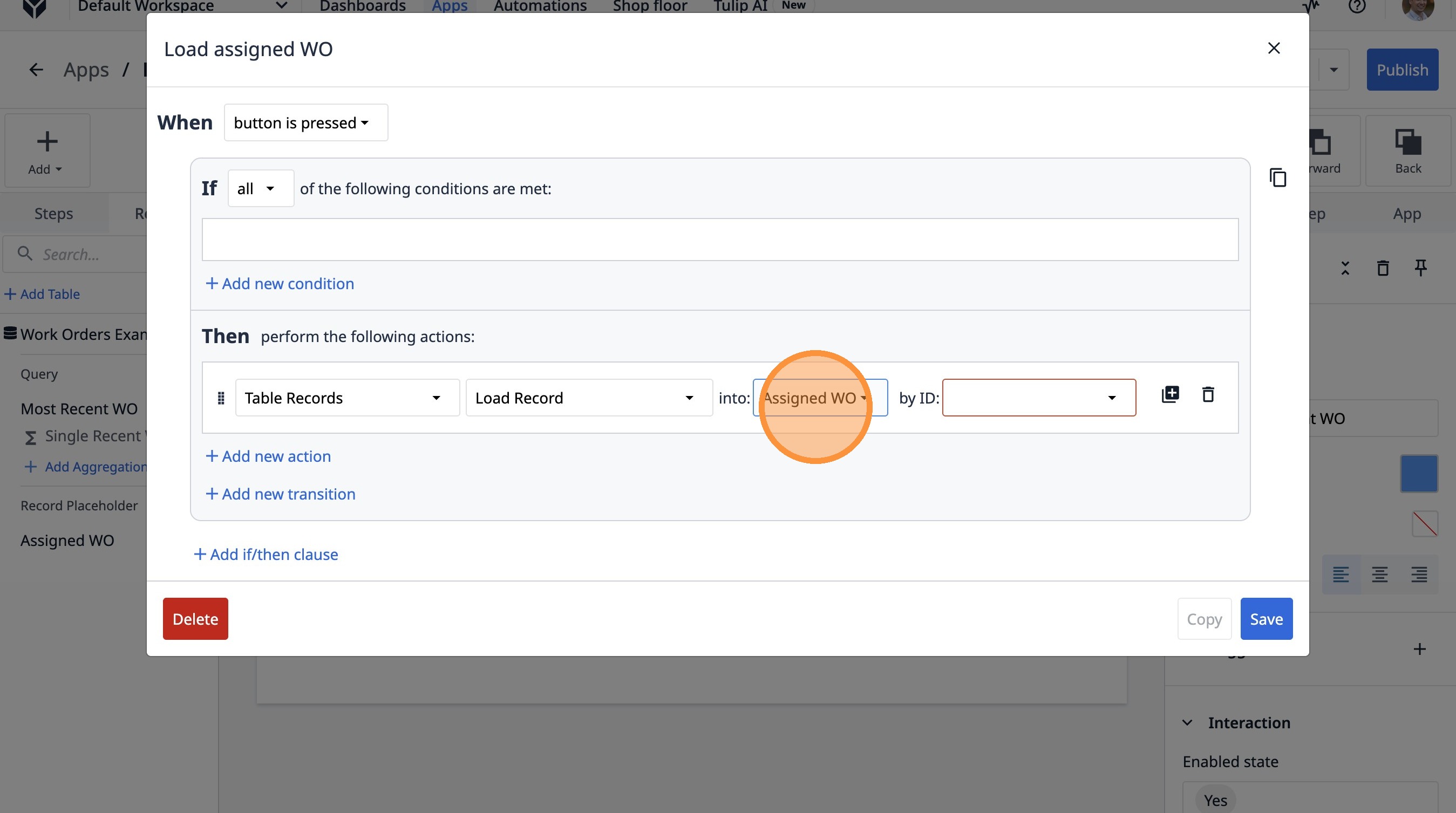
- Выберите опцию «Агрегация таблицы».
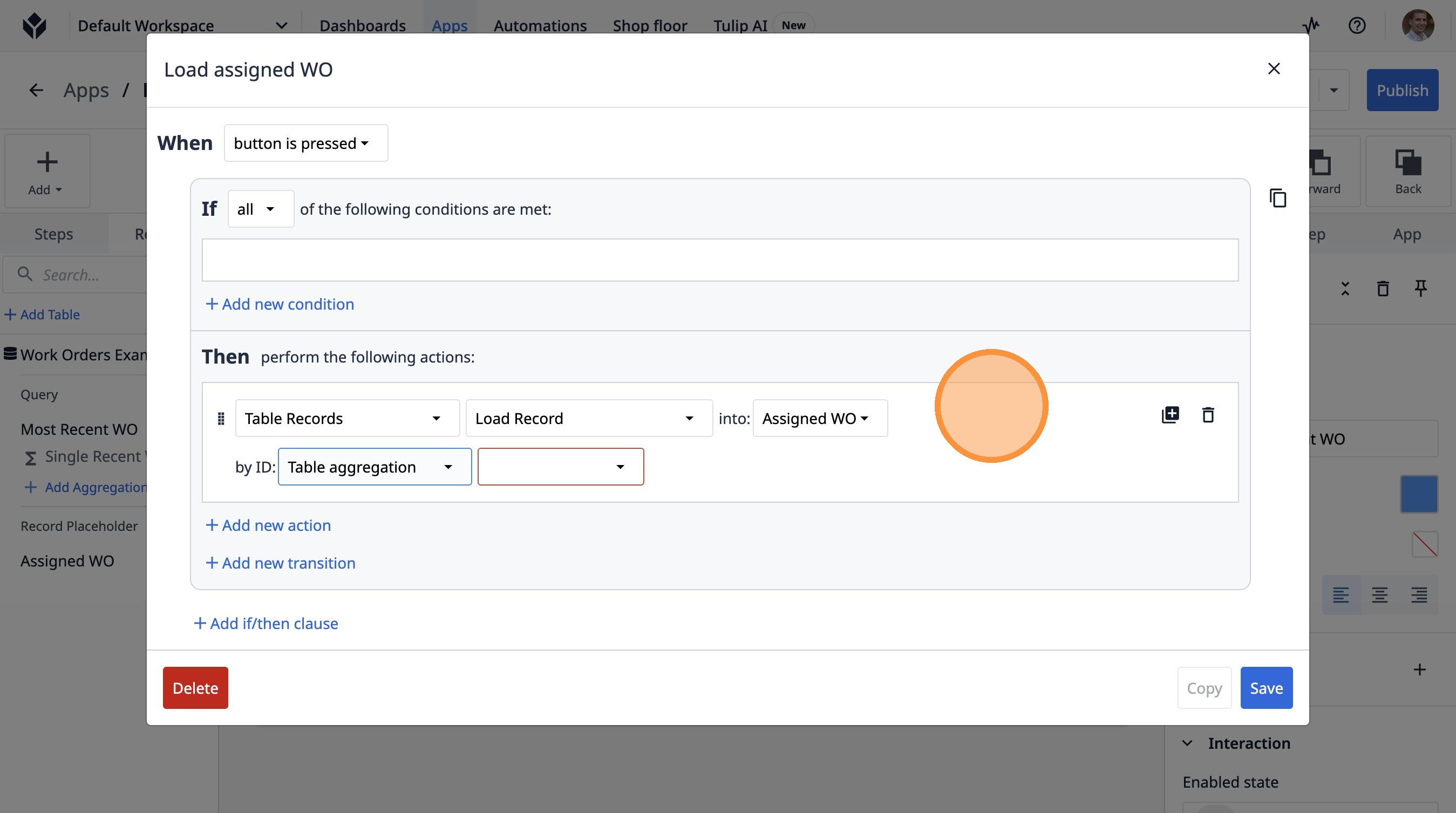
- Выберите опцию «Один последний рабочий ордер».
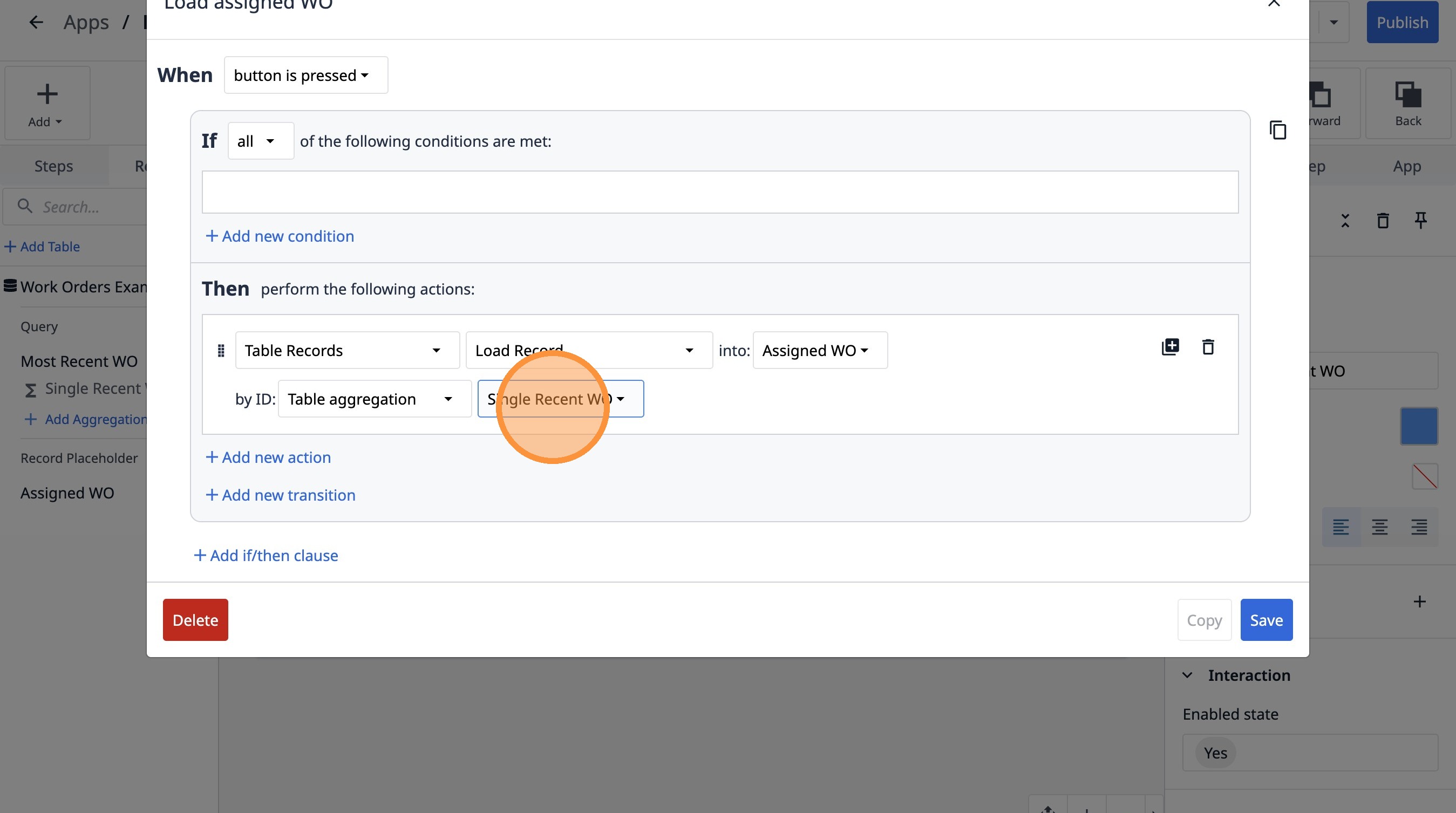
- Нажмите «Сохранить».