
Руководство по интеграции Ignition и Tulip
В данном руководстве подробно описано, как интегрировать платформу Ignition с программным обеспечением Tulip Manufacturing Software. Вы узнаете, как осуществлять обмен данными между двумя платформами и как создать единый интерфейс в приложении путем встраивания одного приложения в другое.
В руководстве представлена подробная информация о том, как интегрировать эти две платформы для обеспечения удобства работы операторов.
Запуск Tulip в Ignition Perspective
И Ignition Perspective, и Tulip являются нативными веб-приложениями на основе HTML. Приложения Tulip могут запускаться непосредственно в Ignition Perspective с использованием встроенных фреймов (iframe).
Добавление имени хоста/IP-адреса Ignition в список разрешенных доменов Tulip
Tulip не допускает встраивания в iframe без явного разрешения, которое даётся путём добавления имени хоста/IP-адреса в список разрешённых.
- Войдите в свою учетную запись Tulip и перейдите в «Настройки» учетной записи.
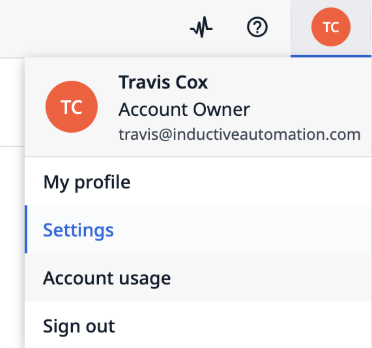
- Выберите «Список разрешенных доменов».
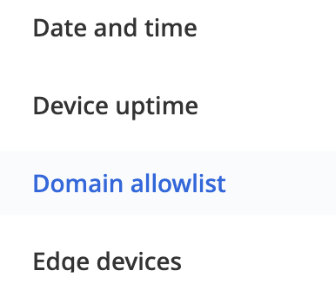
- Добавьте URL-адрес вашего сервера Ignition. Это может быть DNS-имя хоста или IP-адрес. Не забудьте указать номер порта, если он отличается от 443.
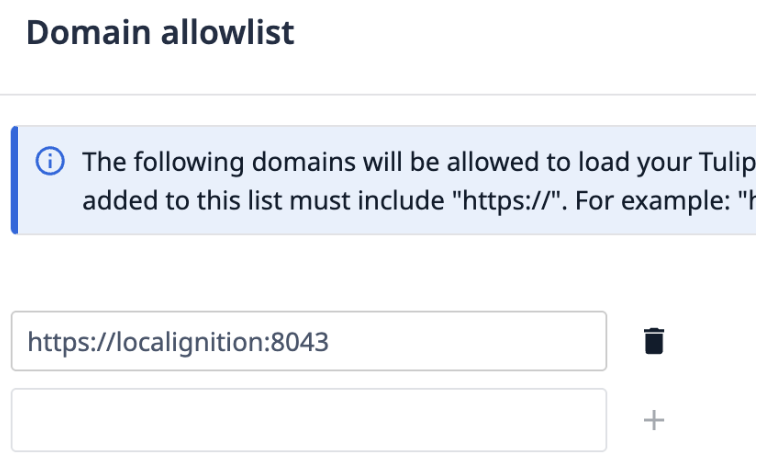
Примечание: Tulip требует, чтобы URL-адрес содержал протокол HTTPS. Вам необходимо настроить SSL/TLS на вашем сервере Ignition. Для получения инструкций нажмите здесь.
Добавьте встроенную рамку в проект Perspective
- Откройте Ignition Designer и выберите свой проект в перспективе.
- Откройте окно «Perspective View», в которое вы хотите встроить Tulip.
- Перетащите компонент «Встроенная рамка» в свой вид.
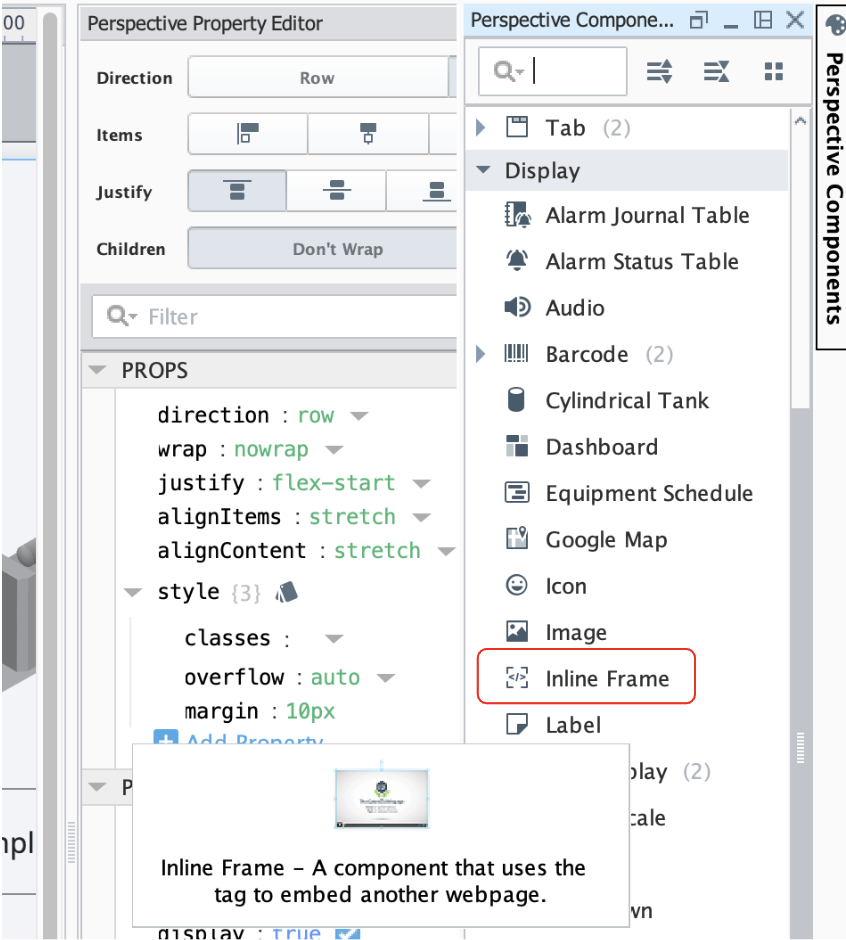
- Выберите компонент «Inline Frame» и откройте панель «Properties» (Свойства) в правой части экрана.
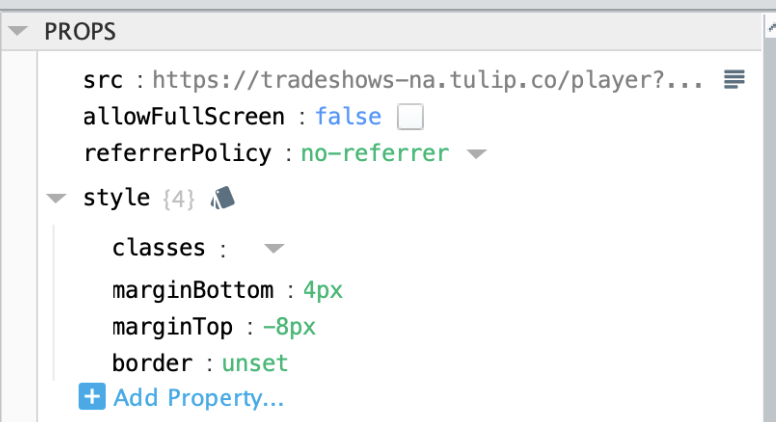
- Укажите в поле «src» URL-адрес проигрывателя Tulip. URL-адрес имеет следующий вид:
https://<your-instance>.tulip.co/player?appId=<your-app-id>
Идентификатор приложения можно найти, открыв нужное приложение в вашем экземпляре Tulip и просмотрев URL-адрес, отображаемый в браузере. URL-адрес будет иметь следующий формат
https://<your-instance>.tulip.co/w/<your-app-id>/process/....
Если вы не хотите запускать конкретное приложение, вы можете задать URL-адрес в следующем виде:
https://<your-instance>.tulip.co/player
Регистрация интерфейса
Для использования приложения Tulip-плеер требует входа в систему и регистрации устройства.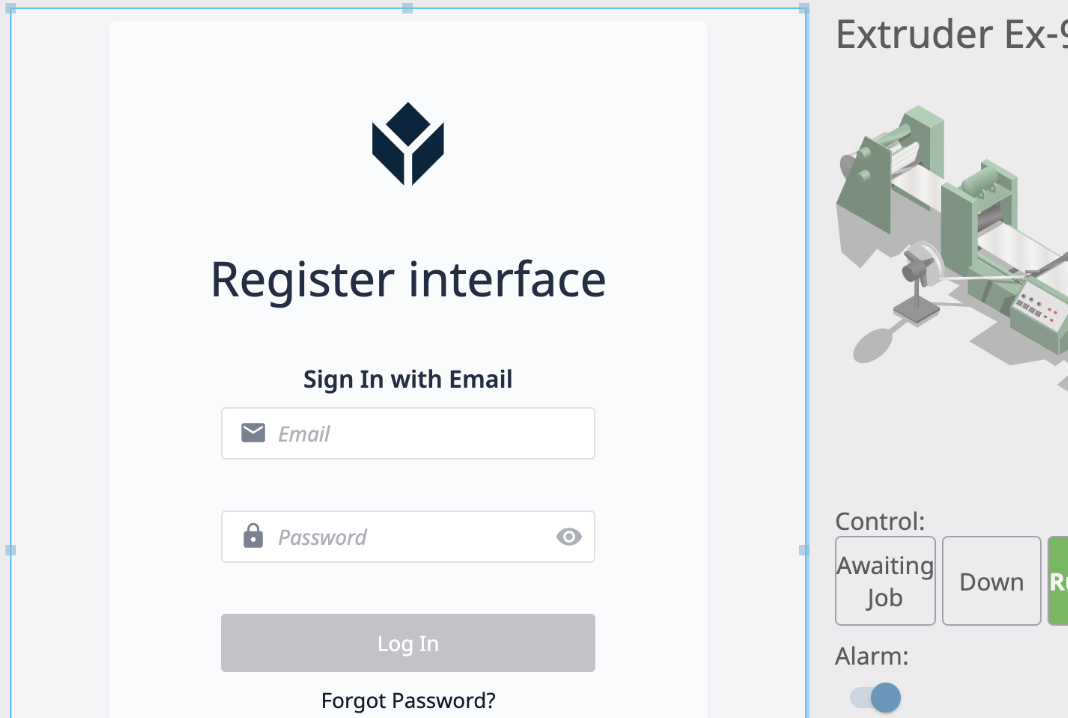
- Войдите в систему, используя свои учетные данные Tulip.
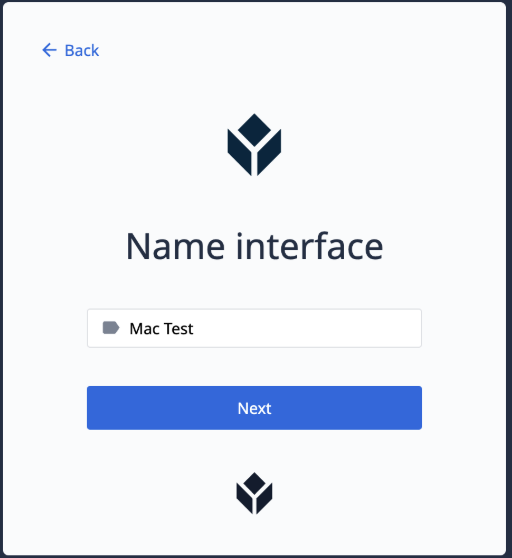
- Назовите интерфейс.
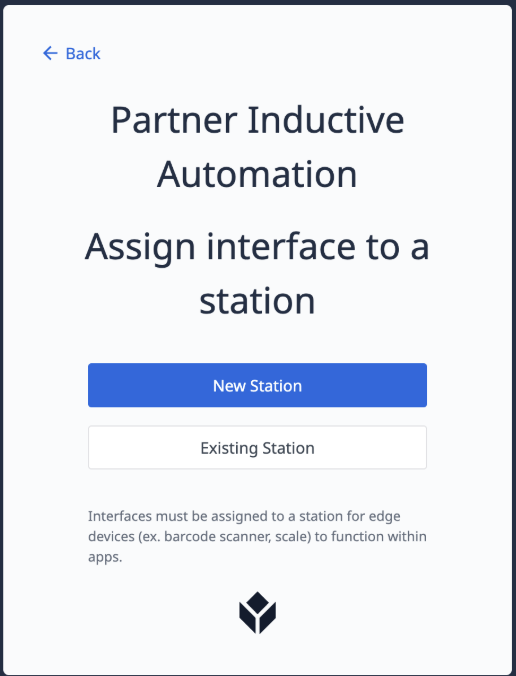
- Присвойте интерфейс новой или существующей станции.
- Войдите в систему, используя свой идентификатор бейджа.

- Вам необходимо привязать свои приложения к вновь созданной станции.
Вам нужно будет повторить эту операцию для каждого клиента Perspective, на котором вы хотите использовать плеер Tulip.
Бонус: используйте одного и того же поставщика идентификации для Ignition и Tulip
И Ignition, и Tulip требуют, чтобы пользователи входили в систему для доступа к приложениям. Поставщик идентификации (IdP) позволяет пользователям входить в обе системы, используя одни и те же учетные данные. Это обеспечивает безопасный вход и поддерживает SSO (единый вход) и двухфакторную аутентификацию (2FA).
В настоящее время Tulip поддерживает только поставщиков идентификации, поддерживающих SAML. Ignition поддерживает как SAML, так и OpenID Connect. Если ваш поставщик идентификации использует SAML, вы можете настроить обе системы на использование одного и того же IdP и в полной мере воспользоваться преимуществами SSO.
- Следуйте инструкциям, приведенным здесь, чтобы настроить SAML для Tulip.
- Следуйте инструкциям здесь, чтобы настроить SAML для Ignition.
Обмен данными между Ignition и Tulip
Ignition и Tulip могут автоматически обмениваться данными через OPC-UA, MQTT и REST. Обмен данными имеет решающее значение, так как каждое приложение должно иметь контекст и данные, необходимые для выполнения своих задач.
OPC-UA
Ignition выступает одновременно в роли сервера и клиента OPC-UA. В качестве сервера OPC-UA Ignition может предоставлять Tulip данные со всех подключенных устройств и всех настроенных тегов. По соображениям безопасности для использования этого метода требуется, чтобы Tulip работал локально рядом с Ignition.
Сервер OPC-UA Ignition установлен и запущен по умолчанию. Более подробную информацию о сервере OPC-UA можно найти здесь. URL-адрес по умолчанию выглядит следующим образом:
opc.tcp://<имя хоста или IP-адрес>:62541
Способ 1: Использование хоста коннектора пограничного устройства
Настройте ваше периферийное устройство Tulip и подключите его к той же сети, что и HMI. Перейдите по адресу https://<your-instance>.tulip.co/machine_data_sources. Эту страницу также можно найти, перейдя в раздел «Производственный цех» > «Оборудование», а затем выбрав «Источники данных» на левой боковой панели. Нажмите кнопку «Создать источник данных оборудования». Введите следующие данные: Имя: <желаемое имя источника данных>Работает на: <ваше периферийное устройство>Тип: OPC UA URL агента: <имя хоста или IP-адрес>:62541
Заполните параметры безопасности в соответствии с настройками сервера OPC-UA в Ignition. Нажмите «Проверить», чтобы проверить соединение, а затем «Сохранить». Ознакомьтесь с руководством «Как добавить и настроить машины», чтобы подключить источник данных Ignition к машине в Tulip.
Способ 2: Использование локального хоста коннектора (OPCH)
Настройте OPCH на HMI. Инструкции по настройке локального хоста-коннектора (OPCH) см. в разделе «Обзор локальных хостов-коннекторов».
Перейдите по адресу https://<your-instance>.tulip.co/machine_data_sources. Эту страницу также можно найти, перейдя в раздел «Производственная площадка» > «Оборудование», а затем выбрав «Источники данных» на левой боковой панели.
Нажмите кнопку «Создать источник данных оборудования». Введите следующие данные: Имя: <желаемое имя источника данных>Работает на: <ваш OPCH>Тип: OPC UA URL-адрес агента: <имя хоста или IP-адрес>:62541
Заполните параметры безопасности в соответствии с настройками сервера OPC-UA в Ignition.
Нажмите «Проверить», чтобы проверить соединение, а затем «Сохранить». Ознакомьтесь с руководством «Как добавить и настроить станки», чтобы подключить источник данных Ignition к станке в Tulip.
Предоставление доступа к настроенным тегам в Ignition
По умолчанию сервер OPC-UA в Ignition предоставляет доступ только к данным с настроенных устройств. Если вы хотите открыть доступ к настроенным тегам через OPC-UA, следуйте этим инструкциям.
- Войдите в раздел настройки шлюза Ignition.
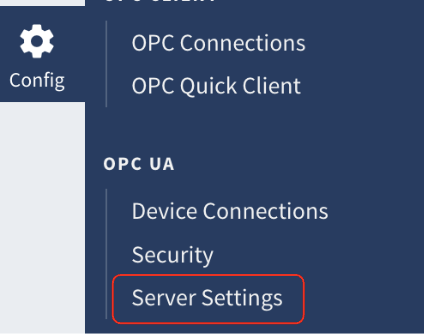
- Нажмите «OPC UA» > «Настройки сервера».
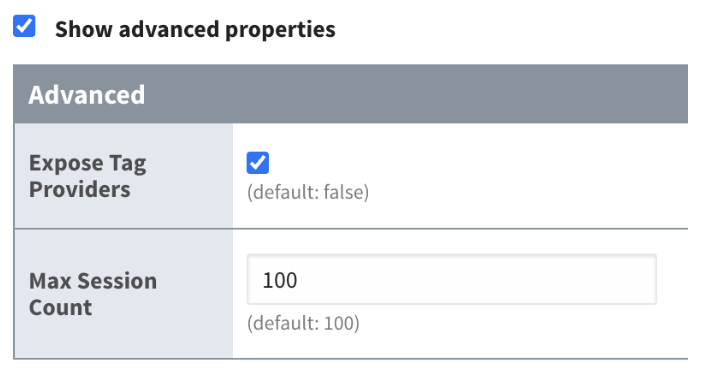
- Нажмите «Показать расширенные свойства»
- Установите флажок «Предоставить доступ к поставщикам тегов» и нажмите «Сохранить изменения».
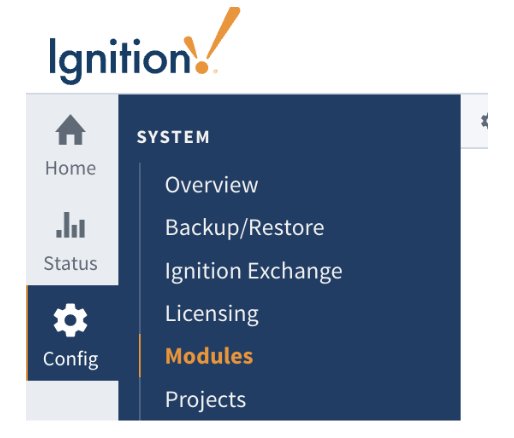
- Вам потребуется перезапустить модуль OPC-UA. Выберите «Модули» в меню и нажмите кнопку «Перезапустить» рядом с модулем OPC-UA.

Вот и всё! Теперь вы можете видеть все свои теги в Tulip.
MQTT
MQTT — это протокол публикации/подписки, позволяющий периферийным устройствам отправлять данные брокеру. Клиенты подключаются к этому брокеру, который затем обеспечивает обмен данными между двумя устройствами. Каждое приложение может подписаться (или зарегистрироваться) на определенные темы. Когда другой клиент публикует сообщение по теме, на которую подписан клиент, брокер пересылает сообщение любому клиенту, подписавшемуся на эту тему.
MQTT упрощает обмен данными между Ignition и Tulip и является предпочтительным методом интеграции.
Настройка брокера MQTT
Сначала необходимо настроить брокер MQTT, с которым смогут взаимодействовать как Ignition, так и Tulip. Существует множество вариантов:
- Модуль MQTT Distributor для Ignition — этот модуль предоставляет встроенный брокер MQTT в Ignition. Вы можете развернуть MQTT Distributor локально или в облаке. Входит в стандартную комплектацию Ignition Cloud Edition; приобретается и устанавливается отдельно для стандартной локальной версии Ignition. https://cirrus-link.com/mqtt-software-for-iiot-scadahttps://inductiveautomation.com/ignition/cloud-edition
- MQTT-брокер Cirrus Link Chariot — Chariot представляет собой мощный MQTT-брокер, который можно развернуть в AWS или Azure. https://cirrus-link.com/mqtt-broker-iiot-mqtt-servers/
- HiveMQ — масштабируемый MQTT-брокер, который может работать как локальный брокер, так и облачный SaaS-брокер. https://www.hivemq.com/
- Mosquitto — MQTT-брокер с открытым исходным кодом, который можно развернуть где угодно. https://mosquitto.org/
После развертывания сервера MQTT вам понадобятся имя хоста или IP-адрес, номер порта и учетные данные для подключения как к Ignition, так и к Tulip.
Подключение Ignition к MQTT-брокеру
Ignition предоставляет два модуля для работы с MQTT: MQTT Transmission и MQTT Engine.
MQTT Transmission позволяет публиковать данные тегов из Ignition на MQTT-брокер. MQTT Transmission необходим для предоставления данных тегов в Tulip. MQTT Engine позволяет подписываться на данные от MQTT-брокера и создавать теги в Ignition. MQTT Engine необходим для подписки на данные, поступающие из Tulip.
- Сначала необходимо установить соответствующий модуль (или модули) в Ignition. Загрузите модули со страницы «Загрузки».
- Установите модули на странице «Настройка шлюза» (Gateway Configuration) в Ignition в разделе «Система» > «Модули» (System > Modules).
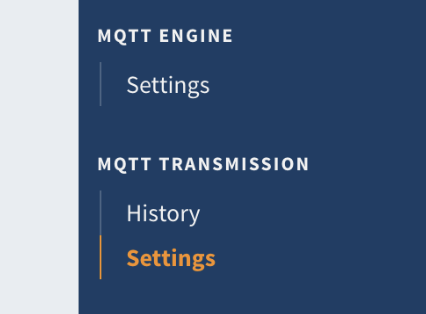
- После установки настройте подключение к серверу MQTT аналогичным образом. Для MQTT Transmission перейдите в раздел «MQTT Transmission» > «Настройки», а для MQTT Engine — в раздел «MQTT Engine» > «Настройки».
- Перейдите на вкладку «Серверы».
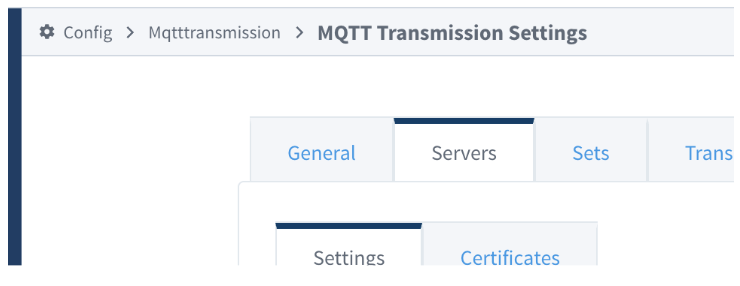
- Нажмите «Создать новый сервер MQTT».
- Укажите те же данные подключения и учетные данные. Для соединения без TLS URL-адрес выглядит следующим образом:
tcp://MQTTSERVERHOSTNAME:1883
Для соединения по протоколу TLS URL выглядит следующим образом:
ssl://MQTTSERVERHOSTNAME:8883
- Обязательно выберите набор серверов. По умолчанию используйте «Набор по умолчанию».
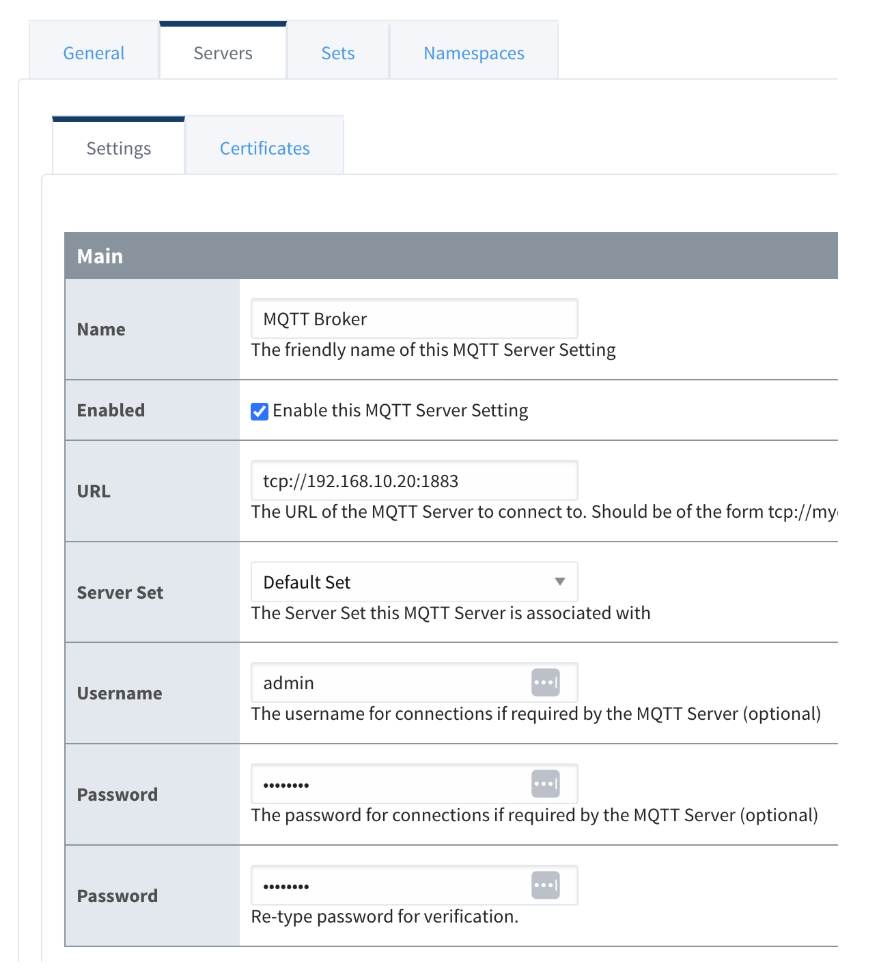
- Нажмите «Создать новый сервер MQTT» и проверьте соединение. Для MQTT Engine должно отображаться «Подключено». Для MQTT Transmission статус будет неизвестен до тех пор, пока не будет указан передатчик. См. раздел ниже.
Настройте Ignition на получение данных MQTT в формате JSON
Tulip поддерживает только JSON через MQTT. Модули MQTT Engine в Ignition поддерживают как JSON, так и Sparkplug. Для JSON необходимо настроить пользовательское пространство имён для данных JSON.
- Войдите на страницу настроек шлюза Ignition.
- Выберите «MQTT Engine» > «Настройки».
- Выберите вкладку «Пространства имён».
- Выберите вкладку «Custom» и нажмите «Create new Custom Namespace…».
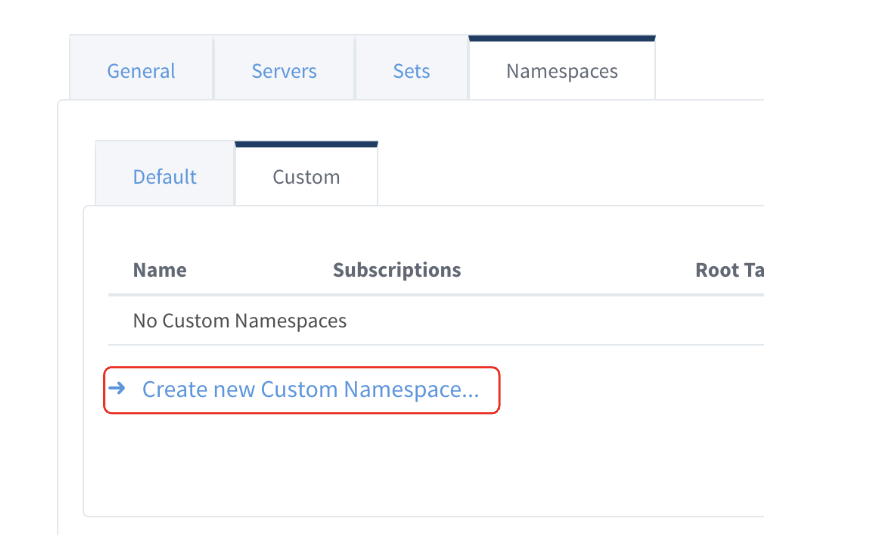
- Укажите имя.
- Укажите список тем, на которые Ignition будет подписан, разделённый запятыми. Например, если вы хотите подписаться на любую тему, начинающуюся с «Tulip», используйте
«Tulip/#».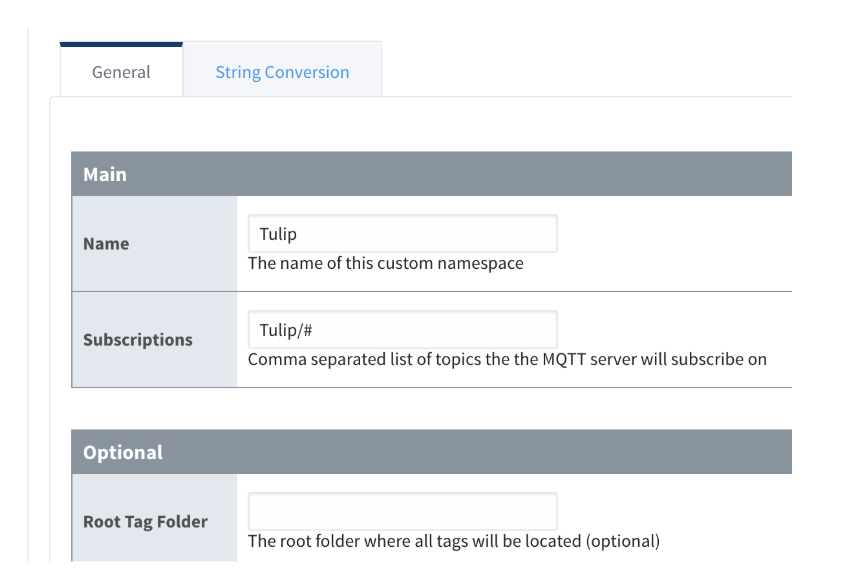
- Нажмите «Сохранить изменения».
- По мере публикации информации теги будут автоматически отображаться в поставщике тегов MQTT Engine. Откройте конструктор и выберите поставщик тегов MQTT Engine в браузере тегов.
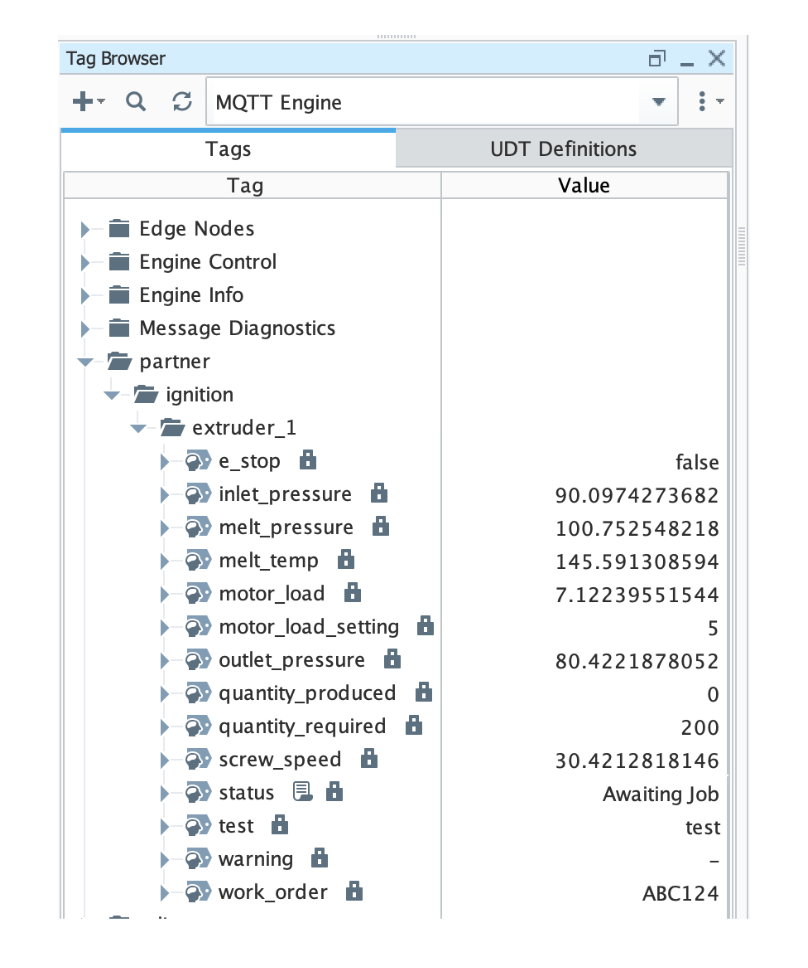
- Теперь вы можете использовать эти теги в любой части Ignition.
Настройка Ignition для отправки данных MQTT в формате JSON
Модуль передачи MQTT в Ignition может публиковать данные тегов или любые другие данные в брокер MQTT через Sparkplug или JSON. Поскольку Tulip поддерживает только JSON, у Ignition есть два способа публикации данных JSON: передатчик UNS или скрипт-функция.
Передатчик UNS
Передатчик UNS — это агент, который отслеживает теги и публикует их в виде сообщений MQTT с полезной нагрузкой в формате JSON на сервер MQTT. Это новая функция модуля передачи данных MQTT.
Передатчик UNS:
- публикует одно сообщение данных для каждого тега при изменении значения QualifiedValue тега
- публикует одно сообщение со свойствами для каждого тега при каждом подключении клиента
- публикует конечные теги UDT Ignition, а структура UDT (т. е. само имя UDT и папки в UDT) становится токенами тем.
https://docs.chariot.io/display/CLD80/MT%3A+Configuration#MT:Configuration-unstransmitter
- Войдите на страницу настройки Ignition Gateway.
- Нажмите «MQTT Transmitter» > «Settings».
- Выберите вкладку «UNS Transmitters».
- Нажмите «Создать новые настройки…»
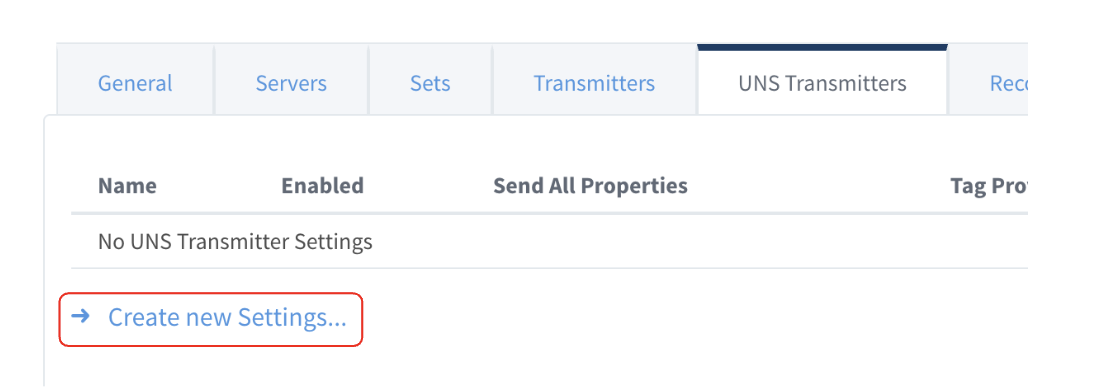
- Присвойте передатчику имя.
- Укажите поставщика тегов, из которого вы хотите публиковать данные. Если у вас есть теги в нескольких поставщиках тегов, вам потребуется настроить несколько передатчиков UNS. Если ваши теги находятся у поставщика по умолчанию, введите «default».
- Укажите путь к корневой папке, из которой вы хотите публиковать теги. Оставьте поле пустым, чтобы прослушивать и публиковать все теги в данном поставщике. Если вы укажете путь, вы сможете выбрать конкретную папку или тег, который хотите публиковать.
- Выберите набор серверов, как правило, «По умолчанию».
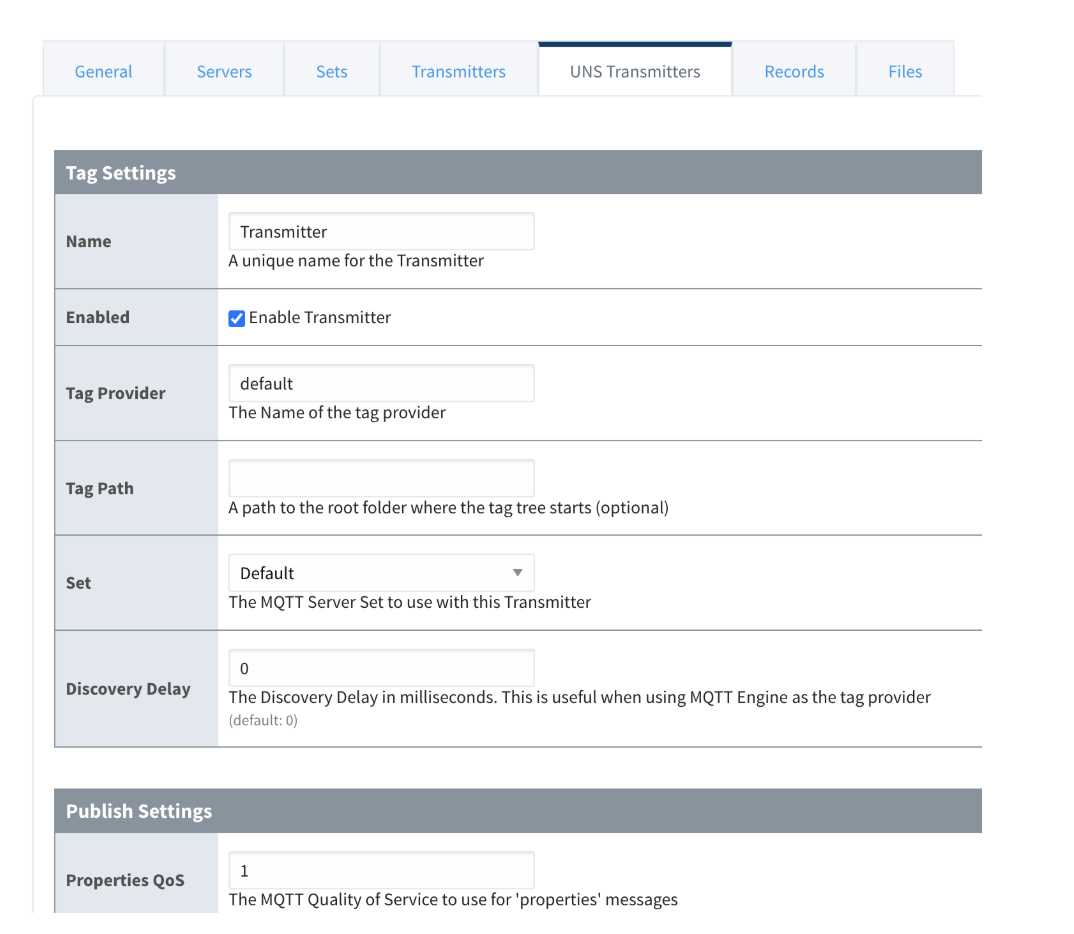
- Нажмите «Создать новые настройки», чтобы создать новый передатчик.
- Вы можете убедиться, что Ignition отправляет данные для данного передатчика, вернувшись на вкладку «Серверы» и проверив столбец «Подключено». Если вы видите «1 из 1» или «2 из 2», передатчик работает. Для Sparkplug и UNS может быть более одного передатчика. Если вы видите «1 из 2», значит, не работает только один из передатчиков. Для проверки состояния можно использовать сторонний MQTT-клиент. Например, вот скриншот из MQTT Explorer:
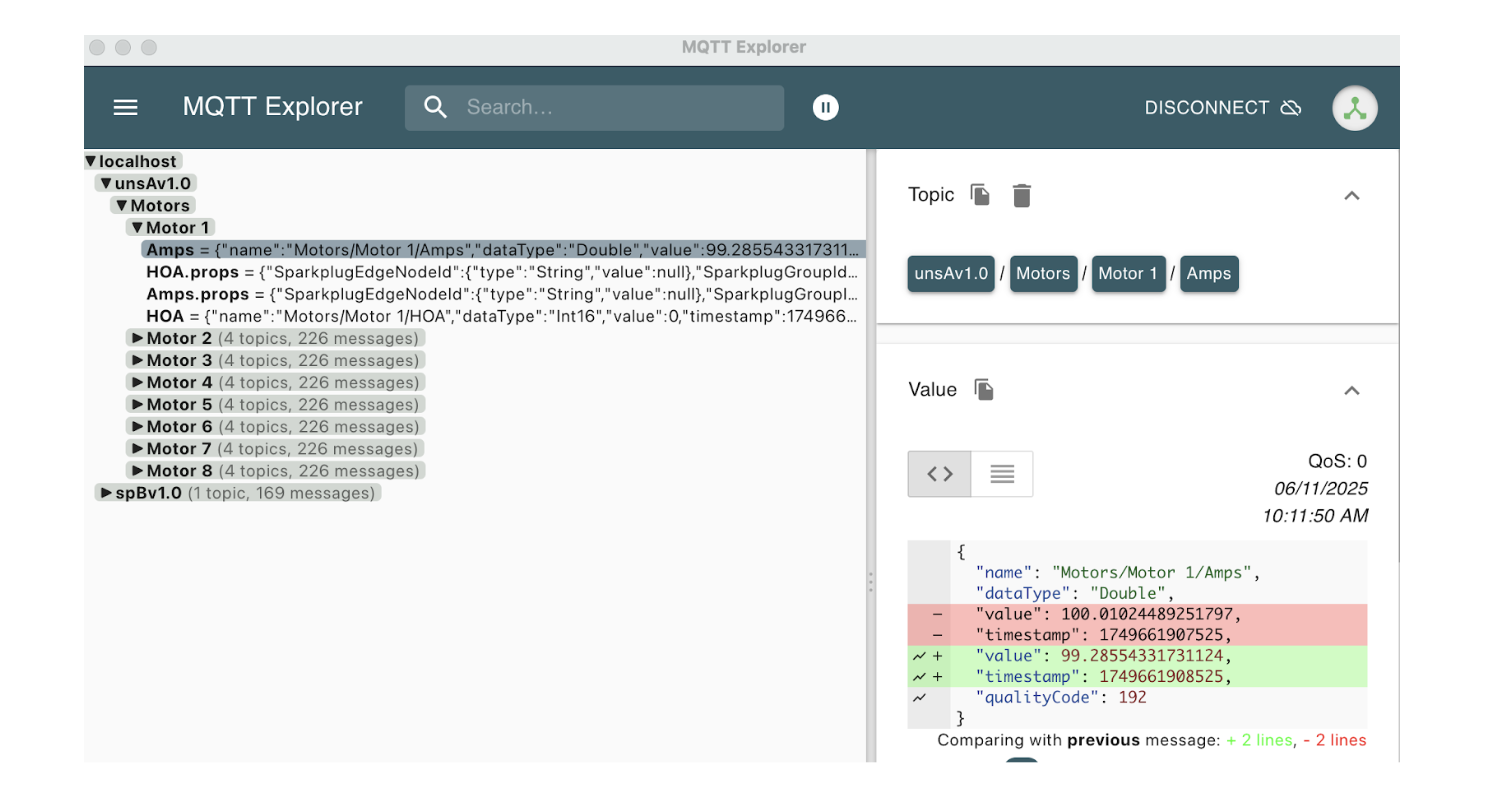
Обратите внимание, что пространство имён тем начинается с unsAv1.0. Всё, что находится ниже, находится под вашим контролем. Однако корневой узел можно изменить или удалить через настройки. Для получения более подробной информации обратитесь в службу поддержки Cirrus Link.
Функция создания скриптов
Другой способ публикации данных в MQTT-брокер с помощью MQTT Transmission — использование предоставляемой функции скриптинга. Это очень удобно, так как позволяет публиковать любые данные по любой теме. Функция выглядит следующим образом:
system.cirruslink.transmission.publish(mqttServerName, topic, payload, qos, retained)
Вы можете вызывать эту функцию в любом месте в Ignition, например на экранах, в скриптах таймера, скриптах изменения тегов и т. д. Рекомендуется добавить скрипт изменения тега к отдельным тегам, которые вы хотите публиковать на брокере. Например, давайте покажем, как можно добавить скрипт изменения тега к отдельному тегу.
- Сначала нам нужно настроить MQTT Transmission так, чтобы разрешить публикацию через скрипт. Войдите на страницу настроек Ignition Gateway.
- Нажмите «MQTT Engine» > «Настройки».
- Выберите вкладку «Наборы».
- Отредактируйте набор серверов, скорее всего «По умолчанию».
- Откройте расширенные свойства и установите флажок «Включить/отключить RPC-клиент».
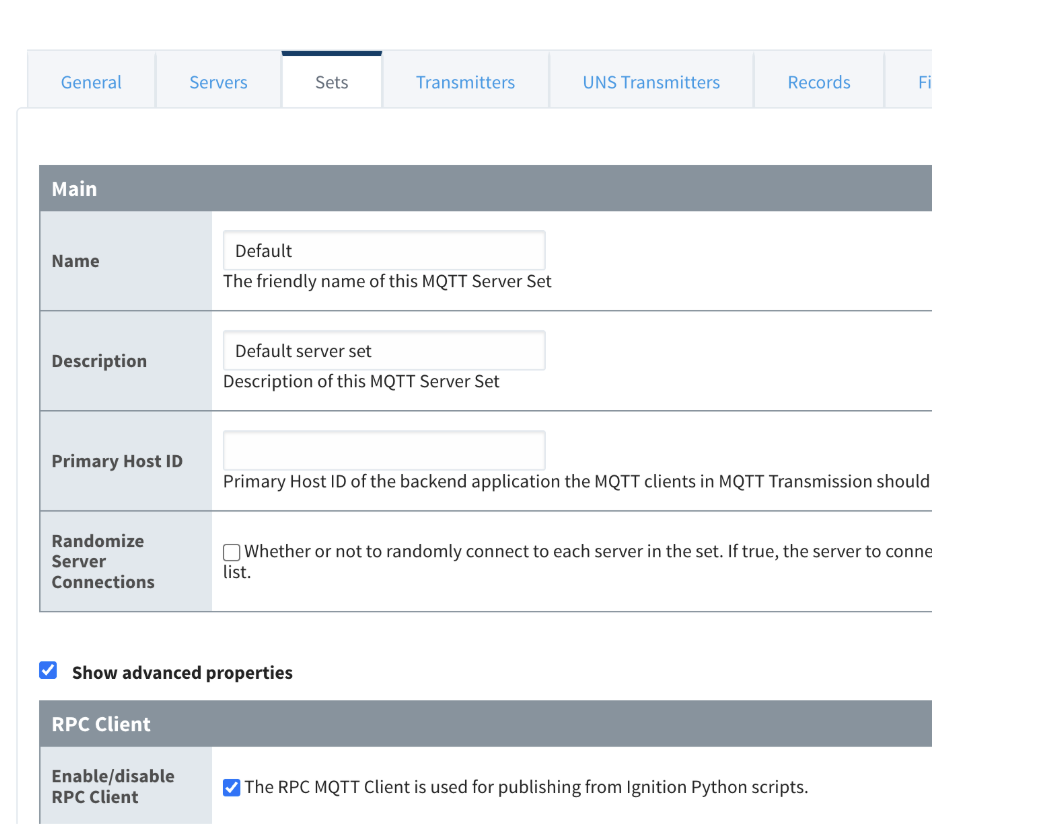
- Сохраните изменения. Если вы используете другой набор серверов или несколько наборов серверов, убедитесь, что эта опция включена для каждого из них, с помощью которого вы хотите публиковать данные с помощью скриптов.
- Откройте Ignition Designer.
- Найдите тег, который хотите опубликовать, в браузере тегов.
- Щелкните правой кнопкой мыши и отредактируйте тег.
- Выберите «Скрипты» и «Изменение значения».
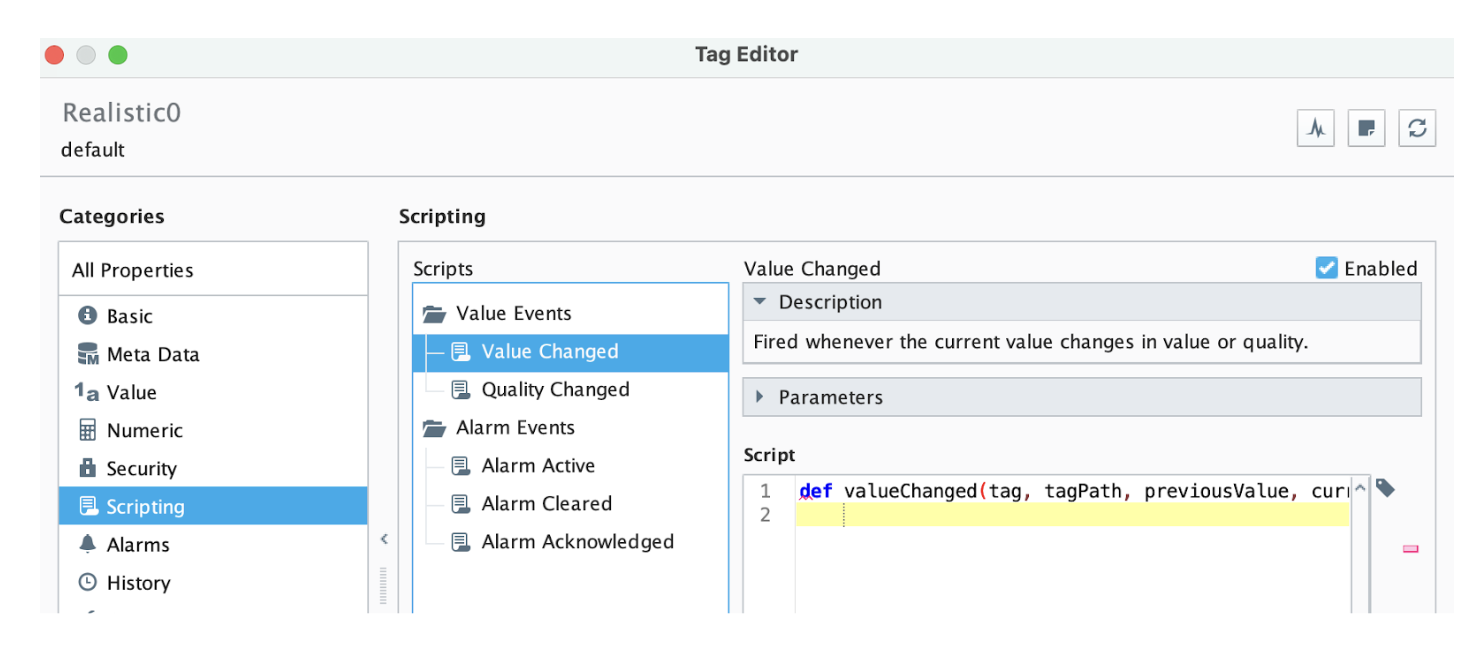
- Вставьте следующую строку кода:
system.cirruslink.transmission.publish(“Chariot SCADA”, “Tulip/Realistic0”, str(currentValue.value), 0, True)
Убедитесь, что вы указали имя вашего MQTT-брокера, настроенного в MQTT Transmission.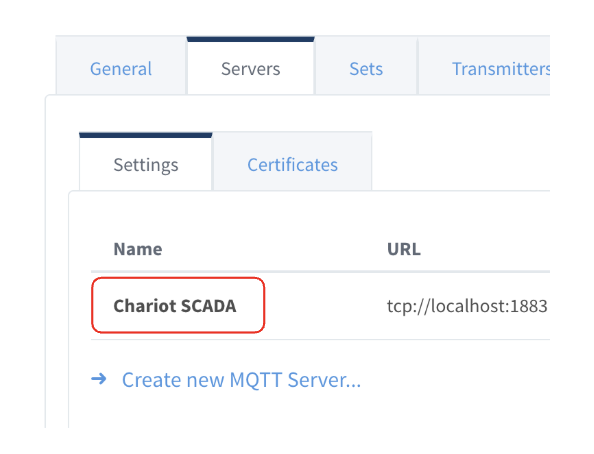
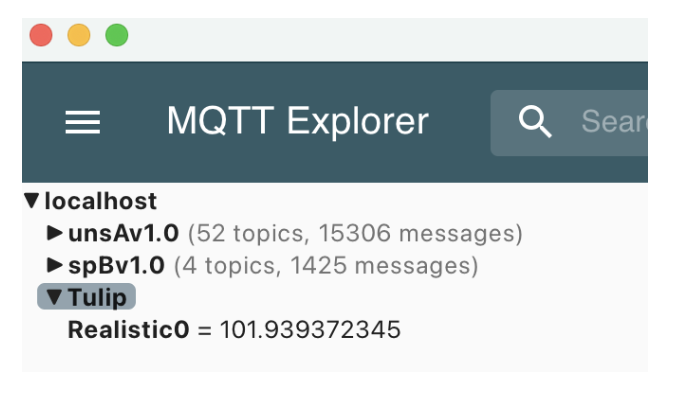
Укажите любую тему по вашему усмотрению. Содержимое может быть любым, но обычно это просто текущее значение.
- Сохраните изменения. Проверьте новое значение в MQTT Explorer.
REST
REST API, также известный как RESTful API, представляет собой простой унифицированный интерфейс, используемый для предоставления доступа к данным, контенту, алгоритмам, мультимедиа и другим цифровым ресурсам через веб-URL. REST API — это наиболее распространённые API, используемые в Интернете на сегодняшний день. Tulip поставляется со встроенными REST-API для управления пользователями, станциями, машинами, таблицами и другими объектами. Ignition может легко взаимодействовать с этими REST-API для обмена данными.
Для получения дополнительной информации о REST API Tulip нажмите здесь.
Рассмотрим два примера: как отправить новое значение атрибута оборудования и как выполнить запрос к таблице Tulip.
Сообщение об атрибуте машины:::(Info) (Feature rename)
Prior to r383, Service Accounts were called "API Tokens".
:::
Ознакомьтесь с документацией по данному API здесь. Мы можем вызвать этот API в Ignition с помощью скриптов.
Вам необходимо настроить служебную учетную запись в своей учетной записи Tulip. Следуйте этим инструкциям. Убедитесь, что у вас определены следующие области доступа:attributes:report. 2. Запишите ключ API и секретный ключ, так как мы будем использовать их в скрипте в Ignition. 3. Далее нам нужно сопоставить атрибут оборудования с API Tulip, чтобы получить идентификатор оборудования (machine id) и идентификатор атрибута (attribute id). Перейдите в раздел «Производственный цех» > «Оборудование». 4. Выберите ваше оборудование. 5. Перейдите на вкладку «Конфигурация». 6. Нажмите на несопоставленный атрибут и сопоставьте его с API Tulip. 7. Запишите machineId и attributeId.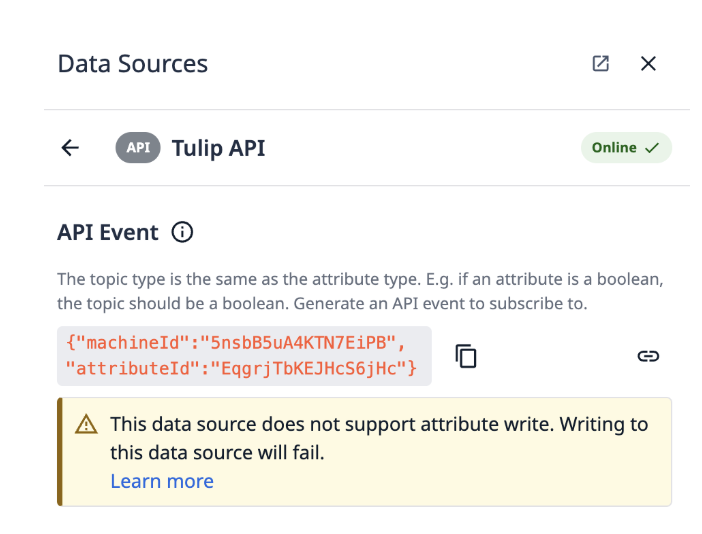
- Теперь откройте Ignition Designer и выберите свой проект.
- В разделе «Скрипты» добавьте новую библиотеку проекта с названием «Tulip».
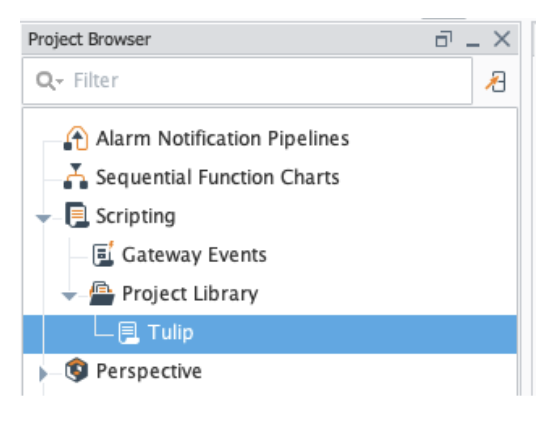
- Отредактируйте ресурс и добавьте следующее:
def reportMachineAttribute(machineId, attributeId, value): data = { "attributes": [ { "machineId":machineId, "attributeId":attributeId, "value":value } ] } url = "%s%s" % (TULIP\_URL, "/attributes/report") system.net.httpPost(url=url, postData=system.util.jsonEncode(data), contentType="application/json", username=API\_KEY, password=SECRET)```Замените в переменных имя вашего экземпляра, ключ API и секретный ключ.
1. Сохраните проект. Теперь вы можете вызывать эту функцию в любом месте в Ignition.
`Tulip.reportMachineAttribute("5nsbB5uA4KTN7EiPB", "EqgrjTbKEJHcS6jHc", 15)`
Замените идентификатор машины и идентификатор атрибута на свои и укажите значение.
1. Если вы хотите использовать функцию скриптинга в скрипте изменения тегов, вам сначала нужно указать Ignition, какой проект следует связать для скриптинга тегов. Войдите на страницу настроек Ignition Gateway и выберите в меню «Система» > «Настройки шлюза».
2. Установите для свойства «Gateway Scripting Project» название проекта, содержащего функцию скриптинга Tulip, и сохраните изменения.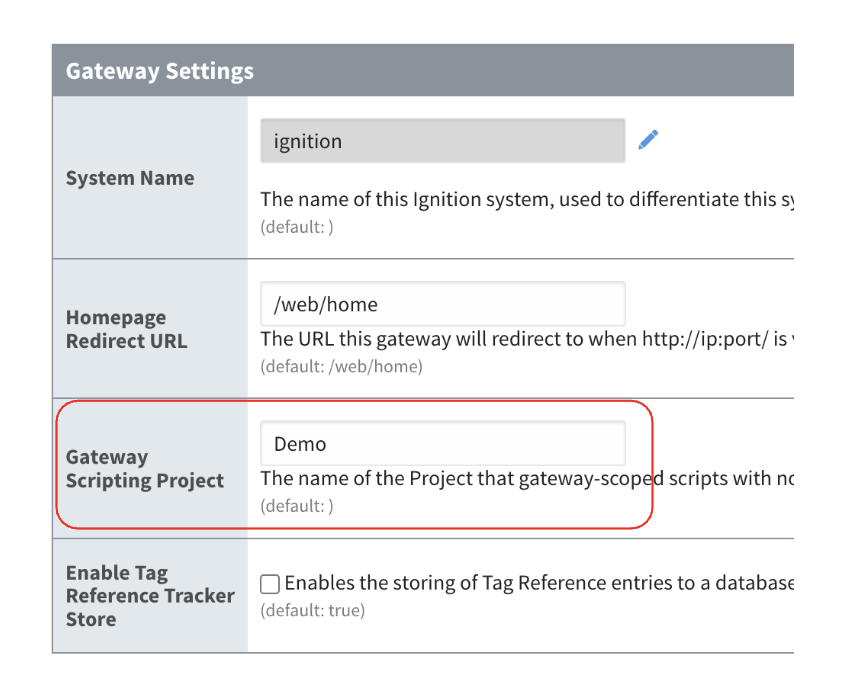{height="" width=""}
3. Затем найдите тег, который хотите опубликовать, в браузере тегов.
4. Щелкните правой кнопкой мыши и отредактируйте тег.
5. Выберите «Скрипты» и выберите «Изменение значения».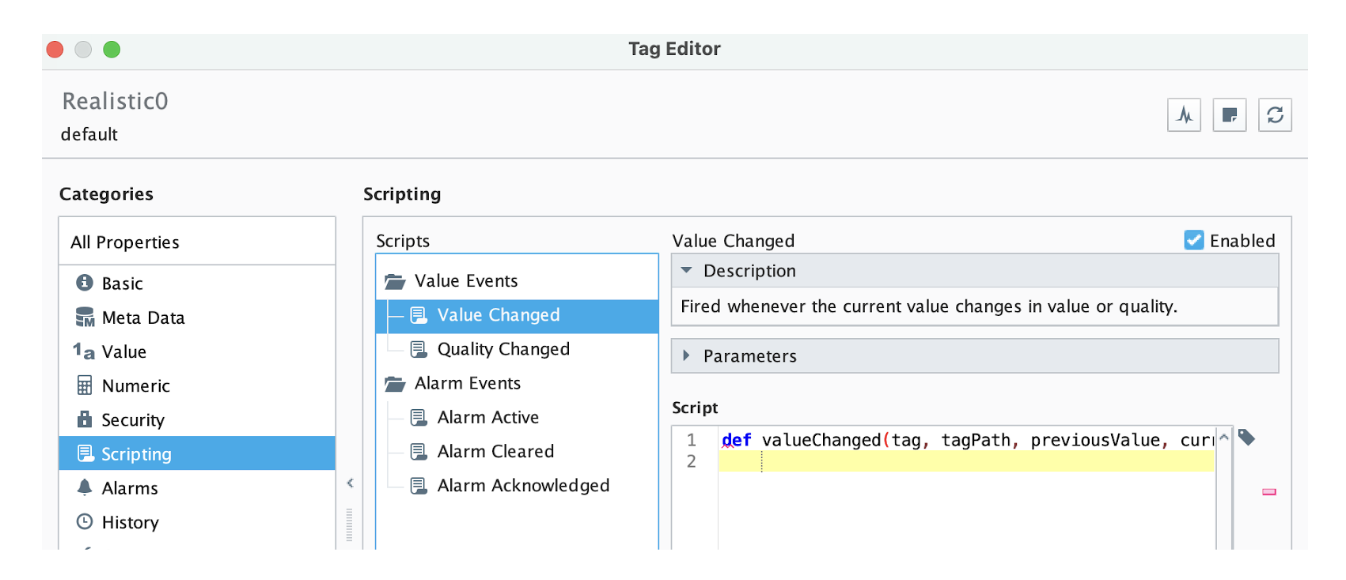{height="" width=""}
6. Вставьте следующую строку кода:
`Tulip.reportMachineAttribute("5nsbB5uA4KTN7EiPB", "EqgrjTbKEJHcS6jHc", currentValue.value)`
Обязательно замените идентификатор машины и идентификатор атрибута на свои.
1. Сохраните изменения. Проверьте свою учетную запись Tulip, чтобы увидеть, как поступают новые значения при изменении тега.{height="" width=""}
2. Вот и всё! Вы можете вызывать эту функцию где угодно, в частности на экране «Перспектива», если кто-то вводит значение вручную.
#### Запрос к таблице Tulip в представлении «Perspective»
1. Следуйте инструкциям из предыдущего примера, чтобы получить ключ и секретный код API Tulip.
2. Откройте Ignition Designer и выберите свой проект.
3. Откройте представление «Perspective», в котором хотите просматривать информацию.
4. Перетащите компонент «Таблица» на экран.
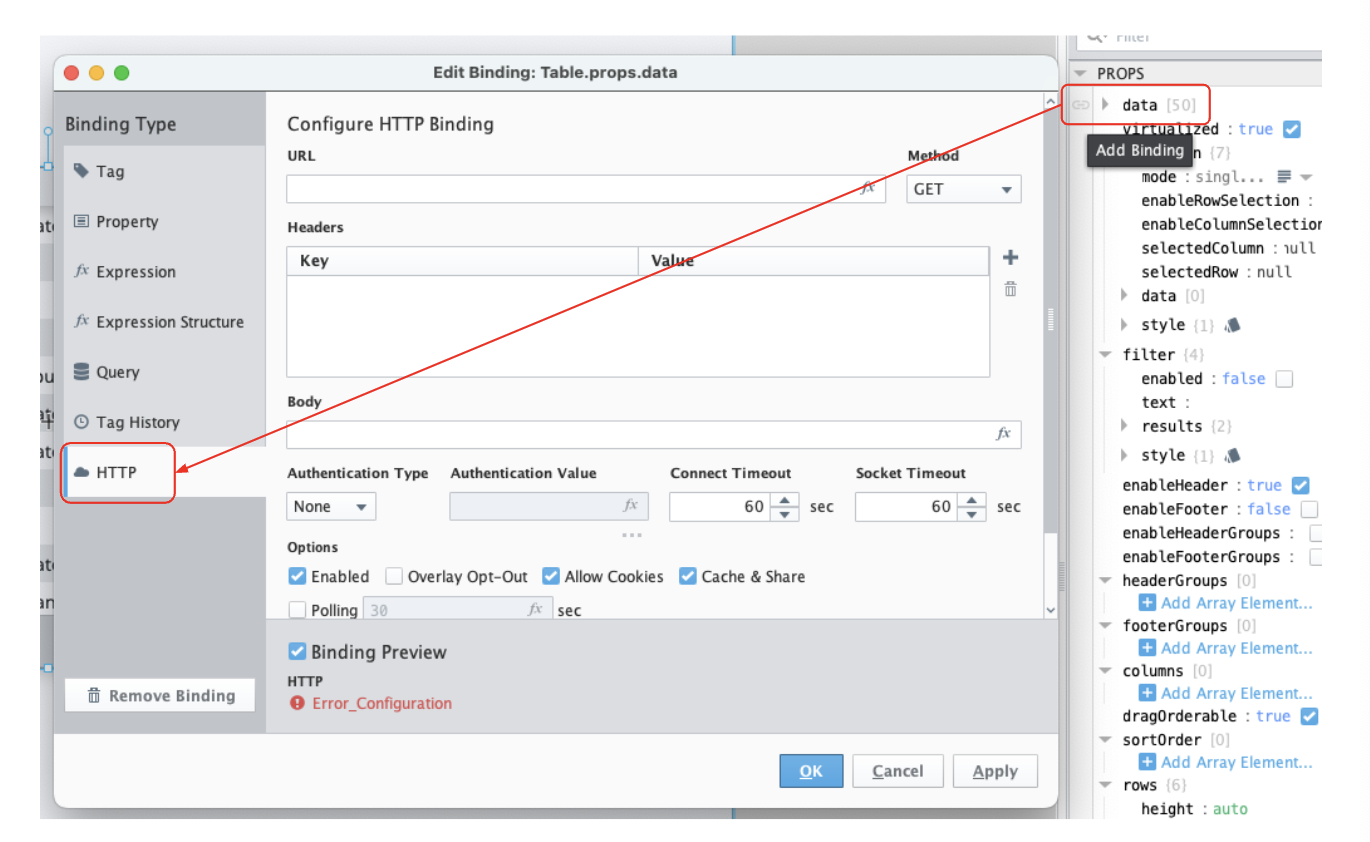
5. Свяжите свойство data таблицы с HTTP-привязкой.
{height="" width=""}
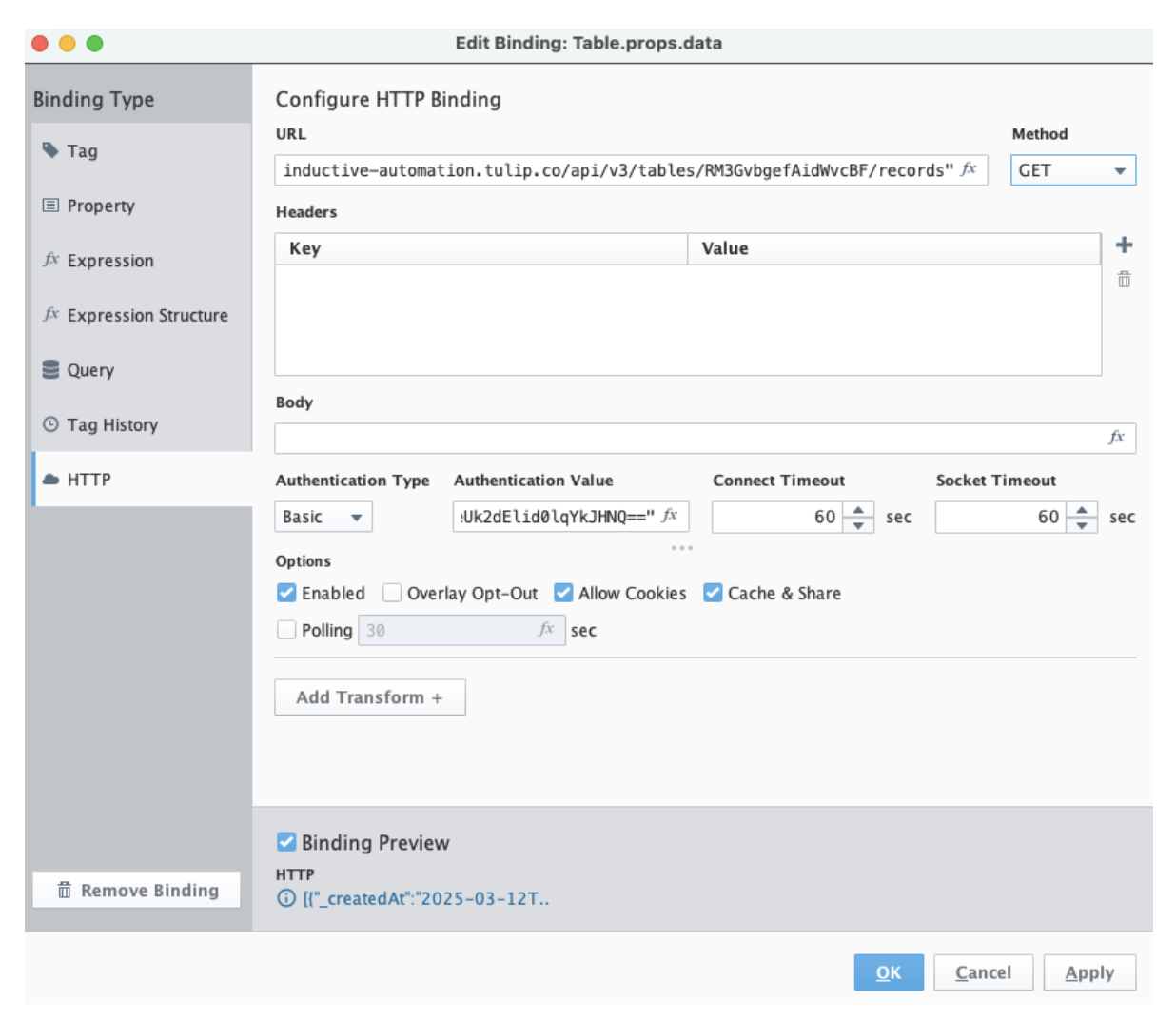
1. Укажите следующий URL-адрес:
`”https://<your-instance>.tulip.co/api/v3/tables/<table-id/records”`
Сохраните кавычки, так как URL представляет собой выражение. Замените идентификаторы вашего экземпляра и таблицы.
1. Установите тип аутентификации «Basic» и введите значение аутентификации в виде выражения. Внизу должно появиться сообщение об успешном выполнении и предварительный просмотр результатов.
{height="" width=""}
1. Нажмите «ОК» и настройте таблицу в Perspective. Вы также можете создать скриптовую функцию, как в предыдущем примере, для использования во всем Ignition.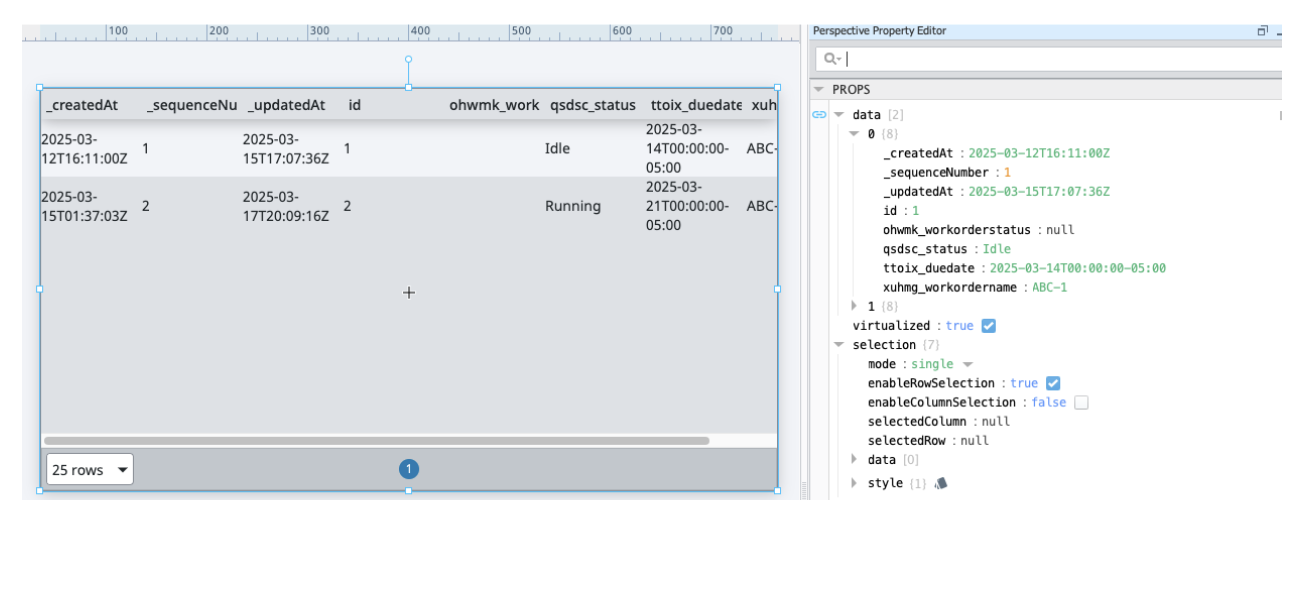{height="" width=""}