
:::(Warning) Before a user is able to perform certain actions on ANY app, they must have the correct Role in the platform. See this guide to Default Roles{target=_blank} or this guide to Custom Roles{target=_blank} to learn how to manage role capabilities across all apps.
:::
Вот как запретить отдельным пользователям Tulip вносить изменения в отдельные приложения.
В вашей инстанции Tulip может потребоваться ограничить возможности редактирования для определённых приложений. Например, инженеры одной производственной линии могут получить разрешение на редактирование только тех приложений, которые относятся к их линии.
Эти права доступа существуют для каждого приложения в Tulip. Однако для успешного выполнения действия в данном приложении пользователь должен обладать двумя различными типами прав: 1. Роль, включающая данное право; 2. Соответствующий уровень прав доступа к данному приложению, как указано ниже
Каждый уровень прав доступа к приложению наследует права предыдущего уровня. Ниже показано, как различные действия с приложениями соотносятся с различными правами доступа к приложению и правами ролей высокого уровня.
| Уровень | Возможность | Уровень разрешений приложения | Требуемое разрешение роли |
|---|---|---|---|
| 1 | Просмотр содержимого приложения | Просмотр | Просмотр приложений |
| 1 | Просмотр завершенных задач в приложении | Просмотр | Просмотр приложений |
| 1 | Дублировать приложение | Просмотр | Создание, редактирование и архивирование приложений |
| 1 | Экспорт приложения | Просмотр | Экспорт приложений |
| 1 | Использовать режим разработки{target=_blank} |
Просмотр | Перейти в режим разработки |
| 1 | Утвердить приложение | Просмотр | Утвердить приложения |
| 1 | Восстановить приложение | Просмотр | Создание, редактирование и архивирование приложений |
| 1 | Импорт новой версии | Просмотр | Импорт приложений |
| 2 | Редактировать приложения | Редактировать | Редактировать приложения |
| 2 | Архивировать приложение | Редактировать | Создание, редактирование и архивирование приложений |
| 2 | Переименовать приложение | Редактировать | Редактировать приложения |
| 2 | Переместить приложение | Редактировать | Редактировать приложения |
| 2 | Восстановить версии приложений | Редактировать | Создание, редактирование и архивирование приложений |
| 3 | Опубликовать новую версию приложения | Опубликовать | Создание, редактирование и архивирование приложений |
| 4 | Изменение прав доступа приложения | Владение | Создание, редактирование и архивирование приложений |
| 4 | Назначение утверждающих лиц | Собственный | Можно назначать утверждающих лиц |
Чтобы изменить права на редактирование отдельного приложения, перейдите на вкладку «Права доступа» в окне «Сводка по приложению».
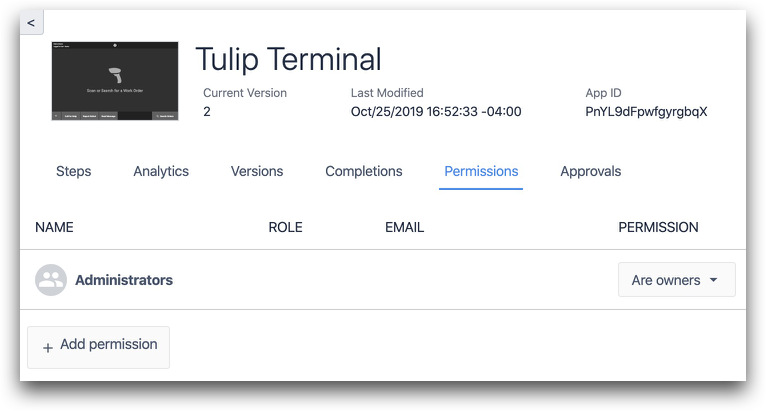
Как ограничить права на редактирование приложений
Все владельцы учетной записи и владельцы Workspace обладают правами «владельца» для каждого приложения. Это позволяет пользователям с расширенными правами вносить изменения в приложения.
В зависимости от конфигурации вашей учетной записи и рабочей среды для всех новых приложений будет установлен один из следующих параметров по умолчанию: 1. Все пользователи Tulip являются «владельцами» каждого нового приложения. 2. Только создатель приложения является владельцем нового приложения (наряду с владельцами учетной записи и рабочей среды).
Чтобы ограничить список пользователей, имеющих право редактировать приложение, нажмите «Добавить право доступа» и добавьте себя в качестве владельца приложения, если вы ещё не указаны в списке владельцев.
Затем нажмите на галочку, чтобы подтвердить изменение.
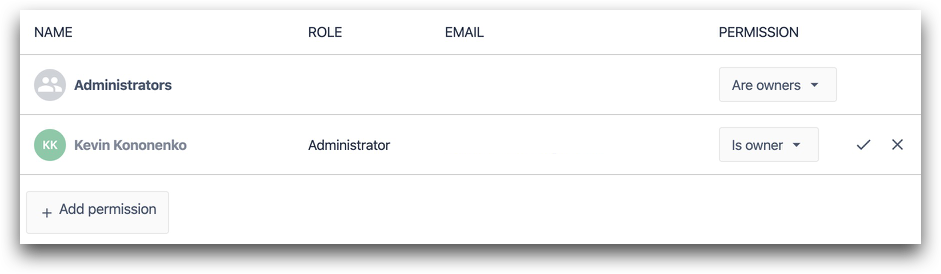
Добавьте других пользователей Tulip, которые должны быть владельцами или редакторами приложения.
Затем измените право доступа для «Всех» на «Может просматривать». Нажмите на галочку, чтобы подтвердить это изменение. Это не позволит другим пользователям вносить изменения в приложение.
По умолчанию все пользователи Tulip могут просматривать любое приложение в вашей учетной записи Tulip (или в рабочих пространствах, участниками которых они являются).
Изменения прав доступа при копировании и импорте приложений
При копировании или импорте приложения в новый экземпляр все права доступа автоматически сбрасываются до значений по умолчанию для вашей учетной записи или рабочей среды. Это зависит от настроек вашей учетной записи.
Нашли ли вы то, что искали?
Вы также можете перейти на сайт community.tulip.co, чтобы задать свой вопрос или посмотреть, сталкивались ли другие пользователи с подобной проблемой!