

Узнайте, как использовать редактор функций для создания многократно используемой логики в рабочей среде.
As of r380, Functions is generally available.
Read more in the Community thread.
Редактор функций — это визуальный редактор, в котором можно создавать последовательную логику функции.
Если вы только начинаете работать с функциями, ознакомьтесь с обзором этой функции здесь.
Создание функции
Чтобы перейти в редактор функций, нажмите «+ Создать » на странице «Функции».
Чтобы отредактировать существующую функцию, выберите её из списка и нажмите «Редактировать».
Обзор редактора
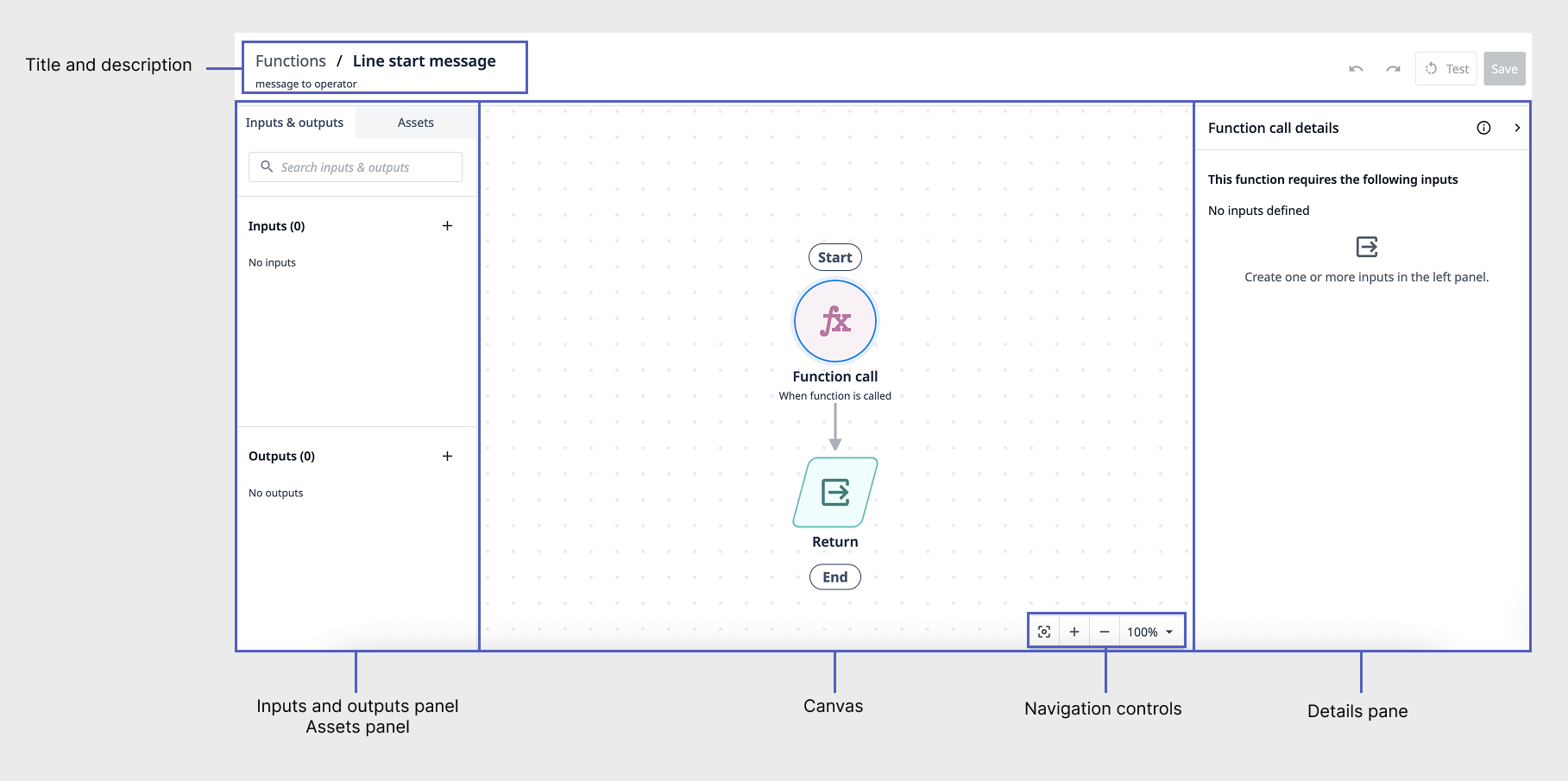
На приведенной ниже схеме показаны все области редактора функций.
Панель «Входы и выходы»
Панель «Входы и выходы » позволяет создавать и просматривать входы и выходы, связанные с функцией. Входы и выходы обеспечивают передачу данных в функции.
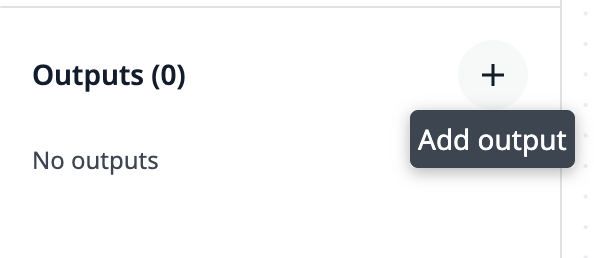
Чтобы добавить вход или выход, нажмите кнопку «+» в правом верхнем углу каждого раздела и выберите тип данных.
Чтобы отредактировать, скопировать или удалить вход или выход, нажмите на меню с тремя точками.
На изображении выше вход выделен курсивом, поскольку он не используется.
Как только входной параметр используется в логике функции, вы можете выбрать «Где используется», чтобы увидеть логические блоки, в которых он применяется. Нажмите на название блока, чтобы открыть его настройки в панели сведений.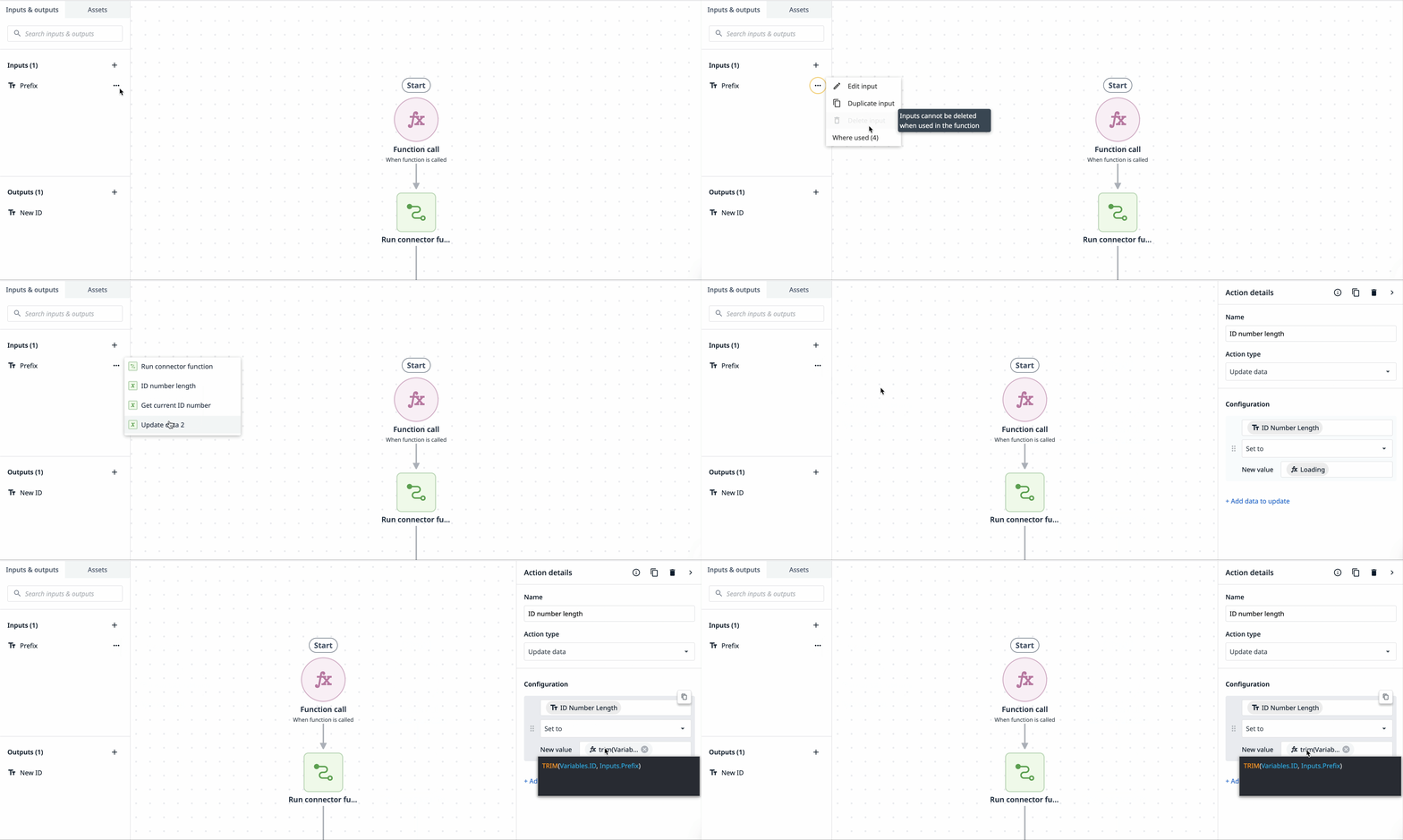
You cannot delete an input that is used in the function.
Панель «Ресурсы»
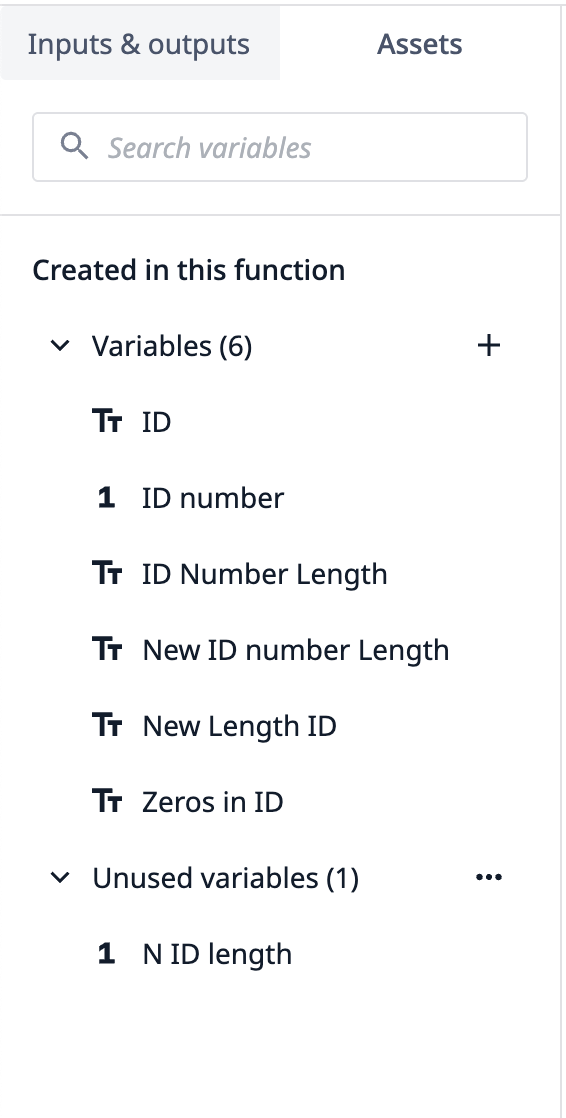
Панель «Ресурсы» позволяет создавать и просматривать переменные, связанные с функцией.
Чтобы создать новую переменную, нажмите «+» рядом с «Переменные». Новая переменная появится в разделе «Неиспользуемые переменные », пока не будет использована в логическом блоке.
Рабочая область
Рабочая область — это визуальный редактор, в котором вы добавляете логику в функцию. Стрелки между логическими блоками показывают последовательные шаги в функции.
Чтобы построить функцию, наведите курсор на линию между двумя блоками и нажмите «+». Затем выберите действие или элемент управления потоком из меню.
Чтобы изменить порядок блоков, щелкните блок и перетащите его к другой стрелке.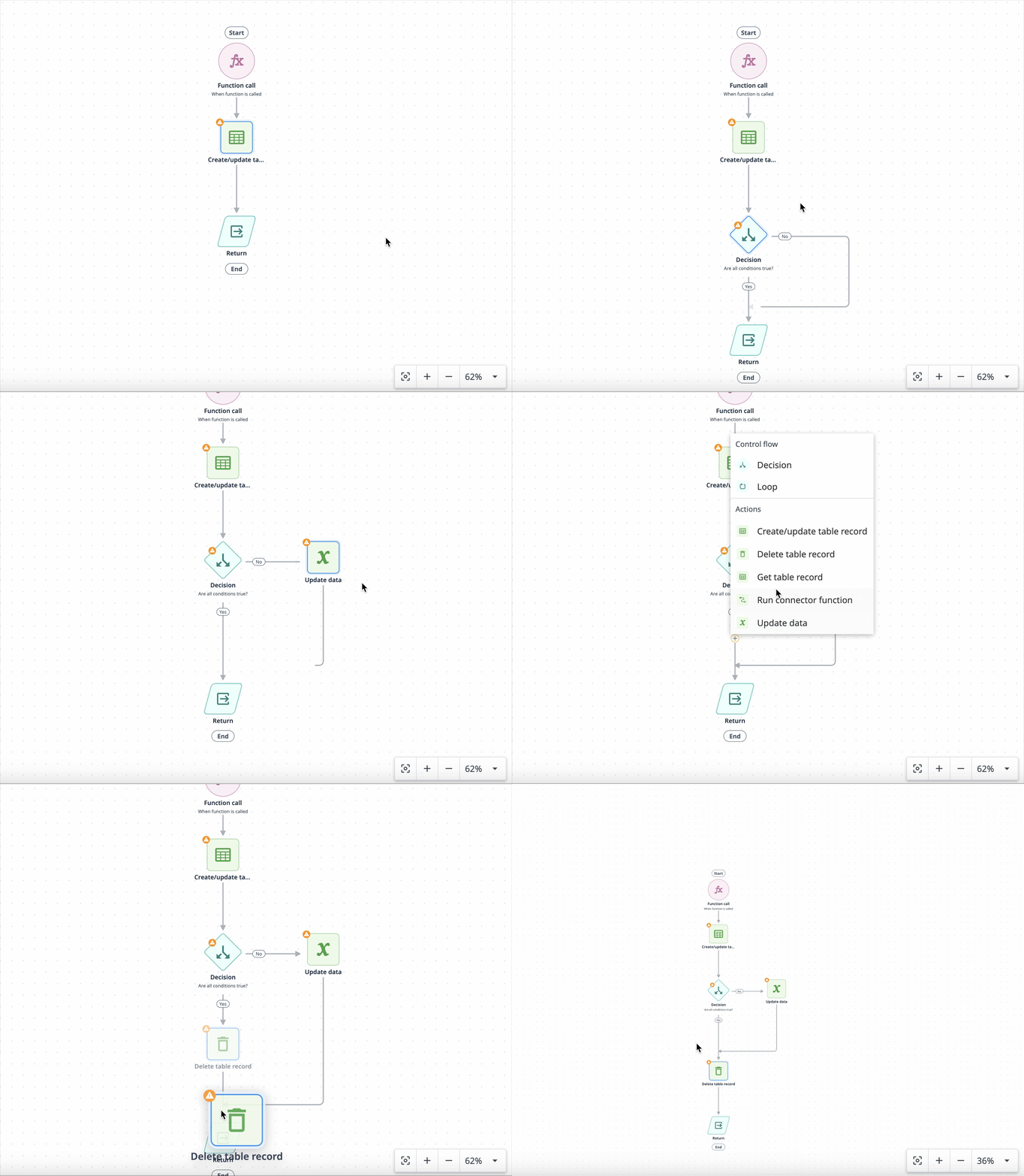
Используйте элементы управления навигацией или мышь/трекпад для увеличения и уменьшения масштаба рабочей области.
Логические блоки
Вызов
Функции начинаются с вызова — события, которое ссылается на функцию.
Входные данные должны быть настроены в логике вызова функции.
Возврат
Функции заканчиваются командой «Возврат» — завершением выполнения функции.
Выходы должны быть настроены в логике возврата.
Действие
Блок действия может извлекать существующую запись таблицы, манипулировать данными или запускать функцию коннектора.
Решение
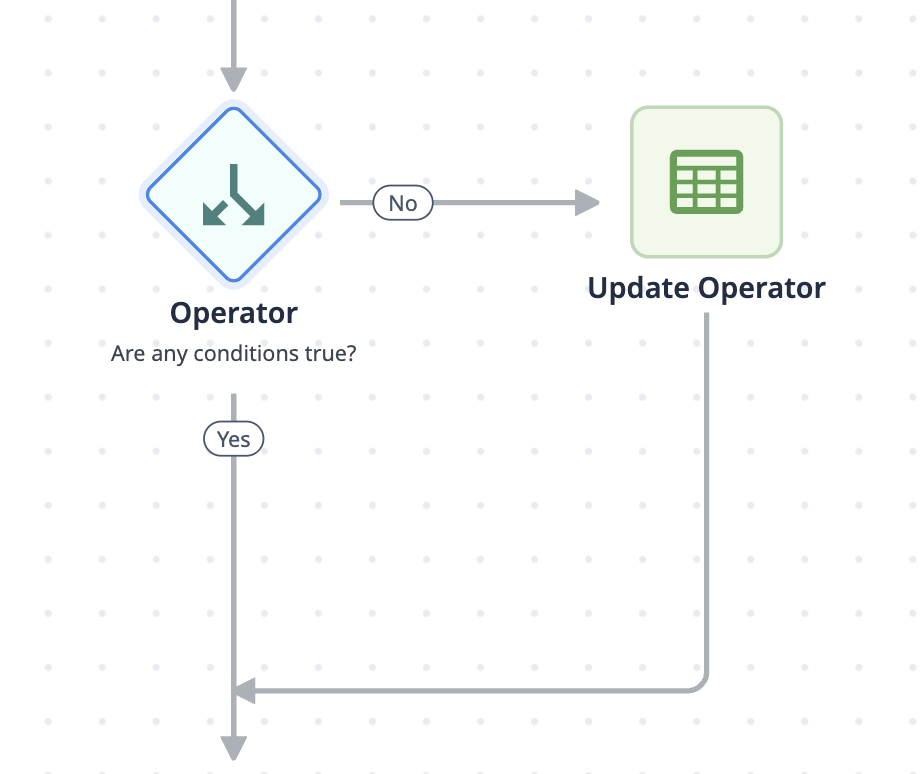
Блоки принятия решения представляют собой условную логику, которая всегда имеет два пути — «да» и «нет».
Цикл
Циклы повторно выполняются для настроенного списка элементов. Логика цикла выполняется для каждого элемента в списке до тех пор, пока не будут обработаны все элементы.
Панель сведений
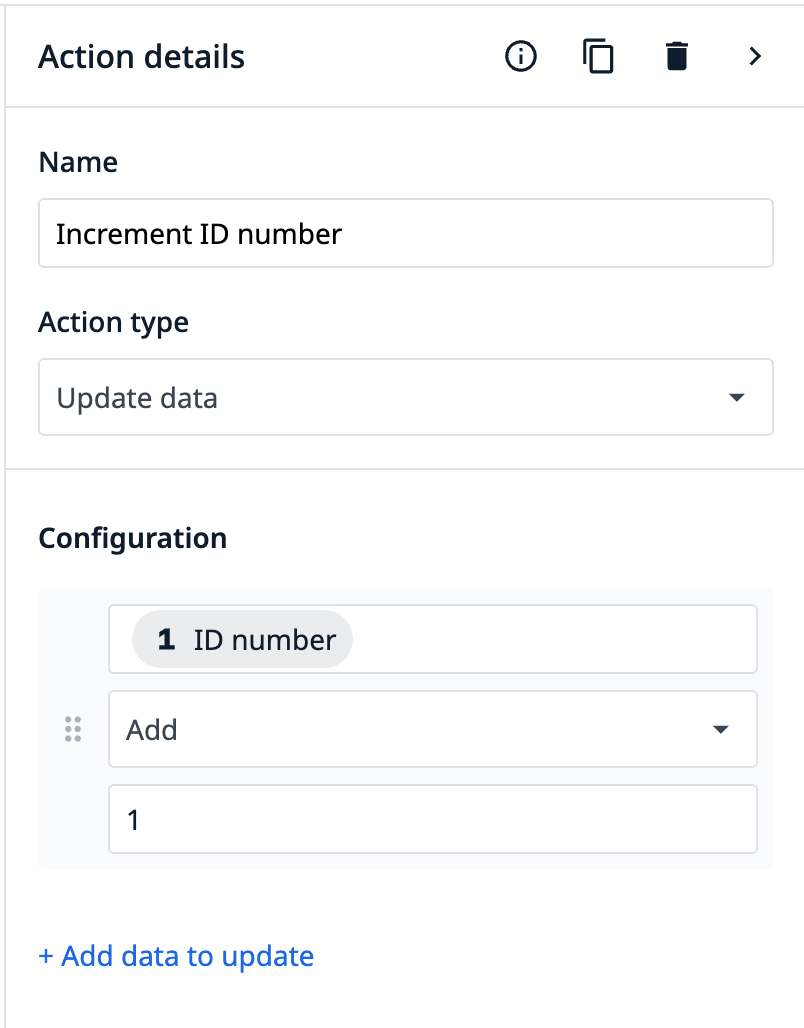
Панель сведений — это интерактивная панель настроек для просмотра и редактирования блоков функциональной логики. Выберите блок на рабочей области, чтобы открыть его сведения.
Тест
Нажмите кнопку «Тест» в правом верхнем углу, чтобы протестировать функцию.
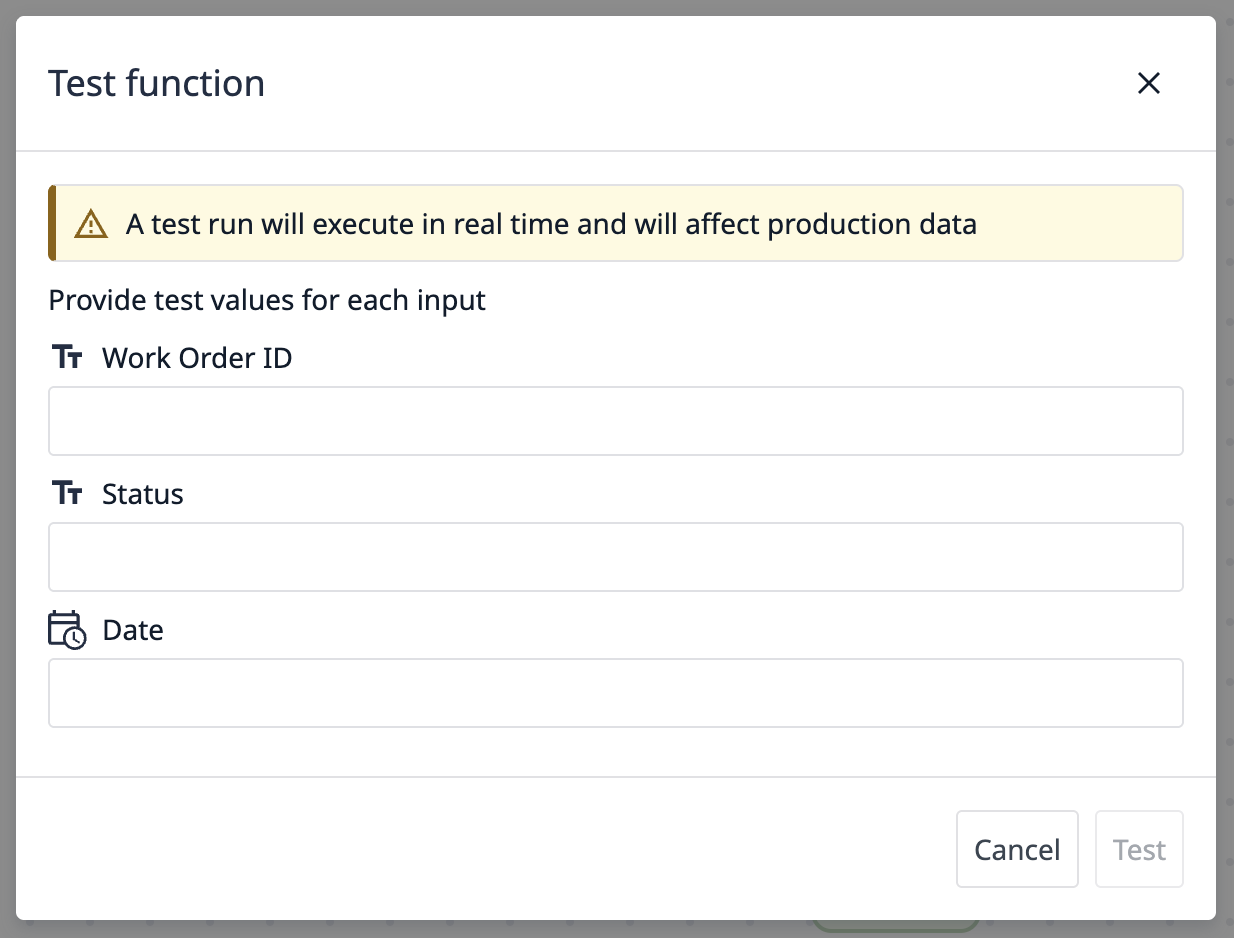
Если у функции есть входы, перед тестированием необходимо ввести значение для каждого входа.
A function test executes in real time and will affect production data.
Для функций, запускающих коннекторы, в модальном окне «Тест» можно выбрать среду. По умолчанию используется среда «Разработка».
Редактировать
Чтобы отредактировать функцию, перейдите на страницу «Функции». Наведите курсор на функцию и нажмите кнопку «Редактировать» справа.
:::(Информация) (ПРИМЕЧАНИЕ)
Функции не публикуются по отдельности. Любые изменения, внесенные в функцию, применяются в версии приложения « development version », в которой используется данная функция. Функция публикуется вместе с каждой версией приложения.
Подробнее о версиях функций читайте здесь.
:::
{{snippet.Вы нашли то, что искали?}}