
Как настроить Tulip Lifecycle Manager (TLM Lite)
:::(Info)Learn how to download, configure, and deploy TLM Lite—the app suite for managing the entire lifecycle of Tulip solutions.
:::
Это пошаговое руководство по настройке поможет предприятиям, подпадающим под регулирование, наладить управление, валидацию и контроль изменений с помощью Tulip.
О компании Factorytalk
Factorytalk — сертифицированный партнёр Tulip Solutions, специализирующийся на отрасли биологических наук.
Обзор системы TLM Lite
Tulip Lifecycle Manager Lite (TLM Lite) — это структурированный набор приложений без необходимости программирования, входящий в библиотеку Tulip. Он позволяет компаниям эффективно управлять каждым этапом жизненного цикла решений Tulip, включая предложение решения, сбор требований, разработку, валидацию, контроль изменений и вывод решения из эксплуатации.
TLM Lite — это версия начального уровня полной версии TLM, но она тем не менее предоставляет значительную ценность для команд, которым требуется цифровое управление и стандартизированные процессы валидации Tulip.
Загрузка и развертывание TLM Lite
Шаг 1: Загрузите TLM Lite из библиотеки Tulip
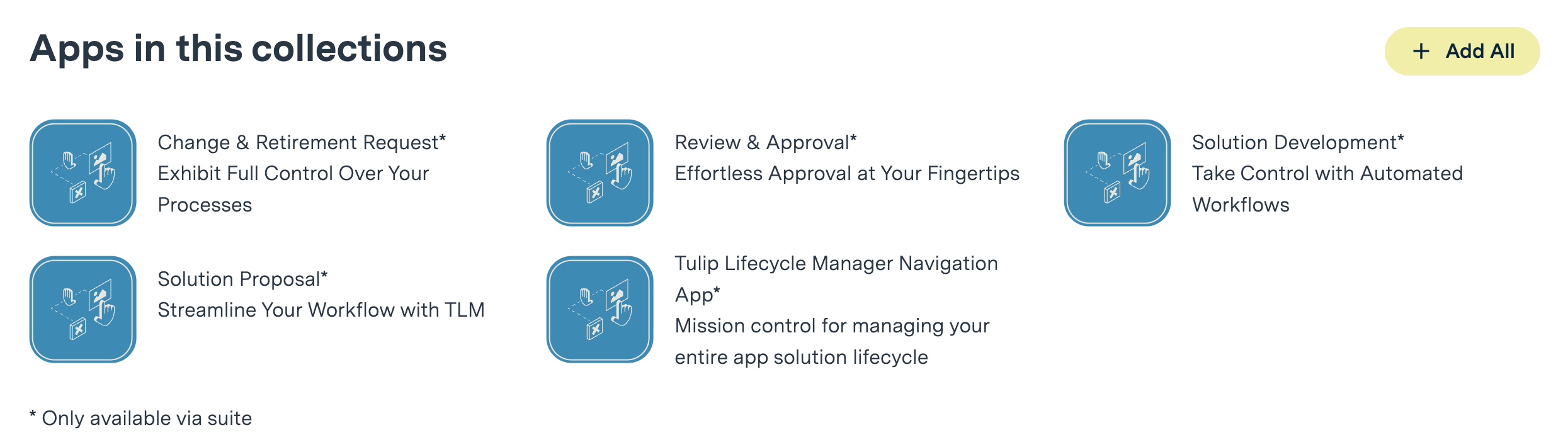
- Перейдите по ссылке на решения TLM Lite.
- Добавьте набор приложений в свой экземпляр Tulip.
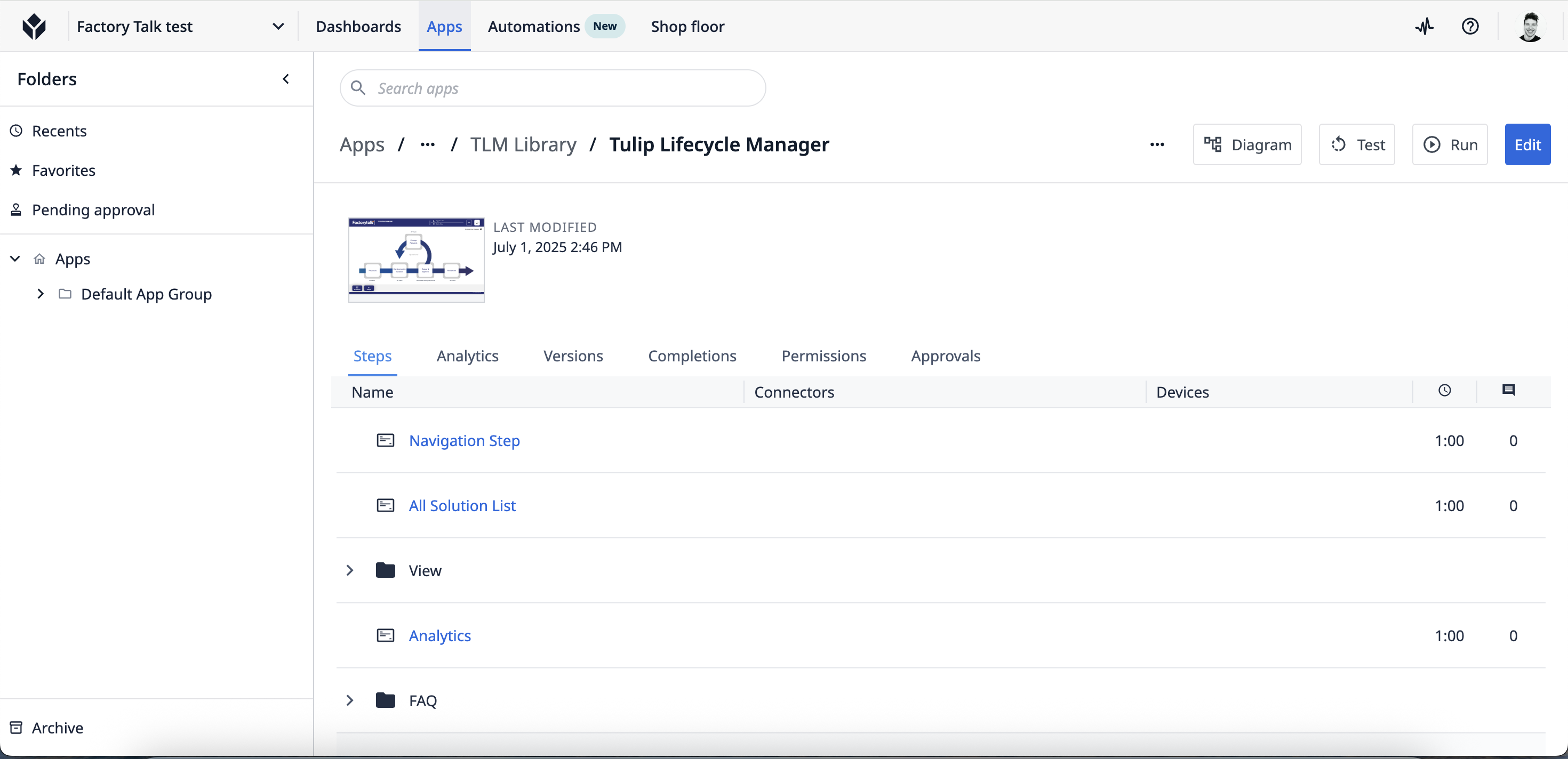
- Найдите папку «TLM Lite» в своей рабочей области Tulip; она содержит все приложения из набора.
Шаг 2: Настройте TLM Lite для вашей организации
TLM Lite требует двух основных типов настройки:
- Настройки платформы (группы пользователей и роли)
- Настройки приложения (уведомления, разрешения, утверждения)
1. Настройка платформы: настройка групп пользователей
TLM Lite использует группы пользователей Tulip для:
- ограничения доступа
- Запускать автоматические уведомления
- Обеспечения утверждения каждого этапа соответствующими лицами
Необходимые роли пользователей в вашей организации:
- Управление: утверждает предложения по решениям
- Технический утверждающий: проверяет и утверждает разработку, миграцию, приложения GxP и не-GxP, запросы на изменения и вывод из эксплуатации
- Специалист по качеству: проверяет и утверждает разработку и миграцию приложений GxP
- Все пользователи: общий доступ; к этой категории обычно относятся разработчики приложений
Как настроить группы пользователей в Tulip:
- Перейдите в «Настройки учетной записи» > «Пользователи и группы»
- Нажмите «Создать группу пользователей» и добавьте каждую необходимую группу.
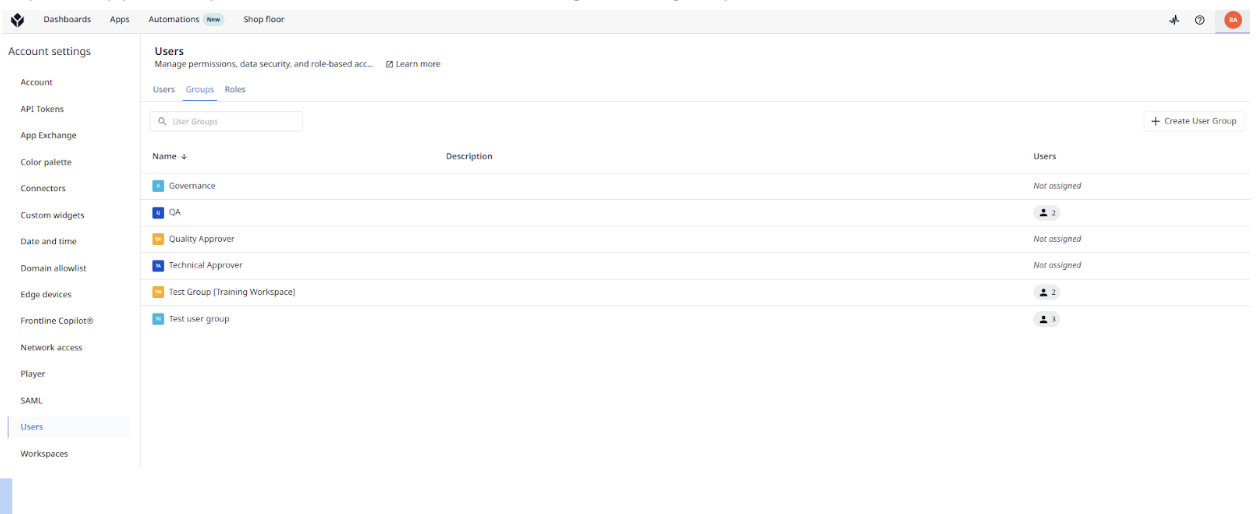
Узнайте, как управлять группами пользователей в Tulip.
2. Настройка приложения
После настройки ролей настройте каждое приложение TLM Lite в соответствии с потребностями:
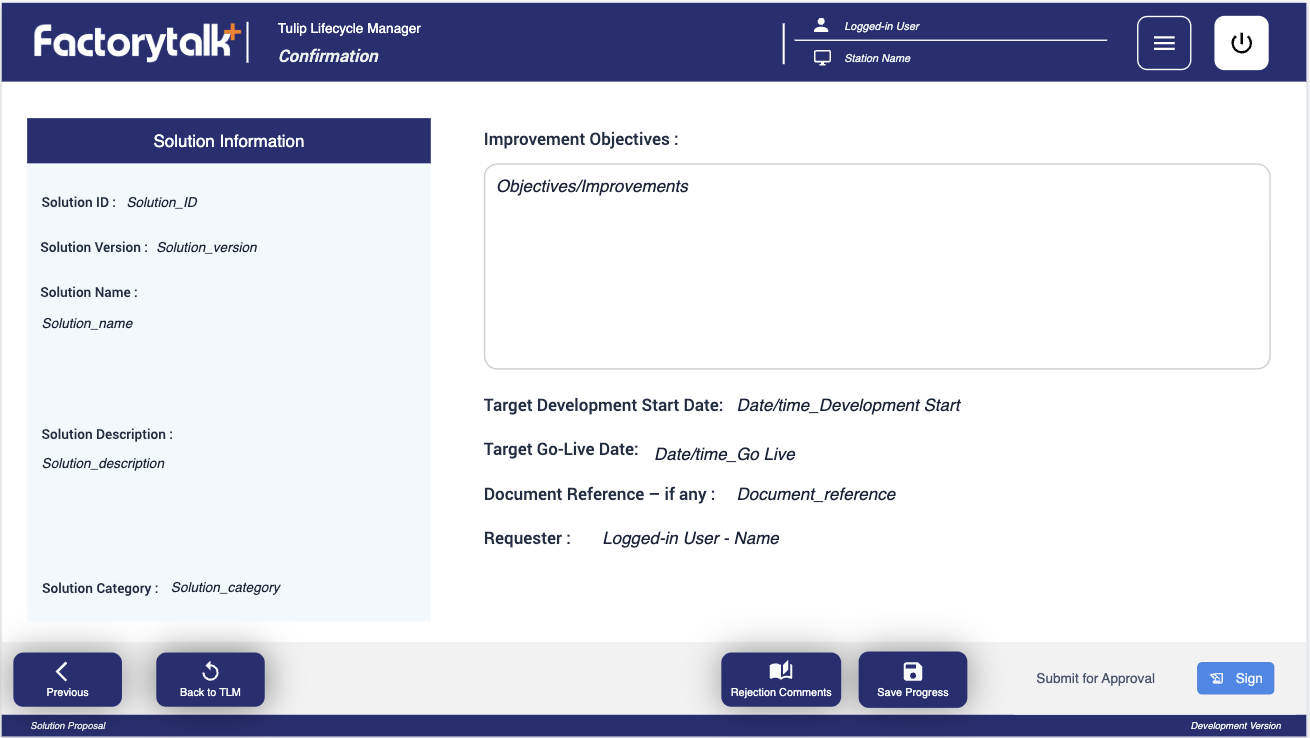
Приложения для предложений решений
-
[Необязательно] Уведомления по электронной почте: Включите отправку уведомлений по электронной почте в систему Governance при подаче предложения.
- Включите триггер «Уведомление по электронной почте» и установите значение «Governance».
- Если это не требуется, пропустите этот шаг.
Приложения для разработки решений
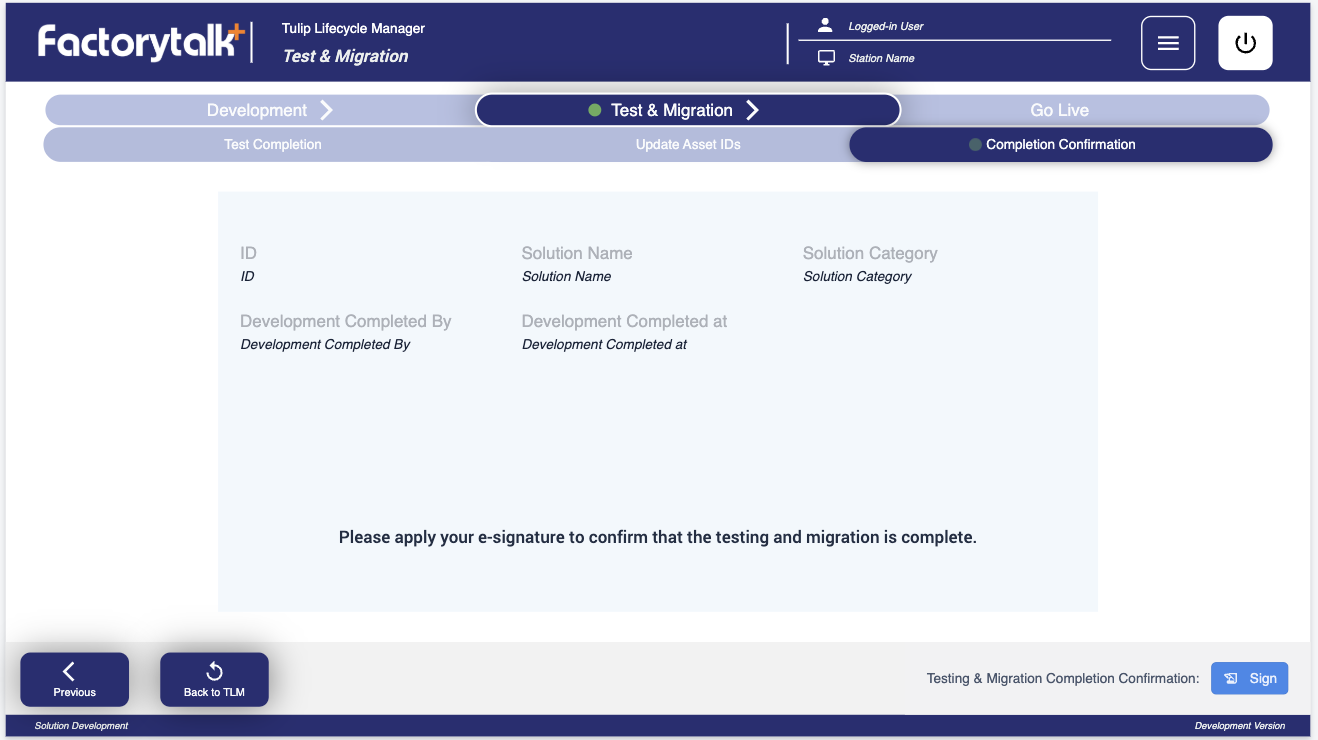
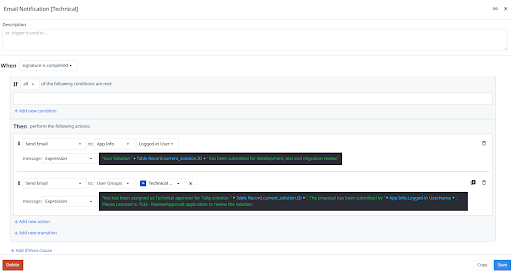
- [Необязательно] Техническое уведомление по электронной почте: включите или отключите уведомления для технического утверждающего лица после подтверждения тестирования и миграции.
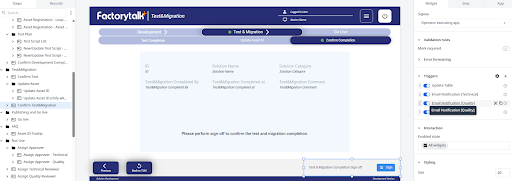
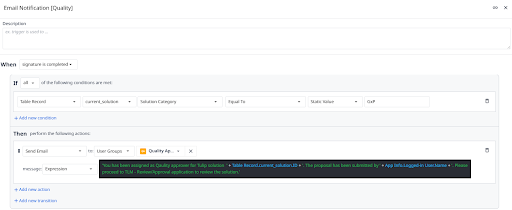
- [Необязательно] Уведомление по электронной почте для отдела контроля качества: включение или отключение уведомлений для лица, утверждающего качество, после миграции (только для GxP).
Приложения для проверки и утверждения
Настройте следующие обязательные правила для обеспечения соответствия и управления:
- Проверка авторизованного пользователя: отключает действия «Утвердить/Отклонить/Запросить информацию», если пользователь не входит в нужную группу.
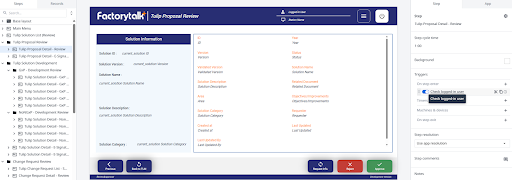
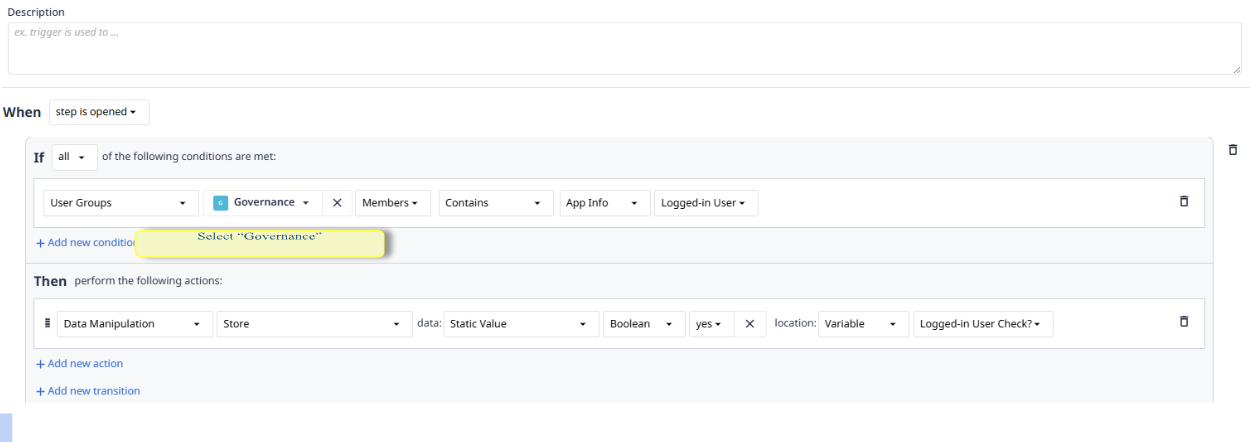
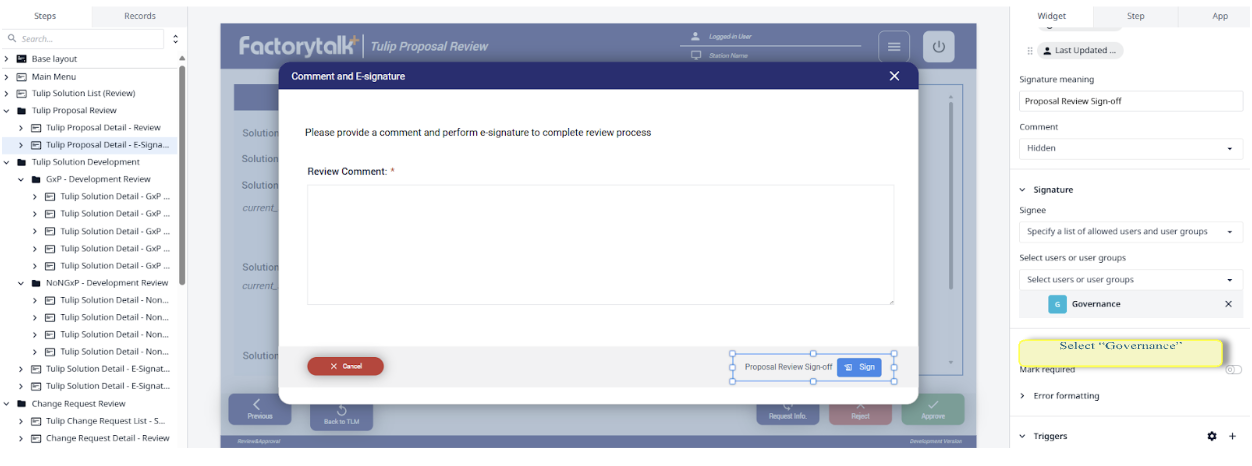
- Подтверждение рассмотрения предложения: Должно быть настроено для целей управления.
- Рассмотрение разработки GxP/Non-GxP: Действия по утверждению доступны только пользователям, входящим в соответствующие группы для каждого этапа процесса. GxP:
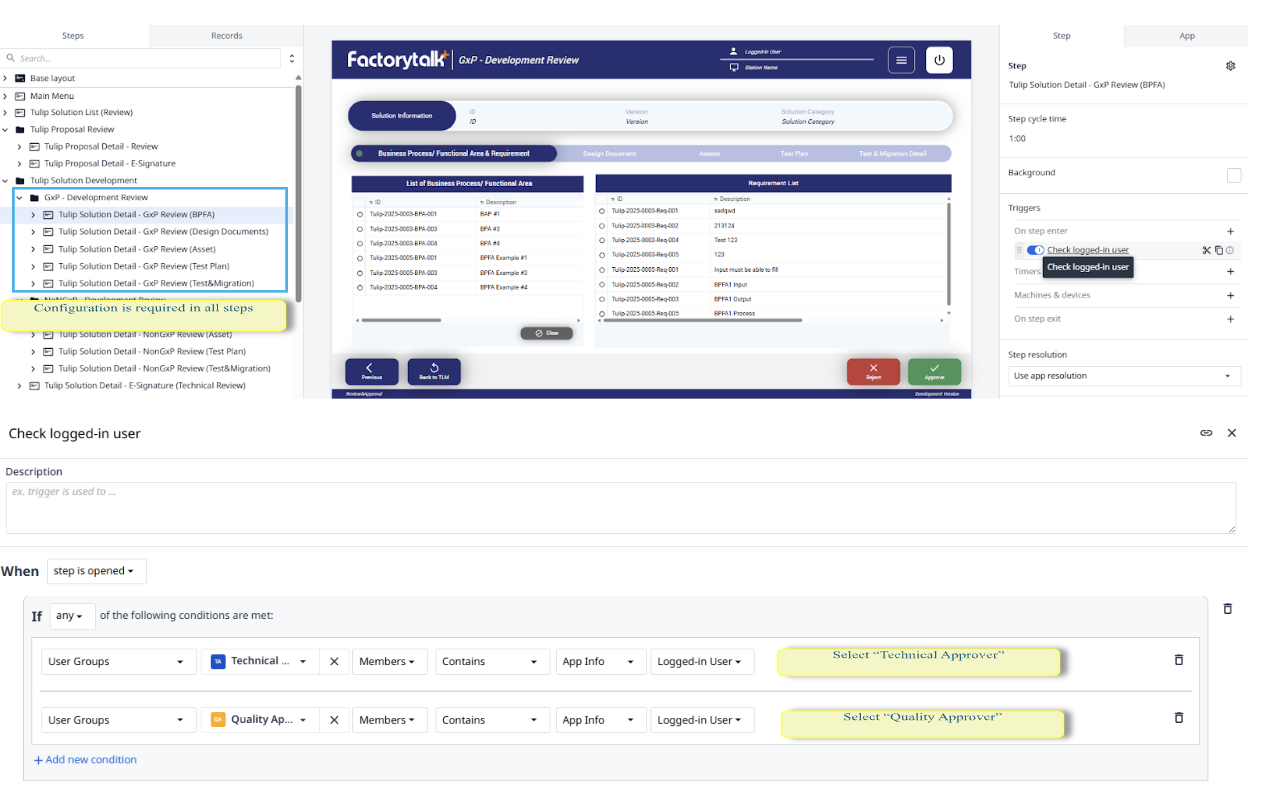 Non-GxP: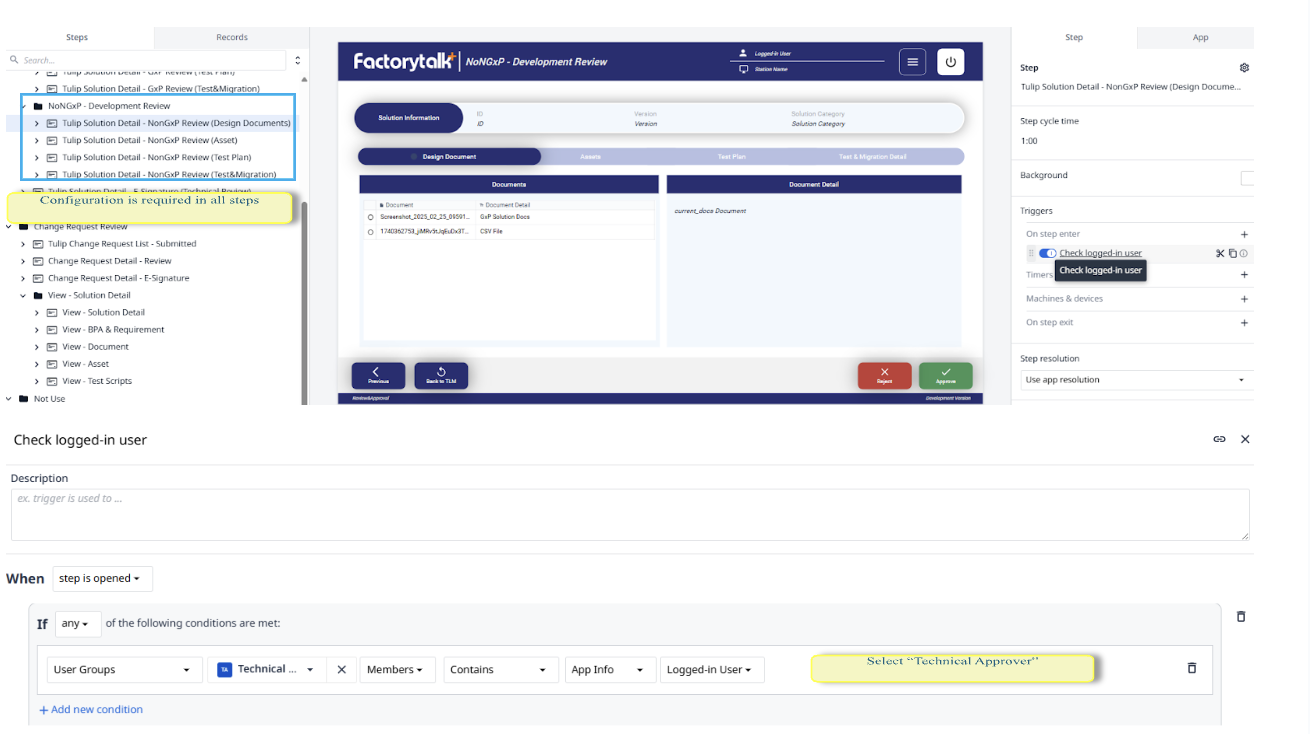
- Подтверждение технической/качественной экспертизы: Требуется для запросов на разработку и внесение изменений.
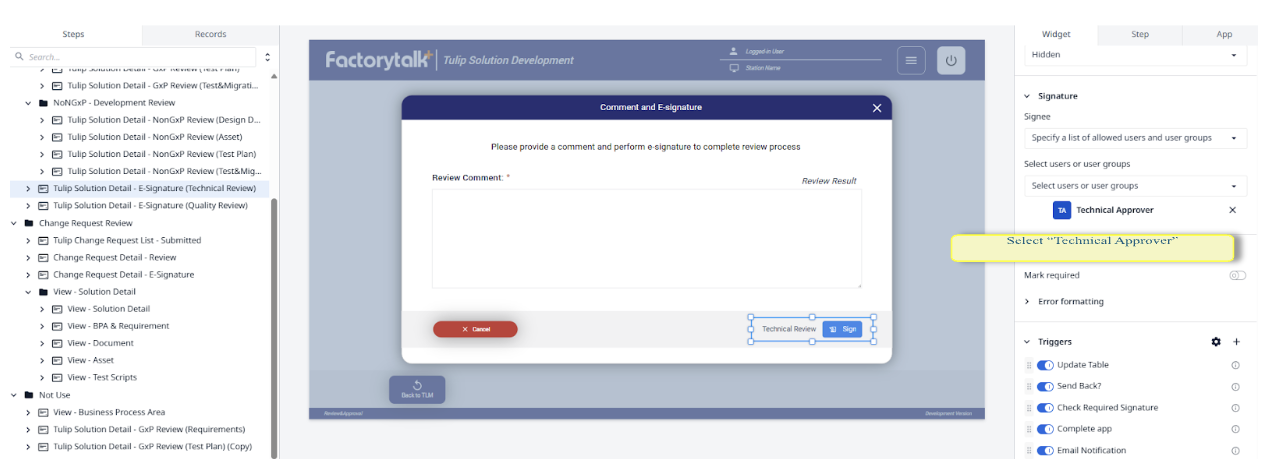
Приложения для запросов на внесение изменений и снятие с производства
- [Необязательно] Уведомление по электронной почте о запросе на внесение изменений/вывод из эксплуатации: включение или отключение уведомлений для технического утверждающего лица по мере необходимости.
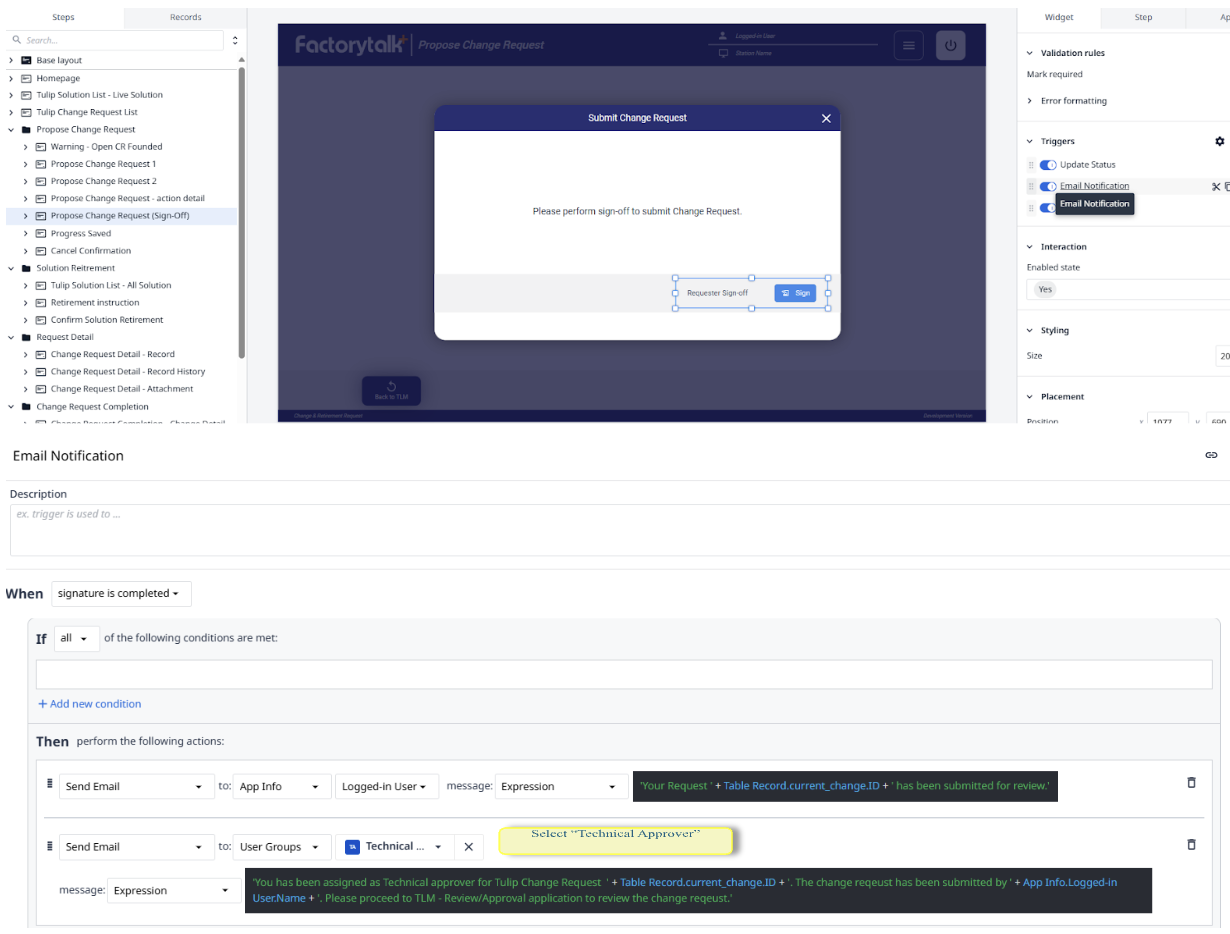
Настройка контроля доступа
- Убедитесь, что все этапы проверки, утверждения и подписания доступны только соответствующим группам пользователей.
- Протестируйте каждый триггер и разрешение перед запуском в масштабах всей организации.
Запуск и тестирование
После настройки:
- Протестируйте все триггеры уведомлений
- Пройдите полный рабочий процесс (предложение > разработка > проверка > снятие с производства)
- Убедитесь в правильности настроек контроля доступа для каждой группы пользователей
Резюме и рекомендации
- Используйте TLM Lite для оптимизации проверки и управления жизненным циклом в Tulip.
- Регулярно пересматривайте группы пользователей и разрешения по мере изменения вашей команды или процессов.
- Ознакомьтесь с документацией Tulip по группам пользователей и поддержкой сложных организационных структур.
Совет от профессионала: добавляйте скриншоты и изображения процессов на всех этапах настройки, чтобы упростить адаптацию персонала и сократить время, затрачиваемое на освоение системы.
Часто задаваемые вопросы
- Что такое TLM Lite?: Базовый набор приложений без программирования для управления жизненным циклом решений Tulip.
- Как TLM Lite поддерживает проверку?: Автоматизирует и документирует каждый этап утверждения/изменения.
- Можно ли изменять роли?: Да, настраивайте группы пользователей в соответствии с вашей уникальной структурой.
Связанные ресурсы:
Создание эффективныхприложенийдля производства.Официальное руководство группы пользователей Tulip