Узнайте, как создать приложение Tulip, позволяющее пользователям обмениваться сообщениями между станциями. В этом руководстве описаны настройка приложения, конфигурация записей сообщений и реализация функции отправки.
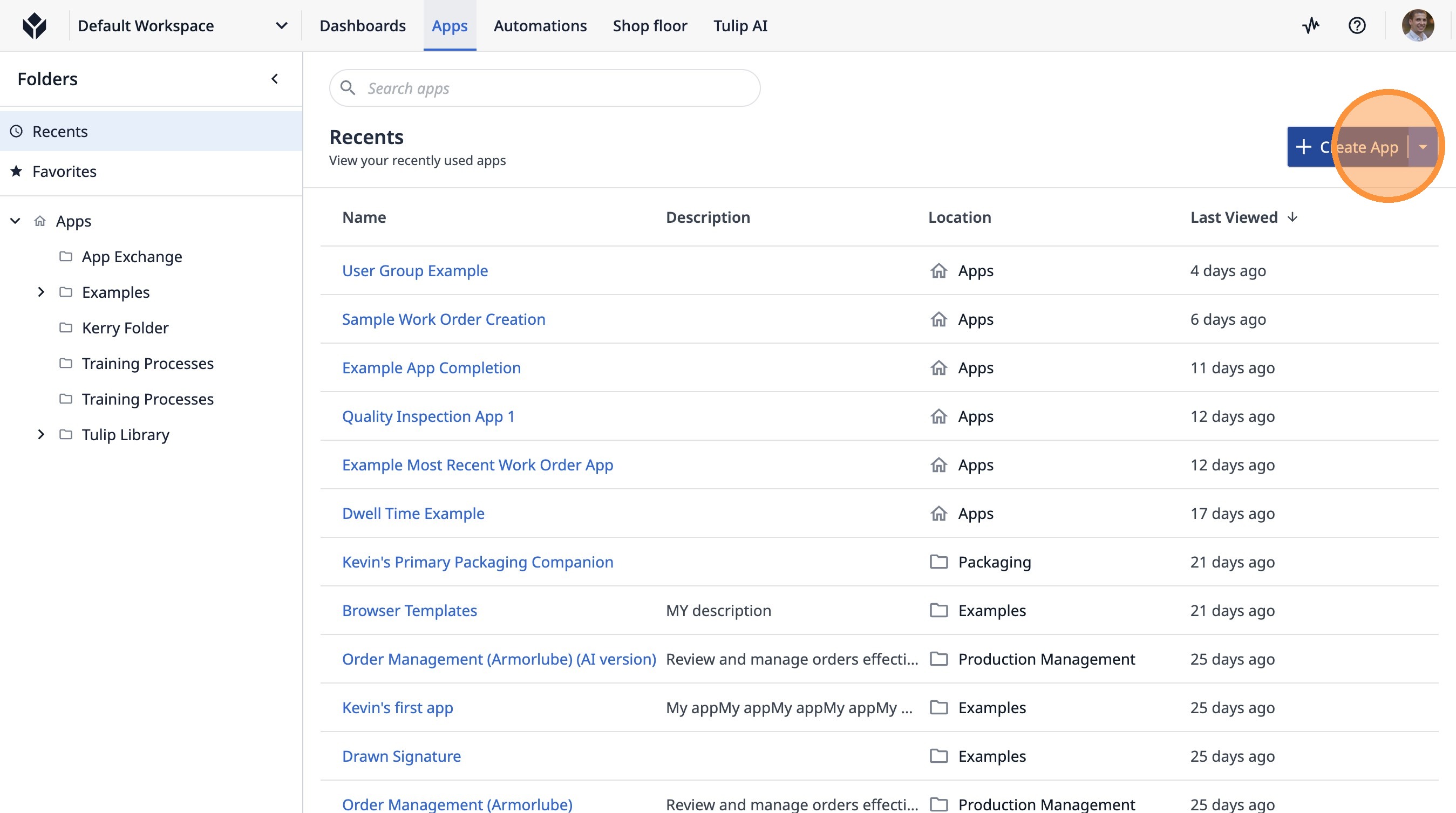
- Нажмите «Создать приложение»
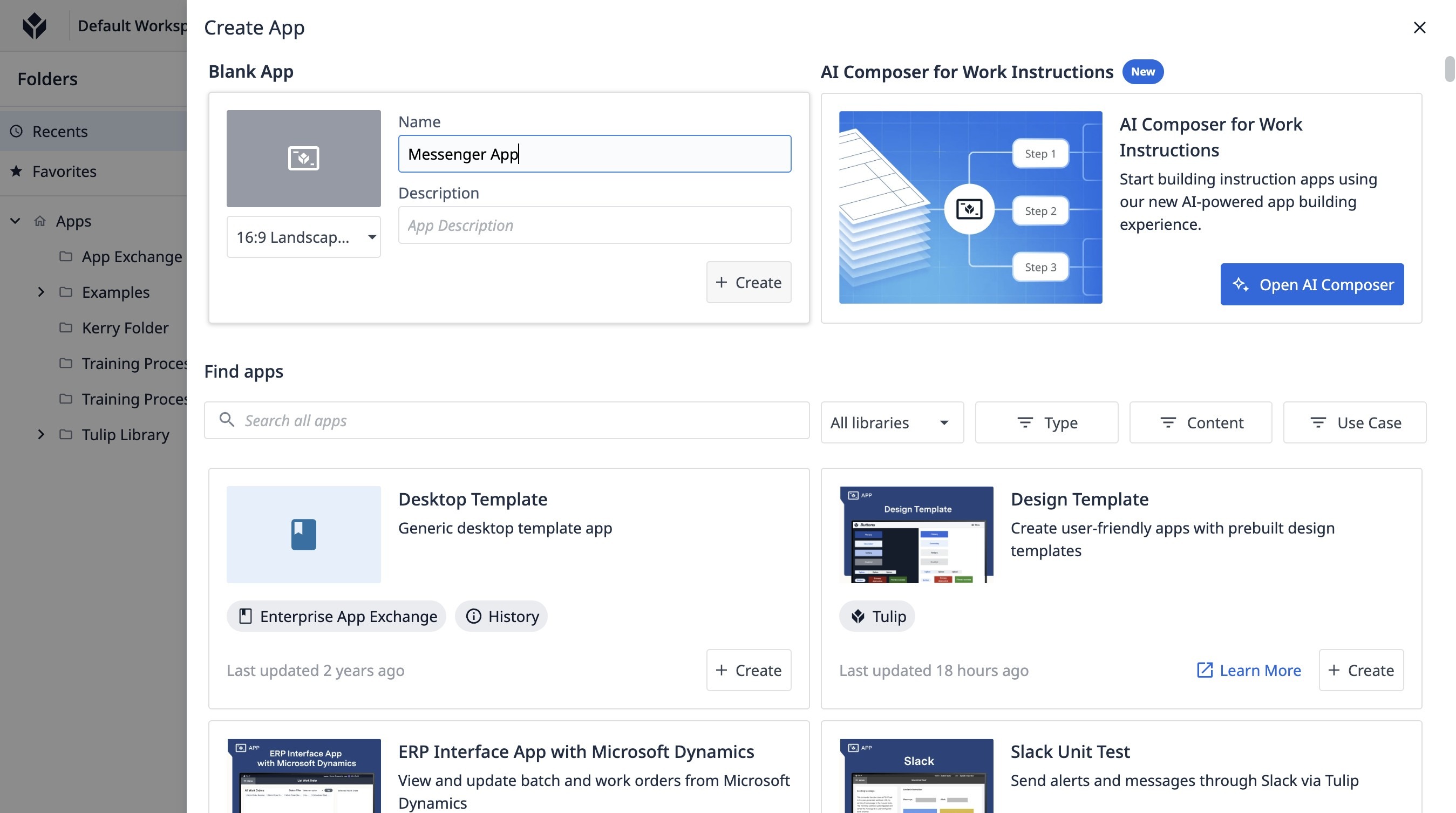
- Введите «Messenger App»
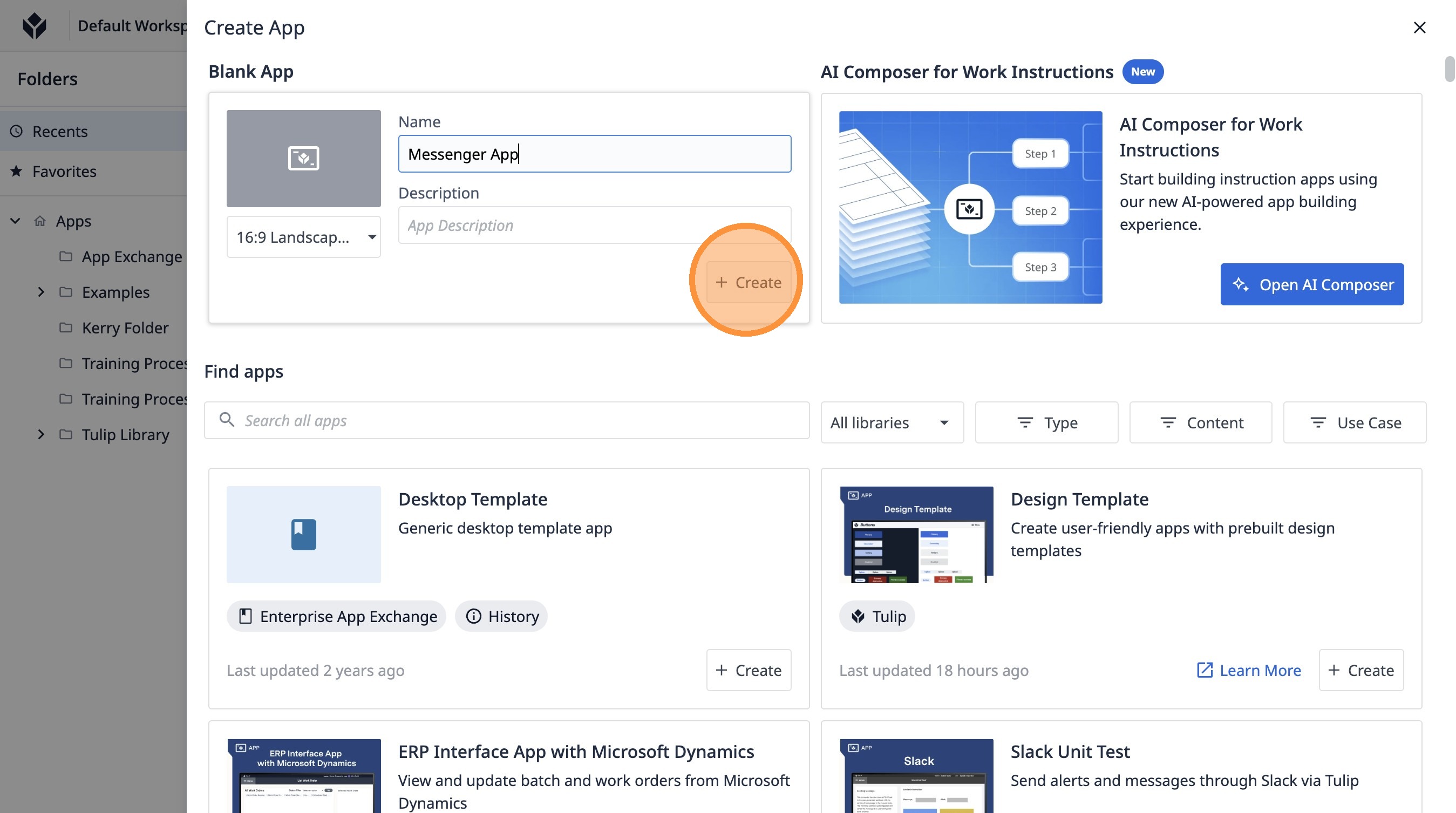
- Нажмите «Создать»
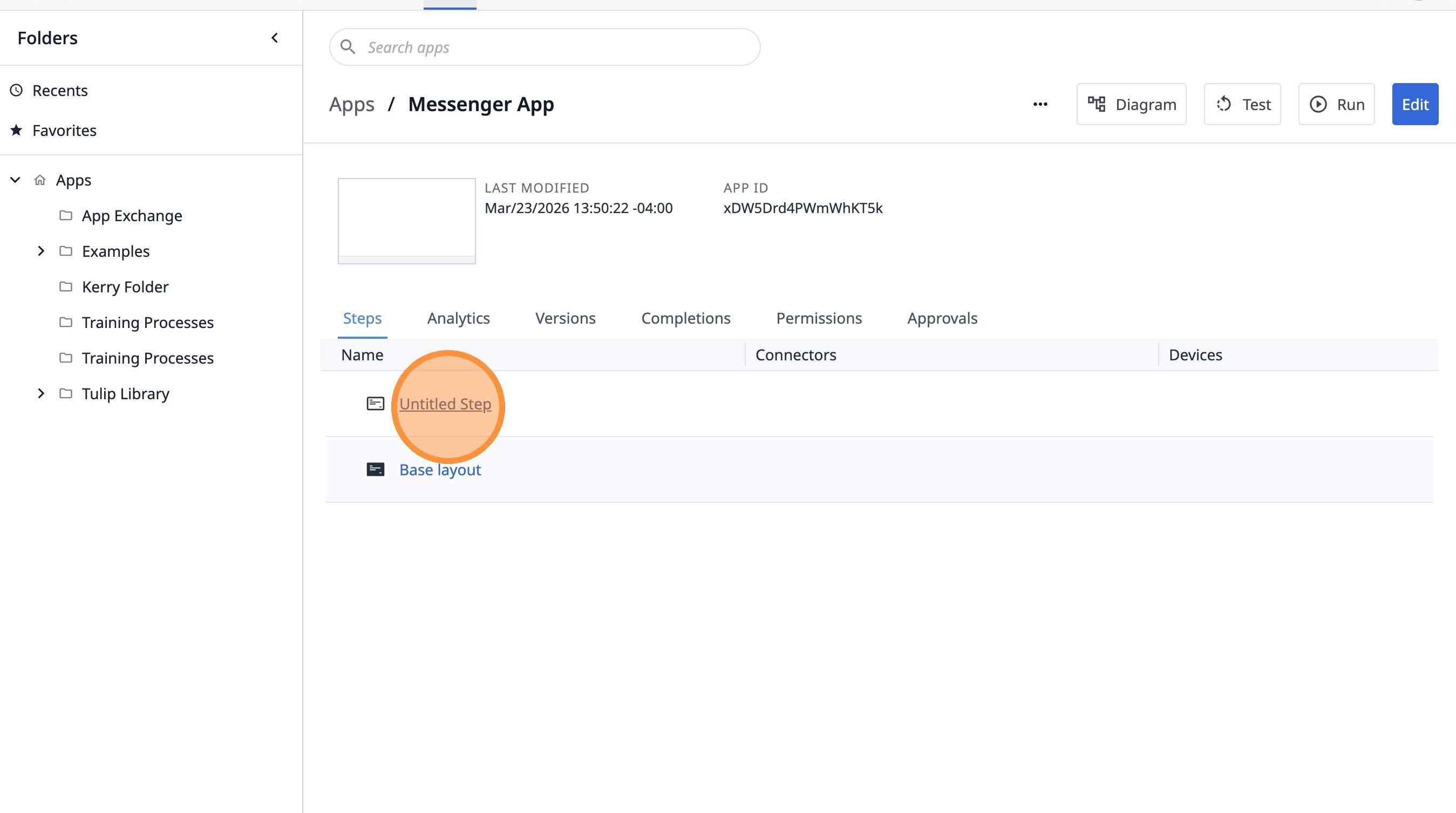
- Нажмите «Шаг без названия»
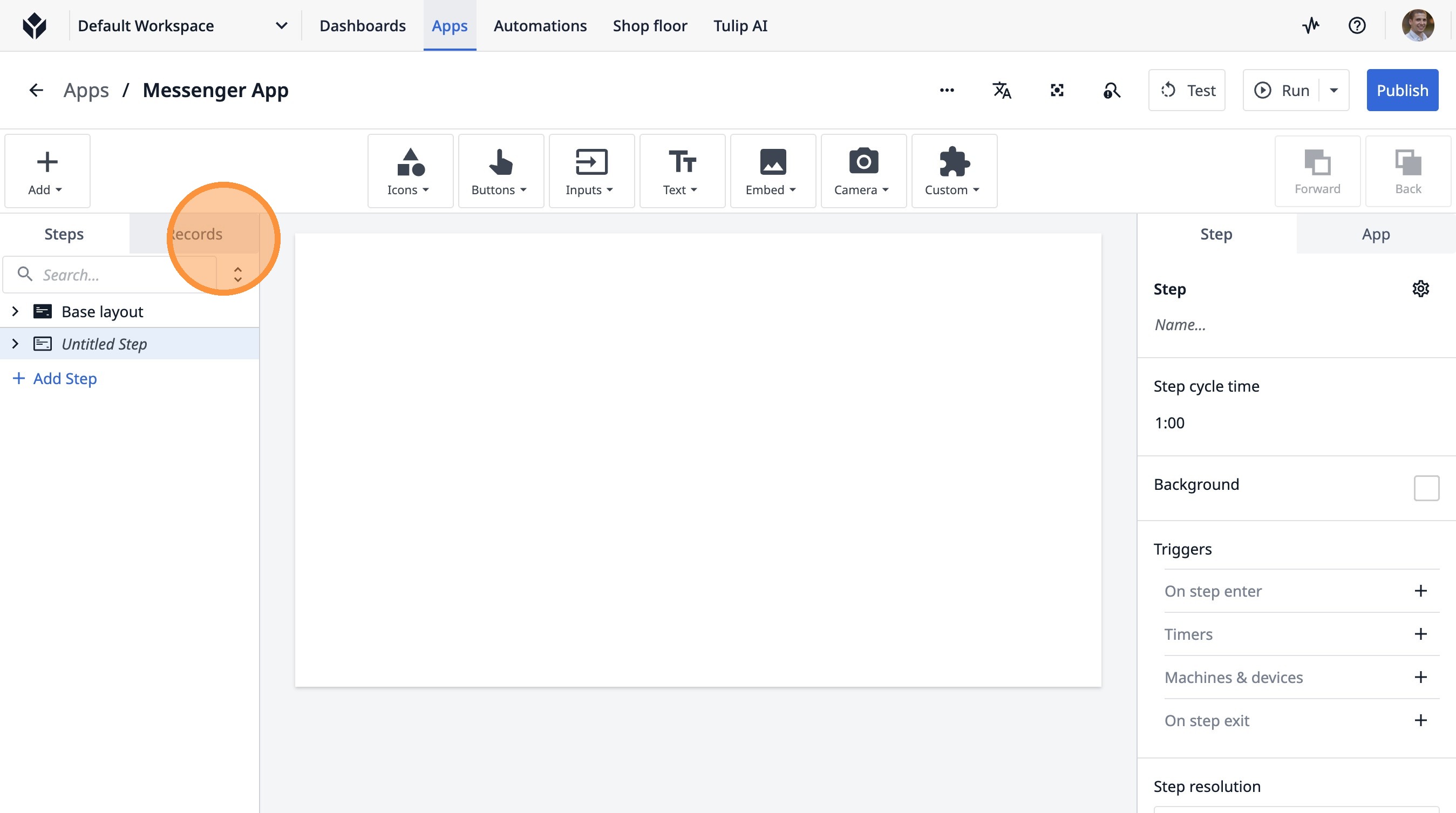
- Нажмите «Записи»
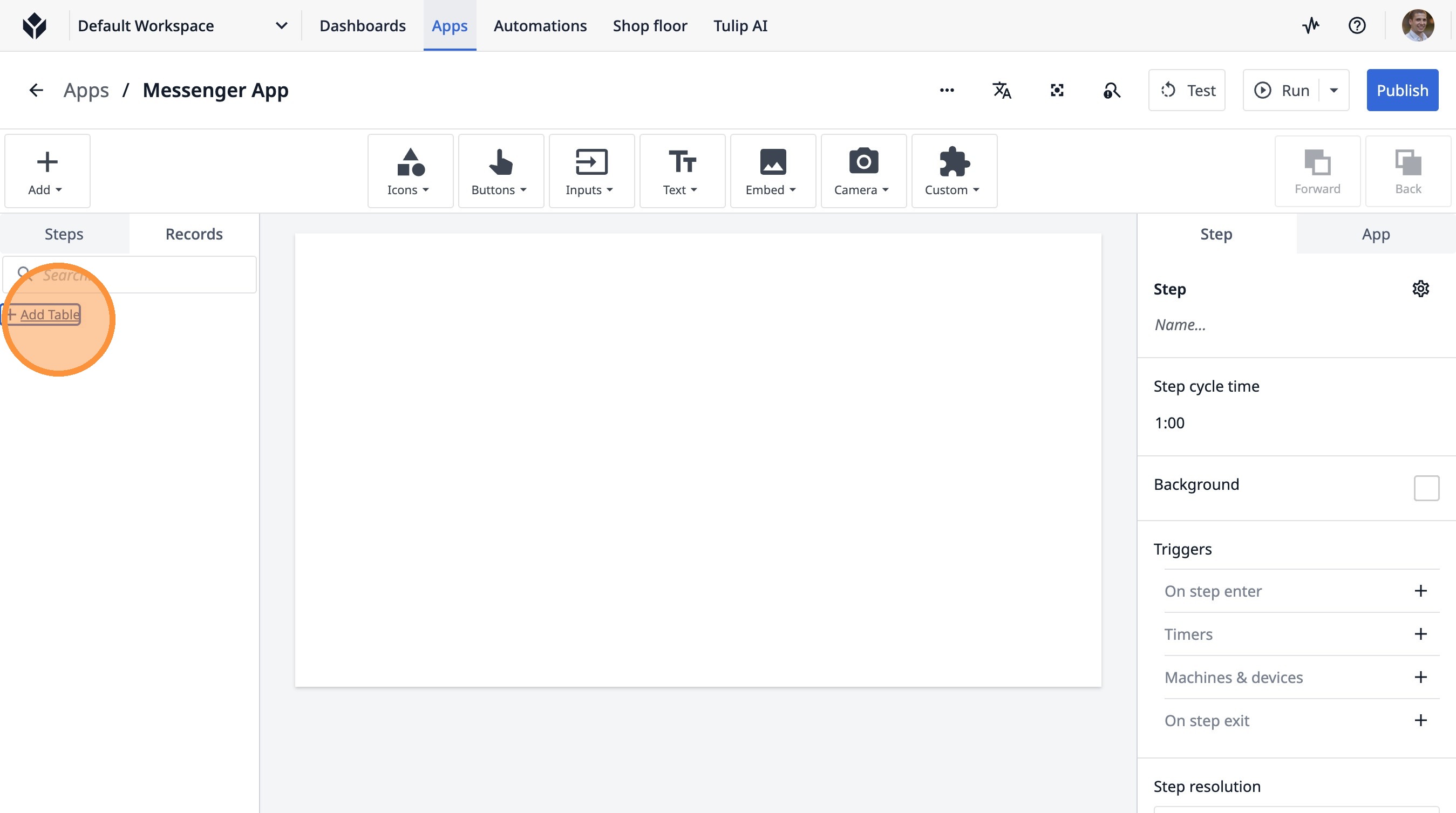
- Нажмите «Добавить таблицу»
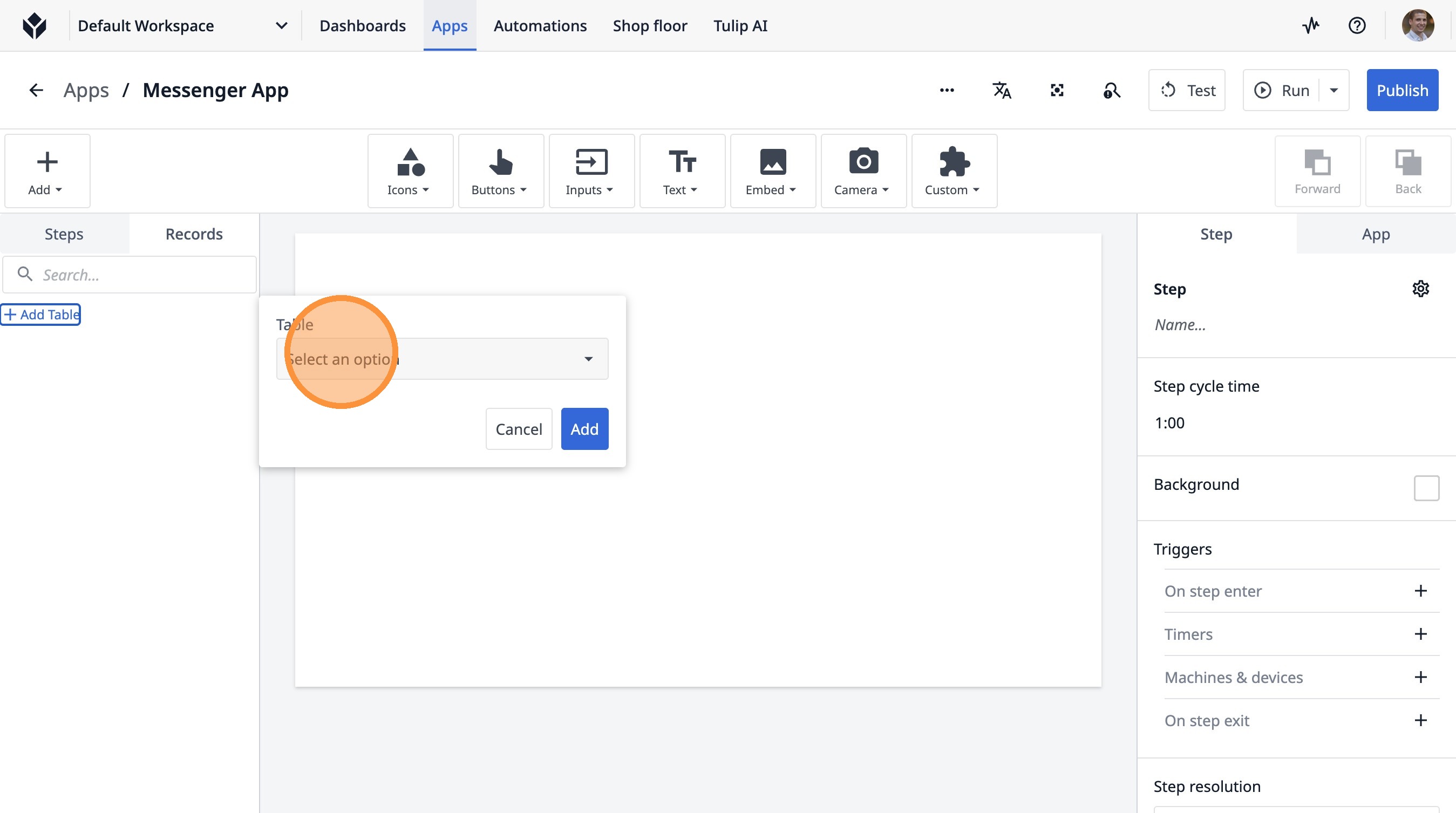
- Нажмите «Выбрать вариант»
- Введите «statio»
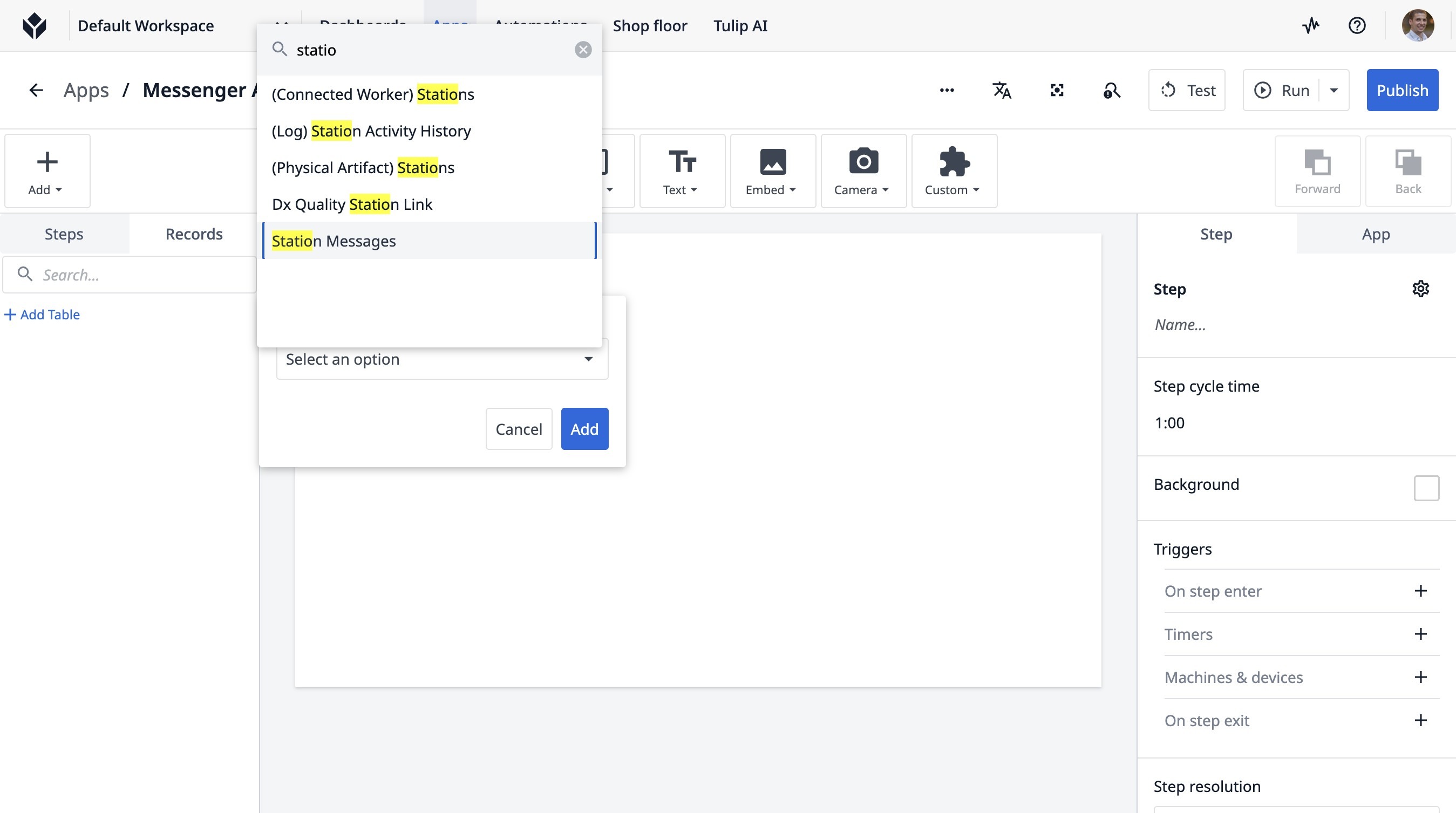
- Нажмите «Сообщения станции».
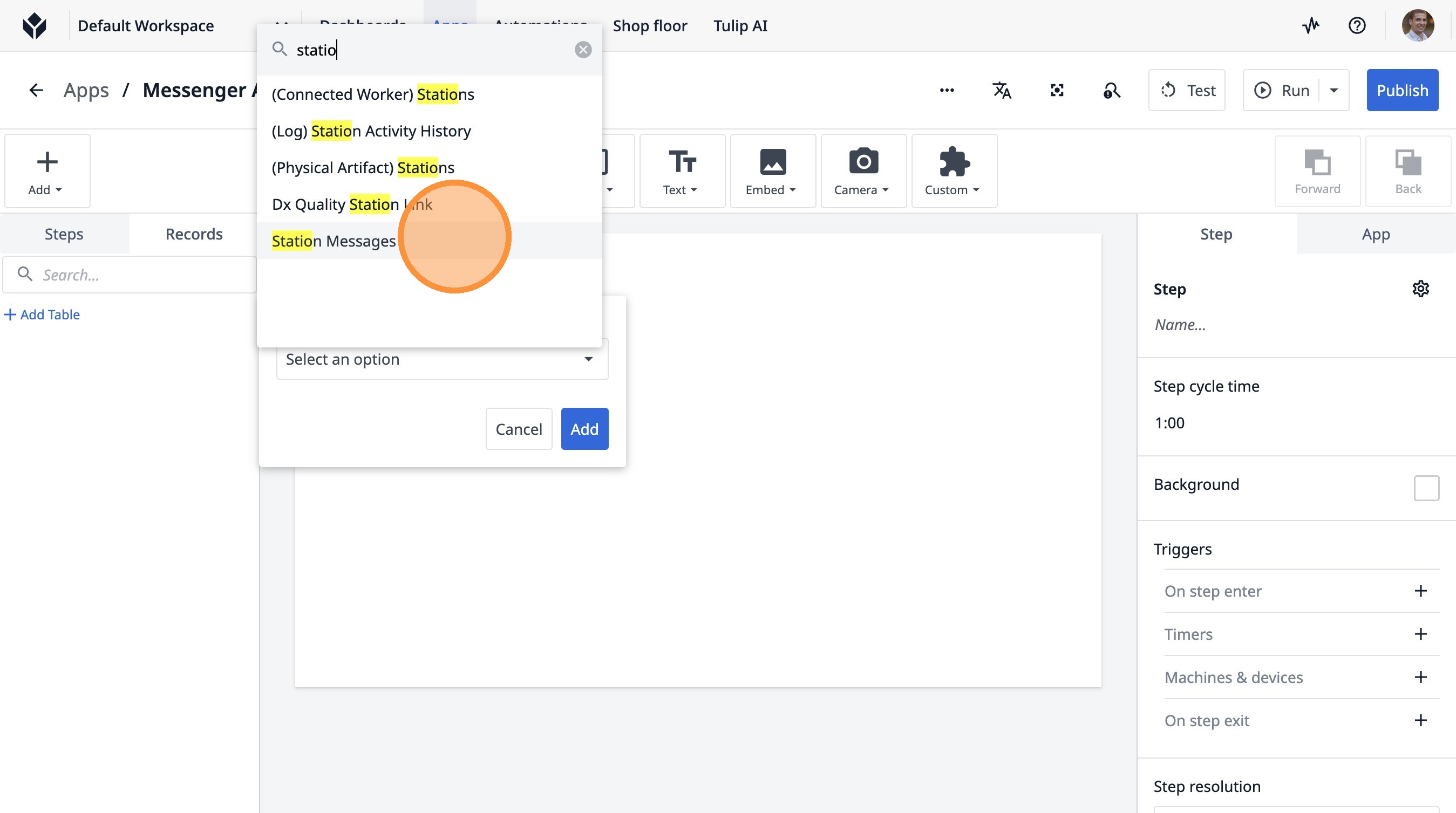
- Нажмите «Добавить».
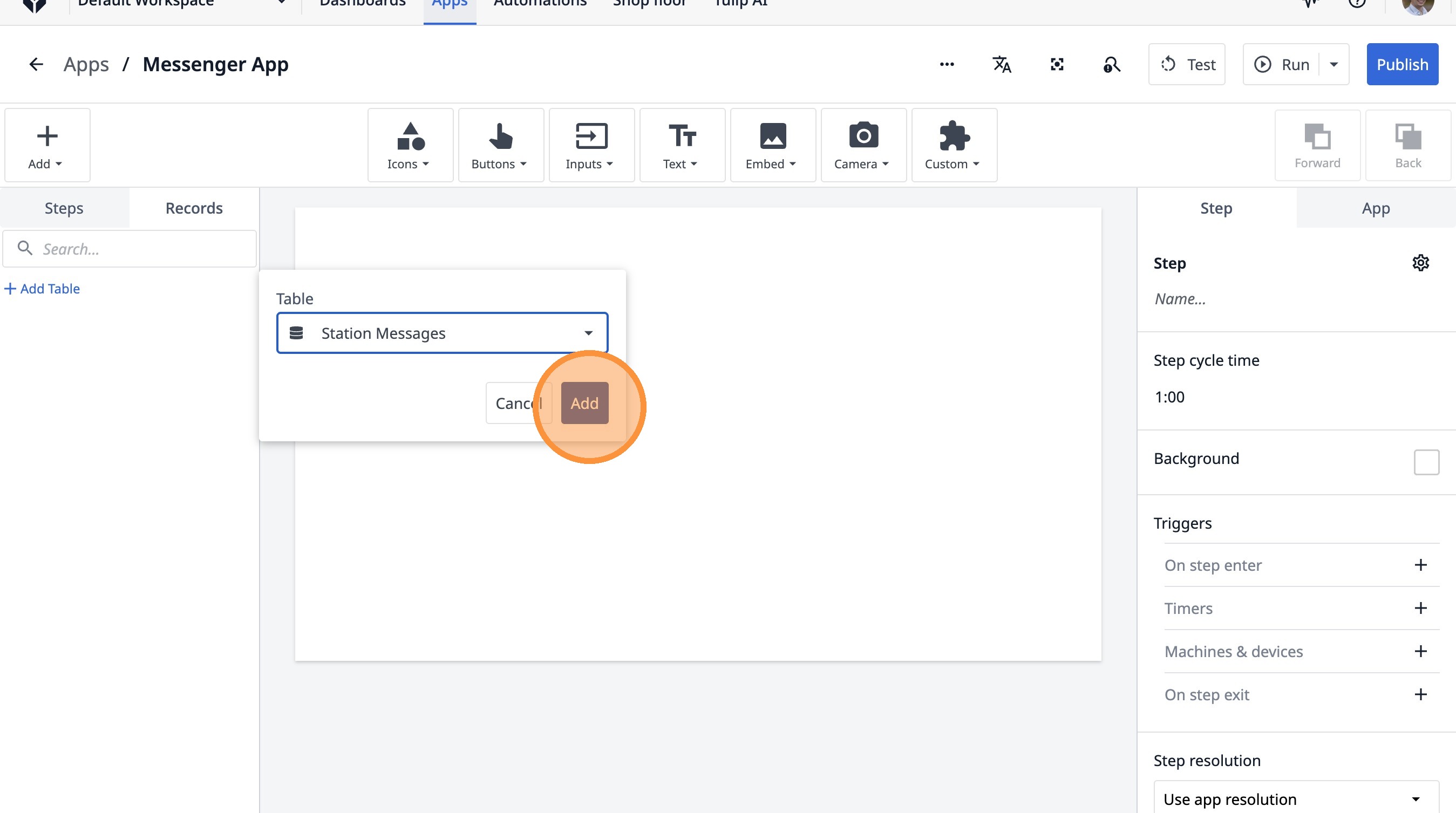
- Нажмите на этот значок.
- Нажмите на поле «Текущие сообщения станции».
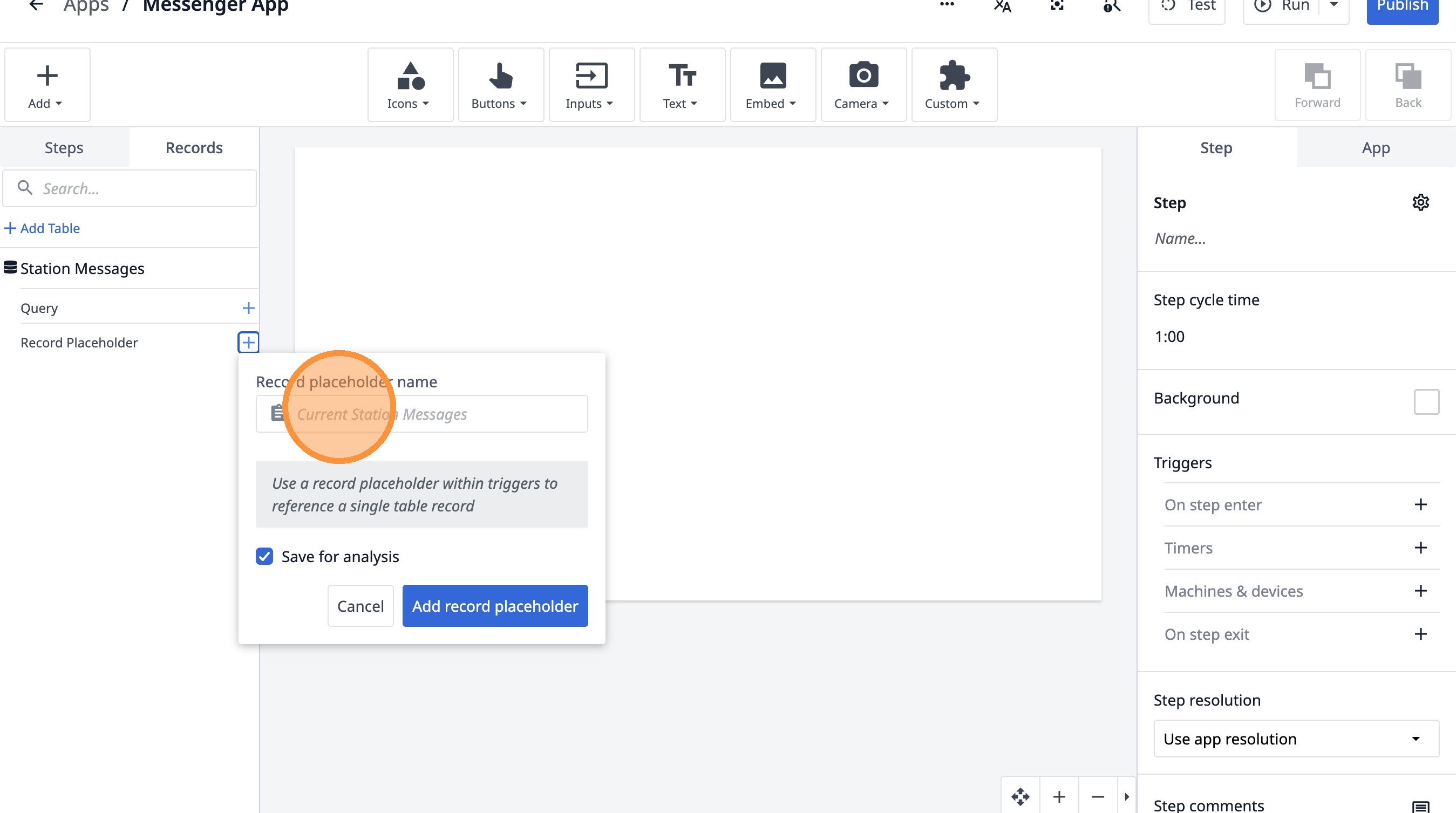
- Введите «Отправленное сообщение»
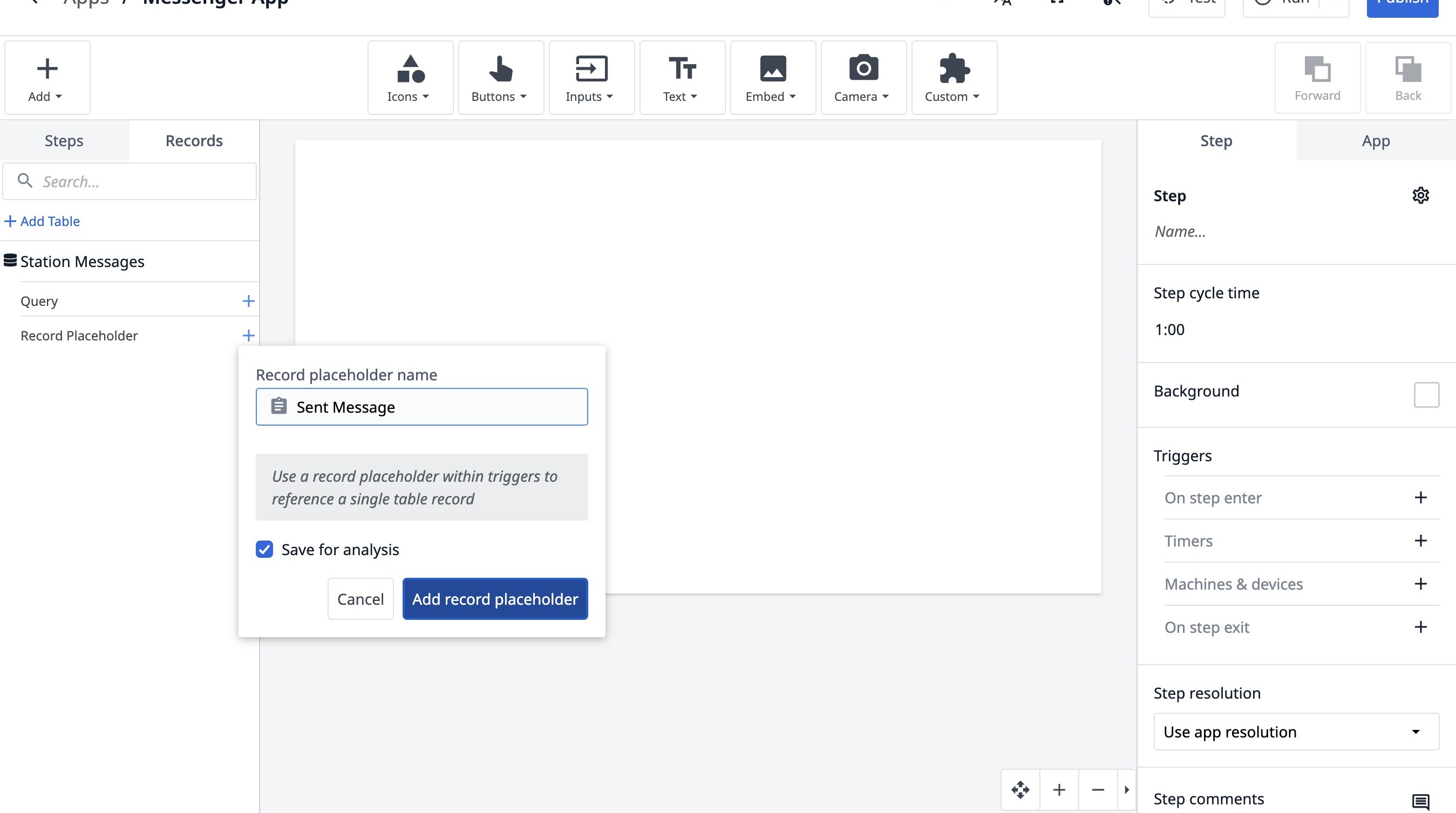
- Нажмите «Добавить заполнитель записи».
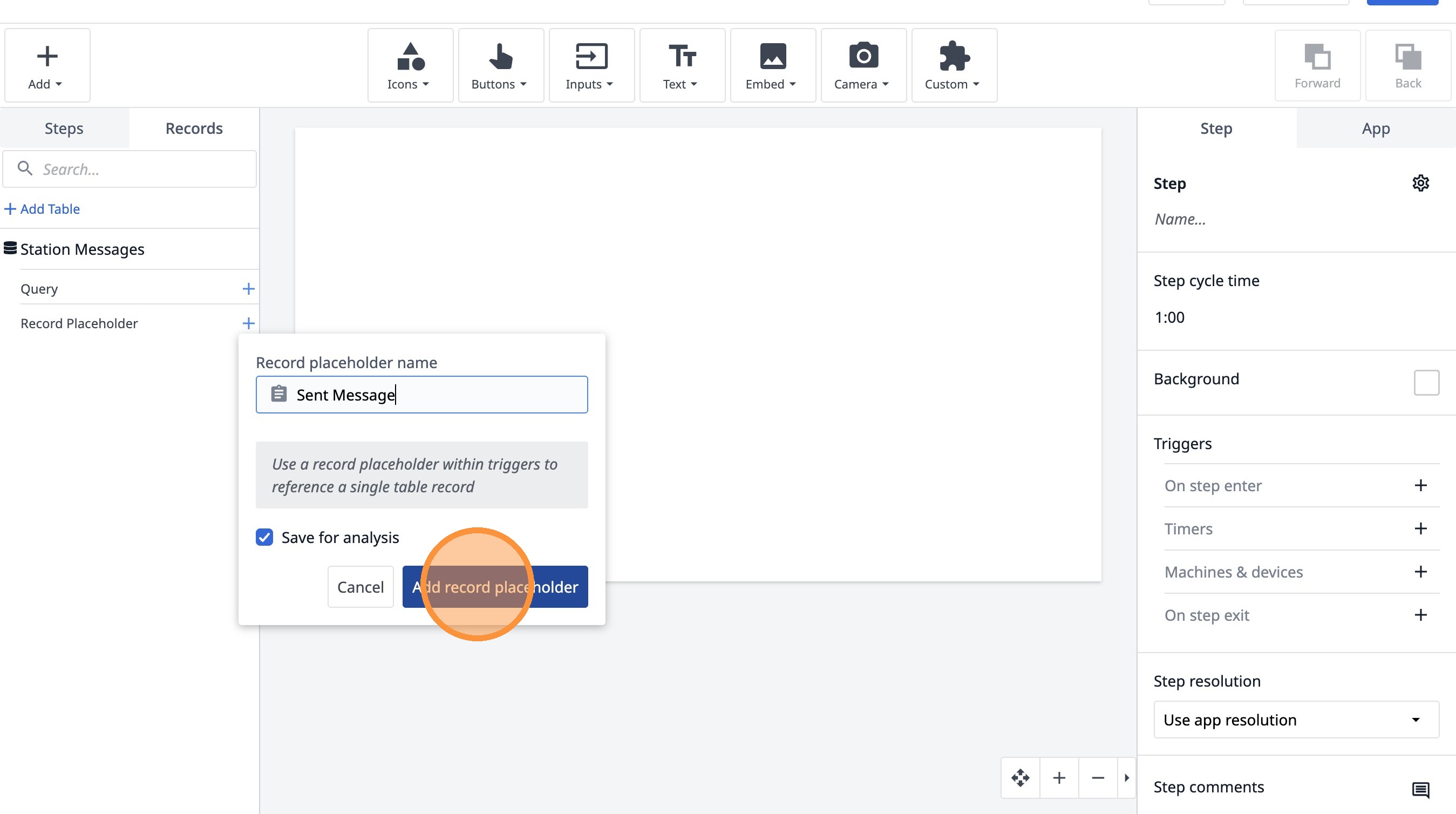
- Нажмите на этот значок.
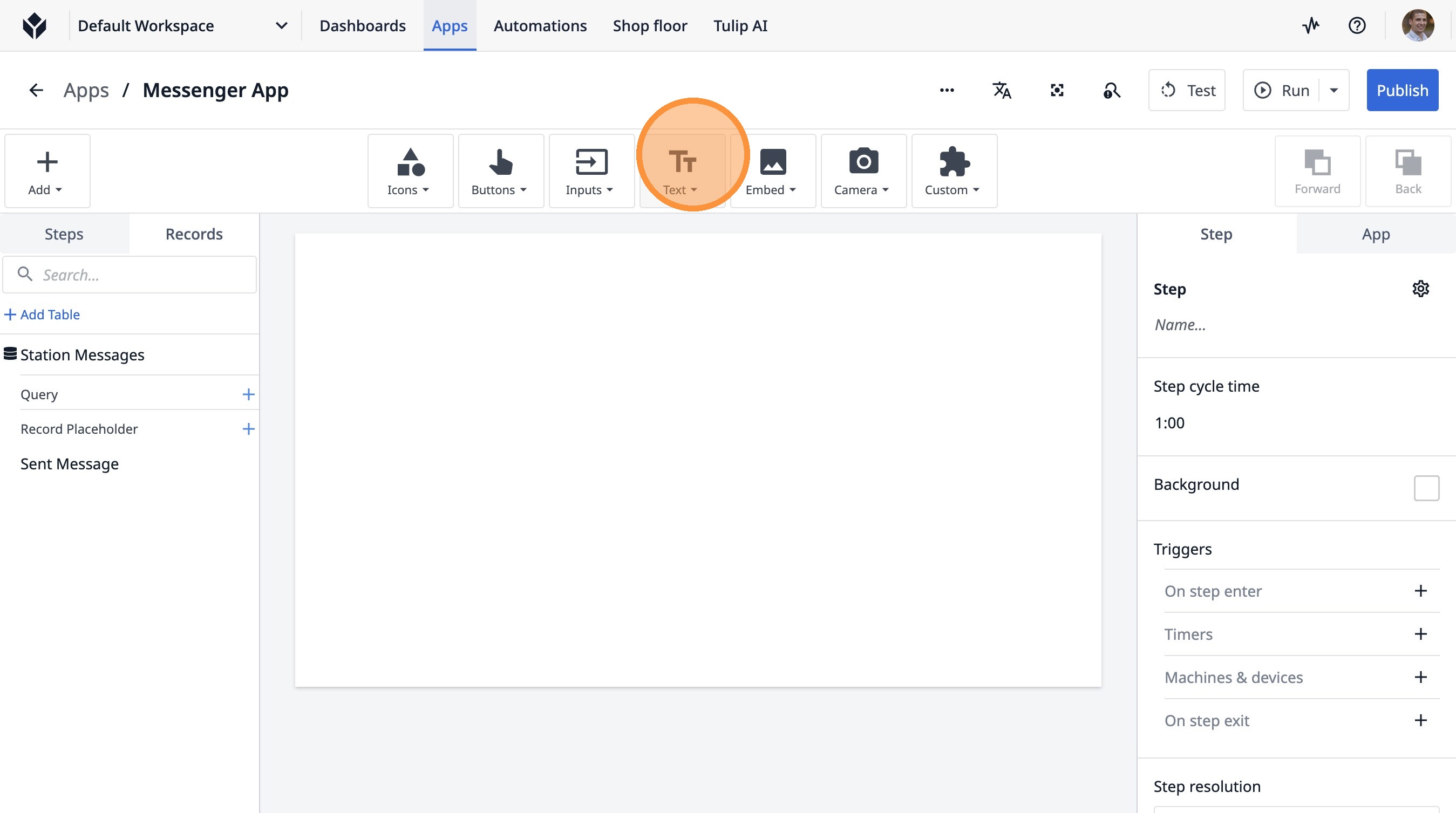
- Нажмите «TextT».
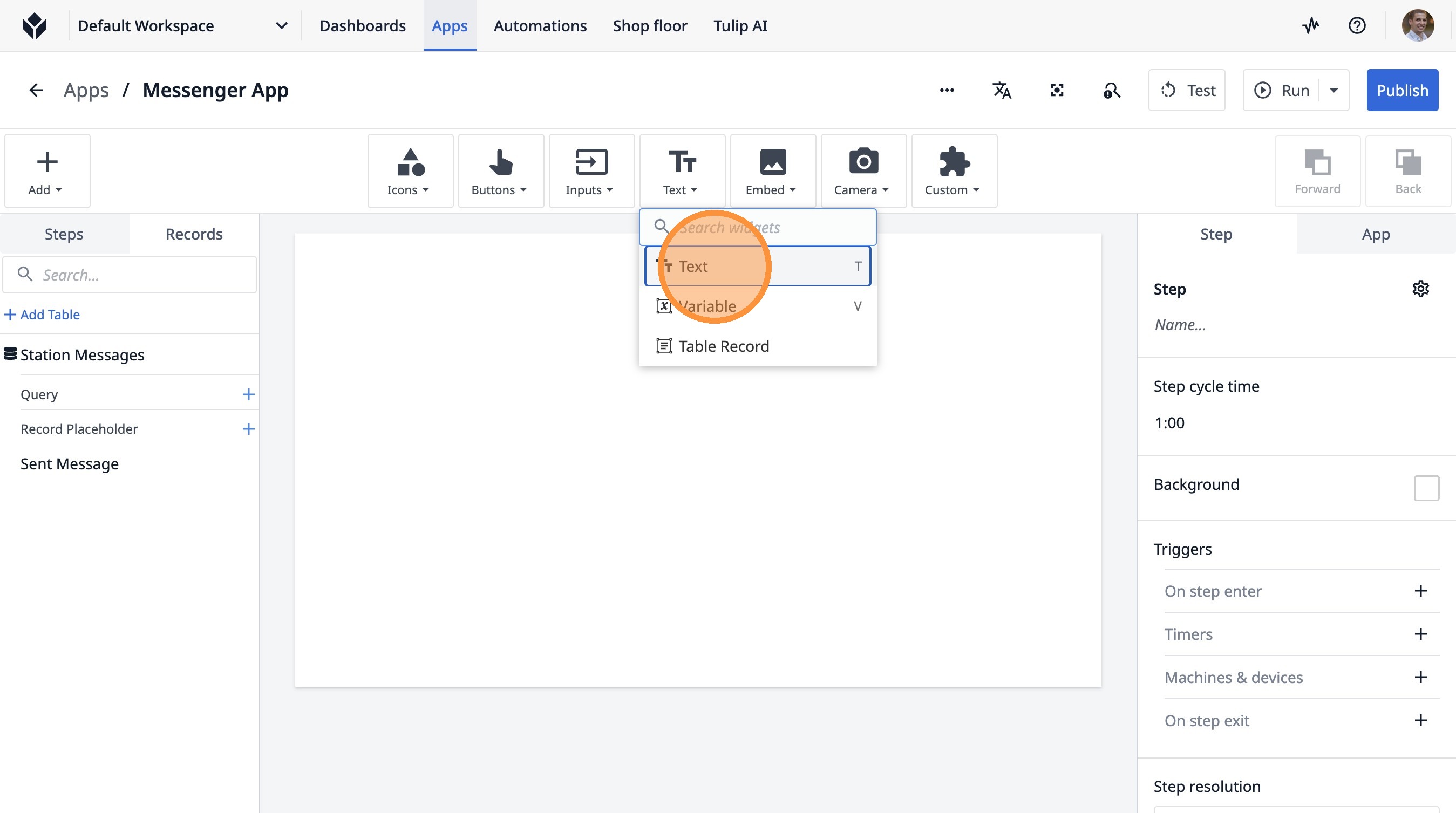
- Нажмите «Добавить текст...».
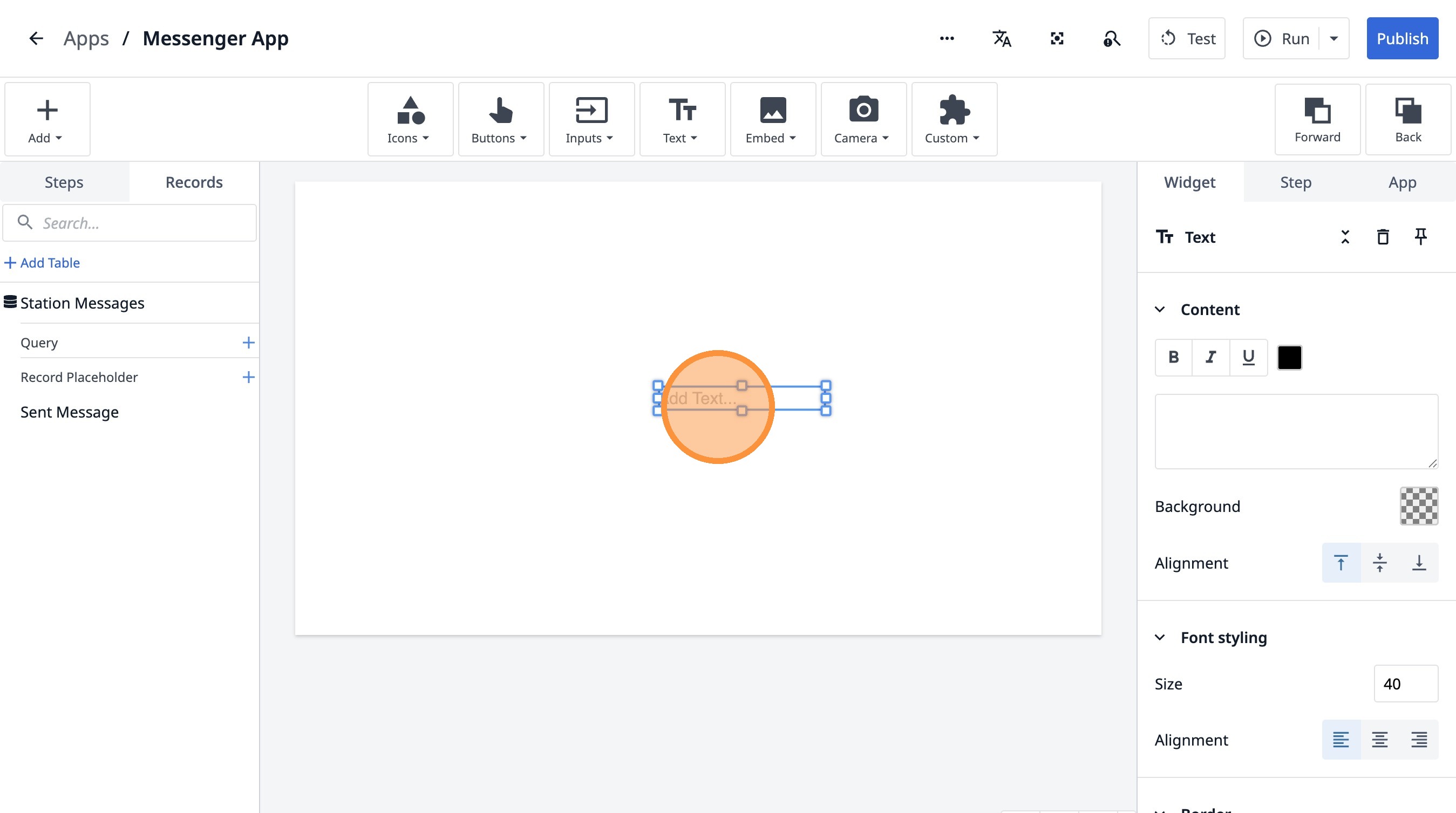
- Нажмите здесь.
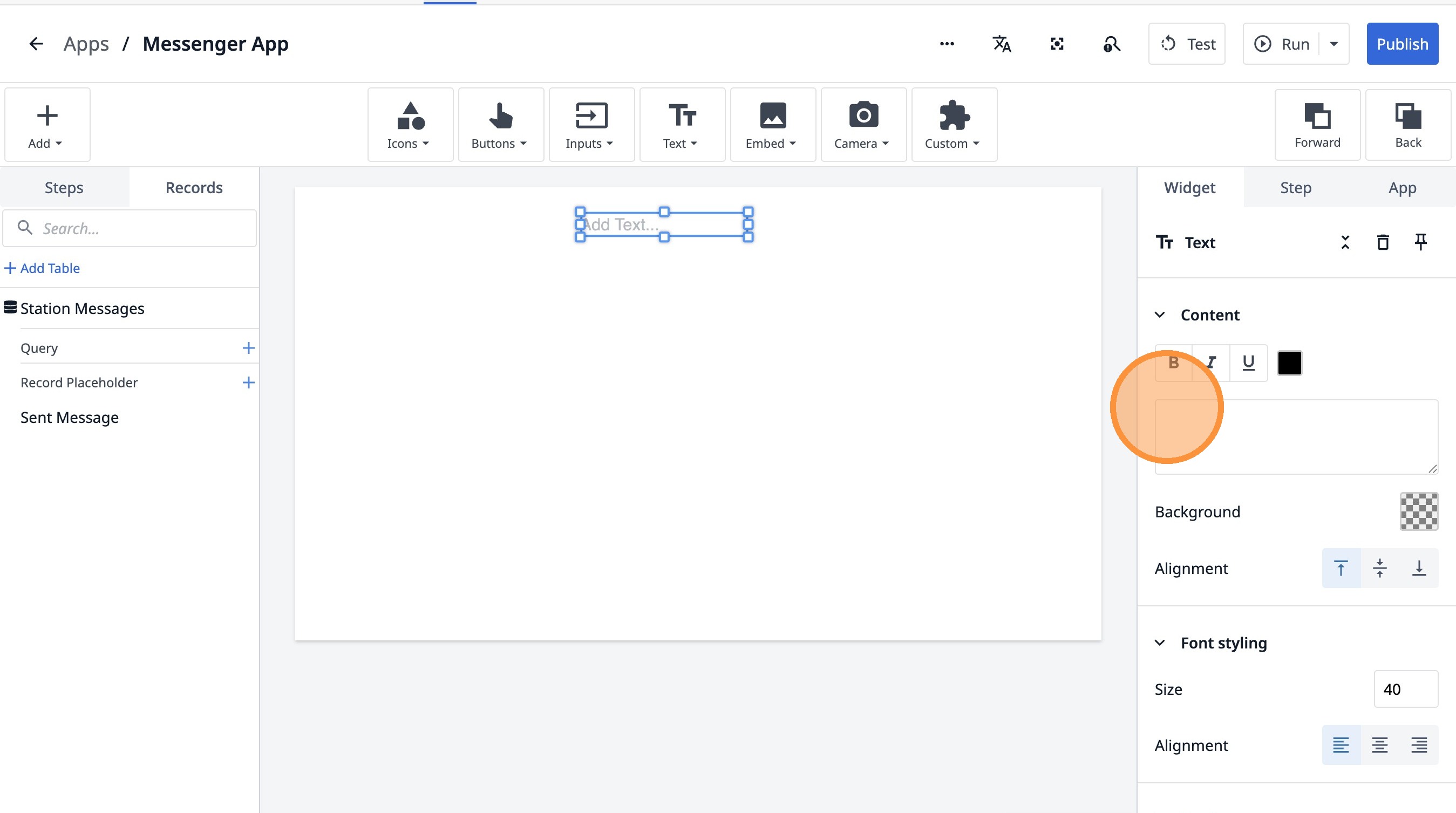
- Введите «Отправить сообщение».
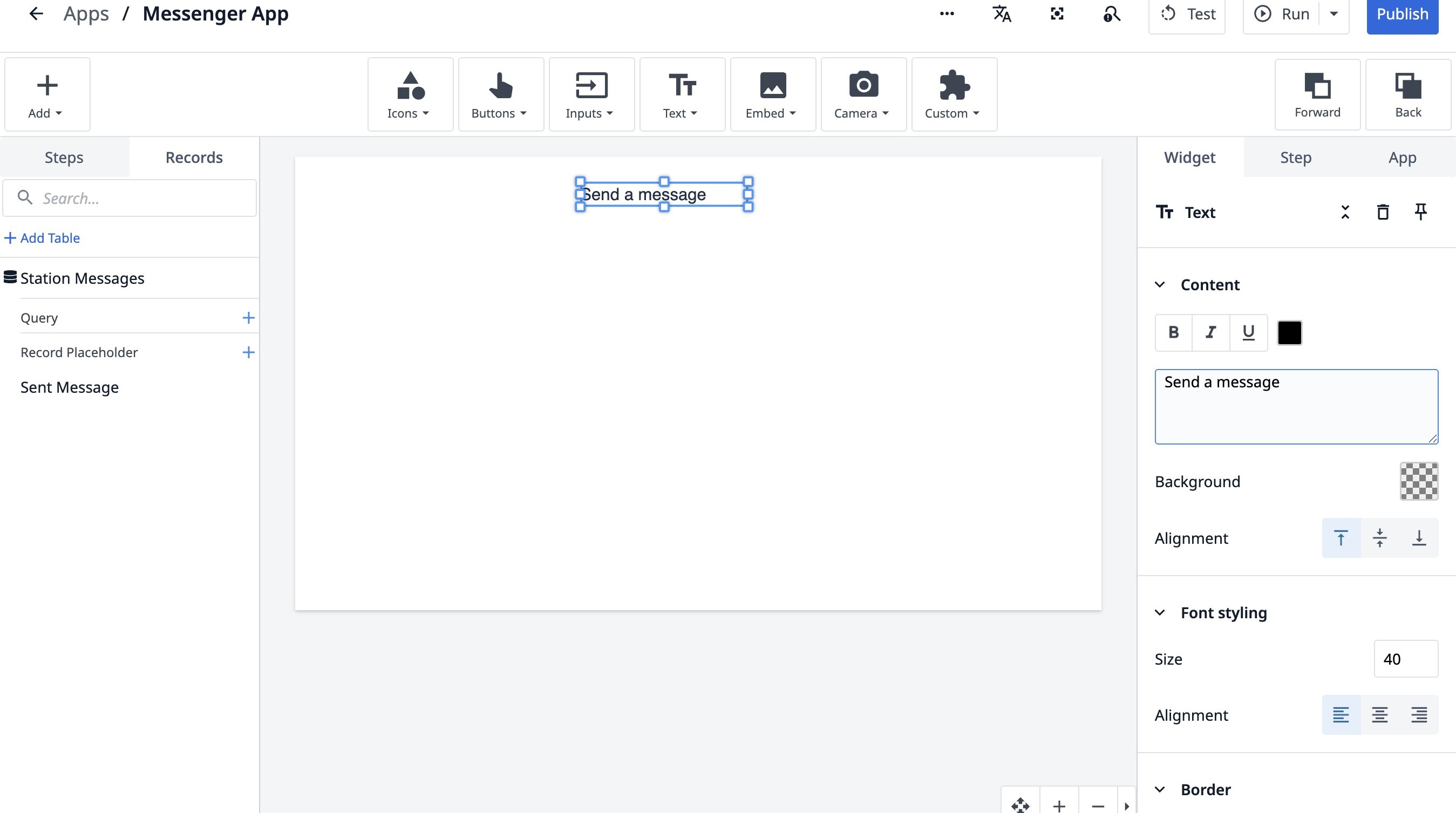
- Нажмите «Отправить сообщение».
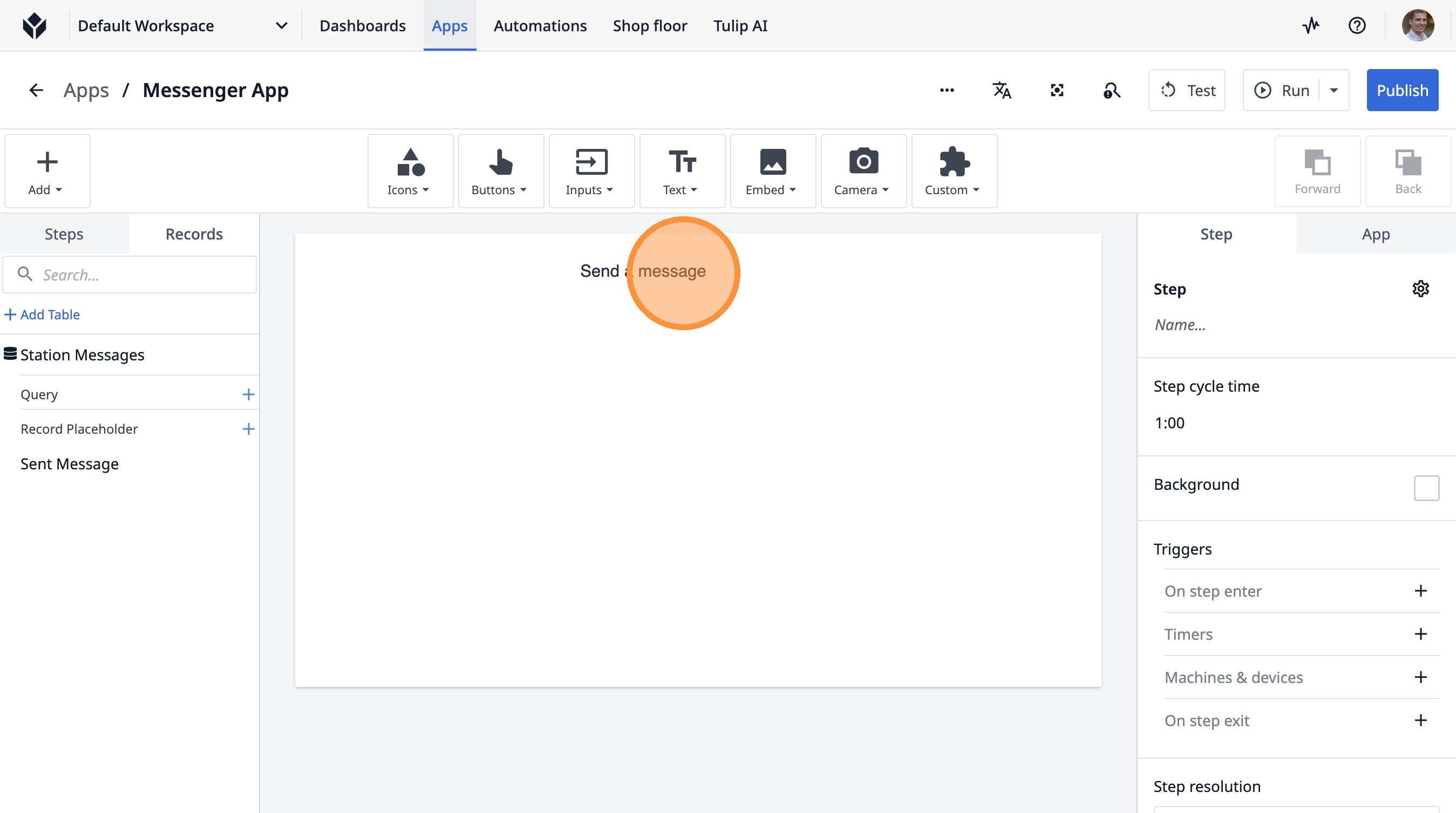
- Нажмите на этот значок.
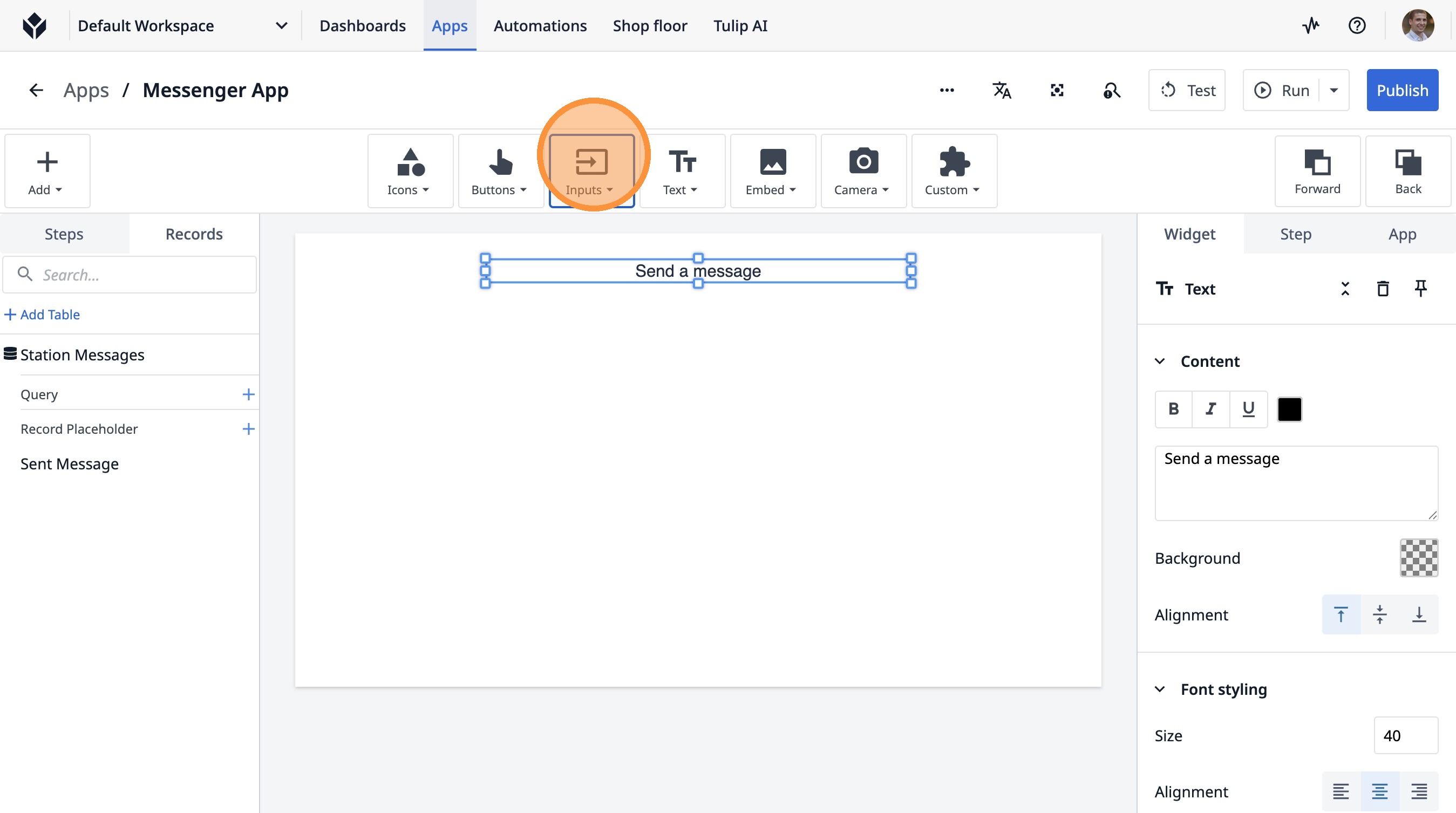
- Нажмите «Многострочный».
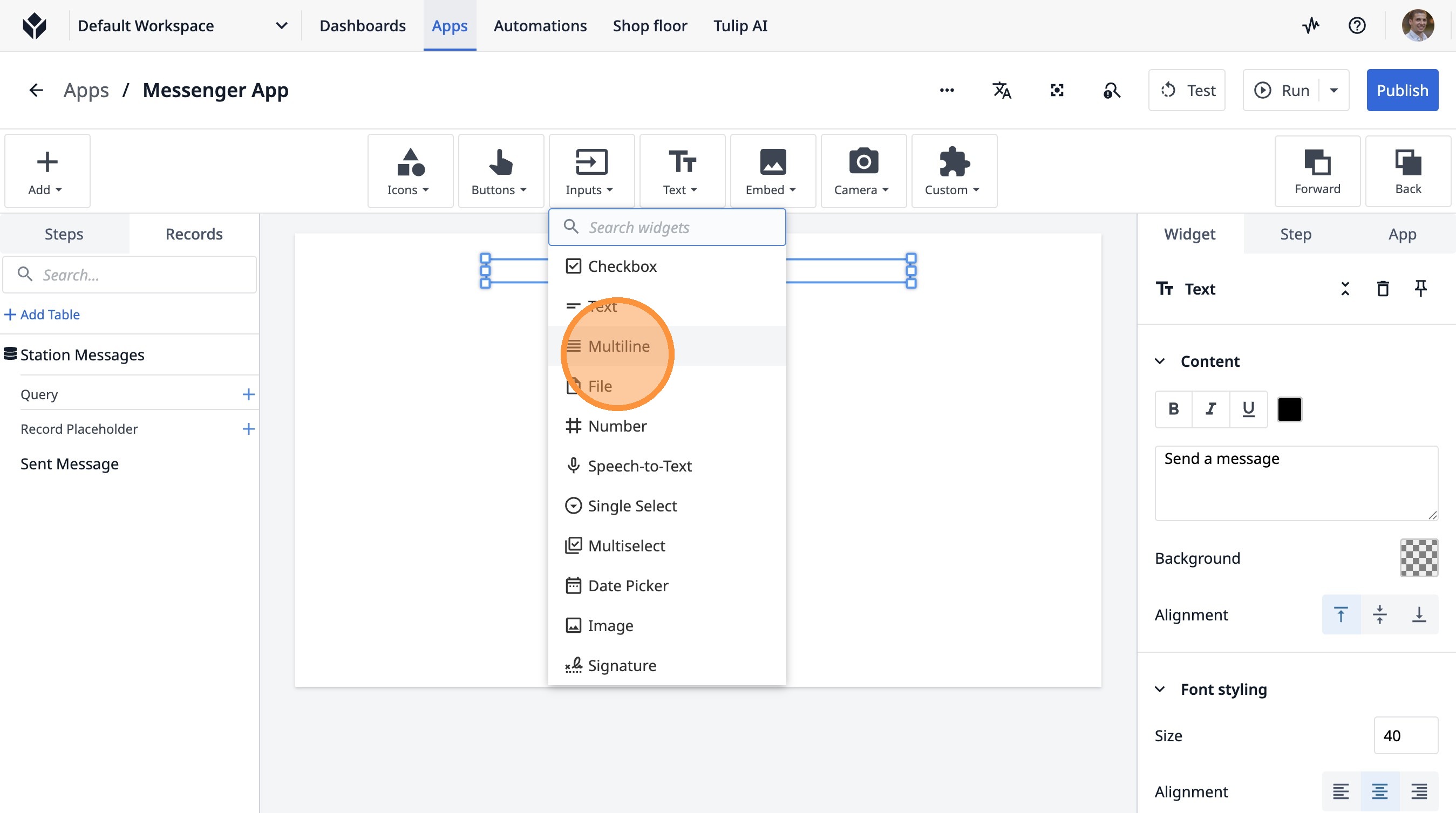
- Нажмите здесь.
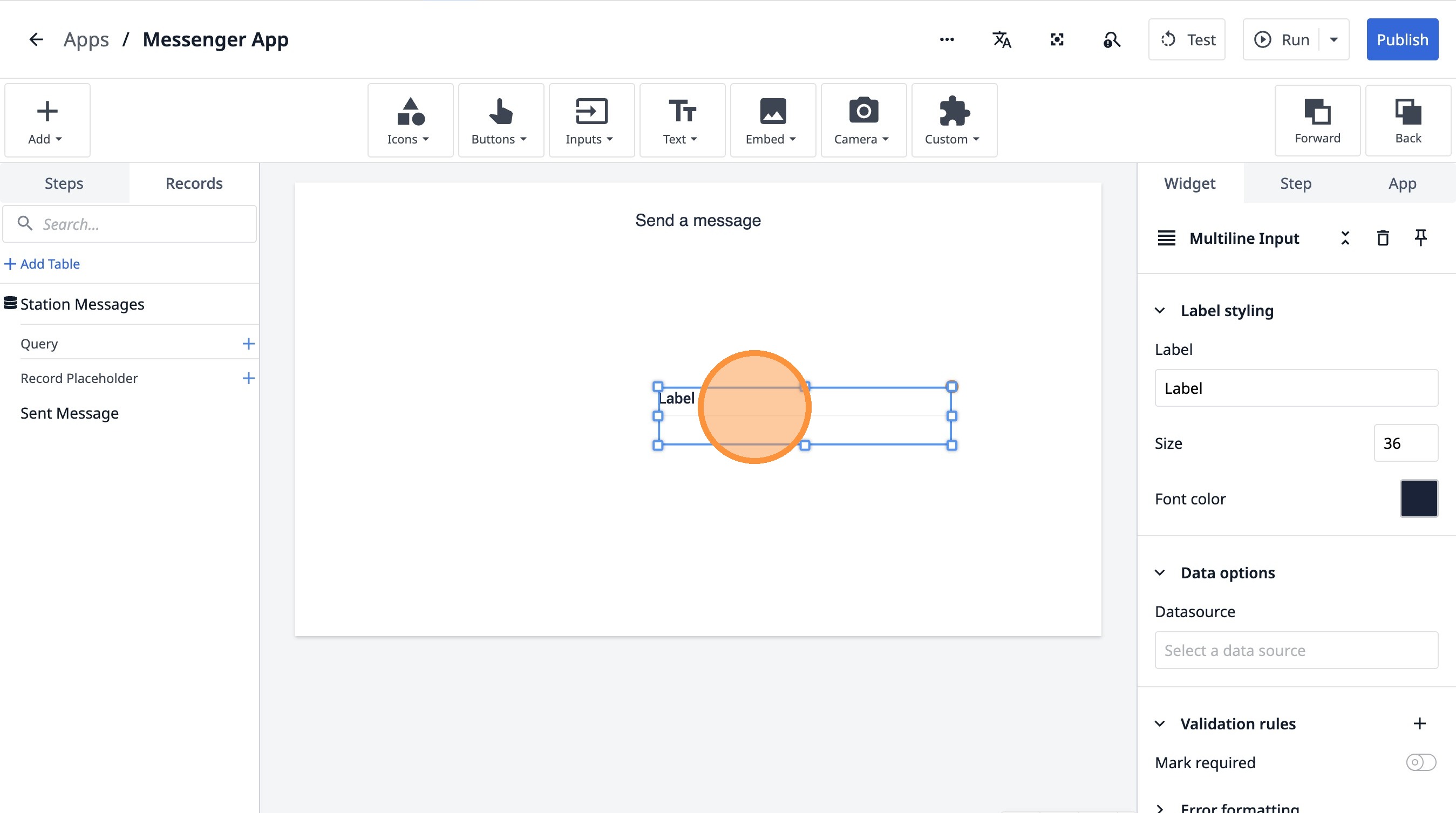
- Дважды щелкните поле «Метка».
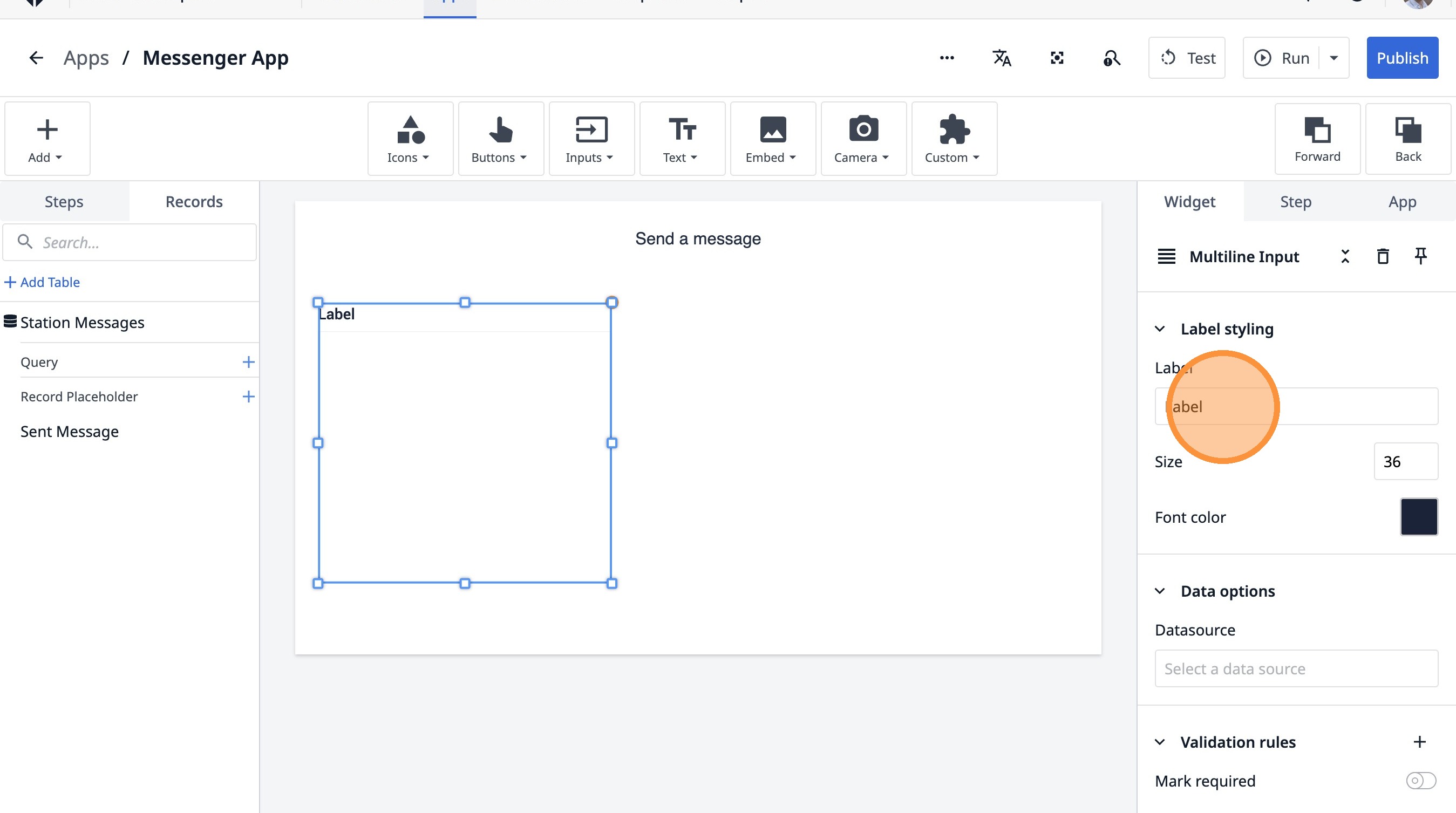
- Введите «Получатель»
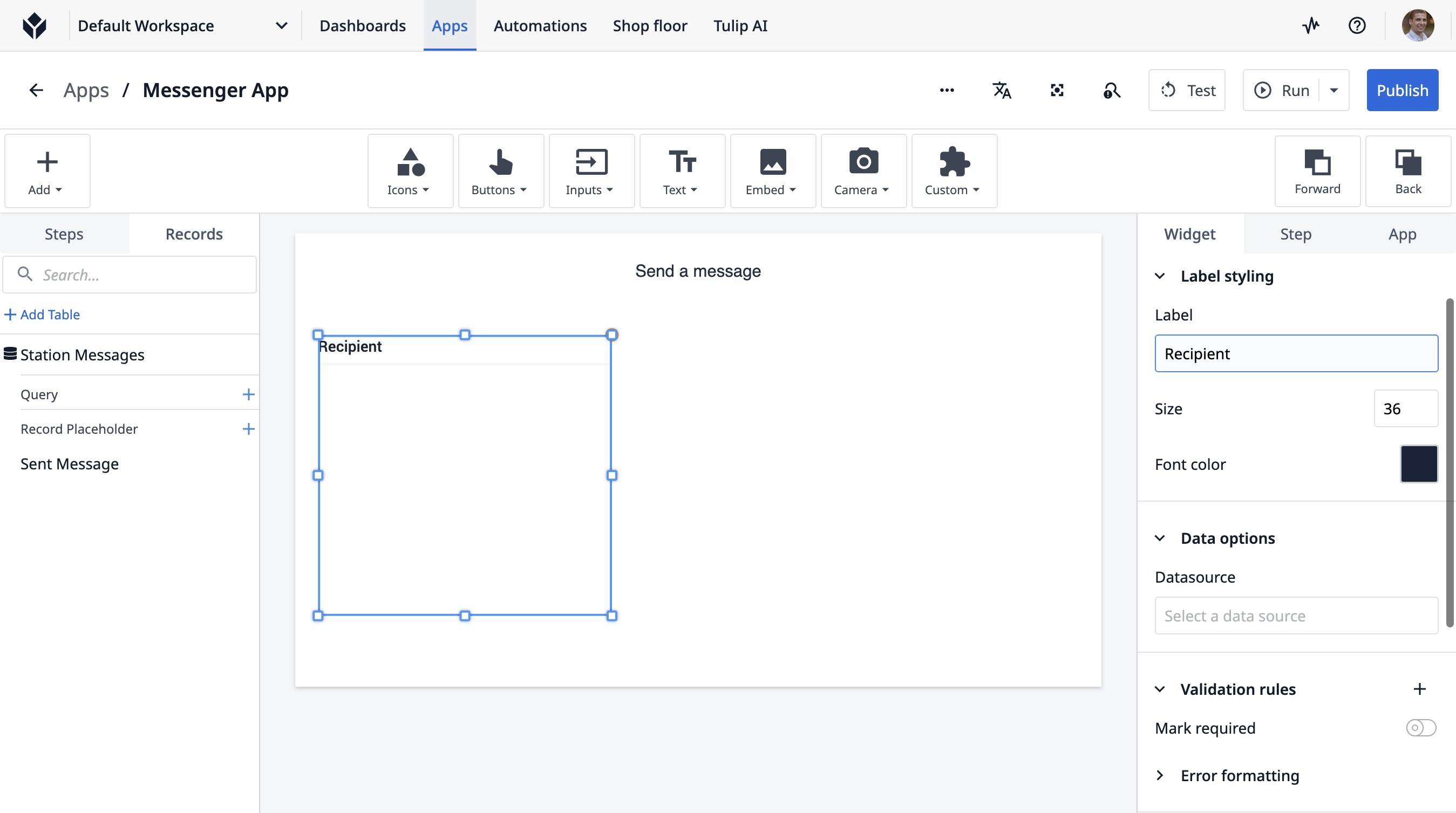
- Нажмите «Выбрать источник данных».
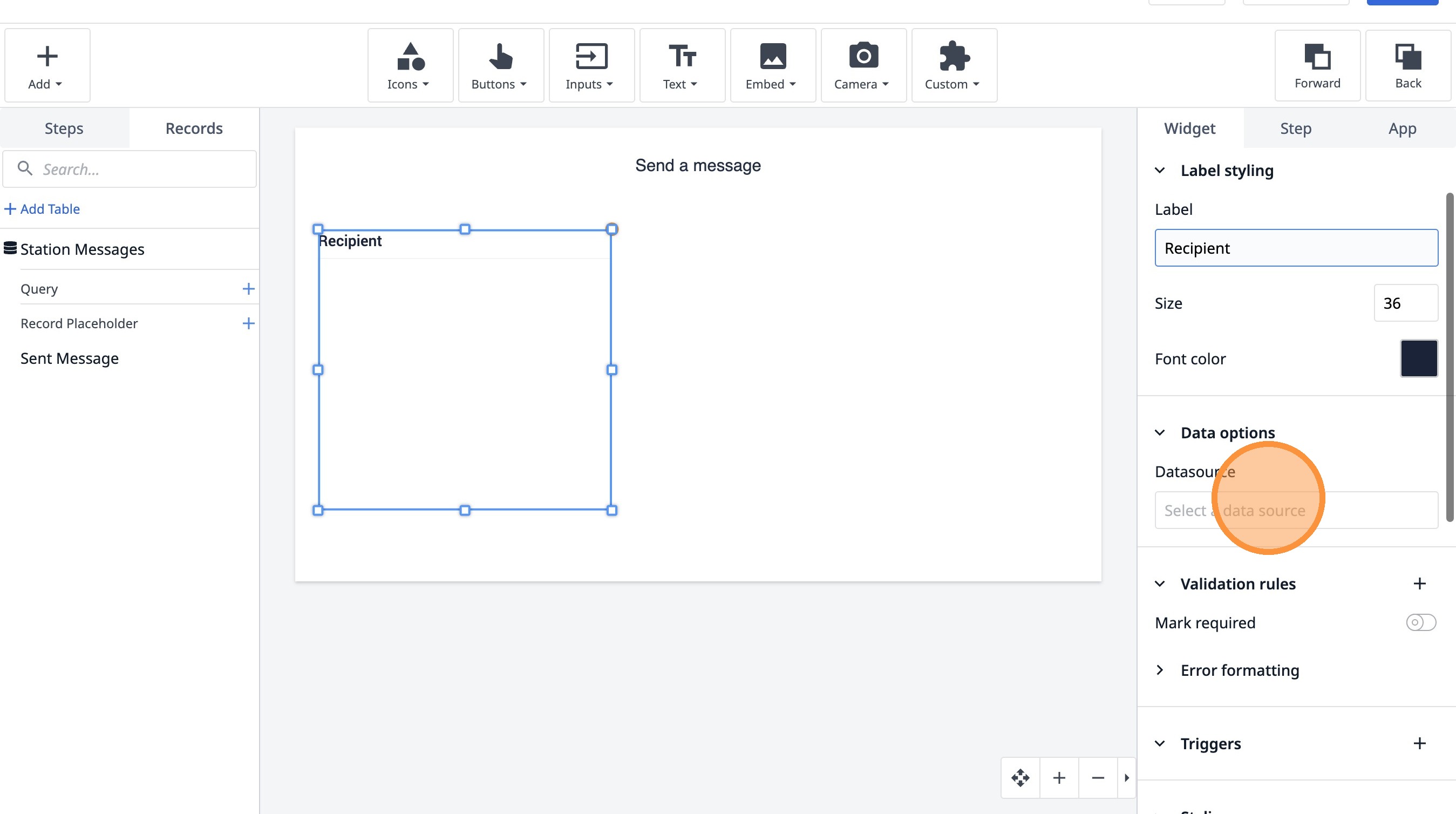
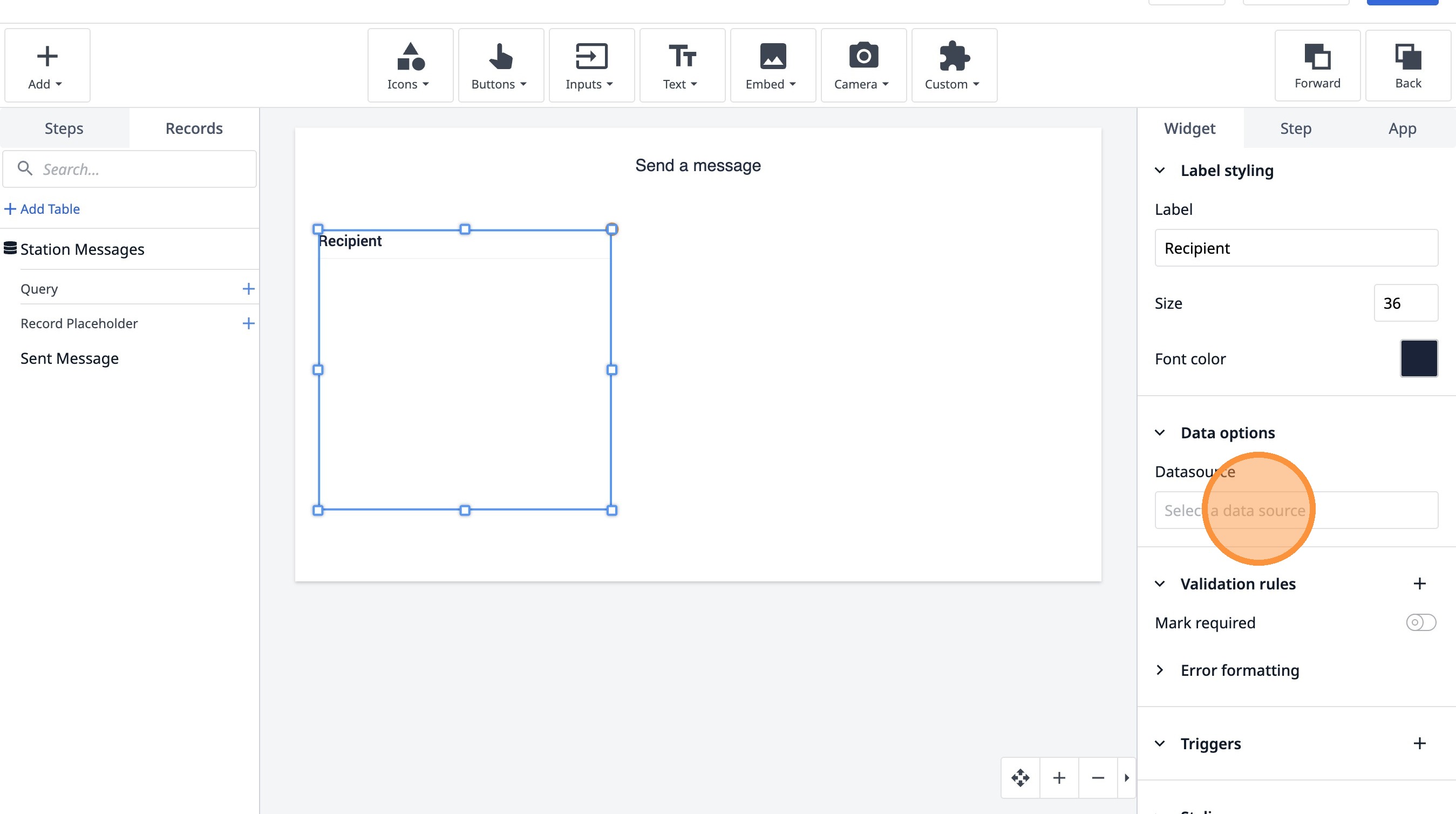
- Нажмите «Выбрать источник данных»
- Нажмите «Добавить переменную».
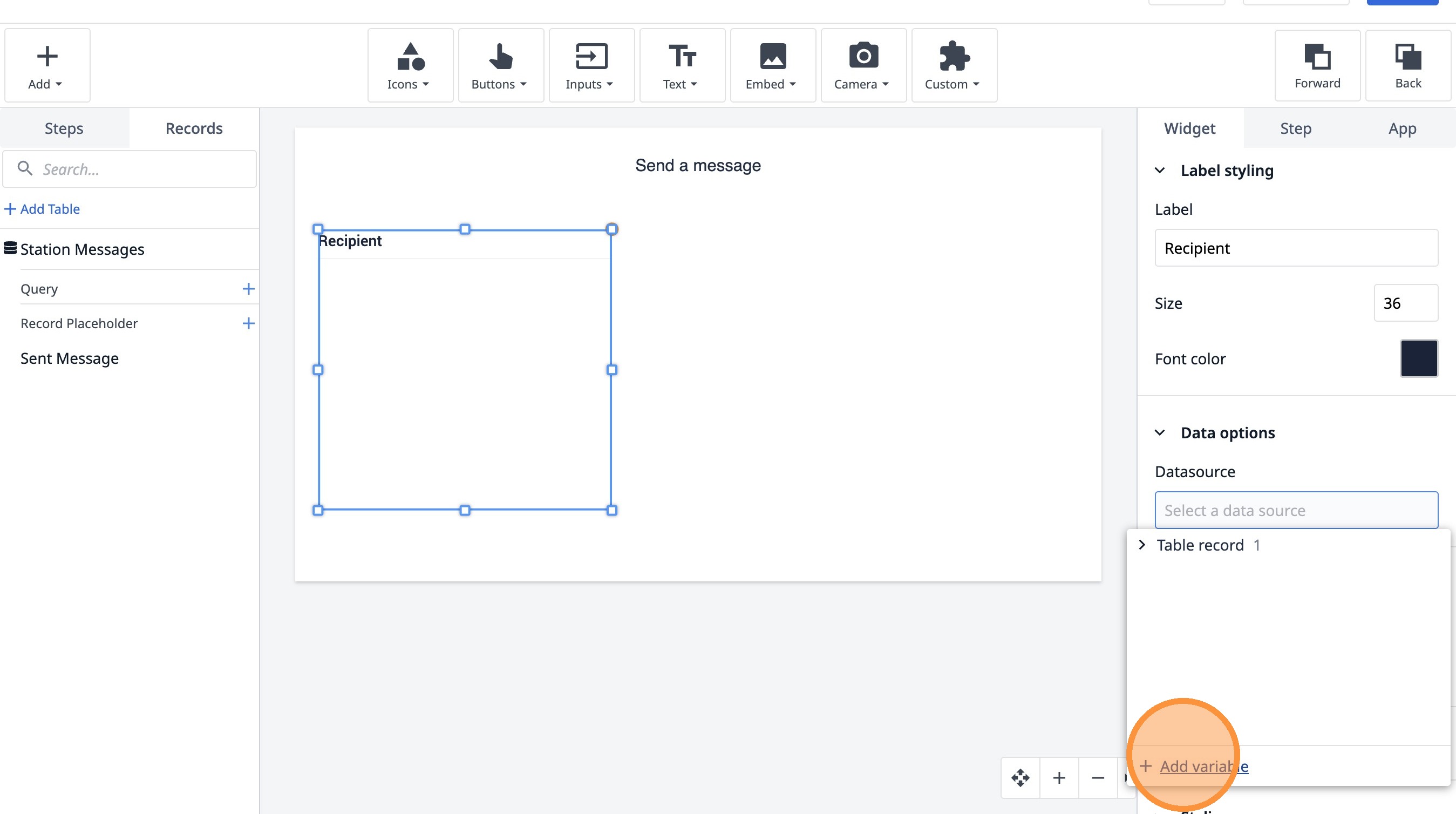
- Введите «message_text».
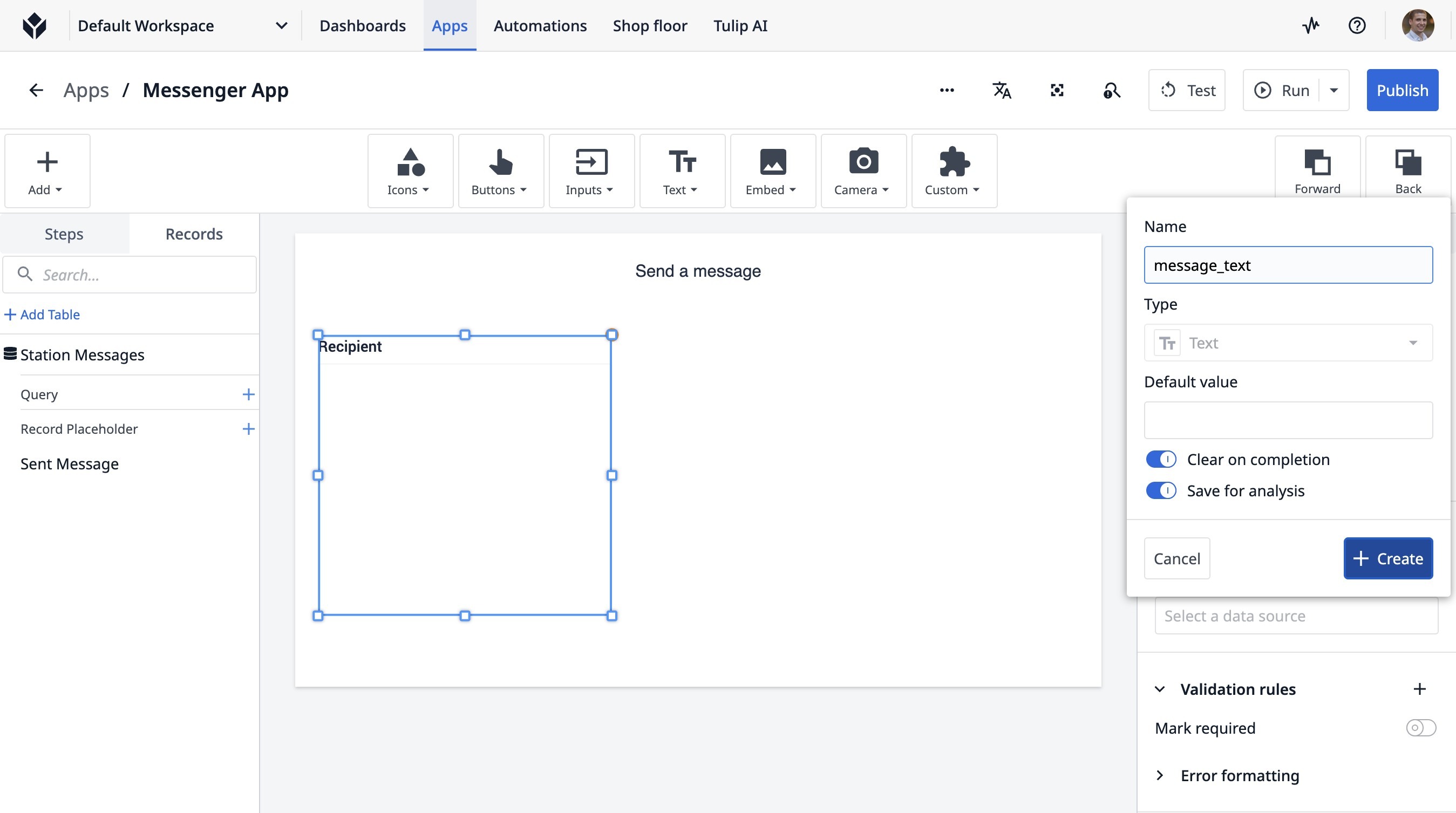
- Нажмите «Создать»
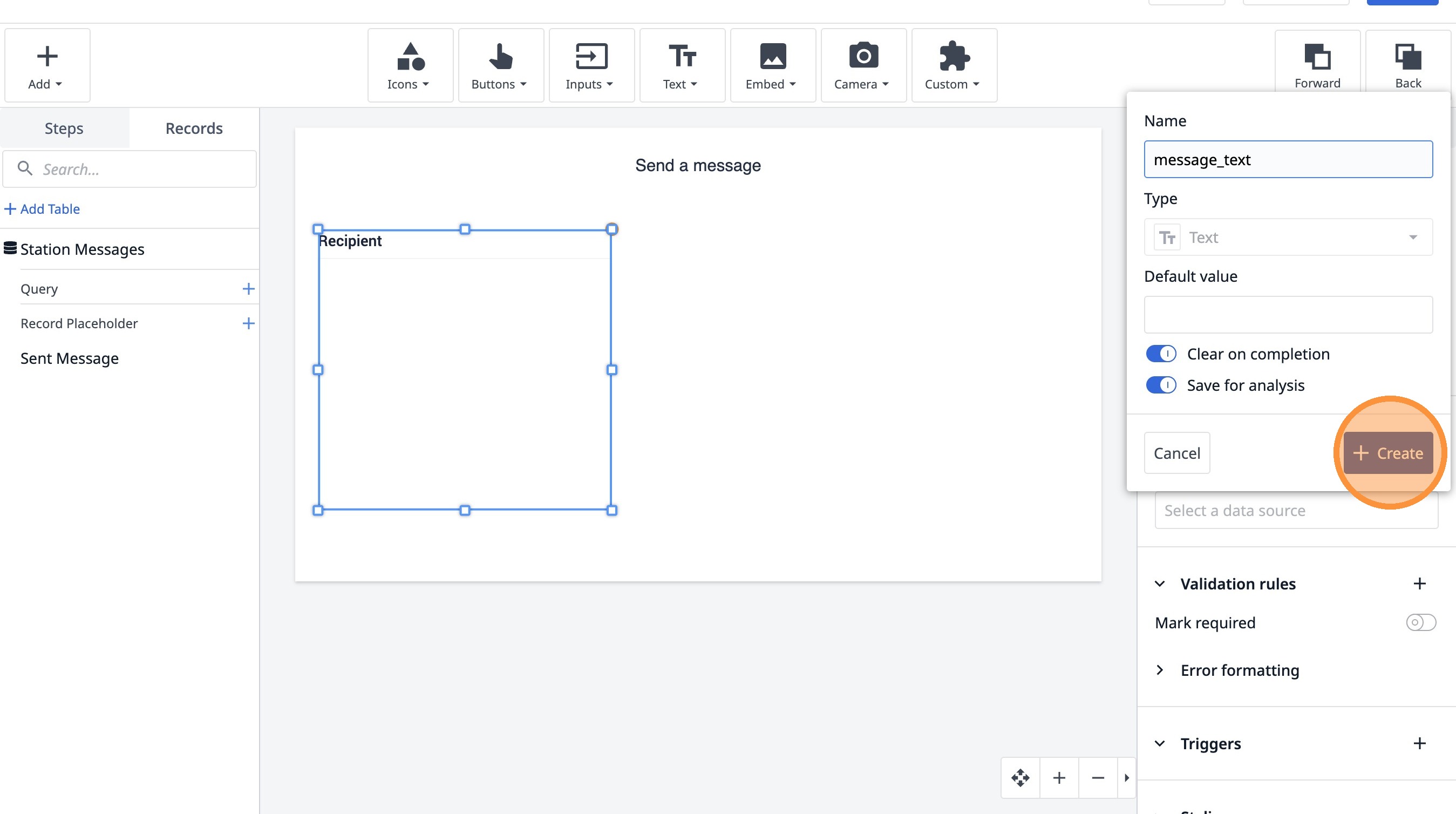
- Нажмите на этот значок.
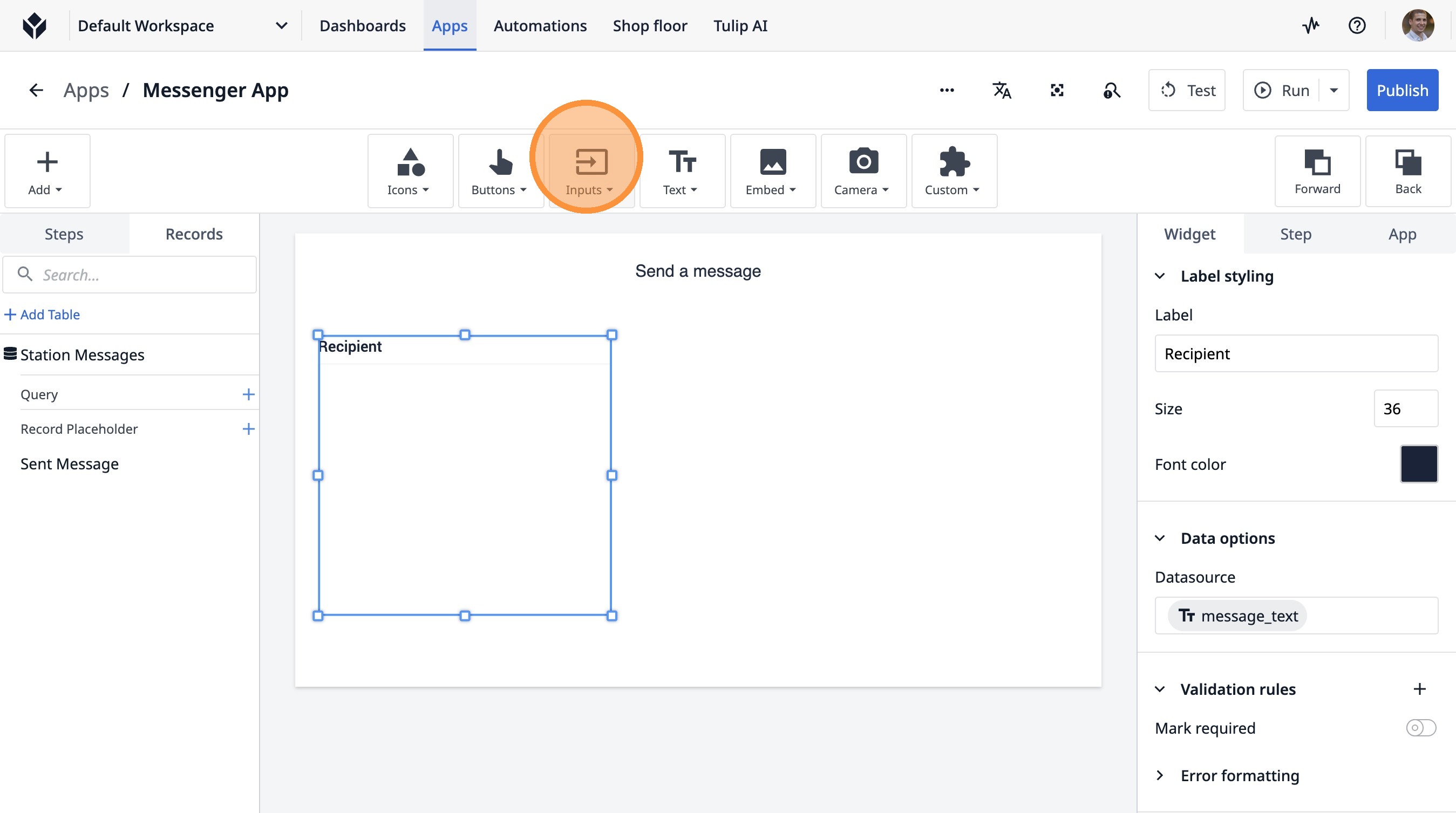
- Нажмите «Одиночный выбор».
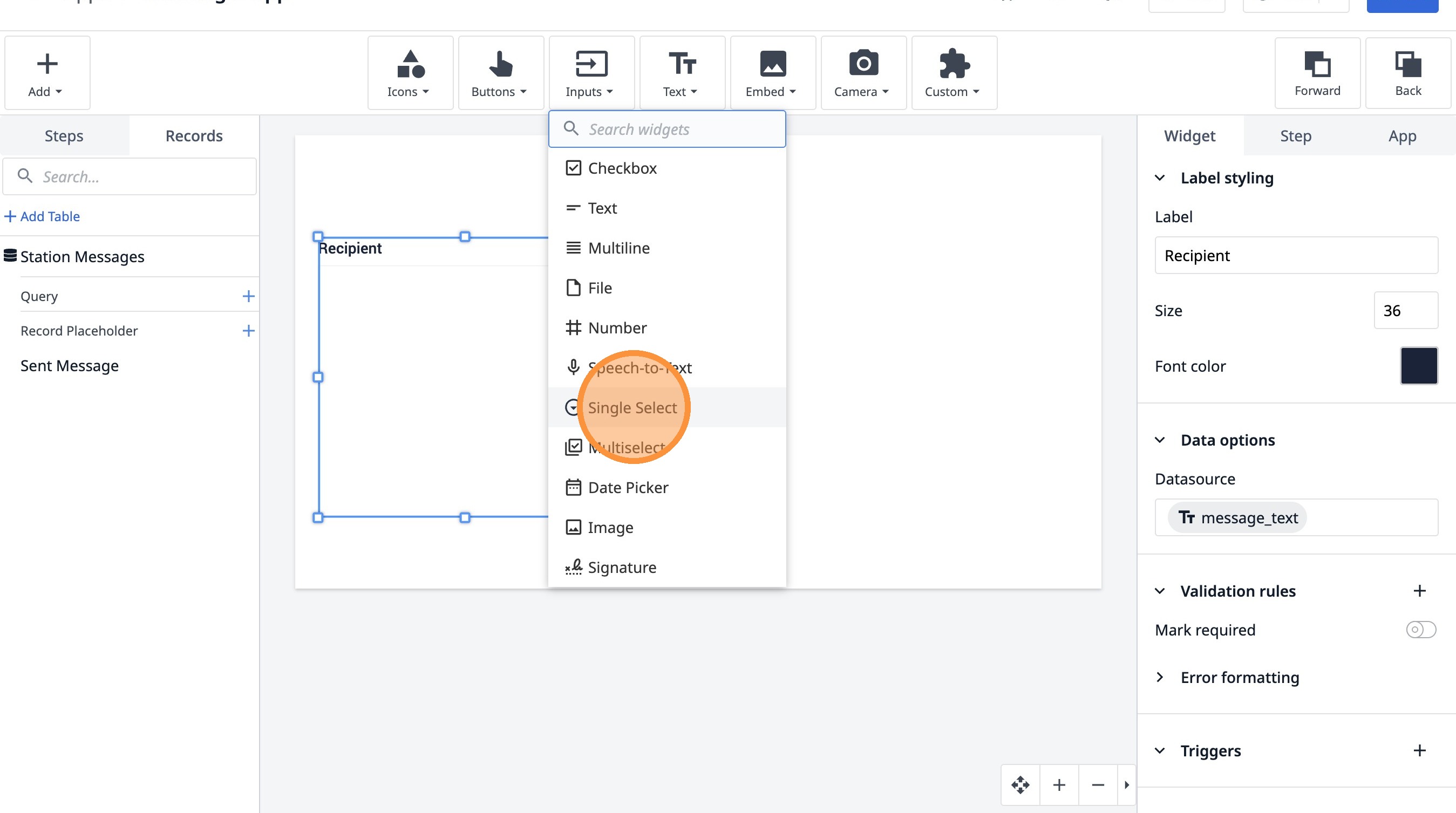
- Нажмите здесь.
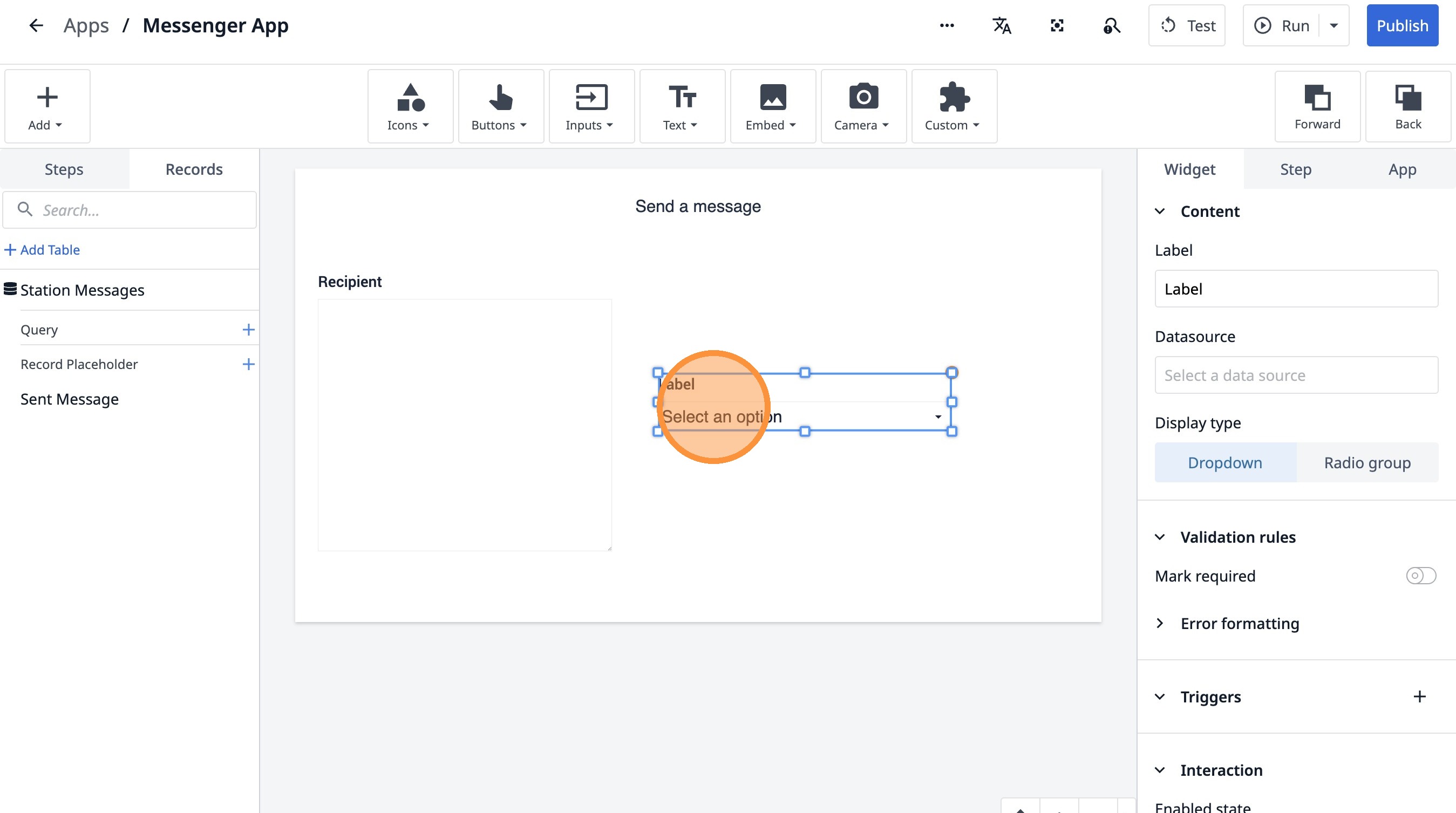
- Дважды щелкните поле «Label».
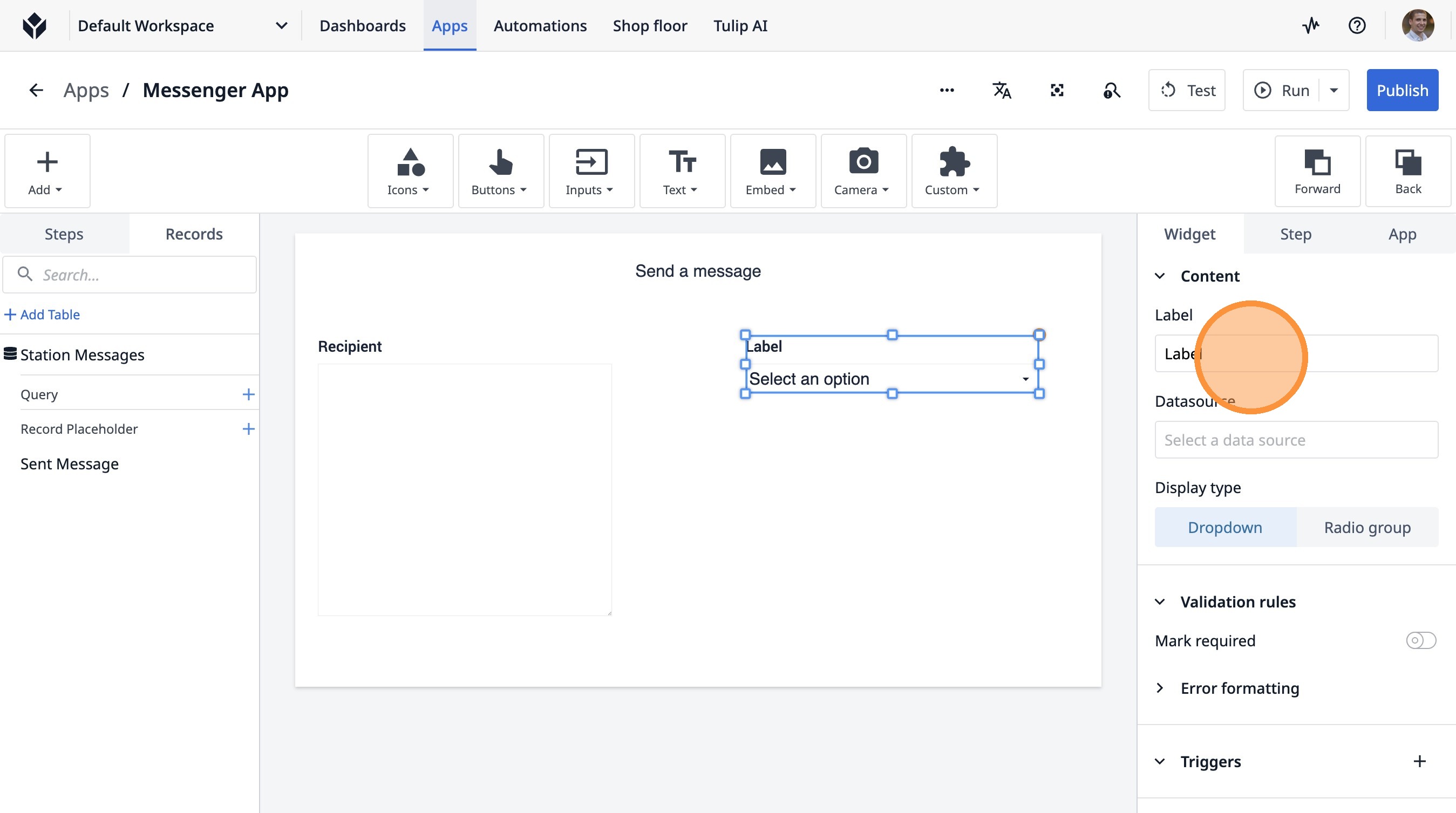
- Введите «Название станции»
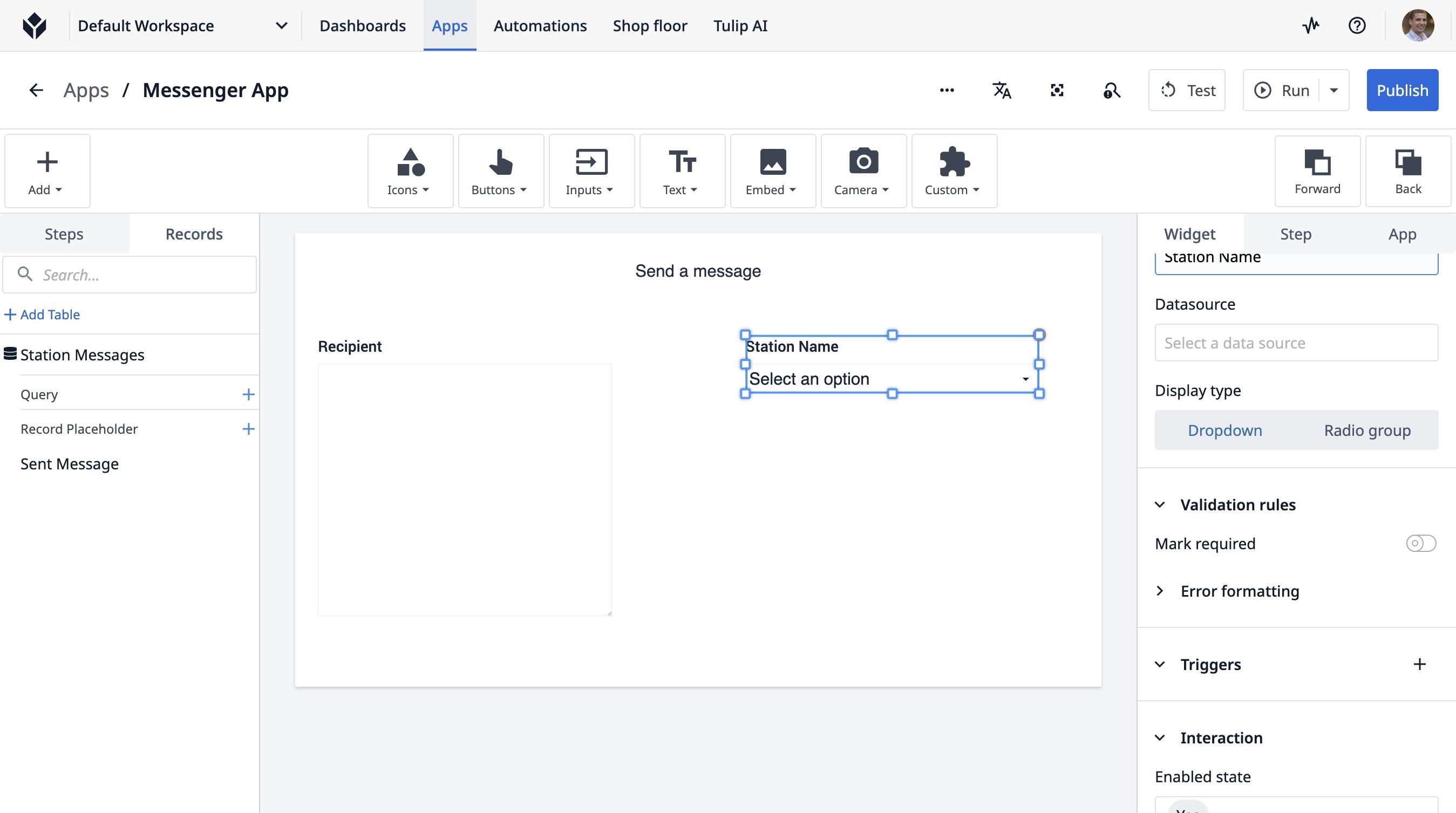
- Нажмите «Группа радиостанций».
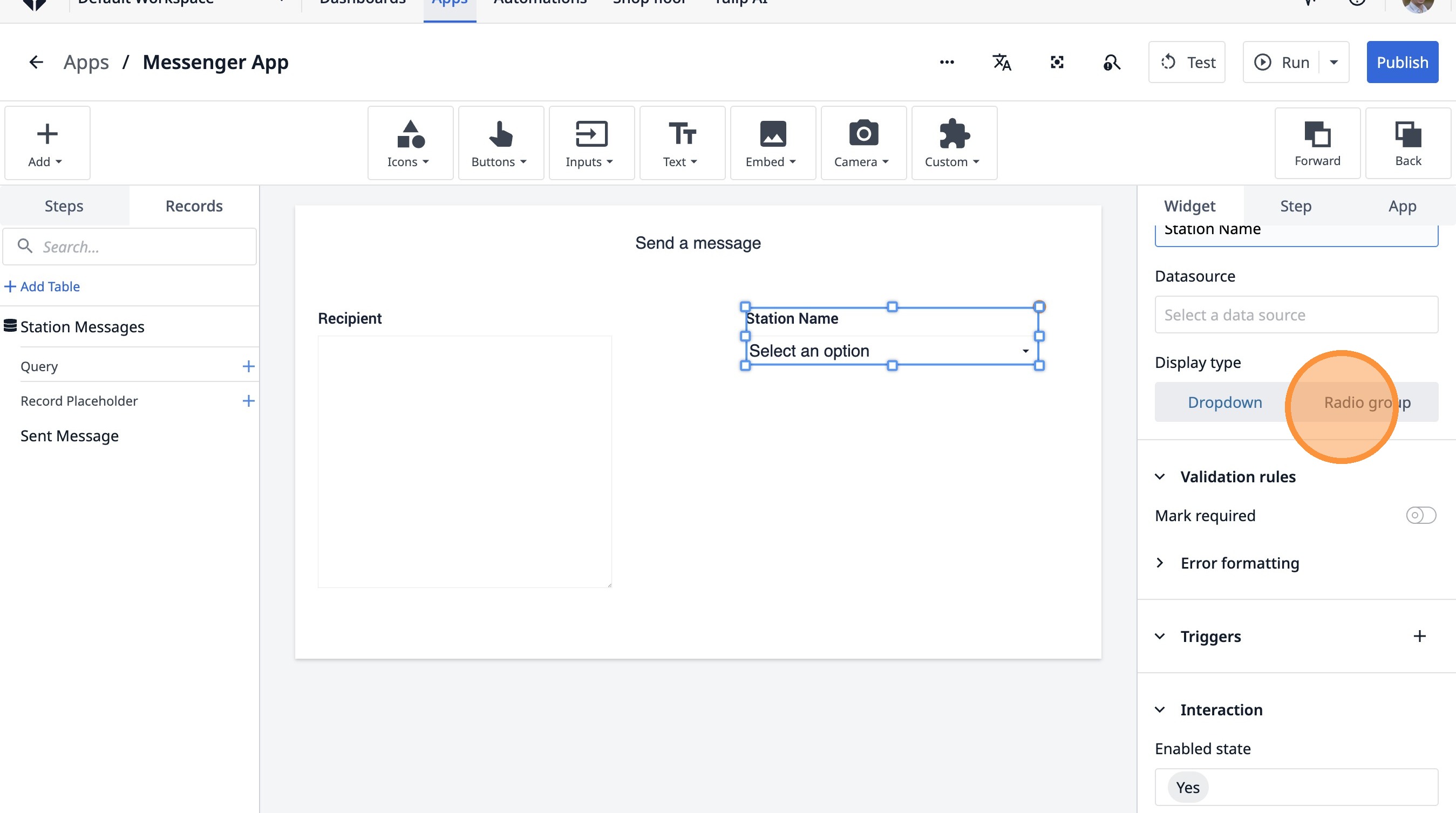
- Нажмите «Выбрать источник данных».
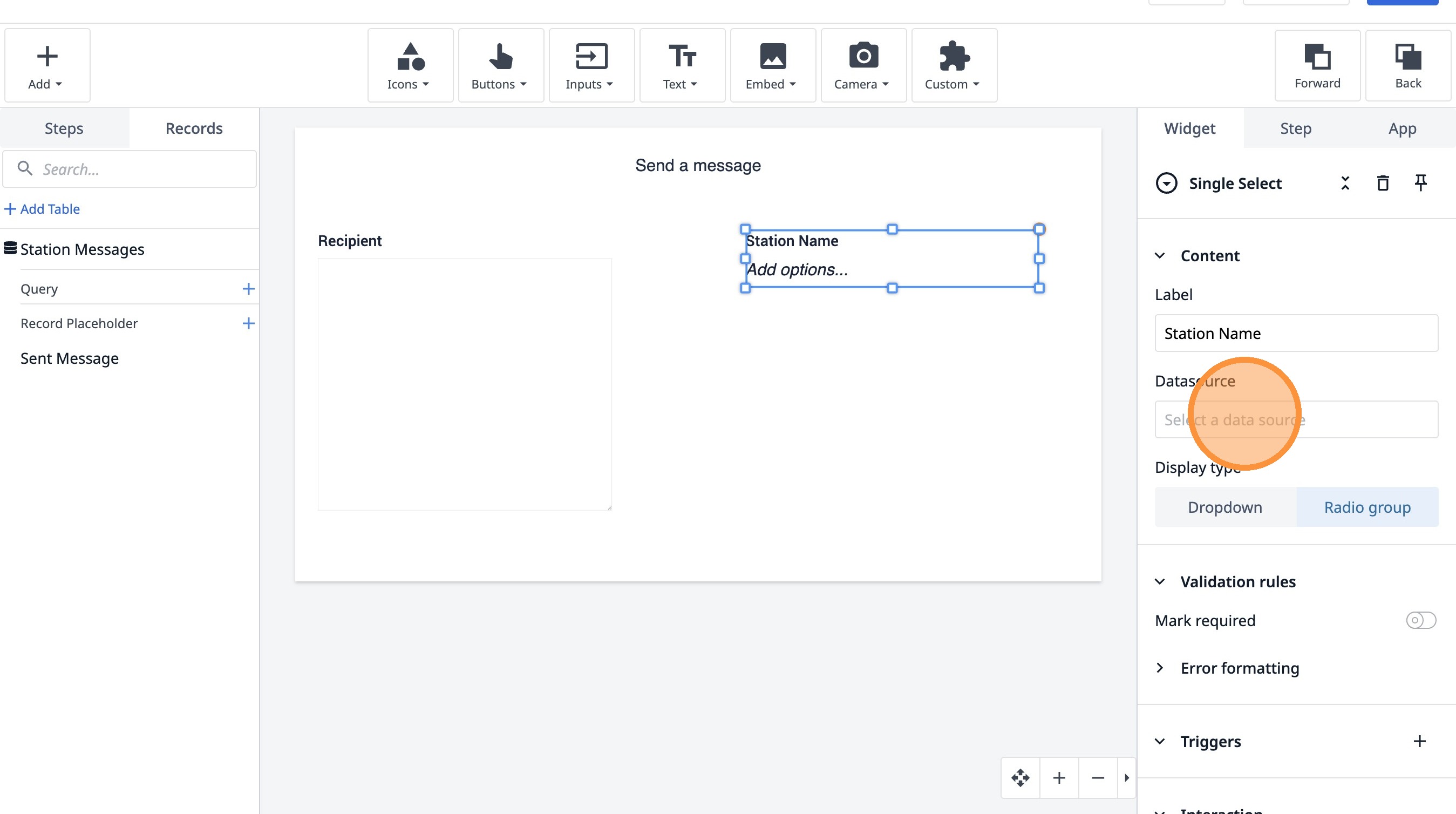
- Нажмите «Выбрать источник данных».
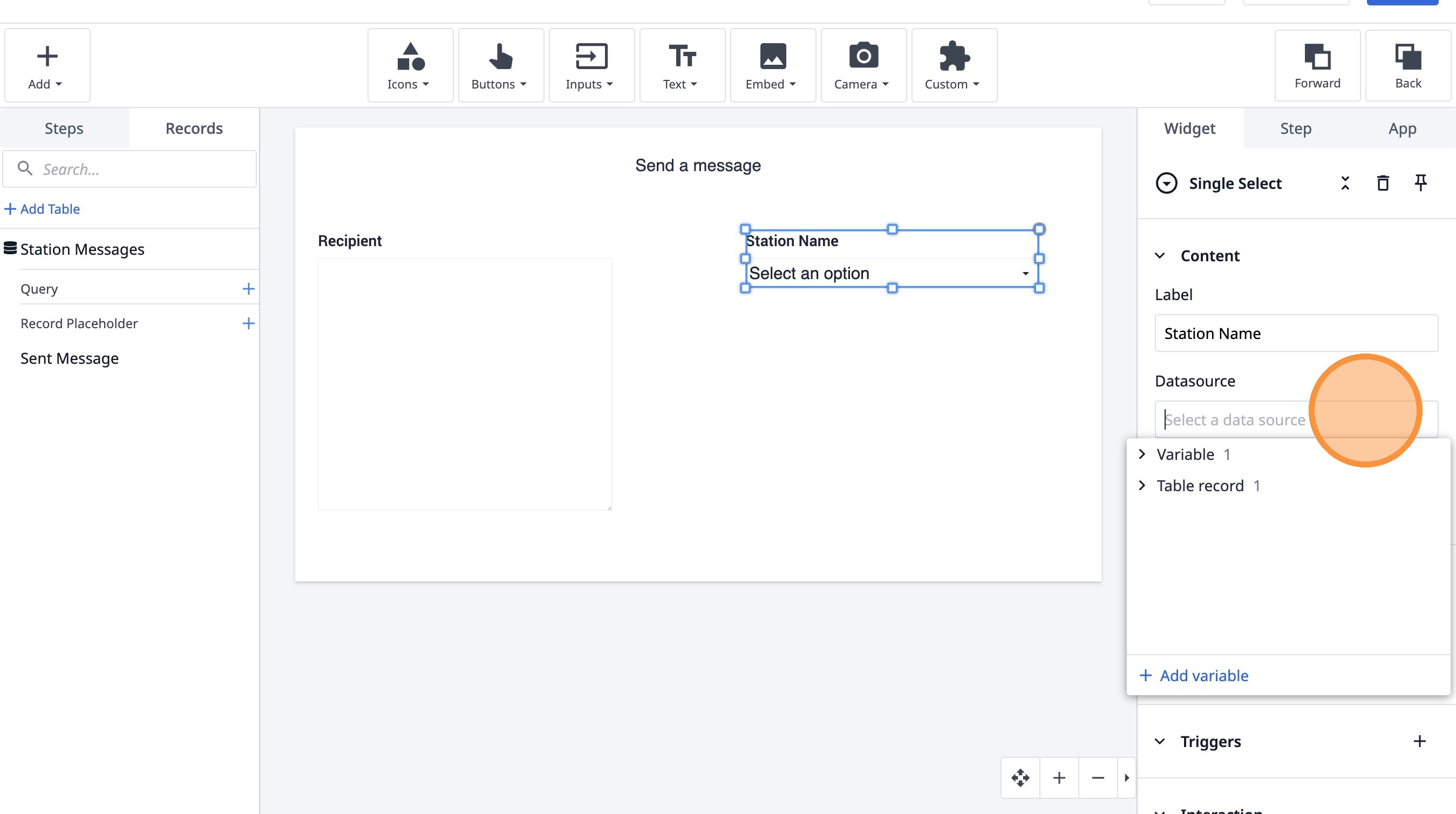
- Нажмите «Добавить переменную».
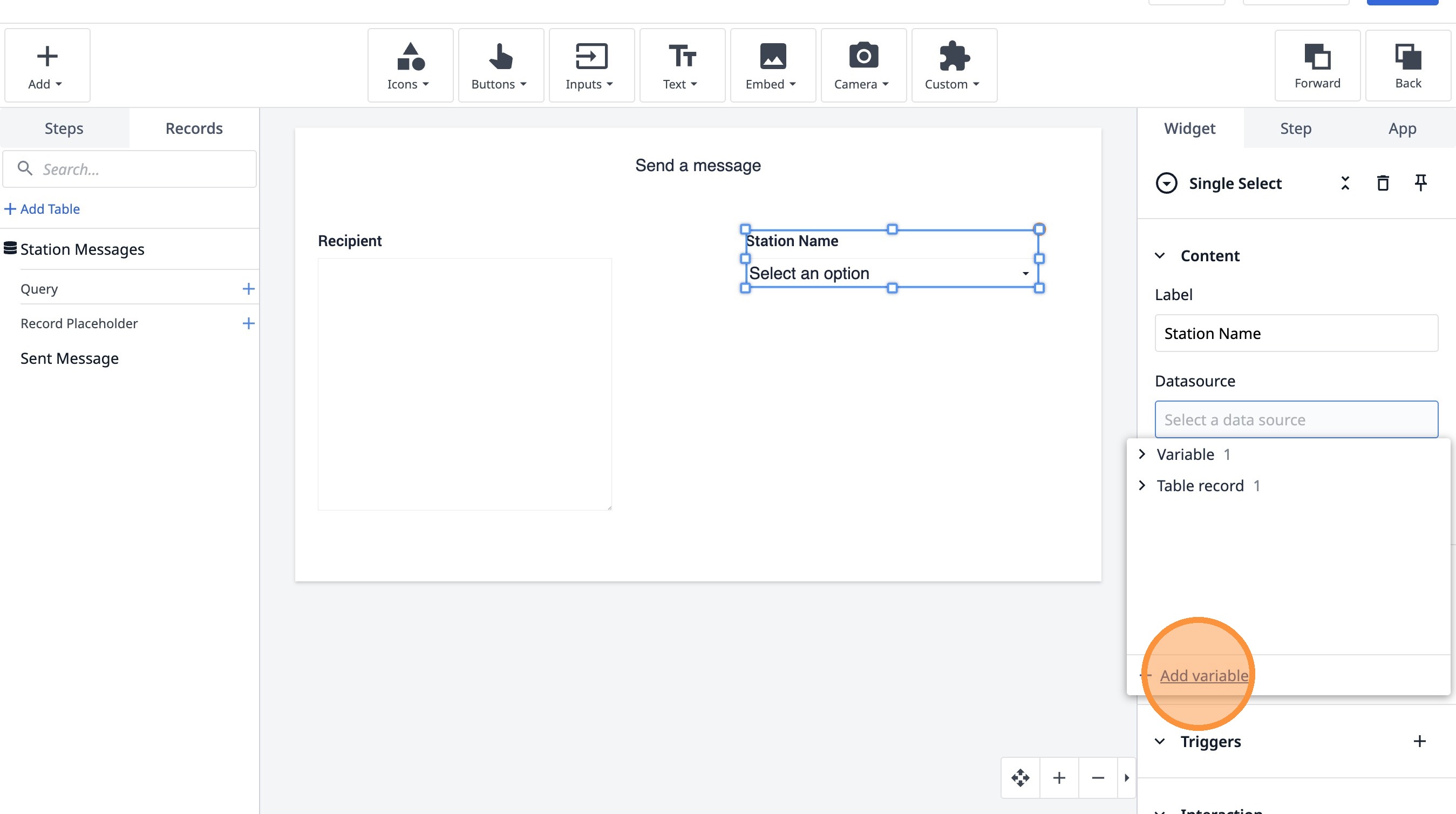
- Введите «destination_station»
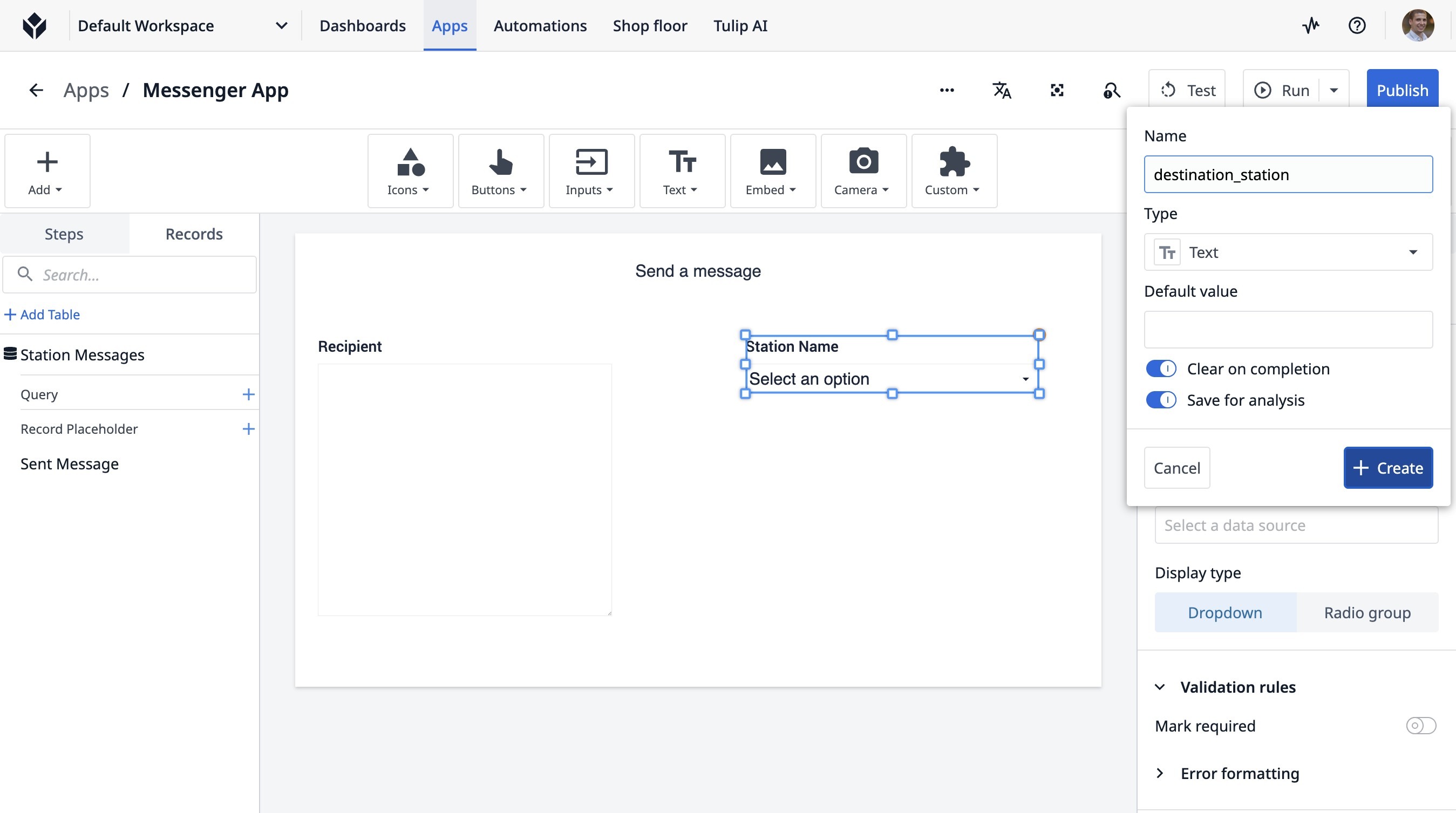
- Нажмите «Создать»
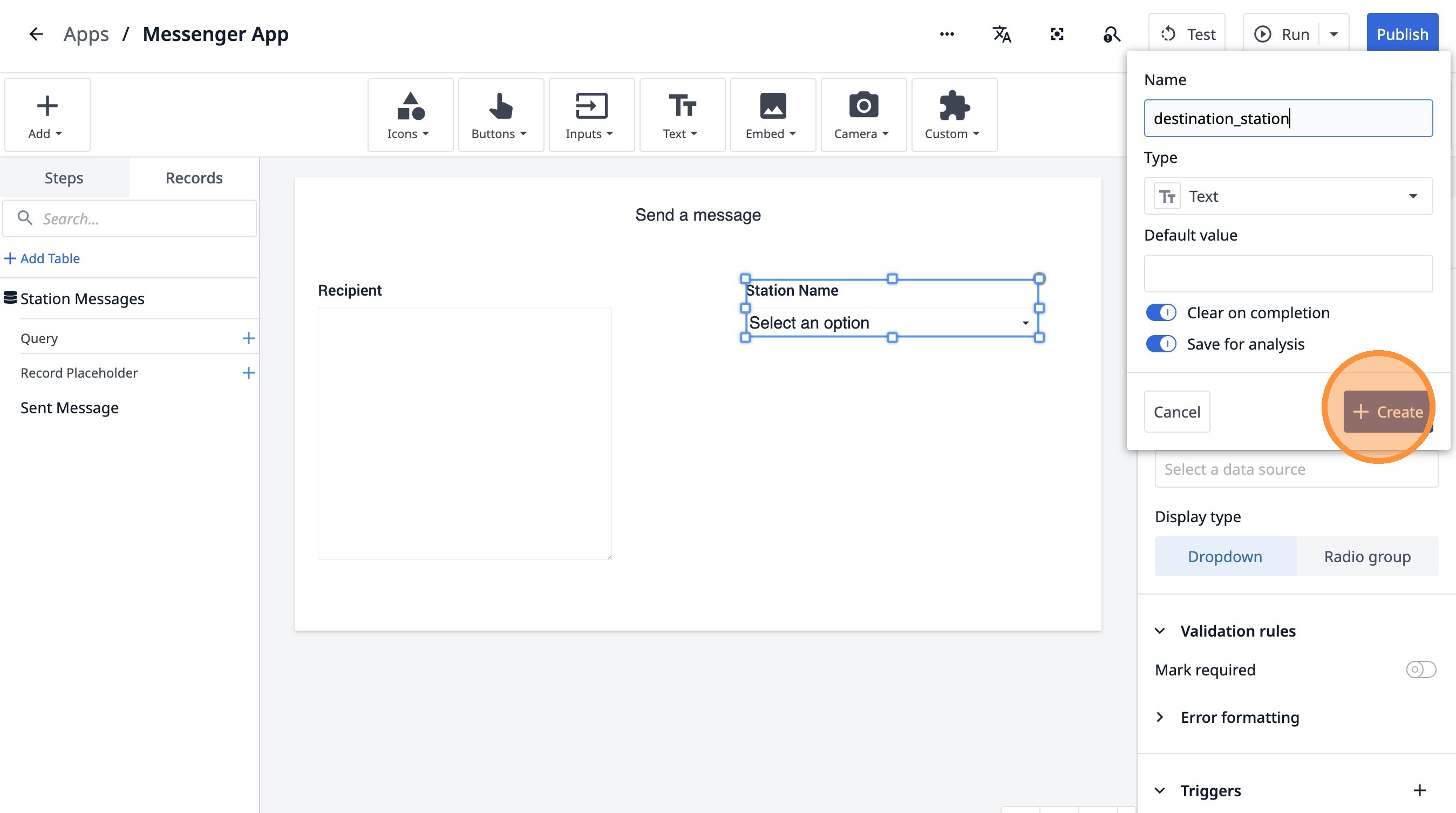
- Нажмите «+ Добавить параметр»
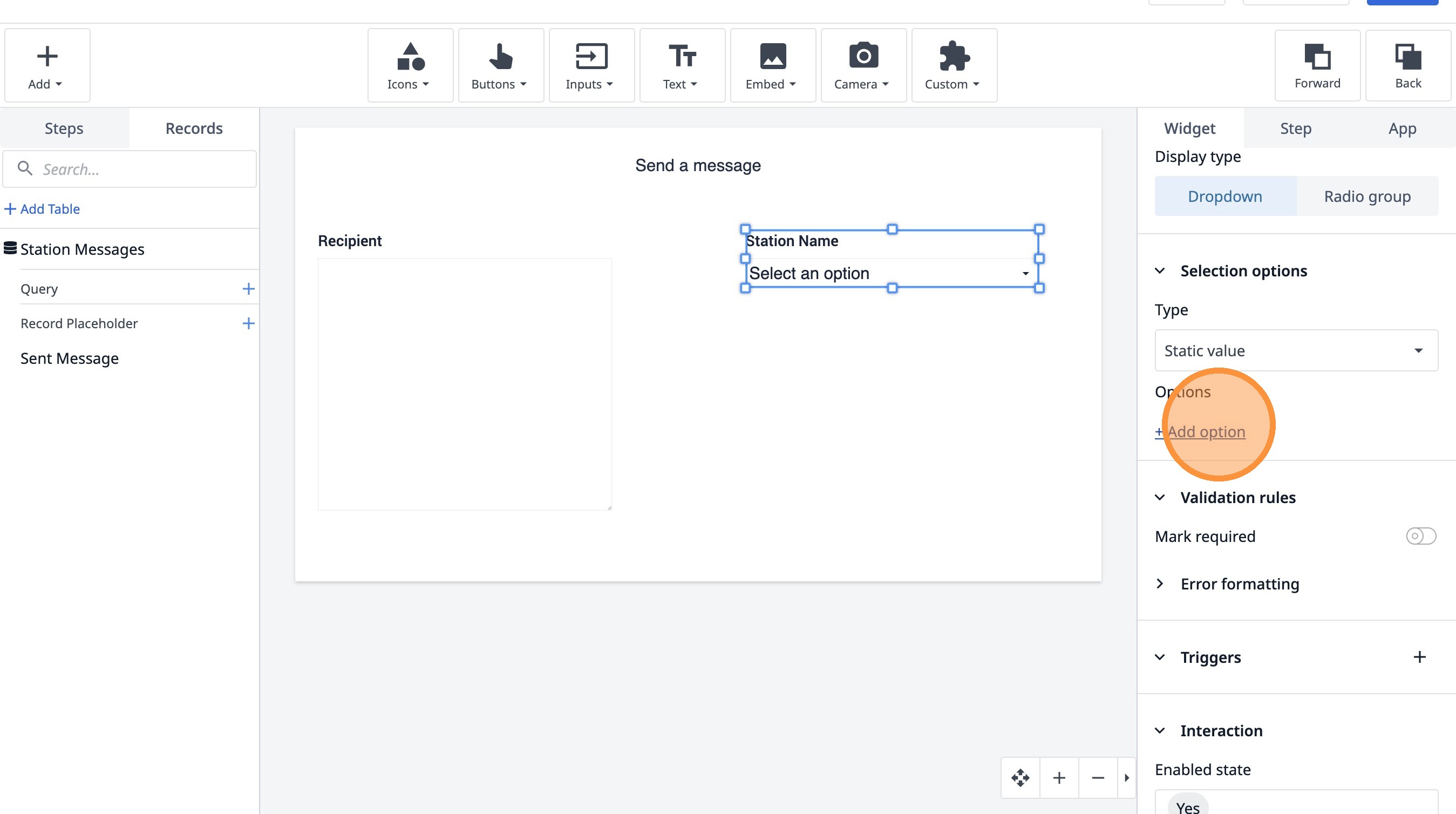
- Нажмите на это текстовое поле.
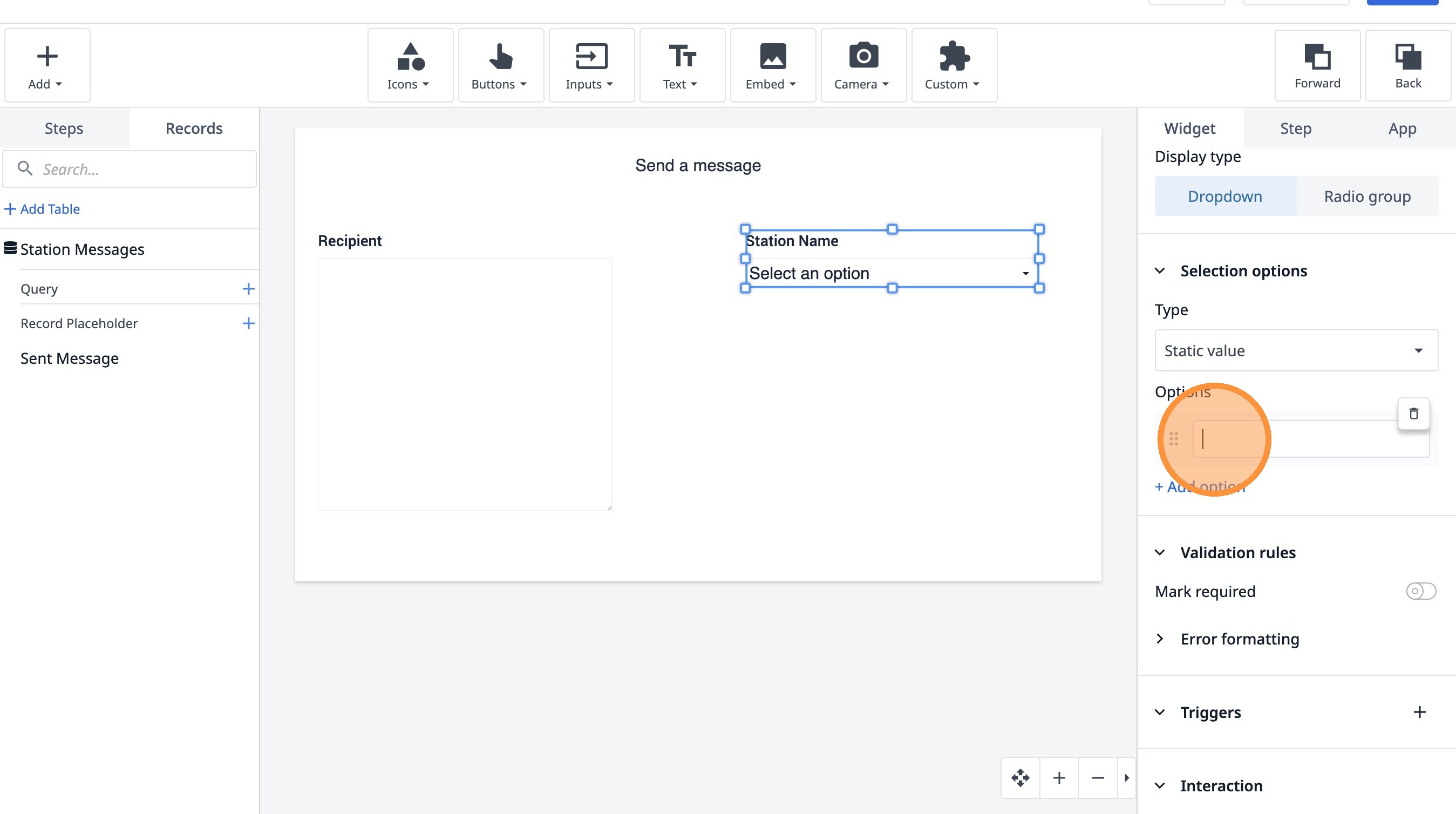
-
Введите «Название станции 1».
-
Дважды щелкните по этому текстовому полю.
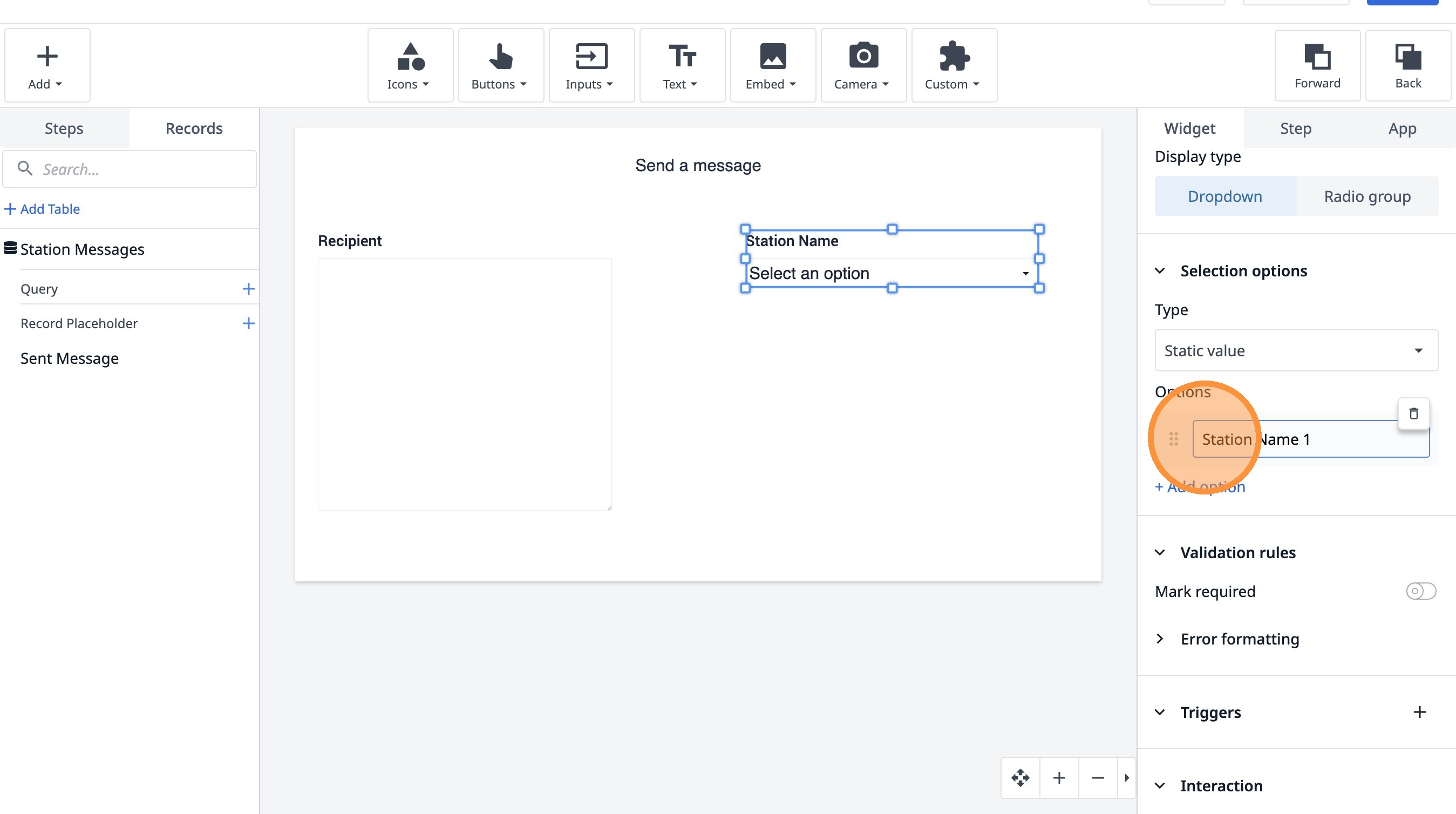
- Нажмите «+ Добавить параметр»
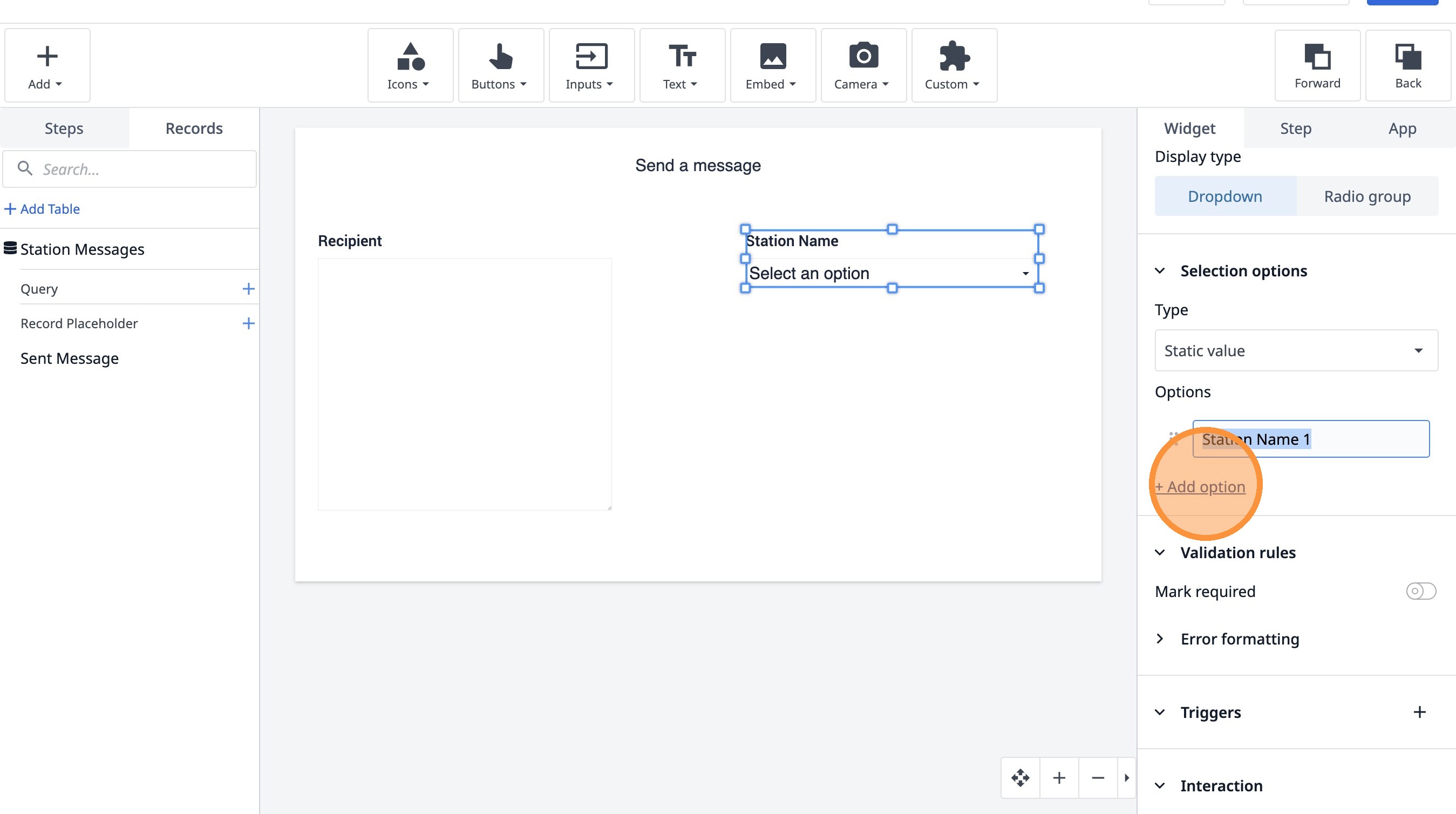
- Нажмите на это текстовое поле.
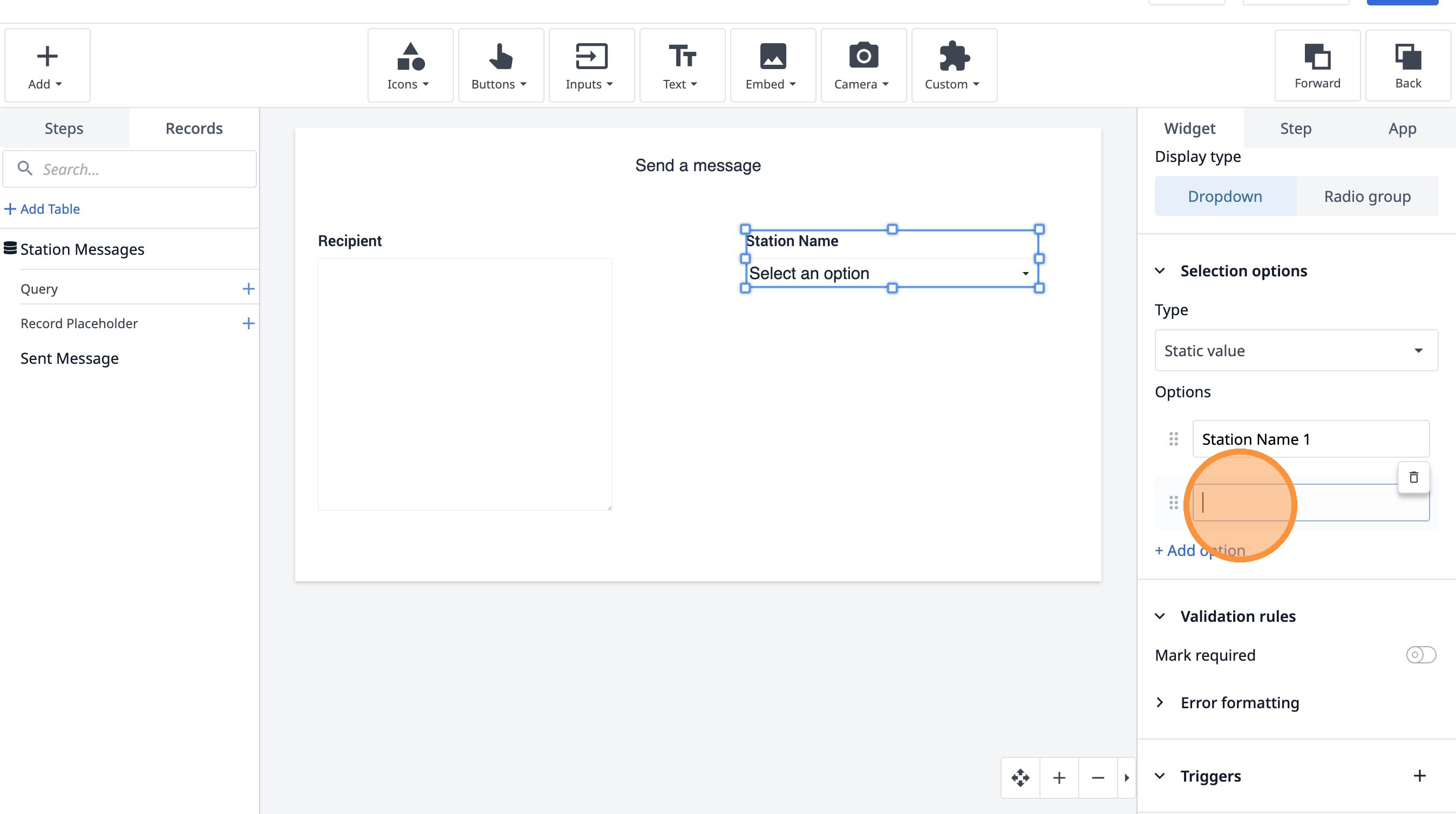
- Щелкните здесь.
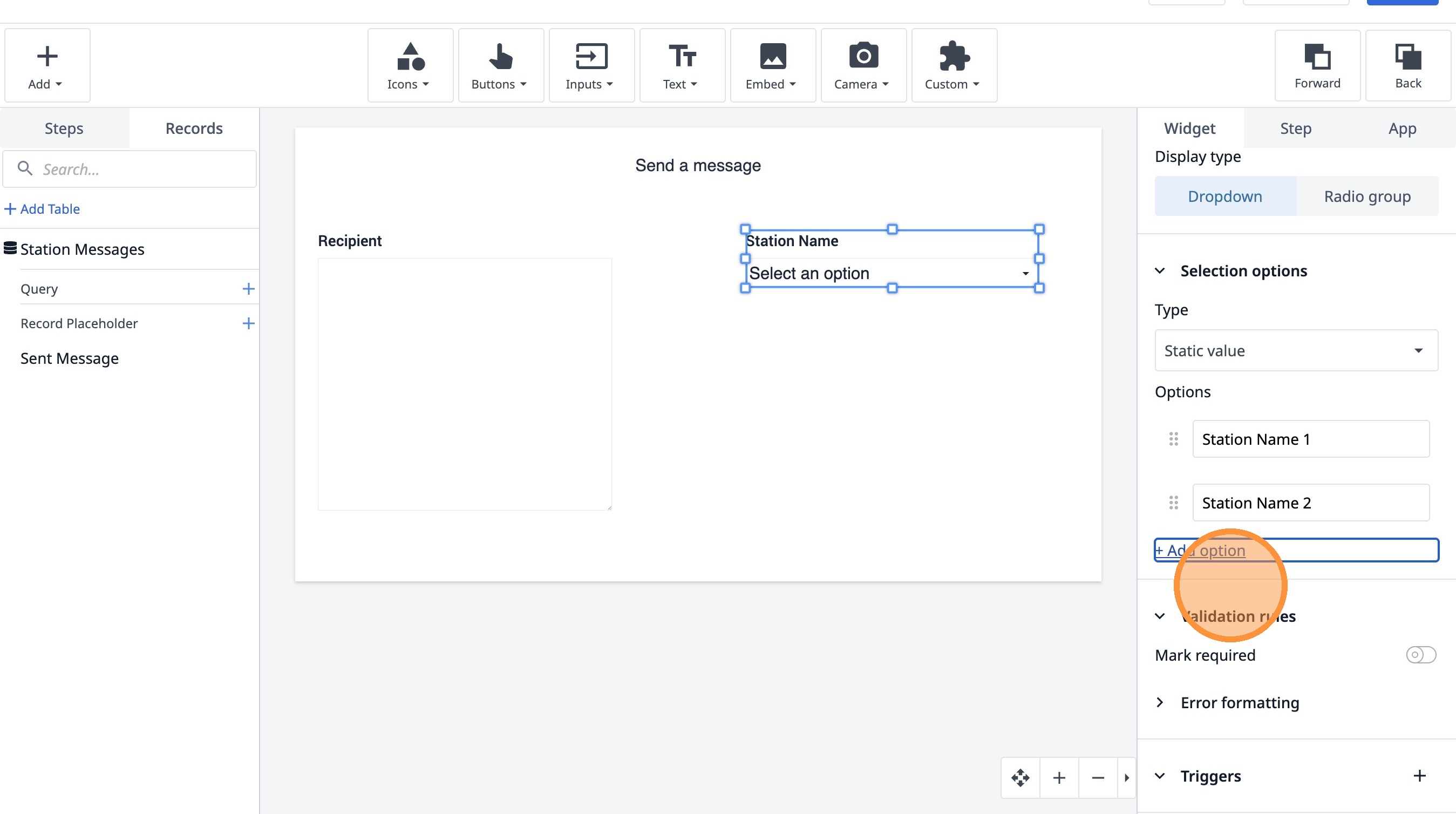
- Щелкните по этому текстовому полю.
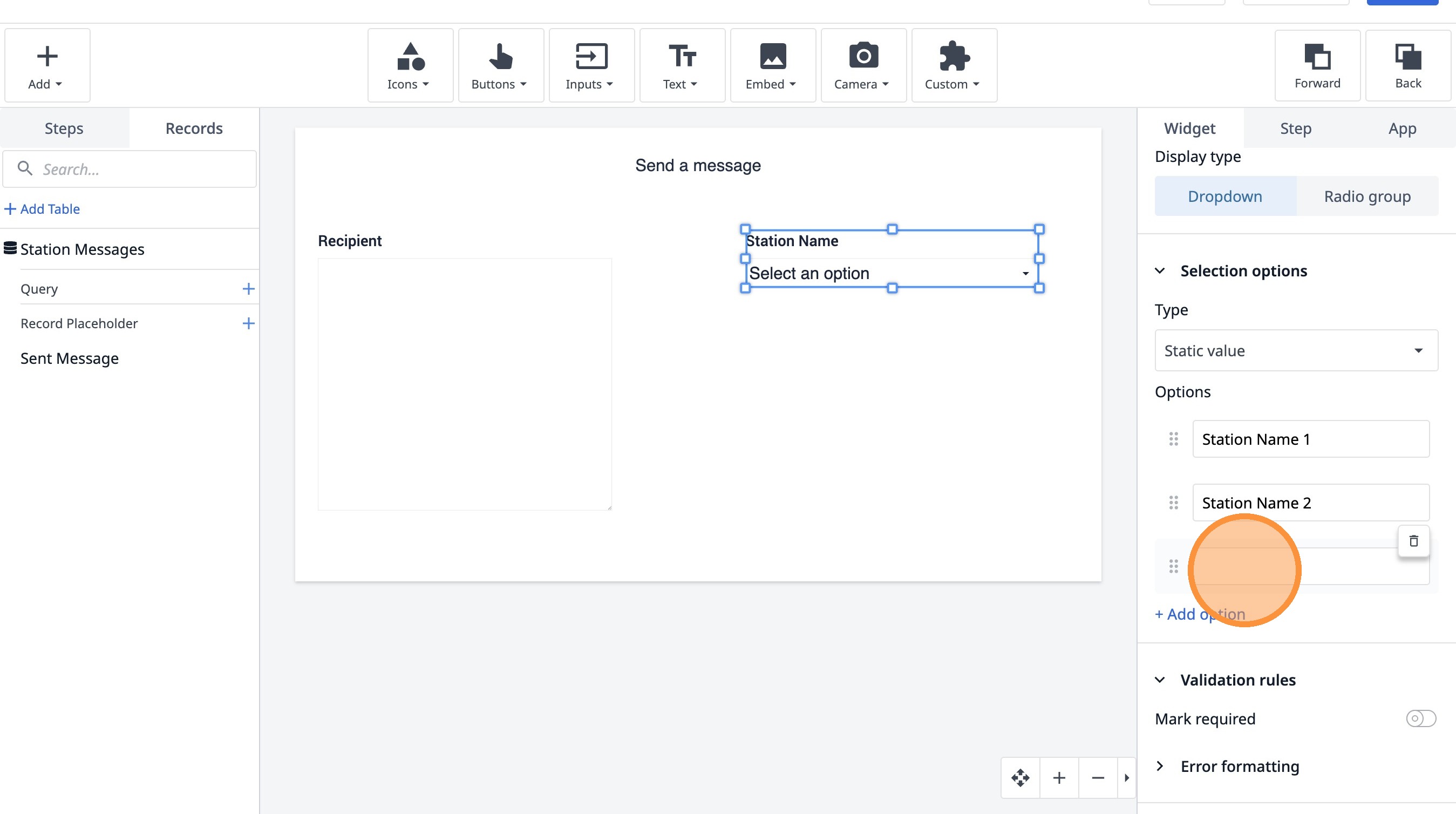
- Нажмите здесь.
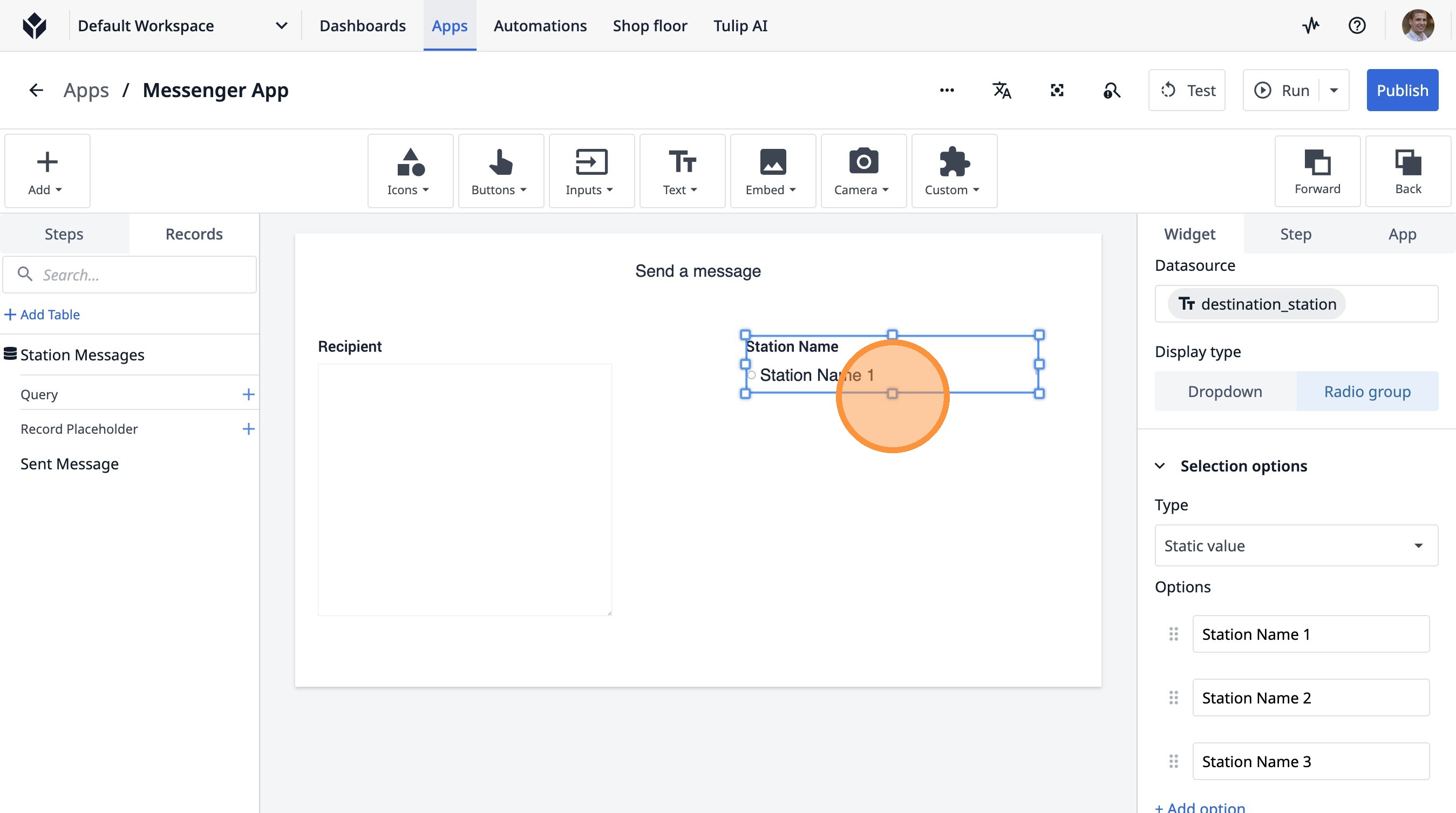
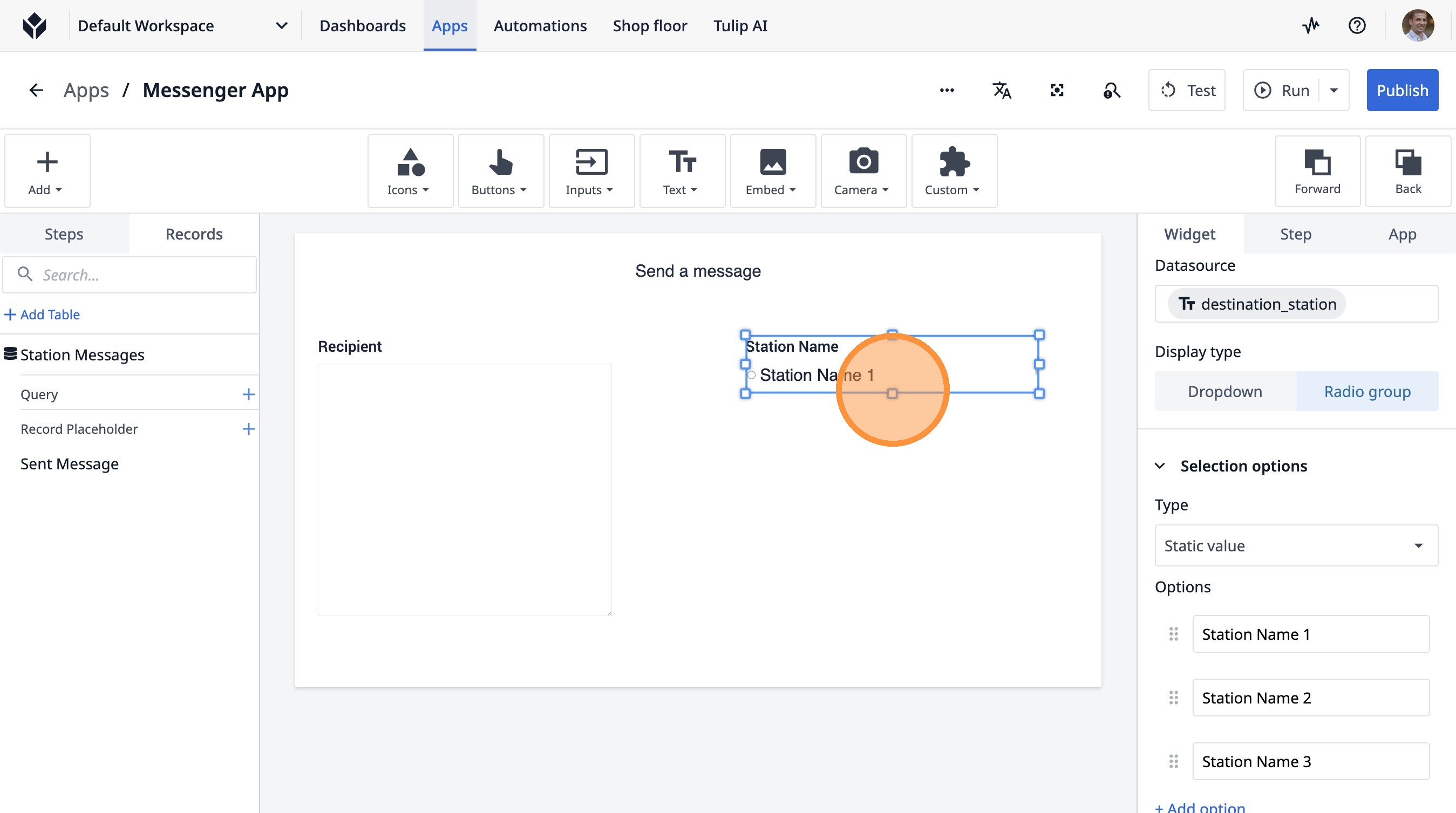
- Нажмите здесь.
- Нажмите «Кнопки»
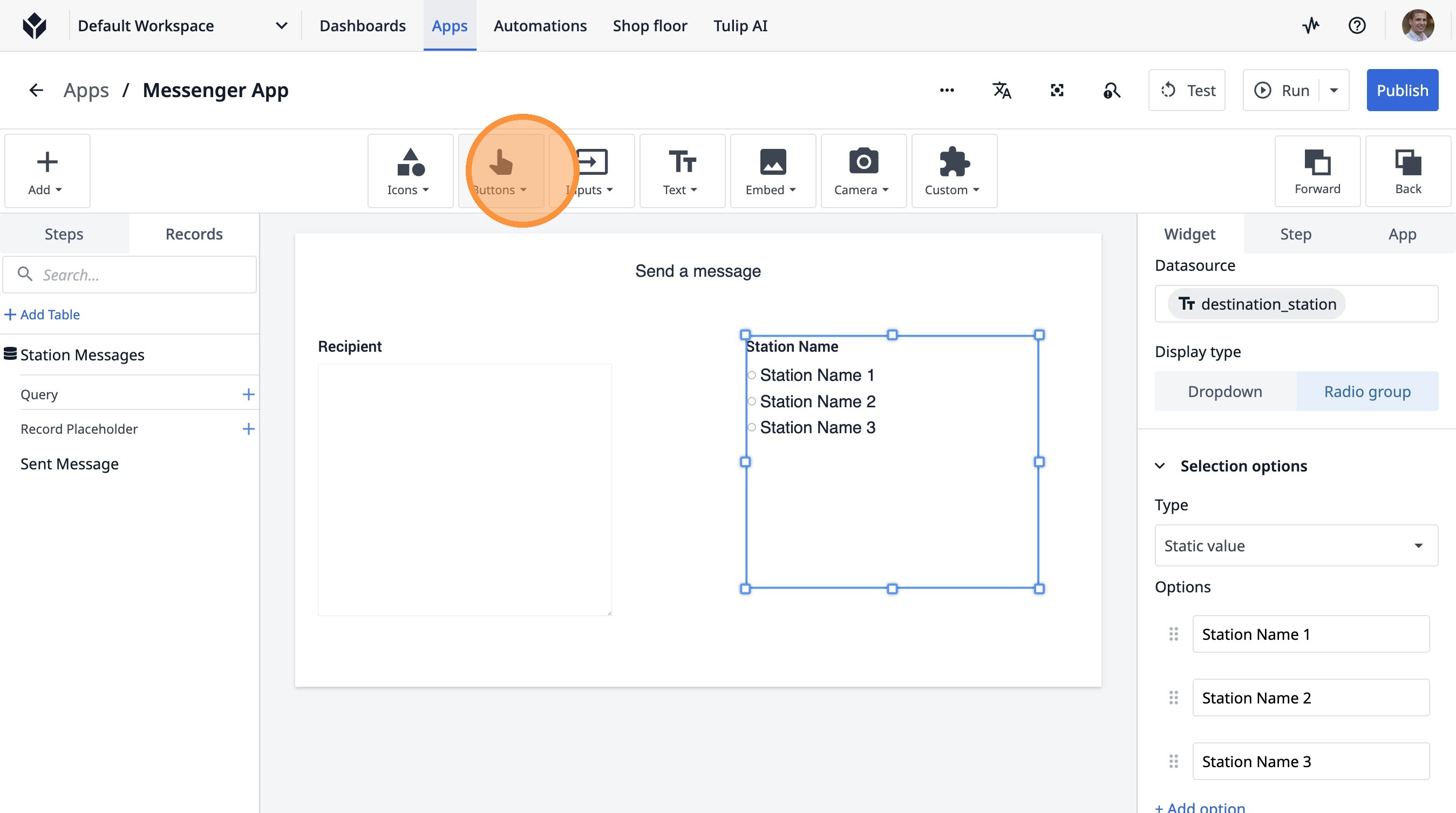
- Нажмите «ButtonB».
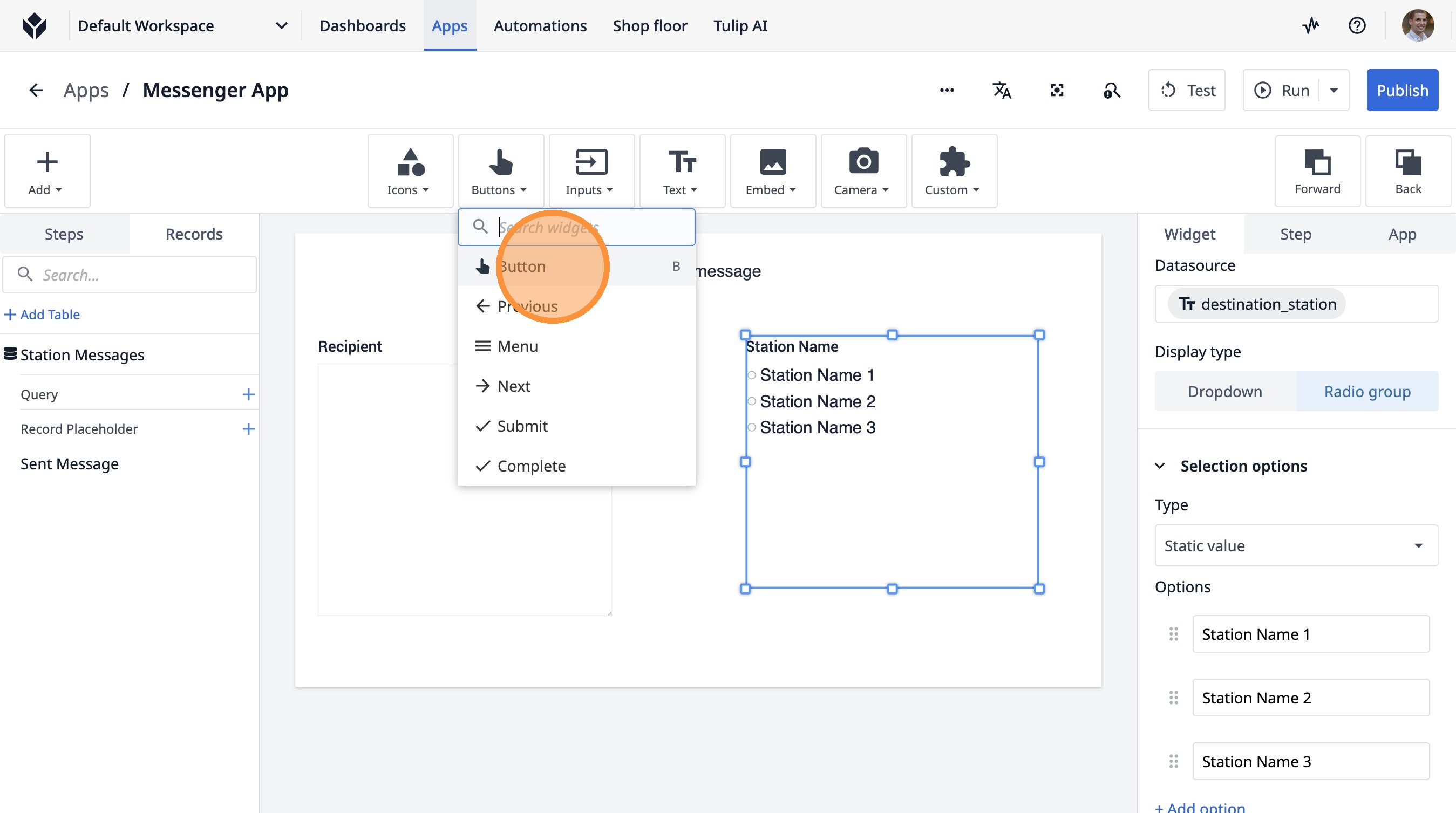
- Нажмите здесь.
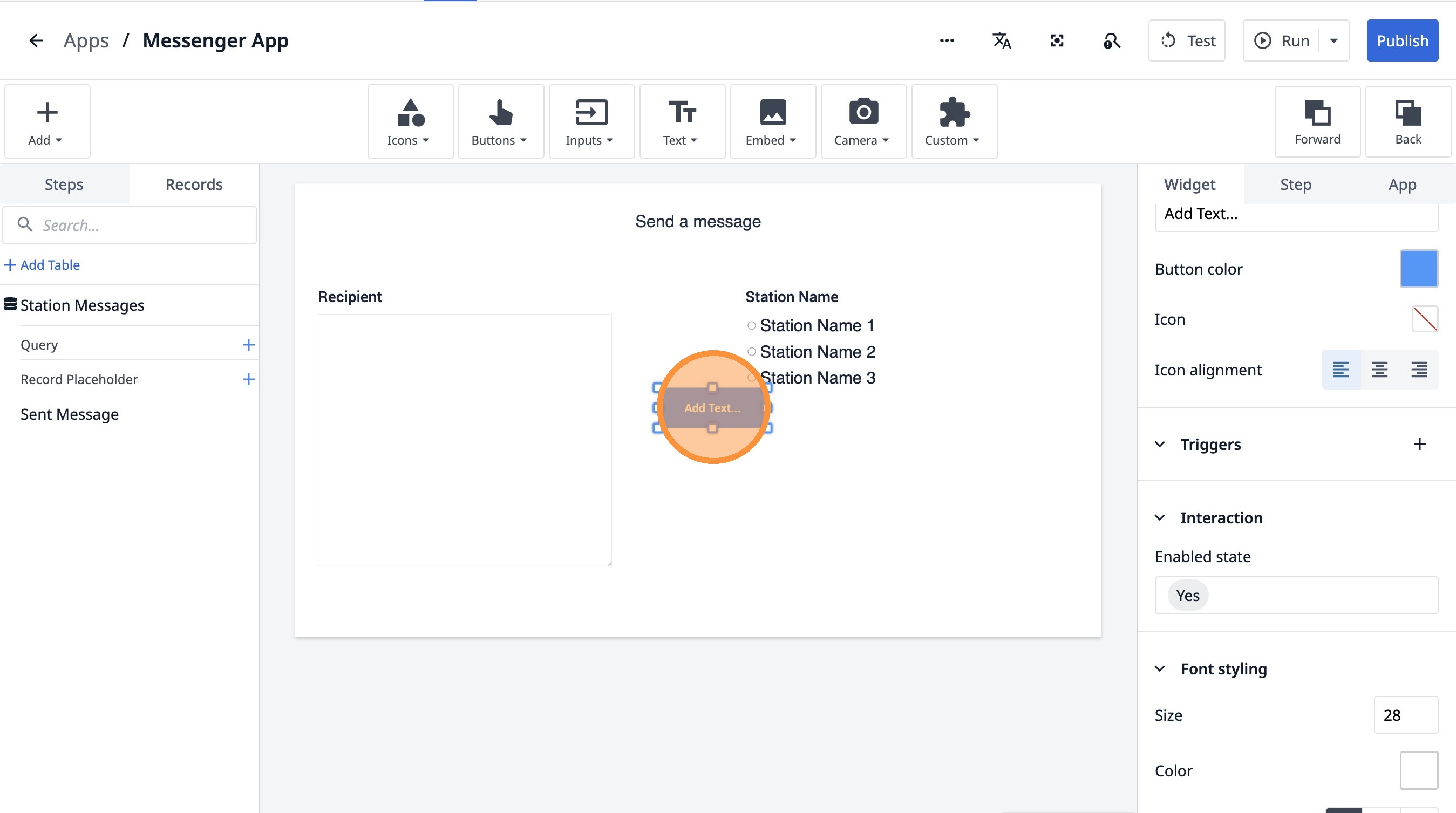
- Дважды щелкните поле «Текст».
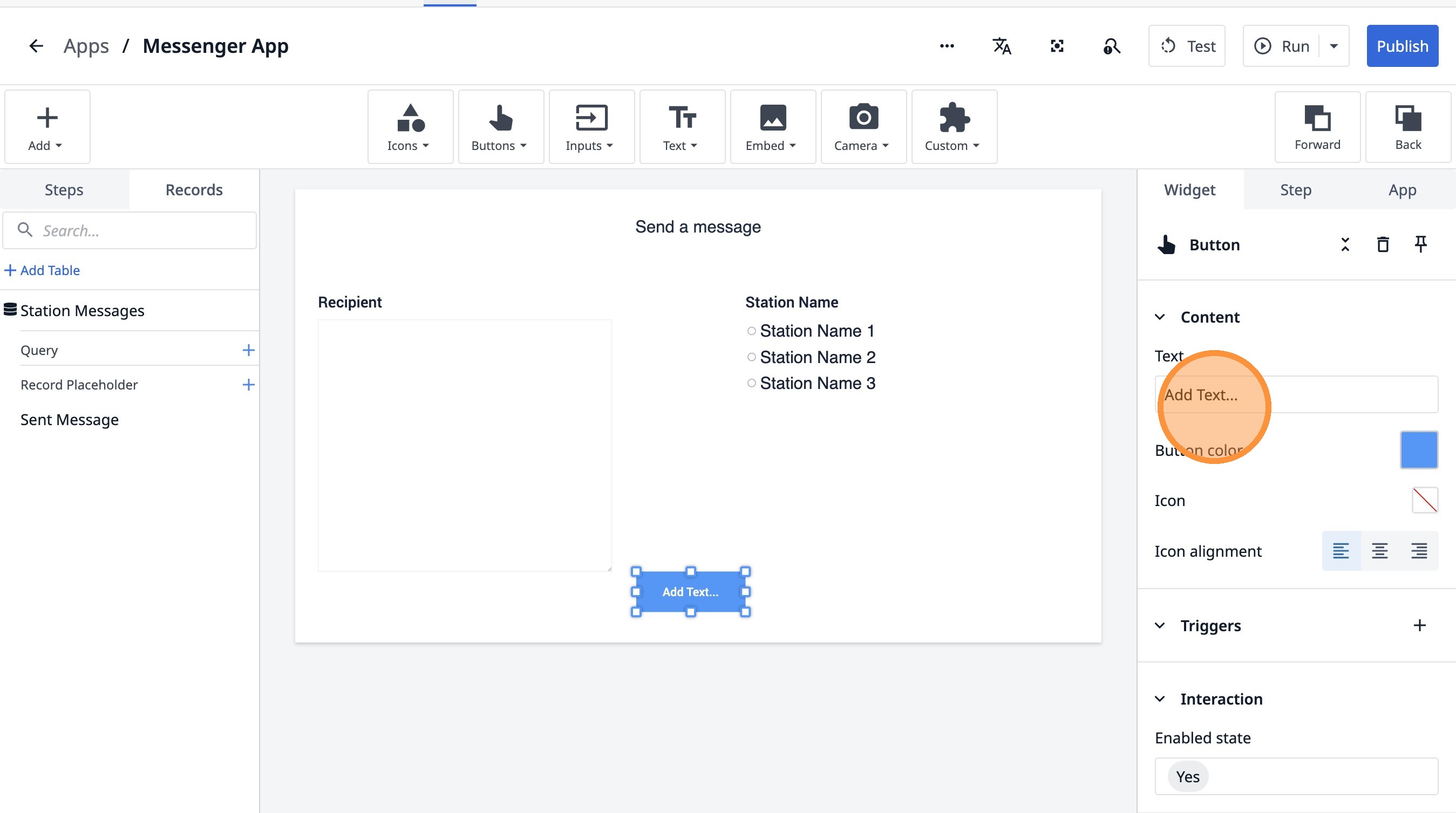
- Введите «Send».
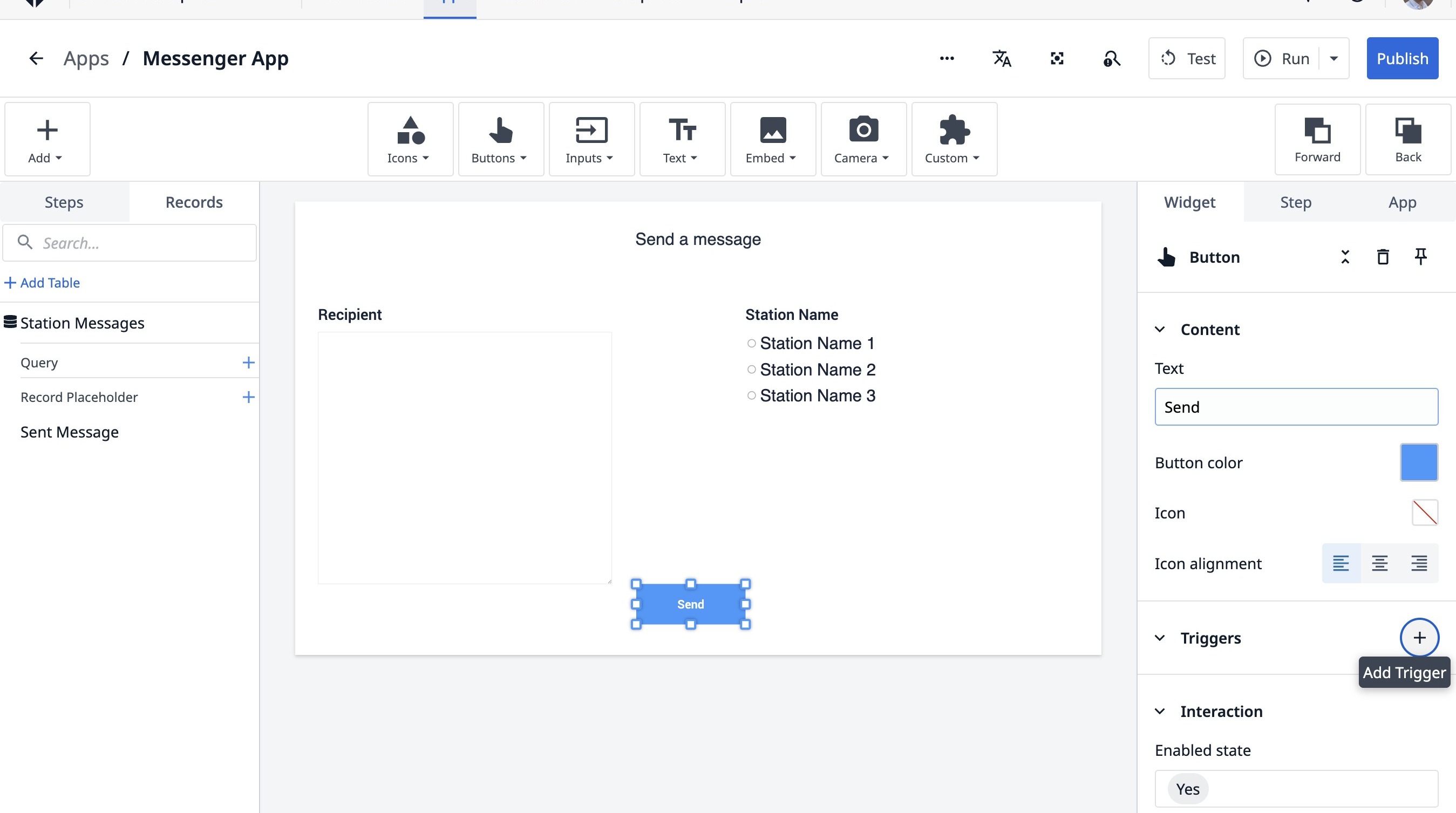
- Нажмите на этот значок.
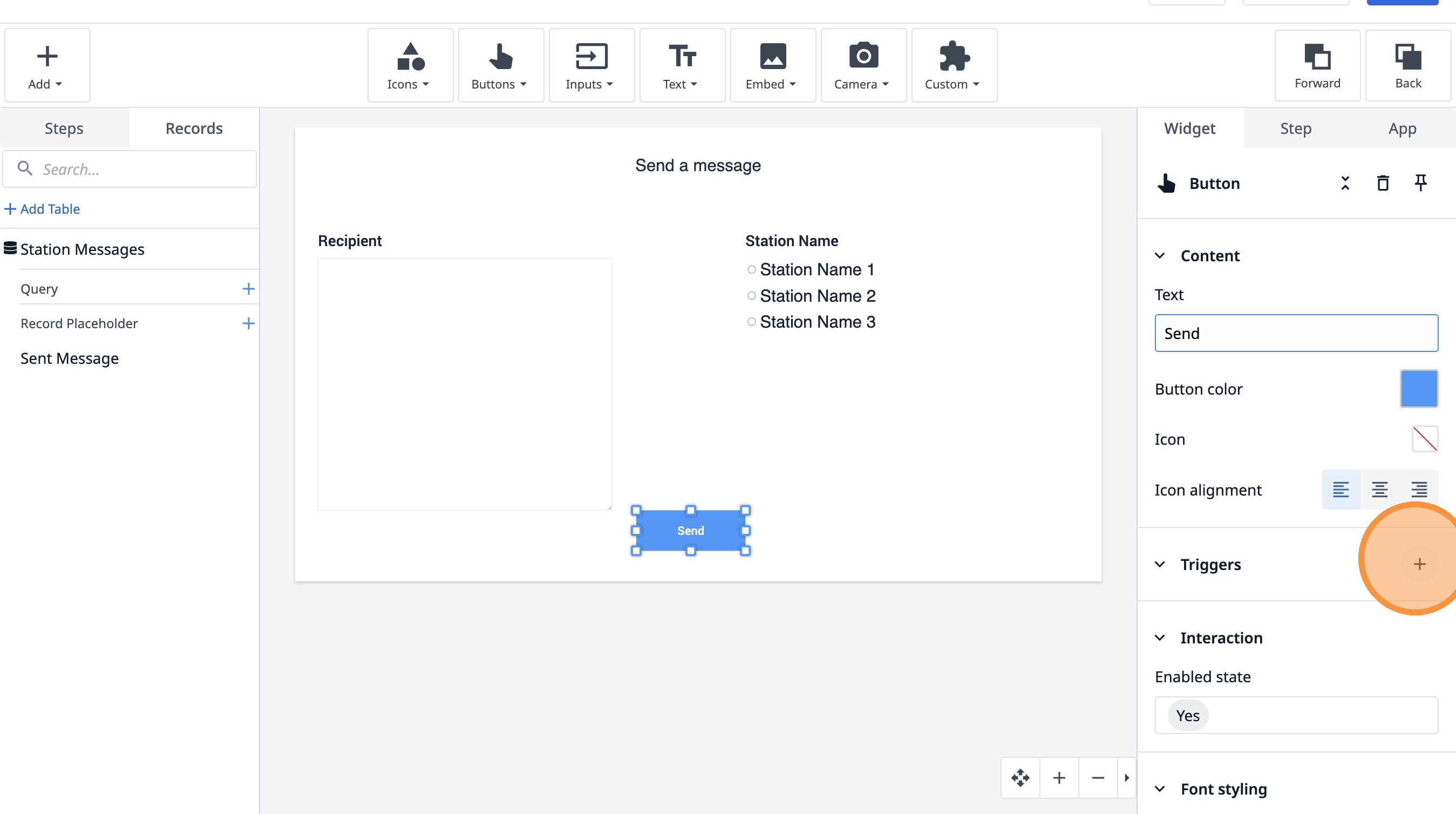
-
Введите «Отправить сообщение».
-
Нажмите «Добавить новое действие».
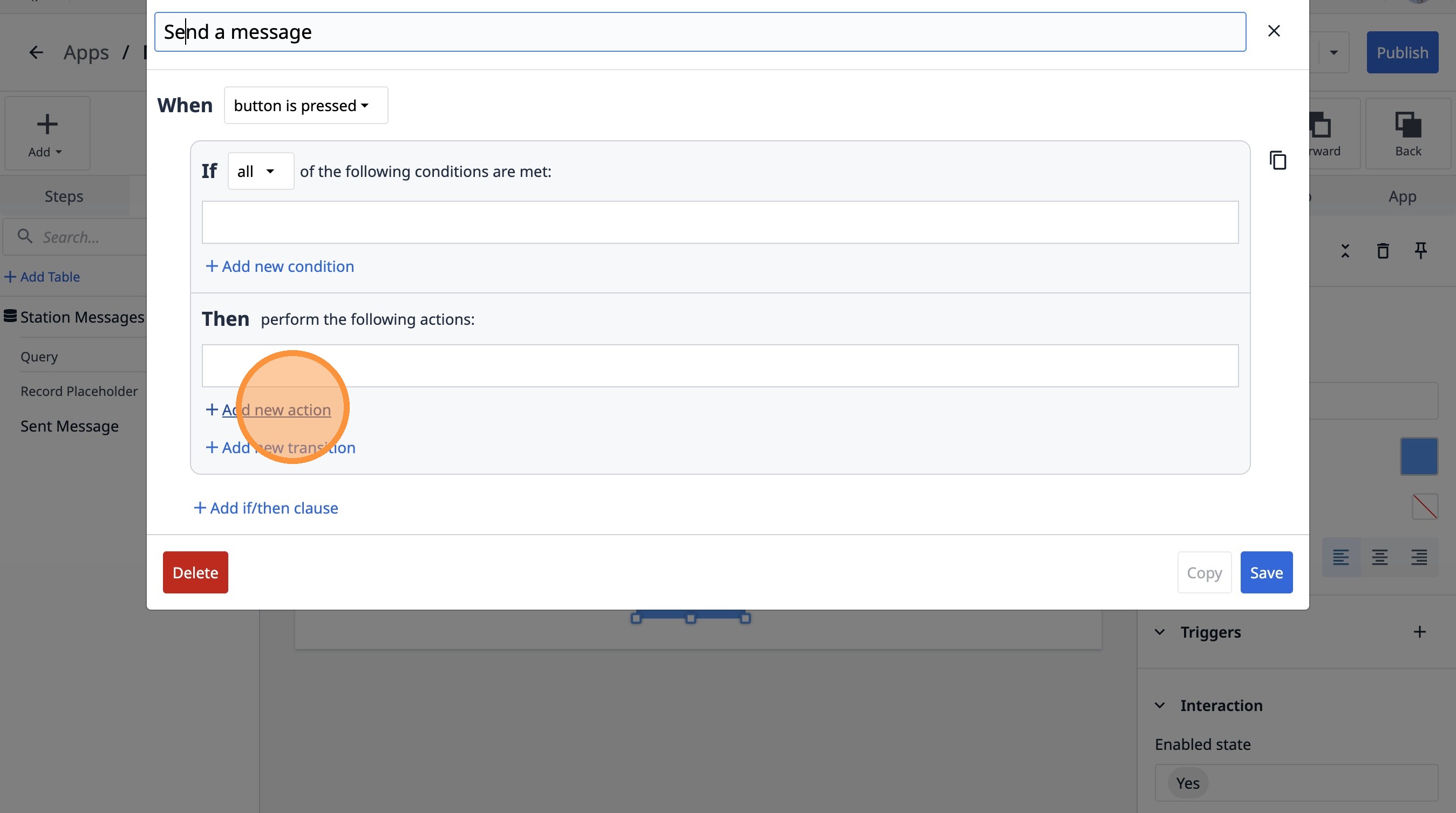
- Выберите опцию «Записи таблицы».
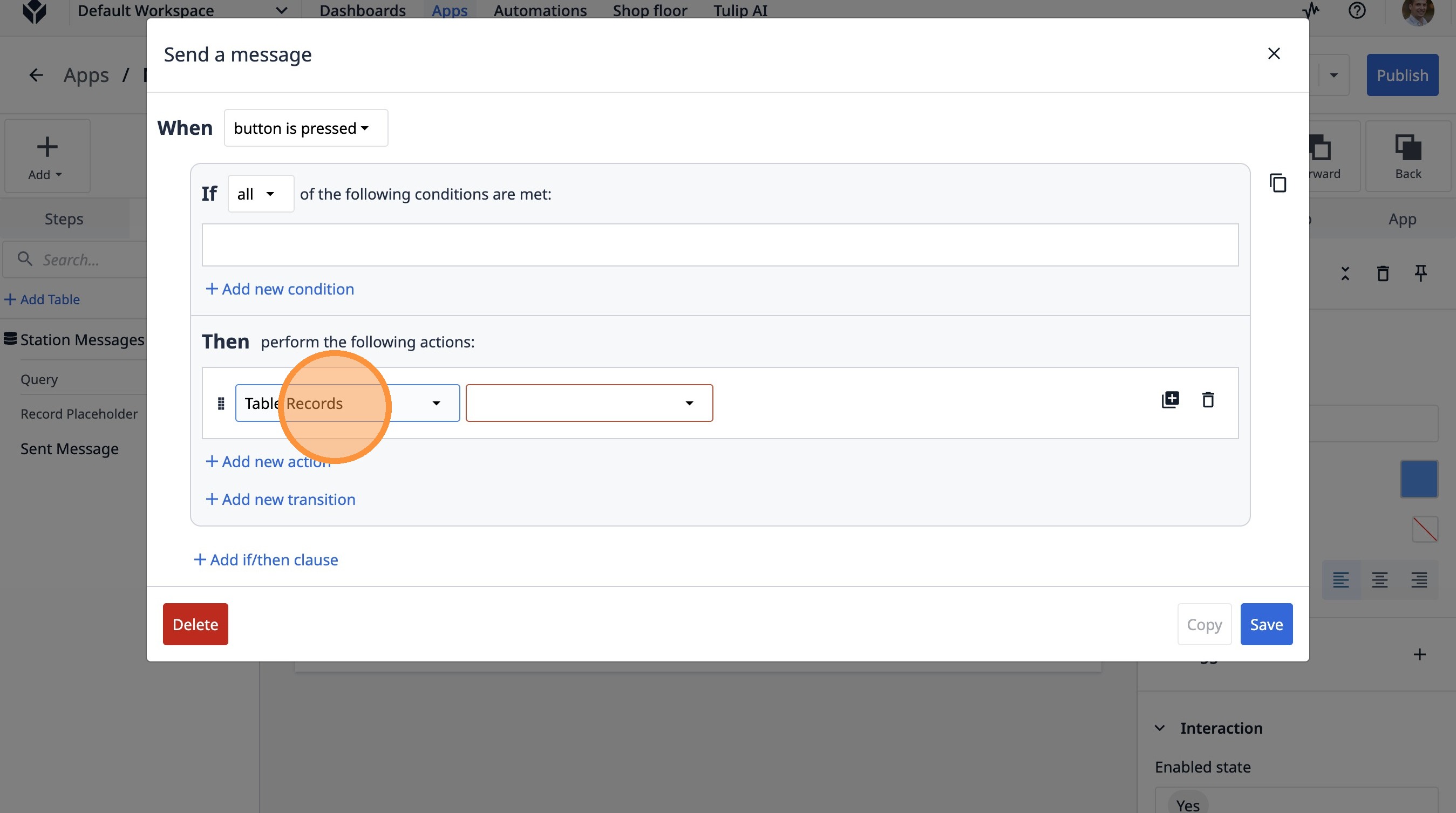
- Выберите опцию «Создать запись».
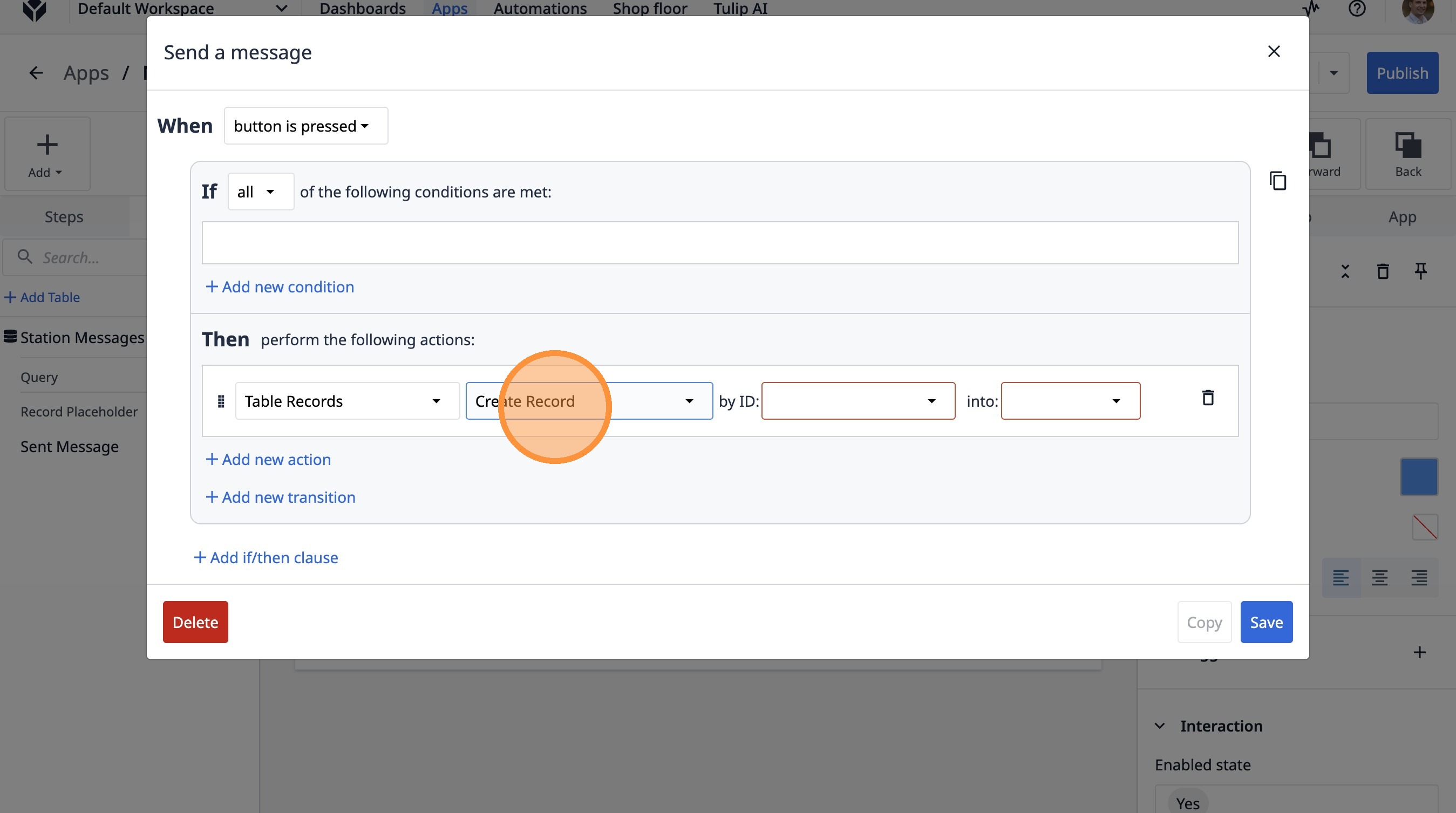
- Выберите опцию «Выражение».
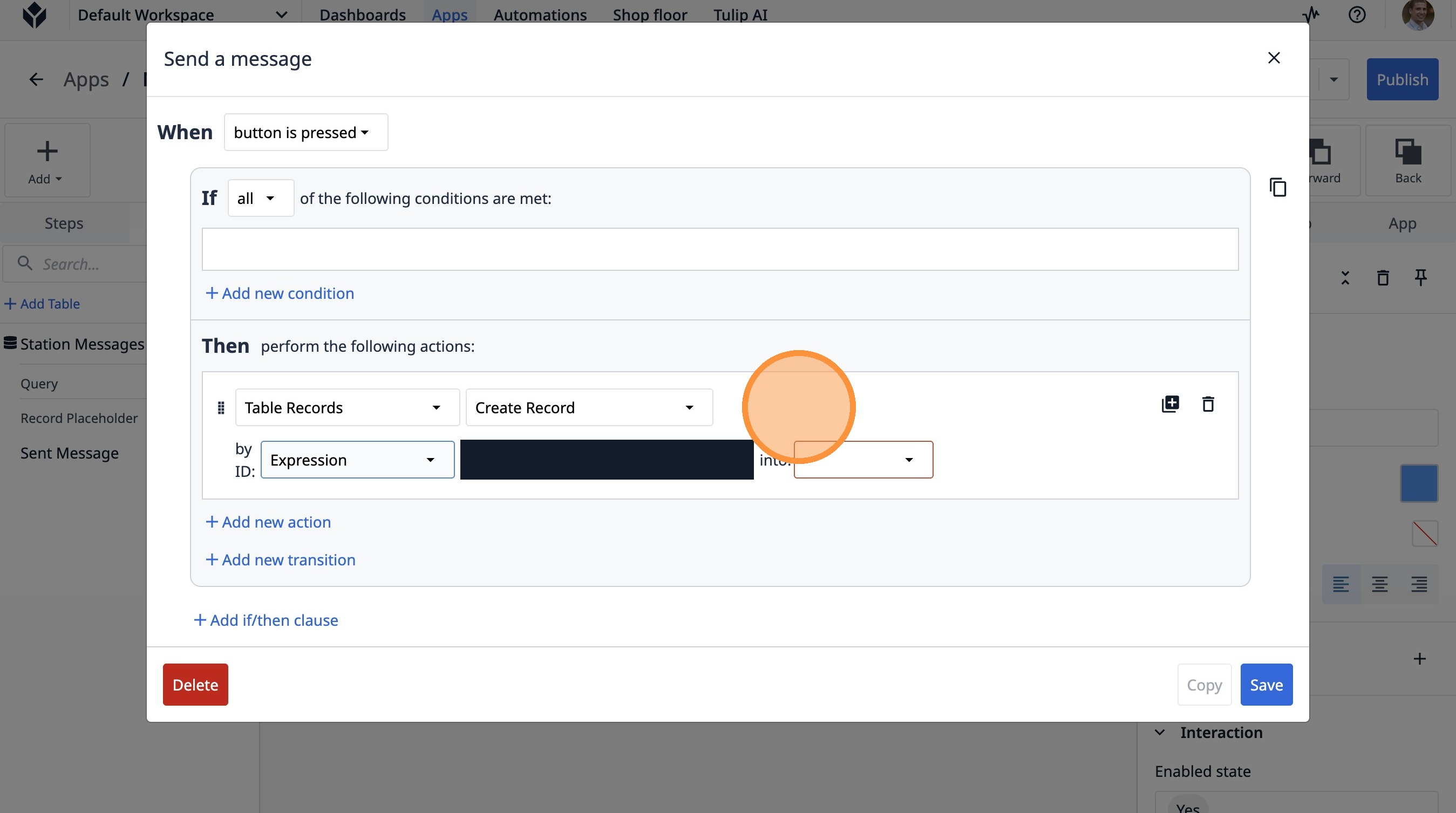
- Нажмите здесь.
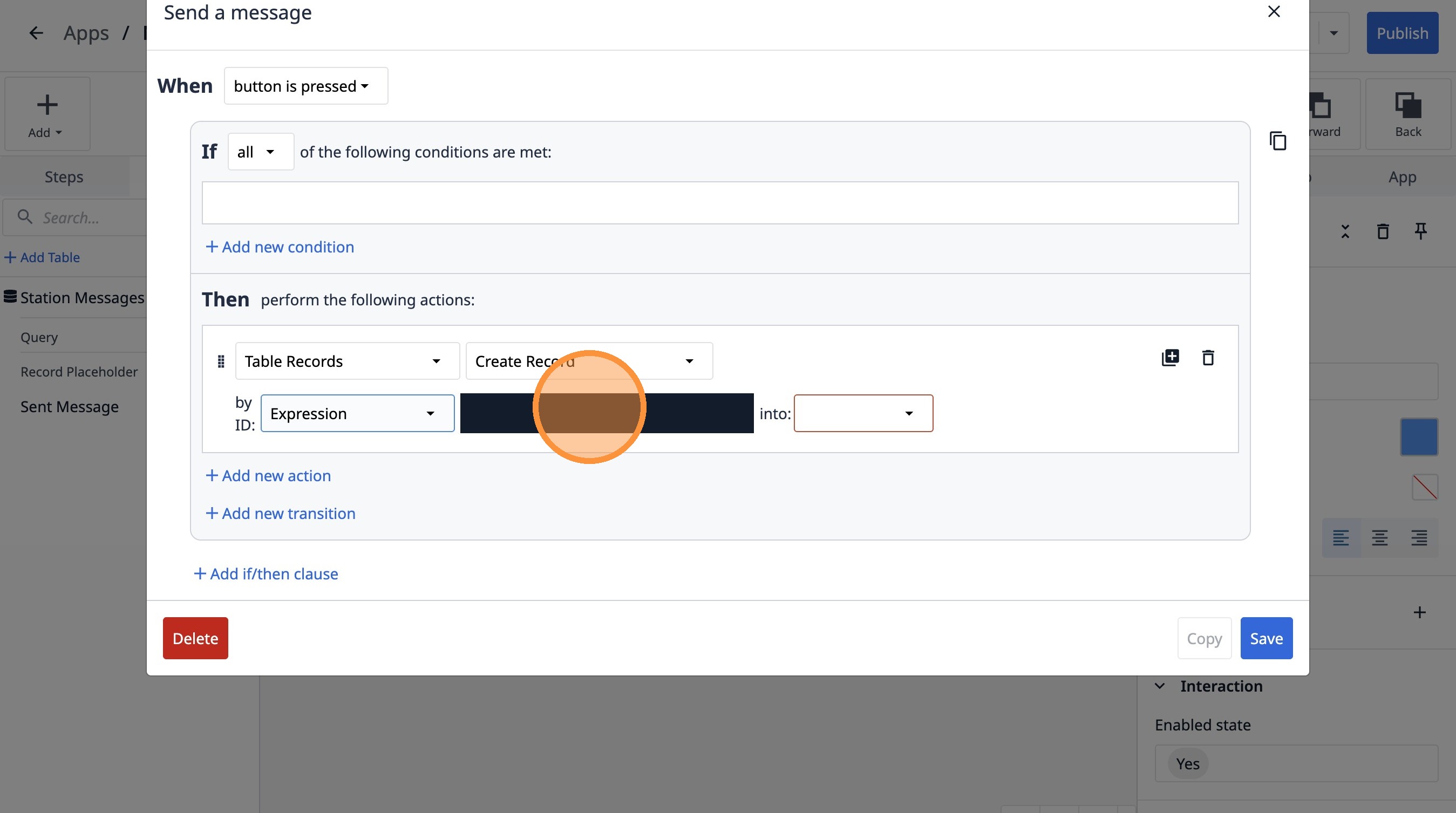
-
Введите «Rand».
-
Нажмите «функция randomstring()».
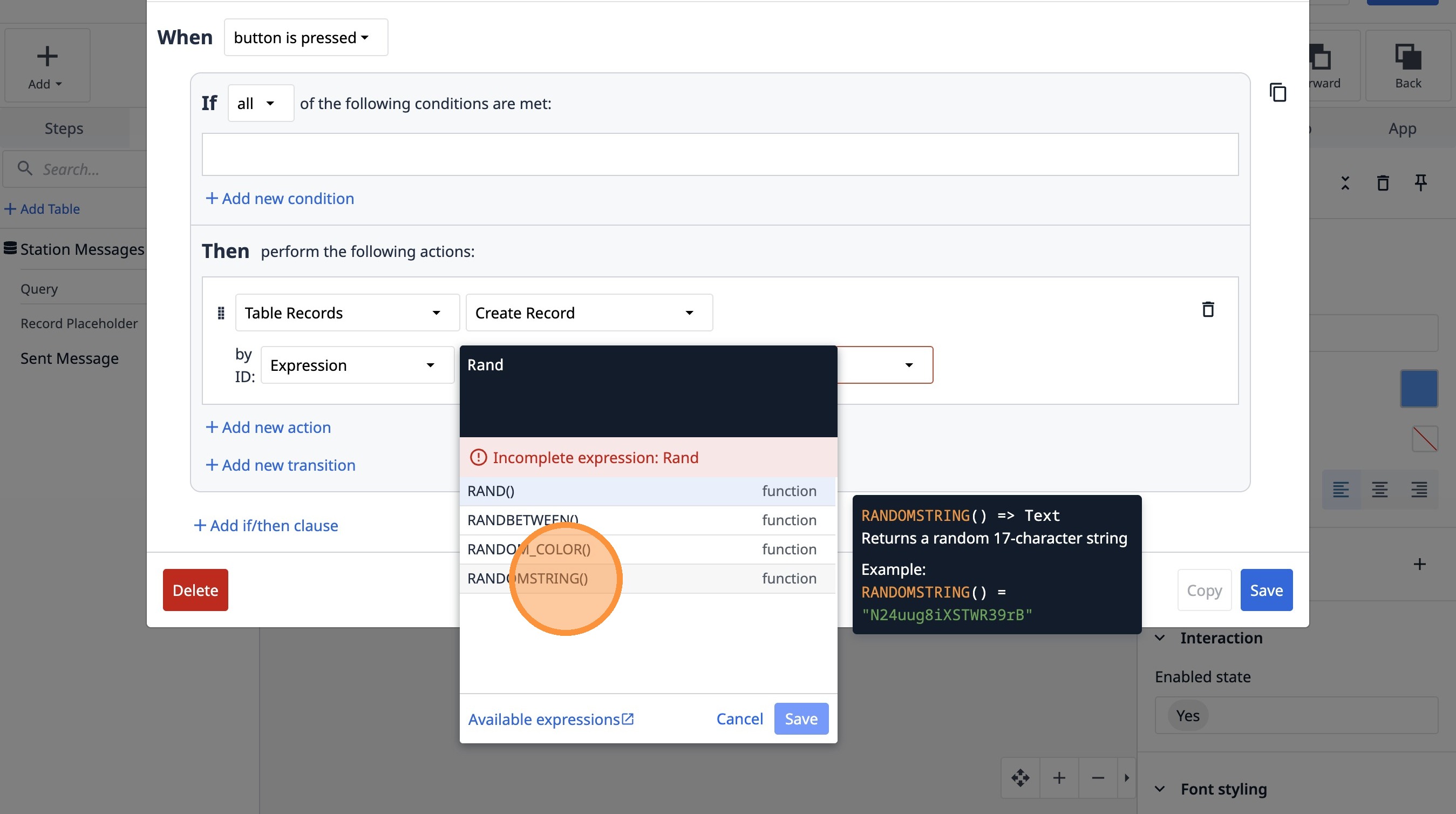
- Выберите опцию «Отправленное сообщение».
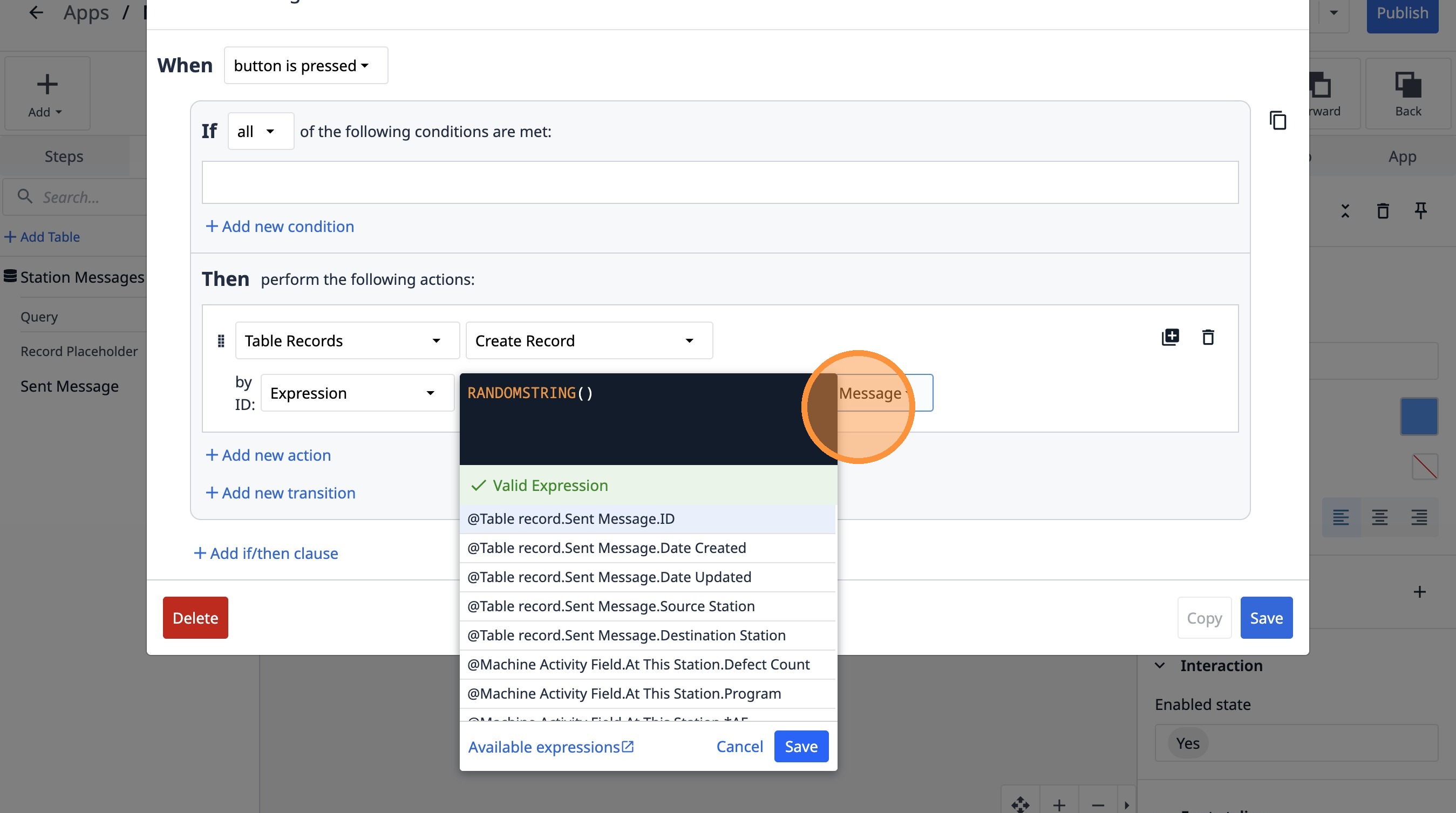
- Нажмите «Сохранить».
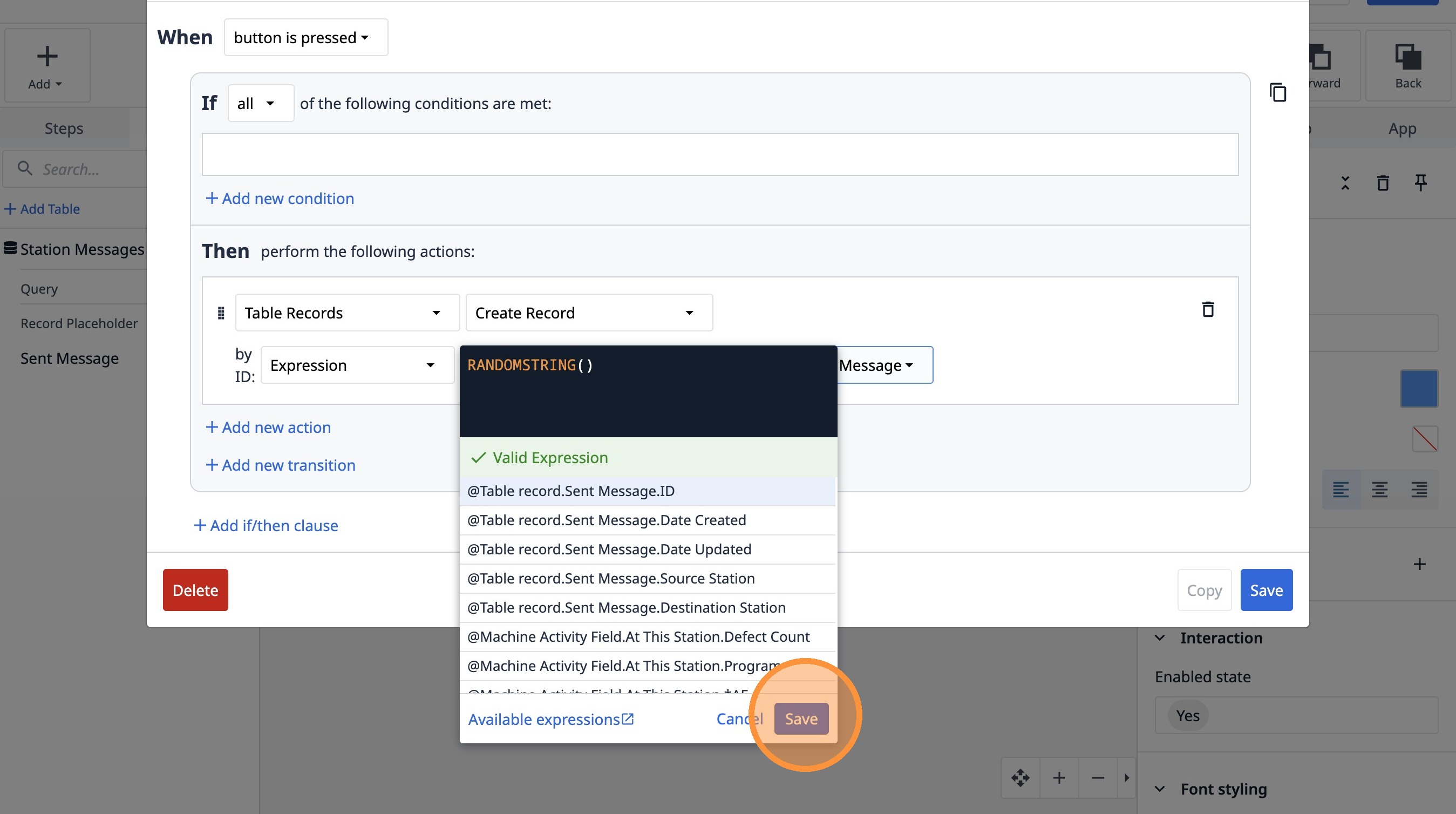
- Нажмите «Добавить новое действие».
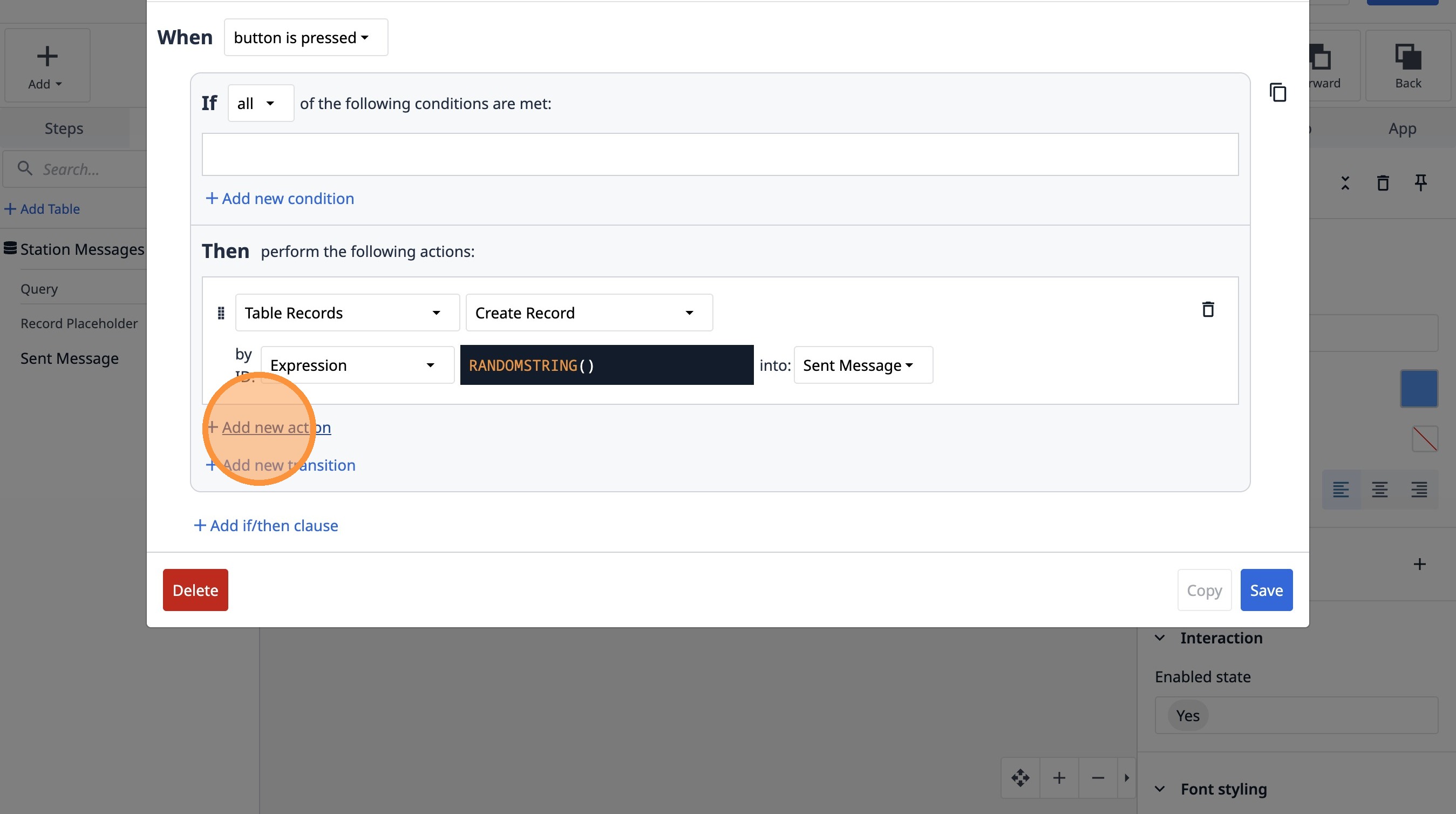
- Выберите опцию «Обработка данных».
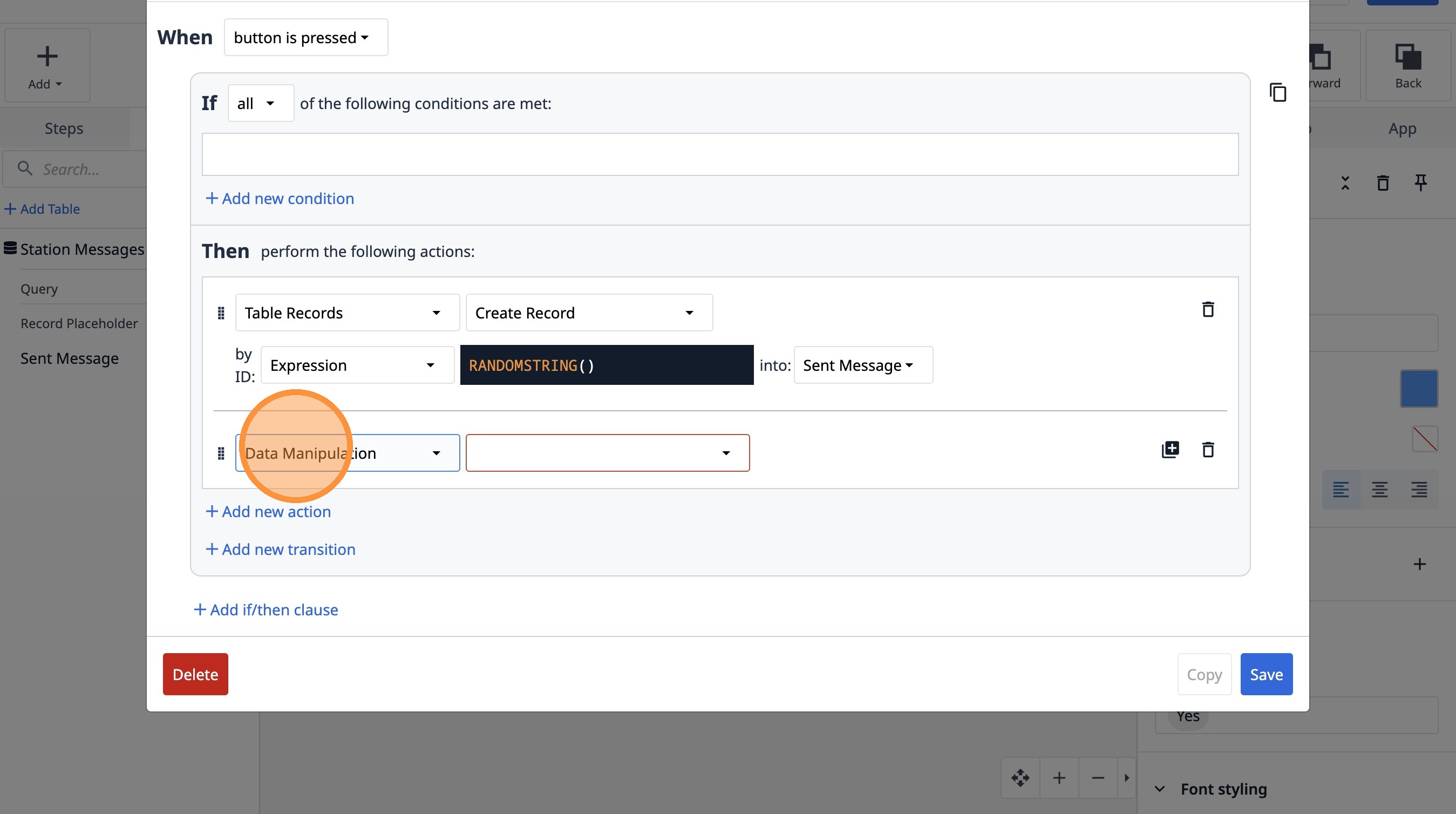
- Выберите опцию «Хранение».
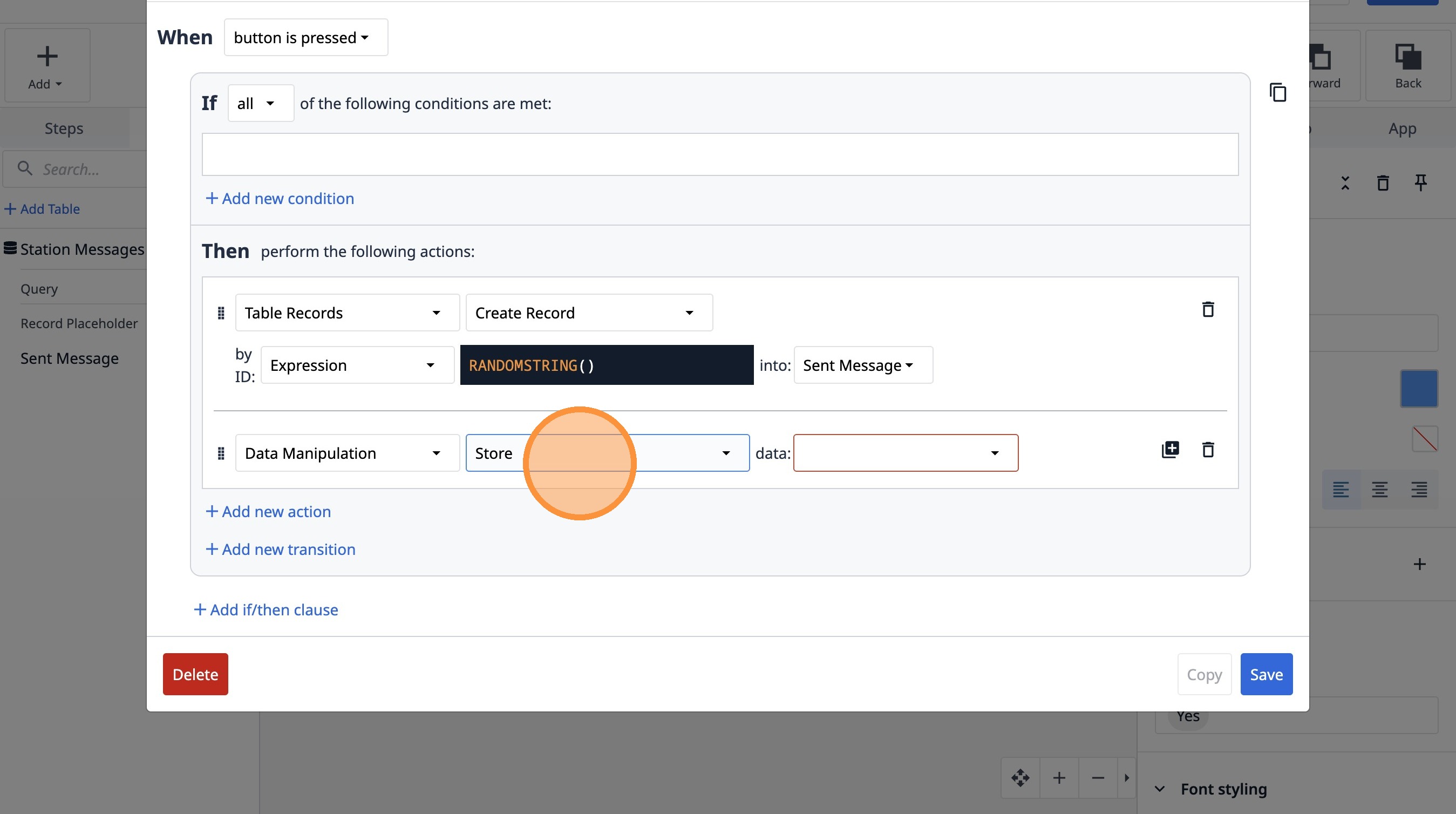
- Выберите опцию «Переменная».
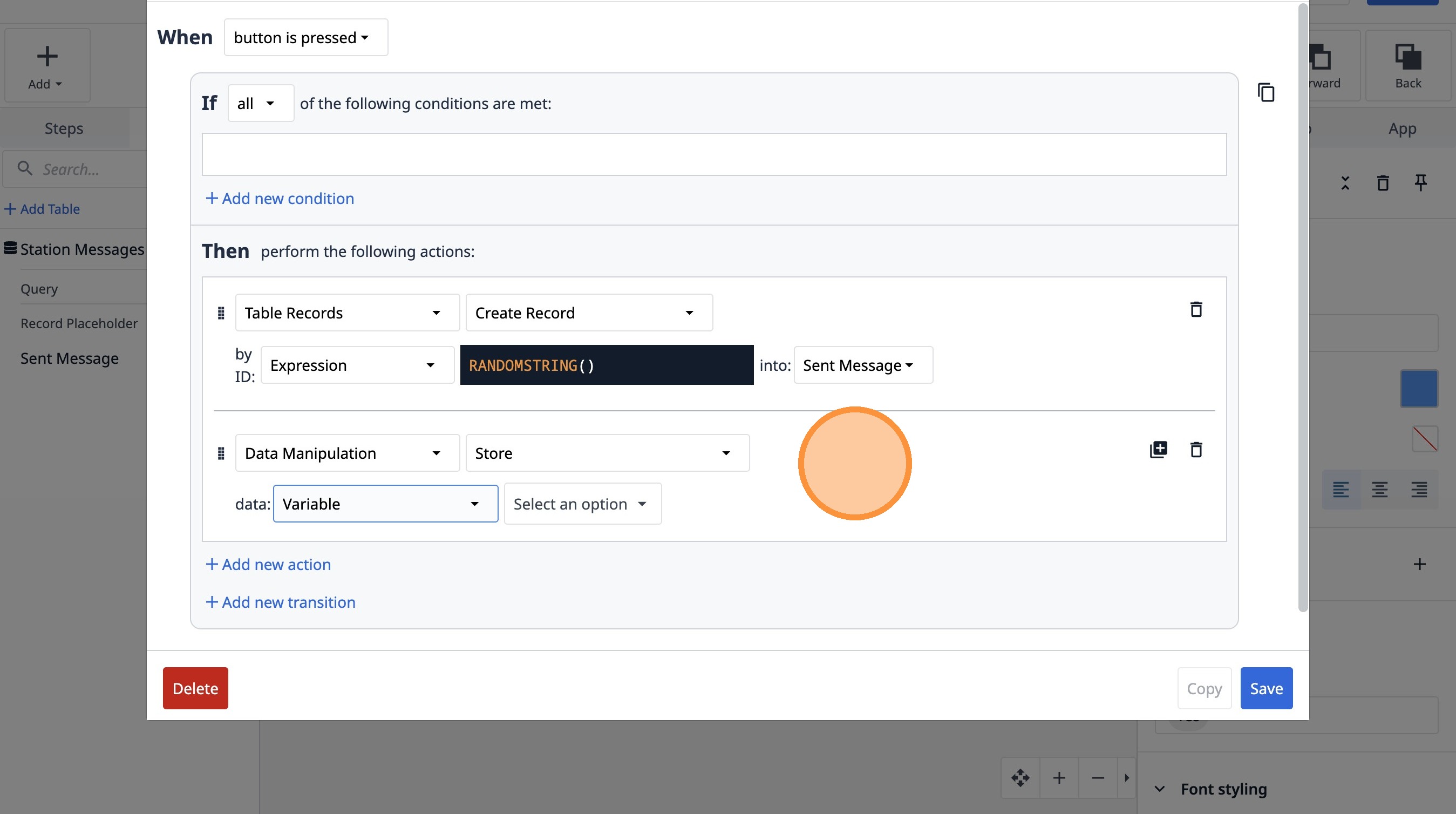
- Нажмите «Выбрать вариант»
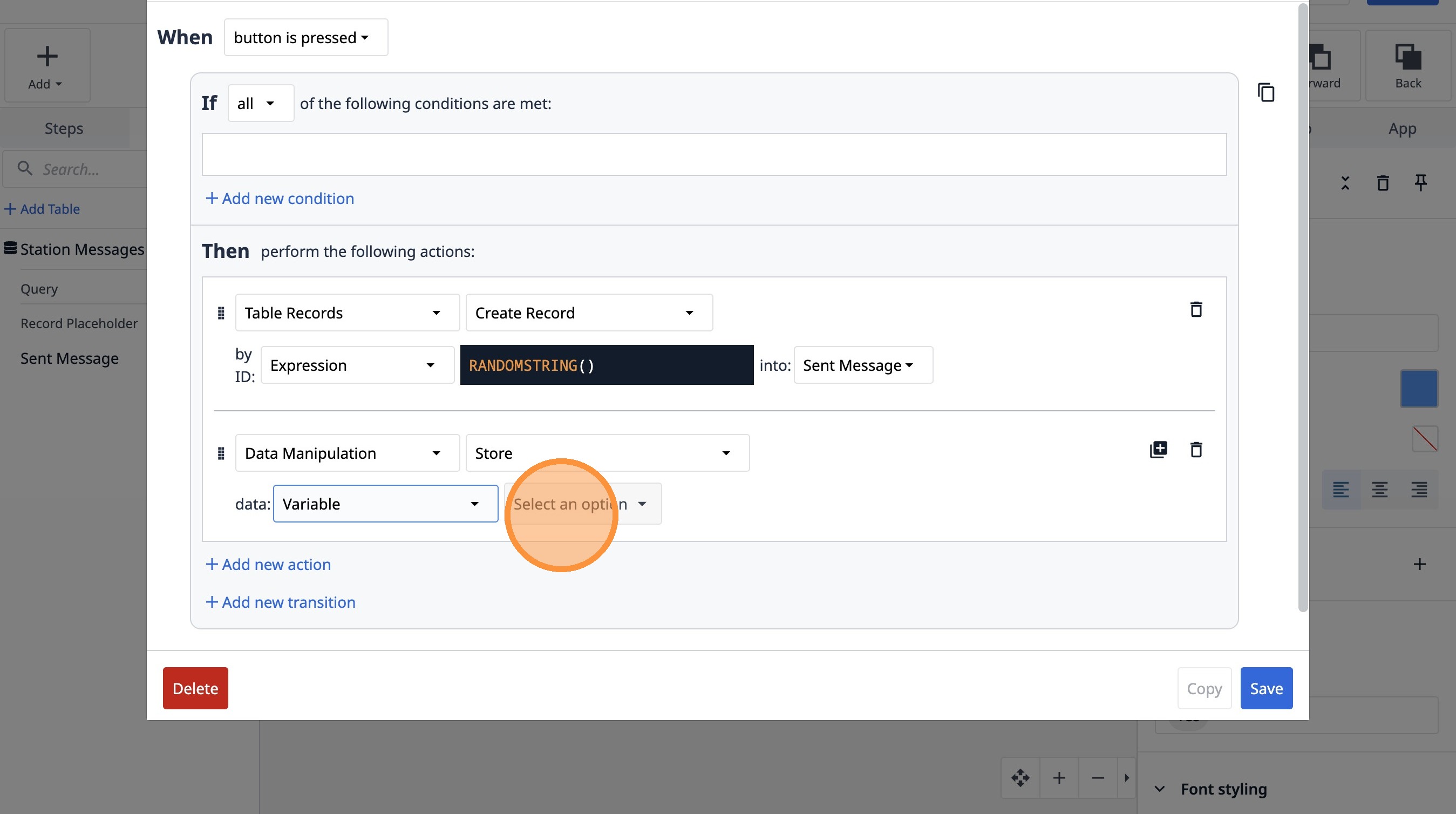
- Нажмите «message_text»
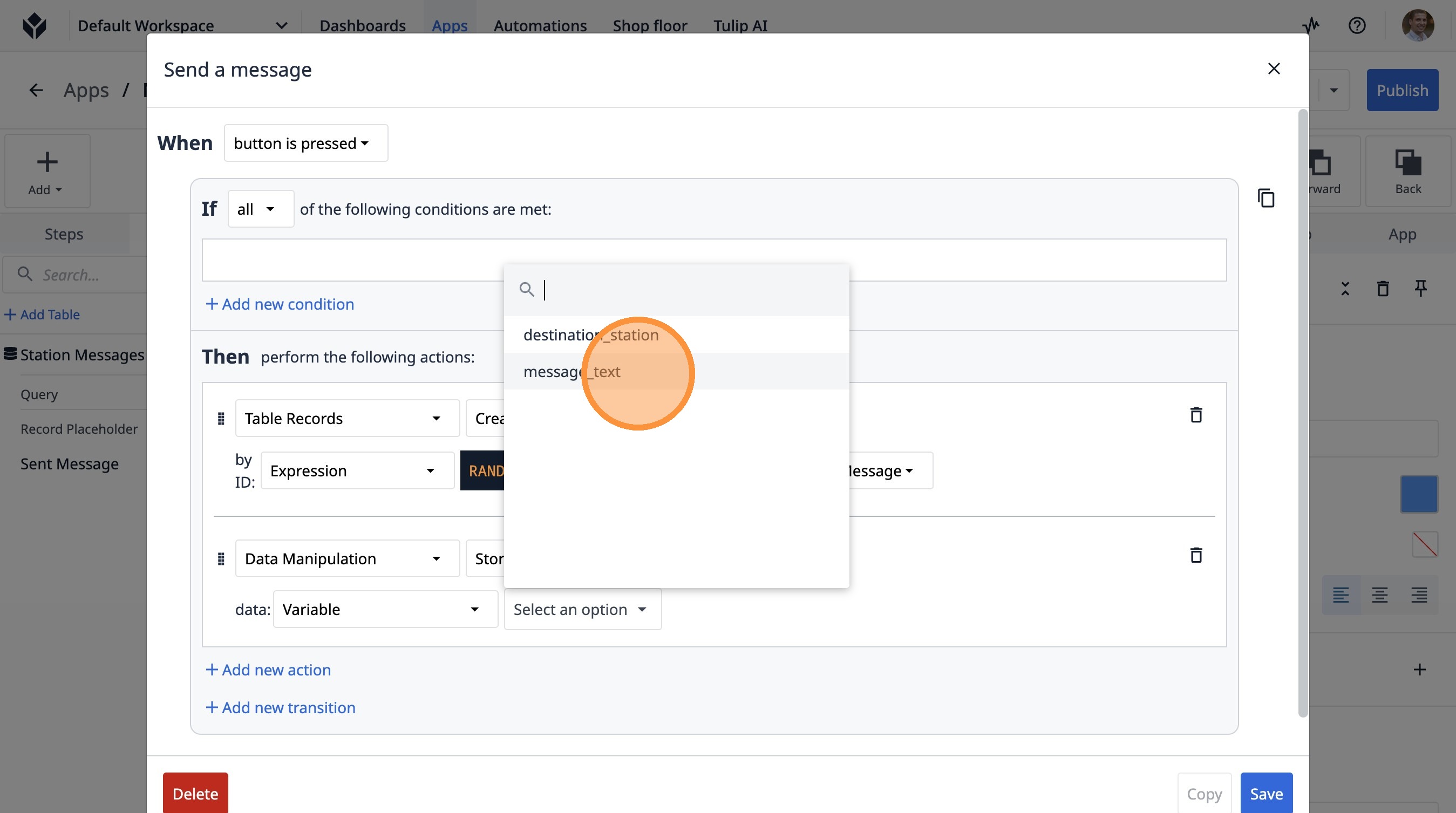
- Нажмите «Таблицы».
- Нажмите на поле «Поиск таблиц...».
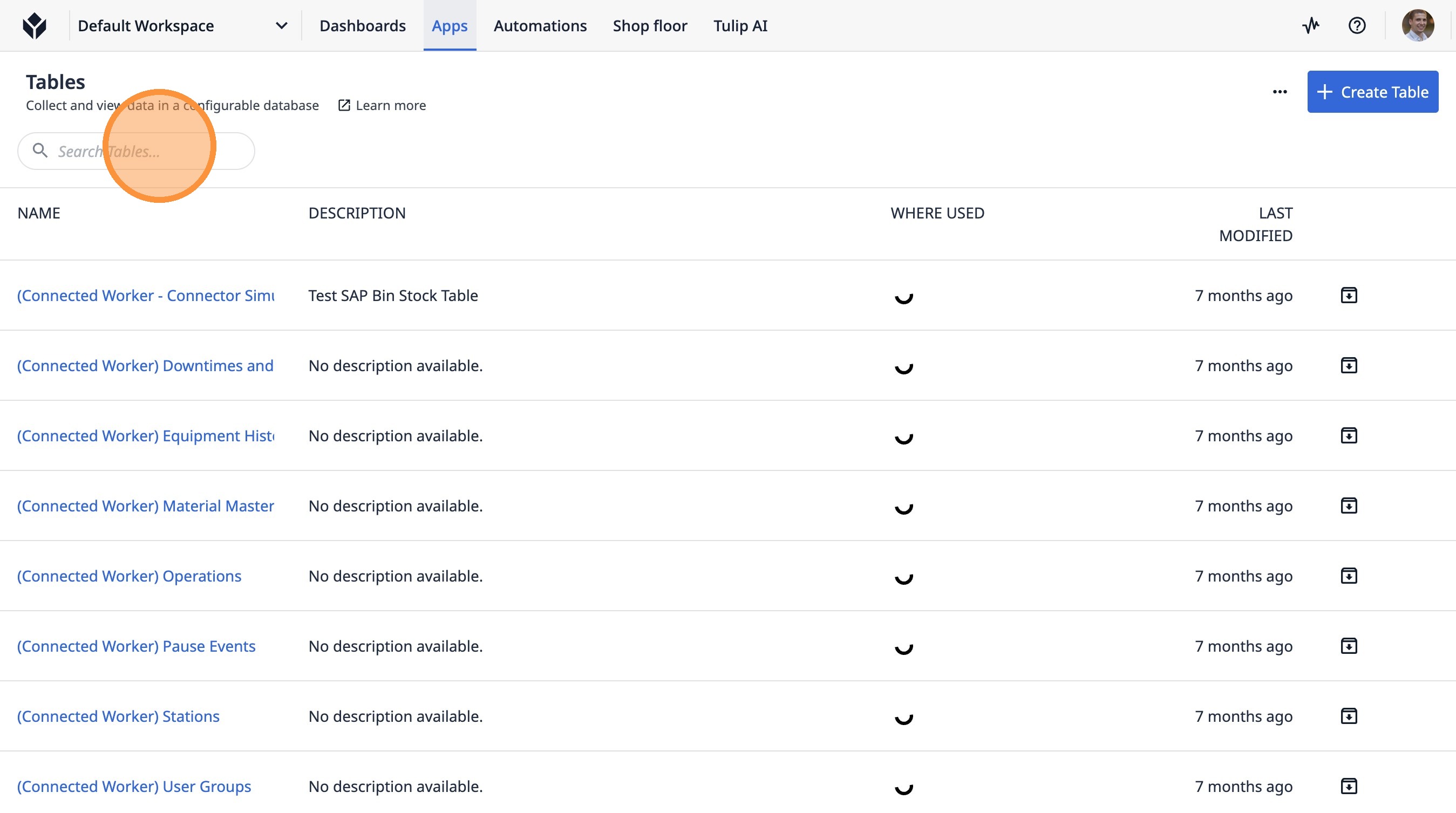
-
Введите «station».
-
Нажмите «Сообщения станции»
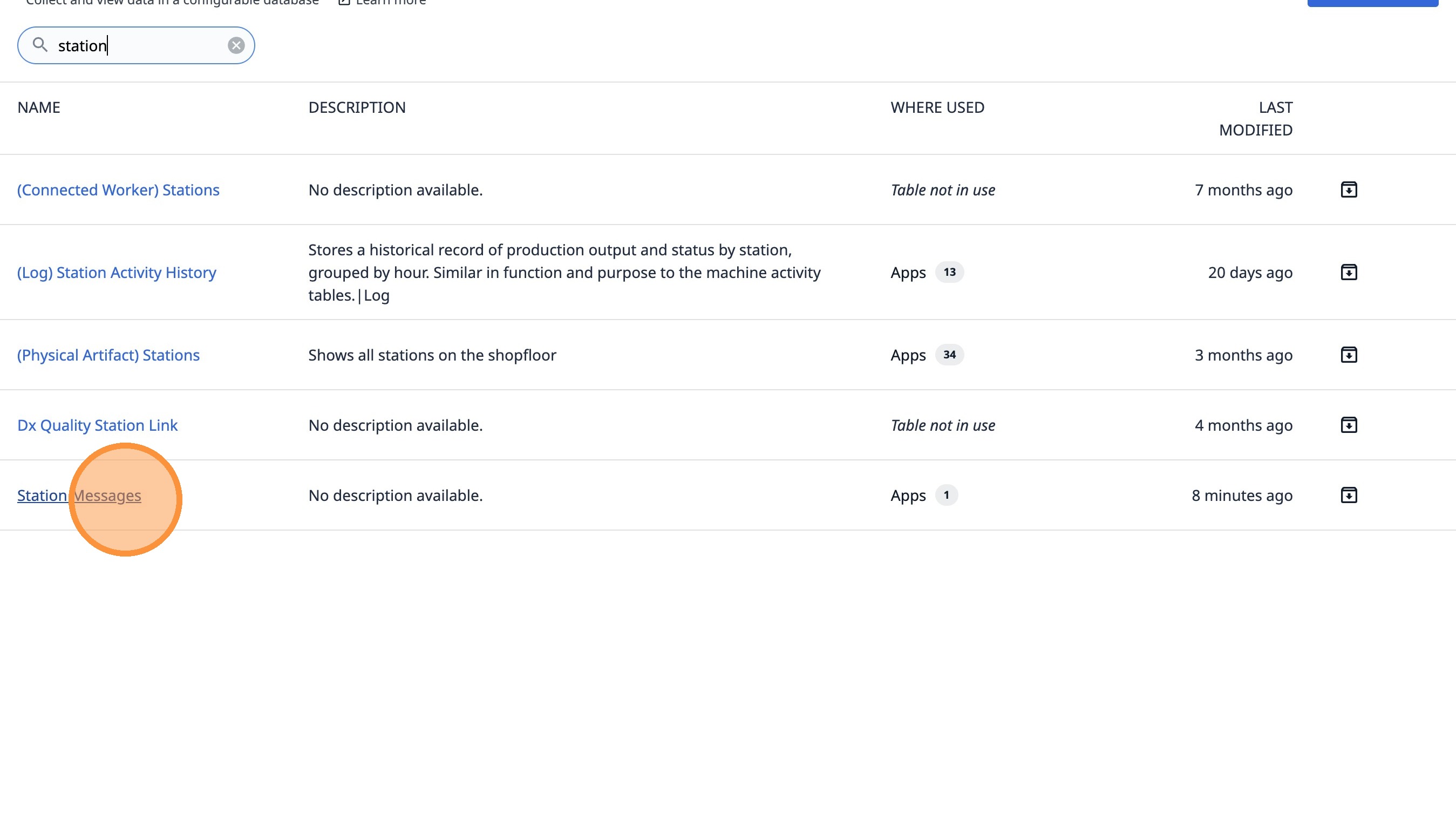
- Нажмите на этот значок.
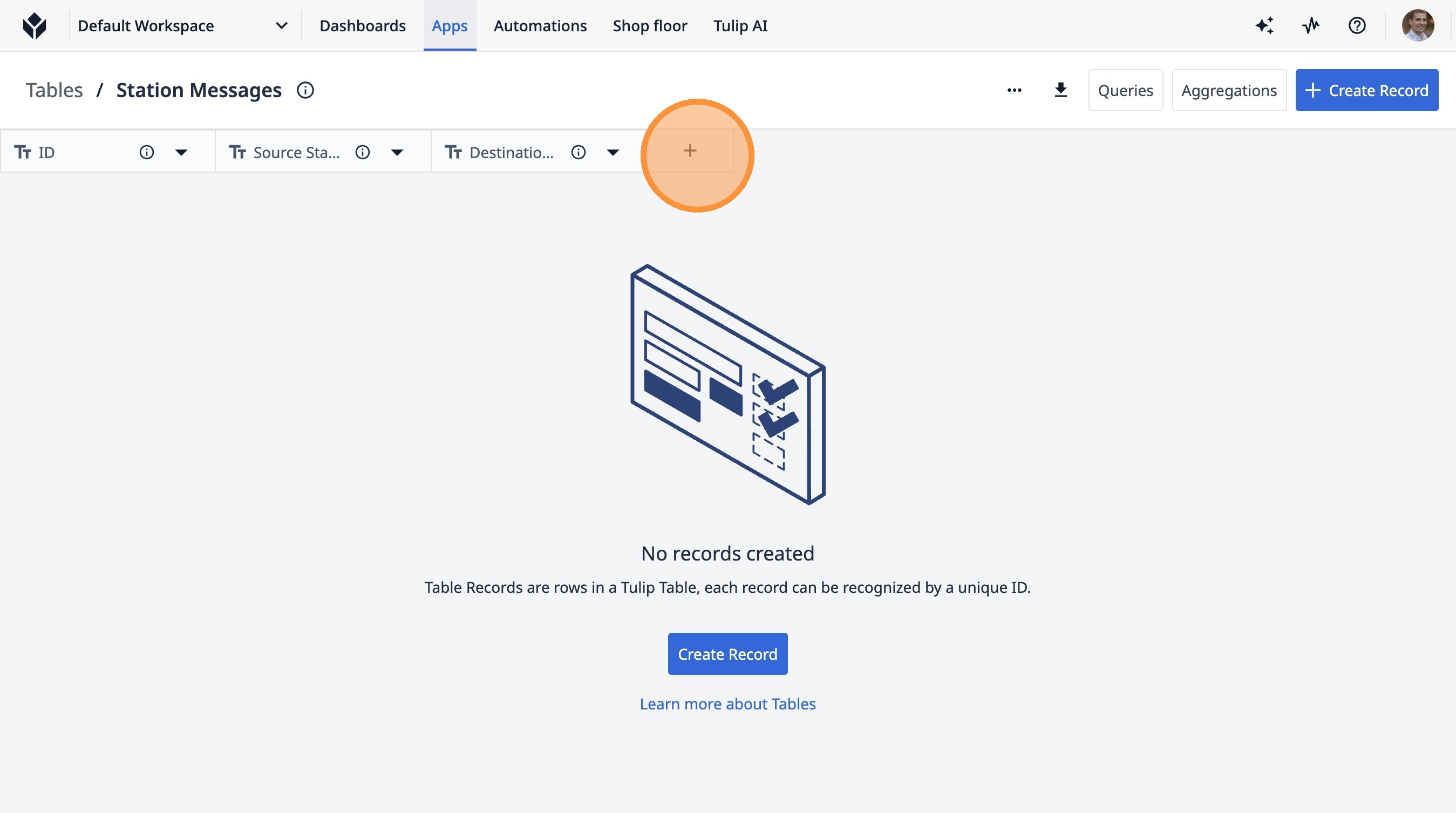
- Нажмите на это текстовое поле.
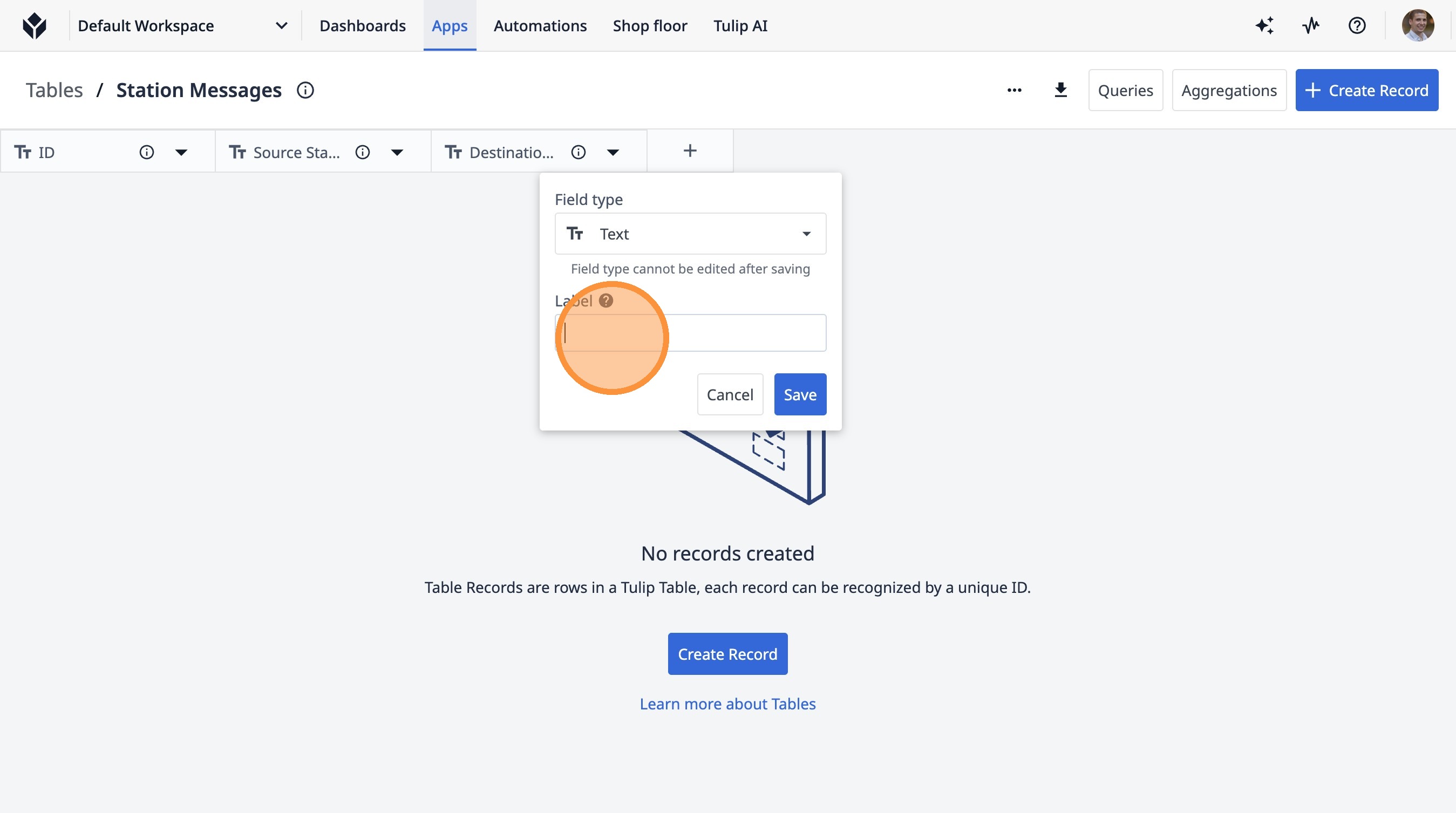
-
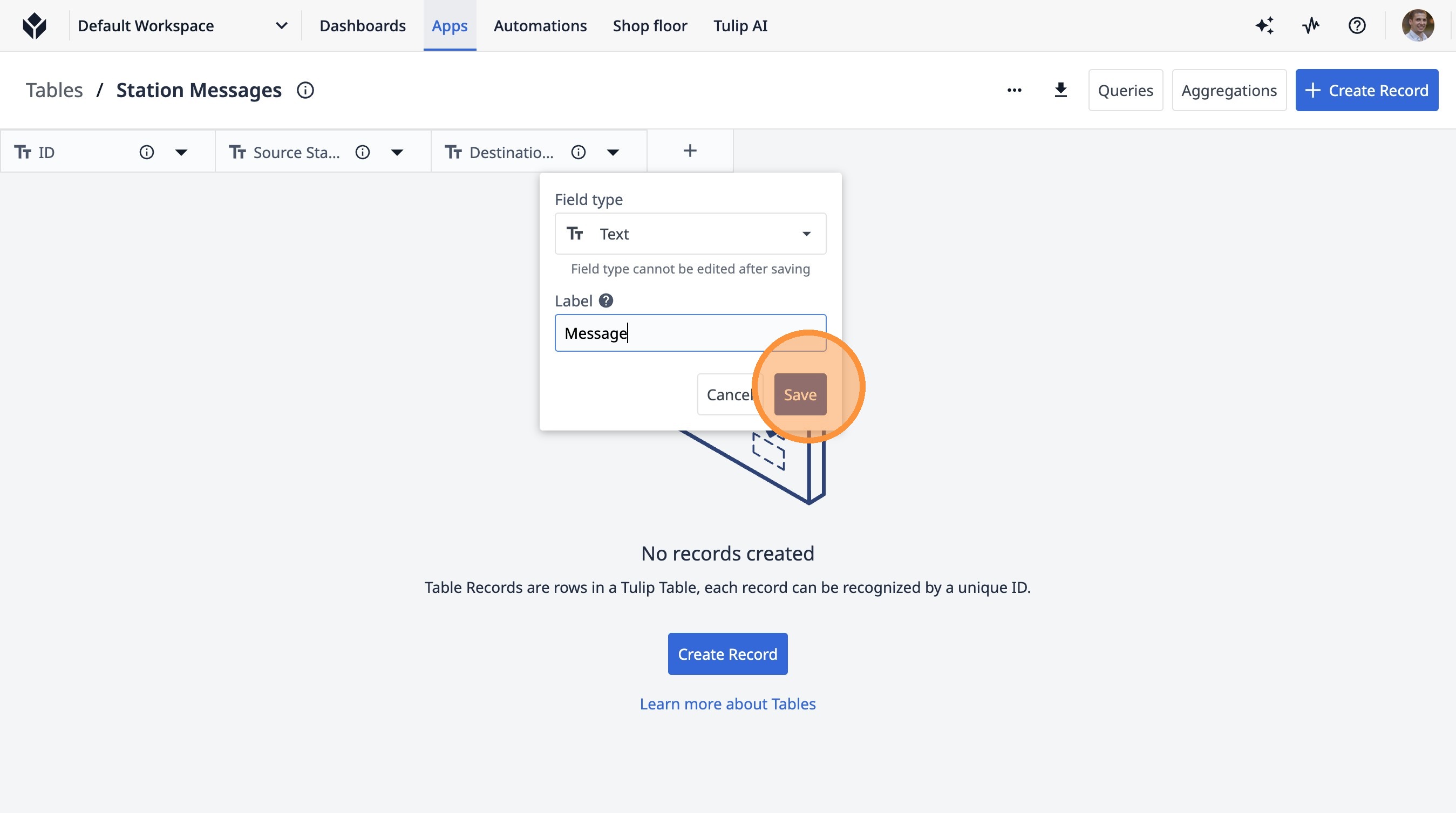
Введите «Сообщение».
-
Нажмите «Сохранить»
-
Перейдите на вкладку «Tulip | Messenger App»
-
Выберите опцию «Запись таблицы».
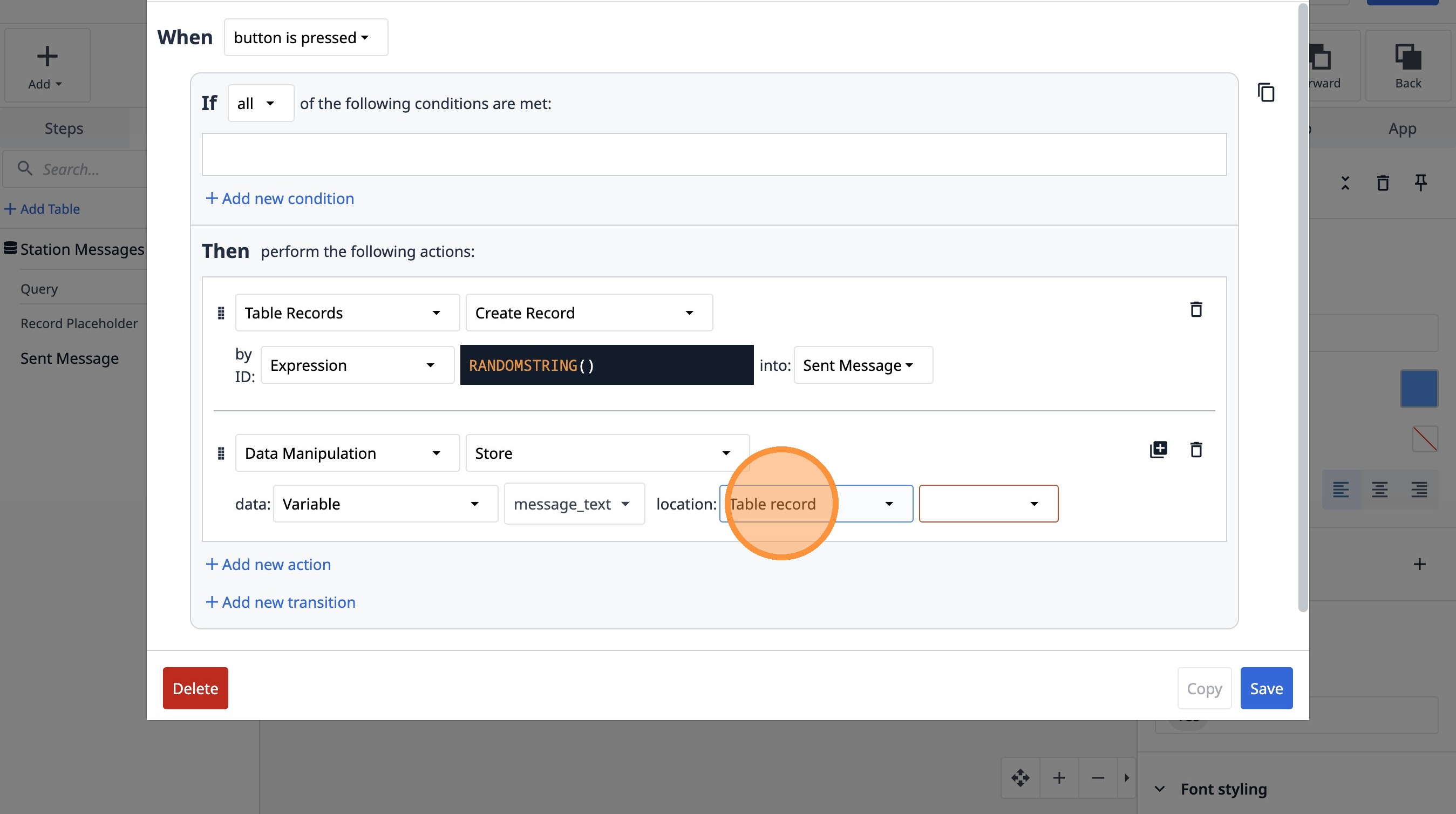
- Выберите вариант «AXWEEwyJB2E3XhjYv».
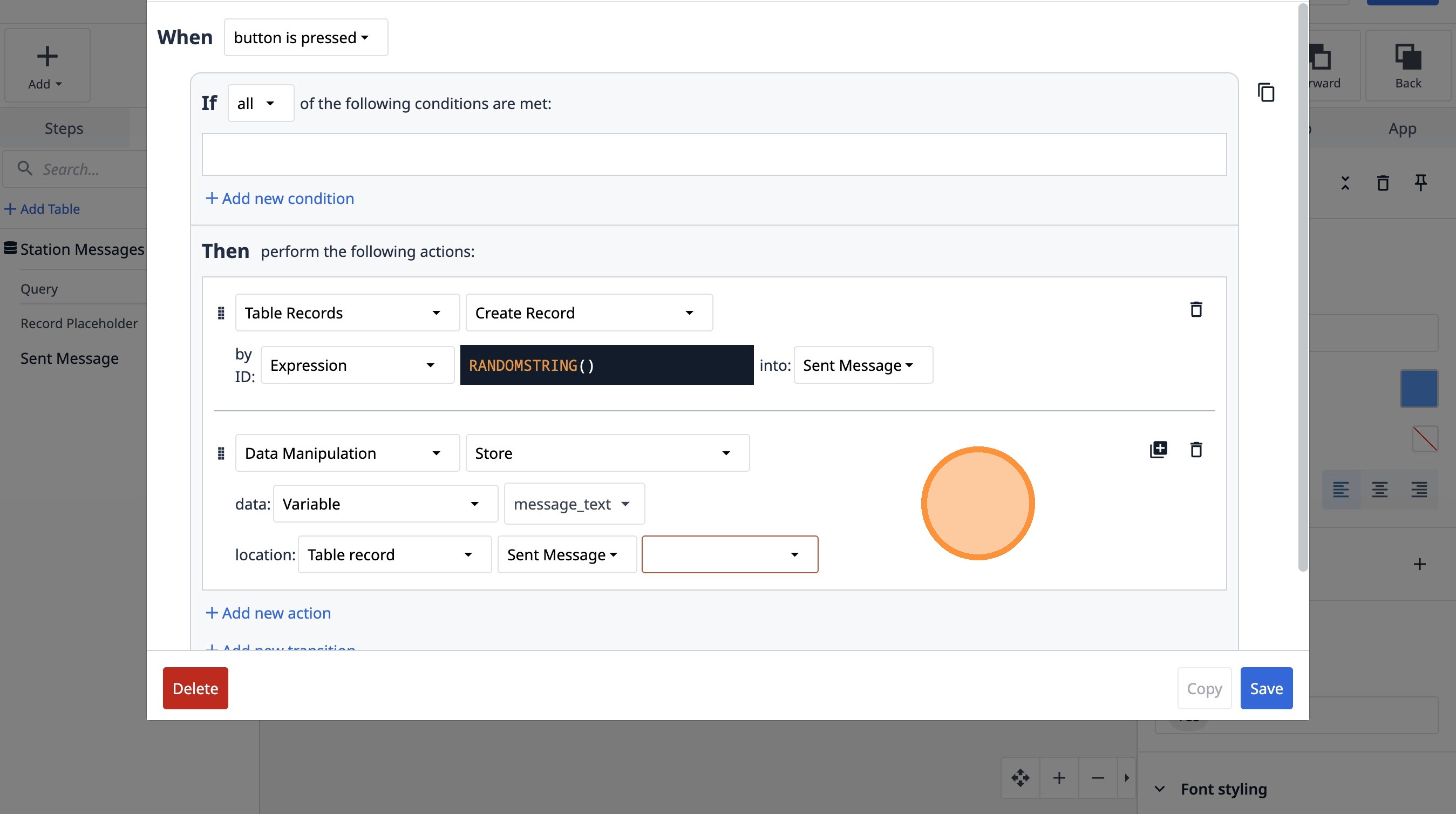
- Выберите опцию «Сообщение».
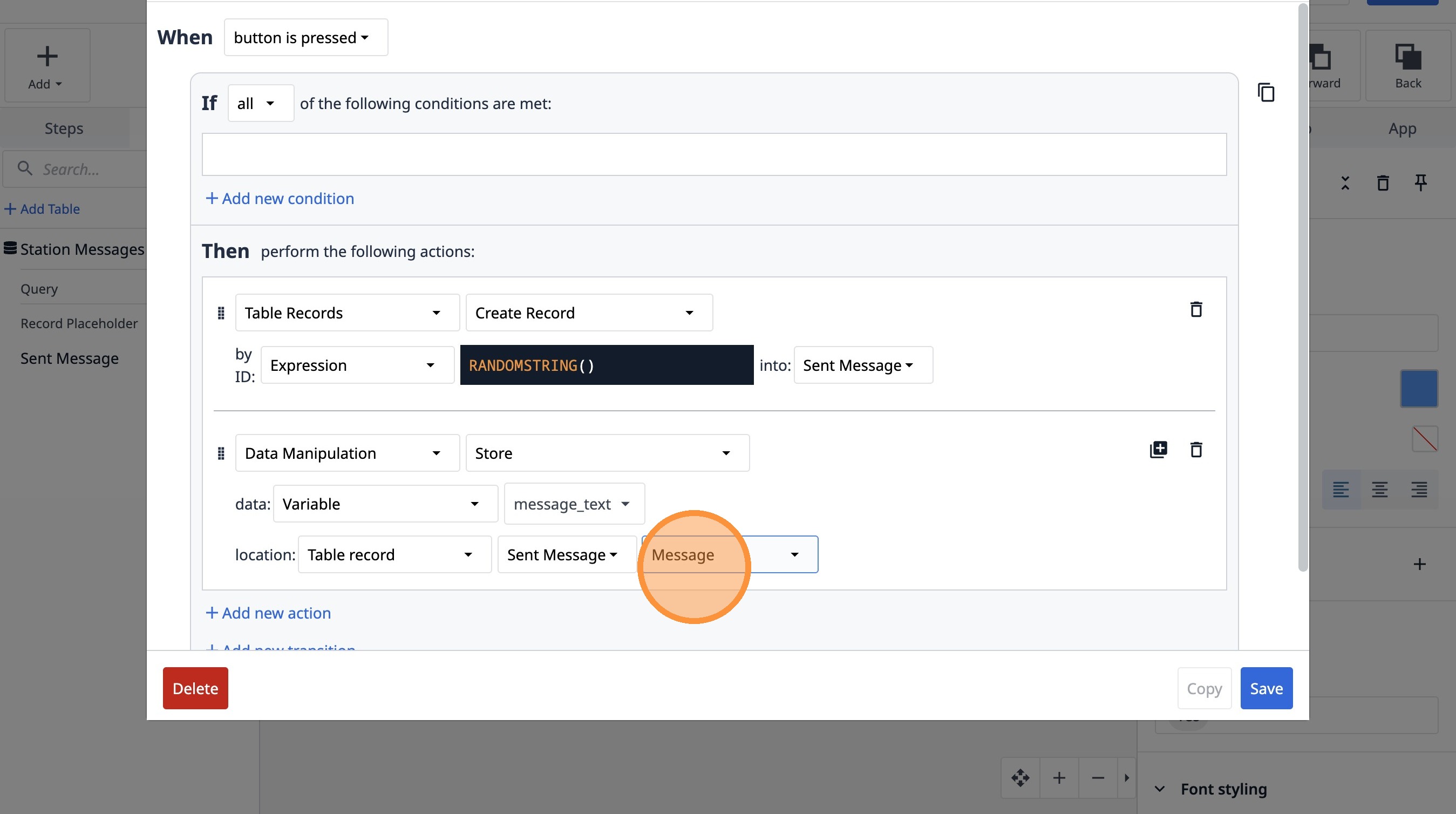
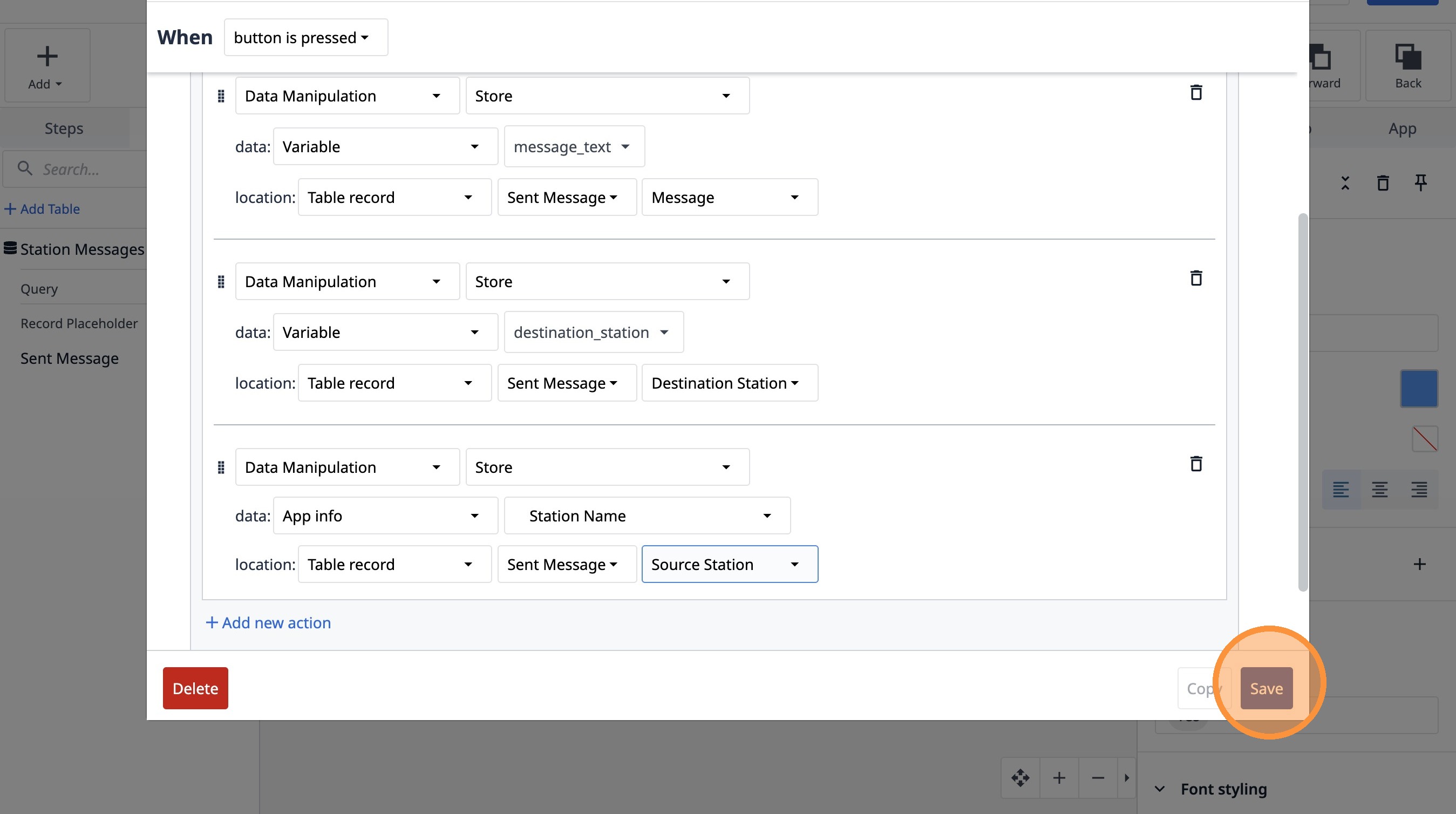
- Нажмите «Добавить новое действие»
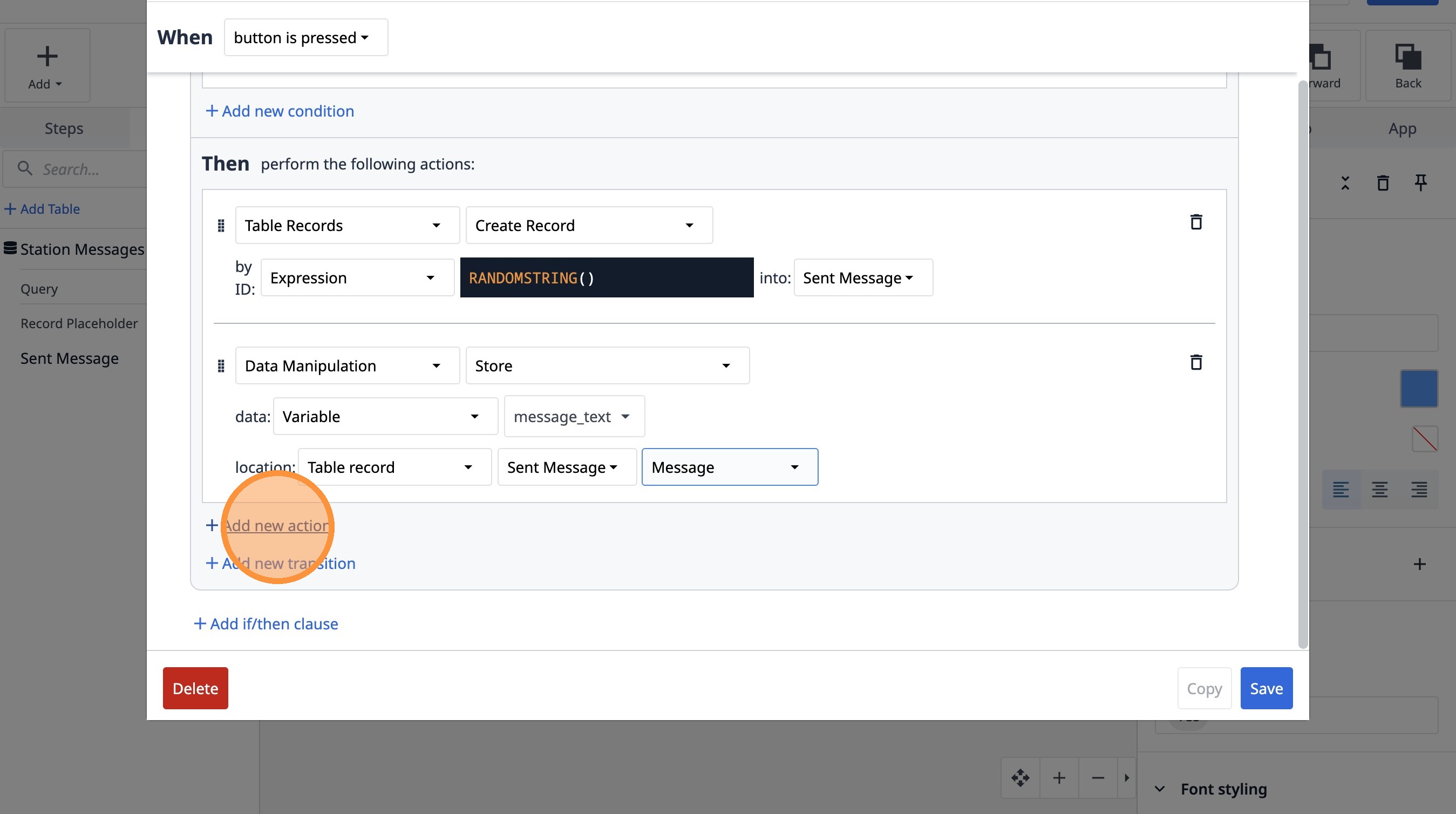
- Выберите опцию «Обработка данных».
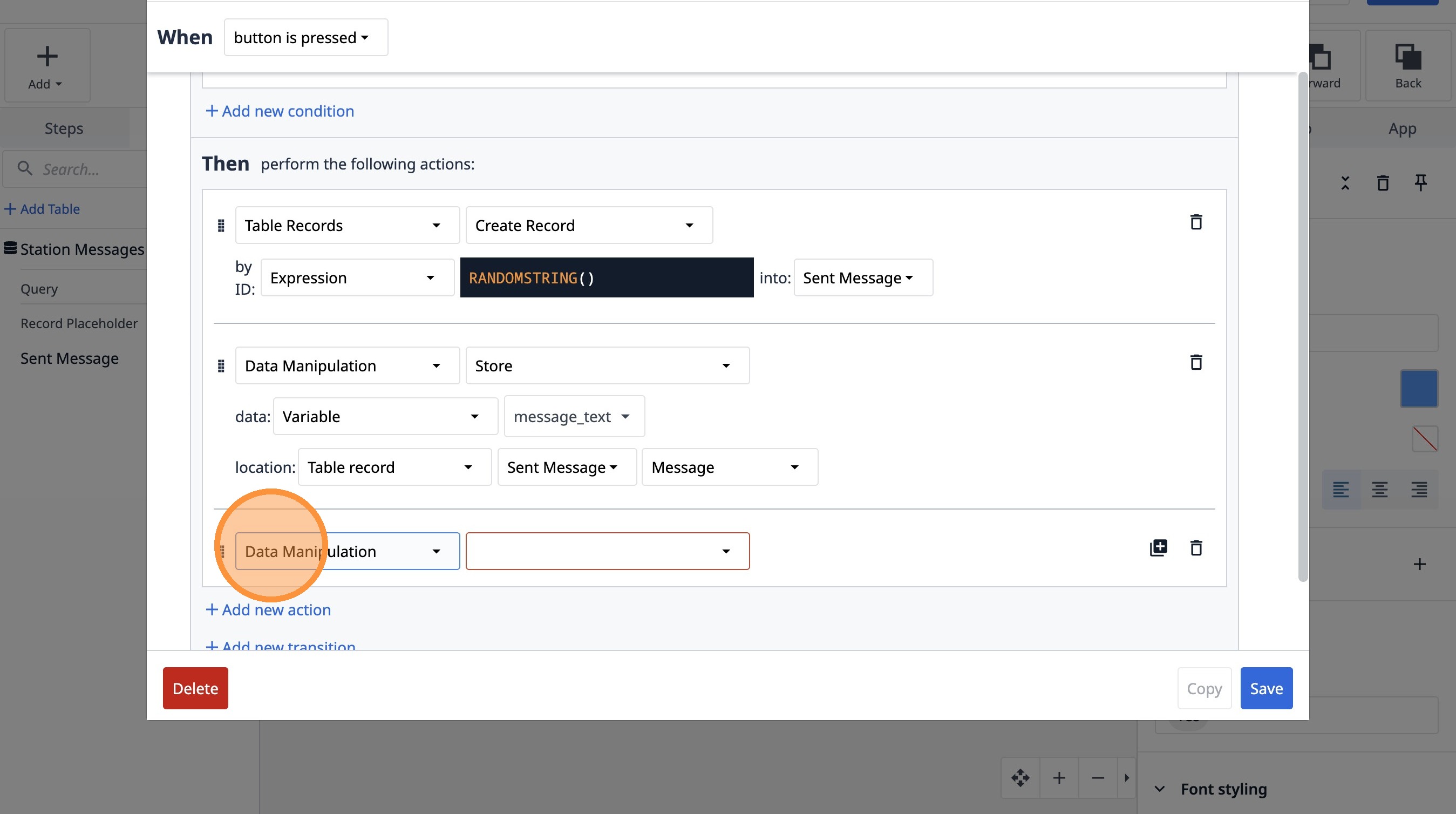
- Выберите опцию «Сохранить».
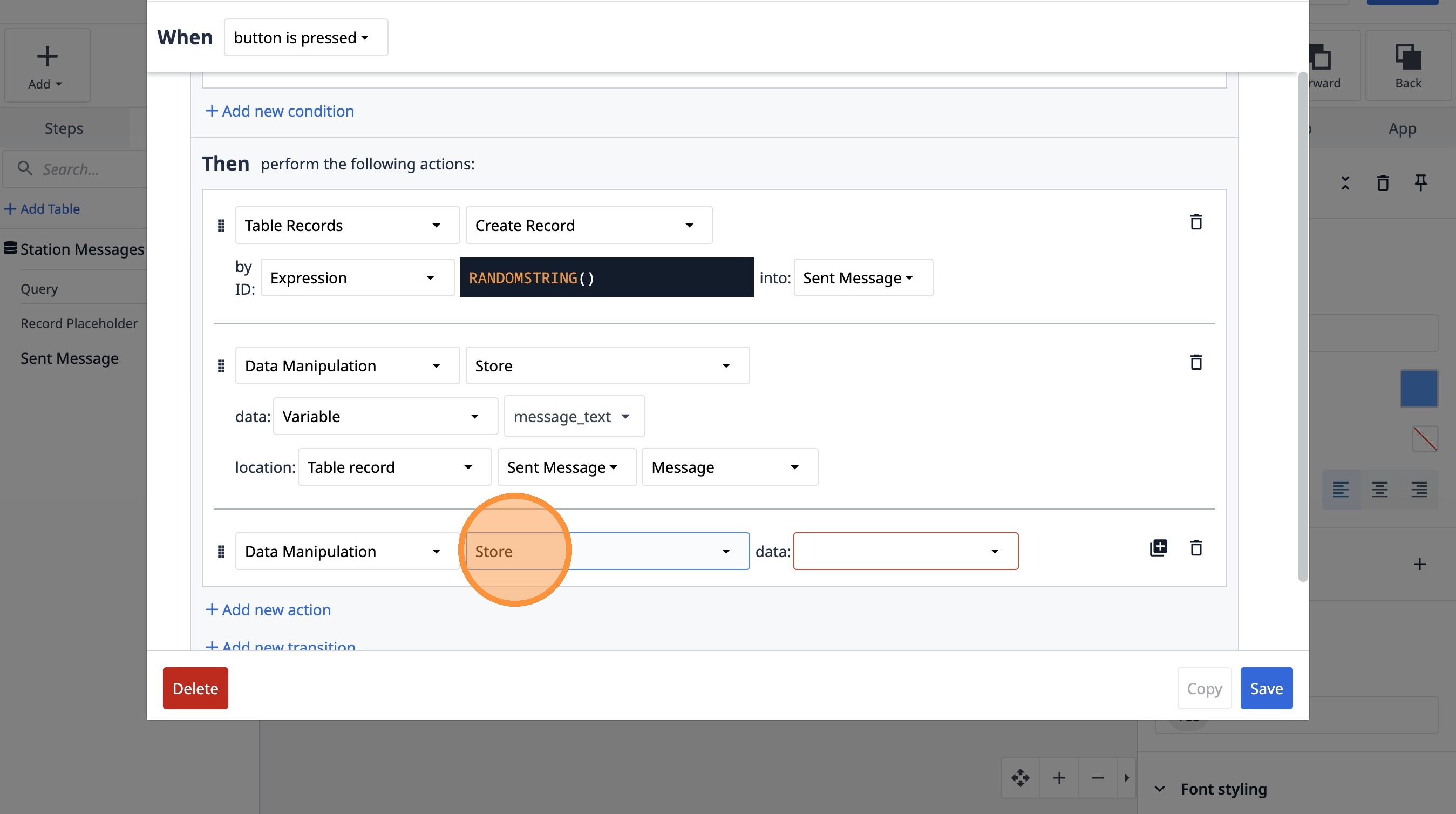
- Выберите опцию «Переменная».
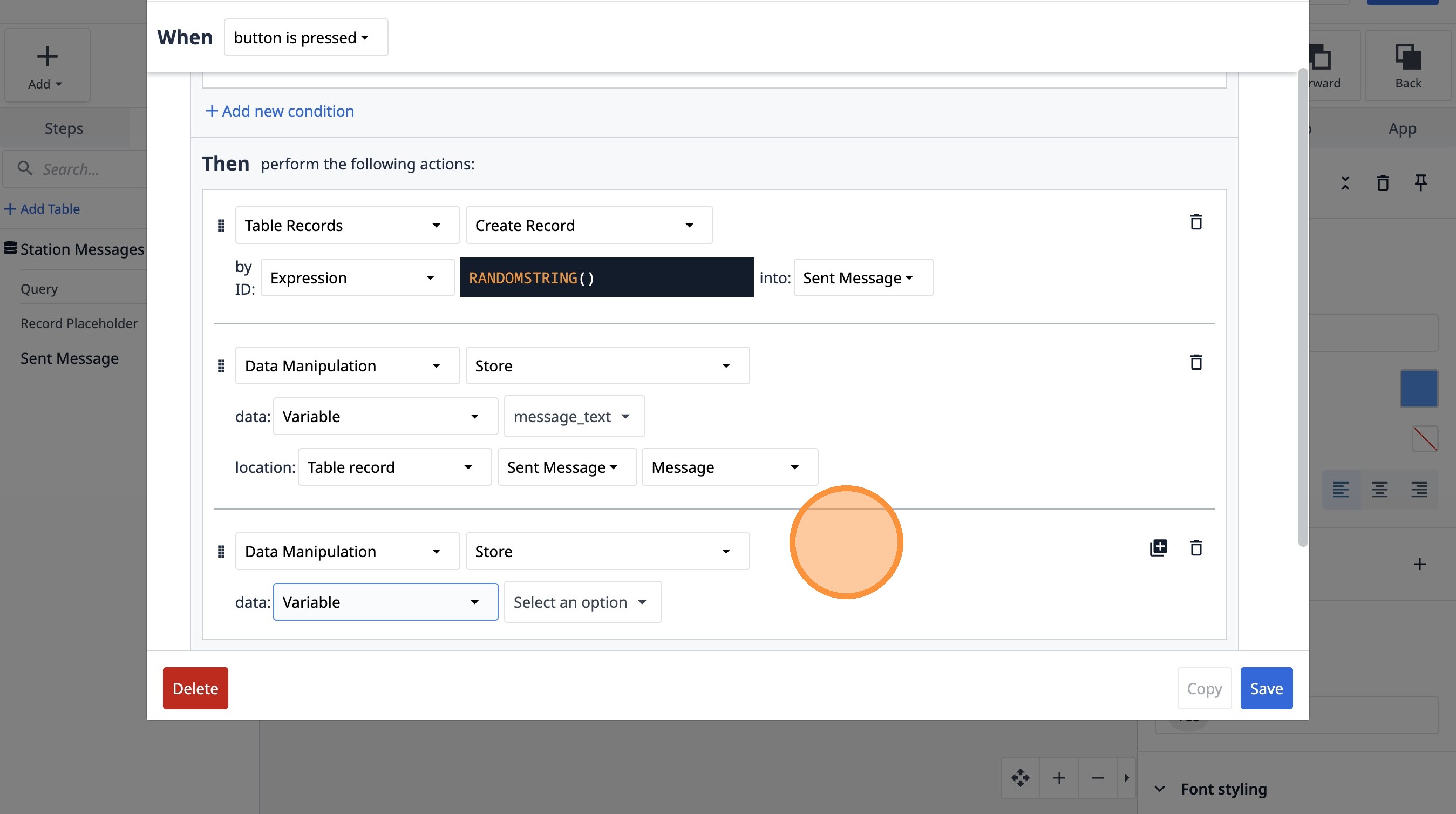
- Нажмите «Выбрать вариант».
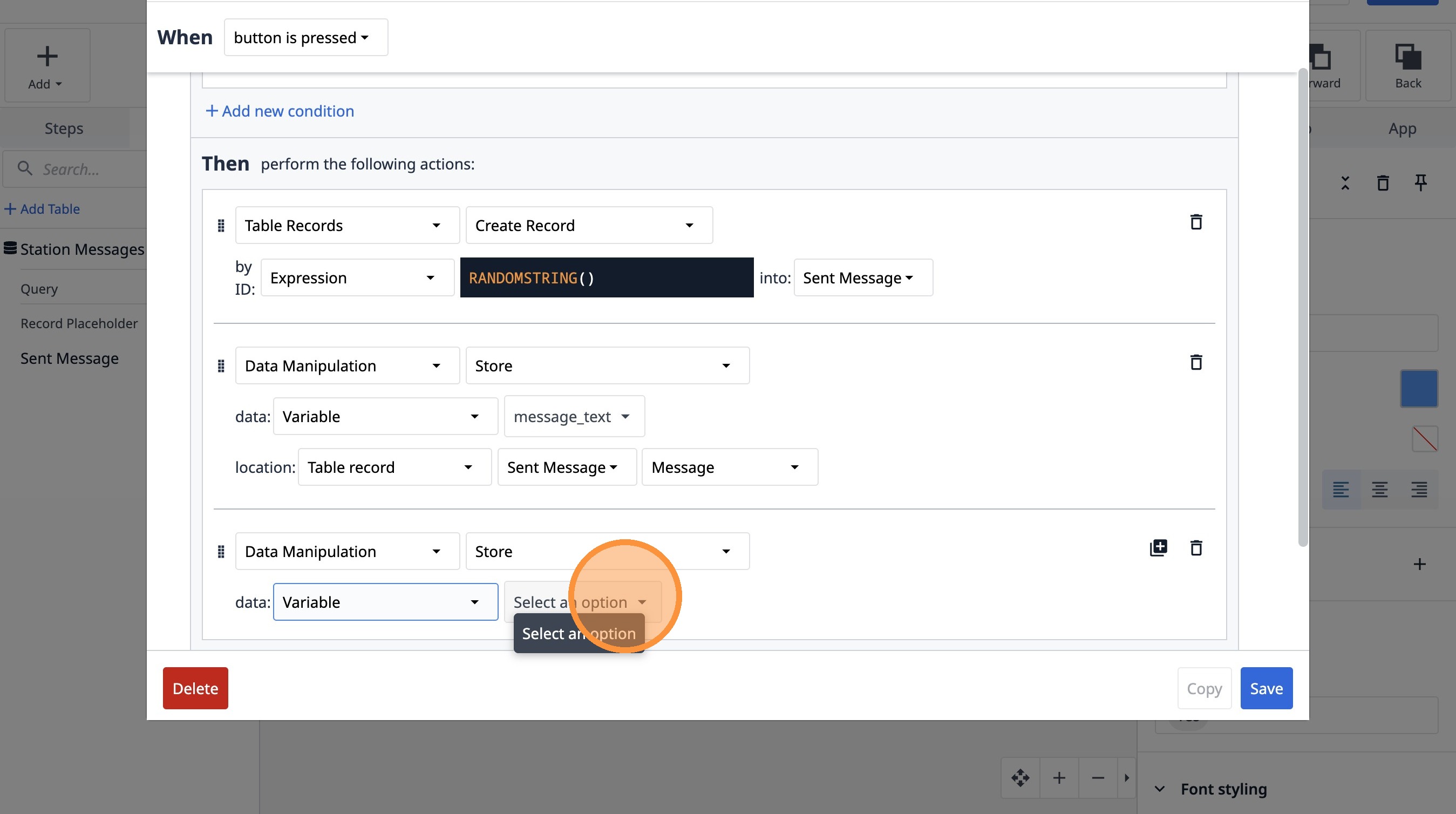
- Нажмите «destination_station».
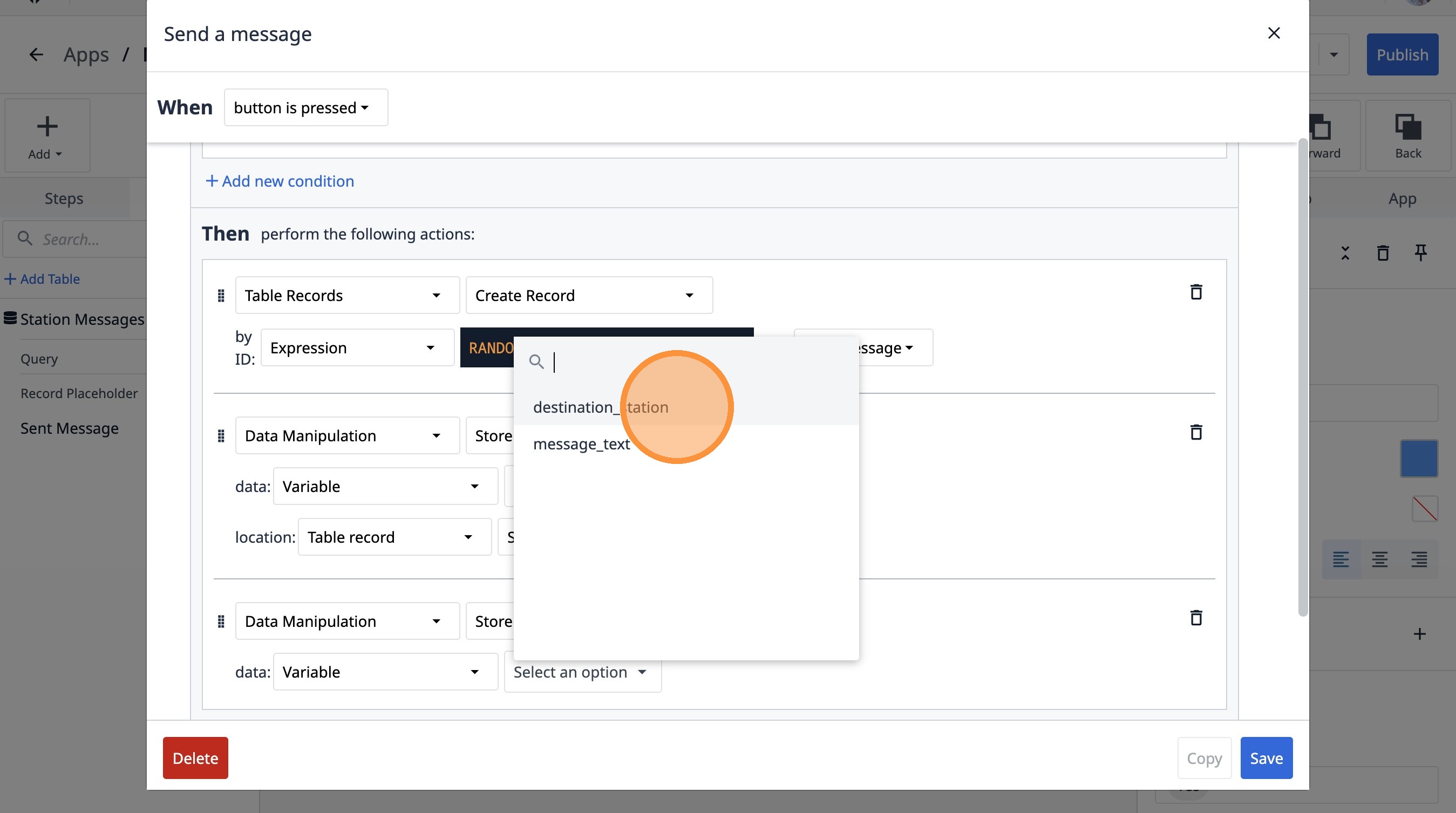
- Выберите опцию «Запись таблицы».
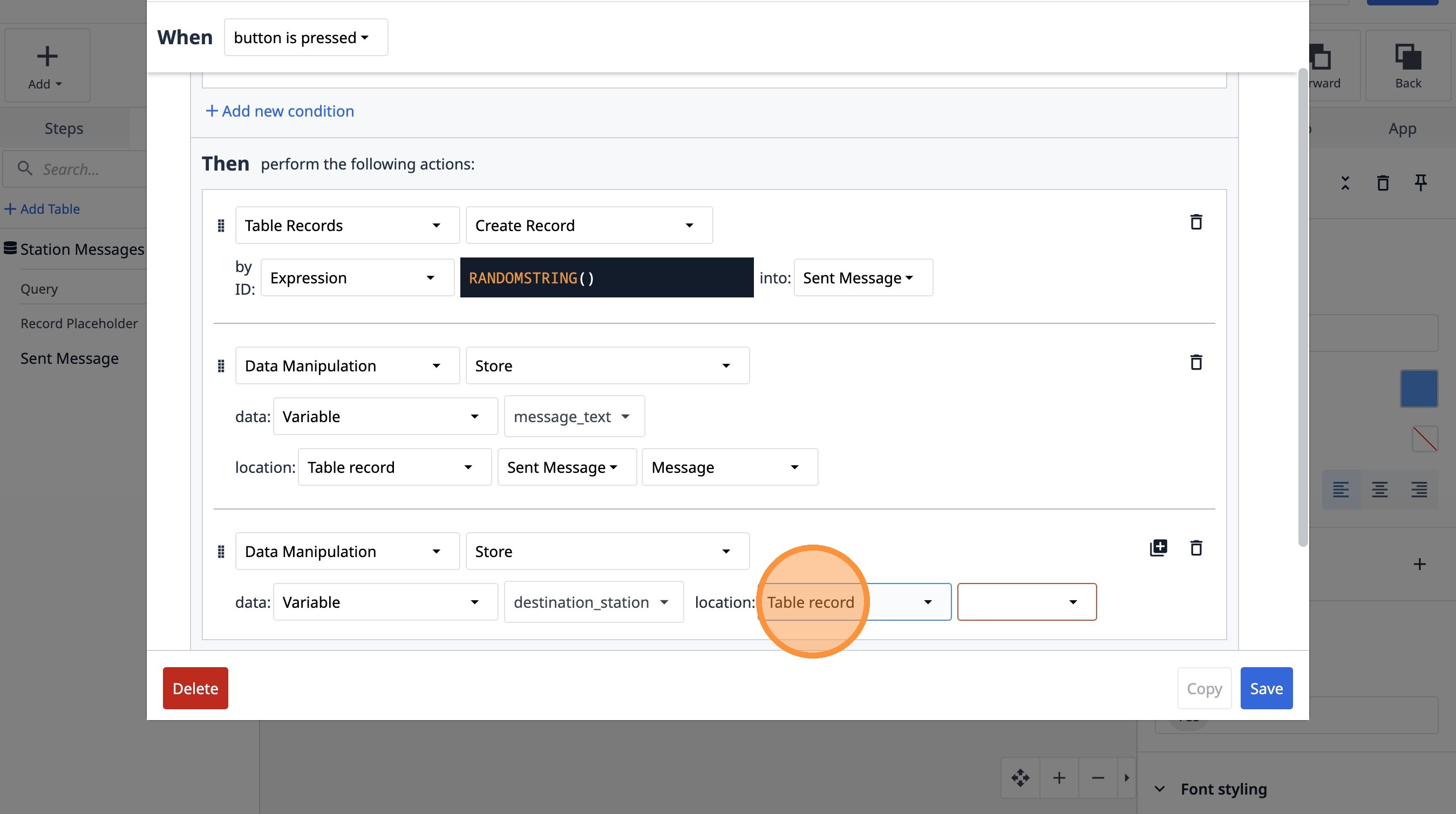
- Выберите вариант «pPpBX5DBjzXgwwqqd».
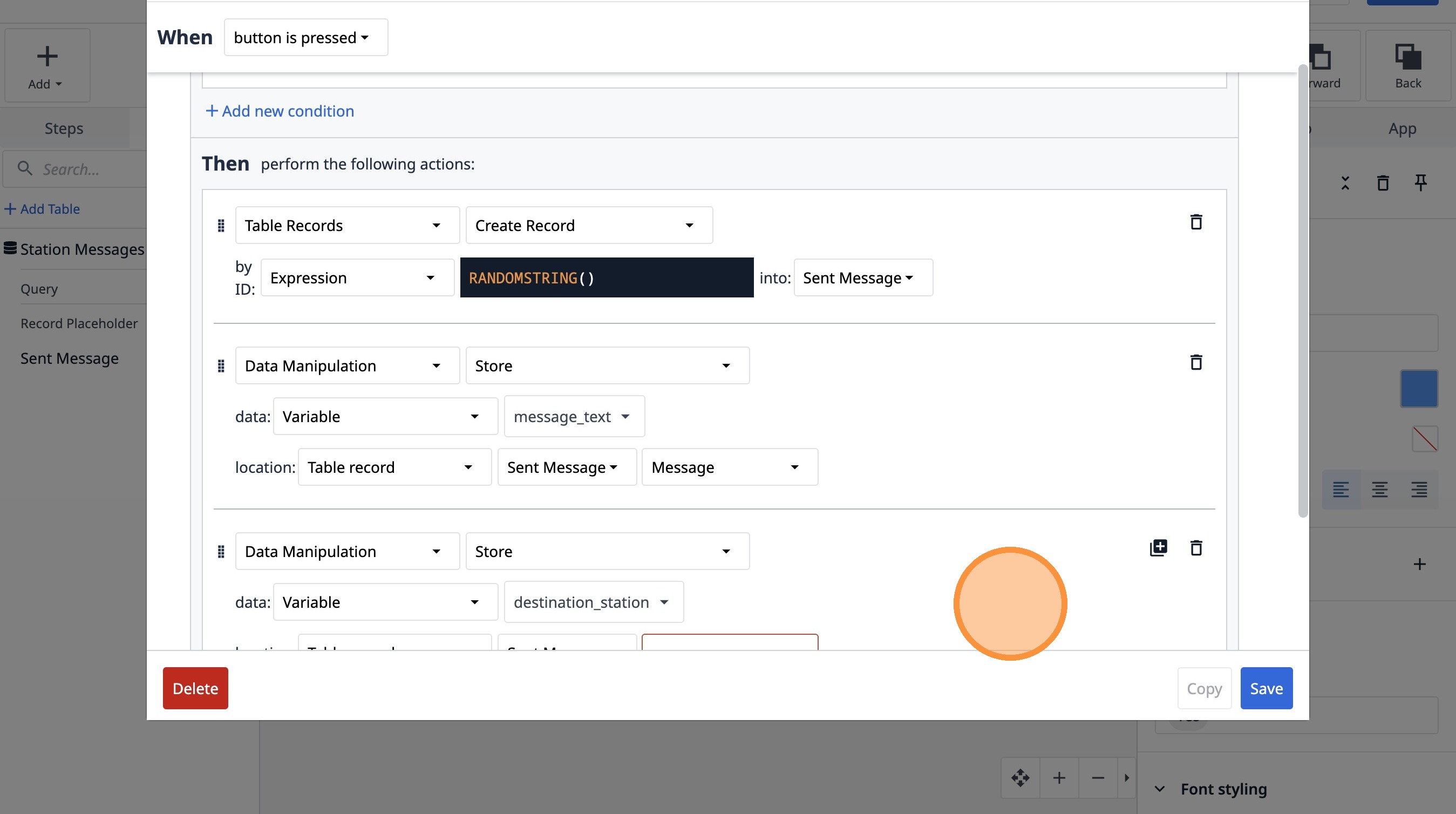
- Выберите опцию «Станция назначения».
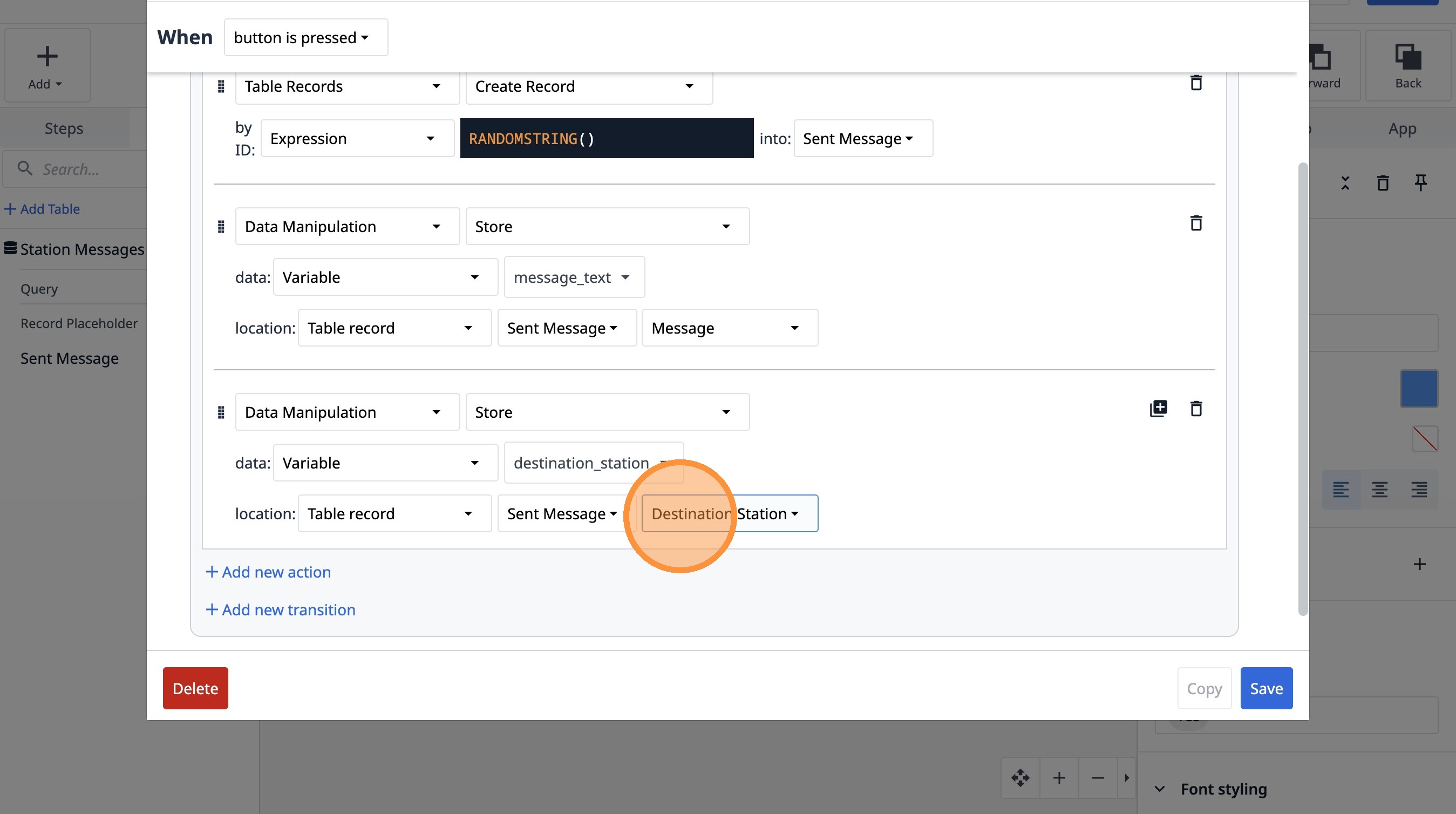
- Нажмите «Добавить новое действие»
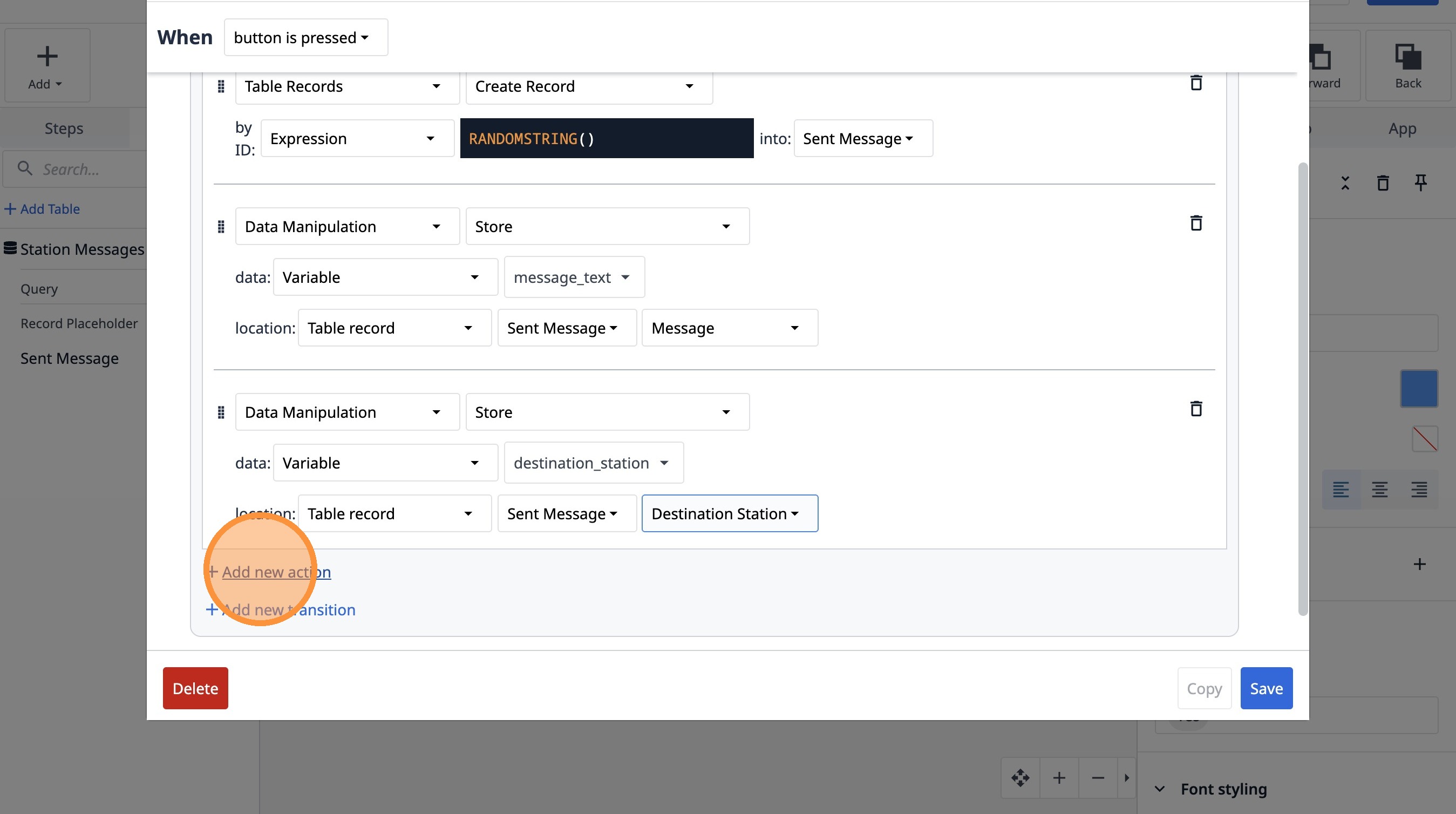
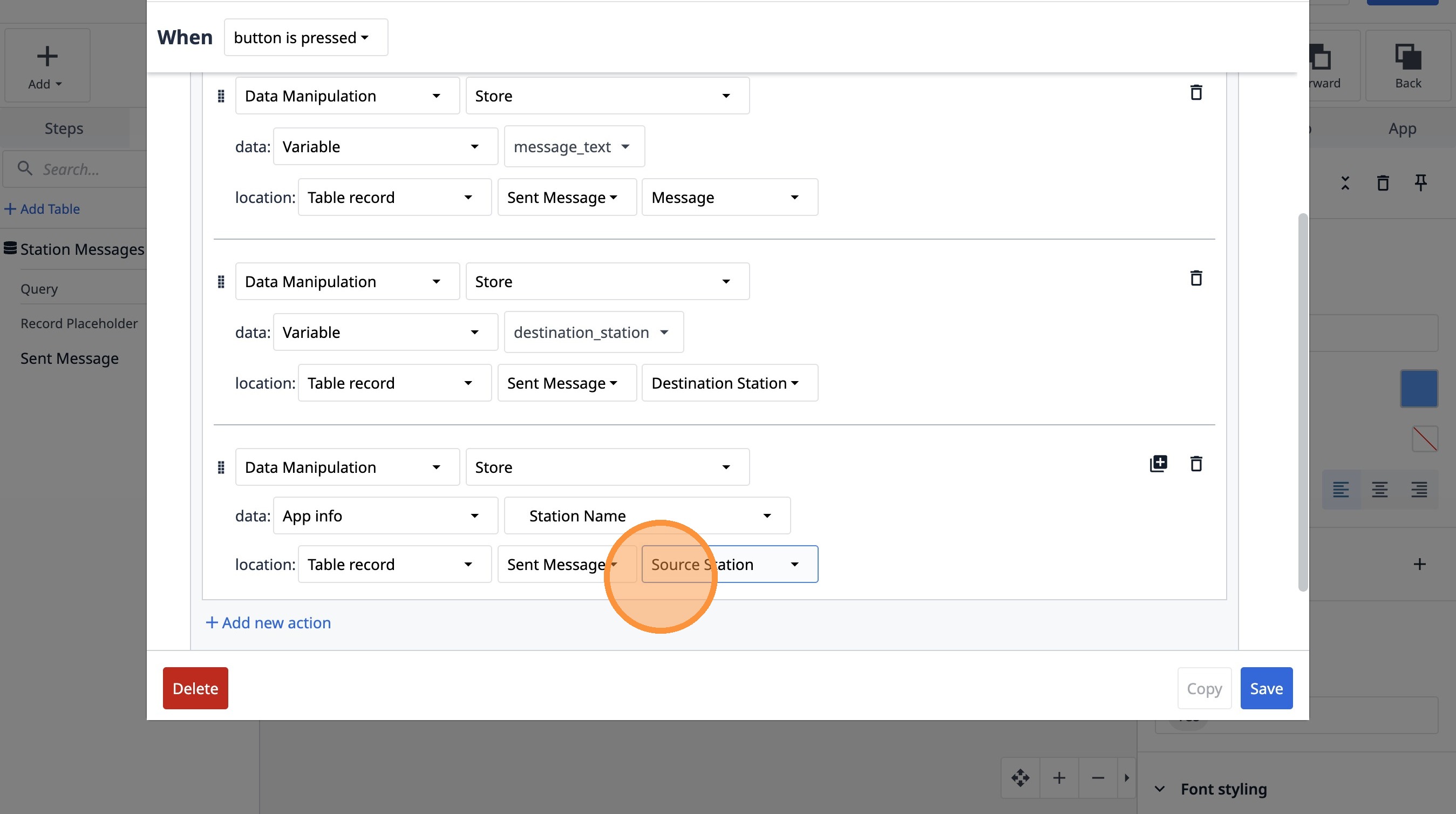
- Выберите опцию «Обработка данных».
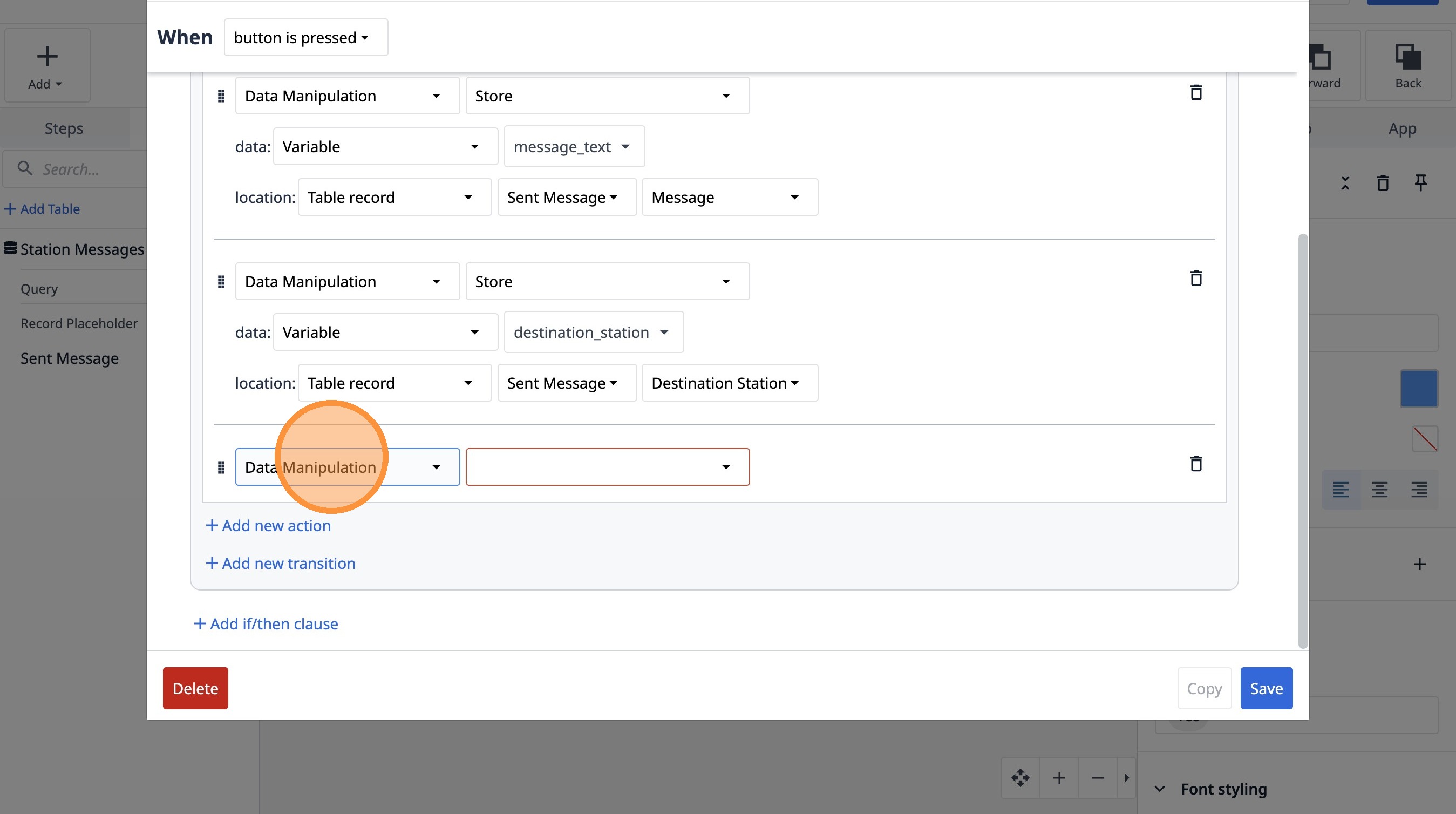
- Выберите опцию «Сохранить».
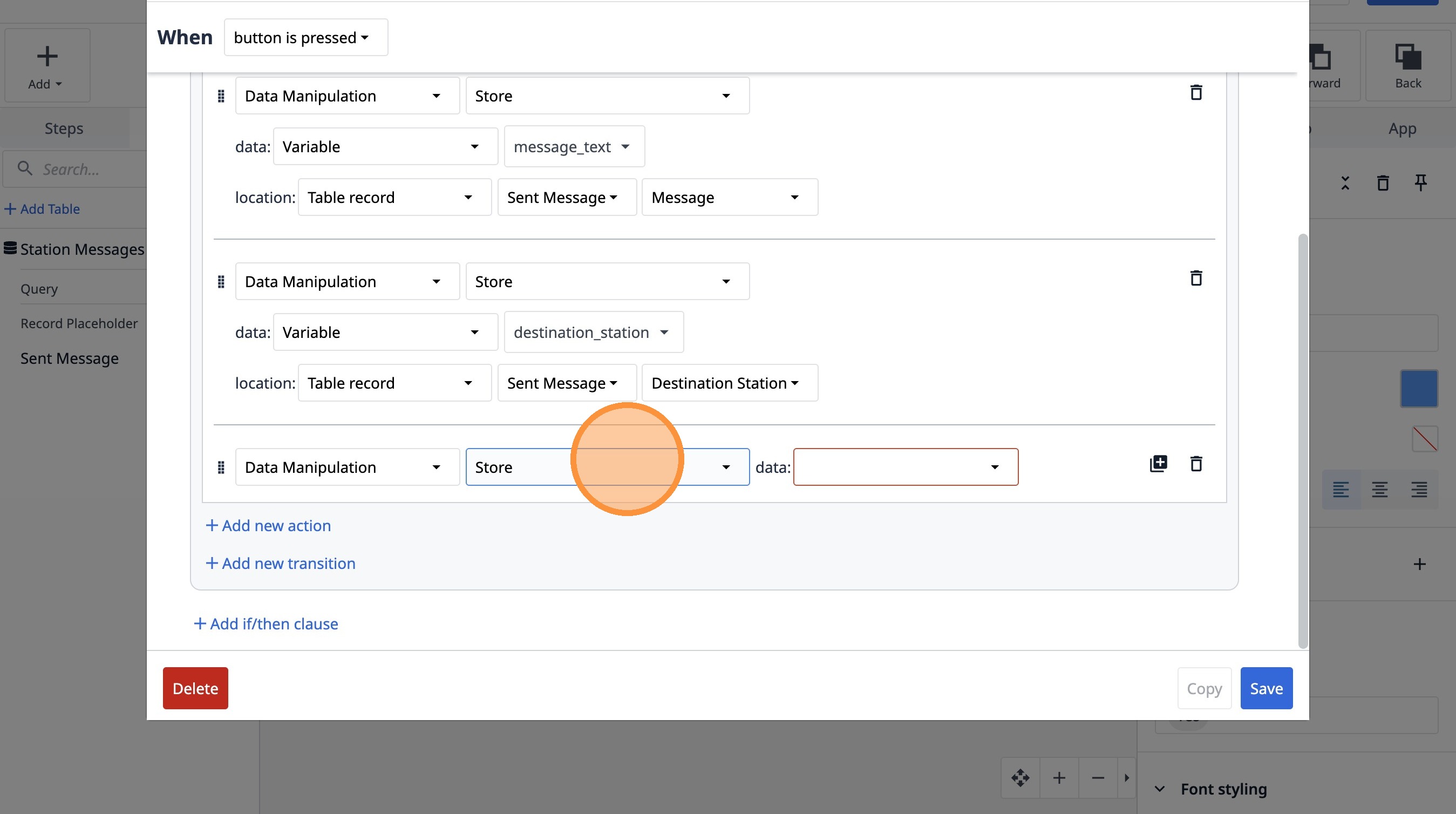
- Выберите опцию «Информация о приложении».
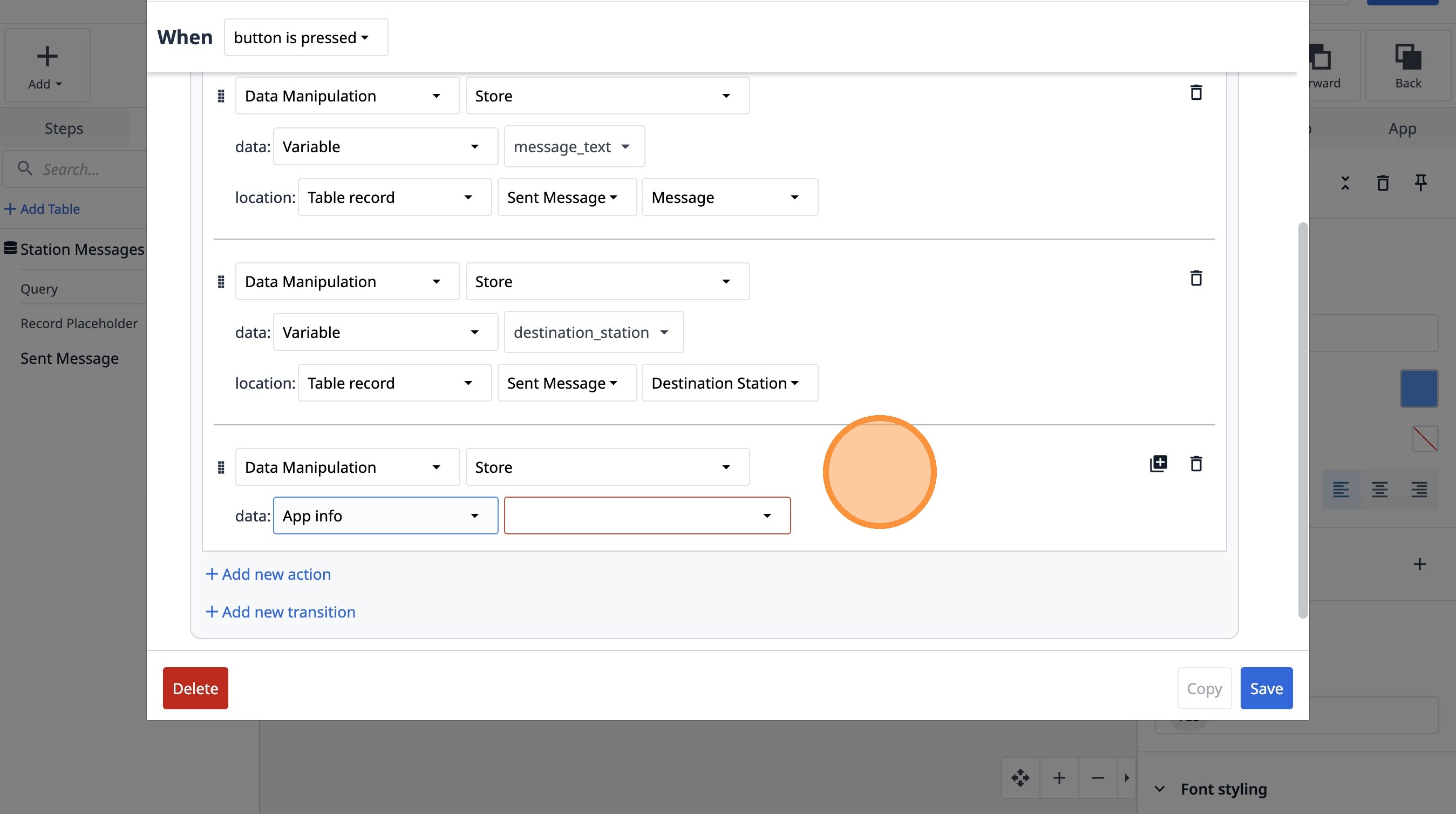
- Выберите опцию «Название станции».
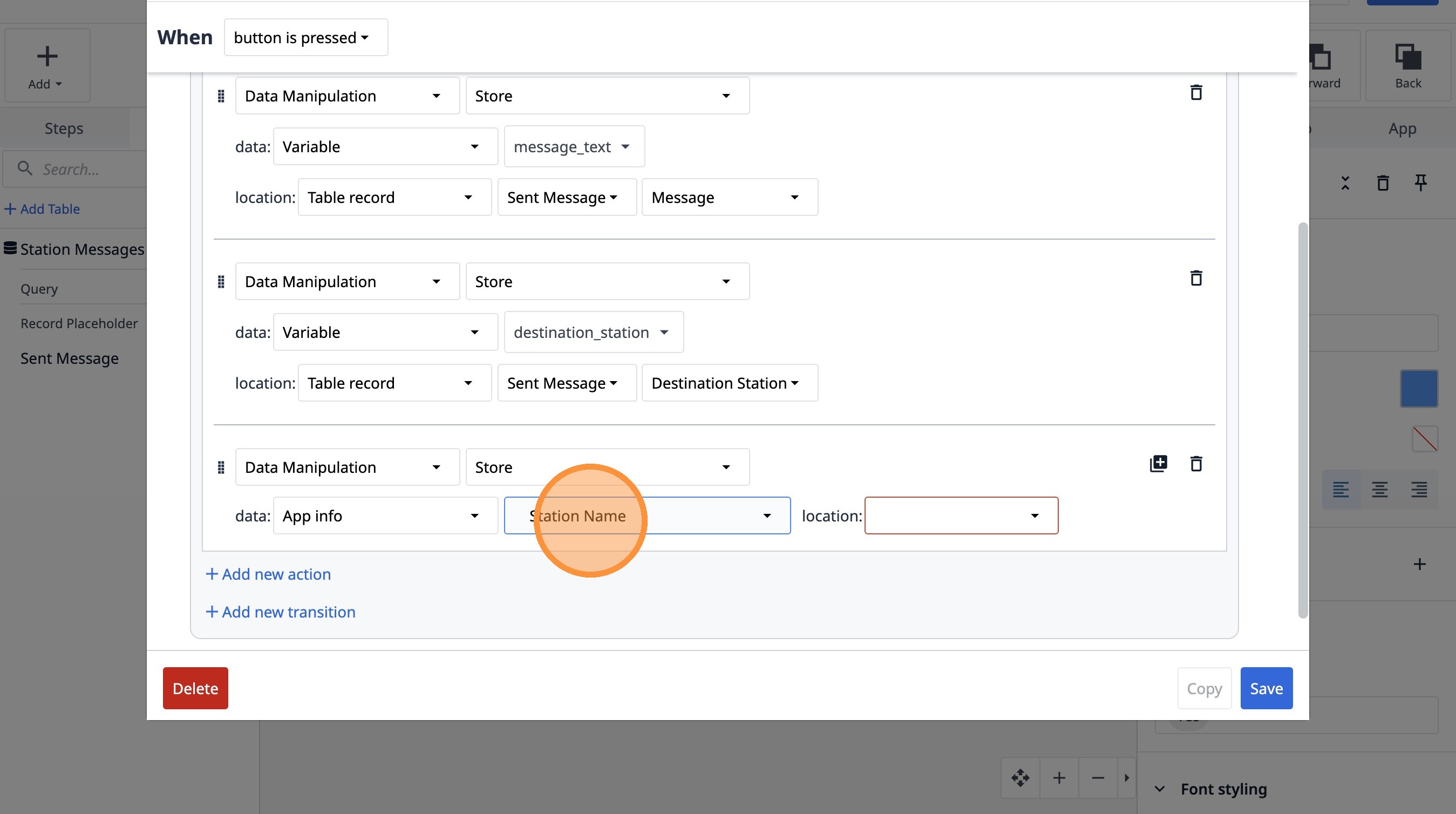
- Выберите опцию «Запись таблицы».
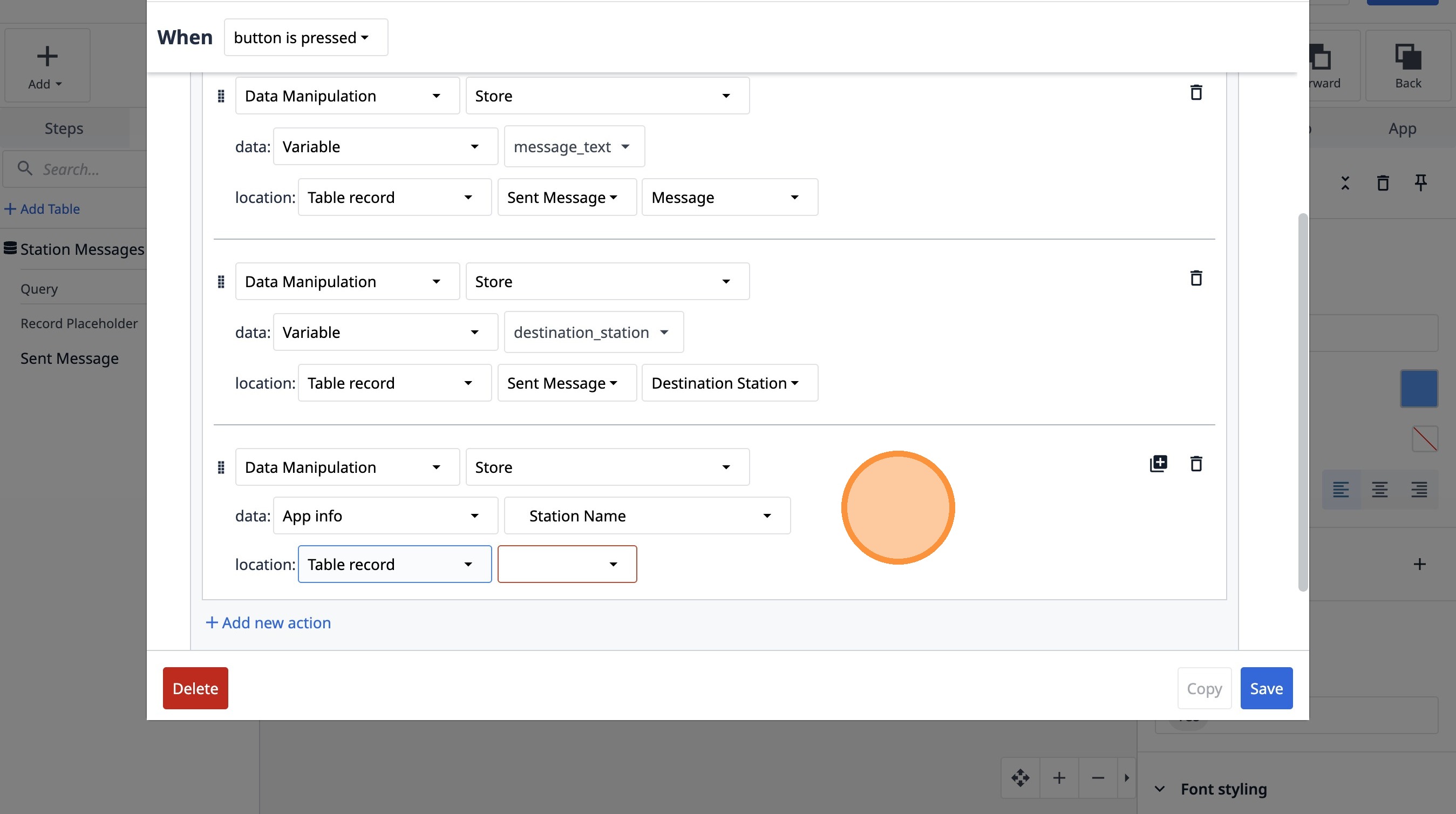
- Выберите опцию «KSdDbJJADZQ7oSxeo».
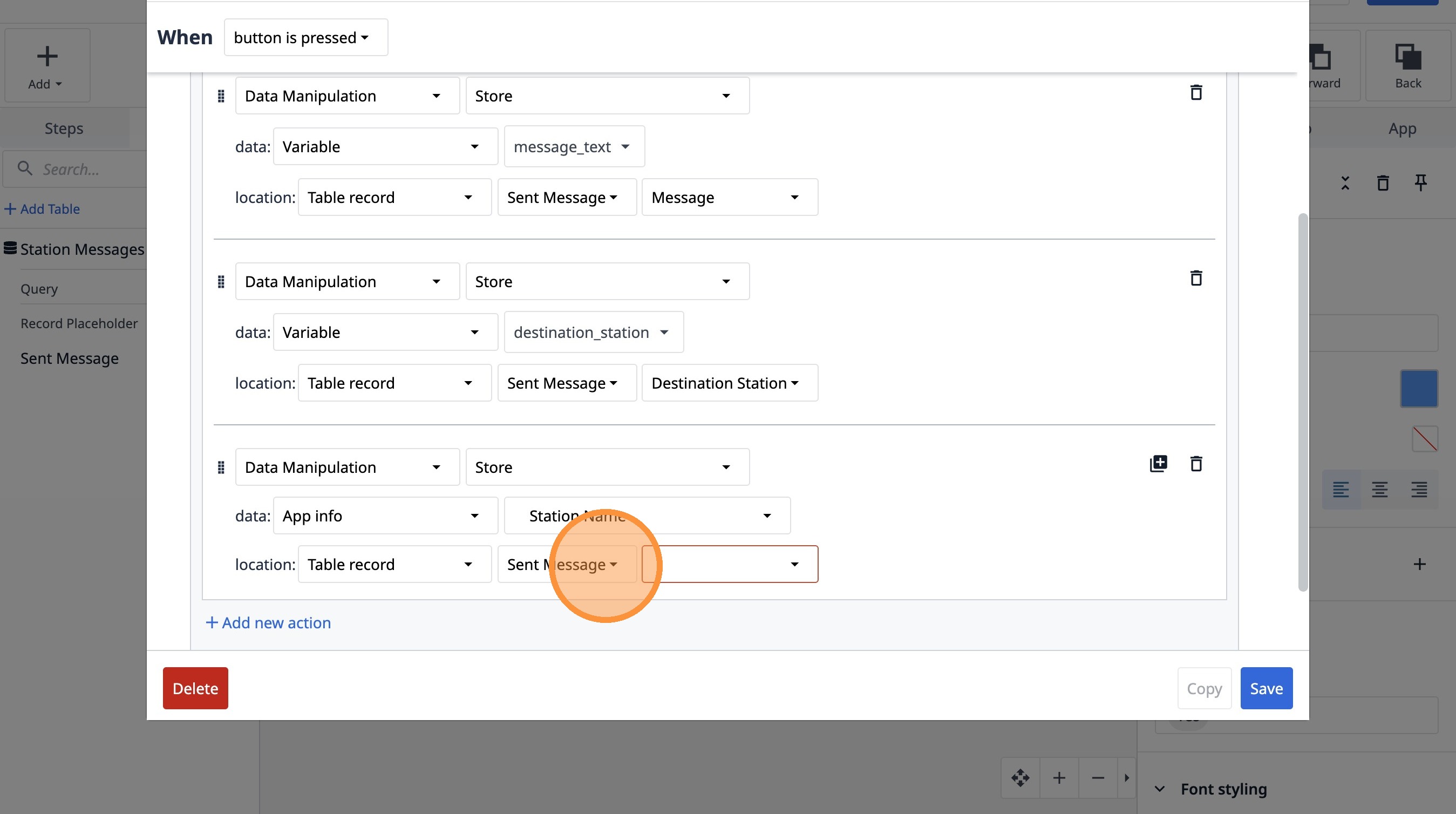
- Выберите пункт «Источник станции».
- Нажмите «Сохранить».