Узнайте, как настроить приложение Tulip для отображения самого последнего полученного сообщения. Это руководство поможет вам настроить записи, агрегации и шаги, необходимые для эффективного отображения последних сообщений.
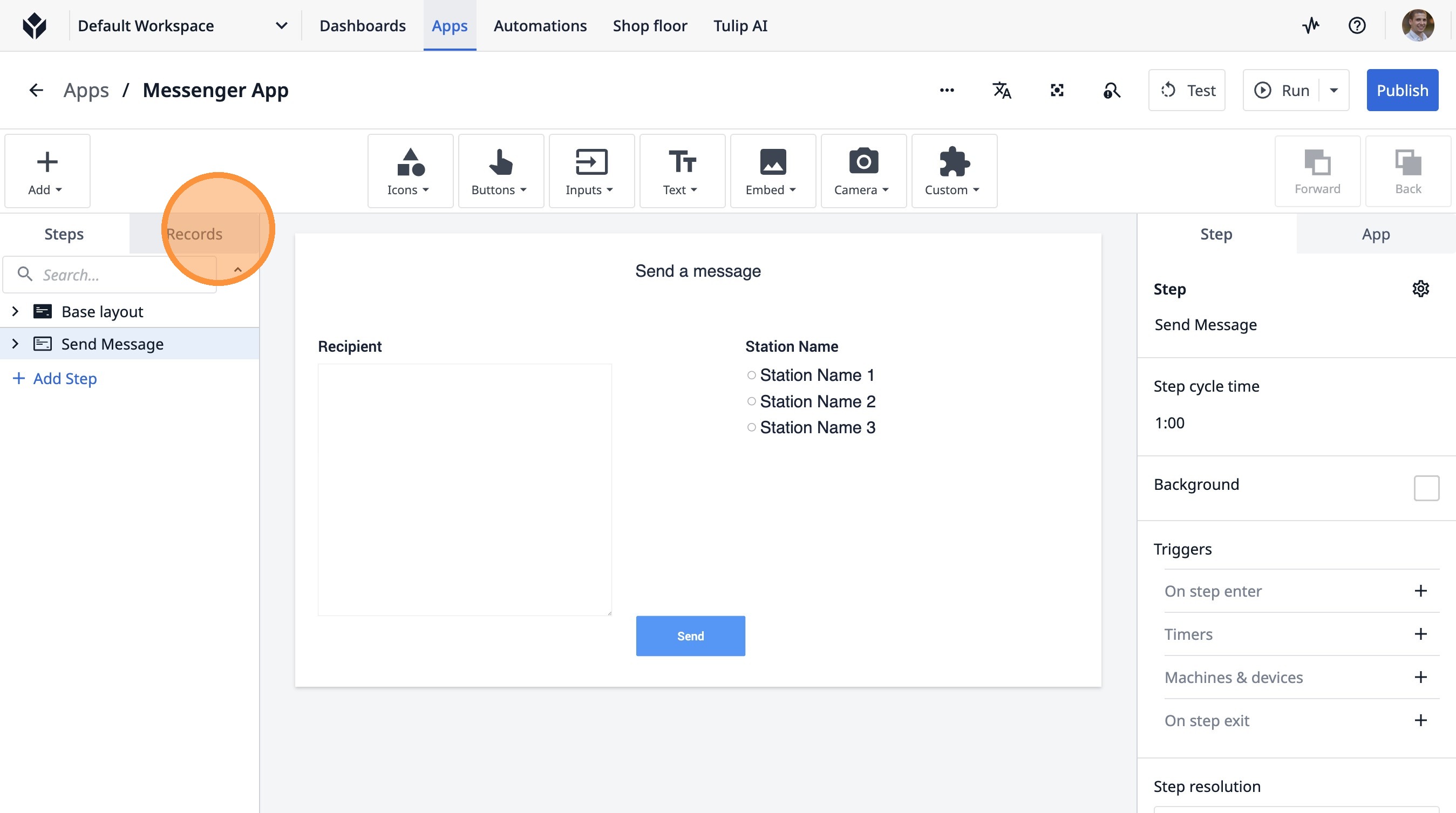
- Нажмите «Записи»
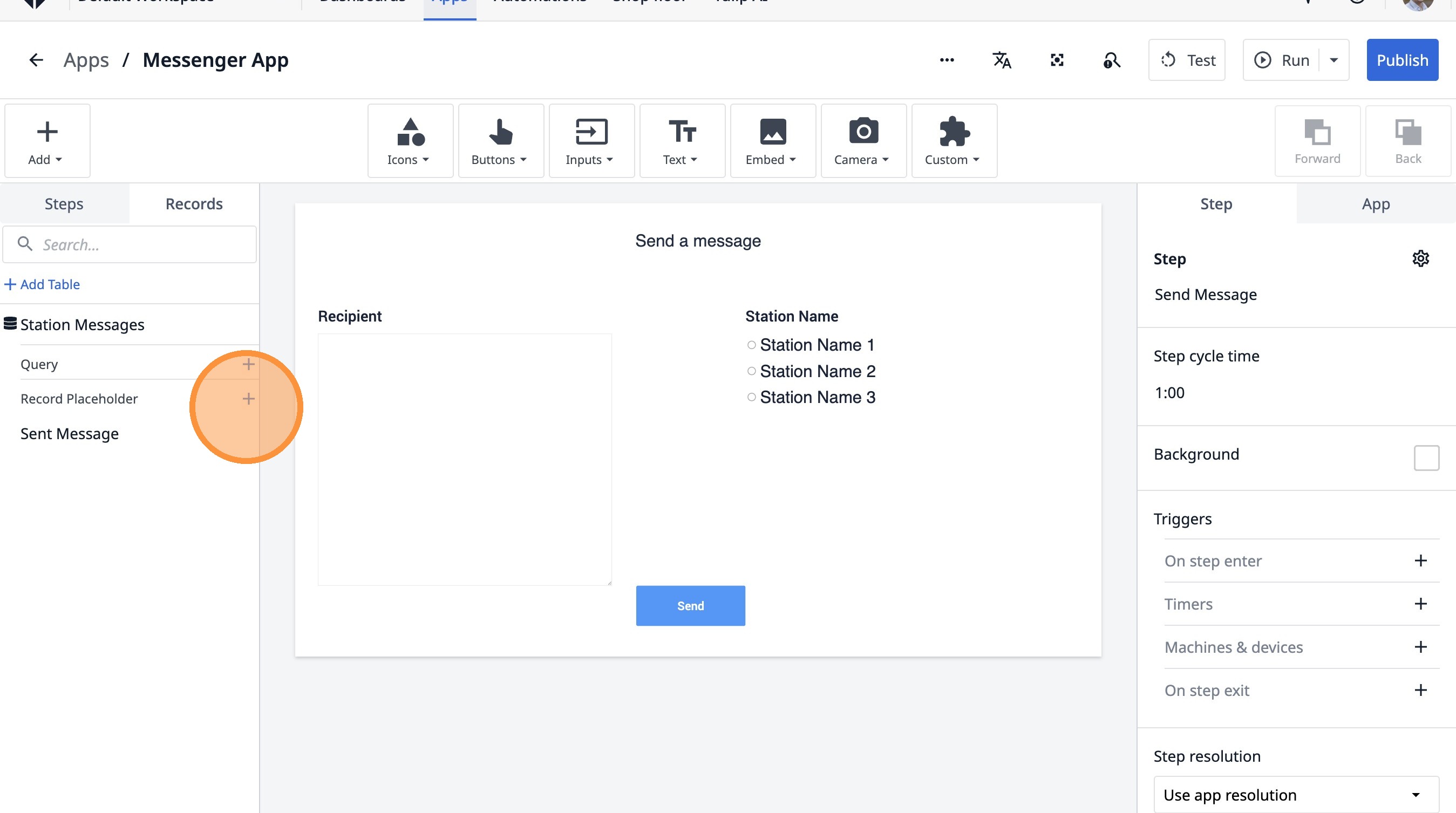
- Нажмите на этот значок.
- Нажмите на поле «Сообщения текущей станции».
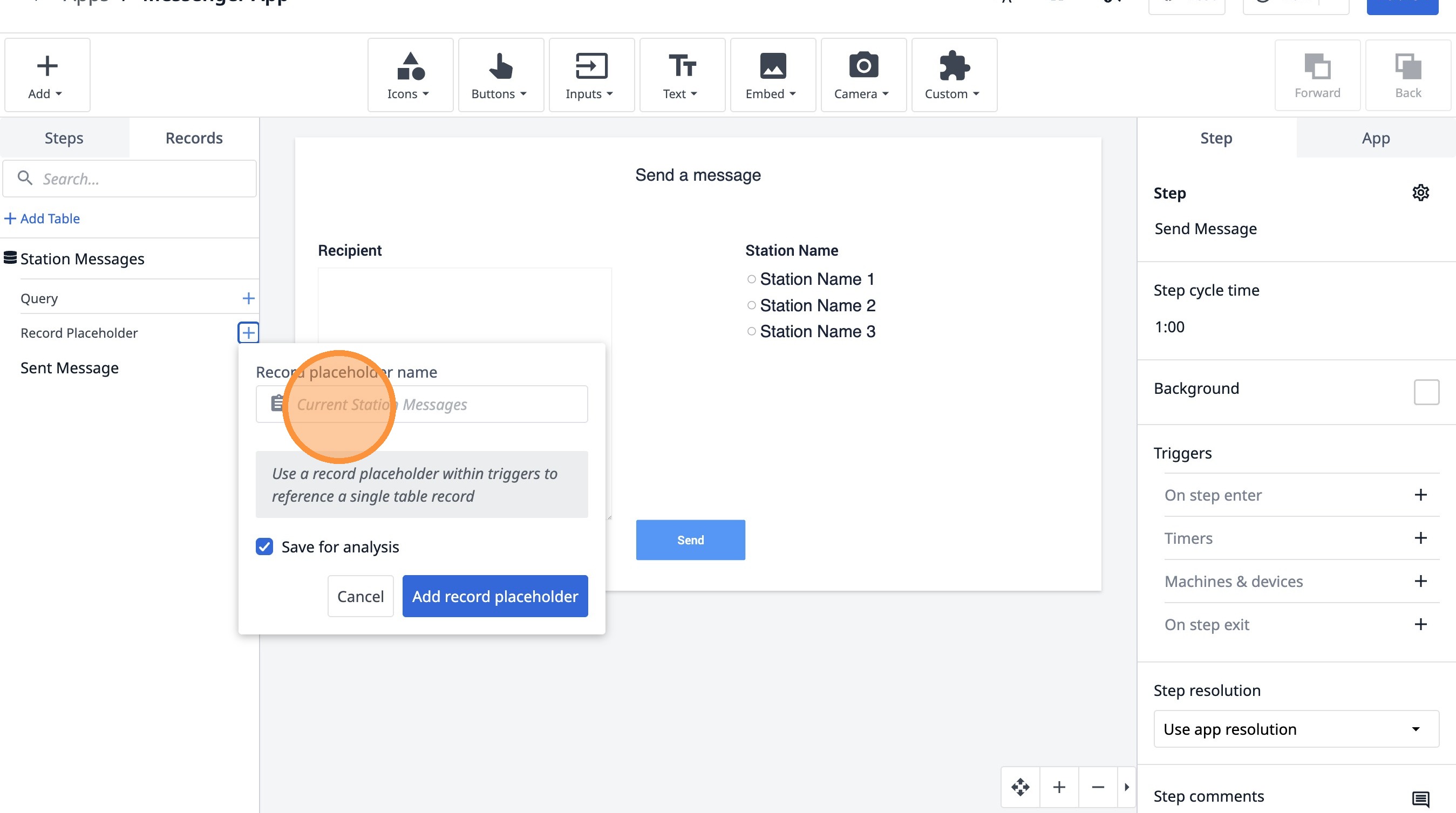
- Введите «Полученное сообщение»
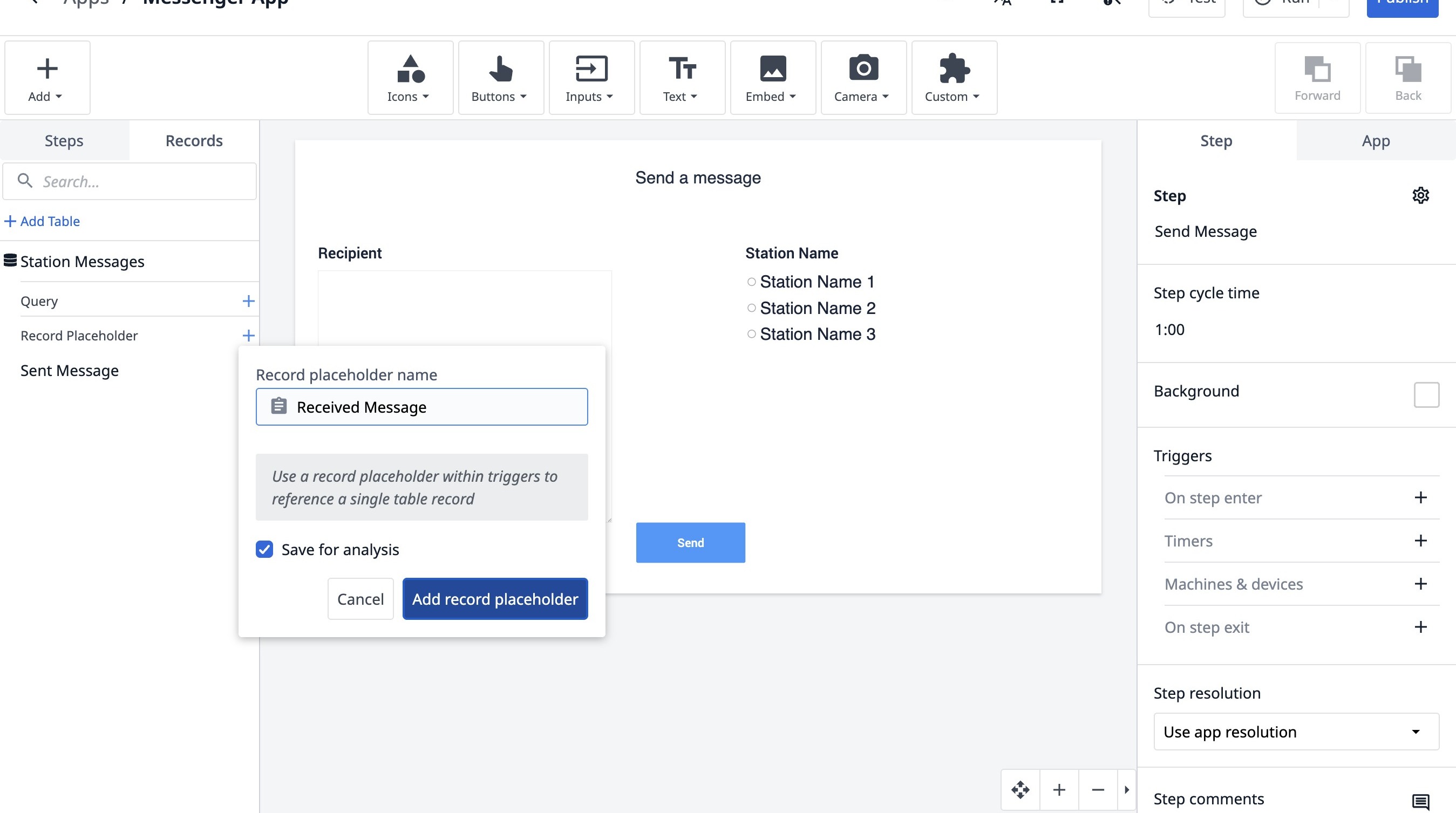
- Нажмите «Добавить заполнитель записи»
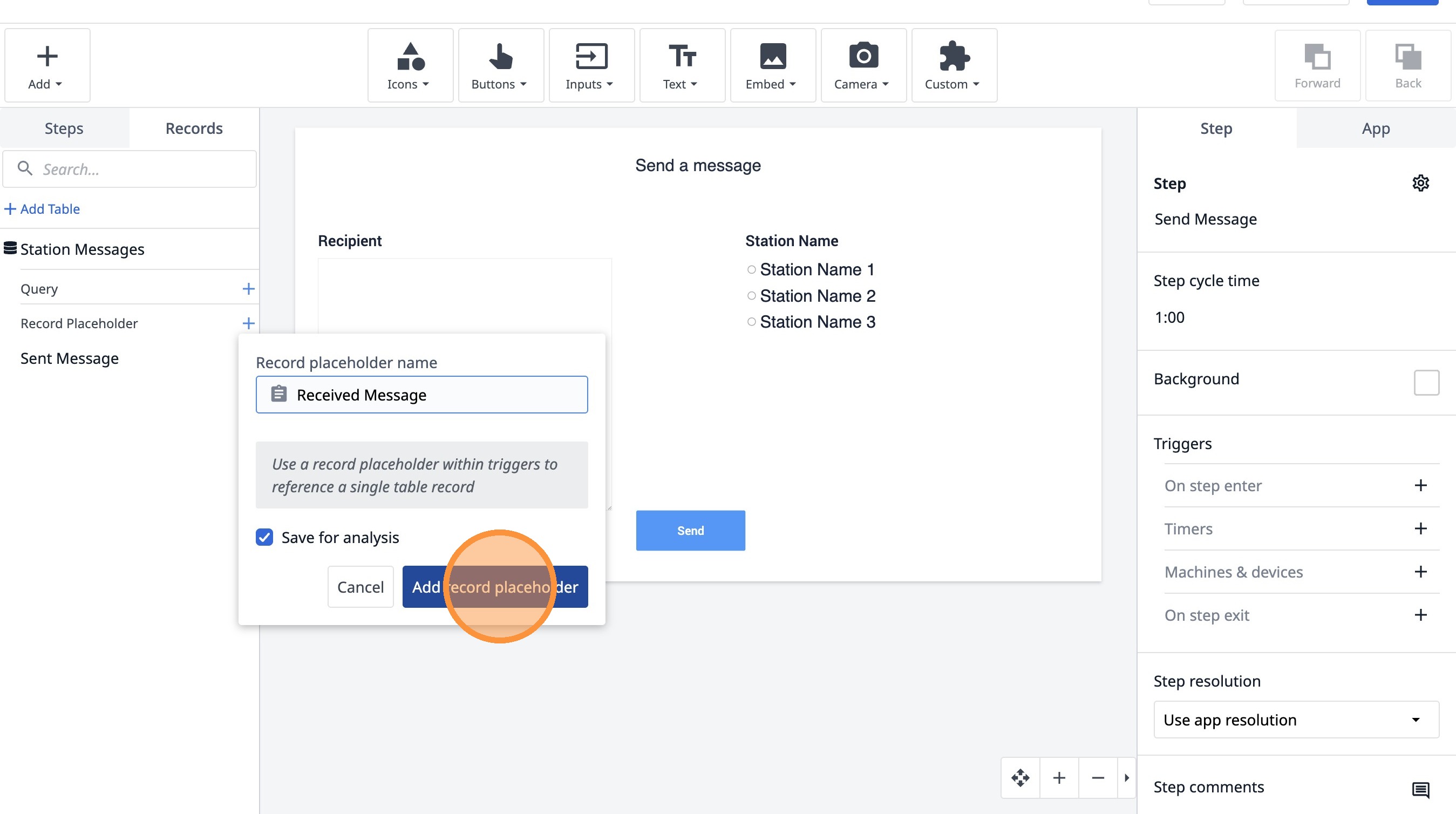
- Нажмите на этот значок.
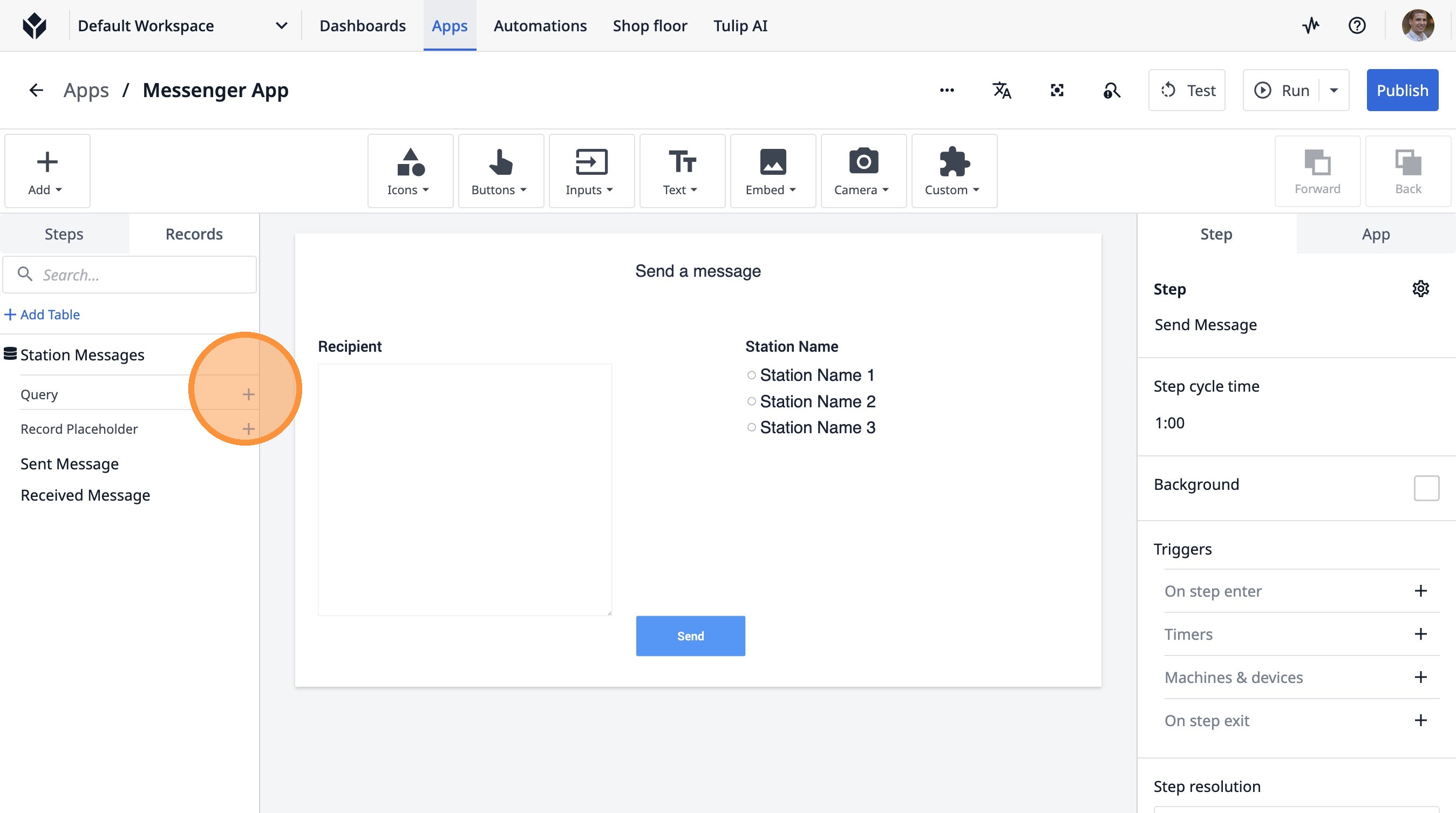
- Нажмите на это текстовое поле.
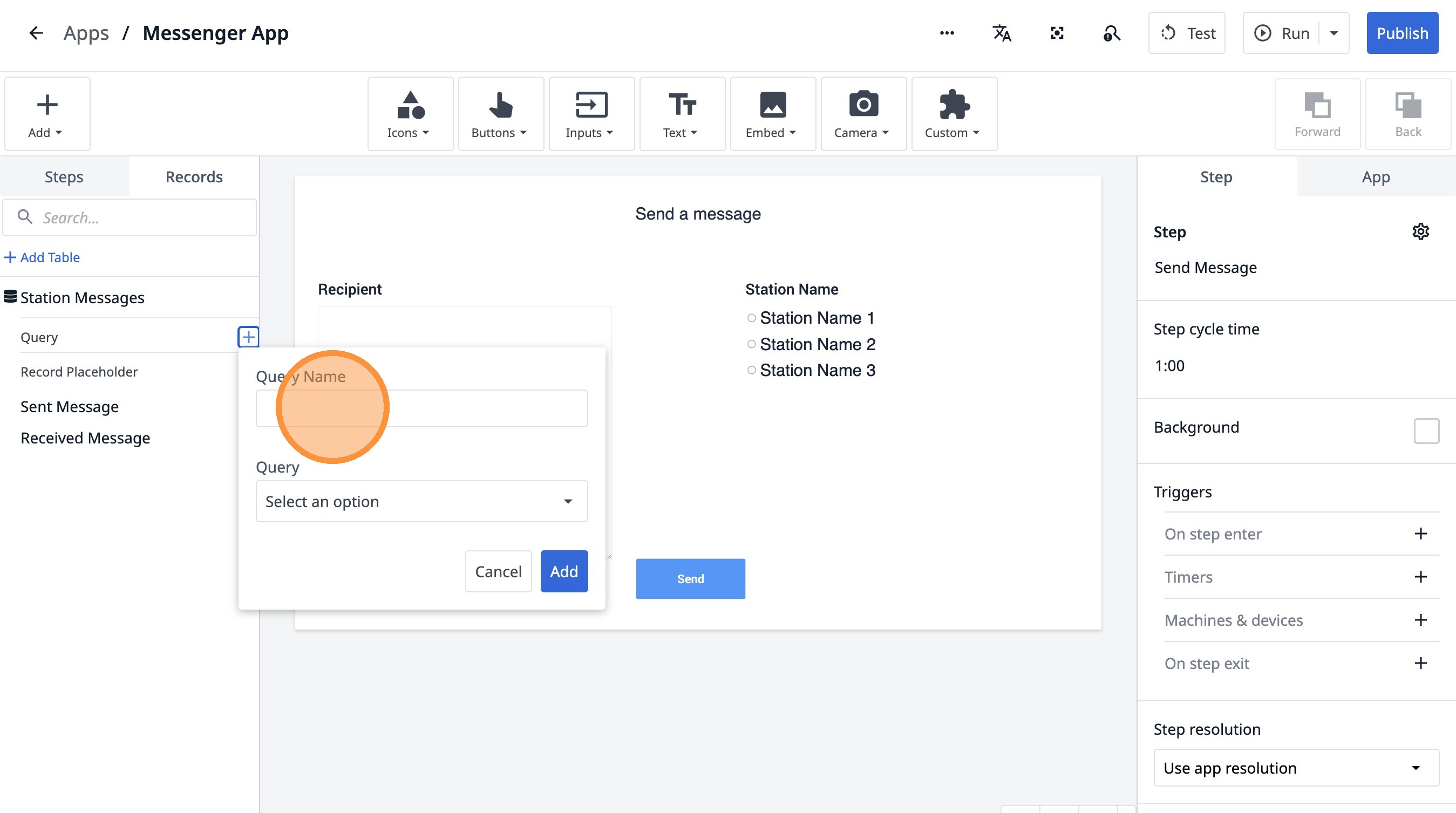
- Введите «Самое последнее сообщение».
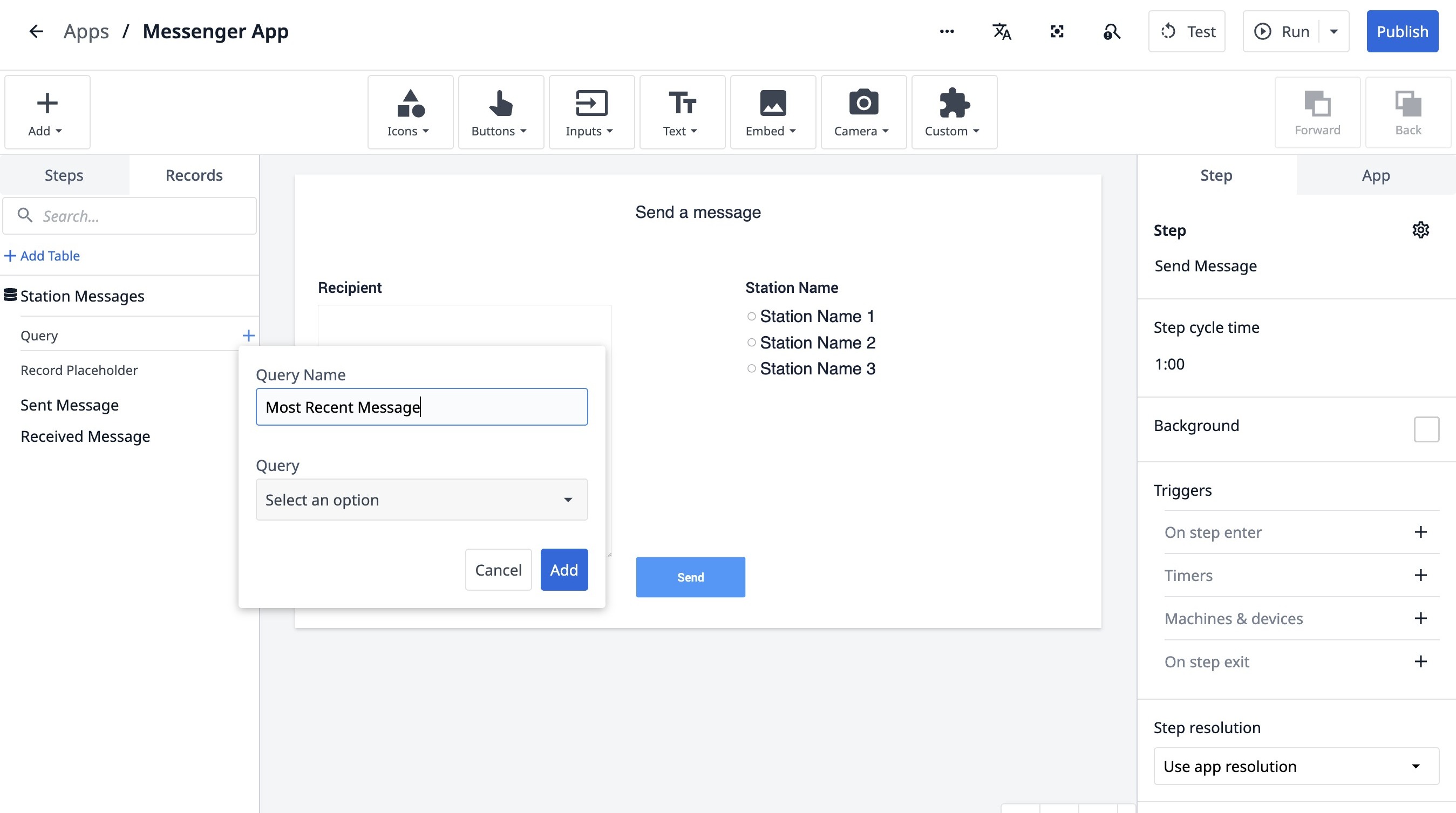
- Нажмите «Выбрать вариант»
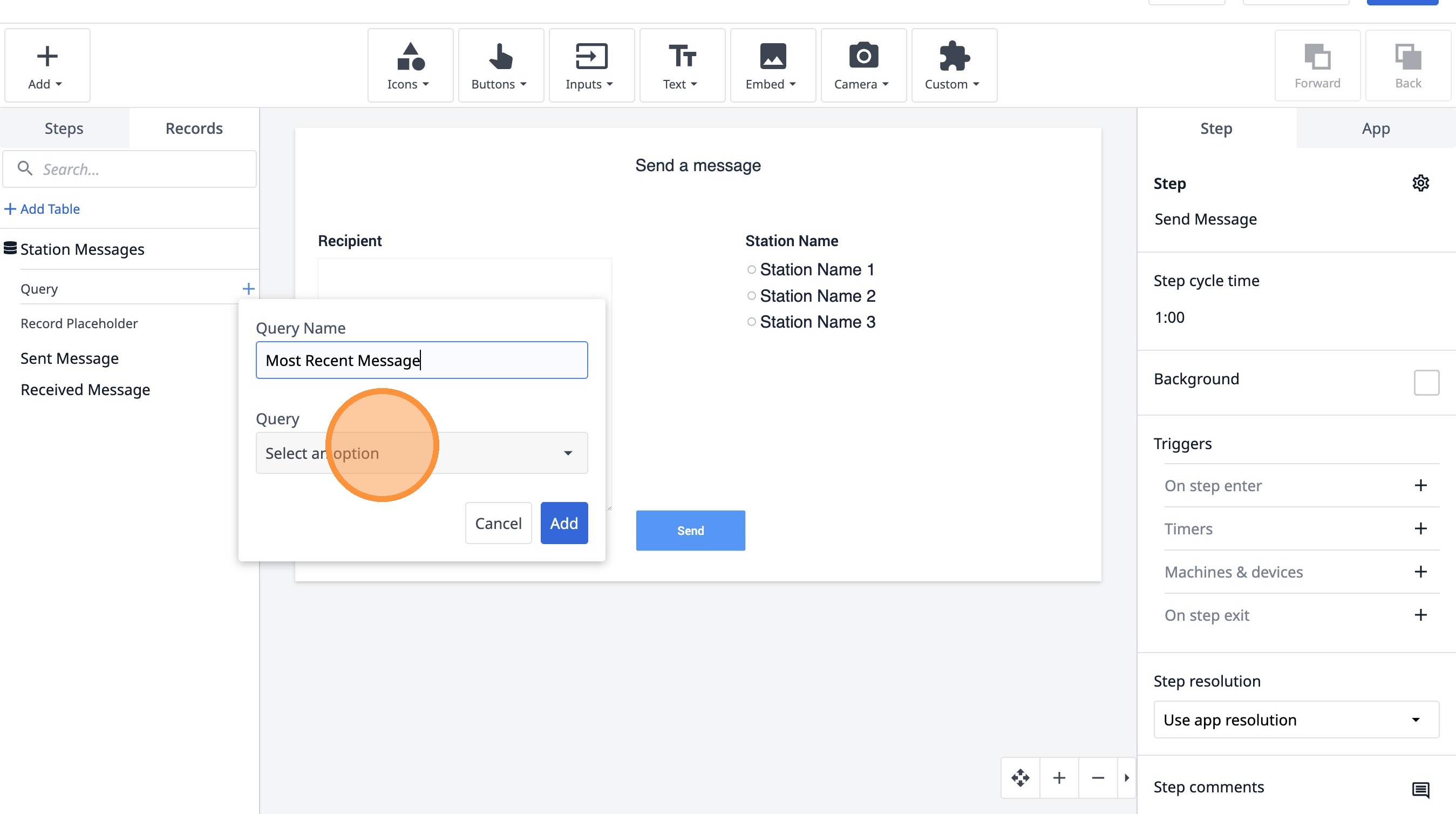
- Нажмите «Последние сообщения».
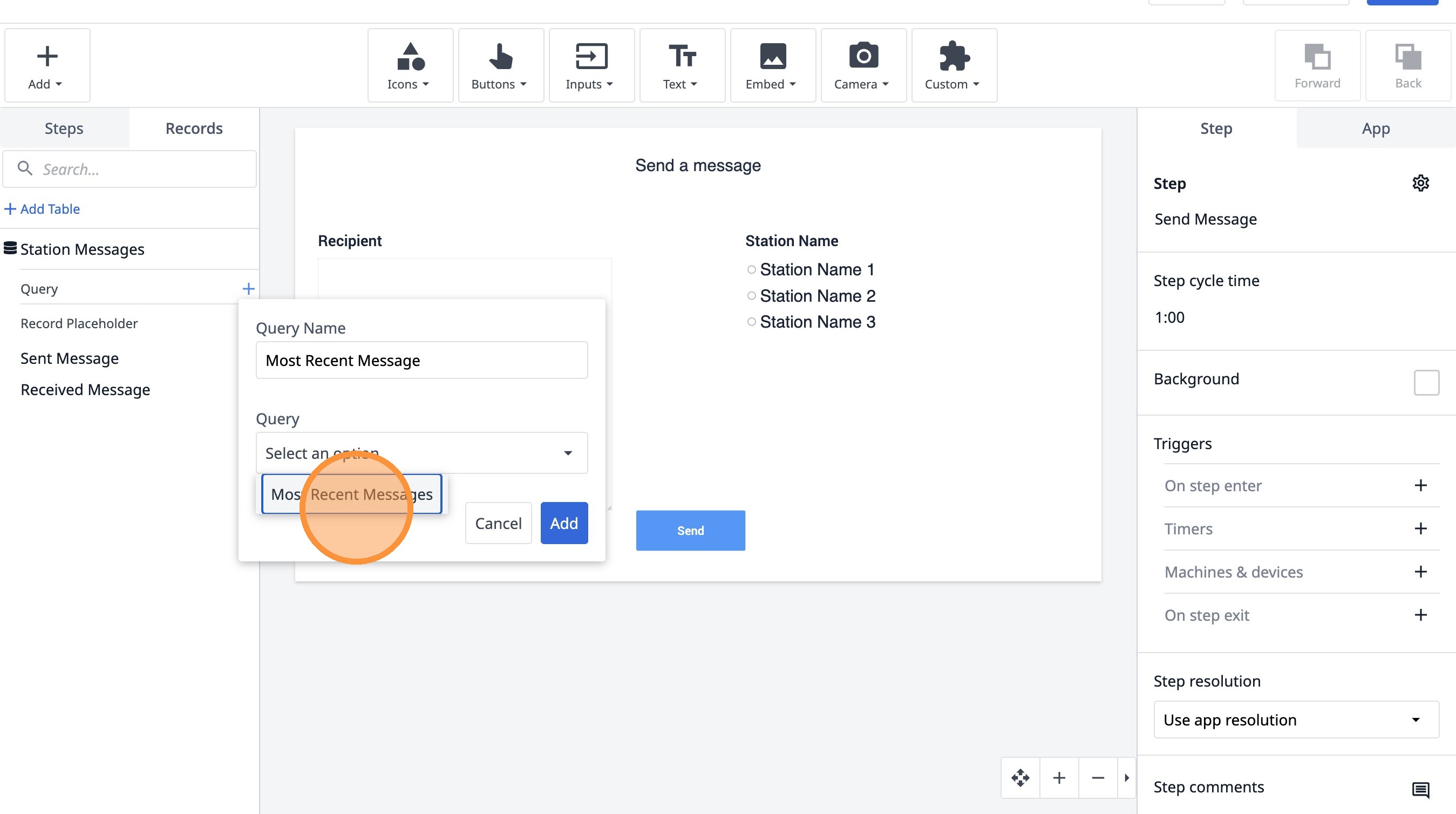
- Нажмите «Выбрать вариант».
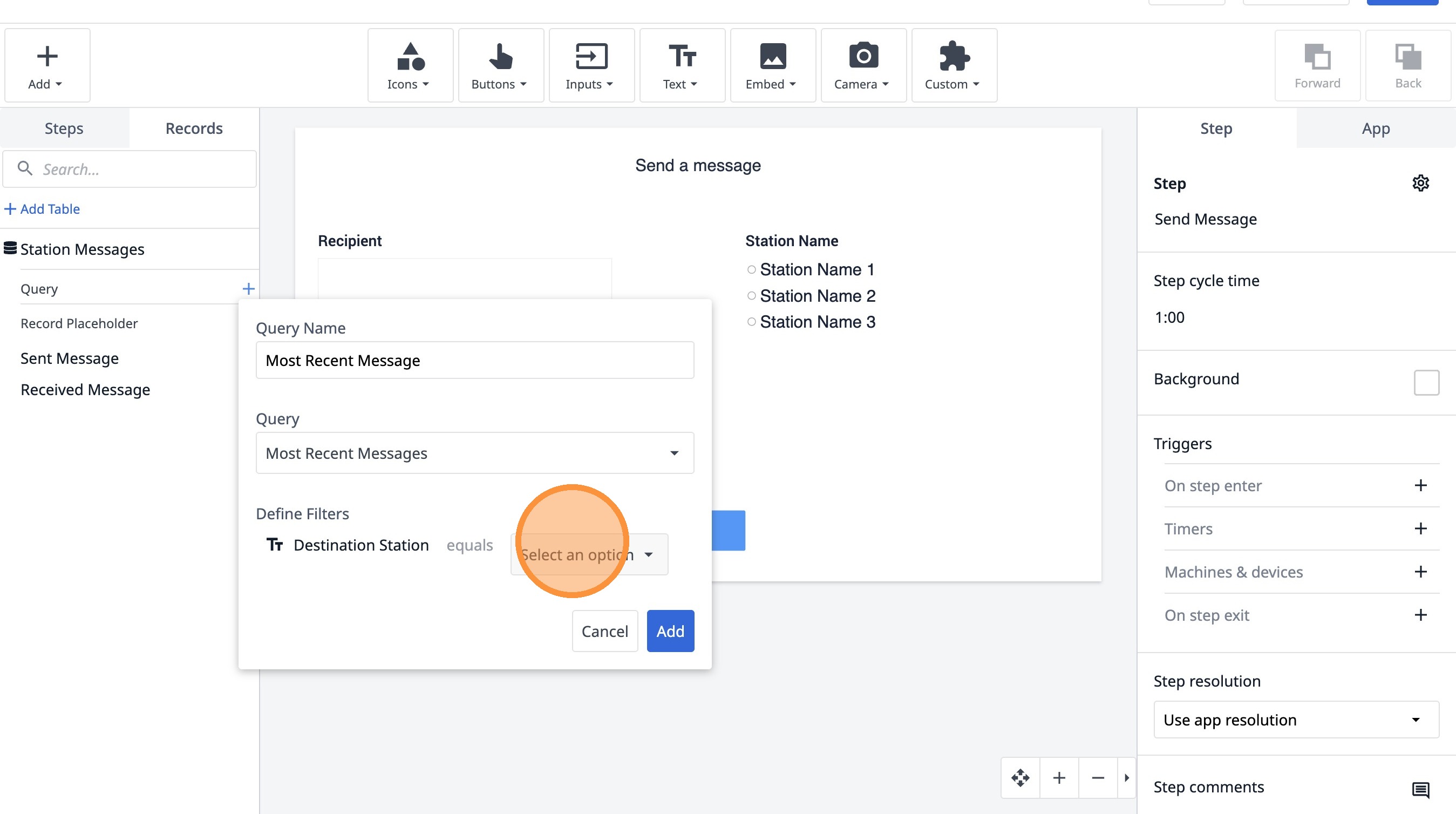
- Нажмите «Информация о приложении».
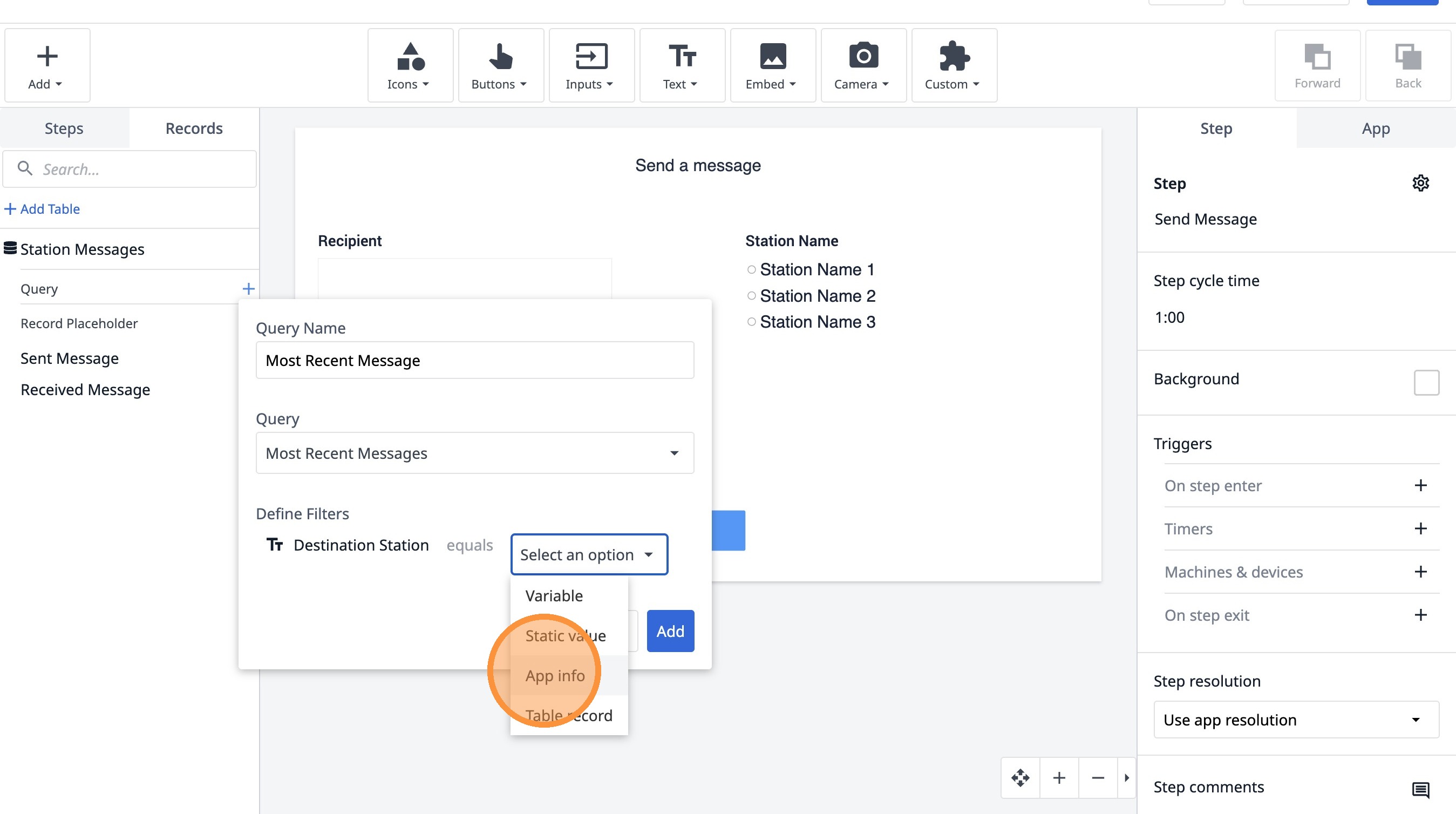
- Нажмите «Выбрать информацию о приложении...»
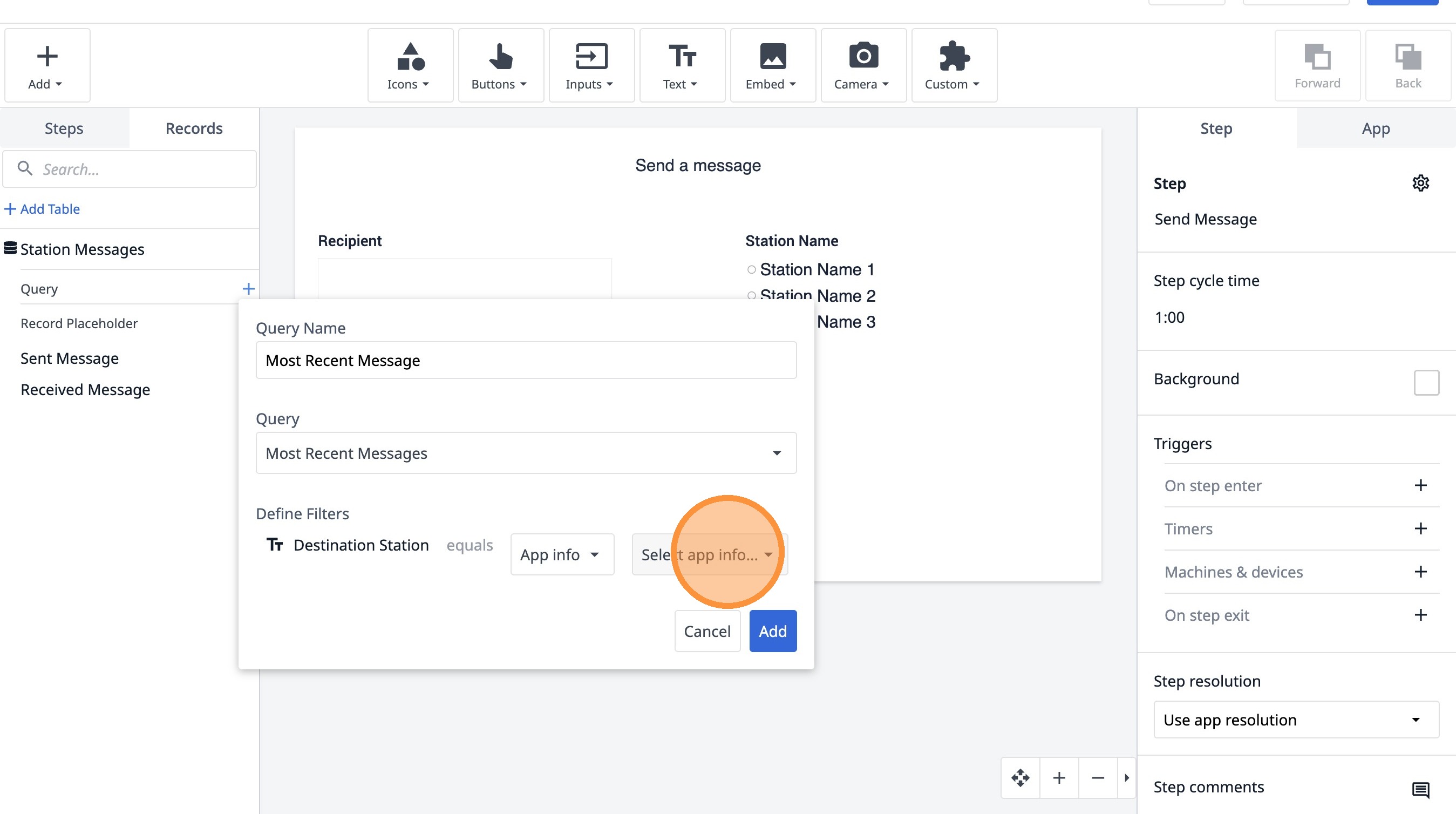
- Нажмите «Название станции»
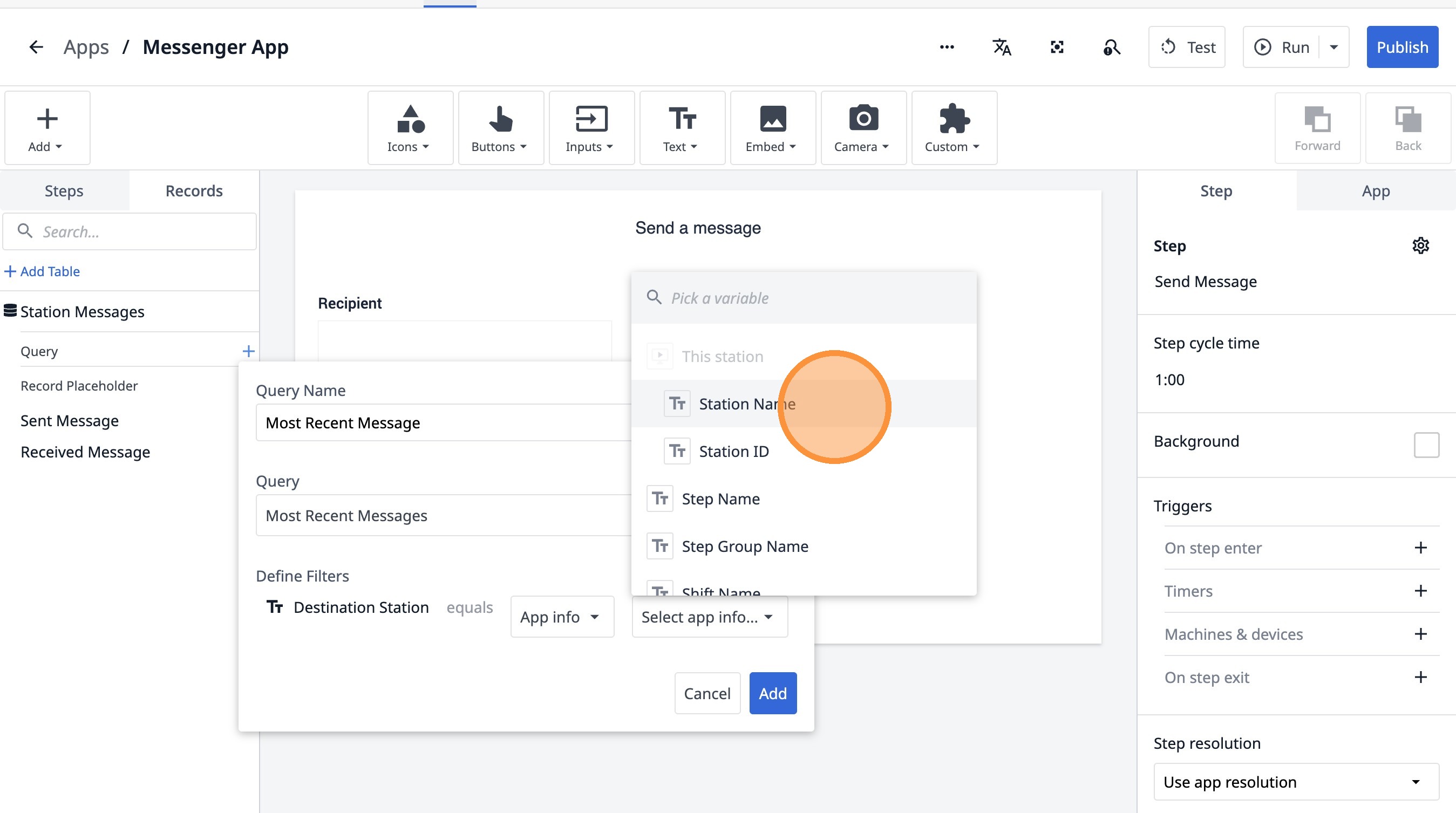
- Нажмите «Добавить».
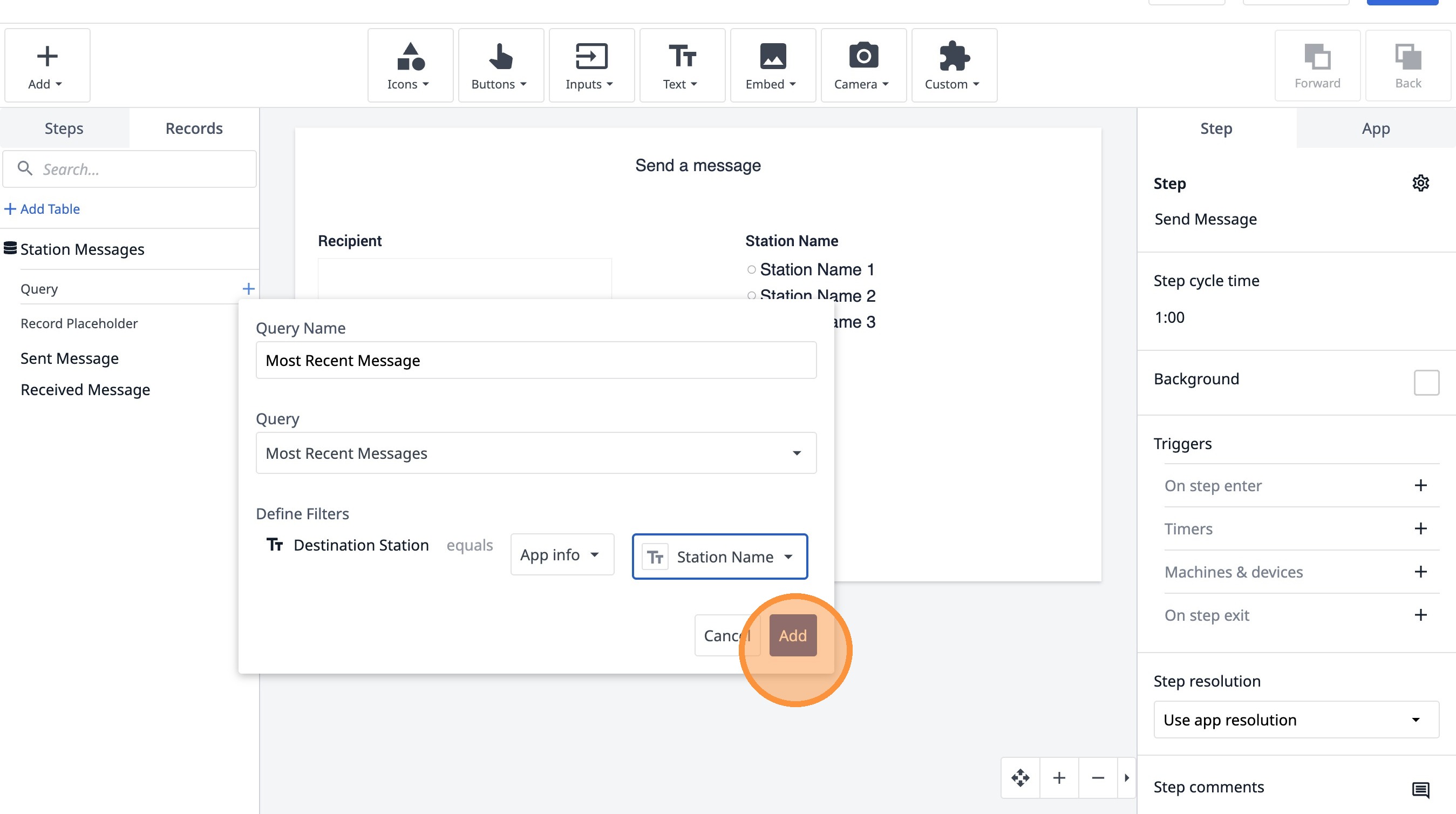
- Нажмите «Добавить агрегацию».
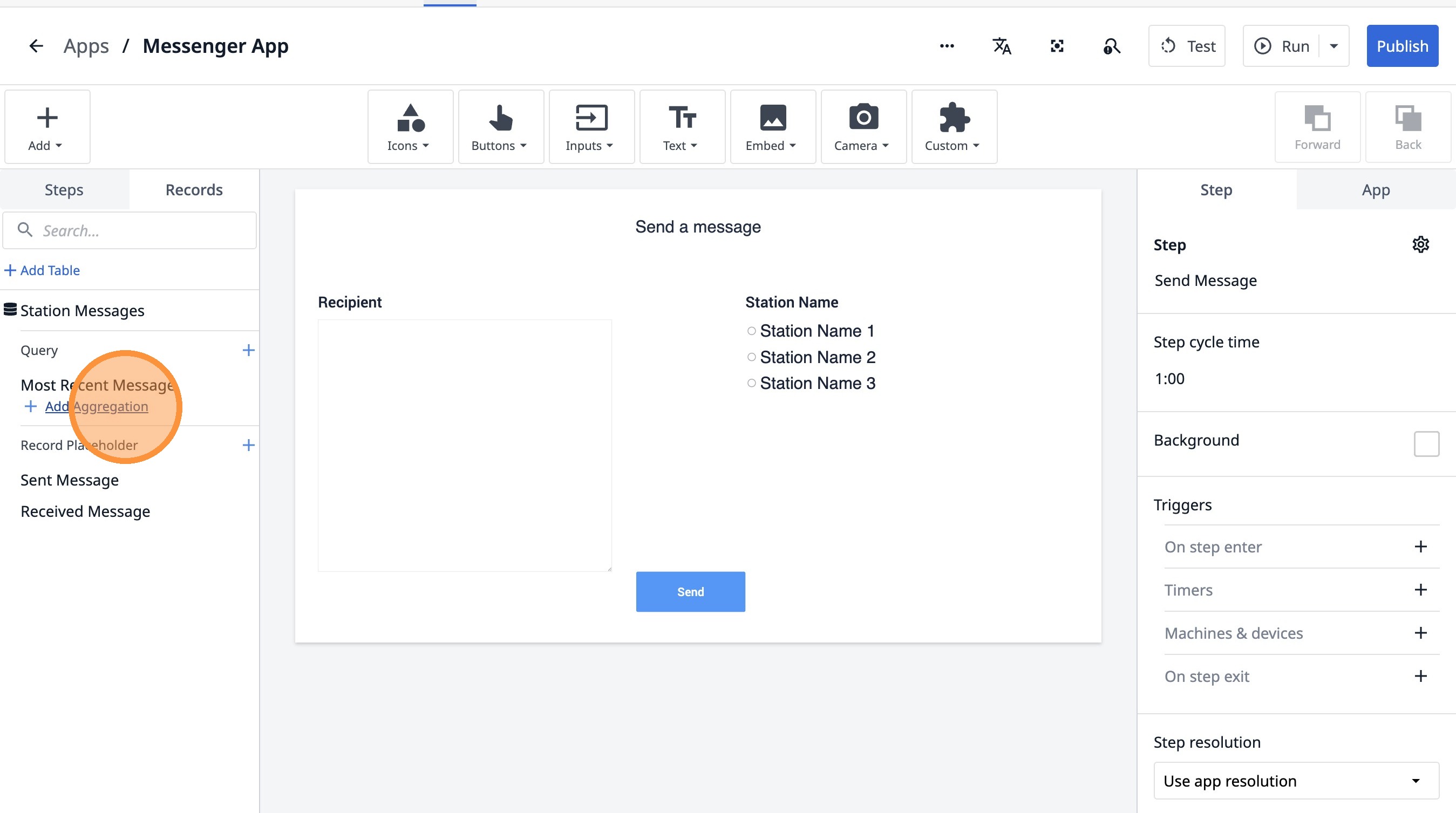
- Нажмите на это текстовое поле.
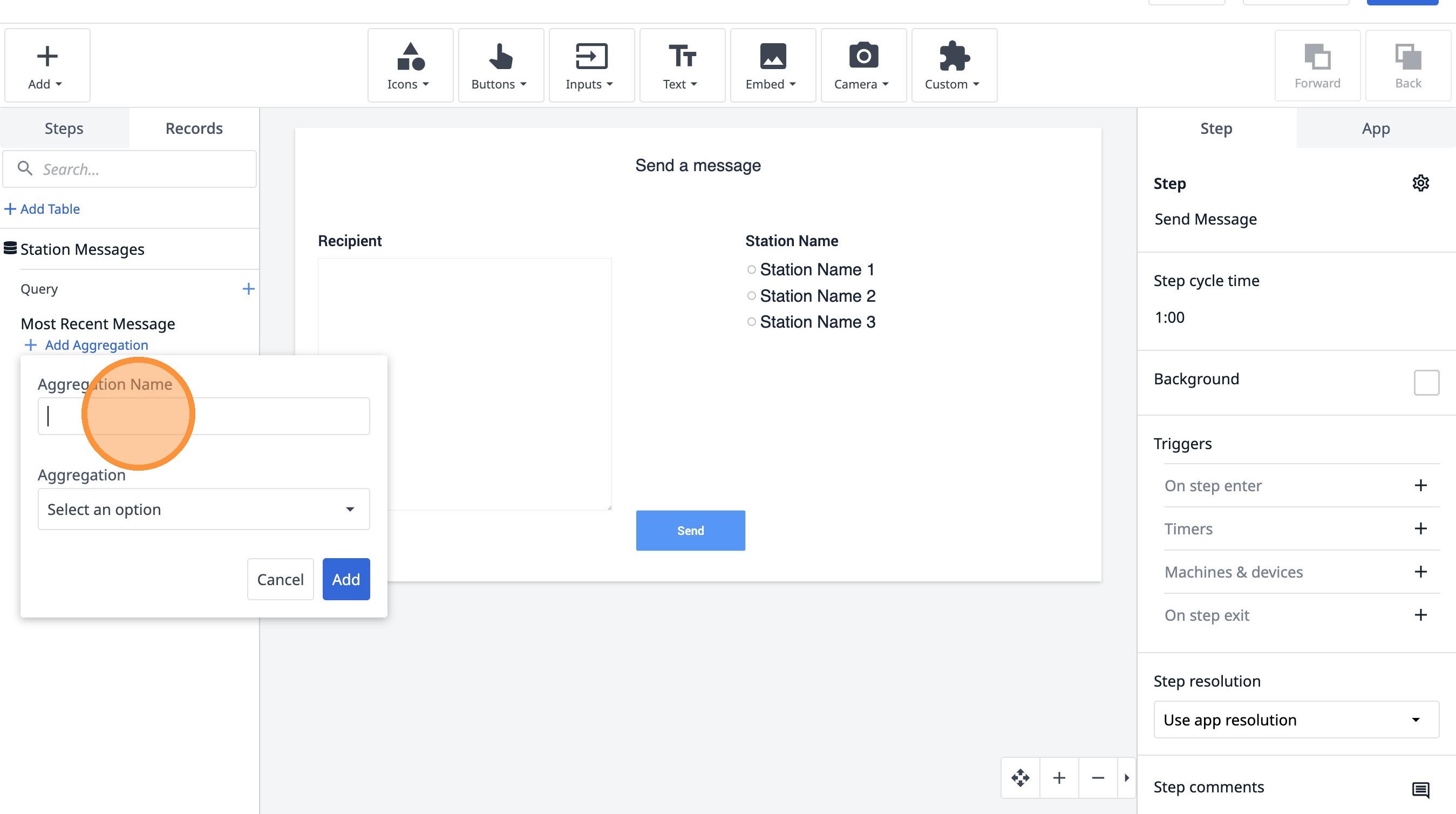
- Введите «Идентификатор сообщения»
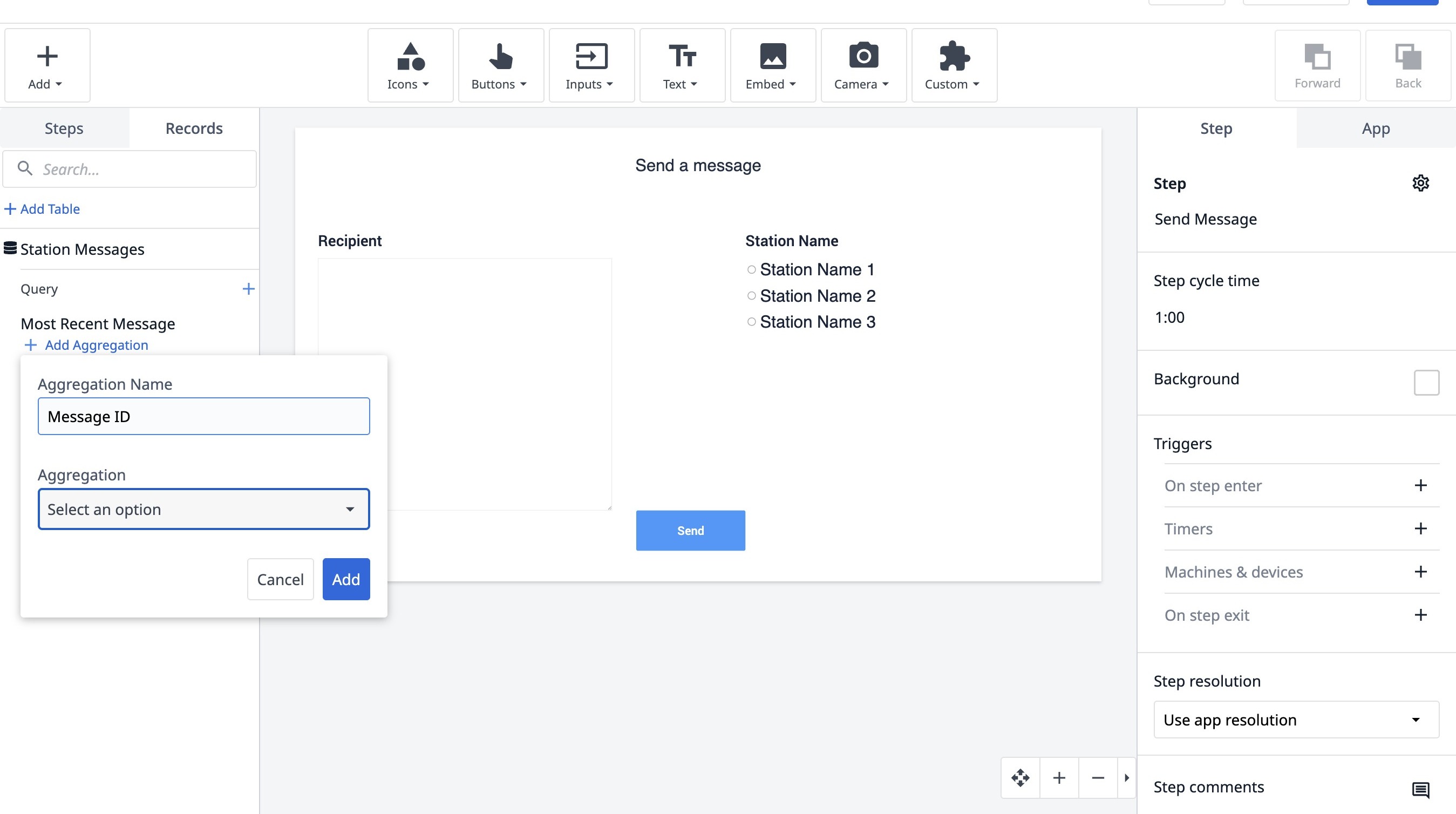
- Нажмите «Выбрать вариант»
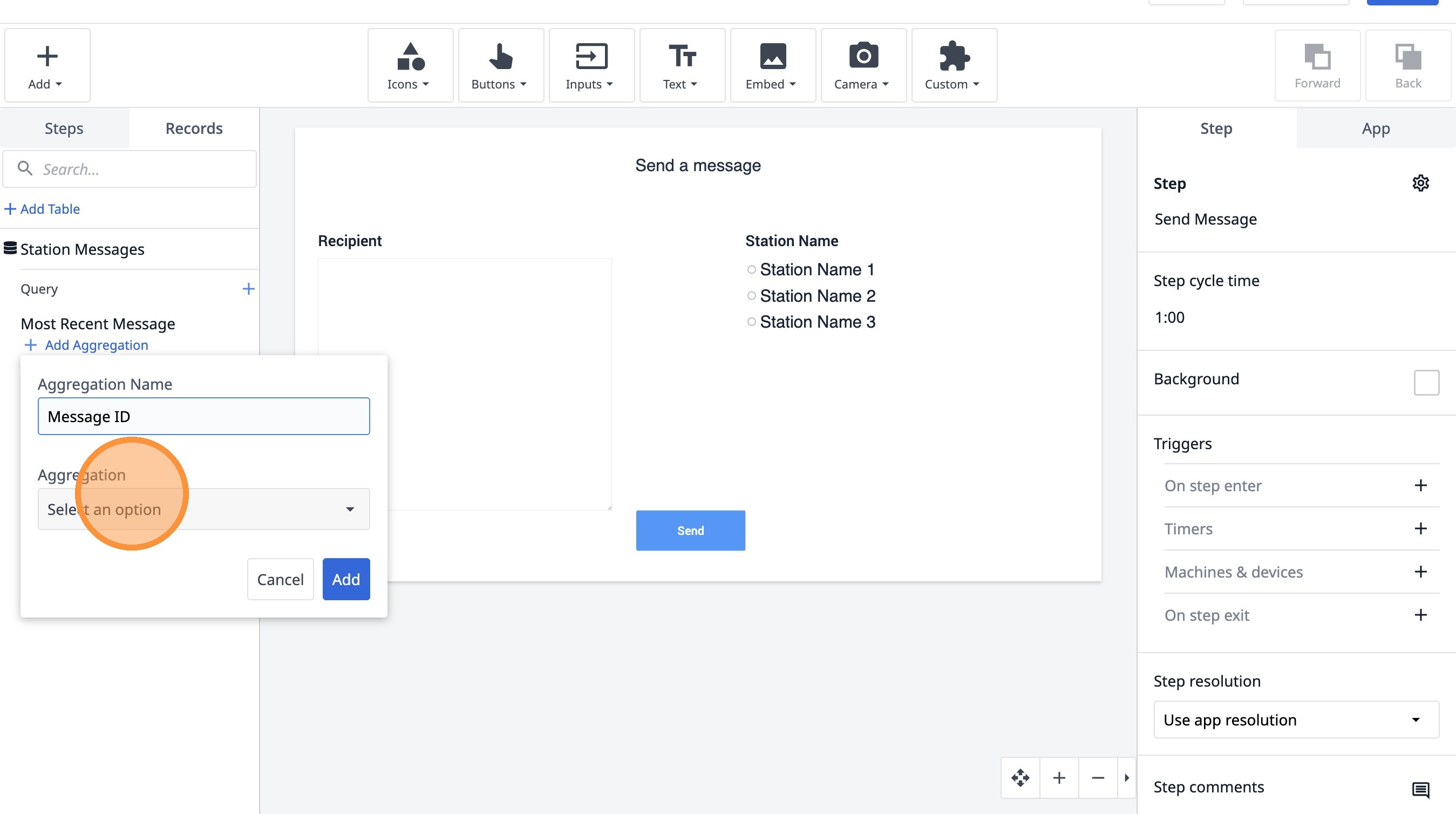
- Нажмите «Самые последние»
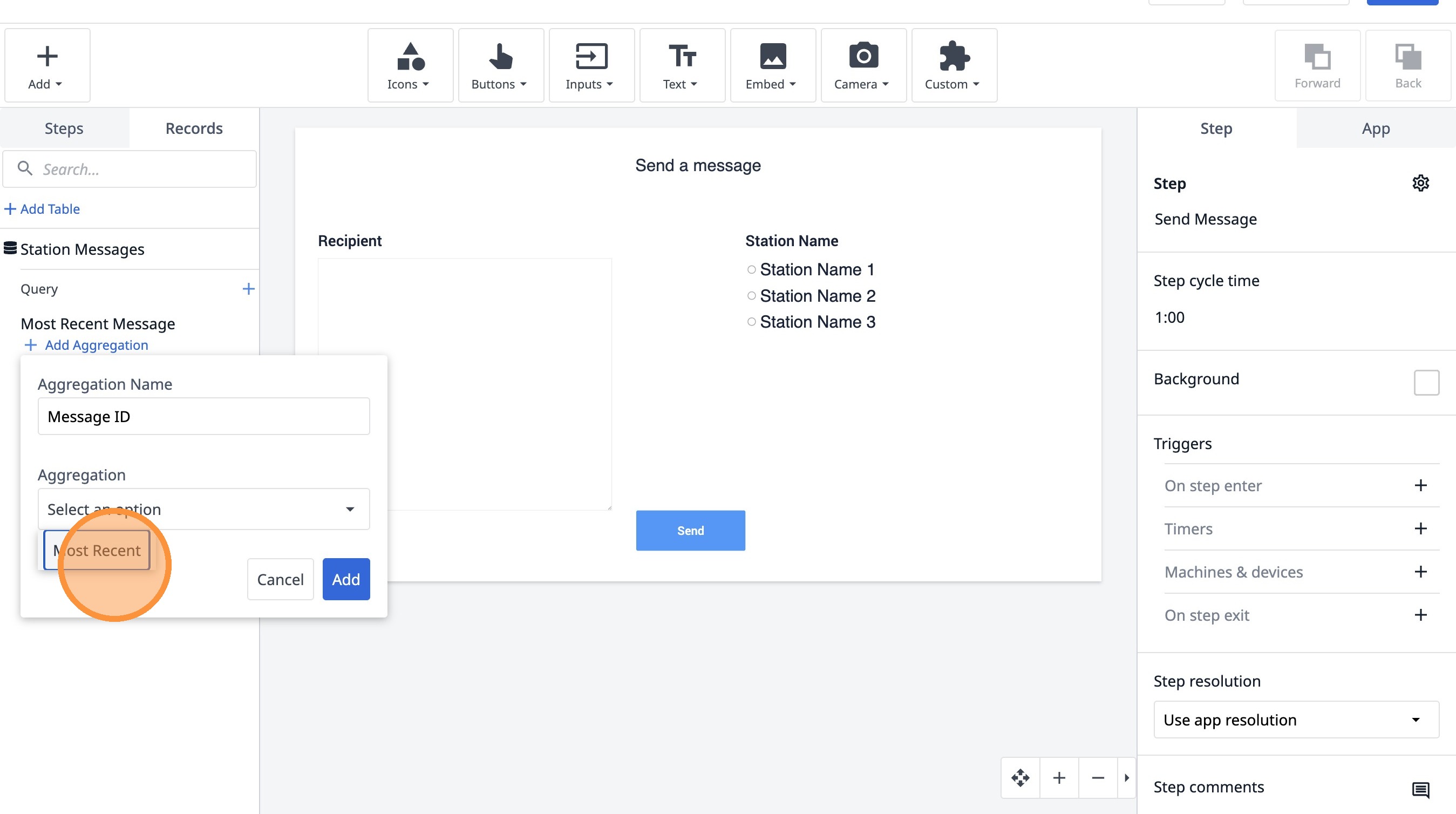
- Нажмите «Добавить».
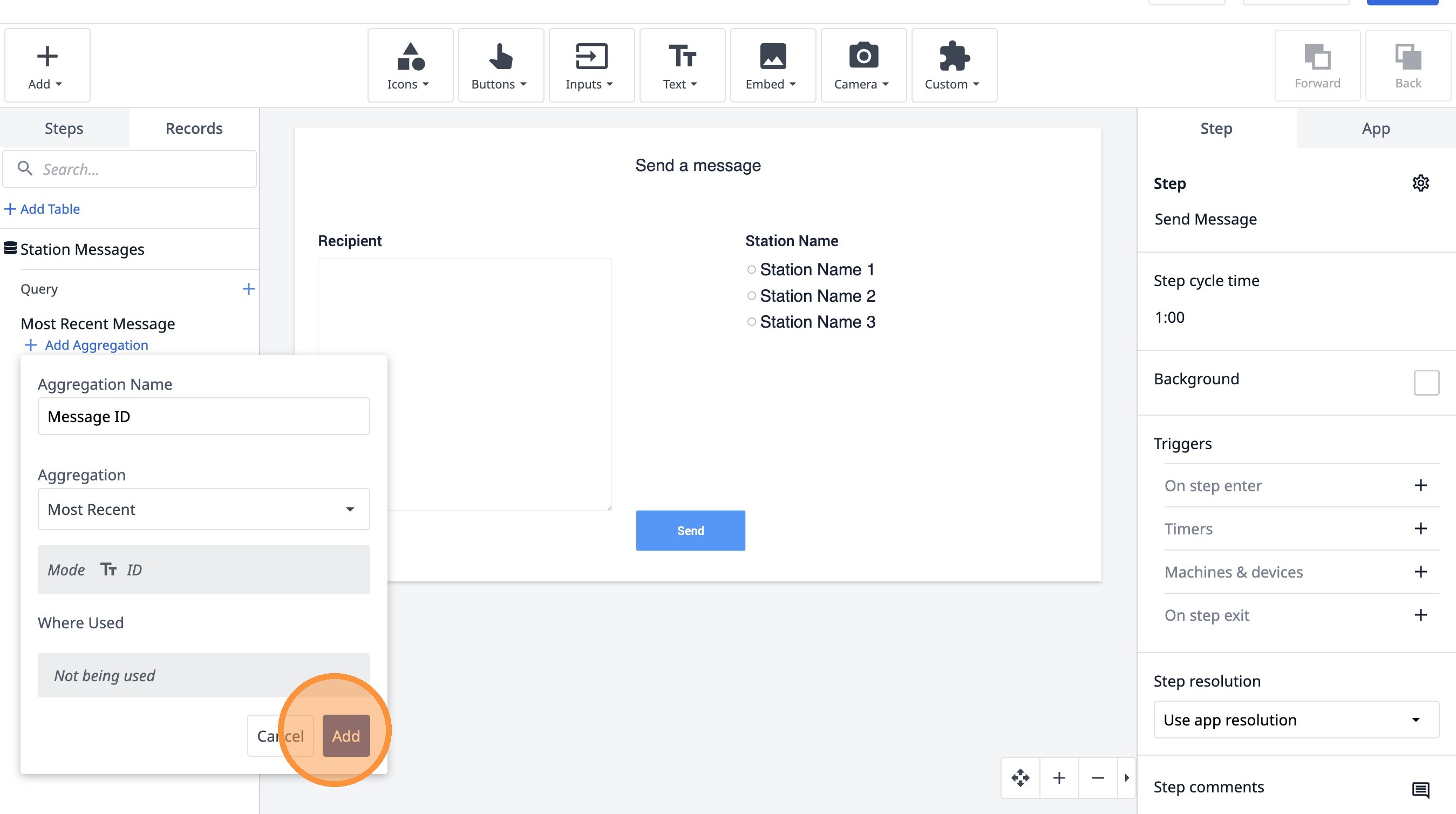
- Нажмите «Шаги».
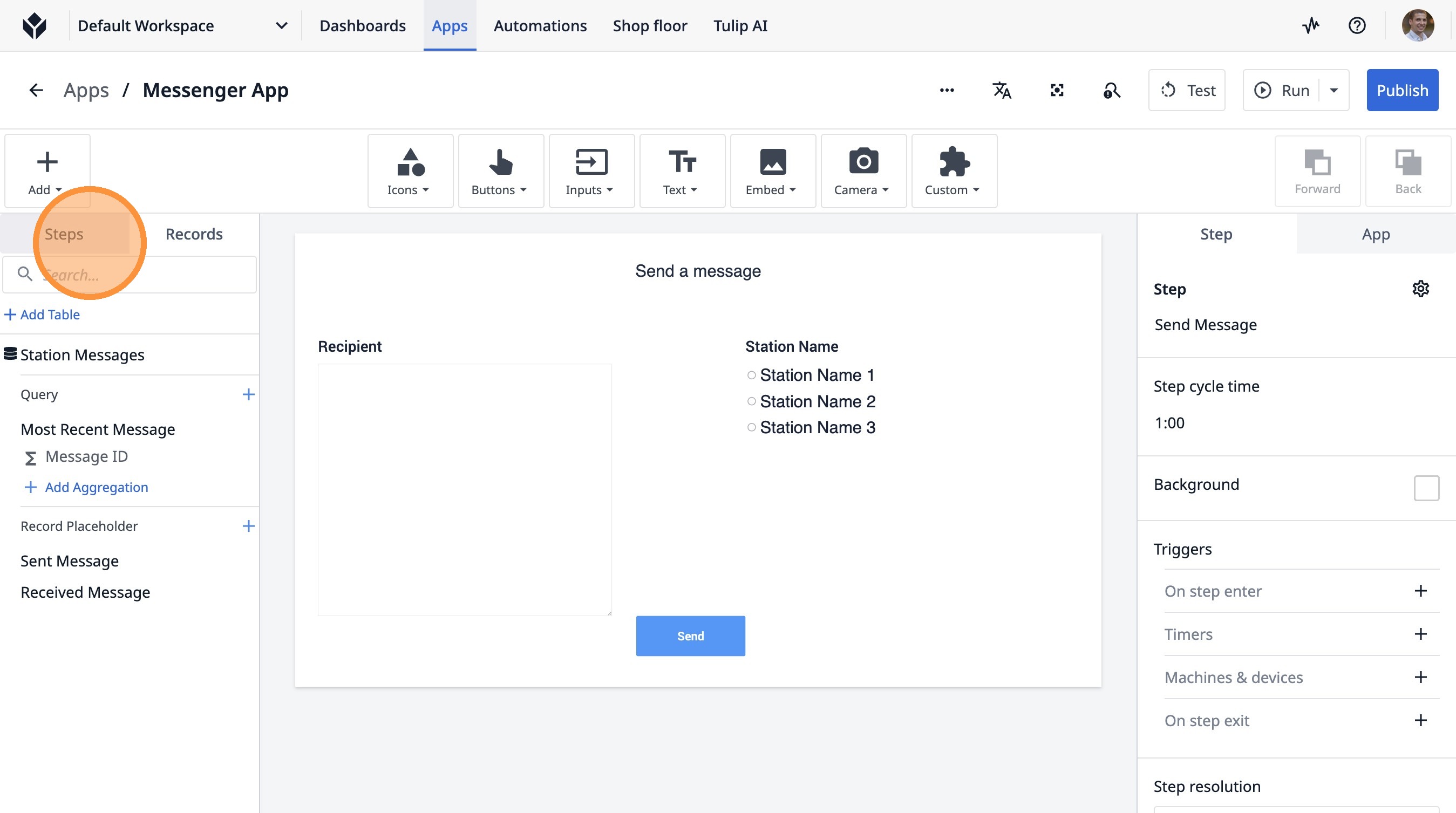
- Нажмите «Добавить шаг»
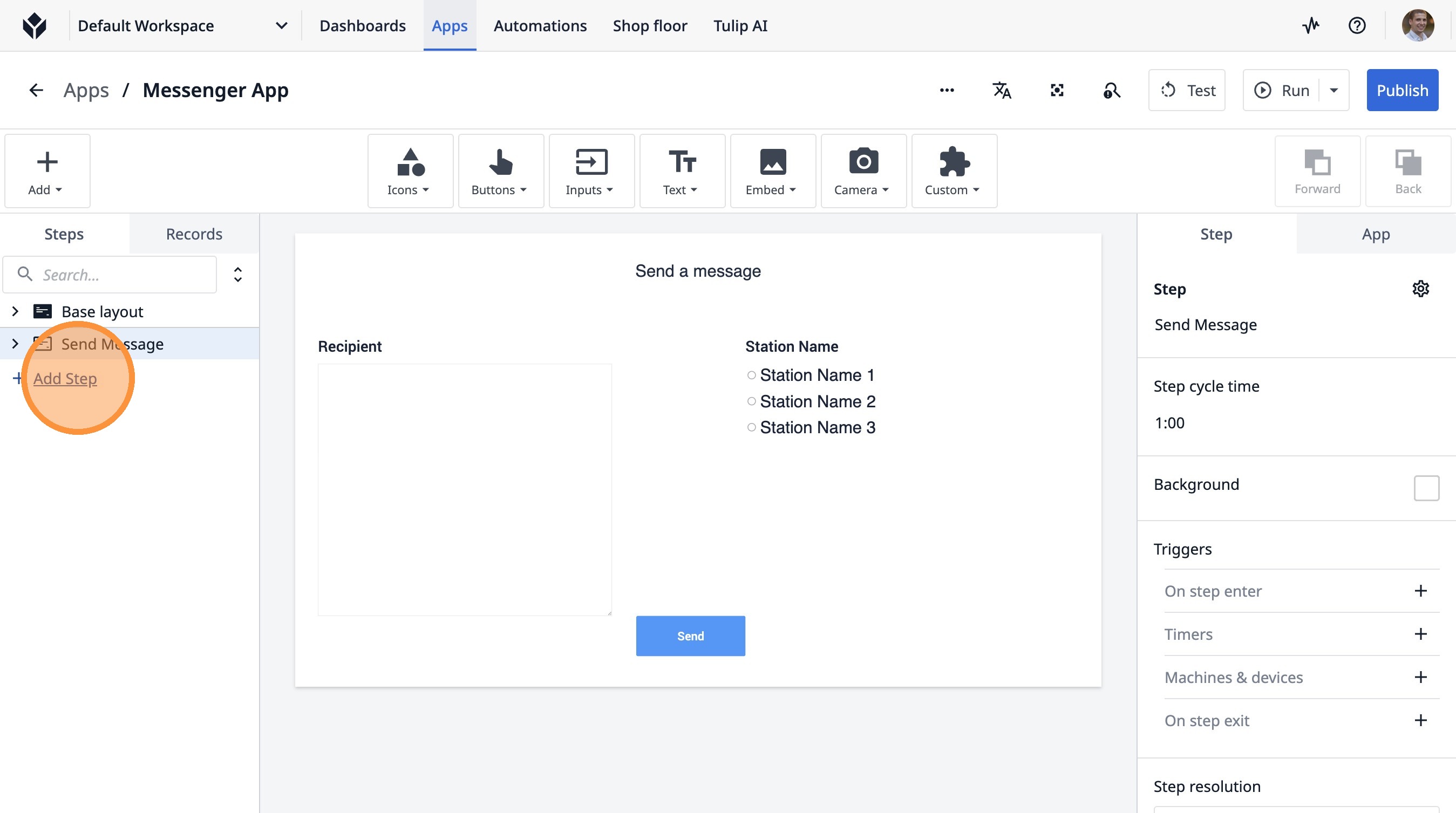
- Введите «Последнее полученное сообщение»
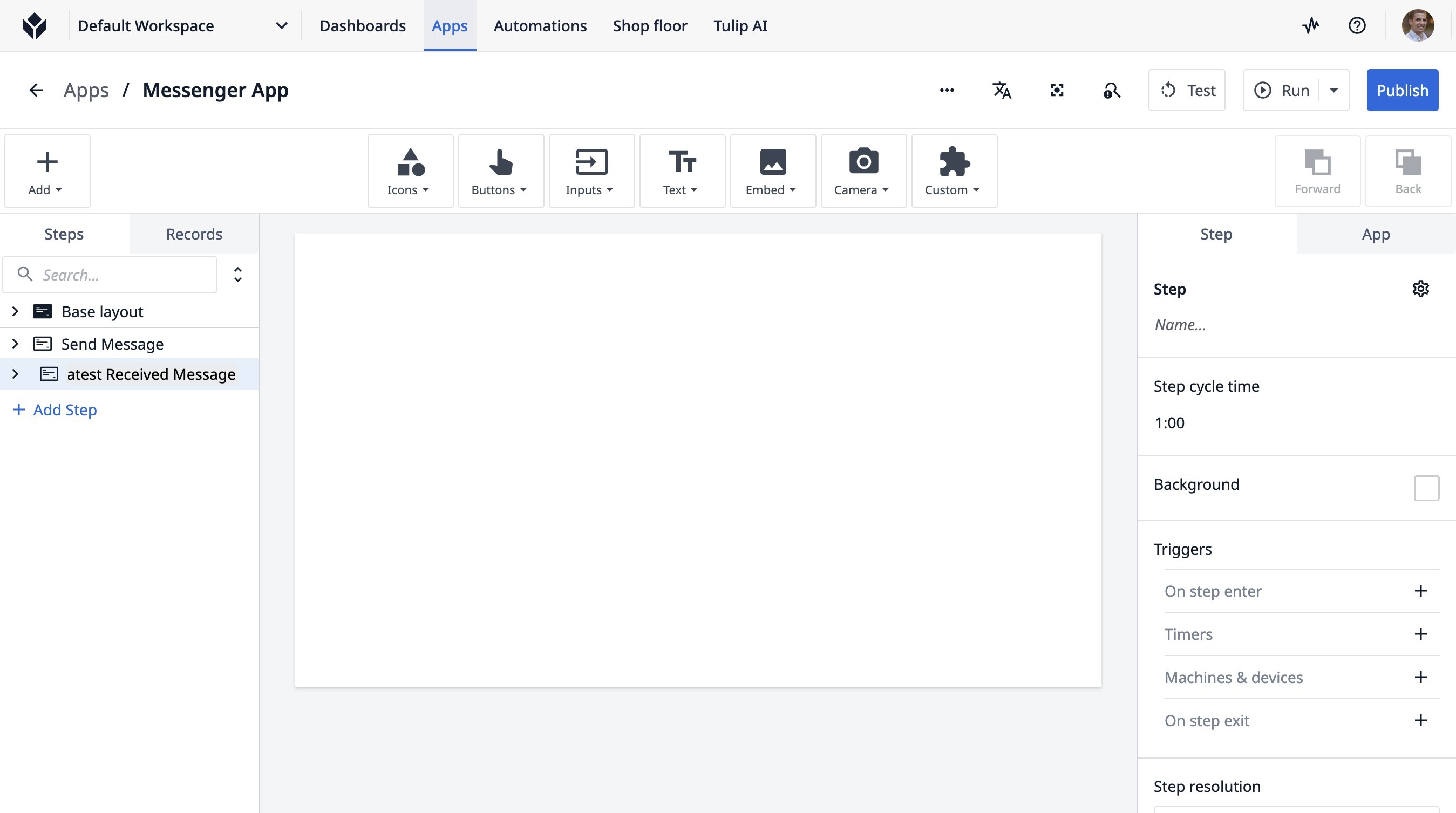
- Нажмите здесь.
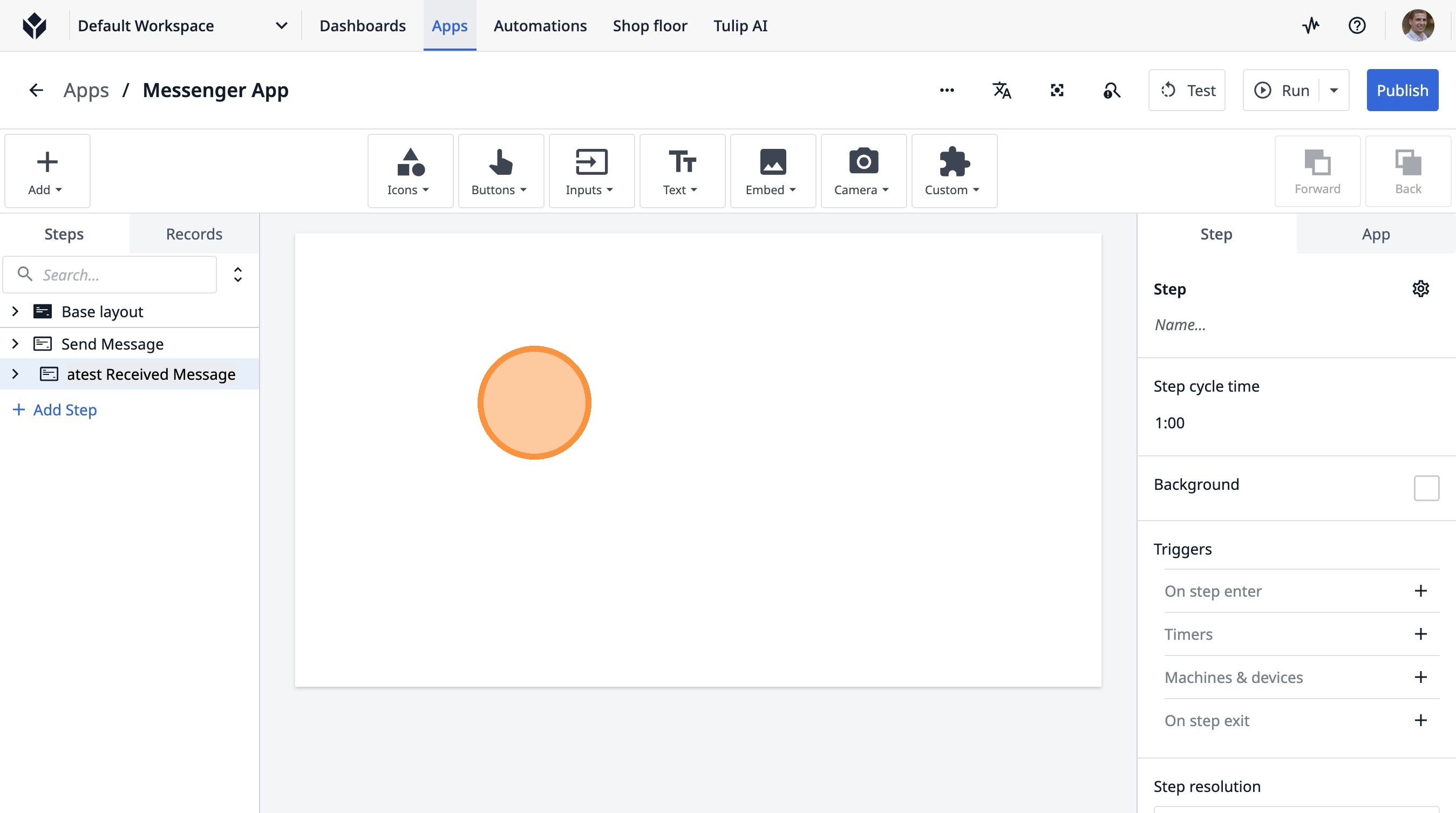
- Нажмите на этот значок.
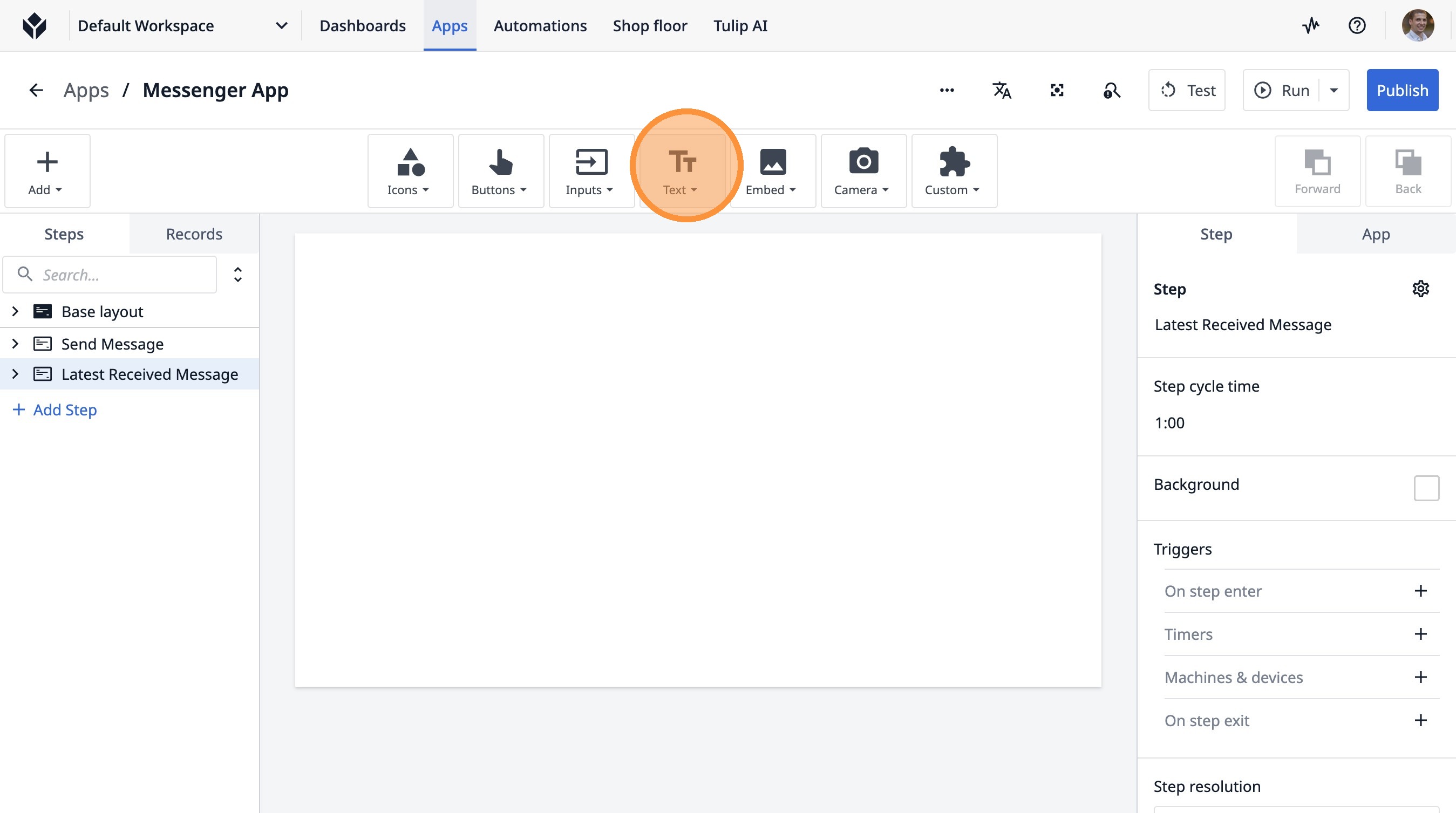
- Нажмите «TextT»
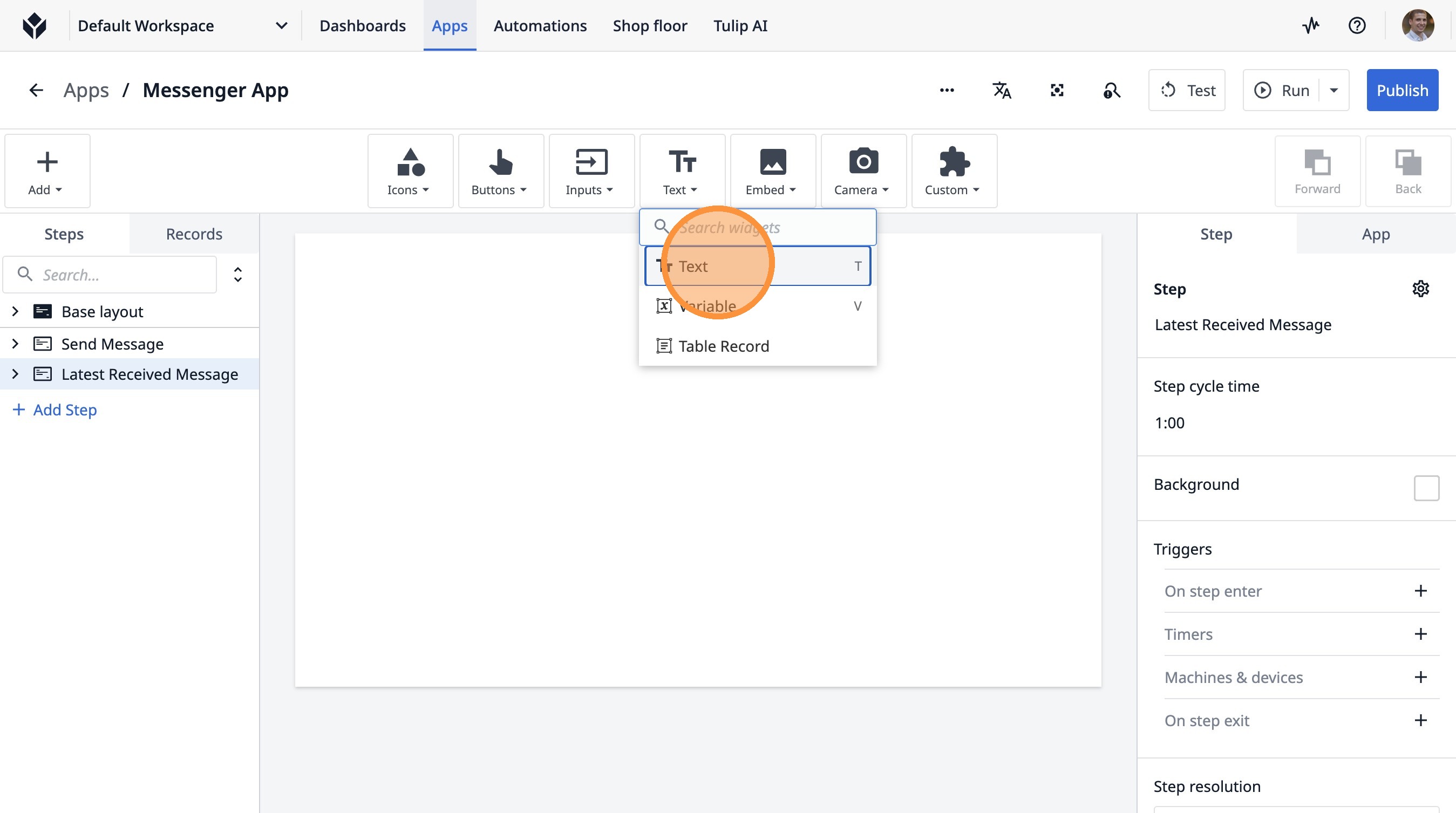
- Нажмите «Добавить текст...»
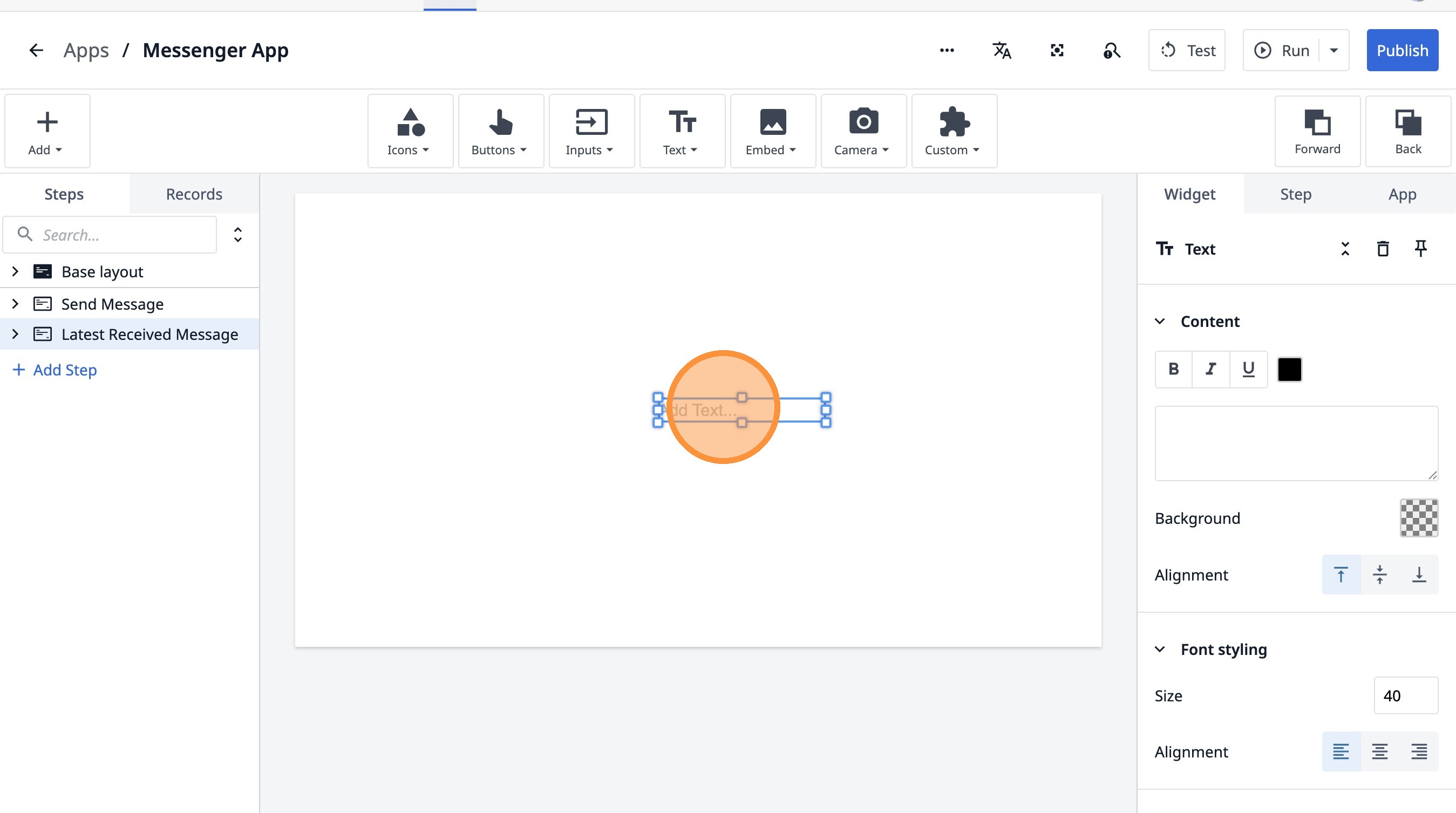
- Нажмите здесь.
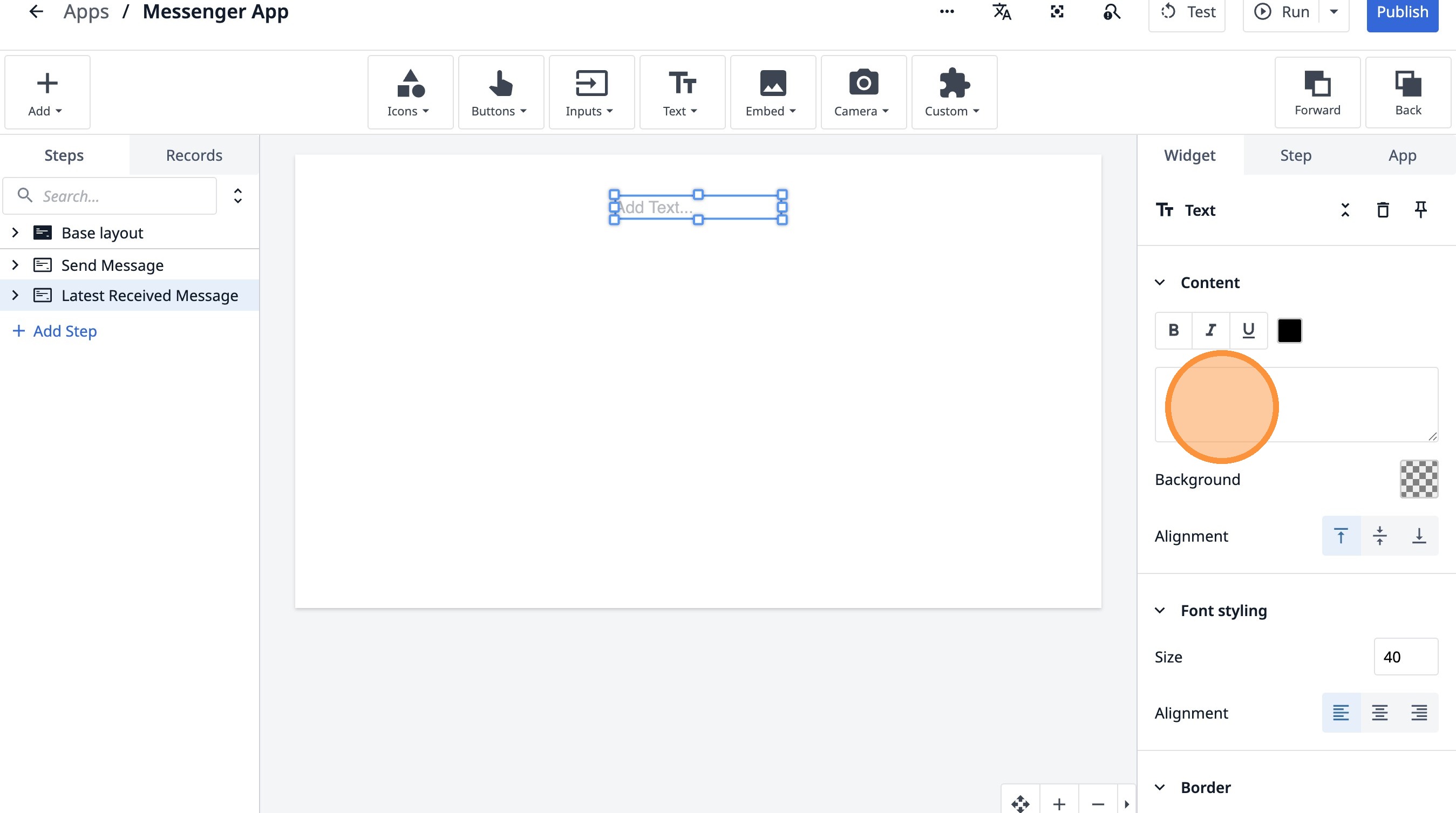
- Введите «Последнее общее сообщение».
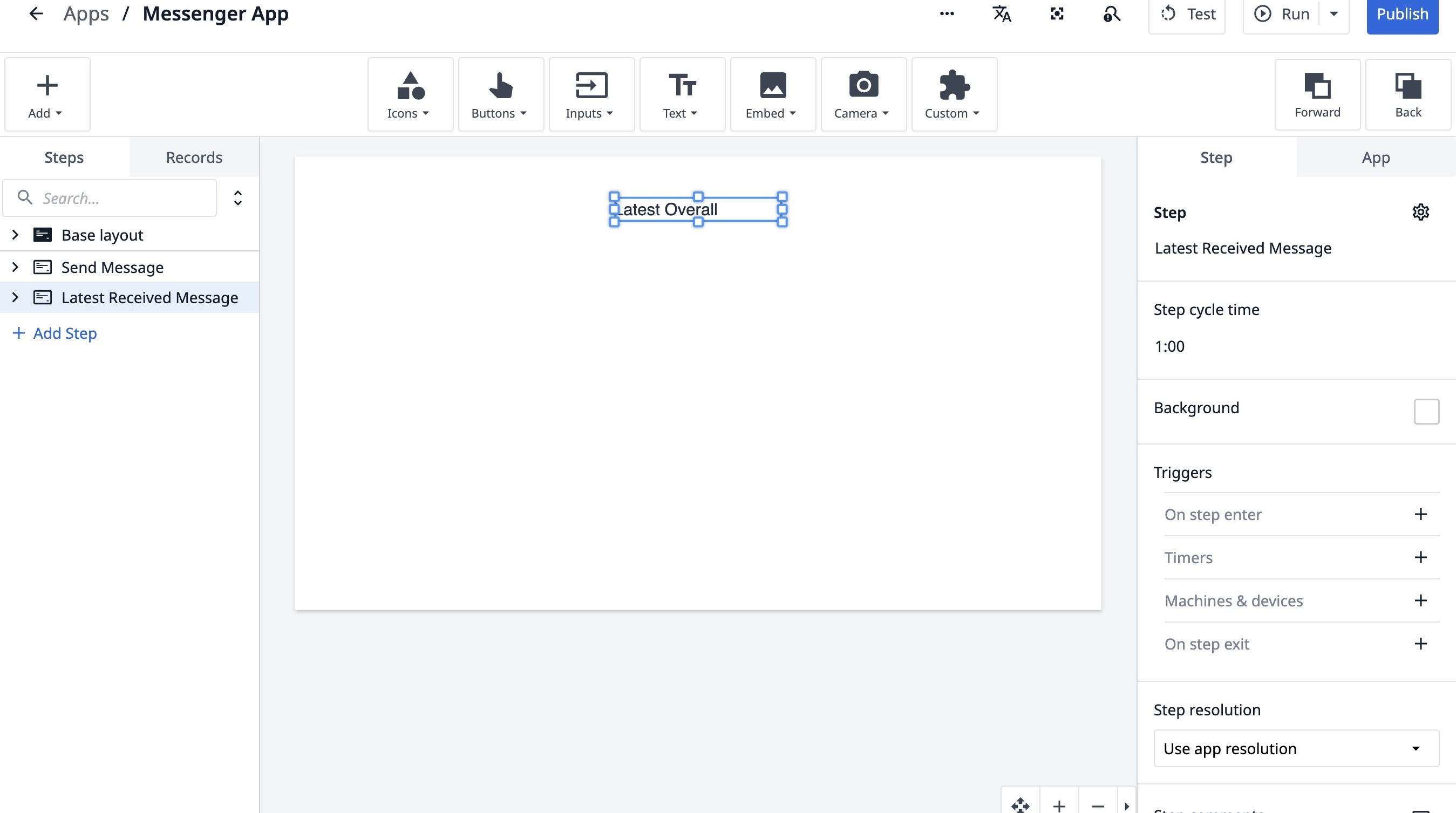
- Нажмите здесь.
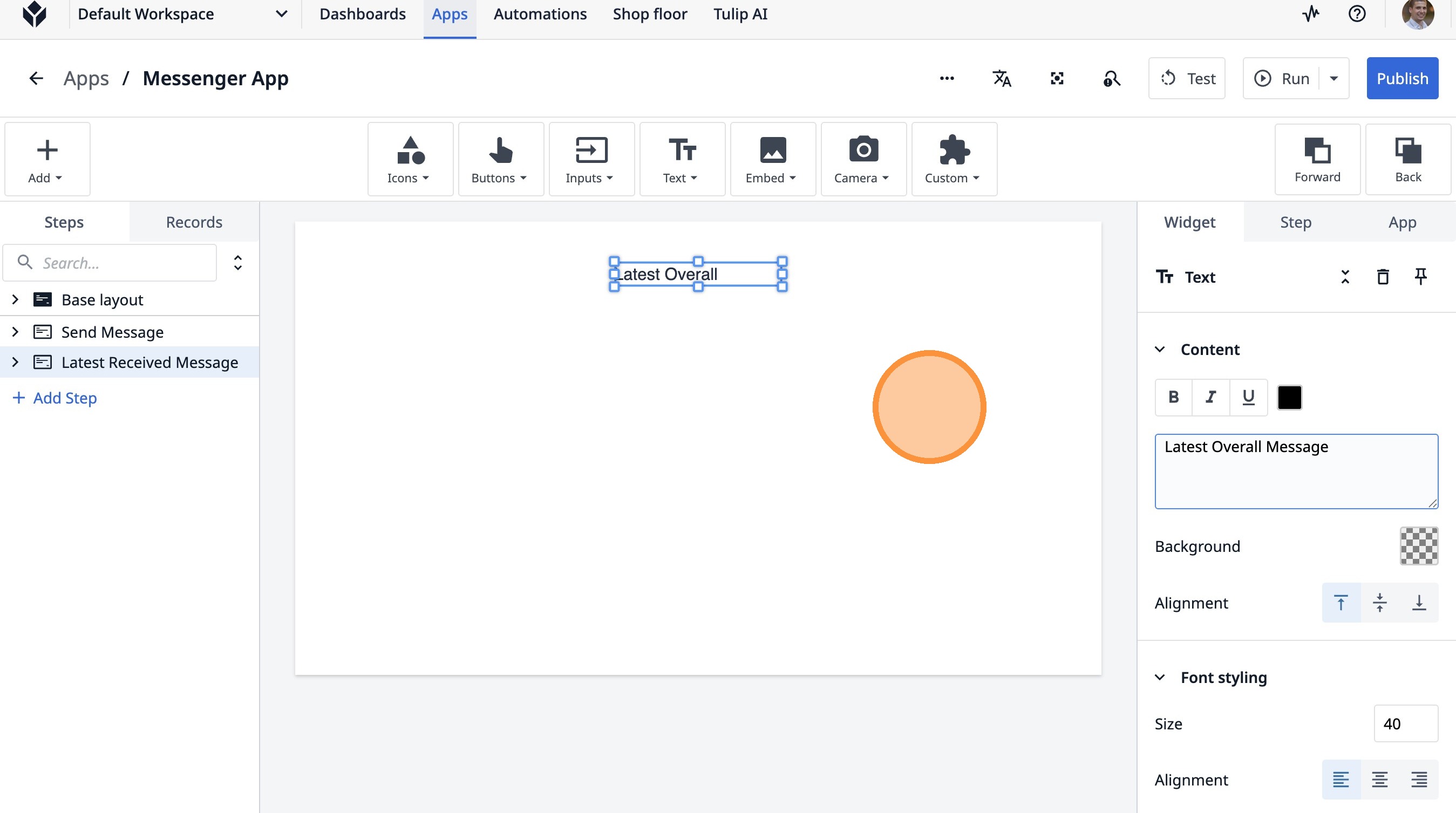
- Нажмите «Последнее общее сообщение»
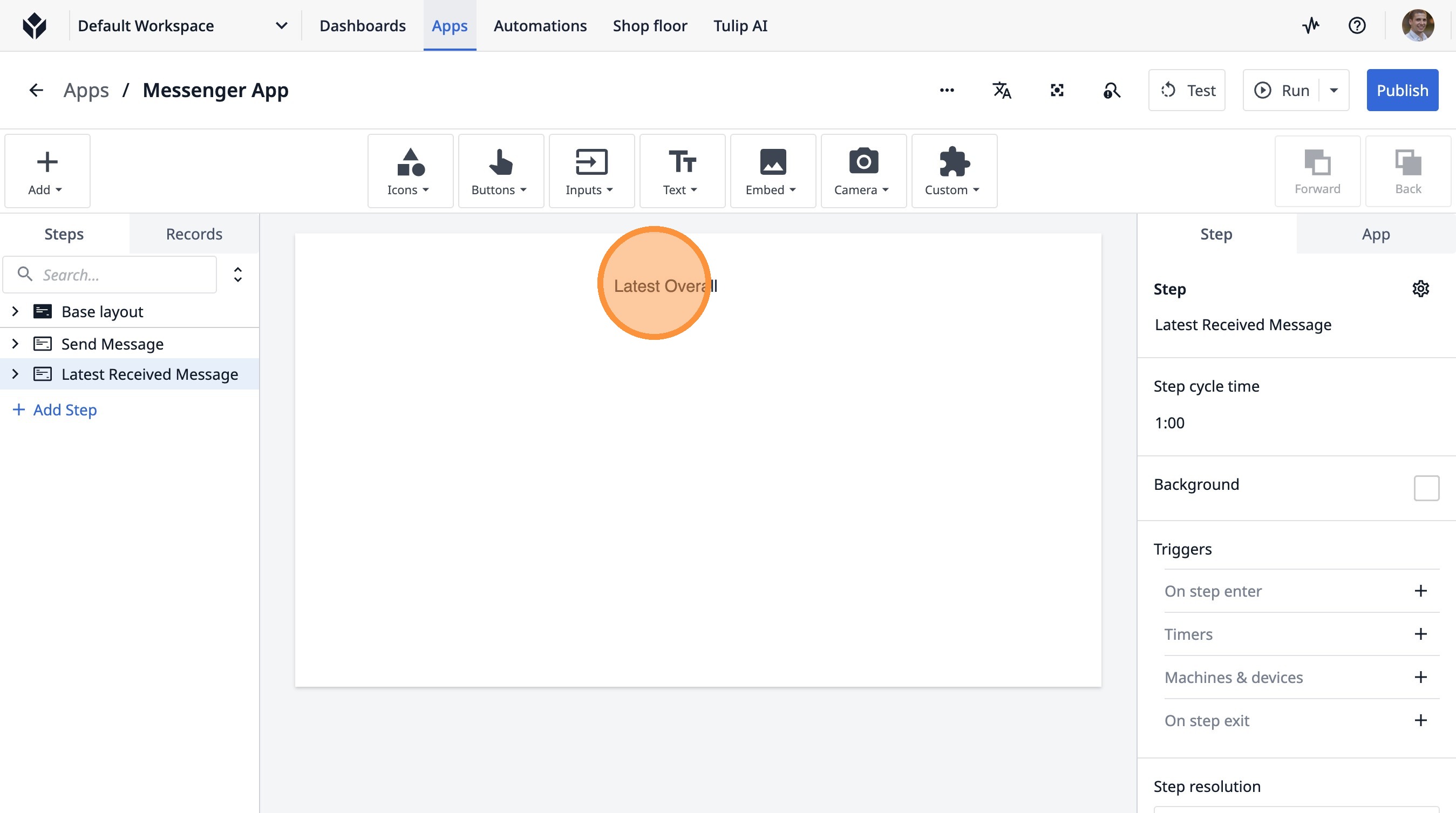
- Нажмите эту кнопку.
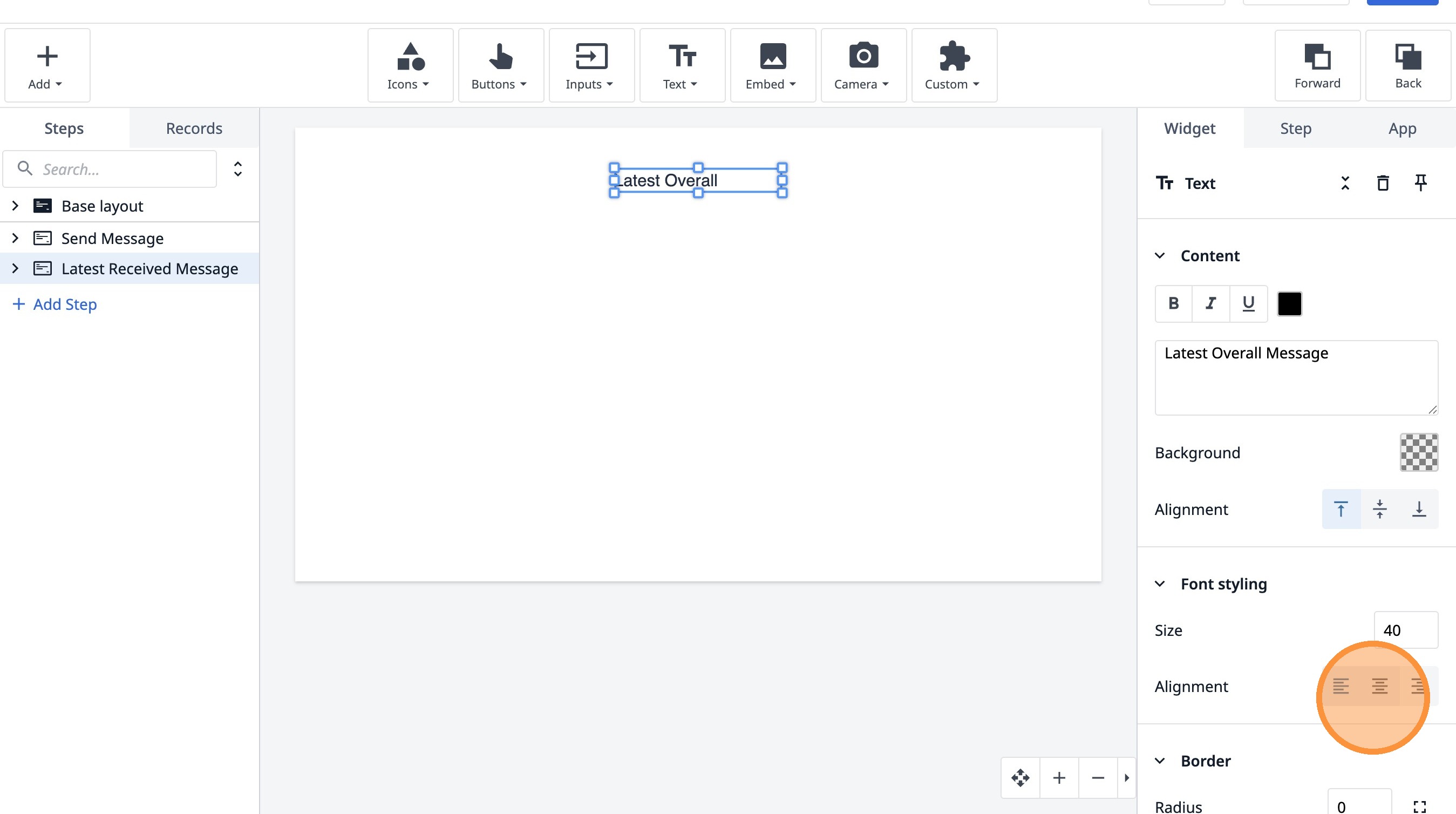
- Нажмите здесь.
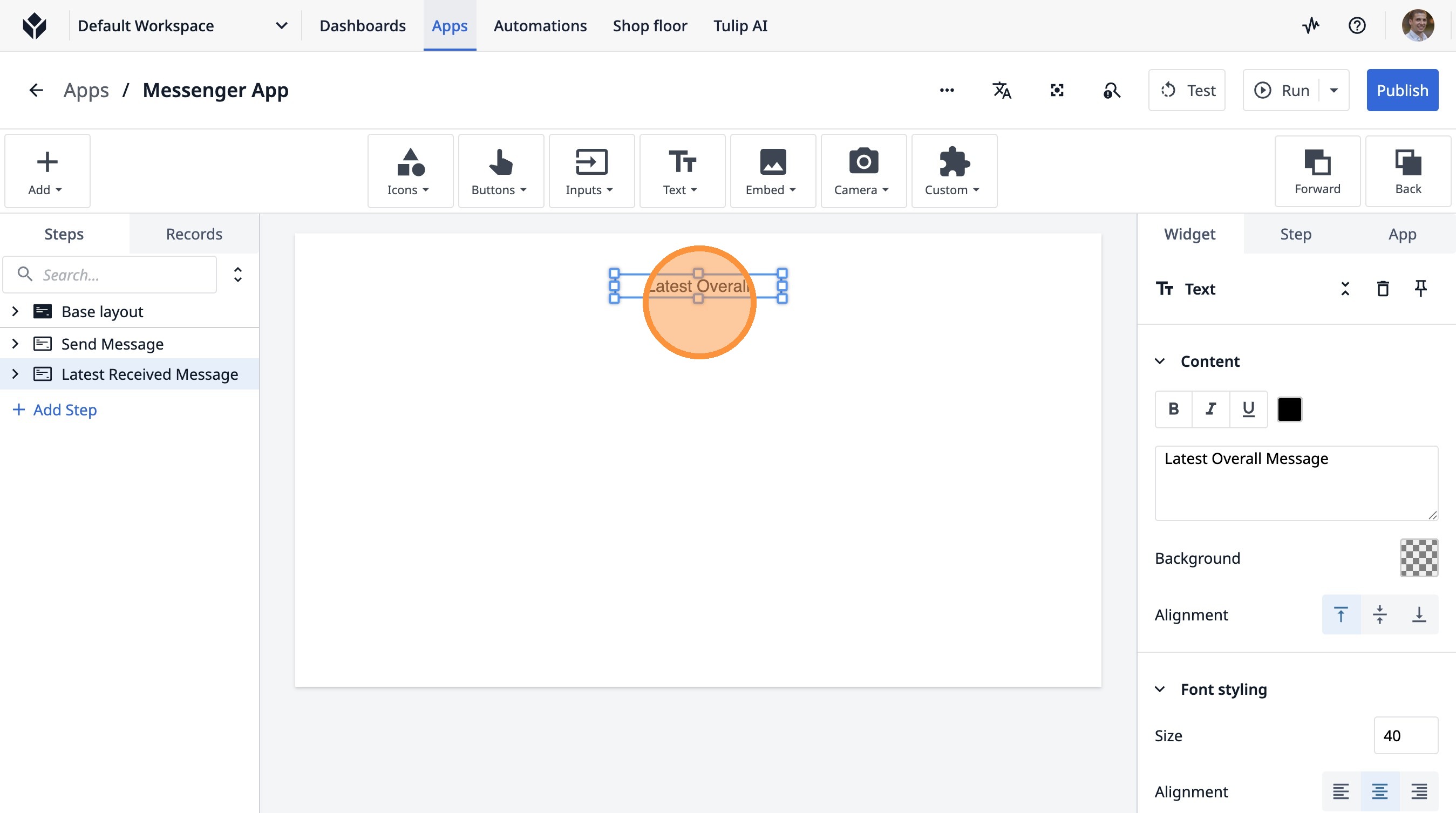
- Нажмите здесь.
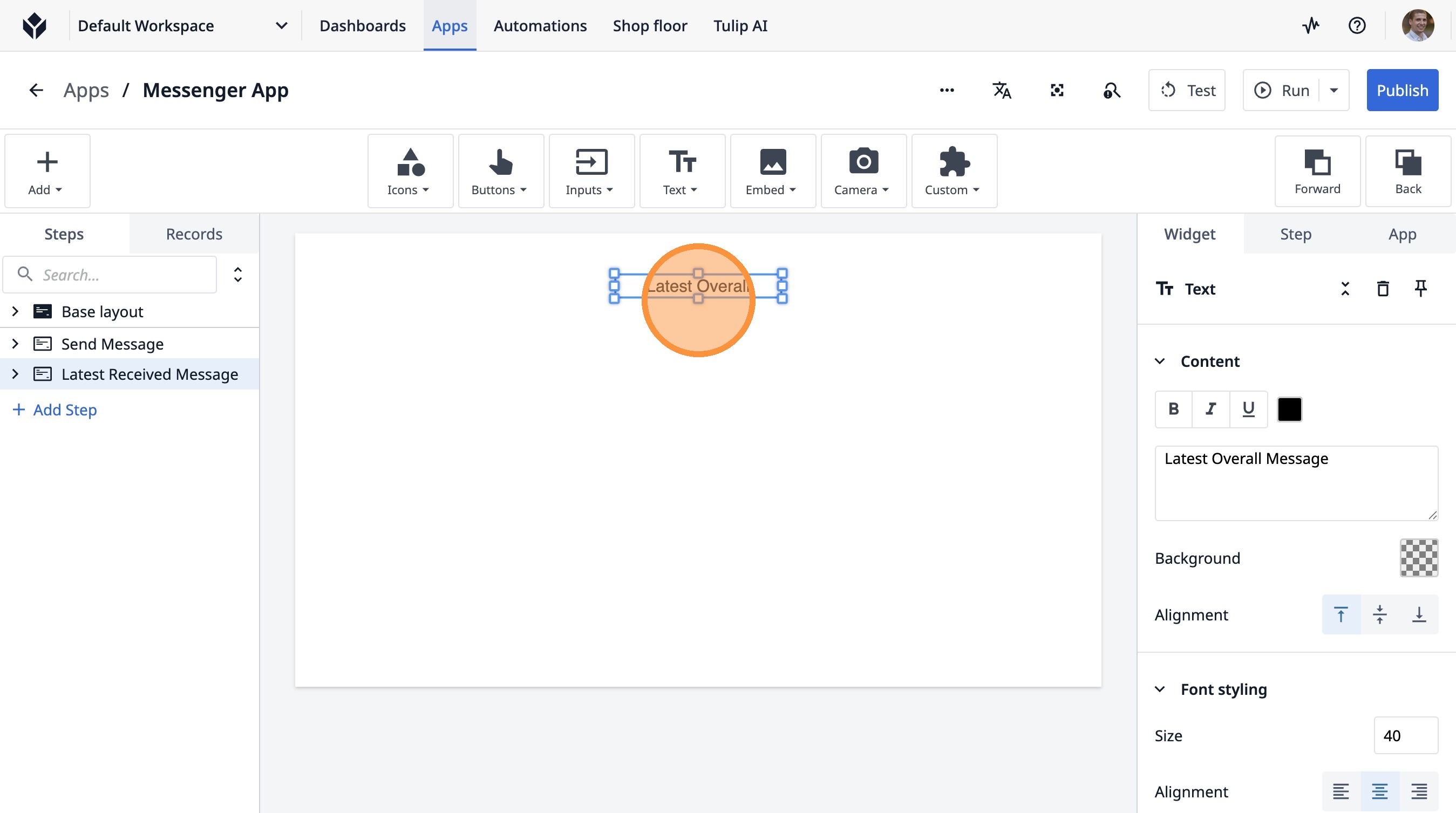
- Нажмите на этот значок.
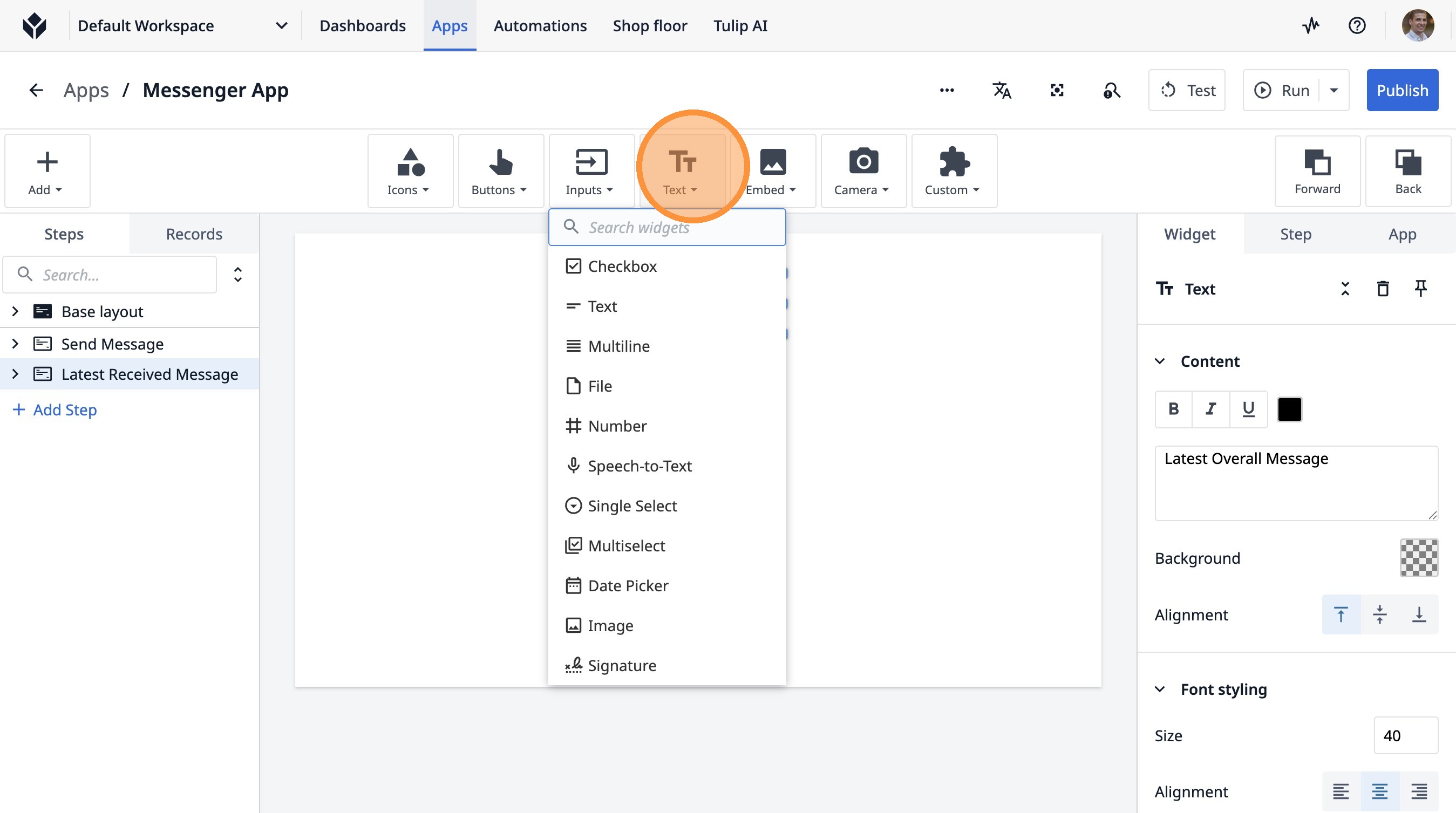
- Нажмите «Запись таблицы».
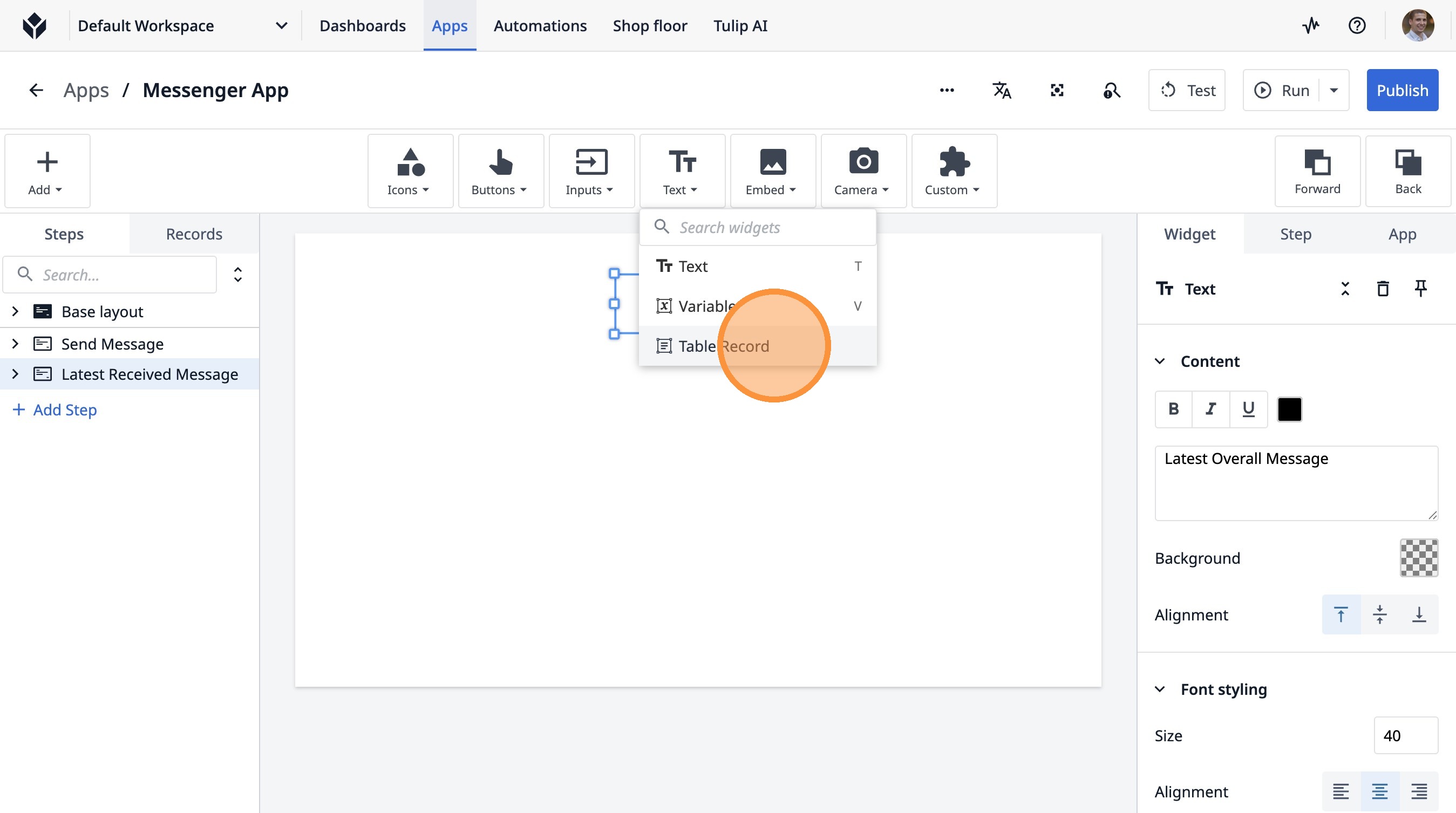
- Нажмите «Выбрать запись...»
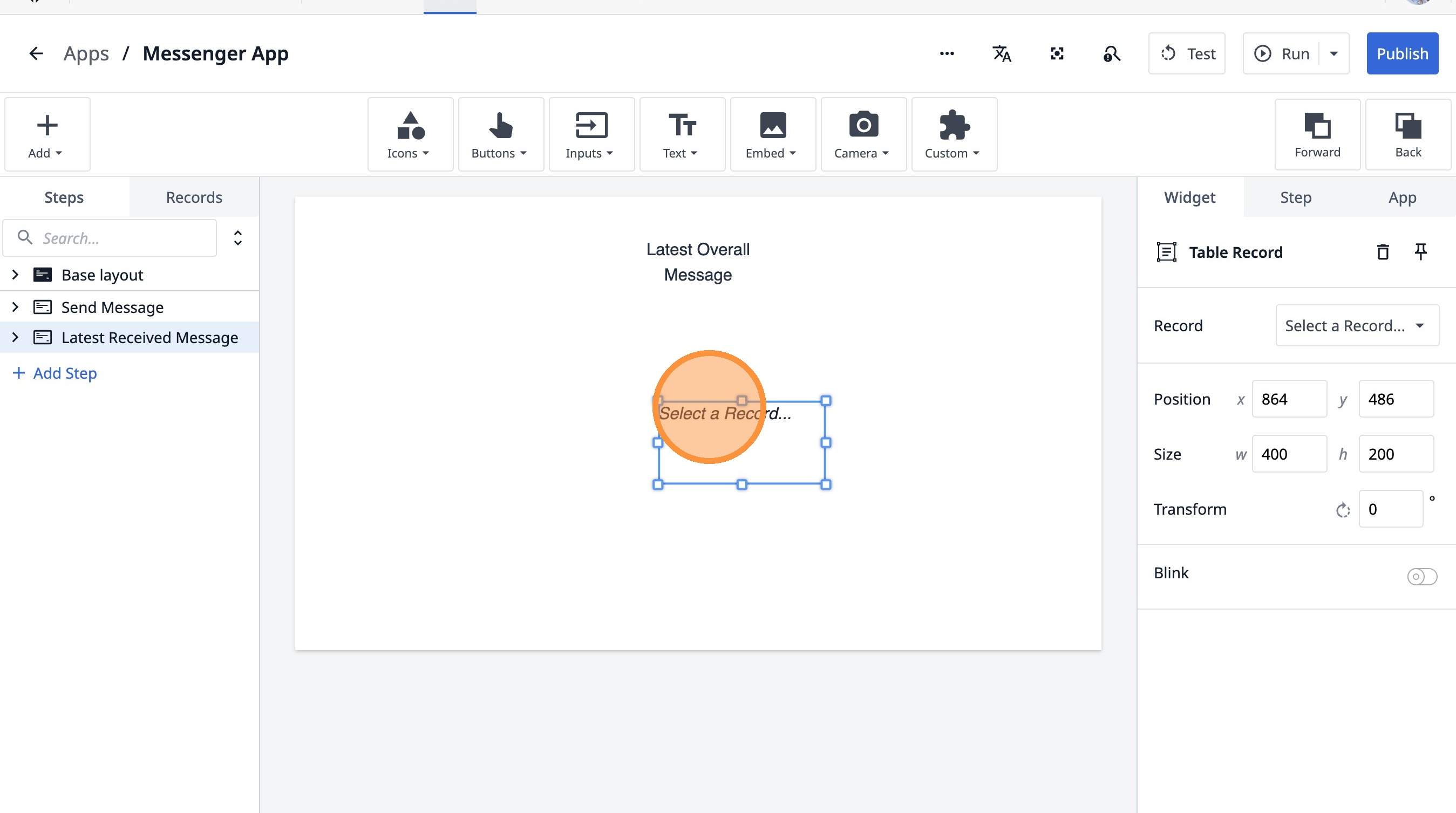
- Нажмите «Выбрать запись...».
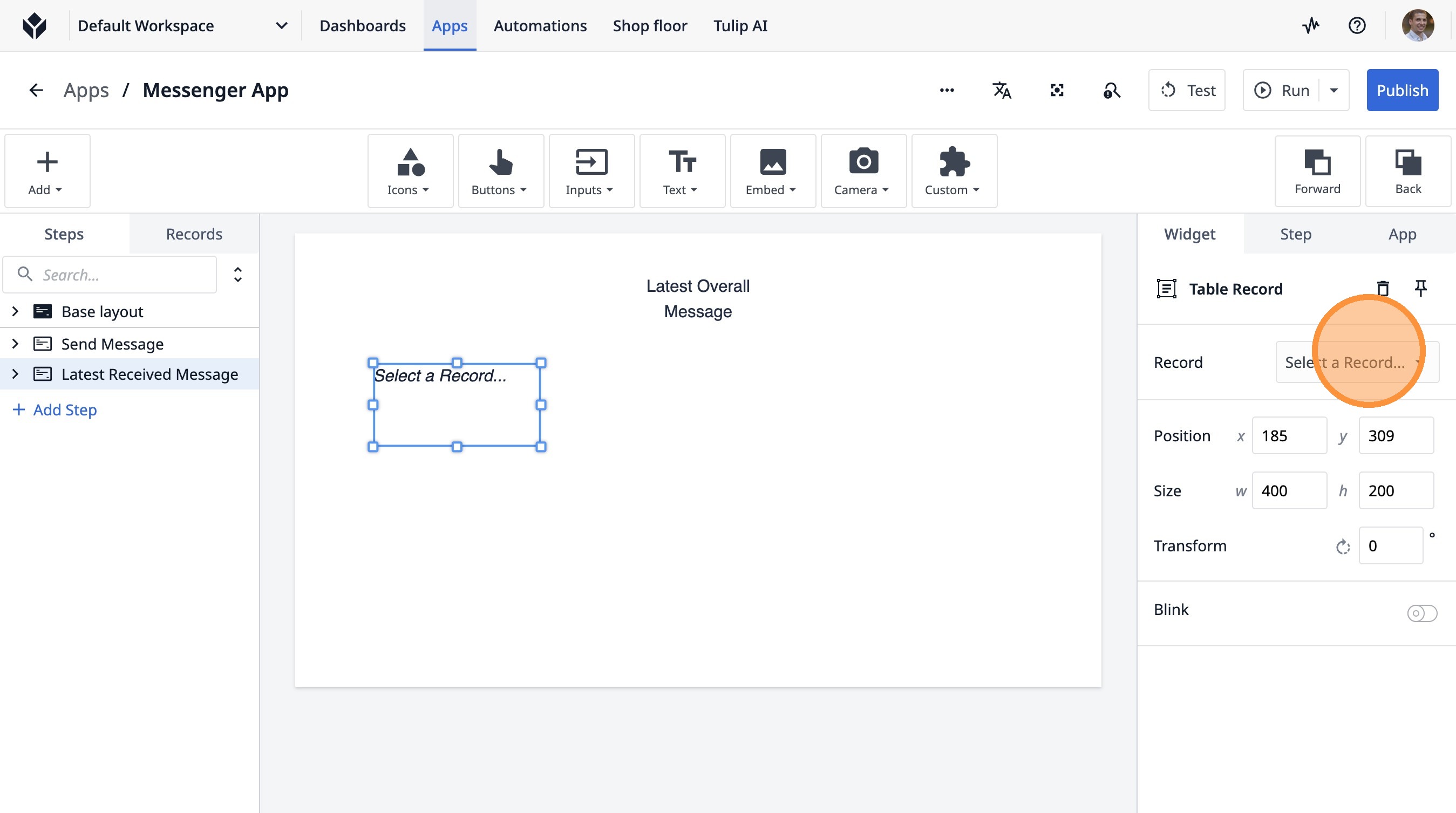
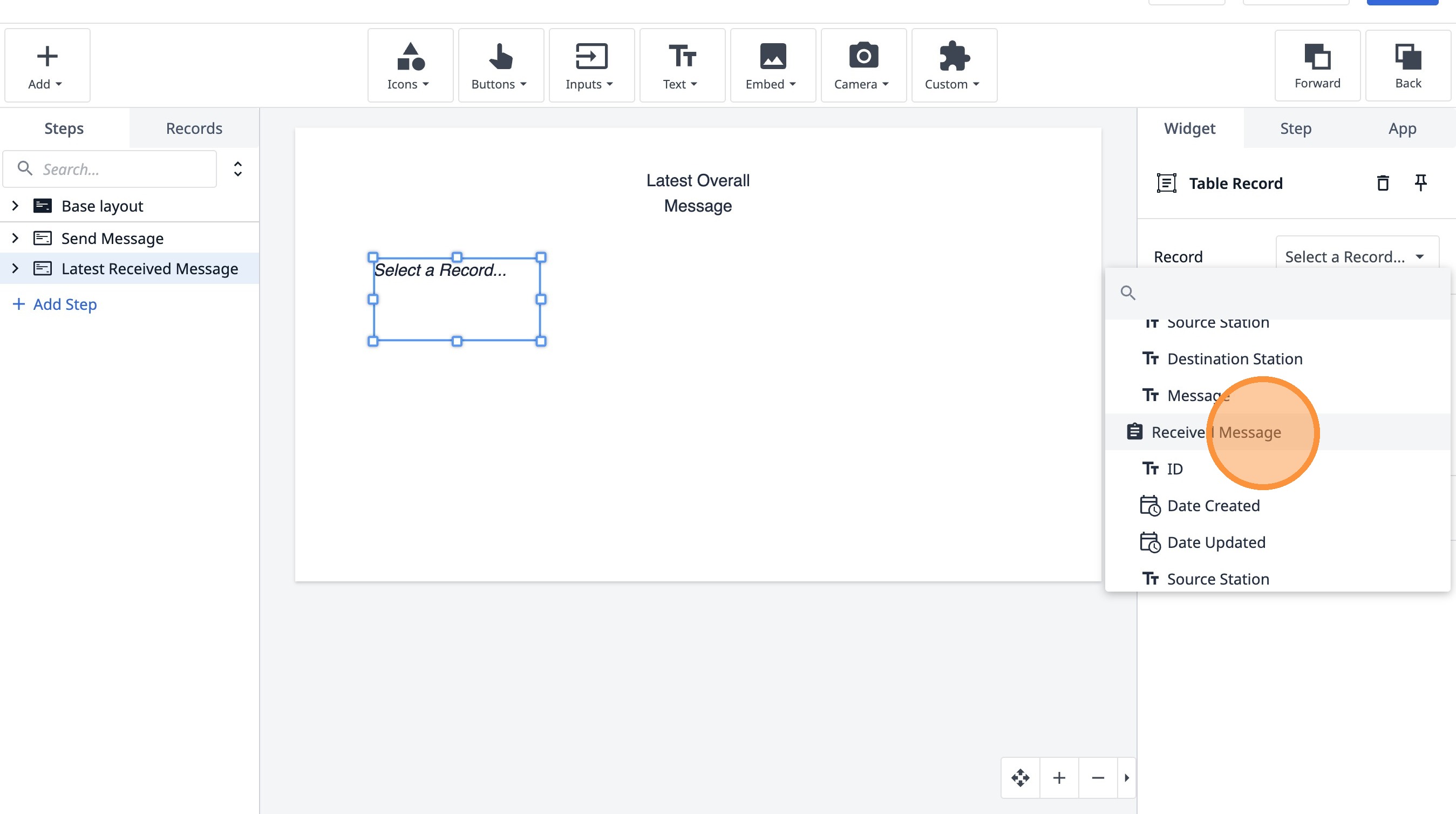
- Нажмите «Полученное сообщение».
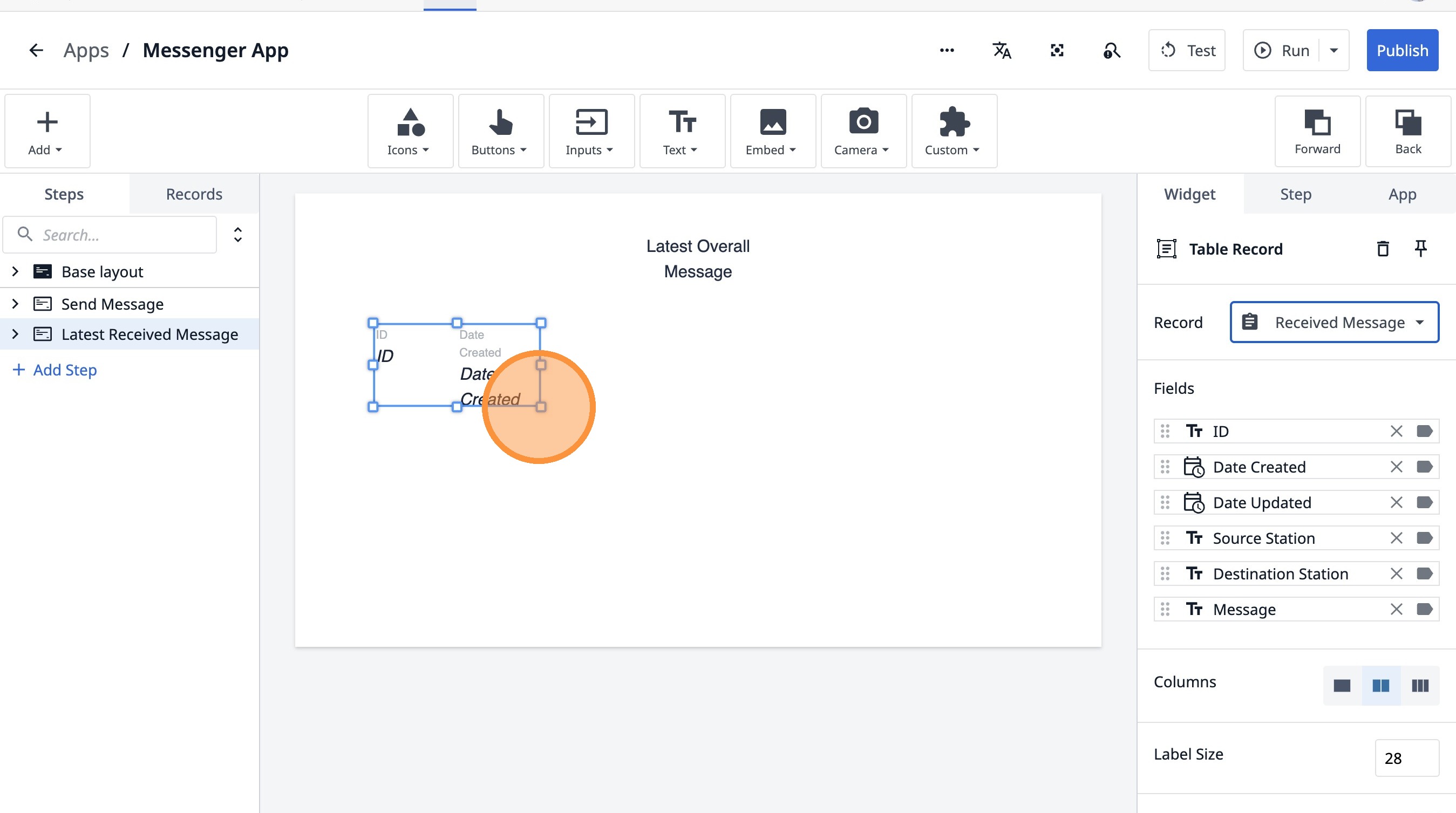
- Нажмите здесь.
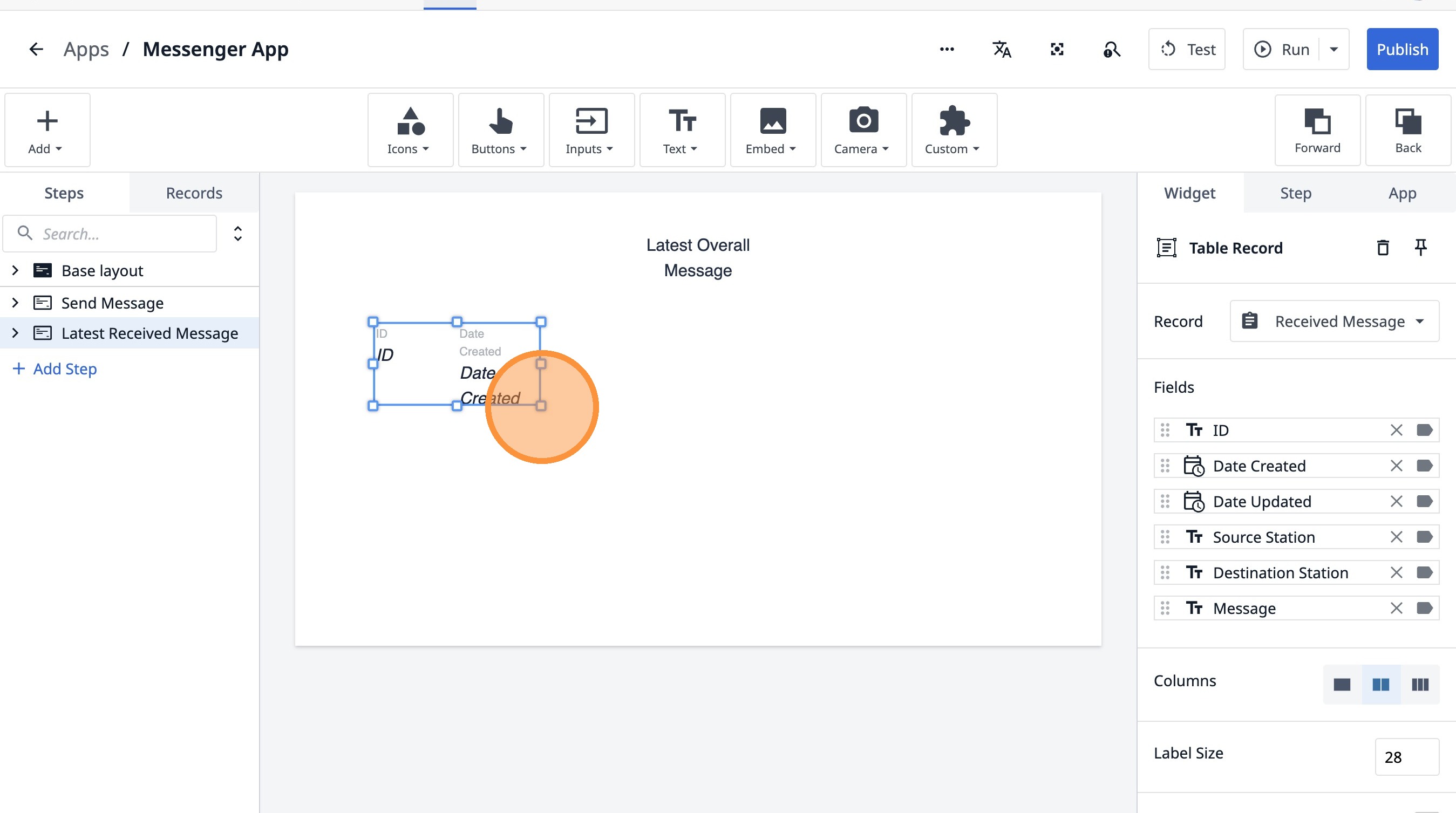
- Нажмите здесь.
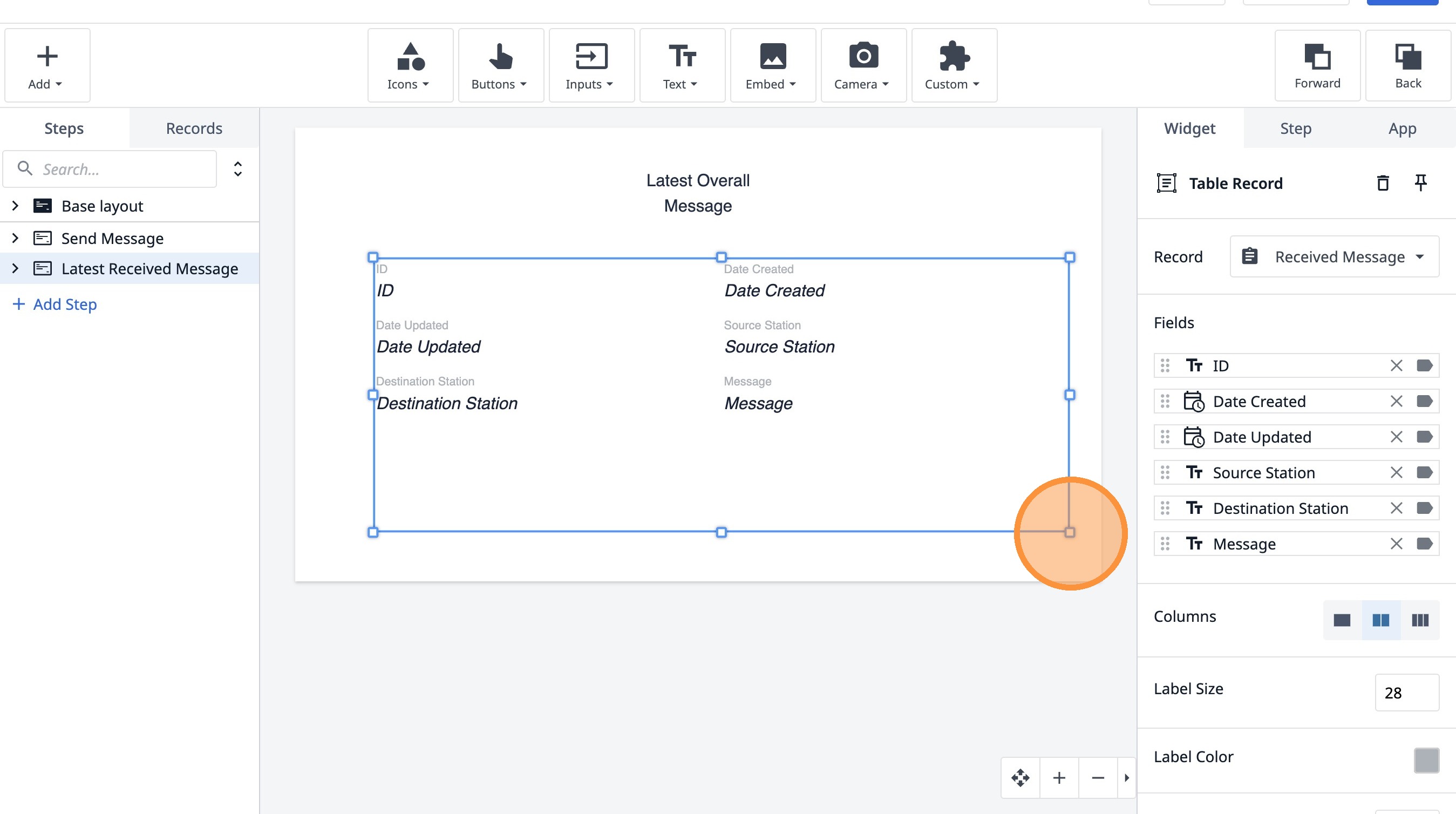
- Нажмите здесь.
- Нажмите «Шаг»
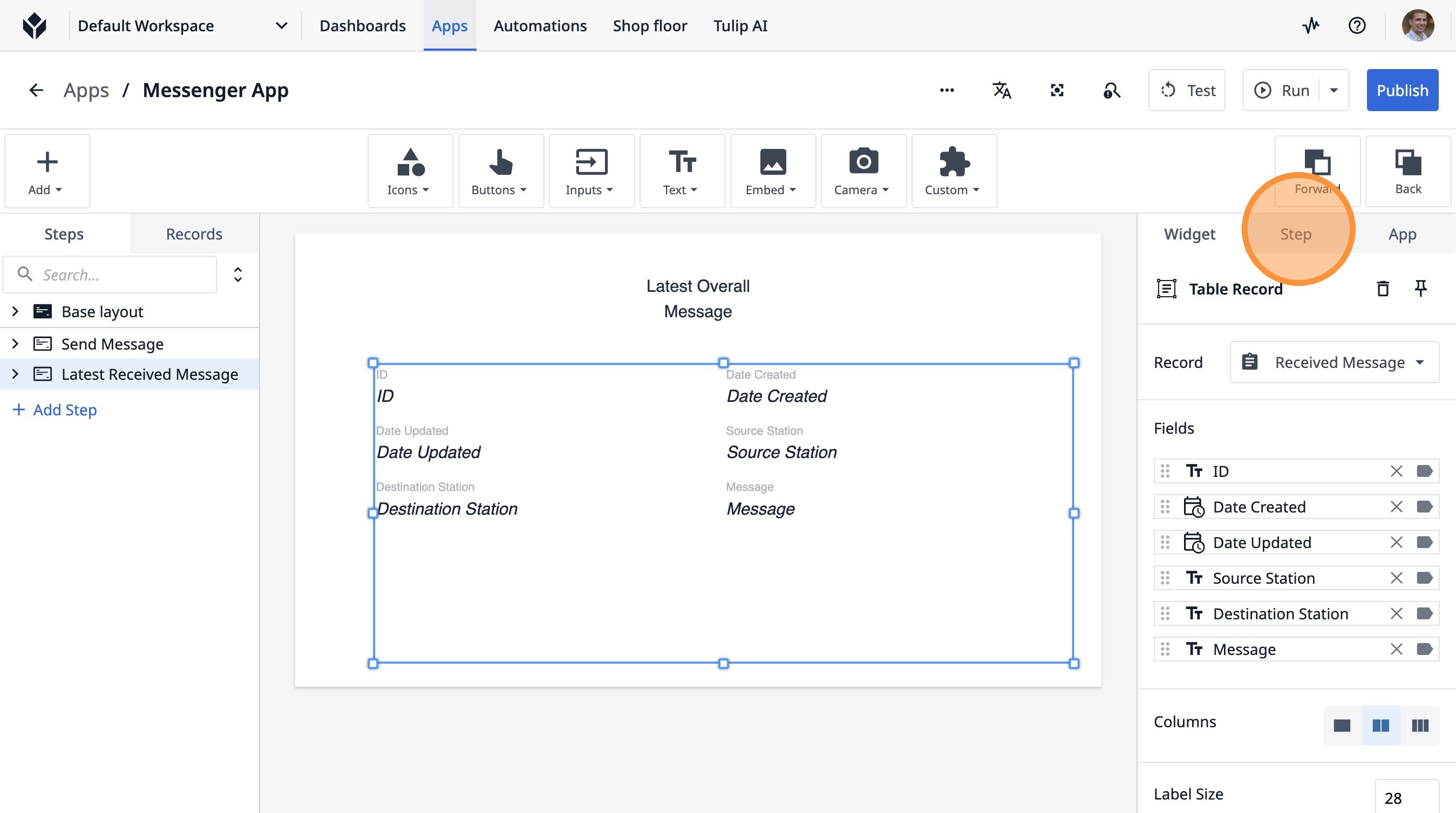
- Нажмите на этот значок.
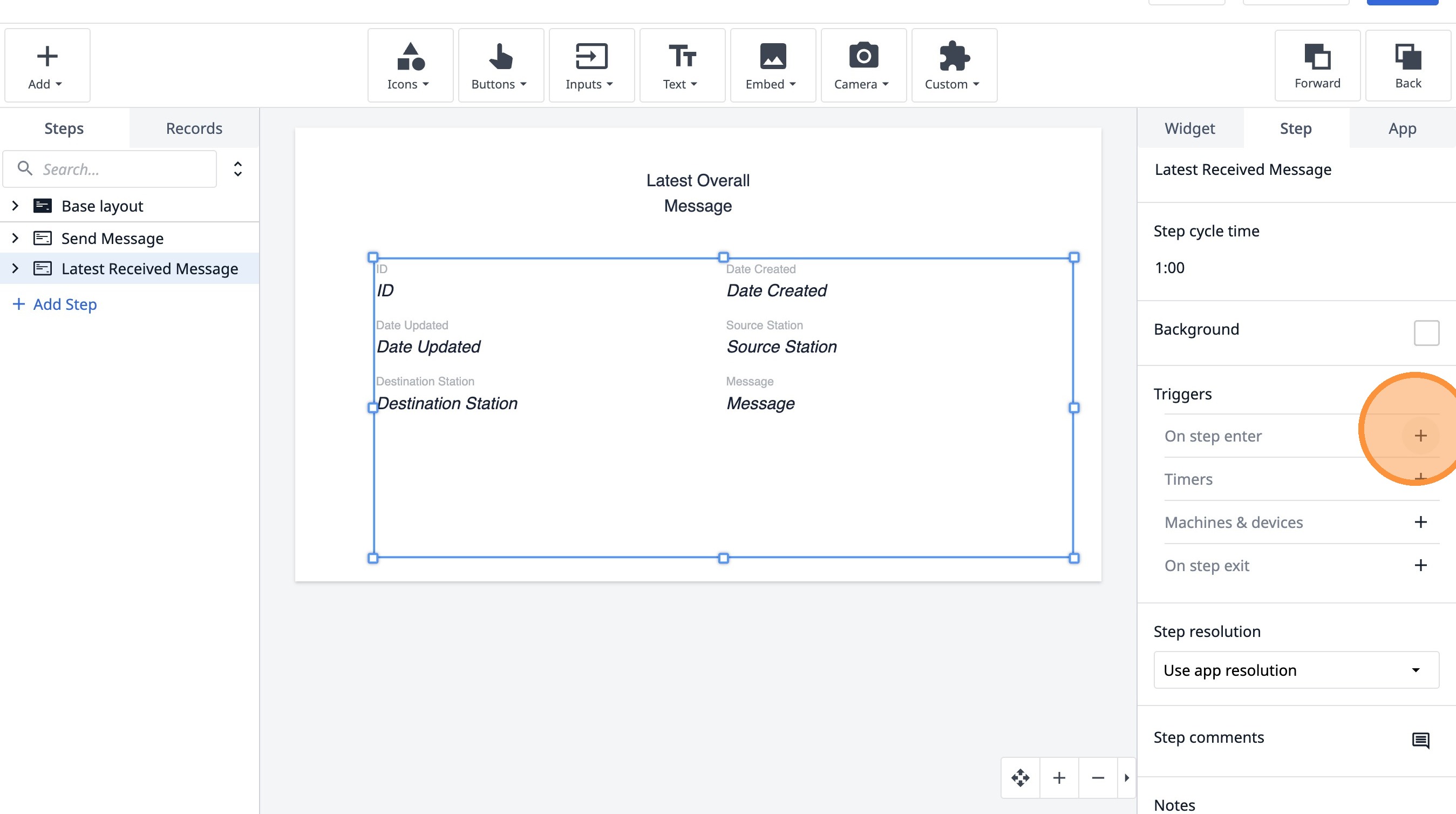
-
Введите «Загрузить последнее сообщение, адресованное мне».
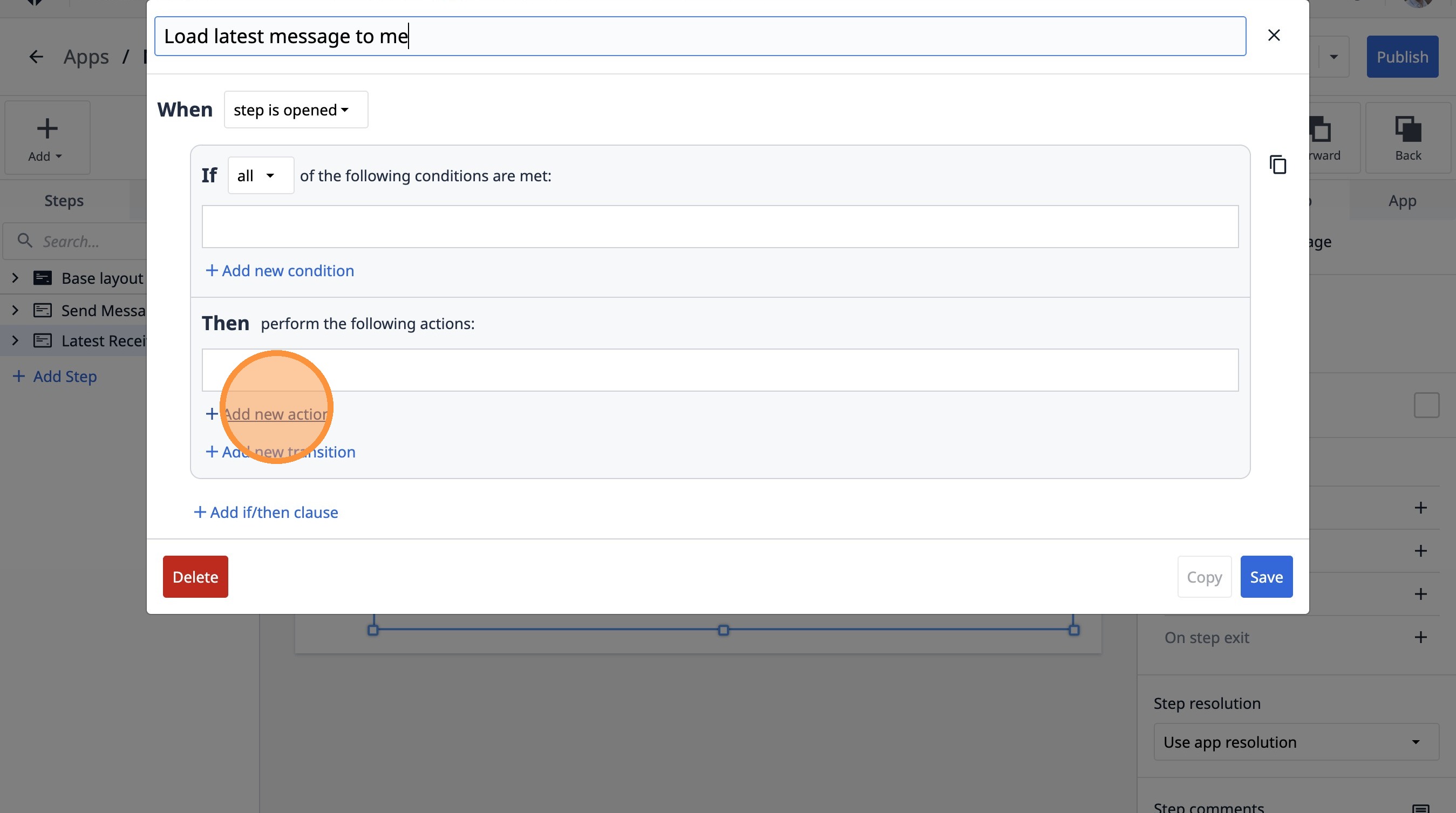
-
Нажмите «Добавить новое действие».
- Выберите опцию «Записи таблицы».
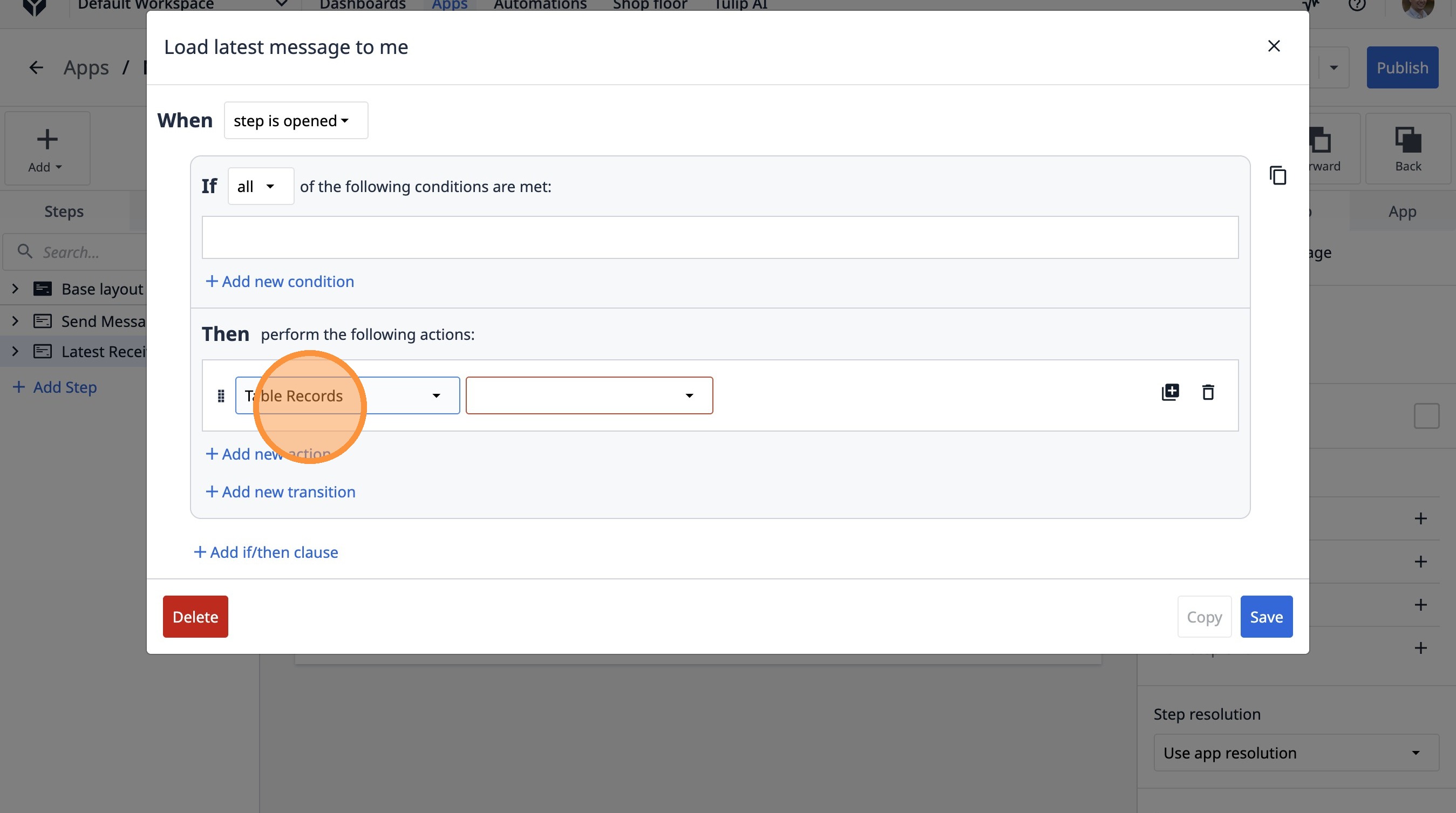
- Выберите опцию «Загрузить запись».
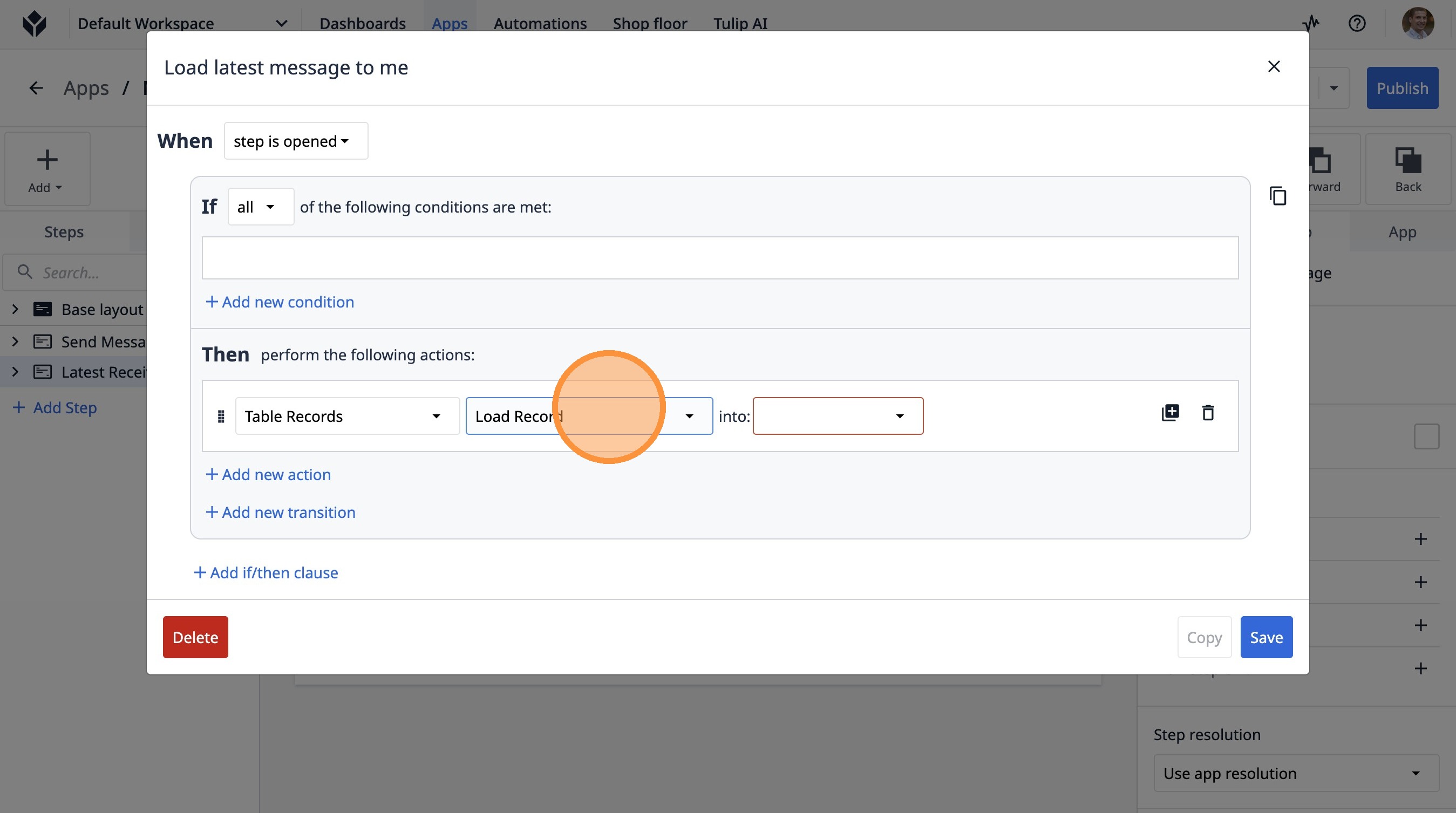
- Выберите опцию «Полученное сообщение».
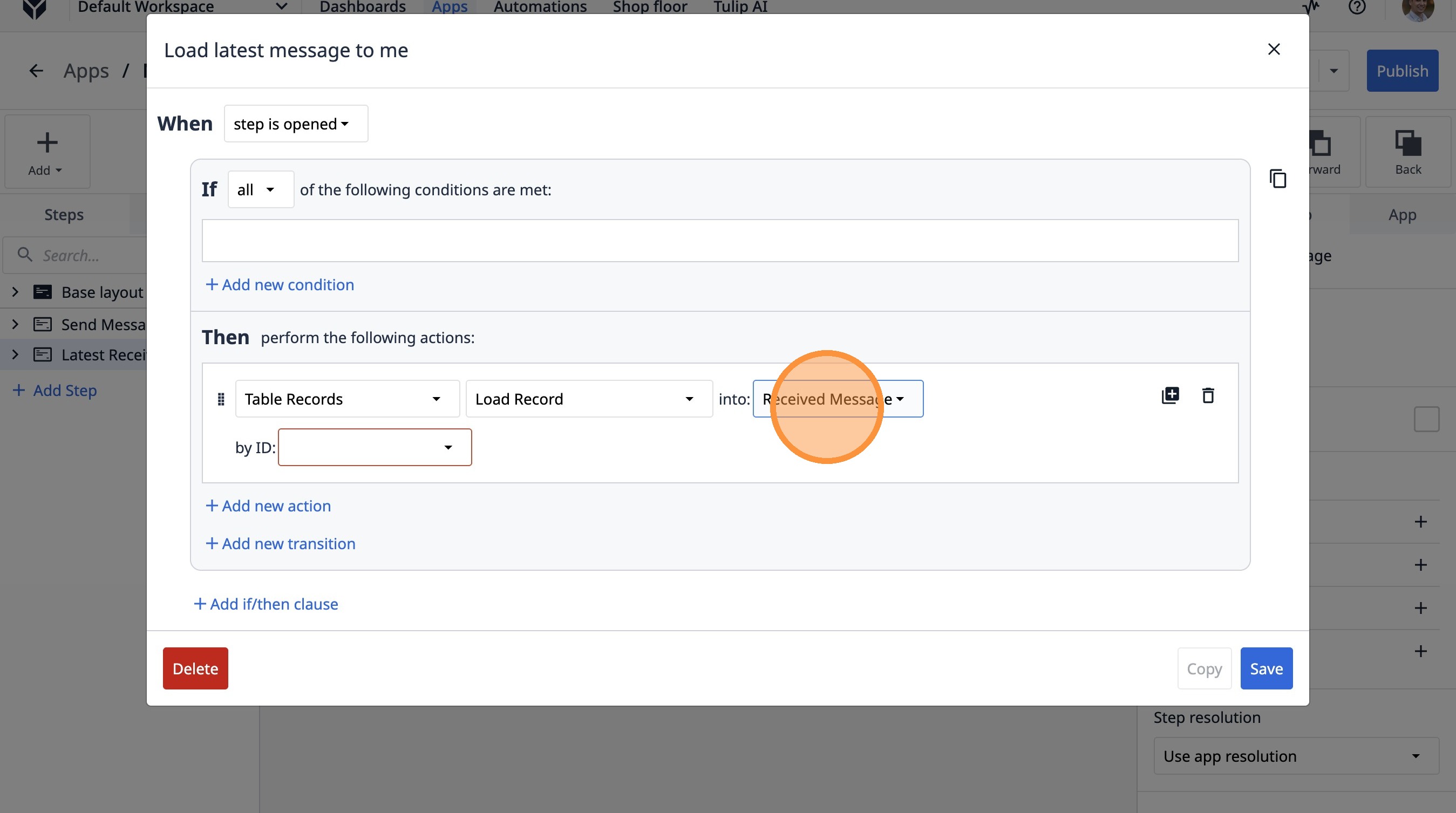
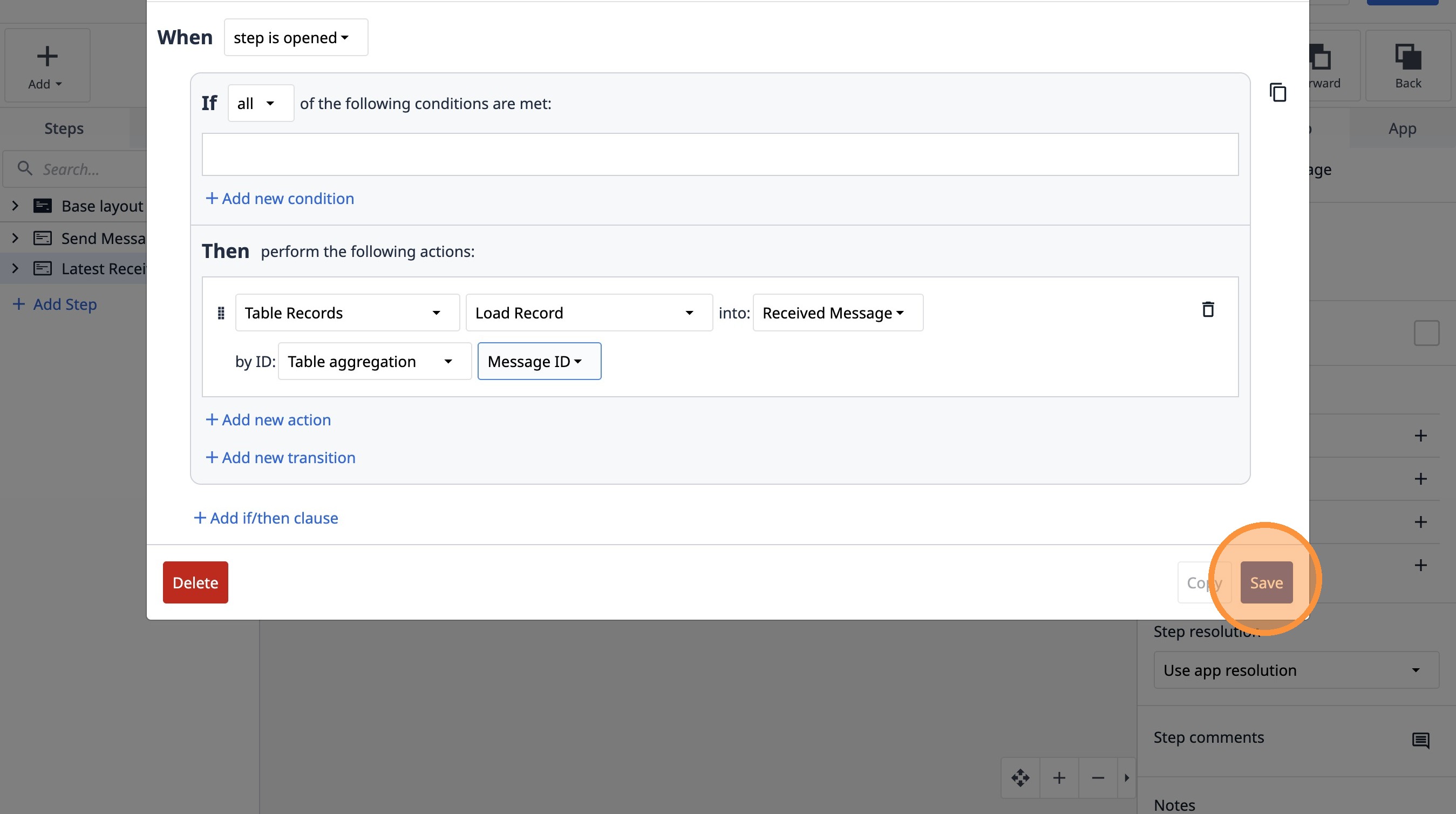
- Выберите опцию «Агрегация таблицы».
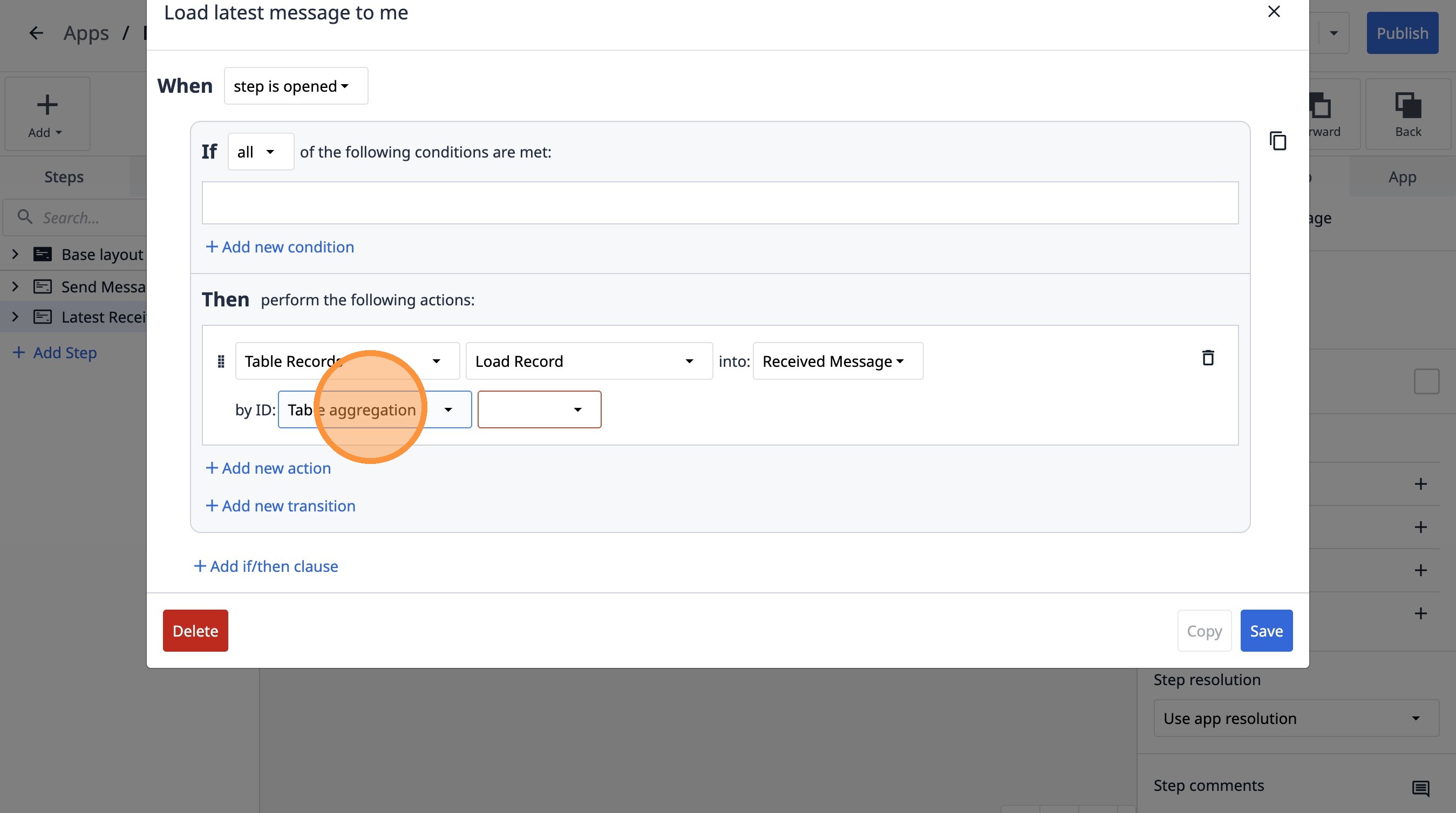
- Выберите опцию «Идентификатор сообщения».
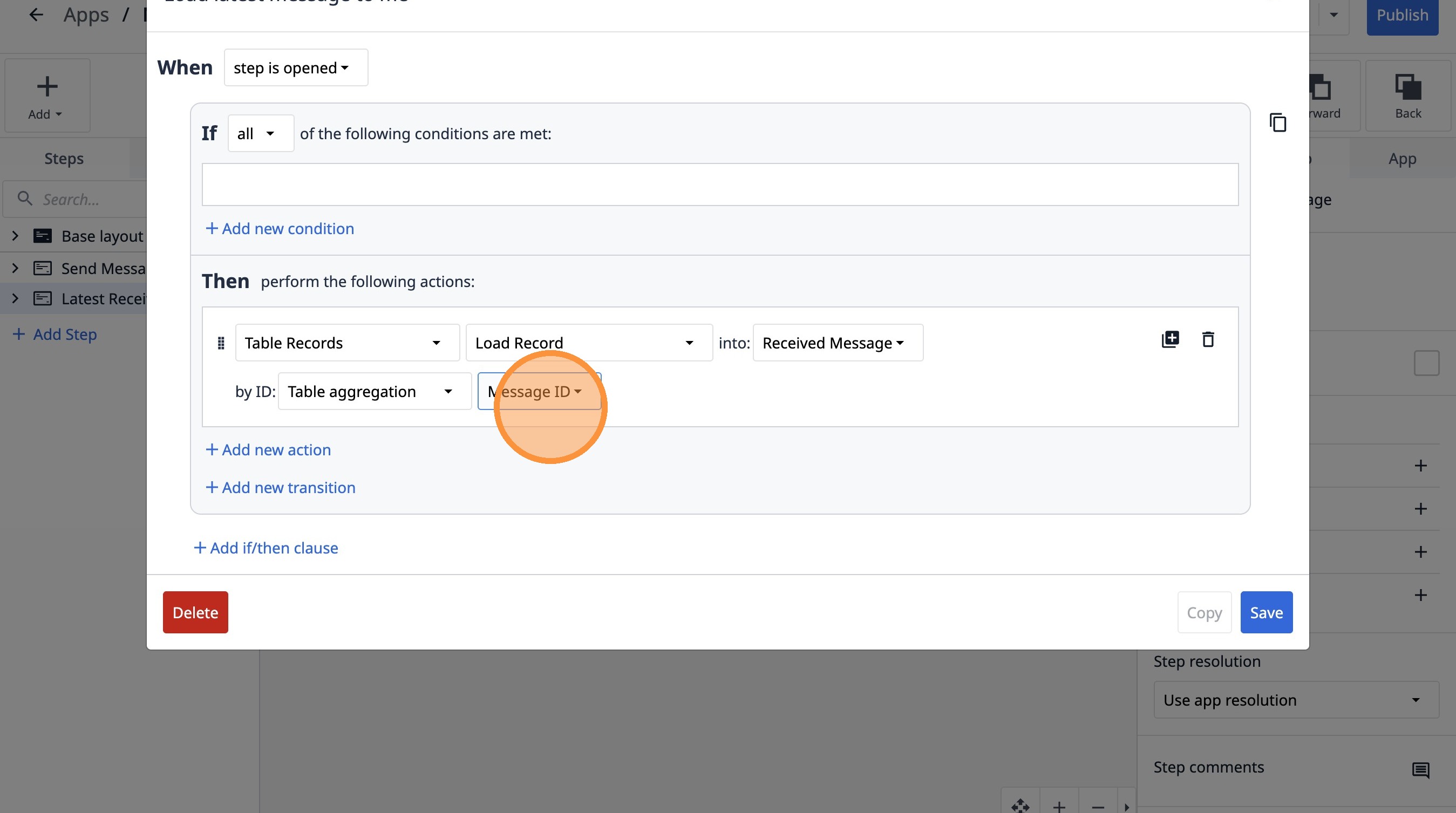
- Нажмите «Сохранить».