
Обмен сообщениями WhatsApp в Tulip с помощью UltraMsg
Хотите отправлять и получать сообщения WhatsApp прямо из приложений Tulip? Вот как начать работу, используя UltraMsg в качестве связующего звена.
Как это работает?
Tulip соединяется с WhatsApp с помощью UltraMsg. UltraMsg выступает в качестве промежуточного мессенджера, делая общение автоматическим и простым.
Простой обзор
Tulip подключается к WhatsApp через UltraMsg, который выступает в роли безопасного промежуточного звена. Когда вы хотите, чтобы Tulip отправил сообщение WhatsApp, он посылает запрос в UltraMsg. UltraMsg затем доставляет его непосредственно в WhatsApp. Таким же образом все ответы или входящие сообщения из WhatsApp сначала попадают в UltraMsg, который затем может передать их обратно в Tulip. Такая настройка позволяет Tulip легко взаимодействовать с WhatsApp через UltraMsg, не требуя прямого подключения к самому WhatsApp.

Пошаговая настройка
- Войдите в систему или создайте учетную запись UltraMsg
- Перейдите на сайт UltraMsg и войдите под своей учетной записью или создайте новую, если у вас ее еще нет.
- Перейдите в свой инстанс или создайте его
- На приборной панели UltraMsg нажмите на существующий экземпляр или создайте новый, если это необходимо.
- Привяжите свой номер WhatsApp
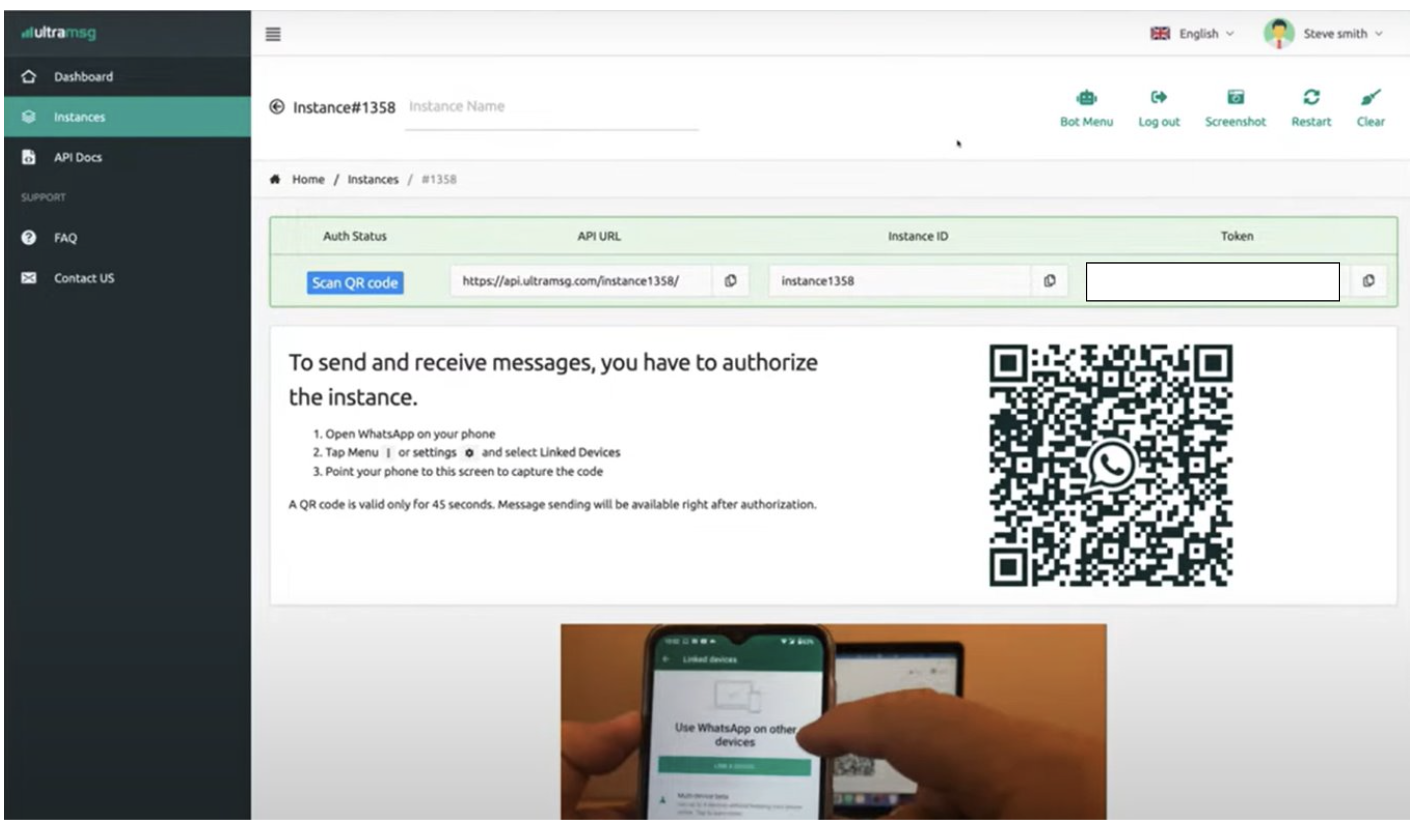
- Откройте свой инстанс UltraMsg.
- С помощью телефона отсканируйте показанный QR-код, привязывая WhatsApp к UltraMsg.
- Убедитесь, что в инстансе отображается "Auth Status: authenticated" - это означает, что вы подключились!
- Найдите информацию о своем подключении
- После настройки в UltraMsg вы увидите URL-адрес API, идентификатор экземпляра и токен.
- Запишите их - они понадобятся вам для Tulip.
- Используйте данные в Tulip
- В Tulip добавьте коннектор, используя URL API, ID экземпляра и токен из UltraMsg.
- Теперь вы готовы подключить свои приложения Tulip к WhatsApp!
Создание пользовательского коннектора в Tulip
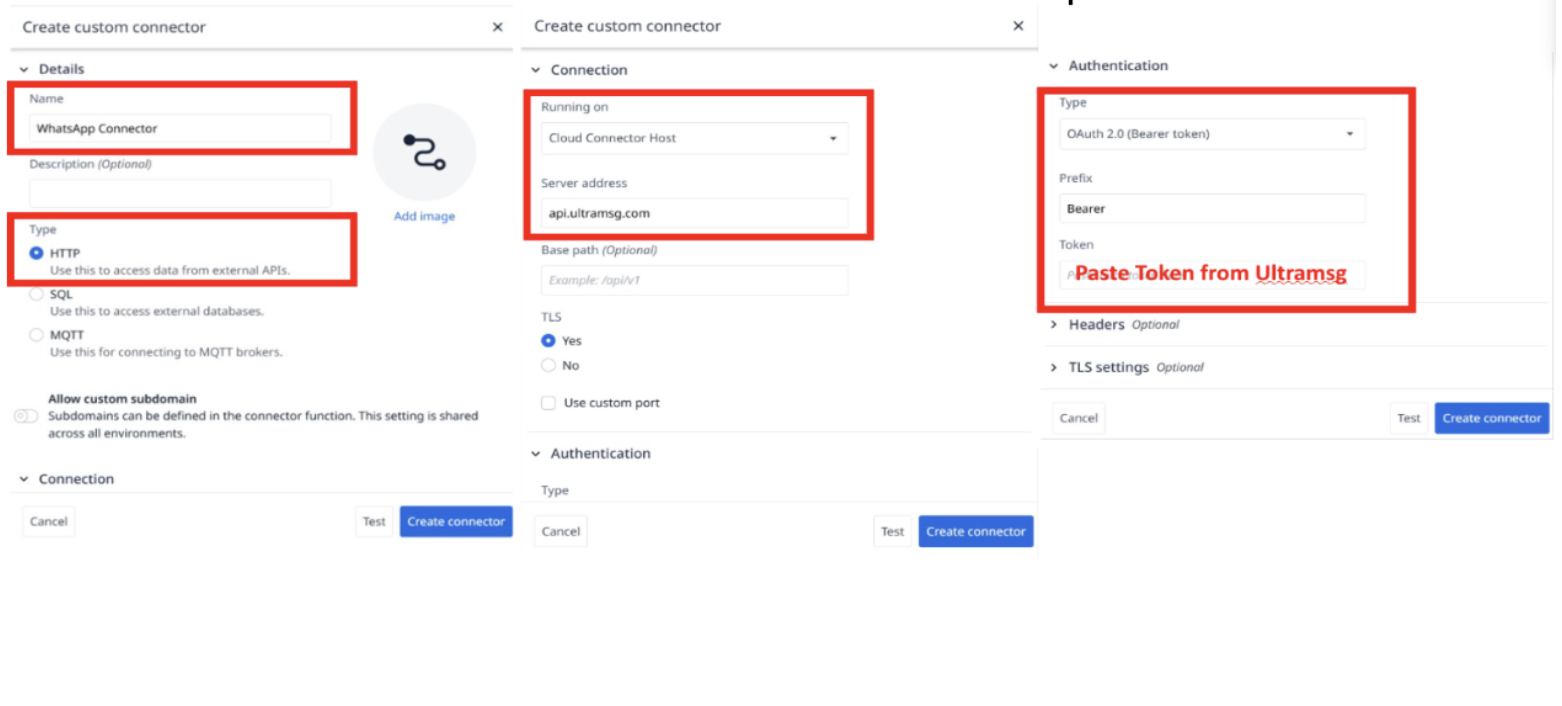
Далее вы настроите пользовательский коннектор в Tulip, чтобы ваше приложение могло взаимодействовать с WhatsApp через UltraMsg.
Просто выполните следующие шаги, как показано на изображении:
- Назовите ваш коннектор
- Введите название, например "WhatsApp Connector", чтобы впоследствии вы могли легко его идентифицировать.
- Выберите тип коннектора
- Выберите HTTP, поскольку мы подключаемся к внешнему API.
- Настройте детали подключения
- Убедитесь, что коннектор запущен на "Хосте облачного коннектора".
- Введите адрес сервера: api.ultramsg.com.
- Настройте аутентификацию
- Установите тип аутентификации на OAuth 2.0 (токен носителя).
- В поле "Токен" вставьте токен, полученный от экземпляра UltraMsg.
- Оставьте префикс "Bearer".
- Завершите настройку
- Нажмите кнопку Создать коннектор, чтобы сохранить все настройки.
Настройка функций коннектора
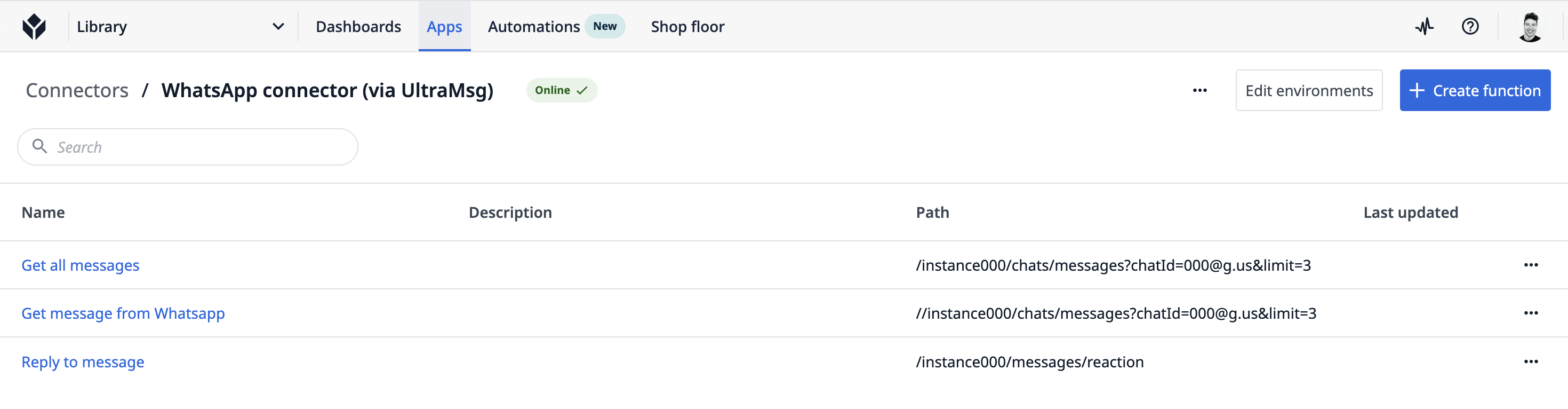
После создания коннектора вы добавите функции коннектора. Каждая функция указывает Tulip, что именно вы хотите делать с WhatsApp - например, отправлять или получать сообщения.
Ниже приведены примеры функций коннектора WhatsApp, которые были настроены в Tulip:
Примеры
Этот коннектор включает функции для:
- Получить все сообщения: Получение всех сообщений из чата WhatsApp.
- Ответить на сообщение: Отправка ответа непосредственно в потоке чата.
- Получить сообщение из WhatsApp: Получение определенного сообщения из чата WhatsApp.
Советы профессионалов
- Тщательно протестируйте свою настройку с различными типами сообщений.
- Не забудьте обновить идентификаторы экземпляра, идентификаторы чата и токены в соответствии с настройками UltraMsg.
- Используйте функции автоматизации Tulip, чтобы получить еще больше пользы от интеграции WhatsApp.
- Следите за обновлениями функций UltraMsg и Tulip, чтобы узнать о новых возможностях интеграции.
Дальнейшее чтение
Чтобы глубже погрузиться в интеграцию WhatsApp и максимально использовать возможности Tulip и UltraMsg, ознакомьтесь с этими ресурсами:
Документация по APIUltraMsgБаза знанийTulipФорум сообществаTulip
По этим ссылкам можно найти дополнительные советы, способы устранения неполадок и новые идеи для расширения рабочих процессов.