
Введение
Windchill от PTC - это PLM-система, предоставляющая широкие функциональные возможности из коробки и высококонфигурируемые приложения, основанные на ролях и задачах. Интеграция Tulip с Windchill PLM позволяет отображать данные о продукции непосредственно в цеховых приложениях. Узнайте, как отображать технологические схемы, ведомости материалов, чертежи и документы на изделия из Windchill в Tulip.
Назначение
С помощью коннектора Windchill - Tulip и демонстрационных приложений, созданных партнером Tulip - компанией CAD-IT Australia, вы можете отображать рабочие инструкции для выбранных изделий, где технологические инструкции, изображения, чертежи поступают из Windchill именно для выбранного изделия и ревизии.
Как это работает
Приложение Work Order Generator
Приложение Work Order Generator служит для создания рабочих инструкций для выбранных продуктов в Tulip. Кнопка Refresh запускает цикл, который считывает данные о деталях из Windchill и заполняет таблицу информацией о деталях.
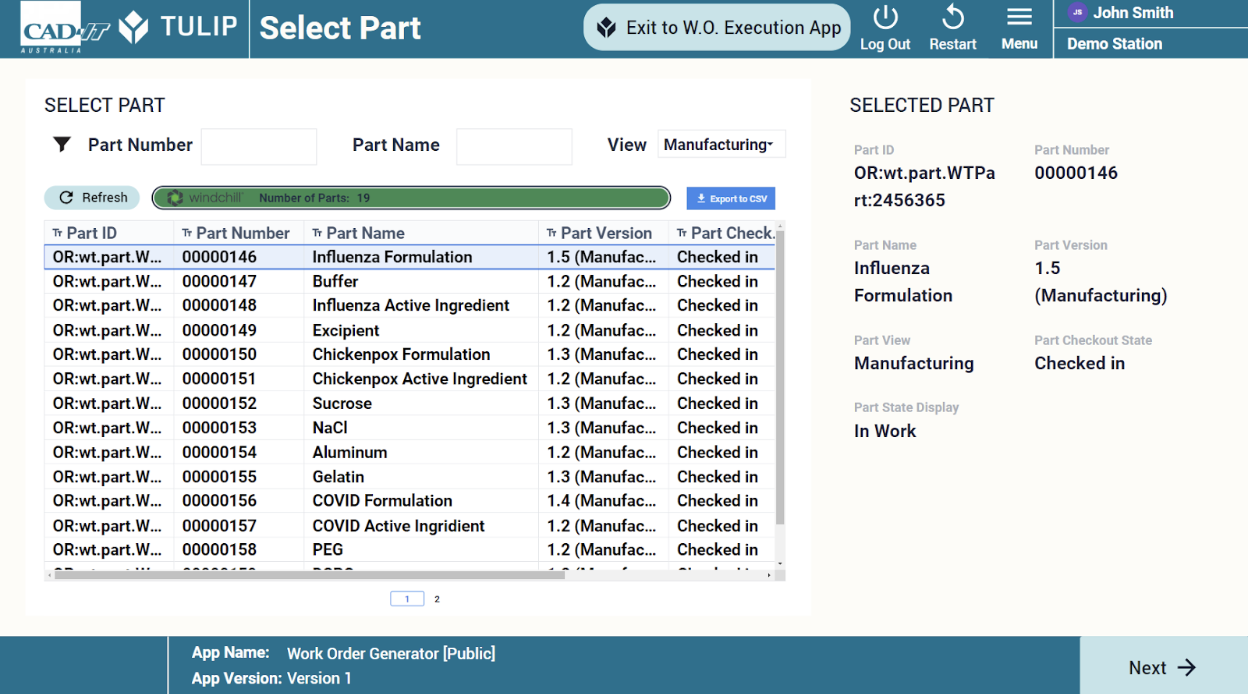
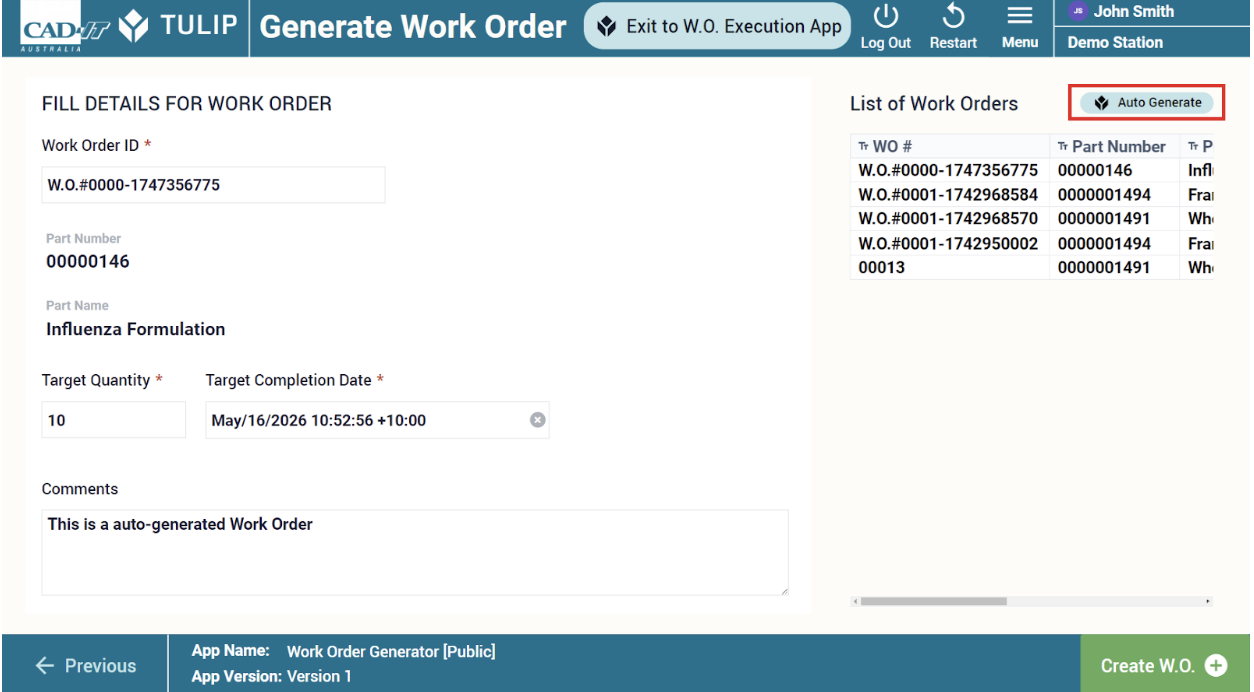
Выбрав деталь и нажав кнопку "Далее", вы можете сгенерировать заказ на выполнение работ для выбранной детали, добавив необходимую информацию, например идентификатор заказа, заданное количество и дату выполнения. Вы также можете автоматически сгенерировать наряд-допуск с помощью кнопки Auto-Generate справа. Ниже вы видите список нарядов.
Приложение Dynamic PLM-Driven Digital Work Instruction
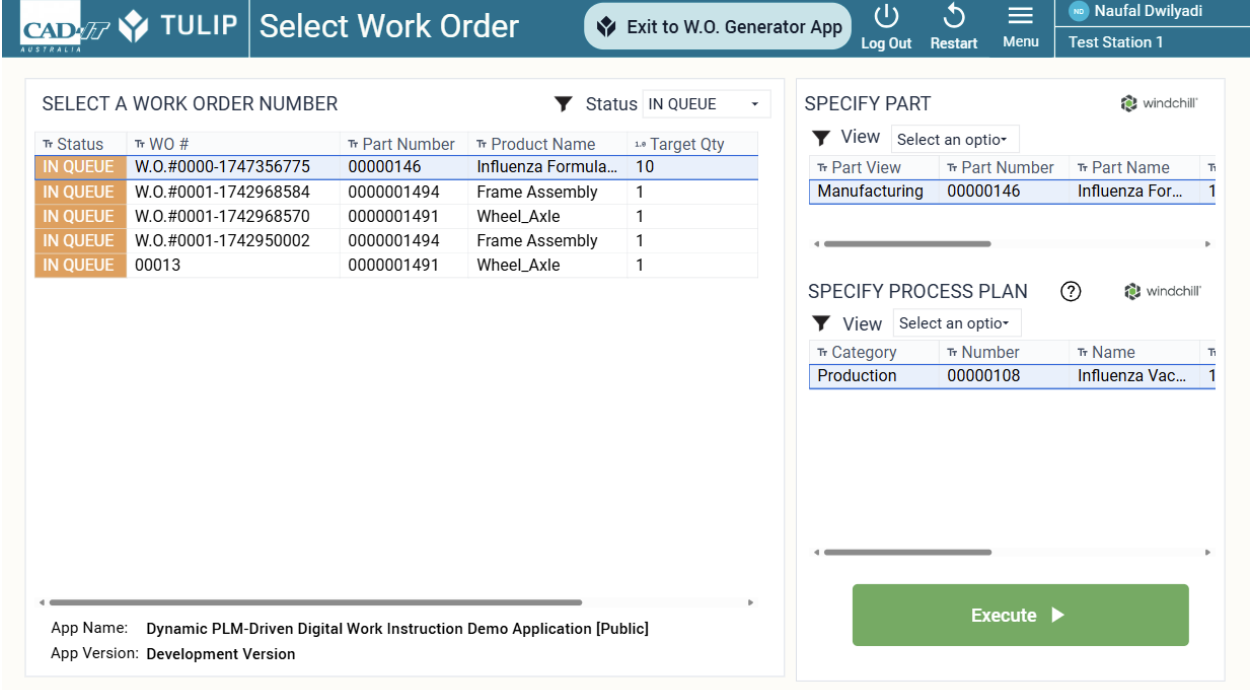
Приложение Dynamic PLM-Driven Digital Work Instruction - это демонстрационное приложение, демонстрирующее интеграцию с Windchill. На первом шаге вы видите список доступных рабочих заказов. Если вы выберете наряд, то в правой верхней таблице (Specify part) вы увидите детали, связанные с этим нарядом. Если вы укажете деталь, то сможете выбрать подходящий технологический план в таблице ниже (Specify process plan). При нажатии на кнопку "Выполнить" приложение загружает информацию о рабочем задании из Windchill и отображает ее в приложении Tulip.
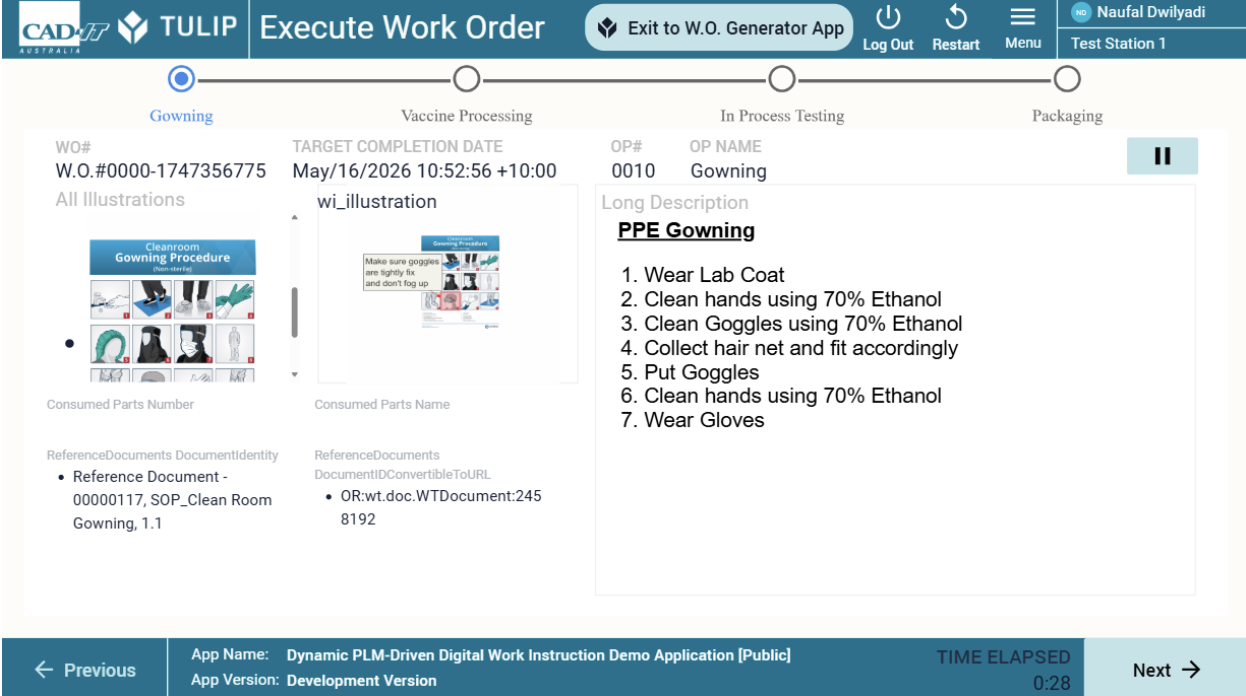
Оператор видит список операций, тексты и изображения в качестве инструкций, а также информацию о рабочем задании, расходуемых деталях, справочных документах. При нажатии на кнопку Next приложение переходит к следующей операции. Информация поступает напрямую из Windchill с помощью вызовов REST API. Текущее ограничение заключается в том, что приложение показывает только миниатюры операций, и Tulip должен находиться в одной сети с Windchill. (В настоящее время существует ограничение при загрузке изображений: оно работает, только если в браузере, где запущен Tulip, Windchill также открыт и аутентифицирован. Мы работаем над решением этой проблемы).
Наконец, после завершения всех операций процесса приложение отображает производственную запись, и оператор может подтвердить завершение процесса.
API Doc
При описании функций коннекторов в этом документе использовались API-документы Windchill REST Services. В WRS 2.4 имеются конечные точки для рабочих инструкций.
Предварительные требования
- Вам необходима система Windchill с необходимыми лицензиями (например, MPMLink).
- Необходимо настроить хост коннектора Tulip on-premise в той же сети.
- Для авторизации сначала необходимо ввести пользователя и пароль Windchill, а затем вызвать конечную точку "/Windchill/servlet/odata/PTC/GetCSRFToken()" в системе Windchill, чтобы получить API-токен для последующих вызовов функций коннектора.
Детали подключения Tulip
Для HTTP-коннектора Tulip необходимо настроить следующую информацию.
Running On: On-Premise Connector HostHost: ваш хост WindchillPort: 443TLS: YesAuthentication: BasicHeader: -Авторизация: имя пользователя и пароль.
Примеры функций готового коннектора
GET - Получить токен
Этот вывод требуется при выполнении любых конечных точек в Windchill REST Services (WRS). Функция возвращает NONCE Token, необходимый для доступа к API с помощью других вызовов коннектора. NONCE Token - это генерируемый сервером токен, который помогает предотвратить атаки подделки межсайтовых запросов (CSRF). REST-клиенты должны предоставлять токен при создании, обновлении или удалении сущностей в системе.
GET - Получение количества деталей в Windchill
Используется в приложении Work Order Generator для просмотра всех деталей, доступных в Windchill. Возвращает количество деталей, доступных в Windchill. Он включает детали в различных представлениях (т. е. Design View и Manufacturing View).
GET - Получить сведения обо всех деталях
Эта функция используется в приложении Work Order Generator для просмотра всех деталей, доступных в Windchill. Поскольку Windchill может вернуть только максимум 25 деталей за один раз, эта функция соединителя вызывается в цикле через пользовательский виджет Looper, пока не будут прочитаны все детали. Значение параметра "Пропустить первые N выходов" будет увеличиваться с шагом 0-25 на каждой итерации цикла, пока не будут считаны все детали. Windchill вернет следующие поля: ID детали, номер, название, версия, вид, состояние проверки, отображение состояния.
GET - Получить сведения о детали (деталях) из номера детали
Используется в приложении "Выполнение заказа на выполнение работ" для считывания последних сведений о детали из номера детали, требуемого в заказе на выполнение работ. Номер детали уникален и управляется в Windchill. При выборе заказа на выполнение работ вызывается веб-служба для поиска сведений о требуемом номере детали из выбранного заказа на выполнение работ. На основе номера детали Windchill возвращает следующие поля: ID детали, номер, название, версия, вид, состояние проверки, отображение состояния.
GET - Получить план(ы) процесса на основе идентификатора детали
Используется в приложении Work Order Execution для чтения последнего технологического плана после выбора детали. Обратите внимание, что один номер детали может иметь несколько представлений (т. е. Design View и Manufacturing View), связанных с уникальным Part ID. На основе идентификатора детали Windchill вернет следующие поля: Идентификатор плана процесса, Номер плана процесса, Имя плана процесса, Версия плана процесса, Категория плана процесса, Состояние проверки плана процесса, Состояние плана процесса. Идентификатор плана процесса будет использоваться в качестве входных данных для получения технологической карты (BOP) с деталями рабочих инструкций.
POST - Получить операции BOP, потребленные детали, документы.
Эта функция используется в приложении Work Order Execution в качестве основного вывода для отображения рабочих инструкций. Функция соединителя возвращает технологическую карту (BOP) для выбранной структуры технологического плана, используемой в качестве входа. Функция соединителя дополнительно расширяет доступные данные BOP за счет следующих компонентов: Операции, Потребляемые детали, Документ.
GET - Получить всю иллюстрацию на основе идентификатора владельца операции
Эта функция используется в приложении Work Order Execution в качестве вторичного вывода для отображения визуализации рабочих инструкций. Функция соединителя возвращает все доступные визуализации, связанные с текущим шагом рабочей инструкции (называемой Operation Holder ID) в рамках технологической карты (BOP). Для приложения "Выполнение рабочих инструкций" мы выбрали аннотированное 2D-изображение из Creo View, отобразив визуализацию, содержащую значение "wi_illustration".