

Узнайте об основах записей о завершении и о том, как оптимизировать их для использования в данных приложения.
Обзор
Запись о завершении - это неизменяемый набор данных, в котором хранятся значения из приложения Tulip. Записи сохраняются автоматически при завершении приложения. Вы также можете использовать триггеры для сохранения данных в любой момент, который сочтете важным (например, при завершении процесса).
Завершения - это метод хранения данных, подобный таблицам. Однако, в отличие от таблиц, записи о завершении не могут быть изменены, что гарантирует достоверность данных. Tulip рекомендует использовать как завершения, так и таблицы для сбора данных.
Чтобы получить доступ к записям завершения приложения, перейдите на страницу App Info и перейдите на вкладку Completions.
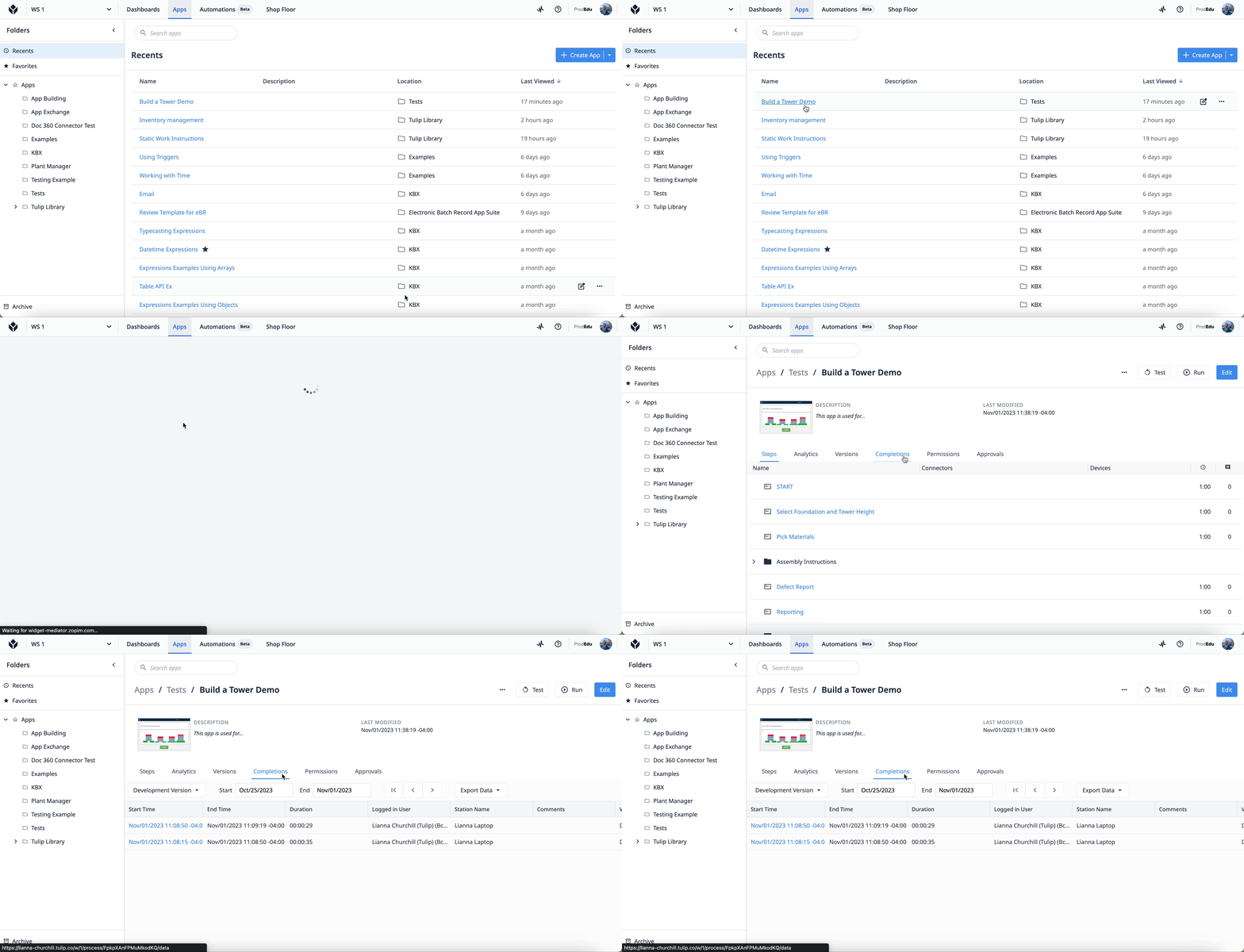
Существует несколько полей данных о завершении, которые автоматически сохраняются в каждом приложении при его завершении или отмене, например:
- Продолжительность приложения
- Время начала и окончания
- Длительность каждого выполненного шага
- Зарегистрированный пользователь
- Название станции
- Комментарии
- Версия приложения
- Идентификатор выполнения
- Отменено (было ли приложение отменено или нет)
Данные о подписи из виджета электронной подписи также сохраняются в записях о завершении. Дополнительную информацию можно сохранить с помощью переменных и настройки триггера для их сохранения.
Когда использовать завершения
В записях завершения хранятся значения переменных, шаги приложения, временные метки, информация о пользователе, электронные подписи и многое другое. Хотя для хранения данных можно использовать и таблицы, есть определенные сценарии, в которых лучше использовать записи завершения, например:
- Зафиксированные пользователем или машиной значения, включая фотографии, результаты, записанные для критических параметров процесса, показания датчиков и т. д.
- Единицы измерения, которые сопрягаются со снятыми значениями. Наилучшей практикой является разделение переменных UoM в дополнение к переменным измерения.
- Контекстная информация, чтобы записи истории были удобочитаемыми. Например, названия шагов или уникальный идентификатор, фиксируемый в начале каждого цикла приложения, чтобы облегчить поиск.
- Зафиксировать время цикла приложения процесса, вплоть до уровня каждого шага в приложении.
Сохранение данных о завершении
Completion data only saves when you run an app. Testing an app in development mode will not save completion records, however it will show a simulated completion record.
Завершить приложение
Хотя данные о завершении сохраняются автоматически, когда пользователь завершает приложение, все равно должен быть триггер с переходом для завершения приложения.
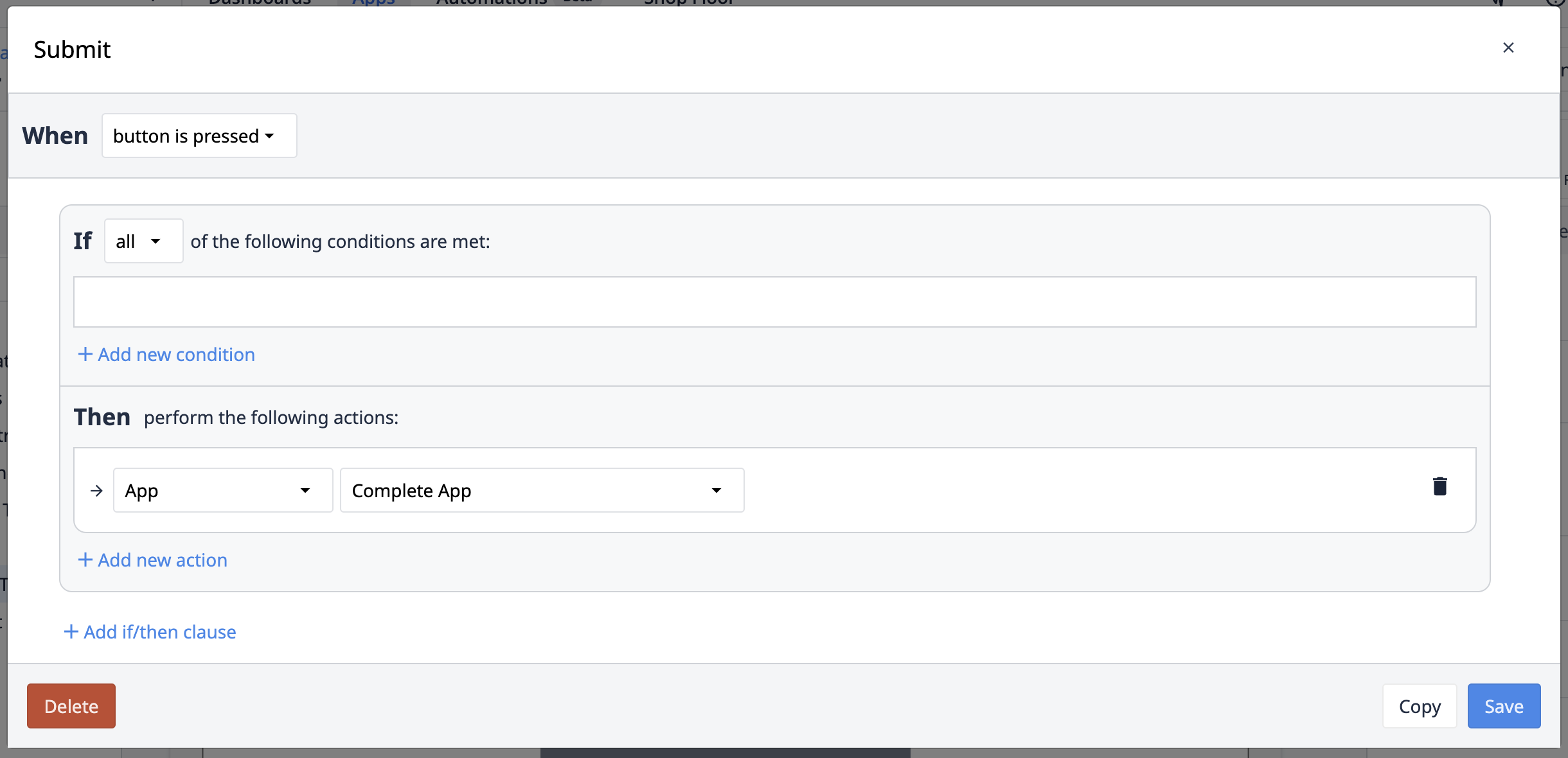
Завершение приложения приведет к...
- Сохранит все поля метаданных из приложения
- Сохранит текущие значения всех переменных приложения
- Сохранит текущие значения полей всех загруженных записей таблицы с одной временной меткой
- Сбросит все переменные к их значениям по умолчанию (если только они не настроены так, чтобы не очищаться при завершении)
- Очистите все держатели записей таблицы
- Загрузить последнюю опубликованную версию приложения*
*если станция настроена на запуск последней опубликованной версии
Отменить приложение
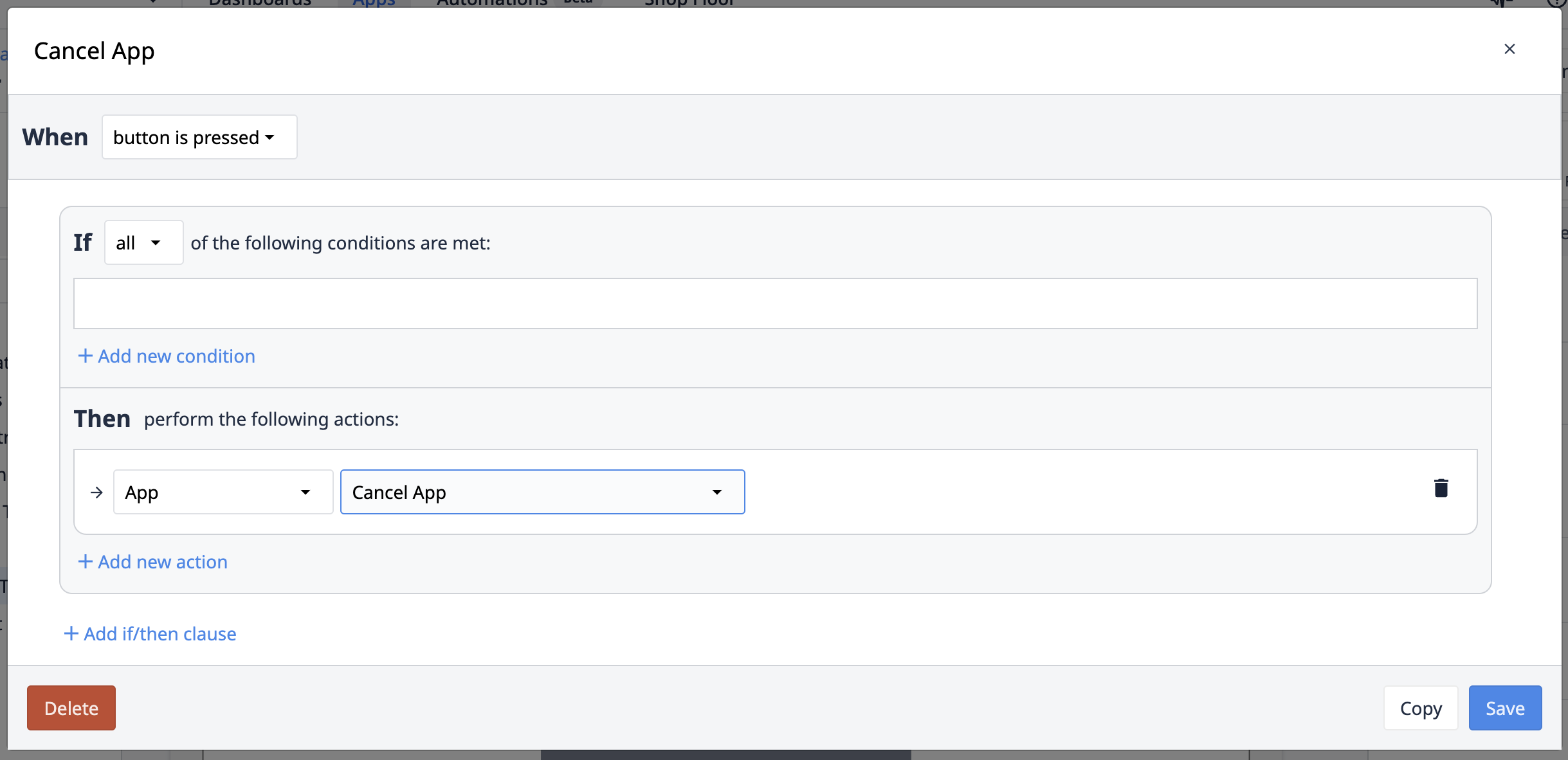
Переход Cancel App выполняет те же операции, что и Complete App, с добавлением функции, что все переменные в приложении сбрасываются к их значению по умолчанию.
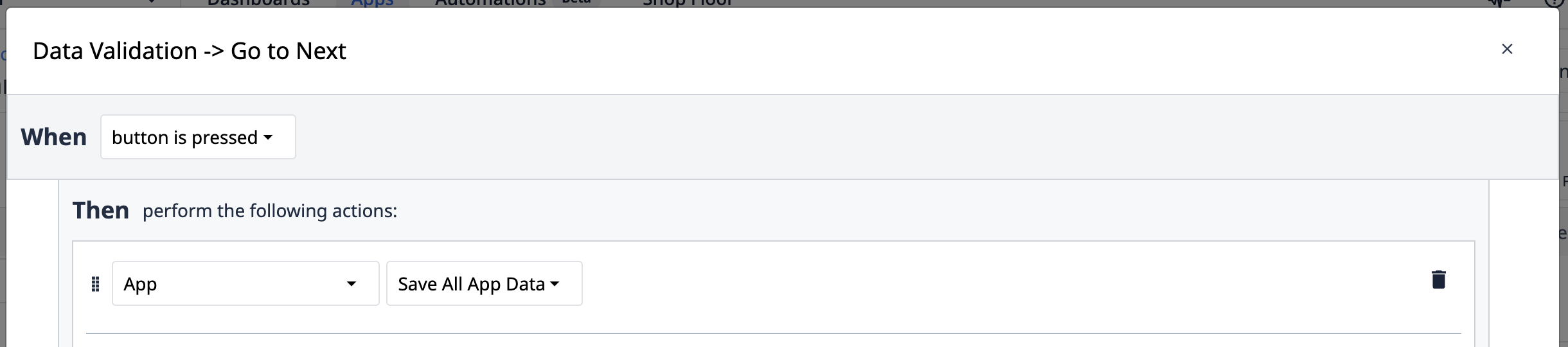
Сохранить все данные приложения
Это действие сохраняет поля метаданных, текущие значения переменных и значения полей загруженных записей таблицы из приложения. В отличие от перехода "Завершить приложение", "Сохранить все данные приложения" не сбрасывает переменные к значениям по умолчанию и не очищает держатели записей таблицы.
Ограничения и лучшие практики
Записи завершения позволяют легко хранить неизменяемые записи данных; однако сохраненные данные нельзя отправить в автономном режиме в стороннюю систему, например в платформу бизнес-аналитики. Записи завершения также нельзя использовать в качестве входа в другую переменную или триггерное действие.
В операционных/процессных приложениях запись о завершении должна сохраняться в конце процесса. Особенно в отраслях GxP рекомендуется использовать функцию сохранения всех данных приложения при завершении любого этапа процесса.
В случае использования приложения для неоперационных процессов (например, приложение для управления рабочими заказами) запись о завершении следует создавать в конце процесса (например, в конце создания рабочего заказа), чтобы иметь простой аудиторский след использования приложения. Эти записи о завершении дают немедленные ответы на такие вопросы, как:
- Когда приложение использовалось в последний раз и кем?
- Как часто используется приложение?
- Отменяется ли приложение и на каком этапе?
Лучше всего очищать данные в переменных после завершения одного процесса в приложении. Каждая переменная также должна соответствовать хорошим соглашениям об именовании, особенно если вы планируете просматривать данные с помощью виджета "История записей".
Просмотр записей о завершении в приложении
Существует два способа использования данных из завершений в приложении:* в {{глоссарий.Анализ}}* в виджете истории записей.
Обратите внимание, что данные в записях о завершении не доступны через API Tulip Table.
Использование записей о завершении в анализах
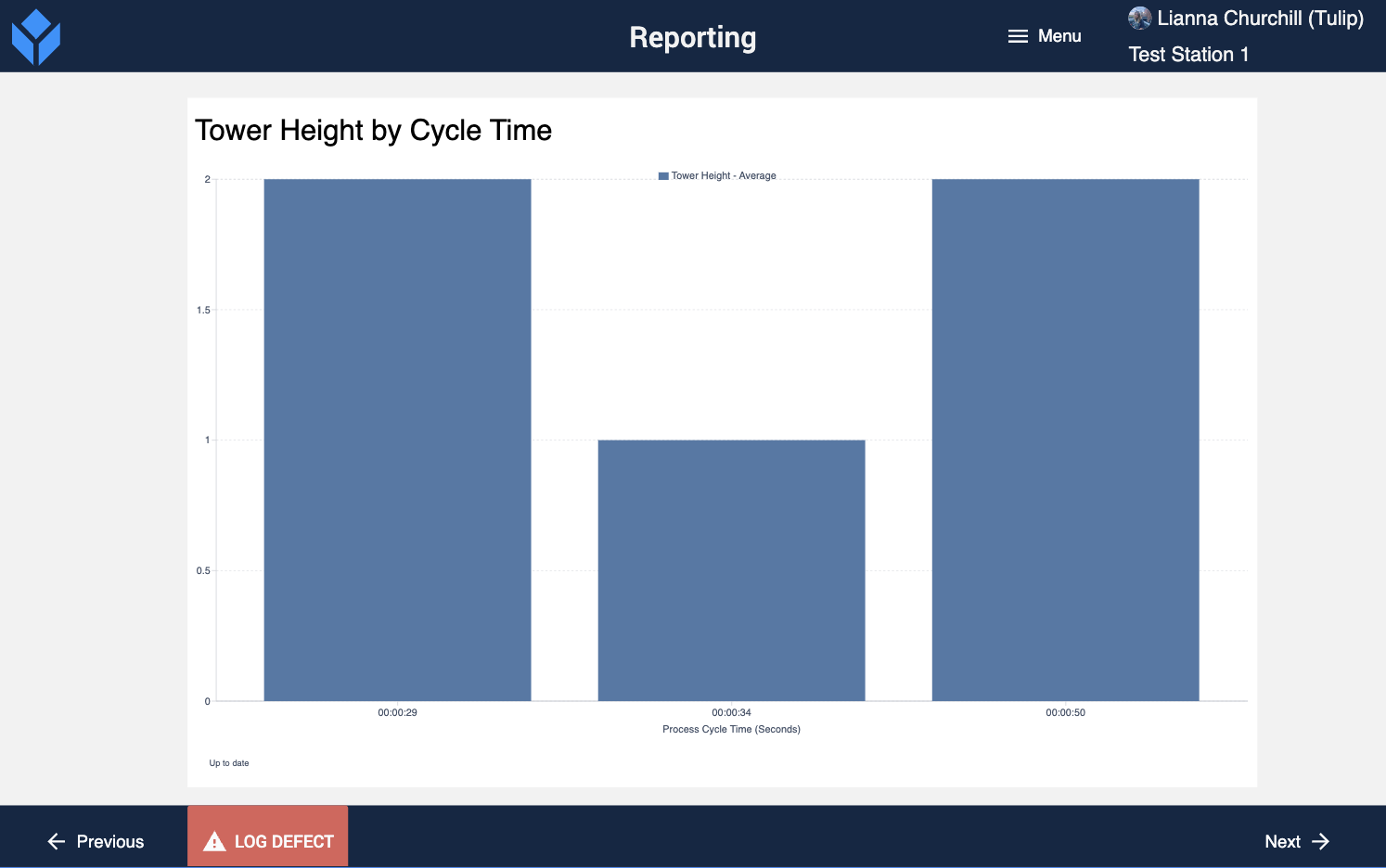
Как и при использовании Analytics для создания анализов на основе табличных или машинных данных, вы также можете создавать их на основе данных приложений. Вставьте анализ в приложение, чтобы показать информацию о времени цикла, продолжительности смены или выполненных единицах.
Создайте новый анализ на основе одного или нескольких приложений. После создания анализа используйте виджет анализа в приложении и выберите анализ, который вы хотите встроить.
Виджет истории записей
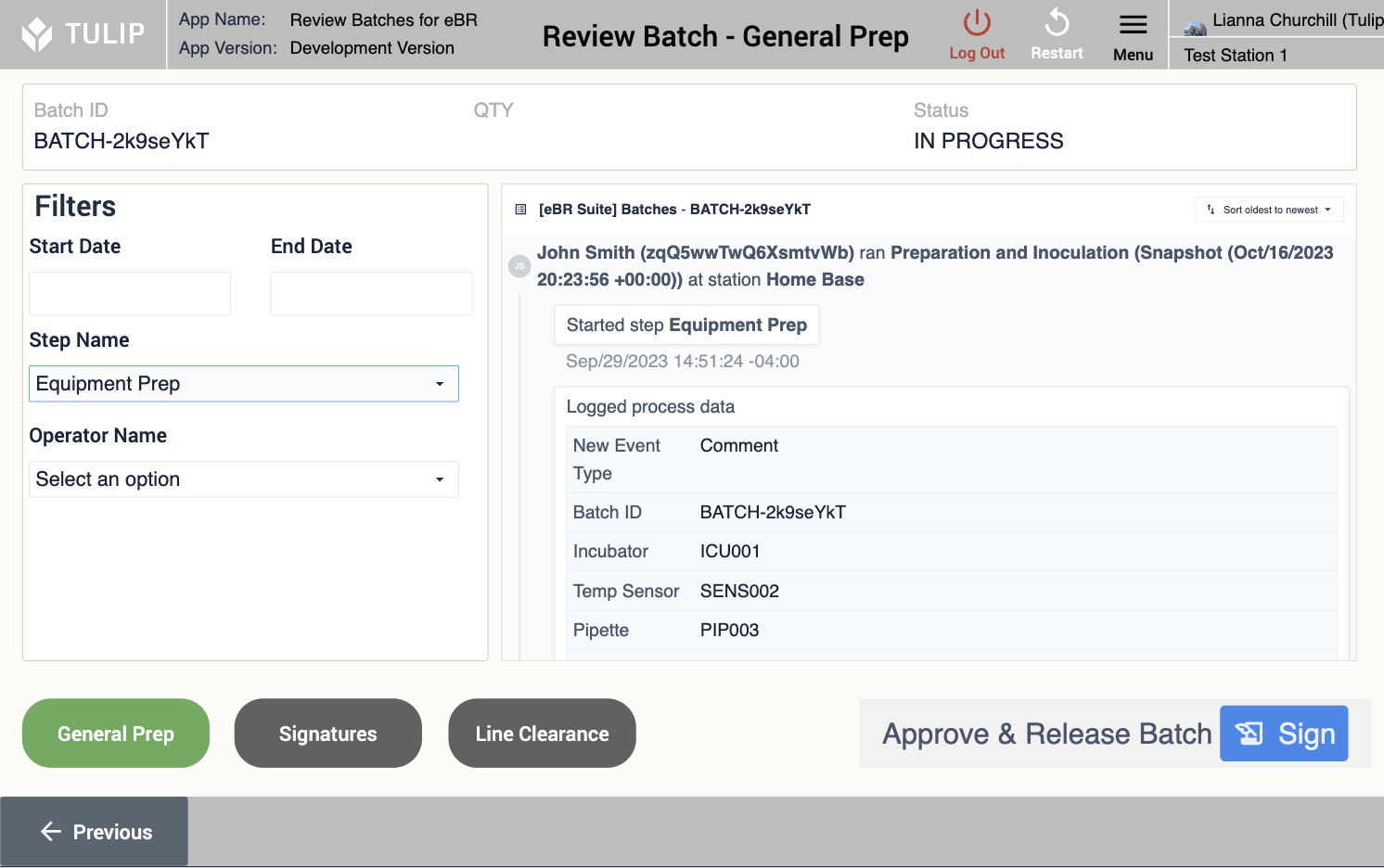
Виджет Digital Record History отображает данные процесса, связанные с каждой записью о завершении. Это прокручиваемый виджет, к которому можно применять фильтры для сортировки записей. Вы также можете просмотреть данные электронной подписи. О том, как настроить этот виджет, читайте в статье Использование виджета "История записей" для просмотра изменений в записях таблицы.
The record history widget is available only for Enterprise customers.
Дополнительное чтение
- Хранение данных
- Общая модель данных
- Краткая информация о Тюльпанском университете - Дополнения к приложениям и таблицы
Вы нашли то, что искали?
Вы также можете зайти на community.tulip.co, чтобы задать свой вопрос или узнать, сталкивались ли другие с подобным вопросом!