

Neste passo a passo, você irá: - Exibir uma mensagem em uma etapa - Inserir uma mensagem personalizada - Criar uma contagem de mensagens - Registrar a data e a hora da exibição da mensagem mais recente
Neste passo a passo, você aprenderá os fundamentos dos aplicativos ao criar vários componentes funcionais de aplicativos.
Ao final dos exercícios, você terá um aplicativo “Hello World” com a seguinte aparência:
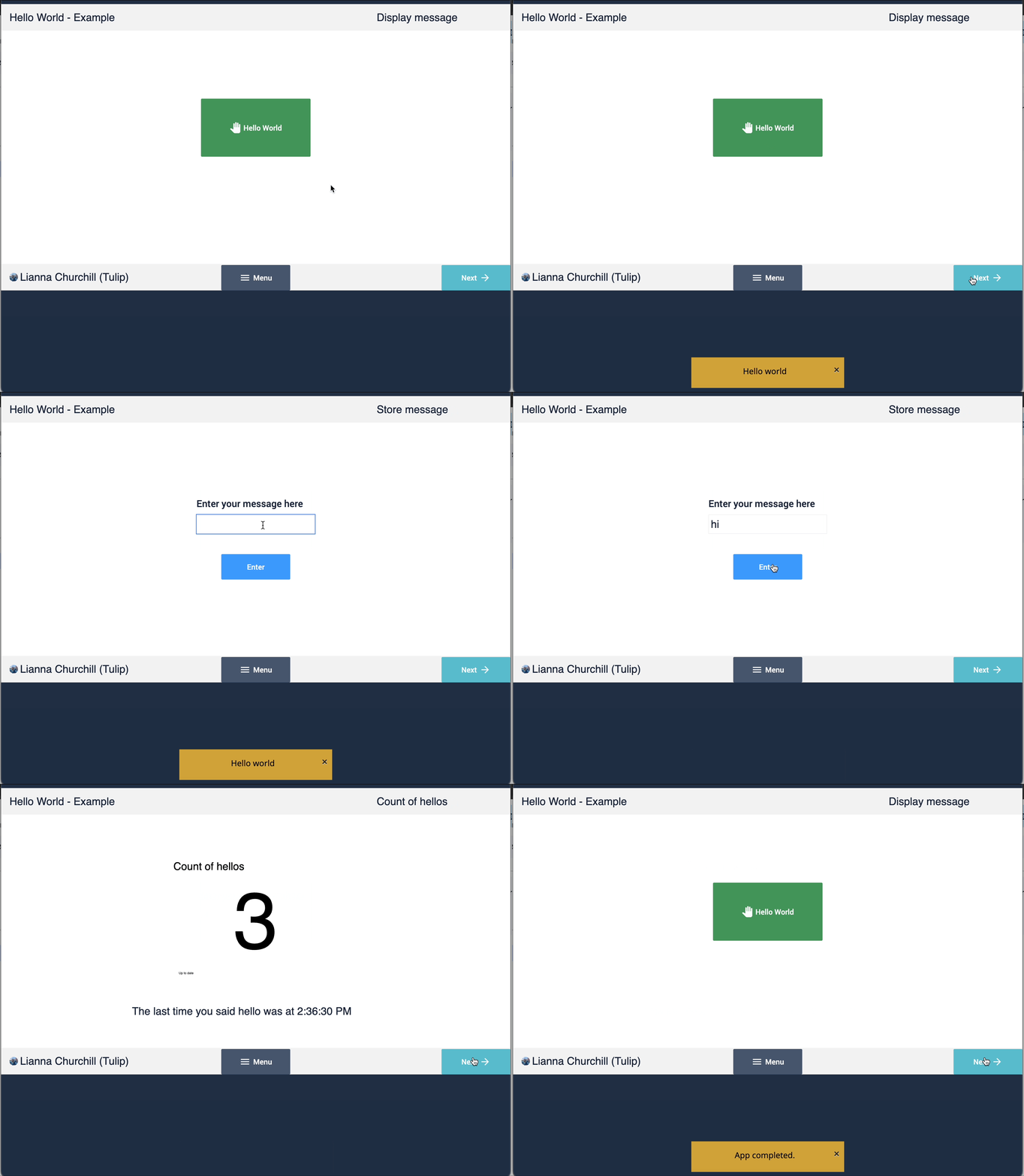
Exercício 1: Criar um aplicativo “Hello World”
Neste exercício, você criará um aplicativo simples que exibe uma mensagem ao ser acionado por um botão.
Crie um aplicativo
- Na guia “Apps ”, clique em “Apps”.
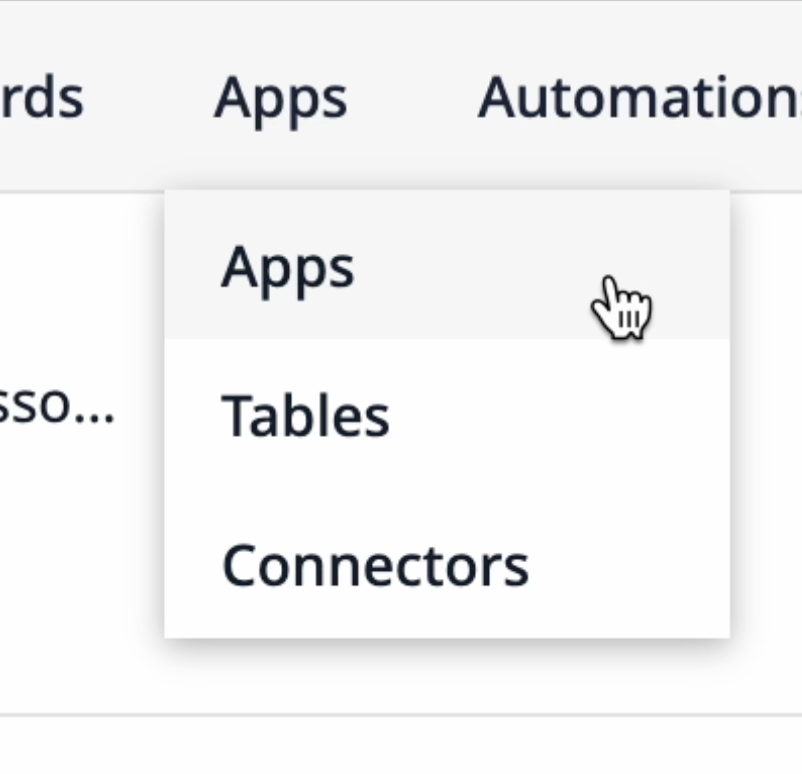
- Clique em + Criar aplicativo no canto superior direito.
- Nomeie o aplicativo como “Hello World - Exemplo”. Opcionalmente, você pode adicionar uma descrição para que outros usuários saibam para que serve esse aplicativo.
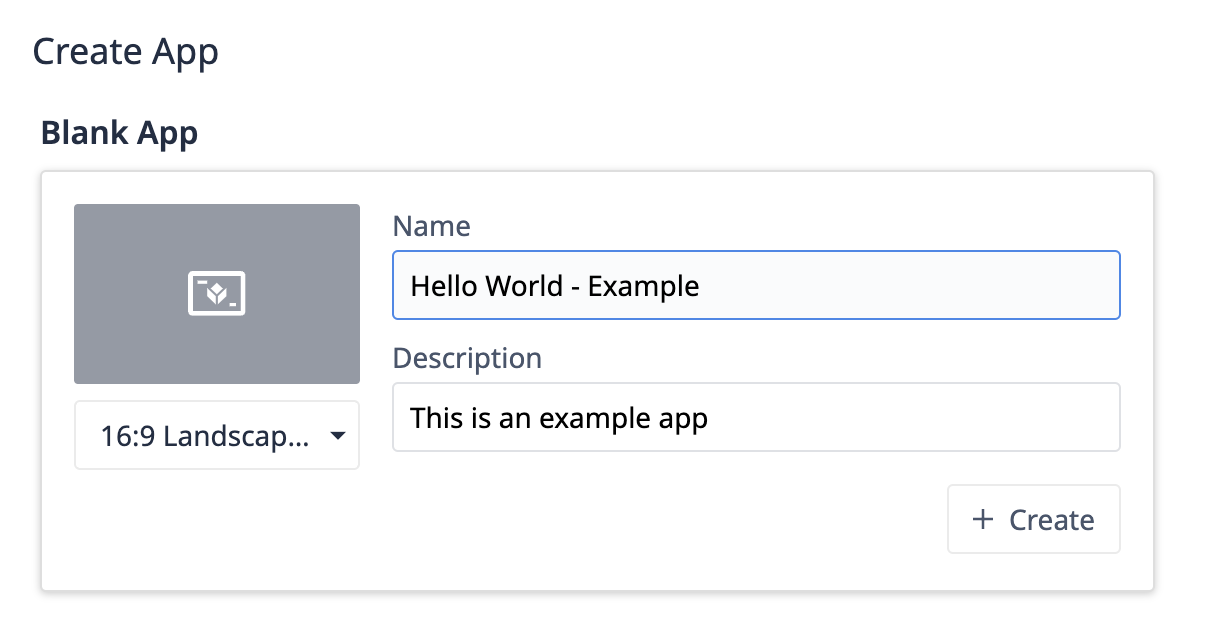
- Clique em + Criar. Na página de detalhes do aplicativo, você pode clicar em Editar no canto superior direito ou clicar no nome da etapa “Sem título” para acessar o Editor de aplicativos. Antes de criarmos qualquer coisa, vamos adicionar alguns elementos básicos de design ao layout base.
Crie um layout básico
- Na guia “Etapas ”, à esquerda, selecione “Layout básico”.
- Clique em Ícones e selecione uma forma retangular. Ajuste a largura do retângulo para que ele ocupe toda a tela do aplicativo e, em seguida, clique e arraste-o até a parte superior da tela. Para alterar a cor do retângulo, clique no quadrado Preenchimento na aba Widget e selecione a cor cinza claro.
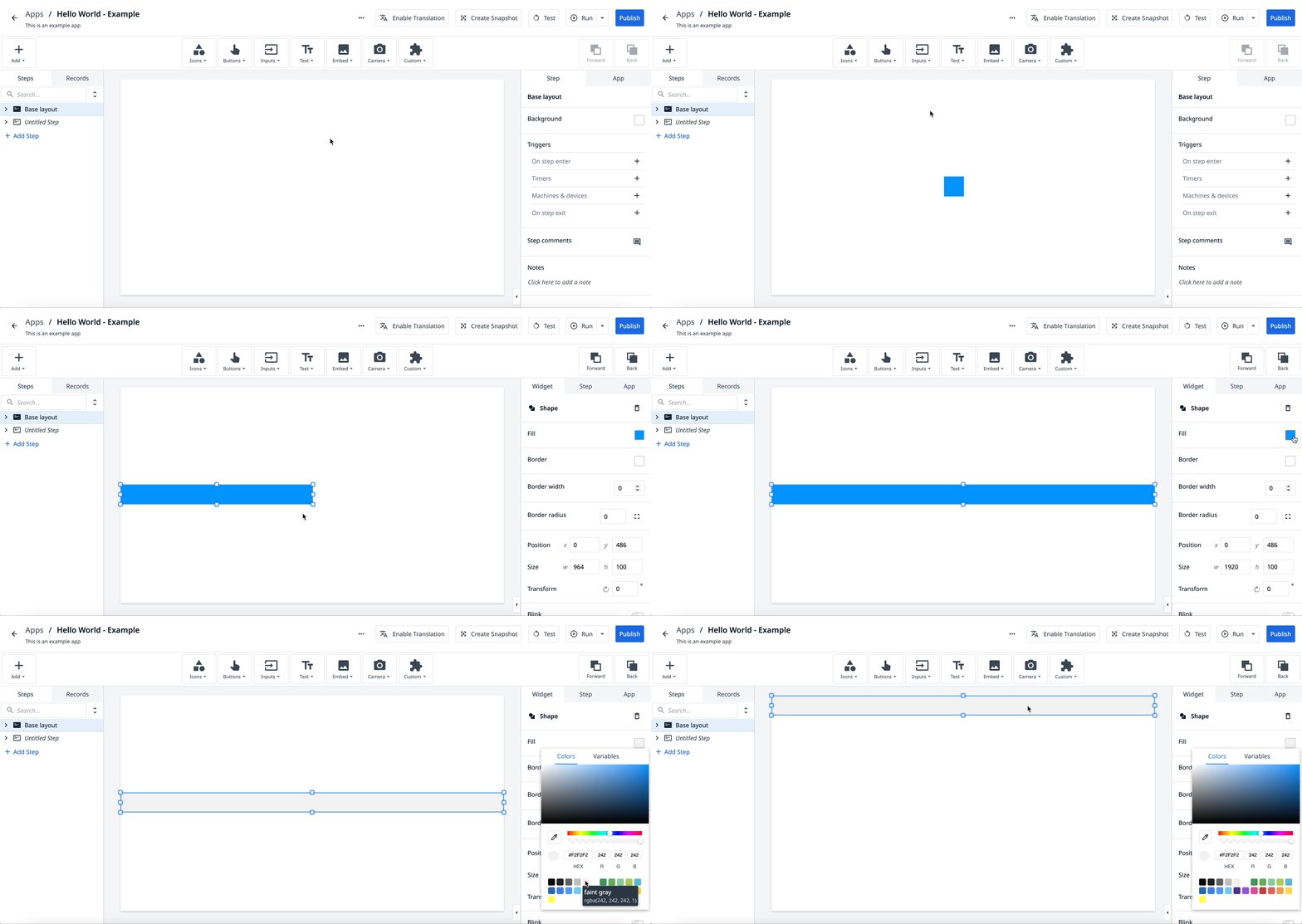
- Selecione a forma e pressione CTRL/CMD + C para copiar. Arraste o segundo retângulo para a parte inferior da tela.
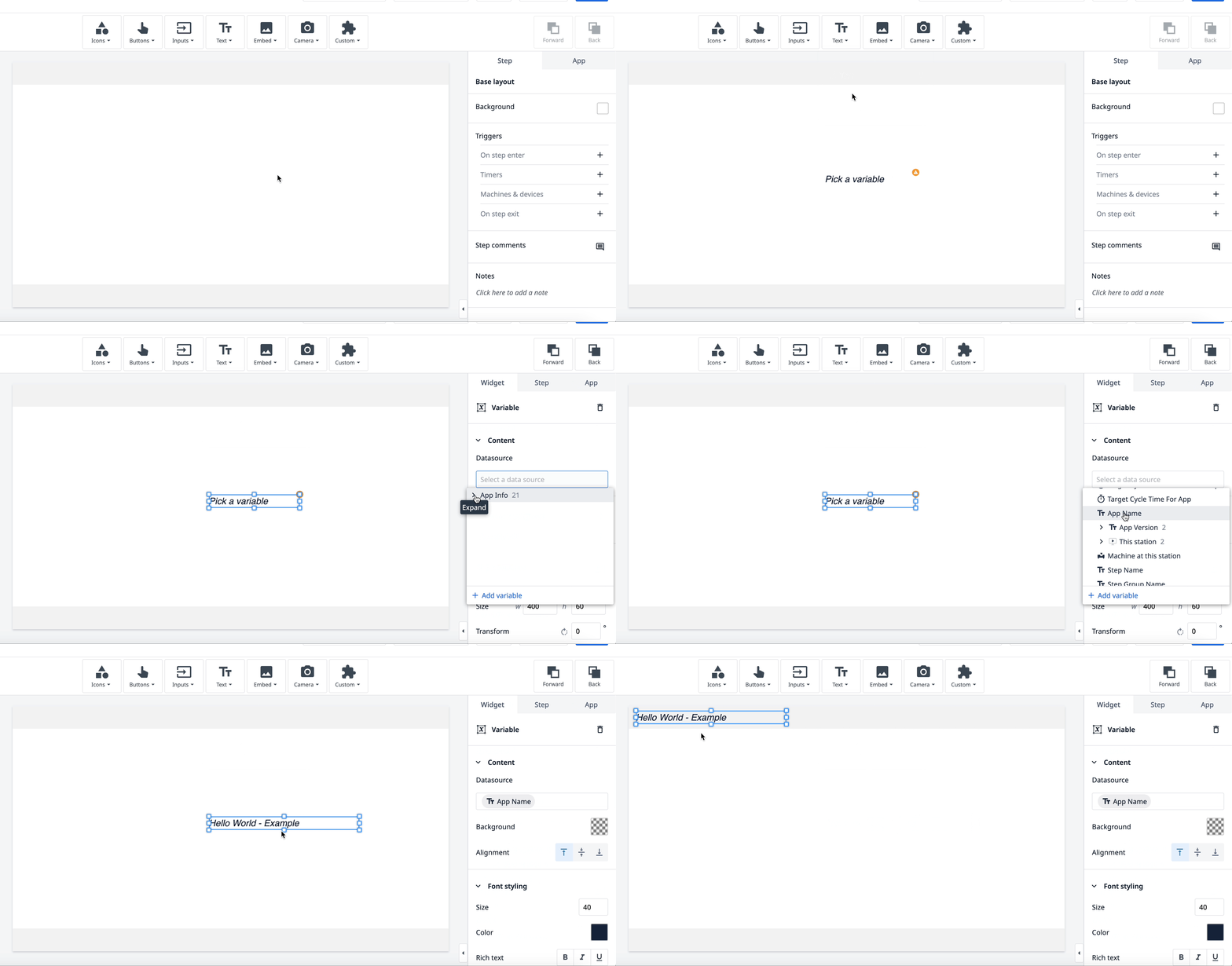
- Clique em “Entrada” e selecione “Variável”. Na guia “Widget ”, clique no campo “Selecionar uma fonte de dados ”. Clique na seta ao lado de “Informações do aplicativo ” e selecione “Nome do aplicativo”.
- Clique e arraste a variável até o canto superior esquerdo, sobre o retângulo.
- Adicione mais duas variáveis:
- Selecione “Nome da etapa ” na lista de fontes de dados de “Informações do aplicativo”. Posicione essa variável no canto superior direito.
- Selecione “Usuário conectado ” na lista de fontes de dados de “Informações do aplicativo”. Posicione essa variável no canto inferior esquerdo.
- Por fim, clique em “Botões ” e selecione “Menu”. Clique e arraste o botão para a parte inferior da tela.
Seu layout básico ficará assim: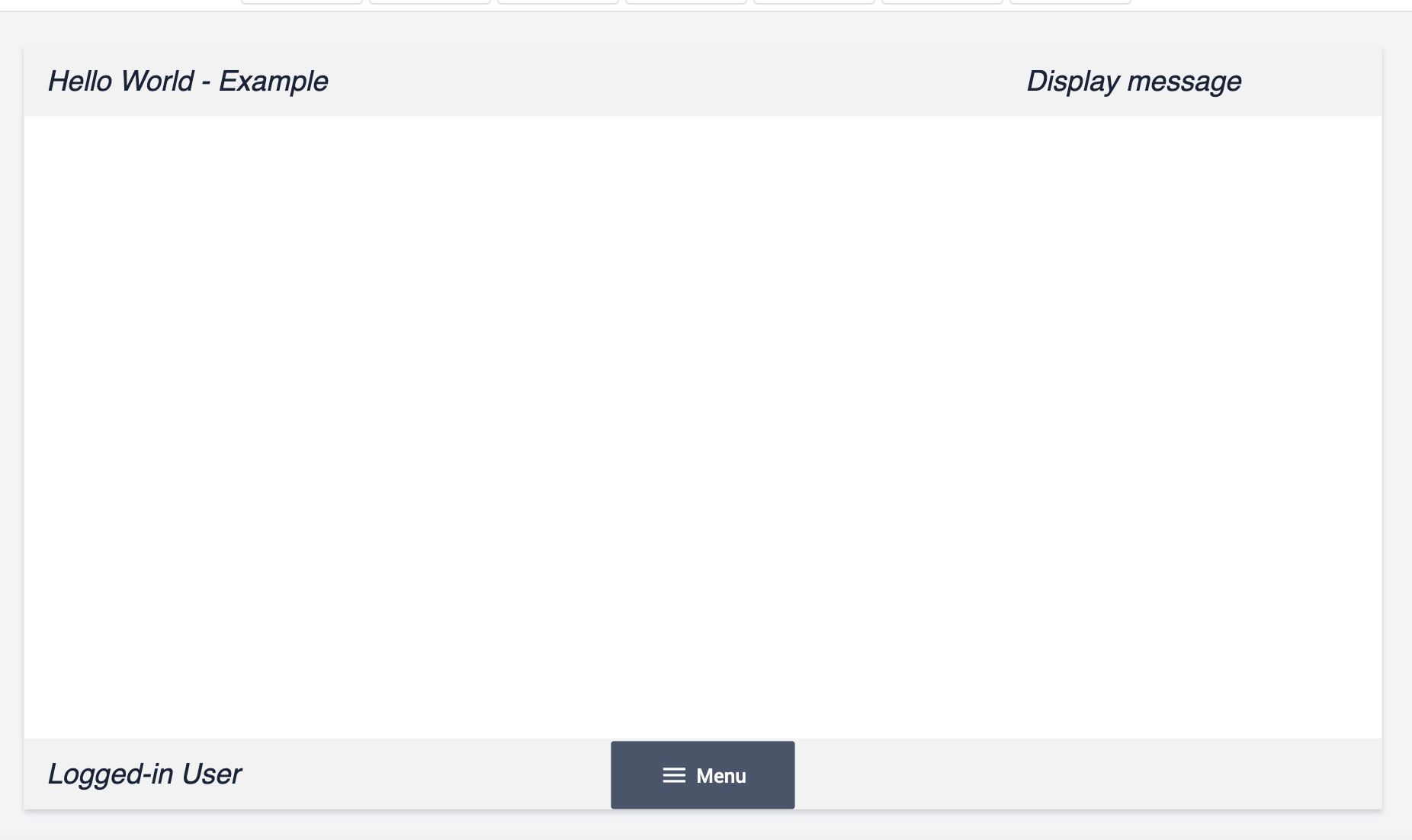
A seguir, vamos criar uma funcionalidade em uma etapa.
Adicione o botão “hello world”
- Na aba “Etapas”, selecione “Etapa sem título”. Clique duas vezes nela para renomeá-la e digite “Exibir mensagem”.
- Clique em “Botões” e selecione o botão. Redimensione o botão para aumentá-lo usando os quadradinhos ao redor dele. Posicione o botão no meio da tela.
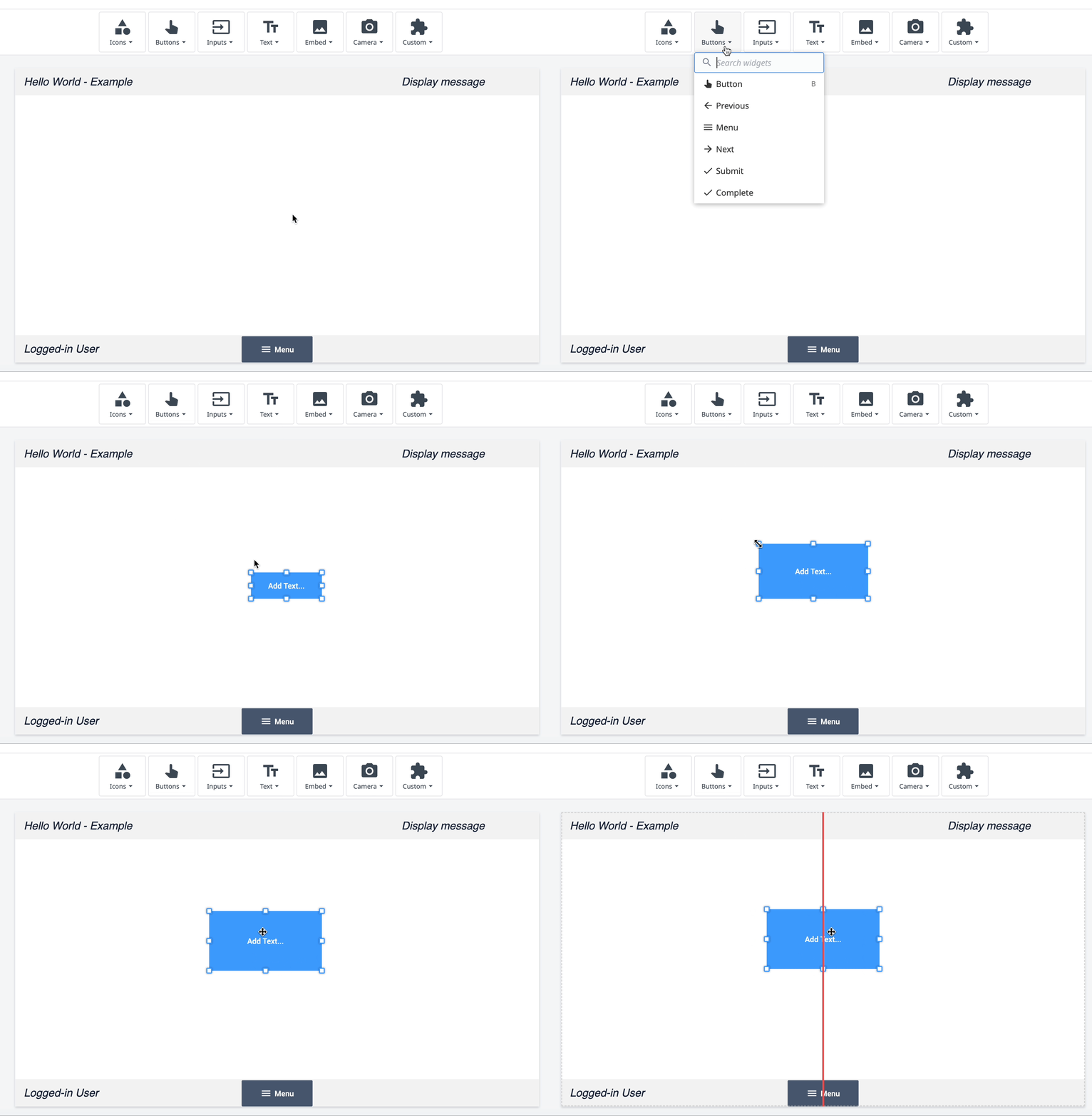
- Adicione o seguinte estilo ao botão:
- Texto - “Hello World”
- Cor do botão - Verde
- Ícone - Ferramenta de deslocamento
O botão ficará assim: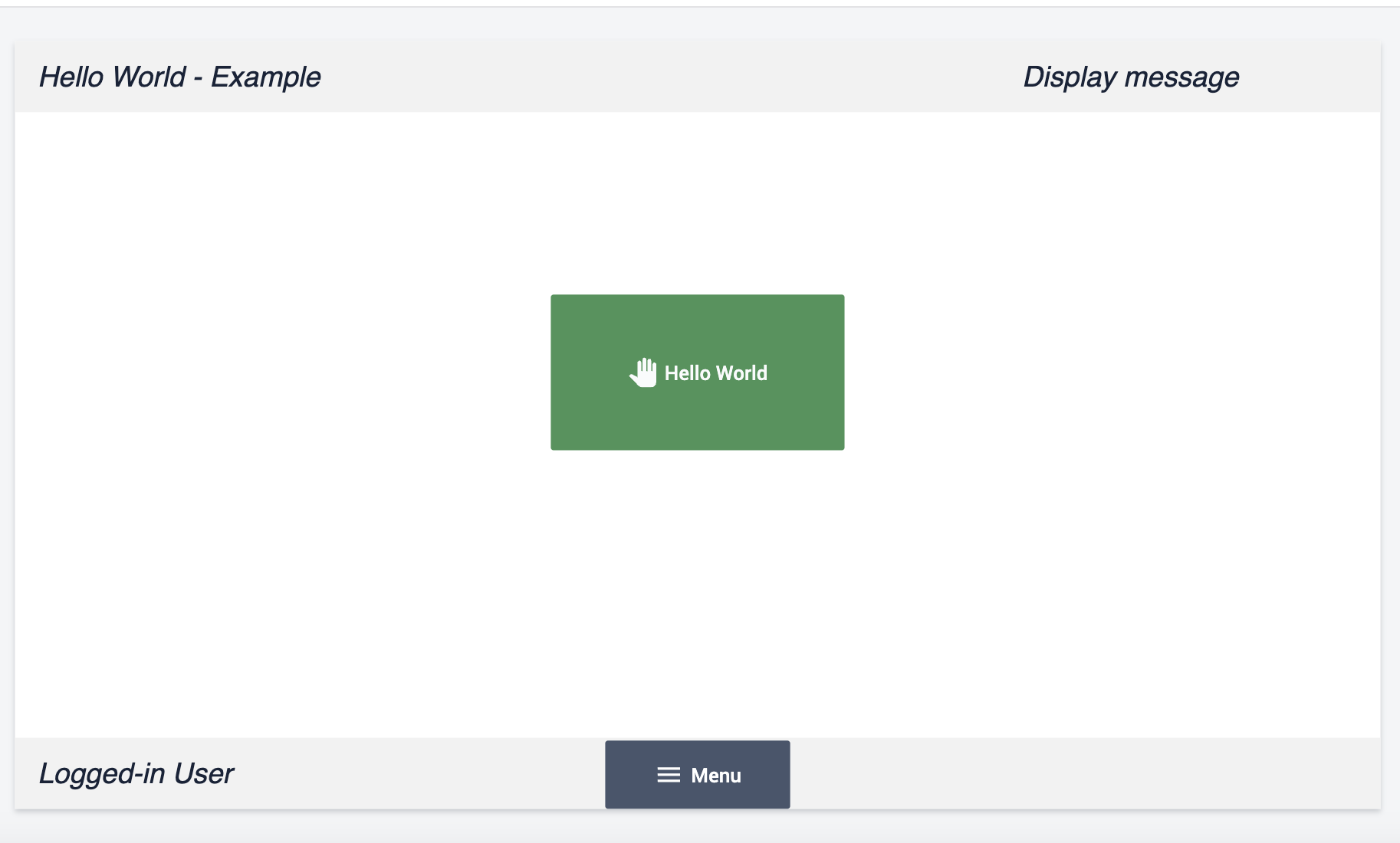
Em seguida, vamos adicionar um gatilho a esse botão para torná-lo funcional.
Adicionar um gatilho ao botão
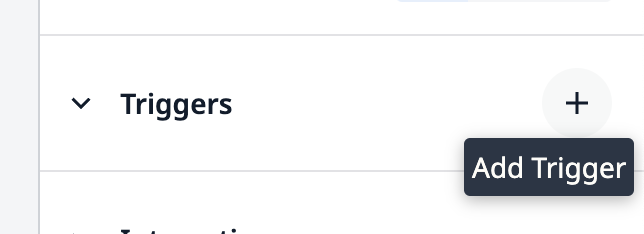
- Selecione o botão “Hello World” e acesse a seção “Gatilhos ” na aba “Widget ”. Clique em + para adicionar um novo gatilho.
- Nomeie o gatilho como “Hello world”.
- Na instrução “Then”, adicione a seguinte lógica:Mostrar mensagem → Valor estático → Texto → “Hello World”
Seu gatilho deve ficar assim: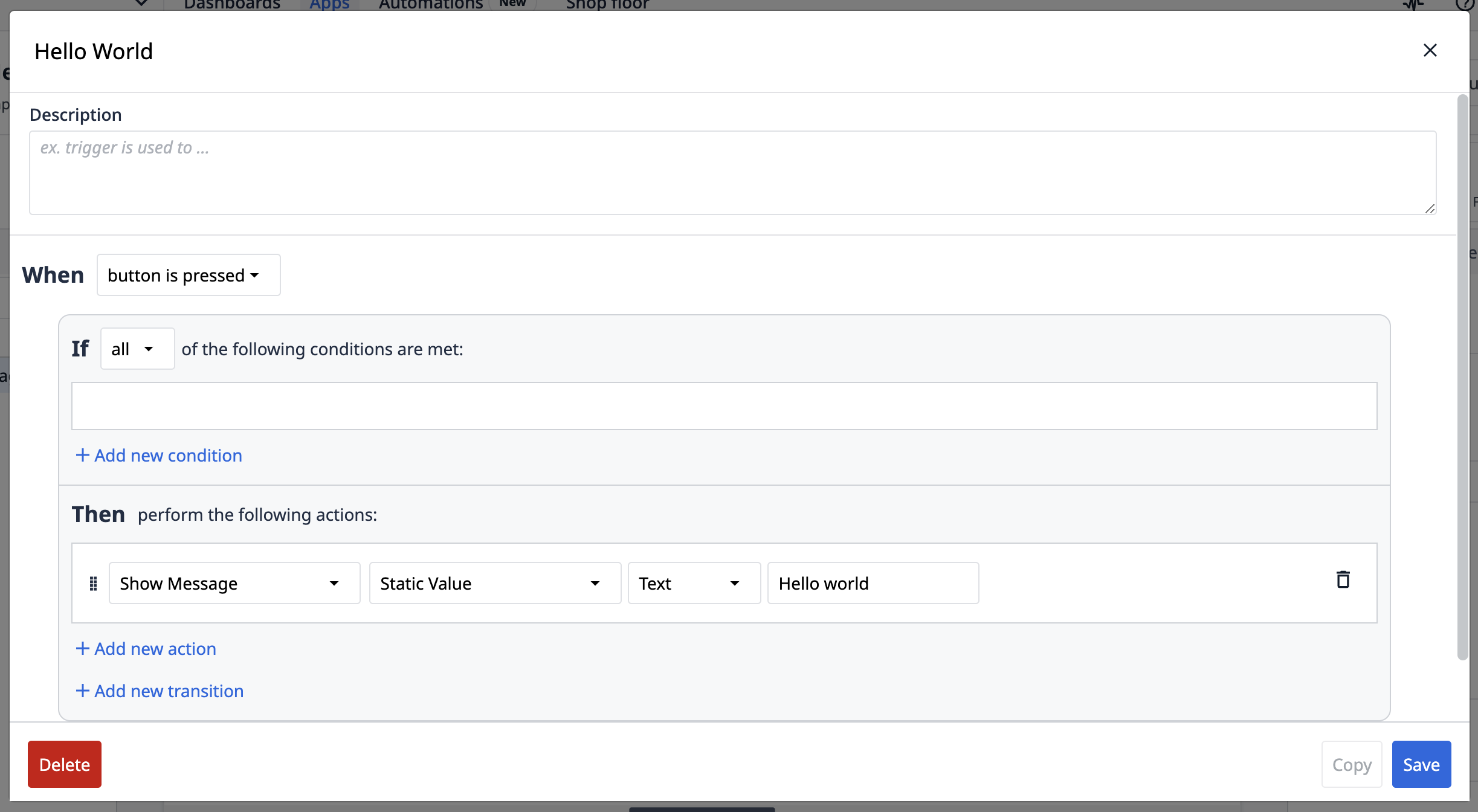
- Clique em “Salvar”.
Ao testar o aplicativo, ele funcionará assim: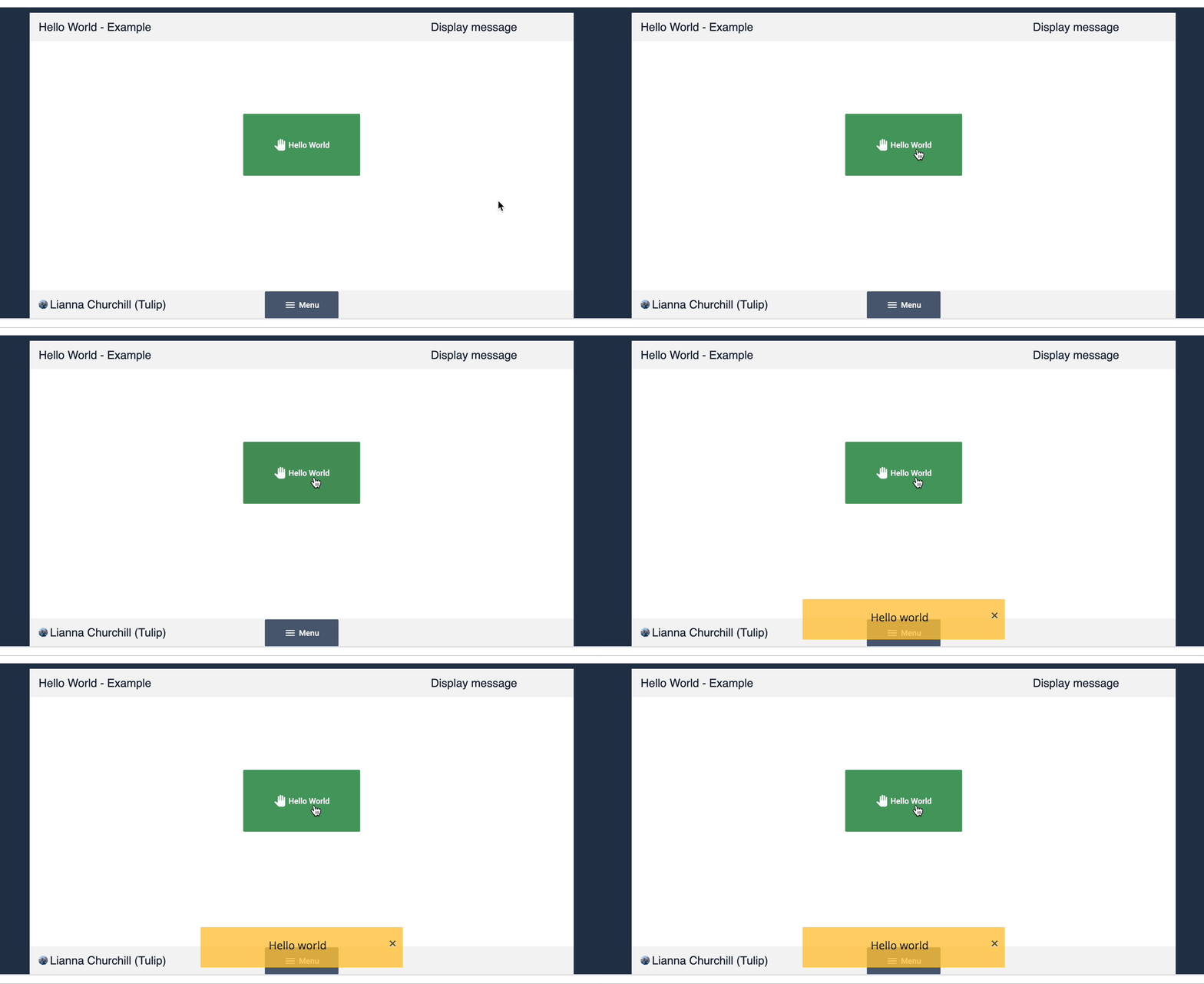
Exercício 2: Armazenar dados de entrada
Neste exercício, você criará uma lógica que armazena o texto inserido em uma variável.
- Adicione uma nova etapa e nomeie-a como “Armazenar mensagem”.
- Clique em Entrada e selecione Texto.
- Na guia “Widget ”, clique na caixa de fonte de dados. Selecione “+ Adicionar variável”.
- Nomeie a variável como “mensagem” e clique em + Criar.
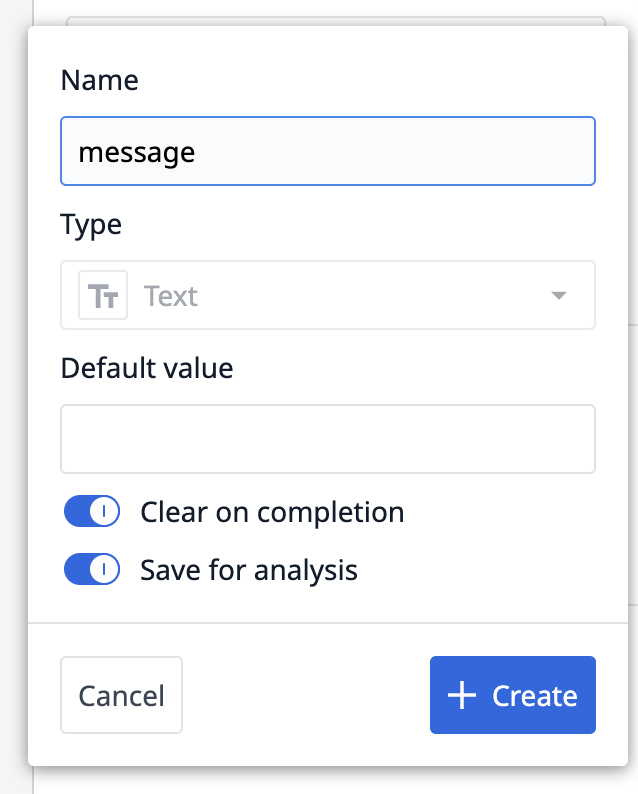
Ao testar o aplicativo, o texto inserido será salvo na variável “message”. Você pode ver o valor armazenado no painel “Variáveis”, no lado esquerdo da janela do Modo de Desenvolvedor.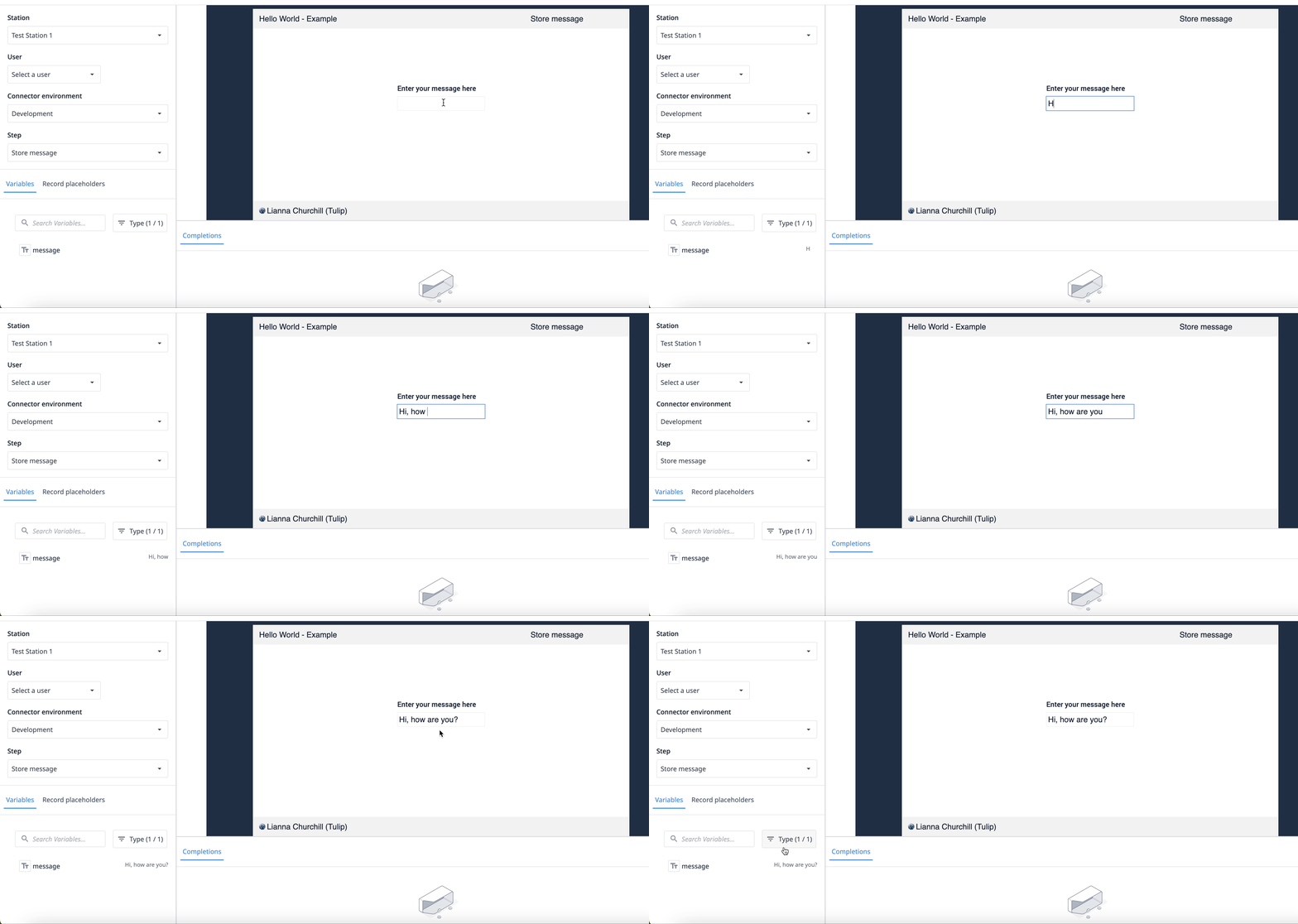
Exercício 3: Contar o número de “hellos”
Neste exercício, você criará uma análise que conta quantas vezes o botão “Hello world ” foi pressionado.
- Na etapa “Exibir mensagem ”, clique em “Incorporar ” e selecione “Análise”. Clique e arraste o widget para a esquerda do botão “Hello world ”.
- Clique em “Selecionar uma análise ” e, em seguida, em “Criar análise”.
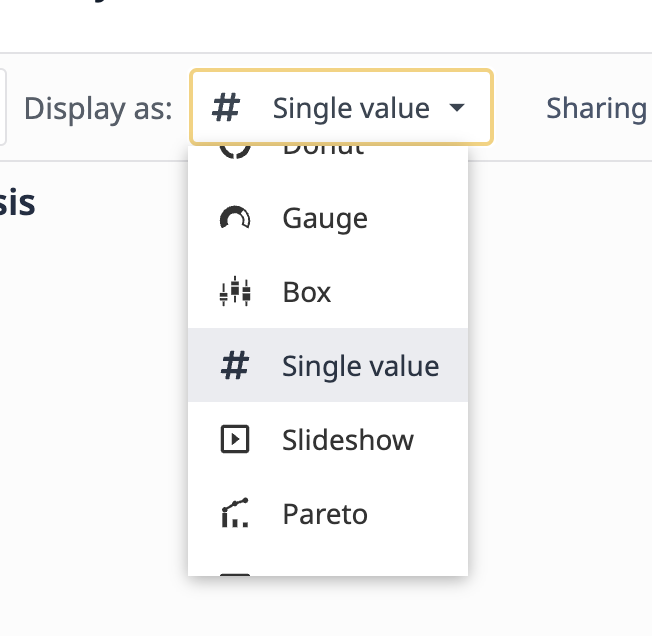
- Clique no menu suspenso de tipos de exibição e selecione “Valor único”.
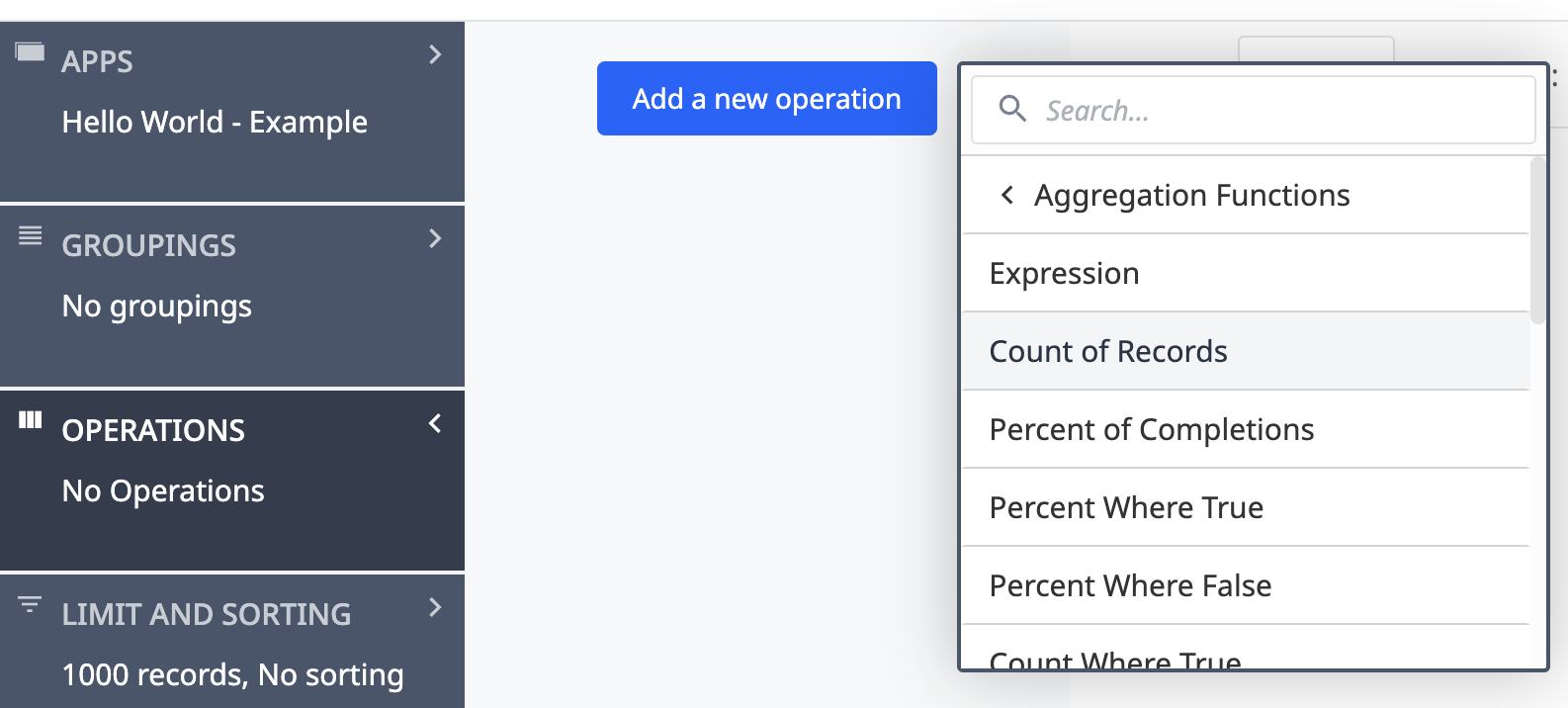
- Clique na guia “Operações ” e em “Adicionar uma nova operação”.
- Selecione “Funções de agregação ” e, em seguida, “Contagem de registros”.
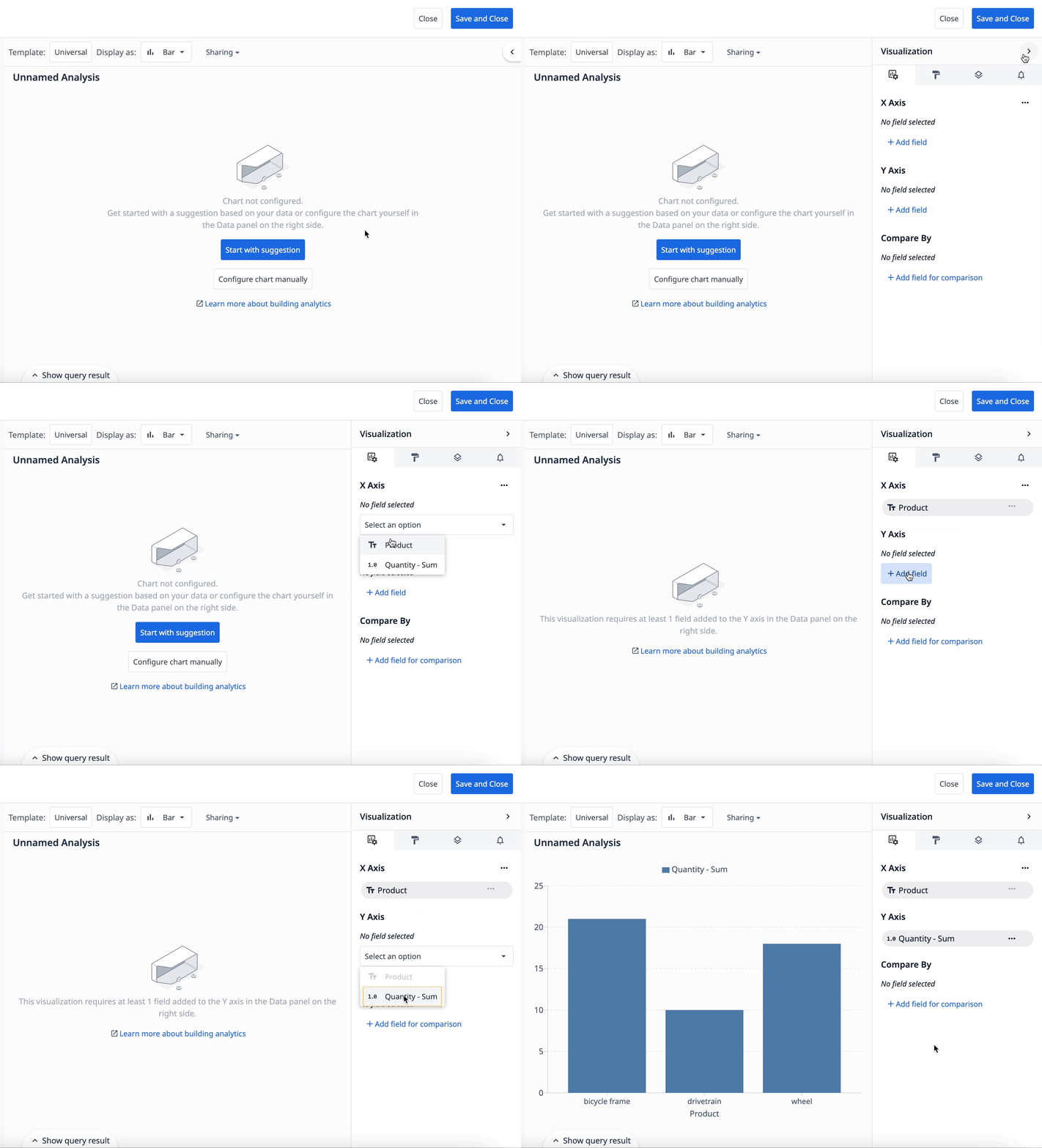
- Clique na seta lateral à direita do editor para expandir o Painel de visualização. Abaixo de “Valor”, clique em “+ Adicionar campo” e selecione “Contagem de registros”.
- Clique no título da análise e renomeie-o para “Contagem de ‘hellos’”; em seguida, clique em “Salvar”.
- Clique em “Salvar e fechar” no canto superior direito.
Como as autocompletações não são salvas no Modo Desenvolvedor, clique em Executar para testar essa análise no Tulip Player.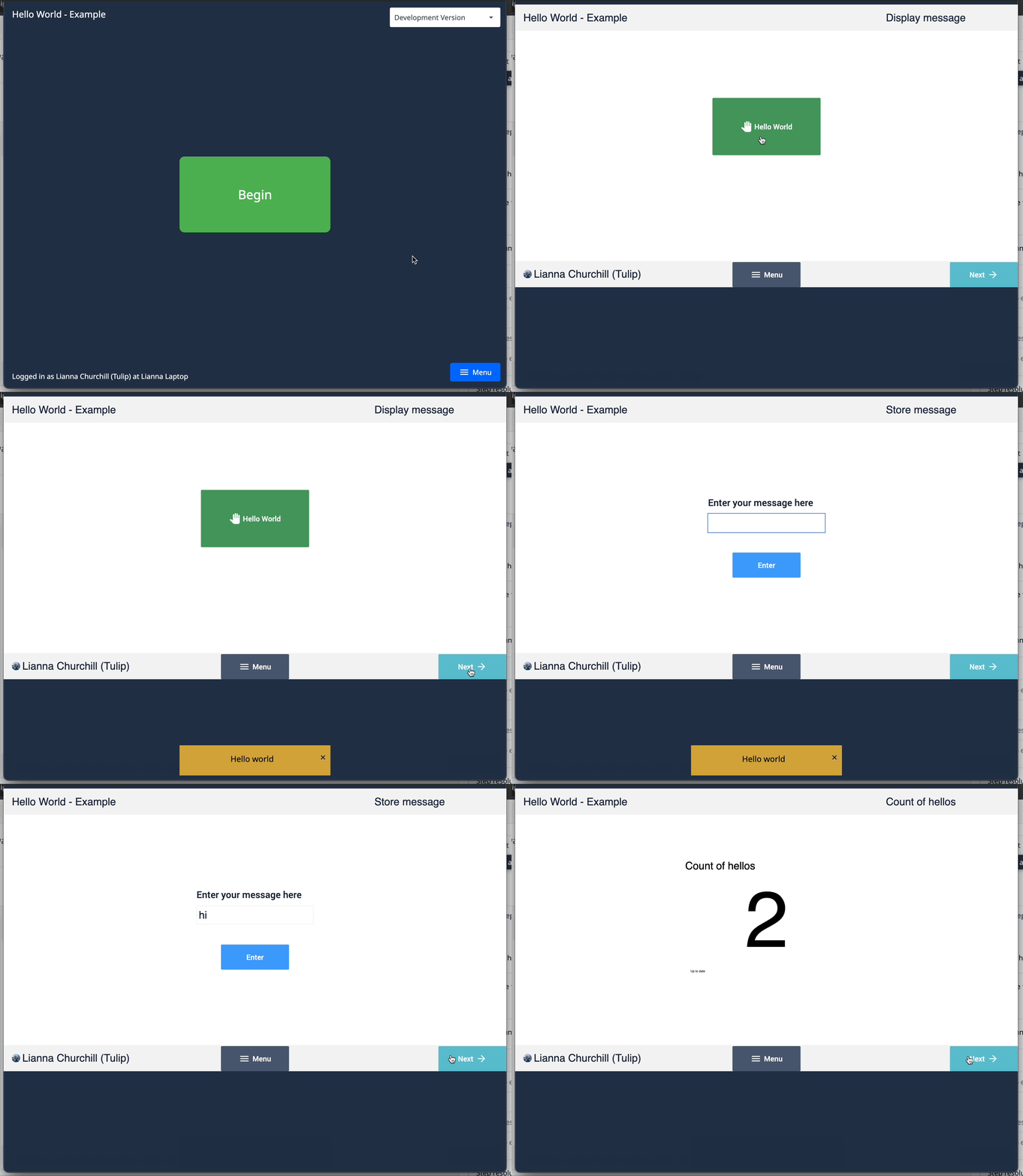
Exercício 4: Calcular o último “hello” com uma expressão
Neste exercício, você escreverá uma expressão em um gatilho que armazena o resultado em uma variável para mostrar a última vez que o aplicativo disse “hello”.
- No painel lateral, navegue até a guia “App”.
- Ao lado de “Variáveis”, selecione “X”.
- Clique em + Criar variável.
- Nomeie a variável como “Última vez que você disse ‘olá’” e clique em + Criar.
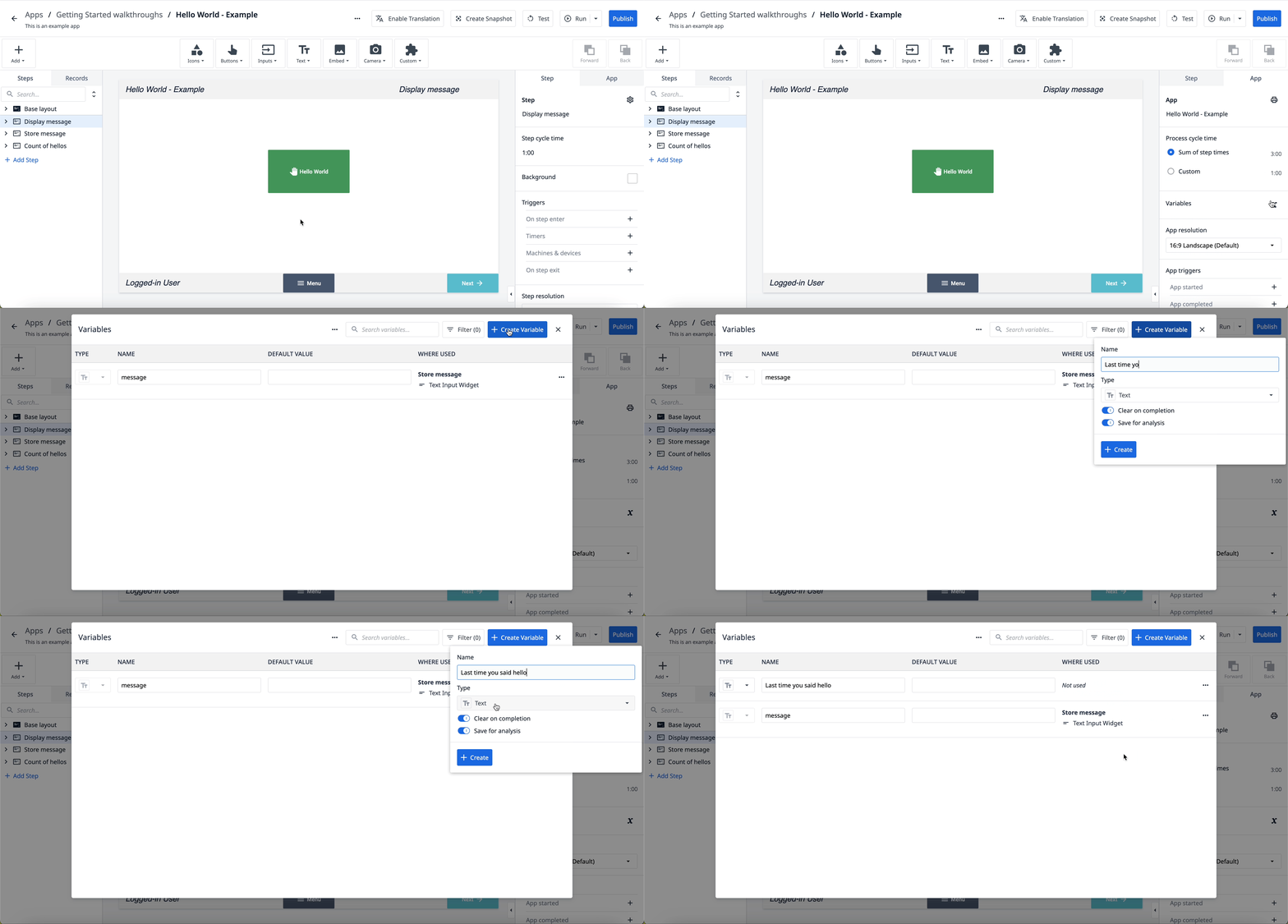
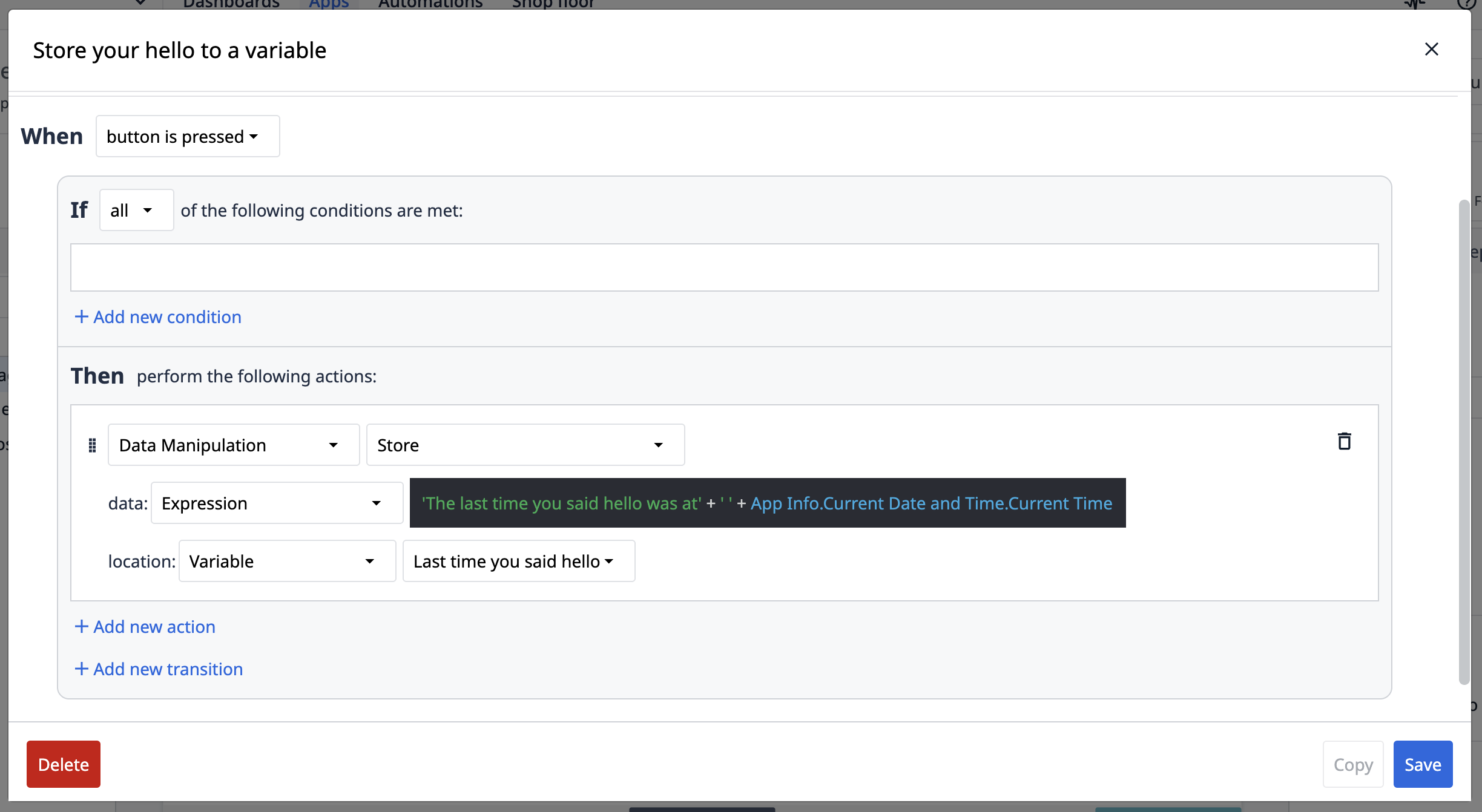
- Na etapa “Exibir mensagem ”, clique no botão “Hello world ” e adicione um novo gatilho.
- Adicione a seguinte ação ao gatilho:Manipulação de dados → Armazenar → Expressão: ‘A última vez que você disse “olá” foi em’ + ‘ ‘ + Informações do aplicativo. Data e hora atuais. Hora atual → Variável → Última vez que você disse “olá”
- Na etapa “Contagem de ‘olás ’”, clique em “Texto ” e selecione “Variável”.
- No painel lateral, em “Opções de dados”, clique no campo “Fonte de dados ” em branco e selecione a variável “Última vez que você disse ‘olá’ ”.
Ao testar o aplicativo, a expressão é salva na variável “Última vez que você disse ‘olá’” e aparece como um carimbo de data/hora.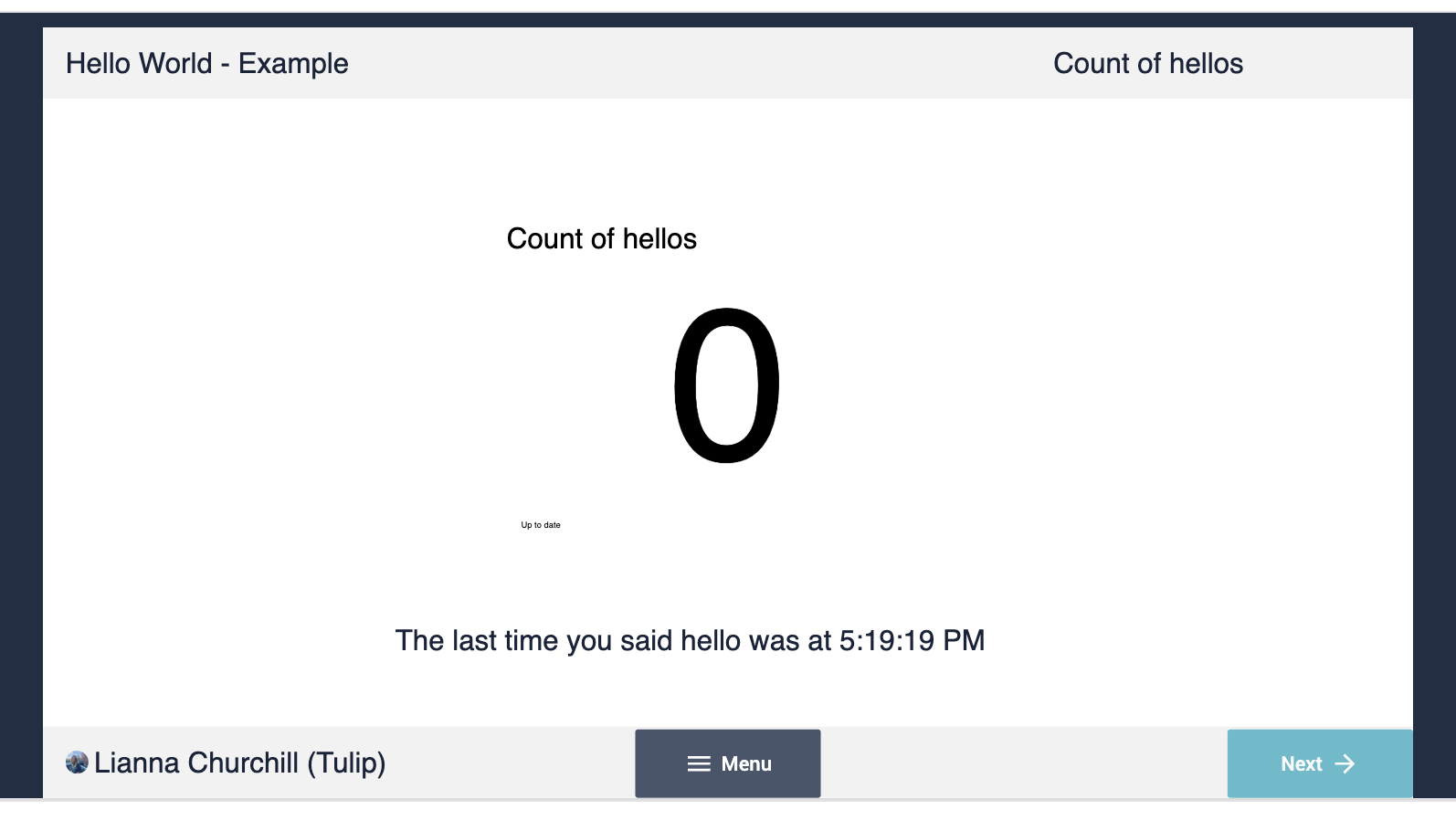
Próximos passos
Agora que você criou seu primeiro aplicativo, aprenda aqui como publicá-lo e executá-lo.
Saiba mais sobre a criação de aplicativos:* Noções básicas sobre criação de aplicativos* Introdução ao Editor de Aplicativos do Tulip* Como projetar um layout base eficaz
Torne-se um desenvolvedor de aplicativos certificado pela Tulip:Certificação básica para desenvolvedores de aplicativos
Você encontrou o que estava procurando?
Você também pode acessar community.tulip.co para postar sua dúvida ou ver se outras pessoas já tiveram uma dúvida semelhante!