
Guia de integração do Ignition + Tulip
Este guia orienta você sobre como integrar a Plataforma Ignition ao Software de Manufatura Tulip. Você aprenderá como trocar dados entre as duas plataformas e como oferecer um painel único no aplicativo, incorporando um aplicativo ao outro.
O guia fornece informações detalhadas sobre como integrar essas duas plataformas para proporcionar uma experiência integrada aos operadores.
Executar o Tulip no Ignition Perspective
Tanto o Ignition Perspective quanto o Tulip são aplicativos web nativos em HTML. Os aplicativos do Tulip podem ser executados diretamente no Ignition Perspective usando frames embutidos (iframe).
Adicione o nome de host/IP do Ignition à lista de domínios permitidos do Tulip
O Tulip não permite a incorporação em um iframe sem permissão explícita, que é concedida ao adicionar o nome do host/IP à lista de permissões.
- Faça login na sua conta do Tulip e acesse as Configurações da conta.
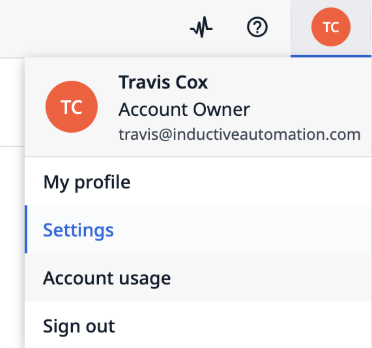
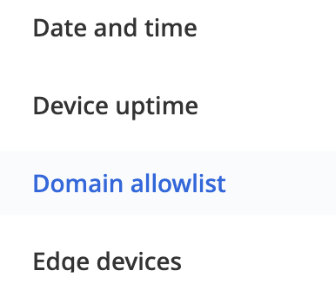
- Selecione “Lista de domínios permitidos”.
- Adicione a URL do seu servidor Ignition. A URL pode ser um nome de host DNS ou um endereço IP. Certifique-se de incluir o número da porta caso seja diferente de 443.
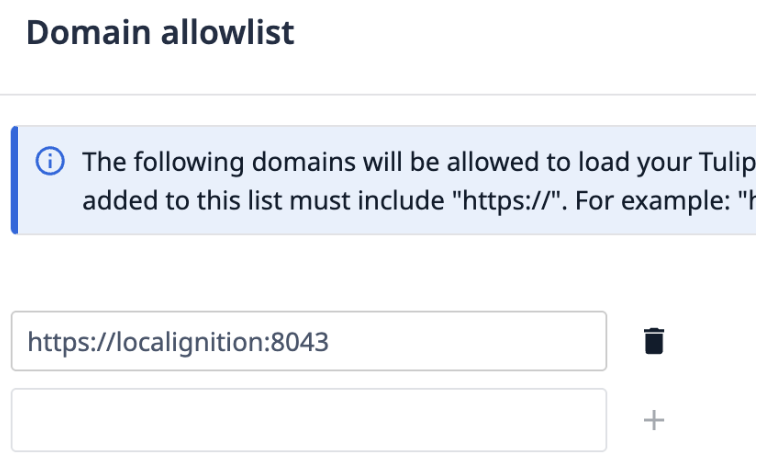
Observação: o Tulip exige que a URL inclua HTTPS. Você precisará configurar SSL/TLS no seu servidor Ignition. Para obter instruções, clique aqui.
Adicione o quadro embutido ao seu projeto do Perspective
- Abra o Ignition Designer e selecione seu projeto da Perspectiva.
- Abra a vista do Perspective na qual você deseja incorporar o Tulip.
- Arraste o componente “Inline Frame” para dentro da sua vista.
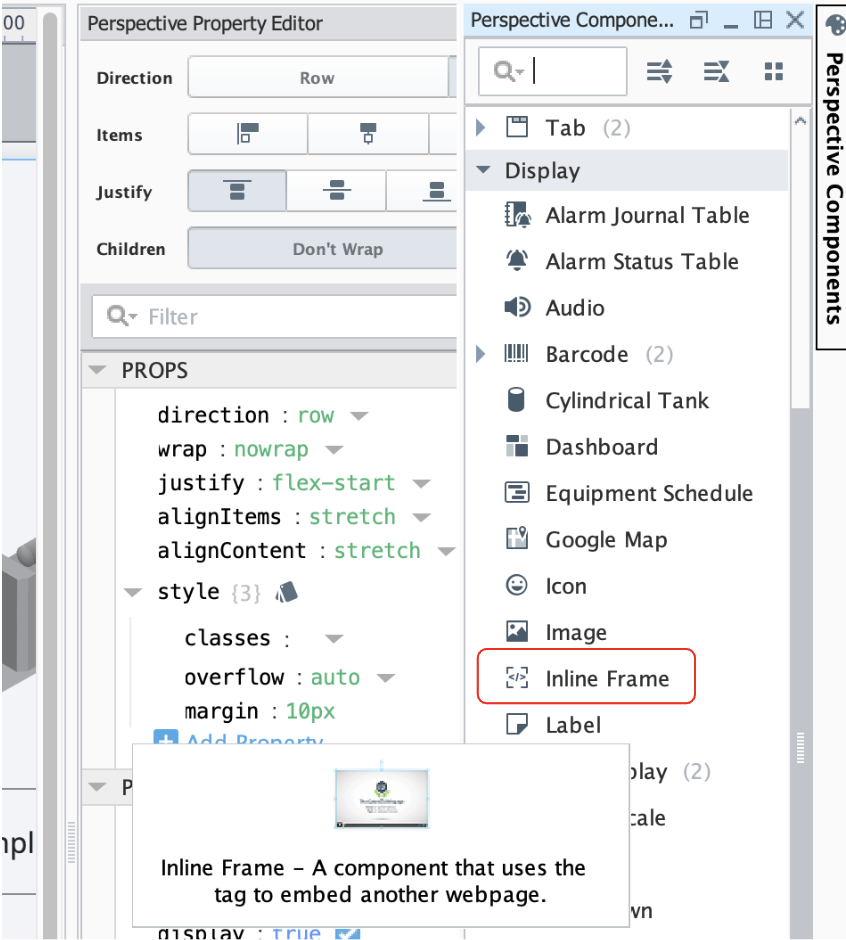
- Selecione o componente “Inline Frame” e visualize o painel “Propriedades” à direita da tela.
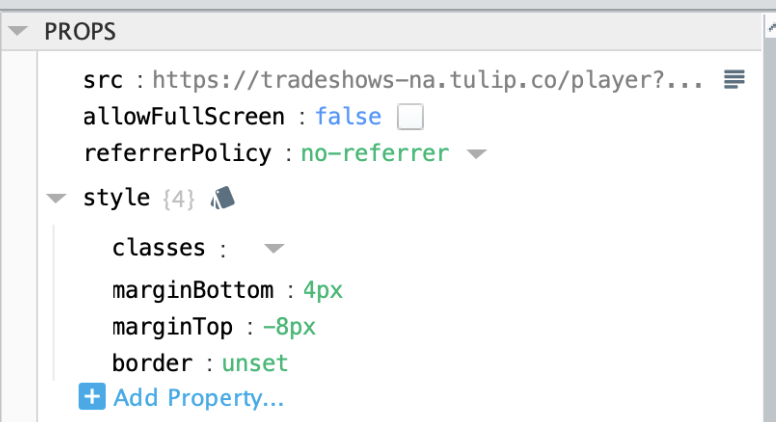
- Defina o “src” como a URL do Tulip Player. A URL tem o seguinte formato:
https://<sua-instância>.tulip.co/player?appId=<seu-id-do-app>
O ID do aplicativo pode ser encontrado abrindo o aplicativo desejado em sua instância do Tulip e, em seguida, visualizando a URL exibida no navegador. A URL seguirá o formato
https://<sua-instância>.tulip.co/w/<seu-id-do-app>/process/....
Se você não quiser iniciar um aplicativo específico, pode definir a URL como
https://<sua-instância>.tulip.co/player
Registrar uma interface
O Tulip Player exige que você faça login e registre o dispositivo para usar o aplicativo.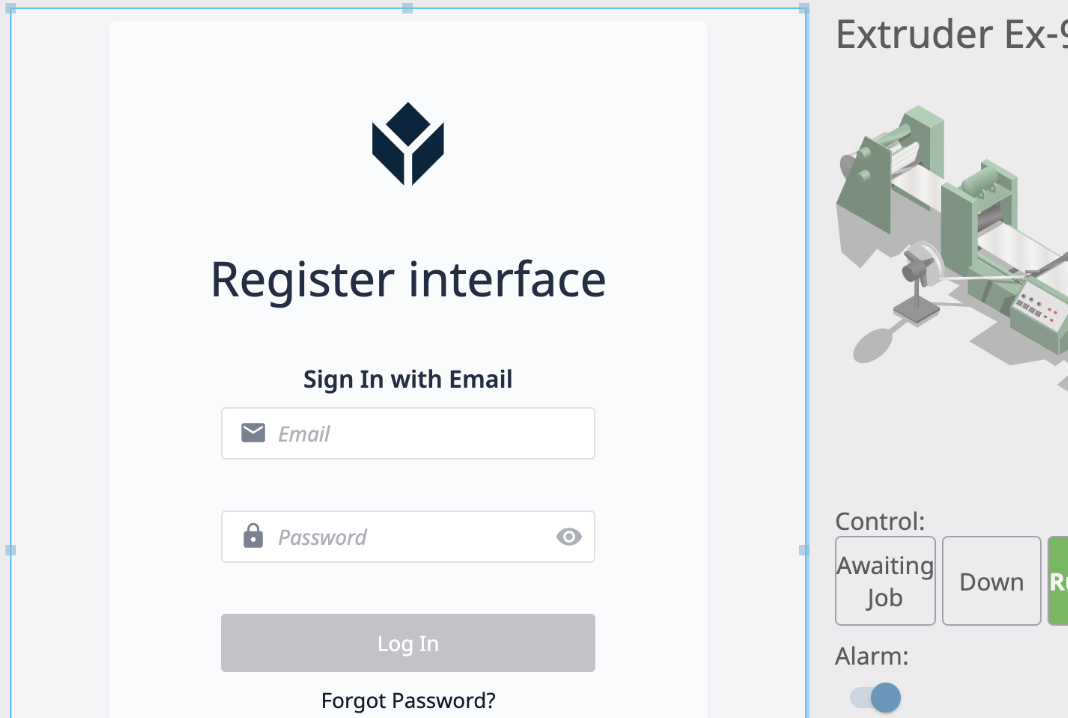
- Faça login com suas credenciais do Tulip.
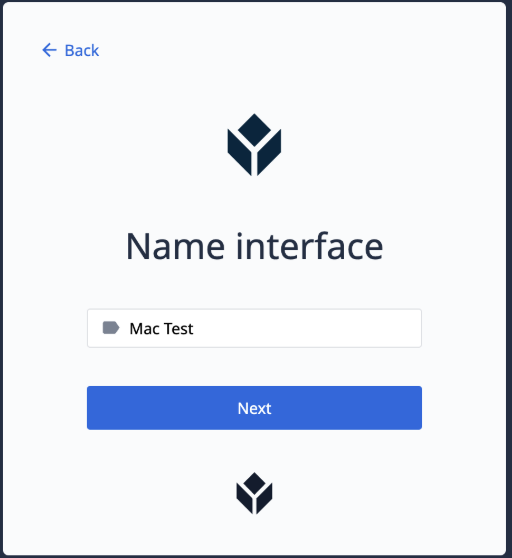
- Dê um nome à interface.
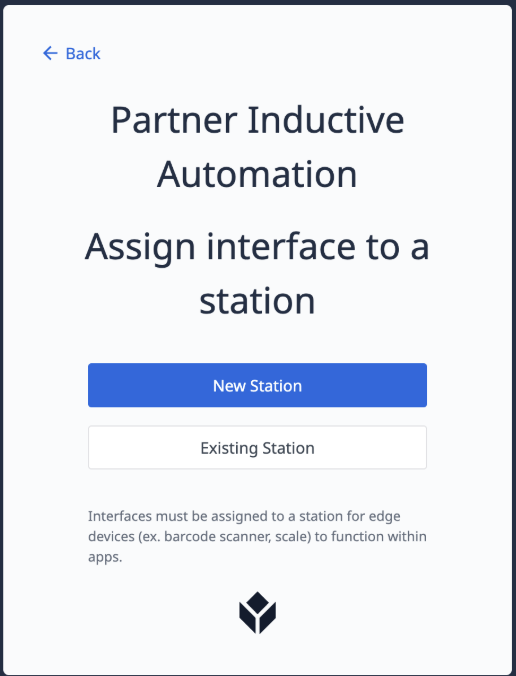
- Atribua a interface a uma nova estação ou a uma estação existente.
- Faça login com seu ID de crachá.
- Você precisa atribuir seus aplicativos à estação recém-criada.
Você precisará repetir isso para cada cliente Perspective no qual deseja usar o Tulip Player.
Bônus: use o mesmo provedor de identidade para o Ignition e o Tulip
Tanto o Ignition quanto o Tulip exigem que os usuários façam login para acessar os aplicativos. Um provedor de identidade (IdP) oferece uma maneira de os usuários fazerem login em ambos os sistemas usando as mesmas credenciais. Isso proporciona um login seguro e oferece suporte a SSO (login único) e autenticação de dois fatores (2FA).
Atualmente, o Tulip suporta apenas provedores de identidade compatíveis com SAML. O Ignition suporta tanto SAML quanto OpenID Connect. Se o seu provedor de identidade for SAML, você pode configurar ambos os sistemas para usar o mesmo IdP e aproveitar plenamente o SSO.
- Siga as instruções aqui para configurar o SAML para o Tulip.
- Siga as instruções aqui para configurar o SAML para o Ignition.
Troca de dados entre o Ignition e o Tulip
O Ignition e o Tulip podem trocar dados automaticamente por meio de OPC-UA, MQTT e REST. A troca de dados é fundamental para que cada aplicativo tenha o contexto e os dados necessários para realizar suas tarefas.
OPC-UA
O Ignition atua tanto como servidor quanto como cliente OPC-UA. Como servidor OPC-UA, o Ignition pode expor ao Tulip os dados de todos os dispositivos conectados e de todas as tags configuradas. Por motivos de segurança, esse método exige que o Tulip seja executado localmente, próximo ao Ignition.
O servidor OPC-UA do Ignition vem instalado e em execução por padrão. Você pode encontrar mais informações sobre o servidor OPC-UA aqui. A URL padrão tem o seguinte formato:
opc.tcp://<nome do host ou IP>:62541
Método 1: Usando um host de conector de dispositivo de borda
Configure seu Tulip Edge Device e conecte-o à mesma rede que o HMI. Acesse https://<sua-instância>.tulip.co/machine_data_sources. Essa página também pode ser acessada navegando até Chão de fábrica > Máquinas e, em seguida, selecionando Fontes de dados no painel lateral esquerdo. Selecione o botão “Criar fonte de dados da máquina”. Preencha os seguintes campos: Nome: <nome desejado para a fonte de dados>Executa em: <seu dispositivo de borda>Tipo: OPC UA URL do agente: <nome do host ou IP>:62541
Preencha as opções de segurança de forma a corresponder às do servidor OPC-UA no Ignition. Selecione “Testar” para verificar a conexão e, em seguida, “Salvar”. Consulte Como adicionar e configurar máquinas para conectar a fonte de dados do Ignition a uma máquina no Tulip.
Método 2: Usando um host de conector local (OPCH)
Configure um OPCH no HMI. Consulte “Visão geral dos hosts de conector local” para obter instruções sobre como configurar um host de conector local (OPCH).
Acesse https://<sua-instância>.tulip.co/machine_data_sources. Essa página também pode ser encontrada navegando até Chão de fábrica > Máquinas e, em seguida, selecionando Fontes de dados no painel lateral esquerdo.
Selecione o botão “Criar fonte de dados da máquina”. Preencha os seguintes campos: Nome: <nome desejado para a fonte de dados>Executa em: <seu OPCH>Tipo: OPC UA URL do agente: <nome do host ou IP>:62541
Preencha as opções de segurança de forma a corresponder às do servidor OPC-UA no Ignition.
Selecione “Testar” para verificar a conexão e, em seguida, “Salvar”. Consulte Como adicionar e configurar máquinas para conectar a fonte de dados do Ignition a uma máquina no Tulip.
Exponha as tags configuradas no Ignition
Por padrão, o servidor OPC-UA do Ignition expõe apenas dados de dispositivos configurados. Se você deseja expor tags configuradas via OPC-UA, siga estas instruções.
- Faça login na seção de configuração do Ignition Gateway.
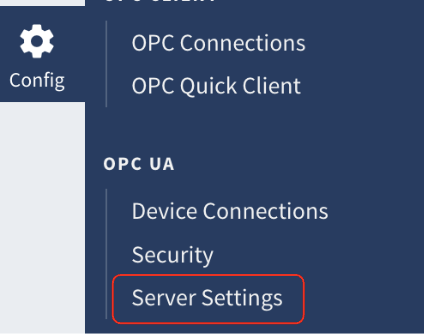
- Clique em OPC UA > Configurações do servidor.
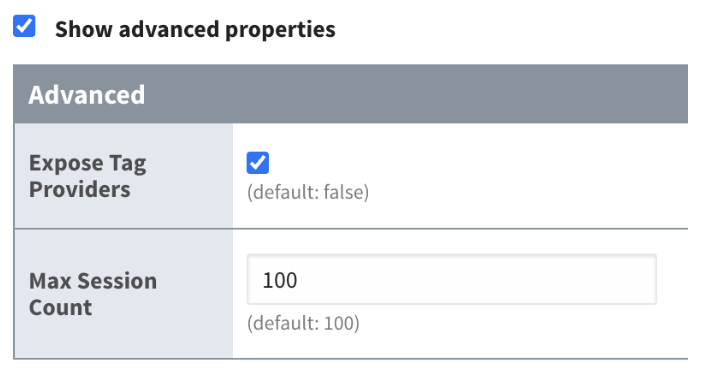
- Clique em “Mostrar propriedades avançadas”
- Marque a caixa de seleção “Expor provedores de tags” e clique em “Salvar alterações”.
- Você precisará reiniciar o módulo OPC-UA. Selecione “Módulos” no menu e clique no botão “Reiniciar” ao lado do módulo OPC-UA.

É isso! Agora você pode ver todas as suas tags no Tulip.
MQTT
O MQTT é um protocolo de publicação/assinatura que permite que dispositivos na borda da rede publiquem informações para um broker. Os clientes se conectam a esse broker, que então medeia a comunicação entre os dois dispositivos. Cada aplicativo pode se inscrever, ou registrar-se, em tópicos específicos. Quando outro cliente publica uma mensagem em um tópico inscrito, o broker encaminha a mensagem para qualquer cliente que tenha se inscrito.
O MQTT facilita a troca de dados entre o Ignition e o Tulip e é o método de integração preferencial.
Configurar um broker MQTT
Primeiro, você precisa configurar um broker MQTT com o qual tanto o Ignition quanto o Tulip possam se comunicar. Existem várias opções:
- Módulo MQTT Distributor para o Ignition — O módulo oferece um broker MQTT integrado ao Ignition. Você pode implantar o MQTT Distributor no local ou na nuvem. Vem como padrão com o Ignition Cloud Edition; deve ser adquirido e instalado separadamente para o Ignition padrão no local. https://cirrus-link.com/mqtt-software-for-iiot-scadahttps://inductiveautomation.com/ignition/cloud-edition
- Corretor MQTT Chariot da Cirrus Link — O Chariot é um poderoso corretor MQTT que pode ser implantado na AWS ou no Azure. https://cirrus-link.com/mqtt-broker-iiot-mqtt-servers/
- HiveMQ – Um broker MQTT escalável, seja como broker local ou como broker SaaS na nuvem. https://www.hivemq.com/
- Mosquitto – Um broker MQTT de código aberto que pode ser implantado em qualquer lugar. https://mosquitto.org/
Depois que o servidor MQTT estiver implantado, você precisará saber o nome do host ou o IP, a porta e as credenciais para se conectar tanto ao Ignition quanto ao Tulip.
Conecte o Ignition ao broker MQTT
O Ignition oferece dois módulos para trabalhar com MQTT: o MQTT Transmission e o MQTT Engine.
O MQTT Transmission permite publicar dados de tags do Ignition no broker MQTT. Você precisa do MQTT Transmission para fornecer dados de tags ao Tulip. O MQTT Engine permite assinar dados do broker MQTT e criar tags no Ignition. Você precisa do MQTT Engine para assinar os dados provenientes do Tulip.
- Primeiro, os módulos apropriados precisam ser instalados no Ignition. Baixe os módulos na página de downloads.
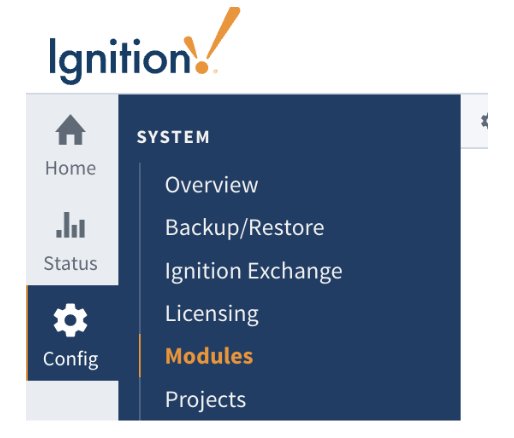
- Instale os módulos na página “Configuração do Gateway” do Ignition, em “Sistema” > “Módulos”.
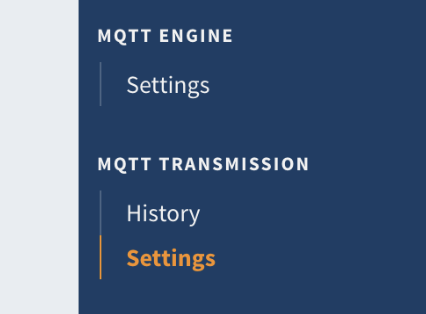
- Após a instalação, configure a conexão com o servidor MQTT da mesma maneira. Para o MQTT Transmission, clique em MQTT Transmission > Configurações e, para o MQTT Engine, clique em MQTT Engine > Configurações.
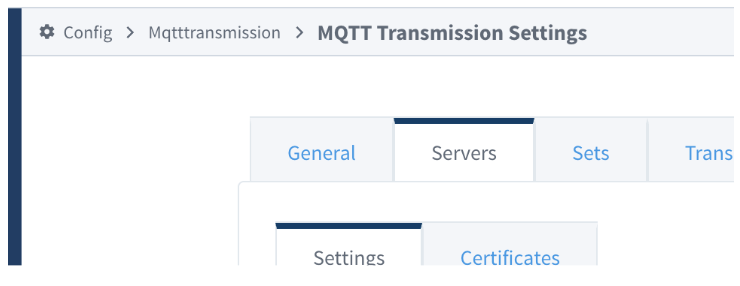
- Clique na aba “Servidores”.
- Clique em “Criar novo servidor MQTT”.
- Forneça as mesmas informações de conexão e credenciais. Para uma conexão sem TLS, a URL tem o seguinte formato:
tcp://MQTTSERVERHOSTNAME:1883
Para uma conexão TLS, a URL fica assim:
ssl://MQTTSERVERHOSTNAME:8883
- Certifique-se de selecionar um conjunto de servidores. Use o “Conjunto padrão” por padrão.
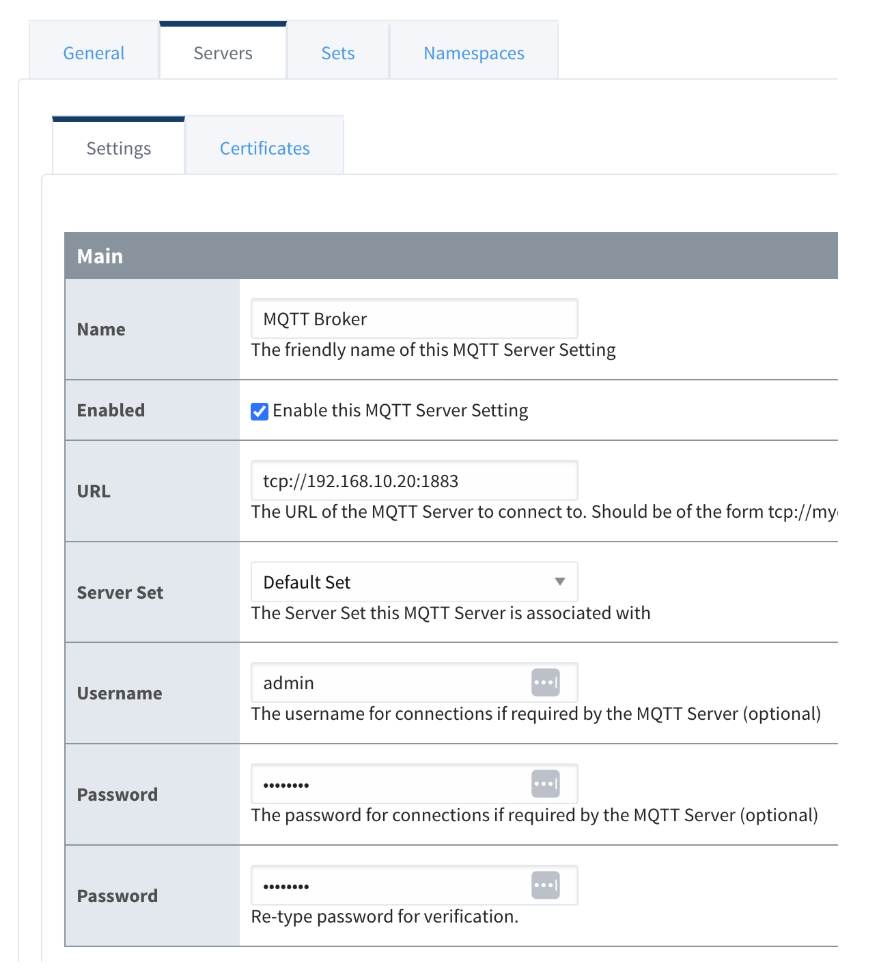
- Clique em “Create New MQTT Server” e verifique a conexão. Para o MQTT Engine, deve aparecer “Connected”. Para a MQTT Transmission, não saberemos o status até que especifiquemos um transmissor. Consulte a seção abaixo.
Configure o Ignition para receber dados JSON via MQTT
O Tulip suporta apenas JSON via MQTT. Os módulos do MQTT Engine do Ignition suportam tanto JSON quanto Sparkplug. Para JSON, precisamos configurar um namespace personalizado para os dados JSON.
- Faça login na página de configuração do Gateway do Ignition.
- Selecione MQTT Engine > Configurações.
- Selecione a aba Espaços de Nomes.
- Selecione a aba “Personalizado” e clique em “Criar novo namespace personalizado…”.
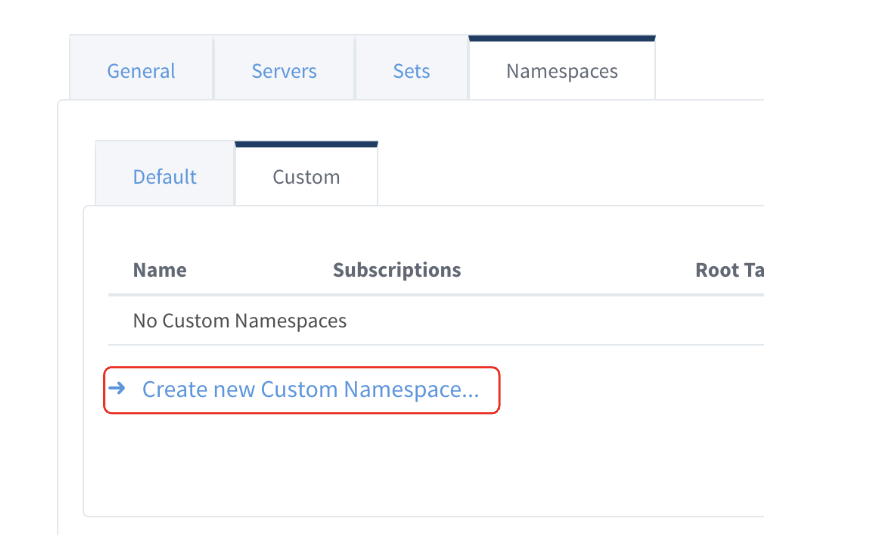
- Insira um nome.
- Insira uma lista separada por vírgulas dos tópicos que o Ignition irá assinar. Por exemplo, se você quiser assinar qualquer tópico que comece com Tulip, use
Tulip/#.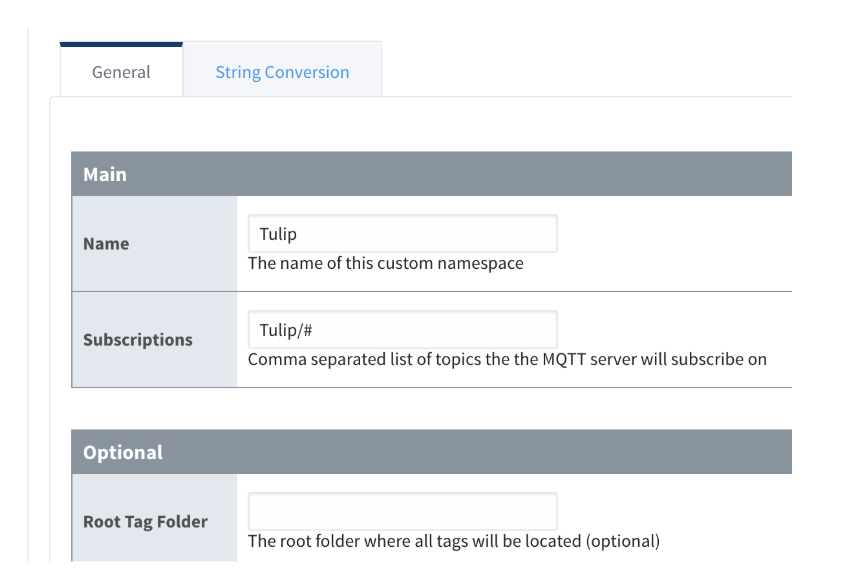
- Clique em “Salvar alterações”.
- À medida que as informações forem publicadas, as tags aparecerão automaticamente no provedor de tags MQTT Engine. Abra seu designer e selecione o provedor de tags MQTT Engine no Navegador de Tags.
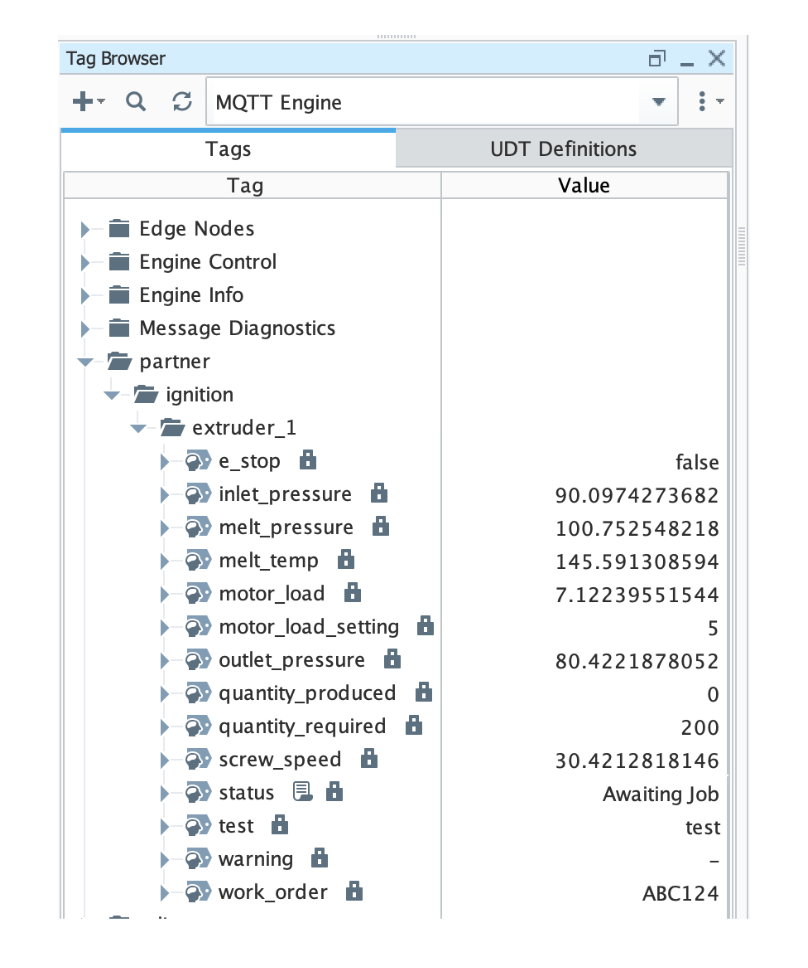
- Agora você pode usar essas tags em qualquer lugar no Ignition.
Configure o Ignition para enviar dados JSON via MQTT
O módulo de transmissão MQTT do Ignition pode publicar dados de tags ou quaisquer outros dados para um broker MQTT via Sparkplug ou JSON. Como o Tulip suporta apenas JSON, há duas maneiras pelas quais o Ignition pode publicar dados JSON: o transmissor UNS ou a função de script.
Transmissor UNS
O transmissor UNS é um agente que monitora tags e as publica como mensagens MQTT com uma carga útil JSON para um servidor MQTT. Esse é um novo recurso do módulo de transmissão MQTT.
O transmissor UNS irá:
- publica uma única mensagem de dados para cada tag quando o QualifiedValue da tag é alterado
- publica uma única mensagem de propriedades para cada tag a cada conexão do cliente
- publica as tags folha dos UDTs do Ignition, e a estrutura do UDT (ou seja, o próprio nome do UDT e as pastas dentro dele) se tornam tokens de tópico.
https://docs.chariot.io/display/CLD80/MT%3A+Configuration#MT:Configuration-unstransmitter
- Faça login na página de configuração do Ignition Gateway.
- Clique em Transmissor MQTT > Configurações.
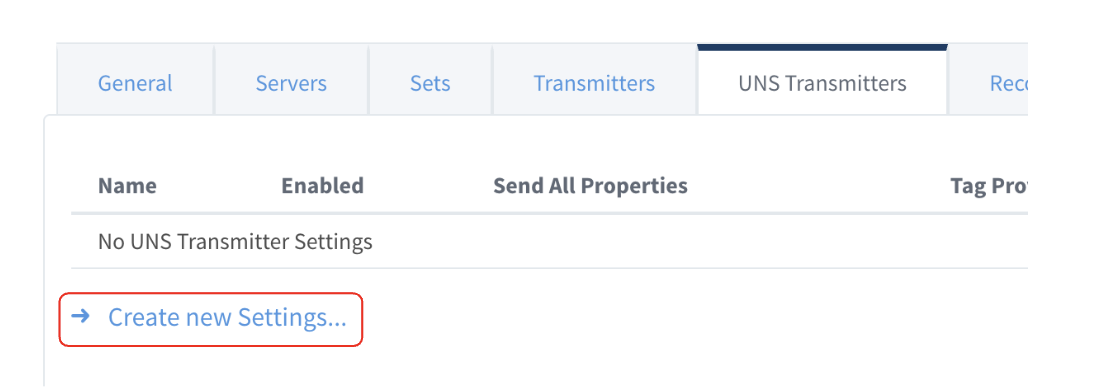
- Selecione a aba Transmissores UNS.
- Clique em “Criar novas configurações…”
- Dê um nome ao transmissor.
- Especifique o provedor de tags do qual deseja publicar. Se você tiver tags em vários provedores, será necessário configurar vários transmissores UNS. Se suas tags estiverem no provedor padrão, digite “default”.
- Especifique o caminho da tag da pasta raiz da qual você deseja publicar tags. Deixe em branco para escutar e publicar todas as tags do provedor. Se você especificar um caminho, poderá selecionar uma pasta ou tag específica na qual deseja publicar.
- Selecione seu conjunto de servidores, normalmente “Padrão”.
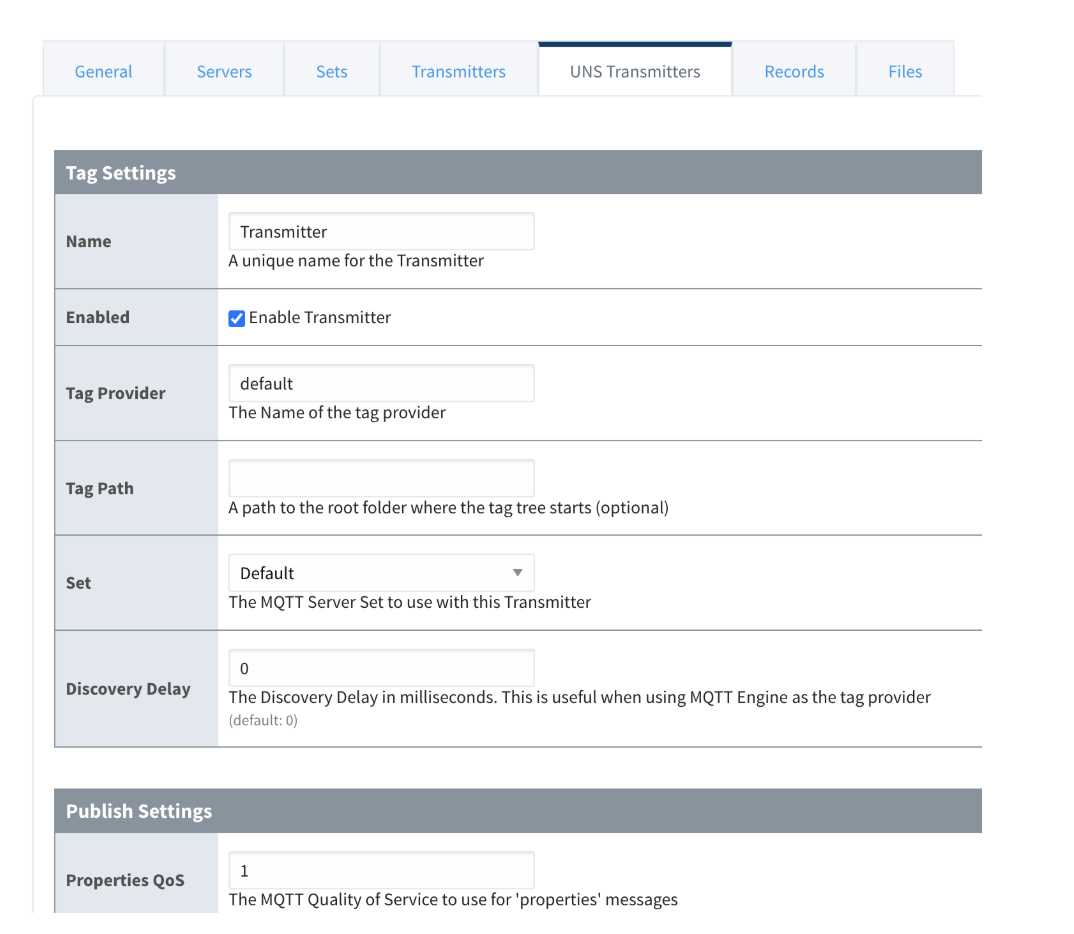
- Clique em “Criar novas configurações” para criar o novo transmissor.
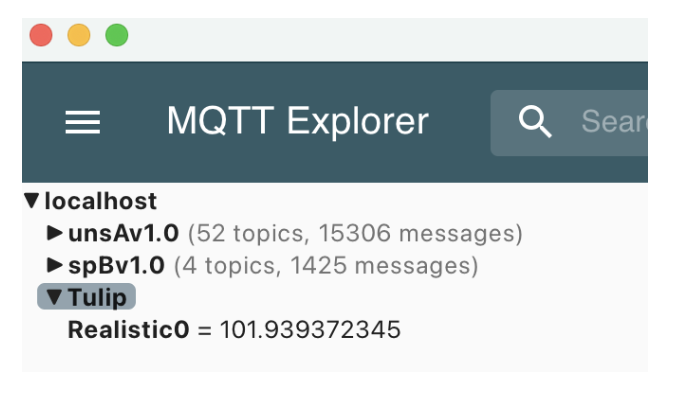
- Você pode verificar se o Ignition está enviando dados para o transmissor voltando à guia “Servidores” e verificando a coluna “Conectado”. Se aparecer “1 de 1” ou “2 de 2”, o transmissor está funcionando. É possível ter mais de um transmissor para o Sparkplug e o UNS. Se aparecer “1 de 2”, significa que apenas um dos transmissores não está funcionando. Você pode usar um cliente MQTT de terceiros para verificar o status. Por exemplo, aqui está uma captura de tela do MQTT Explorer:
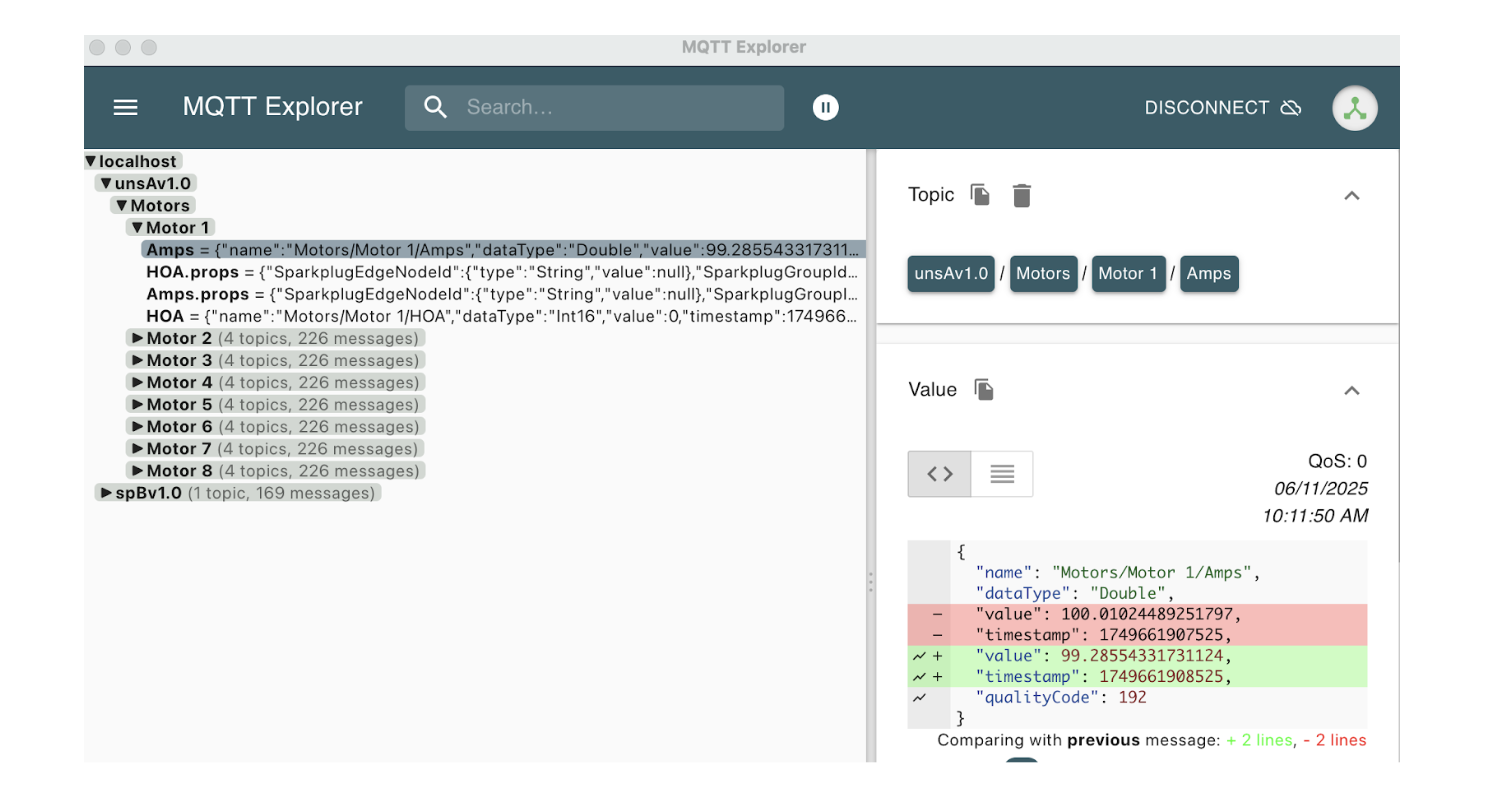
Observe que o namespace do tópico começa com unsAv1.0. A parte abaixo disso está sob seu controle. No entanto, o nó raiz pode ser alterado ou removido por meio da configuração. Entre em contato com o suporte da Cirrus Link para obter mais detalhes.
Função de script
Outra maneira de publicar dados em um broker MQTT usando o MQTT Transmission é por meio da função de script fornecida. Isso é muito prático, pois você pode publicar qualquer coisa em qualquer tópico. A função é:
system.cirruslink.transmission.publish(mqttServerName, topic, payload, qos, retained)
Você pode chamar essa função em qualquer lugar no Ignition, como em telas, scripts de temporizador, scripts de alteração de tag etc. Recomenda-se adicionar um script de alteração de tag às tags individuais que você deseja publicar em um broker. Por exemplo, vamos mostrar como você pode adicionar um script de alteração de tag a uma tag individual.
- Primeiro, precisamos informar ao MQTT Transmission para permitir a publicação por meio de um script. Faça login na página de configuração do Ignition Gateway.
- Clique em MQTT Engine > Configurações.
- Selecione a aba “Conjuntos”.
- Edite seu conjunto de servidores, provavelmente “Padrão”.
- Exiba as propriedades avançadas e marque a caixa de seleção “Ativar/desativar cliente RPC”.
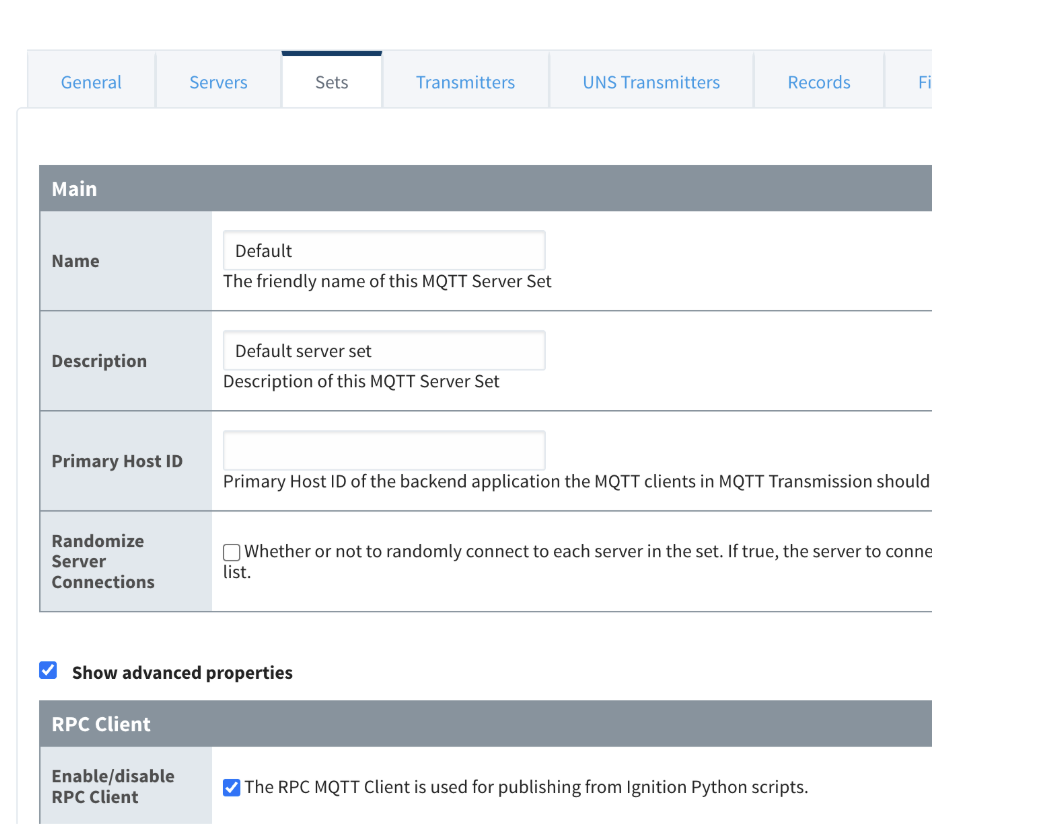
- Salve as alterações. Se você estiver usando um conjunto de servidores diferente ou vários conjuntos de servidores, certifique-se de habilitar essa opção para cada um deles que deseja publicar por meio de scripts.
- Abra o Ignition Designer.
- Encontre a tag que você deseja publicar no Navegador de Tags.
- Clique com o botão direito e edite a tag.
- Selecione “Scripting” e escolha “Alteração de valor”.
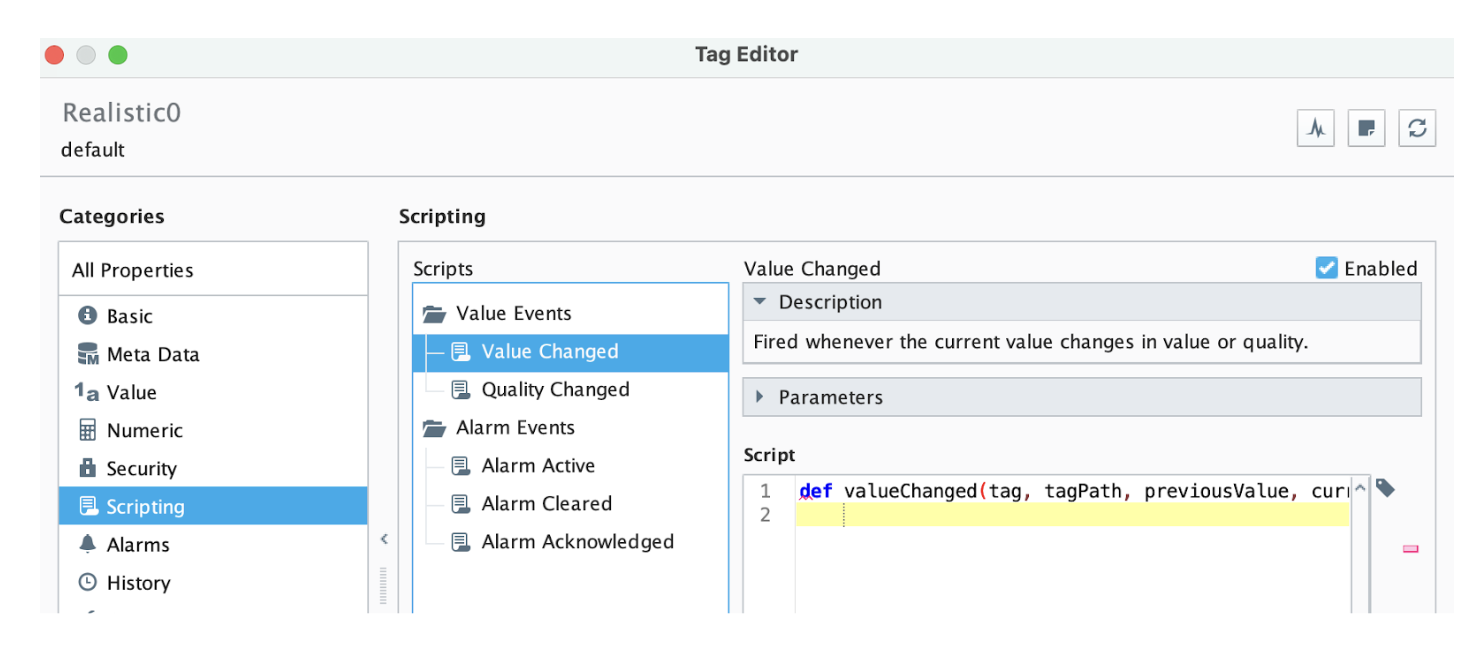
- Insira a seguinte linha de código:
system.cirruslink.transmission.publish(“Chariot SCADA”, “Tulip/Realistic0”, str(currentValue.value), 0, True)
Certifique-se de definir o nome do seu broker MQTT configurado no MQTT Transmission.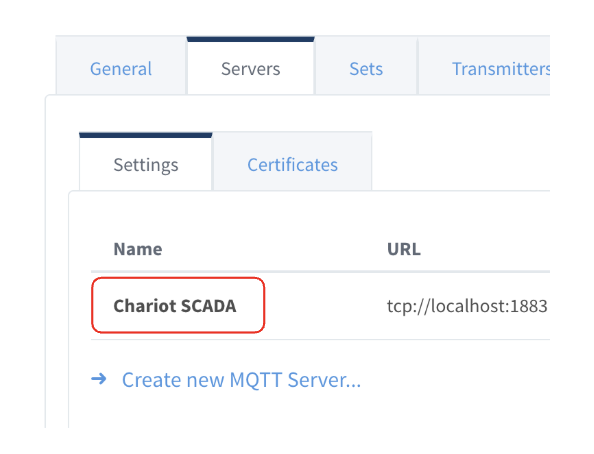
Defina o tópico como desejar. A carga útil pode ser qualquer coisa, mas normalmente é apenas o valor atual.
- Salve as alterações. Verifique o novo valor no MQTT Explorer.
REST
Uma API REST, também conhecida como API RESTful, é uma interface simples e uniforme usada para disponibilizar dados, conteúdo, algoritmos, mídia e outros recursos digitais por meio de URLs da web. As APIs REST são as APIs mais comuns utilizadas na web atualmente. O Tulip vem com APIs REST integradas para gerenciar usuários, estações, máquinas, tabelas e muito mais. O Ignition pode se conectar facilmente a essas APIs REST para trocar dados.
Para mais informações sobre as APIs REST do Tulip, clique aqui.
Vamos mostrar dois exemplos: como reportar um novo valor para um atributo de máquina e como consultar uma tabela do Tulip.
Reportar um atributo de máquina:::(Info) (Feature rename)
Prior to r383, Service Accounts were called "API Tokens".
:::
Consulte a documentação específica da API aqui. Podemos chamar essa API no Ignition usando scripts.
Você precisa configurar uma conta de serviço na sua conta do Tulip. Siga estas instruções. Certifique-se de ter os seguintes escopos definidos:attributes:report2. Anote a chave da API e o segredo, pois vamos usá-los no script no Ignition.3. Em seguida, precisamos mapear o atributo da máquina para a API do Tulip a fim de recuperar o ID da máquina e o ID do atributo. Acesse Chão de Fábrica > Máquinas. 4. Selecione sua máquina. 5. Selecione a aba “Configuração”. 6. Clique no atributo não mapeado e mapeie-o para a API do Tulip. 7. Anote o machineId e o attributeId.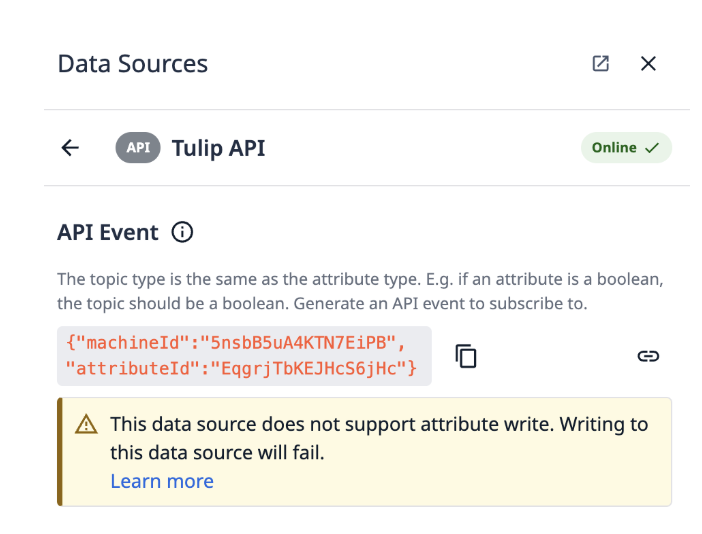
- Agora abra o Ignition Designer e selecione seu projeto.
- Em Scripting, adicione uma nova biblioteca de projeto chamada “Tulip”.
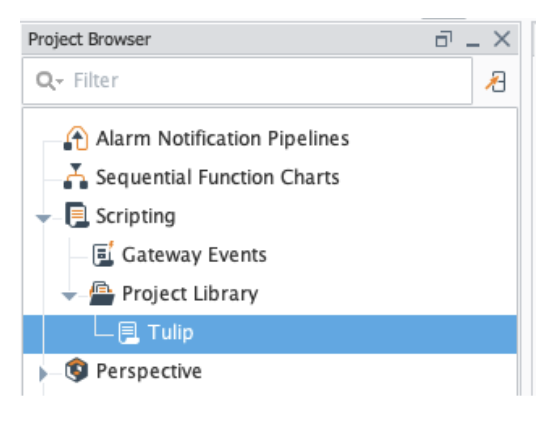
- Edite o recurso e adicione o seguinte:
def reportMachineAttribute(machineId, attributeId, value): data = { "attributes": [ { "machineId":machineId, "attributeId":attributeId, "value":value } ] } url = "%s%s" % (TULIP\_URL, "/attributes/report") system.net.httpPost(url=url, postData=system.util.jsonEncode(data), contentType="application/json", username=API\_KEY, password=SECRET)```Substitua o nome da sua instância, a chave da API e o segredo nas variáveis.
1. Salve o projeto. Agora você pode chamar essa função em qualquer lugar no Ignition.
`Tulip.reportMachineAttribute("5nsbB5uA4KTN7EiPB", "EqgrjTbKEJHcS6jHc", 15)`
Substitua o ID da máquina e o ID do atributo pelos seus e especifique o valor.
1. Se você quiser usar a função de script em um script de alteração de tag, primeiro precisará informar ao Ignition qual projeto associar para a criação de scripts nas tags. Faça login na página de configuração do Ignition Gateway e selecione Sistema > Configurações do Gateway no menu.
2. Defina a propriedade “Projeto de Script do Gateway” com o nome do projeto que contém a função de script do Tulip e salve as alterações.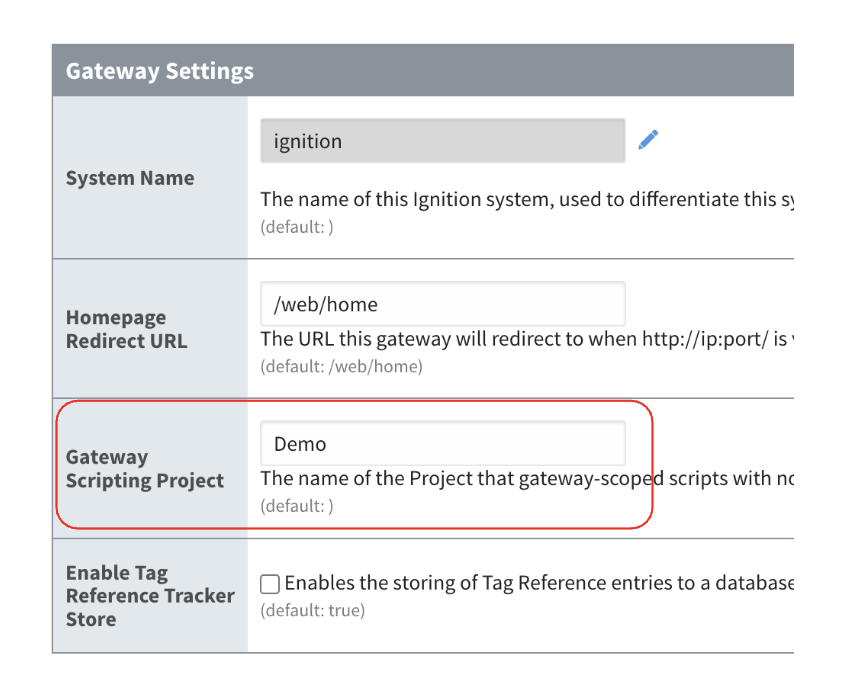{height="" width=""}
3. Em seguida, localize a tag que você deseja publicar no Navegador de Tags.
4. Clique com o botão direito do mouse e edite a tag.
5. Selecione “Scripting” e escolha “Alteração de valor”.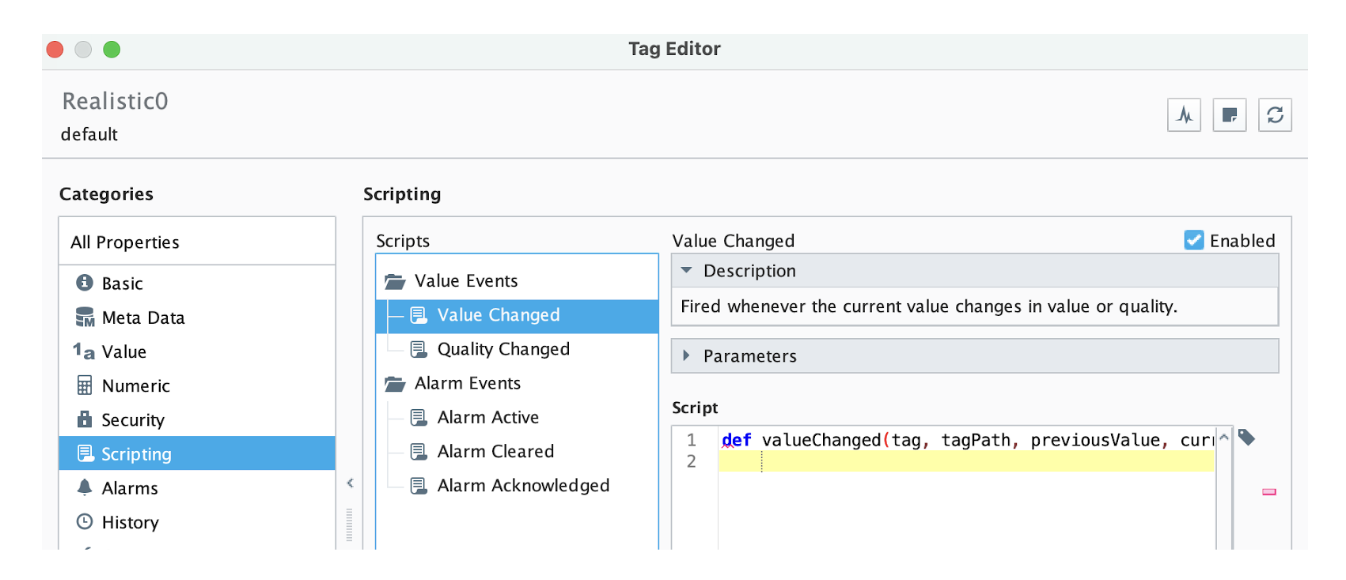{height="" width=""}
6. Insira a seguinte linha de código:
`Tulip.reportMachineAttribute("5nsbB5uA4KTN7EiPB", "EqgrjTbKEJHcS6jHc", currentValue.value)`
Certifique-se de substituir o ID da máquina e o ID do atributo pelos seus.
1. Salve as alterações. Verifique sua conta do Tulip para ver os novos valores sendo atualizados à medida que a tag é alterada.{height="" width=""}
2. É isso! Você pode chamar essa função em qualquer lugar, especialmente em uma tela de Perspectiva, caso alguém esteja inserindo o valor manualmente.
#### Consultar uma tabela do Tulip em uma visualização de perspectiva
1. Siga as instruções do exemplo anterior para obter a chave e o segredo da API do Tulip.
2. Abra o Ignition Designer e selecione seu projeto.
3. Abra uma visualização de Perspectiva onde deseja visualizar as informações.
4. Arraste um componente “Tabela” para a visualização.
5. Vincule a propriedade de dados da tabela a uma ligação HTTP.
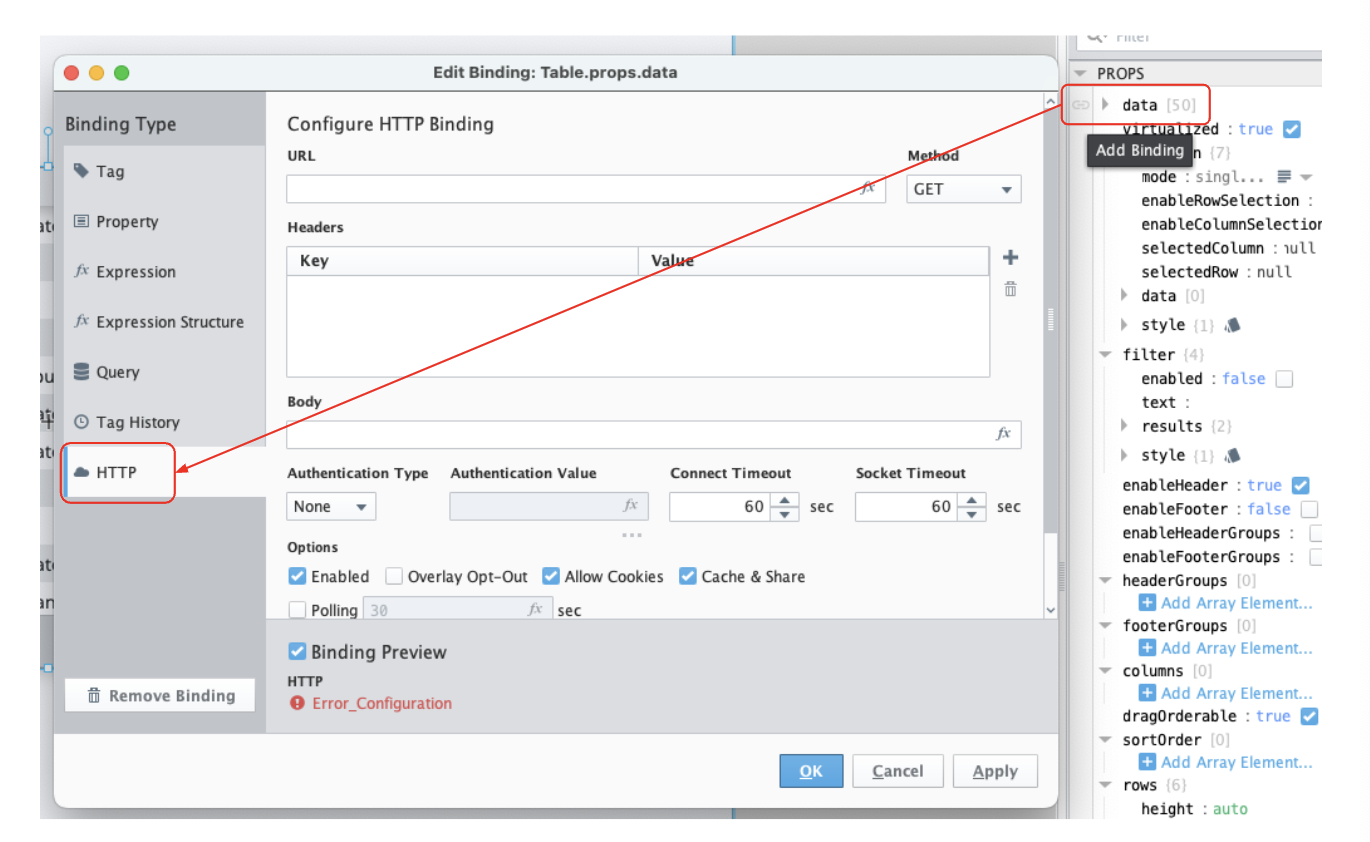{height="" width=""}
1. Defina a URL da seguinte forma:
`”https://<sua-instância>.tulip.co/api/v3/tables/<id-da-tabela/registros”`
Mantenha as aspas, pois a URL é uma expressão. Substitua “sua-instância” e o identificador da tabela.
1. Defina o Tipo de autenticação como Básico e insira o Valor de autenticação como uma expressão. Você deverá ver uma mensagem de sucesso e uma pré-visualização dos resultados na parte inferior.
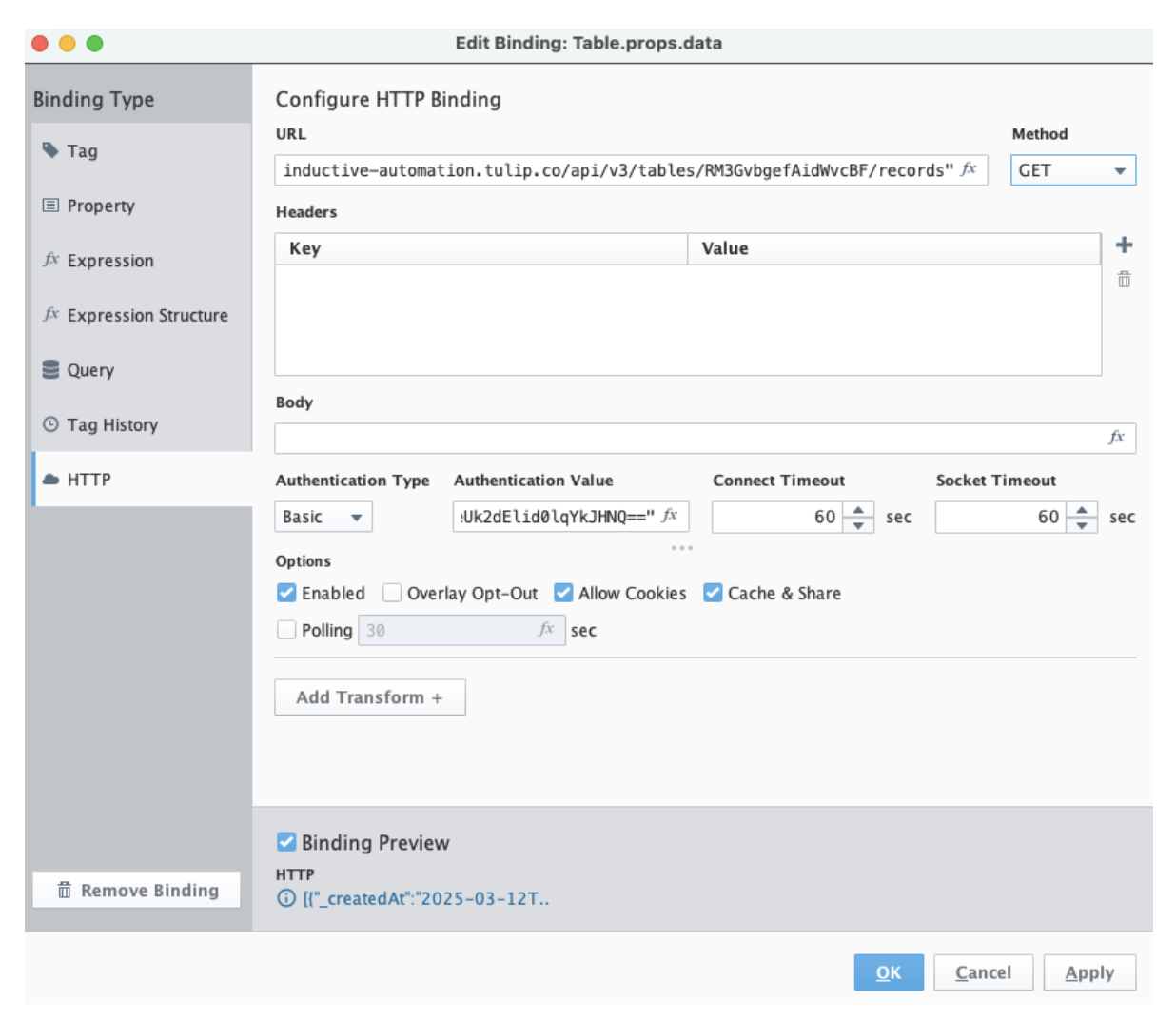{height="" width=""}
1. Clique em OK e configure a tabela no Perspective. Você também pode criar uma função de script, como no exemplo anterior, para usar em todo o Ignition.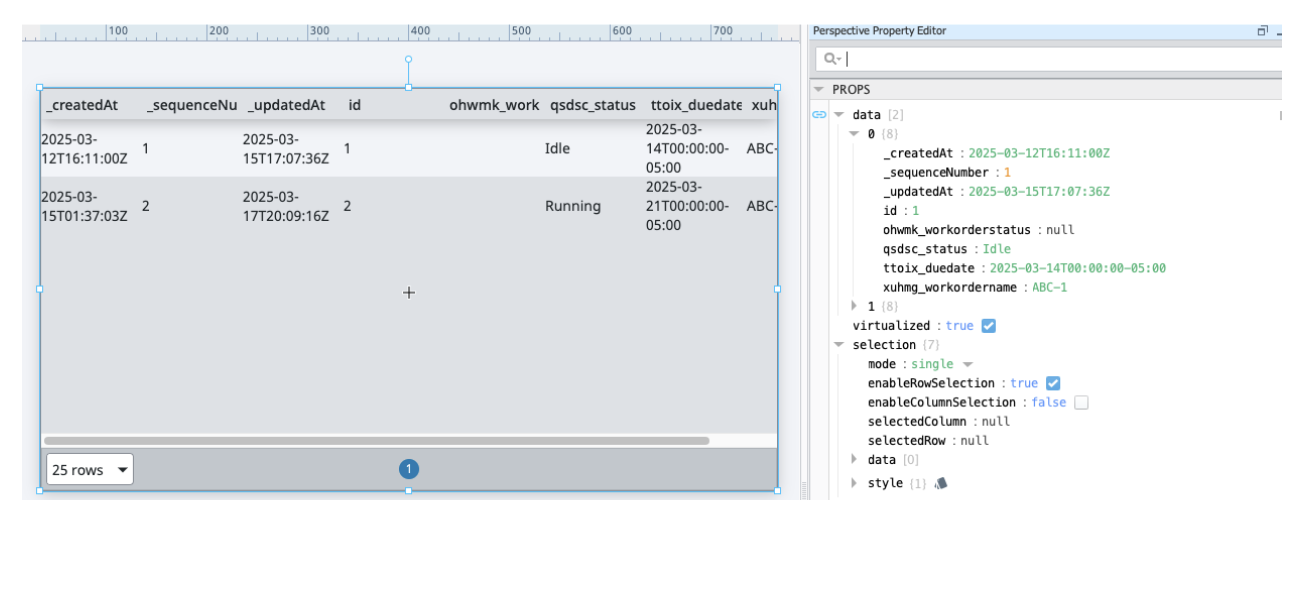{height="" width=""}