
Utilizando o Driver Banner PTL
Um guia para o driver Banner Pick-to-Light (PTL) para o Tulip
Este artigo descreve os recursos e a configuração associados ao driver Banner PTL no Tulip.
This driver will only be available for Player 2.8.0 and above. Please reach out to developer@tulip.co to put this on your instance.
Visão geral
Neste artigo, vamos nos concentrar na conexão entre o Tulip e um dispositivo PTL da Banner. Abordaremos como configurar a conexão e, em seguida, exploraremos os recursos do driver, como alterar as cores das luzes, exibir mensagens de texto em vários modos e controlar animações de luz. Você precisará ter o dispositivo PTL conectado ao seu PC com Windows e o sinalizador de recurso apropriado ativado na sua instância do Tulip.
Configuração
Para configurar seu dispositivo Banner PTL para uso com o Tulip, siga as etapas abaixo.
Pré-requisitos
- Conecte o dispositivo: conecte seu dispositivo Banner PTL ao seu PC com Windows, normalmente via USB ou por meio de uma conexão serial que forneça uma porta COM.
- Configuração do Windows: Certifique-se de que seu PC com Windows consiga reconhecer o dispositivo PTL conectado e atribua a ele uma porta COM.
Configuração do Tulip Player
A conexão e a configuração do dispositivo Banner PTL são gerenciadas pelo Tulip Player, geralmente dentro de um aplicativo dedicado ao teste de drivers.
-
Acesse o driver do Banner PTL:
- Abra o Tulip Player.
- Acesse o “Driver Unit tests app” ou um aplicativo semelhante que contenha a “página do driver do Player”.
- Clique no botão “BannerPTL” ou acesse a seção correspondente.
-
Identifique a porta COM:
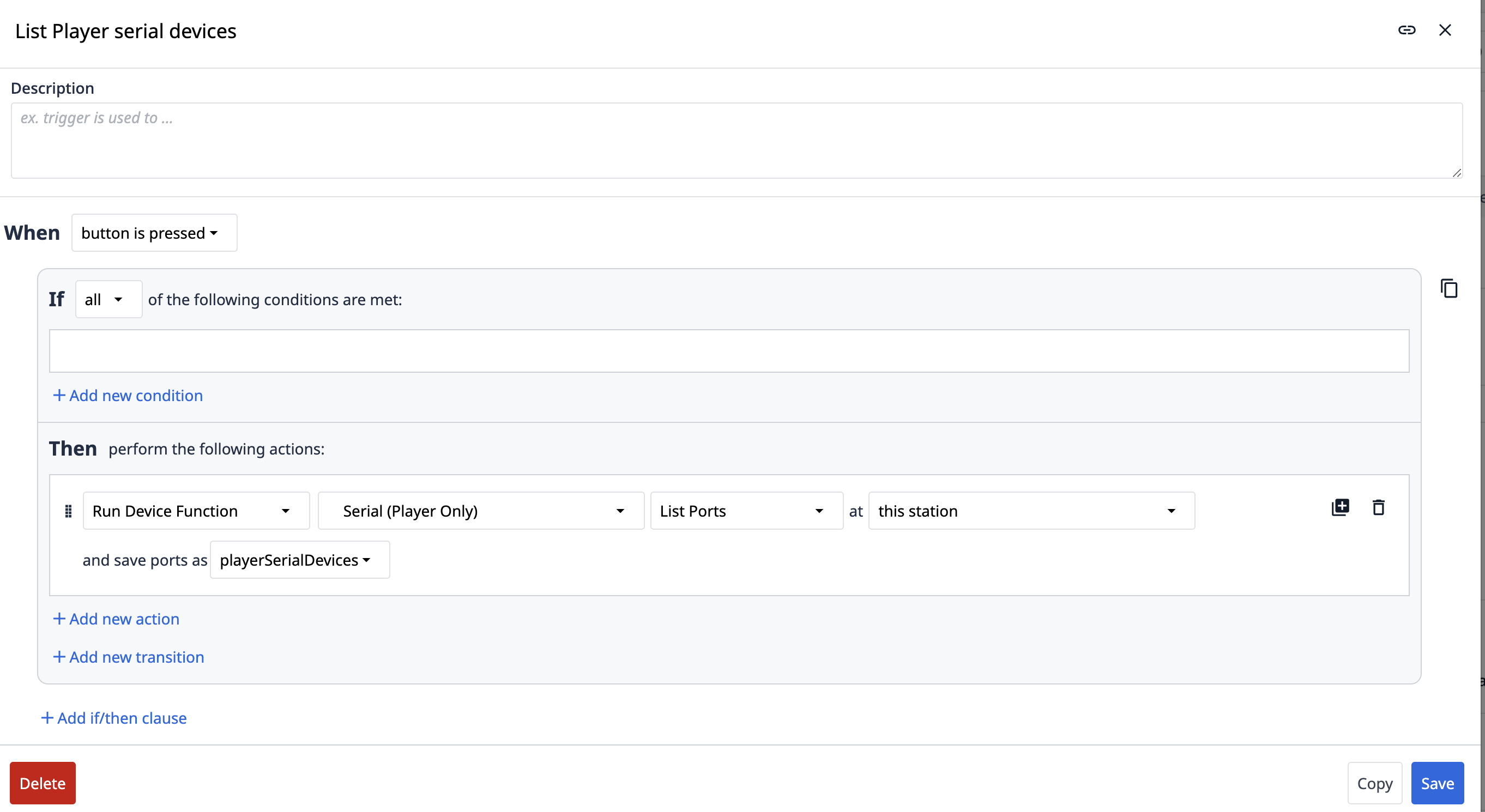
- Clique no botão “Listar dispositivos seriais ”. Isso consultará o sistema e exibirá as portas COM disponíveis.
- Identifique a porta COM correspondente ao seu dispositivo Banner PTL conectado.
-
Registrar e configurar o dispositivo:
- No aplicativo de teste da unidade (ou na interface do seu aplicativo para este driver):
- Insira a porta COM identificada no campo “caminho ”.
- Defina a taxa de transmissão como
19200. - Defina o ID do dispositivo como
1(ou conforme apropriado para a configuração do seu dispositivo PTL).
- Clique no botão “Registrar RTU ”. Isso inicia a comunicação com o dispositivo especificado.
- Após o registro bem-sucedido, clique no botão “Setup” para concluir a inicialização do dispositivo.
(Espaço reservado para uma imagem mostrando a interface de conexão do Banner PTL no Tulip Player, com campos para caminho (porta COM), taxa de transmissão, ID do dispositivo, botões “Register RTU” e “Setup”.)
- No aplicativo de teste da unidade (ou na interface do seu aplicativo para este driver):
Solução de problemas
- Não é possível listar a porta COM:
- Verifique se o dispositivo Banner PTL está conectado corretamente ao PC e ligado.
- Verifique o Gerenciador de Dispositivos do Windows para ver se o dispositivo (ou seu adaptador USB para serial) foi reconhecido e se uma porta COM foi atribuída.
- Tente reconectar o dispositivo ou reiniciar o Tulip Player.
- Falha no registro ou na configuração:
- Verifique se a porta COM (
caminho), a taxa de transmissão (19200) eo ID do dispositivocorretos foram inseridos. - Certifique-se de que nenhum outro aplicativo esteja usando a mesma porta COM no momento.
- Confirme se o sinalizador de recurso
CUSTOM_EDGE_DRIVER_BANNER_PTLestá ativo. - Consulte a documentação do dispositivo Banner PTL para obter requisitos específicos de configuração ou modo de operação.
- Verifique se a porta COM (
Recursos
O driver Banner PTL permite que os aplicativos Tulip se integrem aos dispositivos Banner Pick-to-Light conectados ao Tulip Player do Windows. Isso possibilita funcionalidades como o controle das cores das luzes, a exibição de mensagens e o gerenciamento de animações para orientação visual do operador.
Funções
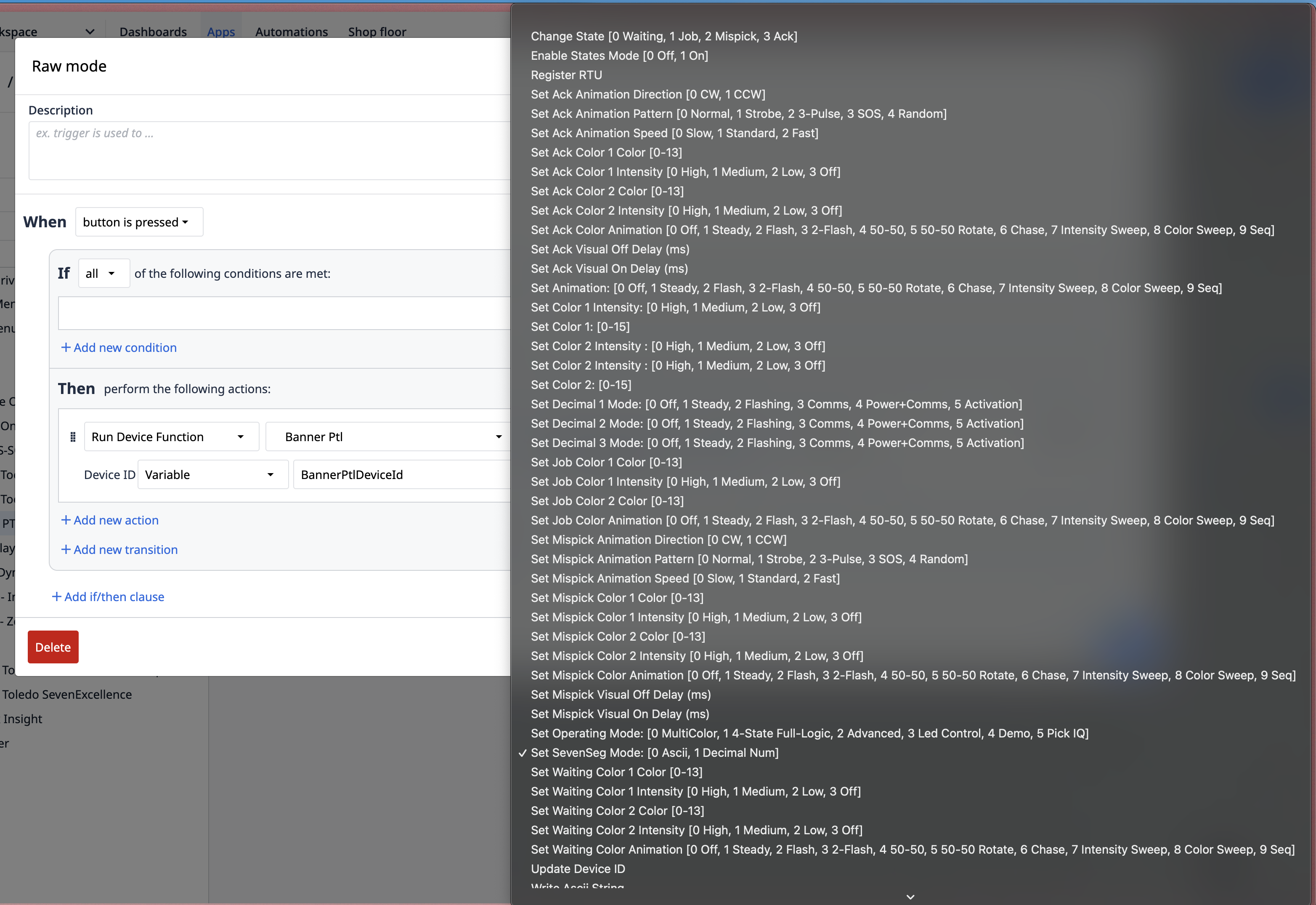
As seguintes funções podem ser usadas nos Gatilhos do Tulip para interagir com o dispositivo Banner PTL conectado:
(Espaço reservado para uma imagem genérica ilustrando as ações do Tulip Trigger para um driver de dispositivo.)
- Listar dispositivos seriais:
- Descrição: Consulta a máquina do Windows Player e lista as portas seriais (COM) disponíveis.
- Entradas: Nenhuma.
- Saídas: Uma lista das portas COM disponíveis.
- Registrar RTU:
- Descrição: Registra o dispositivo PTL no driver utilizando seus parâmetros de comunicação. Esse é um pré-requisito para interações posteriores.
- Entradas:
path: A porta COM à qual o dispositivo PTL está conectado (por exemplo, “COM3”).baudRate: A velocidade de comunicação, normalmente19200para o Banner PTL.deviceID: O ID específico da unidade PTL (por exemplo,1).
- Saídas: Status da tentativa de registro (aciona um evento
OperationStatus).
- Configuração:
- Descrição: Realiza a instalação inicial ou a configuração do dispositivo PTL registrado. Deve ser chamado após o sucesso
do Register RTU. - Entradas: Nenhuma (presume-se que o dispositivo esteja registrado).
- Saídas: Status da tentativa de configuração (aciona um evento
OperationStatus).
- Descrição: Realiza a instalação inicial ou a configuração do dispositivo PTL registrado. Deve ser chamado após o sucesso
- Definir Cor 1:
- Descrição: Altera a cor principal exibida pelo dispositivo PTL.
- Entradas:
colorValue: A cor desejada (por exemplo, “Vermelho”, “Verde”, “Azul” ou um código específico compatível com o dispositivo).
- Saídas: Aciona um evento
OperationStatus. Confirmação visual no dispositivo PTL.
- Definir cor 2:
- Descrição: Altera uma cor secundária exibida pelo dispositivo PTL (se compatível).
- Entradas:
colorValue: A cor desejada.
- Saídas: Aciona um evento
OperationStatus. Confirmação visual no dispositivo PTL.
- Definir Modo ASCII:
- Descrição: Configura a tela do dispositivo PTL para aceitar sequências de caracteres ASCII.
- Entradas: Nenhuma.
- Saídas: Aciona um evento
OperationStatus.
- Gravar sequência de entrada:
- Descrição: Envia uma sequência de texto para ser exibida no dispositivo PTL. Normalmente, o dispositivo deve estar no modo ASCII. O PTL pode exibir isso como uma sequência rotativa ou estática (por exemplo, “Olá”).
- Entradas:
inputString: O texto a ser exibido (por exemplo, “Olá”).
- Saídas: Aciona um evento
OperationStatus. Confirmação visual no dispositivo PTL.
- Definir modo bruto:
- Descrição: Alterna a exibição do dispositivo PTL para um modo de representação bruta ou numérica. A exibição de uma sequência ASCII como “Olá” nesse modo pode mostrar sua representação numérica/em bytes no dispositivo.
- Entradas: Nenhuma.
- Saídas: Aciona um evento
OperationStatus.
- Definir modo de animação:
- Descrição: Altera o padrão de animação das luzes no dispositivo PTL.
- Entradas:
animationMode: Um identificador para a animação desejada (por exemplo, “Flash”, “Pulse”, “Scroll” ou um código específico).
- Saídas: Aciona um evento
OperationStatus. Confirmação visual da animação alterada no dispositivo PTL.
- Desconectar/Cancelar registro:
- Descrição: (Supondo que exista uma função para liberar o dispositivo) Desconecta ou cancela o registro do dispositivo PTL do driver.
- Entradas:
deviceID(opcional, caso haja gerenciamento de vários dispositivos). - Saídas: Status da desconexão (aciona um evento
OperationStatus).
Eventos
Os seguintes eventos podem ser usados no Tulip Triggers para reagir a informações ou mudanças de status do driver Banner PTL:
- Erro:
- Descrição: indica um problema com o driver, a comunicação ou o dispositivo.
- Carga útil: Contém uma
mensagemdetalhando o erro.
- Status da operação:
- Descrição: Indica o resultado de um comando executado (por exemplo, Registrar RTU, Definir cor, Gravar string de entrada).
- Carga útil:
comando: O nome da função que foi executada (por exemplo, “RegisterRTU”, “SetColor1”).status: “success” ou “failure”.mensagem: Informações adicionais sobre o resultado da operação.