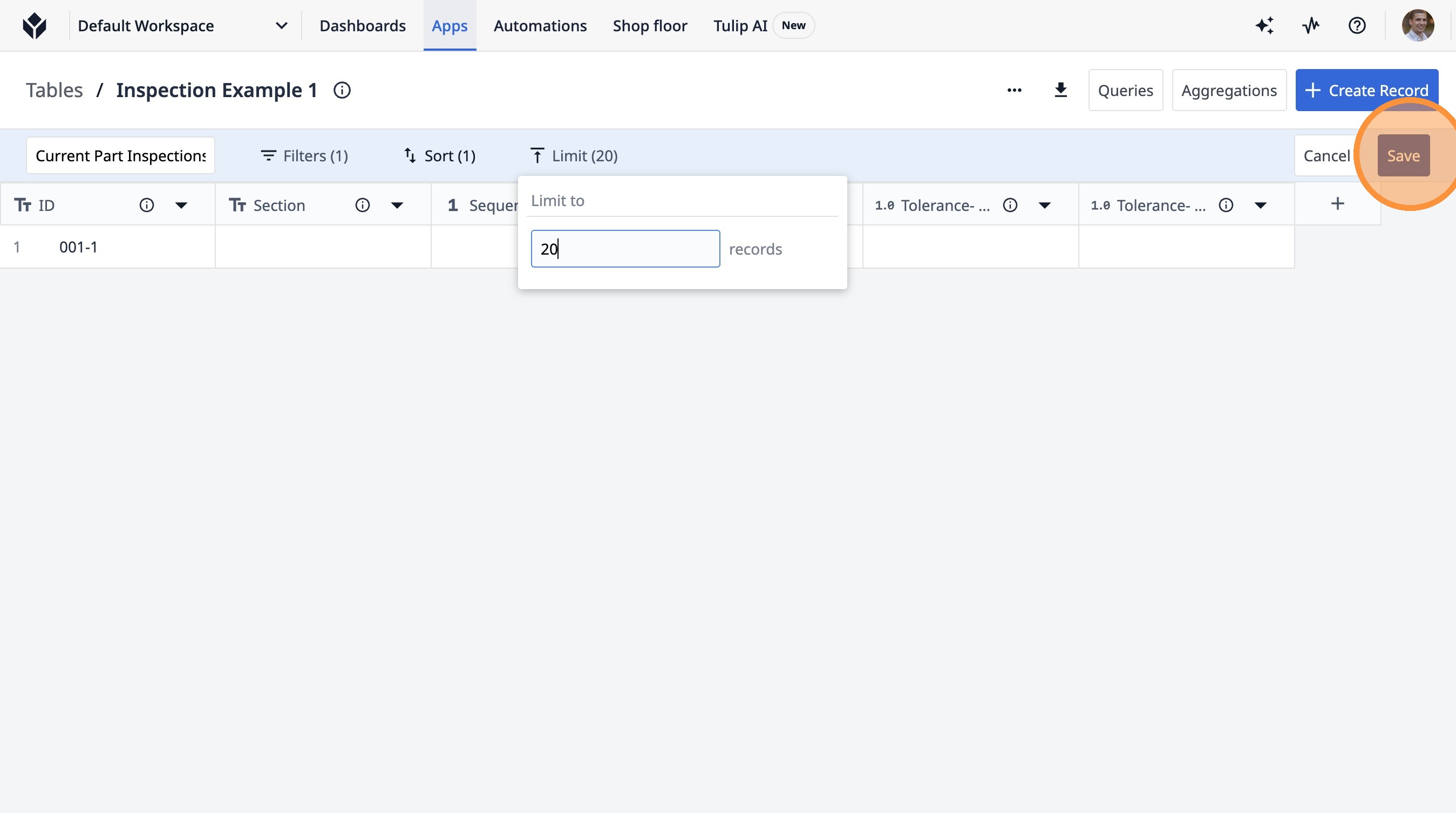
Saiba como criar uma nova consulta no Tulip. Este guia irá orientá-lo pelo processo de nomear sua consulta, adicionar filtros e definir opções de classificação e limitação para refinar seus dados.
- Acesse a página de uma tabela específica.
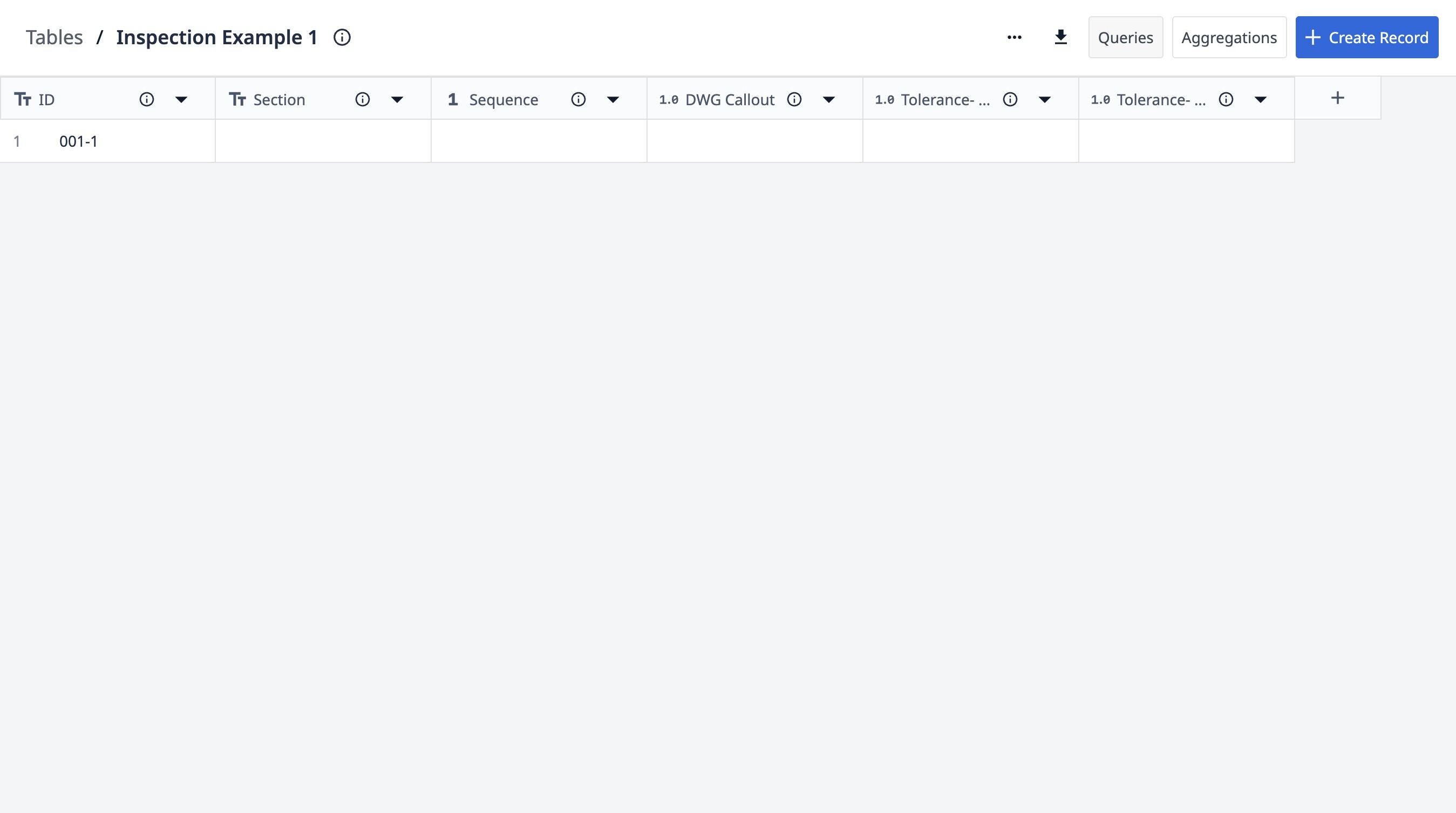
- Clique em “Consultas”
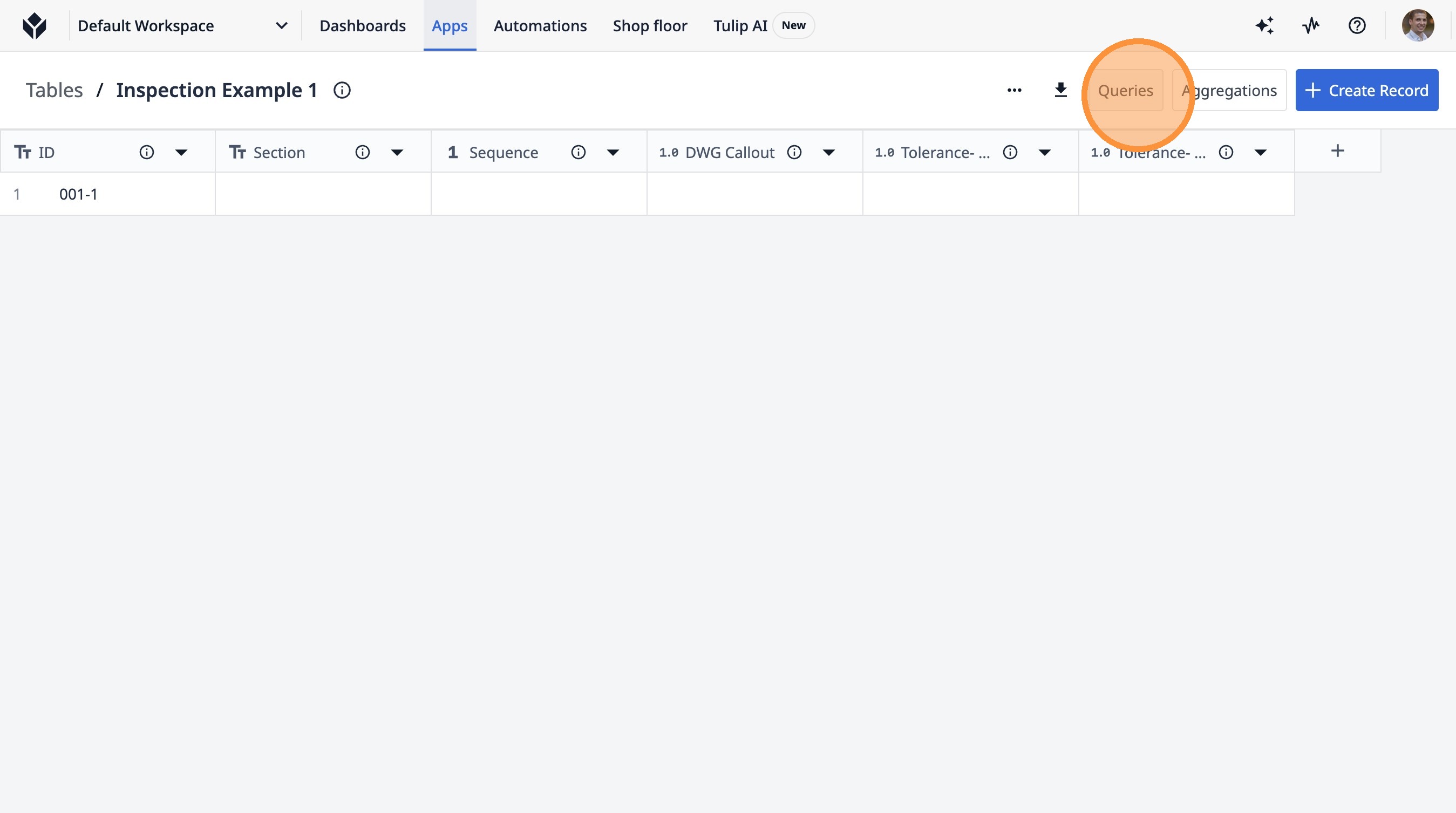
- Clique em “Criar nova consulta”
- Clique no campo “Nome da consulta”.
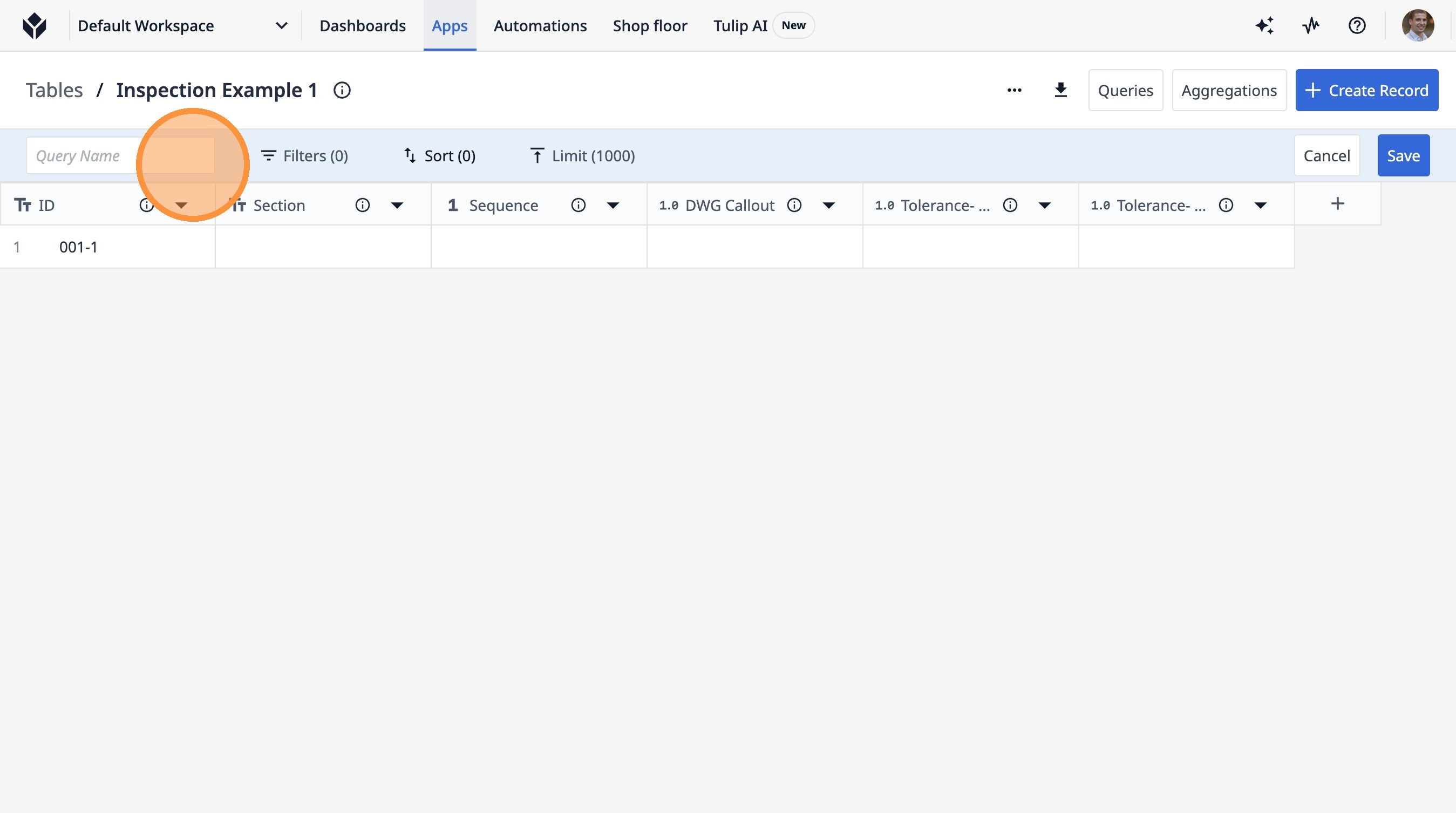
-
Digite “Inspeções de peças atuais”
-
Clique em “Filtros (0)”.
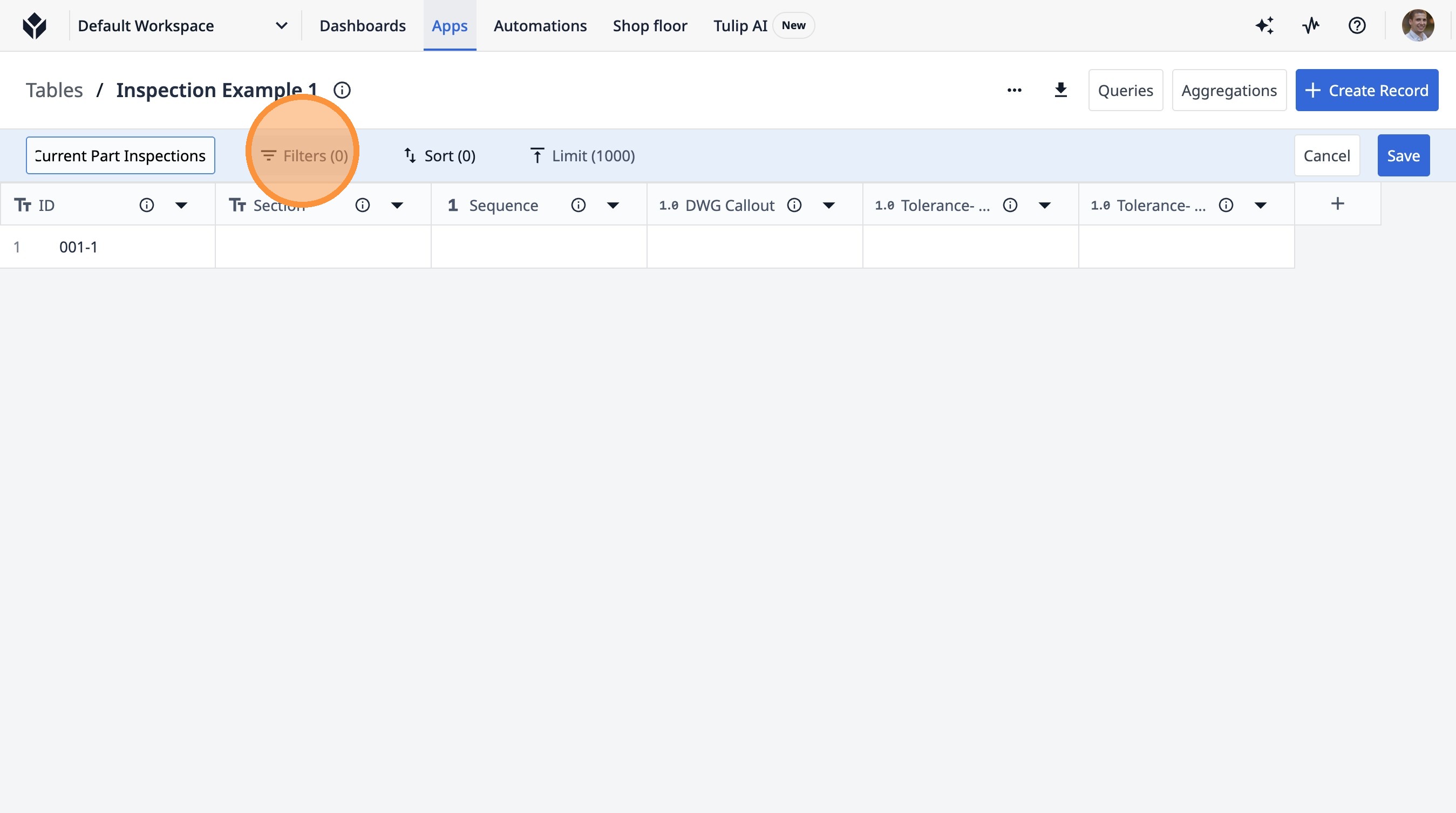
- Clique em “+ Adicionar filtro”
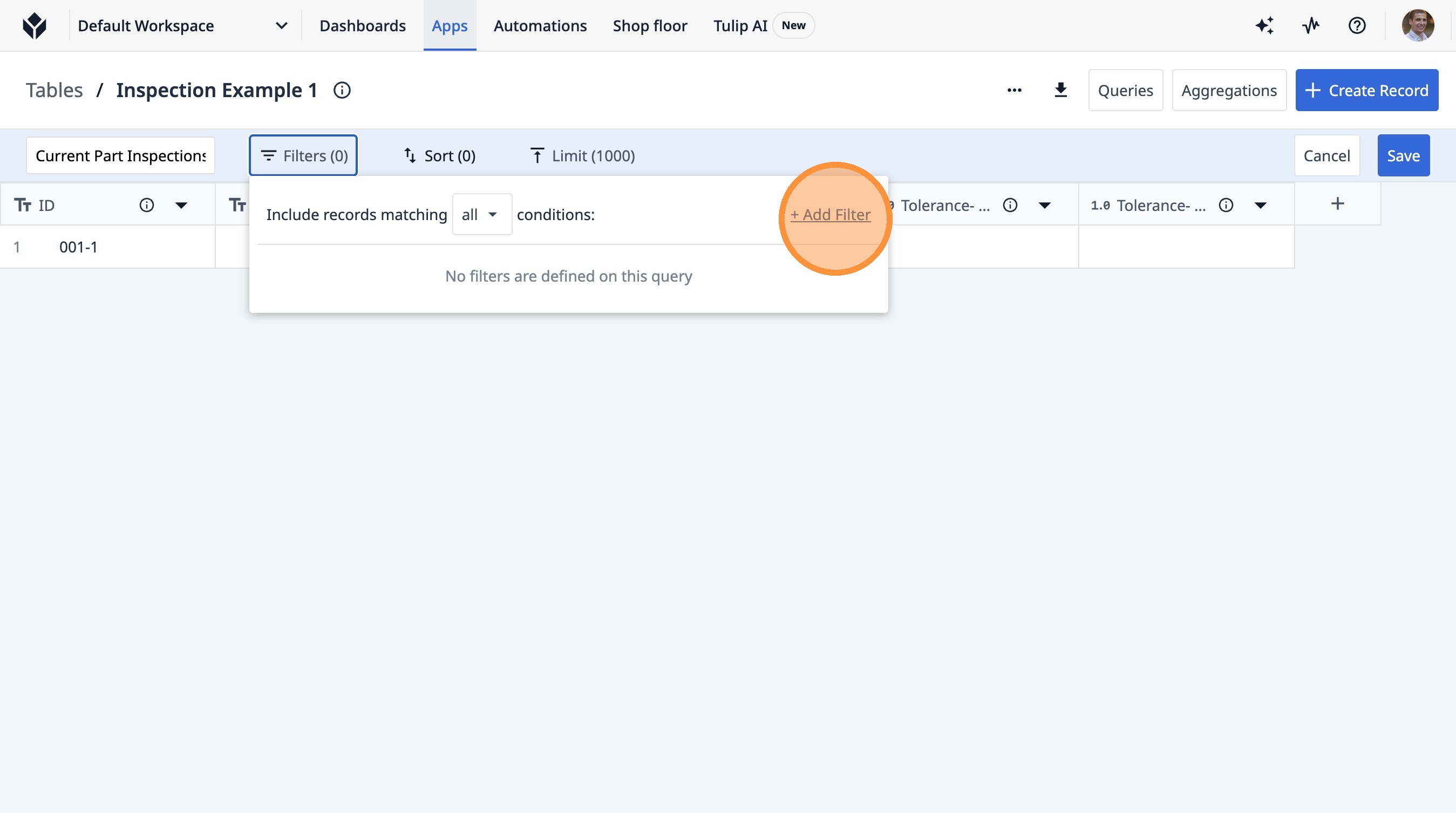
- Clique aqui.
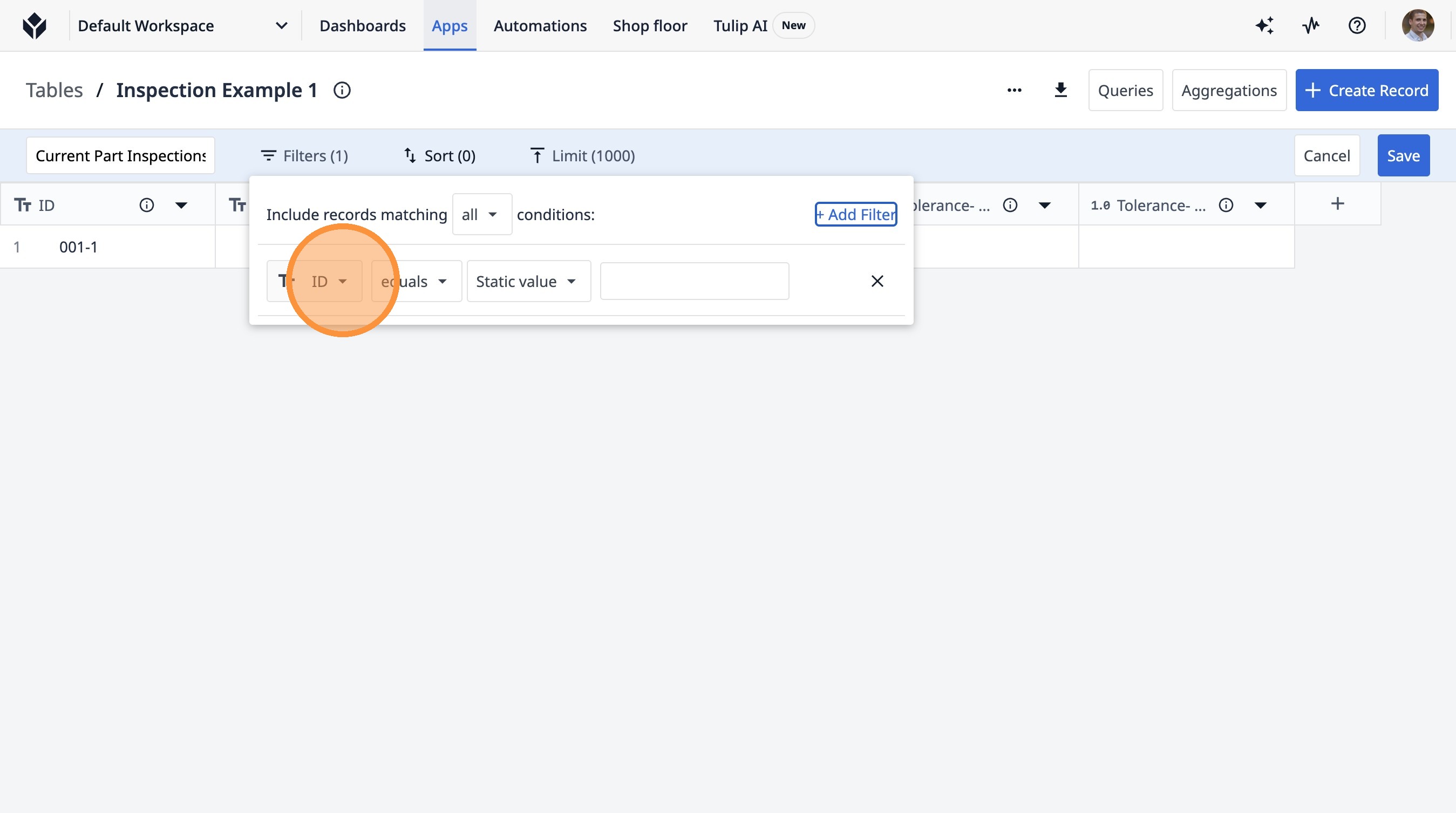
- Clique em “Seção”.
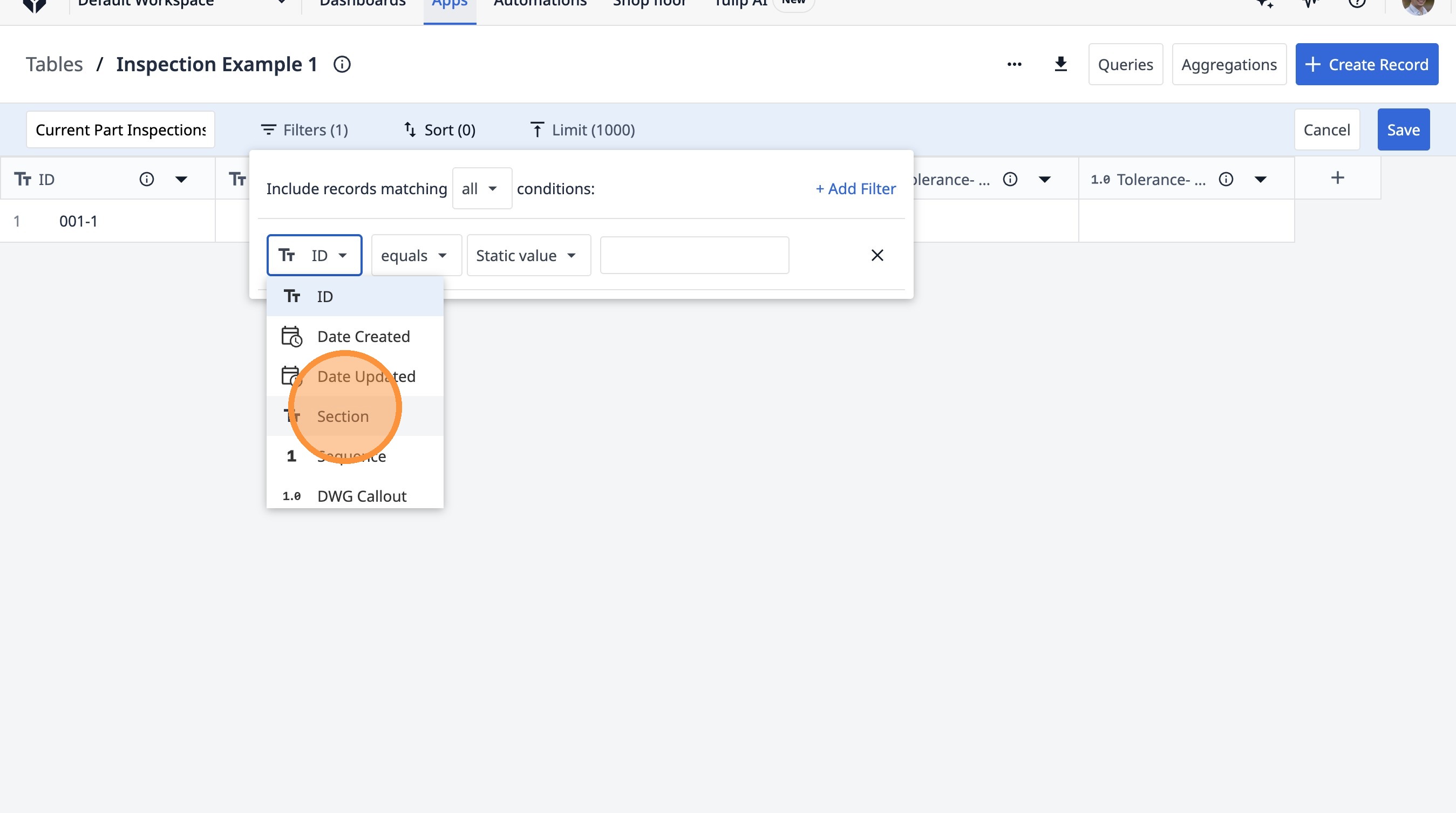
- Clique em “Valor estático”
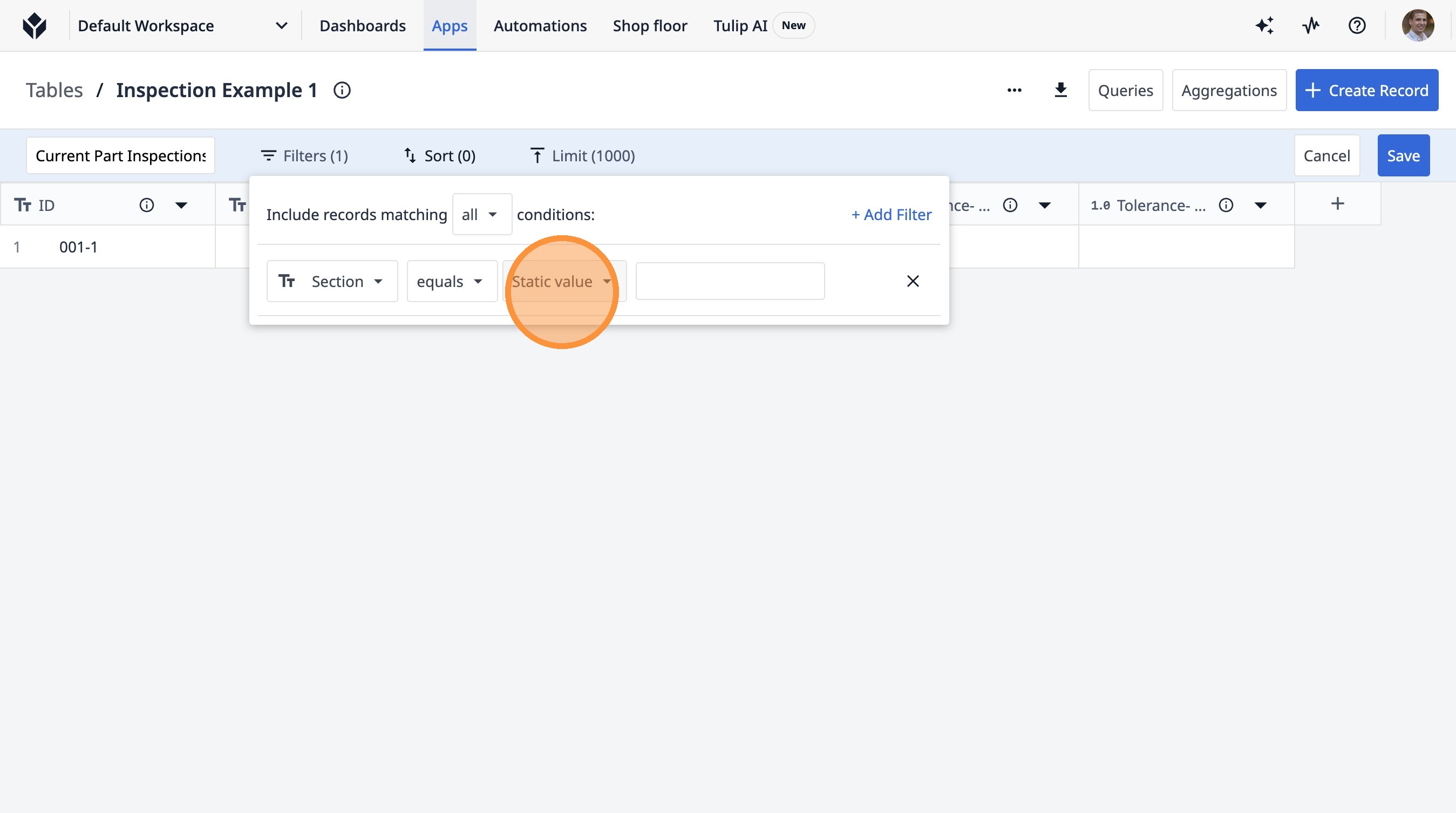
- Clique em “Entrada do aplicativo”
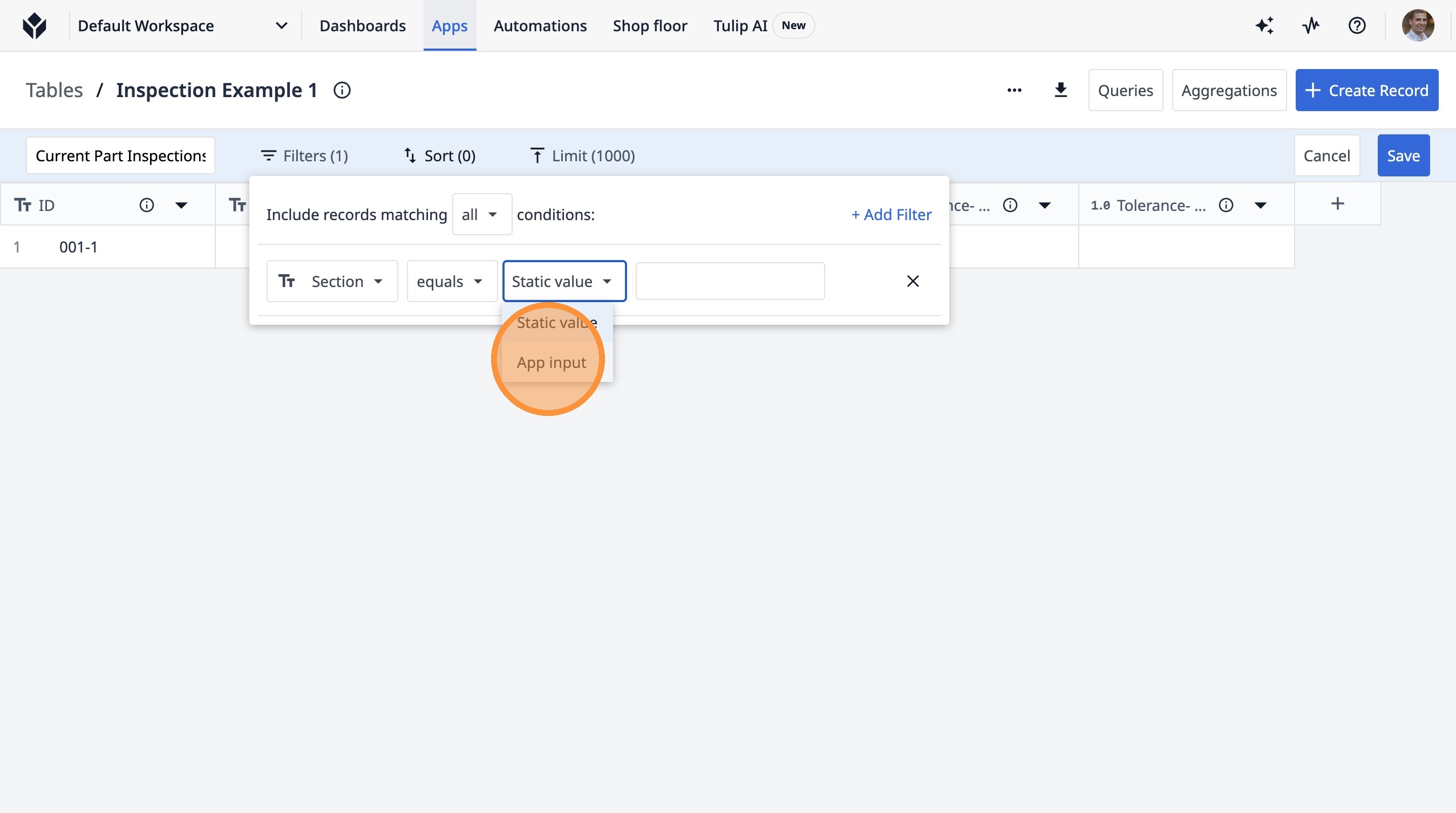
- Clique em “Incluir registros que atendam a todas as condições: + Adicionar filtro”
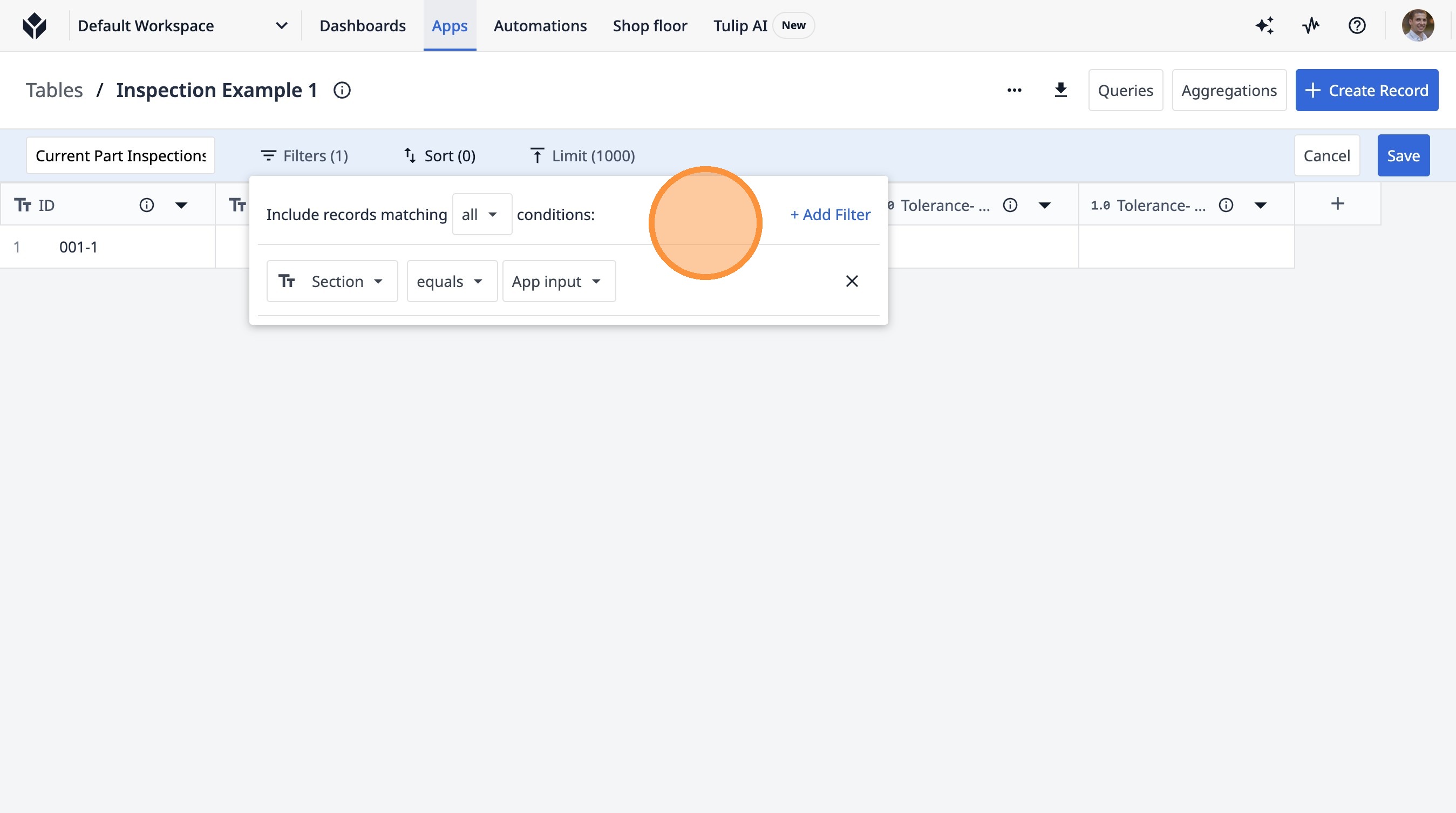
- Clique em “Ordenar (0)”
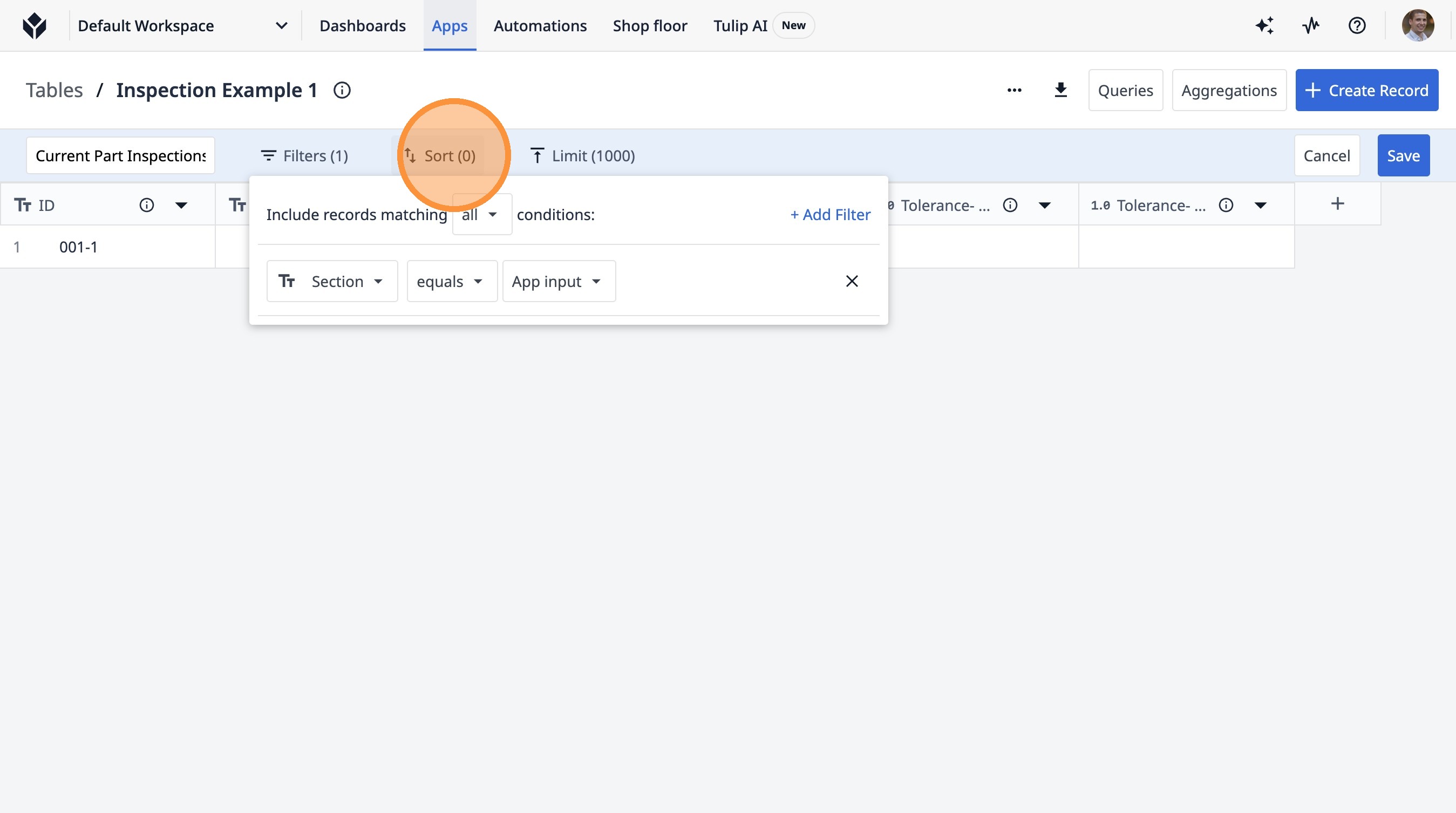
- Clique em “Classificar + Adicionar método de classificação”
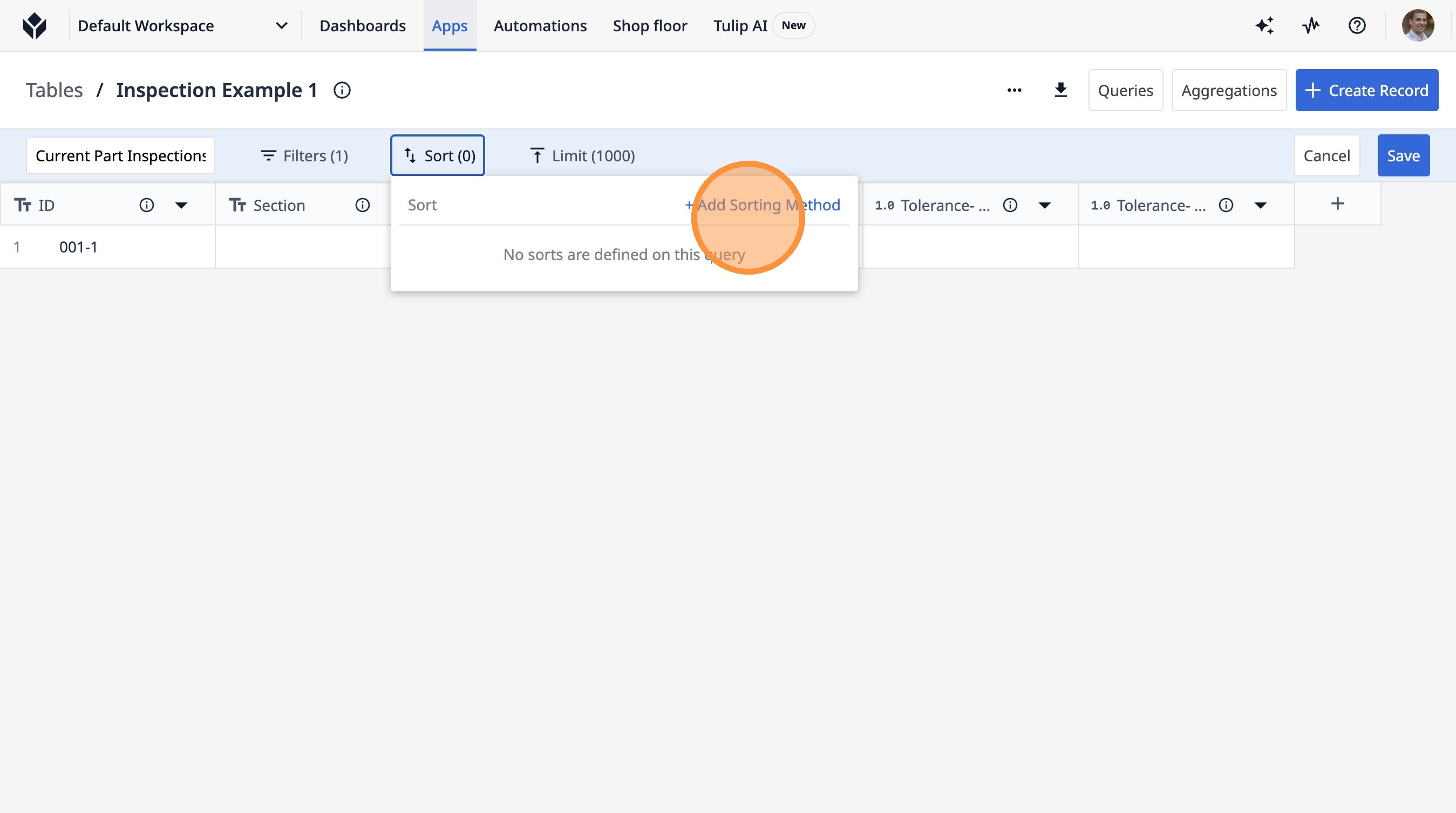
- Clique em “+ Adicionar método de ordenação”
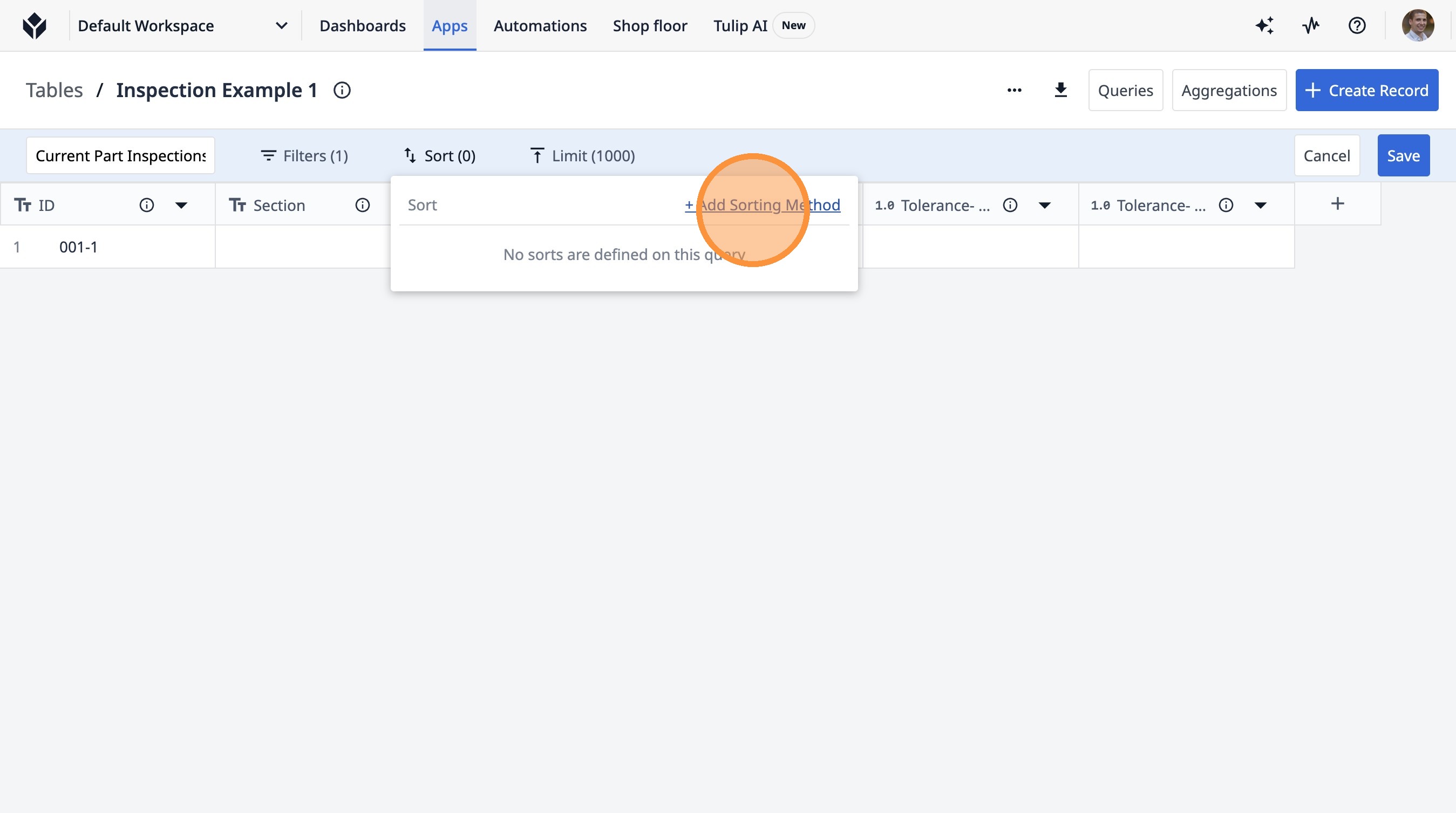
- Clique em “ID”
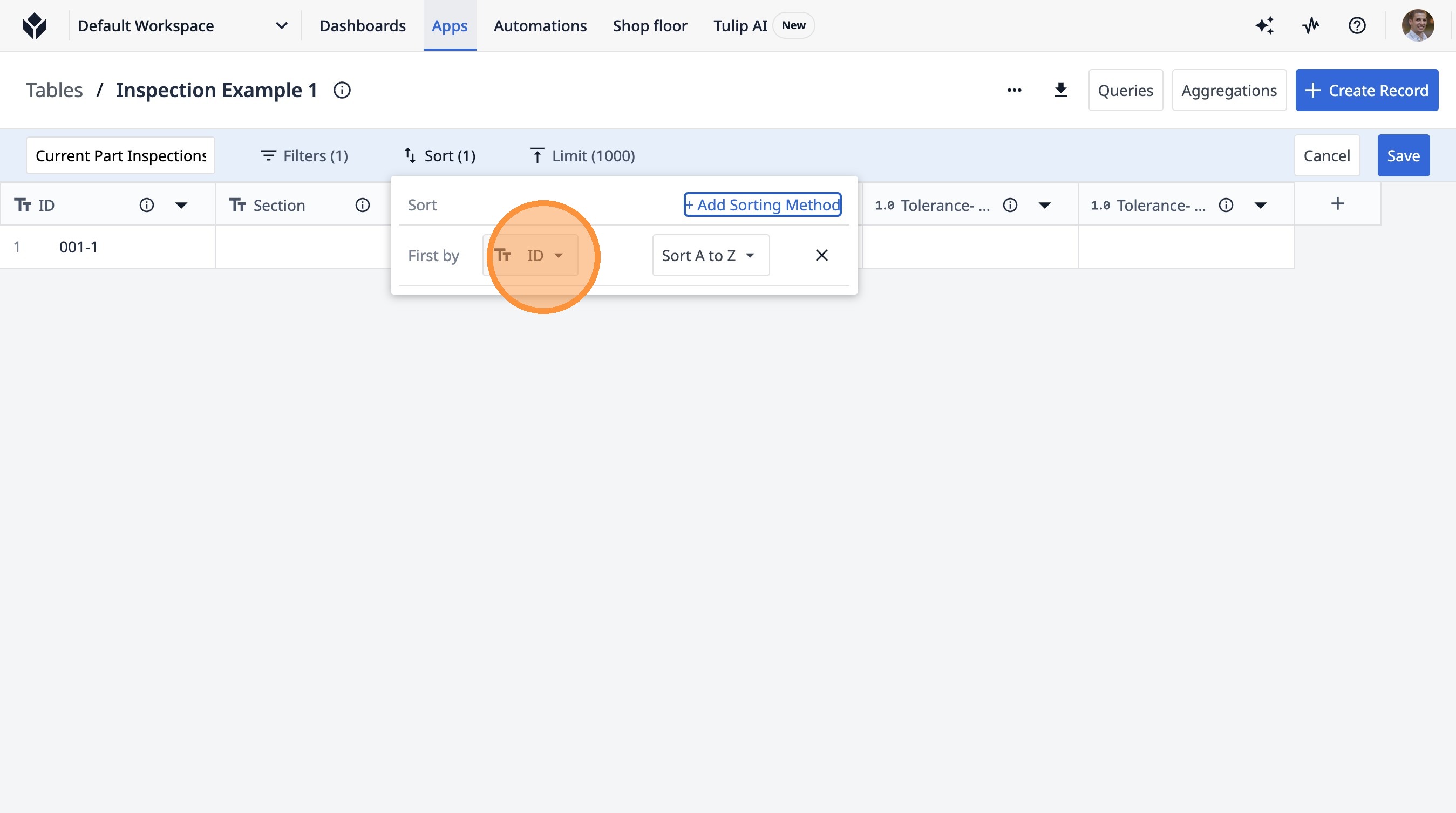
- Clique em “ID”
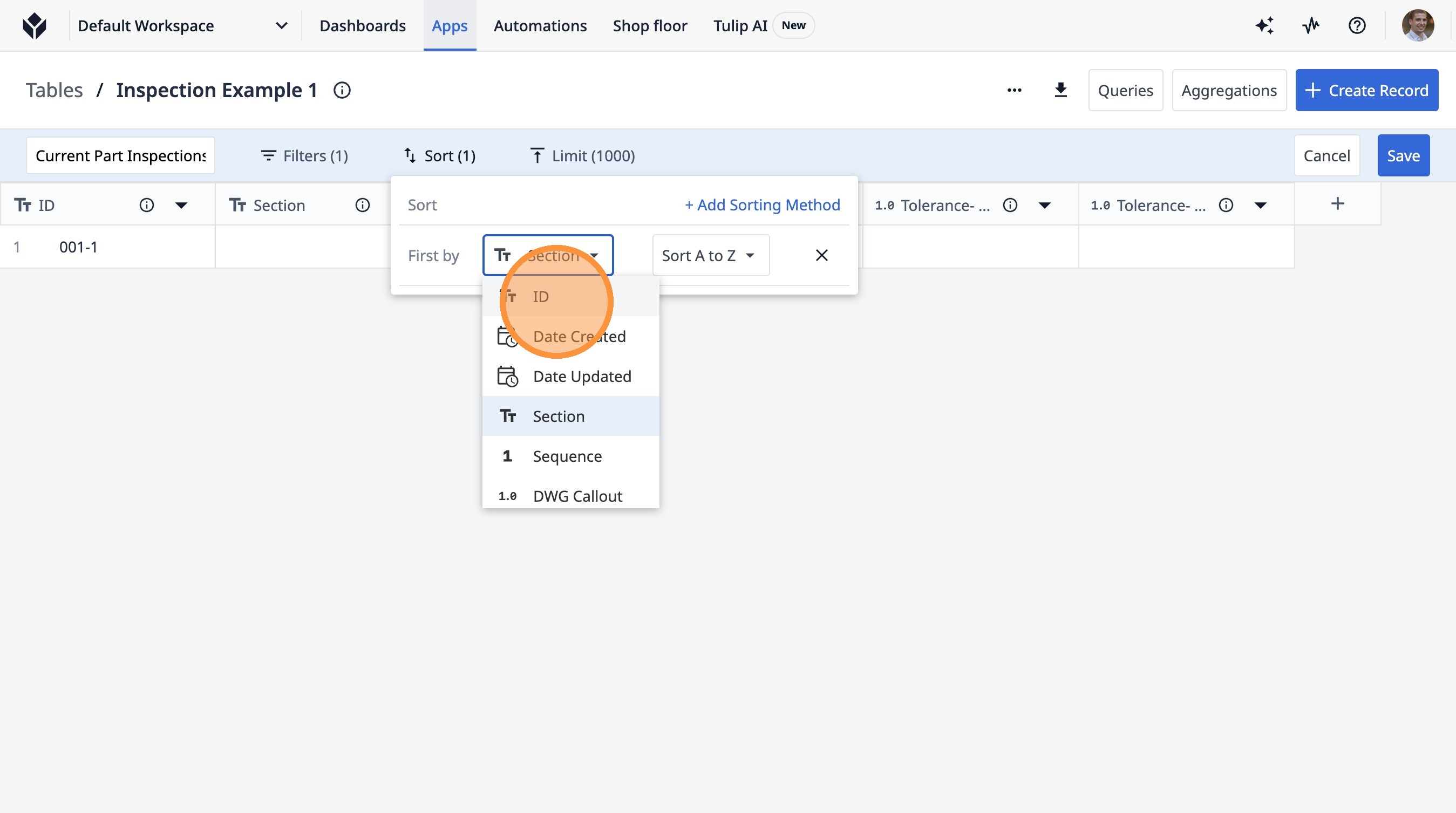
- Clique em “Ordenar de A a Z”
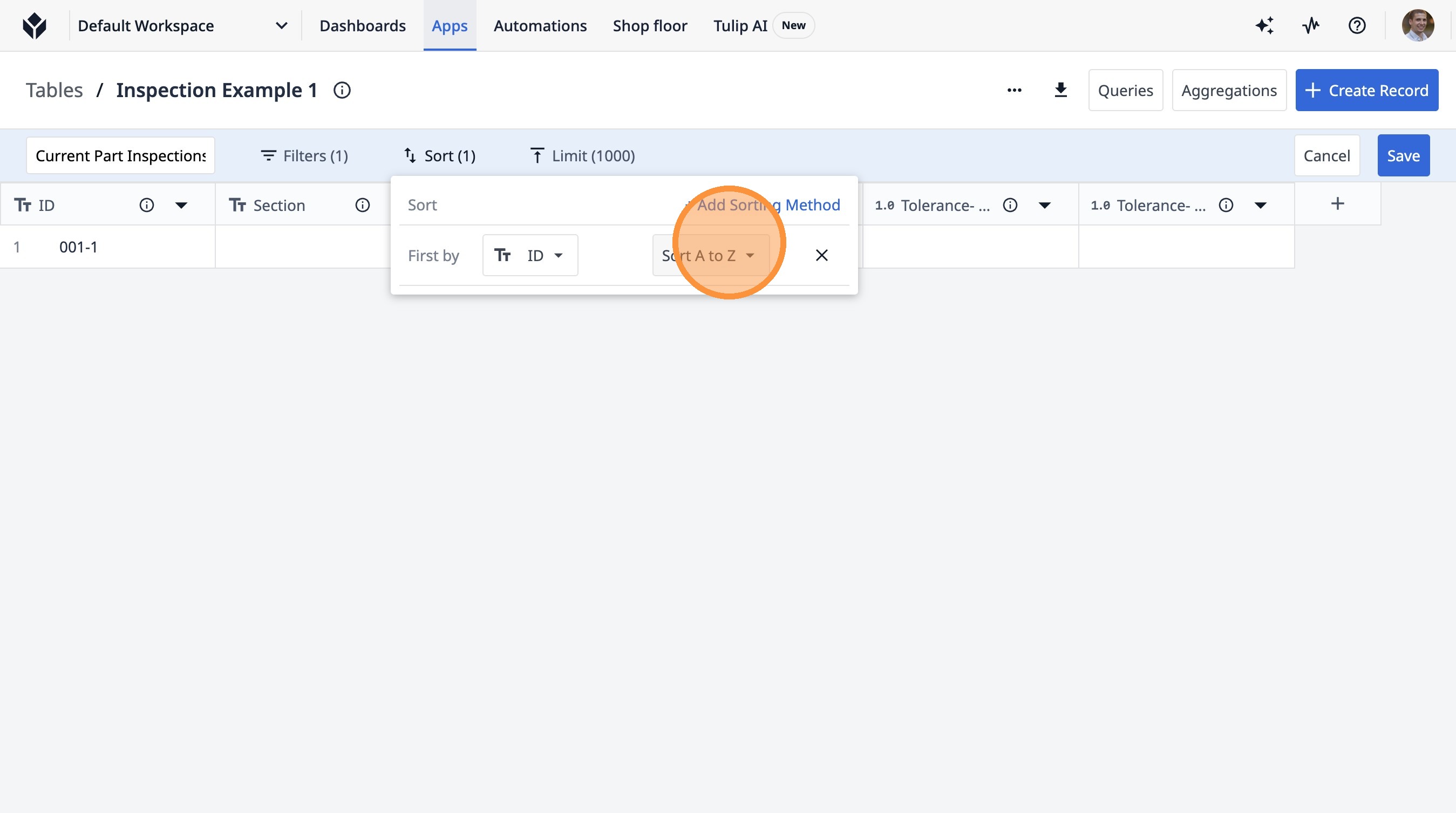
- Clique em “Classificar de A a Z”
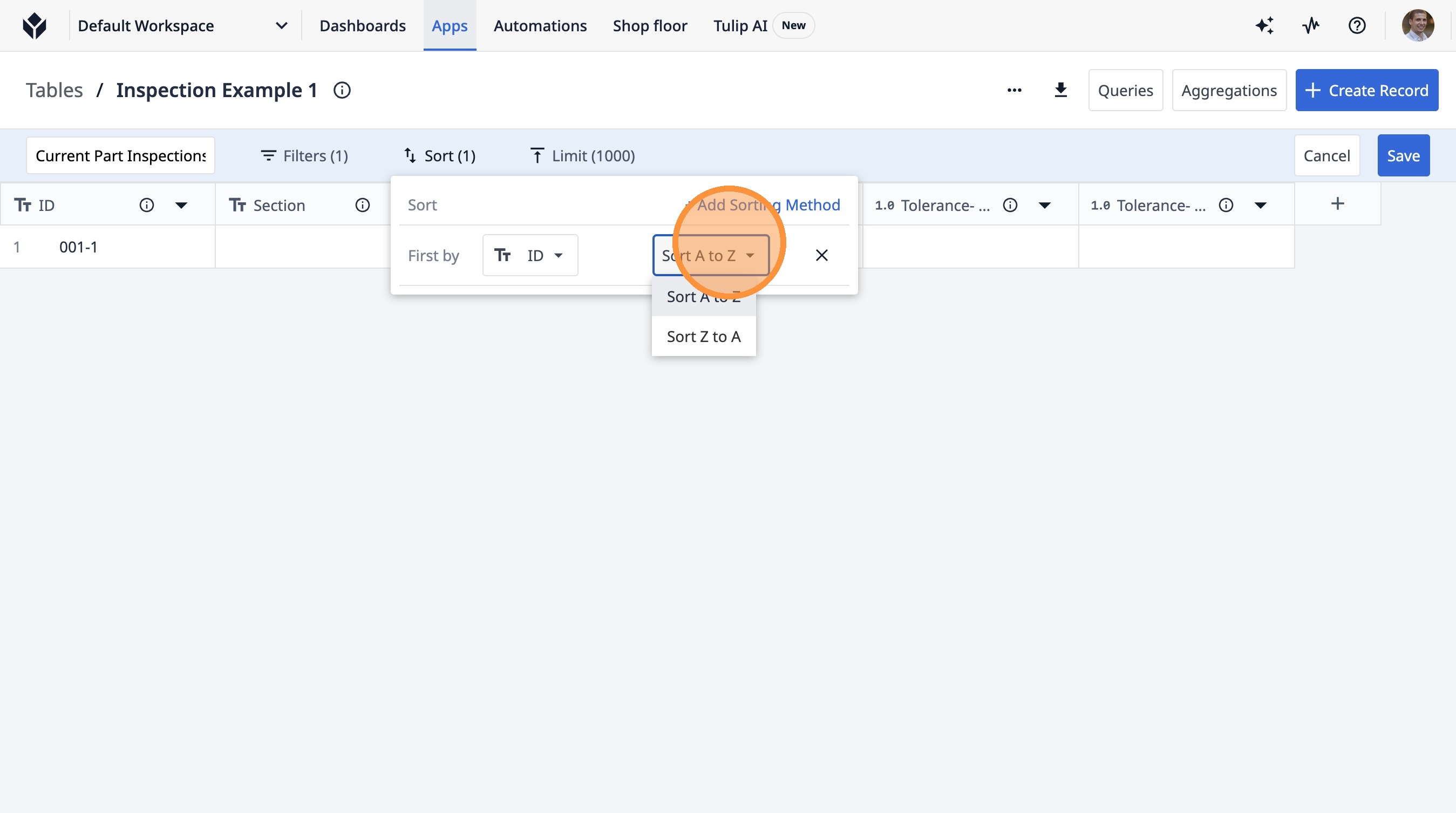
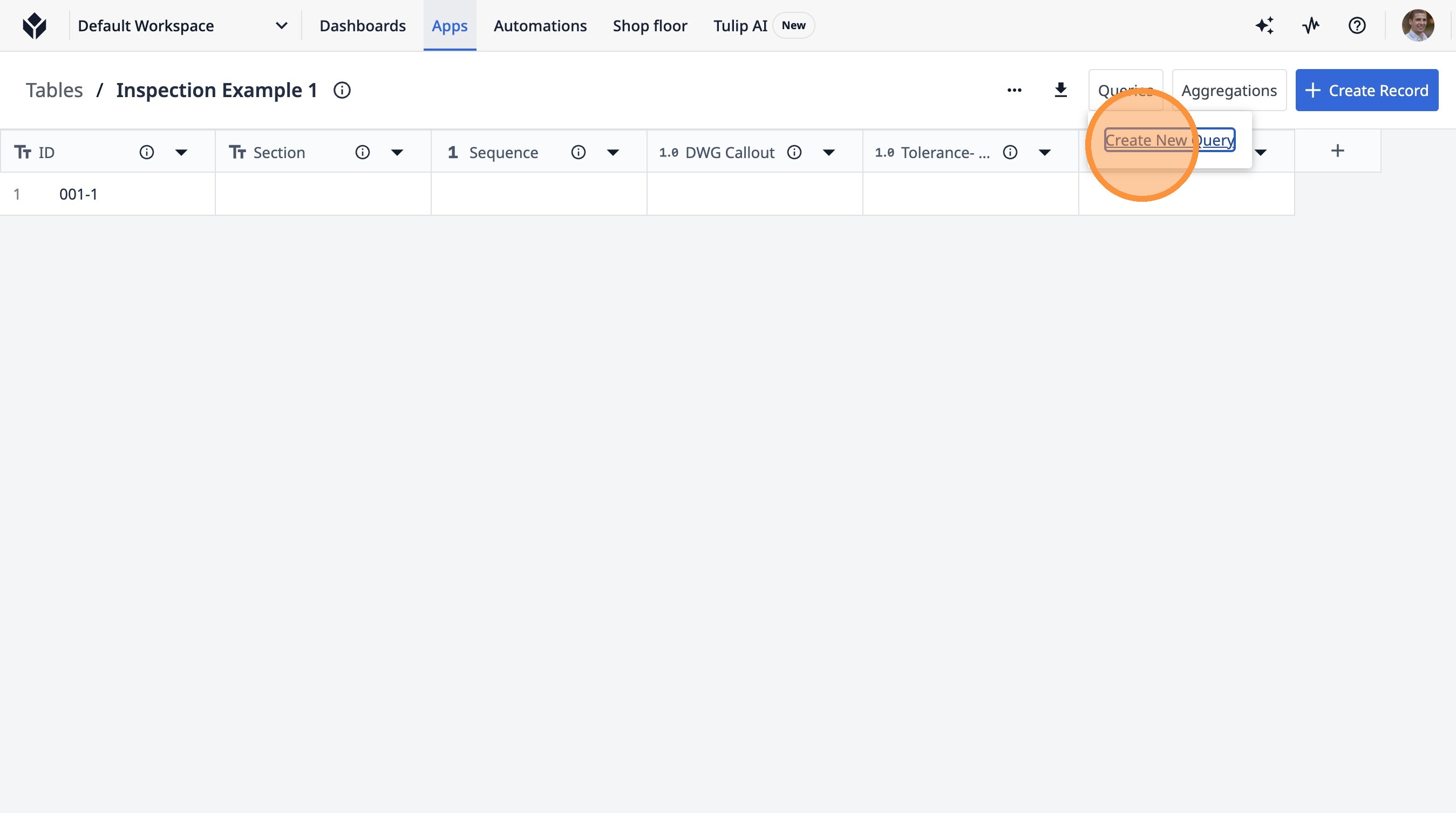
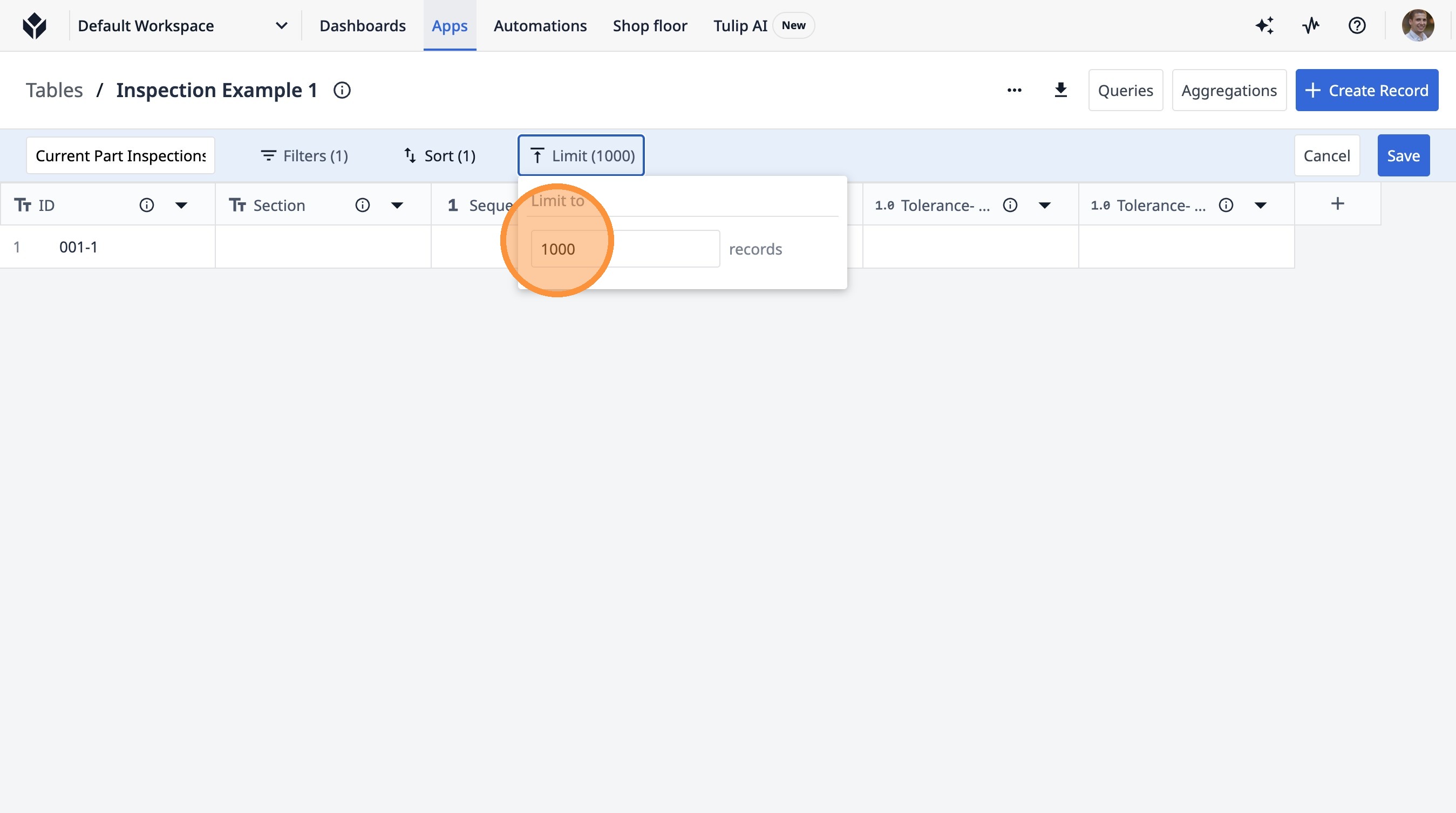
- Clique em “Limitar (1.000)”
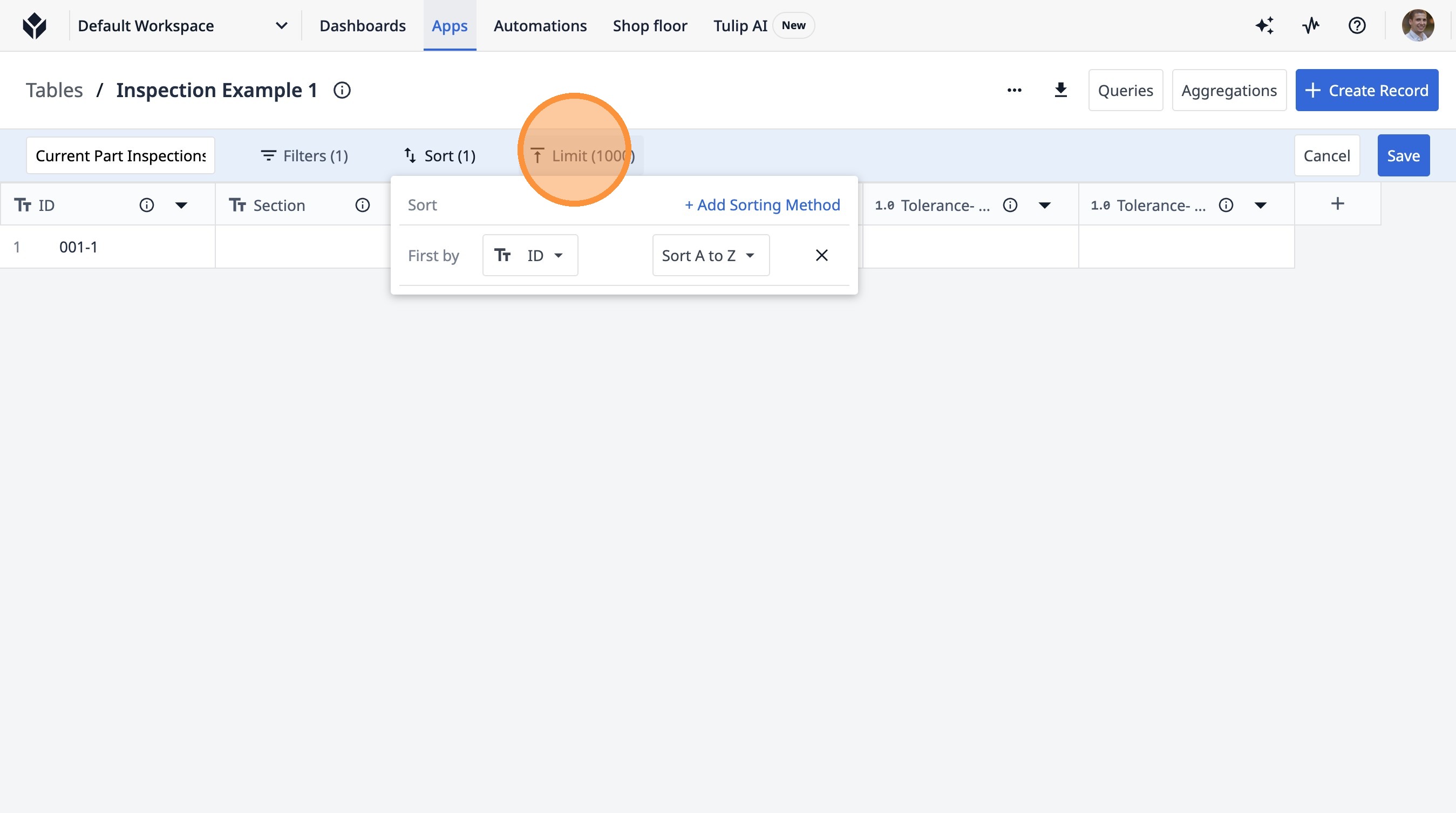
- Clique duas vezes neste campo de texto.
-
Digite “20”
-
Clique em “Salvar”