Saiba como criar um aplicativo personalizado de inspeção de qualidade usando o Tulip. Este guia orienta você na configuração da estrutura do aplicativo, na adição de tabelas de dados para ordens de serviço e inspeções e na configuração de variáveis para uma experiência de usuário integrada.
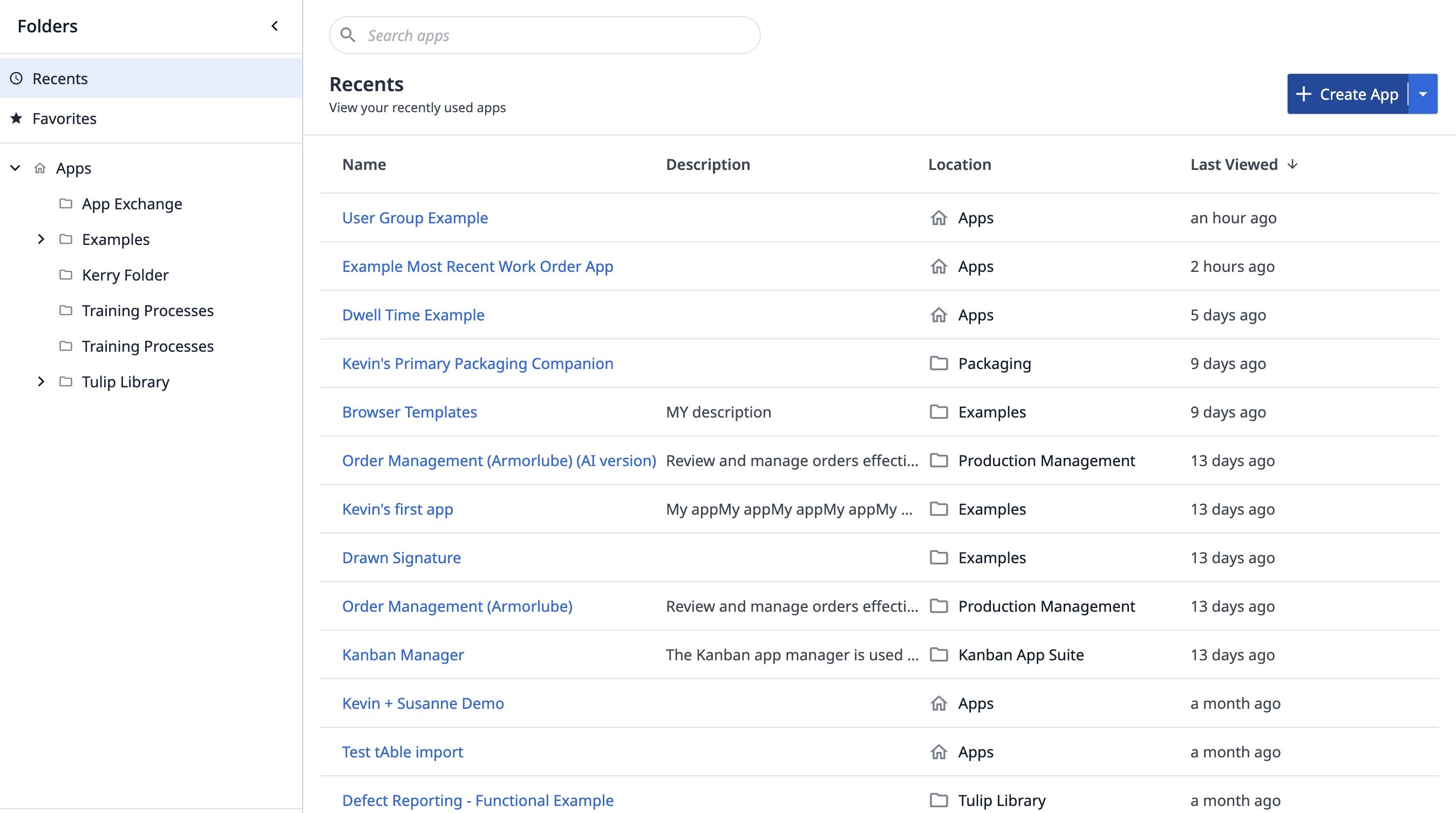
- Acesse a lista de aplicativos em sua instância.
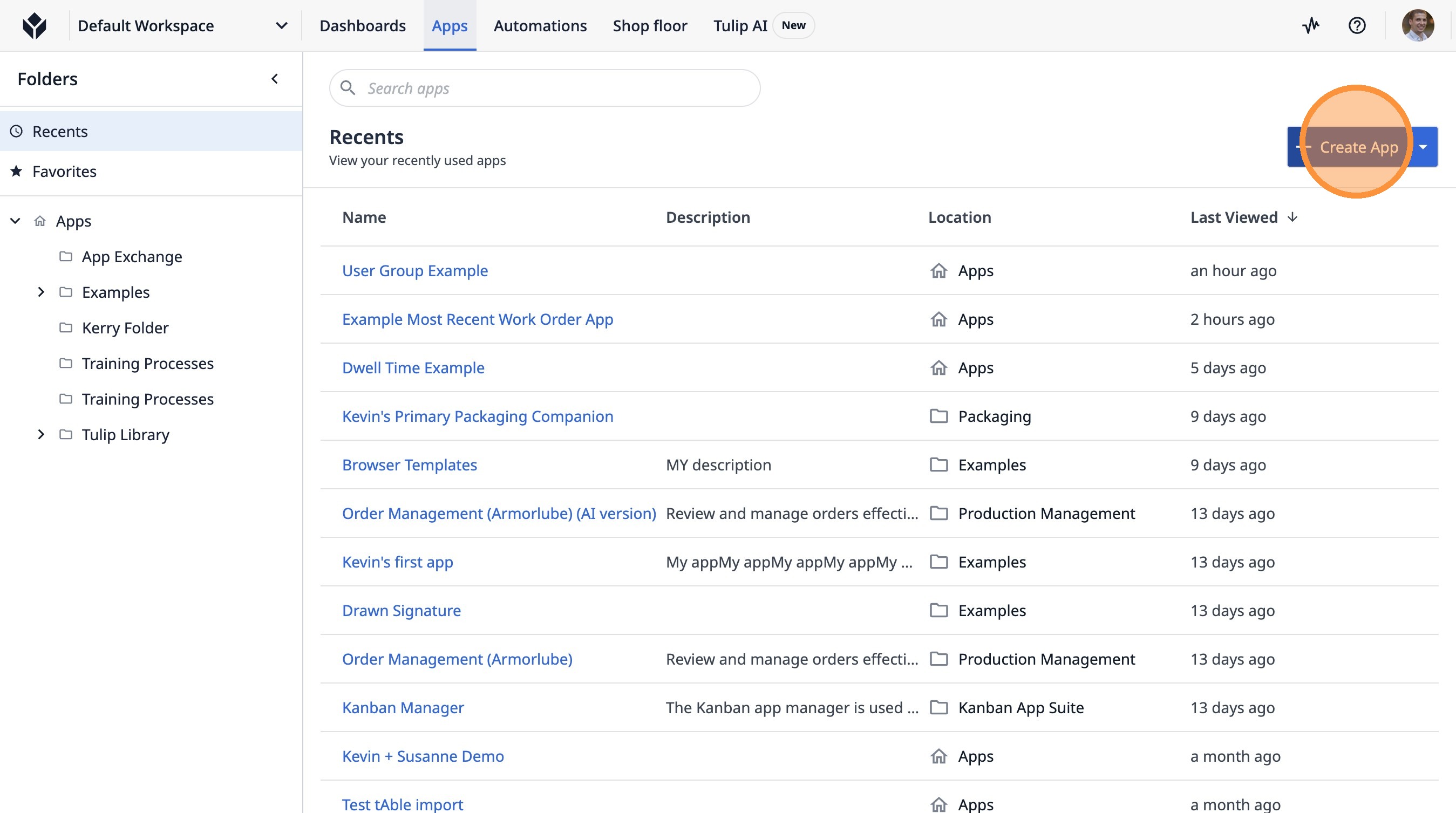
- Clique em “Criar aplicativo”
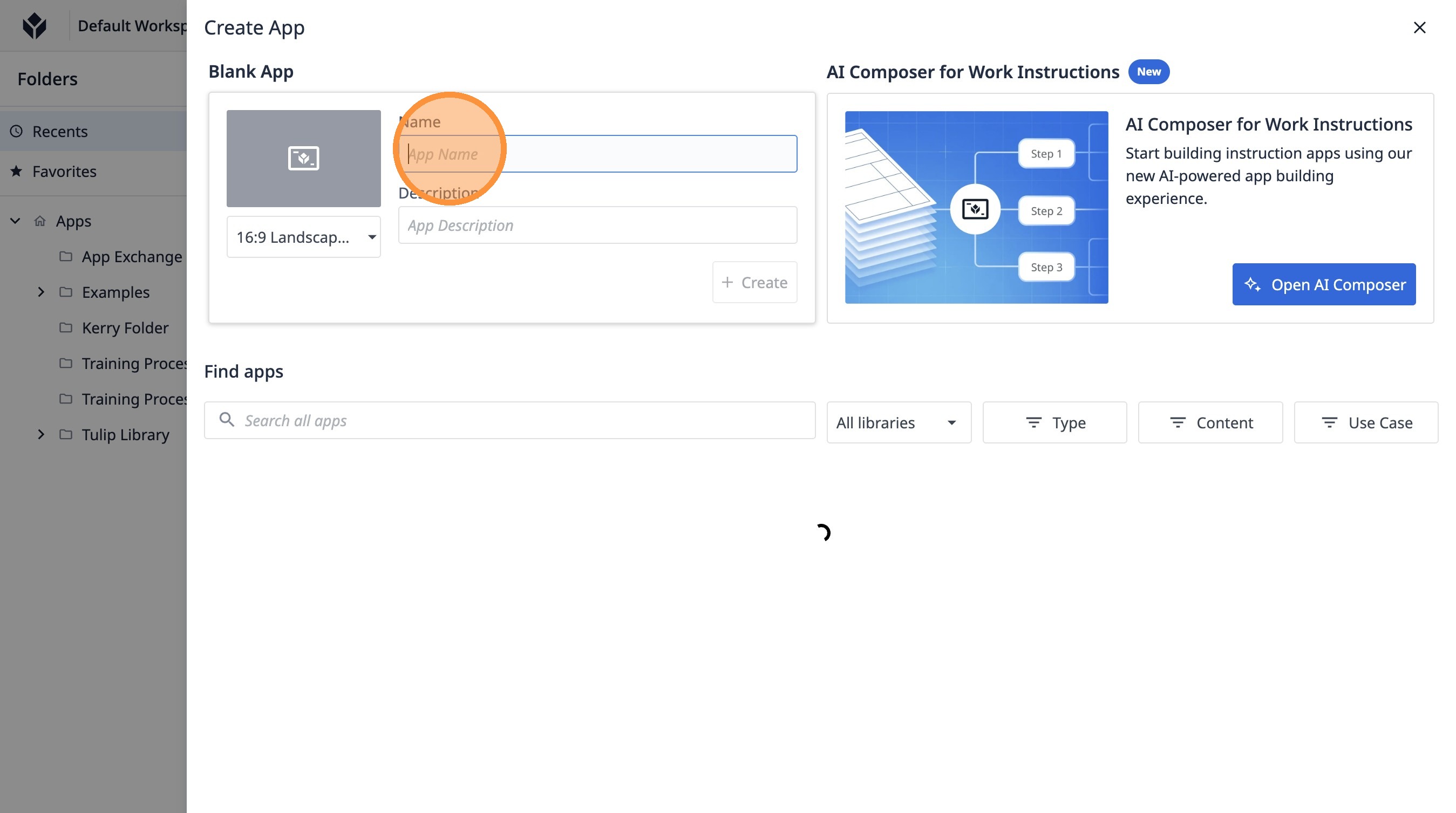
- Clique no campo “Nome do aplicativo”.
-
Digite “Aplicativo de Inspeção de Qualidade 1”
-
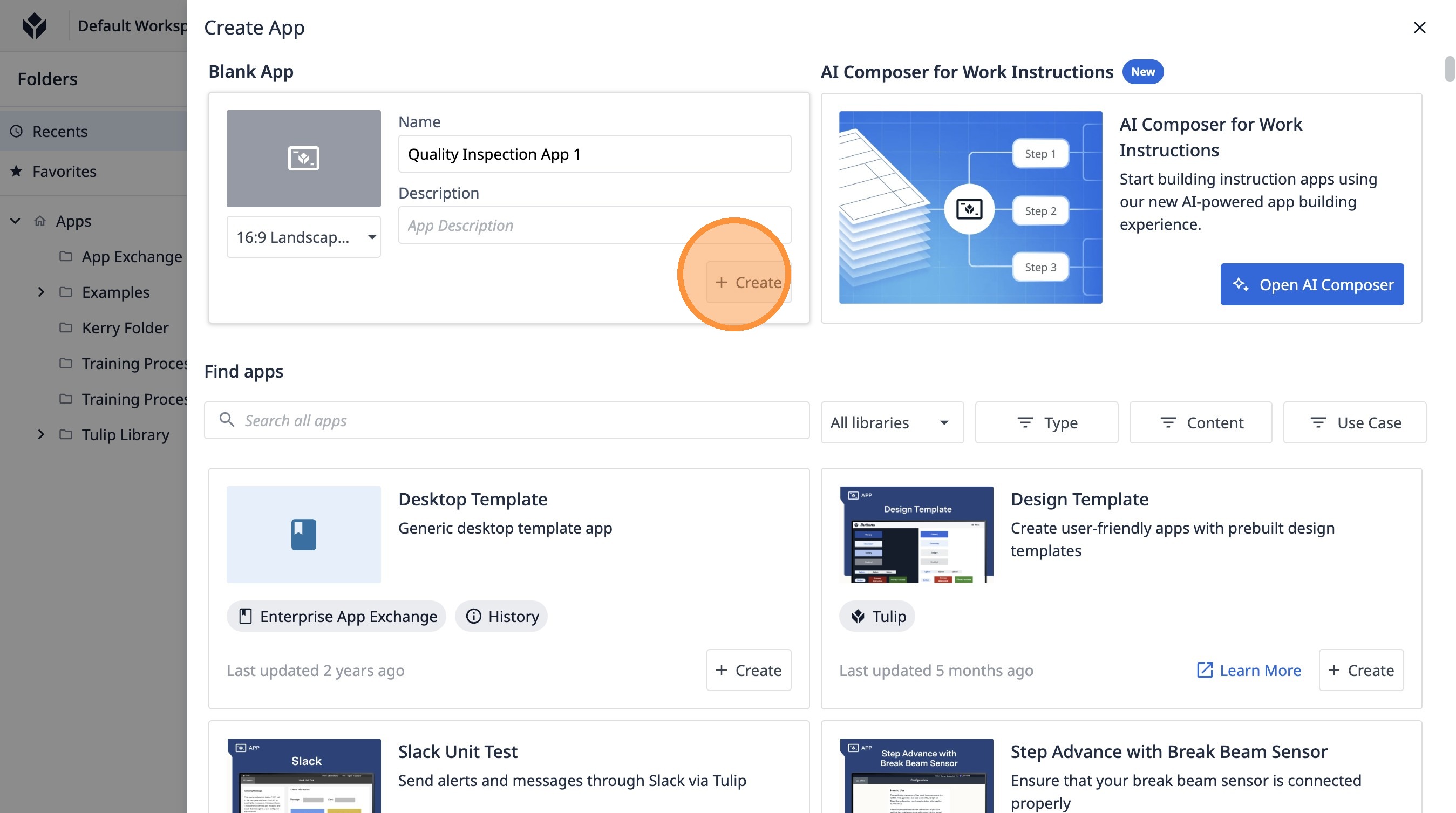
Clique em “Criar”
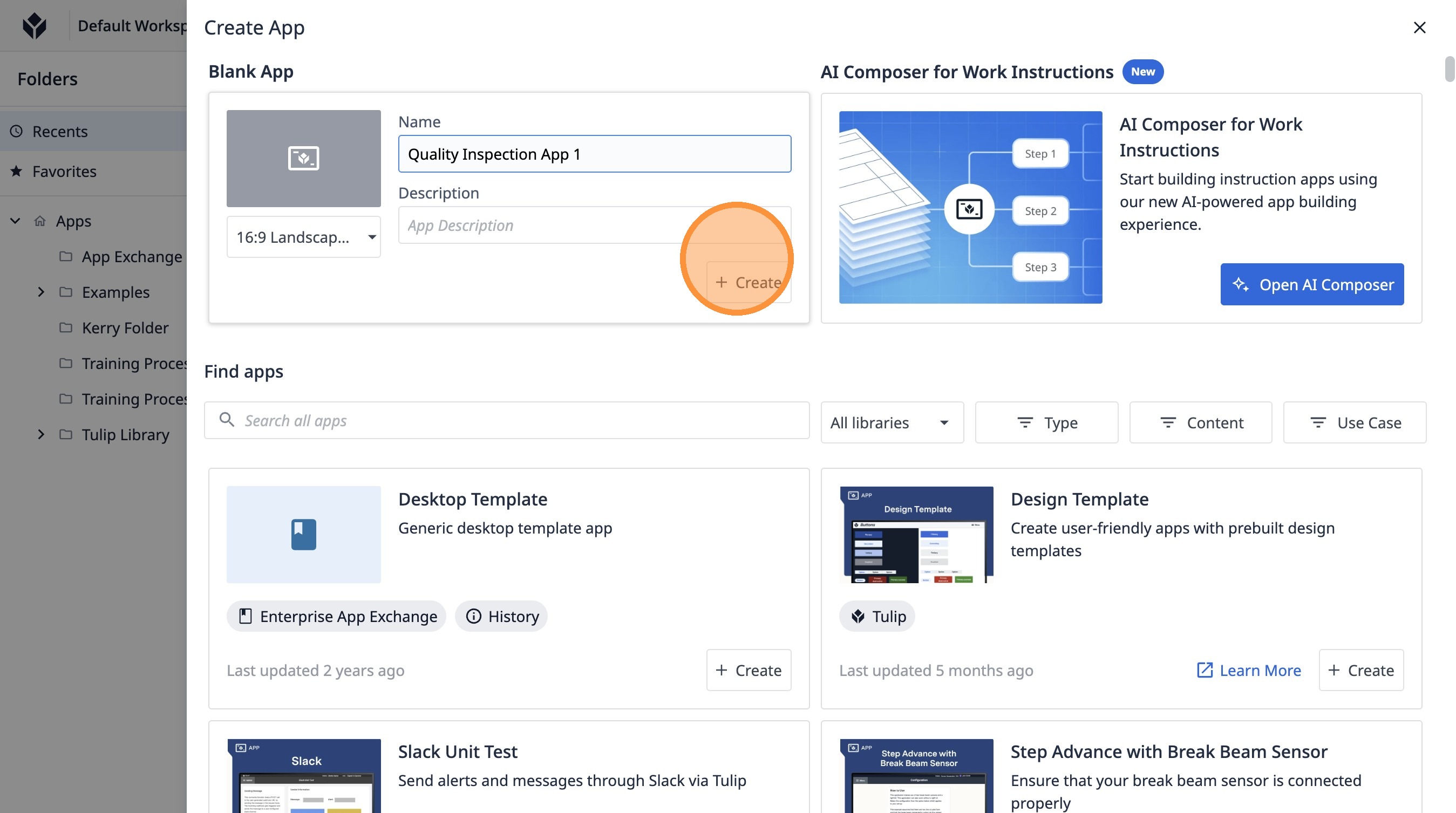
- Clique em “Criar”
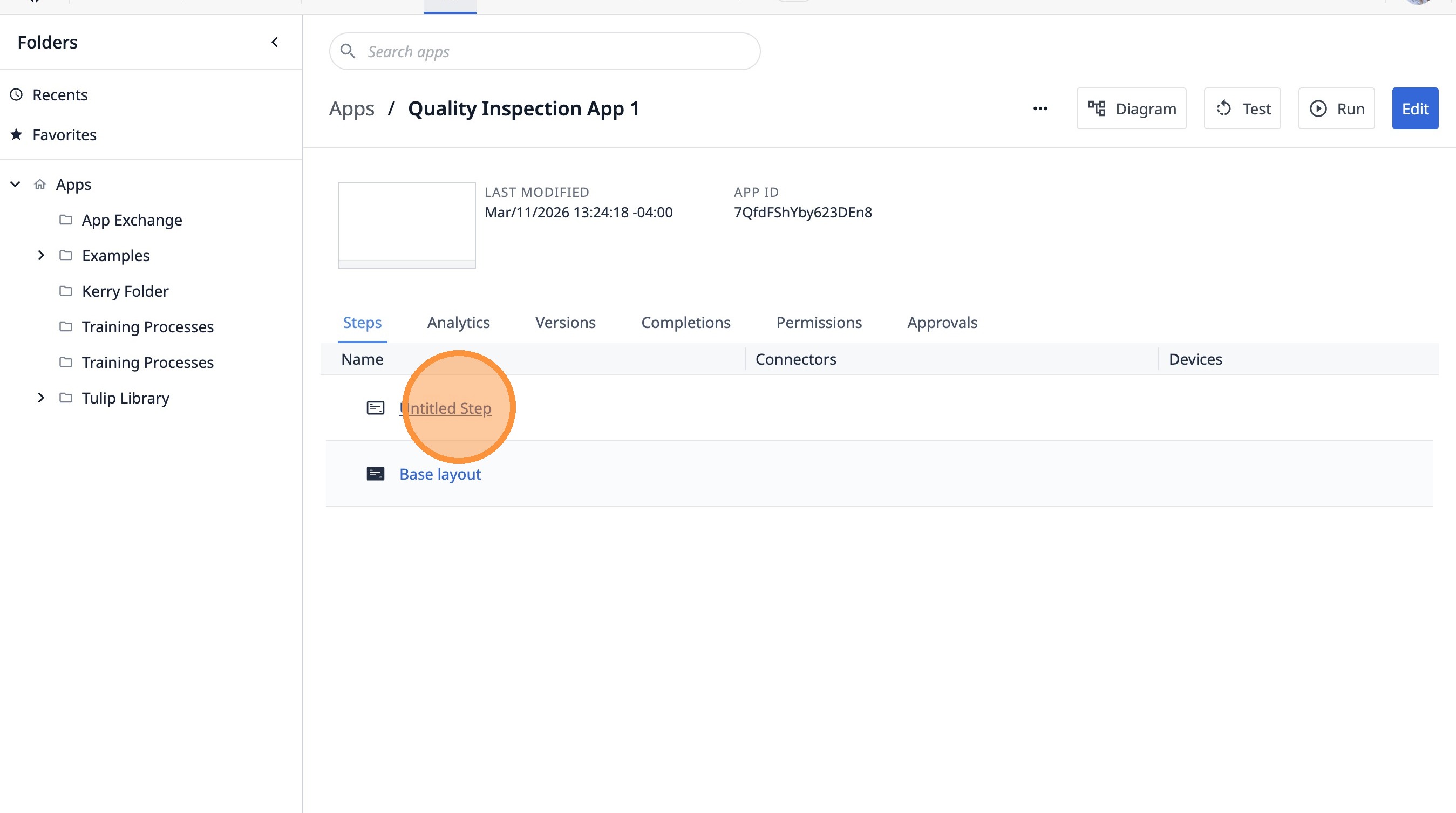
- Clique em “Etapa sem título”
- Clique duas vezes em “Etapa sem título”
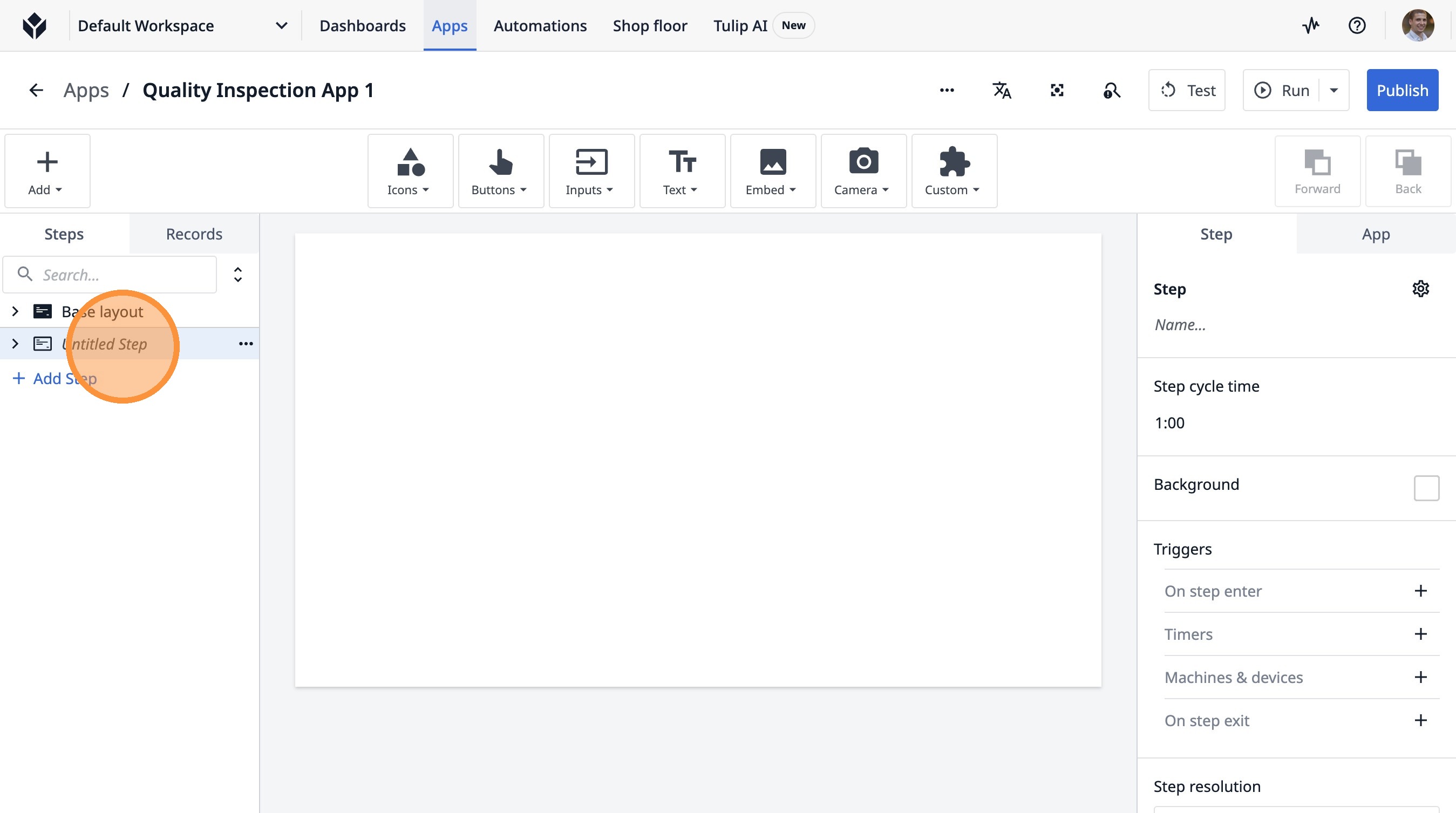
-
Digite “Insira o número da ordem de trabalho”
-
Clique em “Layout base – Adicionar etapa”
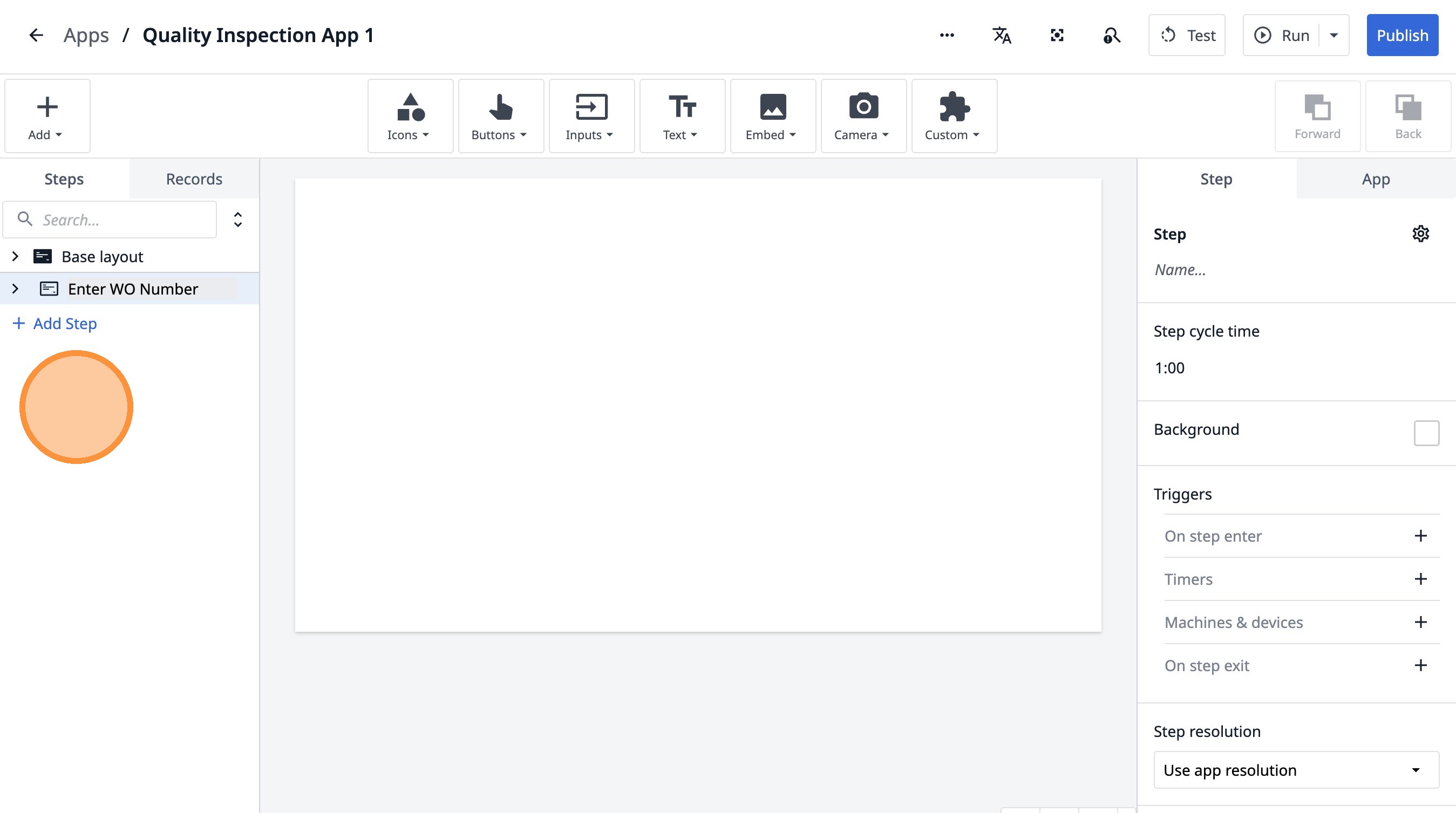
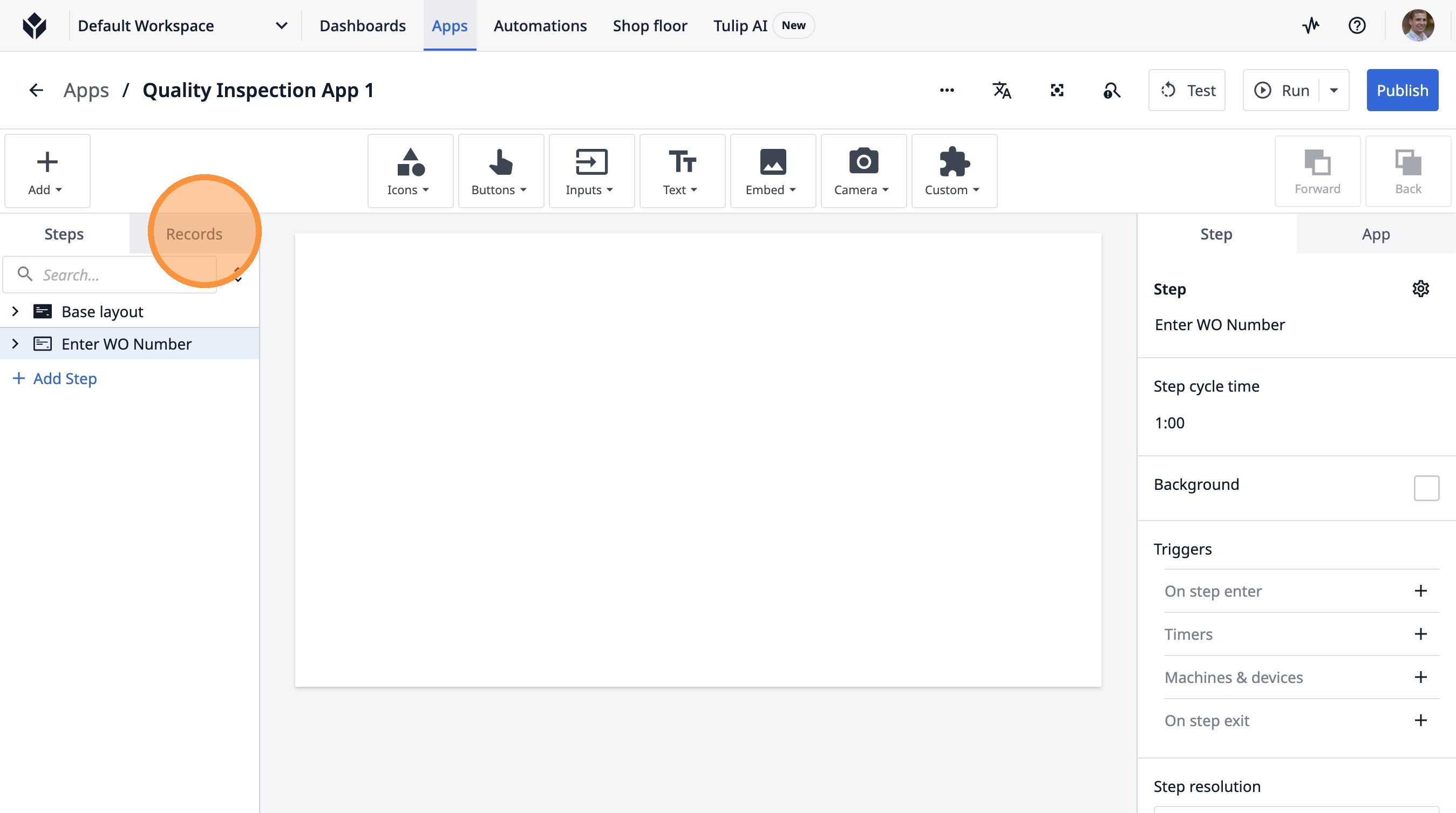
- Clique em “Registros”
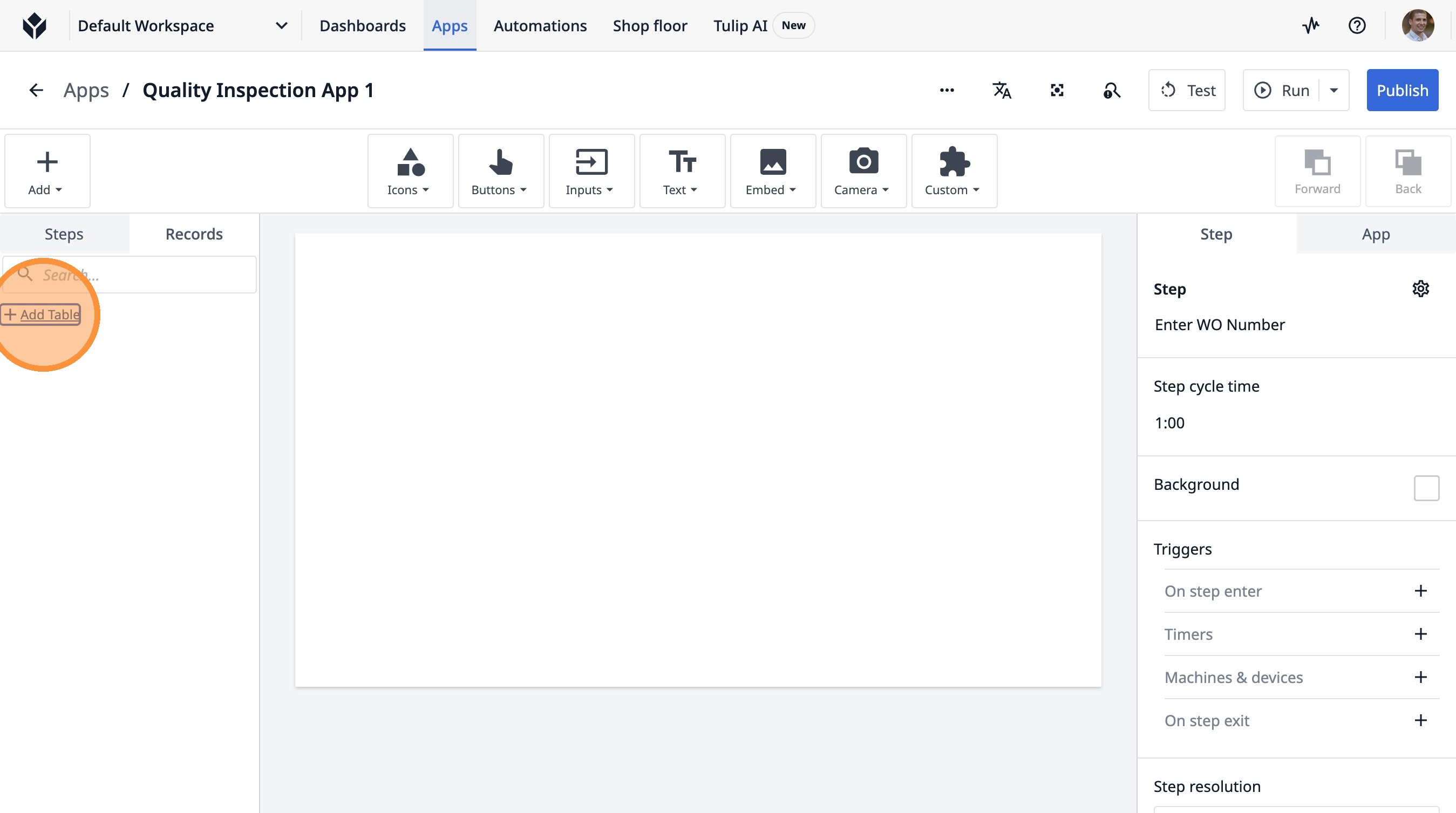
- Clique em “Adicionar tabela”
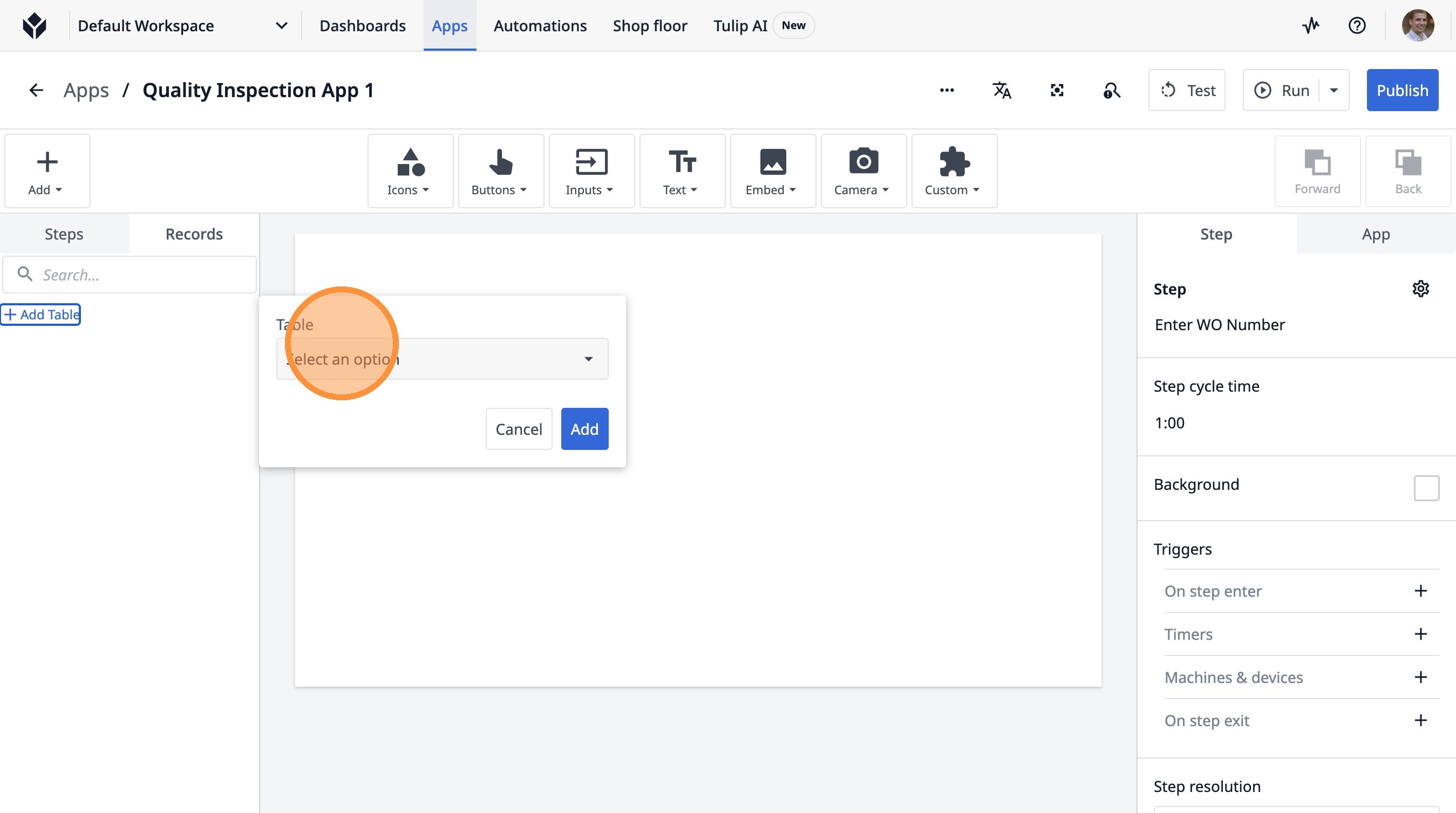
- Clique em “Selecionar uma opção”
-
Digite “Ordem de serviço”
-
Clique em “Ordem de serviço – Exemplo 1”
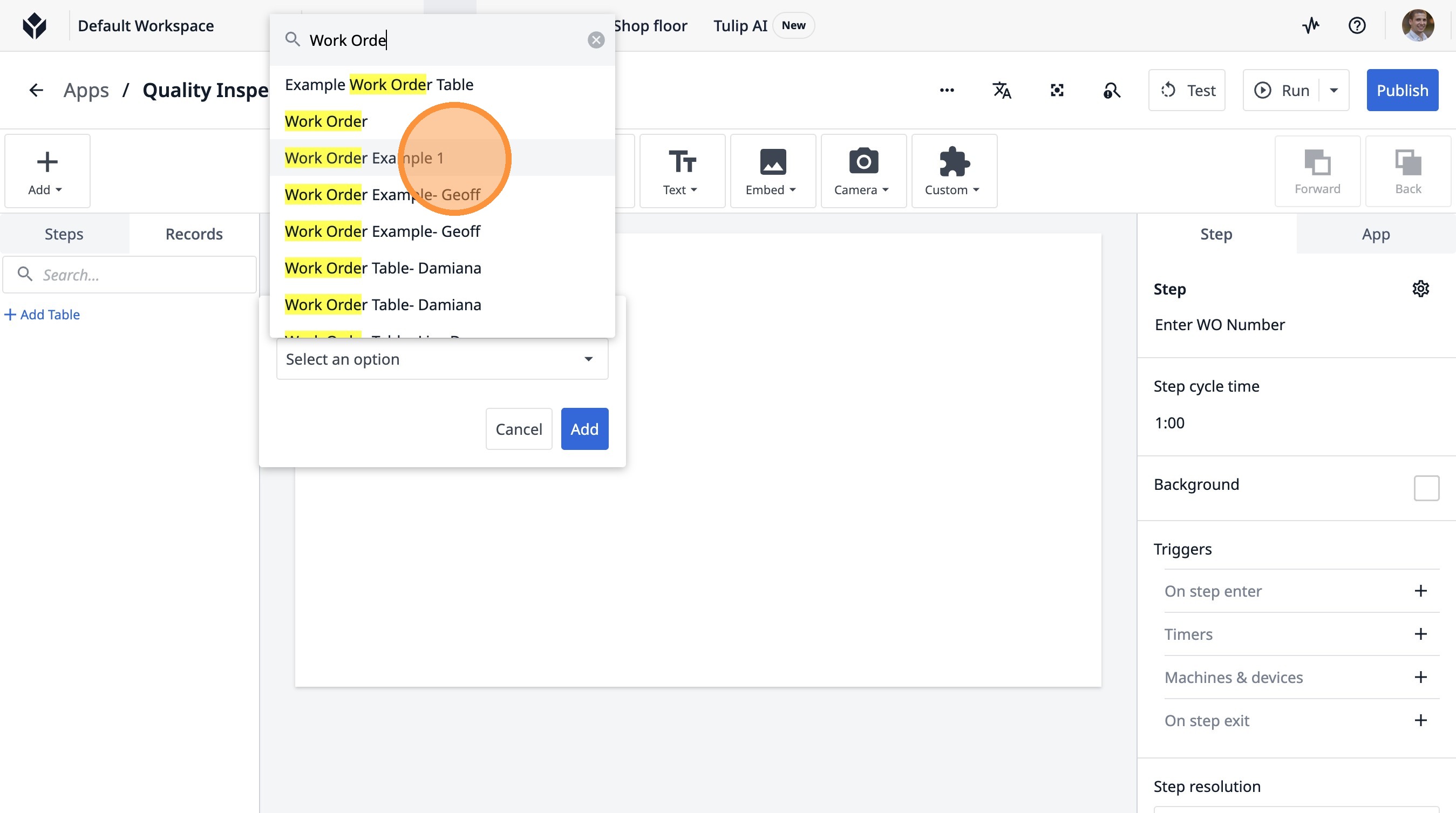
- Clique em “Adicionar”
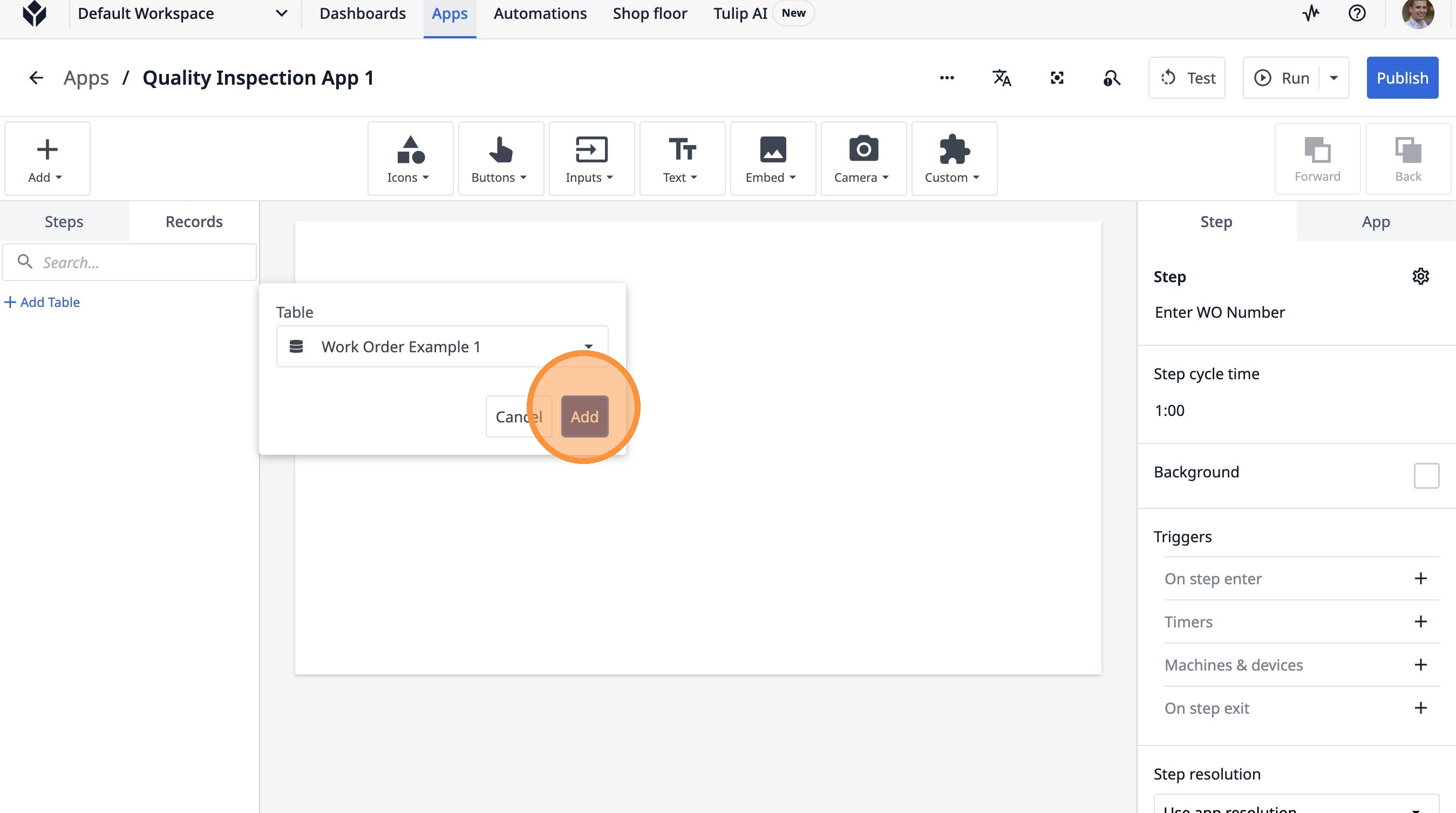
- Clique neste ícone.
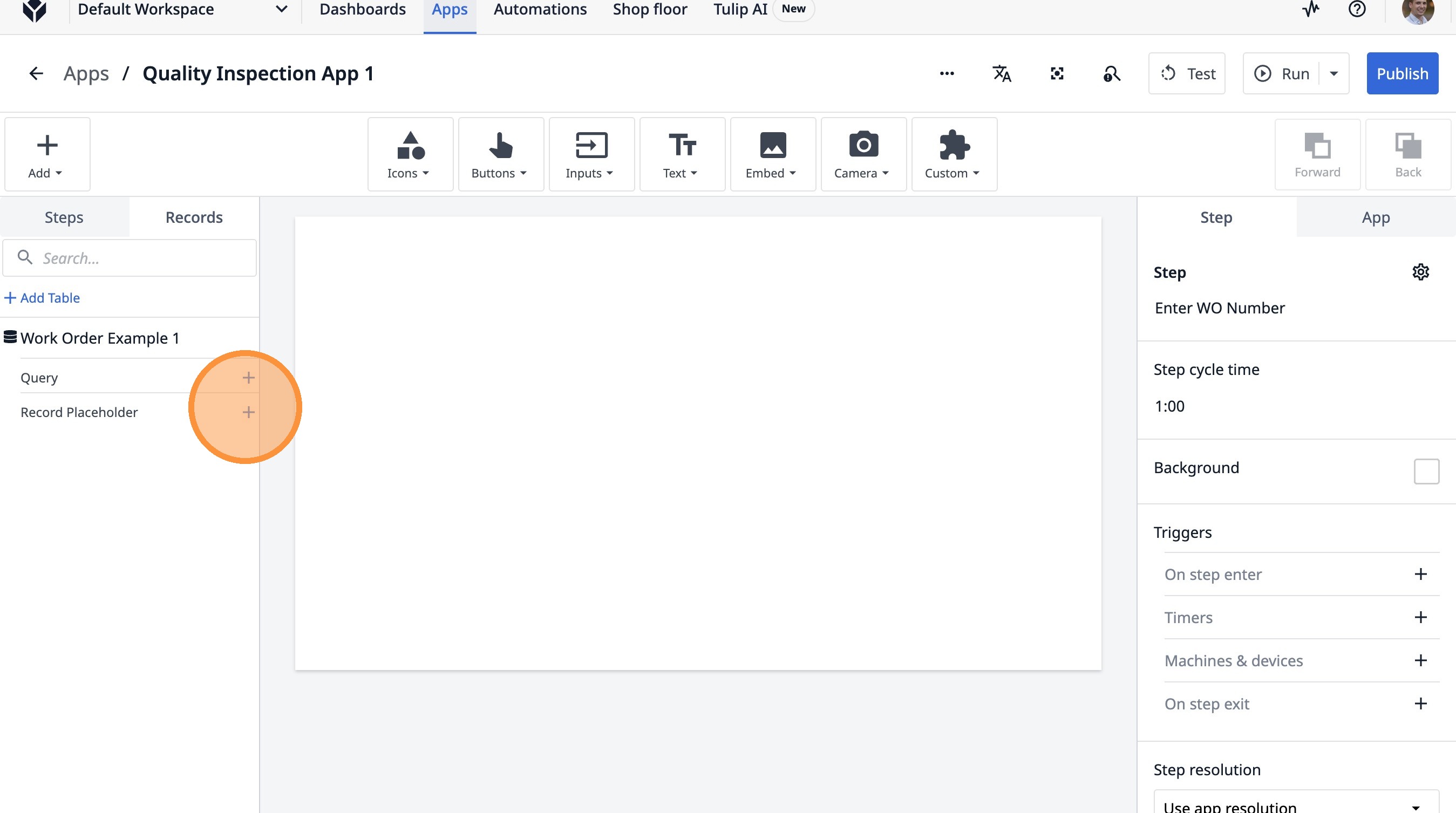
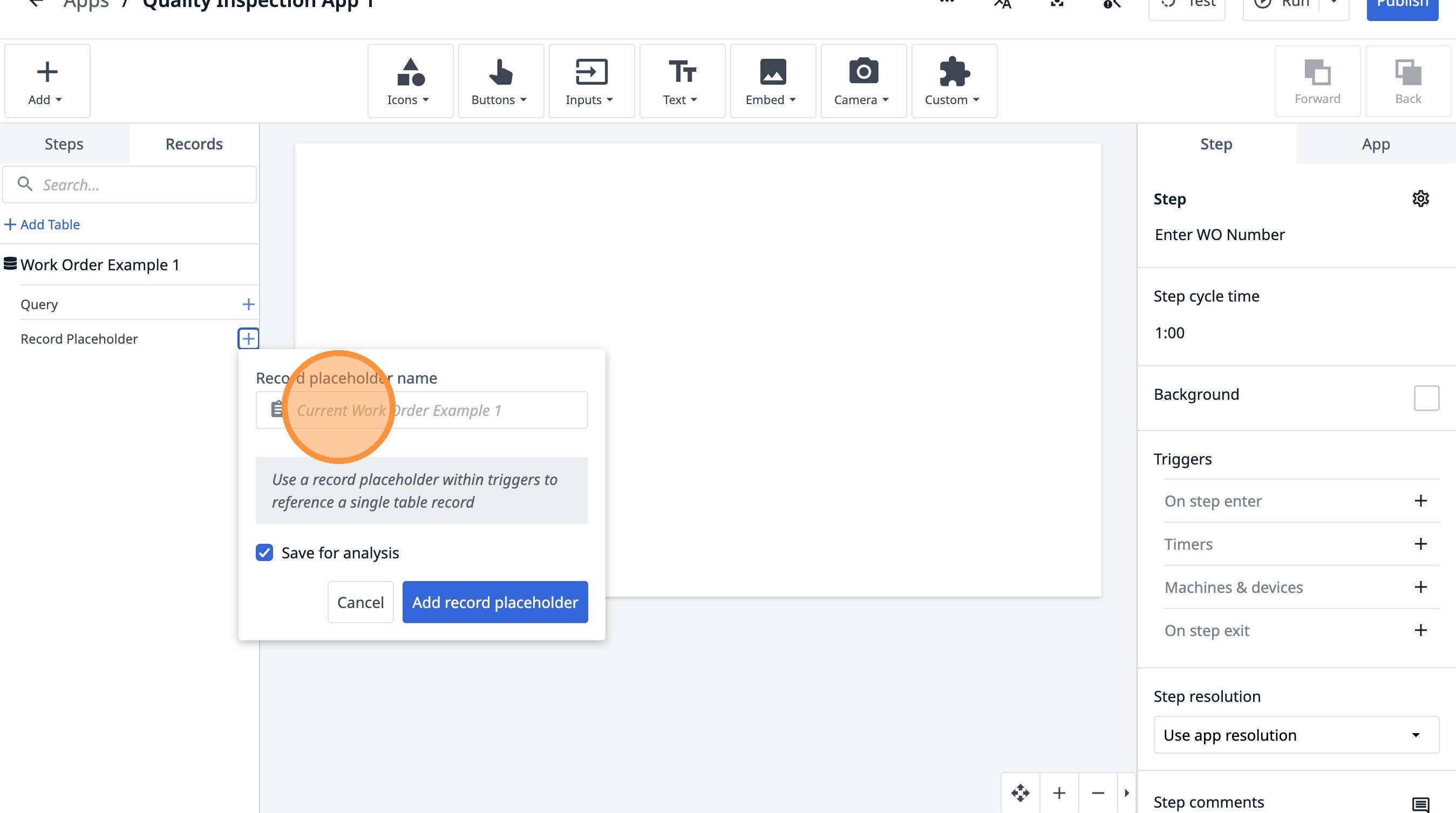
- Clique no campo “Exemplo de ordem de serviço atual 1”.
-
Digite “Ordem de Serviço Atual”
-
Clique em “Adicionar marcador de posição de registro”
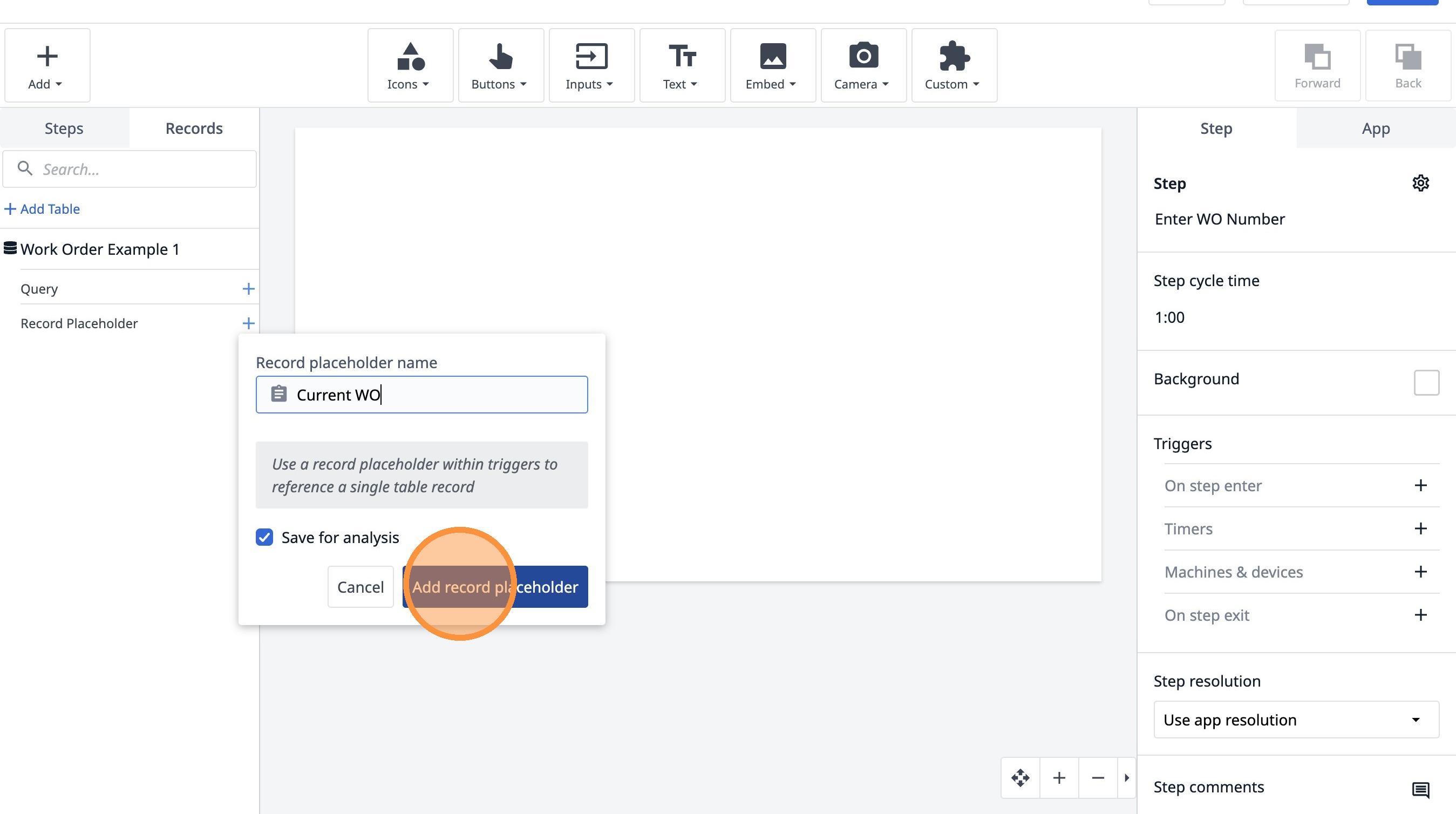
- Clique em “Adicionar tabela”
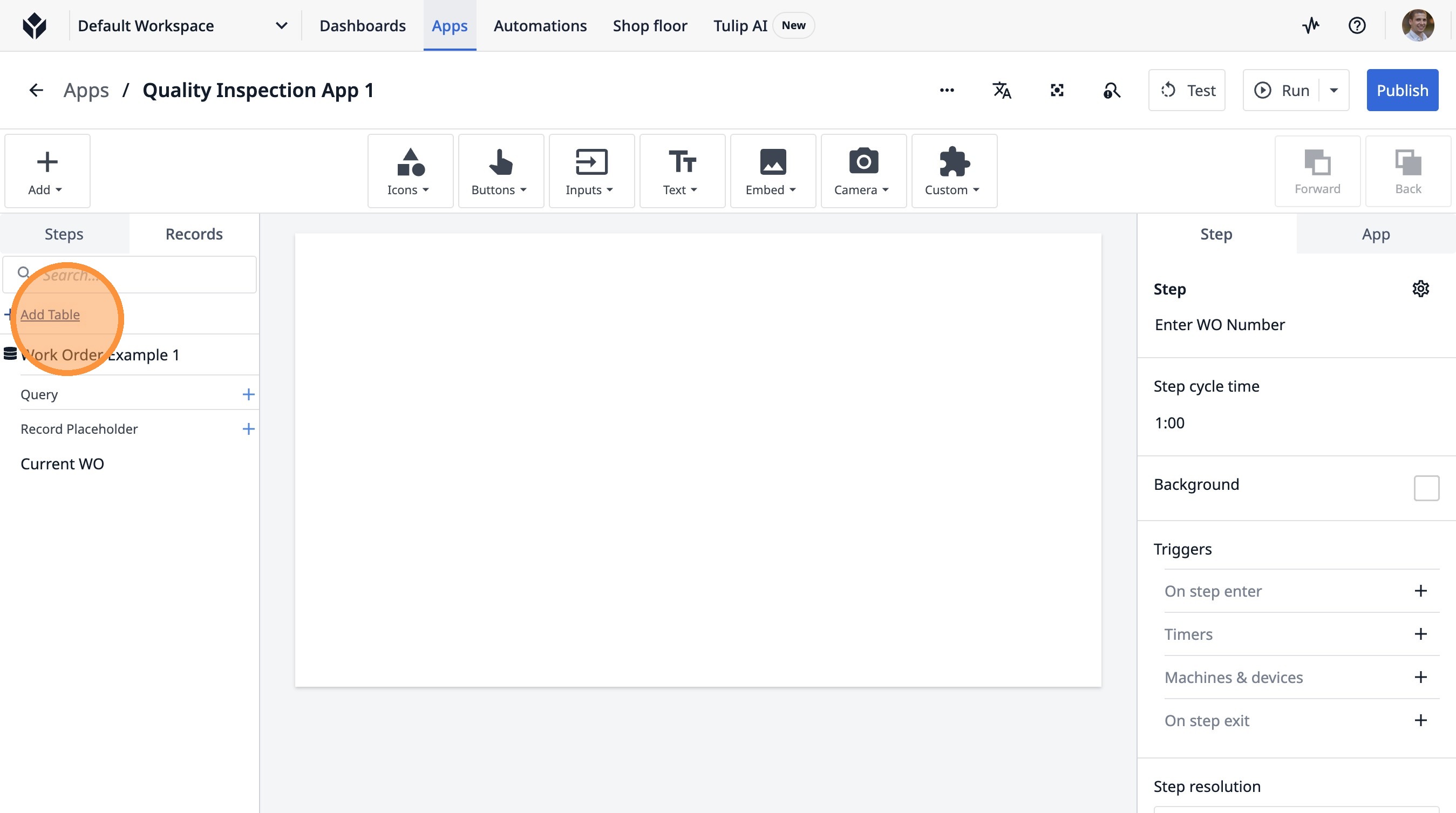
- Clique em “Selecionar uma opção”.
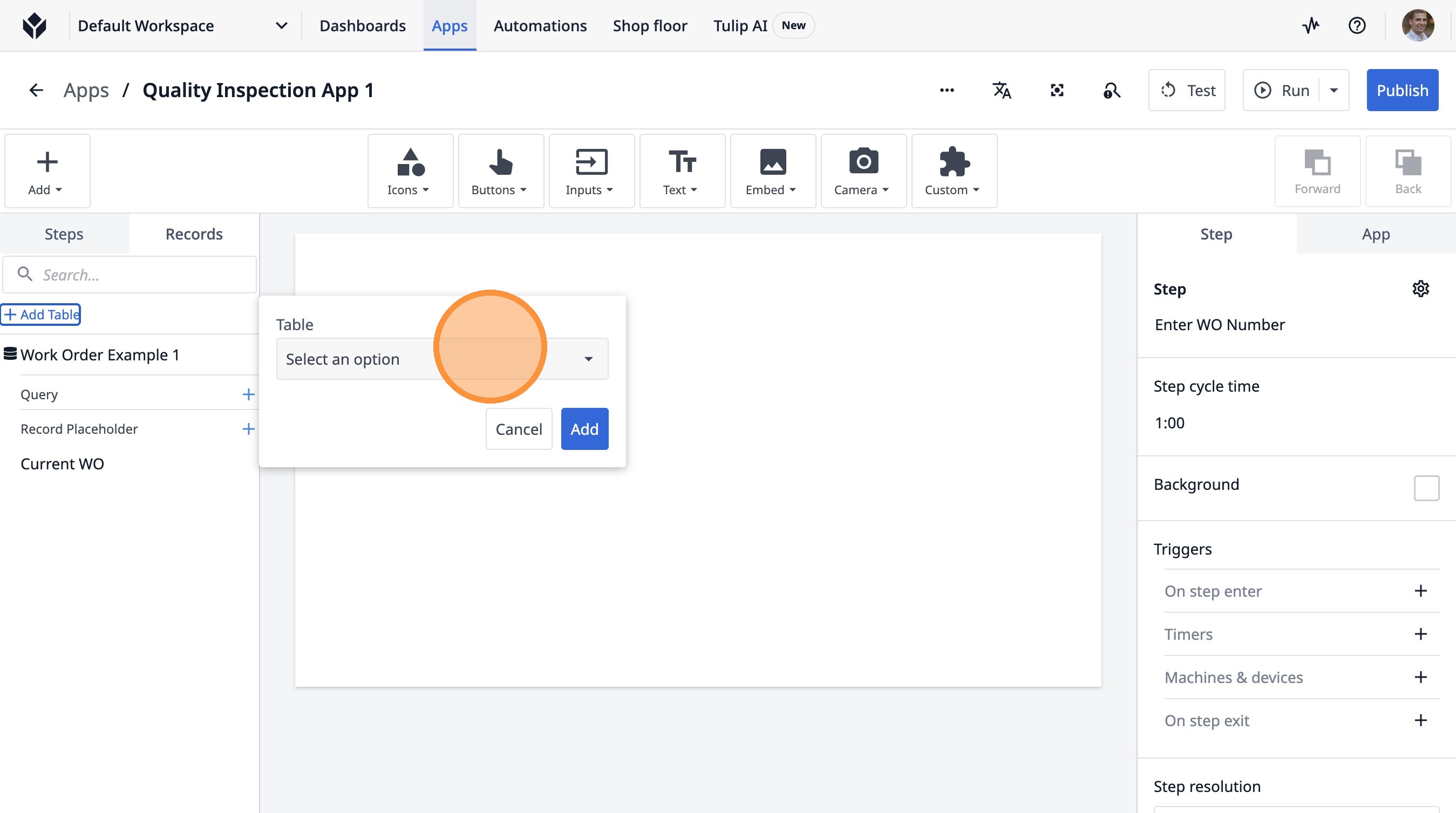
-
Digite “Inspe”.
-
Clique em “Exemplo de inspeção 1”
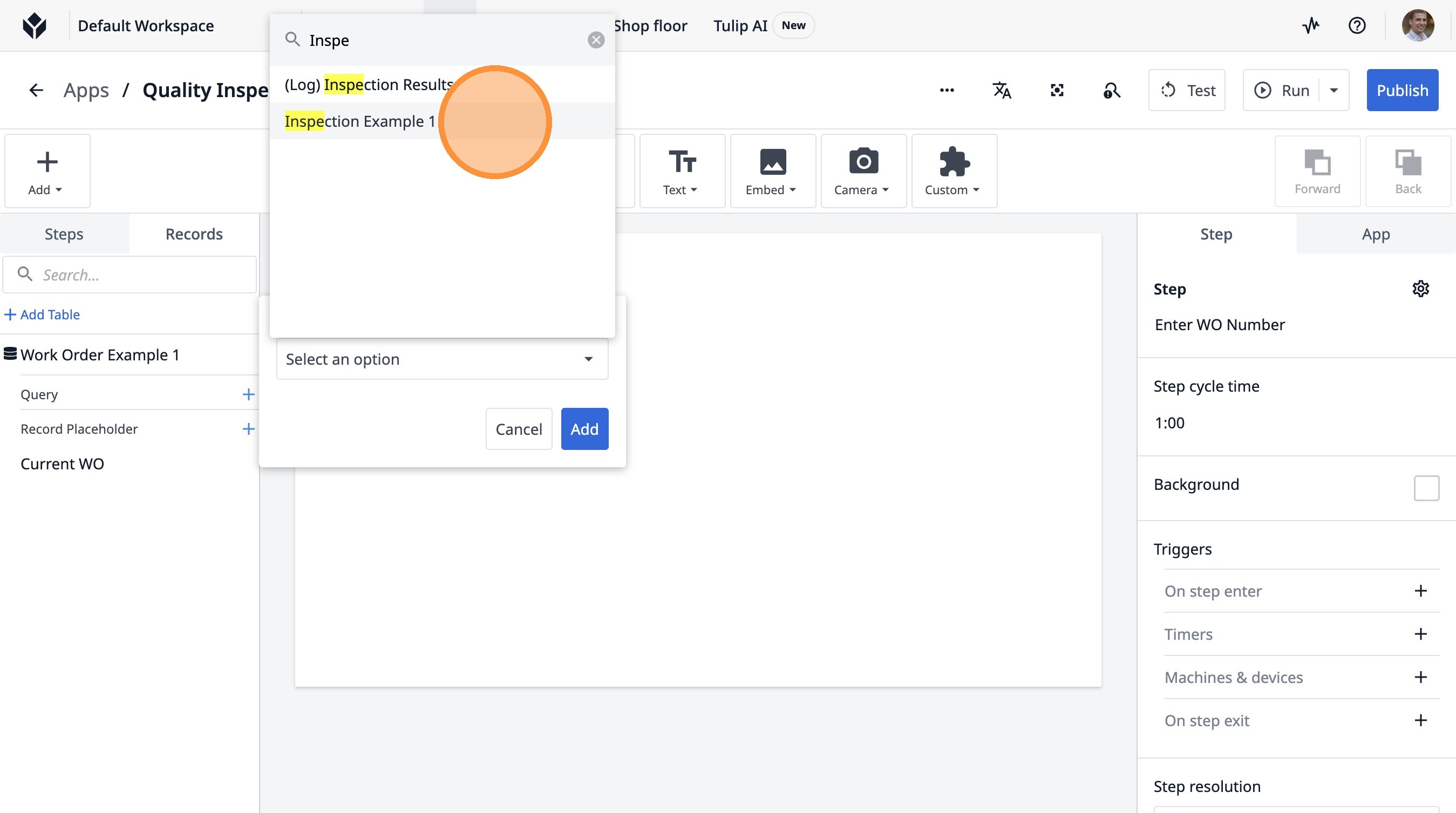
- Clique em “Adicionar”
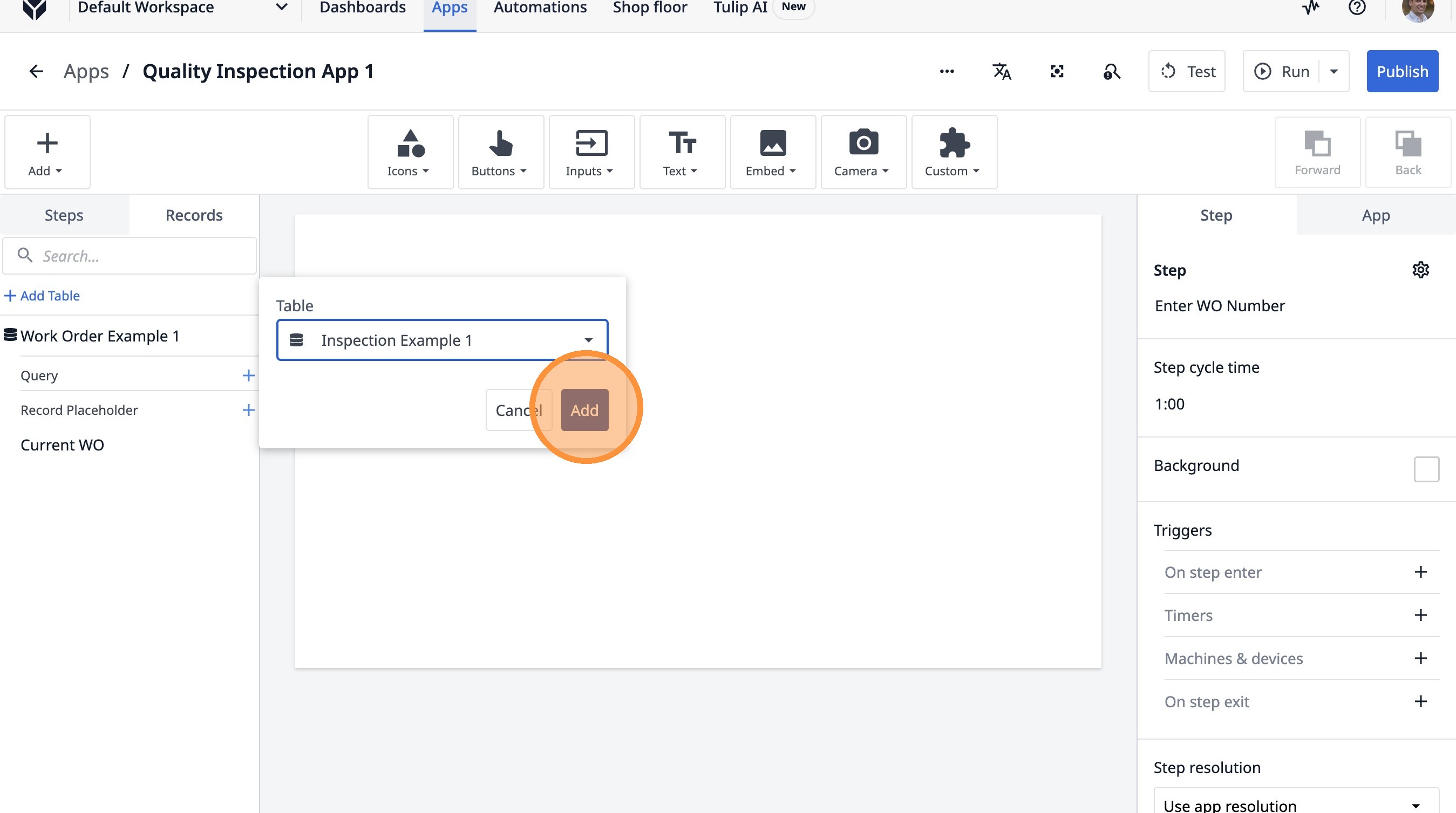
- Clique aqui.
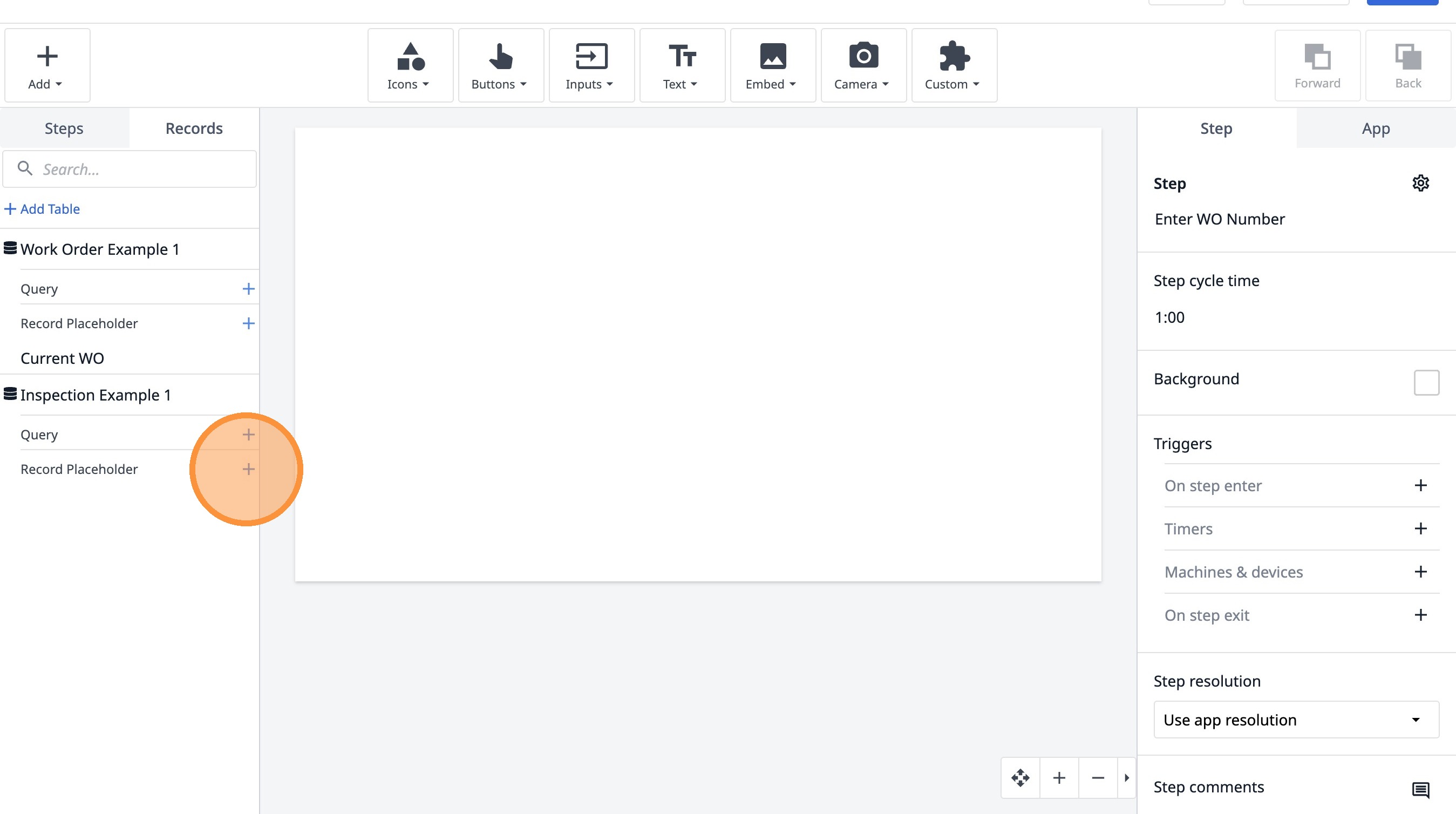
- Clique no campo “Exemplo de inspeção atual 1”.
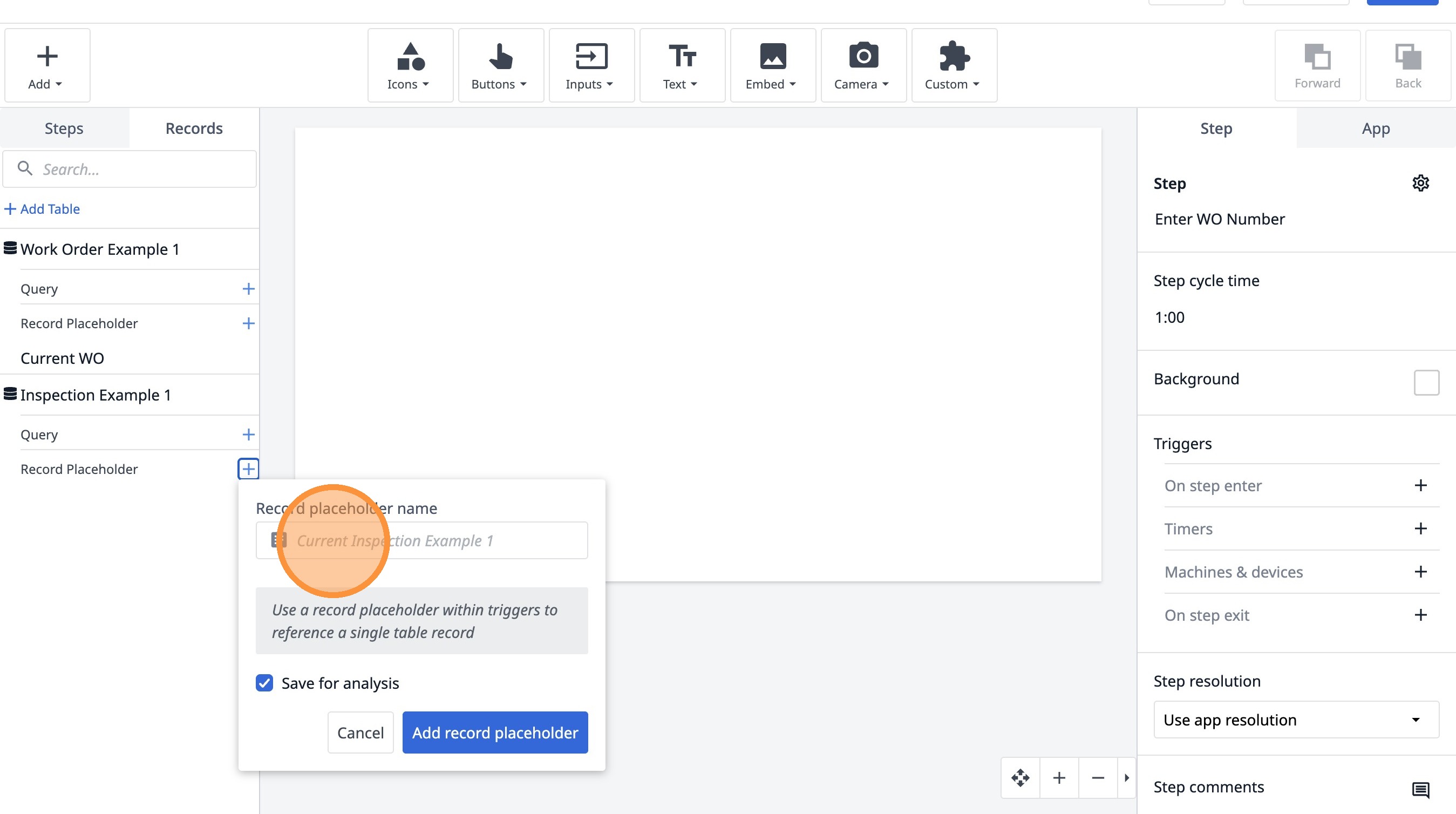
-
Digite “Inspeção atual”
-
Clique em “Adicionar marcador de posição de registro”
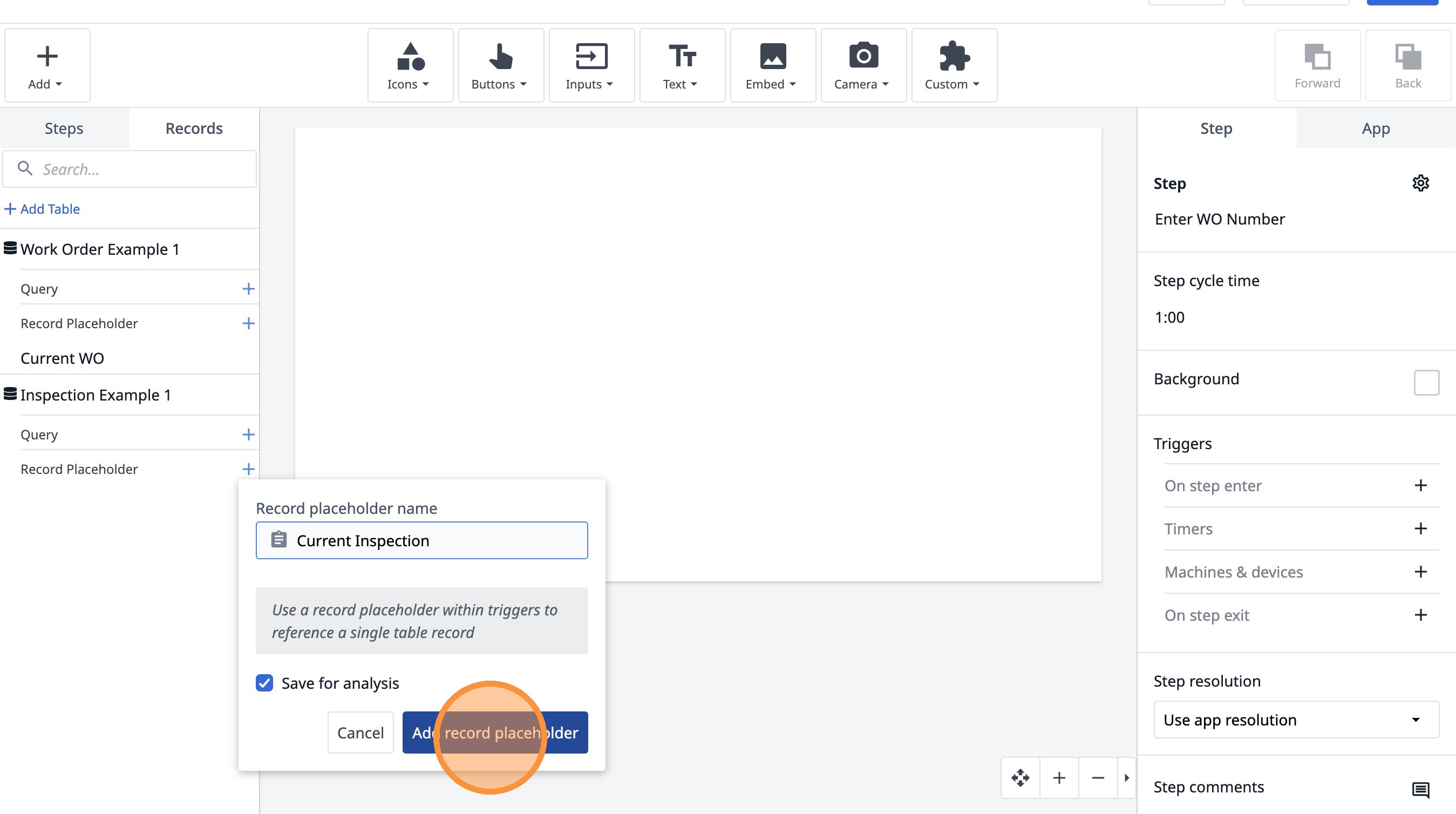
- Clique neste ícone.
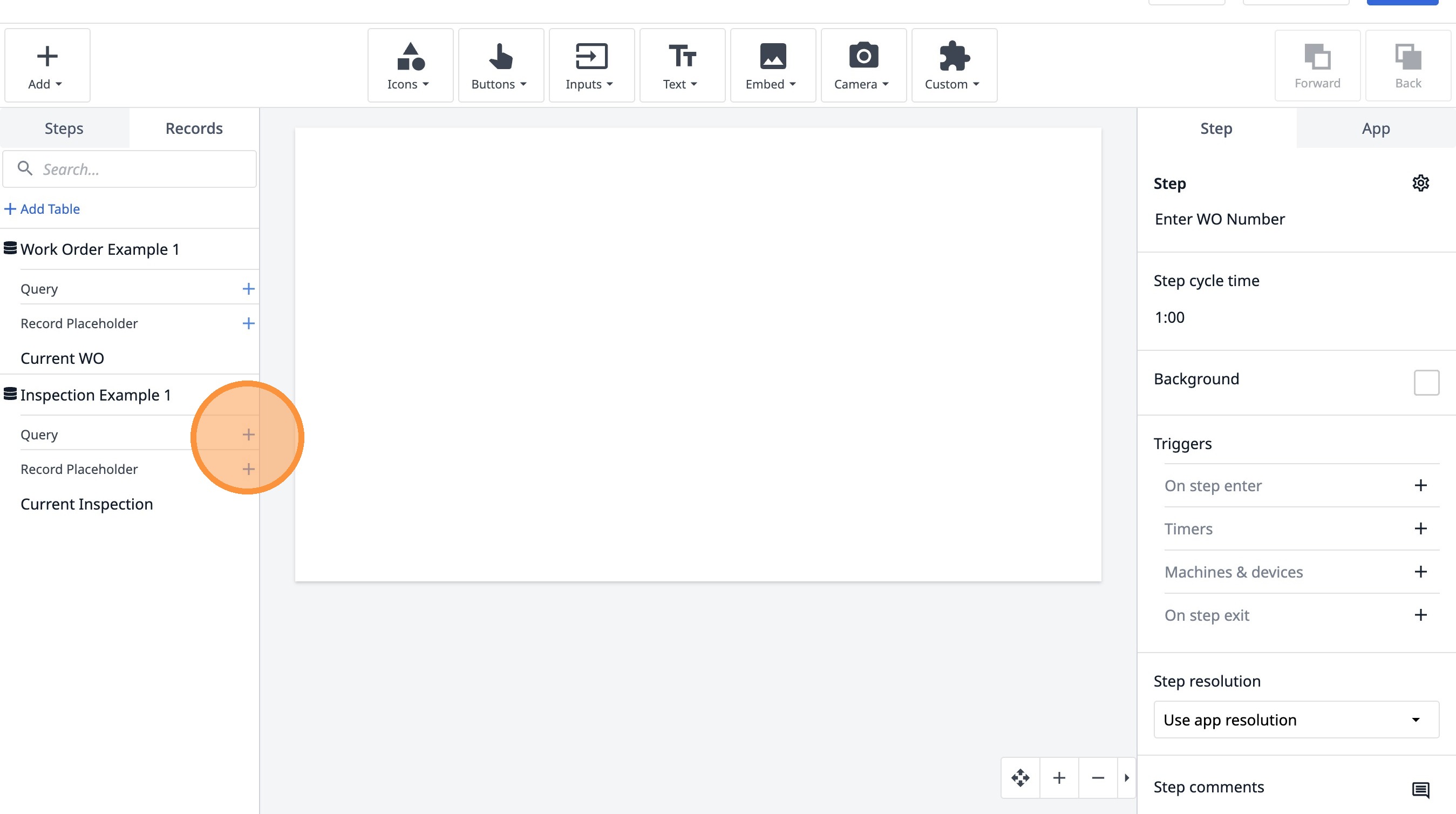
- Clique neste campo de texto.
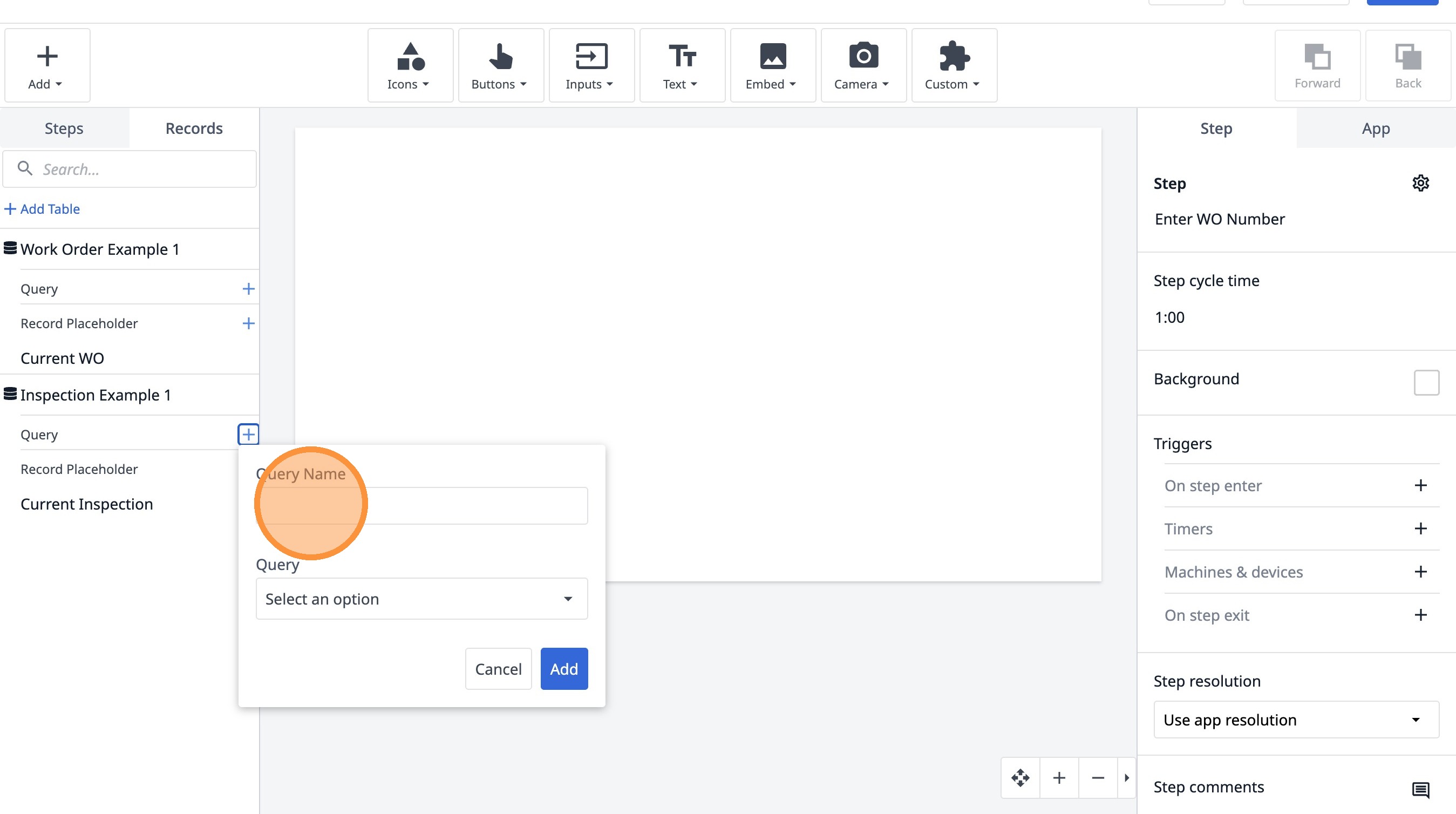
-
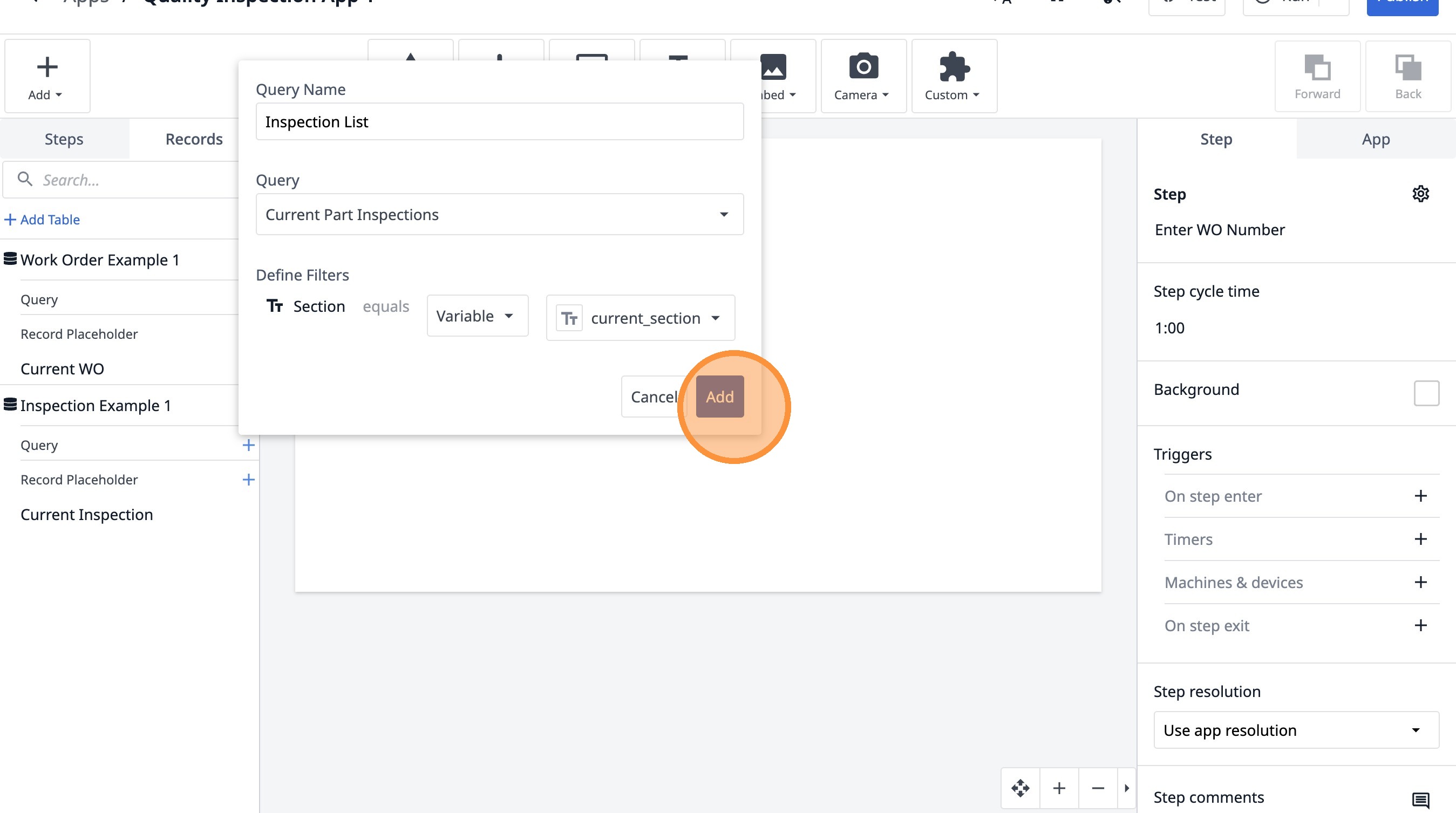
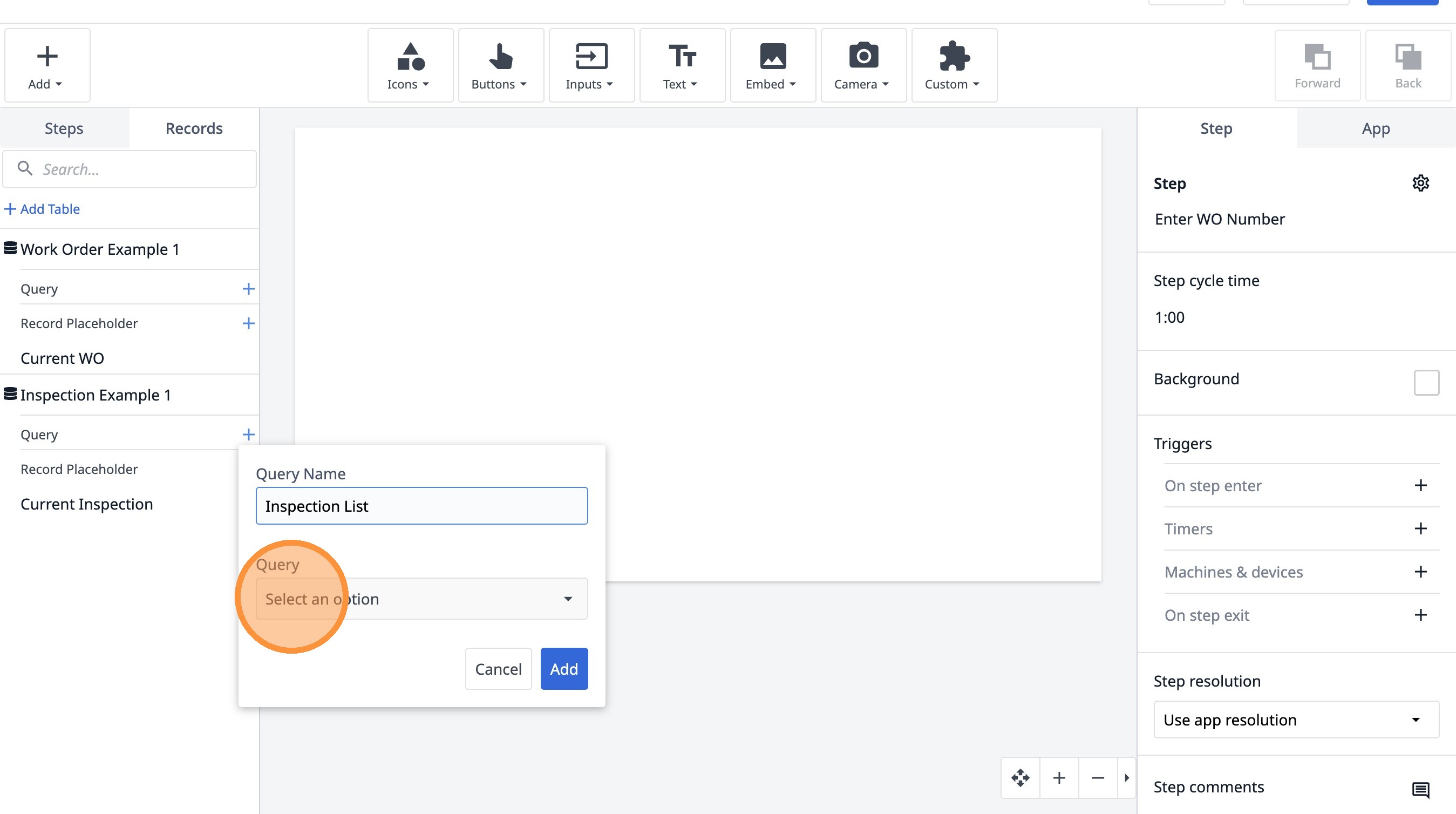
Digite “Lista de inspeções”.
-
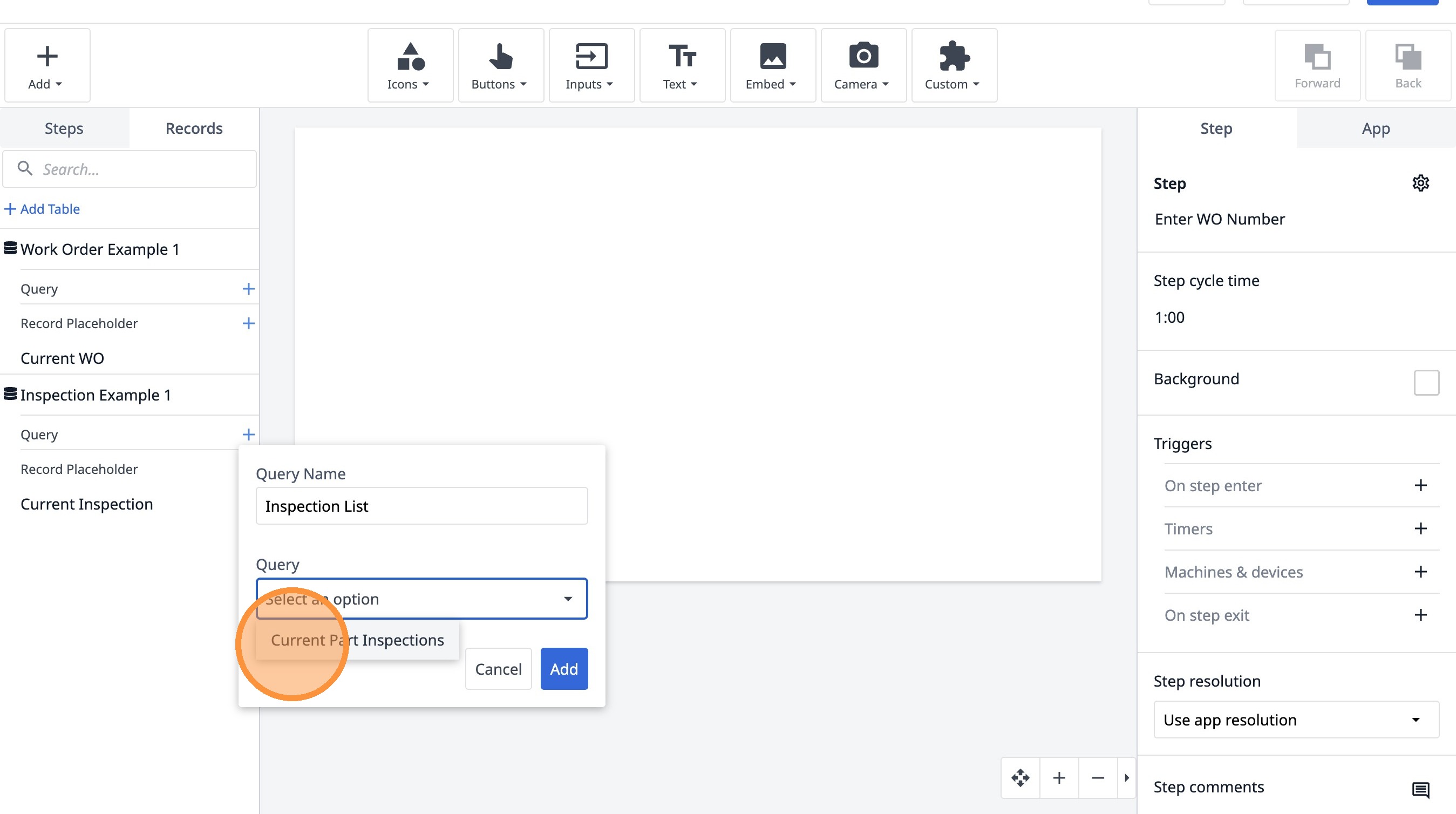
Clique em “Selecionar uma opção”
- Clique em “Inspeções da peça atual”
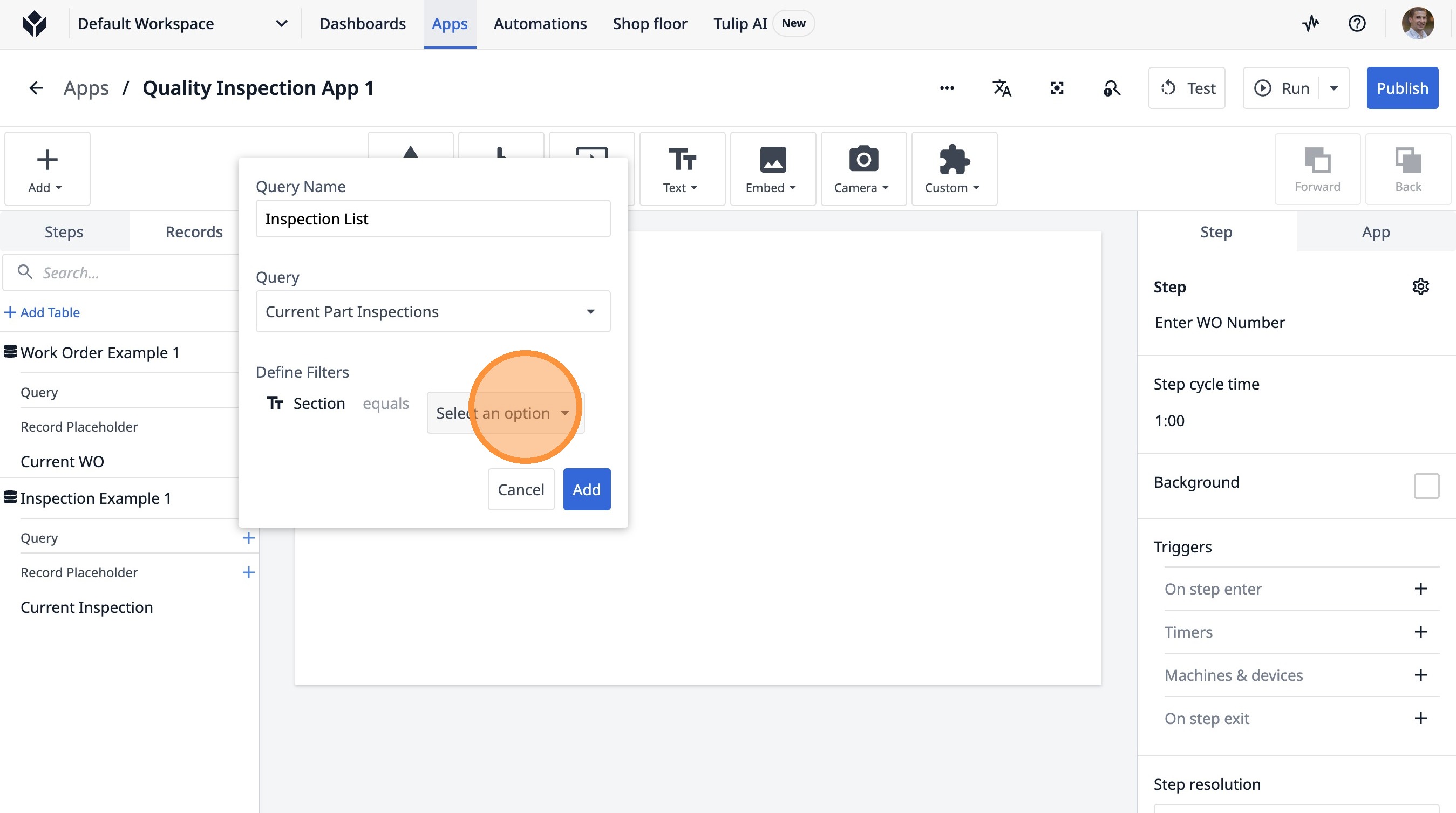
- Clique em “Selecione uma opção”
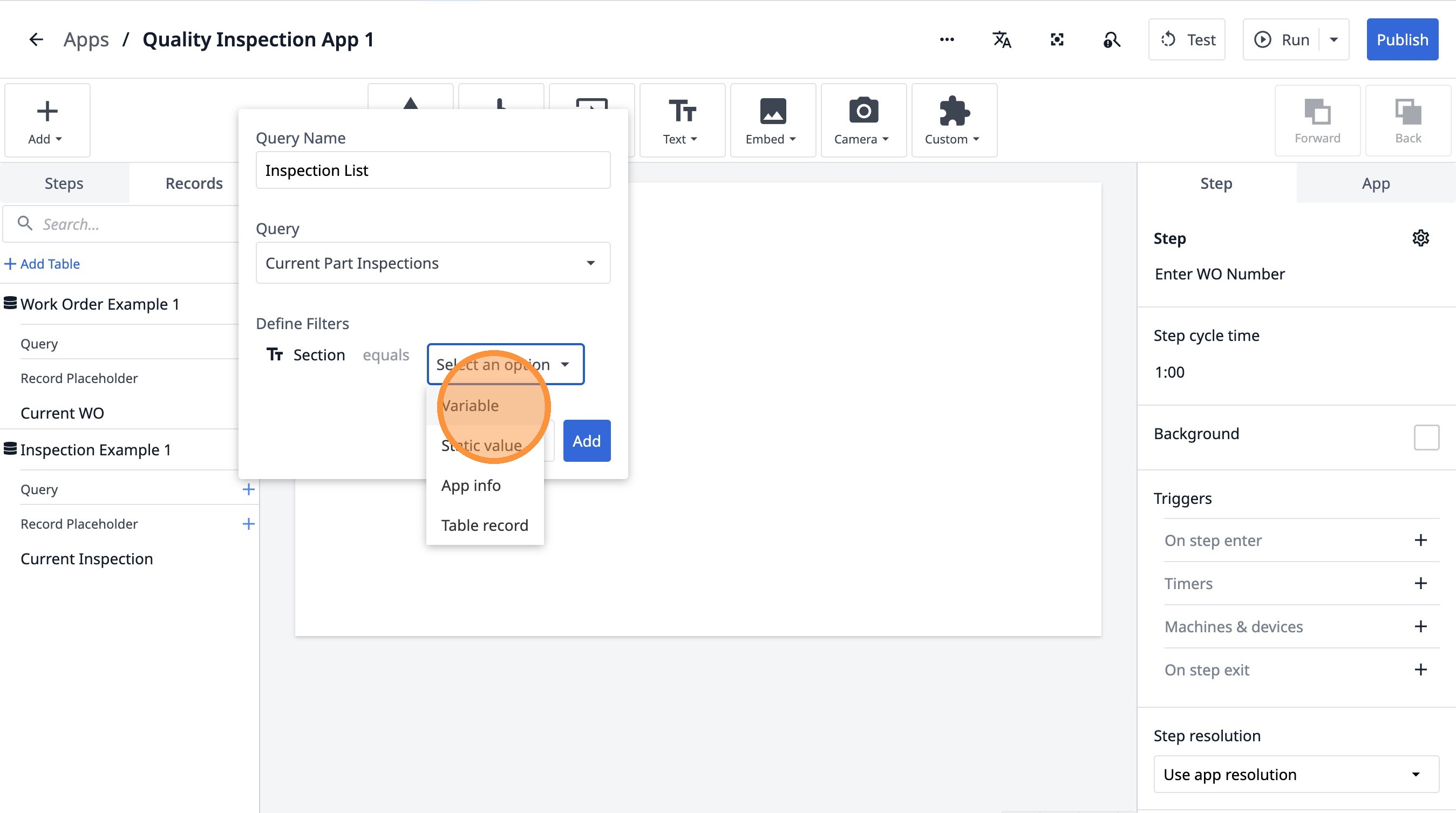
- Clique em “Variável”.
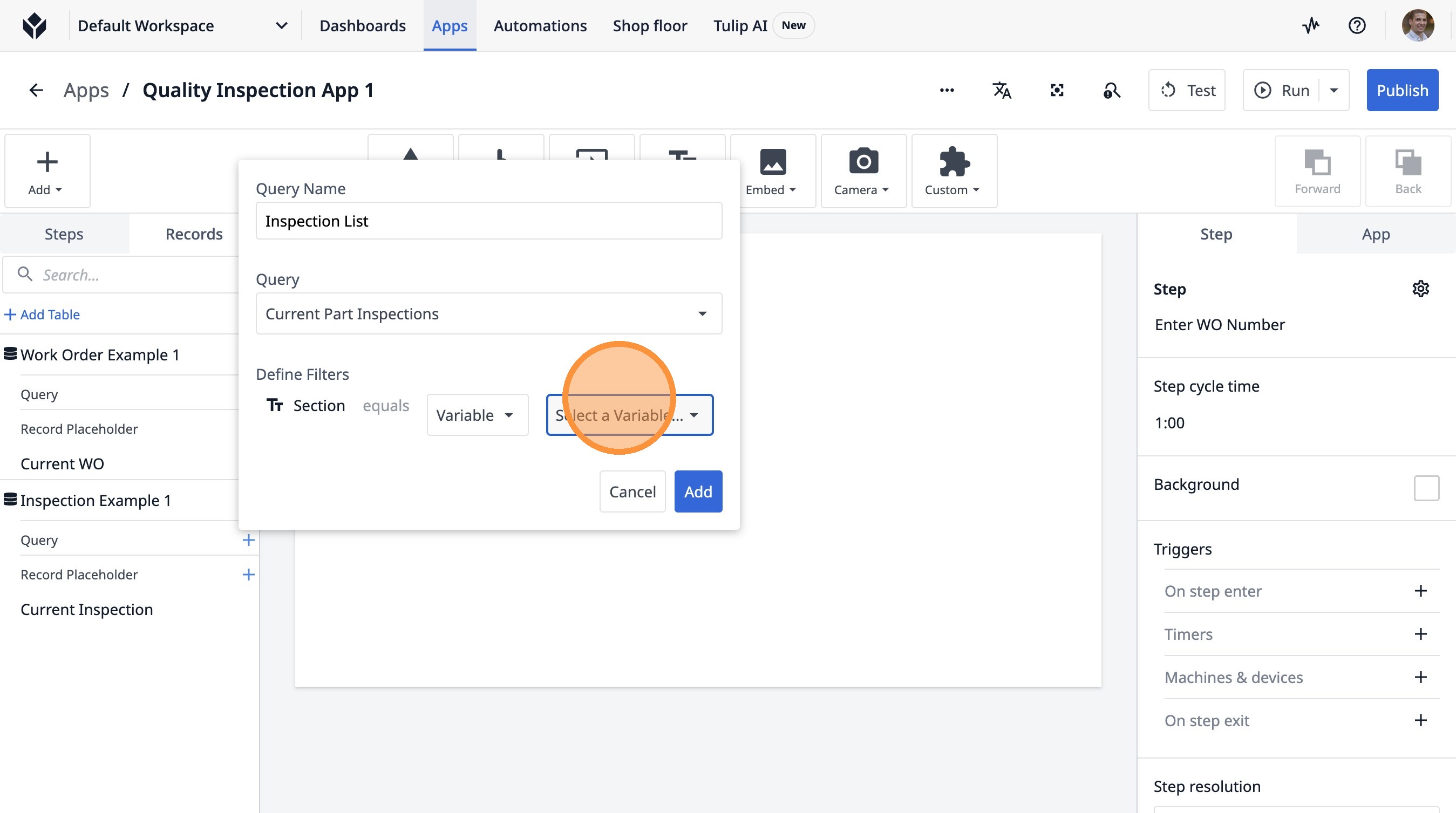
- Clique em “Selecionar uma variável...”
-
Digite “current_section”
-
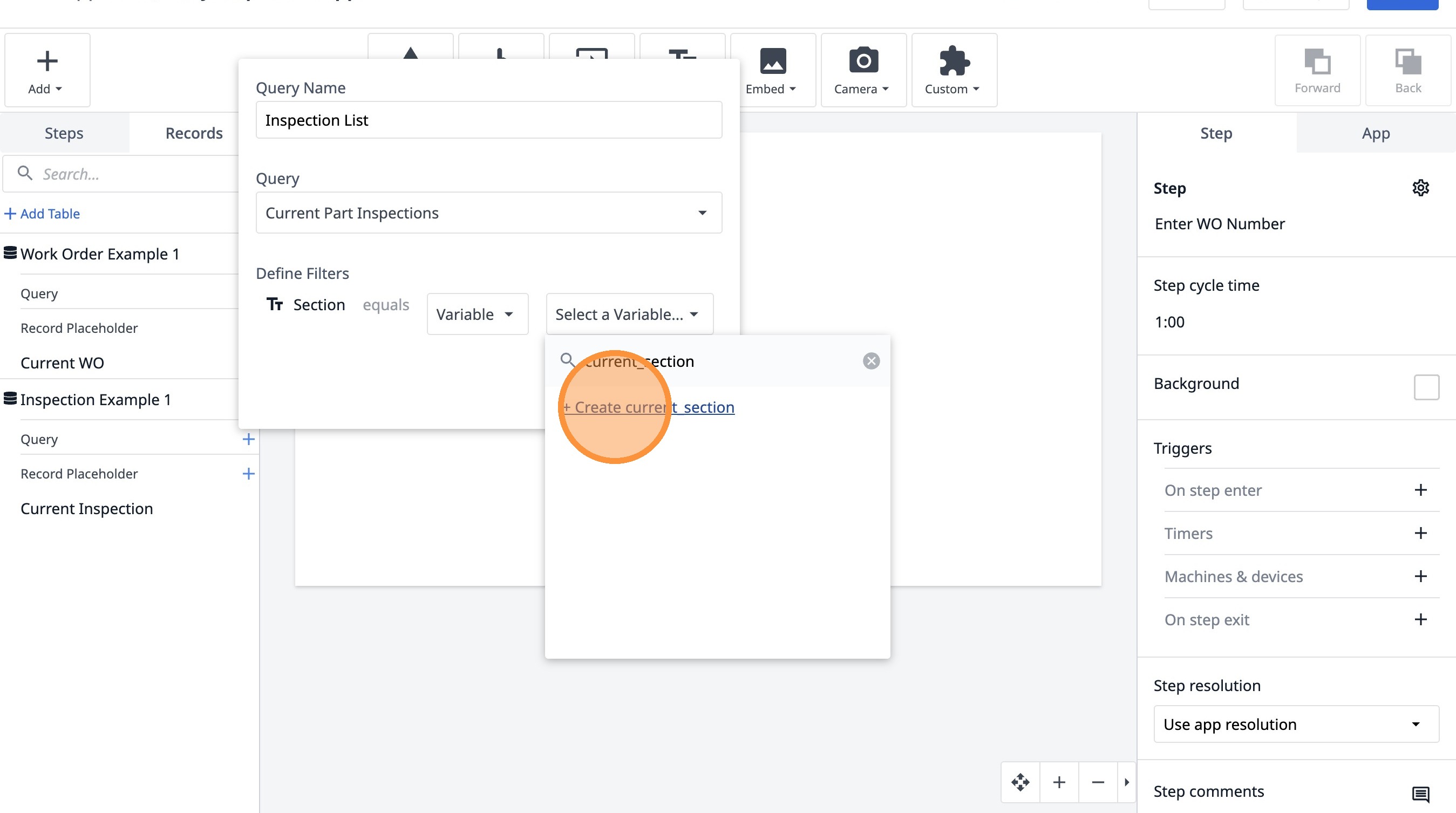
Clique em “+ Criar current_section”
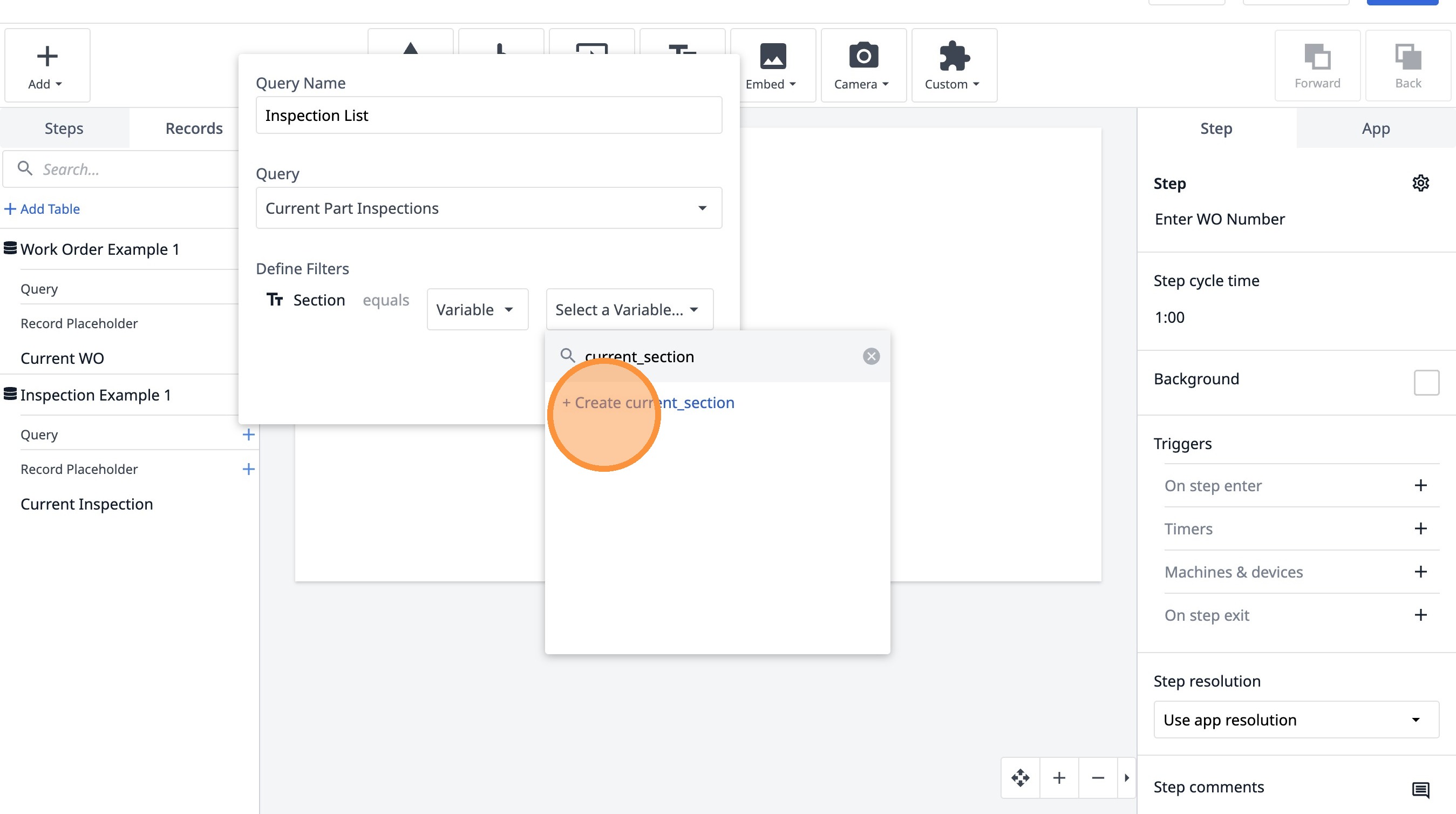
- Clique em “+ Criar current_section”
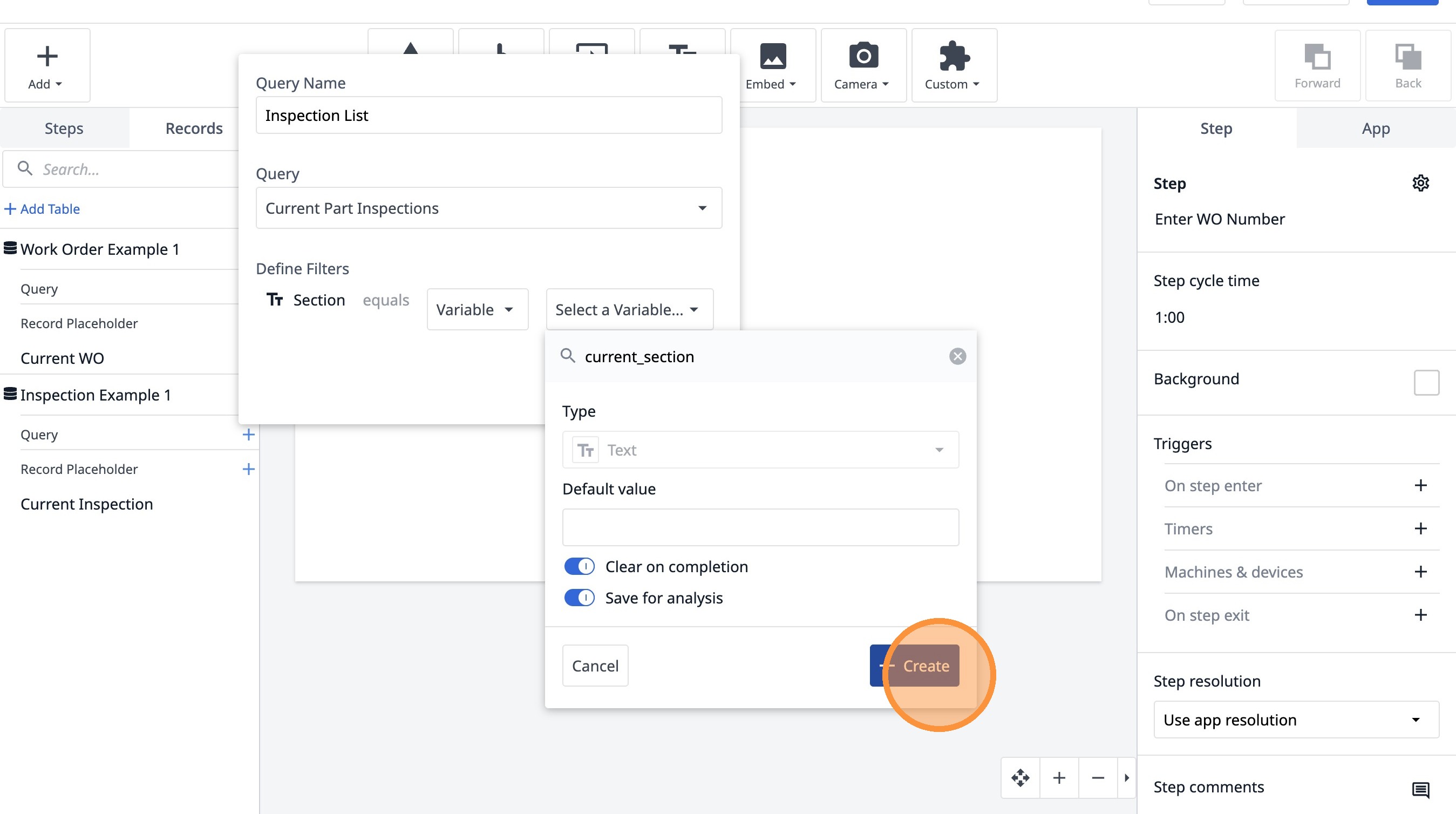
- Clique em “Criar”
- Clique em “Adicionar”