

Saiba como usar o editor de funções para criar lógica reutilizável em todo um espaço de trabalho.
As of r380, Functions is generally available.
Read more in the Community thread.
O editor de funções é um editor visual onde você pode construir a lógica sequencial de uma função.
Se você ainda não tem experiência com funções, leia a visão geral do recurso aqui.
Crie uma função
Para acessar o Editor de Funções, clique em + Criar na página Funções.
Para editar uma função existente, clique em uma delas na lista e selecione “Editar”.
Visão geral do editor
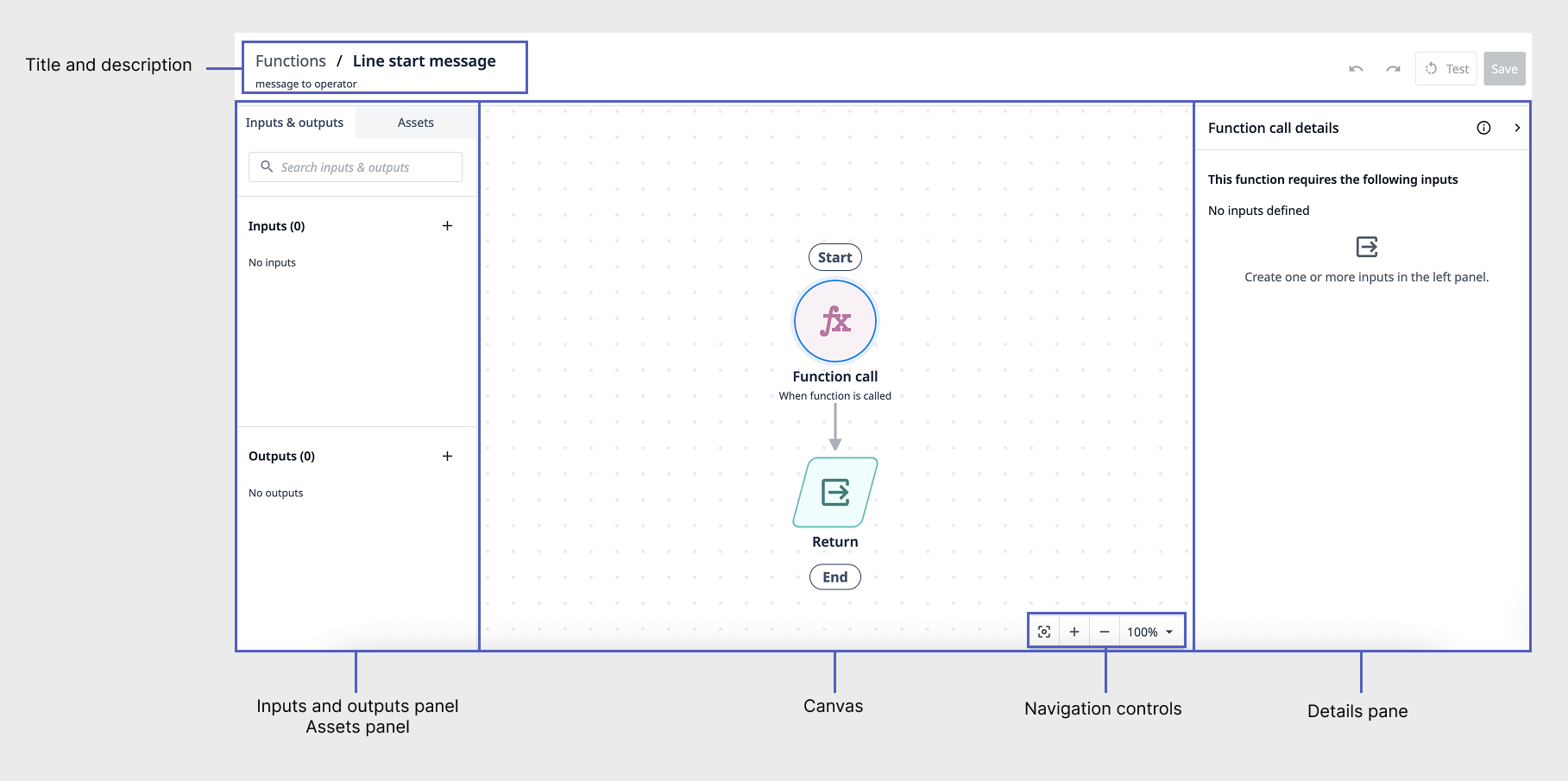
O diagrama abaixo destaca cada área do Editor de Funções.
Painel de Entradas e Saídas
O painel Entradas e saídas permite criar e visualizar entradas e saídas relacionadas à função. Entradas e saídas transmitem dados em uma função.
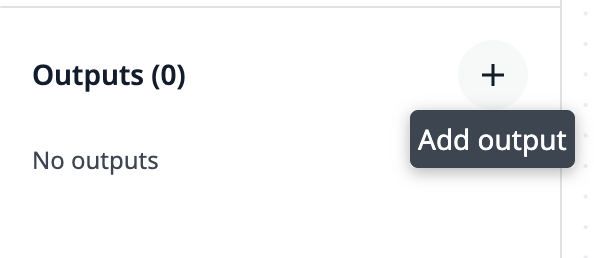
Para adicionar uma entrada ou saída, clique no sinal + no canto superior direito de cada seção e selecione o tipo de dados.
Para editar, duplicar ou excluir uma entrada ou saída, clique no menu de três pontos.
Na imagem acima, a entrada está em itálico porque não está em uso.
Assim que uma entrada for utilizada na lógica da função, você poderá selecionar “Onde é usada” para ver os blocos lógicos que a utilizam. Clique no nome do bloco para abrir a configuração no painel de detalhes.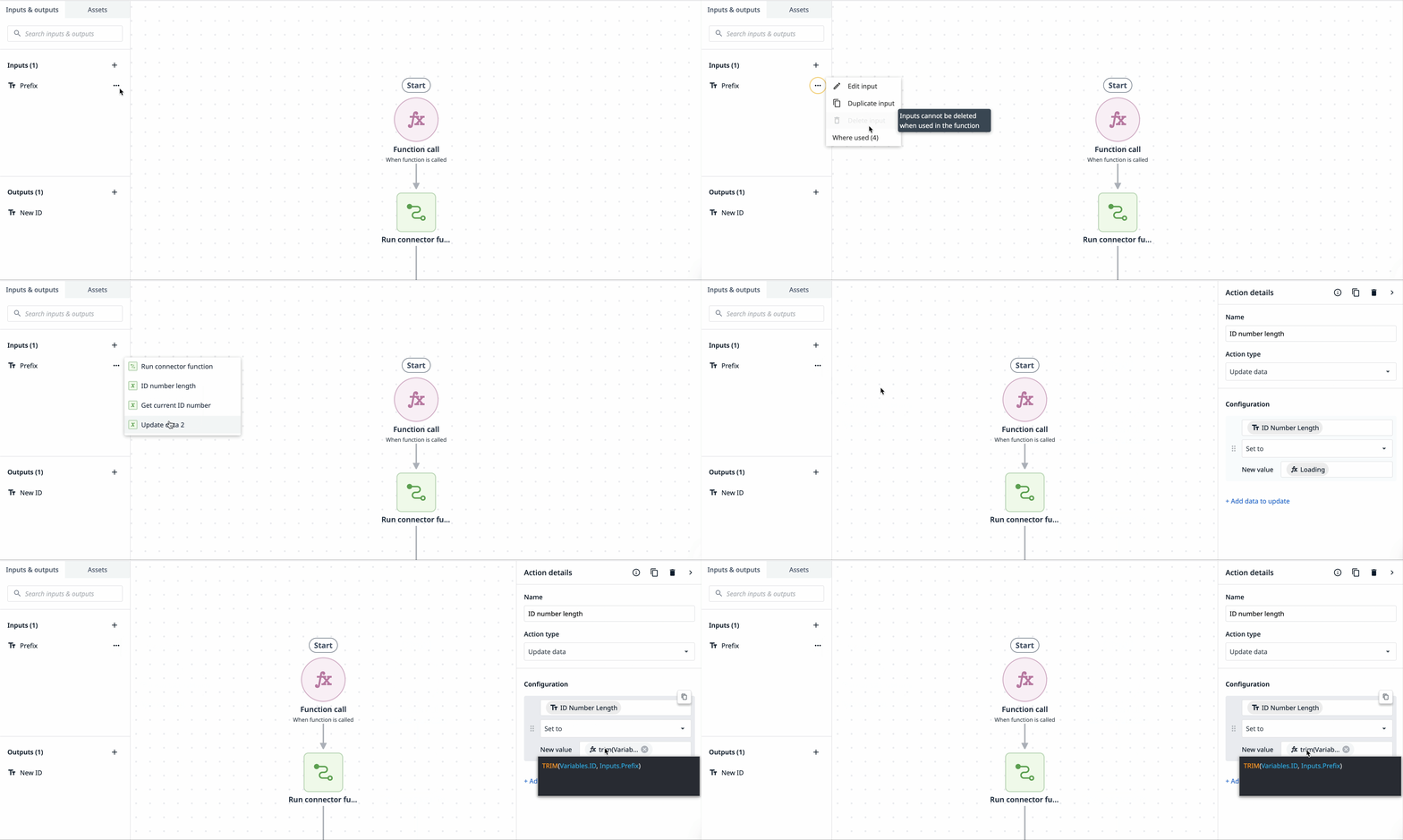
You cannot delete an input that is used in the function.
Painel “Ativos”
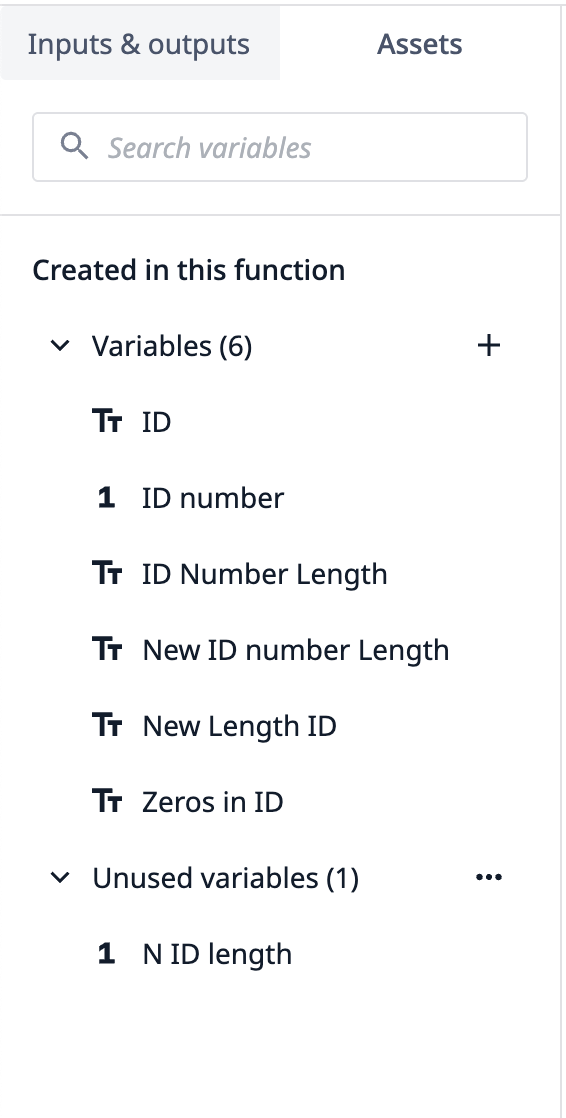
O painel “Ativos” permite criar e visualizar variáveis relacionadas à função.
Para criar uma nova variável, clique em + ao lado de “Variáveis”. Uma nova variável aparecerá em “Variáveis não utilizadas ” até que seja utilizada em um bloco lógico.
Tela
A tela de trabalho é um editor visual onde você adiciona lógica à função. As setas entre os blocos lógicos mostram as etapas consecutivas da função.
Para construir uma função, passe o mouse sobre a linha entre dois blocos e clique em +. Em seguida, selecione uma ação ou um fluxo de controle no menu.
Para reorganizar o fluxo, clique e arraste um bloco até uma seta diferente.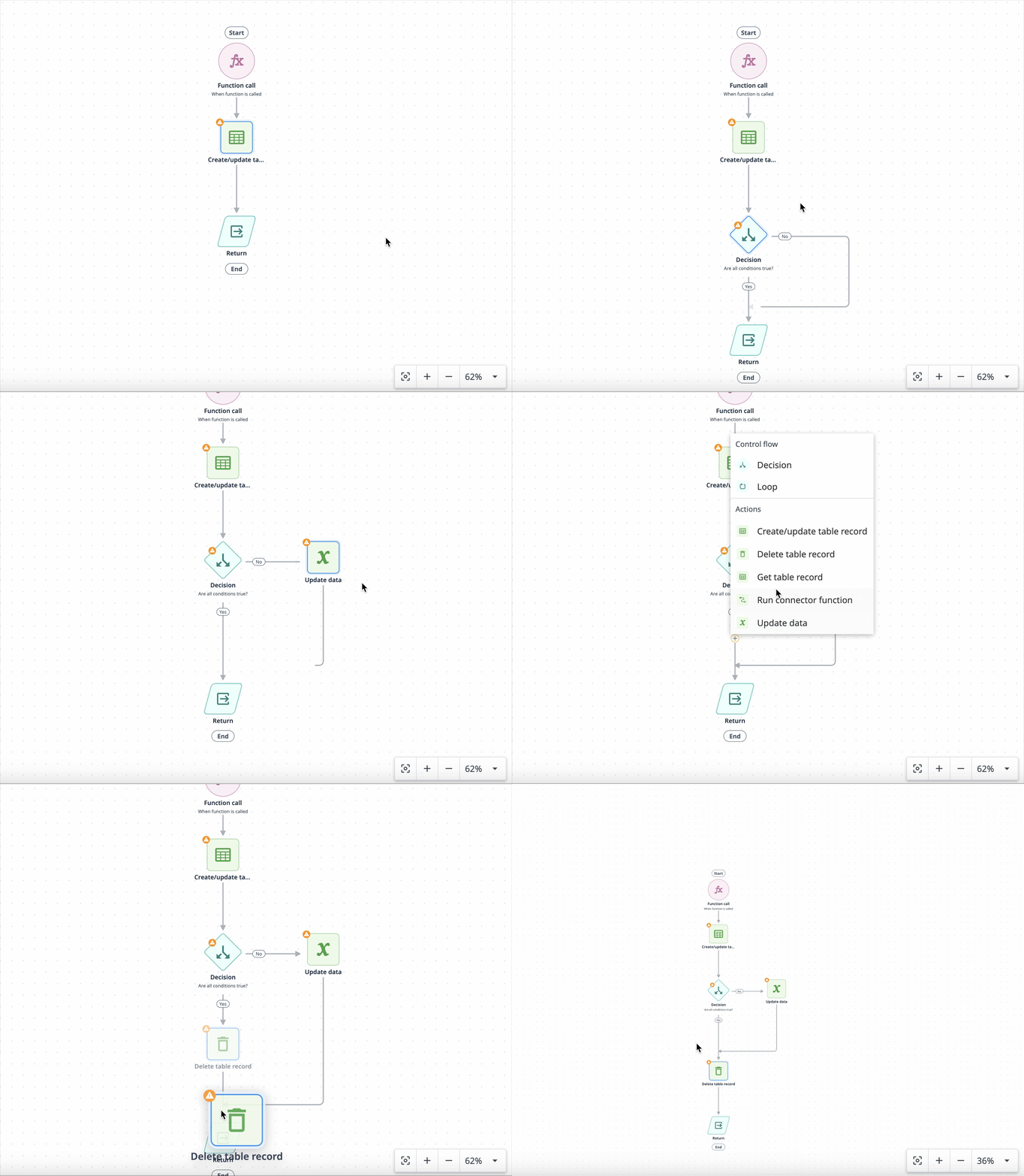
Use os controles de navegação ou o mouse/trackpad para ampliar e reduzir a tela.
Blocos lógicos
Chamada
As funções começam com uma Chamada, o evento que faz referência à função.
As entradas devem ser configuradas na lógica de chamada da função.
Retorno
As funções terminam com um Retorno, que marca o fim da execução da função.
As saídas devem ser configuradas na lógica de retorno.
Ação
Um bloco de ação pode recuperar um registro existente da tabela, manipular dados ou executar uma função de conector.
Decisão
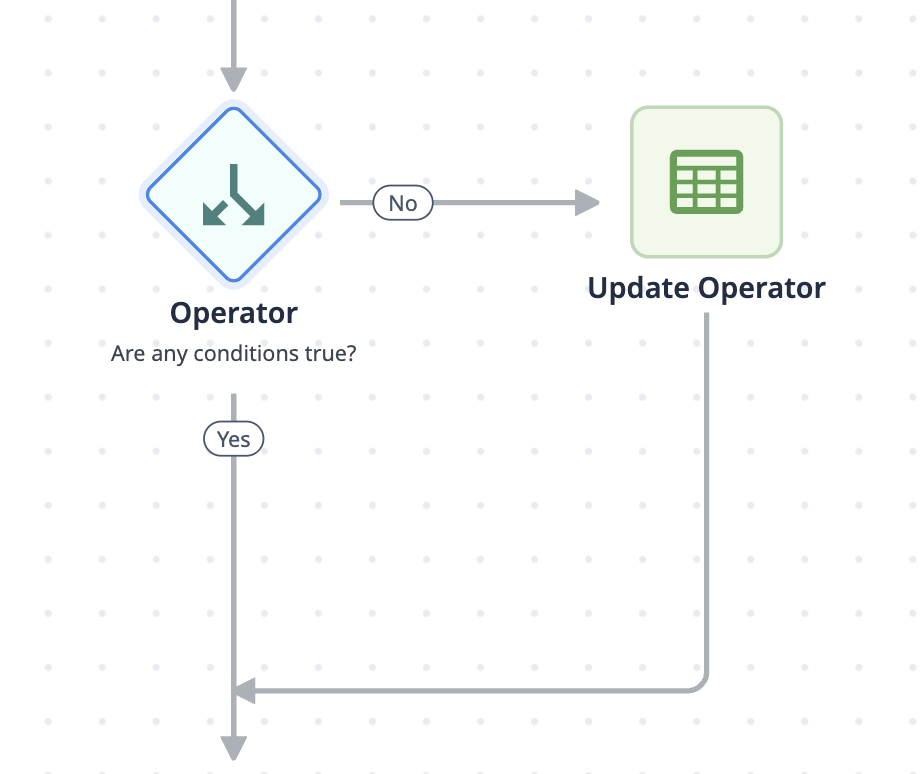
Os blocos de decisão são lógicas condicionais que sempre possuem dois caminhos – “sim” e “não”.
Loop
Os loops são executados repetidamente para uma lista configurada de itens. A lógica de um loop é executada para cada item da lista até que todos os itens tenham sido processados.
Painel de detalhes
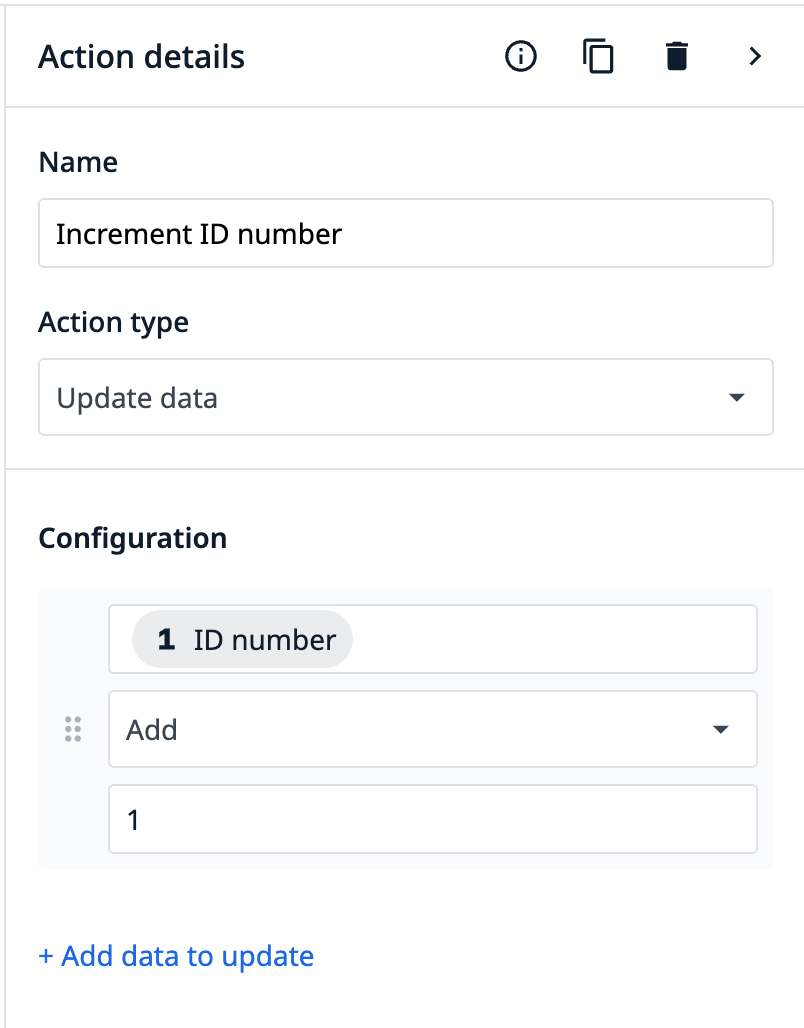
O painel de detalhes é um painel de configuração reativo para visualizar e editar blocos de lógica de função. Selecione um bloco na tela para abrir seus detalhes.
Testar
Clique em “Testar” no canto superior direito para testar uma função.
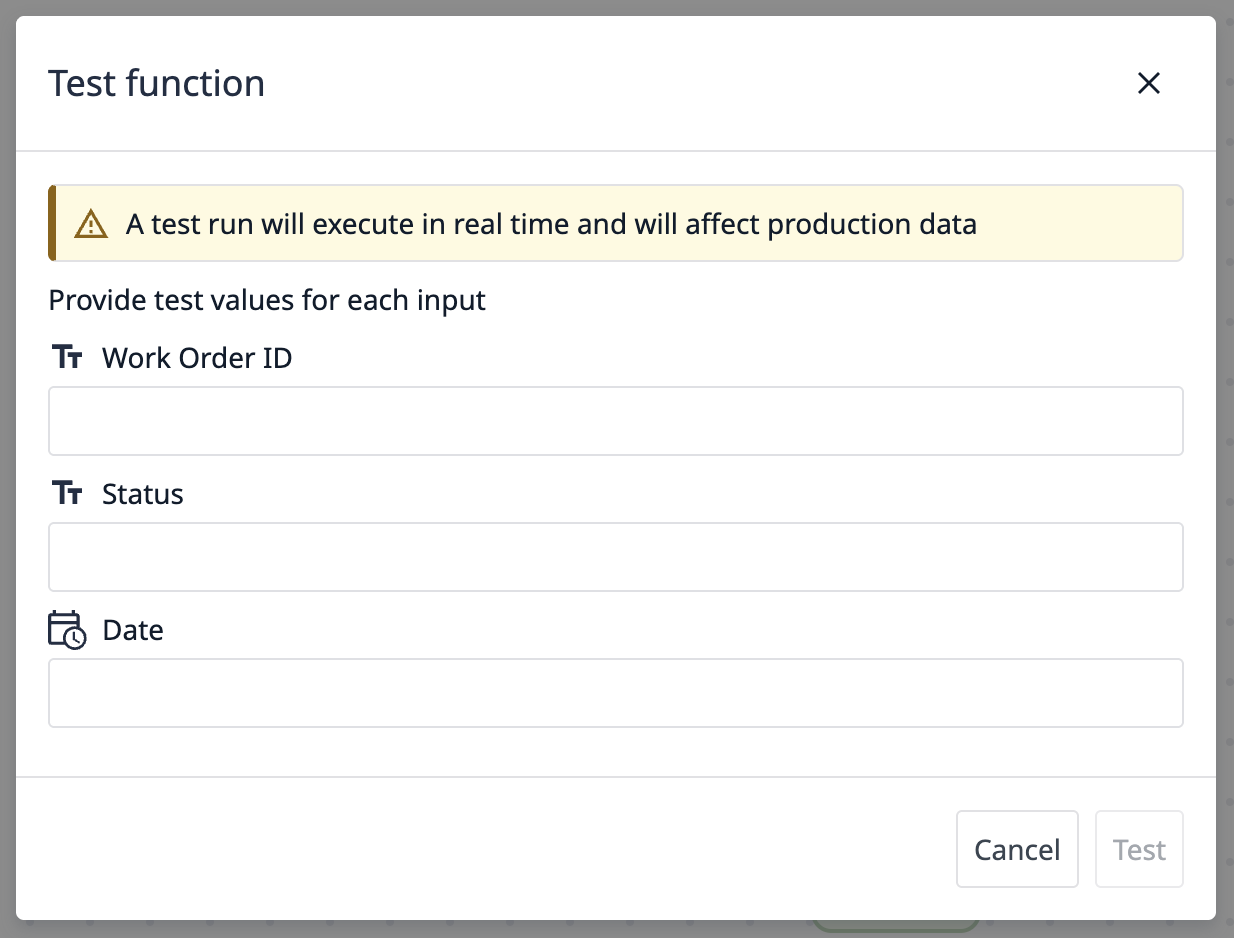
Se a função tiver entradas, você deve inserir um valor para cada entrada antes de testá-la.
A function test executes in real time and will affect production data.
Para funções que executam conectores, você pode selecionar o ambiente na janela modal “Teste”. O ambiente padrão é “Desenvolvimento”.
Editar
Para editar uma função, acesse a página “Funções”. Passe o mouse sobre uma função e clique em “Editar ” à direita.
:::(Informações) (NOTA)
As funções não são publicadas individualmente. Quaisquer alterações em uma função são aplicadas na versão “ development version ” de um aplicativo que utilize a função. A função é publicada a cada versão do aplicativo.
Saiba mais sobre versões de funções aqui.
:::
{{snippet.Você encontrou o que estava procurando?}}