
Como configurar o Tulip Lifecycle Manager (TLM Lite)
:::(Info)Learn how to download, configure, and deploy TLM Lite—the app suite for managing the entire lifecycle of Tulip solutions.
:::
Este guia passo a passo de configuração ajuda empresas regulamentadas a estabelecer governança, validação e controle de mudanças usando o Tulip.
Sobre a Factorytalk
A Factorytalk é uma Parceira Certificada de Soluções Tulip especializada em Ciências da Vida.
Visão geral do sistema TLM Lite
O Tulip Lifecycle Manager Lite (TLM Lite) é um conjunto estruturado de aplicativos sem código disponível na Biblioteca do Tulip. Ele permite que as empresas gerenciem com eficiência todas as fases do ciclo de vida da solução Tulip — incluindo proposta da solução, coleta de requisitos, desenvolvimento, validação, controle de mudanças e desativação da solução.
O TLM Lite é a versão básica do TLM completo, mas ainda assim oferece um valor significativo para equipes que precisam de governança digital e processos padronizados de validação do Tulip.
Baixando e implantando o TLM Lite
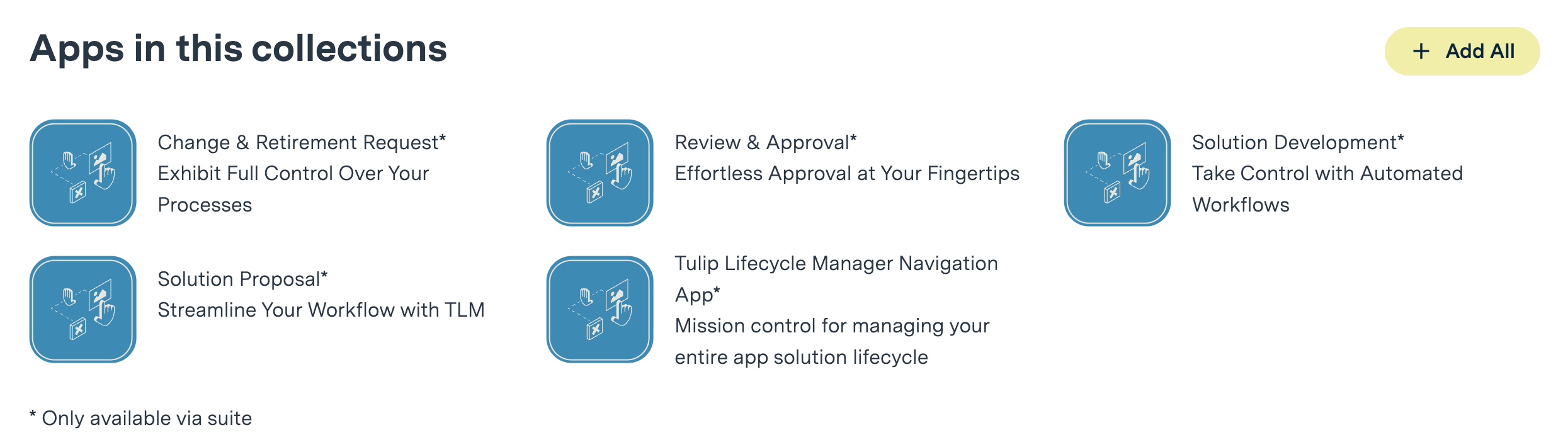
Passo 1: Baixe o TLM Lite da Biblioteca Tulip
- Clique no link para as Soluções do TLM Lite.
- Adicione o pacote de aplicativos à sua instância do Tulip.
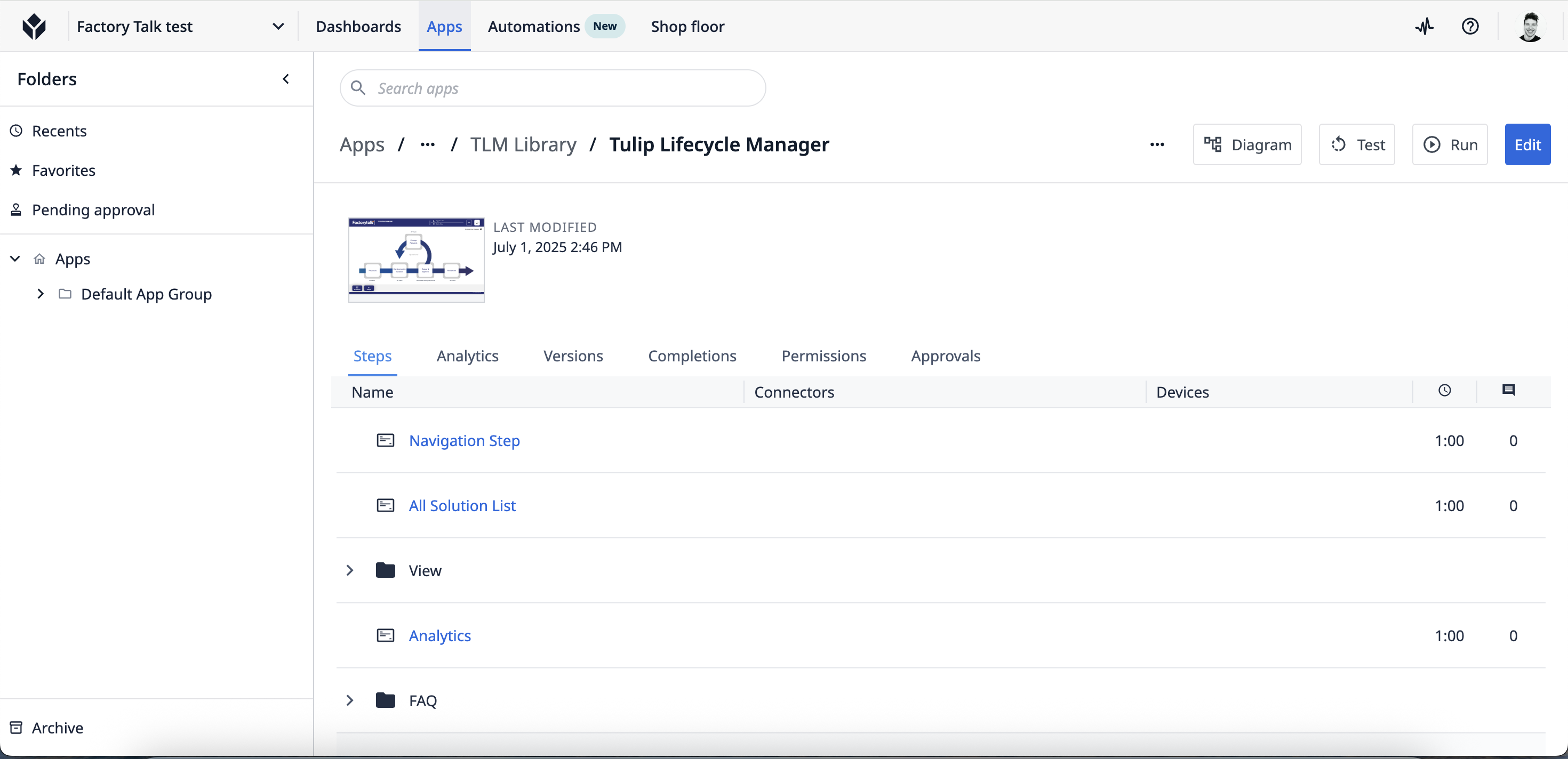
- Localize a pasta “TLM Lite” em seu espaço de trabalho do Tulip; ela contém todos os aplicativos do pacote.
Etapa 2: Configure o TLM Lite para sua organização
O TLM Lite requer dois tipos básicos de configuração:
- Configurações de plataforma (grupos de usuários e funções)
- Configurações do aplicativo (notificações, permissões, aprovações)
1. Configuração da plataforma: configurar grupos de usuários
O TLM Lite utiliza os grupos de usuários do Tulip para:
- Restringir o acesso
- Acionar notificações automáticas
- Garantir que as pessoas certas aprovem cada fase
Funções de usuário necessárias em sua organização:
- Governança: aprova propostas de soluções
- Aprovador técnico: analisa e aprova o desenvolvimento, a migração, aplicativos GxP e não GxP, solicitações de mudança e desativações
- Aprovador de qualidade: analisa e aprova o desenvolvimento e a migração de aplicativos GxP
- Todos os usuários: acesso geral; os desenvolvedores de aplicativos geralmente se enquadram nessa categoria
Como configurar grupos de usuários no Tulip:
- Vá para Configurações da conta > Usuários e grupos
- Clique em “Criar grupo de usuários” e adicione cada grupo necessário.
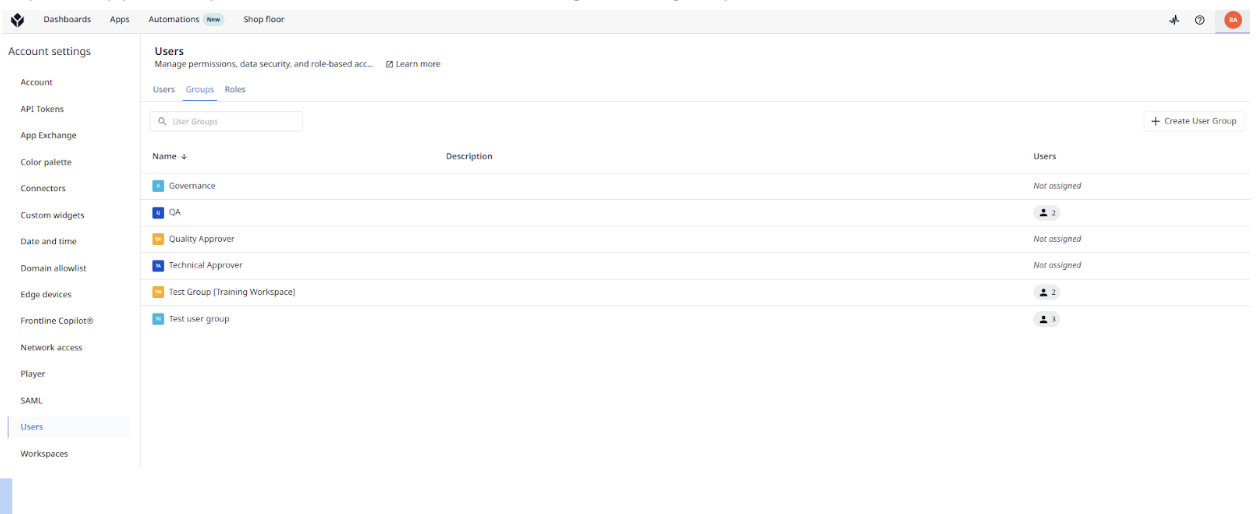
Saiba como gerenciar grupos de usuários no Tulip.
2. Configuração do aplicativo
Após definir as funções, configure cada aplicativo TLM Lite conforme necessário:
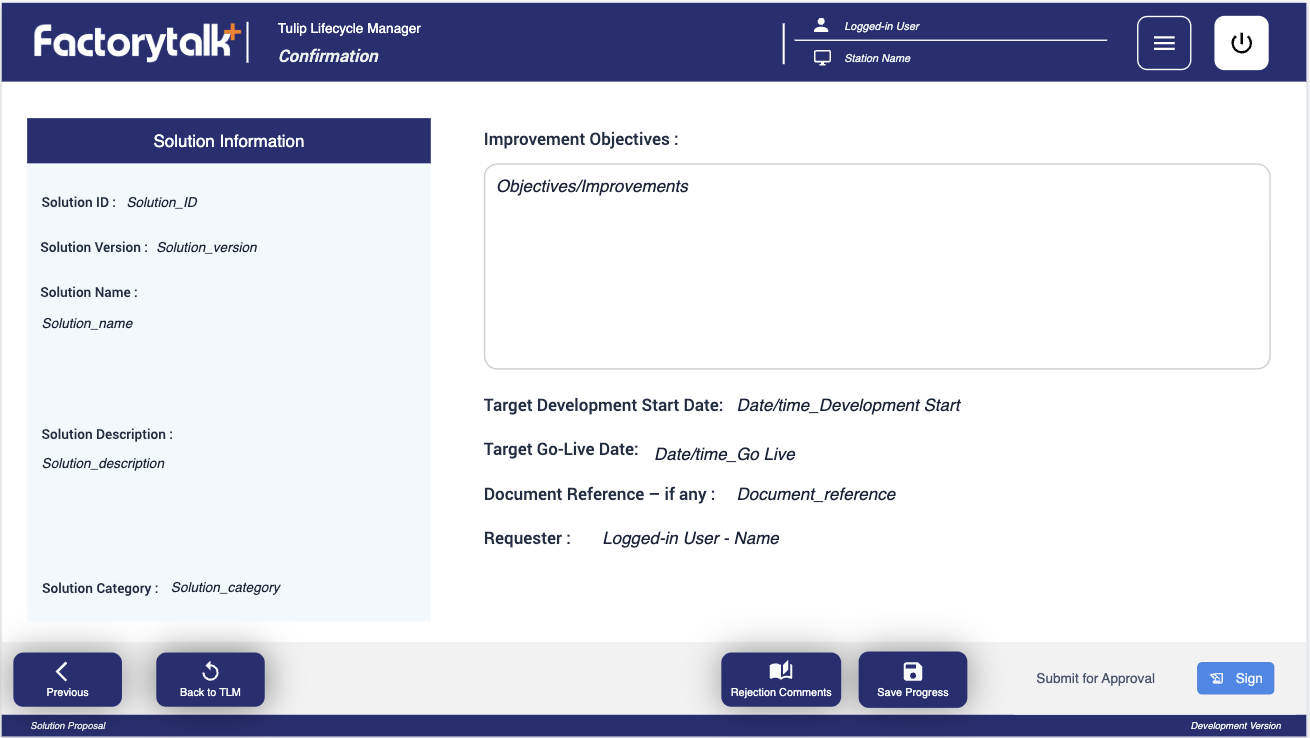
Aplicativos de Proposta de Solução
-
[Opcional] Notificação por e-mail: Habilite alertas por e-mail para a Governança quando uma proposta for enviada.
- Ative o gatilho “Notificação por e-mail” e defina como “Governance”.
- Se não for necessário, desative esta etapa.
Aplicativos de desenvolvimento de soluções
- [Opcional] Notificação por e-mail técnica: Ative ou desative as notificações para o Aprovador Técnico após a confirmação do teste e da migração.
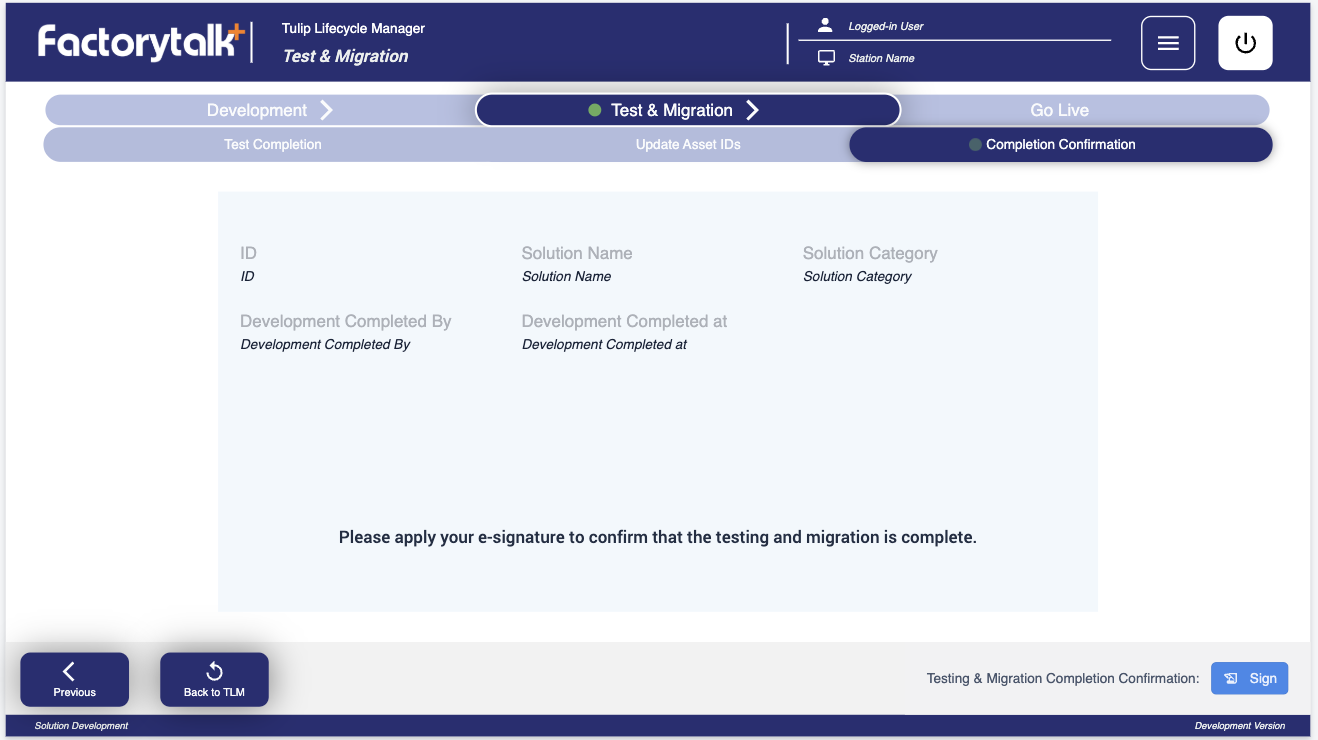
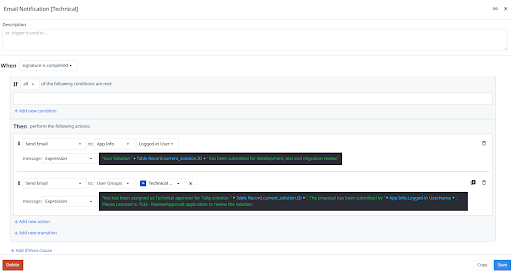
- [Opcional] Notificação por e-mail de qualidade: ative ou desative as notificações para o aprovador de qualidade após as migrações (somente GxP).
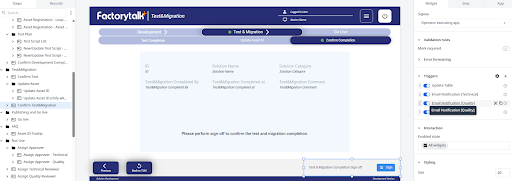
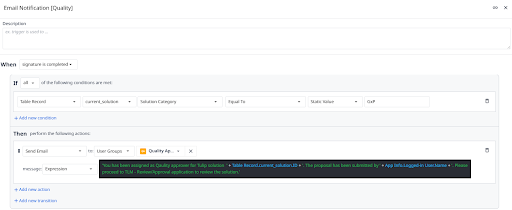
Aplicativos de revisão e aprovação
Configure as seguintes regras obrigatórias para conformidade e governança:
- Verificar usuário conectado: desativa as ações “Aprovar/Rejeitar/Solicitar informações”, a menos que o usuário esteja no grupo correto.
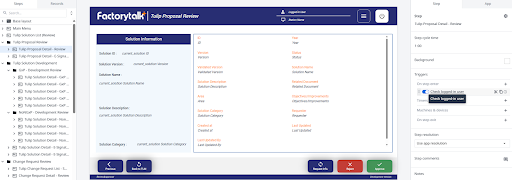
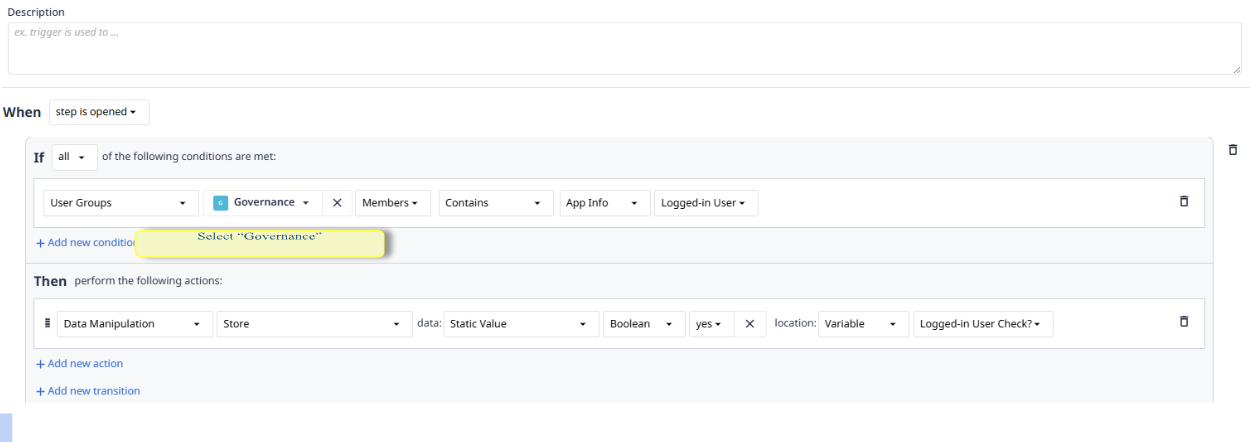
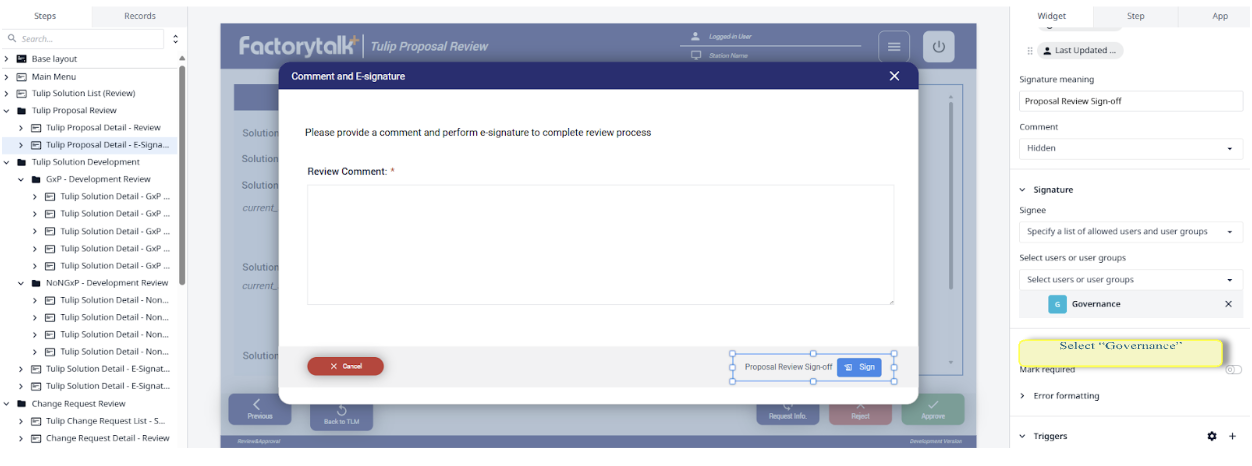
- Aprovação da revisão da proposta: Deve ser configurada para governança.
- Revisão de desenvolvimento GxP/Não-GxP: Ações de aprovação disponíveis apenas para usuários nos grupos corretos, de acordo com a etapa do processo. GxP:
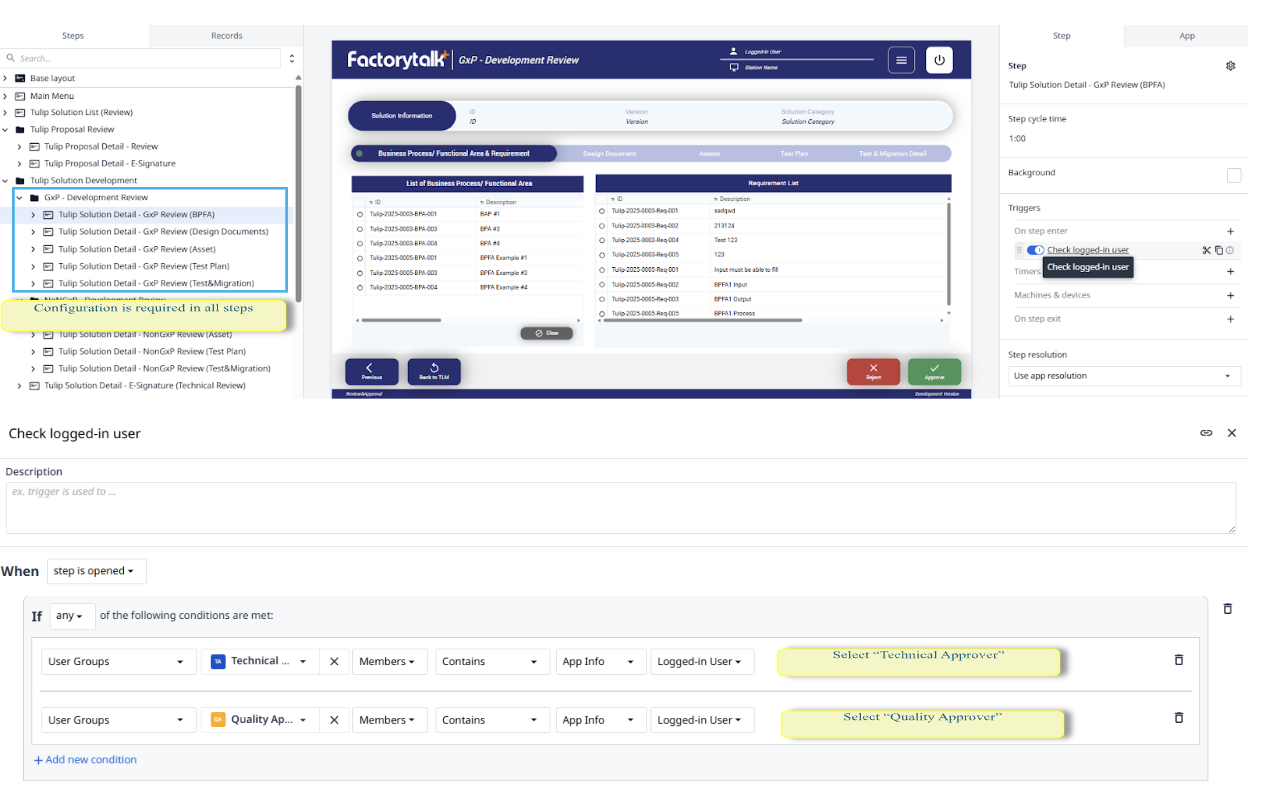 Não-GxP: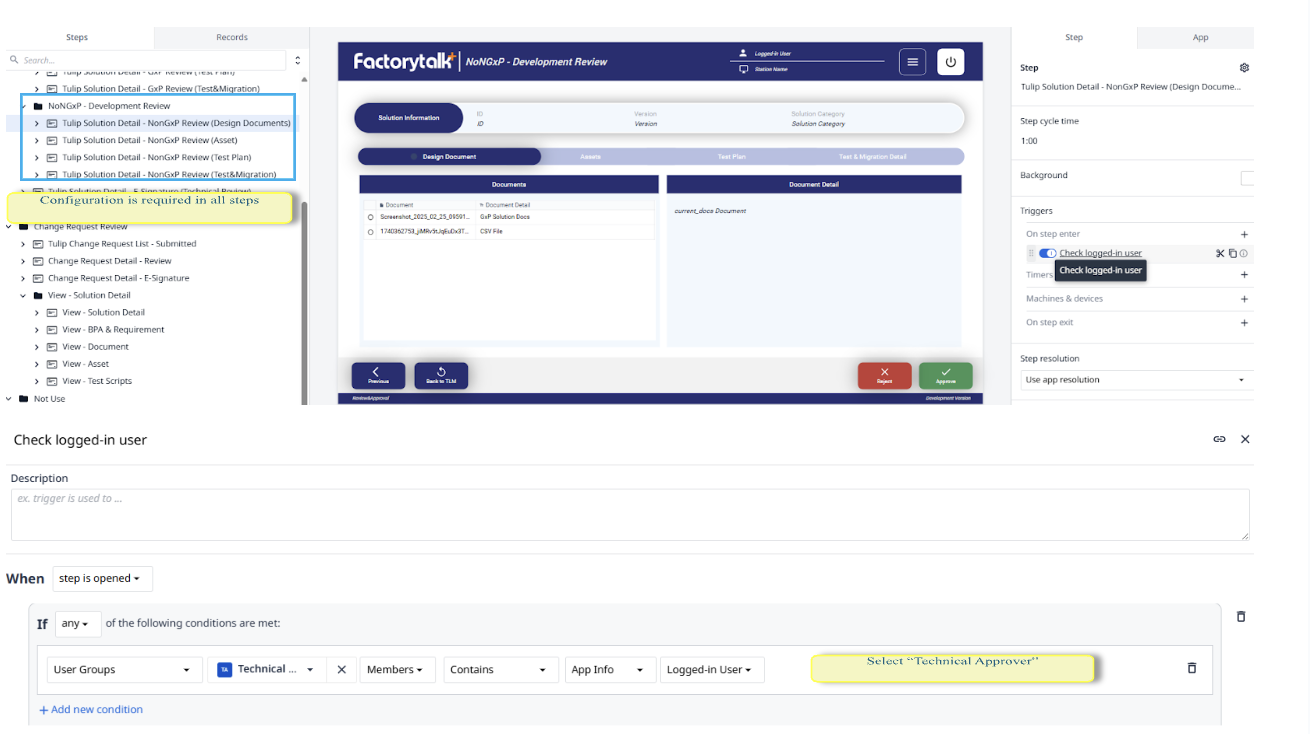
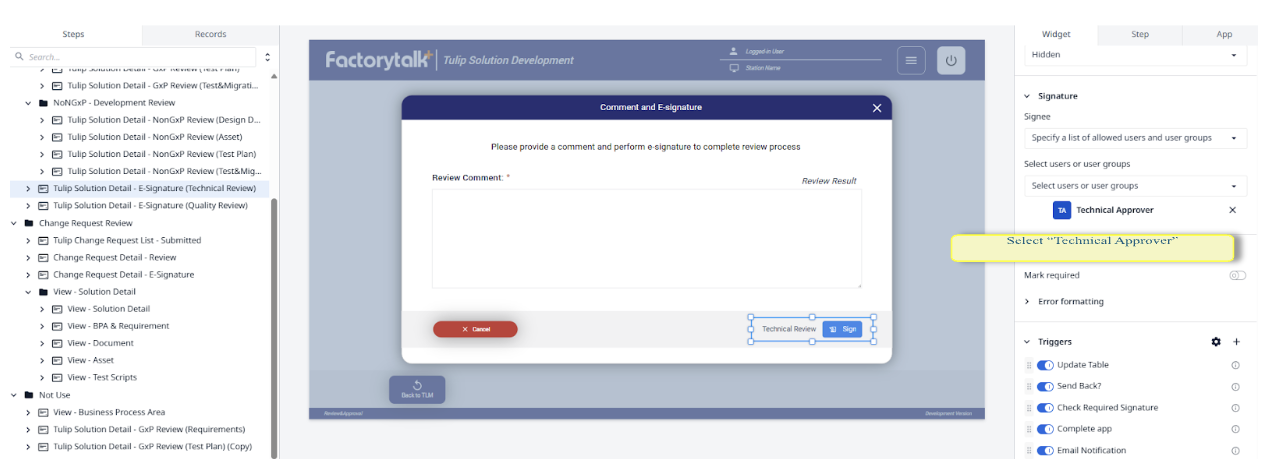
- Aprovação da revisão técnica/de qualidade: Obrigatória para solicitações de desenvolvimento e alteração.
Aplicativos de solicitação de alteração e desativação
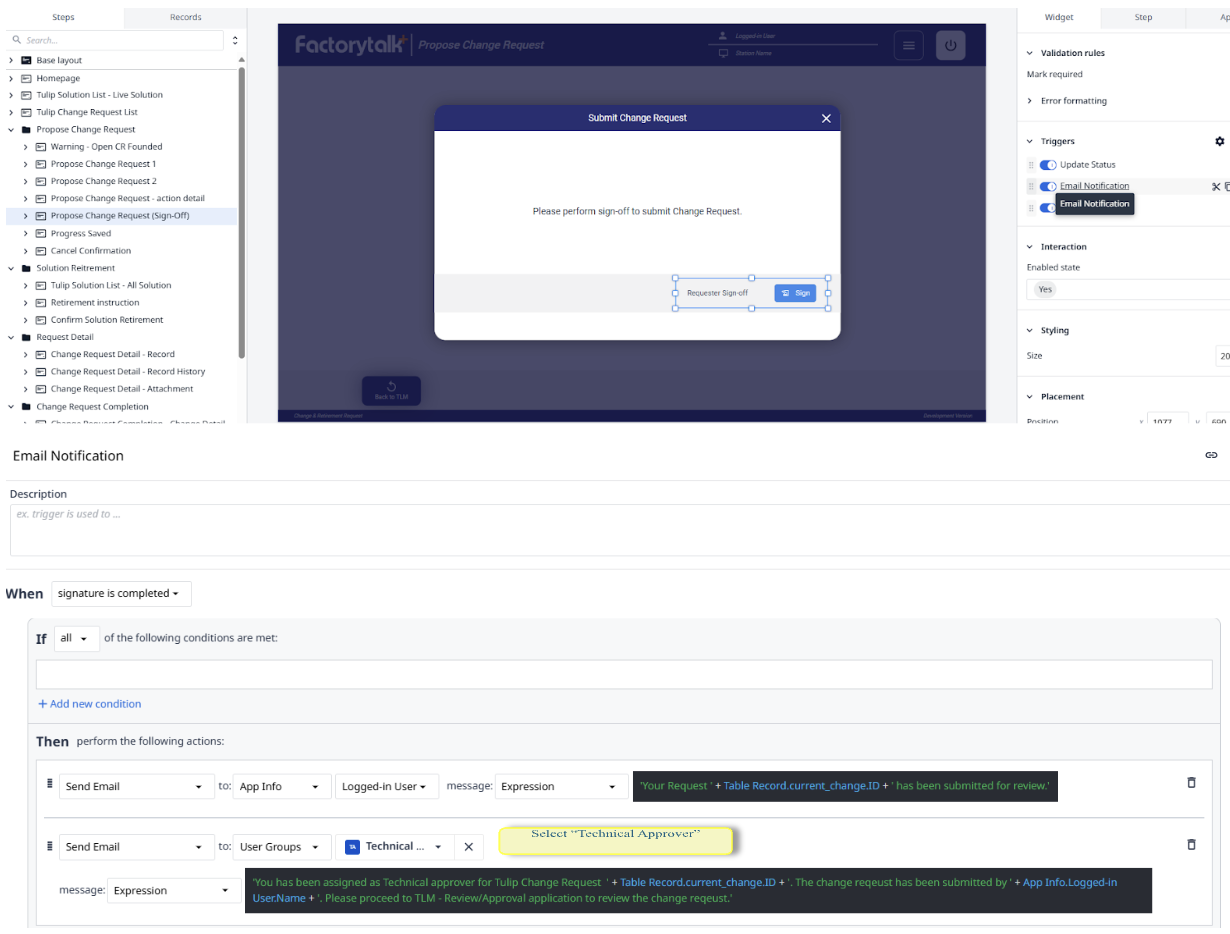
- [Opcional] Notificação por e-mail para solicitação de alteração/desativação: ative ou desative as notificações para o aprovador técnico conforme necessário.
Configuração de controles de acesso
- Certifique-se de que todas as revisões, aprovações e autorizações sejam restritas aos respectivos grupos de usuários.
- Teste cada gatilho e permissão antes de implementar em toda a organização.
Lançamento e teste
Após a configuração:
- Teste todos os gatilhos de notificação
- Execute um fluxo de trabalho completo (propor > desenvolver > revisar > arquivar)
- Confirme os controles de acesso adequados para cada grupo de usuários
Resumo e melhores práticas
- Utilize o TLM Lite para otimizar a validação e o gerenciamento do ciclo de vida do Tulip.
- Revise regularmente os grupos de usuários e as permissões à medida que sua equipe ou seus processos mudarem.
- Consulte a documentação sobre grupos de usuários do Tulip e o suporte para estruturas organizacionais complexas.
Dica profissional: adicione capturas de tela e imagens do processo ao longo da configuração para melhorar a integração da equipe e o tempo de permanência no sistema.
Perguntas frequentes
- O que é o TLM Lite?: Um conjunto básico de aplicativos sem código para gerenciar o ciclo de vida das soluções do Tulip.
- Como o TLM Lite oferece suporte à validação?: Automatiza e documenta todas as etapas de aprovação/alteração.
- Posso modificar funções?: Sim, personalize grupos de usuários para se adequarem à sua estrutura específica.
Recursos relacionados:
Criação deaplicativoseficazes para manufatura –Guia oficial do Grupo de Usuários da Tulip