
Wprowadzenie
Windchill od PTC to system PLM, który zapewnia kompleksową funkcjonalność i wysoce konfigurowalne aplikacje oparte na rolach i zadaniach. Dzięki integracji Tulip z Windchill PLM można wyświetlać dane produktów bezpośrednio w aplikacjach sklepowych. Dowiedz się, jak wyświetlać plany procesów, zestawienia materiałów, rysunki i dokumenty produktów z Windchill w Tulip.
Cel
Za pomocą konektora Windchill - Tulip i aplikacji demonstracyjnych stworzonych przez partnera Tulip, CAD-IT Australia, można wyświetlać instrukcje pracy dla wybranych produktów, w których instrukcje procesu, obrazy, rysunki pochodzą z Windchill dokładnie dla wybranego produktu i wersji.
Jak to działa
Aplikacja Work Order Generator
Aplikacja Work Order Generator służy do tworzenia zleceń pracy dla wybranych produktów w Tulip. Przycisk Refresh uruchamia pętlę, która odczytuje dane części z Windchill i wypełnia tabelę informacjami o częściach.
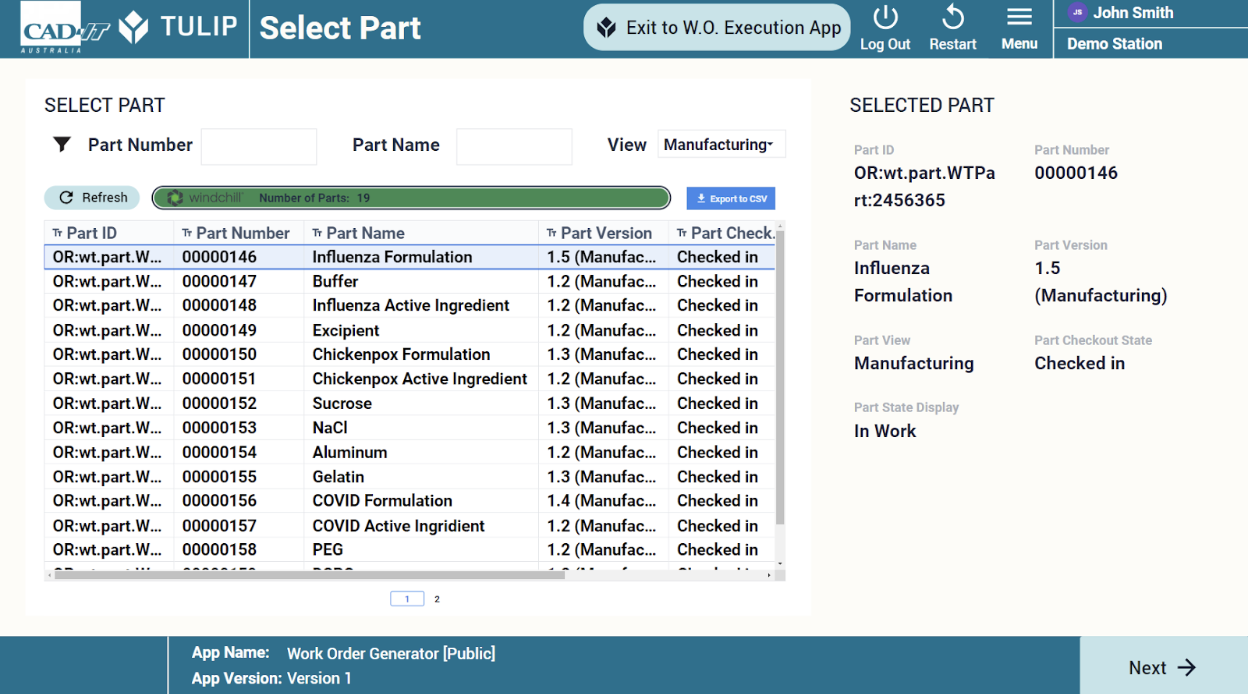
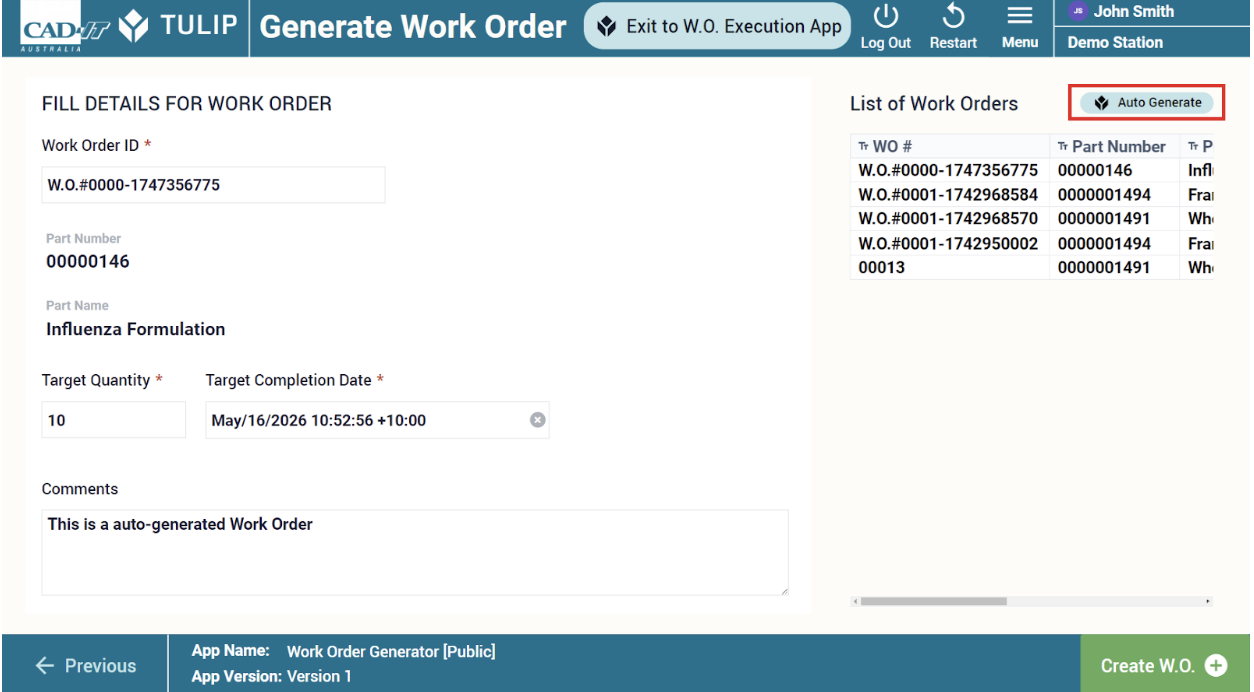
Wybierając część i klikając przycisk Dalej, można wygenerować zlecenie pracy dla wybranej części, dodając wymagane informacje, takie jak identyfikator zlecenia, docelowa ilość i data ukończenia. Możesz także automatycznie wygenerować zlecenie pracy za pomocą przycisku Auto-Generate po prawej stronie. Poniżej znajduje się lista zleceń pracy.
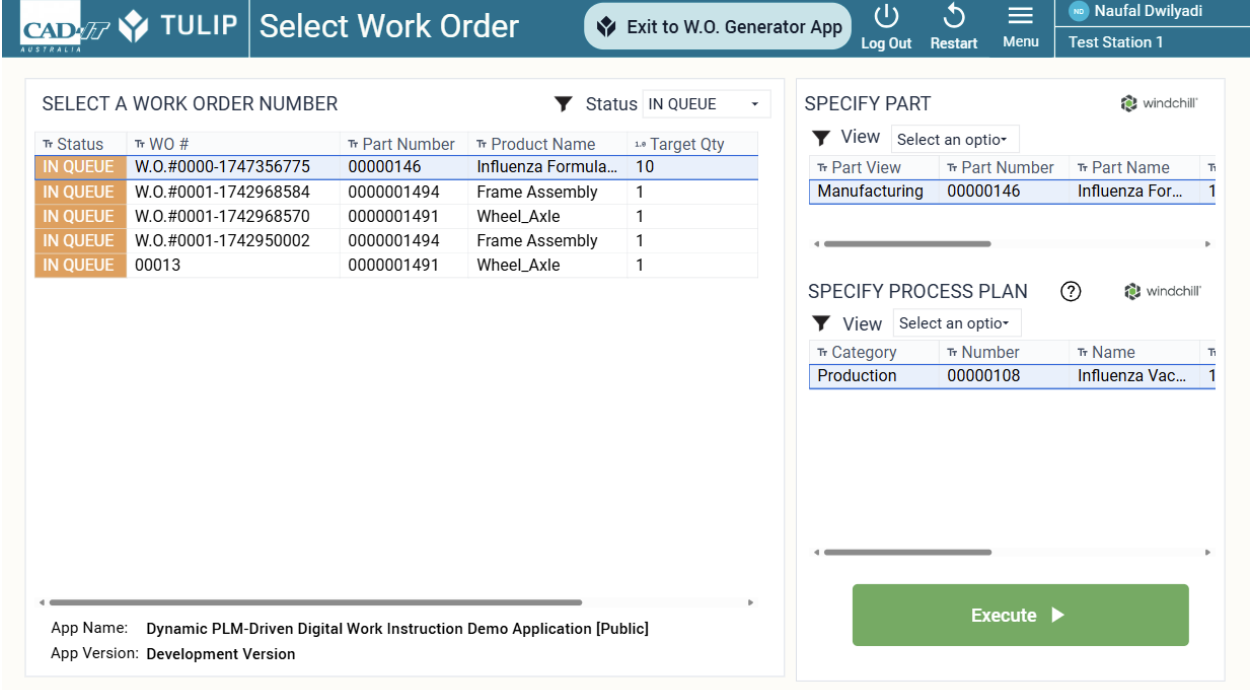
Aplikacja Dynamic PLM-Driven Digital Work Instruction
Aplikacja Dynamic PLM-Driven Digital Work In struction jest aplikacją demonstracyjną prezentującą integrację z Windchill. W pierwszym kroku wyświetlana jest lista dostępnych zleceń pracy. Jeśli wybierzesz zlecenie pracy, zobaczysz części powiązane z tym zleceniem pracy w prawej górnej tabeli (Określ część). Jeśli określisz część, możesz wybrać pasujący plan procesu w tabeli poniżej (Określ plan procesu). Po kliknięciu przycisku "Wykonaj" aplikacja ładuje informacje o zleceniu pracy z Windchill i wyświetla je w aplikacji Tulip.
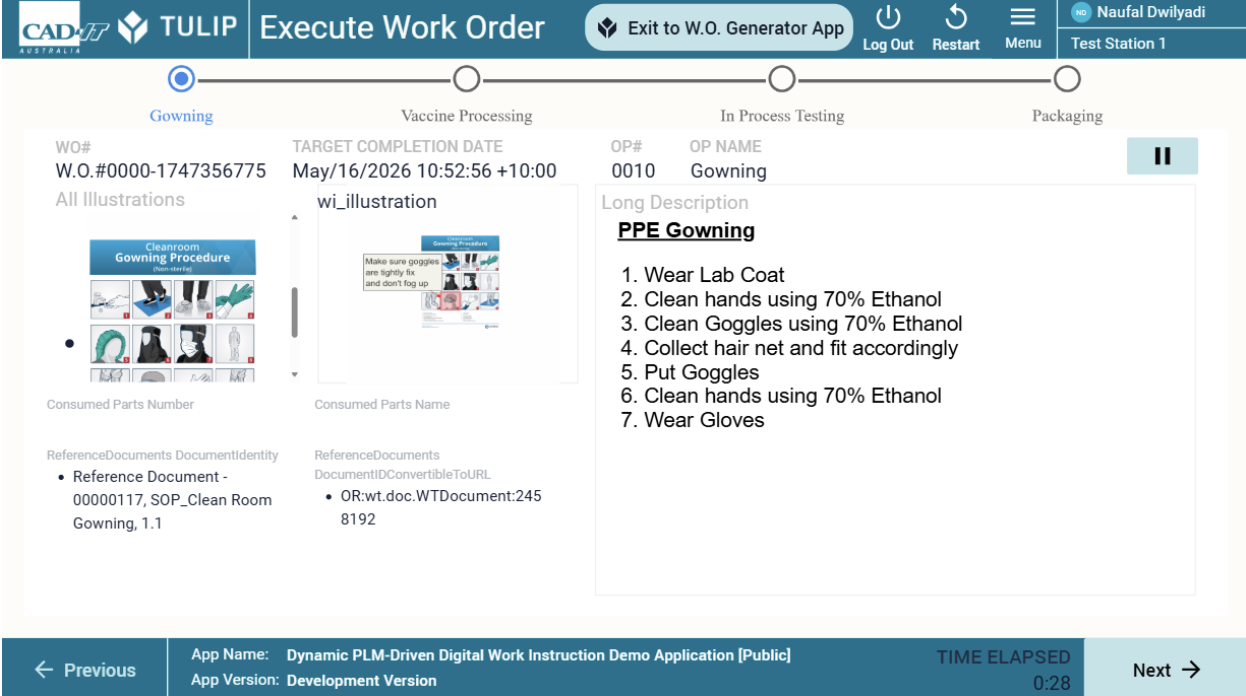
Operator może zobaczyć listę operacji oraz teksty i obrazy jako instrukcje, a także informacje o zleceniu pracy, zużytych częściach, dokumentach referencyjnych. Klikając przycisk Next, aplikacja przechodzi do następnej operacji. Informacje pochodzą bezpośrednio z Windchill za pomocą wywołań REST API. Obecnym ograniczeniem jest to, że pokazuje tylko miniatury operacji i że Tulip powinien być w tej samej sieci z Windchill. (Obecnie istnieje ograniczenie podczas ładowania obrazów: działa tylko wtedy, gdy w przeglądarce, w której działa Tulip, Windchill jest również otwarty i uwierzytelniony. Pracujemy nad rozwiązaniem tego problemu).
Wreszcie, po zakończeniu wszystkich operacji dla procesu, aplikacja wyświetla rekord produkcji, a operator może potwierdzić zakończenie procesu.
API Doc
Poniższe funkcje konektorów w tym dokumencie wykorzystują dokumenty API Windchill REST Services. WRS 2.4 posiada punkty końcowe dla instrukcji roboczych.
Wymagania wstępne
- Potrzebny jest system Windchill z niezbędnymi licencjami (np. MPMLink).
- Konieczne jest skonfigurowanie lokalnego hosta konektora Tulip w tej samej sieci.
- Do autoryzacji potrzebny jest najpierw użytkownik i hasło Windchill, a następnie należy wywołać punkt końcowy "/Windchill/servlet/odata/PTC/GetCSRFToken()" w systemie Windchill, aby uzyskać token API do późniejszych wywołań funkcji konektora.
Szczegóły połączenia Tulip
W konektorze HTTP Tulip należy skonfigurować następujące informacje.
Running On: On-Premise Connector HostHost: Twój host WindchillPort: 443TLS: YesAuthentication: BasicHeader: -Authorization: nazwa użytkownika i hasło.
Przykładowe wbudowane funkcje konektora
GET - Pobierz token
Ten wynik jest wymagany podczas wykonywania dowolnych punktów końcowych w Windchill REST Services (WRS). Funkcja zwraca token NONCE wymagany do uzyskania dostępu do interfejsu API za pomocą innych wywołań konektora. Token NONCE to token generowany przez serwer, który pomaga zapobiegać atakom typu cross-site request forgery (CSRF). Klienci REST muszą podać token podczas tworzenia, aktualizowania lub usuwania podmiotów w systemie.
GET - Pobierz liczbę części w Windchill
Ta funkcja jest używana w aplikacji Work Order Generator do przeglądania wszystkich części dostępnych w Windchill. Zwraca ona liczbę części dostępnych w Windchill. Obejmuje ona części w różnych widokach (tj. widok projektu i widok produkcji).
GET - Pobierz wszystkie szczegóły części Looper
Ta funkcja jest używana w aplikacji Work Order Generator do przeglądania wszystkich części dostępnych w Windchill. Ponieważ Windchill może jednorazowo zwrócić maksymalnie 25 części, ta funkcja łącznika jest wywoływana w pętli przez niestandardowy widżet pętli, aż wszystkie części zostaną odczytane. Wartość "Skip First N Output" będzie wzrastać co 0-25 w każdej iteracji pętli, aż wszystkie części zostaną odczytane. Windchill zwróci następujące pola: Part ID, Number, Name, Version, View, Checkout State, State Display.
GET - Pobierz szczegóły części z numeru części
Ta funkcja jest używana w aplikacji Work Order Execution do odczytywania najnowszych szczegółów części o numerze wymaganym w zleceniu pracy. Numer części jest unikalny i zarządzany w Windchill. Po wybraniu zlecenia pracy wywoływana jest usługa sieciowa w celu znalezienia szczegółów wymaganego numeru części z wybranego zlecenia pracy. Na podstawie numeru części Windchill zwróci następujące pola: Part ID, Number, Name, Version, View, Checkout State, State Display.
GET - Pobierz plan(y) procesu na podstawie PartID
Ta funkcja jest używana w aplikacji Work Order Execution do odczytywania najnowszego planu procesu po wybraniu części. Należy pamiętać, że pojedynczy numer części może mieć wiele widoków (tj. widok projektu i widok produkcji) powiązanych z unikalnym identyfikatorem części. Na podstawie identyfikatora części Windchill zwróci następujące pola: Process Plan ID, Process Plan Number, Process Plan Name, Process Plan Version, Process Plan Category, Process Plan Checkout State, Process Plan State.Identyfikator planu procesu zostanie wykorzystany jako dane wejściowe do uzyskania Bill of Process (BOP) ze szczegółami instrukcji pracy.
POST - Pobierz operacje BOP, zużyte części, dokumenty
Funkcja ta jest używana w aplikacji Work Order Execution jako główne dane wyjściowe do wyświetlania instrukcji roboczych. Funkcja łącznika zwraca zestawienie procesu (BOP) dla wybranej struktury planu procesu używanej jako dane wejściowe. Funkcja łącznika dodatkowo rozszerza dostępne dane BOP poprzez rozszerzenie następujących komponentów: Operacje, Zużyte części, Dokument.
GET - Pobierz wszystkie ilustracje na podstawie identyfikatora posiadacza operacji
Funkcja ta jest używana w aplikacji Work Order Execution jako dodatkowe dane wyjściowe do wyświetlania wizualizacji instrukcji pracy. Funkcja łącznika zwraca wszystkie dostępne wizualizacje powiązane z bieżącym krokiem instrukcji pracy (określanym jako identyfikator posiadacza operacji) w ramach Bill of Process (BOP). W przypadku aplikacji do wykonywania zleceń roboczych wybraliśmy w szczególności adnotowany obraz 2D z Creo View, wyświetlając wizualizację zawierającą wartość "wi_illustration".