
Prawdopodobnie znasz już narzędzia AI oparte na czacie, takie jak ChatGPT, z codziennego użytkowania. Narzędzia te mogą teraz również odpowiadać na proste i średnio zaawansowane pytania dotyczące Tulip.
Oto 5 sposobów wykorzystania narzędzi AI, takich jak ChatGPT, Claude i Gemini, do uzyskania pomocy w czasie rzeczywistym w Tulip:
- Proste pytania dotyczące produktu
- Wykorzystaj jedną funkcję do konkretnego zastosowania
- Debuguj poszczególne wyzwalacze
- Stwórz plan testów
- Proste pytania dotyczące architektury
W tym celu zalecamy korzystanie z modeli „myślących”, takich jak: - ChatGPT „Thinking” - Claude Opus - Gemini
W poniższych przykładach zapoznaj się z przykładowym poleceniem i odpowiedzią modelu LLM.
Proste pytania dotyczące produktu
Zamiast przeszukiwać bezpośrednio bazę wiedzy, możesz zapytać narzędzie czatu oparte na sztucznej inteligencji o to, jak korzystać z funkcji aplikacji Tulip, i uzyskać odpowiedź opartą na wielu artykułach z bazy wiedzy.
Przykładowe polecenie: „Jak manipulować tablicą w aplikacji Tulip?”
Przykładowa odpowiedź:
W Tulipie tablice zazwyczaj modyfikuje się poprzez zapisanie ich w zmiennej aplikacji o typie danych Array, a następnie zmianę tej zmiennej w edytorze wyzwalaczy. Dokumentacja Tulipa opisuje tablice jako typ danych Tulipa, w którym wszystkie elementy muszą być tego samego typu, i wyraźnie zaznacza, że tablice można modyfikować w logice wyzwalaczy.
Główne schematy postępowania to:
**1. Utwórz zmienną typu tablica.**W edytorze aplikacji utwórz zmienną i ustaw jej typ danych na „tablica”, np. „tablica tekstu”, „tablica liczb” lub „tablica wartości logicznych”. Zmienne Tulip stanowią główny sposób przechowywania danych roboczych przez aplikacje, a tablice są jednym z obsługiwanych typów danych.
2. Aktualizacja tablicy w wyzwalaczu: Użyjwyzwalacza po naciśnięciu przycisku, otwarciu kroku, zeskanowaniu kodu kreskowego, wyniku łącznika lub innym zdarzeniu aplikacji. W edytorze wyzwalaczy logika jest budowana za pomocą instrukcji „When”, „If” i „Then”, a artykuł Tulipa dotyczący tablic wskazuje, że można je tam modyfikować.
3. Typowe sposoby manipulowania tablicą Wlogice wyzwalacza typowe czynności to:- Przypisanie całej tablicy do określonej wartości - Utworzenie nowej tablicy na podstawie wyrażenia - Wykorzystanie wyrażeń związanych z tablicami, takich jak `array_max()`, `` `array_min() ``` oraz innych wyrażeń dotyczących tablic i obiektów - Konwersja tekstu na tablicę, na przykład poprzez zastosowanie funkcji dzielenia ciągu znaków (split-string) na danych wyjściowych łącznika lub innych danych tekstowych
4. Wykorzystanie wyników łączników jako tablicBardzo popularnym wzorcem w Tulip jest uruchomienie funkcji łącznika i zapisanie jej wyniku w zmiennej. Tulip zaznacza, że wyniki łączników mogą być tablicami lub obiektami, a wyniki te można następnie wykorzystać w aplikacji oraz w wyzwalaczach.
5. Wyświetlanie lub wykorzystywanie tablicy w aplikacji Jeślitablica jest tablicą obiektów, można ją powiązać z widżetem „Interaktywna tabela” i wyświetlić bezpośrednio w aplikacji. Tulip informuje, że widżet „Interaktywna tabela” obsługuje źródło danych typu „Zmienna”, gdy zmienna ta jest tablicą obiektów.
Praktyczny przykład: - Utwórz zmienną o nazwie `selected_parts` typu **tablica tekstu -** Dodaj przycisk - Po naciśnięciu przycisku użyj wyzwalacza, aby zaktualizować `selected_parts` - Następnie użyj wyrażeń lub kolejnych wyzwalaczy, aby sprawdzić jej zawartość, policzyć elementy, porównać wartości lub przekazać ją do innej logiki
Ważna uwaga: nowsze dokumenty Tulipa kładą nacisk na wyrażenia dla tablic i obiektów oraz na „zmianę tablic w edytorze wyzwalaczy”, zamiast na starsze sformułowania typowe dla języków programowania. Dlatego w kontekście interfejsu użytkownika Tulipa lepiej myśleć w kategoriach zmiennych, wyzwalaczy, wyrażeń i wyników łączników, a nie w kategoriach surowej składni kodu.
Jeśli chcesz, mogę podać dokładne kroki w interfejsie użytkownika Tulipa dla jednego konkretnego zadania, np.: - dodanie wartości do tablicy - usunięcie wartości - odczytanie pierwszego elementu - pętla po wyniku złącza przypominającym tablicę
Wykorzystaj jedną funkcję do konkretnego przypadku użycia
Jeśli znasz przypadek użycia, który chcesz rozwiązać, możesz zapytać narzędzie czatu oparte na sztucznej inteligencji o to, jak użyć konkretnej funkcji, aby to osiągnąć.
Przykładowe zapytanie: „Jak umożliwić operatorowi wybór z listy zleceń roboczych w aplikacji?”
Przykładowa odpowiedź:
Standardowy schemat w Tulipie wygląda następująco:
- Umieść zlecenia pracy w tabeli typu Tulip.
- Dodaj do aplikacji symbol zastępczy rekordu, np. „Aktywne zlecenie pracy”.
- Dodaj do kroku widżet „Tabela interaktywna ”.
- Ustaw źródło danych widgetu na tabelę „Zlecenia robocze ” lub zapytanie do tabeli, jeśli chcesz wyświetlić tylko przefiltrowaną listę.
- Połącz widget z symbolem zastępczym „Aktywne zlecenie pracy ”, tak aby po wybraniu wiersza przez operatora dane tego zlecenia zostały wczytane do symbolu zastępczego.
Dlaczego to działa: Tabela interaktywna może wyświetlać rekordy z tabeli lub zapytania tabelowego, a jeśli skonfigurujesz powiązany symbol zastępczy, wybranie wiersza spowoduje załadowanie tego wiersza do symbolu zastępczego. Tulip obsługuje również wyzwalacze przy wyborze wiersza, dzięki czemu możesz uruchomić logikę natychmiast po wybraniu zlecenia przez operatora.
W terminologii interfejsu użytkownika Tulip konfiguracja wygląda mniej więcej następująco: - Zakładka „Rekordy” → Dodaj tabelę → dodaj symbol zastępczy rekordu o nazwie np. „Aktywne zlecenie pracy” - W danym kroku: Osadź → dodaj interaktywną tabelę - W ustawieniach widżetu: - Źródło danych = tabela zlecenia robocze lub zapytanie tabelowe - Powiązany symbol zastępczy rekordu = Aktywne zlecenie robocze - Dodaj kolumny, które operatorzy mają widzieć, np. numer zlecenia, status, termin realizacji, produkt itp.
Następnie po dokonaniu wyboru zazwyczaj wykonuje się jedną z poniższych czynności: - Wyświetlanie pól wybranego zlecenia pracy w tym samym kroku - Włączenie przycisku „Dalej” tylko wtedy, gdy załadowano „Aktywne zlecenie pracy ” - Użycie wyzwalacza, aby przejść do kroku szczegółowego lub wykonawczego - Aktualizacja pól w tym zleceniu pracy po załadowaniu go do symbolu zastępczego
Dobry praktyczny projekt wygląda następująco: - Krok 1: Wybierz zlecenie pracy - Interaktywna tabela otwartych zleceń pracy - Filtry według statusu, pozycji, terminu realizacji, stanowiska itp. - Krok 2: Szczegóły zlecenia pracy / Rozpocznij - Odczytaj wartości z aktywnego zlecenia pracy - Pozwól operatorowi potwierdzić i kontynuować
Jedno ważne ograniczenie: jeśli ładujesz pojedynczy rekord za pomocą logiki wyzwalacza zamiast zaznaczania wiersza, akcja „Load Record” w Tulip ładuje rekord na podstawie identyfikatora rekordu w tabeli. Jeśli więc operator wpisuje lub skanuje numer zlecenia, wartość ta musi być identyfikatorem rekordu w tabeli albo należy najpierw zastosować wzorzec zapytania/wyszukiwania.
Jeśli chcesz, mogę przepisać to jako dokładne kroki wyzwalacza/widżetu Tulip, używając wyłącznie terminologii interfejsu użytkownika Tulip, np. „Gdy wiersz zostanie wybrany…” i „Następnie przejdź do kroku…”.
Debugowanie poszczególnych wyzwalaczy
Jeśli masz wyzwalacz, który nie działa zgodnie z oczekiwaniami, możesz zrobić zrzut ekranu tego wyzwalacza i zapytać model LLM, co jest nie tak.
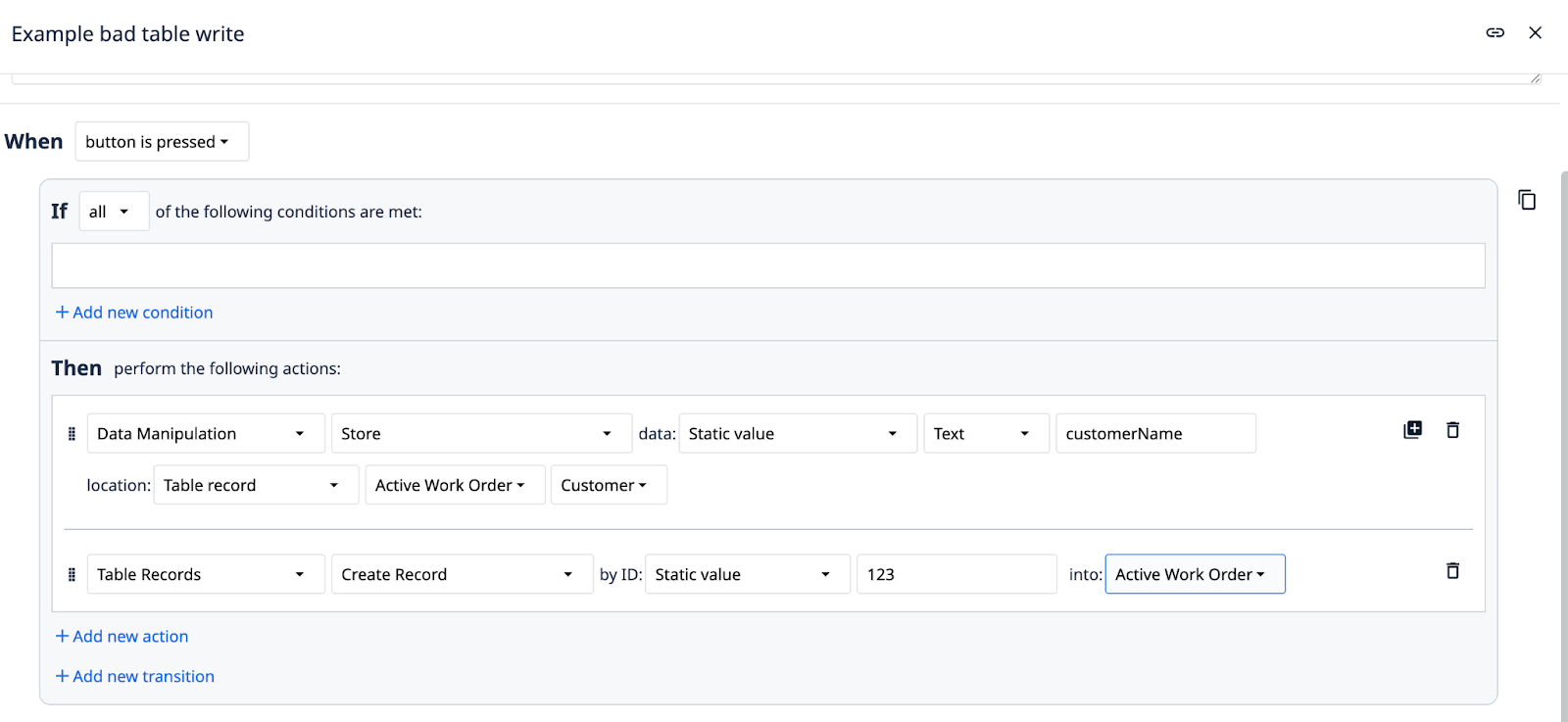
Przykładowe zapytanie: Mam ten wyzwalacz, który nie aktualizuje poprawnie rekordu w tabeli. Co jest nie tak?
Przykładowa odpowiedź:
Wyzwalacz wykonuje kroki w niewłaściwej kolejności.
Obecnie pierwsza akcja próbuje:
Zapisać →nazwę_klienta do lokalizacji: rekord tabeli → Aktywne zlecenie pracy → Klient
Jednak w tym momencie tabela „Active Work Order” nie istnieje jeszcze w kontekście wyzwalacza. Rekord ten tworzysz dopiero w drugiej akcji:
Rekordy tabeli → Utwórz rekord → ID 123 → w „Aktywnym zleceniu pracy”
W związku z tym pierwsza akcja próbuje zapisać dane do symbolu zastępczego rekordu tabeli, który nie został jeszcze utworzony ani załadowany.
Co należy zmienić:
Najpierw utwórz, a potem zapisz
- Utwórz rekord w
„Aktywnym zleceniu roboczym” - Zapisz wartość w
rekordzie tabeli → Aktywne zlecenie → Klient
Istnieje również druga prawdopodobna przyczyna problemu:
Na zrzucie ekranu zapisywana wartość to:
Wartość statyczna → Tekst → customerName
Oznacza to, że Tulip dosłownie zapisze tekst „customerName” w polu, a nie wartość zmiennej o nazwie customerName.
Jeśli więc chciałeś zapisać zmienną, powinieneś użyć:
Zmienna → wybierz swoją zmiennązamiast Wartość statyczna
Zatem istnieją dwa problemy:
- Zapisujesz dane do
aktywnego zlecenia pracy, zanim ten rekord zostanie utworzony lub załadowany. - Być może zapisujesz dosłowny tekst
„customerName”zamiast wartości zmiennej.
Działająca wersja wyglądałaby następująco: - Rekordy tabeli → Utwórz rekord o ID 123 w „Active Work Order” - Manipulacja danymi → Zapisz dane: Zmienna → customerName lokalizacja: Rekord tabeli → „Active Work Order” → Klient
Jeśli chcesz, mogę przepisać ten wyzwalacz dokładnie zgodnie z terminologią interfejsu użytkownika Tulip, abyś mógł skopiować go krok po kroku.
Stwórz plan testów
Zamiast czekać, aż logika wyzwalacza zawiedzie, możesz najpierw poprosić swoje narzędzie do czatu AI o plan testów, aby mieć pewność, że testujesz logikę aplikacji we wszystkich możliwych przypadkach.
Może to wymagać zrzutu ekranu, ale nie musi; w tym przykładzie go nie ma.
Przykładowa prośba: „Próbuję domyślnie wybrać rekord przy użyciu agregacji Mode. Jak sprawdzić, czy załadowano właściwy rekord?”
Przykładowa odpowiedź:
Tak — najprostszym sposobem sprawdzenia tego jest weryfikacja symbolu zastępczego rekordu po załadowaniu rekordu na podstawie wyniku agregacji Mode.
Praktyczny wzorzec postępowania:
- Zbuduj zapytanie tabelowe tak, aby zwracało dokładnie jeden wiersz lub przynajmniej wiersz, którego oczekujesz.
- Utwórz agregację Mode dla pola, którego chcesz użyć, często jest to identyfikator rekordu. Przykłady ze społeczności Tulip wyraźnie wykorzystują agregację Mode w ten sposób, gdy chcą uzyskać pojedynczą wartość zamiast tablicy.
- W wyzwalaczu załaduj rekord tabeli do symbolu zastępczego rekordu, używając wyniku agregacji „Mode” jako identyfikatora.
- Następnie sprawdź, czy załadowano właściwy rekord, przeglądając wartości symbolu zastępczego w trybie programisty. Dokumentacja Tulip podaje, że tryb programisty wyświetla aktualne wartości zmiennych i symboli zastępczych rekordów w panelu w lewym dolnym rogu, a wartości te są aktualizowane w trakcie działania aplikacji.
Najbardziej niezawodne sposoby sprawdzania to: - Sprawdź identyfikator symbolu zastępczego Po załadowaniu upewnij się, że identyfikator symbolu zastępczego rekordu odpowiada identyfikatorowi, którego oczekiwałeś na podstawie zapytania/agregacji.- Sprawdź charakterystyczne pole Umieść w danym kroku widżet tekstowy wyświetlający pole takie jak „Record Placeholder.Field Name” lub użyj widżetu „Table Record”, aby wyświetlić pola załadowanego rekordu. Dokumentacja Tulipa wskazuje, że po załadowaniu rekordu do symbolu zastępczego można wyświetlić jedno pole lub wszystkie pola z tego rekordu.- Dodaj warunek kontrolny w logice wyzwalacza Zaraz po załadowaniu sprawdź np.: „jeśli Record Placeholder.ID = oczekiwany identyfikator” lub „jeśli Record Placeholder.Status = oczekiwana wartość” Następnie wyświetl komunikat / ustaw zmienną / przejdź do innej ścieżki.
Dobra konfiguracja do debugowania to: - jedna zmienna przechowująca wynik agregacji „Mode” - jeden symbol zastępczy rekordu, który wczytujesz z tego wyniku - jeden lub dwa widżety tekstowe wyświetlające: - wynik agregacji „Mode” - identyfikator wczytanego symbolu zastępczego - rozpoznawalne pole z wczytanego rekordu
Dzięki temu można od razu stwierdzić, czy: – agregacja zwróciła nieprawidłową wartość, – rekord nie został załadowany, – czy też załadowano właściwy rekord, ale inne pole było nieoczekiwane
Proste pytania dotyczące architektury
Potrzebujesz eksperta ds. Tulip, wewnętrznego lub zewnętrznego, aby podejmować ogólne decyzje architektoniczne dotyczące Twojej instancji Tulip. Możesz jednak zwrócić się do narzędzia czatu opartego na sztucznej inteligencji z pytaniami dotyczącymi decyzji architektonicznych, które odnoszą się wyłącznie do Twojej aplikacji i nie mają wpływu na decyzje dotyczące wielu aplikacji. Mogą one dotyczyć wielu funkcji, chociaż narzędzia czatu oparte na sztucznej inteligencji nie radzą sobie zbyt dobrze ze skomplikowanymi pytaniami architektonicznymi.
Przykładowe zapytanie: „Chcę załadować pojedynczy rekord z tabeli w aplikacji Tulip bez ręcznego wybierania rekordu na podstawie identyfikatora w wyzwalaczu. Jak to zrobić?”
Przykładowa odpowiedź:
Tak — standardowym sposobem wykonania tej czynności w Tulip jest: utworzenie symbolu zastępczego rekordu, a następnie załadowanie go z agregacji tabeli zamiast wpisywania identyfikatora bezpośrednio w wyzwalaczu. Aktualna dokumentacja Tulip wskazuje, że rekord można załadować do symbolu zastępczego z agregacji tabeli, a nie tylko z zakodowanego na stałe identyfikatora.
Typowy schemat postępowania jest następujący:
- Dodaj symbol zastępczy rekordu dla rekordu tabeli, który chcesz umieścić w aplikacji. Tulip określa, że symbol zastępczy jest odwołaniem po stronie aplikacji do wiersza, który zostanie załadowany dynamicznie.
- W tabeli utwórz zapytanie, które filtruje dane do wybranego wiersza. Zapytania mogą wykorzystywać wartości statyczne lub dynamiczne dane wejściowe z aplikacji oraz mogą filtrować według pól innych niż identyfikator rekordu.
- Utwórz agregację opartą na tym zapytaniu, która zwraca pojedynczy rekord.
- W wyzwalaczu użyj opcji „Rekordy tabeli ” → „Załaduj rekord ” i wybierz:
- swój symbol zastępczy rekordu
- źródło = agregacja tabeli
- a następnie wybierz tę agregację pojedynczego rekordu. Przewodnik Tulip z marca 2026 r. dokładnie pokazuje ten przebieg.
W praktyce więc zamiast:
„Wczytaj rekord” → [Zastępnik] → według ID
należy wykonać:
Załaduj rekord → [Symbol zastępczy] → Agregacja tabeli → [twoja agregacja pojedynczego rekordu]
Jest to szczególnie przydatne, gdy: - chcesz, aby rekord był wybierany na podstawie pola, takiego jak numer zlecenia, stacja, status lub „najnowszy” - spodziewasz się, że zawsze będzie tylko jeden pasujący wiersz - chcesz, aby aplikacja automatycznie ładowała właściwy rekord
Ważna uwaga: zapytanie/agregacja powinny być zaprojektowane tak, aby faktycznie zwracały jeden rekord. Jeśli pasować może wiele wierszy, potrzebna jest reguła, która sprawi, że jeden rekord zostanie wybrany, na przykład poprzez bardziej rygorystyczne filtrowanie lub użycie agregacji typu „najnowszy”. Przykład Tulipa dotyczący automatycznego ładowania zlecenia pracy wykorzystuje właśnie ten wzorzec „najnowszy”.
Jeśli chcesz, mogę pokazać dokładne kroki w interfejsie użytkownika Tulip dla jednego z przykładów, np.: „załaduj rekord stacji dla stacji, na której użytkownik jest zalogowany” lub „załaduj aktywne zlecenie pracy dla tego operatora”.