
:::(Info)To download, visit: Library.
:::
Czym jest widżet „Skill Matrix”?
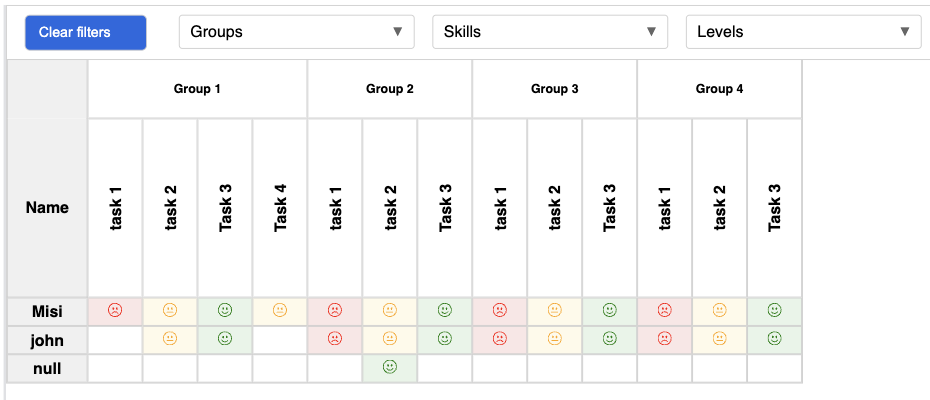
Widżet „Skill Matrix” pozwala na wizualizację, filtrowanie i zarządzanie umiejętnościami użytkowników oraz poziomami kompetencji w zakresie zadań w tabeli w formie macierzy.
Za pomocą tego widżetu można:
- Śledzenie umiejętności operatorów i identyfikowanie braków
- Przeglądania umiejętności według użytkownika, grupy, zadania lub poziomu
- Dynamicznego filtrowania danych dotyczących umiejętności
- Interakcji z komórkami macierzy w celu wyświetlenia szczegółowych rekordów lub uruchomienia działań
W niniejszym przewodniku wyjaśniono, jak skonfigurować i korzystać z widżetu „Macierz umiejętności” w Tulip.
Wymagania wstępne
Zanim zaczniesz, upewnij się, że masz:
- Dostęp do konta w serwisie Tulip
- Uprawnienia do przeglądania kont usługowych i zarządzania tabelami
- adres URL konta Tulip oraz identyfikator obszaru roboczego
1. Skonfiguruj parametry obowiązkowe
1.1 Uzyskaj swoje konto serwisowe
Prior to r383, Service Accounts were called "API Tokens".
- Kliknij ikonę użytkownika w prawym górnym rogu Tulip.
- Przejdź do Ustawień konta.
- Kliknij opcję „Tulip API ” w menu po lewej stronie.
- Kliknij opcję „Utwórz konto serwisowe”.
- Nadaj nazwę swojemu kontu serwisowemu (np.
SkillMatrixWidget). - Przypisz następujące zakresy:
table-queries:readtables:readtables:writeusers:read- Kliknij „Utwórz”.
- Skopiuj nagłówek uwierzytelniający, ale usuń słowo
„Basic”oraz spację po nim. - Podczas konfiguracji widżetu: Jeśli pojawi się monit o wybranie opcji „Wartość zmienna” lub „Wartość statyczna” dla konta serwisowego, wybierz opcję „Wartość statyczna” i wklej swoje dane uwierzytelniające (bez słowa „Basic”) bezpośrednio w polu.
Never share your Service Account credentials publicly.
1.2 Znajdź adres URL swojego konta Tulip
Adres URL Twojego konta zazwyczaj wygląda następująco:
twoje-konto.tulip.co
1.3 Znajdź identyfikator tabeli zadań
- Przejdź do sekcji „Tables” (Tabele ) w Tulip.
- Kliknij odpowiednią tabelę zadań.
- Skopiuj identyfikator UID tabeli z sekcji szczegółów.
1.4 Zidentyfikuj identyfikatory pól
Znajdź identyfikatory pól dla:
- Użytkownika (np. imię i nazwisko lub identyfikator użytkownika)
- Nazwy umiejętności/zadania
- Poziomu umiejętności
Aby znaleźć identyfikator pola:
- Otwórz tabelę.
- Kliknij nagłówek kolumny.
- Sprawdź identyfikator pola w panelu właściwości.
There are no enforced default names for these fields; you must decide which of your fields will be treated as user/skill/level when configuring the widget.
2. Skonfiguruj parametry opcjonalne
Możesz dodatkowo dostosować widżet, korzystając z następujących opcjonalnych parametrów:
- Identyfikator pola grupy: porządkuje dane według zespołu, działu itp.
- Status projektu: filtruje według statusu (np. Aktywny, Zakończony).
- Kolory poziomów: przypisz niestandardowe kolory do różnych poziomów umiejętności.
2.1 Filtry
Można dodać opcjonalne filtry, aby dostosować, jakie dane pojawiają się w macierzy.
| Filtr | Opis |
|---|---|
| Tytuł | Domyślnie filtr „Tytuł” odnosi się zazwyczaj do pola grupy, nazwy umiejętności lub kategorii zadania. |
| Widoczny | Kontroluje widoczność rekordu. Domyślnie ustawione na „true”. |
:::(Informacja) (Uwaga)
Filtry są opcjonalne i powinny odzwierciedlać konkretny przypadek użycia.
Możesz skonfigurować filtry dla kilku elementów typu „ fields ” i łatwo wyłączyć te, których nie potrzebujesz po zakończeniu konfiguracji. Tylko aktywne filtry będą miały wpływ na dane.
:::
2.2 Konfiguracja zaawansowana
Filtry zapytań API
Możesz kontrolować, które rekordy są wyświetlane, używając niestandardowych zapytań filtrujących API.
When you apply multiple filter conditions, they are combined using a logical AND. This means all conditions must be true for a record to be returned.
Przykładowe zapytania:json{"field":"-fieldID1-", "arg":"-value-", "functionType":"greaterThanOrEqual"},{"field":"-fieldID2-", "arg":"-value-", "functionType":"lessThanOrEqual"}
Limit API: Ogranicz liczbę ładowanych wierszy.
2.3. Ustaw identyfikator obszaru roboczego
- ID obszaru roboczego można znaleźć w adresie URL serwisu Tulip po
znaku /w/.Na przykład:https://your-account.tulip.co/w/DEFAULT→ ID obszaru roboczego toDEFAULT - W przypadku przestrzeni roboczej domyślnej należy użyć
wartości DEFAULTlub pozostawić pole puste.
3. Korzystanie z widżetu „Skill Matrix”
3.1. Wyświetlanie danych dotyczących umiejętności
Po skonfigurowaniu widżet wyświetla matrycę zawierającą:
- Użytkowników
- Zadania lub umiejętności
- Odpowiednich poziomów umiejętności
Skorzystaj z wbudowanych filtrów rozwijanych (Grupy, Umiejętności, Poziomy), aby zawęzić widok.
3.2. Odśwież i filtruj
- Kliknij „Wyczyść filtry”, aby usunąć wszystkie wybrane filtry.
- Kliknij „Odśwież”, aby zaktualizować dane.
3.3. Filtr wstępny
Filtry wstępne dynamicznie filtrują dane na podstawie:
- Aktualnie zalogowanego użytkownika
- Wybranego zespołu lub działu
- Zakresu dat lub zmiany
Use pre-filters to personalize views for operators or supervisors.
4. Dodaj wyzwalacze dla interaktywnych działań
Możesz skonfigurować widżet tak, aby uruchamiał akcje po kliknięciu komórki przez użytkownika.
- Otwórz panel „Wyzwalacze ”.
- Ustaw akcję dla identyfikatora rekordu po kliknięciu komórki.
- Włącz opcję „Załaduj rekord”, aby wyświetlić więcej szczegółów dotyczących użytkownika lub umiejętności.
Wskazówki
- Sprawdź dokładnie identyfikatory tabeli i pól, aby uniknąć literówek.
- Używaj filtrów, aby dostosować pulpity nawigacyjne do różnych ról.
- Przed uruchomieniem w środowisku produkcyjnym przetestuj pulpit przy użyciu danych testowych.
Rozwiązywanie problemów
| Problem | Prawdopodobna przyczyna | Sugerowane rozwiązanie |
|---|---|---|
| Matryca się nie ładuje | Nieprawidłowe dane uwierzytelniające API lub adres URL | Sprawdź ponownie dane uwierzytelniające/adres URL |
| Dane się nie wyświetlają | Filtry są zbyt restrykcyjne | Usuń lub złagodź filtry |
| Pola „niezdefiniowane” | Użyto nieprawidłowego identyfikatora pola | Sprawdź identyfikatory pól w tabeli |
| Komórki, których nie można kliknąć | Nie skonfigurowano wyzwalacza | Skonfiguruj wyzwalacz w widżecie |