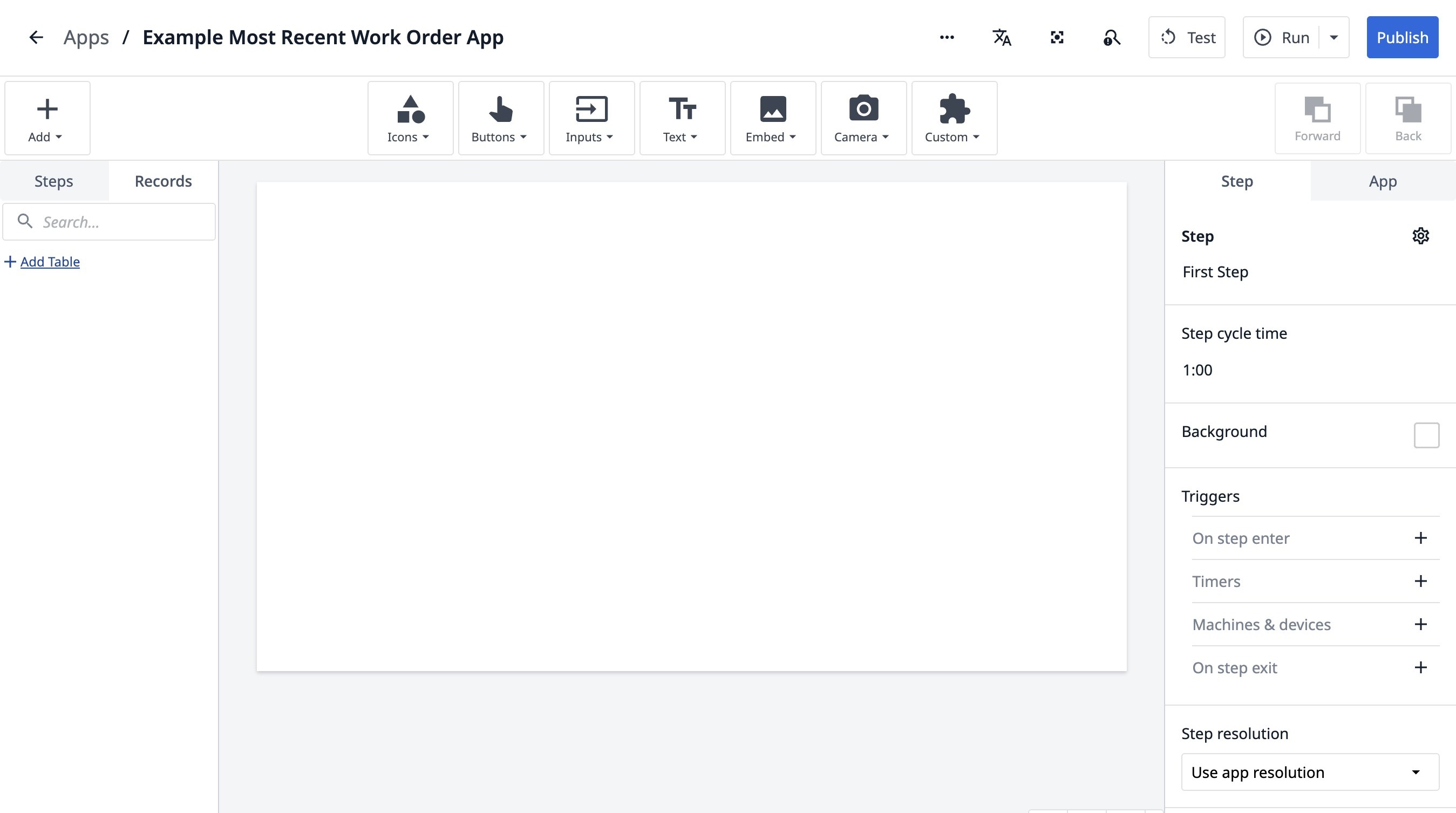
W niniejszym przewodniku pokazano, jak dodać nową tabelę dla zleceń pracy, skonfigurować ją z odpowiednimi polami oraz utworzyć przyciski do ładowania konkretnych danych zleceń pracy. Dowiedz się, jak ulepszyć swoją aplikację Tulip dzięki dynamicznemu zarządzaniu zleceniami pracy.
- Przejdź do kreatora aplikacji.
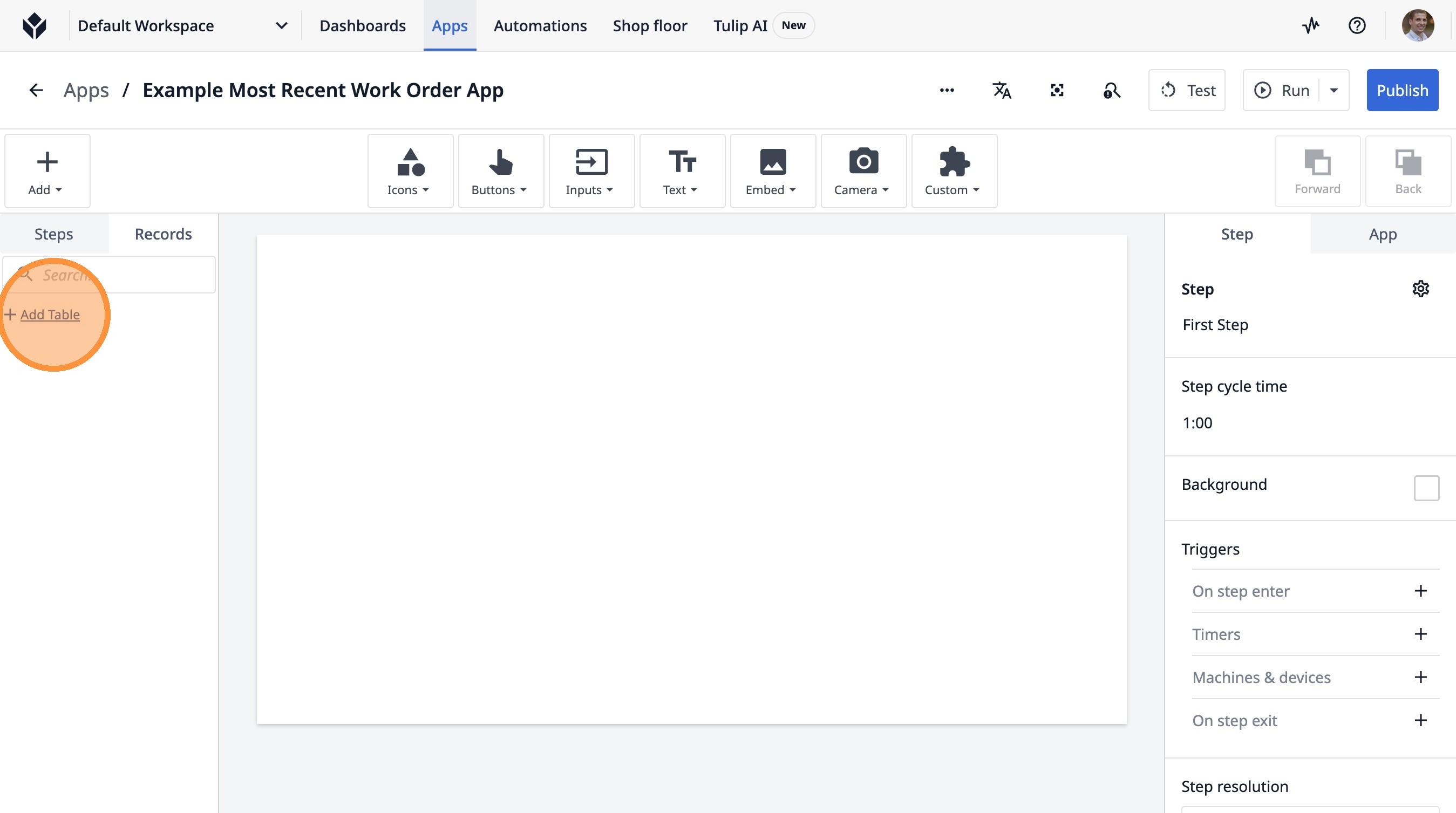
- Kliknij „Dodaj tabelę”.
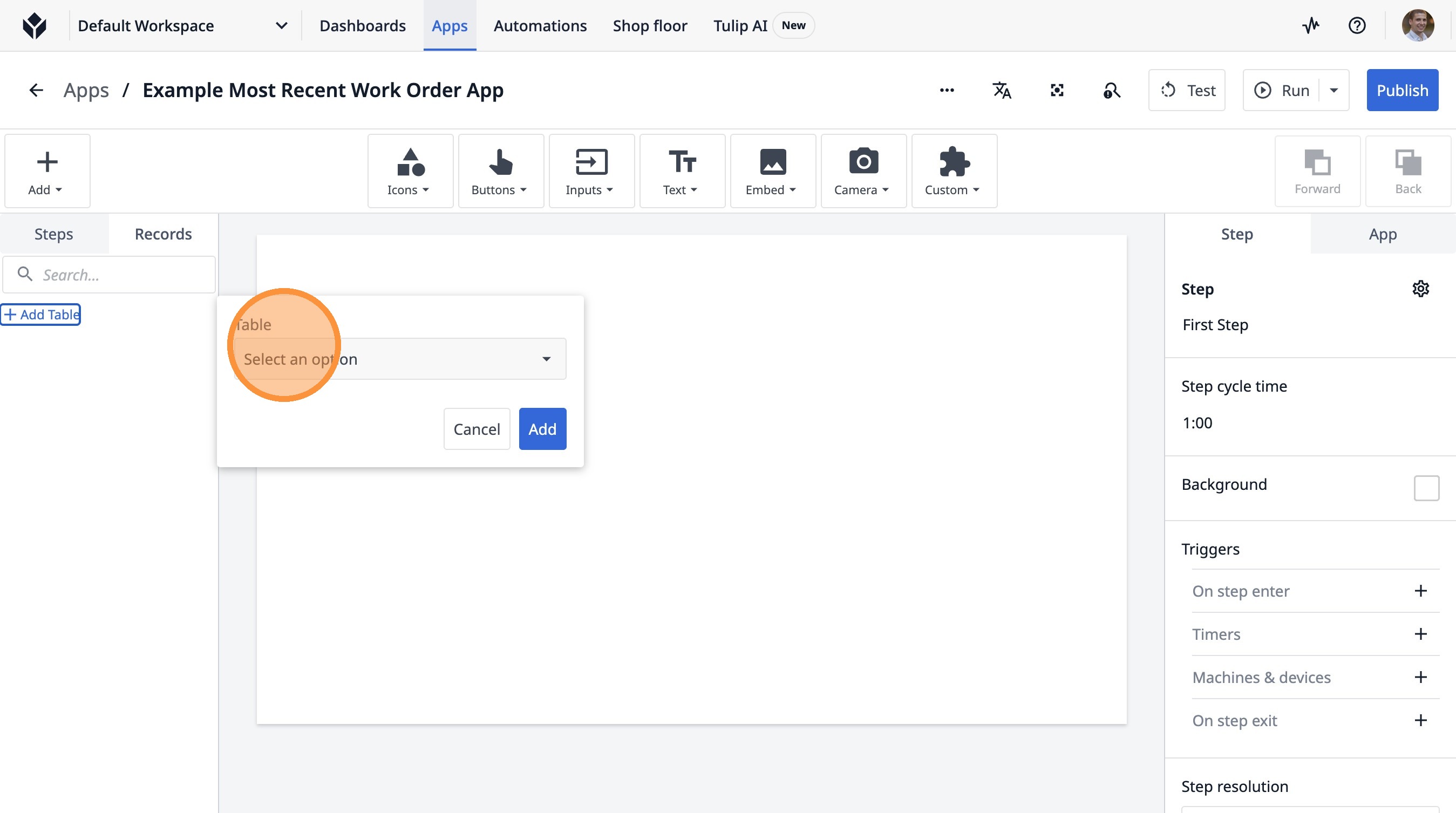
- Kliknij „Wybierz opcję”.
-
Wpisz „Zlecenie pracy”
-
Kliknij „Przykłady”.
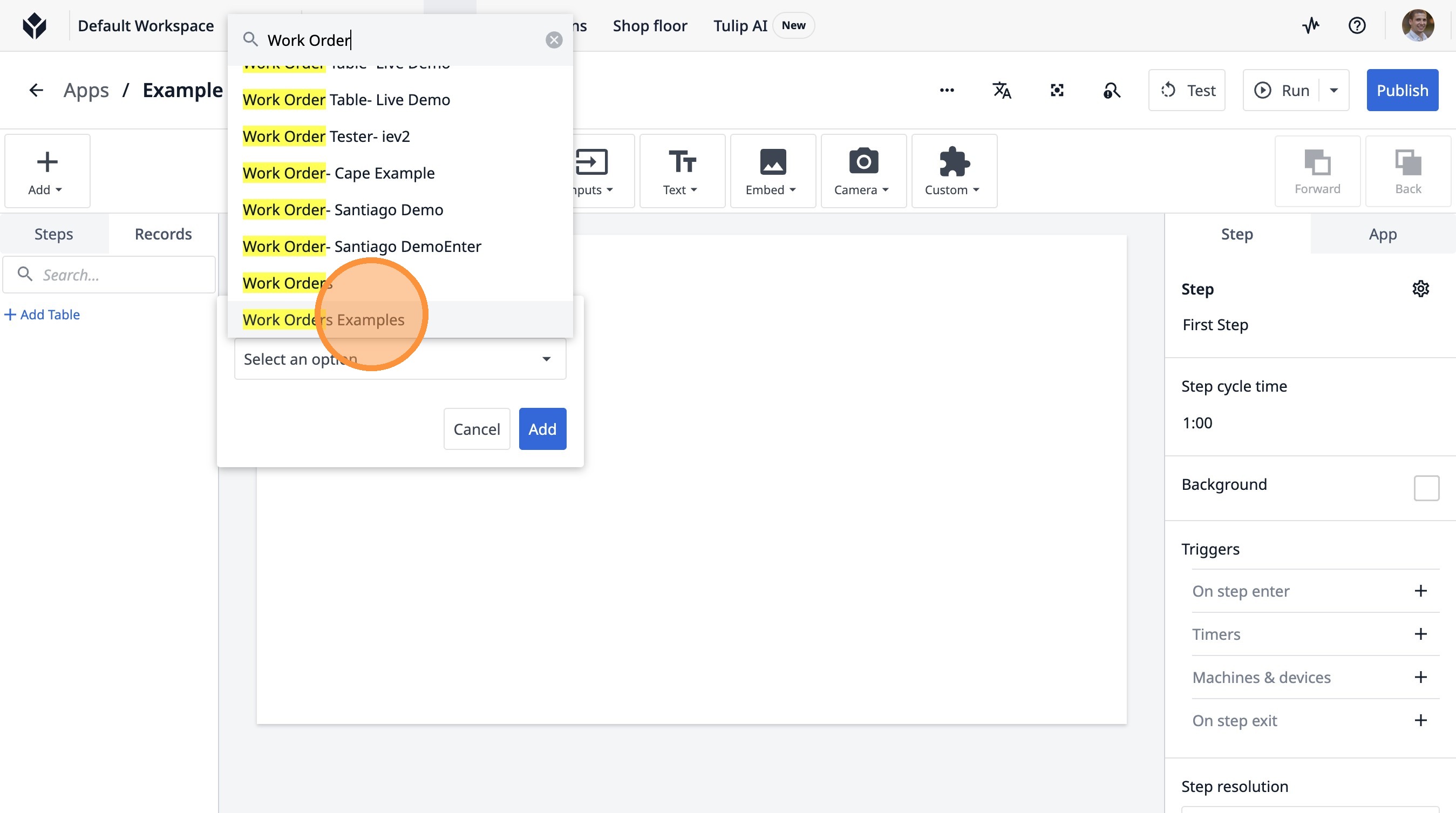
- Kliknij „Dodaj”.
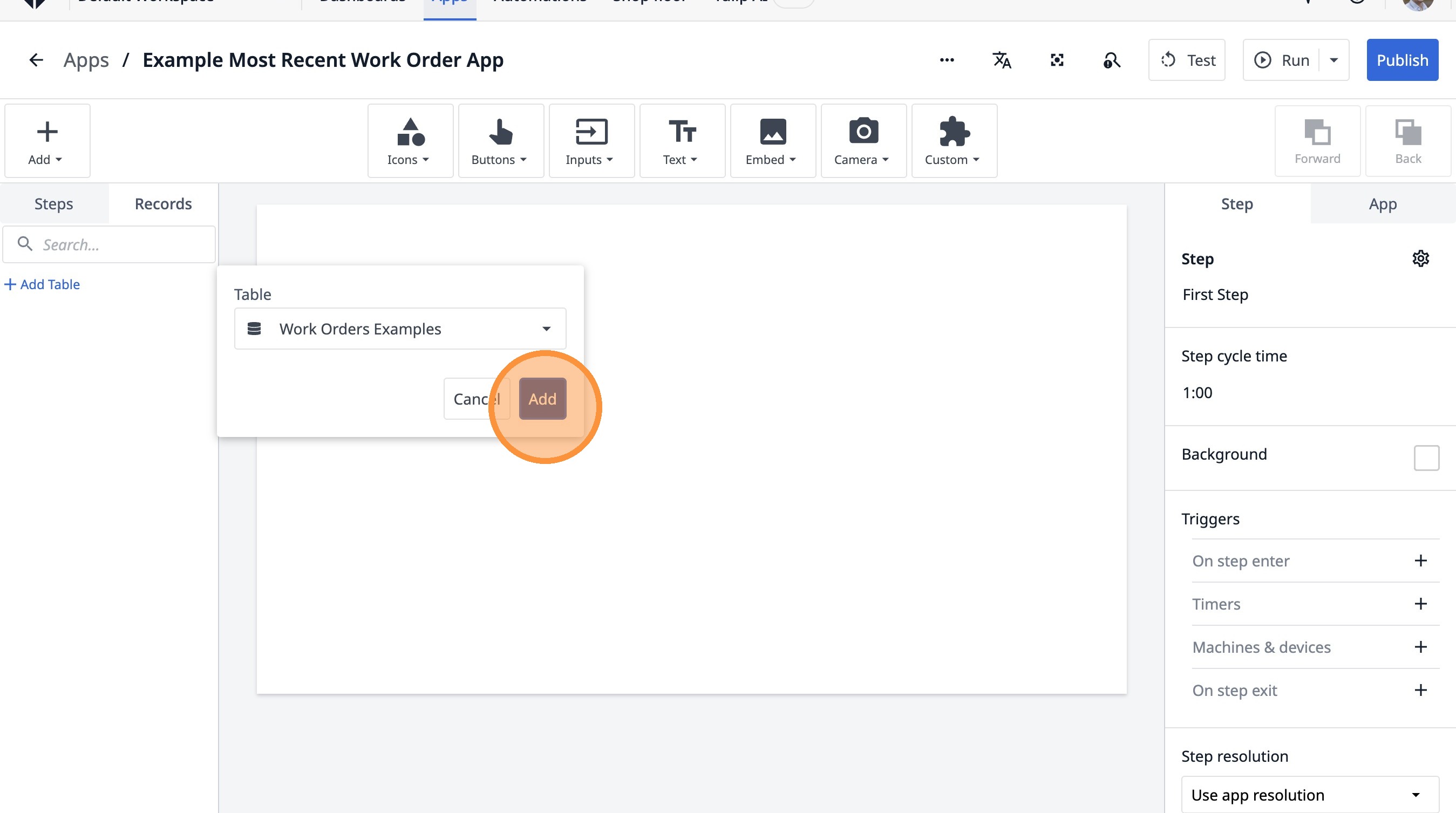
- Kliknij tutaj.
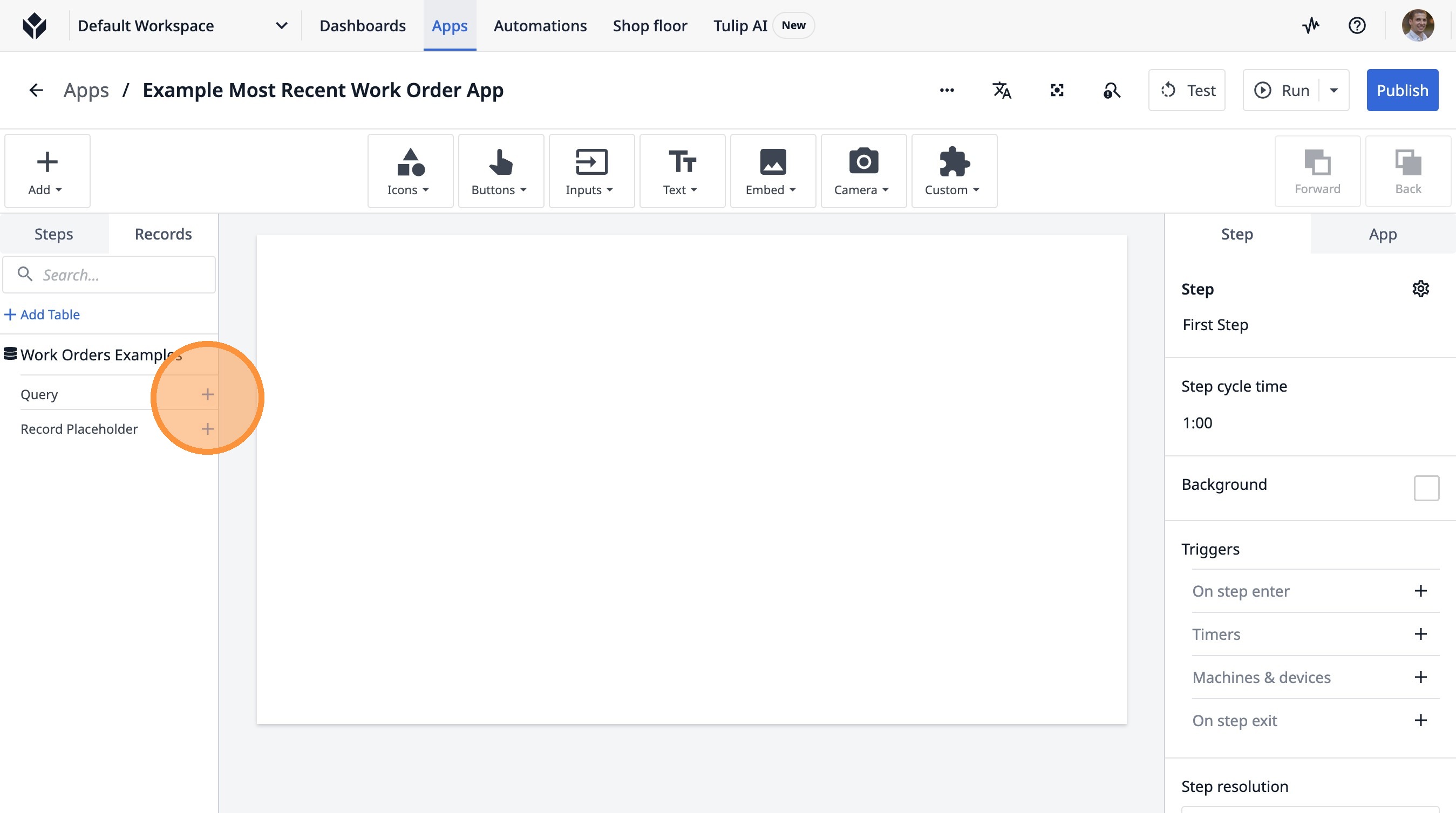
- Kliknij to pole tekstowe.
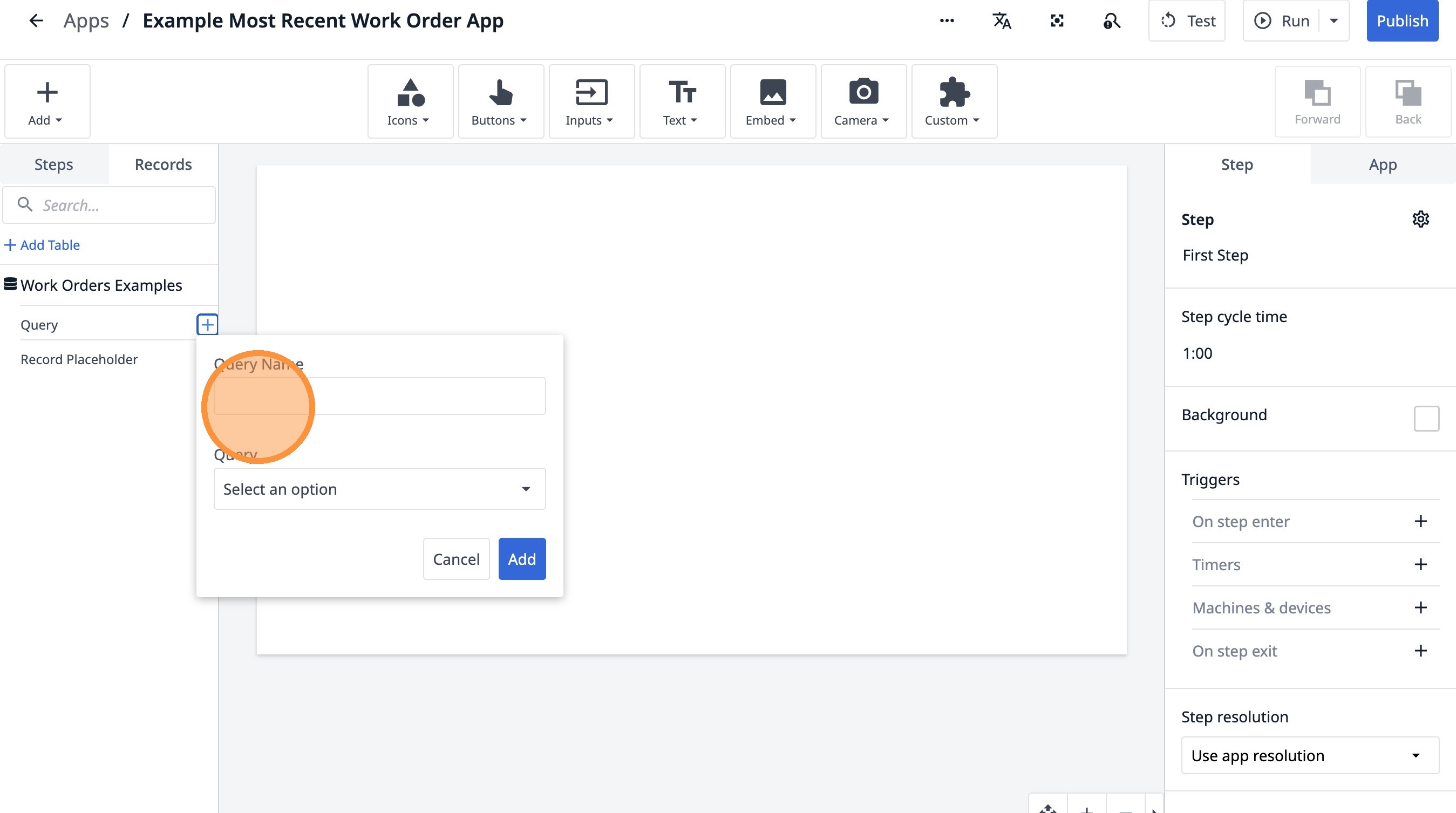
-
Wpisz „Najnowsze zlecenie robocze”
-
Kliknij „Wybierz opcję”
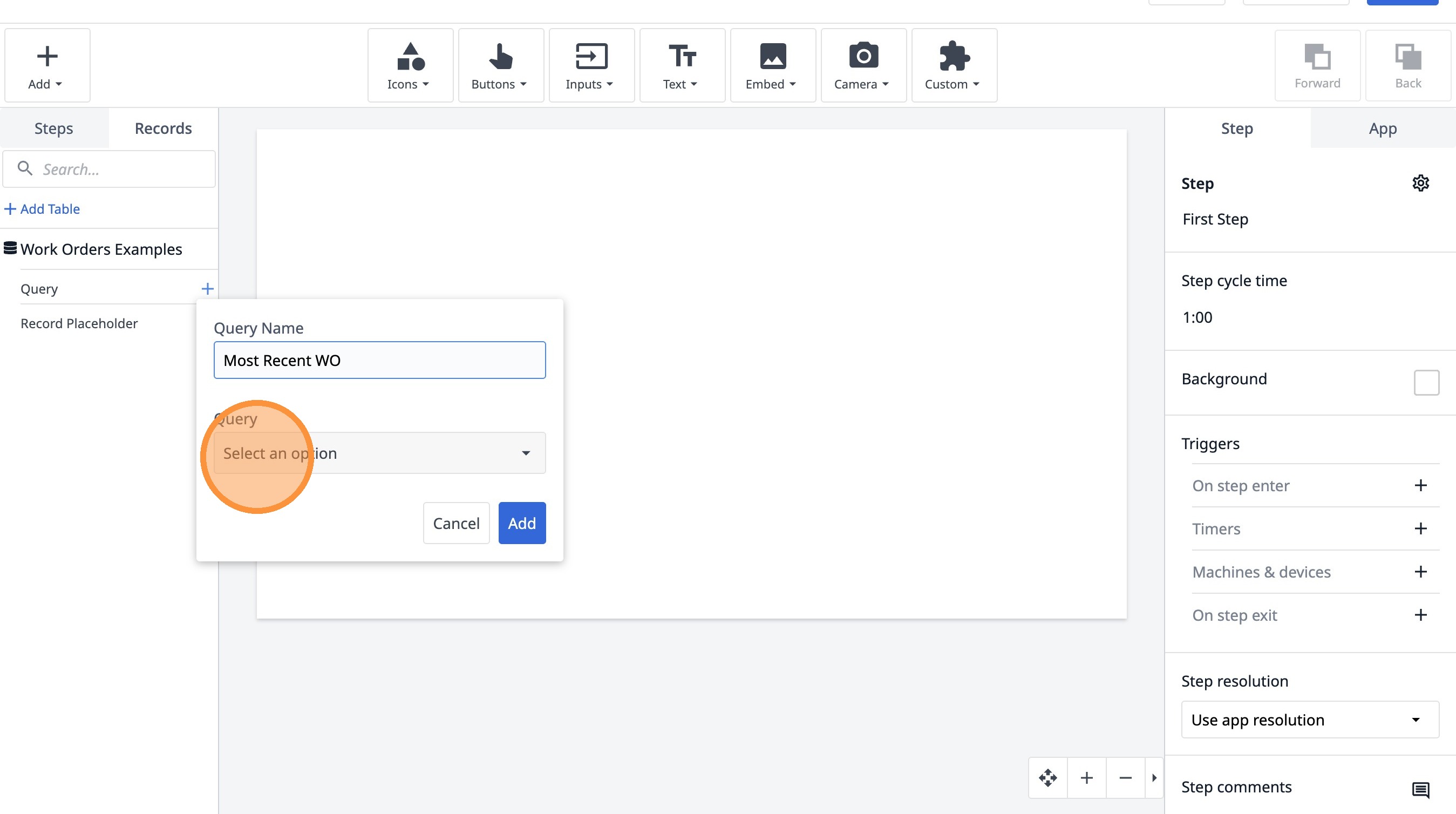
- Kliknij „Najnowsze zlecenie pracy”
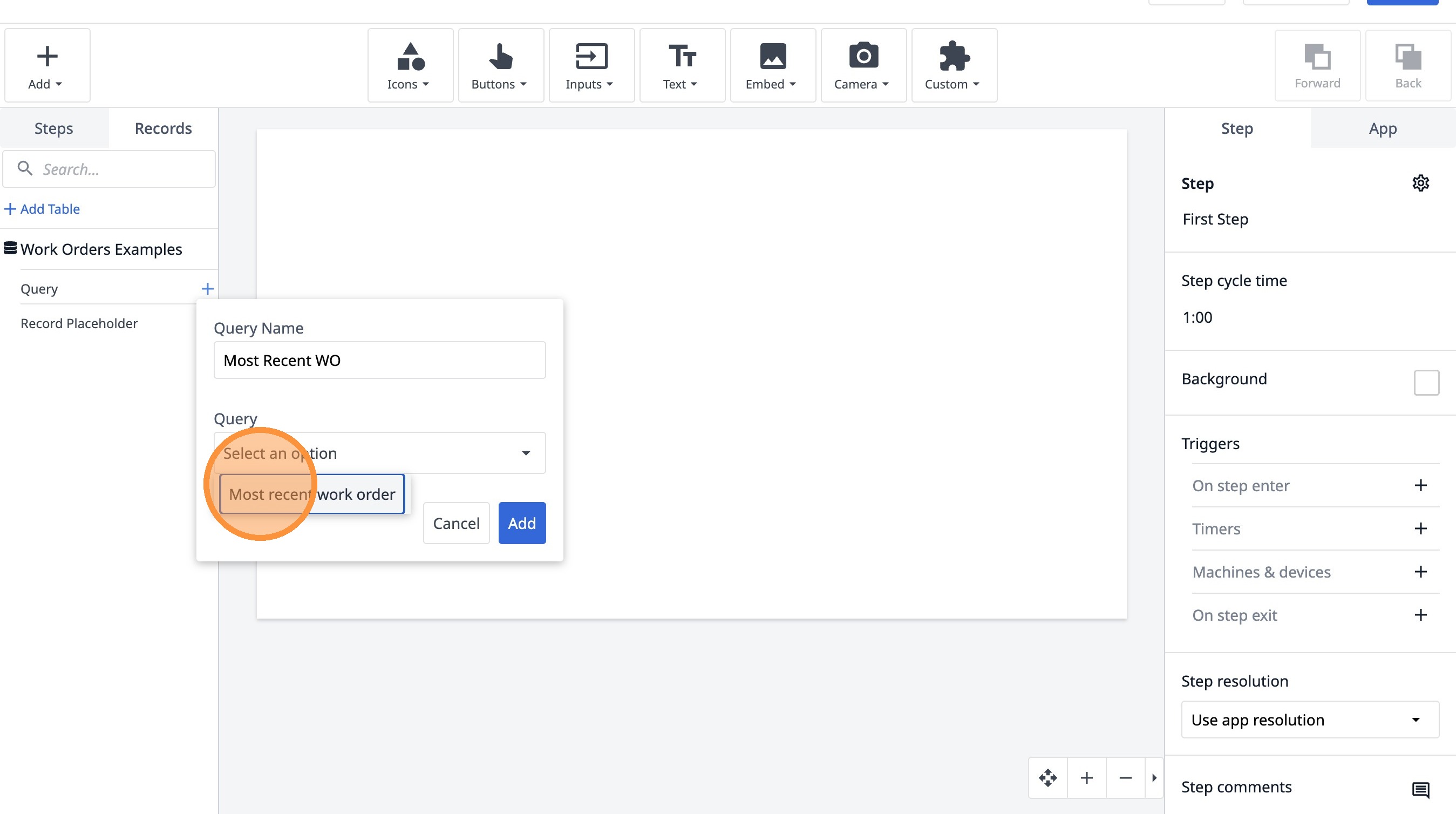
- Kliknij „Dodaj”.
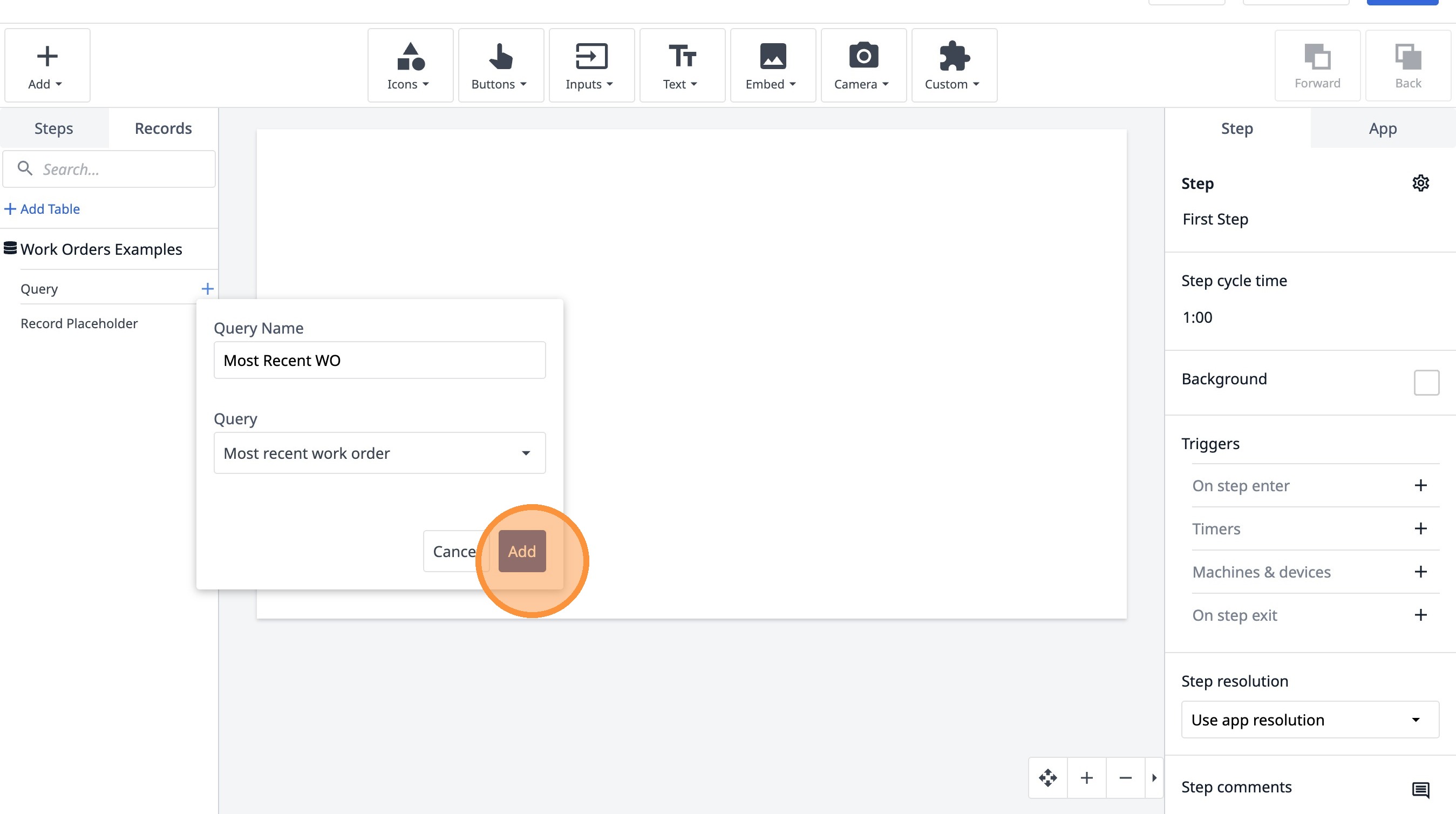
- Kliknij „Dodaj agregację”.
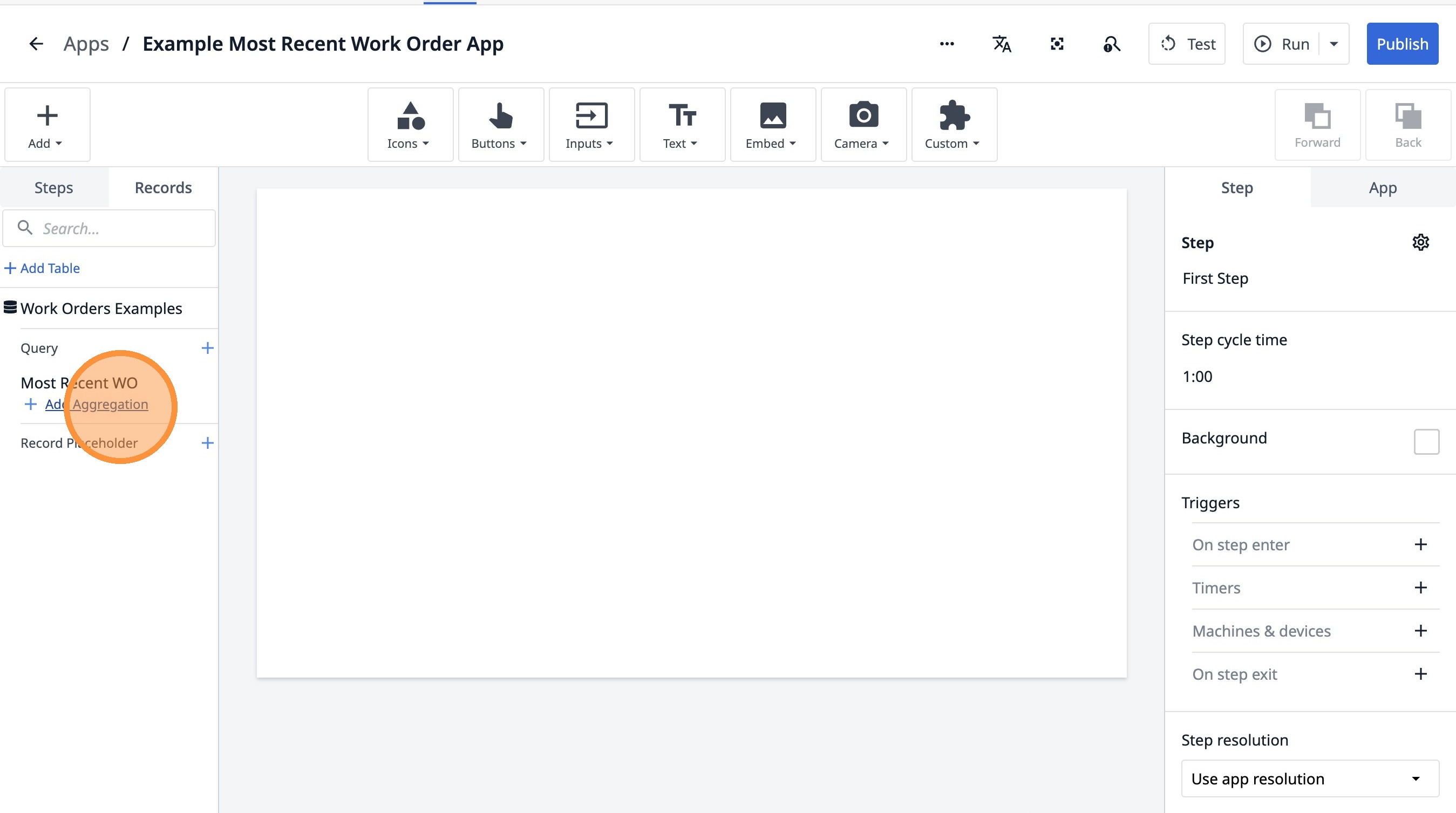
- Kliknij to pole tekstowe.
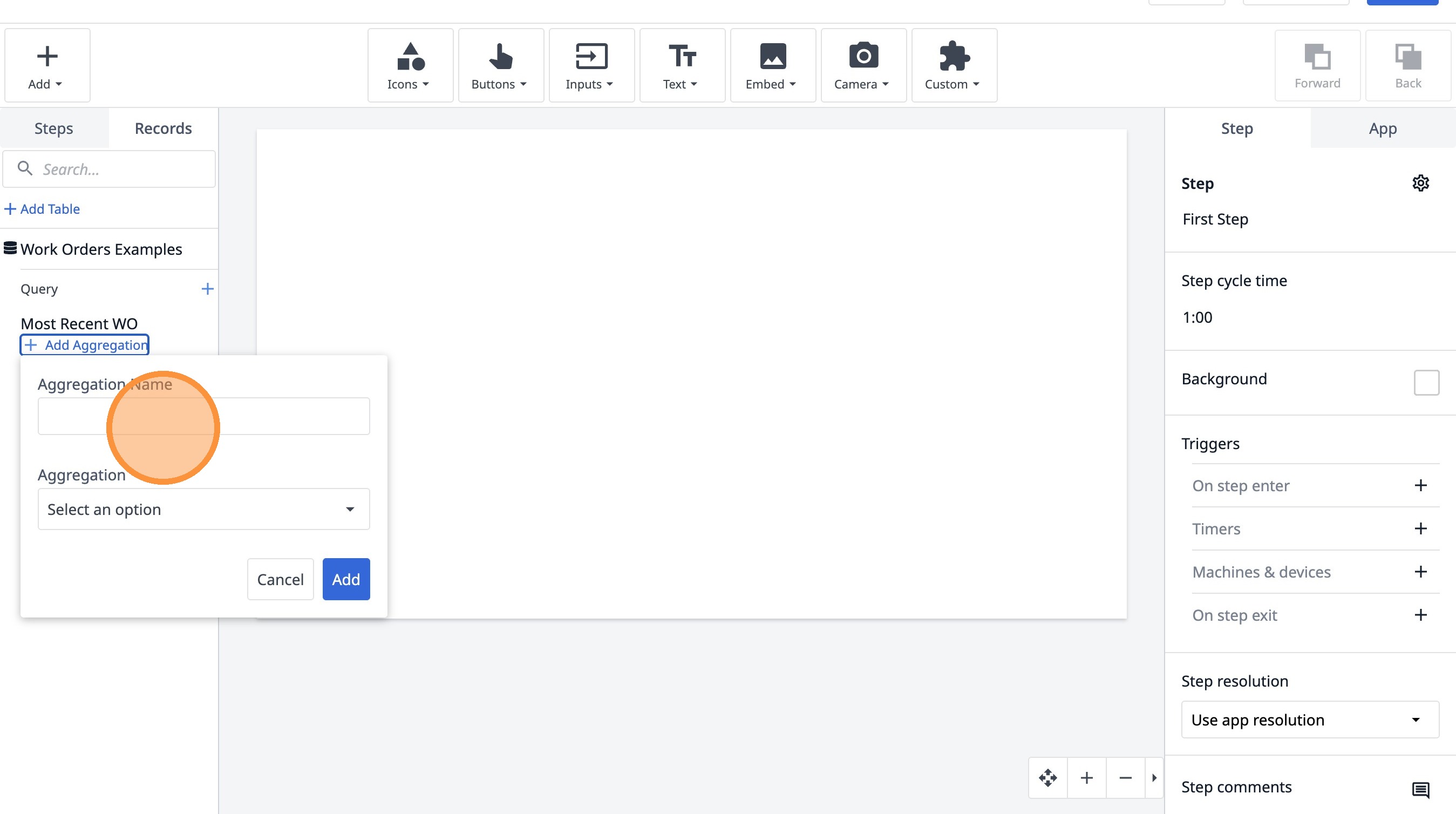
-
Wpisz „Pojedyncze ostatnie zlecenie”
-
Kliknij „Wybierz opcję”
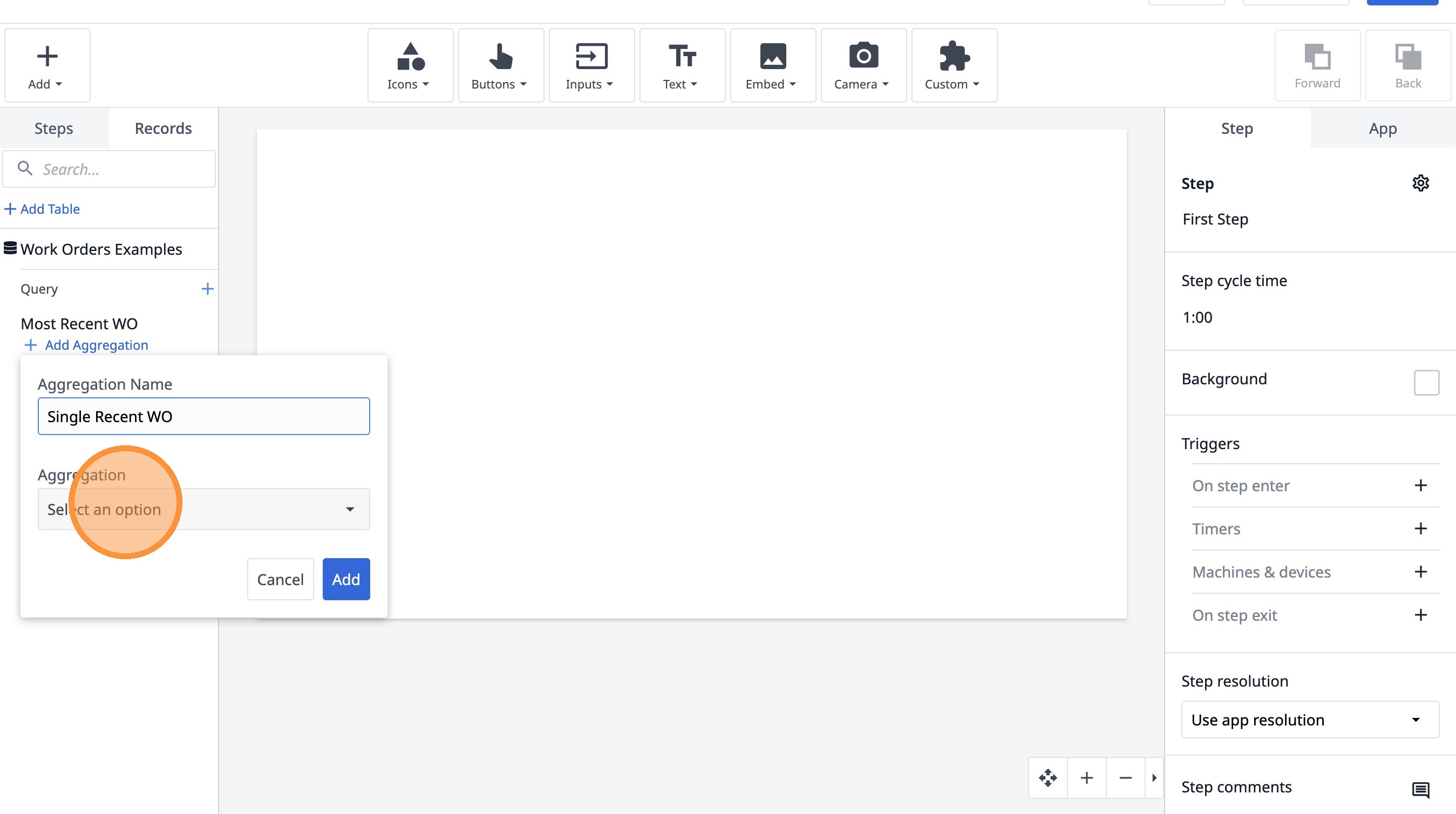
- Kliknij „Najnowsze zlecenie pracy”
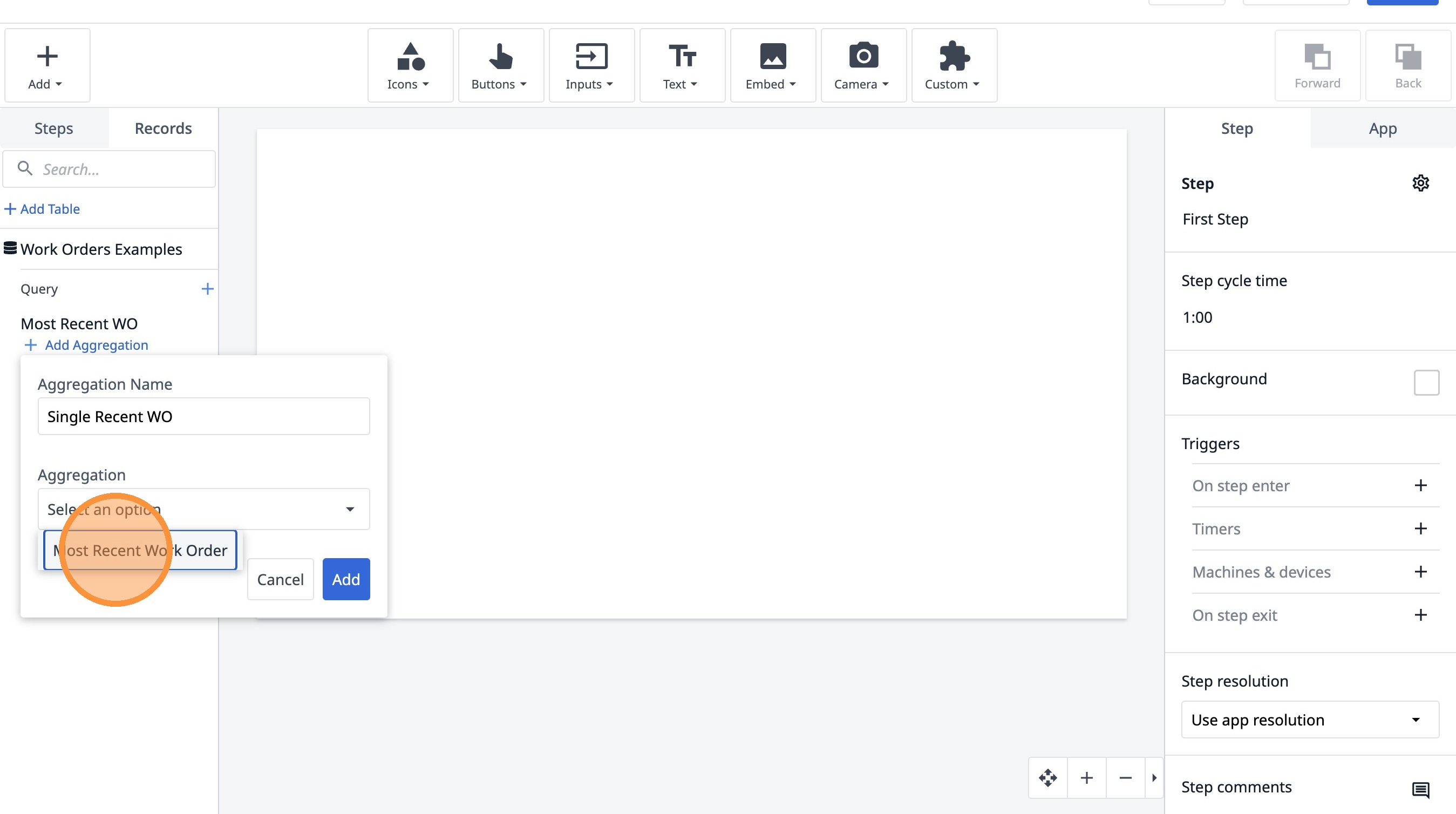
- Kliknij „Dodaj”
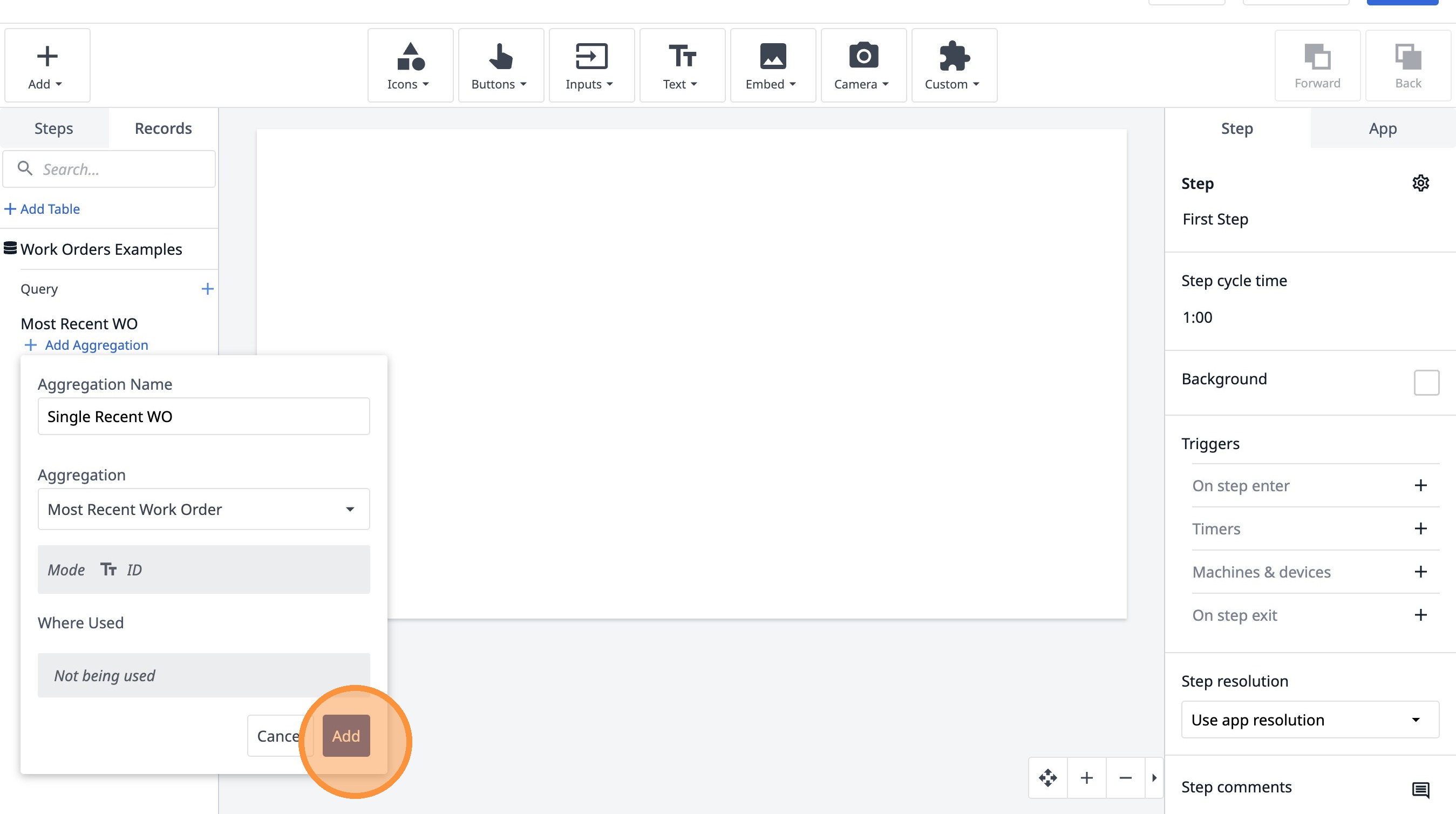
- Kliknij „Przyciski”.
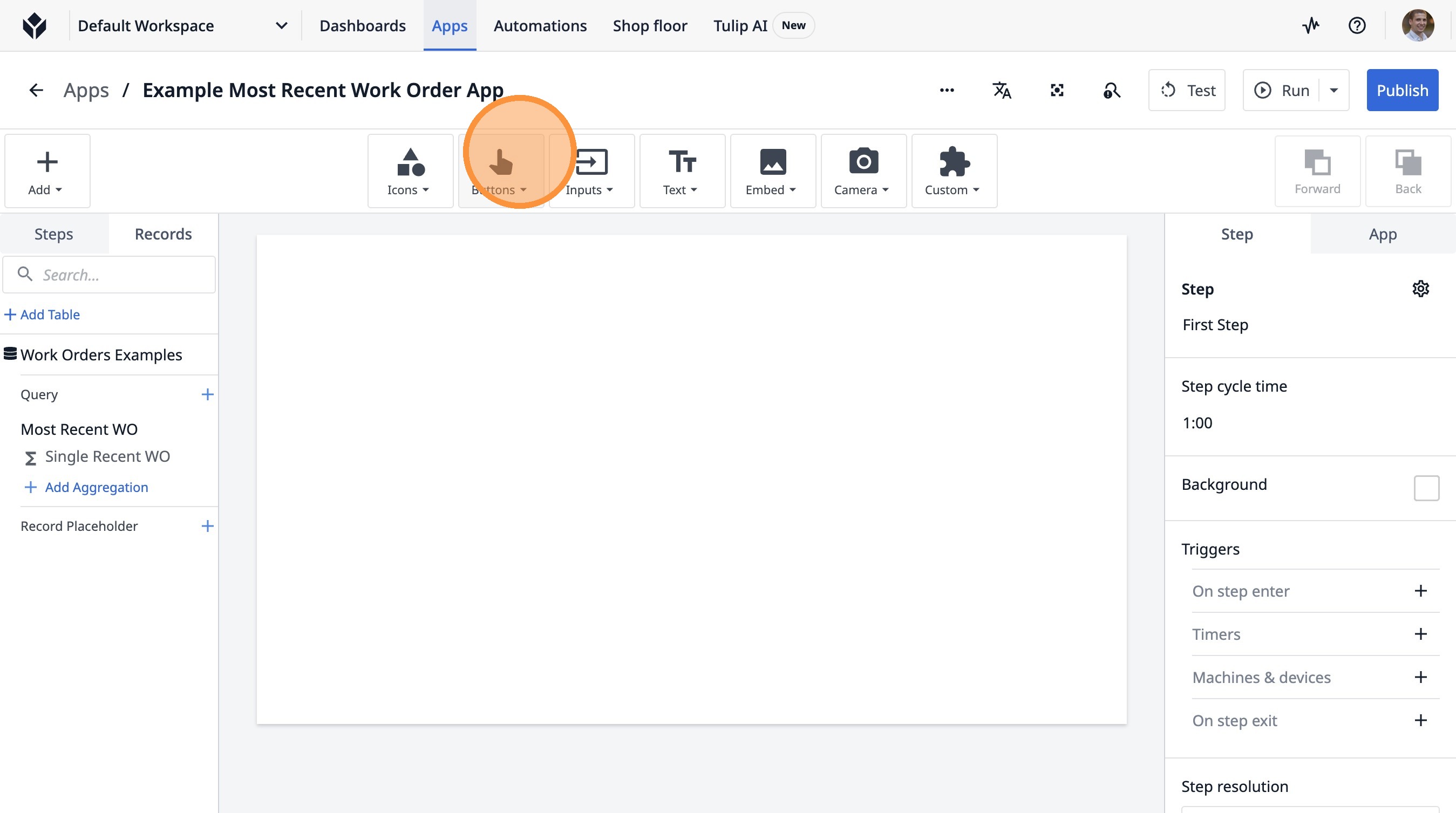
- Kliknij „Przycisk”
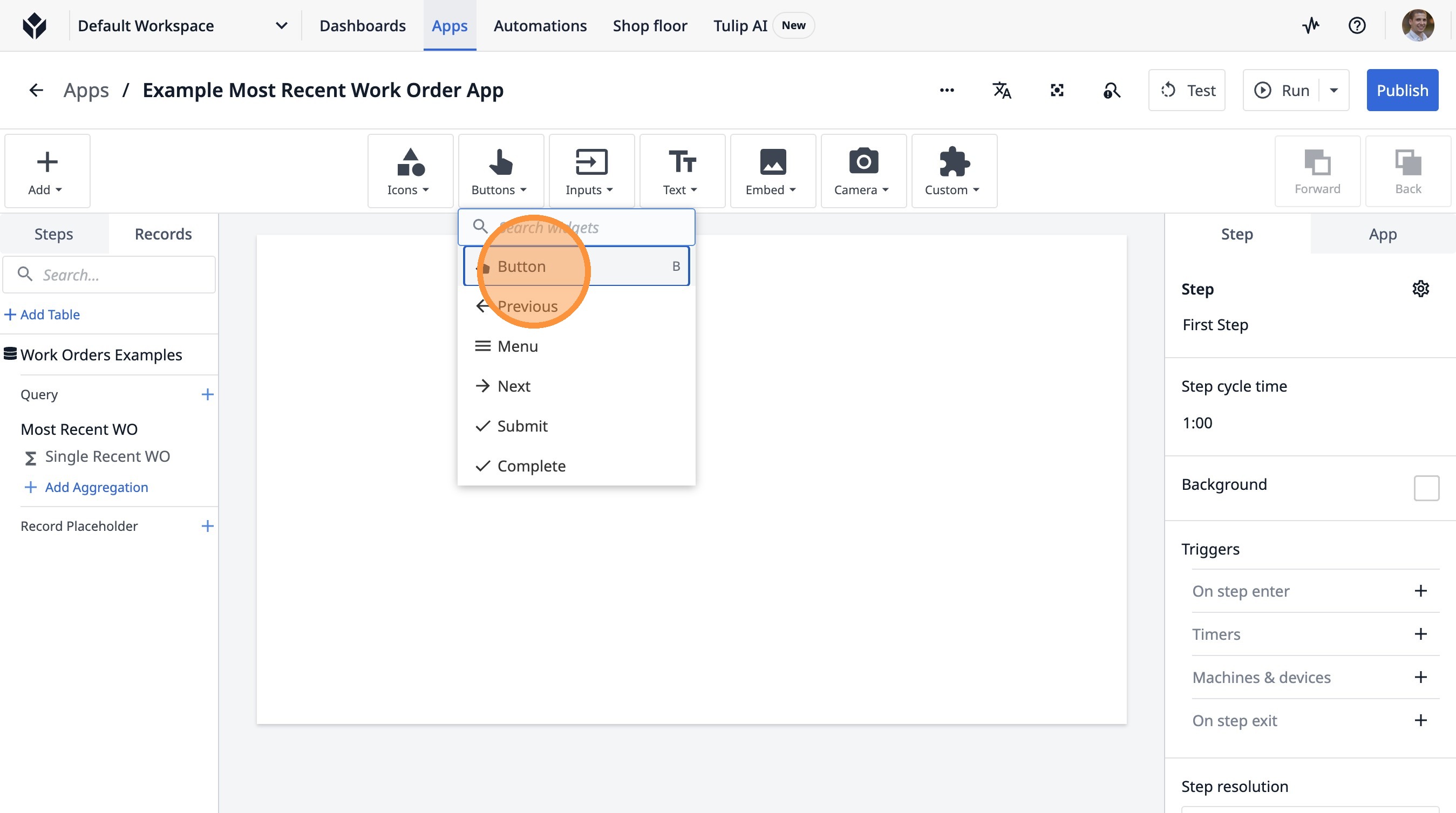
- Kliknij tutaj.
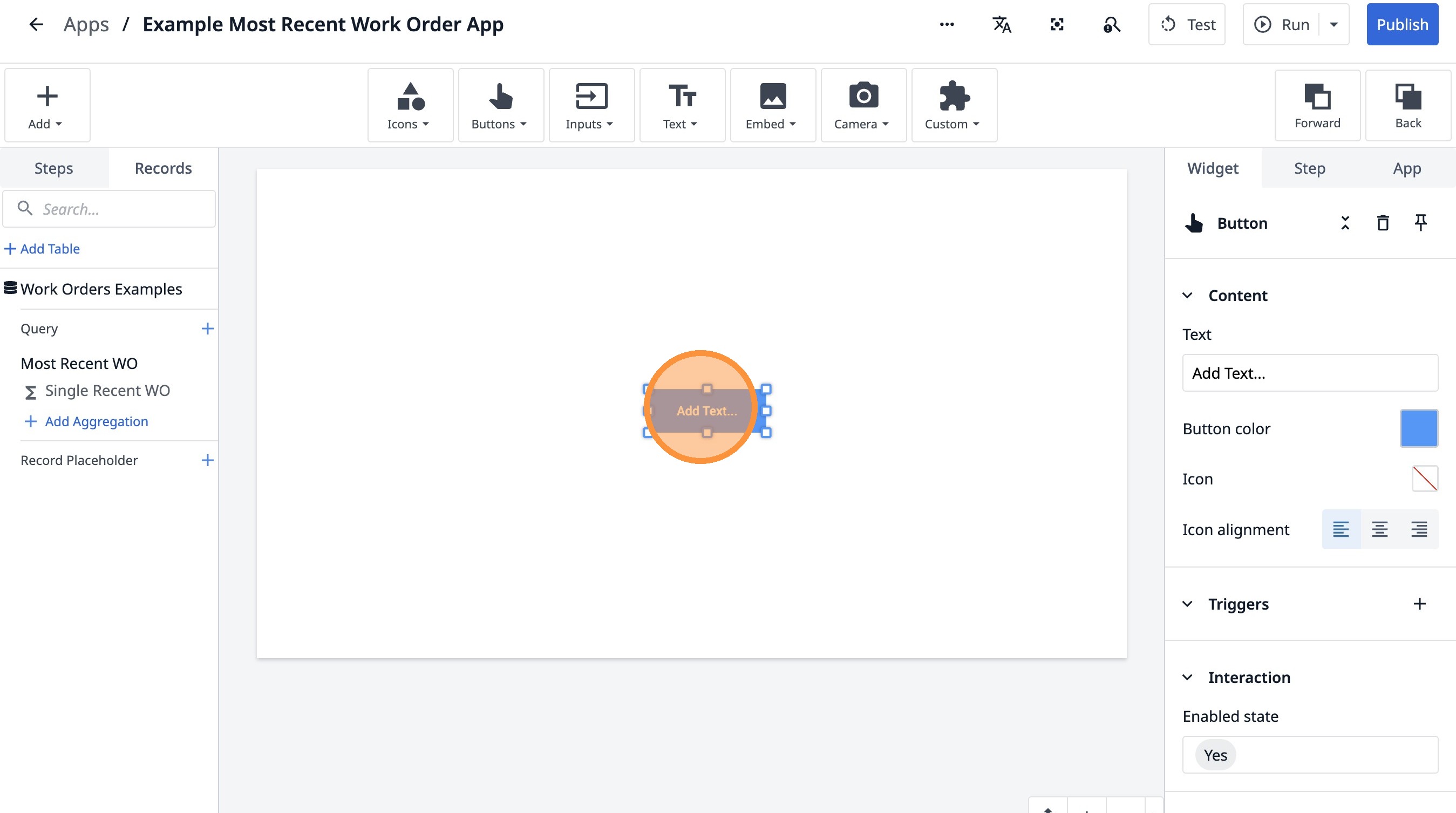
- Kliknij dwukrotnie pole „Tekst”.
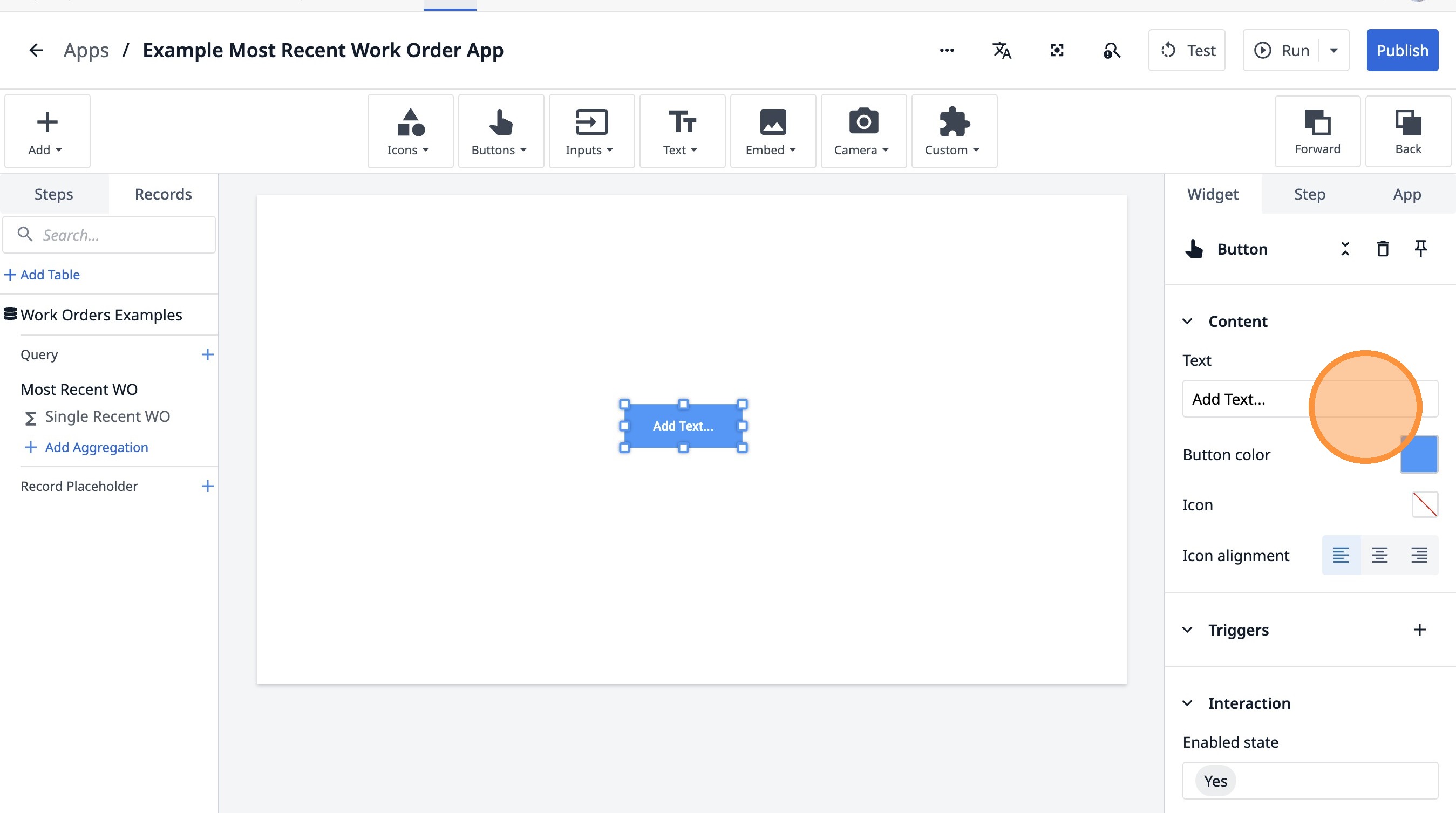
-
Wpisz „Załaduj najnowsze zlecenie robocze”
-
Kliknij tutaj.
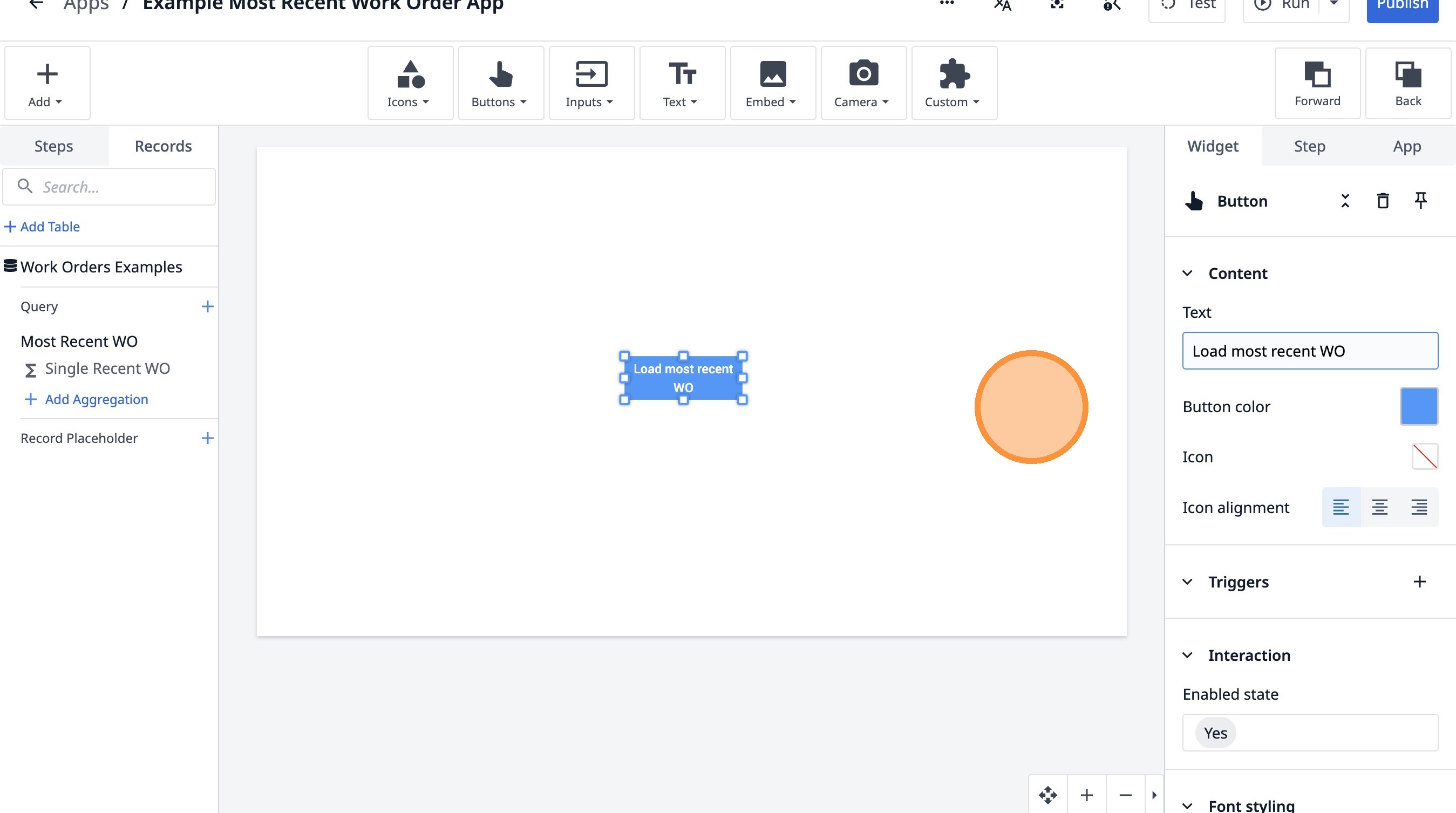
- Kliknij tutaj.
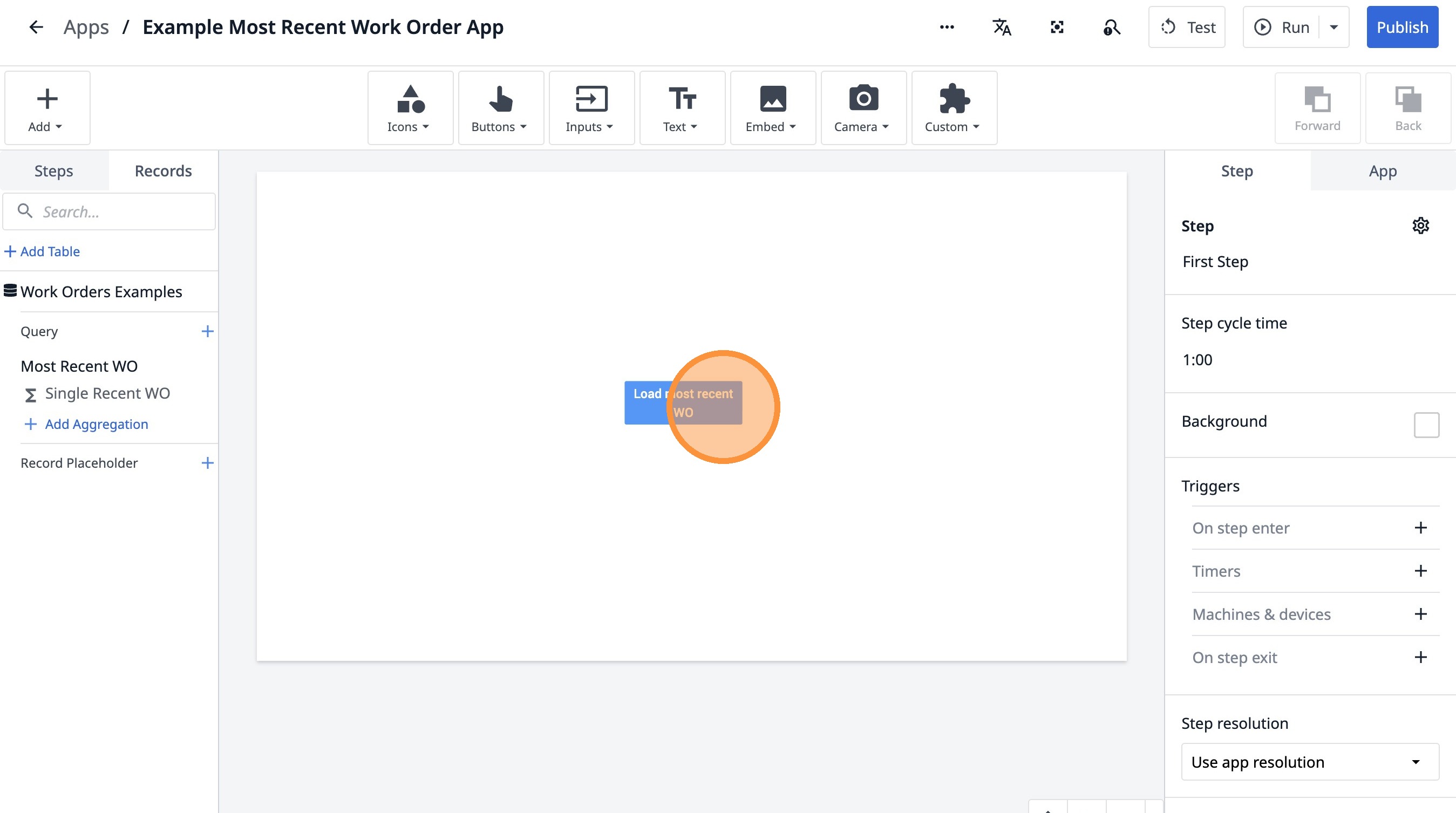
- Kliknij tę ikonę.
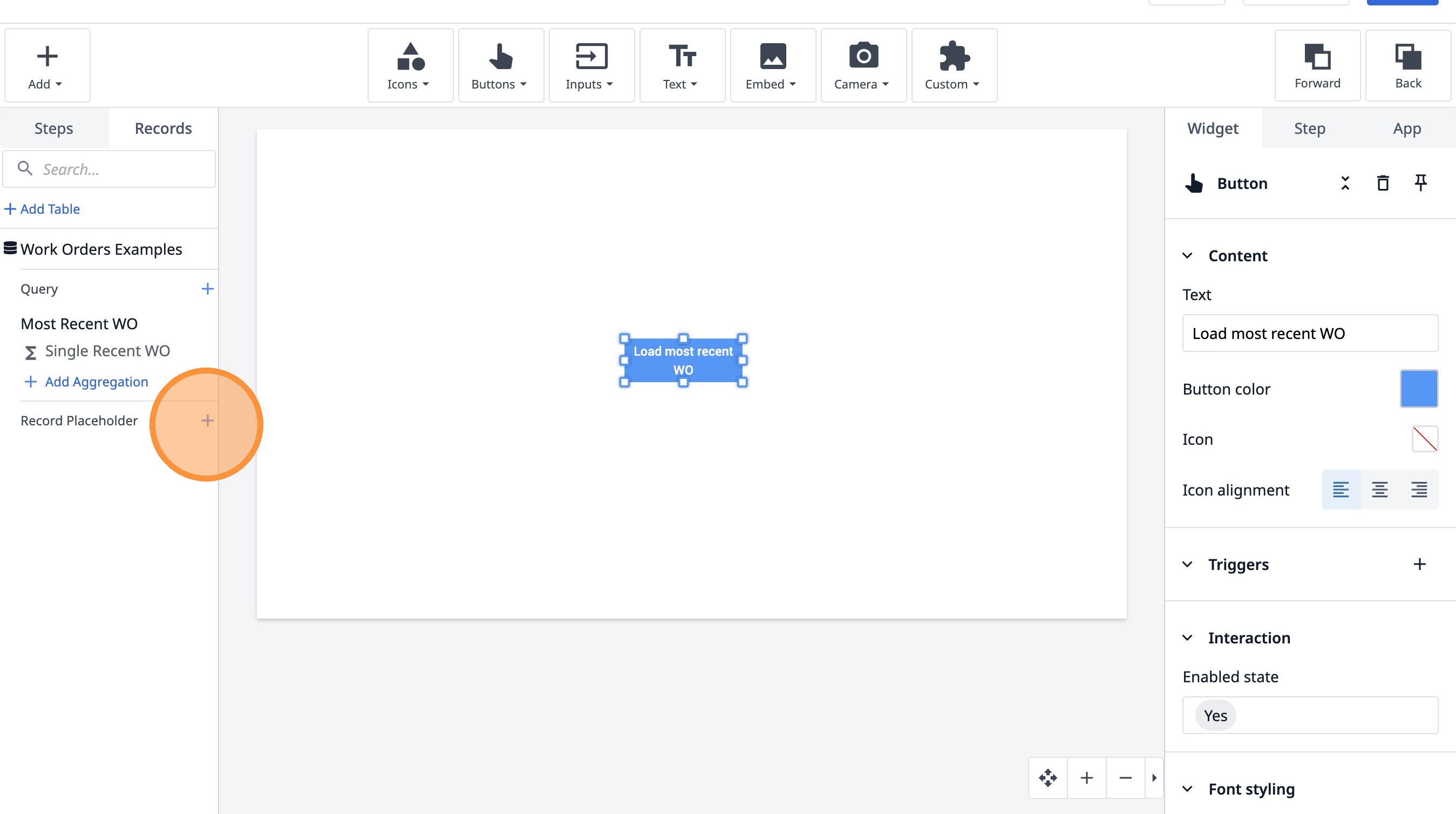
- Kliknij pole „Przykłady bieżących zleceń”.
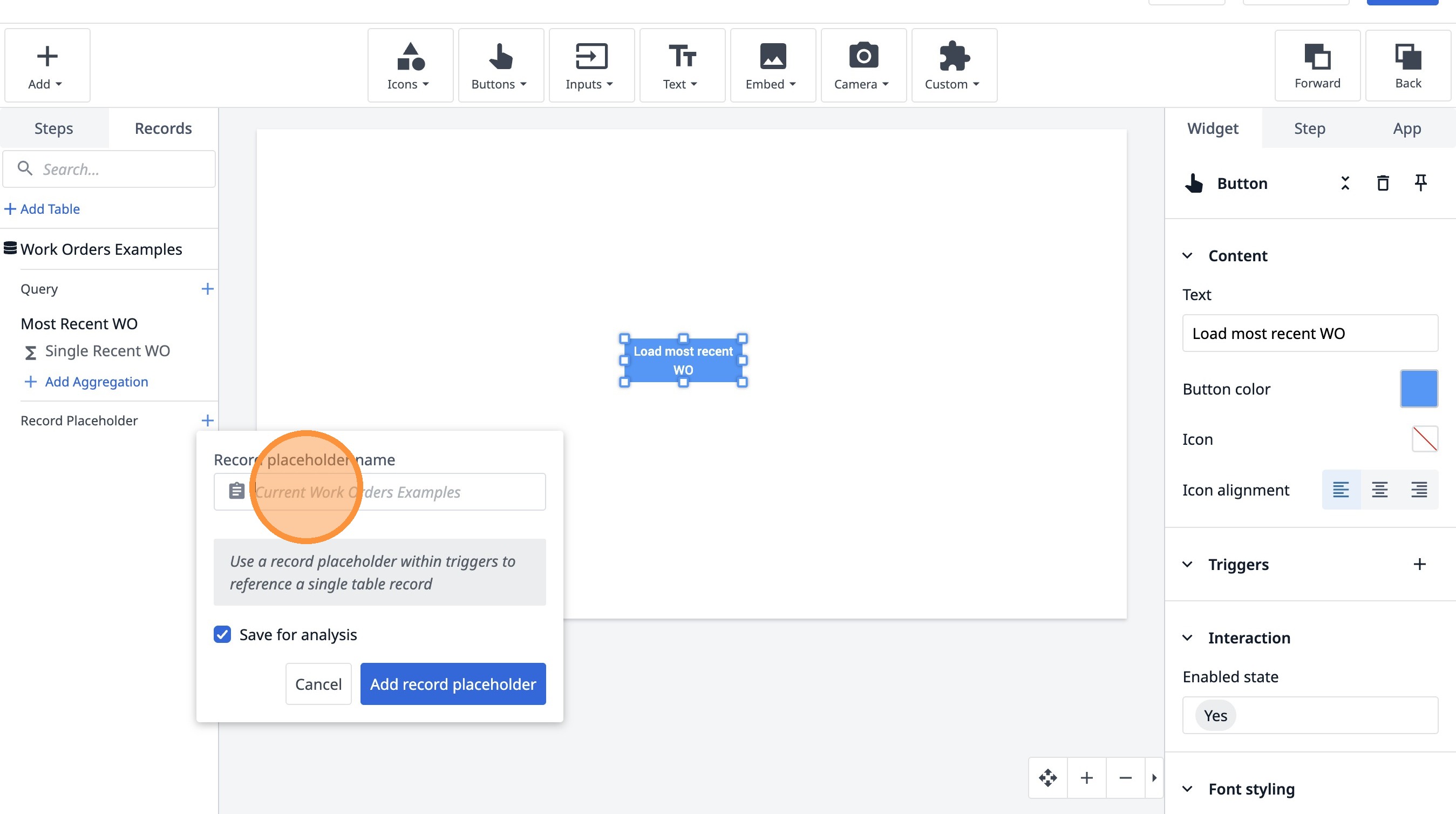
-
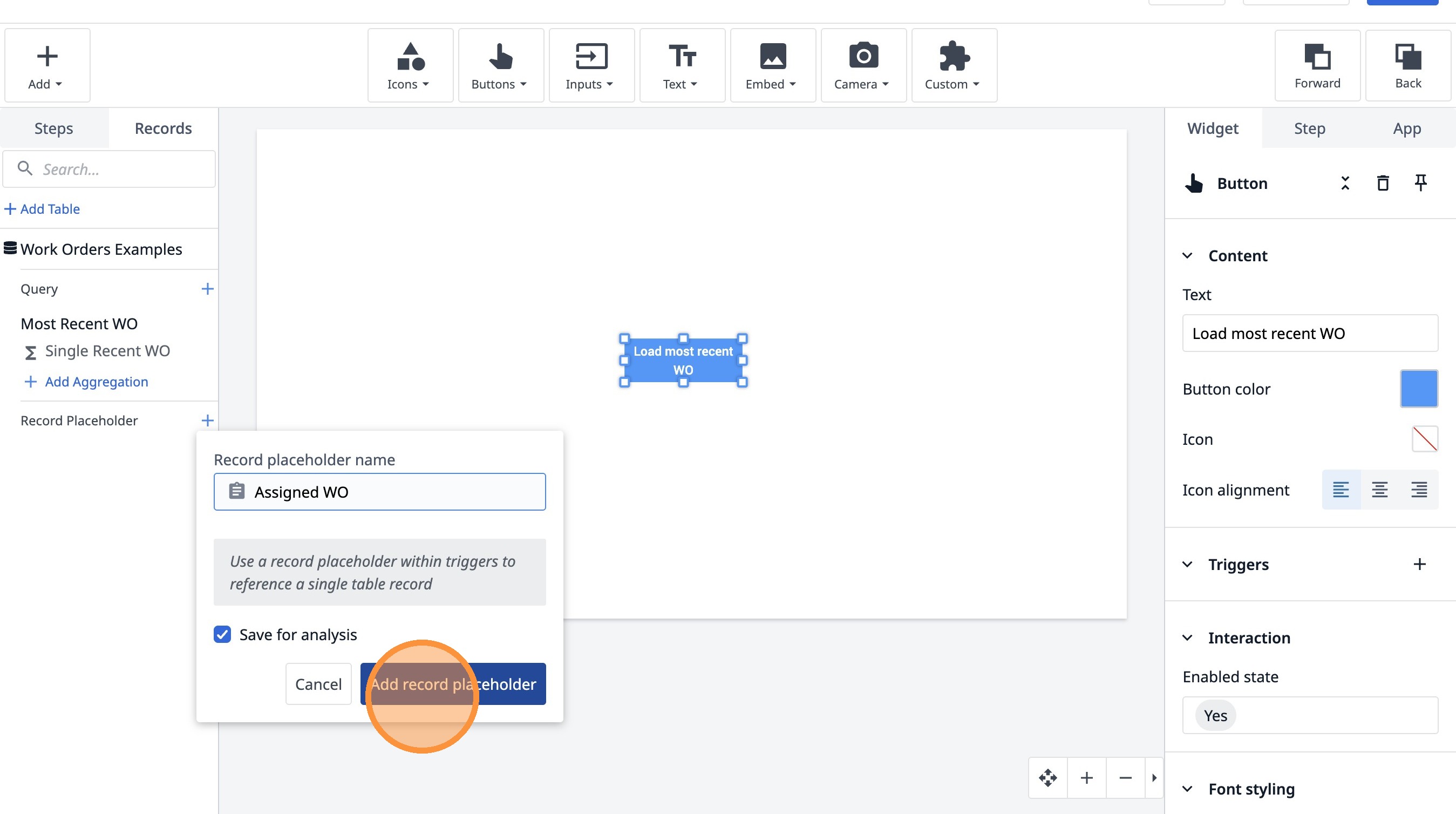
Wpisz „Przypisane zlecenie robocze”
-
Kliknij „Dodaj symbol zastępczy rekordu”.
- Kliknij tę ikonę.
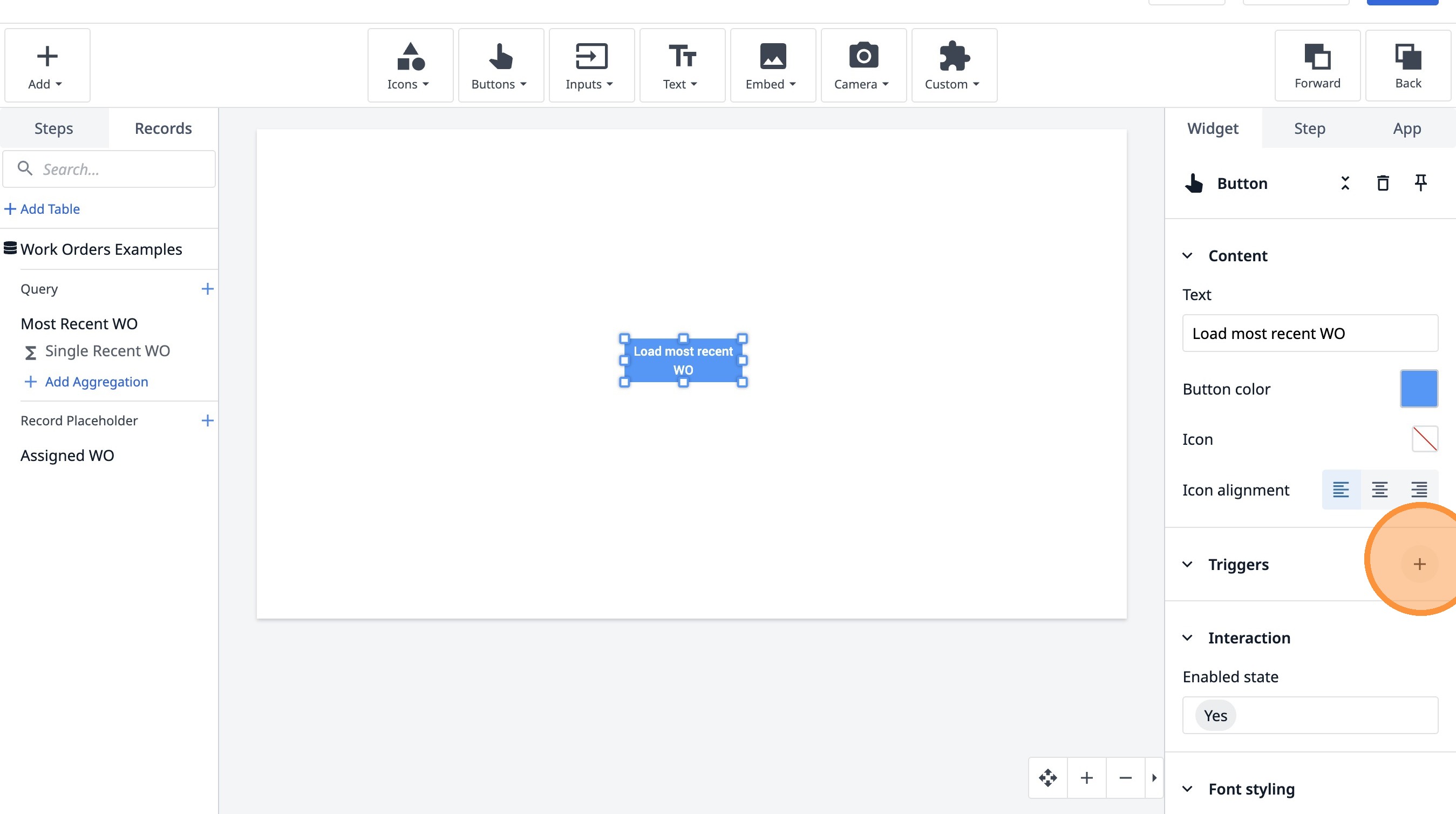
-
Wpisz „Załaduj przypisane zlecenie”.
-
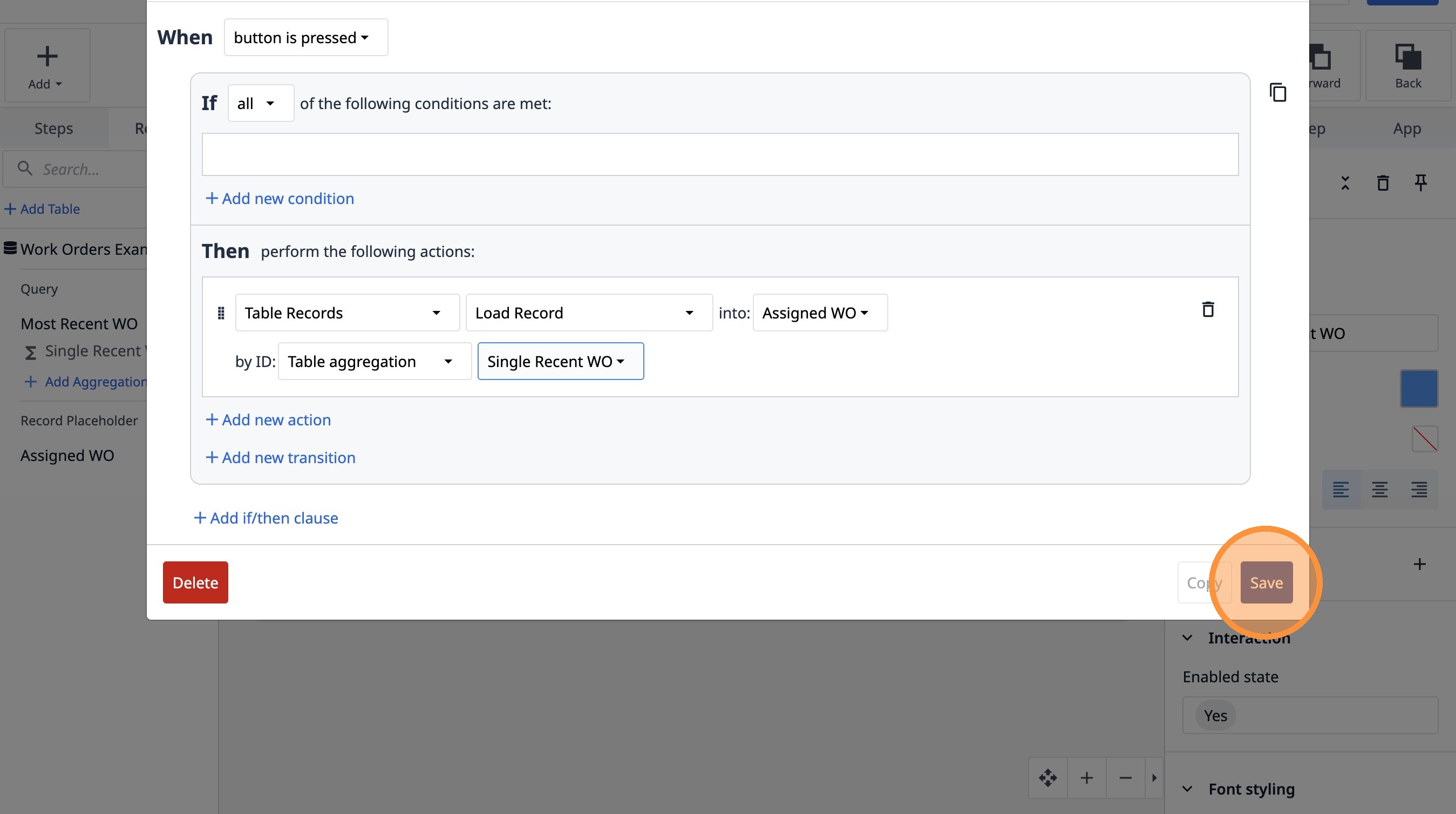
Kliknij „Dodaj nową akcję”.
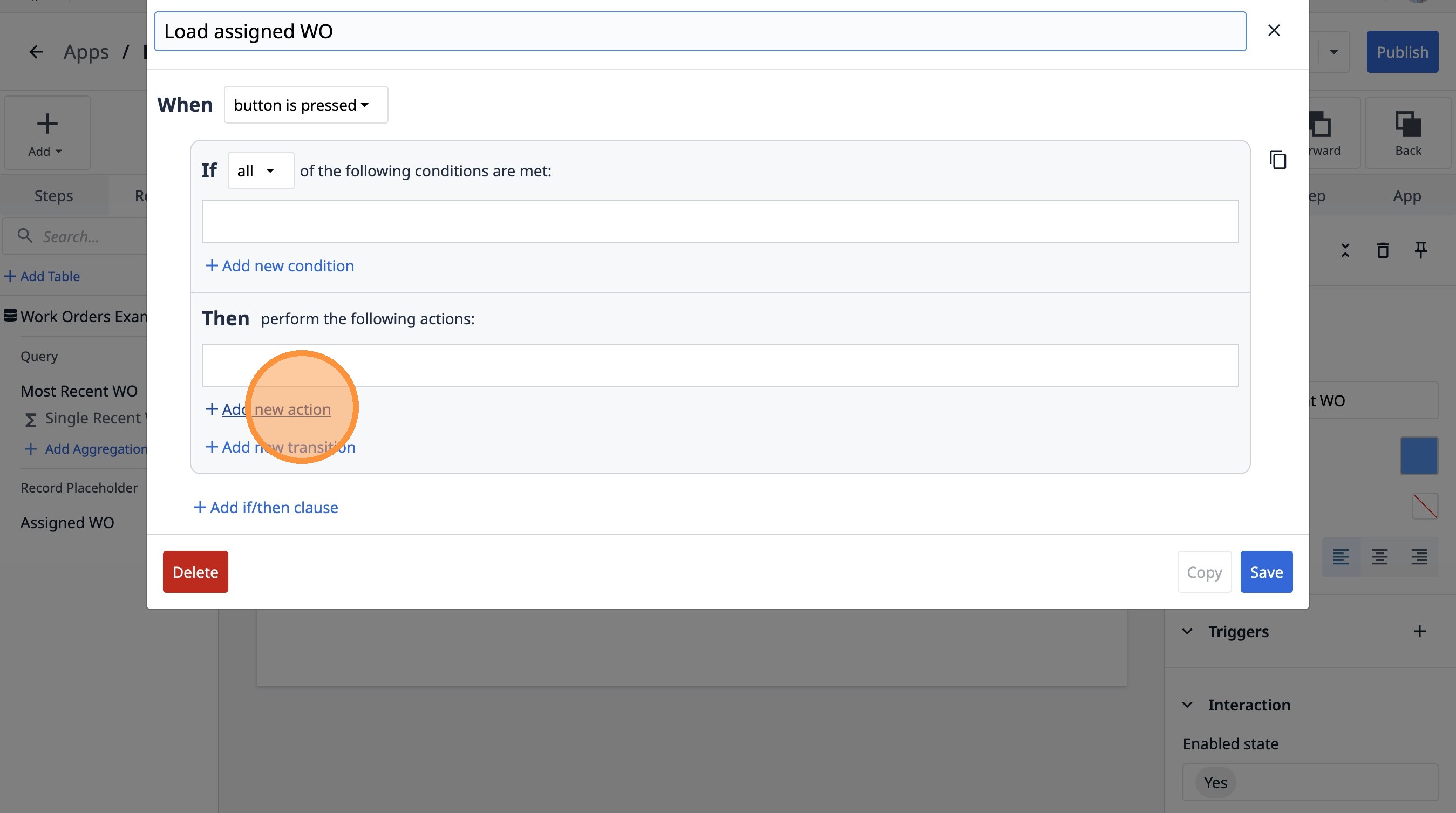
- Wybierz opcję „Rekordy tabeli”.
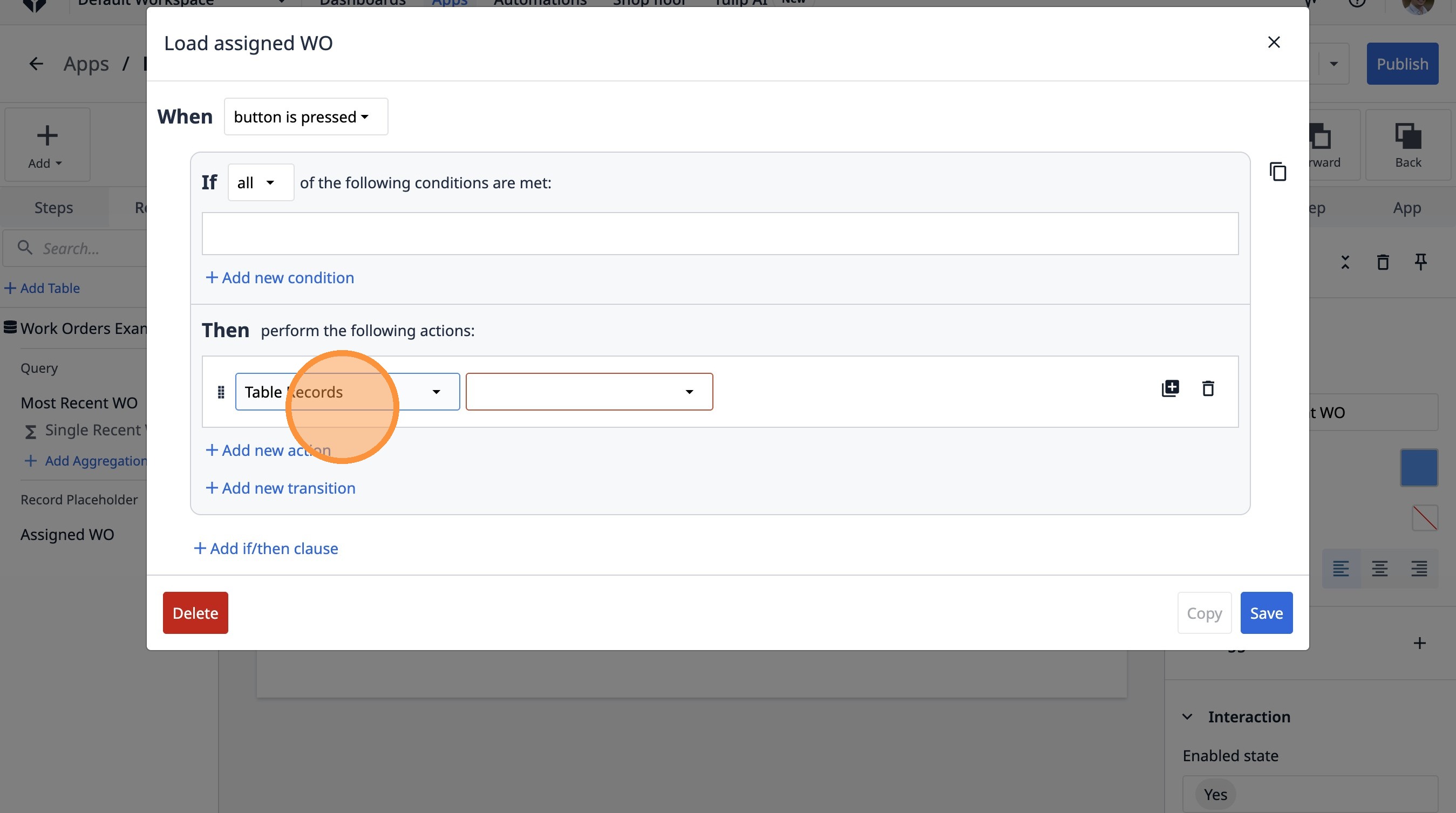
- Wybierz opcję „Załaduj rekord”.
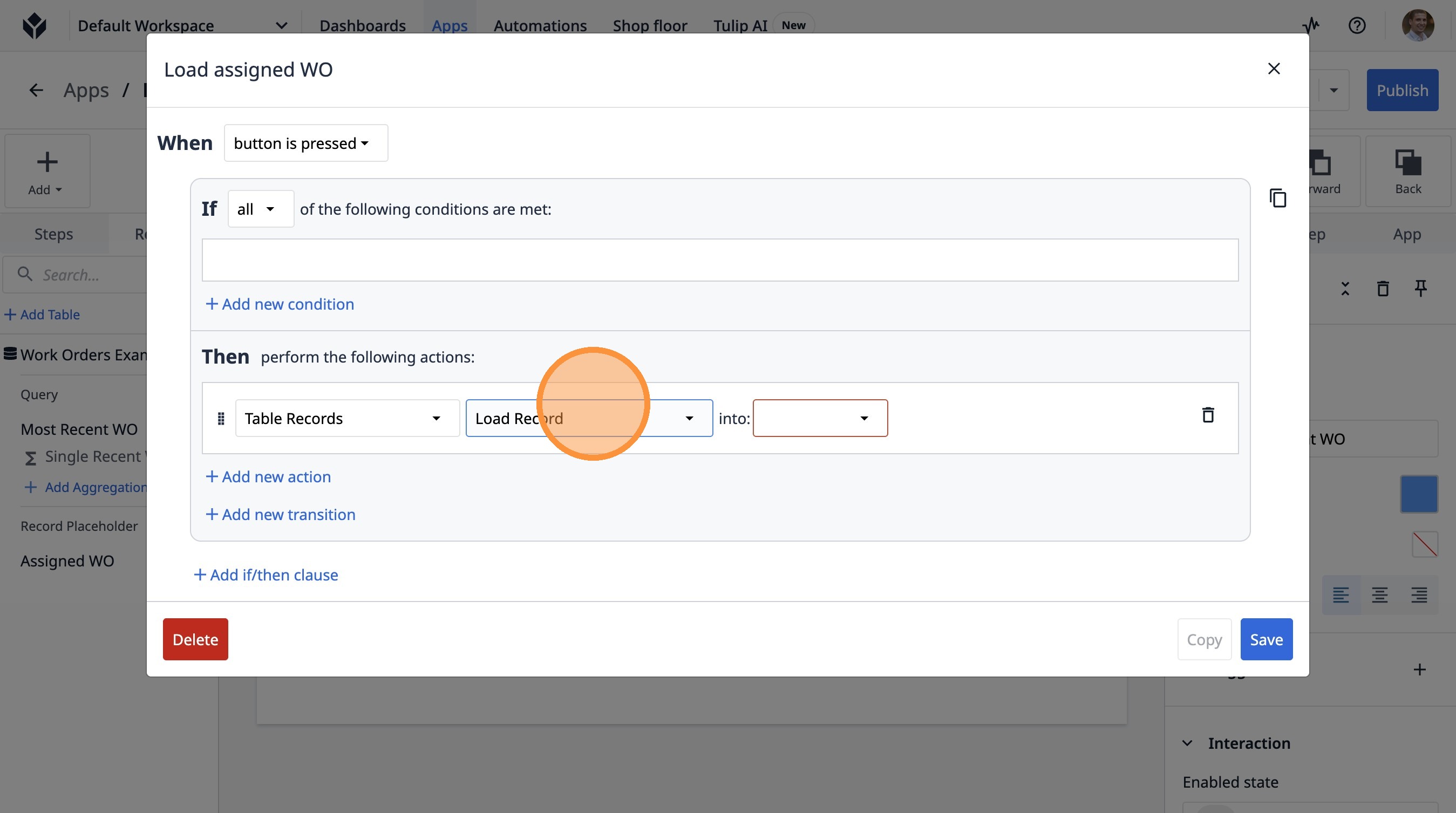
- Wybierz opcję „Przypisane zlecenie robocze”.
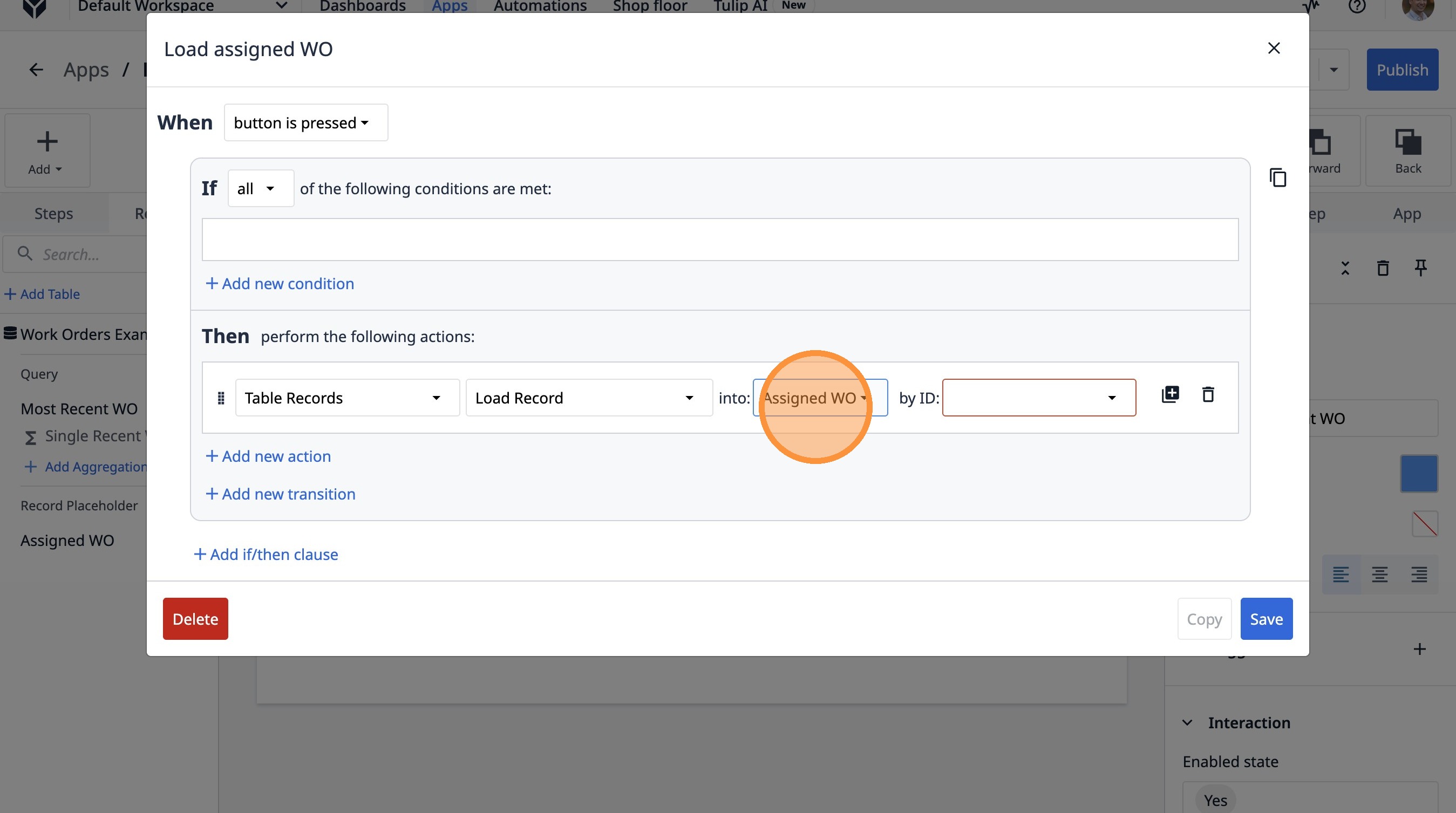
- Wybierz opcję „Agregacja tabeli”.
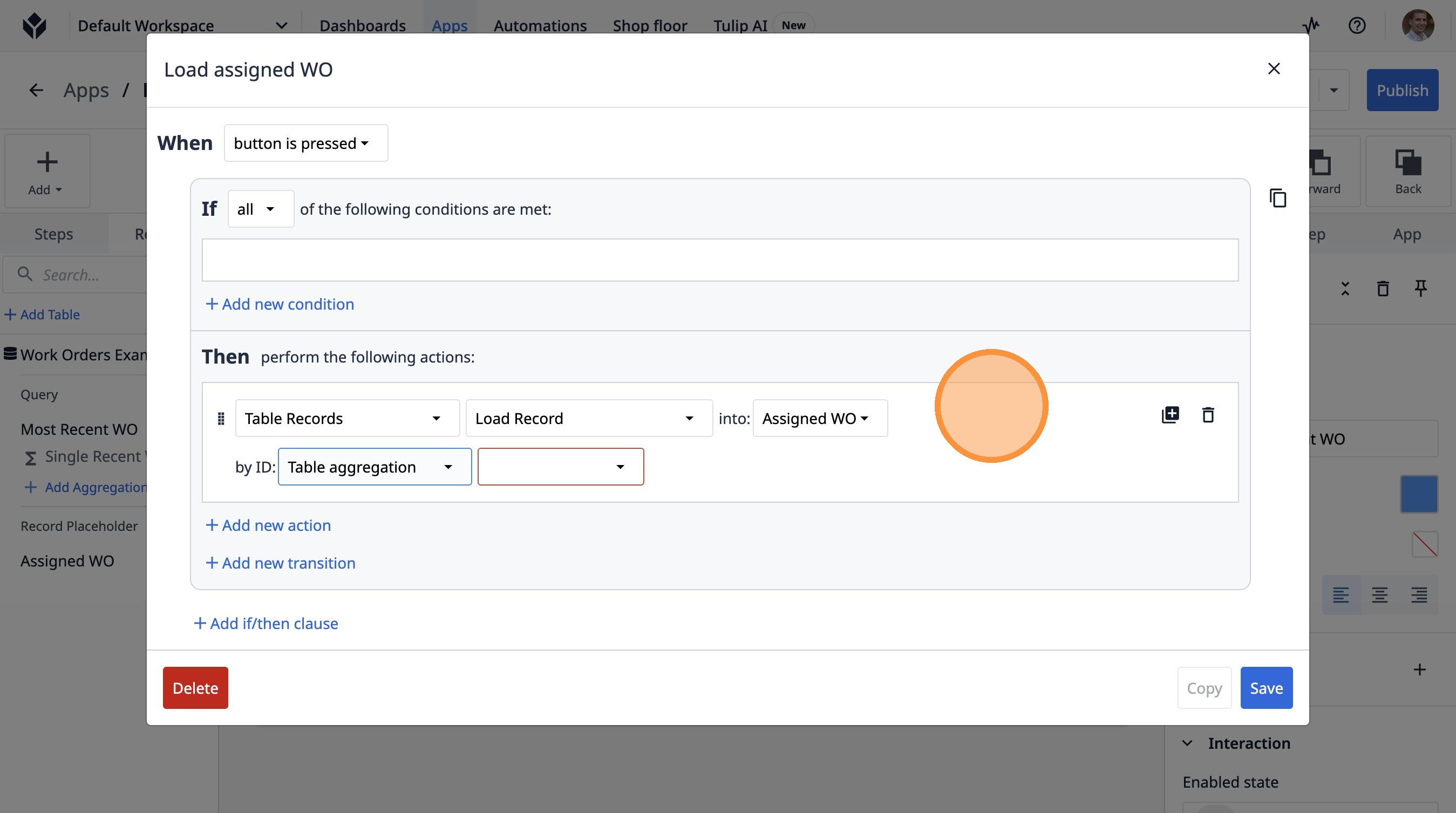
- Wybierz opcję „Pojedyncze ostatnie zlecenie robocze”.
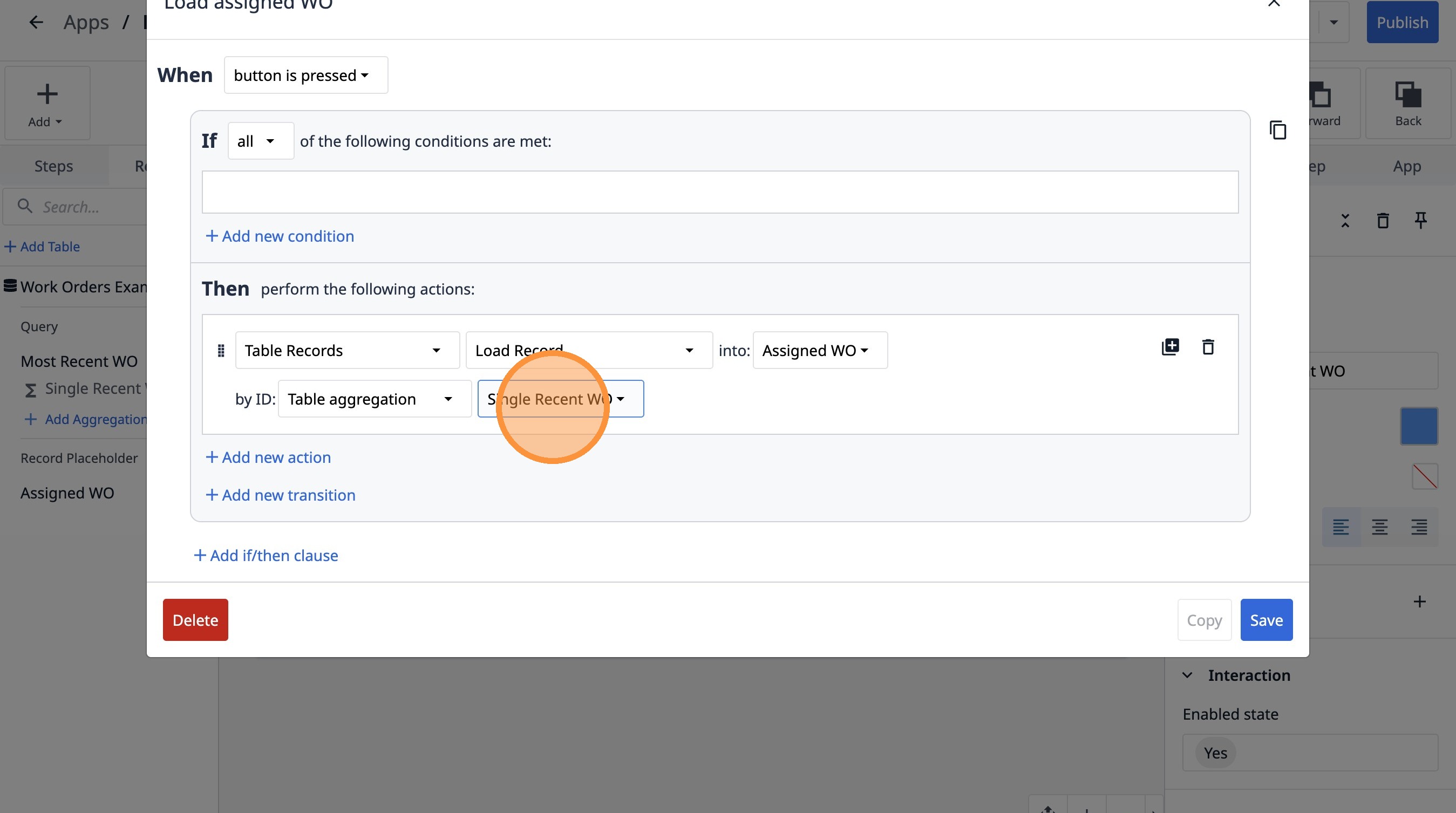
- Kliknij „Zapisz”.